Procurando
Pesquisa básica
A caixa de pesquisa que a equipa da biblioteca verá com mais frequência é a caixa de pesquisa persistente localizada no topo da página da interface dos técnicos.

Nota
Se a preferência de sistema IntranetAddMastheadLibraryPulldown estiver definida para ‘Adicionar’, a caixa de pesquisa básica na interface da equipa incluirá uma opção de biblioteca.

No OPAC, os utilizadores da biblioteca verão uma caixa de pesquisa no topo da maioria das páginas.

Nota
Se a preferência de sistema OpacAddMastheadLibraryPulldown estiver definida para ‘Adicionar’, a caixa de pesquisa básica no OPAC incluirá uma opção de bibliotecas e de grupos de bibliotecas.
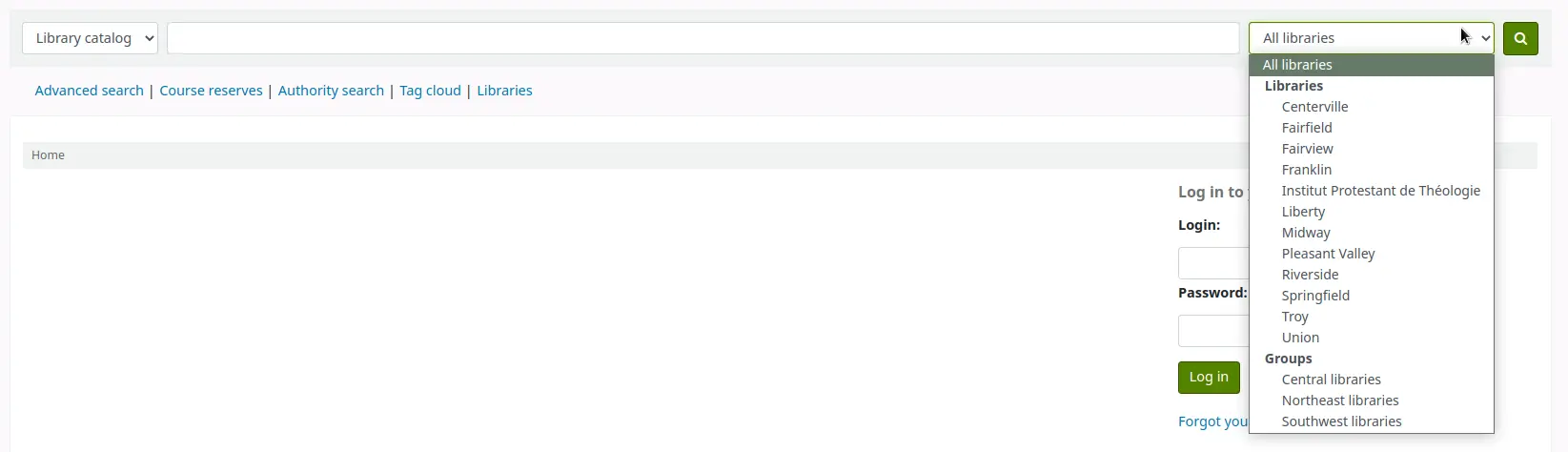
Para pesquisar, digite uma ou mais palavras na caixa de pesquisa. Quando não é especificado nenhum índice de pesquisa, é realizada uma pesquisa por palavras-chave.
Nota
Pode verificar isso digitando uma palavra no formulário e observando o número de resultados. De seguida, repita a pesquisa com uma pequena alteração: antes da palavra de pesquisa, escreva ‘kw=’ seguido do mesmo termo de pesquisa. Os resultados serão idênticos.
Quando introduz mais do que uma palavra na caixa de pesquisa, o Koha ainda realiza uma pesquisa por palavra-chave, mas utilizando o operador booleano ‘AND’. Isto restringirá a pesquisa apenas aos registos que contenham todas as palavras.
Ao realizar uma pesquisa, selecione os termos principais do que procura e insira-os na caixa de pesquisa persistente.

O Koha irá realizar a pesquisa e retornará os resultados.
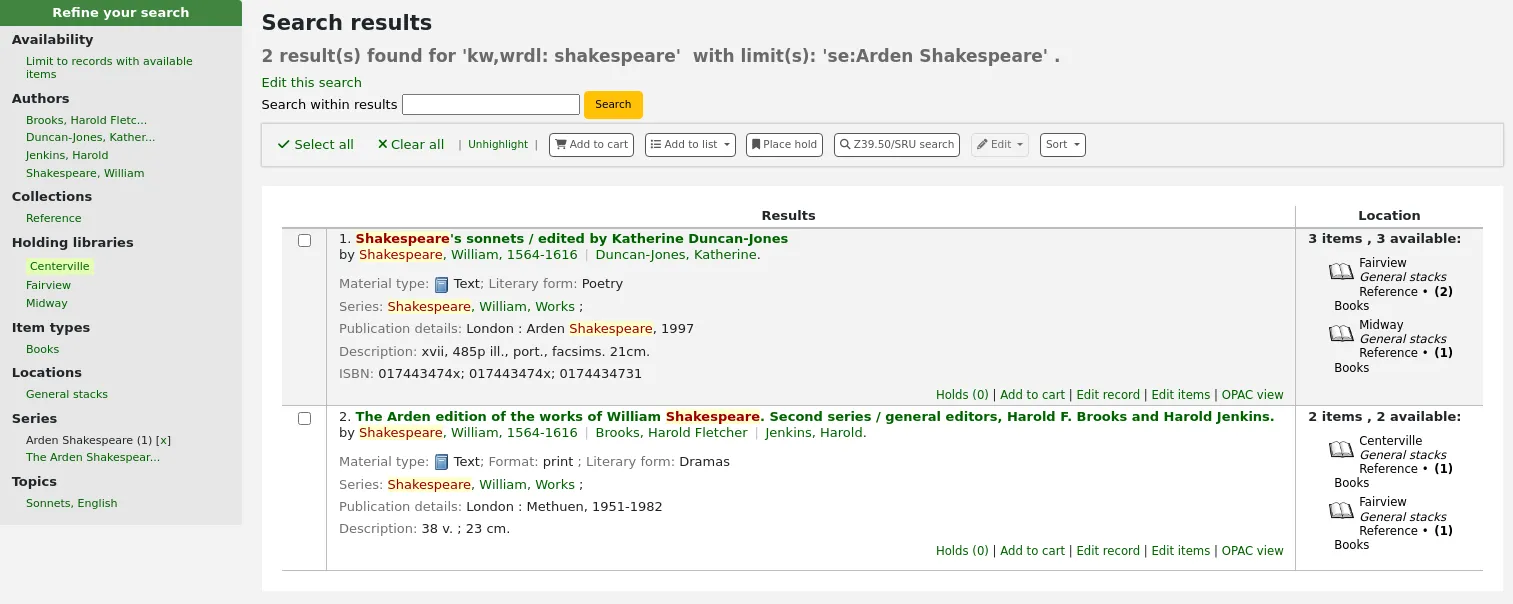
A ordem das palavras não afeta os resultados recuperados.

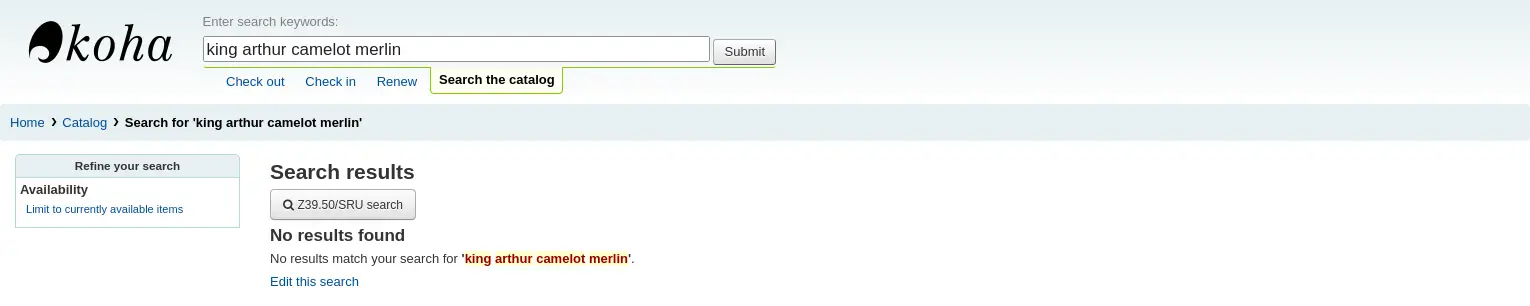
Demasiadas palavras na caixa de pesquisa resultarão em muito poucas correspondências.
Pesquisa avançada
A pesquisa avançada pode ajudar quando a pesquisa básica devolve resultados em excesso.
Acesso: Pesquisa ou Pesquisa avançada
O formulário de pesquisa avançada oferece diversas formas de restringir os resultados da sua pesquisa. Pode pesquisar utilizando os operadores booleanos AND, OR e NOT; restringir por tipo de documento, ano e idioma; restringir por subtipos como o público-alvo, conteúdo, formato ou tipos de conteúdo adicionais; bem como pela localização e disponibilidade.
Pode utilizar quantas secções precisar, nenhuma é obrigatória, desde que exista pelo menos um termo de pesquisa ou um limite selecionado.
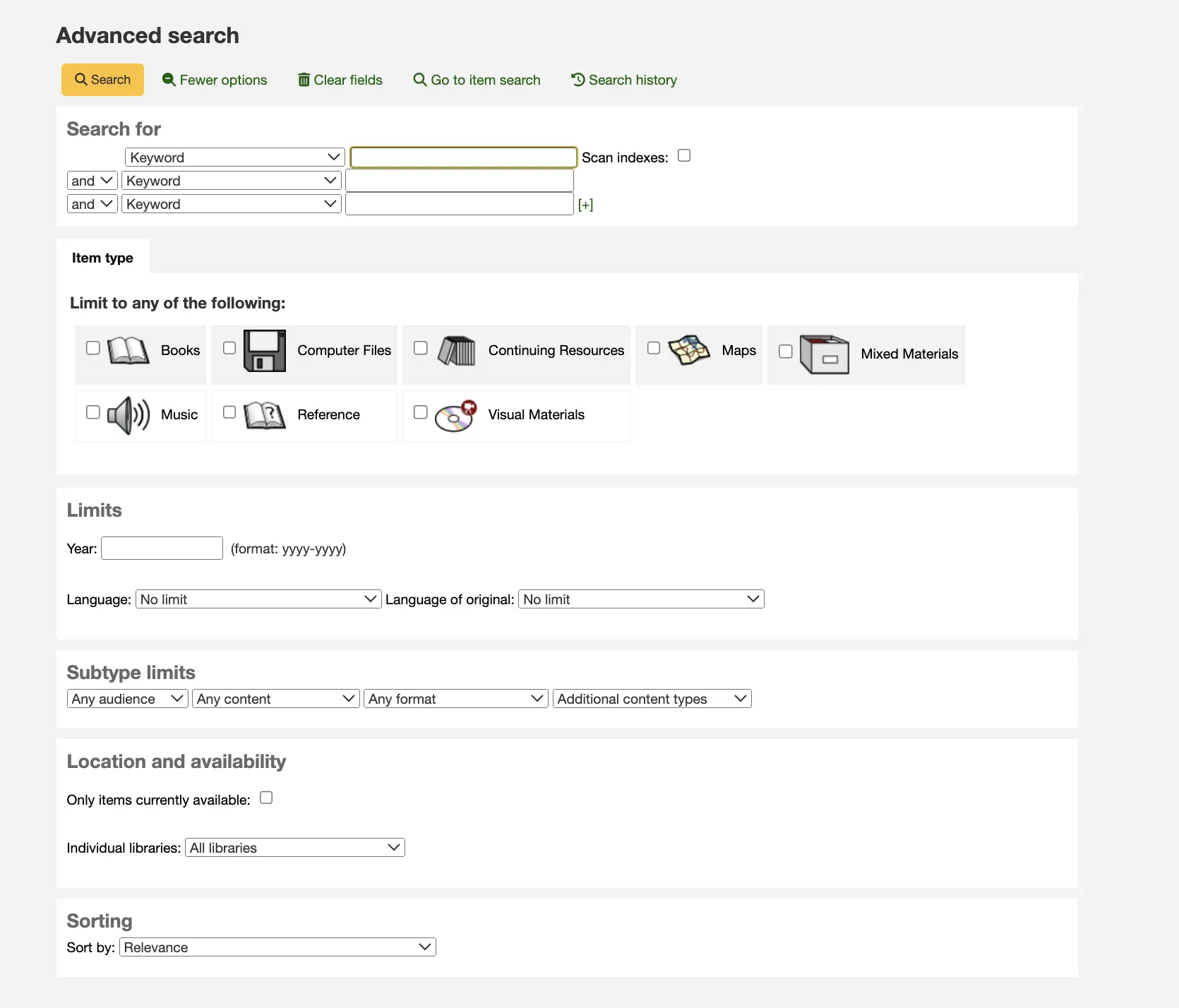
A opção de visualizar o histórico de pesquisas dentro da funcionalidade de Pesquisa Avançada estará disponível se a preferência do sistema EnableSearchHistory estiver definida para ‘Manter’. Esta preferência do sistema controla se a interface da equipa mantém o histórico de pesquisas para utilizadores autenticados. O histórico de pesquisas poderá ser acedido através do endereço para a sua conta, localizado no canto superior direito da interface da equipa, e também através da opção de Pesquisa Avançada.
Termos de pesquisa
A primeira secção do formulário de pesquisa avançada disponibiliza vários campos de pesquisa em diferentes índices e em simultâneo.

Se a preferência de sistema expandedSearchOption estiver definida para ‘mostrar’, as opções para escolher operadores booleanos são automaticamente apresentadas. Se a preferência estiver definida para ‘não mostrar’, clicar em ‘Mais opções’ fará com que estas opções apareçam.

Nesta secção, pode escolher entre os diversos índices disponíveis nos menus suspensos. No campo de texto seguinte, introduz o primeiro termo (ou termos) de pesquisa. Na segunda linha, pode selecionar o operador booleano que pretende utilizar na pesquisa; as opções são ‘and’ (e), ‘or’ (ou) e ‘not’ (não). De seguida, escolhe novamente o índice de pesquisa, seguido do segundo termo (ou termos). Caso pretenda incluir mais conceitos na pesquisa, pode clicar no botão [+] para adicionar outra linha.
Por exemplo, esta é uma pesquisa de registos em que o autor é Twain e o título contém ‘Huckleberry Finn’ ou ‘Tom Sawyer’.

Os operadores booleanos ampliam ou restringem as pesquisas.
AND: restringe os resultados, pois a pesquisa irá recuperar os registos que incluam todos os termos de pesquisa.
OR: amplia os resultados, pois a pesquisa irá procurar ocorrências de todos os termos de pesquisa, quer estejam no mesmo registo ou não.
NOT: elimina os registos que contêm o termo de pesquisa.
Os índices disponíveis no formulário de pesquisa avançada são os seguintes (veja mais sobre os índices e quais os campos MARC indexados em cada um deles na secção Koha search indexes abaixo):
Opção do índice |
Índice pesquisado |
Tipo de pesquisa |
|---|---|---|
Palavra-chave |
all |
keyword |
Palavra-chave (expressão exacta) |
all |
exact phrase |
Autor |
Autor |
keyword |
Autor (expressão exacta) |
Autor |
exact phrase |
Coletividade |
corporate-name |
keyword |
Conferência |
conference-name |
keyword |
Coletividade (expressão exacta) |
corporate-name |
exact phrase |
Conferência (expressão exacta) |
conference-name |
exact phrase |
Nome pessoal |
personal-name |
keyword |
Nome pessoal (expressão exacta) |
personal-name |
exact phrase |
Título |
Título |
keyword |
Título (expressão exacta) |
Título |
exact phrase |
Coleção |
title-series |
keyword |
Assunto |
subject |
keyword |
Assunto (expressão exacta) |
subject |
exact phrase |
Código de barras |
código de barras |
keyword |
Localização na prateleira |
location (ver nota) |
keyword |
Número normalizado |
identifier-standard |
number |
ISBN |
isbn |
isbn |
ISSN |
issn |
number |
Cota |
local-classification |
keyword |
Idioma |
ln |
keyword |
Notas/Comentários |
note |
keyword |
Currículo |
curriculum |
keyword |
Editora |
publisher |
keyword |
Local da editora |
pl |
keyword |
Data de publicação |
date-of-publication |
data |
Data de aquisição |
date-of-acquisition |
data |
Nota
Ao utilizar valores autorizados de LOC no campo de localização do exemplar, a localização indexada é o código do valor autorizado.
Limites de tipos de documento, localizações e coleções
Abaixo das caixas de pesquisa, existem separadores que permitem limitar a pesquisa por tipo de documento, localização na prateleira ou coleção.
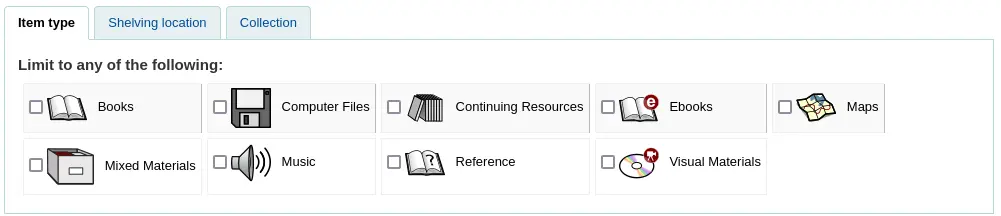
Os separadores aqui apresentados, bem como a sua ordem, são controlados pela preferência de sistema AdvancedSearchTypes (ou OpacAdvancedSearchTypes para o formulário de pesquisa avançada no OPAC).
Nota
No OPAC, esta secção pode ser ocultada através das preferências de sistema OpacAdvSearchMoreOptions ou OpacAdvSearchOptions (desmarque a opção ‘Tipos de documento’).
Não é possível ocultá-lo na interface dos técnicos.
Ao realizar uma pesquisa, é possível selecionar múltiplas opções em diferentes separadores. Neste caso, as opções do mesmo separador são combinadas pelo operador OR, enquanto as opções de separadores diferentes são combinadas pelo operador AND. Por exemplo, se um utilizador selecionar os tipos de documento ‘Livros’ e ‘Referência’, bem como as localizações ‘Área infantil’ e ‘Coleção geral’, as opções serão combinadas da seguinte forma: (Livros OR Referência) AND (Área infantil OR Coleção geral).
Para cada separador, são pesquisados os seguintes índices (veja mais sobre os índices e quais os campos MARC indexados em cada um deles na secção Índices de pesquisa do Koha abaixo):
Aba |
Índice pesquisado |
|---|---|
Tipo de documento |
itype |
Localização na prateleira |
localização |
Coleção |
ccode |
Limites de data e idioma
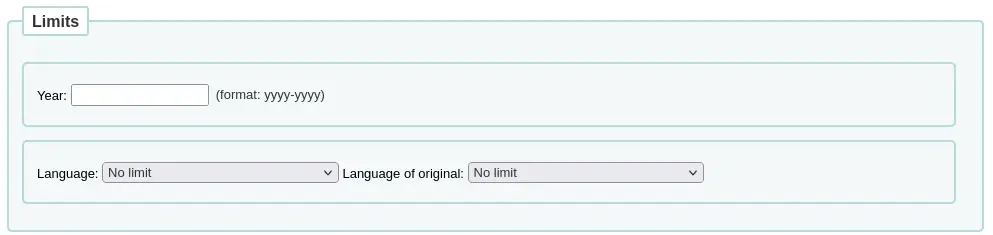
A secção seguinte só aparece se clicar em ‘Mais opções’ ou se a preferência do sistema expandedSearchOption estiver definida para ‘mostrar’. Permite limitar a pesquisa com base na data de publicação ou no idioma.
Nota
No OPAC, esta secção pode ser ocultada através das preferências de sistema OpacAdvSearchMoreOptions ou OpacAdvSearchOptions (desmarque a opção ‘Data de publicação’ ou ‘Idioma’).
Não é possível ocultá-lo na interface dos técnicos.
O filtro de ‘Ano’ permite pesquisar títulos publicados num ano específico, bem como num intervalo de anos.
‘2005’ procurará títulos publicados em 2005
‘2005-2010’ procurará títulos publicados entre 2005 e 2010 (incluindo 2005 e 2010)
‘-2010’ procurará títulos publicados em 2010 ou antes
‘<2010’ procurará títulos publicados antes de 2010 (excluindo 2010)
‘2005-’ pesquisará títulos publicados em 2005 e posteriormente
‘>2005’ procurará títulos publicados após 2005 (excluindo 2005)
Os filtros ‘Idioma’ e ‘Idioma do original’ permitem pesquisar títulos em línguas específicas ou traduzidos de línguas específicas.
Nota
Por omissão, os menus suspensos de idiomas são preenchidos com todos os idiomas. É possível limitar a lista utilizando a preferência de sistema AdvancedSearchLanguages.
Para cada campo de pesquisa são consultados os seguintes índices (ver mais sobre os índices e quais os campos MARC indexados em cada um deles na secção Índices de pesquisa do Koha abaixo):
Campo de pesquisa |
Índice pesquisado |
|---|---|
Ano |
date-of-publication |
Idioma |
ln |
Idioma do original |
language-original |
Limites de subtipo
A secção seguinte permite limitar a sua pesquisa utilizando valores codificados.

Nota
No OPAC, esta secção pode ser ocultada através das preferências de sistema OpacAdvSearchMoreOptions ou OpacAdvSearchOptions (desmarque a opção ‘Subtipos’).
Não é possível ocultá-lo na interface dos técnicos.
O menu suspenso ‘Público-alvo’ pode ser utilizado para limitar os resultados a um público-alvo específico.
Pré-escolar
Primário
Pré-adolescente
Adolescente
Adulto
Especializado
Geral
Juvenil
O menu suspenso ‘Conteúdo’ pode ser utilizado para limitar os resultados a um tipo específico de conteúdo.
Ficção
Não ficção
Biografia
Gravação musical
Gravação não musical
O menu suspenso ‘Formato’ pode ser utilizado para limitar os resultados a um tipo de formato específico.
Impressão normal
Impressão larga
Braille
CD áudio
Gravação em cassete
Fita VHS / Videocassete
DVD de vídeo / Videodisco
Programa em CD
Website
O menu suspenso ‘Tipos de conteúdo adicionais’ pode ser utilizado para restringir ainda mais os resultados a um tipo específico de conteúdo.
Resumo / Sumários
Bibliografias
Catálogos
Enciclopédias
Manuais
Artigos jurídicos
Índices
Documentos de patente
Discografias
Legislação
Teses
Estudos
Avaliações
Textos programados
Filmografias
Diretórios
Estatísticas
Relatórios técnicos
Casos jurídicos e notas sobre casos
Coletâneas de jurisprudência e repertórios
Tratados
Para cada campo de pesquisa são consultados os seguintes índices (ver mais sobre os índices e quais os campos MARC indexados em cada um deles na secção Índices de pesquisa do Koha abaixo):
Campo de pesquisa |
Índice pesquisado |
|---|---|
Audiência |
ta |
Conteúdo |
lf bio rtype |
Formato |
ff7-01-02 |
Tipos de conteúdo adicionais |
ctype |
Localização e disponibilidade
A secção ‘localização e disponibilidade’ permite restringir ainda mais a sua pesquisa.

Nota
No OPAC, esta secção pode ser ocultada através das preferências de sistema OpacAdvSearchMoreOptions ou OpacAdvSearchOptions (desmarque a opção ‘Localização e disponibilidade’).
Não é possível ocultá-lo na interface dos técnicos.
A caixa ‘Limitar a exemplares disponíveis’ pode ser marcada para apresentar apenas os exemplares disponíveis nos resultados.
Aviso
A opção ‘Limitar aos exemplares disponíveis’ apenas remove os exemplares que estão atualmente emprestados. Ela não remove os exemplares que foram retirados de circulação, perdidos ou que, por outro motivo, não estão disponíveis para empréstimo.
O menu suspenso ‘Bibliotecas individuais’ pode ser utilizado para limitar a pesquisa a uma biblioteca específica.
Se tiver grupos de bibliotecas seleccionados para actuarem como grupos de pesquisa, estes aparecem em ‘Grupos de bibliotecas’.
Nota
Por omissão, a restrição de localização utiliza a biblioteca de origem do item. Isto pode ser alterado através da preferência de sistema SearchLimitLibrary.
Para cada campo de pesquisa são consultados os seguintes índices (ver mais sobre os índices e quais os campos MARC indexados em cada um deles na secção Índices de pesquisa do Koha abaixo):
Campo de pesquisa |
Índice pesquisado |
|---|---|
Exemplares disponíveis |
onloan |
Bibliotecas individuais ou grupos de bibliotecas |
homebranch holdingbranch |
Ordenação
Por fim, pode escolher como os resultados serão ordenados.

Nota
No OPAC, esta secção pode ser ocultada através das preferências de sistema OpacAdvSearchMoreOptions ou OpacAdvSearchOptions (desmarque a opção ‘Ordenação’).
Não é possível ocultá-lo na interface dos técnicos.
A ordenação por omissão é definida nas preferências de sistema defaultSortField e defaultSortOrder, mas pode optar por ordenar por autor, título, cota, datas ou popularidade (que utiliza a informação sobre o total de empréstimos que se encontra na tabela de itens).
Relevância: ao utilizar o Elasticsearch, a relevância é calculada com base no peso dos campos e no número de ocorrências dos termos de pesquisa em cada campo.
Popularidade: esta ordenação utiliza o índice de empréstimos, o número de empréstimospara cada exemplar de um registo.
Autor: esta ordenação utiliza o índice author
Cota: esta ordenação utiliza o índice cn-sort, que é construído com base no esquema de classificação e na cota
Data de publicação/direitos de autor: esta ordenação utiliza o índice date-of-publication
Data de aquisição: esta ordenação utiliza o índice date-of-acquisition
Título: esta ordenação utiliza o índice title
Veja mais sobre os índices e quais os campos MARC indexados em cada um deles na secção Índices de pesquisa do Koha abaixo.
Sintaxe de pesquisa avançada do Elasticsearch
Se utilizar o motor de pesquisa Elasticsearch, pode utilizar a seguinte sintaxe de pesquisa avançada:
Difusa: adicione um til (~) no final de cada palavra
wierd~ pesquisa por wired, weird
liberry~ pesquisa por library, liberty
midevil~ pesquisa medieval
Wildcards: o ponto de interrogação (?) substitui um caractere.
c?t pesquisa por cat, cot, cut
c?at pesquisa por chat, coat
Asterisco (*): representa zero ou mais caracteres
c*t pesquisa por ct, cat, cot, coat, cut, connecticut, court, cormorant
c*at pesquisa por cat, chat, coat, cheat
cat* pesquisa por cat, cats, catapult, catastrophe, caterer
*cat pesquisa por scat, wildcat, bobcat
Frases: coloque uma frase entre aspas (“”) para forçar uma correspondência exata
“Pete the Cat” exibe apenas os títulos que contêm a frase exata “Pete the Cat” no registo
“The Road” apenas exibe títulos em que ‘the’ está imediatamente à esquerda de ‘road’
Sinal menos (-): adicione ao início de cada palavra que pretende remover
cat -dog pesquisa por títulos com cat mas sem dog
fantasy -romance pesquisa por títulos com fantasy mas sem romance no registo
Pesquisa de exemplar
Se estiver a procura de exemplares específicos pode usar o sistema de pesquisa de exemplares no interface dos técnicos para os encontrar.
Acesso: Pesquisa > Pesquisa de exemplares

Também pode aceder à pesquisa de exemplares através do link “Ir para a pesquisa de exemplares “, localizado na parte superior da página de pesquisa avançada na interface dos técnicos.
Qualquer um destes endereços levará à pesquisa de exemplares.
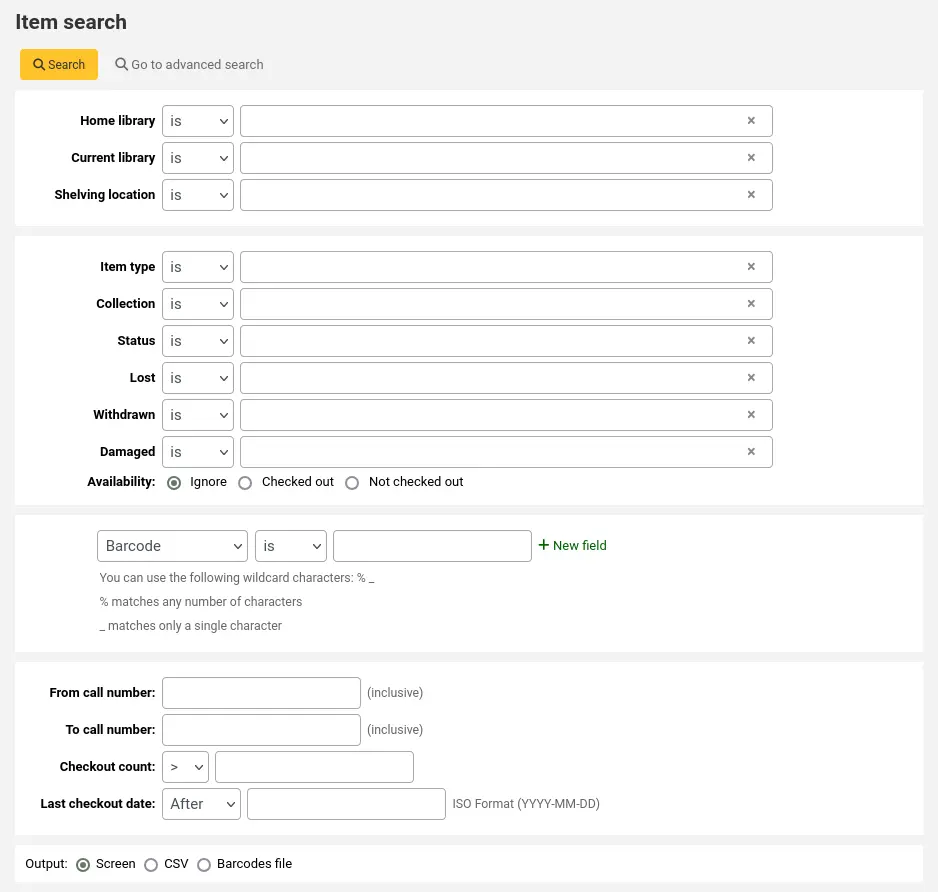
Utilizando o formulário de pesquisa apresentado, pode obter uma lista de exemplares específicos que podem ser apresentados no ecrã ou exportados para um ficheiro CSV ou para um ficheiro de código de barras.
Pode adicionar mais campos de pesquisa a este formulário acedendo à secção campos de pesquisa de exemplares no módulo de Administração.
Se os resultados forem apresentados no ecrã, terá a opção de refinar ainda mais a sua pesquisa utilizando filtros na parte superior.
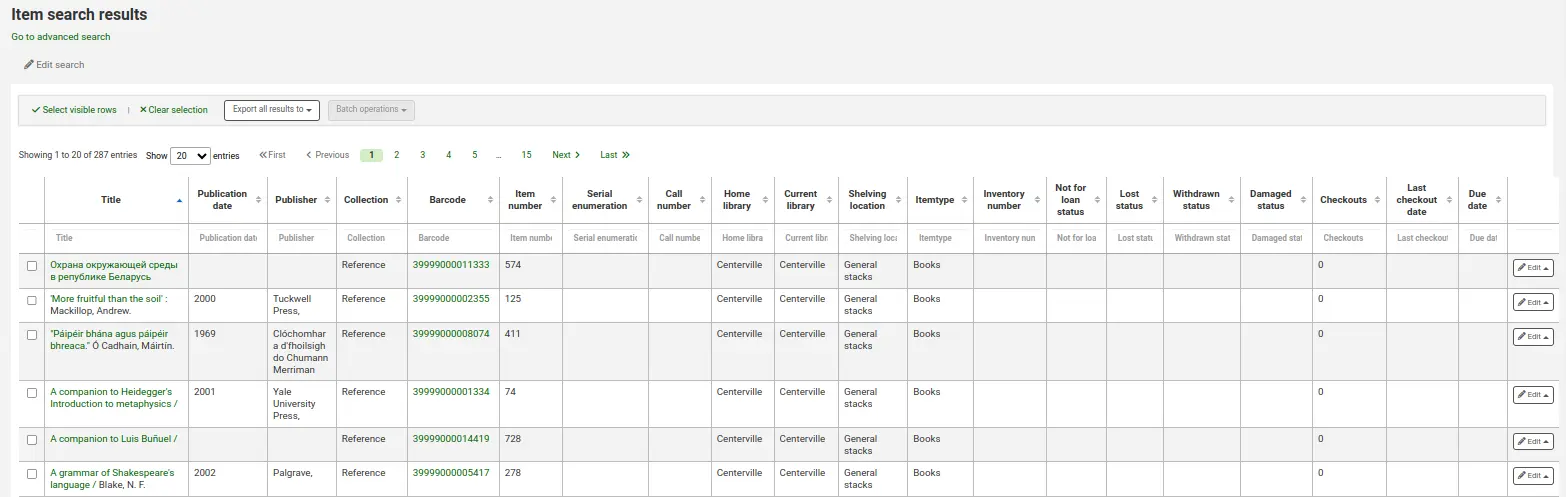
A partir da pesquisa de exemplares, pode selecionar exemplares para:
exportar a informação do exemplar em formato CSV ou num ficheiro de código de barras simples;
enviar exemplares para a ferramenta de modificação de exemplares em lote ou para a ferramenta de eliminação de exemplares em lote
Nota
Os itens selecionados serão guardados na cache do seu browser e mantidos selecionados durante a sua sessão, até que termine a sessão, limpe a seleção ou limpe a cache.
Pesquisa de navegação no OPAC
Quando é utilizado o Elasticsearch, uma opção de pesquisa por navegação fica disponível no OPAC. É ativada através da preferência de sistema OpacBrowseSearch. A opção surge, então, como um endereço na área “Mais pesquisas” do OPAC.

Na página de pesquisa por navegação, insira os seus termos no campo “Pesquisar por”. Utilize o menu “Tipo de pesquisa” para selecionar a pesquisa por Autor, Assunto ou Título. Abaixo do campo de pesquisa, os botões de opção permitem escolher entre uma pesquisa “Exata”, “Aproximada” ou “Muito aproximada”.
Ao aceder à página, o tipo de pesquisa “Autor” e o modo de pesquisa “Aproximada” estão selecionados por defeito.
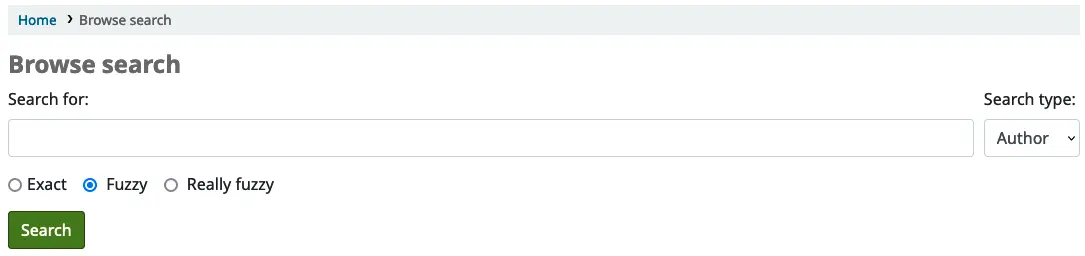
Ao clicar no botão de pesquisa, verá uma lista de resultados que começam com o texto introduzido na caixa de pesquisa. Clicar num resultado abre uma secção que lista os registos do catálogo correspondentes a esse resultado. A partir daí, é possível aceder ao registo completo.
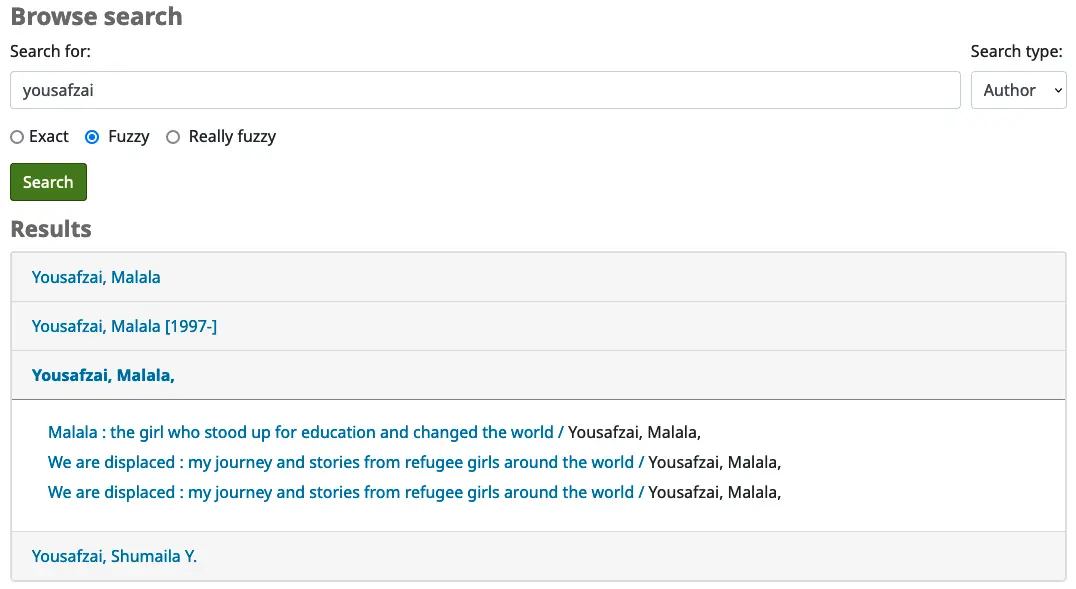
Resultados de pesquisa
Após realizar uma pesquisa, o número de resultados encontrados aparecerá por cima dos resultados.
Quando a pesquisa devolver apenas um resultado, será apresentado o registo detalhado em vez da lista de resultados. Este comportamento pode ser alterado com a preferência de sistema RedirectToSoleResult.
Haverá também um endereço para voltar ao ecrã de pesquisa avançada e editar a pesquisa.
Se a preferência de sistema SavedSearchFilters estiver ativada, existe também uma ligação para guardar a pesquisa como um filtro de pesquisa.
Existe a possibilidade de pesquisar dentro dos resultados. Este campo de pesquisa utilizará o termo pesquisado e adicioná-lo-á como filtro à pesquisa anterior.
Se StaffHighlightedWords estiver definido como ‘destacar’, o(s) termo(s) de pesquisa será(ão) destacado(s) a amarelo com texto a vermelho em todos os registos. Pode remover o destaque clicando no endereço ‘Não destacar’ na parte superior da página.
Nota
O destaque não indica onde foi encontrado o termo de pesquisa no registo; simplesmente destaca a sequência de caracteres em todos os locais da página onde esta aparece.
Por omissão, os resultados da pesquisa serão ordenados com base nos valores das preferências do sistema OPACdefaultSortField e OPACdefaultSortOrder. Para alterar isto, pode escolher outro método de ordenação no menu suspenso à direita.
Nota
Se estiver a utilizar o Elasticsearch em searchengine e os resultados estiverem ordenados por relevância, pode utilizar a preferência de sistema ElasticsearchBoostFieldMatch para realizar, de forma automática e transparente, uma segunda pesquisa de ‘correspondência exacta’ e, assim, elevar os resultados exactos ao topo da lista de resultados.
Cada resultado de pesquisa é apresentado numa tabela, com informação bibliográfica na coluna da esquerda e informação dos exemplares na coluna da direita.
Por baixo de cada título da lista, surgirá uma série de valores provenientes da etiqueta do registo. É importante realçar que isto não tem qualquer relação com os tipos de documento ou códigos de coleção atribuídos aos exemplares; todos estes dados são extraídos dos campos fixos do registo. Esta funcionalidade pode ser ativada ou desativada através da preferência do sistema DisplayIconsXSLT.
Na coluna da direita, são apresentadas a disponibilidade e as informações dos exemplares ligados ao registo.
Nota
Mesmo que filtre por uma biblioteca específica, todas as bibliotecas que possuem o item aparecerão nos resultados da pesquisa.
A disponibilidade dos exemplares depende do seu estado. Os seguintes aparecerão como disponíveis:
Disponível (não emprestado, sem estado específico)
Reservado
O estado de reserva de um exemplar não afeta a sua disponibilidade até que entre no estado de ‘aguarda levantamento’. Os exemplares reservados que ainda estão na estante aparecerão como disponíveis até que um funcionário os retire da prateleira e registe a entrada do examplar no sistema para confirmar a reserva e separá-lo para levantamento.
Os seguintes estados aparecerão como indisponíveis:
Emprestado
Reservado, aguardando levantamento
Em trânsito
A disponibilidade dos exemplares é apresentada apenas para os primeiros vinte exemplares do registo. Este número pode ser alterado através da preferência de sistema MaxSearchResultsItemsPerRecordStatusCheck.
Se os registos contiverem muitos exemplares, apenas vinte exemplares serão apresentados nos resultados da pesquisa por omissão. Este número pode ser alterado através da preferência do sistema maxItemsInSearchResults.
O nome da biblioteca apresentado na coluna de informação do exemplar pode ser o da biblioteca atual ou o da biblioteca de origem. Pode escolher qual deles apresentar utilizando a preferência de sistema StaffSearchResultsDisplayBranch.
Se as preferências do sistema para conteúdos melhorados relacionadas com imagens de capa estiverem ativadas, as imagens de capa aparecem ao lado dos resultados da pesquisa.
Facetas
À esquerda, existem filtros, ou facetas, para refinar a sua pesquisa.
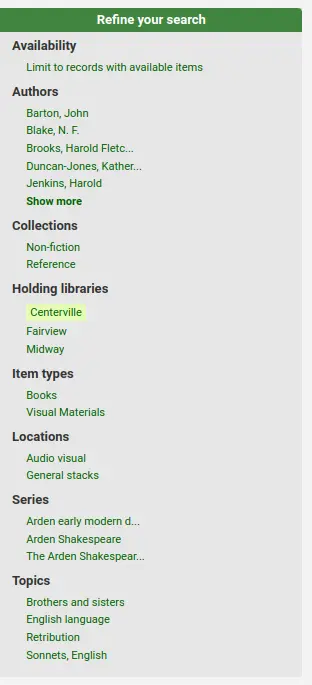
Os filtros atualmente disponíveis incluem:
Disponibilidade
Autores
Tipos de item
Localizações
Locais (cabeçalhos de nomes geográficos)
Coleções
Tópicos (cabeçalhos de assunto)
Coleções (códigos de coleção)
Biblioteca de origem, biblioteca de destino ou ambas
Nota
Isto depende da configuração da preferência de sistema DisplayLibraryFacets.
Títulos (cabeçalhos de título uniforme) (apenas Zebra)
Idiomas (apenas Elasticsearch)
Nota
Ao utilizar o Elasticsearch, é possível remover os filtros e reordená-los a partir da página de configuração do motor de busca.
Por omissão, os filtros são construídos utilizando os primeiros vinte registos. Pode personalizar isto com a preferência de sistema maxRecordsForFacets.
Se pretender apresentar, ao lado de cada filtro, o número de registos correspondentes à mesma, pode activar esta visualização utilizando a preferência de sistema displayFacetCount. Note que este número depende da preferência de sistema maxRecordsForFacets.
Quando existirem mais de cinco filtros numa categoria, aparecerá um endereço ‘Mostrar mais’. Por omissão, este endereço exibirá até vinte filtros. Pode alterar o número máximo apresentado utilizando a preferência de sistema FacetMaxCount.
Por omissão, quando as filtros excedem os vinte caracteres, são truncados. Pode alterar o número de caracteres a partir do qual é truncado utilizando a preferência de sistema FacetLabelTruncationLength.
Nota
Quando se utiliza o Elasticsearch, nunca são truncados. Isto aplica-se apenas aos utilizadores do Zebra.
Por omissão, os filtros em cada categoria estão ordenados alfabeticamente. Pode alterar a ordem utilizando a preferência de sistema FacetOrder. Se a ordem alfabética estiver a ordenar incorretamente os caracteres com diacríticos, pode utilizar a preferência de sistema FacetSortingLocale para definir a sua zona e garantir que os filtros estão na ordem correta.
Quando utilizar o UNIMARC, o separador padrão entre o apelido e o nome dos autores nos filtros é a vírgula, mas pode alterá-lo utilizando a preferência de sistema UNIMARCAuthorsFacetsSeparator, se necessário.
Nota
Se tiver algum filtro de pesquisa, este aparecerá acima dos filtros por categoria.
Ações nos resultados de pesquisa
Na parte superior, por baixo do número de resultados, existem botões para realizar diferentes ações nos registos selecionados.
Selecionar todos: seleciona todos os registos da página.
Limpar todos: desmarca todos os registos que estavam selecionados.
Remover destaque: remove o destaque vermelho/amarelo do(s) termo(s) de pesquisa.
Se StaffHighlightedWords estiver definido como ‘destacar’, o(s) termo(s) de pesquisa será(ão) destacado(s) a amarelo com texto a vermelho em todos os registos. O endereço ‘Não destacar’ remove o destaque.
Adicionar ao carrinho: adiciona o(s) registo(s) selecionado(s) ao carrinho.
Nota
A preferência de sistema intranetbookbag precisa de ser definida como ‘Mostrar’ para que este botão apareça.
Adicionar à lista: adiciona o(s) registo(s) selecionado(s) à lista escolhida.
Reservar: efetua uma reserva para o(s) registo(s) selecionado(s).
Navegar pelos registos selecionados: acede à página de detalhes do(s) registo(s) selecionado(s). Clicar em ‘Seguinte’ ou ‘Anterior’ na página de detalhes leva-o para o próximo registo selecionado.
Nota
A preferência de sistema BrowseResultSelection necessita de estar activada para que este botão apareça.
Pesquisa Z39. 50/SRU: abre a janela de pesquisa pop-up Z39. 50/SRU com os campos preenchidos com os termos de pesquisa.
Editar: editar em lote, eliminar em lote ou fundir registos selecionados.
Ordenar: altera o campo e a ordenação. As opções são as mesmas que as descritas na secção de ordenação acima.
Nota
Por predefinição, os resultados da pesquisa serão ordenados com base nos valores das preferências de sistema defaultSortField e defaultSortOrder.
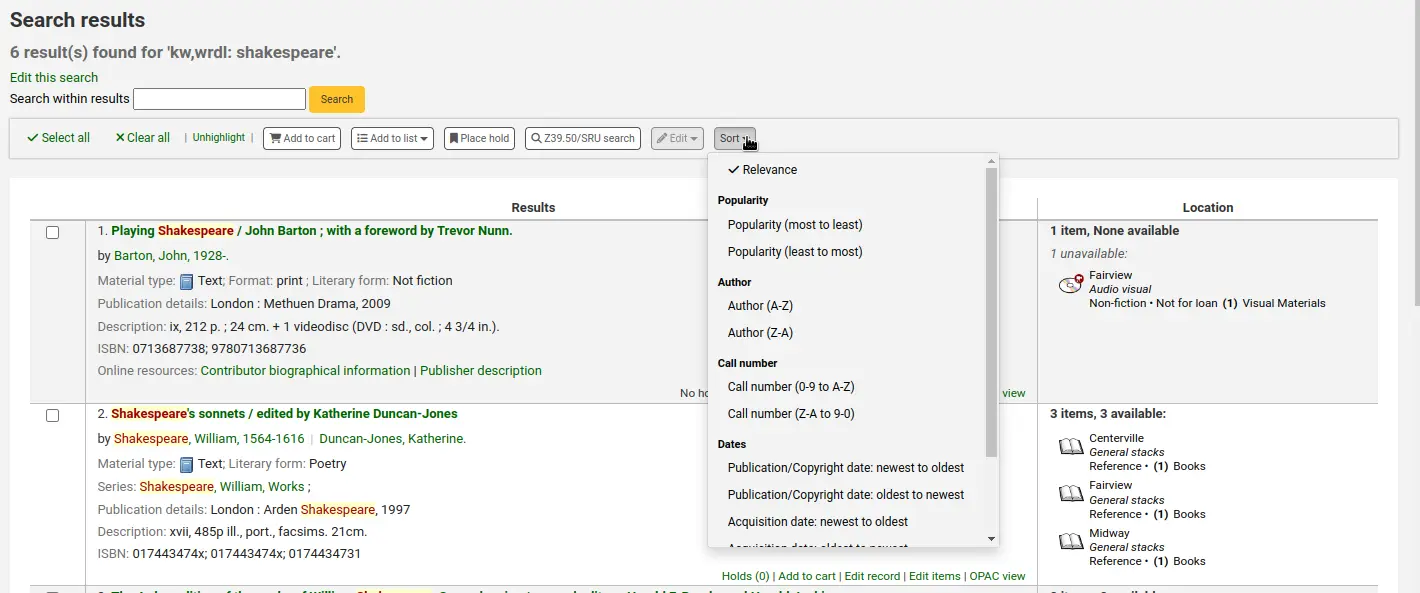
Se a preferência de sistema FilterSearchResultsByLoggedInBranch estiver definida para ‘Ativar’, um botão aparecerá no topo da coluna ‘Localização’, permitindo ao utilizador alternar a visualização dos exemplares e exibir apenas a disponibilidade daqueles pertencentes à biblioteca em que ele está autenticado. Os exemplares de outras bibliotecas aparecerão como indisponíveis.
Abaixo de cada registo, na parte inferior, existem mais endereços de ação:
Reservas: ligação para o separador ‘Reservas’ desse registo.
Reclamações: ligações para o separador ‘Reclamações’ desse registo.
Adicionar ao carrinho: adiciona este registo ao carrinho.
Nota
A preferência do sistema intranetbookbag precisa de ser definida como ‘Mostrar’ para que este endereço apareça.
Pedido de artigo: ligações para o separador ‘Pedidos de artigos’ desse registo.
Editar registo: ligação para a edição do registo.
Editar exemplares: ligaçãoo para a lista de exemplares desse registo, para edição.
Visualização no OPAC: ligação para a página de detalhes desse registo no OPAC.
Nota
A opção ‘visualização do OPAC’ requer que a preferência de sistema OPACBaseURL esteja configurada corretamente.
Filtros de pesquisa
Os filtros de pesquisa são pesquisas ou filtros personalizados que podem ser aplicados aos resultados de pesquisa.
Este recurso é ativado usando a preferência do sistema SavedSearchFilters.
Adicionar filtros de pesquisa
Assim que a preferência de sistema SavedSearchFilters for ativada, existirá uma nova opção na página de resultados da pesquisa para criar um novo filtro de pesquisa a partir dessa pesquisa.
Para criar um novo filtro de pesquisa:
Pesquise no catálogo a partir da pesquisa básica ou pesquisa avançada da interface dos técnicos.
Clique em ‘Guardar pesquisa como filtro’ na parte superior dos resultados.
Um formulário aparecerá.
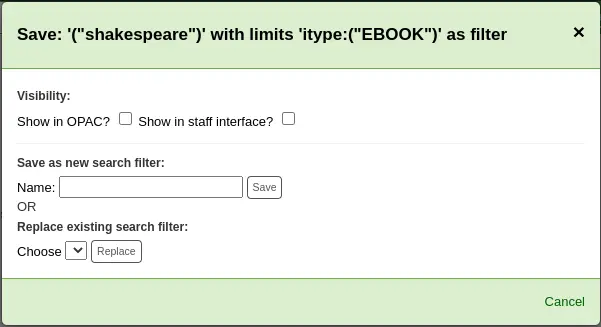
Visibilidade
Visualizar no OPAC: Se estiver assinalado, este filtro de pesquisa estará disponível no OPAC.
Exibir na interface dos técnicos: Se estiver marcado, este filtro de pesquisa estará disponível na interface dos técnicos.
Nome: Introduza o nome do filtro de pesquisa. Este nome aparecerá para a equipa e para os utilizadores do OPAC, dependendo de onde o filtro de pesquisa estiver disponível.
Clique em ‘Guardar’ junto ao campo de nome.
Os filtros de pesquisa serão apresentados antes das facetas na página de resultados da pesquisa, na interface da equipa ou no OPAC, dependendo da visibilidade.
Todos os filtros de pesquisa podem ser geridos na secção de administração dos filtros de pesquisa.
Editar filtros de pesquisa existentes
Depois de já ter filtros de pesquisa, a forma de os editar é basicamente a mesma de adicionar um novo, mas está a substituí-lo em vez de adicionar
Pesquise no catálogo a partir da pesquisa básica ou pesquisa avançada da interface dos técnicos.
Clique em ‘Guardar pesquisa como filtro’ na parte superior dos resultados.
O formulário aparecerá.
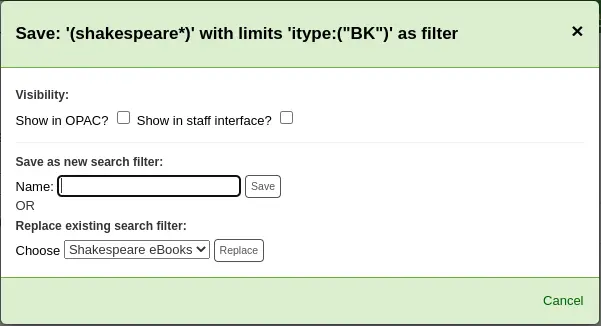
Escolha qual o filtro de pesquisa a substituir no menu suspenso ‘Substituir filtro de pesquisa existente’.
Clique em ‘Substituir’ junto ao menu suspenso.
Para editar ainda mais os filtros de pesquisa, visite a página de administração de filtros de pesquisa.
Histórico de pesquisa
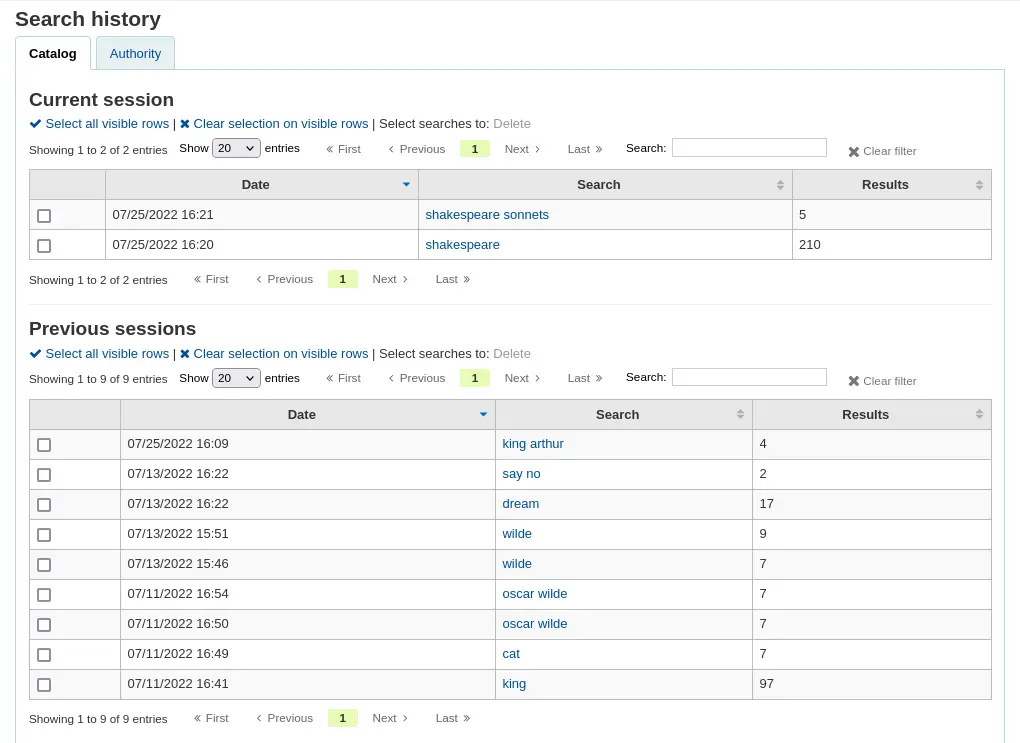
Se a preferência de sistema EnableSearchHistory estiver configurada para manter o histórico de pesquisa, pode aceder a esta informação clicando no seu nome de utilizador no canto superior direito da interface da equipa e selecionando ‘Histórico de pesquisa’.

Nesta página, poderá visualizar o seu histórico de pesquisa bibliográfica
E o seu histórico de pesquisa de autoridades.
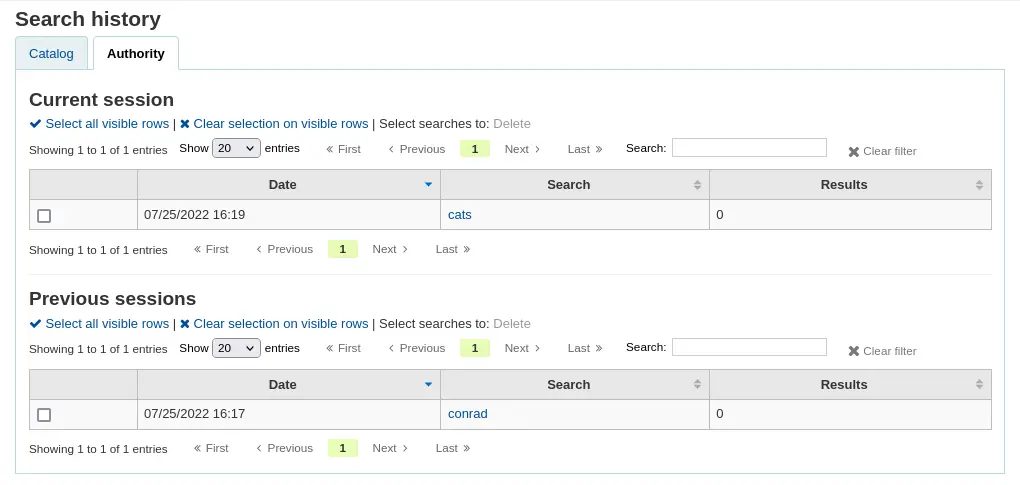
Na página de histórico de pesquisa, é possível refazer uma pesquisa clicando nos termos de pesquisa.
Também é possível eliminar pesquisas anteriores, selecionando-as e clicando na ligação ‘Eliminar’ na parte superior da tabela.
Prefixos de pesquisa avançada
Os seguintes prefixos podem ser adicionados aos termos de pesquisa na caixa de pesquisa por palavras-chave para limitar os itens devolvidos
ti: pesquisa por título
ex. ti:hamlet
su: pesquisa por assunto
ex. su:cooking
pb: pesquisa por editora
ex. pb:penguin
au: pesquisa por autor
ex. au:rowling
su-geo: assuntos geográficos
ex. su-geo:wales and kw:description and kw:travel
bc: código de barras
ex. bc:502326000912
lex: lexile
levels lex:510
Guia de pesquisa
Este breve guia irá explicar um gráfico que apresenta um exemplo de como uma base de dados MARC21 pode ser configurada, para além de oferecer uma breve introdução à realização de pesquisas. Os campos de indexação descritos neste documento referem-se a dados bibliográficos e não abordam a indexação de bases de dados de autoridades.
Indexação do Zebra
As bases de dados do Koha são indexadas pelo software de código aberto Zebra. A visão geral da documentação descreve o Zebra como:
“…O Zebra é um motor de alto desempenho e de utilização geral para indexação e recuperação de texto estruturado. Lê registos em diversos formatos de entrada (por exemplo, e-mail, XML, MARC) e disponibiliza o acesso aos mesmos através de uma poderosa combinação de expressões de pesquisa booleanas e consultas de texto livre classificadas por relevância.
O Zebra suporta grandes bases de dados (dezenas de milhões de registos, dezenas de gigabytes de dados). Permite atualizações seguras e incrementais de bases de dados em sistemas em operação. Uma vez que o Zebra suporta o protocolo de recuperação de informação padrão da indústria, o Z39. 50, é possível pesquisar nas bases de dados do Zebra utilizando uma enorme variedade de programas e kits de ferramentas, tanto comerciais como gratuitos, que reconhecem este protocolo…” Zebra – Guia do Utilizador e de Referência, p. 1, https://software.indexdata.com/zebra/doc/idzebra.pdf
Este breve guia irá explicar um gráfico que apresenta um exemplo de como uma base de dados MARC21 pode ser configurada, para além de oferecer uma breve introdução à realização de pesquisas. Os campos de indexação descritos neste documento referem-se a dados bibliográficos e não abordam a indexação de bases de dados de autoridades.
Nota
A indexação descrita neste documento é o conjunto utilizado pela SouthEastern University. A sua indexação local pode variar.
Configuração de indexação
Existem três ficheiros de configuração que o Koha utiliza durante a indexação.
O primeiro ficheiro de configuração (etc/zebradb/biblios/etc/bib1.att) contém a lista de atributos Z39. 50 bib-1, para além dos atributos de utilização local do Koha para índices bibliográficos, índice de exemplares, campos fixos e outros índices especiais. O perfil Z39.50 Bib-1 é composto por vários tipos diferentes de atributos: Uso (Use), Relação (Relation), Posição (Position), Estrutura (Structure), Truncamento (Truncation) e Completude (Completeness). O atributo ‘Use’ do bib-1 está representado no gráfico; os restantes atributos são utilizados principalmente durante a realização de pesquisas. Embora existam mais de 150 atributos de utilização que poderiam ser empregues para definir o seu conjunto de indexação, é pouco provável que opte por utilizar todos eles. Os atributos escolhidos por si são aqueles que se tornarão as regras de indexação da sua base de dados. Os outros cinco conjuntos de atributos definem as várias formas de refinar uma pesquisa e não serão especificamente abordados neste documento. Para obter uma lista completa dos atributos padrão Bib-1, aceda a https://www.loc.gov/z3950/agency/defns/bib1.html.
O segundo ficheiro é etc/zebradb/marc_defs/[marc21|unimarc]/biblios/record.abs, caso utilize a indexação grs1 (o padrão até à versão 3.16), ou etc/zebradb/marc_defs/[marc21|unimarc]/biblios/biblio-koha-indexdefs.xml, caso utilize a indexação dom (o padrão a partir da versão 3.18). Ambos os ficheiros contêm a sintaxe abstracta que mapeia os campos MARC21 para o conjunto de Use Attributes que optar por utilizar. Para ser mais preciso, o ficheiro XML a activar necessita de ser transformado em biblio-zebra-indexdefs.xsl; consulte o cabeçalho do ficheiro biblio-zebra-indexdefs. xsl para obter mais informações sobre este tema. As regras estabelecidas neste ficheiro oferecem um serviço aceitável nos níveis 0 e 1 do perfil Bath, abrangendo o autor, o título, o assunto, a palavra-chave e os serviços de correspondência exata, como os identificadores padrão (LCCN, ISBN, ISSN, etc.)
O terceiro ficheiro (etc/zebradb/ccl.properties) contém os mapeamentos de campos da Common Command Language (CCL). Este ficheiro combina o ficheiro do conjunto de atributos bib-1 e o ficheiro de resumos, acrescentando os qualificadores, geralmente conhecidos como nomes de índice. Os qualificadores, ou índices, para esta base de dados são: pn, cpn, cfn, ti, se, ut, nb, ns, sn, lcn, callnum, su, su-to, su-geo, su-ut, yr, pubdate, acqdate, ln, pl, ab, nt, rtype, mc-rtype, mus, au, su-na, kw, pb, ctype e an.
A Tabela de Indexação do Koha resume o conteúdo destes três ficheiros num formato de mais fácil leitura. As duas primeiras colunas, rotuladas como “Atributo Z39. 50” e “Nome Z39. 50”, correspondem ao ficheiro de atributos bib-1 do Z39. 50. A terceira coluna, rotulada como “Campos MARC indexados”, indica quais as tags MARC que estão mapeadas para um determinado atributo. A quarta coluna, rotulada como Qualificadores, identifica as abreviaturas de pesquisa utilizadas na consulta CCL interna. A descrição que se segue apresenta uma definição para o termo ‘qualificadores’.
Os qualificadores são utilizados para direcionar a pesquisa para um índice pesquisável específico, como os índices de título (ti) e de autor (au). A norma CCL, por si só, não especifica um conjunto particular de qualificadores, mas sugere algumas notações abreviadas. É possível personalizar o analisador CCL para suportar um conjunto específico de qualificadores, de modo a refletir o perfil de destino atual. Tradicionalmente, um qualificador é mapeado para um atributo de utilização específico dentro do conjunto de atributos BIB-1. Também é possível definir outros atributos, como por exemplo o atributo structure.
Na coluna dos campos MARC indexados são utilizadas algumas convenções que têm significados específicos. São elas:
Uma etiqueta de três dígitos (100) significa que todos os subcampos dessa etiqueta podem ser utilizados numa consulta de pesquisa. Assim, se pesquisar por ‘Jackson’ como autor, irá recuperar registos em que Jackson pode ser o apelido ou o primeiro nome.
Uma etiqueta de três dígitos que contenha um símbolo ‘$’ seguido de uma letra (600$a) significa que a consulta de pesquisa apenas irá procurar no subcampo ‘a’.
Uma etiqueta de três dígitos seguida de ‘:’ e uma letra (240:w) indica que uma consulta de pesquisa pode ser melhor especificada. A letra que se segue ao ‘:’ determina como a pesquisa deve ser realizada. Os valores mais comuns que irá encontrar são ‘w’ (palavra), ‘p’ (frase), ‘s’ (ordenação) e ‘n’ (numérico).
Todo o conteúdo dos campos MARC, subcampos e/ou elementos de campos fixos listados nesta tabela é indexado. Irá reparar que nem toda a linha de atributos está mapeada para um qualificador (índice) específico, o número do cartão da LC (linha 9) é um exemplo disso. No entanto, qualquer palavra indexada (uma sequência de caracteres precedida e seguida de um espaço) pode ser localizada através de uma pesquisa por palavras-chave (kw). Portanto, embora não exista um índice específico para o número do cartão da LC, ainda é possível pesquisar pelo LCCN, visto que a tag 010 está associada ao atributo de número do cartão da LC. Para verificar isto, introduza “72180055” na caixa de pesquisa persistente. O resultado da pesquisa deverá ser a obra ‘The Gods Themselves’, de Isaac Asimov.
Exemplos de indexação de elementos de campo fixo podem ser observados no gráfico entre o Atributo 8822 e o Atributo 8703. Estes atributos são utilizados de forma mais comum para efeitos de limitação. Os atributos de campo fixo representam, atualmente, os códigos BK. Outros códigos de formato poderiam ser definidos, caso fosse necessário.
Pesquisa por linguagem de comandos comum
O Koha utiliza a Common Command Language (CCL) (ISO 8777) como o seu protocolo interno de pesquisa. As pesquisas iniciadas na interface gráfica também utilizam este protocolo, embora o utilizador não saiba quais os índices, operadores e limitadores que estão disponíveis e a ser empregues para realizar a pesquisa. O utilizador pode recorrer à Pesquisa Avançada quando pretende obter conjuntos de resultados mais precisos e já possui algum conhecimento sobre os índices de pesquisa. No entanto, alguns utilizadores e muitos funcionários das bibliotecas preferem utilizar uma estrutura baseada em comandos. Esta secção do documento irá apresentar e explicar a utilização da estrutura de comandos do Koha. Os índices, operadores e limitadores utilizados são idênticos aos empregues na interface gráfica.
Índices
A norma CCL em si não especifica um conjunto específico de qualificadores (índices), mas sugere algumas notações abreviadas, como ‘ti’, ‘au’ e ‘su’. O Koha possui um conjunto padrão de índices; é possível personalizar este conjunto adicionando os índices necessários com base nos requisitos locais. Um qualificador (índice) mapeia para um atributo de utilização específico dentro do conjunto de atributos BIB-1 do Z39.50. O conjunto completo de atributos BIB-1 do Z39. 50 pode ser consultado em https://www.loc.gov/z3950/agency/defns/bib1.html.
O conjunto padrão de índices do Koha é um exemplo bastante comum de regras de indexação MARC21. Os índices definidos no Koha são aqueles que são tipicamente utilizados por outros sistemas integrados de gestão de bibliotecas. Os atributos Z39.50 Bib-1 mapeados para estes índices incluem:
Atributo Bib-1 |
Qualificador (índice) |
|---|---|
Personal-name |
pn |
Corporate-name |
cpn |
Conference-name |
cfn |
Título |
ti |
Title-series |
se |
Title-uniform |
ut |
ISBN |
nb |
ISSN |
ns |
Número local |
sn |
Local-classification |
lcn e callnum |
Assunto |
su, su-to, su-geo, su-ut |
Pubdate |
yr,pubdate |
Date-of-Acquisition |
acqdate |
Idioma |
ln |
Place-of-publication |
pl |
Abstract |
ab |
Notas |
nt |
Record-type |
rtype, mc-rtype, mus |
Autor |
au, aut |
Subject-person-name |
su-na |
Qualquer (palavra-chave) |
kw |
Editora |
pb |
Content-type |
ctype |
Koha-Auth-Number |
an |
Author-personal-bibliography |
aub |
Author-in-order |
auo |
Tabela: Atributos
Consulte a Tabela de Indexação do Koha para ver as tags MARC21 mapeadas para cada combinação de atributo Bib-1 e índice.
Exemplos de público-alvo
aud:a Pré-escolar
aud:b Primário
aud:cPré-adolescente
aud:d Adolescente
aud:e Adulto
aud:f Especializado
aud:g Geral
aud:j Juvenil
Exemplos de conteúdo
fic:1 Ficção
fic:0 Não ficção
bio:b Biografia
mus:i Gravação musical
mus:I Registo não musical
Sintaxe de pesquisa
Na caixa de pesquisa persistente, as palavras isoladas recuperam frequentemente grandes conjuntos de resultados. Para refinar a pesquisa, pode utilizar várias palavras. O Koha aplica automaticamente o operador booleano ‘and’ (e) para gerar um conjunto de registos que correspondam aos termos introduzidos. No entanto, quando se pretende restringir a pesquisa a um autor, título, assunto ou outro campo específico, ou utilizar um operador booleano, não existe uma forma óbvia de obter este nível de especificidade. Embora o utilizador da biblioteca possa, naturalmente, recorrer à página de Pesquisa Avançada, é possível obter uma maior precisão utilizando a caixa de pesquisa persistente (disponível em qualquer página) caso se saiba como estruturar uma pesquisa CCL.
A sintaxe de pesquisa CCL segue uma ordem específica. Embora possa ser utilizada para pesquisas simples, é uma forma particularmente eficaz de realizar pesquisas complexas, uma vez que oferece um grande controlo sobre os resultados obtidos. Para elaborar uma pesquisa CCL, introduza primeiro o código do índice pretendido, depois um sinal de igual e, em seguida, o(s) termo(s) de pesquisa. A seguir, são apresentados exemplos de pesquisas CCL simples.
ti=princípios de contabilidade
au=brown joseph
su=poetry
su-na=Shakespeare
kw=marlin
Pode refinar a sua pesquisa combinando termos de pesquisa com os operadores booleanos ‘and’, ‘or’ ou ‘not’. De seguida, apresentam-se exemplos de pesquisas utilizando operadores booleanos.
ti=princípios de contabilidade and au=brown joseph
su=poetry not su-na=Shakespeare
kw=communication and su=debate
Também pode optar por pesquisar itens que comecem com um caractere ou uma sequência de caracteres
ti,first-in-subfield=C (mostrará todos os títulos que começam pela letra ‘C’)
Outras pesquisas de localização de frases podem ser realizadas com as seguintes palavras-chave:
rtrn : truncamento à direita
ltrn : truncamento à esquerda
lrtrn : truncamento à esquerda e à direita
st-date : tipo data
st-numeric : tipo numérico (inteiro)
ext : pesquisa exacta em todo o subcampo (não funciona com icu)
phr : pesquisa por frase em qualquer parte do subcampo
startswithnt: subcampo começa por
A utilização de índices específicos e operadores booleanos não é a única forma de refinar uma pesquisa. Também pode refinar a sua pesquisa utilizando uma frase ao pesquisar por título, autor ou assunto. A sintaxe para esta pesquisa é index,phr=palavras de pesquisa.
Para ilustrar os resultados de vários tipos de pesquisa, foi realizada uma pesquisa pelos termos ‘supreme court’. Os resultados demonstram que o índice de pesquisa e a ordem das palavras influenciam os resultados obtidos. Estes exemplos apresentam apenas a contagem de resultados e a própria pesquisa realizada. A pesquisa executada estará sempre delimitada por aspas simples.









Também pode optar por usar limitadores na sua consulta de pesquisa. Alguns limitadores comuns incluem datas, idiomas, tipos de registo e tipos de item. Na Pesquisa Avançada, pode clicar numa caixa ou introduzir dados para limitar a sua pesquisa. Também pode aplicar os mesmos limites com CCL utilizando a sintaxe nos exemplos seguintes.
Por data: su=supreme court and yr,st-numérico=>2000

Ao filtrar por data, pode utilizar os símbolos ‘>’ (maior que), ‘<’ (menor que), ‘=’ (igual) ou ‘aaaa-aaaa’ (intervalo).
Por tipo de documento: su=nursing and itype:BK

Cada biblioteca terá um conjunto diferente de tipos de documento definidos na sua configuração de circulação. Ao configurar os tipos de documento , define um código e um nome para cada um deles. O nome aparecerá na página de Pesquisa Avançada. O código atribuído é utilizado como limitador de pesquisa CCL, no formato ‘itype:x’, em que ‘x’ é o código atribuído. O conjunto inicial de tipos de documento no Koha será geralmente editado para refletir as suas coleções; portanto, os seus limitadores de tipo de documento poderão ser diferentes dos iniciais. De seguida, são apresentados os limitadores de tipo de documento iniciais.
itype:BKS Livros, opúsculos, cadernos de exercícios
itype:SR Fitas cassete, CDs
itype:IR Fichários
itype:CF CD-ROMs, DVD-ROMs, Recursos online gerais
itype:VR DVDs, VHS
itype:KT Kit
itype:AR Modelos
itype:SER Periódicos
Por formato: su=supreme court not l-format:sr

Os delimitadores de formato são derivados de uma combinação das posições LDR, 006 e 007. Os formatos atualmente definidos são os seguintes.
l-format:ta Impressão normal
l-format:tb Impressão larga
l-format:fk Braille
l-format:sd CD áudio
l-format:ss Gravação em cassete
l-format:vf VHS fita
l-format:vd DVD vídeo
l-format:co Programa em CD
l-format:cr Web site
Por tipo de conteúdo: su=supreme court not ctype:l

Os tipos de conteúdo são extraídos da etiqueta MARC 008, posições 24-27.
Existem dois outros tipos de limitadores que não estão descritos neste documento. São eles: Público-alvo e Conteúdo. A única diferença na sintaxe da CCL é o próprio limitador. São aqui apresentados para o caso de desejar utilizá-los.
Índices de pesquisa do Koha
Zebra
Por omissão, nem todos os campos são indexados no motor de busca Zebra, mas muitos são. Abaixo estão os campos MARC21 que estão indexados no Zebra.
Campo |
Descrição |
|---|---|
Leader/06 |
Record-type, rtype |
Leader/07 |
Bib-level |
Leader/06-07 |
Material-type |
001 |
Control-number |
005 |
Date/time-last-modified, dtlm, date-time-last-modified |
007 |
Microform-generation:n:range(data,11,1), Material-type,ff7-00:w:range(data,0,1), ff7-01:w:range(data,1,1), ff7-02:w:range(data,2,1), ff7-01-02:w:range(data,0,2) |
008 |
date-entered-on-file:n:range(data,0,5), date-entered-on-file:s:range(data,0,5), pubdate:w:range(data,7,4), pubdate:n:range(data,7,4), pubdate:y:range(data,7,4), pubdate:s:range(data,7,4), pl:w:range(data,15,3), ta:w:range(data,22,1), ff8-23:w:range(data,23,1), ff8-29:w:range(data,29,1), lf:w:range(data,33,1), bio:w:range(data,34,1), ln:n:range(data,35,3), ctype:w:range(data,24,4), Record-source:w:range(data,39,0) |
010 |
LC-card-number, Identifier-standard |
011 |
LC-card-number, Identifier-standard |
015 |
BNB-card-number, BGF-number, Number-db, Number-natl-biblio, Identifier-standard |
017 |
Number-legal-deposit, Identifier-standard |
018 |
Identifier-standard |
020$a |
ISBN:w, Identifier-standard:w |
020 |
Identifier-standard |
022$a |
ISSN:w, Identifier-standard:w |
022 |
Identifier-standard |
023 |
Identifier-standard |
024$a |
Identifier-other |
024 |
Identifier-standard |
025 |
Identifier-standard |
027 |
Report-number, Identifier-standard |
028 |
Number-music-publisher, Identifier-standard |
030 |
CODEN, Identifier-standard |
034 |
Map-scale |
035 |
Other-control-number |
037 |
Identifier-standard, Stock-number |
040 |
Code-institution, Record-source |
041$a |
ln-audio |
041$h |
language-original |
041$j |
ln-subtitle |
041 |
ln |
043 |
Code-geographic |
050$b |
LC-call-number:w, LC-call-number:p, LC-call-number:s |
050 |
LC-call-number:w, LC-call-number:p, LC-call-number:s |
052 |
Geographic-class |
060 |
NLM-call-number |
070 |
NAL-call-number |
080 |
UDC-classification |
082 |
Dewey-classification:w, Dewey-classification:s |
086 |
Number-govt-pub |
100$9 |
Cross-Reference:w, Koha-Auth-Number |
100$a |
Author,Author:p, Author:s, Editor, Author-personal-bibliography, Author-personal-bibliography:p, Author-personal-bibliography:s |
100 |
Author, Author-title, Author-name-personal, Name, Name-and-title, Personal-name |
110$9 |
Koha-Auth-Number |
110 |
Author, Author-title, Author-name-corporate, Name, Name-and-title, Corporate-name |
111$9 |
Koha-Auth-Number |
111 |
Author, Author-title, Author-name-corporate, Name, Name-and-title, Conference-name |
130$n |
Thematic-number |
130$r |
Music-key |
130$9 |
Koha-Auth-Number |
130 |
Title, Title-uniform |
210 |
Title, Title-abbreviated |
211 |
Title, Title-abbreviated |
212 |
Title, Title-other-variant |
214 |
Title, Title-expanded |
222 |
Title, Title-key |
240$r |
Music-key |
240$n |
Thematic-number |
240 |
Title:w, Title:p, Title-uniform |
243$n |
Thematic-number |
243$r |
Music-key |
243 |
Title:w, Title:p, Title-collective |
245$a |
Title-cover:w, Title-cover:p, Title-cover:s, Title:w, Title:p, Title:s |
245$c |
Author, Author-in-order:w, Author-in-order:p, Author-in-order:s |
245$9 |
Cross-Reference:w, Koha-Auth-Number |
245 |
Title:w, Title:p |
246 |
Title, Title:p, Title-abbreviated, Title-expanded, Title-former |
247 |
Title, Title:p, Title-former, Title-other-variant, Related-periodical |
260$a |
pl:w, pl:p |
260$b |
Publisher:w, Publisher:p |
260$c |
copydate, copydate:s |
260 |
Provider, pl |
264 |
Provider |
300 |
Extent:w, Extent:p |
400$a |
Name-and-title |
400$t |
Author-title, Name-and-title, Title, Title-series |
400$9 |
Koha-Auth-Number |
400 |
Author, Author-name-personal, Name, Personal-name |
410 |
Author, Corporate-name |
410$a |
Name-and-title |
410$t |
Author-title, Title, Title-series |
410$9 |
Koha-Auth-Number |
410 |
Author-name-corporate, Name |
411 |
Author, Conference-name |
411$a |
Name-and-title |
411$t |
Author-title, Title-series |
411 |
Author-name-corporate, Name |
440$a |
Title-series:w, Title-series:p |
440$9 |
Koha-Auth-Number |
440 |
Title-series:w, Title-series:p, Title, Title-series |
490$a |
Title-series:w, Title-series:p |
490 |
Title, Title-series |
490$9 |
Koha-Auth-Number |
500 |
Note:w, Note:p |
502 |
Material-type |
505$r |
Autor |
505$t |
Título |
505 |
Note:w, Note:p |
510 |
Indexed-by |
520 |
Abstract:w, Abstract:p |
521$a |
lex:n |
526$c |
arl, arl:n |
526$d |
arp, arp:n |
590 |
Note:w, Note:p |
600$a |
Name-and-title, Name, Personal-name, Subject-name-personal, Subject |
600$t |
Name-and-title, Title, Subject |
600$9 |
Koha-Auth-Number |
600 |
Name, Personal-name, Subject-name-personal, Subject |
610$a |
Name-and-title |
610$t |
Name-and-title, Title |
610$9 |
Koha-Auth-Number |
610 |
Name, Subject, Corporate-name |
611 |
Conference-name |
611$a |
Name-and-title |
611$t |
Name-and-title, Title |
611$9 |
Koha-Auth-Number |
611 |
Name, Subject |
630$n |
Thematic-number |
630$r |
Music-key |
630$9 |
Koha-Auth-Number |
630 |
Assunto |
650$9 |
Koha-Auth-Number |
650 |
Subject, Subject:p |
651$9 |
Koha-Auth-Number |
651 |
Name-geographic, Subject,Subject:p |
652$9 |
Koha-Auth-Number |
653$9 |
Koha-Auth-Number |
653 |
Subject, Subject:p |
654$9 |
Koha-Auth-Number |
654 |
Assunto |
655$9 |
Koha-Auth-Number |
655 |
Assunto |
656$9 |
Koha-Auth-Number |
656 |
Assunto |
657$9 |
Koha-Auth-Number |
657 |
Assunto |
690$9 |
Koha-Auth-Number |
690 |
Subject, Subject:p |
700$9 |
Cross-Reference, Koha-Auth-Number |
700$a |
Author, Author:p |
700$n |
Thematic-number |
700$r |
Music-key |
700$t |
Author-title, Name-and-title, Title, Title-uniform |
700 |
Author, Author-name-corporate, Author-name-personal, Name, Editor, Personal-name |
710 |
Author, Corporate-name |
710$t |
Author-title, Name-and-title, Title, Title-uniform |
710$a |
Name-and-title |
710$9 |
Koha-Auth-Number |
710 |
Author, Name |
711$a |
Name-and-title |
711$t |
Author-title, Title, Title-uniform |
711$9 |
Koha-Auth-Number |
711 |
Author-name-corporate, Name, Conference-name |
730$n |
Thematic-number |
730$r |
Music-key |
730$9 |
Koha-Auth-Number |
730 |
Title, Title-uniform |
740 |
Title, Title-other-variant |
773$t |
Host-item |
780$t |
Título |
780$w |
Record-control-number |
780 |
Title, Title-former, Related-periodical |
785$w |
Record-control-number |
785 |
Related-periodical |
787$w |
Record-control-number |
800$a |
Name-and-title |
800$t |
Author-title, Name-and-title, Title, Title-series |
800$9 |
Koha-Auth-Number |
800 |
Author, Author-name-personal, Name, Personal-name |
810$a |
Name-and-title |
810$t |
Author-title, Name-and-title, Title, Title-series |
810$9 |
Koha-Auth-Number |
810 |
Author, Corporate-name, Author-name-corporate, Name |
811$a |
Name-and-title |
811$9 |
Koha-Auth-Number |
811$t |
Author-title, Name-and-title, Title, Title-series |
811 |
Author, Author-name-corporate, Name, Conference-name |
830$9 |
Koha-Auth-Number |
830 |
Title, Title-series |
840 |
Title, Title-series |
942$0 |
totalissues:n, totalissues:s |
942$2 |
cn-bib-source |
942$6 |
cn-bib-sort:n, cn-bib-sort:s |
942$c |
itemtype:w |
942$n |
Suppress:w, Suppress:n |
942$h |
cn-class |
942$i |
cn-item |
942$k |
cn-prefix |
942$m |
cn-suffix |
952$0 |
withdrawn:n, withdrawn:w |
952$1 |
lost, lost:n |
952$2 |
classification-source |
952$3 |
materials-specified |
952$4 |
damaged:n, damaged:w |
952$5 |
restricted:n, restricted:w |
952$6 |
cn-sort:n, cn-sort:s |
952$7 |
notforloan:n, notforloan:w |
952$8 |
ccode |
952$9 |
itemnumber:n, itemnumber:s |
952$a |
homebranch |
952$b |
holdingbranch |
952$c |
localização |
952$d |
Date-of-acquisition, Date-of-acquisition:d, Date-of-acquisition:s |
952$e |
acqsource |
952$f |
coded-location-qualifier |
952$g |
preço |
952$j |
stack:n, stack:w |
952$l |
issues:n, issues:w, issues:s |
952$m |
renewals:n, renewals:w |
952$n |
reserves:n, reserves:w |
952$o |
Local-classification:w, Local-classification:p, Local-classification:s |
952$p |
barcode, barcode:n |
952$q |
onloan:n, onloan:w |
952$r |
datelastseen |
952$s |
datelastborrowed |
952$t |
copynumber |
952$u |
uri:u |
952$v |
replacementprice |
952$w |
replacementpricedate |
952$y |
itype:w |
952$z |
Note:w, Note:p |
999$c |
Local-Number:n, Local-Number:w, Local-Number:s |
999$d |
biblioitemnumber:n, biblioitemnumber:w, biblioitemnumber:s |
Tabela: Índices
Índices do Elasticsearch
Os índices do Elasticsearch estão disponíveis em admin/searchengine/elasticsearch/mappings.yaml
Estão aqui reproduzidos para facilitar a consulta.
Índices de registos bibliográficos
Índices bibliográficos MARC21
Nome do índice |
Campos MARC |
Notas |
|---|---|---|
abstract |
520 |
|
acqsource |
952$e |
|
arl |
526$c |
|
arp |
526$d |
|
Autor |
100$a |
|
110$a |
||
111$a |
||
245$c |
||
700$a |
||
author-in-order |
245$c |
|
author-name-corporate |
110 |
|
111 |
||
711 |
||
810 |
||
811 |
||
author-name-personal |
100 |
|
400 |
||
700 |
||
800 |
||
author-personal-bibliography |
100$a |
|
author-title |
100 |
|
110 |
||
111 |
||
400$t |
||
410$t |
||
411$t |
||
700$t |
||
710$t |
||
711$t |
||
800$t |
||
810$t |
||
811$t |
||
código de barras |
952$p |
|
bgf-number |
015 |
|
bib-level |
leader/7 |
|
biblioitemnumber |
999$d |
|
bio |
008/34 |
|
bnb-card-number |
015 |
|
ccode |
952$8 |
|
classification-source |
952$2 |
|
cn-bib-sort |
942$6 |
|
cn-bib-source |
942$2 |
|
cn-class |
942$h |
|
cn-item |
942$i |
|
cn-prefix |
942$k |
|
cn-sort |
952$6 |
|
cn-suffix |
942$m |
|
code-geographic |
043 |
|
code-institution |
040 |
|
coded-location-qualifier |
952$f |
|
coden |
030 |
|
conference-name |
111 |
|
411 |
||
611 |
||
711 |
||
811 |
||
control-number |
001 |
|
copydate |
260$c |
|
copynumber |
952$t |
|
corporate-name |
110 |
|
410 |
||
610 |
||
710 |
||
810 |
||
cross-reference |
100$9 |
|
245$9 |
||
700$9 |
||
ctype |
008/24-27 |
|
curriculum |
658$a $b $c |
|
damaged |
952$4 |
|
date-entered-on-file |
008/00-05 |
|
date-of-acquisition |
952$d |
|
date-of-publication |
008/07-10 |
|
date-time-last-modified |
005 |
|
datelastborrowed |
952$s |
|
datelastseen |
952$r |
|
dewey-classification |
082 |
|
dissertation-information |
502 |
|
editor |
100$a |
|
700 |
||
extent |
300 |
|
ff7-00 |
007/00 |
|
ff7-01 |
007/01 |
|
ff7-01-02 |
007/00-01 |
|
ff7-02 |
007/02 |
|
ff8-23 |
008/23 |
|
ff8-29 |
008/29 |
|
geographic-class |
052 |
|
geolocation_lat |
034$s |
|
geolocation_lon |
034$t |
|
holdingbranch |
952$b |
|
homebranch |
952$a |
|
host-item |
773$a $t |
|
host-item-number |
773$9 |
|
identifier-other |
024$a |
|
identifier-publisher-for-music |
028 |
|
identifier-standard |
010 |
|
011 |
||
015 |
||
017 |
||
018 |
||
020$a |
||
022$a |
||
index-term-genre |
655$a |
|
index-term-uncontrolled |
653$a |
|
indexed-by |
510 |
|
interest-age-level |
521$a |
|
interest-grade-level |
521$a |
|
isbn |
020$a |
|
issn |
022$a |
|
issues |
952$l |
|
itemnumber |
952$9 |
|
itemtype |
942$c |
|
952$y |
||
koha-auth-number |
100$9 |
|
110$9 |
||
111$9 |
||
130$9 |
||
245$9 |
||
400$9 |
||
410$9 |
||
440$9 |
||
490$9 |
||
600$9 |
||
610$9 |
||
611$9 |
||
630$9 |
||
648$9 |
||
650$9 |
||
651$9 |
||
652$9 |
||
653$9 |
||
654$9 |
||
655$9 |
||
656$9 |
||
657$9 |
||
662$9 |
||
690$9 |
||
691$9 |
||
696$9 |
||
697$9 |
||
698$9 |
||
699$9 |
||
700$9 |
||
710$9 |
||
711$9 |
||
730$9 |
||
751$9 |
||
796$9 |
||
797$9 |
||
797$9 |
||
798$9 |
||
799$9 |
||
800$9 |
||
810$9 |
||
811$9 |
||
830$9 |
||
896$9 |
||
897$9 |
||
898$9 |
||
899$9 |
||
language-original |
041$h |
|
lc-call-number |
050$b |
|
lc-card-number |
010 |
|
011 |
||
lexile-number |
521$a |
|
lf |
008/33 |
|
llength |
leader/00-04 |
|
ln |
008/35-37 |
|
ln-audio |
041$a |
|
ln-subtitle |
041$j |
|
local-classification |
952$o |
|
local-number |
999$c |
|
localização |
952$c |
|
lost |
952$1 |
|
map-scale |
034 |
|
material-type |
007 |
|
materials-specified |
952$3 |
|
microform-generation |
007/11 |
|
music-key |
130$r |
|
240$r |
||
243$r |
||
630$r |
||
700$r |
||
730$r |
||
nal-call-number |
070 |
|
name |
100 |
|
110 |
||
111 |
||
400 |
||
600$a |
||
610 |
||
611 |
||
700 |
||
710 |
||
711 |
||
800 |
||
810 |
||
811 |
||
name-and-title |
100 |
|
110 |
||
111 |
||
400$a $t |
||
410$a |
||
411$a |
||
600$a $t |
||
610$a $t |
||
611$a $t |
||
700$t |
||
710$a $t |
||
711$a |
||
800$a $t |
||
810$a $t |
||
811$a $t |
||
name-geographic |
651 |
|
751$a |
||
nlm-call-number |
060 |
|
not-onloan-count |
999$x |
|
note |
500 |
|
505 |
||
520 |
||
561 |
||
563 |
||
590 |
||
952$z |
||
notforloan |
952$7 |
|
number-db |
015 |
|
number-govt-pub |
086 |
|
number-legal-deposit |
017 |
|
number-local-acquisition |
952$i |
|
number-natl-biblio |
015 |
|
onloan |
952$q |
|
other-control-number |
035 |
|
personal-name |
100 |
|
400 |
||
600$a |
||
700 |
||
800 |
||
pl (publisher-location) |
008/15-17 |
|
260a |
||
264a |
||
752ad |
||
preço |
952$g |
|
provider |
260 |
|
264 |
||
publisher |
260$b |
|
reading-grade-level |
521$a |
|
record-control-number |
770$w |
|
772$w |
||
773$w |
||
774$w |
||
775$w |
||
776$w |
||
777$w |
||
780$w |
||
785$w |
||
787$w |
||
800$w |
||
810$w |
||
811$w |
||
830$w |
||
record-source |
008/39 |
|
related-periodical |
247 |
|
780 |
||
785 |
||
renewals |
952$m |
|
replacementprice |
952$v |
|
replacementpricedate |
952$w |
|
report-number |
027 |
|
reserves |
952$n |
|
restricted |
952$5 |
|
rtype |
leader/06 |
|
stack |
952$j |
|
stock-number |
037 |
|
su-geo |
651$a |
|
subject |
600$a |
|
600$t |
||
610$a |
||
611 |
||
630$n |
||
630$r |
||
650$a |
||
650$b |
||
650$c |
||
650$d |
||
650$v |
||
650$x |
||
650$y |
||
650$z |
||
651 |
||
653$a |
||
subject-name-personal |
600$a |
|
suppress |
942$n |
|
ta |
008/22 |
|
thematic-number |
130$n |
|
240$n |
||
243$n |
||
630$n |
||
700$n |
||
730$n |
||
Título |
130 |
|
210 |
||
211 |
||
212 |
||
214 |
||
222 |
||
240 |
||
245$a |
||
246 |
||
247 |
||
490$a |
||
505$t |
||
700$t |
||
710$t |
||
711$t |
||
730 |
||
740 |
||
780 |
||
785 |
||
title-abbreviated |
210 |
|
211 |
||
246 |
||
title-cover |
245$a |
|
title-expanded |
214 |
|
246 |
||
title-former |
246 |
|
247 |
||
780 |
||
title-key |
222 |
|
title-later |
785 |
|
title-other-variant |
212 |
|
247 |
||
740 |
||
title-series |
440$a |
|
490$a |
||
title-uniform |
130 |
|
240 |
||
700$t |
||
710$t |
||
711$t |
||
730 |
||
totalissues |
942$9 |
|
udc-classification |
080 |
|
uri |
952$u |
|
withdrawn |
952$0 |
Índices bibliográficos UNIMARC
Nome do índice |
Campos MARC |
Notas |
|---|---|---|
Autor |
200$f |
|
200$g |
||
700$a |
||
701 |
||
700$a |
||
bio |
105$a/12 |
|
ccode |
995$8 |
|
ctype |
105$a/04-07 |
|
date-entered-on-file |
099$c |
|
date-of-acquisition |
995$5 |
|
date-of-publication |
100$a/09-12 |
|
date-time-last-modified |
099$d |
|
ff8-29 |
105$a/08 |
|
holdingbranch |
995$c |
|
homebranch |
995$b |
|
host-item-number |
461$9 |
|
identifier-standard |
010$a $z |
|
011$a $y $z |
||
isbn |
010$a $z |
|
issn |
011$a $y $z |
|
itemnumber |
995$9 |
|
itype |
200$b |
|
995$r |
||
lc-card-number |
995$j |
|
lf |
105$a/11 |
|
ln |
101$a |
|
local-classification |
686 |
|
995$k |
||
local-number |
001 |
|
localização |
995$e |
|
not-onloan-count |
999$x |
|
notforloan |
995$o |
|
onloan |
995$n |
|
pl (local de edição) |
210$a |
|
214$a |
||
publisher |
210$c |
|
su-geo |
607$a |
|
subject |
600 |
|
600$a |
||
601 |
||
602 |
||
604 |
||
605 |
||
606 |
||
607 |
||
608 |
||
610 |
||
suppress |
955$n |
|
ta |
100$a/17 |
|
Título |
200$a |
|
200$c |
||
200$d |
||
200$e |
||
200$h |
||
200$i |
||
205 |
||
304$a |
||
327$a |
||
327$b |
||
327$c |
||
327$d |
||
327$e |
||
327$f |
||
327$g |
||
327$h |
||
327$i |
||
328$t |
||
410$t |
||
411$t |
||
412$t |
||
413$t |
||
421$t |
||
422$t |
||
423$t |
||
424$t |
||
425$t |
||
430$t |
||
431$t |
||
432$t |
||
433$t |
||
434$t |
||
435$t |
||
436$t |
||
437$t |
||
440$t |
||
441$t |
||
442$t |
||
443$t |
||
444$t |
||
445$t |
||
446$t |
||
447$t |
||
448$t |
||
451$t |
||
452$t |
||
453$t |
||
454$t |
||
455$t |
||
456$t |
||
461$t |
||
462$t |
||
463$t |
||
464$t |
||
470$t |
||
481$t |
||
482$t |
||
488$t |
||
title-series |
225$a |