Instalando o Koha
Visão geral
O Koha é um software que executa num servidor com sistema operativo GNU/Linux, como o Debian ou o Ubuntu. Não é uma aplicação de desktop e não corre nativamente no Windows ou no macOS.
Seguir com sucesso estas instruções de instalação resultará numa instalação funcional do Koha, adequada para testes e experimentação.
Para os sistemas de produção e sistemas disponibilizados na internet, são necessários passos adicionais para gerir e proteger o servidor. Estas etapas exigem conhecimentos especializados e estão fora do âmbito destas instruções e do apoio oferecido pela Comunidade Koha.
Requisitos do sistema
Os requisitos e recomendações de sistema atuais estão disponíveis na wiki do Koha em https://wiki.koha-community.org/wiki/System_requirements_and_recommendations
Requisitos de competências
São necessárias muitas competências especializadas para operar com sucesso uma aplicação baseada num servidor GNU/Linux, como o Koha. Entre elas, incluem-se:
Administração de sistemas: instalação dos sistemas operativos Debian e Ubuntu, utilização da linha de comandos, instalação e configuração de pacotes, gestão de backups, bem como proteção de serviços e segurança do servidor.
Administração de servidores web: configuração e gestão do servidor web Apache.
Administração de bases de dados: configuração e gestão de servidores de base de dados MariaDB ou MySQL, incluindo noções básicas de SQL e otimização de servidores.
Motor de pesquisa: configuração e gestão do motor de pesquisa utilizado pelo Koha, como o Zebra (o motor padrão) e o Elasticsearch ou OpenSearch (que requerem instalação separada).
Serviços de cache: configuração e gestão de serviços de cache para ajudar a melhorar o desempenho, como o memcached e o Plack.
Gestor de mensagens: gestão de tarefas em segundo plano e filas de espera utilizadas pelo Koha, incluindo o RabbitMQ.
Administração de servidores de correio eletrónico: configuração e gestão de servidores de correio eletrónico utilizados para enviar avisos aos utilizadores.
Estas competências podem ser aprendidas, mas espere uma curva de aprendizagem acentuada (e muitos desafios ao longo do caminho) se não for um administrador de sistemas GNU/Linux experiente.
Opções alternativas
Outras opções disponíveis para testar o Koha:
Servidores de demonstração: são disponibilizados pelos fornecedores de suporte do Koha e incluem dados de exemplo, mas são reiniciados diariamente.
Sandboxes: embora se destinem principalmente a testar alterações no Koha, oferecem um sistema Koha funcional, mas são excluídas quando não estão a ser utilizadas.
Ambiente de desenvolvimento do Koha (koha-testing-docker ou KTD): destinado principalmente ao desenvolvimento do Koha, fornece um sistema totalmente configurado com dados de exemplo.
Instalação local numa máquina virtual: é possível instalar o Koha localmente utilizando máquinas virtuais, como o VirtualBox, ou o Subsistema do Windows para Linux (WSL).
Atualmente não existe um contentor Docker do Koha pronto para produção.
As principais etapas para a instalação do Koha
Os três passos principais para a instalação do Koha são:
Instalação no servidor: Instale o Koha num servidor Debian ou Ubuntu utilizando pacotes.
Instalador Web: Utilize o instalador Web para configurar a base de dados do Koha.
Ferramenta de integração inicial: Utilize a ferramenta de integração inicial para configurar o Koha inicialmente.
Instalação do servidor
As instruções atuais para instalar o Koha num servidor Debian ou Ubuntu estão disponíveis na wiki do Koha, em https://wiki.koha-community.org/wiki/Koha_on_Debian_and_Ubuntu
Instalador web
O instalador Web define as tabelas da base de dados que vão guardar toda a informação gerada no Koha, como por exemplo as bibliotecas, os leitores e os registos.
O instalador Web inicia com uma página de autenticação onde terá que inserir as credenciais da conta de administração da base de dados.
De seguida, o instalador criará as tabelas e preenchê-las-á com dados. A etapa seguinte do processo é definir algumas configurações obrigatórias para a primeira utilização, através da ferramenta de integração inicial.
Autenticação no instalador web
Este ecrã de autenticação é o primeiro ecrã que aparece ao instalar o Koha.
Autenticação no instalador web
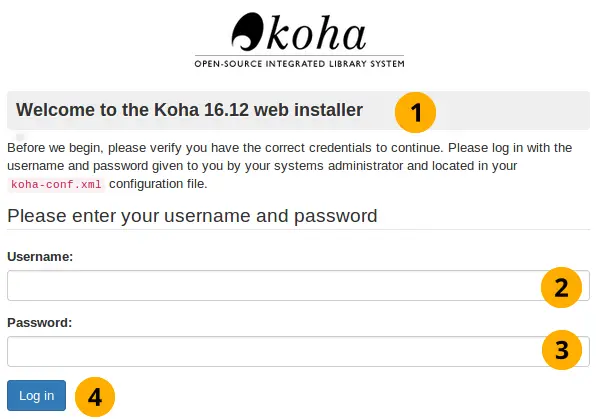
Nome da versão do Koha: Apresenta o número da versão do Koha que está a instalar.
Nome de utilizador: Este é o nome de utilizador do administrador da base de dados, que é koha_kohadev por omissão.
Palavra-passe: Esta é a palavra-passedo administrador da base de dados que, por omissão, é password.
Entrar: Selecione este botão para iniciar sessão
Seletor de idioma
Esta é o primeiro ecrã do instalador web.
Ecrã inicial do instalador web
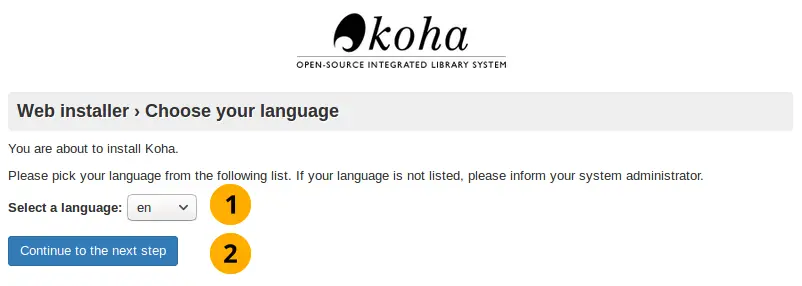
Seletor de idioma: Aqui define o idioma em que pretende que o Koha opere.
Nota
A instalação de outros idiomas que possuam traduções para o instalador (DE ou FR, por exemplo) permitirá que esses idiomas sejam utilizados no instalador web.
Clique no botão Continuar para o passo seguinte para carregar a fase seguinte do instalador web.
Módulos Perl instalados
Este ecrã informa que o instalador possui todas as dependências necessárias para criar a base de dados no ecrã seguinte.
Módulos Perl instalados
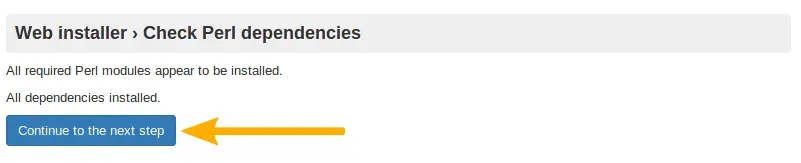
Clique no botão Continuar para o passo seguinte para carregar a fase seguinte do instalador web.
Configurações da base de dados
Este ecrã informa as definições da base de dados e solicita que as confirme clicando no botão Continuar para a próxima etapa.
Nota
Para a maioria dos utilizadores, estas definições devem estar corretas; caso contrário, deverá contactar o seu fornecedor de suporte.
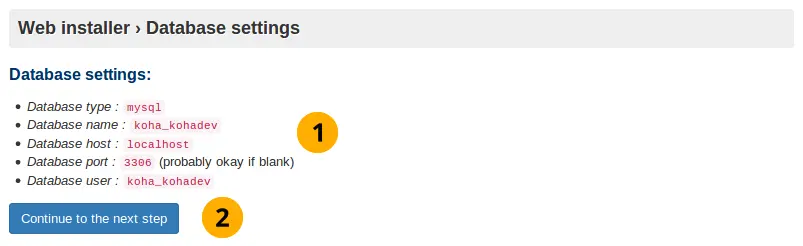
Configurações da base de dados
Configurações da base de dados: Verifique se estas configurações da base de dados estão corretas.
Clique no botão Continuar para o passo seguinte para confirmar as definições da base de dados
Ligação estabelecida
Após clicar no botão Seguinte, a ligação à base de dados é confirmada:
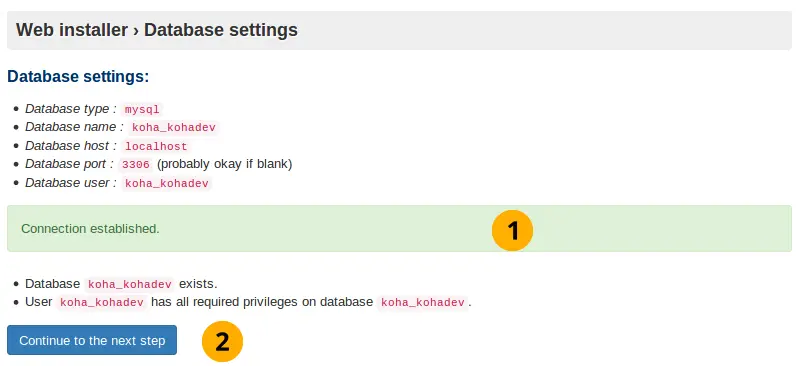
Ligação com o banco de dados estabelecida
Mensagem de ligação estabelecida: Isto informa que a base de dados foi criada com sucesso.
Clique no botão Continuar para o passo seguinte para carregar a fase seguinte
Nota
Se encontrar dificuldades de ligação à base de dados nesta etapa, o instalador não prosseguirá. Verifique novamente as informações de ligação no ficheiro koha-conf.xml e certifique-se de que as permissões e credenciais na própria base de dados estão corretas.
Pronto para preencher tabelas com dados
Este ecrã informa que tudo está pronto para que possa criar as tabelas da base de dados na próxima tela.
Base de dados pronta para receber dados

Clique no botão Continuar para o passo seguinte para carregar a fase seguinte
Nota
Esta etapa pode demorar algum tempo. Por favor, seja paciente.
Tabelas das base de dados criadas
Tabelas das base de dados criadas
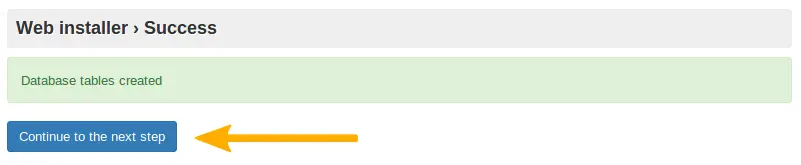
Clique no botão Continuar para o passo seguinte
Pronto para as configurações básicas
Este ecrã leva à instalação das configurações básicas necessárias para utilizar o Koha.
Pronto para as configurações básicas

Clique no botão Continuar para o passo seguinte
Selecione o formato MARC
Deve escolher a sua variante MARC (o formato no qual pretende que os registos bibliográficos sejam armazenados na base de dados) neste ecrã:
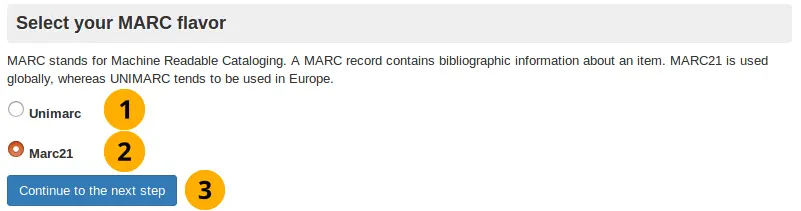
Unimarc: É frequentemente utilizado em países europeus (exceto no Reino Unido), como a Itália.
MARC21: Selecionado por defeito, uma vez que é mais utilizado globalmente do que o UNIMARC.
Clique no botão Continuar para o passo seguinte para confirmar as suas escolhas
Configuração do MARC21 e do UNIMARC
Nota
No ecrã anterior, escolheu MARC21 ou UNIMARC como o seu formato MARC. Esta página descreve ambos.
Configuração do MARC21
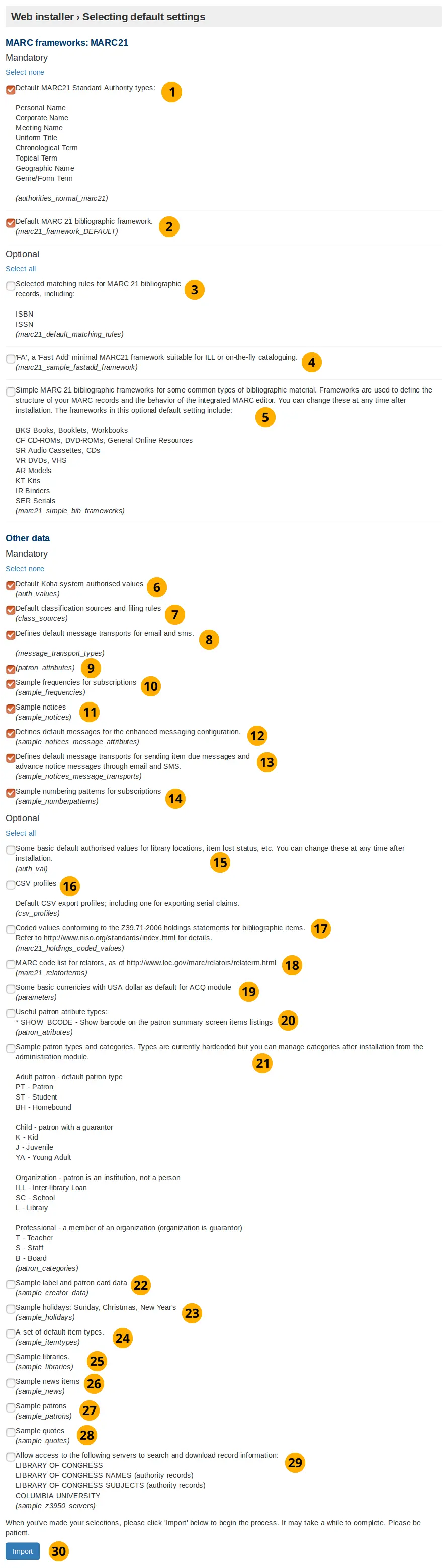
Configuração do MARC21
Tipos de registo de autoridade MARC21 por omissão: Um tipo de registo de autoridade é um modelo de registo de autoridade (que armazena os campos utilizados para pesquisar um artigo no catálogo de uma instituição). Esta opção irá instalar exemplos de tipos de registo de autoridade.
Estrutura bibliográfica MARC21 por omissão: Dando continuidade à seleção do MARC21 feita no ecrã anterior, a marcação desta caixa de seleção (e clicar no botão Importar) definirá efetivamente a estrutura bibliográfica MARC21 como o formato MARC pretendido.
Regras de correspondência selecionadas para registos bibliográficos MARC21: As regras de correspondência MARC21 são utilizadas para localizar toda a informação sobre registos bibliográficos específicos, utilizando os valores de pesquisa do tipo de autoridade.
‘FA’, uma estrutura MARC21 mínima de ‘adição rápida’ adequada para empréstimo entre bibliotecas (ILL) ou catalogação imediata: A estrutura MARC ‘FA’ exibe menos campos e permite uma catalogação mais rápida e imediata. Marque esta caixa de seleção para instalar esta estrutura mínima.
Exemplos de estruturas bibliográficas MARC21 para alguns tipos comuns de material bibliográfico: Isto instala o modelo que irá utilizar para criar registos.
Valores autorizados por omissão do sistema Koha: Isto instala os valores autorizados obrigatórios de que toda a instalação Koha necessita.
Fontes de classificação e regras de preenchimento por omissão: Isto irá inserir várias fontes comuns de classificação de bibliotecas, como a Classificação Decimal de Dewey.
Define os meios de envio por omissão para mensagens por email e SMS: Isto oferece ao utilizador a opção de alterar a forma como a biblioteca entra em contacto com ele. É possível escolher entre: endereço de email, mensagem impressa, SMS ou chamada telefónica. As notificações não funcionarão sem estas definições.
Atributos do leitor: Isto não instala quaisquer dados e precisa de ser removido.
Frequências de exemplo para assinaturas: Para registos que chegam de forma regular e previsível (por exemplo, revistas mensais), a definição de frequências de exemplo é útil, uma vez que pode simplesmente selecionar uma frequência de exemplo pré-configurada ao criar o registo.
Modelos de avisos: Isto insere modelos de avisos na base de dados; assim, basta personalizar estes modelos antes de os utilizar. Criá-los manualmente pode consumir muito tempo e estar sujeito a erros.
Define as mensagens predefinidas para a configuração de mensagens melhorada: A configuração de mensagens melhorada permite ao leitor escolher as mensagens que pretende receber da instituição. A seleção desta opção irá inserir tipos de mensagem de exemplo para as categorias de vencimento, pré-vencimento e aviso prévio.
Define os meios de transporte de mensagens por omssão para o envio de mensagens sobre prazos de artigos e avisos prévios através de email e SMS: Isto inclui os tipos de transporte por SMS e email. É obrigatório caso pretenda enviar avisos por email ou SMS.
Padrões de numeração de exemplo para assinaturas: Esta opção irá instalar padrões de numeração de exemplo, poupando-o de ter de os introduzir manualmente para revistas e outras publicações periódicas.
Alguns valores autorizados padrão básicos para localizações da biblioteca, estado de exemplar perdido, etc. Pode alterá-los a qualquer momento após a instalação: Isto instala valores autorizados que filtram as entradas do utilizador, garantindo que estas cumprem critérios especificados antes de a biblioteca ou outro objeto ser criado.
Perfis CSV: Com o Koha, pode exportar dados. O perfil CSV define a forma como pretende exportar o(s) registo(s). As exportações em CSV ou formato separado por tabulações não funcionarão sem eles.
Valores codificados em conformidade com a norma Z39.71-2006 para declarações de acervo de itens bibliográficos: Não é obrigatório para a utilização do Koha. Uma declaração de acervo informa o utilizador se a biblioteca possui um exemplar específico e onde se encontra. A seleção desta opção irá instalar valores de código de exemplo para os itens nas declarações de acervo.
Lista de códigos MARC para relatores: Não é obrigatório utilizar o Koha. Um relator é uma pessoa que participou na criação do registo (por exemplo, o autor). Selecionar esta opção inserirá registos de exemplo de relatores na base de dados.
Algumas moedas básicas com o dólar americano como padrão para o módulo ACQ: Instale as moedas dólar americano, libra esterlina, dólar canadiano e euro. Defina o dólar norte-americano como a moeda de aquisição padrão. A não instalação destas moedas exigirá que seja definida uma moeda antes que as aquisições possam ser utilizadas.
Tipos de atributos de leitor úteis: Não são obrigatórios para a utilização do Koha. Os leitores possuem um código de barras que os identifica. Ao marcar esta caixa de seleção, garante que este código de barras do leitor é apresentado no ecrã de resumo do leitor.
Tipos e categorias de leitores de exemplo: Não é obrigatório para a utilização do Koha. Selecionar esta opção instalará categorias de leitores de exemplo na base de dados. Isto significa que a etapa de criação de categorias de leitores na ferramenta de configuração inicial será ignorada.
Dados de exemplo para etiquetas e cartões de leitor: Não são obrigatórios para utilizar o Koha, mas são recomendados para a maioria das novas instalações. Selecionar esta opção irá instalar dados de exemplo para etiquetas e cartões de leitor, facilitando a criação destes artigos no futuro.
Feriados de exemplo: Domingo, Natal, Ano Novo Não é obrigatório utilizar o Koha. Selecionar esta opção irá inserir na base de dados exemplos de feriados públicos recorrentes (por exemplo, Natal).
Um conjunto de tipos de documento padrão: Não é obrigatório para o Koha. A seleção desta opção irá inserir dados de exemplo de tipos de documento na base de dados, o que significa que a etapa de criação de tipos de documento na ferramenta de configuração inicial será ignorada.
Bibliotecas de exemplo: Não são obrigatórias para o Koha. Selecionar esta opção irá inserir bibliotecas de exemplo na base de dados. Os programadores geralmente desejam isto para fins de demonstração ou desenvolvimento. A seleção desta opção significa que a etapa de criação de biblioteca na ferramenta de configuração inicial será ignorada.
Entradas de notícias de exemplo: Não são obrigatórios para o Koha. A seleção desta opção irá inserir na base de dados entradas de notícias de exemplo que são apresentados no OPAC (Catálogo de Acesso Público Online) e na interface dos técnicos.
Leitores de exemplo: Não é obrigatório para o Koha. Os leitores são as pessoas que utilizam o Sistema de Gestão de Bibliotecas Koha; por exemplo: frequentadores da biblioteca e funcionários. Selecionar esta opção irá inserir vários leitores de exemplo na base de dados. Os programadores solicitam-no frequentemente para fins de demonstração ou desenvolvimento.
Citações de exemplo: Não são obrigatórias para o Koha. As citações do dia podem ser apresentadas aos utilizadores da biblioteca na interface do OPAC (Catálogo de Acesso Público Online). Selecionar esta opção instalará algumas citações de exemplo relacionadas com bibliotecas.
Permitir o acesso aos seguintes servidores para pesquisar e descarregar informações de registos: Não é obrigatório utilizar o Koha, mas é recomendado para a maioria das novas instalações. Esta opção configura o Koha para permitir o acesso a uma seleção de servidores Z39. 50, sendo possível pesquisar registos MARC21 nesses servidores para os importar para a sua instância do Koha. Isto pode evitar a necessidade de introduzir manualmente todas as informações dos registos ou acelerar significativamente o processo.
Clique no botão Importar para instalar os valores de dados por omissão e os selecionados.
Configuração do UNIMARC
Existem apenas dois valores de dados na configuração avançada do UNIMARC que são exclusivos:
Estrutura de registos de autoridade para o UNIMARC em inglês
Estrutura bibliográfica UNIMARC por omissão em inglês
Nota
Os valores opcionais são os mesmos para o UNIMARC e MARC21, pelo que a sua definição não será repetida.
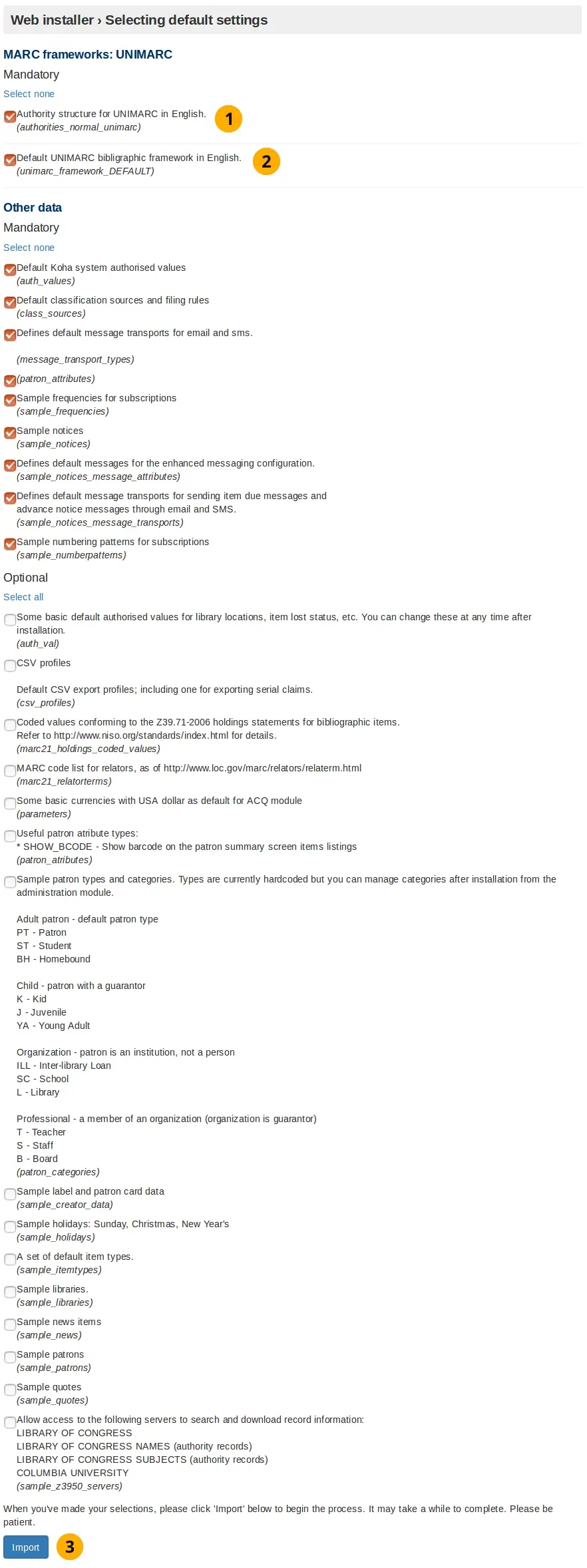
Configuração do UNIMARC
Estrutura de autoridades para o UNIMARC em inglês: Os registos de autoridade armazenam os termos de pesquisa utilizados para localizar registos na base de dados. Ao contrário do MARC21, quando se utiliza o UNIMARC, a estrutura de autoridades deve ser compatível com este formato. A seleção desta opção garante tal compatibilidade.
Estrutura bibliográfica padrão UNIMARC em inglês: No ecrã anterior, optou por utilizar a variante UNIMARC; agora, ao selecionar esta opção, confirma que pretende utilizar esta estrutura.
Clique no botão Importar para instalar os dados de exemplo
Os dados seleccionados foram adicionados
Após clicar no botão Importar no ecrã de configuração do MARC21 ou do UNIMARC, este ecrã será apresentado. Indica se os valores de dados selecionados ou padrão foram introduzidos com sucesso na base de dados.
Os dados seleccionados foram adicionados
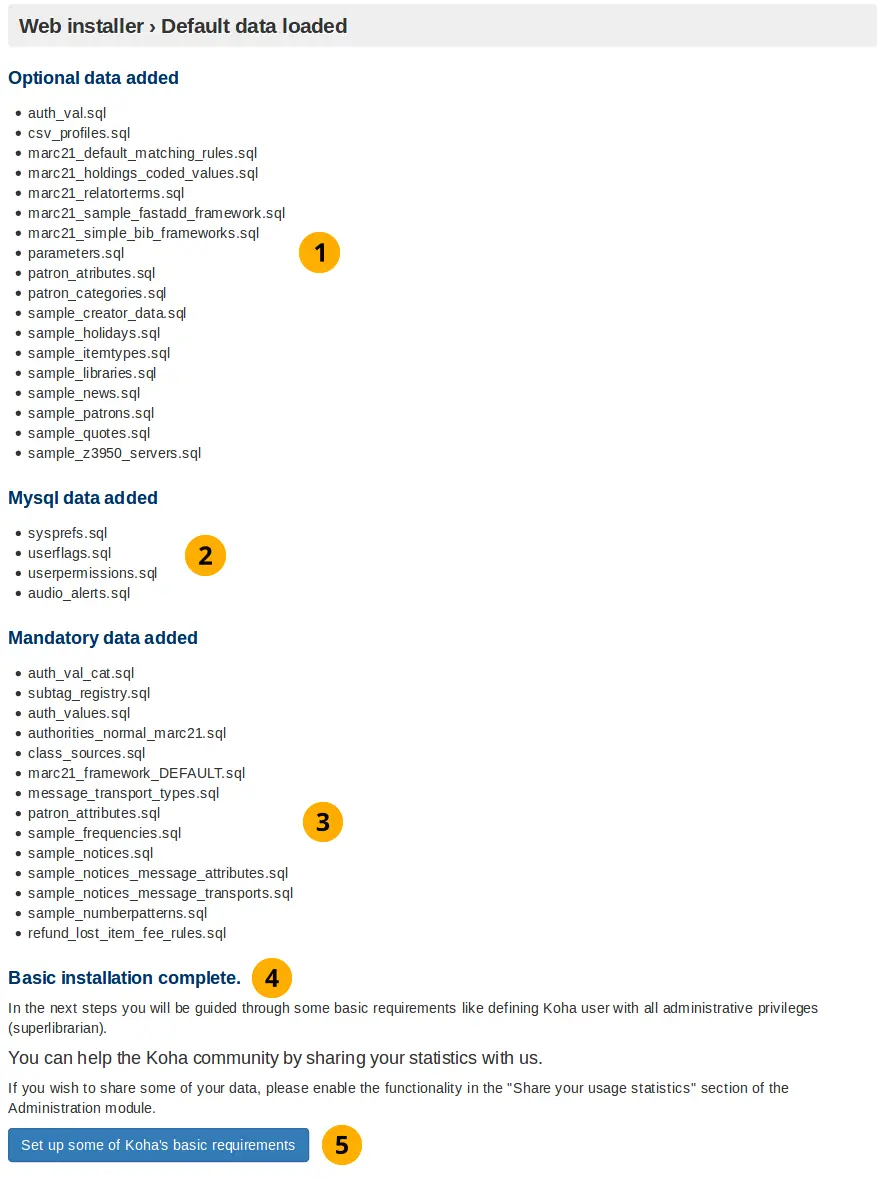
Dados opcionais adicionados: Se tiver selecionado um valor de dado opcional, este é apresentado aqui. Se não tiver escolhido nenhum valor de dado opcional, o título dados opcionais adicionados não será apresentado.
Dados MySQL adicionados: Estes valores de dados serão sempre instalados e, consequentemente, apresentados neste ecrã.
Dados obrigatórios adicionados: O mesmo que acima.
Mensagem de instalação: Informa se a base de dados do Koha foi criada com sucesso e está pronta para utilizar a ferramenta de integração inicial.
Clique no botão Configurar alguns dos requisitos básicos do Koha para aceder a um ecrã de redireccionamento que, por sua vez, o levará à ferramenta de integração inicial.
Redirecionar para a ferramenta de integração
Se aguardar cerca de 10 segundos, este ecrã deverá redirecioná-lo para o ecrã inicial da ferramenta de integração.
Redirecionar para a ferramenta de integração

Nota
Se, após aguardar, não for redirecionado, selecione o endereço indicado pela seta na captura de ecrã acima.
Ferramenta de integração
A ferramenta de integração garante que tem pelo menos uma biblioteca, uma categoria de leitor, um leitor, um tipo de documento e uma regra de empréstimo antes de iniciar o Koha.
Se instalou dados de teste para as bibliotecas, as categorias de leitor e para os tipos então as páginas para criar os mesmos serão ignoradas.
Terá, no entanto, que criar sempre um leitor (para entrar no interface dos técnico no final da execução da ferramenta) e uma regra de circulação.
Criar uma biblioteca
O instalador irá solicitar a criação da primeira biblioteca caso as bibliotecas de exemplo não tenham sido instaladas.
No Koha, uma biblioteca é a representação digital de um local “físico”. É possível adicionar mais bibliotecas posteriormente, acedendo a Administração -> Bibliotecas e grupos.
Criar biblioteca
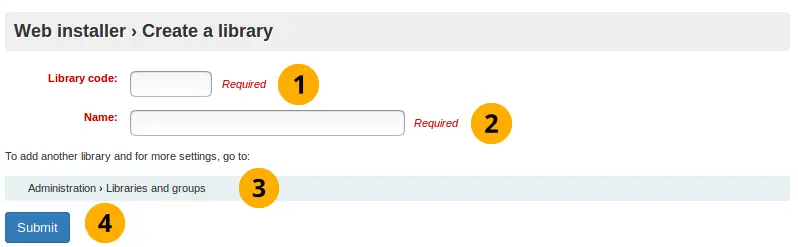
Código da biblioteca: código composto por até 10 letras.
Nome: Nome oficial da biblioteca, como é vulgarmente conhecida.
Criar mais bibliotecas: Se forem necessárias mais bibliotecas, ou se for necessário fazer alterações nesta biblioteca recém-criada, aceda a Administração -> Bibliotecas e grupos
Clique no botão Submeter para criar uma biblioteca.
Por exemplo:
Exemplo de criar biblioteca
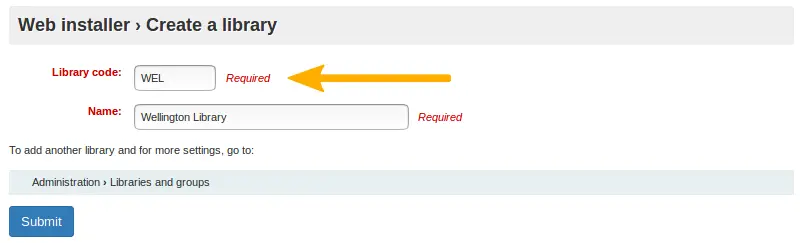
Código da biblioteca: A expressão regular que filtra as entradas aceitáveis para o código da biblioteca apenas aceita até 10 letras.
Criar uma categoria de leitor
Todos os leitores no Koha devem pertencer a uma categoria de leitor. A categoria de leitor funciona como um molde: várias contas individuais de leitores podem partilhar características comuns, como regras de circulação, frequência de avisos, limites de reservas e muito mais. O Koha requer pelo menos uma categoria de leitor para permitir o registo de leitores.
Uma categoria de leitor requer:
Código de Categoria
Descrição
Aviso de atraso exigido
Tipo da categoria
Privacidade padrão
Período de inscrição: Em meses OU Até à data
Criar uma categoria de leitor
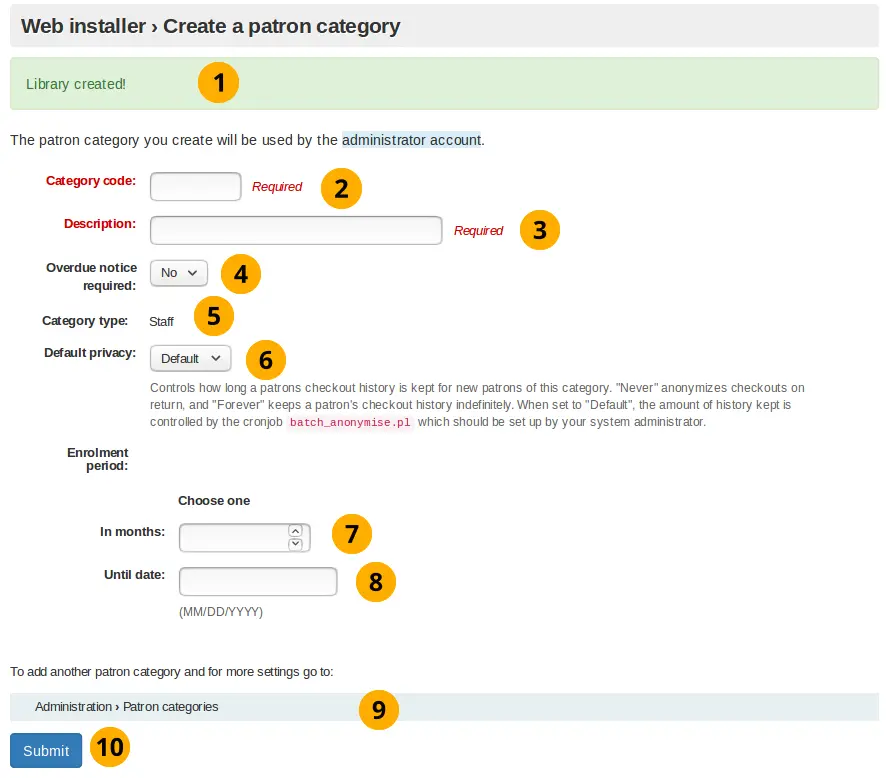
Mensagem de criação da biblioteca: Indica se a biblioteca foi criada com sucesso.
Código da categoria: Código composto por até 10 letras.
Descrição: Frase que descreve a categoria de leitor.
Botão de lista suspensa Notificação de atraso necessária: Definido como ‘não’ por predefinição. Isto especifica se pretende que a categoria de leitor receba notificações de atraso.
Tipo de categoria: Isto define a categoria criada como membro da equipa.
Privacidade predefinida: Definida por predefinição como ‘omissão’. A definição de privacidade predefinida controla o período de tempo durante o qual o histórico de leitura do leitor é armazenado.
Período de inscrição - em meses: Este é o número de meses de vigência da inscrição dos leitores criados a partir desta categoria de utilizadores.
Período de inscrição - data limite: Selecione uma data no calendário interativo que aparece ao clicar neste campo de entrada. A data escolhida será a data de fim da inscrição para os leitores criados a partir desta categoria de leitores.
Caminho para criar categoria de leitor: Mais categorias de leitor podem ser criadas ou alteradas acedendo a Administração -> Categorias de leitor.
Clique no botão Submeter para criar a categoria de leitor.
Por exemplo:
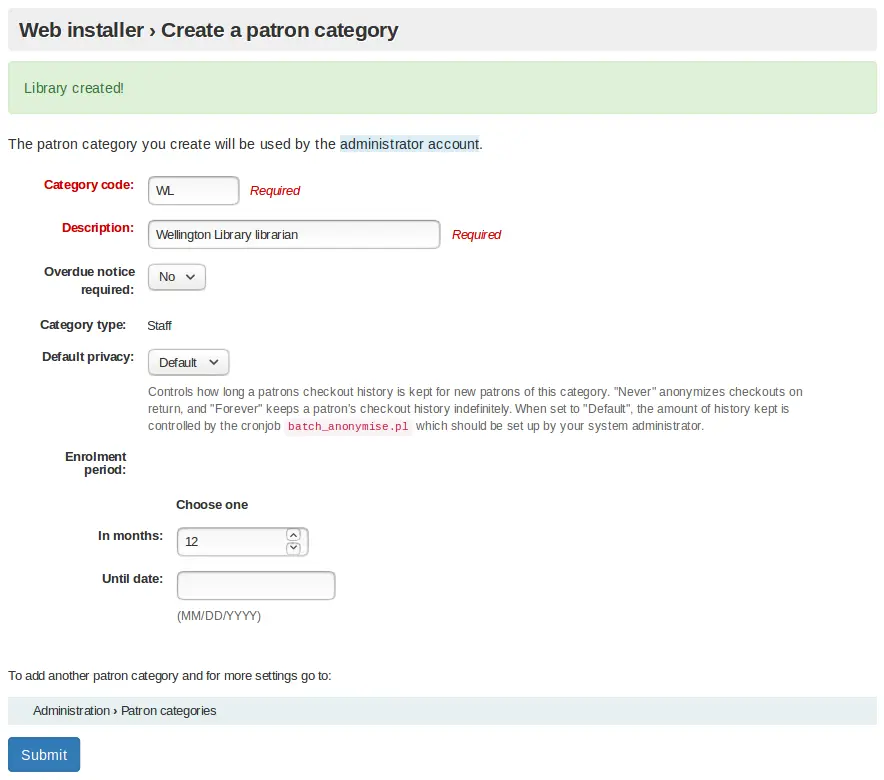
Criar leitor
Um utilizador com um perfil de superbibliotecário deve iniciar sessão na interface administrativa do Koha após a conclusão do processo de integração.
Nota
É muito importante anotar o nome de utilizador e a palavra-passe aqui criados, pois são as credenciais da conta necessárias para se autentica como administrador (superbibliotecário) do Koha.
Terá de inserir/selecionar:
Sobrenome
Primeiro nome
Número do cartão
Biblioteca
Categoria de usuário
Nome de usuário
Senha
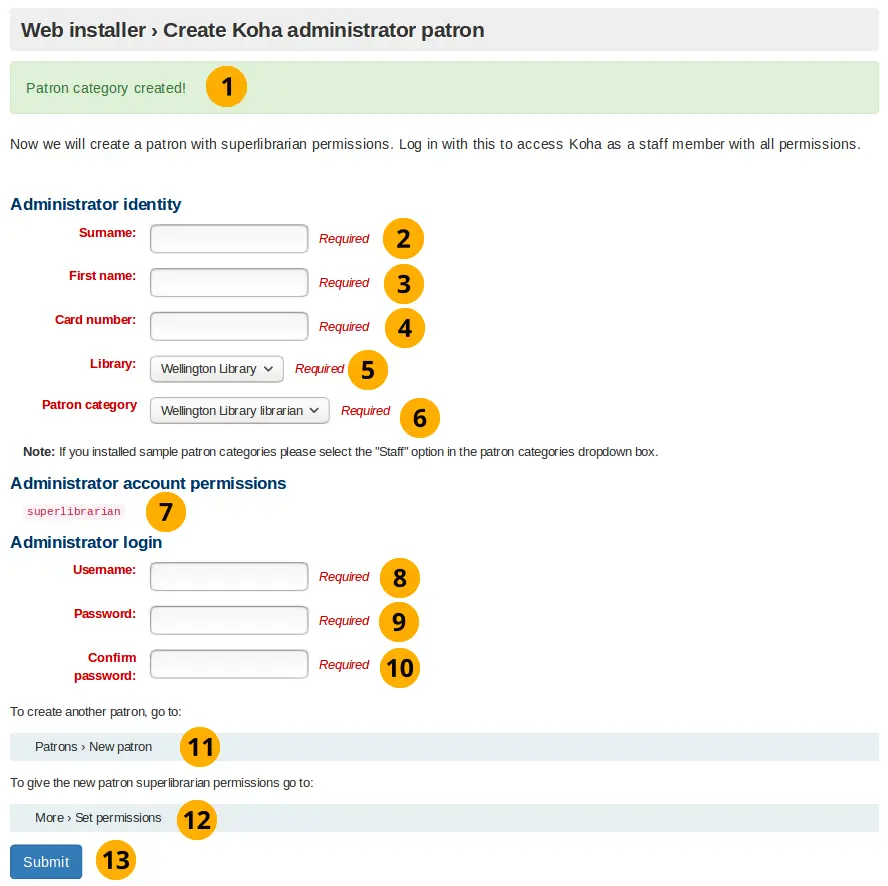
Criar leitor
Mensagem de criação de categoria de leitor: Indica se a categoria de leitor foi criada com sucesso.
Apelido: Apelido ou algo descritivo
Primeiro nome: Nome próprio ou algo descritivo
Número do cartão: Este número deve ser único
Caixa de selecção Biblioteca: Se tiver sido criada uma biblioteca utilizando esta ferramenta de integração inicial, esta será a única opção. Caso contrário, selecione uma biblioteca qualquer de entre as bibliotecas de exemplo instaladas pelo instalador web.
Caixa de selecção Categoria de leitor: Se tiver sido criada uma categoria de leitor utilizando esta ferramenta de integração, esta será a única opção. Caso contrário, selecione a categoria de leitor Staff.
Permissão de superbibliotecário: Esta configuração não editável permite o acesso a todas as tarefas de bibliotecário e de administração do Koha via web na interface da equipa. Este é o utilizador com maior nível de privilégios no Koha; por isso, proteja bem as credenciais.
Nome de utilizador: O nome de utilizador para aceder à interface dos técnicos e ao OPAC.
Palavra-passe: Uma palavra-passe composta apenas por letras, números e espaços, com mais de 8 caracteres.
Confirmar palavra-passe: Repita a palavra-passe acima
Clique no botão Submeter para criar a conta de leitor
Caminho para criar um leitor: Os leitores podem ser criados ou alterados acedendo a Leitores -> Novo leitor
Atribuir permissões ao leitor: Após criar um leitor, aceda a Mais > Definir permissões para atribuir permissões.
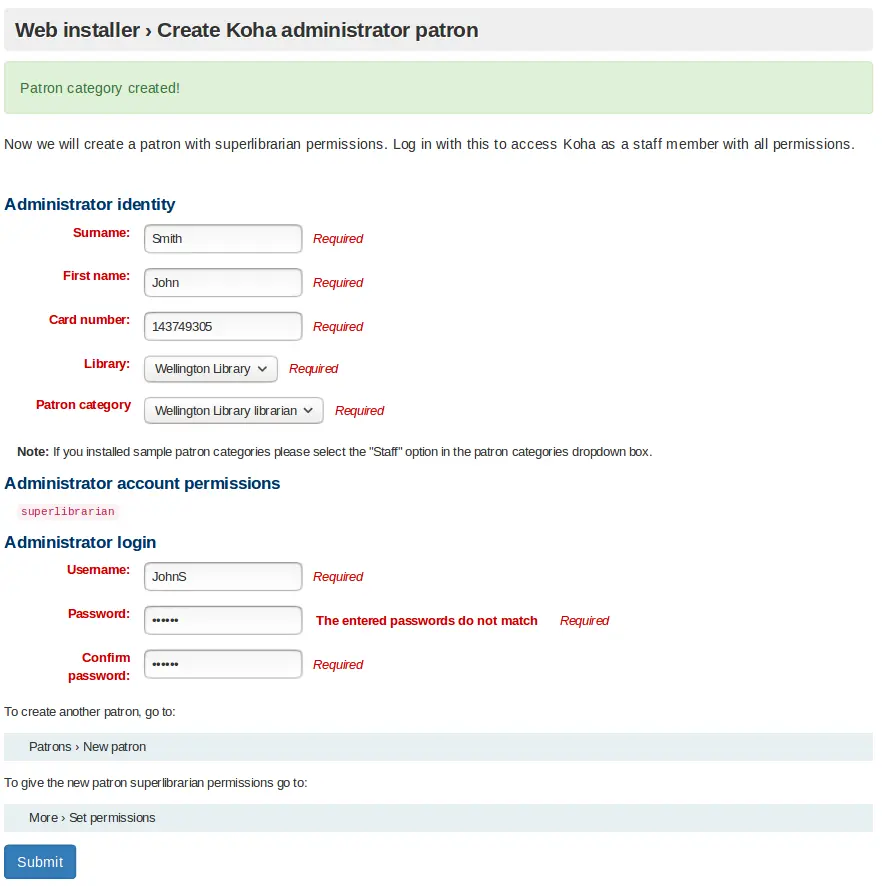
Por exemplo:
Exemplo de criar leitor
Criar um tipo de documento
Se não tiver instalado os tipos de documento durante a instalação via web, este ecrã é apresentado.
Tal como a categoria de leitor, o tipo de exemplar é basicamente um modelo que utiliza para criar vários exemplares com características em comum.
Precisa de inserir:
Código do tipo de documento
Descrição
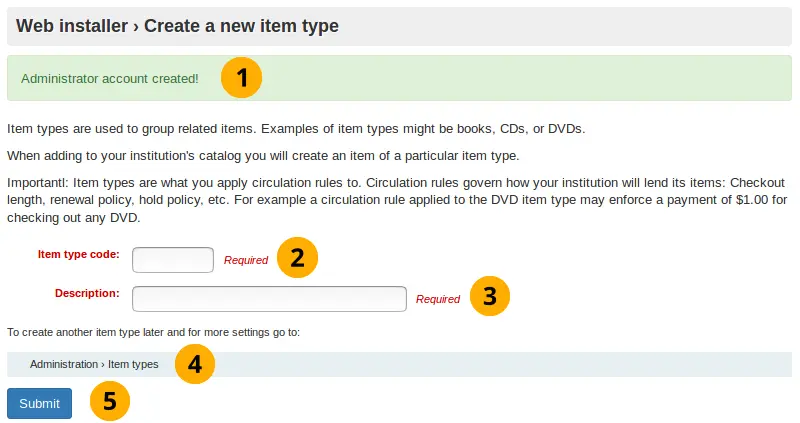
Criar tipo de documento
Mensagem de criação de conta de administrador: Indica se a conta de administrador foi criada com sucesso
Código do tipo de documento: Código composto por até 10 letras
Descrição: Frase que descreve o tipo de documento.
Caminho para criar o tipo de documento: Os tipos de item podem ser criados ou alterados acedendo a Administrador > Tipos de documento
Clique no botão Submeter para criar o tipo de documento
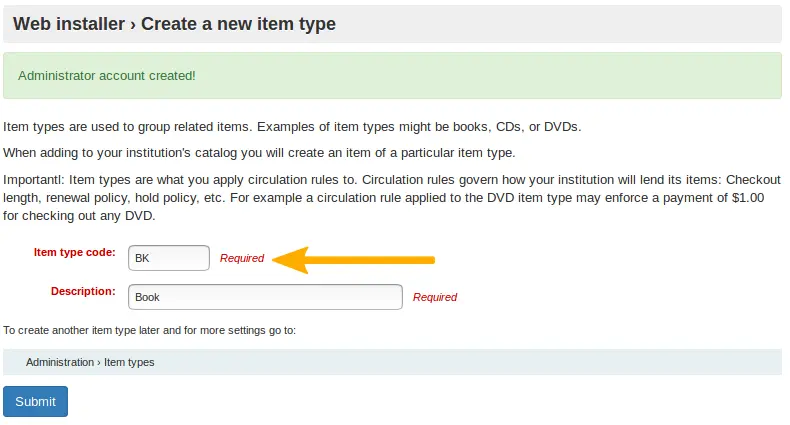
Por exemplo:
Exemplo de criar tipo de documento
Nota
A expressão regular que filtra a entrada do código do tipo de artigo apenas aceitará letras.
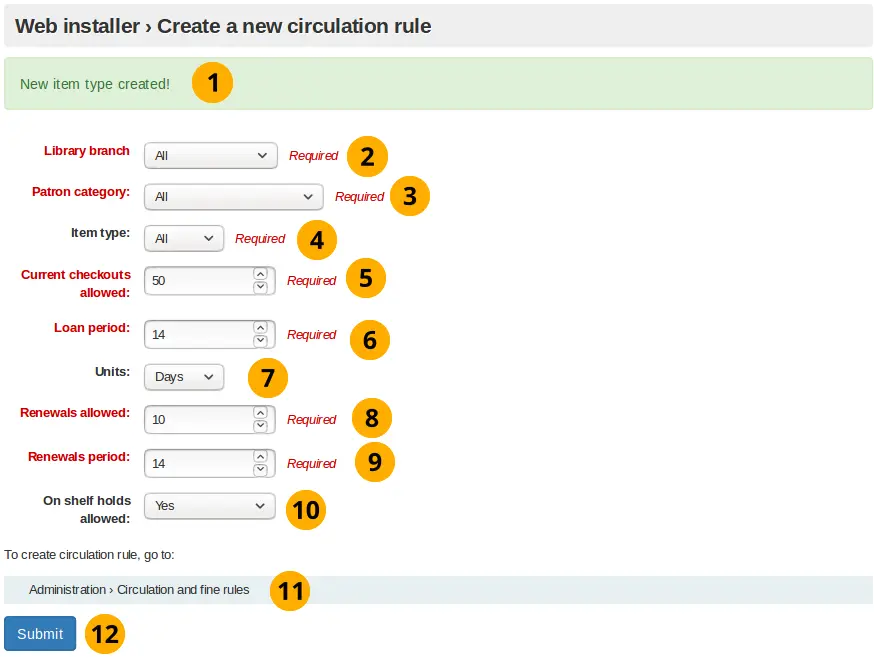
Criar uma regra de circulação
Este ecrã será sempre apresentado, independentemente dos dados de exemplo que tenha instalado com o instalador web.
Aqui, está a criar uma regra que aplica as decisões organizacionais predefinidas da sua biblioteca relativamente às restrições impostas aos utilizadores no empréstimo de artigos.
Criar regra de circulação
Nota
Os números são a única entrada válida para todos os campos de entrada deste formulário.
Mensagem de criação do tipo de documento: Indica se o tipo de documento foi criado com sucesso
Menu suspenso Biblioteca: Esta é a biblioteca (ou bibliotecas) à qual pretende aplicar a regra de circulação. Por predefinição, a opção definida é todas, mas pode selecionar uma biblioteca específica no menu suspenso para aplicar a regra.
Caixa de seleção Categorias de leitor: aqui define as categorias de leitor às quais pretende aplicar a regra de circulação. Tal como acontece com a biblioteca, a configuração predefinida é todas, mas estão disponíveis outras opções.
Caixa de seleção Tipo de documento: aqui define os tipos de documento aos quais pretende aplicar a regra de circulação. Mais uma vez, existem mais opções disponíveis para além da opção padrão selecionada, todos.
Empréstimos simultâneos permitidos: Este é o número de empréstimos permitidos da biblioteca selecionada, para as categorias de leitor e o tipo de documento escolhidos. O padrão é 50.
Período de empréstimo: Número de dias ou horas durante os quais um exemplar pode permanecer emprestado. O padrão é 14.
Caixa de seleção Unidades: definida por defeito como dias, a unidade selecionada neste campo aplica-se aos valores numéricos introduzidos em período de empréstimo e período de renovação
Renovações permitidas: Número de vezes que um empréstimo pode ser renovado. O padrão é 10.
Período de renovação: Número de dias ou horas de duração de uma renovação. O padrão é 14.
Caixa de selecção Reservas na prateleira permitidas: indica se os exemplares podem ser reservados enquanto estão na prateleira.
Caminho para criar uma regra de circulação: As regras de circulação podem ser criadas ou alteradas acedendo a Administração -> Regras de circulação e multas
Clique no botão Submeter para criar a regra de circulação.
Ferramenta de integração concluída
Esta página informa se a regra de circulação foi criada com sucesso e que a instalação do Koha foi concluída
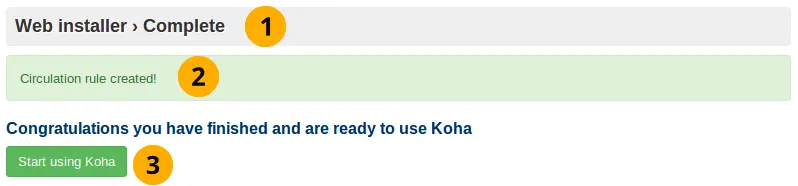
Mensagem do instalador web: Indica se a instalação via web foi concluída
Mensagem de criação de regra de circulação: Indica se a regra de circulação foi criada com sucesso.
Comece a utilizar o Koha: Clique para iniciar sessão no Koha utilizando a conta de administrador do Koha que criou com a ferramenta de integração inicial.
Autenticação para aceder à interface dos técnicos
Concluiu a utilização da ferramenta de integração e já pode aceder à interface dos técnicos utilizando as credenciais da conta de utilizador que criou na própria ferramenta
Ecrã de autenticação
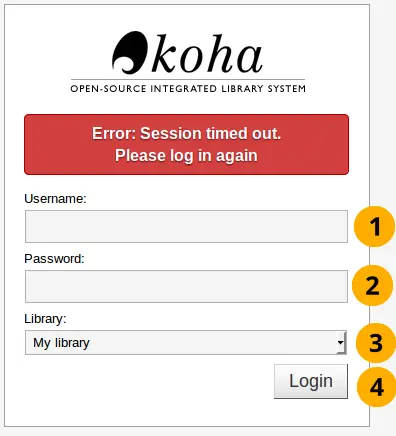
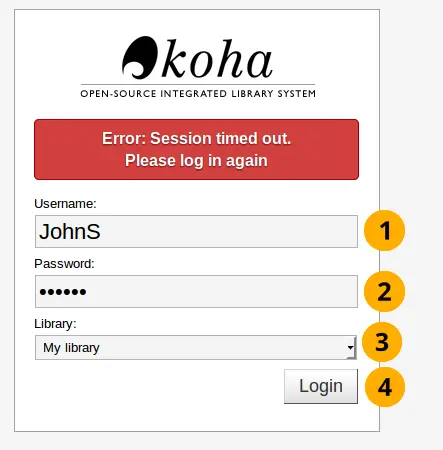
Nome de utilizador: Introduza o nome de utilizador que criou para o utilizador
Palavra-passe: Introduza a palavra-passe que criou
Biblioteca: Esta é a interface do pessoal da biblioteca na qual pretende fazer login. As opções são: a minha biblioteca ou a biblioteca que instalou/criou. Manter a opção predefinida selecionada (a minha biblioteca) é adequado para o primeiro acesso.
Nota
Somente os membros da equipe com a permissão loggedinlibrary (ou a permissão superlibrarian) poderão entrar em uma biblioteca diferente de sua biblioteca de origem.
Nota
As preferências de sistema StaffLoginLibraryBasedOnIP e StaffLoginRestrictLibraryByIP podem limitar a biblioteca na qual pode iniciar sessão.
Clique no botão de entrar para aceder à interface dos técnicos
Por exemplo:
Exemplo de autenticação
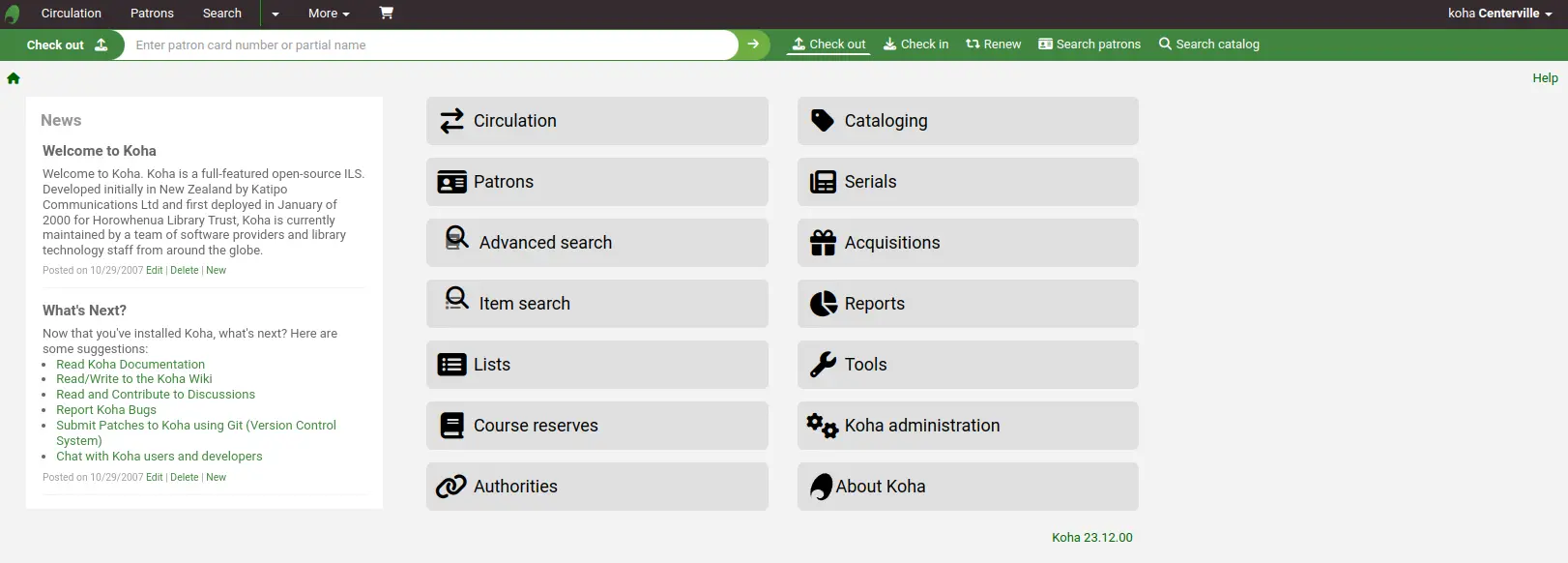
Interface administrativa
A interface dos técnicos deve agora aparecer
Configuração avançada
Substituições do VirtualHost
O Koha permite substituir algumas configurações do sistema ao nível do VirtualHost.
OPAC_BRANCH_DEFAULT
A diretiva OPAC_BRANCH_DEFAULT pode ser usada para especificar a biblioteca padrão para leitores anónimos do OPAC.
SetEnv OPAC_BRANCH_DEFAULT "CPL"
RequestHeader add X-Koha-SetEnv "OPAC_BRANCH_DEFAULT CPL"
Nota: Esta substituição afeta os blocos de Notícias e Personalização HTML que um leitor irá visualizar antes de iniciar sessão no OPAC.