ERM (Gerenciamento eletrônico de recursos)
O módulo de Gestão de recursos eletrônicos (ERM) é usado para acompanhar a seleção, aquisição, licença, acesso, manutenção, uso, avaliação, retenção e retirada dos recursos de informação eletrônica de uma biblioteca. Esses recursos podem incluir periódicos eletrônicos, livros eletrônicos, mídia por transmissão contínua, bases de dados, conjuntos de dados e programas de computador.
Para usar o módulo de Gestão de recursos eletrônicos (ERM), você deve ativar a preferência do sistema ERMModule.
Nota
Somente funcionários com a permissão erm (ou a permissão de superadministrador) terão acesso a este módulo.
Página inicial do ERM
Caminho: Mais > Gestão de recursos eletrônicos
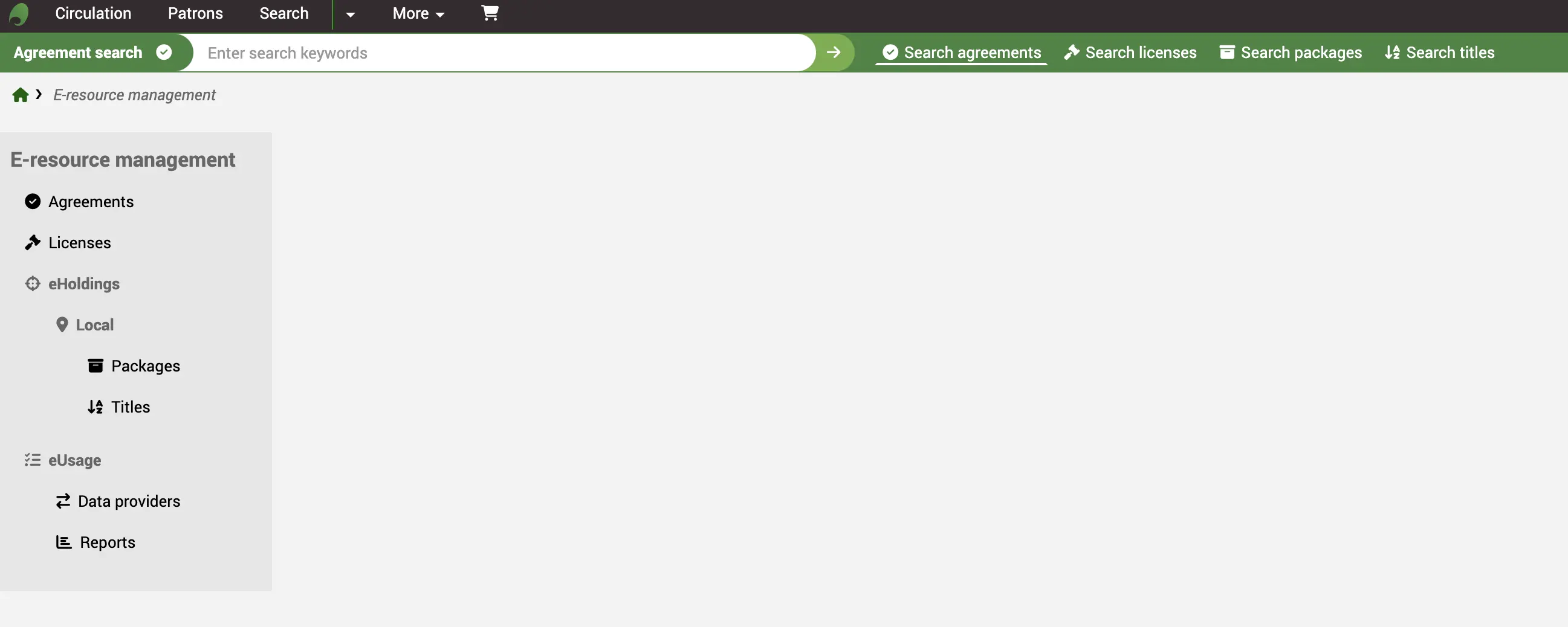
Barra de pesquisa
A barra de pesquisa permite pesquisar rapidamente registros de acordos e pacotes ou títulos (locais).
Pacotes ou títulos de bases de conhecimento de terceiros não podem ser pesquisados aqui; acesse Acervos eletrônicos.

Acordos
Na terminologia do ERM, os Acordos descrevem quais assinaturas eletrônicas podem ser acessadas, enquanto as Licenças descrevem o que pode ser feito com esses recursos.
Nota
Antes de criar novos registros de Acordos, certifique-se de que os funcionários tenham a permissão superlibrarian ou a permissão erm e revise os valores autorizados do ERM para adequá-los às suas necessidades. Certifique-se também de ter revisado as preferências do sistema do ERM.
Criar um registro de Acordo
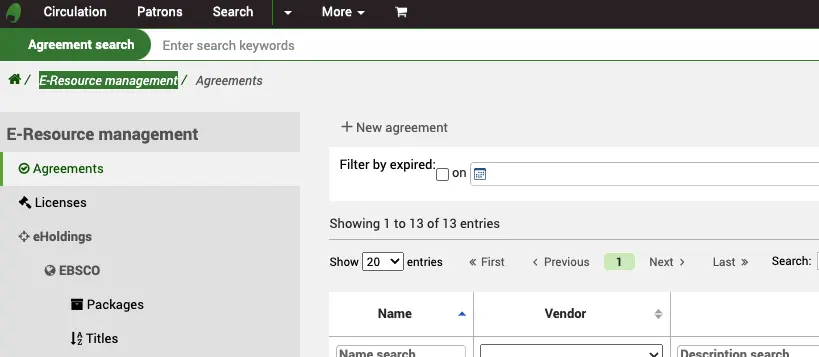
Na página inicial do ERM, clique no link Acordos no menu à esquerda.
Caminho: Mais > Gestão de recursos eletrônicos > Acordos
Use o botão + Novo acordo na parte superior da tabela Acordos.
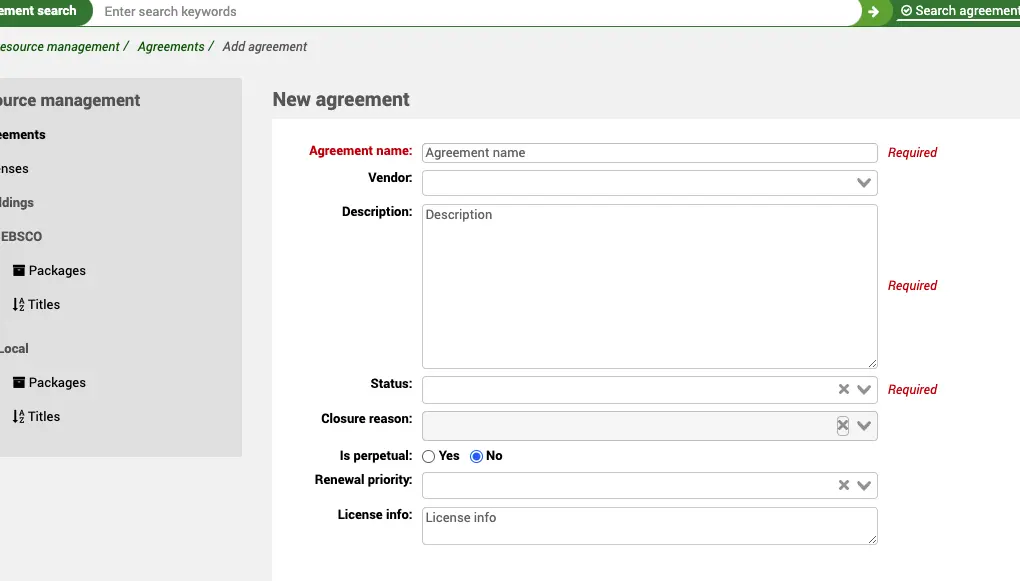
É obrigatório informar Nome, Descrição e Estado para o Acordo. O estado determina se o acordo está ativo. Todos os outros campos são opcionais.
Opcionalmente, o acordo pode ser vinculado a um registro de Fornecedor existente no módulo de aquisições. Isso permite registrar quem forneceu os recursos eletrônicos e também criar pedidos de compra para o fornecedor.
O campo Motivo do encerramento permanecerá desativado até que você defina o estado do acordo como “encerrado”; nesse momento, o campo será ativado.
A caixa Informações da licença pode ser usada aqui se você não pretende usar a seção Licenças do ERM, mas ainda deseja registrar informações sobre uma licença junto ao acordo.
Se houver campos adicionais para acordos do ERM (erm_agreements), eles serão exibidos aqui.
Períodos
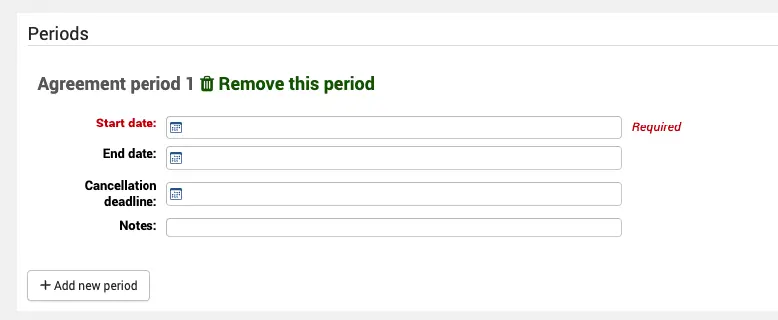
Vários períodos podem ser vinculados a um registro de Acordo.
O período descreve a duração do relacionamento com o fornecedor. Sempre que renovar um acordo, você poderá registrar um novo período para manter um histórico de quantas vezes ele foi renovado. Também é possível criar períodos de acordo para datas futuras. Assim, por exemplo, você pode ter um período atual, alguns períodos históricos e um período futuro.
O prazo de cancelamento pode ser usado em relatórios para alertar sobre datas de término próximas e, assim, indicar que é necessário iniciar a renovação com o fornecedor.
Se houver campos adicionais para períodos de acordos do ERM (erm_agreement_periods), eles serão exibidos aqui.
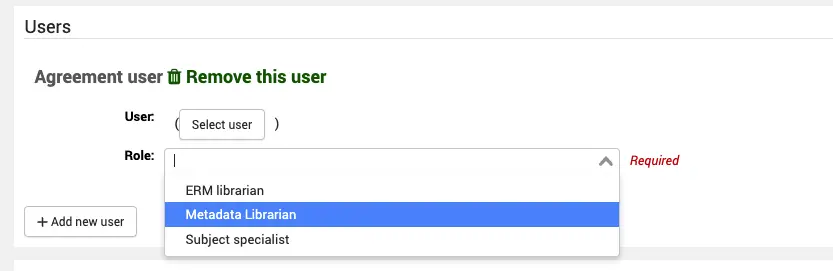
Usuários
Nesse contexto, um usuário é um funcionário que tem alguma participação no Acordo. Pode ser alguém envolvido na aquisição do recurso eletrônico, na definição da licença, um especialista no assunto etc.
Você pode vincular vários usuários a um acordo.
Para ser vinculado a um acordo, o funcionário deve ter a permissão erm (ou a permissão de superadministrador); caso contrário, ele não aparecerá na lista quando você tentar selecionar um usuário. Isso também mantém a lista de usuários pequena e administrável, excluindo os usuários da biblioteca.
Ao vincular um usuário, você também atribui a ele uma função definida no valor autorizado ERM_USER_ROLES.
Licenças
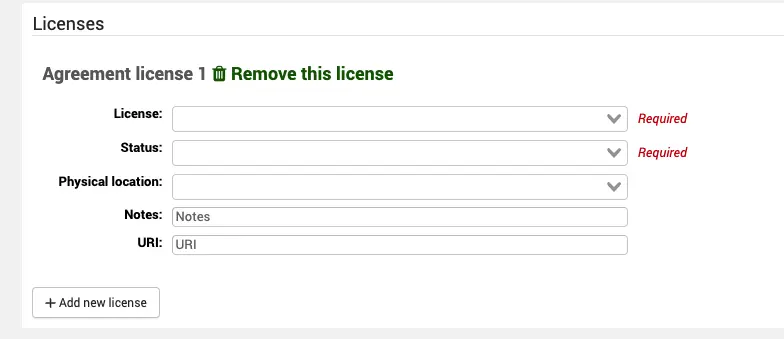
Para vincular um acordo a um registro de licença criado na seção Licenças, use o botão “Adicionar nova licença”. Um acordo pode ser vinculado a um ou mais registros de licença.
Selecione o nome da licença na lista suspensa das licenças criadas anteriormente e atribua um estado a ela.
A Localização física indica onde uma versão impressa do documento pode estar armazenada na biblioteca.
Você também pode informar notas e um URI (caso a licença esteja disponível on-line).
Acordos relacionados
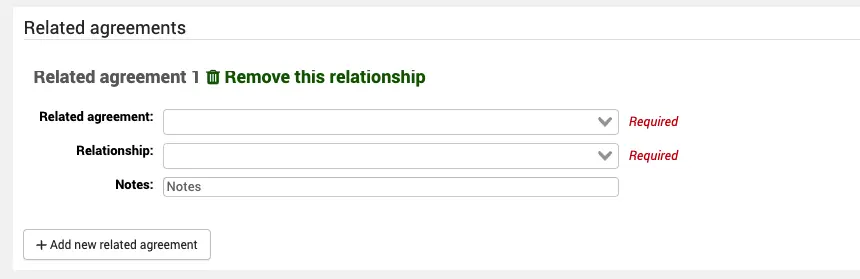
Um acordo relacionado é qualquer acordo que tenha alguma relação com outro já existente no sistema. Por exemplo, um acordo que tenha substituído um acordo anterior.
Você pode vincular um acordo a um ou vários outros acordos.
Documentos do acordo
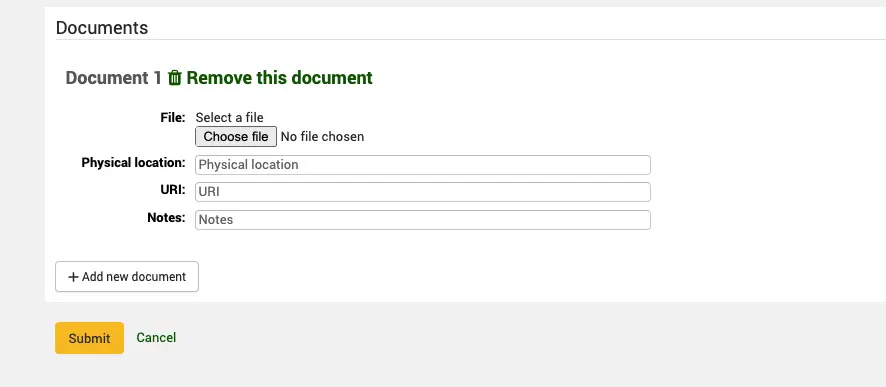
Você pode anexar um ou mais documentos a um registro de acordo.
Esta seção não se destina a documentos de licença (que são anexados aos registros de licença), mas a outras correspondências com o fornecedor, informações sobre os recursos etc. Se você decidir registrar somente as informações do acordo, e não as licenças, também poderá, naturalmente, anexar os próprios documentos de licença.
A localização física indica onde qualquer versão impressa da correspondência é guardada na biblioteca, e o URI é um link para uma cópia on-line.
Pesquisar e visualizar um registro de Acordo
Na página inicial do ERM, clique no link Acordos no menu à esquerda.
Caminho: Mais > Gestão de recursos eletrônicos > Acordos
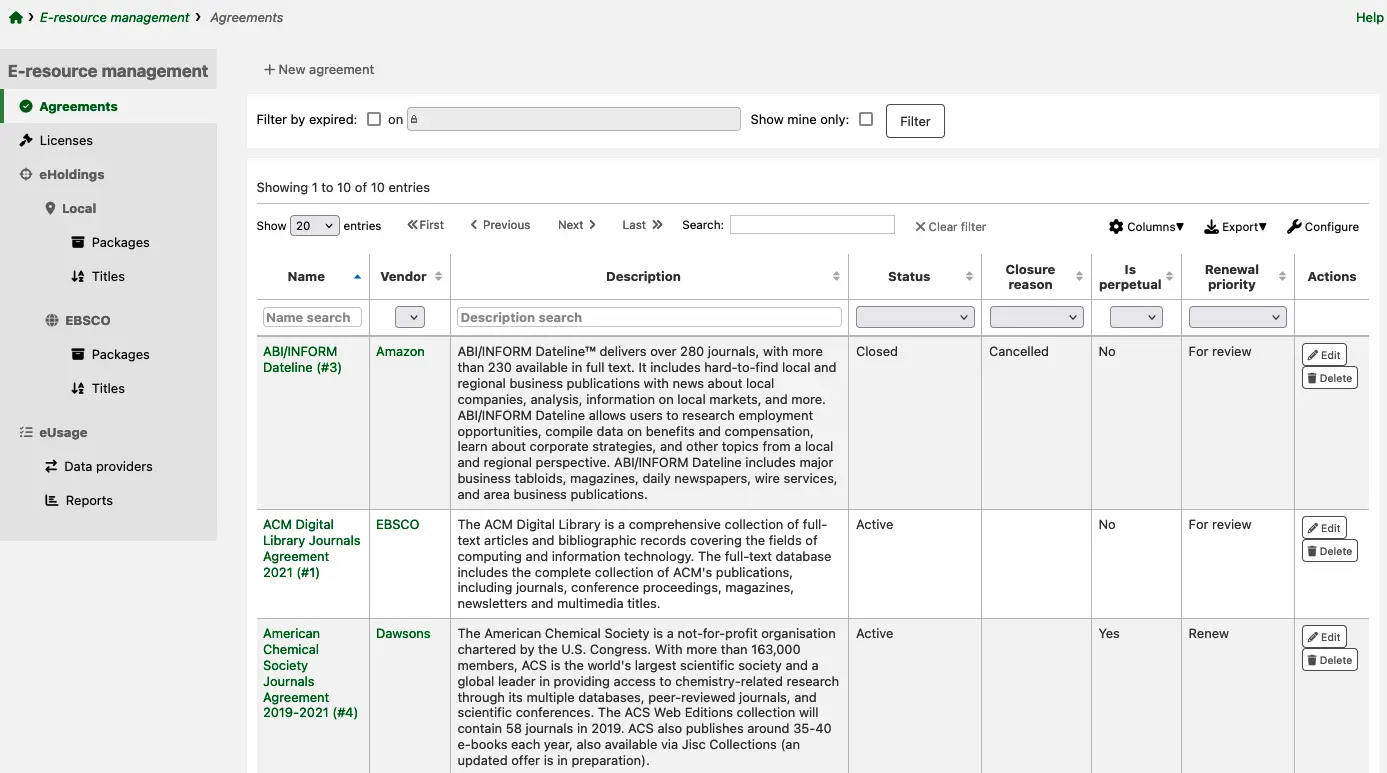
Será apresentada uma lista dos acordos existentes no sistema, ordenada pelo nome do acordo.
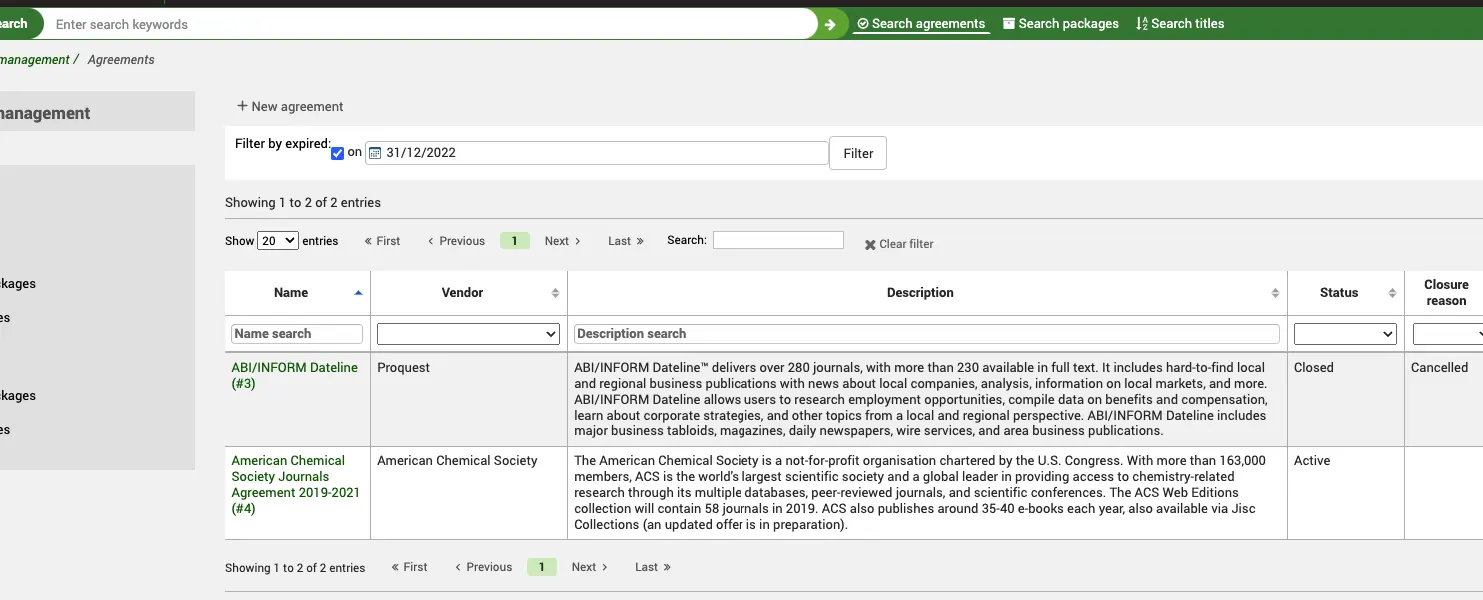
Para visualizar somente os acordos vencidos, marque ‘Filtrar por vencidos em’ acima da tabela. Informe uma data e clique em ‘Filtrar’.
Para visualizar somente os acordos vinculados à conta com a qual você iniciou a sessão, marque ‘Exibir somente os meus’ e clique em ‘Filtrar’.
Você também pode usar os filtros da tabela ou das colunas para pesquisar e filtrar os dados desejados (por exemplo, todos os acordos com Estado: encerrado).
Nota
Você pode personalizar as colunas dessa tabela clicando no botão ‘Configurar’. Isso abrirá o módulo Administração, especificamente a seção ‘ID da tabela: agreements’ das Configurações de tabelas.
Ao clicar no nome do acordo, você será direcionado à visualização completa.
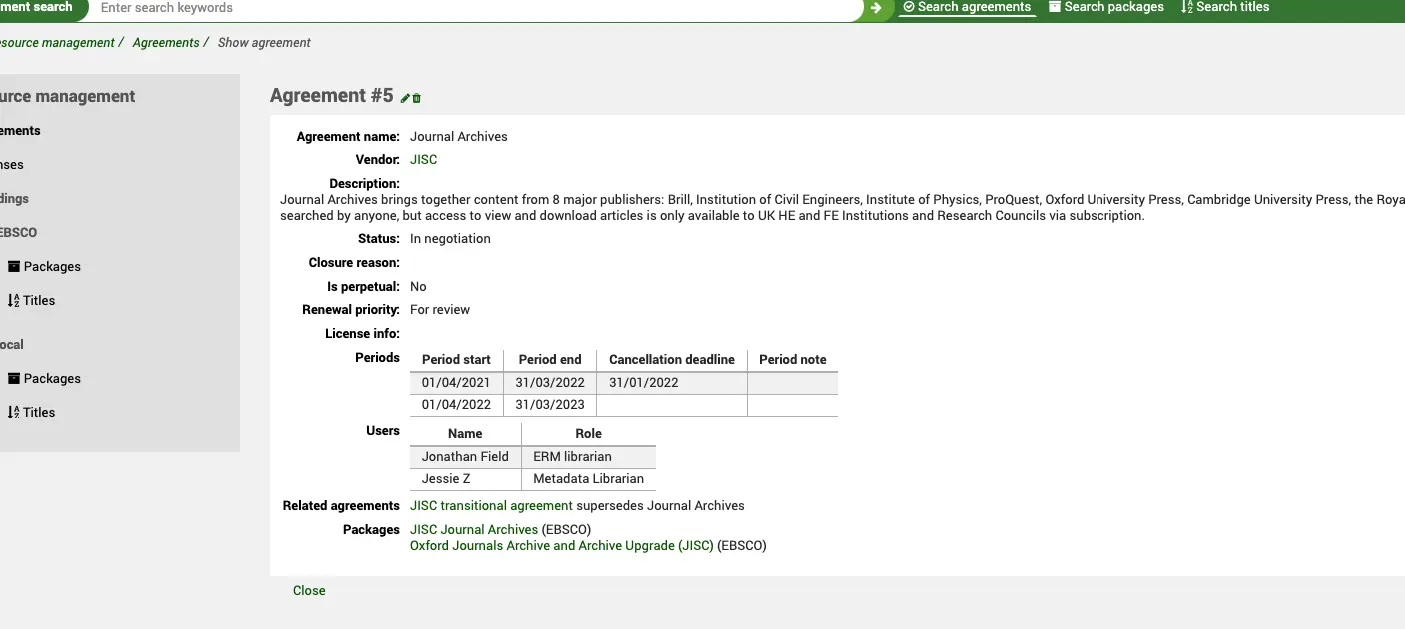
A visualização completa resume todas as informações inseridas na criação do acordo: o fornecedor ao qual ele está vinculado (com um hiperlink para o registro do fornecedor), o estado, os períodos do acordo, os usuários associados, os acordos relacionados e, sobretudo, o que o acordo abrange, isto é, quais pacotes do fornecedor fazem parte dele. O campo ‘Acordos relacionados’ também é um hiperlink para o outro acordo, e essa relação é bidirecional. O link para os pacotes também é um hiperlink e direciona à seção Acervos eletrônicos.
Um pacote é uma coleção de títulos de recursos eletrônicos agrupados por um provedor ou fornecedor para distribuição. Em vez de vender uma licença de uso de um único título, o fornecedor normalmente vende uma seleção de recursos eletrônicos agrupados em um pacote nomeado (por exemplo, Arquivos de periódicos). Esse pacote pode conter dezenas ou até centenas de títulos. Pacotes personalizados são frequentemente negociados localmente com fornecedores em diferentes partes do mundo. A vantagem de comprar pacotes é que a biblioteca não precisa negociar individualmente com as editoras para cada título específico; essa tarefa fica a cargo do fornecedor.
Filtros de acordos: na parte superior da página Acordos, há uma caixa de Filtro. Ela permite filtrar rapidamente acordos vencidos ou que tenham uma renovação próxima (e, portanto, talvez exijam alguma ação).
Licenças
Uma licença explica o que você pode fazer com o conteúdo assinado. Na prática, ela é o contrato ou os Termos de uso.
Caminho: Mais > Gestão de recursos eletrônicos > Licenças
As Licenças funcionam em conjunto com os Acordos ou, se você preferir apenas registrar uma lista das licenças existentes, podem funcionar de forma independente.
Criar um registro de licença
Na página inicial do ERM, clique no link Licenças no menu à esquerda.
Caminho: Mais > Gestão de recursos eletrônicos > Licenças
Use o botão ‘Nova licença’ na parte superior da tabela Licenças.
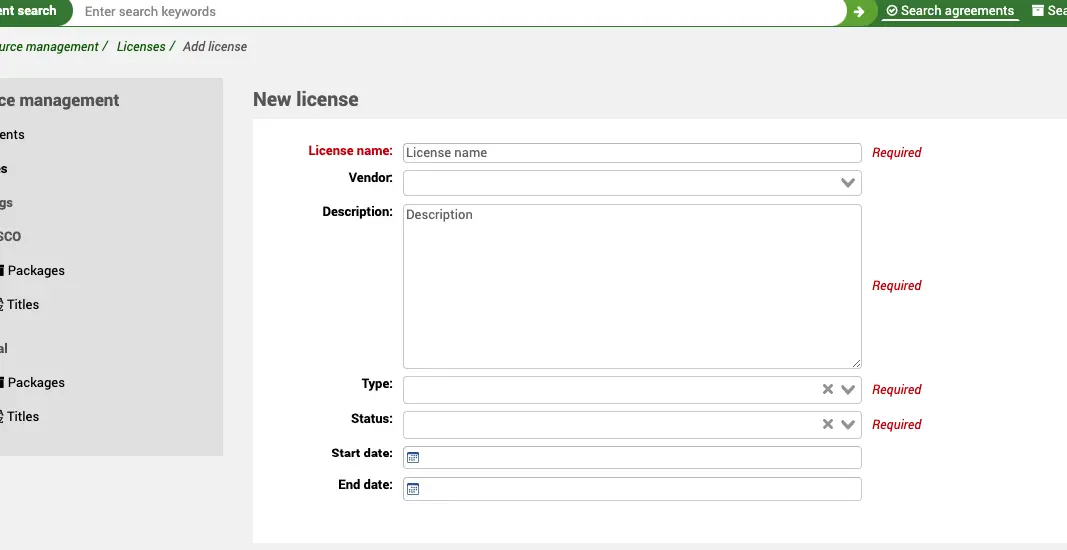
É obrigatório informar Nome, Descrição, Tipo e Estado para a Licença. O estado determina se este acordo está ativo. Todos os outros campos são opcionais.
Opcionalmente, a licença pode ser vinculada a um registro de Fornecedor existente no módulo de aquisições. Isso permite registrar a qual fornecedor a licença está vinculada.
A licença terá uma data de início e uma data de término, que podem ser diferentes das datas de um período do acordo.
Se houver campos adicionais para licenças do ERM (erm_licenses), eles serão exibidos aqui.
Usuários
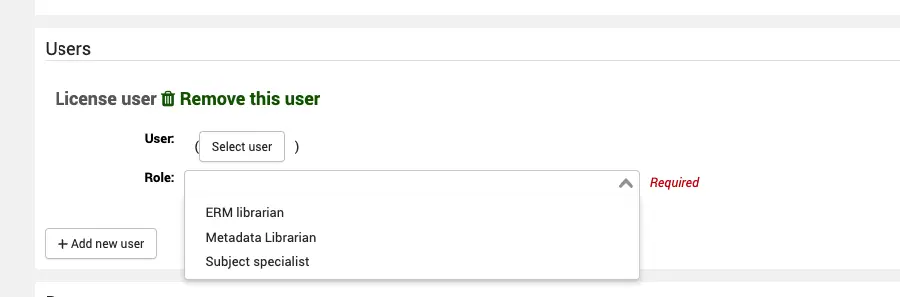
Nesse contexto, um usuário é um funcionário que tem alguma participação na Licença. Pode ser, por exemplo, alguém envolvido na negociação ou assinatura da licença.
Você pode vincular vários usuários a uma licença.
Para ser vinculado a uma licença, o funcionário deve ter a permissão erm (ou a permissão de superadministrador); caso contrário, ele não aparecerá na lista quando você tentar selecionar um usuário. Isso também mantém a lista de usuários pequena e administrável, excluindo os usuários da biblioteca.
Ao vincular um usuário, você também atribui a ele uma função definida no valor autorizado ERM_USER_ROLES.
Documentos da licença
Você pode anexar um ou mais documentos a um registro de licença. Aqui, é possível anexar cópias em PDF da licença ou dos termos de uso.
A localização física indica onde qualquer versão impressa da correspondência é guardada na biblioteca, e o URI fornece um link para uma cópia on-line.
Nota
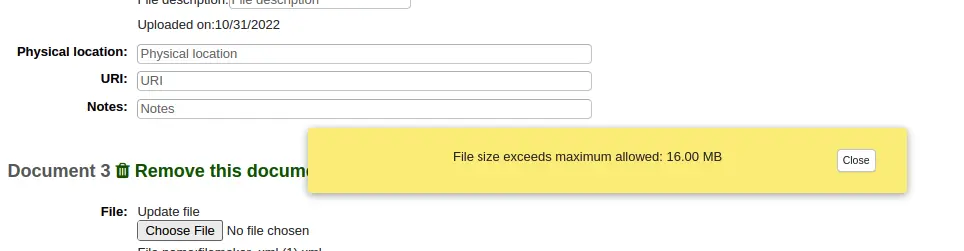
O tamanho dos documentos enviados, tanto para licenças quanto para acordos, é limitado pelo valor de max_allowed_packet no arquivo de configuração do MariaDB. Se esse tamanho for excedido, será exibido um aviso. Solicite ao administrador do sistema que aumente esse valor.
Pesquisar e visualizar um registro de licença
Na página inicial do ERM, clique no link Licenças no menu à esquerda.
Caminho: Mais > Gestão de recursos eletrônicos > Licenças
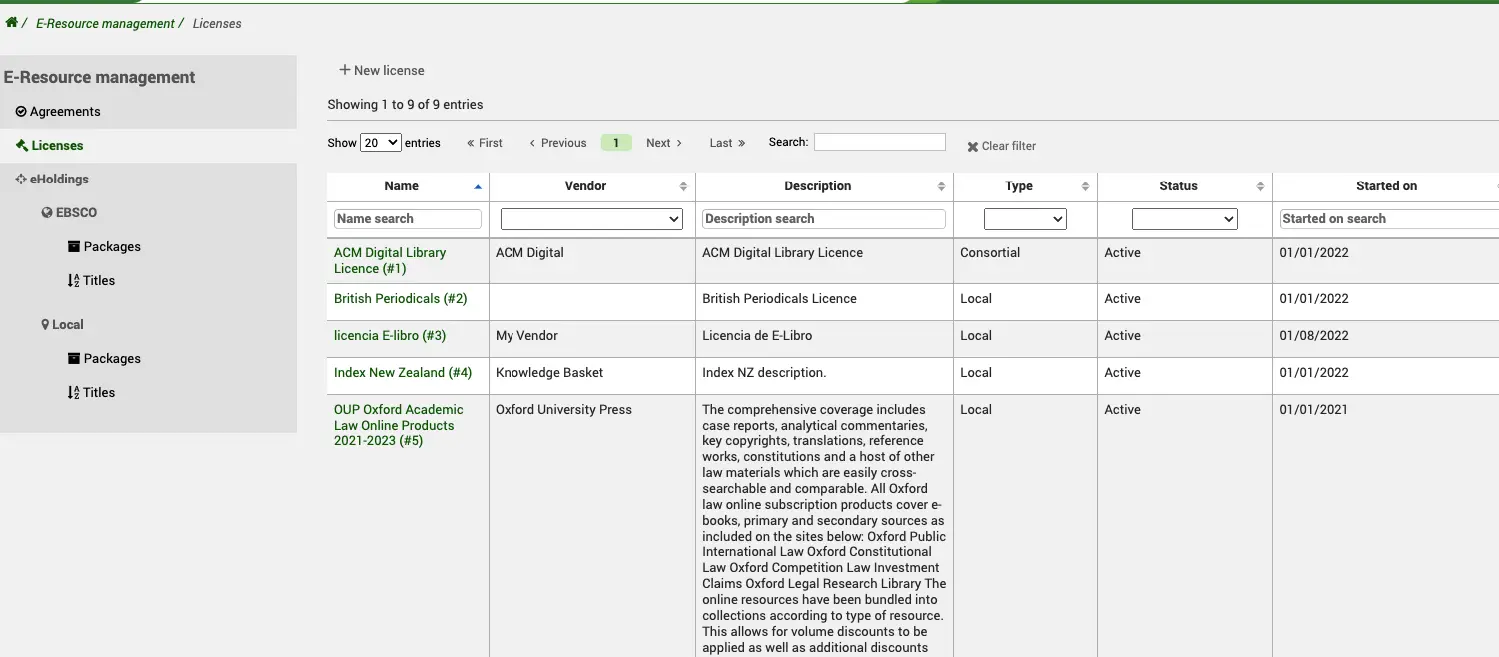
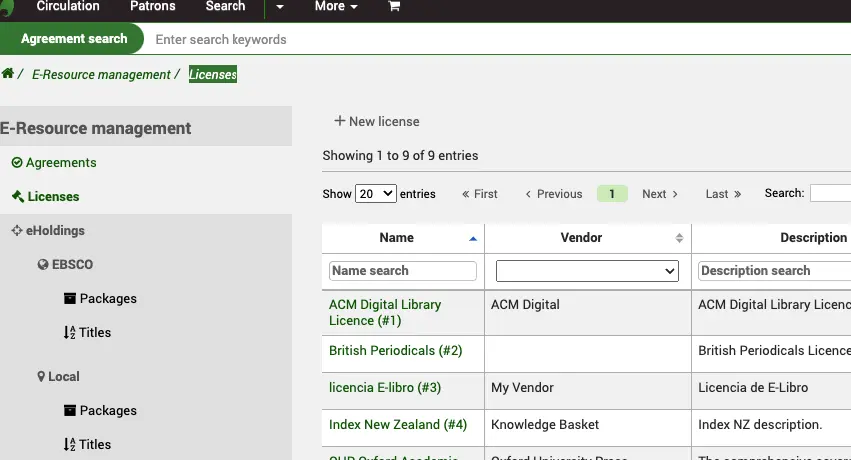
Será apresentada uma lista das licenças existentes no sistema, ordenada pelo nome da licença. Você pode usar os filtros da tabela ou das colunas para pesquisar e filtrar os dados desejados (por exemplo, todas as licenças com Estado: vencida).
Nota
Você pode personalizar as colunas dessa tabela clicando no botão ‘Configurar’. Isso abrirá o módulo Administração, especificamente a seção ‘ID da tabela: licenses’ das Configurações de tabelas.
Ao clicar no nome da licença, você será direcionado à visualização completa.
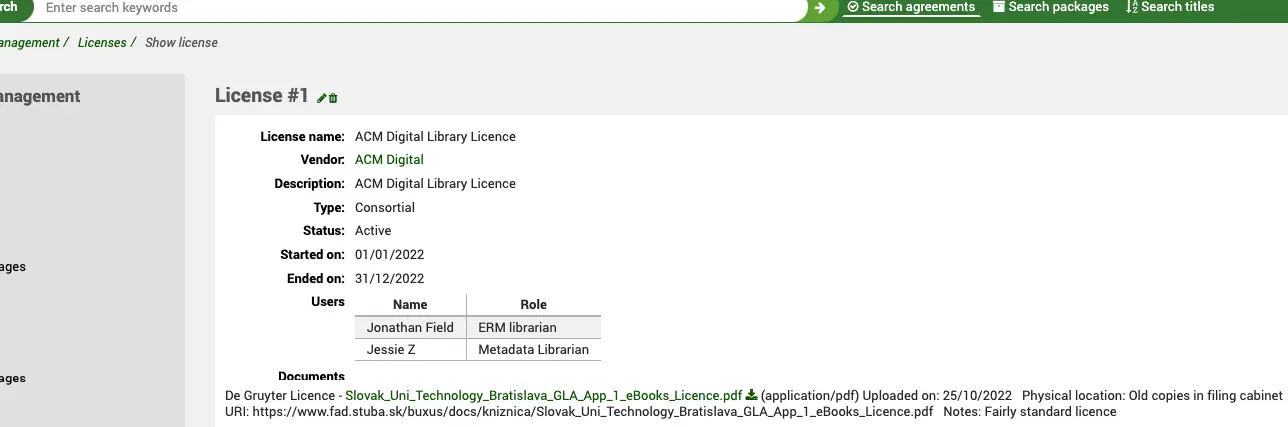
A visualização completa resume todas as informações inseridas na criação da licença: o fornecedor ao qual ela está vinculada (com um hiperlink para o registro do fornecedor), o Estado, o Tipo, as datas de início e término, os usuários associados e, sobretudo, o link para os documentos da licença.
Acervos eletrônicos
Definição dos termos:
Recurso
Um recurso é uma instância de um título. Portanto, cada ocorrência do título em um pacote terá um ID de recurso distinto.
Por exemplo: Teise / Law pertence a
DOAJ
Criminal Justice Abstracts with Full Text
etc.
Base de conhecimento (BC)
Uma base de conhecimento é uma base de dados abrangente, mantida por um fornecedor de bases de conhecimento (por exemplo, a EBSCO), que contém informações sobre recursos eletrônicos, como listas de títulos, datas de cobertura etc. As bases de conhecimento normalmente organizam os recursos oferecidos por um provedor de conteúdo em coleções ou bases de dados que refletem ofertas específicas desse provedor, como pacotes de periódicos eletrônicos, livros eletrônicos ou outros materiais.
Provedores
O provedor do recurso eletrônico, por exemplo, o fornecedor, consórcio ou editora.
Pacotes
Uma coleção de títulos de recursos eletrônicos agrupados e distribuídos por um provedor.
Títulos
Os recursos eletrônicos individuais, como um periódico ou livro eletrônico, normalmente contidos em um pacote.
Caminho: Mais > Gestão de recursos eletrônicos
No menu de navegação à esquerda, você verá links para cada provedor configurado na preferência do sistema ERMProviders.
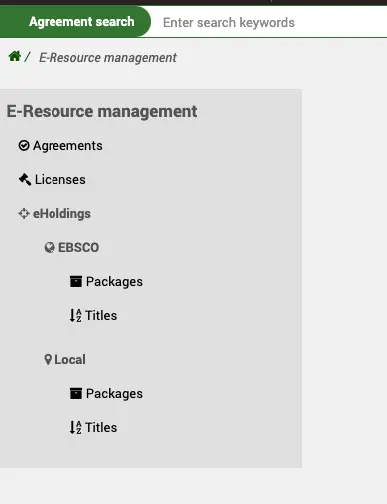
EBSCO
A integração com a base de conhecimento global da EBSCO é realizada pela ferramenta HoldingsIQ. Trata-se de uma API bidirecional que permite atualizar ou consultar a base de conhecimento da EBSCO, com milhões de títulos. Sua instância da base de conhecimento da EBSCO pode ser pesquisada e gerenciada pelo Koha usando o ID de cliente definido na configuração. Lembre-se de que a base de conhecimento permanece sempre na EBSCO; você apenas a manipula por meio do Koha, da mesma forma que faria no EBSCOadmin. Nenhum dado de conteúdo é armazenado localmente no sistema Koha.
Pacotes
Caminho: Mais > Gestão de recursos eletrônicos > EBSCO > Pacotes
Na página inicial de Pacotes, você verá uma caixa de pesquisa
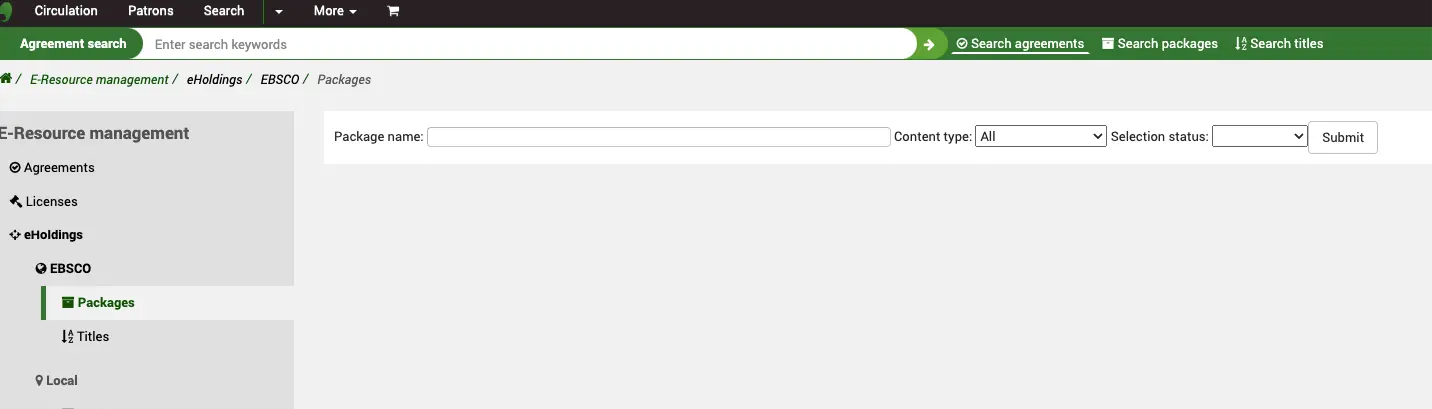
O Koha atua como um “proxy” para o serviço EBSCO HoldingsIQ; portanto, todas as pesquisas realizadas aqui consultam em tempo real a base de conhecimento da EBSCO (usando seu ID de cliente definido na preferência do sistema ERMProviderEbscoCustomerID). Há dois filtros:
Tipo de conteúdo: este filtro é fornecido pela EBSCO como parte da API HoldingsIQ e permite restringir a pesquisa a determinado tipo de conteúdo (conforme definido pela EBSCO).
Estado da seleção: este filtro é fornecido pela EBSCO como parte da API HoldingsIQ e permite restringir a pesquisa aos materiais que talvez já tenham sido adicionados ao seu acervo pelo EBSCOadmin. Assim, por exemplo, você pode pesquisar pacotes já assinados.
Todo pacote já selecionado é indicado por uma marca de seleção à direita do título.
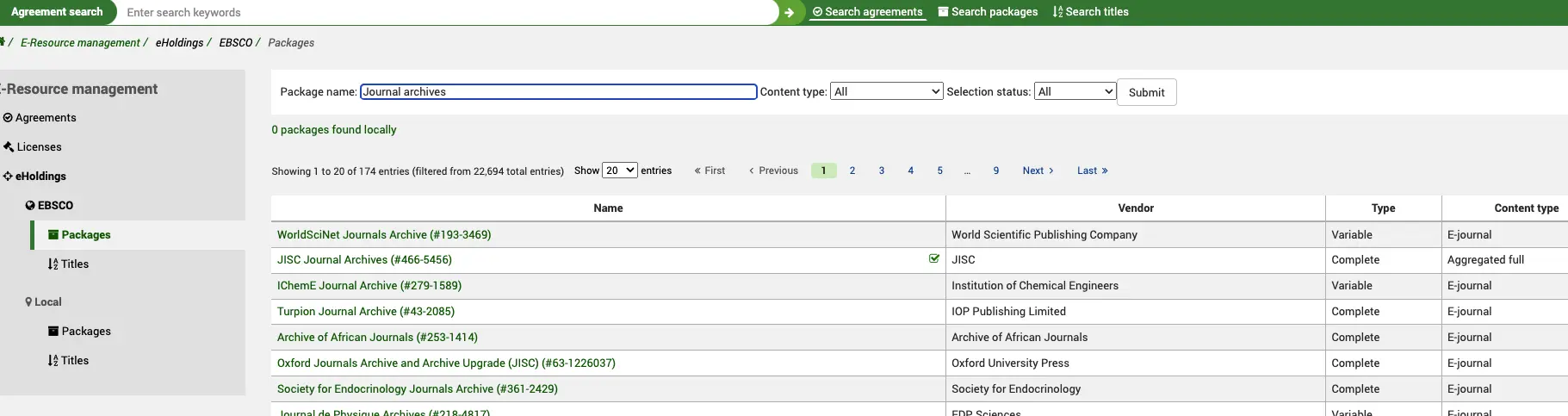
Entre parênteses, você verá o ID do pacote na EBSCO.
Ao clicar no link de um pacote, você será direcionado à visualização completa dele.
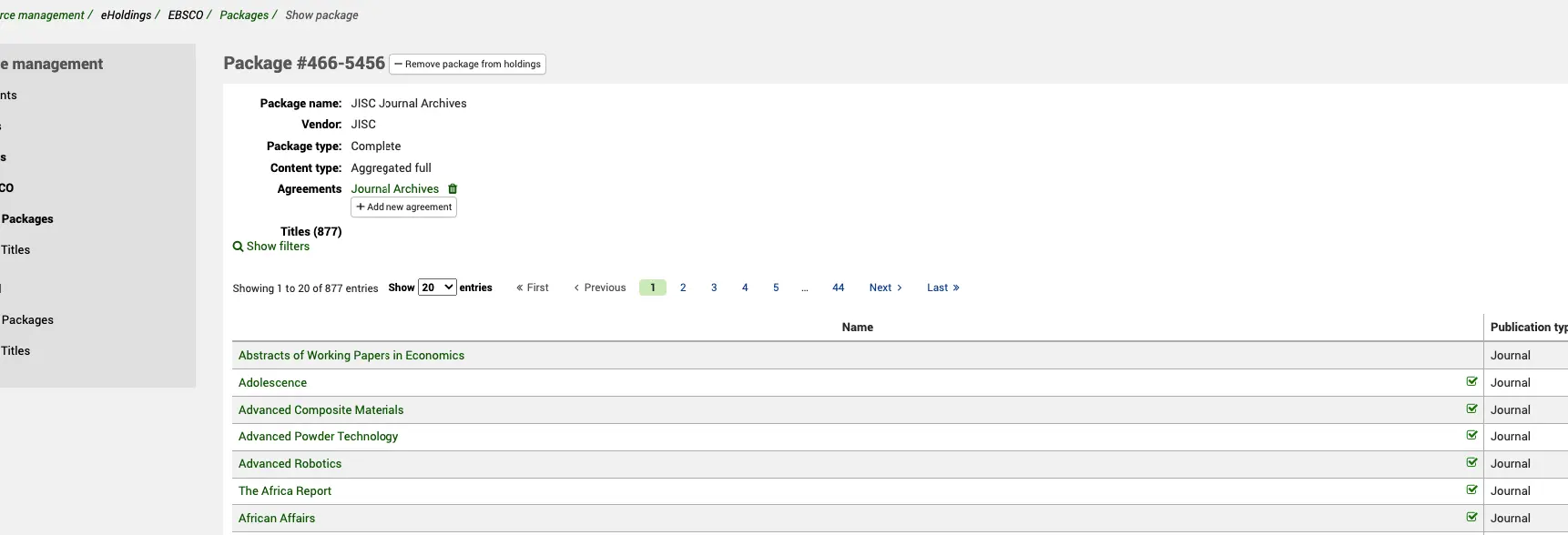
Algumas informações exibidas aqui são obtidas pela API HoldingsIQ: você pode ver o Fornecedor (que NÃO é o fornecedor do Koha), o Tipo de conteúdo e o Tipo de pacote. Nessa tela, também é possível ver que o pacote contém, neste caso, 877 títulos. Assim como na lista de pacotes, as marcas de seleção indicam quais títulos foram selecionados e quais não foram.
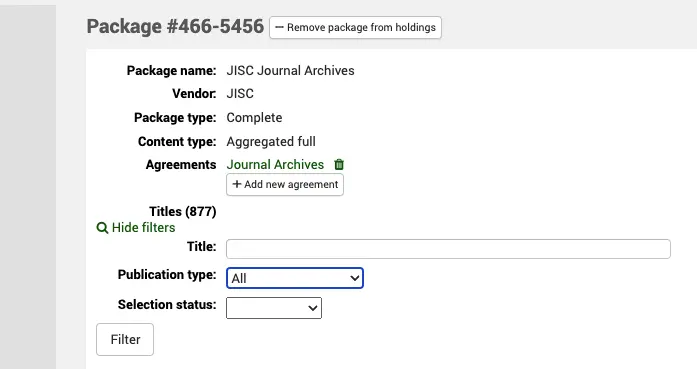
Ao clicar no link Exibir filtros, serão apresentados filtros adicionais para pesquisar um título específico ou um grupo de títulos dentro do pacote. É possível filtrar por Tipo de publicação, Estado da seleção (títulos já selecionados ou não no EBSCOadmin) e por uma caixa de pesquisa de títulos.
Adicionar pacote a um Acordo
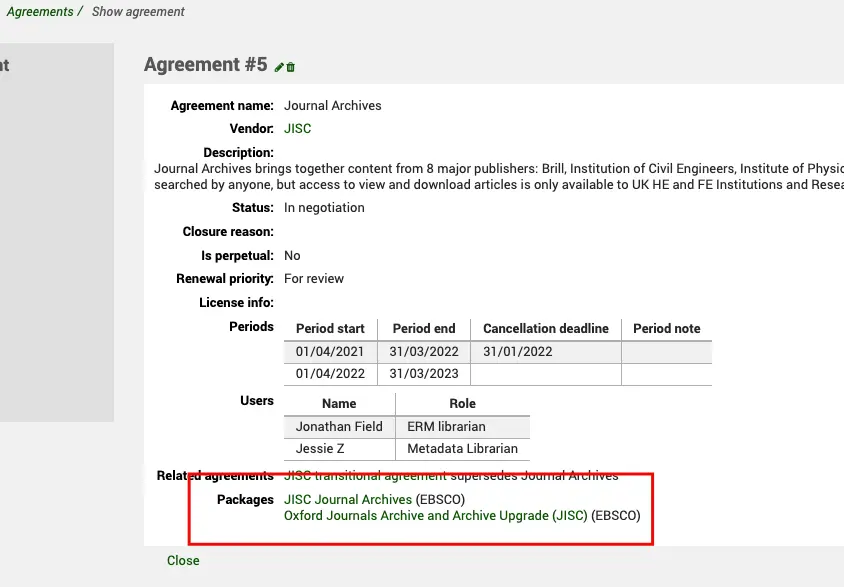
No exemplo acima, esse pacote já foi adicionado ao registro de Acordo existente no Koha (chamado Arquivos de periódicos). Um pacote pode ser adicionado a vários registros de Acordo. Ao clicar no hiperlink, você será direcionado ao registro do acordo.
Depois de estabelecer essa vinculação, o pacote aparecerá no registro do acordo.
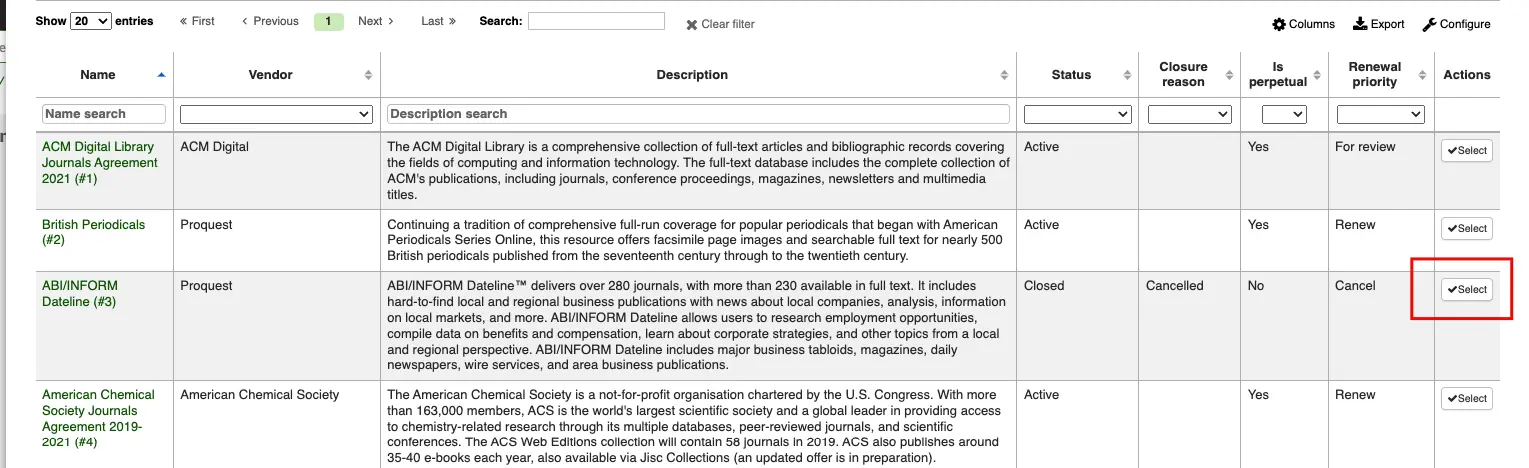
Para adicionar a um novo pacote, clique no botão ‘Adicionar novo acordo’. Será aberta uma caixa de diálogo com uma lista filtrável de acordos. Use o botão Selecionar para estabelecer a vinculação entre os dois registros.
Use o ícone ‘Excluir’ para remover um pacote de um acordo.
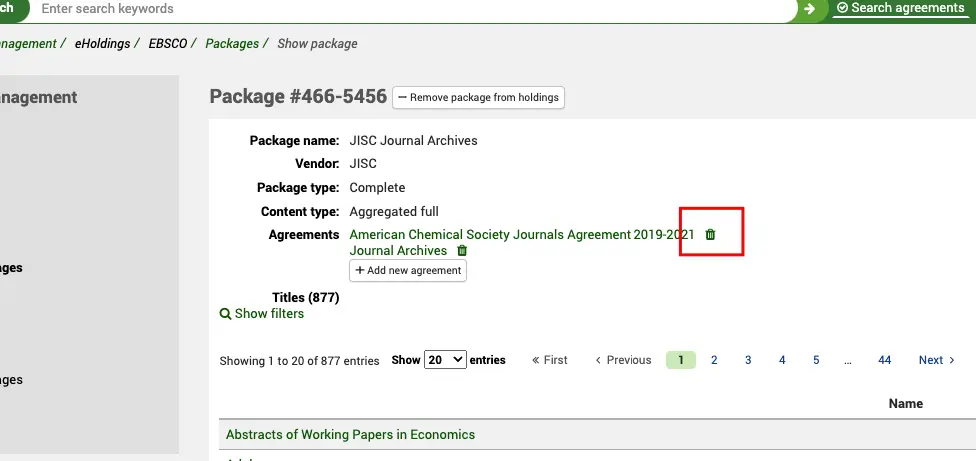
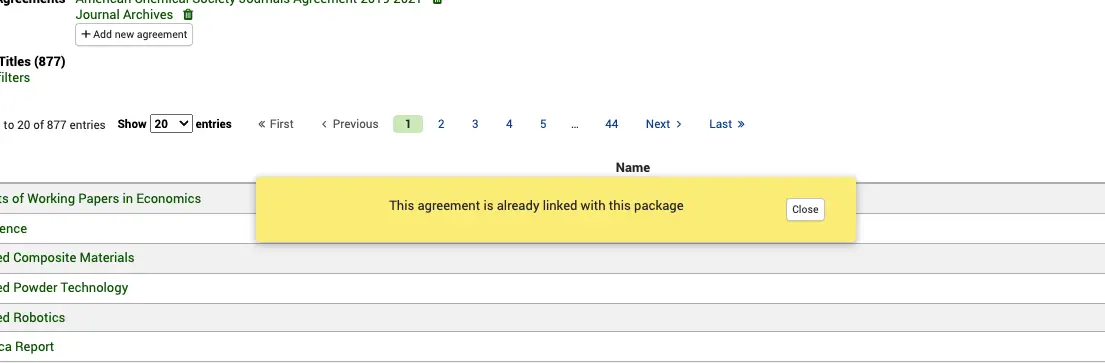
Se você tentar adicionar um pacote ao mesmo acordo mais de uma vez, receberá a seguinte mensagem de erro:
Adicionar/remover pacote do acervo
Na visualização do pacote, você também pode adicionar ou remover um pacote completo do acervo da EBSCO.
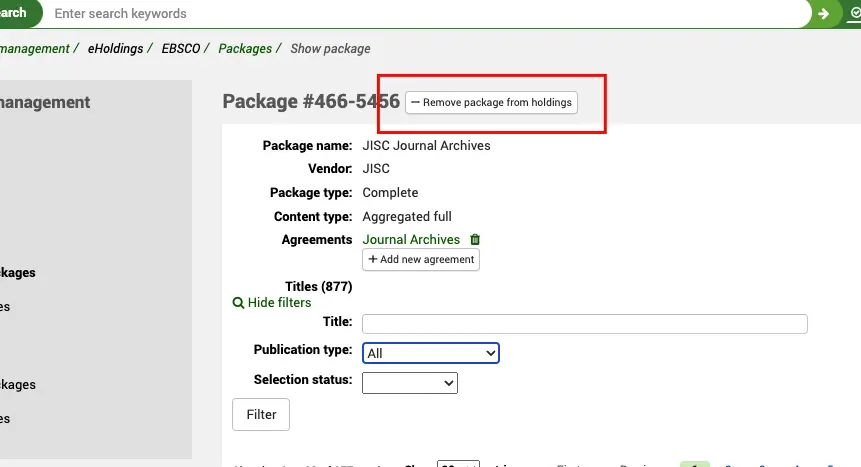
Isso faz uma chamada de API pelo serviço HoldingsIQ para adicionar ou remover o pacote do acervo central da EBSCO. Como é uma chamada em tempo real, o acervo também deverá aparecer atualizado no EBSCOadmin.
Você também pode clicar aqui no link de um título para acessar os detalhes de um título específico do pacote.
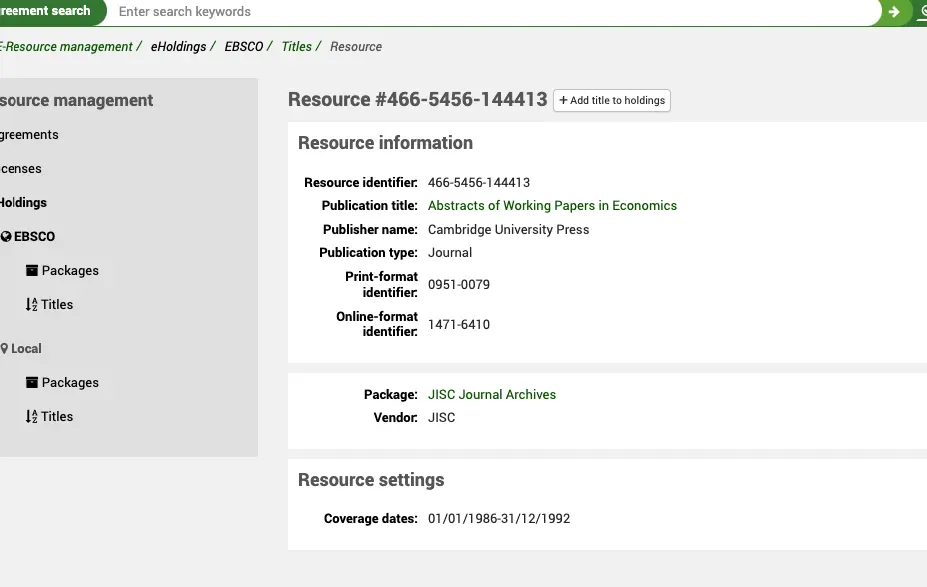
O número do Recurso exibido na parte superior da tela é o ID de recurso da EBSCO. Os metadados apresentados também são retornados pela API HoldingsIQ a partir da base de conhecimento da EBSCO. Você verá o título e o nome da publicação, o tipo de publicação, os identificadores de impressão e on-line e as datas de cobertura. Lembre-se de que as datas de cobertura de um título podem variar conforme o pacote no qual ele está incluído. Também são exibidos o Fornecedor e o Pacote (com um hiperlink de retorno para a visualização completa do pacote de origem).
Adicionar/remover título do pacote
Você pode adicionar ou remover um título de um pacote assinado.
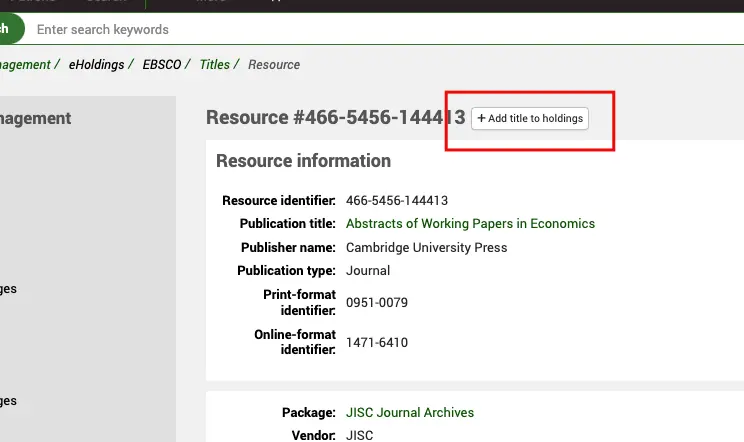
Mesmo que você assine um pacote completo, talvez queira incluir ou excluir especificamente determinados títulos. Use o botão ‘Adicionar/remover título do acervo’ para isso.
Títulos
Caminho: Mais > Gestão de recursos eletrônicos > EBSCO > Títulos
Na página inicial de Títulos, você verá uma caixa de pesquisa.
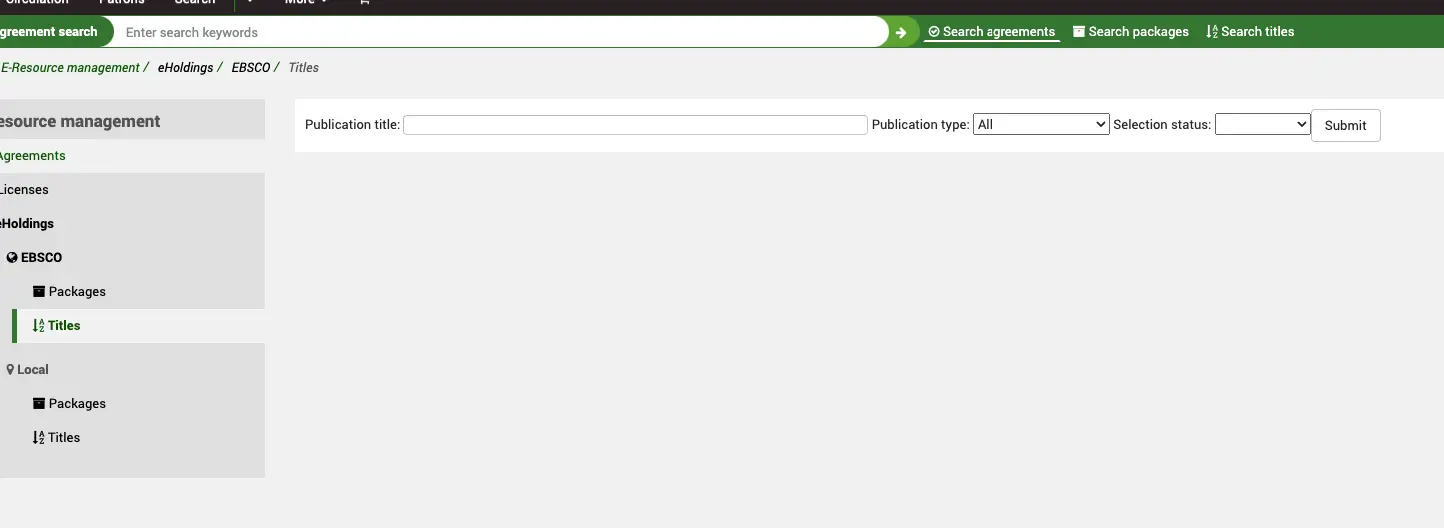
O Koha atua como um “proxy” para o serviço EBSCO HoldingsIQ; portanto, todas as pesquisas realizadas aqui consultam em tempo real a base de conhecimento da EBSCO (usando seu ID de cliente definido na preferência do sistema ERMProviderEbscoCustomerID). Há dois filtros:
Tipo de publicação: este filtro é fornecido pela EBSCO como parte da API HoldingsIQ e permite restringir a pesquisa a determinado tipo de publicação (conforme definido pela EBSCO).
Estado da seleção: este filtro é fornecido pela EBSCO como parte da API HoldingsIQ e permite restringir a pesquisa aos títulos que talvez já tenham sido adicionados ao seu acervo pelo EBSCOadmin. Assim, por exemplo, você pode pesquisar títulos já assinados.
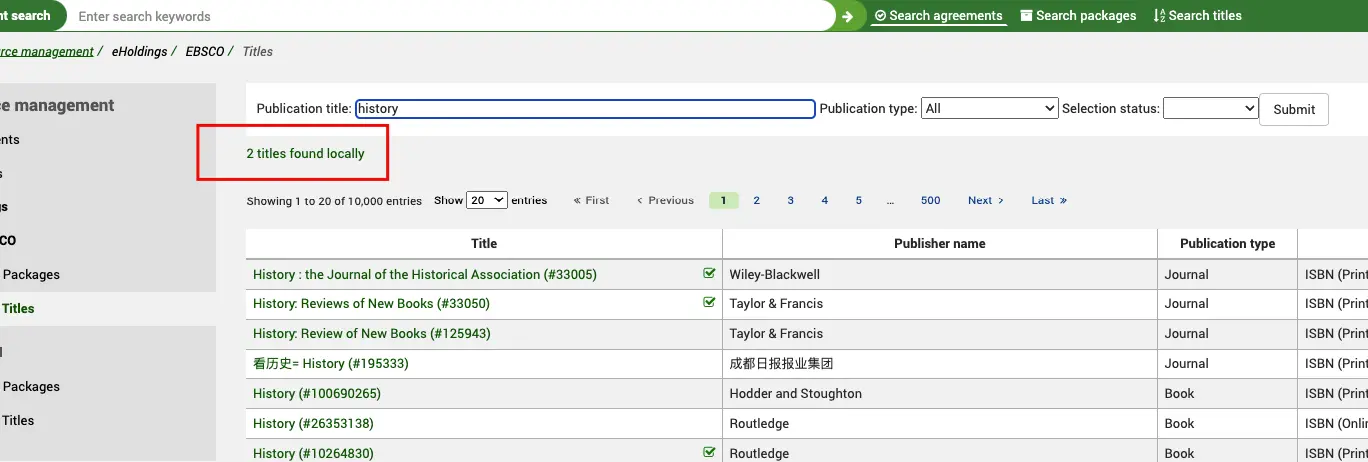
Todo título já selecionado é indicado por uma marca de seleção à direita do título.
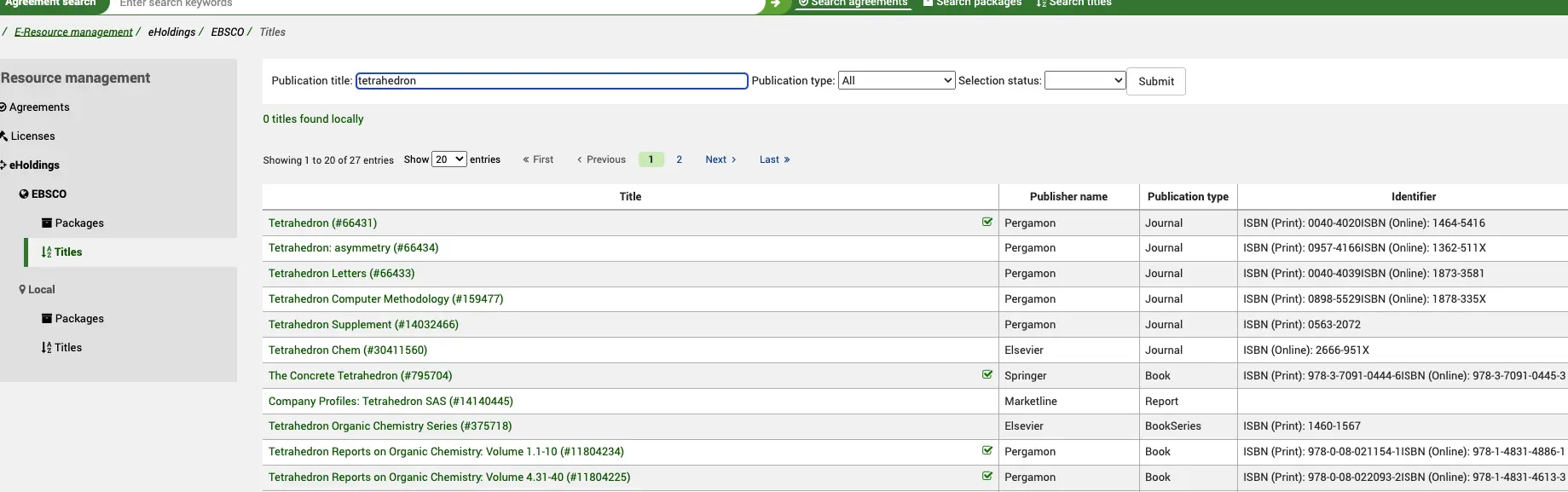
Observe também que essa pesquisa procura Títulos locais, além dos títulos da EBSCO. Os títulos locais serão indicados acima da lista de títulos, em um hiperlink que direciona à tabela Títulos locais.
Ao clicar em um título, você poderá acessar a visualização completa do registro.
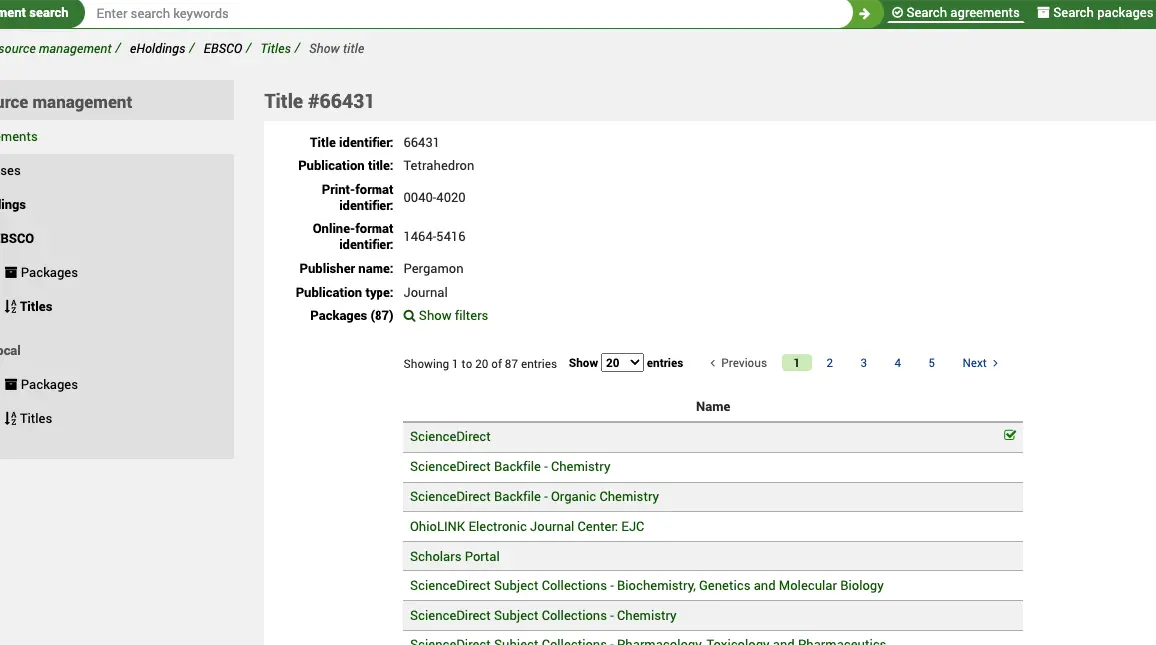
Na parte superior, é exibido o número do Título. Essa é a referência do título na EBSCO. Todos os demais metadados são obtidos pela API HoldingsIQ e incluem informações como identificadores, editoras etc.
Também é possível ver todos os Pacotes que contêm esse título. A marca de seleção indica que o pacote já foi assinado. No exemplo acima, portanto, temos acesso ao título pelo pacote ScienceDirect, mas não pelo Scholars Portal.
Ao clicar no link do Pacote, você verá a visualização desse recurso dentro do pacote.
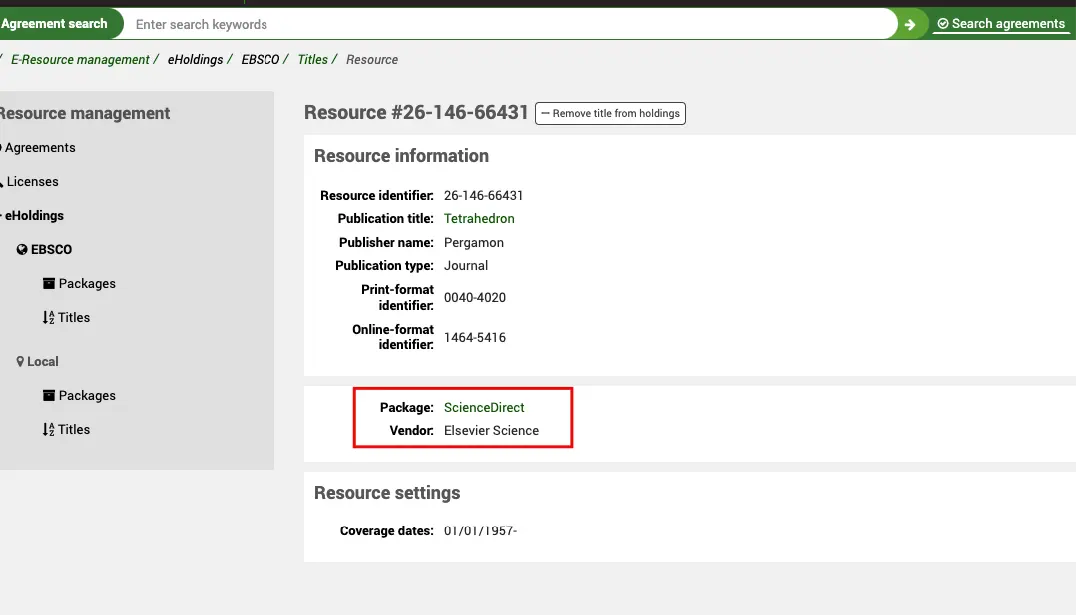
Isso inclui a cobertura oferecida pelo provedor.
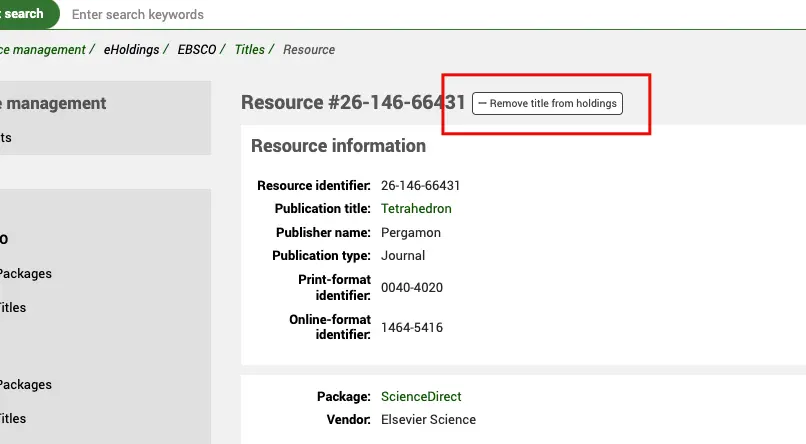
Se quiser adicionar ou remover seletivamente esse título do acervo do pacote, você poderá fazer isso nessa tela.
Nessa tela, você também verá o ID de recurso da EBSCO. Lembre-se de que o ID de recurso representa a instância de um título dentro de um pacote.
Para voltar ao registro do título, clique no link Título.
Na página Título, também há filtros para restringir a pesquisa. Para acessá-los, clique no link Exibir/Ocultar filtros.
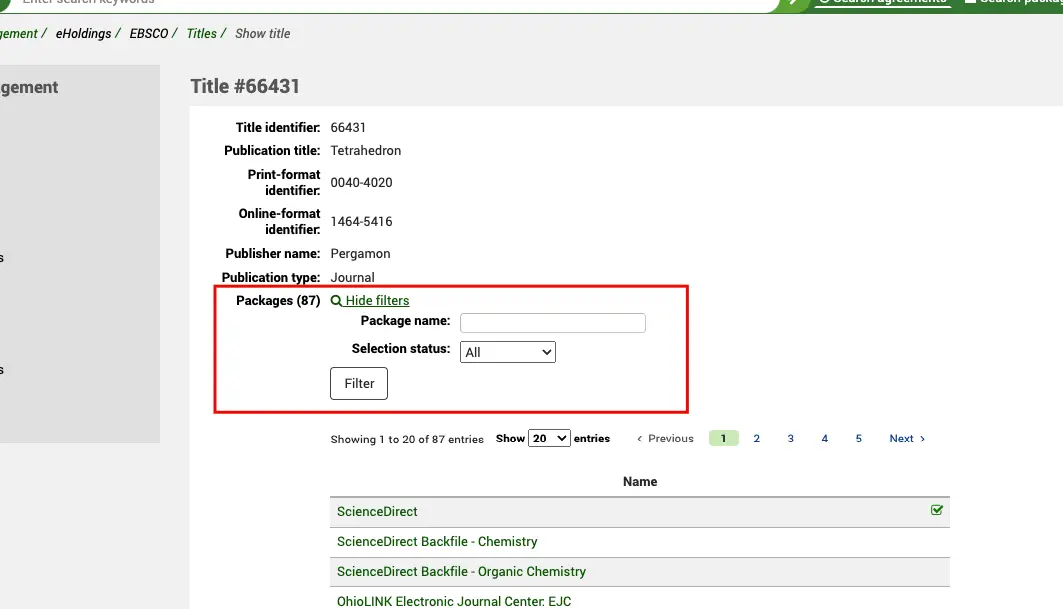
Isso é útil para restringir a consulta a um pacote específico ou a pacotes já selecionados em seu acervo.
Local
Acervos locais são acervos eletrônicos que não estão contidos em uma base de conhecimento global e que, em vez disso — diferentemente dos acervos da EBSCO — são armazenados nas tabelas locais da base de dados do Koha (erm_eholdings_titles).
Títulos
Caminho: Mais > Gestão de recursos eletrônicos > Acervos eletrônicos > Local > Títulos
Na página inicial de Títulos locais, você verá uma lista dos títulos locais já criados.
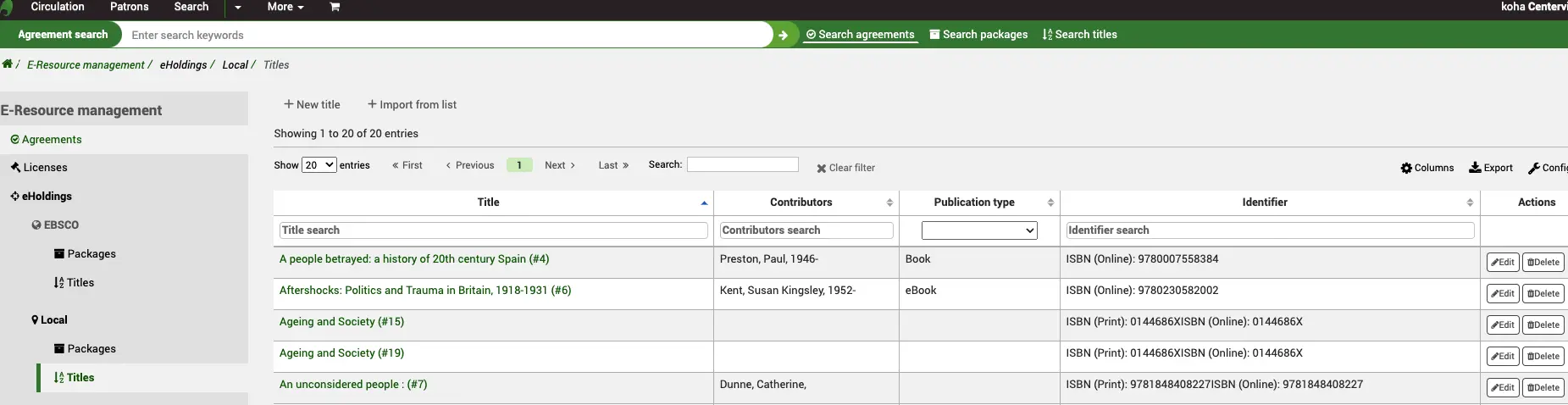
Use os filtros da tabela e das colunas para restringir a lista a um título ou grupo de títulos selecionado.
Nota
Você pode personalizar as colunas dessa tabela clicando no botão ‘Configurar’. Isso abrirá o módulo Administração, especificamente a seção ‘ID da tabela: titles’ das Configurações de tabelas.
Ao clicar em um título, você poderá acessar a visualização completa do registro.
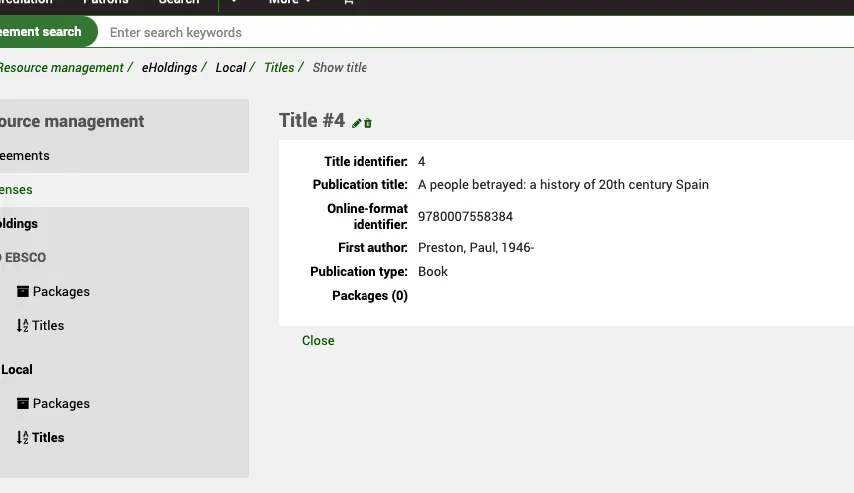
Nessa página, você pode Editar ou Excluir o registro.
Se o registro pertencer a um pacote criado localmente, essa informação será exibida aqui.
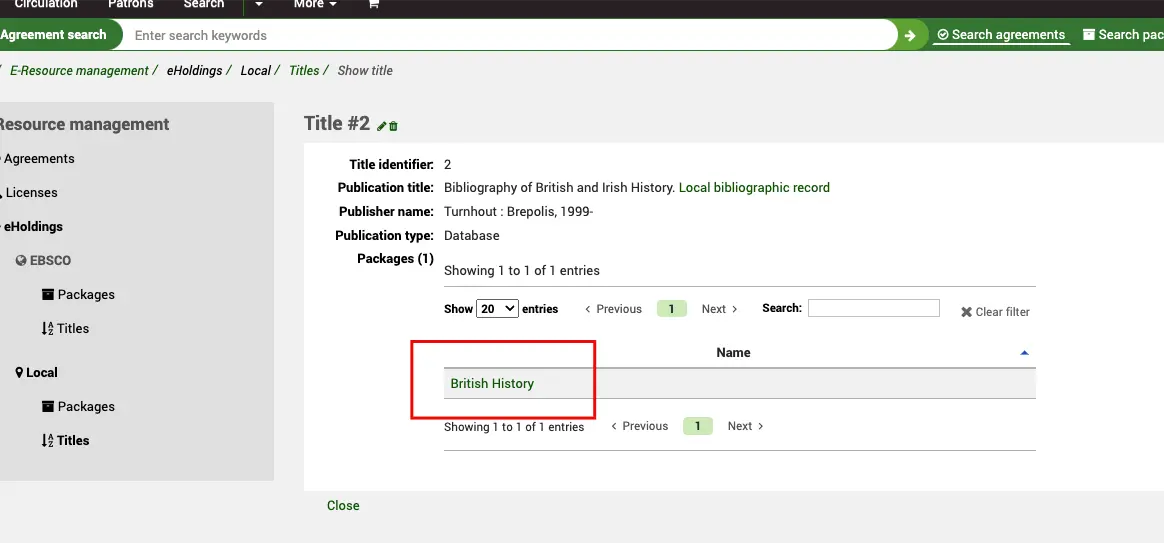
Se o título fizer parte de mais de um pacote, use os filtros da tabela para restringir ainda mais a pesquisa. Ao clicar no link do Pacote, você será direcionado ao próprio pacote.
Criar um novo registro de título local
Na página inicial do ERM, clique no link Títulos no menu à esquerda, sob Local.
Caminho: Mais > Gestão de recursos eletrônicos > Acervos eletrônicos > Local > Títulos
Use o botão ‘Novo título’ na parte superior da tabela Títulos.
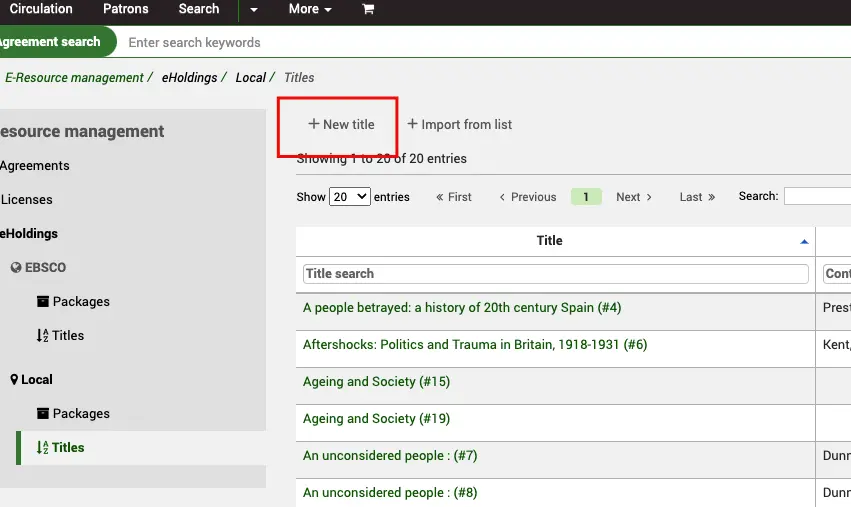
Será exibido um modelo de metadados. Esse modelo é baseado nos metadados KBART.
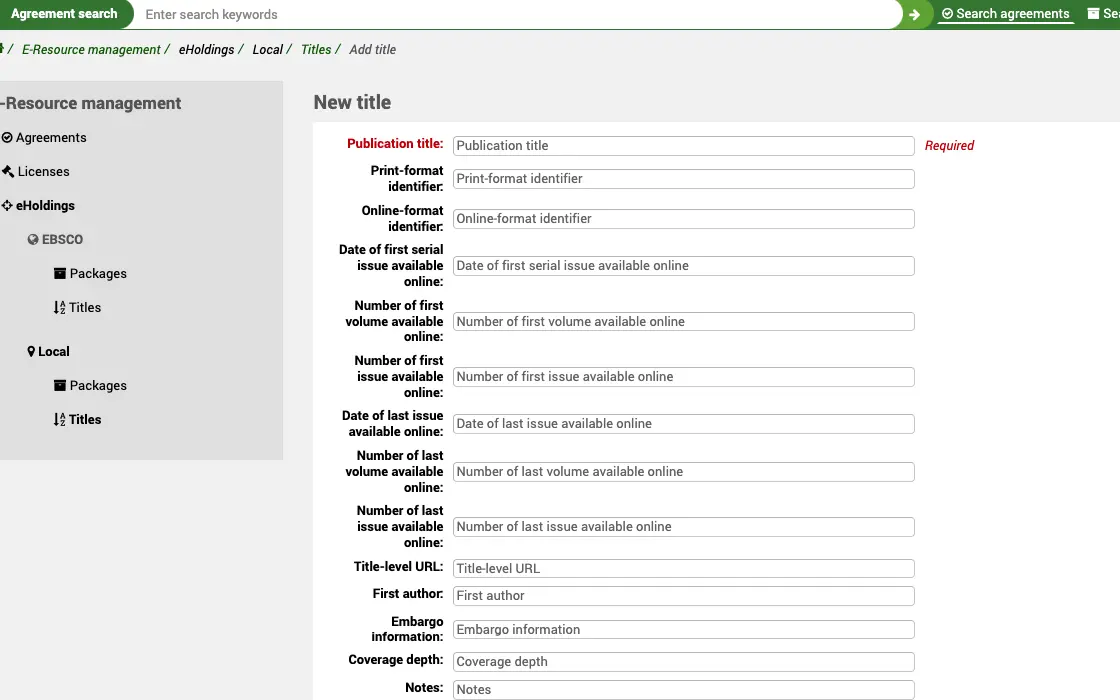
Todos os campos adicionais incluídos nos títulos do ERM também aparecerão nessa tela.
Ao salvar o título, o Koha também criará automaticamente um registro bibliográfico com o máximo possível de metadados. Os metadados KBART são mapeados para MARC21 da seguinte maneira:
publication_title = biblio.title
print_identifier = 020$a||020$z||022$a||022$y
online_identifier = 020$a||020$z||022$a||022$y
date_first_issue_online = 866$a (antes de ‘-‘)
date_last_issue_online = 866$a (depois de ‘-‘)
num_first_vol_online = 863$a (antes de ‘-‘)
num_last_vol_online = 863$a (depois de ‘-‘)
title_url = 856$u
first_author = biblio.first_author
coverage_depth = title_url ? ‘fulltext’ : ‘print’
notes = $852$z
publisher_name = 260$b
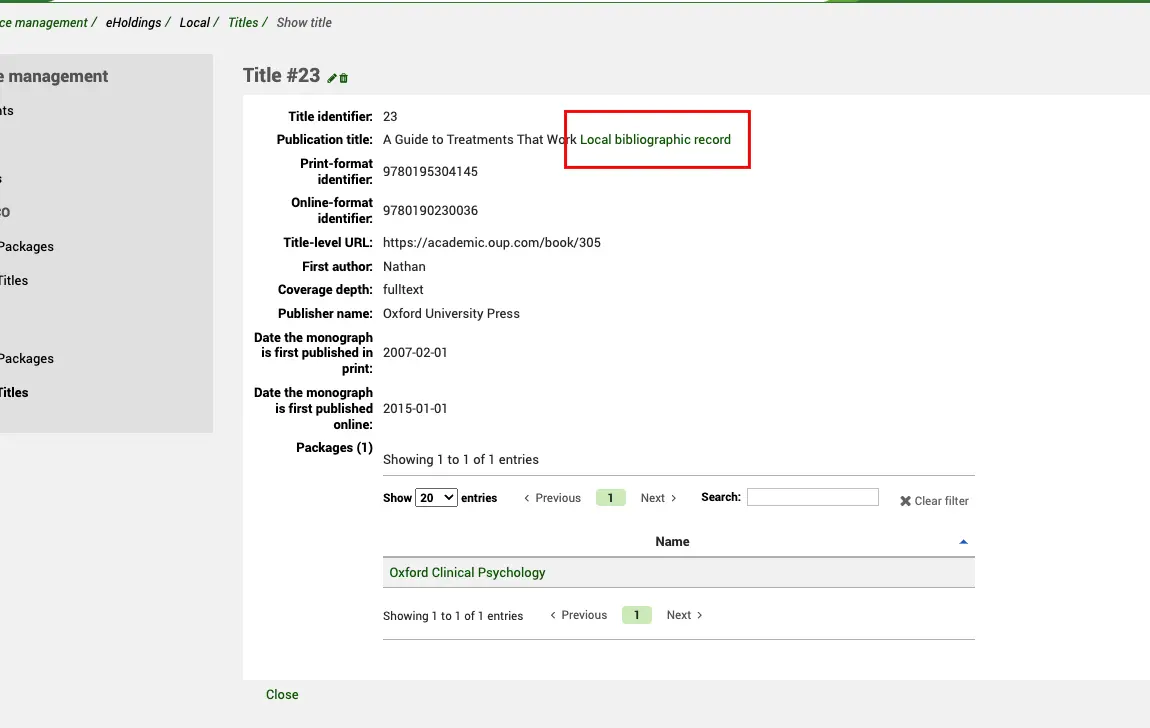
Ao salvar o registro e abrir a visualização completa, você verá um link para o registro bibliográfico.
Na parte inferior do modelo de criação/edição, haverá a opção de adicionar o título a um pacote local.
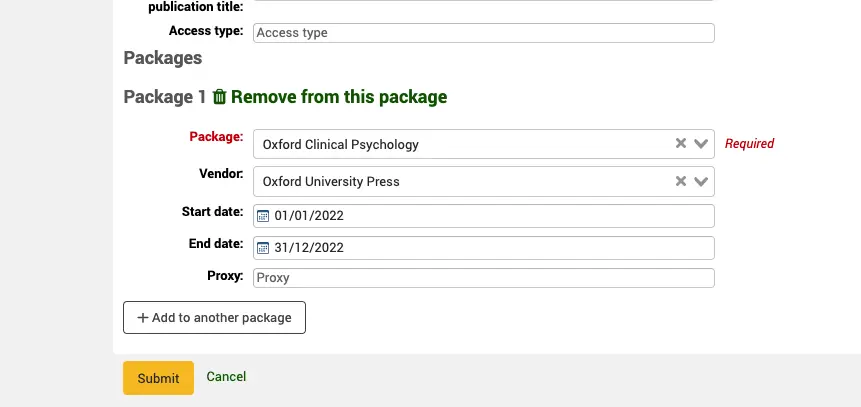
O registro do pacote já deve existir antes que você tente vinculá-lo pelo menu suspenso. Também é possível informar o Fornecedor, as datas de início e término e uma referência a um servidor proxy, caso seja necessário para o serviço (no momento, essa informação não é usada pelo Koha e serve apenas como referência).
Um título pode pertencer a vários pacotes.
Importar um novo registro de título local a partir de uma Lista
Para adicionar rapidamente vários registros de títulos ao acervo Local, você pode importá-los de uma lista do Koha.
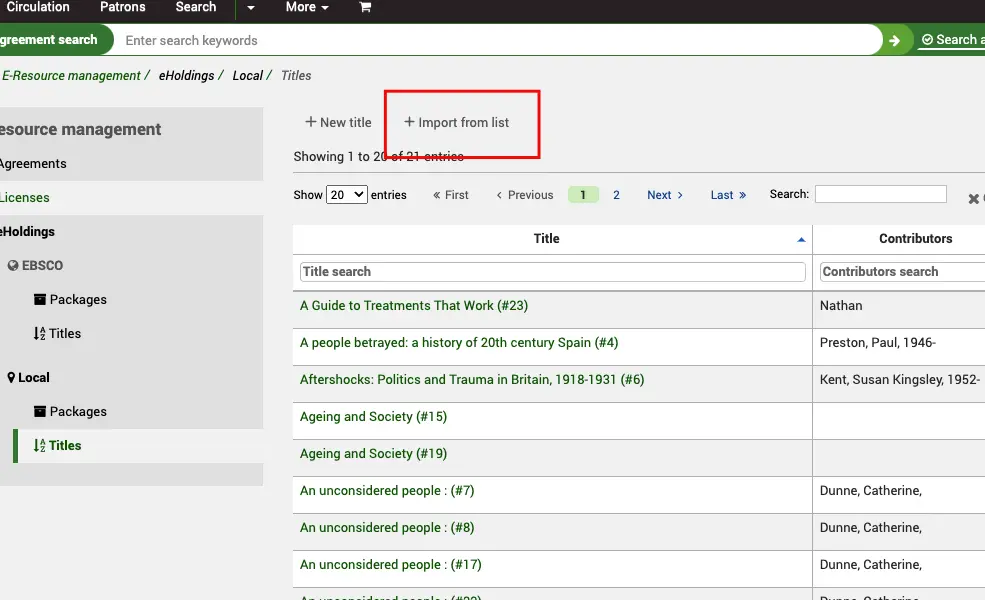
Primeiro, crie uma Lista do Koha (conforme descrito em outra seção deste manual) e adicione informações bibliográficas a ela, criando o registro manualmente ou importando-o por Z39.50 ou por Registros MARC preparados. Depois de criada, a lista aparecerá na seleção da tabela.
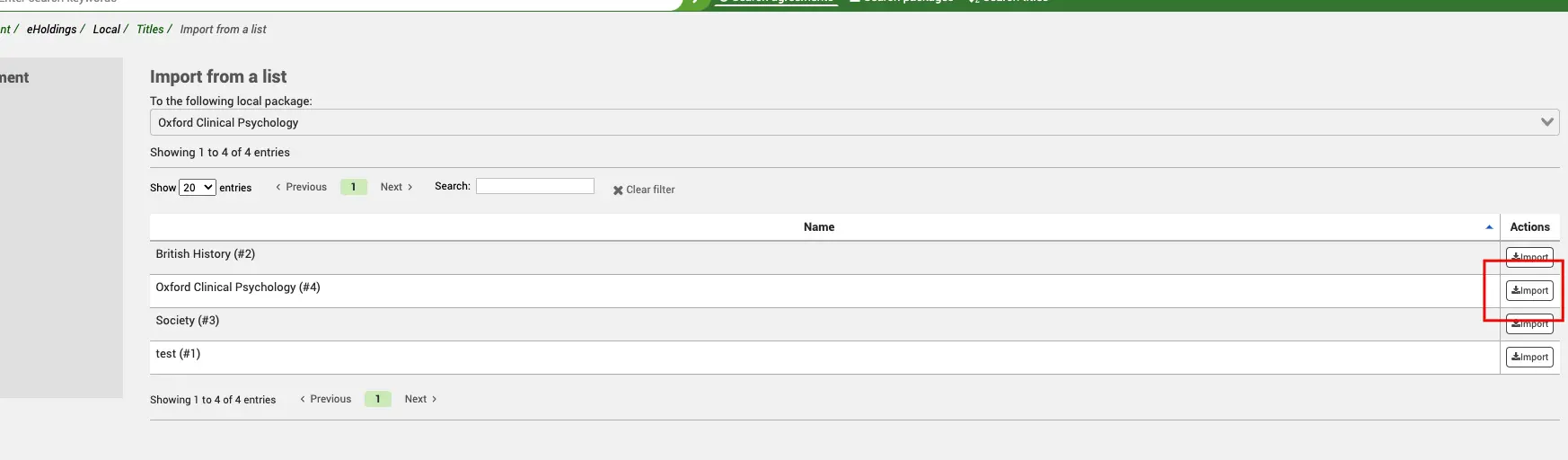
Primeiro selecione o pacote ao qual deseja adicionar os títulos e, em seguida, selecione a lista na tabela. Use o botão Importar para vinculá-los.
Você verá a mensagem “importação em andamento”, e a tarefa deverá ser concluída em alguns instantes. Para acompanhar o andamento, clique no número da Tarefa.
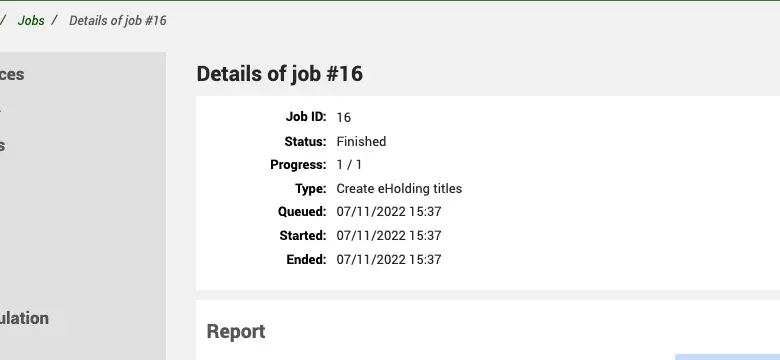
Nesse momento, os títulos deverão aparecer tanto na lista de títulos quanto vinculados ao pacote selecionado.
Importar um novo registro de título local a partir de um arquivo KBART
Versão
Este componente do ERM foi introduzido na versão 24.05 do Koha.
Para adicionar rapidamente vários registros de títulos ao acervo Local, caso seu fornecedor possa fornecer registros KBART, esta é uma forma rápida de inserir registros de acervos eletrônicos no Koha.
Primeiro, crie um pacote Local ao qual os registros de títulos serão vinculados.
Caminho: Mais > Gestão de recursos eletrônicos > Acervos eletrônicos > Local > Pacotes
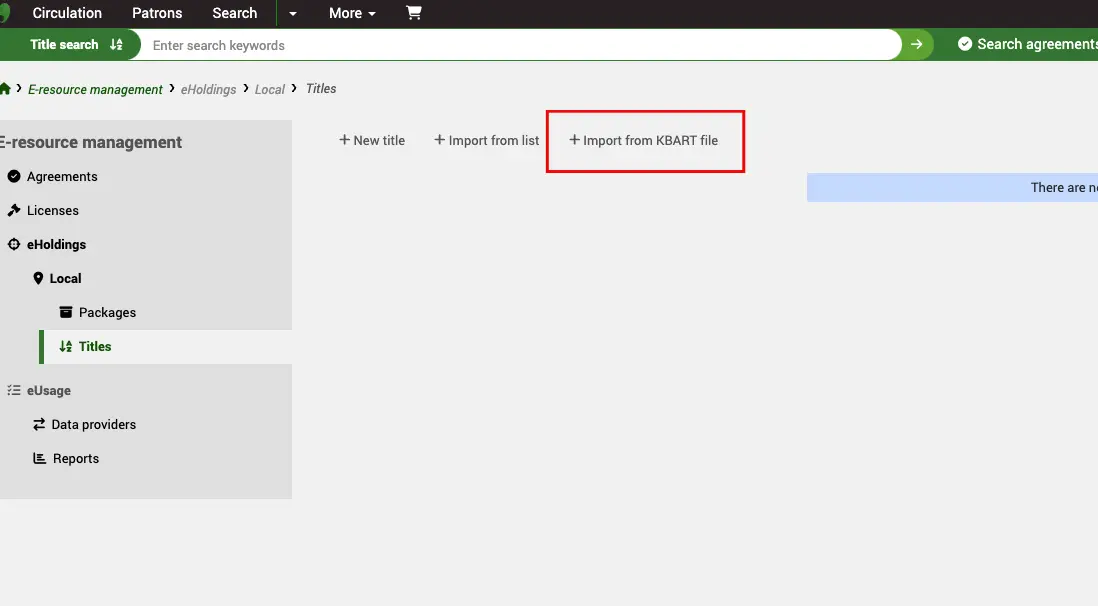
Depois disso, acesse os Títulos locais e use o botão ‘Importar de arquivo KBART’.
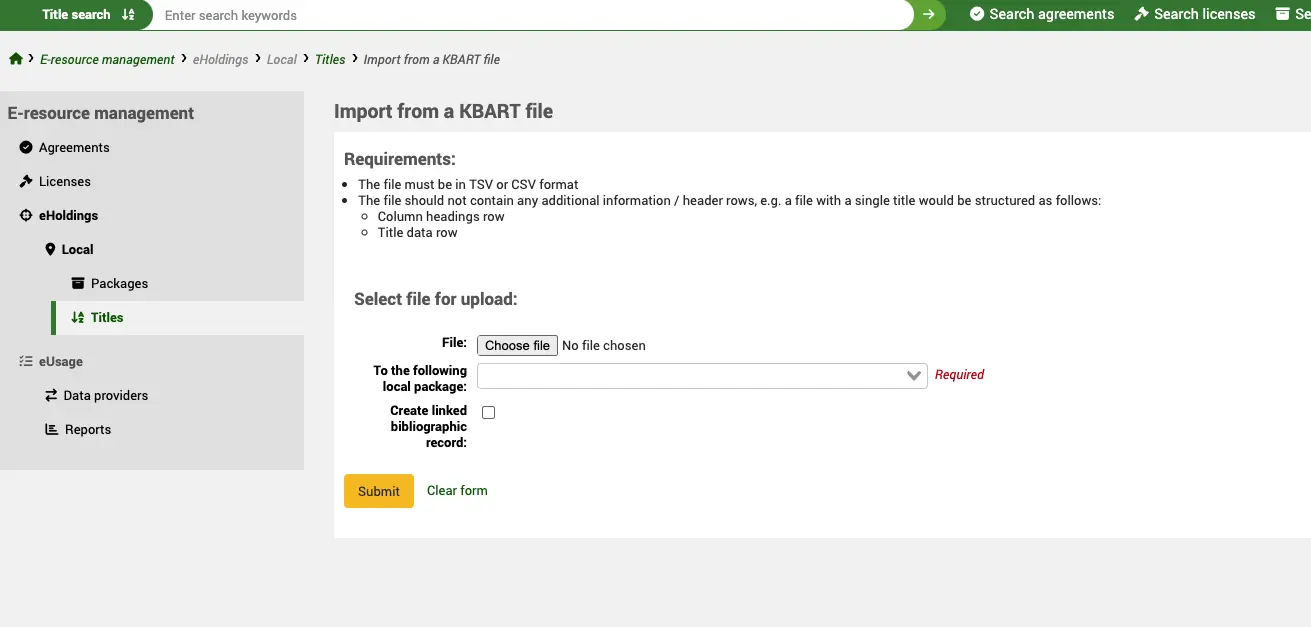
Nessa página, use o botão Arquivo para selecionar em seu dispositivo um arquivo com registros KBART. Selecione o Pacote ao qual deseja vincular os títulos e, por fim, indique se o Koha deve tentar criar registros bibliográficos básicos usando os dados do arquivo KBART (esta opção é facultativa).
Depois de importado, o arquivo será enviado para processamento nas tarefas em segundo plano. Você poderá acompanhar o andamento em Tarefas em segundo plano e, quando o processamento terminar, os títulos aparecerão na lista de Títulos locais.
Alguns recursos úteis:
Nota
O arquivo KBART importado deve estar no formato TSV ou CSV
Pacotes
Caminho: Mais > Gestão de recursos eletrônicos > Acervos eletrônicos > Local > Pacotes
Na página inicial de Pacotes locais, você verá uma lista dos pacotes locais já criados.
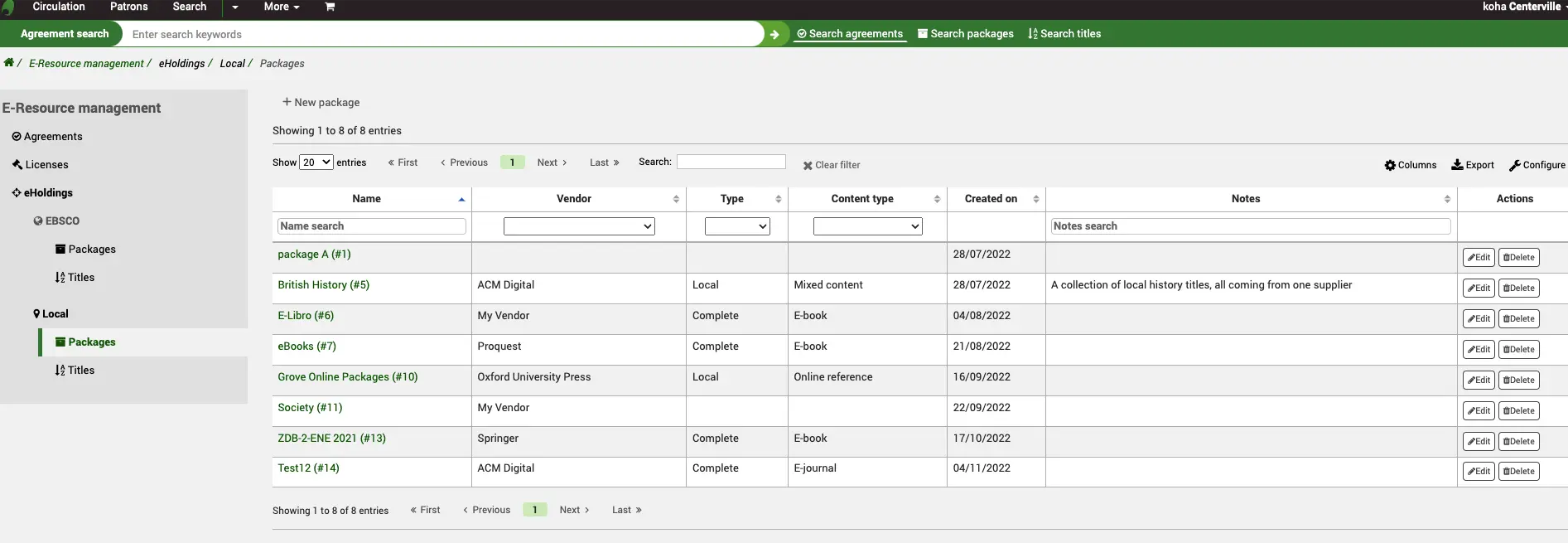
Nota
Você pode personalizar as colunas dessa tabela clicando no botão ‘Configurar’. Isso abrirá o módulo Administração, especificamente a seção ‘ID da tabela: packages’ das Configurações de tabelas.
Ao clicar no nome de um pacote, você será direcionado à visualização completa.
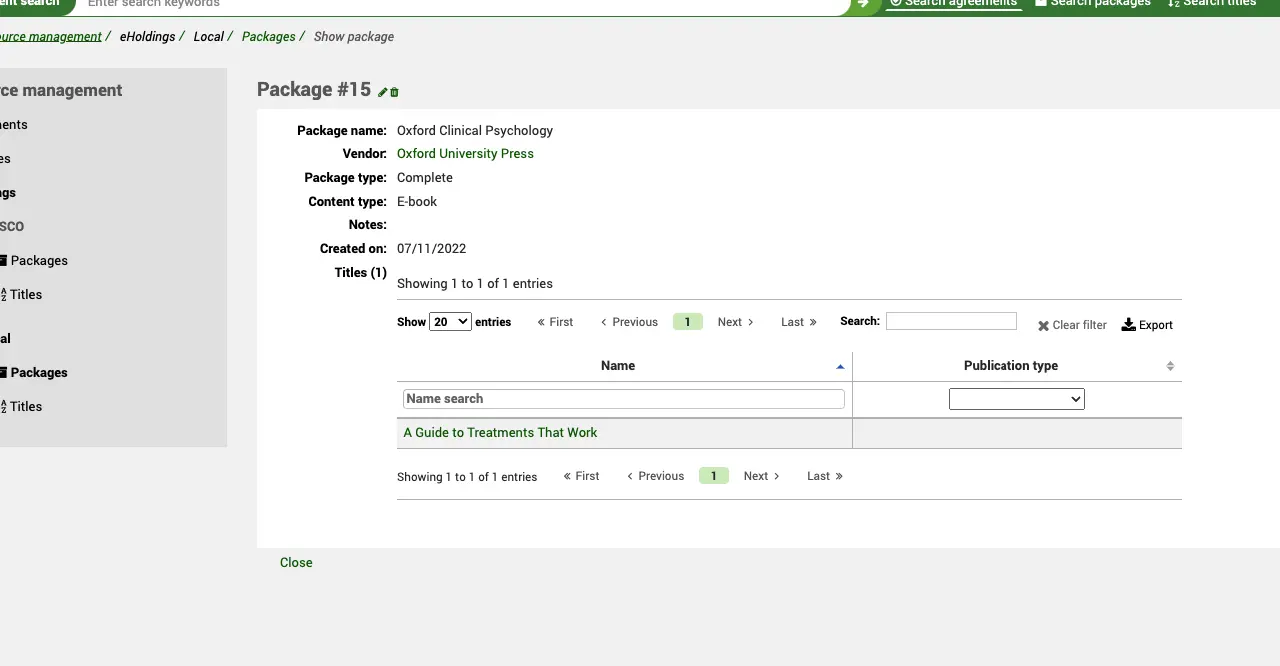
Se necessário, use o filtro da tabela para restringir a lista de títulos.
Ao clicar no título, você será direcionado à visualização completa dele; ao clicar no Fornecedor, será direcionado ao registro do fornecedor em Aquisições.
Nessa tela, você também pode usar os botões Editar ou Excluir.
Ao editar um pacote, você terá a opção de vinculá-lo a um acordo já criado.
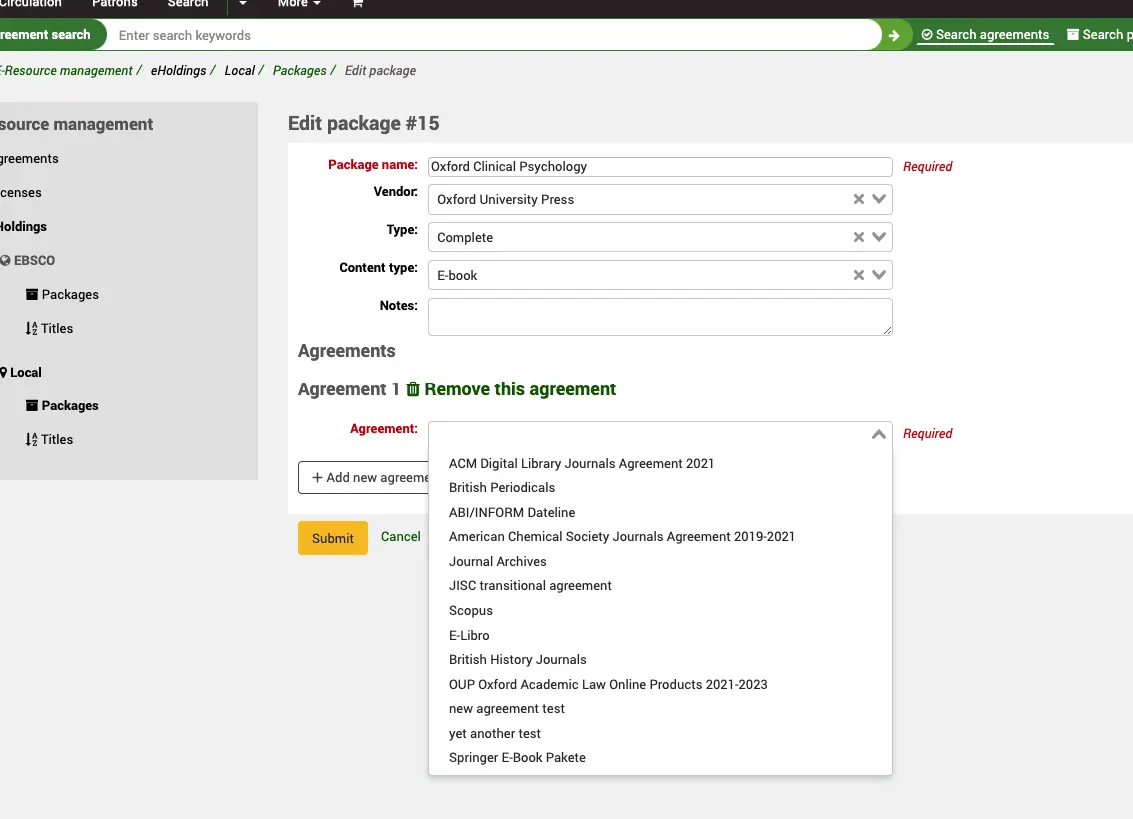
Esse pacote passará a ser exibido no registro do acordo.
Criar um novo registro de pacote local
Caminho: Mais > Gestão de recursos eletrônicos > Acervos eletrônicos > Local > Pacotes
Selecione o botão ‘Novo pacote’.
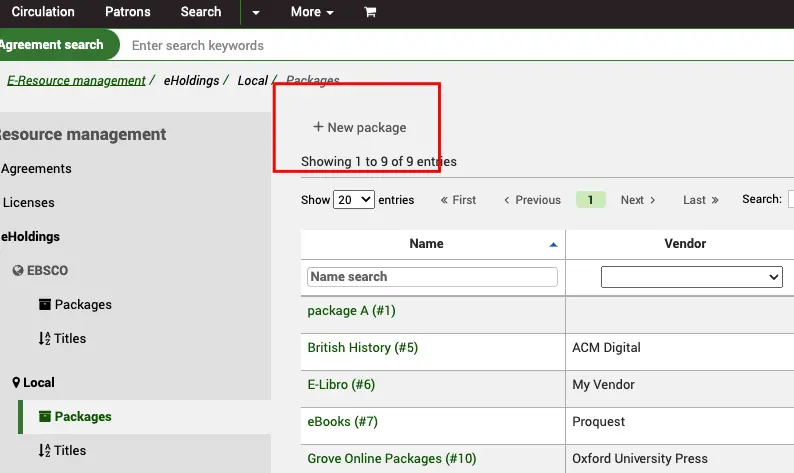
O Nome do pacote é um campo obrigatório. O acordo já deverá ter sido criado antes de ser vinculado a um pacote.
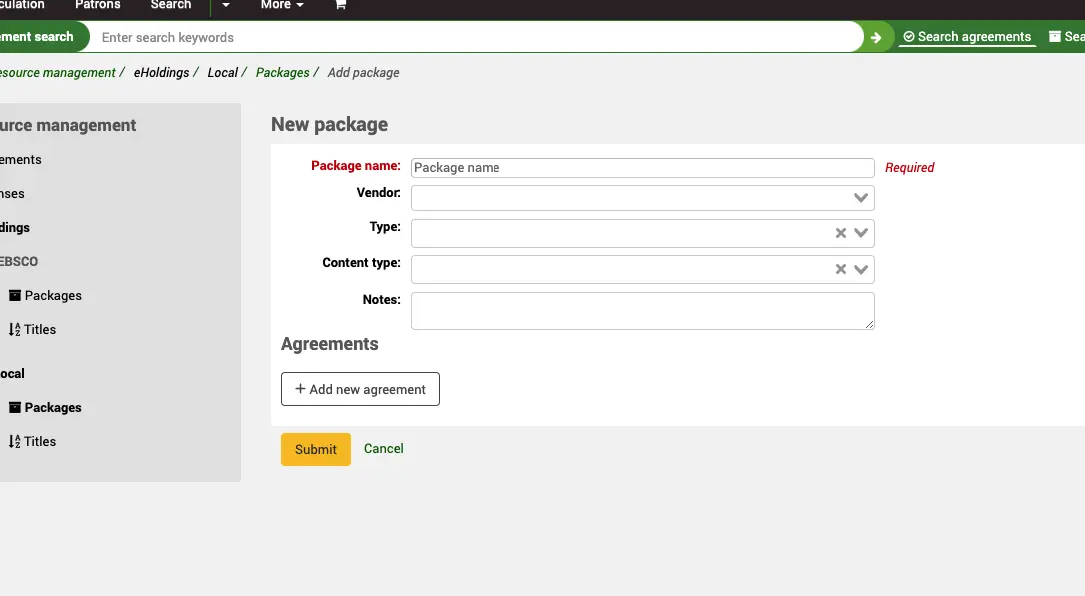
Os campos Fornecedor, Tipo, Tipo de conteúdo e Notas são opcionais.
Se houver campos adicionais para pacotes do ERM (erm_packages), eles serão exibidos aqui.
Remover um título local de um registro de pacote
Caminho: Mais > Gestão de recursos eletrônicos > Acervos eletrônicos > Local > Títulos
Pesquise na lista de Títulos locais o título que deseja remover.
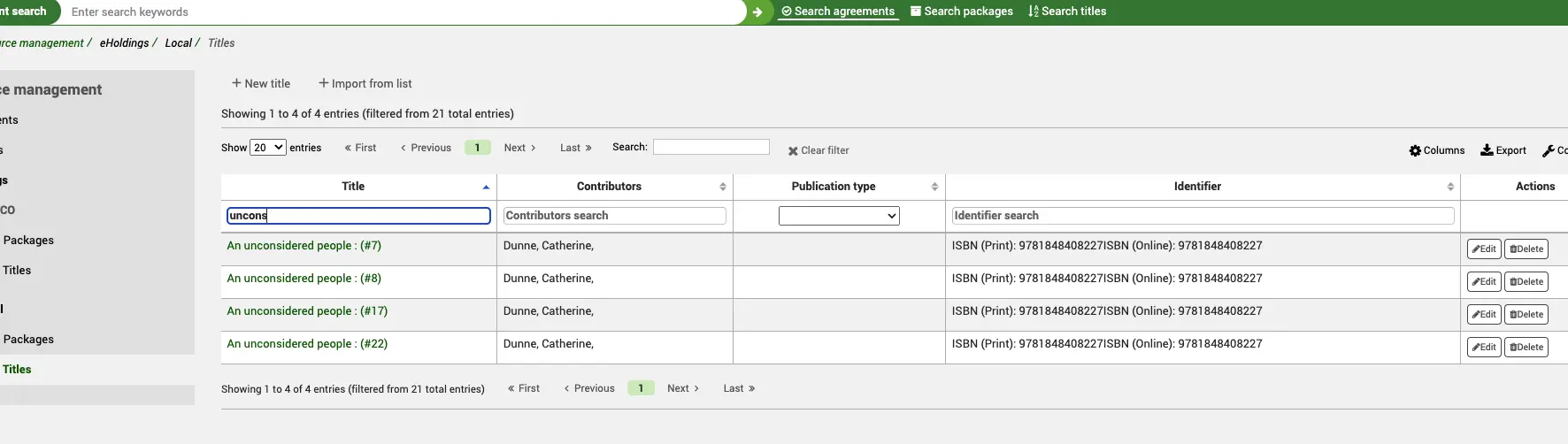
Acesse os detalhes do título e use o botão ‘Editar’.
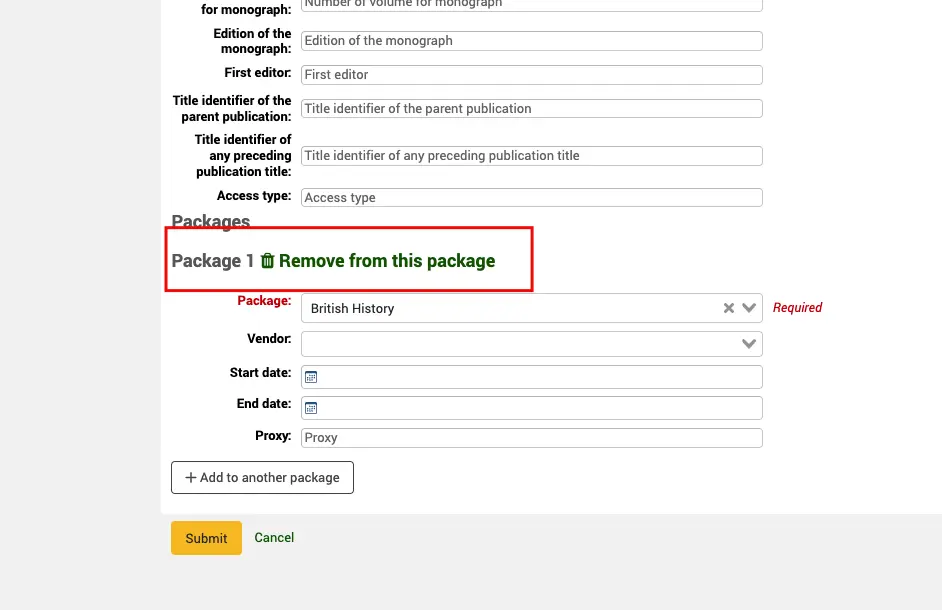
Na parte inferior da tela, use o link ‘Remover deste pacote’.
Provedores de dados
Provedores de dados (ou Plataformas de dados) são as organizações que fornecem estatísticas de uso dos recursos eletrônicos. Pode ser um fornecedor ou um provedor de plataforma. O registro do provedor de dados contém informações sobre credenciais SUSHI e todos os dados COUNTER coletados do provedor.
Definições:
SUSHI (Standardized Usage Statistics Harvesting Initiative — Iniciativa Padronizada de Coleta de Estatísticas de Uso) é uma norma ANSI/NISO que define o modelo de coleta de dados de uso de recursos eletrônicos. Ela foi concebida para funcionar com o COUNTER.
O COUNTER fornece a norma que permite à comunidade do conhecimento contabilizar o uso de recursos eletrônicos. Conhecida como Código de Prática, a norma garante que fornecedores e editoras forneçam às bibliotecas clientes dados de uso consistentes, confiáveis e comparáveis. Atualmente, o Koha oferece suporte somente à versão 5 da norma COUNTER.
Nota
Antes de criar novos registros de Provedores de dados, certifique-se de que os funcionários tenham a permissão erm (ou a permissão de superadministrador) e revise os valores autorizados do ERM para adequá-los às suas necessidades. Certifique-se também de ter revisado as preferências do sistema do ERM.
Criar um registro de Provedor de dados
Na página inicial do ERM, clique no link Provedores de dados no menu à esquerda.
Caminho: Mais > Gestão de recursos eletrônicos > Provedores de dados
Use o botão ‘Novo provedor de dados’ na parte superior da tabela Provedores de dados.
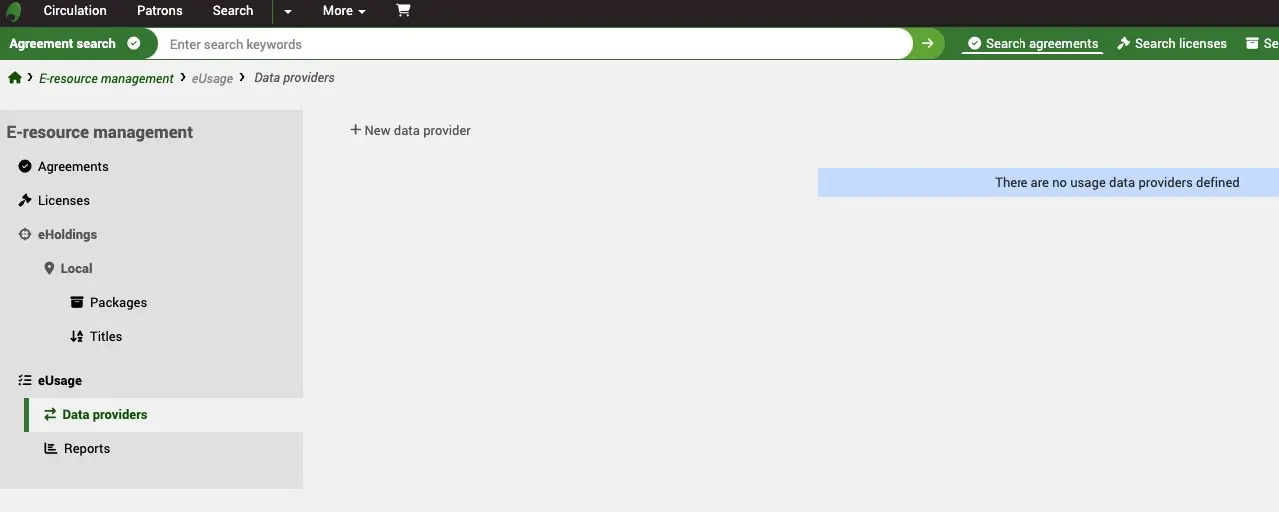
É obrigatório informar um nome e uma lista de tipos de relatório para o Provedor de dados. Por padrão, o Koha pesquisará no Registro COUNTER e adicionará automaticamente os dados do provedor, a menos que você selecione o botão ‘Criar manualmente’.
Comece a digitar na caixa Nome do provedor de dados para ver uma lista de provedores cadastrados no Registro COUNTER.
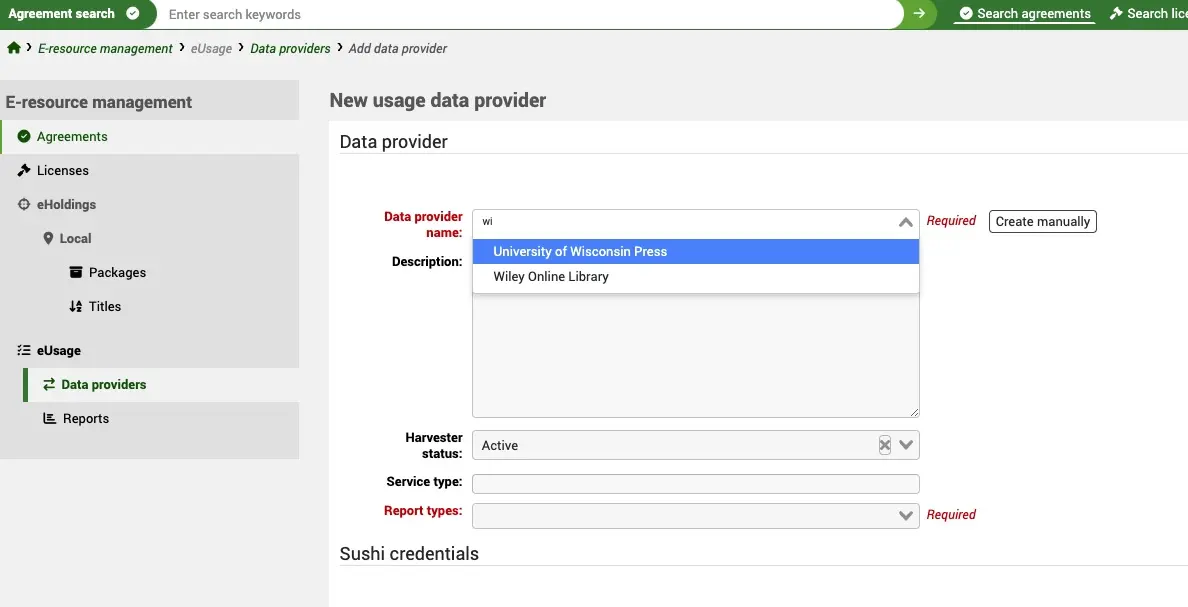
Ao definir o Estado do coletor como ‘Ativo’, o provedor será incluído na tarefa agendada de coleta executada em segundo plano (erm_run_harvester.pl).
Tipos de relatório é um campo obrigatório e define quais tipos de dados de relatório serão coletados do provedor. Se você criou o provedor a partir do Registro COUNTER, os tipos de relatório compatíveis serão carregados automaticamente na lista, e você poderá selecionar itens dessa lista ou escolher Selecionar todos. Para obter mais informações sobre os tipos de relatório, consulte 4. Relatórios COUNTER, Código de Prática COUNTER. Se você não souber quais tipos de relatório o provedor oferece e estiver criando-o manualmente, consulte o Registro COUNTER e pesquise o provedor.
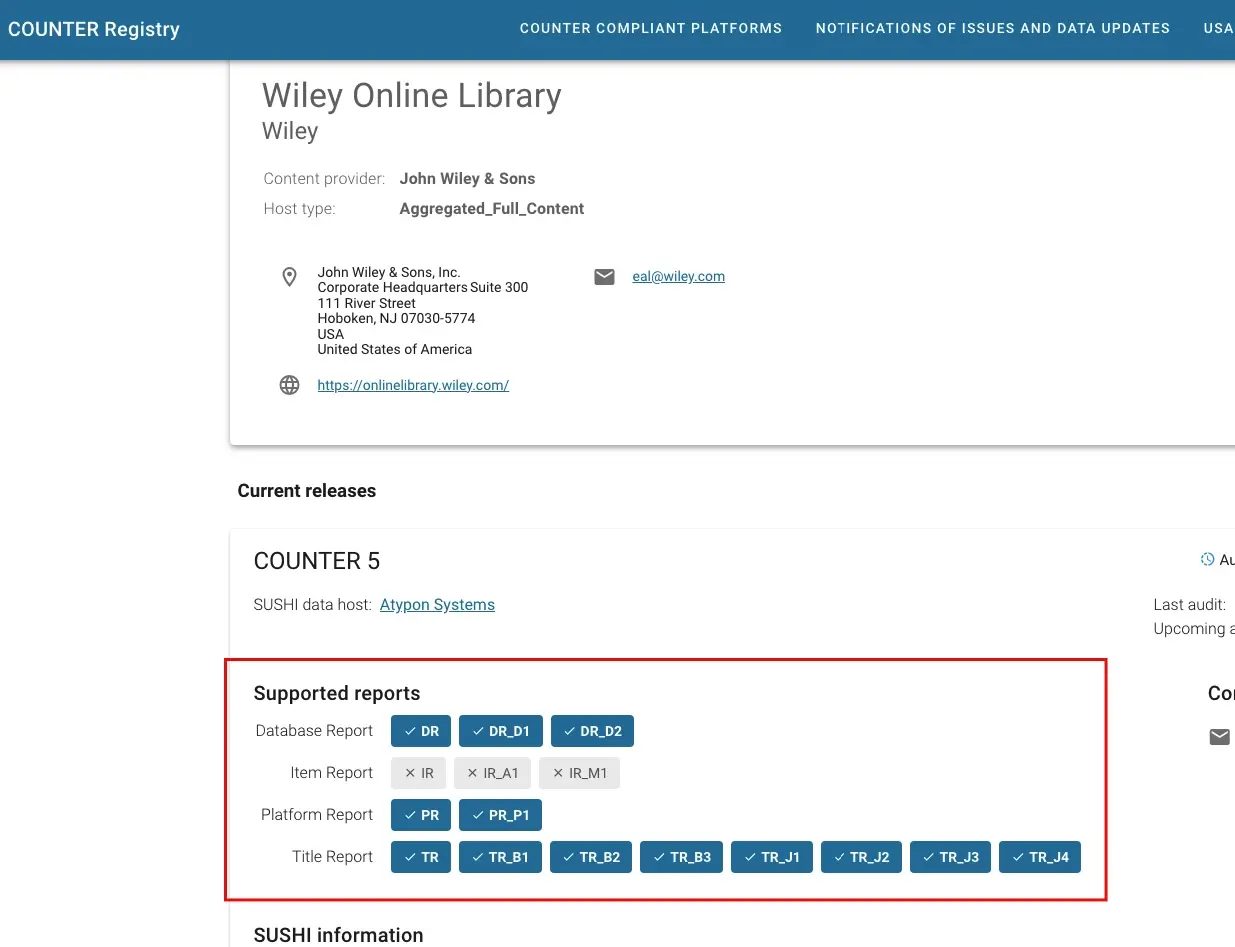
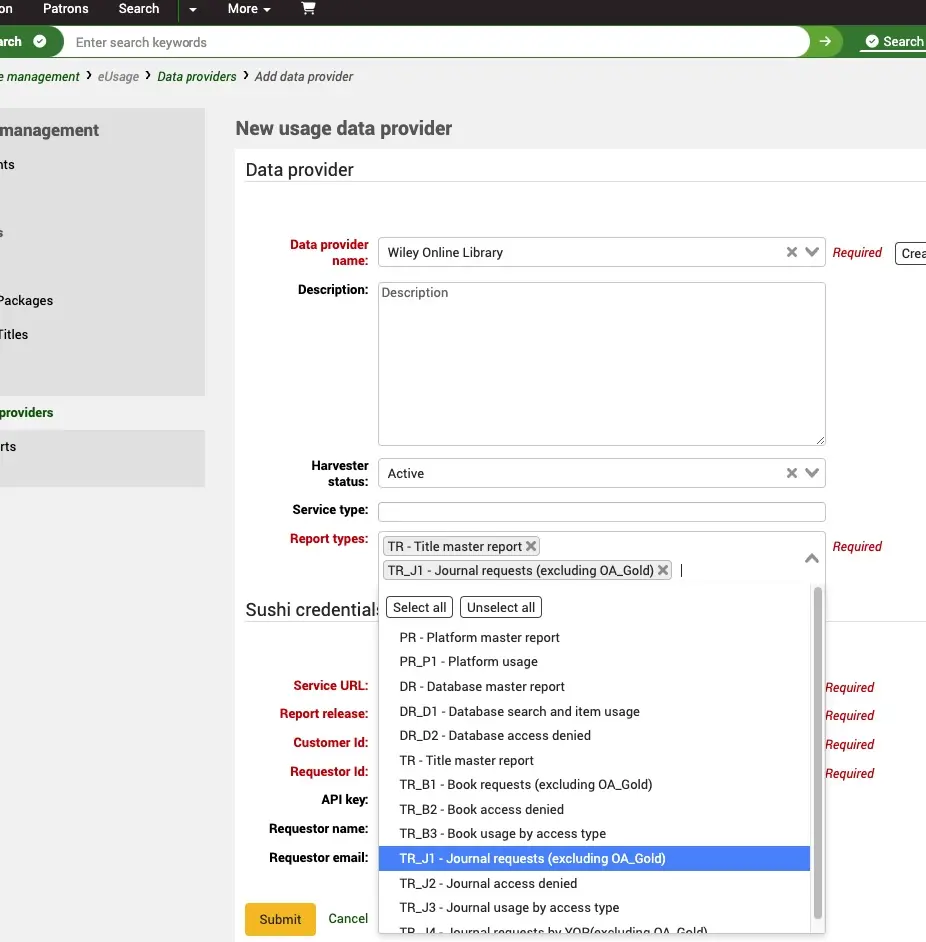
Se o provedor não for criado manualmente, as credenciais SUSHI serão preenchidas com informações do Registro COUNTER. As ‘Informações sobre credenciais’ também serão carregadas para ajudar a identificar os dados que você precisa solicitar ao provedor. Eles podem incluir um ID do cliente, ID do solicitante ou chave de API. Também poderá ser necessário informar o nome e o e-mail do solicitante.
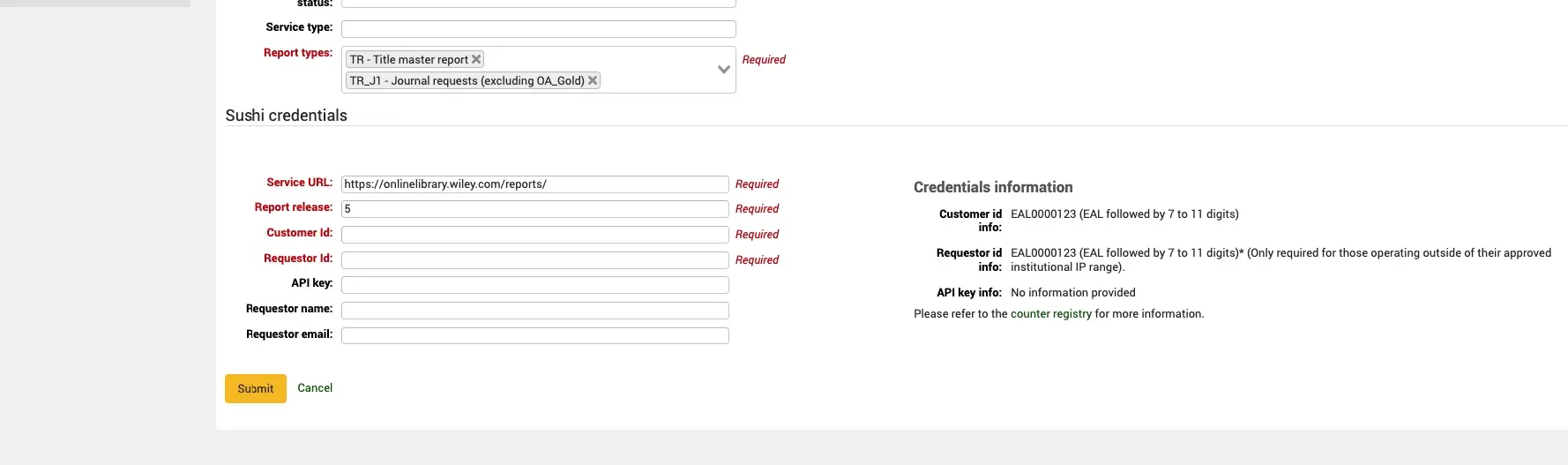
Você pode alternar entre os botões ‘Criar manualmente’ e ‘Criar a partir do registro’, dependendo de querer inserir as informações por conta própria ou obtê-las do registro. Também pode carregar as informações do registro e depois alternar para ‘Criar manualmente’ caso queira atualizar dados como o nome.
Página inicial de Provedores de dados
A página inicial de Provedores de dados apresenta uma lista dos provedores atuais. É possível verificar rapidamente se estão ativos ou inativos e quando ocorreu a última coleta de cada plataforma. Use os filtros da tabela para pesquisar um provedor específico. Os quatro botões de ação funcionam da seguinte maneira:
Testar
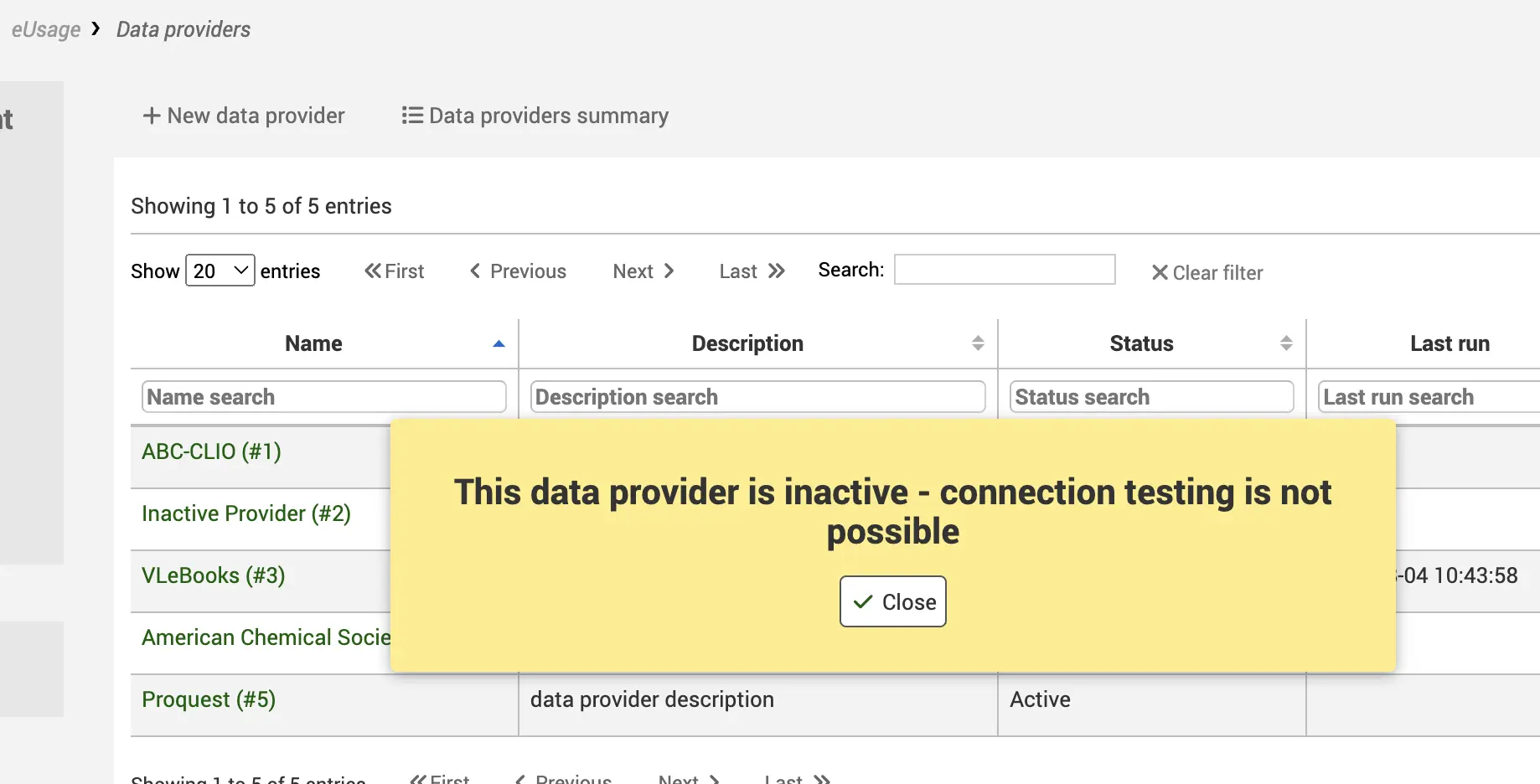
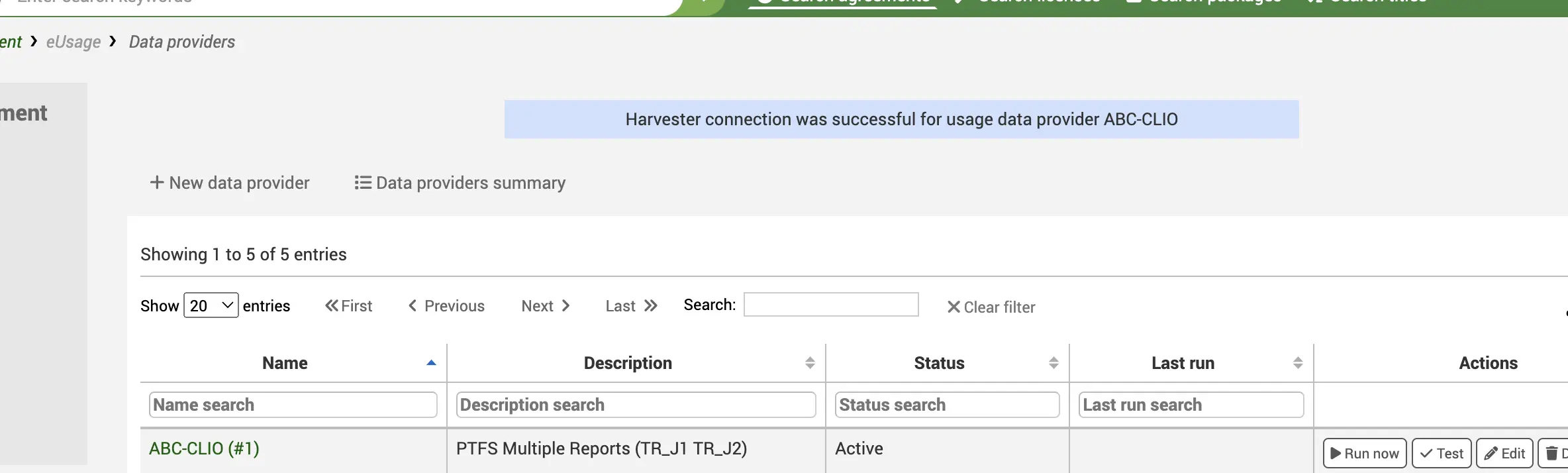
O botão ‘Testar agora’ acessará o endpoint SUSHI configurado e testará as credenciais para verificar se são válidas. Se o Provedor de dados estiver inativo, será exibido um aviso de que o teste não pode ser concluído.
Se o Provedor de dados estiver ativo, você receberá uma mensagem de sucesso ou falha.
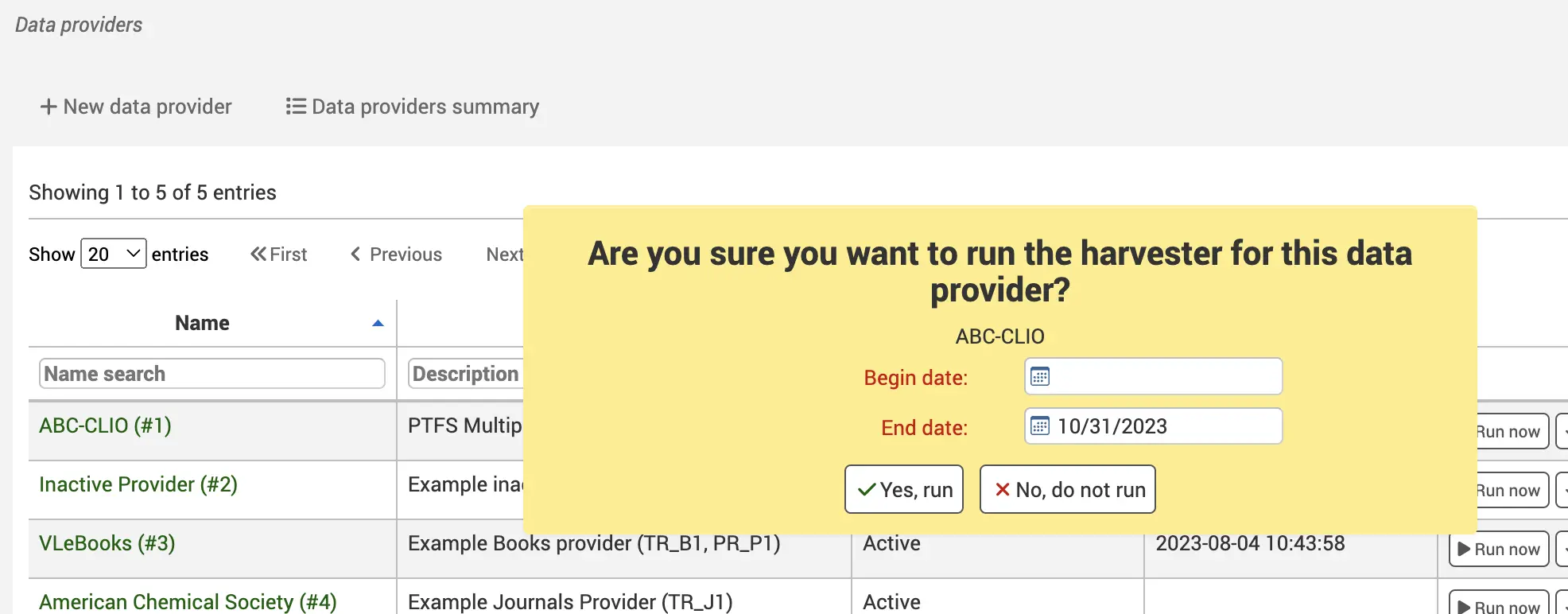
Executar agora
Esta opção iniciará uma coleta imediata da fonte. Executar agora também solicitará as datas inicial e final da coleta.
Dica
Em vez de clicar manualmente em ‘Executar agora’ para cada provedor sempre que precisar verificar novas estatísticas de uso, você pode configurar a tarefa agendada de coleta no servidor. O script erm_run_harvester.pl coletará periodicamente os dados SUSHI de todos os provedores de dados de uso ativos.
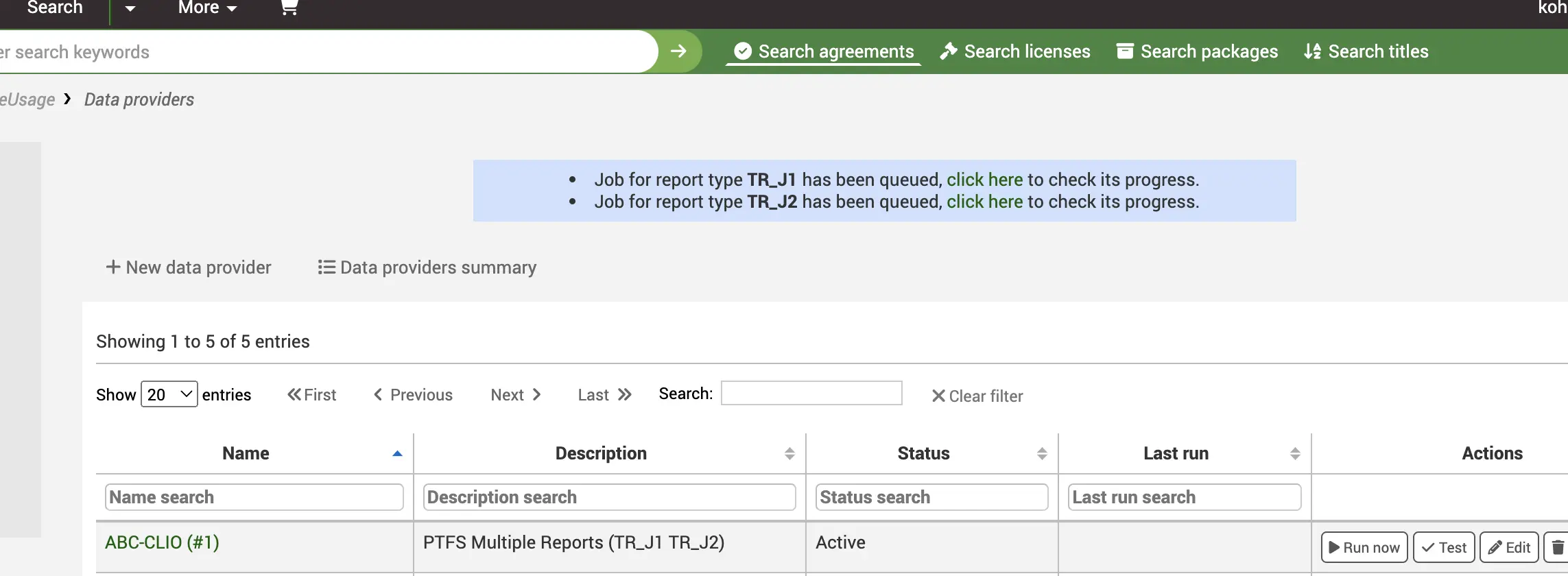
Você também verá um link para a tarefa em segundo plano. Há uma tarefa em segundo plano para cada tipo de relatório.
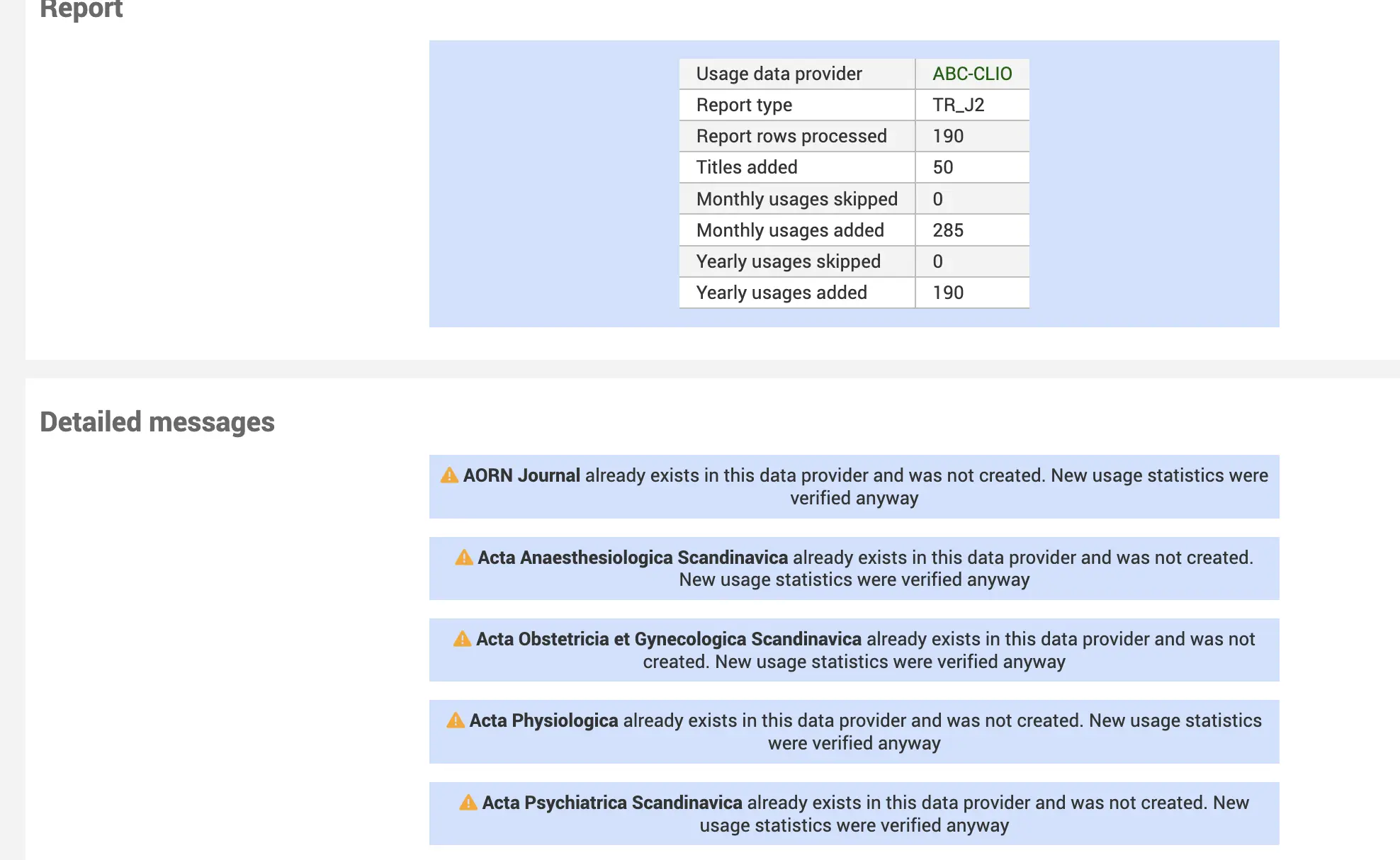
A página de resumo apresenta uma lista das linhas de relatório processadas a partir do arquivo COUNTER recebido e a quantidade de registros de títulos do provedor importados para o Koha. Além disso, mostra a quantidade de contagens de estatísticas de uso adicionadas às tabelas de títulos do provedor de dados. Cada novo título adicionado com êxito terá uma marca de seleção ao lado para indicar que foi incluído recentemente.
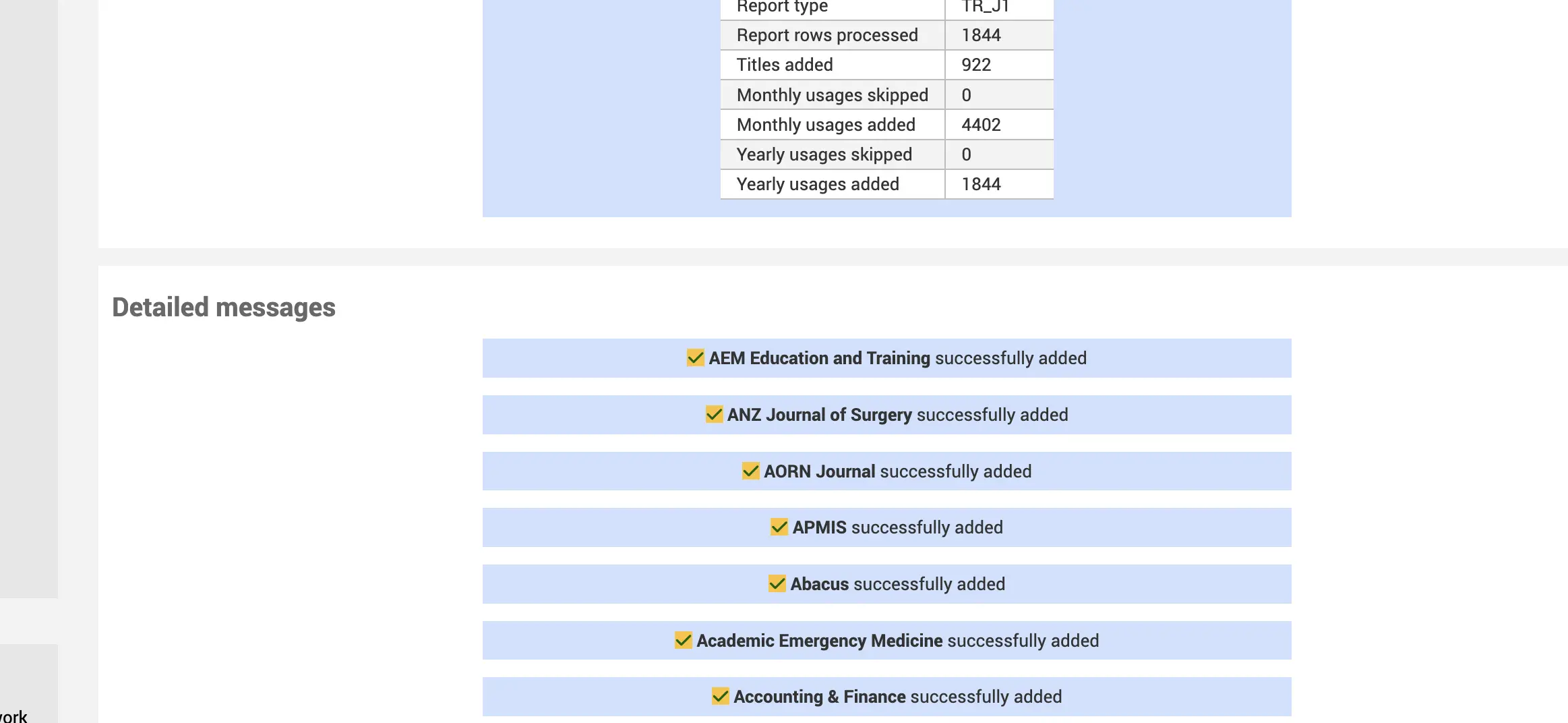
Se o título já existir no Koha, será exibido um alerta informando isso, mas todas as contagens serão atualizadas.
Editar
Para editar um Provedor de dados existente
Delete
Para excluir um Provedor de dados
Resumo dos provedores de dados
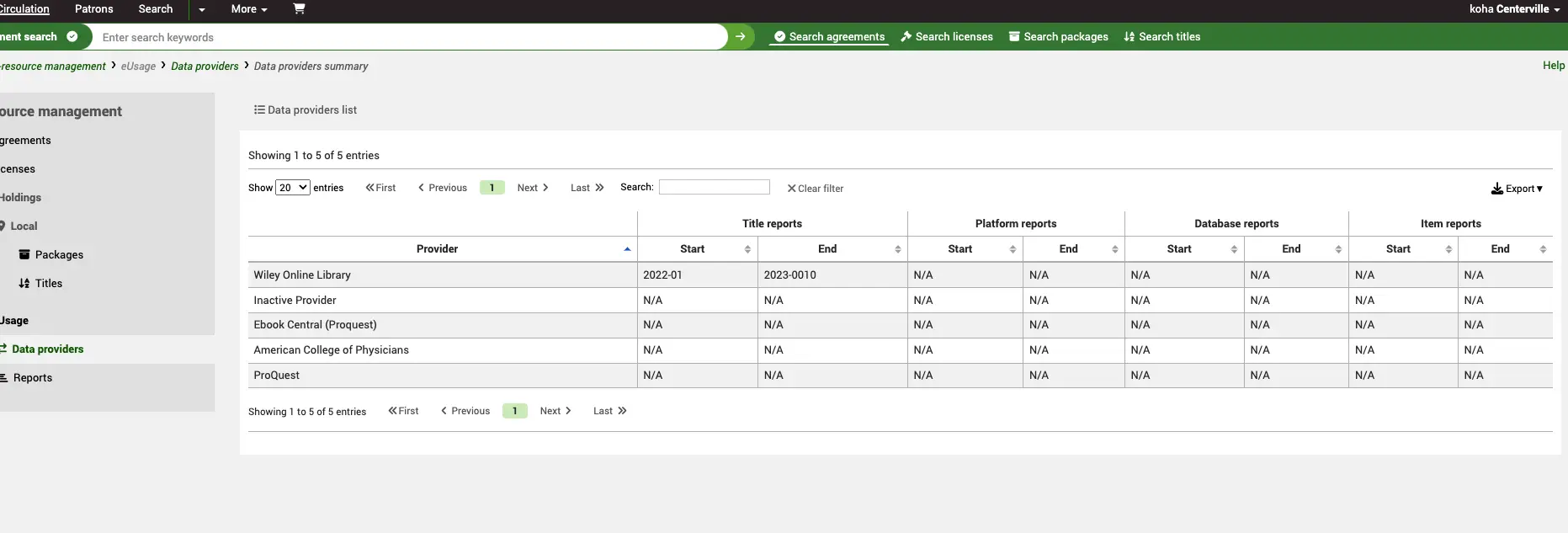
Ao lado do botão ‘Novo provedor de dados’, há um link para o Resumo dos provedores de dados. Ele oferece uma visão rápida de todos os provedores e dos dados mais antigos e mais recentes disponíveis para cada tipo de relatório.
Pesquisar e visualizar um registro de Provedor de dados
Na página inicial do ERM, clique no link Provedores de dados no menu à esquerda.
Caminho: Mais > Gestão de recursos eletrônicos > Provedores de dados
Será apresentada uma lista dos Provedores de dados existentes no sistema. Use os filtros da tabela ou das colunas para pesquisar e filtrar os dados desejados (por exemplo, todos os Provedores de dados com Estado: Ativo).
Ao clicar no Nome do Provedor de dados, você será direcionado à visualização completa.
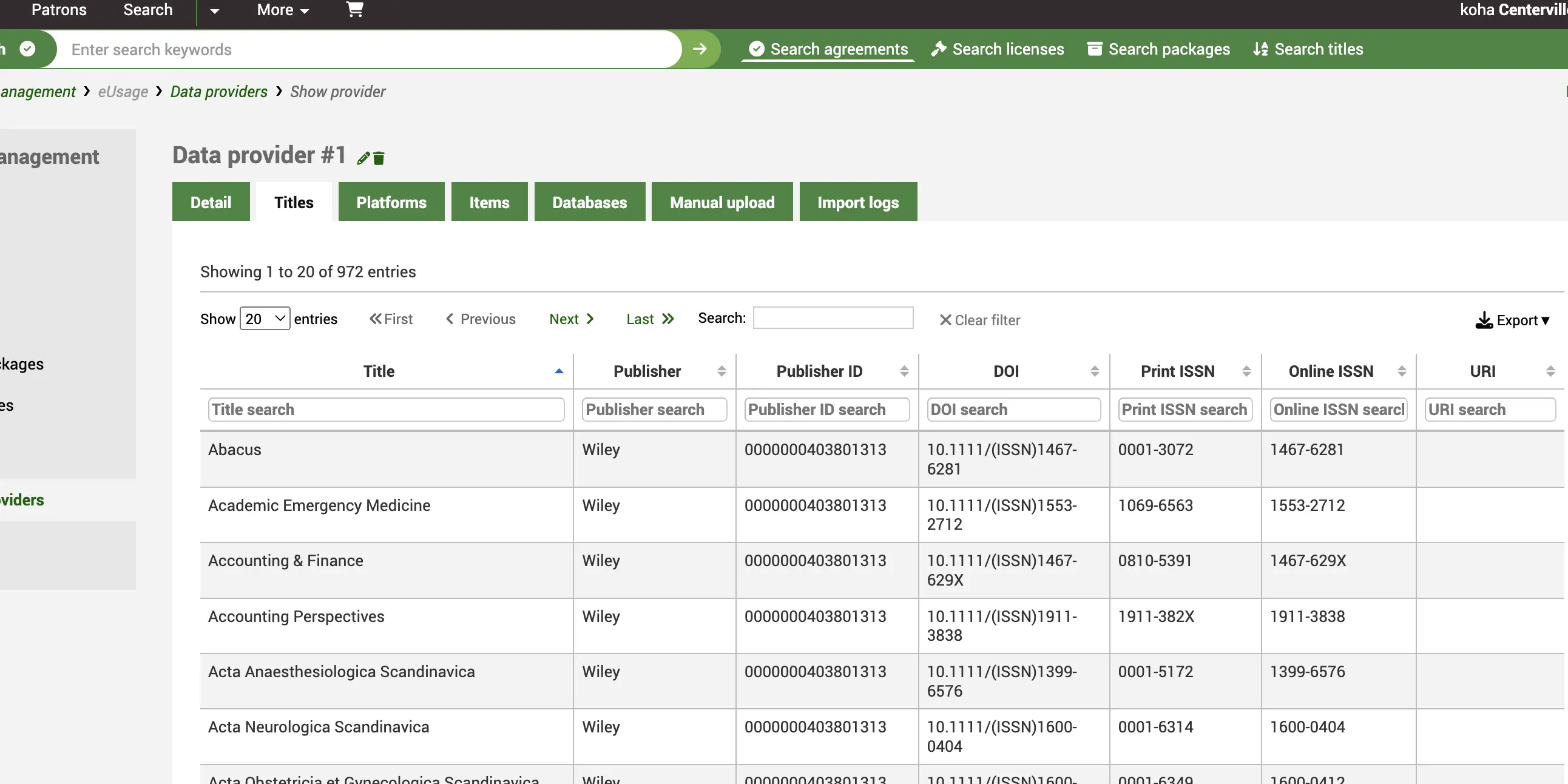
Nessa página, você verá um resumo dos tipos de relatório e das credenciais SUSHI, além de abas que contêm os dados coletados para relatórios de Títulos (TR), Plataformas (PR), Exemplares (IR) e Bases de dados (DR).
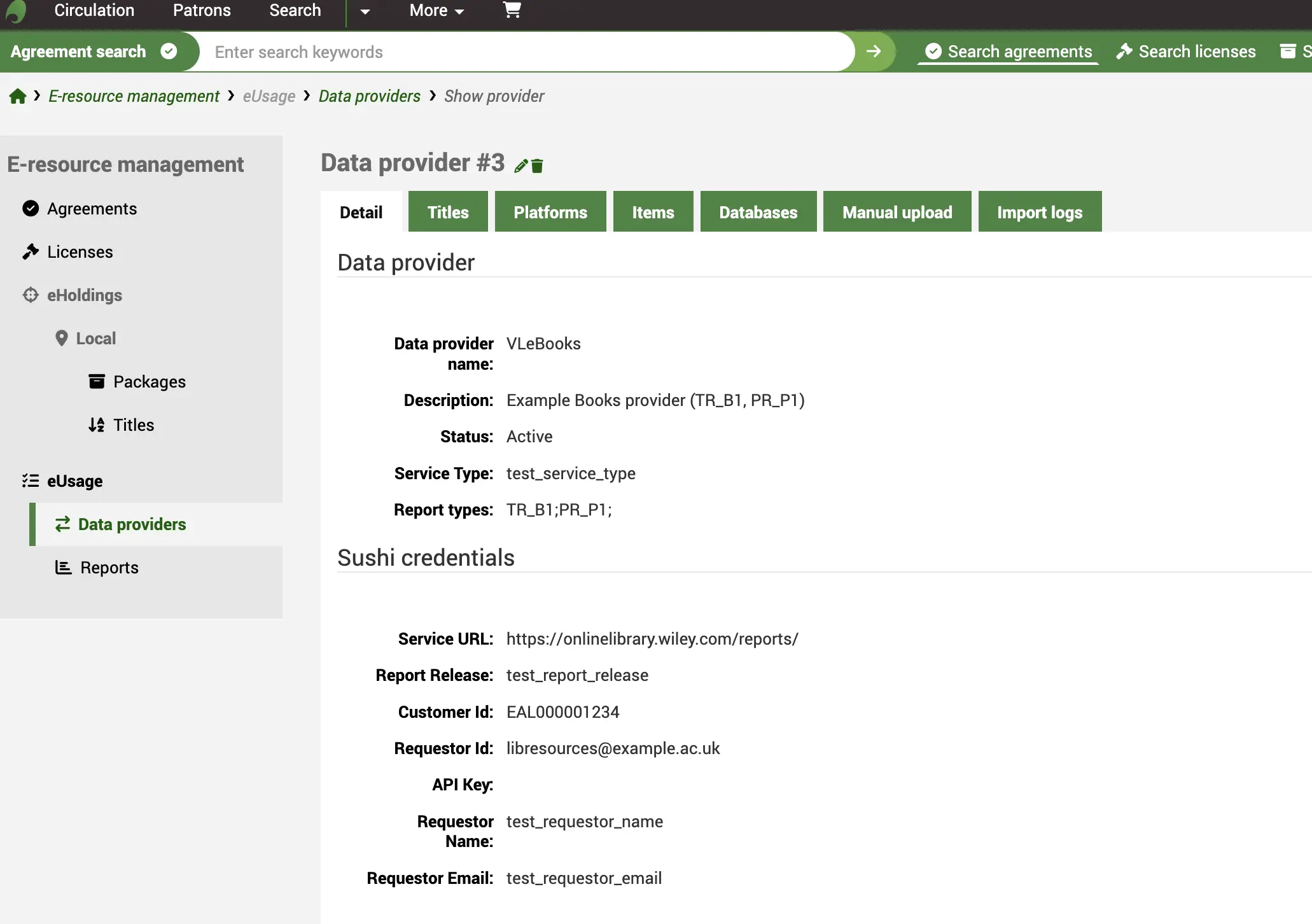
Tomando Títulos como exemplo, você verá uma lista de todos os títulos coletados dessa plataforma, com os identificadores do relatório COUNTER. Use as caixas de pesquisa para restringir os resultados.
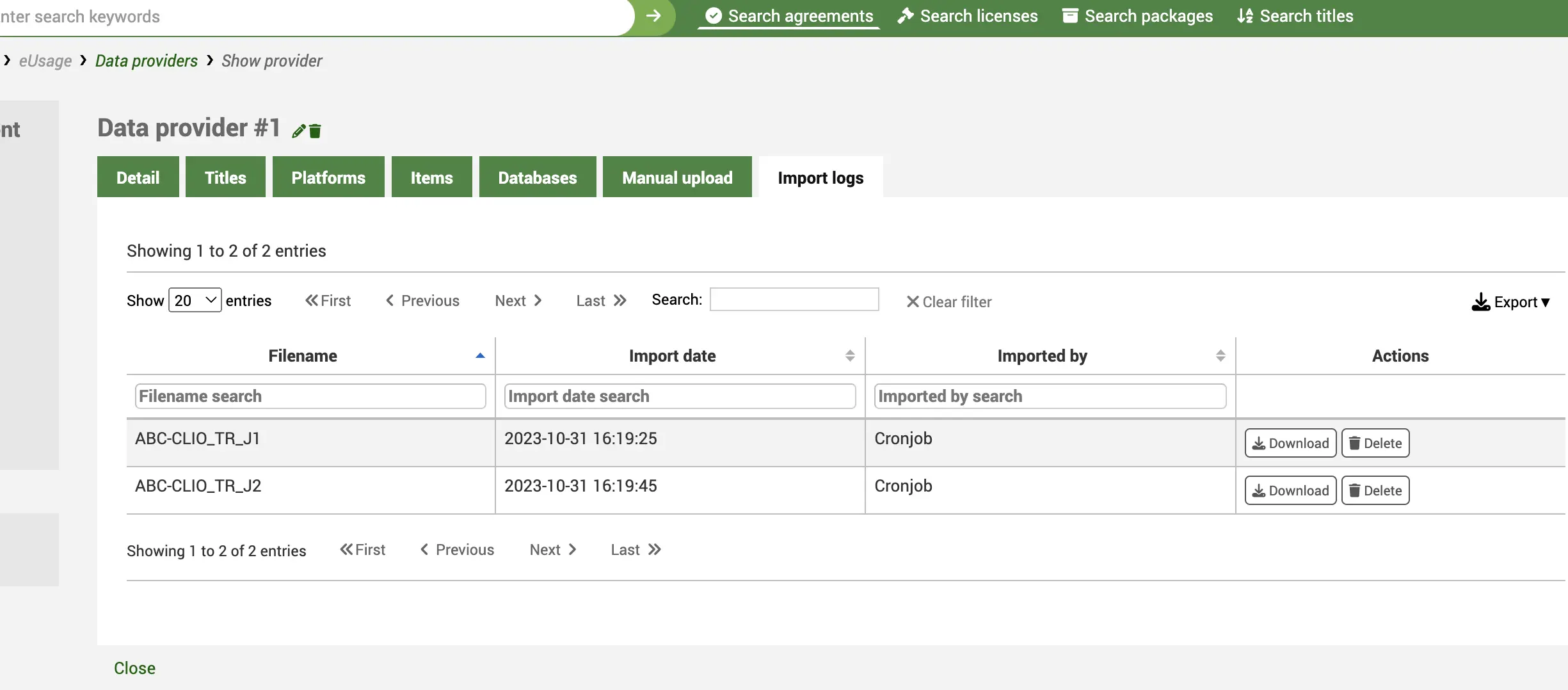
A aba Registros de importação fornece uma trilha de auditoria de todas as coletas, incluindo a data e a hora da importação. Também há um botão ‘Baixar’, que permite obter o arquivo COUNTER 5 original para uso em outro aplicativo ou importação em uma planilha. Nessa aba, você também pode excluir o arquivo e a respectiva entrada de registro.
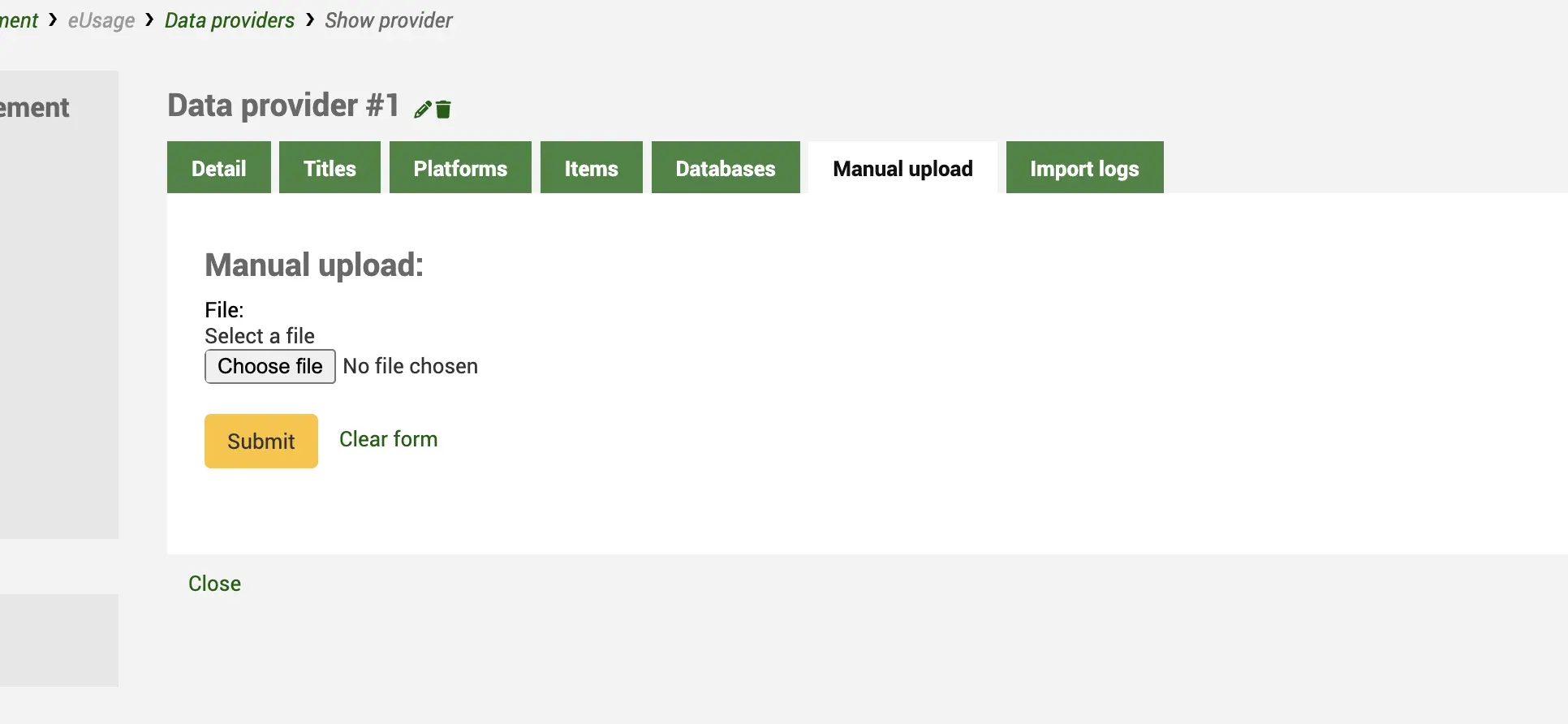
A aba Envio manual permite enviar manualmente um arquivo COUNTER 5 a partir do computador. Use-a para provedores que não oferecem um endpoint SUSHI, mas fornecem arquivos compatíveis com COUNTER por e-mail ou outro meio.
Relatórios
Na página inicial do ERM, clique no link Relatórios no menu à esquerda.
Caminho: Mais > Gestão de recursos eletrônicos > Relatórios
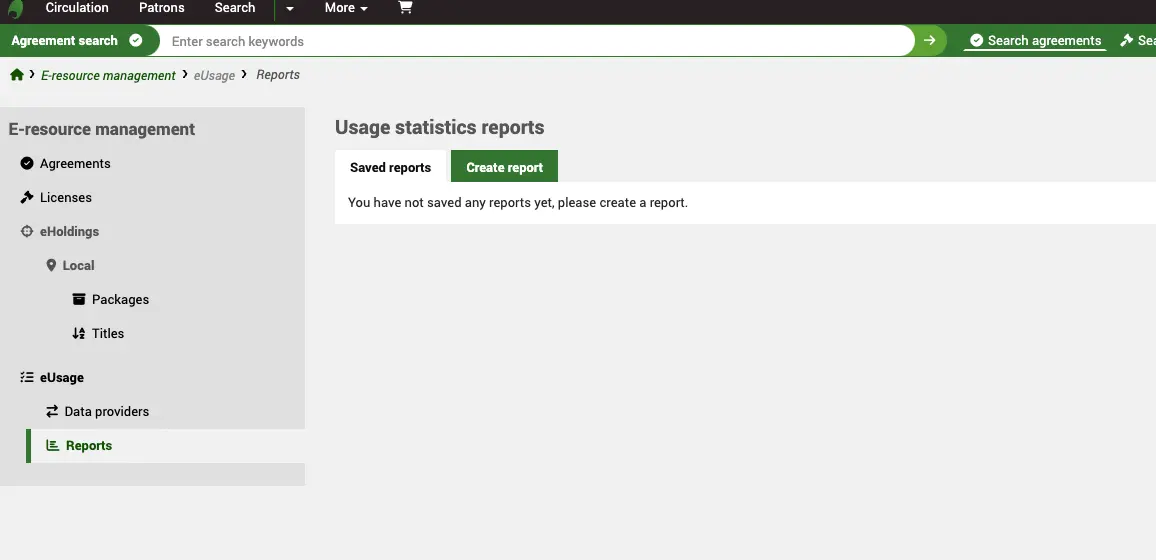
Clique na aba ‘Criar relatório’ para criar um novo relatório.
Na página inicial de Relatórios, você verá uma lista dos ‘Relatórios salvos’ e também a opção ‘Criar relatório’.
Criar relatório
Os relatórios de estatísticas de uso ficam no módulo ERM, e não no módulo geral de relatórios do Koha, devido à natureza específica dos dados estatísticos.
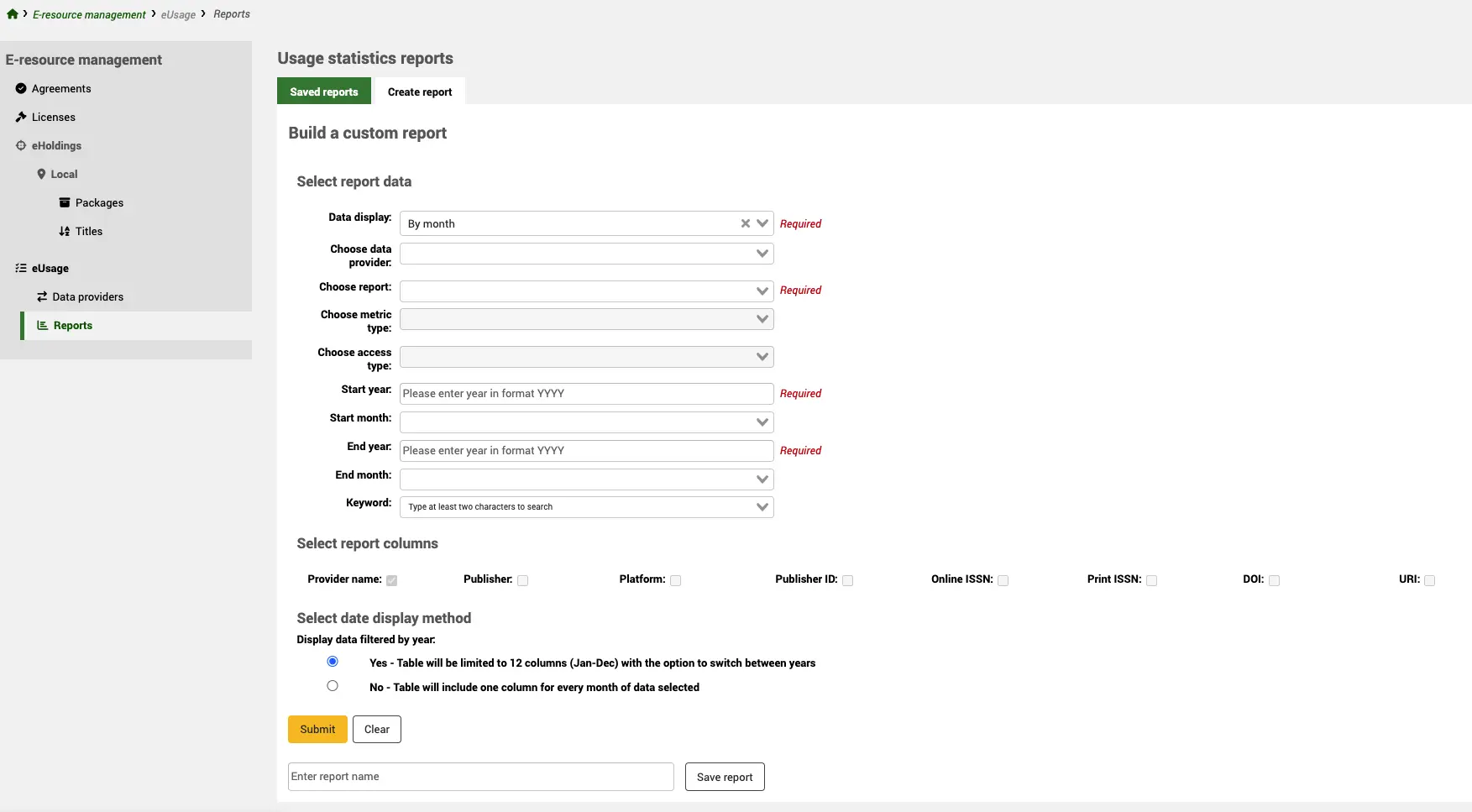
Selecionar dados do relatório
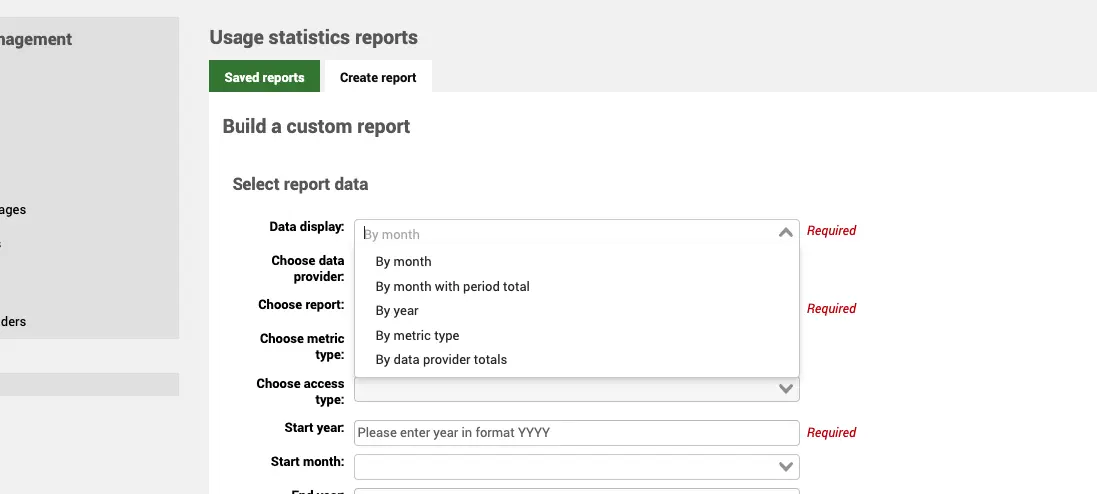
Exibição de dados (Obrigatório)
Dependendo da natureza dos dados analisados, há várias formas de exibição: contagens mensais e anuais, com ou sem totais; contagens por tipo de métrica; solicitações totais ou únicas de exemplares. Você também pode usar os totais dos provedores de dados para obter uma única contagem geral.
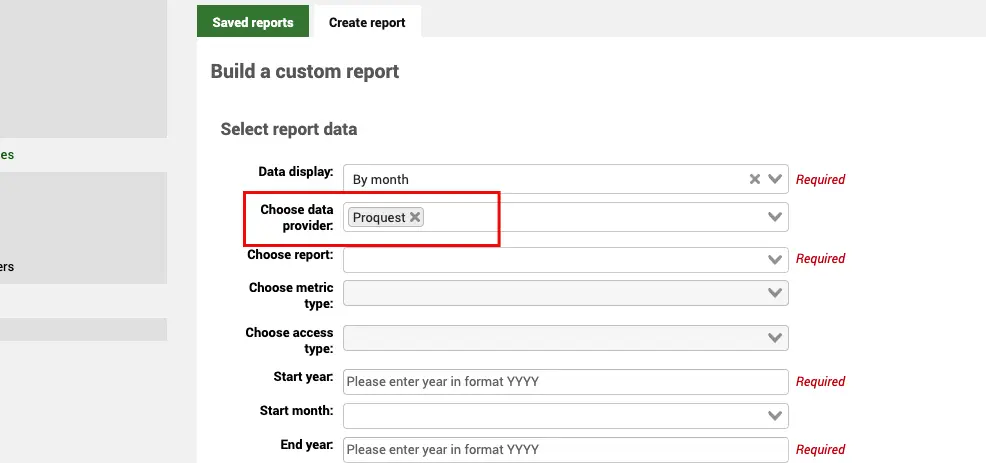
Escolher provedor de dados
Para analisar especificamente os dados de um único Provedor de dados (plataforma), selecione-o na lista suspensa.
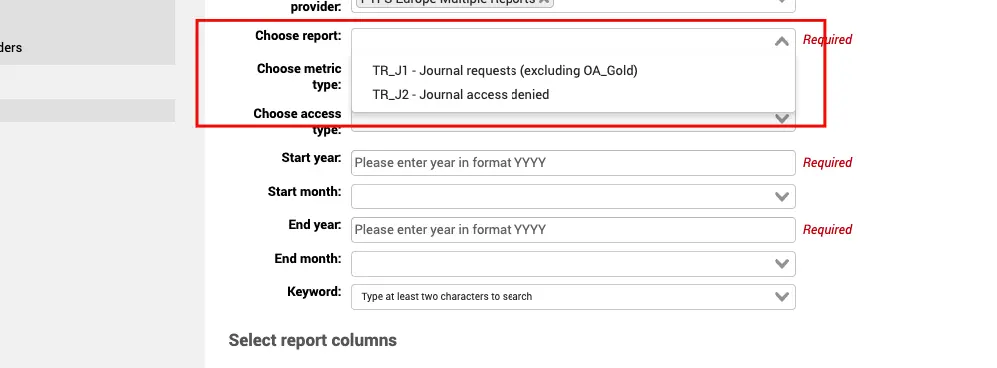
Escolher relatório (Obrigatório)
Depois de selecionar um provedor de dados, você somente poderá escolher um tipo de relatório usado no registro desse provedor. Assim, se o provedor oferecer suporte a TR_J1 e TR_J2, por exemplo, esses serão os únicos tipos de relatório exibidos.
Se você selecionar o tipo de relatório antes do provedor, a lista suspensa de provedores ficará limitada aos que oferecem suporte àquele tipo de relatório.
Escolher tipo de métrica
Os tipos de métrica exibidos dependem do tipo de relatório selecionado. Algumas métricas se aplicam somente a determinados relatórios. Por exemplo, TR_J1 oferece Solicitações totais de exemplares e Solicitações únicas de exemplares, enquanto PR_P1 apresenta Pesquisas na plataforma.
Se você não selecionar um tipo de métrica, todos os tipos serão exibidos no relatório.
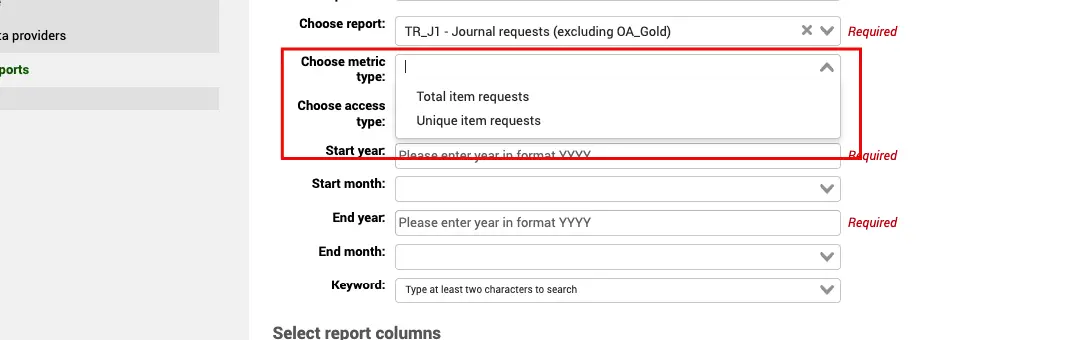
Escolher tipo de acesso
Em alguns relatórios muito específicos (por exemplo, TR_J3 e TR_B3), os dados são subdivididos por tipos de acesso. Ao selecionar um desses relatórios, o campo de tipo de acesso será ativado e oferecerá as opções Controlled e OA_Gold.
Ano inicial (Obrigatório)
Você deve informar um ano inicial para os dados do relatório.
Mês inicial
Opcionalmente, você pode indicar um mês ao analisar dados de um período específico.
Ano final (Obrigatório)
Você deve informar um ano final para os dados do relatório.
Mês final
Opcionalmente, você pode indicar um mês ao analisar dados de um período específico.
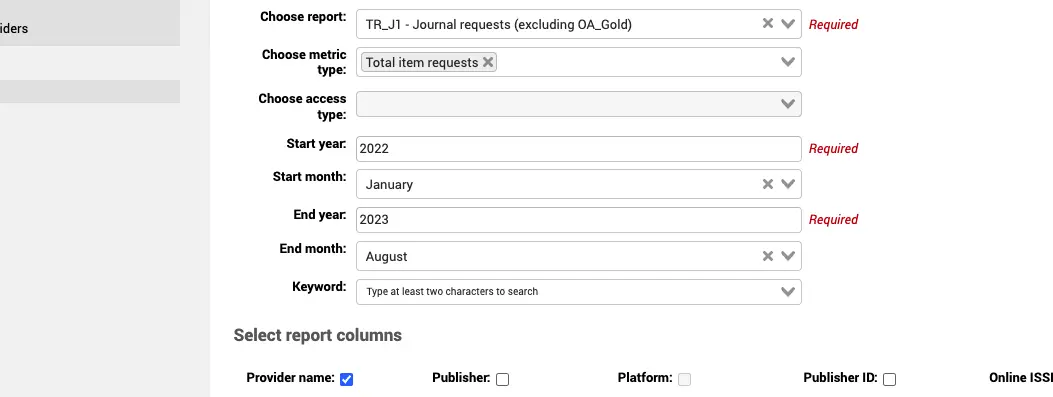
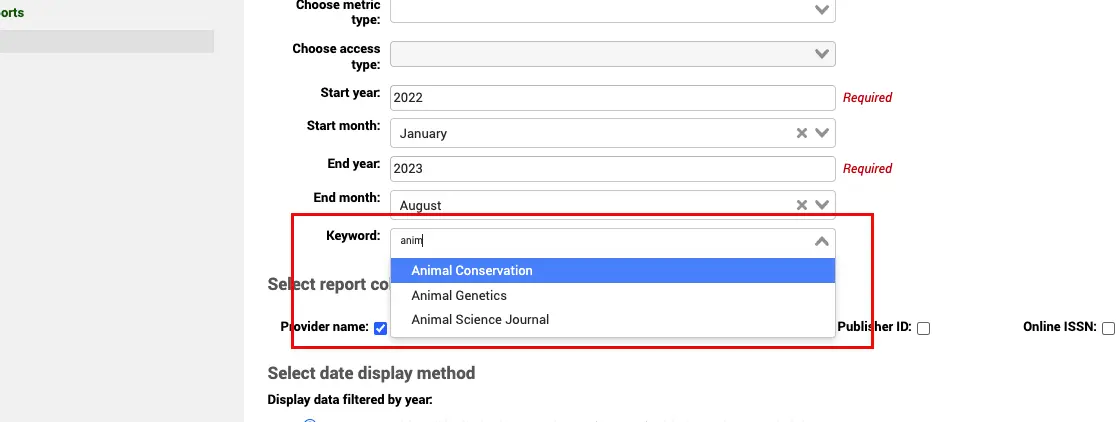
Palavra-chave
Depois de selecionar um provedor de dados específico, use a opção Palavra-chave para pesquisar um título. Isso permite ver as estatísticas de determinada publicação.
Selecionar colunas do relatório
Por padrão, o nome do Provedor é incluído no relatório, mas também é possível incluir outros dados presentes no relatório COUNTER, como Editora, DOI etc.
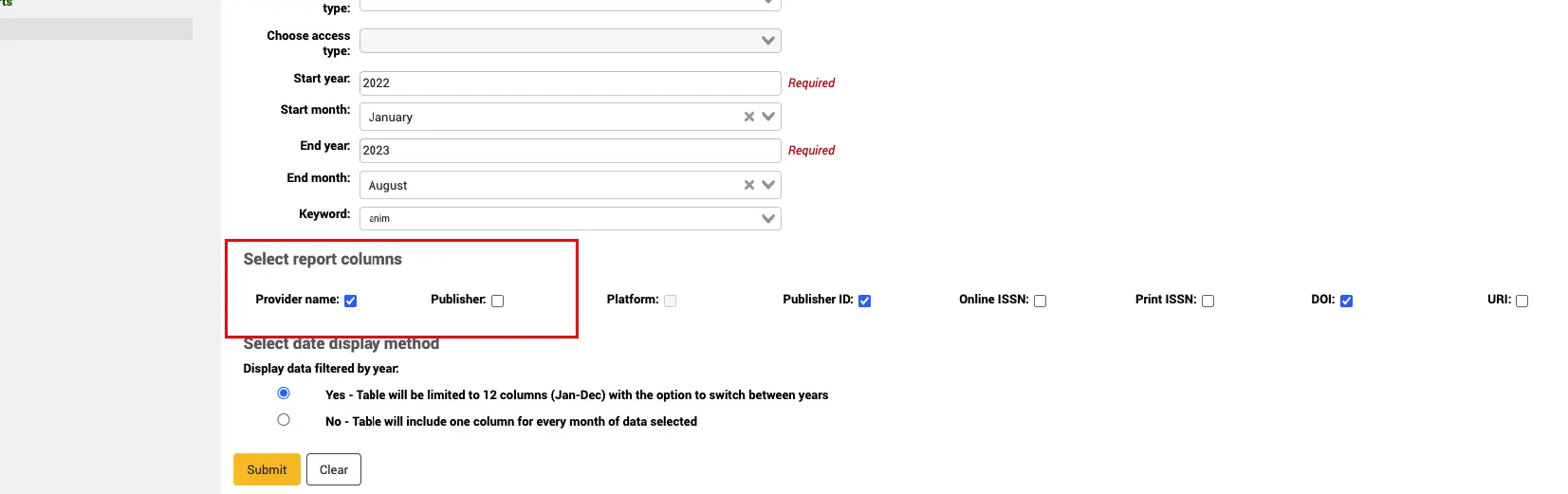
Consulte a seção 4. Relatórios COUNTER, Código de Prática COUNTER para obter informações sobre todos os relatórios COUNTER.
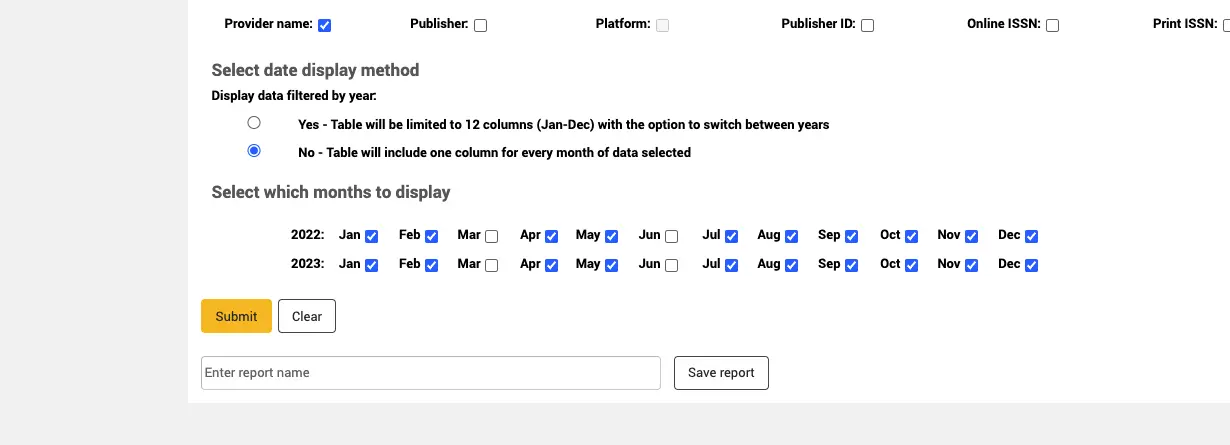
Selecionar método de exibição das datas
Quando definido como Sim, os dados serão sempre apresentados em períodos de 12 meses, de janeiro a dezembro. Isso facilita a leitura do relatório na tela. Na saída do relatório, você poderá alternar por ano caso tenha selecionado dados de mais de um ano.
Quando definido como Não, haverá uma coluna para cada mês selecionado. Evidentemente, se muitos meses forem selecionados, talvez seja necessário usar a barra de rolagem para navegar pelos resultados da página.
Você pode salvar o relatório informando um nome e selecionando ‘Salvar relatório’.
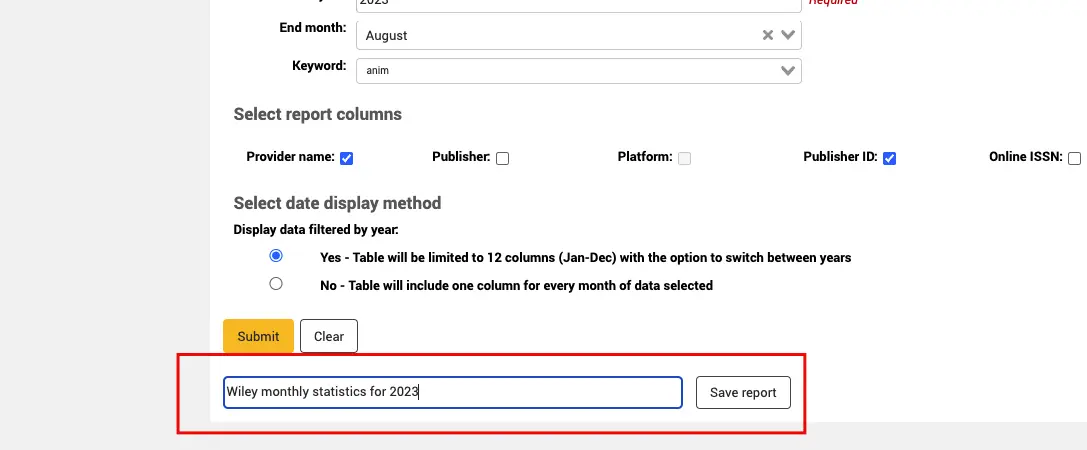
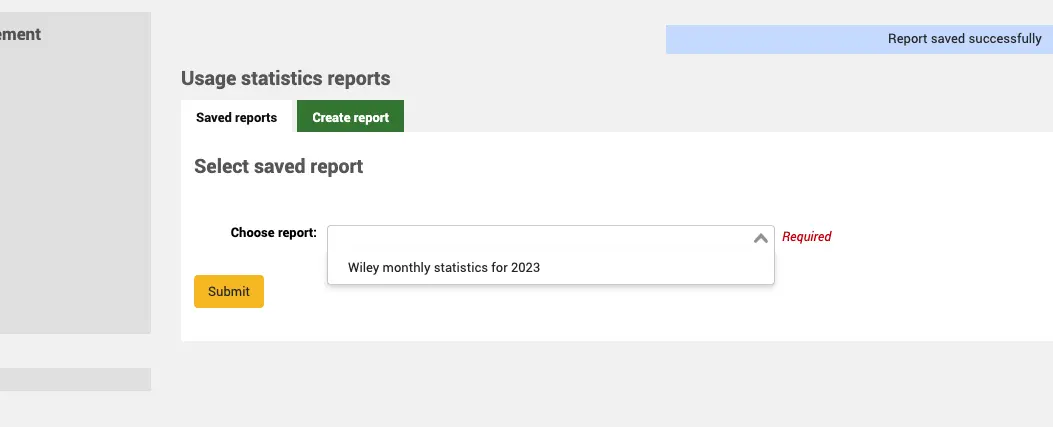
Relatórios salvos
Depois de criar um relatório, ele aparecerá na aba ‘Relatórios salvos’ para uso futuro.
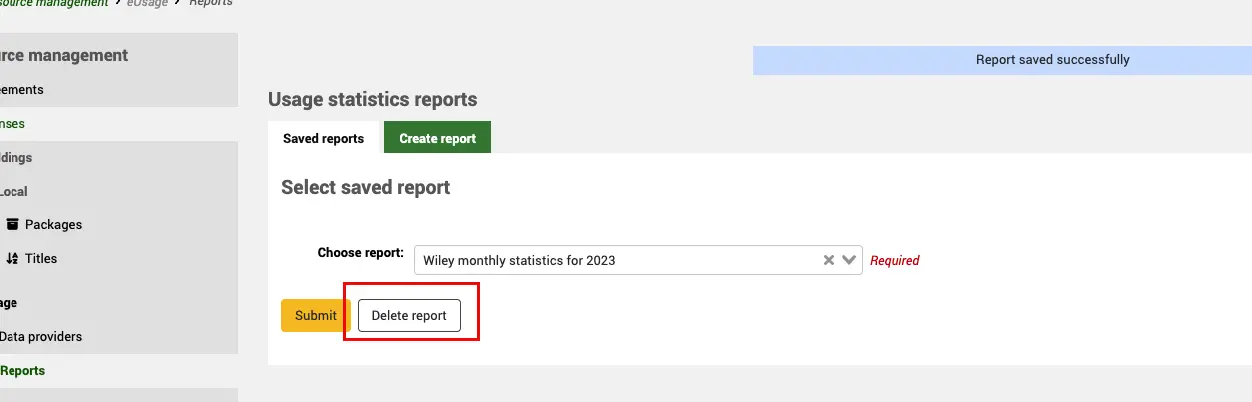
Para excluir um relatório salvo, selecione o relatório desejado e use o botão Excluir na página Relatórios salvos.
Depois de configurar o relatório, selecione Enviar para executar a consulta. Um relatório com Exibição de dados definida como Sim terá esta aparência
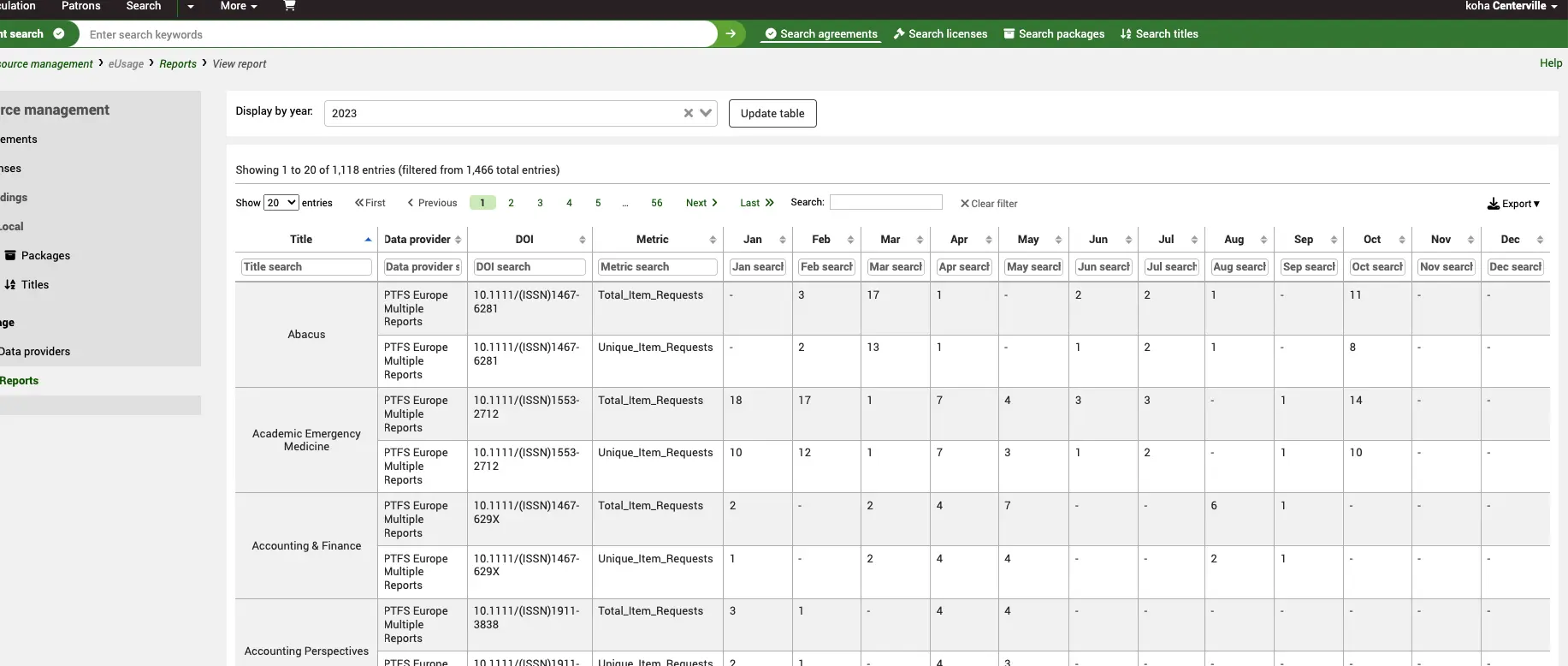
Observe a opção ‘Exibir por ano’ na parte superior. Se houver mais de um ano, use-a para atualizar a tabela com dados dos anos anteriores.
Ao selecionar Não, será apresentada uma lista de meses que podem ser selecionados ou desmarcados.
Devido à quantidade de meses selecionados, talvez seja necessário rolar o relatório para a direita da página.
Dica
Certifique-se de ter coletado os dados mais recentes do provedor antes de executar o relatório. Você pode fazer isso manualmente clicando em ‘Executar agora’ na página inicial do provedor de dados ou usar a tarefa agendada de coleta para coletar automaticamente os dados em intervalos regulares.