Najczęściej zadawane pytania
Instalacja
Pytanie: Jak mogę sprawdzić, z której wersji Koha korzystam?
Odpowiedź: Najłatwiej sprawdzić wersję Koha na stronie z informacjami o systemie w interfejsie bibliotekarza.
Wersję można również sprawdzić w kodzie źródłowym HTML strony OPAC. Będzie on wyglądał mniej więcej tak:
<meta name="generator" content="Koha 26.1100000" /> <!-- leave this for stats -->
Pytanie: Czy do instalacji Koha należy użyć pakietów Debiana, czy archiwum tar?
Odpowiedź: Zdecydowanie zaleca się instalację Koha za pomocą pakietów. Jest to najłatwiejszy sposób instalacji, który zapewnia także wiele poleceń ułatwiających zarządzanie instalacją Koha.
Aby zainstalować Koha w systemach opartych na Debianie, w tym Debian, Ubuntu i Mint, skorzystaj z dostępnej na Wiki instrukcji instalacji Koha w systemach Debian i Ubuntu.
Strona polecenia pakietów na Wiki zawiera wprowadzenie i podstawowe informacje o dostępnych poleceniach.
Instaluj Koha z archiwum tar lub za pomocą git tylko wtedy, gdy masz szczególną potrzebę, na przykład instalujesz Koha w systemie nieopartym na Debianie, i masz doświadczenie w administracji systemami GNU/Linux.
Programiści powinni korzystać z KTD (koha-testing-docker), ponieważ jest to najłatwiejszy i najszybszy sposób uruchomienia środowiska programistycznego.
OPAC i interfejs bibliotekarza
Dostosowywanie obrazów Koha
Pytanie: Czy mogę dostosować obrazy w OPAC?
Odpowiedź: Oczywiście. Koha zawiera zestaw oryginalnych obrazów, które można zmodyfikować zgodnie z własnymi potrzebami. Oryginały znajdują się w katalogu misc/interface_customization/.
Pola wyświetlane w OPAC
Pytanie: Jakie pola MARC są wyświetlane na poszczególnych ekranach OPAC w Koha?
Odpowiedź: Aby poniższe pola były wyświetlane, ustawienie systemowe XSLT musi mieć następującą wartość
OPACXSLTResultsDisplay = używanie arkuszy stylów XSLT
OPACXSLTDetailsDisplay = używanie arkuszy stylów XSLT
DisplayOPACiconsXSLT = pokaż
Na stronie wyników wyszukiwania w OPAC wyświetlane są:
245
100, 110, 111
700, 710, 711
250
260
246
856
Na stronie szczegółów w OPAC wyświetlane są:
245
100, 110, 111
700, 710, 711
440, 490
260
250
300
020
022
246
130, 240
6xx
856
505
773
520
866
775
780
785
oraz wszystkie pola 5xx w zakładce „Uwagi” u dołu strony
Wyświetlanie użytkownikom kodów kreskowych wypożyczonych przez nich egzemplarzy
Pytanie: Czy użytkownicy mogą zobaczyć kody kreskowe wypożyczonych przez siebie egzemplarzy.
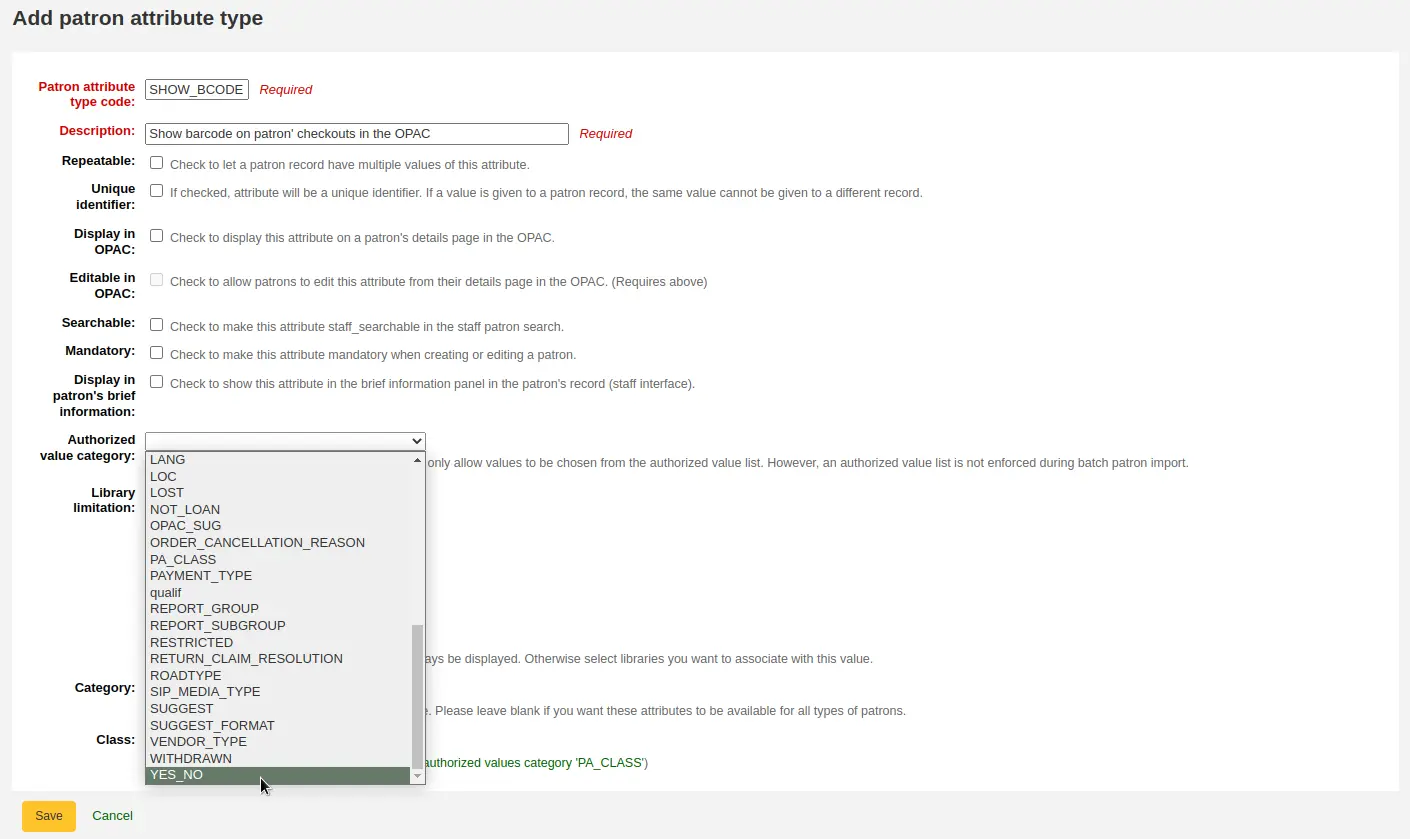
Odpowiedź: Nie domyślnie, ale po wprowadzeniu kilku zmian w rekordzie użytkownika można wyświetlić kolumnę z kodami kreskowymi w podsumowaniu jego wypożyczeń w OPAC. W tym celu można skonfigurować atrybut użytkownika o wartości SHOW_BCODE i wartości kontrolowanej YES_NO.
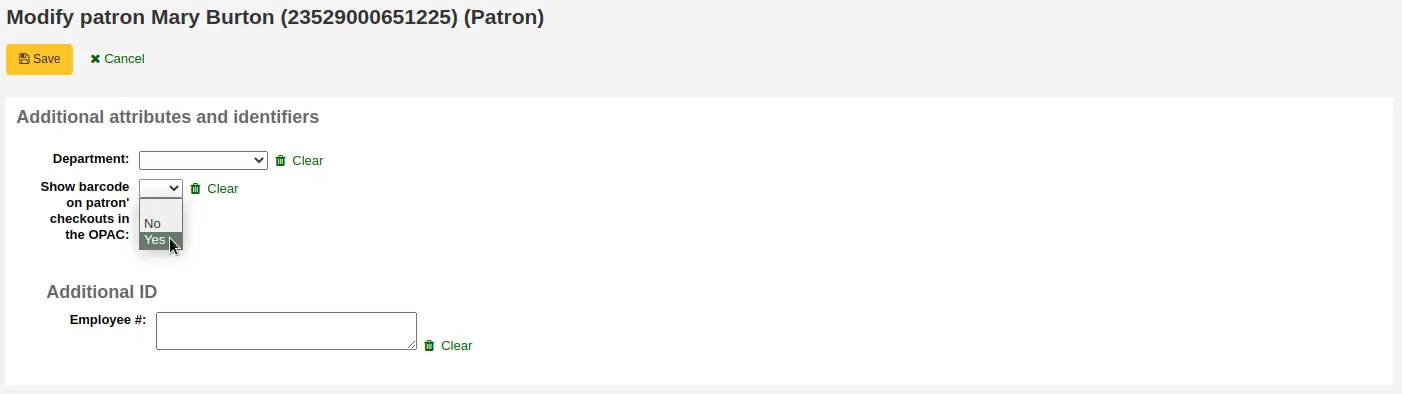
Następnie w rekordzie użytkownika ustaw wartość atrybutu SHOW_BCODE na „Tak”.
Spowoduje to dodanie kolumny do podsumowania wypożyczeń w OPAC, w której użytkownicy zobaczą kody kreskowe wypożyczonych egzemplarzy.
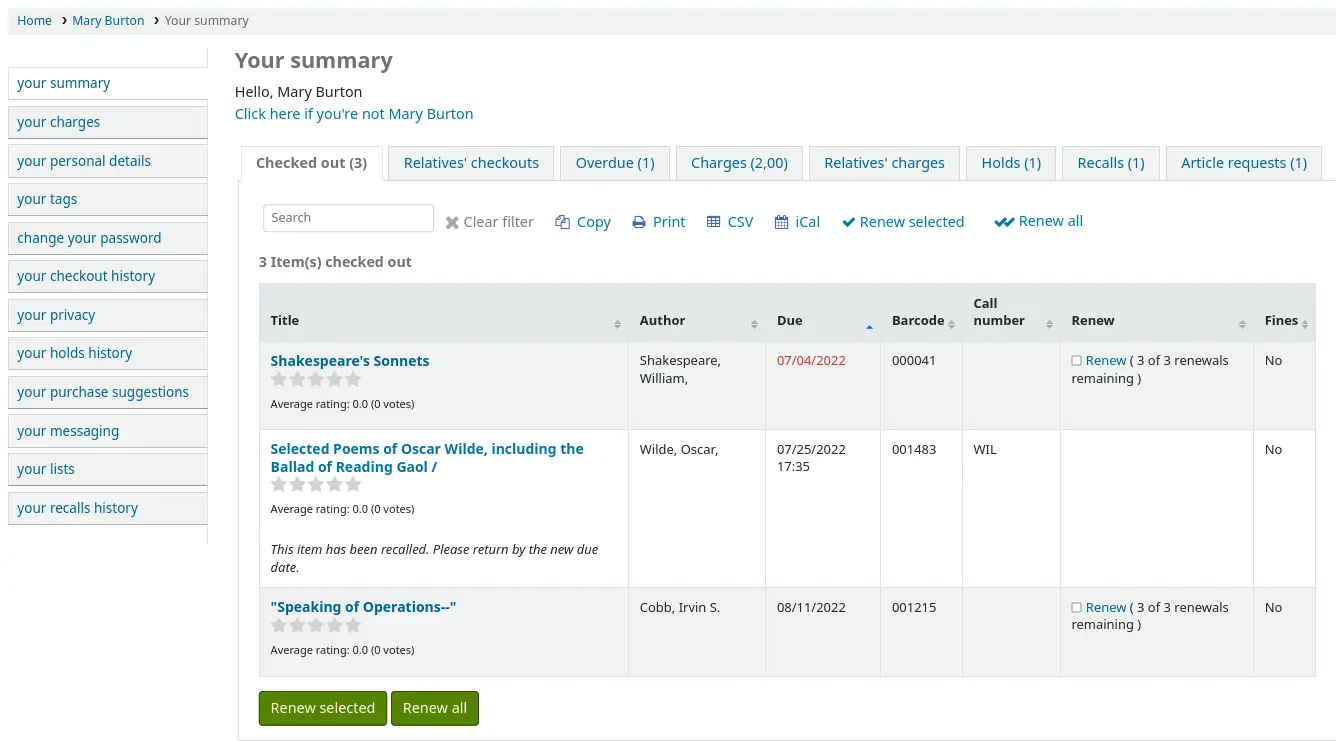
Kliknięcie zakładki „Przetrzymane” spowoduje wyświetlenie tylko przetrzymanych egzemplarzy.
Udostępnianie/powiadomienia
Opłaty i kary
Pytanie: Dlaczego za każde wypożyczenie naliczana jest kara w wysokości 5.00?
Odpowiedź: Kwota widoczna na koncie użytkownika nie jest karą, lecz opłatą za wypożyczenie. Opcjonalne domyślne typy egzemplarzy dostarczane z przykładowymi danymi Koha mogą mieć przypisaną opłatę za wypożyczenie. Aby usunąć tę opłatę, wykonaj następujące czynności:
Kliknij Więcej > Administracja
Kliknij Typy egzemplarzy
Sprawdź, do których typów egzemplarzy przypisana jest opłata 5.00, i wybierz je do edycji
Usuń opłatę i zapisz typ egzemplarza
Wrzutnia książek
Pytanie: Jak ustalana jest data przyjęcia egzemplarzy z wrzutni? Czy jest to ostatni dzień otwarcia biblioteki, w której dokonano wypożyczenia? Czy jest to data dzisiejsza minus jeden dzień? Czy można ustawić datę przyjęcia egzemplarzy z wrzutni?
Odpowiedź: Jeśli biblioteka jest zamknięta na przykład przez cztery dni z powodu remontu, przy ustalaniu daty przyjęcia egzemplarzy z wrzutni trzeba uwzględnić więcej niż jeden dzień. Obowiązuje jedna data przyjęcia z wrzutni: ostatni dzień, w którym biblioteka była otwarta, ustalany na podstawie kalendarza dni wolnych. Nie ma bowiem sposobu, aby ustalić, którego z czterech dni zamknięcia książki zostały wrzucone do wrzutni.
Jeśli trzeba ustawić inną datę przyjęcia, można skorzystać z ustawienia systemowego SpecifyReturnDate. Pozwala ono ustawić dowolną datę, a kary za przetrzymanie zostaną odpowiednio przeliczone.
Zamówienia do realizacji i kolejka zamówień
Pytanie: Czym różnią się raporty XKolejka zamówień i Zamówienia do realizacji?
Odpowiedź: Raport zamówień do realizacji zawiera prostą listę zamówień, które należy zrealizować przy użyciu dostępnych egzemplarzy. Przedstawia aktualne dane z bazy, więc nowe zamówienia pojawiają się w nim natychmiast. Pokazuje informacje o każdym zamówieniu, w tym wszystkie biblioteki, w których dostępne są egzemplarze zamówionego tytułu.
Raport kolejki zamówień jest podzielony według bibliotek i pokazuje dane zamówienie tylko przy jednej bibliotece, w której dostępny jest egzemplarz. W bibliotekach z wieloma zamówieniami i filiami zapobiega to jednoczesnemu zdejmowaniu egzemplarza z półki przez kilka bibliotek.
Raport kolejki zamówień jest generowany przez zadanie cron build_holds_queue.pl. Domyślnie jest ono uruchamiane co godzinę, ale można zmienić ten odstęp. Dostępne są różne opcje konfiguracji określające, która biblioteka ma dostarczyć egzemplarz. Na przykład:
Drukowanie powiadomień o przetrzymanych egzemplarzach
Pytanie: Czy mogę drukować powiadomienia o przetrzymanych egzemplarzach dla użytkowników, którzy nie mają zapisanego adresu e-mail?
Odpowiedź: Tak. Domyślnie Koha wysyła do biblioteki e-mailem wszystkie powiadomienia o przetrzymanych egzemplarzach przeznaczone dla użytkowników bez adresu e-mail.
Ponadto Zadanie cron dotyczące powiadomień o przetrzymanych egzemplarzach ma ustawienie umożliwiające generowanie tych powiadomień w formacie HTML do wydruku. Przykład użycia:
- ::
overdue_notices.pl -t -html /tmp/noticedir -itemscontent issuedate,date_due,title,barcode,author
W tym przykładzie chcieliśmy użyć w powiadomieniach tylko wybranych pól egzemplarza, dlatego określiliśmy pola itemscontent we wpisie cron; nie jest to wymagane do korzystania z tej funkcji.
W wierszu poleceń należy wskazać dostępny przez przeglądarkę katalog, w którym zostaną zapisane powiadomienia do wydruku – otrzymają one nazwy plików, takie jak notices-2018-11-24.html (lub holdnotices-2018-11-24.html). Samo powiadomienie o przetrzymanych egzemplarzach można sformatować tak, aby pasowało do formularza Z-mailer. W pliku powiadomienia tekst jest odpowiednio przesunięty w dół lub w bok, aby wydrukował się we właściwym miejscu formularza. Skrypt zawiera kod otaczający zawartość pliku powiadomienia, który zapewnia zachowanie formatowania w HTML i podział stron między powiadomieniami. Ustawienie systemowe PrintNoticesMaxLines pozwala określić długość strony dla bibliotek, które dopuszczają dużą liczbę wypożyczeń, co może powodować, że niektóre powiadomienia zajmą więcej niż jedną stronę. To ustawienie systemowe powoduje skrócenie powiadomienia do wydruku do określonej długości strony i dodanie komunikatu z prośbą o sprawdzenie pełnej listy na koncie w OPAC.
Wpis w cron to gather_print_notices.pl /tmp/noticedir
Nie można prolongować egzemplarzy
Pytanie: Próbujemy prolongować kilka egzemplarzy dla użytkownika. Jeden z nich jest zamówiony i nie można go prolongować, ale pozostałych dwóch również nie udaje się prolongować, choć powinno to być możliwe. Gdy próbuję pominąć limit prolongat, pojawia się tylko krótki komunikat „prolongata nie powiodła się”. Co może być przyczyną?
Odpowiedź: Należy przynajmniej ustawić ogólną domyślną regułę udostępniania. Powinna to być standardowa reguła dla wszystkich bibliotek, z opcją „Wszystkie” dla typu egzemplarza i kategorii użytkownika. Obejmie ona wszystkich, do których nie pasuje żadna szczegółowa reguła. Użytkownicy, do których nie pasuje żadna szczegółowa reguła, nie będą mogli składać zamówień ani prolongować egzemplarzy, ponieważ nie określono dla nich podstawowej liczby zamówień ani prolongat.
Nie można składać zamówień
Pytanie: Dlaczego nie mogę składać zamówień, skoro wszystkie ustawienia są włączone?
Odpowiedź: Prawdopodobnie należy skonfigurować domyślną regułę udostępniania w sekcji reguł udostępniania i kar. Powinna to być standardowa reguła dla wszystkich bibliotek, kategorii użytkowników i typów egzemplarzy. Obejmie ona wszystkie przypadki, do których nie pasuje żadna szczegółowa reguła.
Możliwość składania zamówień zależy również od ustawienia „Dozwolone zamawianie pozycji znajdujących się na półce” w stosowanej regule udostępniania. W zależności od ustawienia złożenie zamówienia może być niemożliwe, jeśli którykolwiek lub wszystkie egzemplarze danego rekordu są wypożyczone.
Skróty klawiszowe
Pytanie: Czy muszę używać myszy, aby przechodzić do zakładek wypożyczeń, przyjęć, prolongat i katalogu u góry stron udostępniania?
Odpowiedź: Między zakładkami pola szybkiego wyszukiwania u góry ekranu można przechodzić za pomocą następujących skrótów klawiaturowych, o ile dana zakładka jest dostępna:
przejdź do wyszukiwania w katalogu za pomocą Alt+q
przejdź do wypożyczania za pomocą Alt+u
ten skrót nie działa na komputerach Mac
przejdź do zakładki prolongaty za pomocą Alt+w
przejdź do przyjmowania zwrotów za pomocą Alt+r
Uwaga
na komputerach Mac zamiast klawisza Alt użyj klawisza OPTION
Powiadomienia i wiadomości SMS
Pytanie: Chcę, aby Koha wysyłała powiadomienia SMS. Co muszę zrobić?
Odpowiedź: Najpierw należy wybrać usługę SMS, która będzie używana z Kohą. Lista jest dostępna pod adresem https://metacpan.org/search?q=sms%3A%3Asend. Nie wszystkie usługi SMS dostępne dla bibliotek mają sterowniki Perla, dlatego sprawdź, czy wybrany dostawca znajduje się na tej liście. Jeśli go tam nie ma, zapytaj dostawcę, czy udostępnia moduł Perla. Jeśli nie, rozważ wybór innej usługi.
Można również skonfigurować Kohę do wysyłania wiadomości SMS za pośrednictwem poczty elektronicznej. Aby korzystać z tej funkcji, należy ustawić wartość ustawienia systemowego SMSSendDriver na «Email» i skonfigurować bramki poczty elektronicznej dla poszczególnych operatorów telefonii komórkowej obsługujących SMS, z których usług korzystają użytkownicy. Należy pamiętać, że wielu operatorów telefonii komórkowej wycofało obsługę funkcji SMS::Send::Email. Nie zaleca się korzystania z niej bez dedykowanej bramki SMS–e-mail.
W każdym przypadku warto sprawdzić, czy wysyłanie wiadomości SMS do użytkowników jest legalne w danym kraju lub regionie.
Pytanie: A jak wygląda sytuacja w Indiach?
Odpowiedź: W Indiach dostępnych jest jeszcze niewiele możliwości. Wynika to częściowo z przepisów organu regulacyjnego ds. telekomunikacji (TRAI) dotyczących transakcyjnych wiadomości SMS oraz limitów liczby wiadomości, które użytkownik może wysłać lub odebrać w ciągu dnia.
Powiadomienia i wiadomości e-mail
Pytanie: Jak zapobiec oznaczaniu powiadomień moich bibliotek jako spam?
Odpowiedź: To skomplikowany temat, ale na szczęście Koha umożliwia w znacznym stopniu kontrolowanie tego za pomocą różnych ustawień systemowych.
W każdej wiadomości e-mail wysyłanej z Koha system musi poprawnie ustawić trzy ważne adresy: From, Reply-to i Sender. Można je skonfigurować zarówno na poziomie systemu, jak i biblioteki. Jeśli którykolwiek z nich nie jest zdefiniowany, powinien zostać w odpowiedni sposób zastąpiony adresem domyślnym.
KohaAdminEmailAddress - Ten adres będzie używany jako adres From i powinien należeć do tej samej domeny co serwer Koha [na przykład noreply@koha-hosting.org]
ReplytoDefault - Ten adres będzie używany jako adres Reply-to i może należeć do dowolnej domeny [na przykład librarian@mylibrary.com]. Zostanie on użyty, gdy użytkownik wybierze opcję odpowiedzi w swoim programie pocztowym. Uwaga: jeśli ten adres nie zostanie ustawiony, użyty zostanie KohaAdminEmailAddress.
ReturnpathDefault - Ten adres będzie używany jako adres Sender i również musi należeć do domeny serwera Koha lub serwera pocztowego [na przykład postmaster@koha-hosting.org]. Na ten adres będą przesyłane powiadomienia o wiadomościach e-mail, których z jakiejkolwiek przyczyny nie udało się dostarczyć.
Wszystkie powyższe ustawienia mają odpowiedniki na poziomie poszczególnych bibliotek. Są one używane w tej samej kolejności, o której mowa powyżej, a w razie potrzeby stosowane są wymienione wyżej ustawienia systemowe.
Jeśli powyższe ustawienia są poprawnie skonfigurowane, a wiadomości e-mail nadal są traktowane jako spam, prawdopodobnie należy skontaktować się z dostawcą usług poczty elektronicznej lub DNS i sprawdzić rekordy MX, SPF i DKIM.
Katalogowanie
Hasła wzorcowe
Pytanie: Dlaczego nie mogę edytować pól 1xx, 6xx lub 7xx w rekordzie bibliograficznym?

Odpowiedź: Te pola są kontrolowane przez hasła wzorcowe i prawdopodobnie ustawienie systemowe RequireChoosingExistingAuthority ma wartość „wymagaj”. Przy tej wartości pola są zablokowane, a do ich wypełnienia trzeba wyszukać istniejący rekord hasła wzorcowego. Aby umożliwić wpisywanie tekstu w tych polach, wybierz wartość „nie wymagaj” w ustawieniu RequireChoosingExistingAuthority.
Pytanie: Czy mogę korzystać z Koha bez tworzenia rekordów haseł wzorcowych?
Odpowiedź: Jeśli nie chcesz tworzyć haseł wzorcowych dla swoich rekordów, możesz usunąć powiązanie z hasłem wzorcowym, pozostawiając puste ustawienie „Tezaurus” dla pól w szablonach bibliograficznych MARC. Zobacz także: Edycja podpól szablonu
Możesz także wybrać wartość „nie wymagaj” w ustawieniu systemowym RequireChoosingExistingAuthority oraz „nie twórz brakujących rekordów” w ustawieniu systemowym AutoCreateAuthorities. Pozwoli to na wpisywanie dowolnych danych w polach kontrolowanych bez tworzenia haseł wzorcowych.
Mapowanie formatu MARC
Pytanie: Jaki jest związek między „Mapowaniem formatu MARC” a „Szablonami bibliograficznymi MARC”?
Odpowiedź: Mapowania można definiować za pomocą „Szablonów bibliograficznych MARC” LUB „Mapowania formatu MARC”. „Mapowanie formatu MARC” jest jedynie skrótem przyspieszającym tworzenie powiązań. Jeśli zmienisz mapowanie w jednym z tych modułów, zmieni się ono również w drugim. Innymi słowy, oba moduły „nadpisują” się wzajemnie, aby zapobiec konfliktom w Koha.
Liczba egzemplarzy przypadających na rekord bibliograficzny
Pytanie: Czy istnieje limit liczby egzemplarzy, które można dołączyć do rekordu bibliograficznego?
Odpowiedź: Nie ma limitu liczby egzemplarzy, które można dołączyć do rekordu bibliograficznego. W przypadku rekordów z dużą liczbą egzemplarzy eksport rekordu MARC w formacie ISO 2709 może być problematyczny, ponieważ format ten ma limit rozmiaru. W przypadku „zwykłego” rekordu bibliograficznego liczba od 600 do 1000 egzemplarzy powinna być akceptowalna.
Rekordy analityczne
Pytanie: Korzystam z funkcji EasyAnalyticalRecords, ale linki „Pokaż rekordy analityczne” w OPAC i interfejsie bibliotekarza nie działają.
Odpowiedź: Jeśli planujesz korzystać z EasyAnalyticalRecords, upewnij się, że ustawienie systemowe UseControlNumber ma wartość „Nie używaj”. Zapobiegnie to powstawaniu niedziałających linków.
Gromadzenie
Kategorie planowania
Pytanie: Czym jest kategoria planowania?
Odpowiedź: Planując z wyprzedzeniem sposób wydania budżetu, zazwyczaj najpierw określa się, jak wydatki będą rozłożone w czasie — to najbardziej naturalne podejście.
Można więc zaplanować $1000 na styczeń, $1000 na luty, $3000 na marzec itd. W zasadzie można zrobić to samo, używając listy wartości zamiast miesięcy.
Załóżmy, że masz taką listę:
< 1 miesiąc
< 6 miesięcy
< 1 rok
< 3 lata
< 10 lat
> 10 lat
Lista ma przedstawiać, w jakich latach zostały opublikowane zakupione książki. Na tej podstawie można zaplanować wydatki, określając na przykład: chcemy przeznaczać co najmniej 40% naszego budżetu na książki wydane w ciągu ostatniego roku, 10% na książki wydane ponad 10 lat temu itd.
Podczas nabywania nowych materiałów dla danego egzemplarza można wybrać wartość z tej listy w menu rozwijanym. Po nabyciu materiałów, na koniec roku, można porównać założone cele z osiągniętymi wynikami.
Czasopisma
Zaawansowane wzorce
Pytanie: Czym jest „Licznik wewnętrzny” w interfejsie zaawansowanych wzorców numeracji czasopism?
Odpowiedź: Myślę, że najlepiej wyjaśnić to na przykładzie:
Przykład prenumeraty miesięcznika:
Data wydania pierwszego numeru: kwiecień 2010
Numeracja: No {X}, year {Y}
Pierwszy numer: No 4, year 2010
Dla roku Y zmiana roku powinna nastąpić w styczniu 2011 roku
Zatem zaawansowany wzorzec dla Y będzie następujący:
Dodaj: 1
Co ile: 12
Gdy więcej niż: 9999999
Licznik wewnętrzny: 3
Ustaw z powrotem do: 0
Zaczyna się od: 2010
Jeśli nie ustawisz licznika wewnętrznego, rok zmieni się po otrzymaniu 12 numerów, licząc od kwietnia 2010 roku, czyli w kwietniu 2011 roku. Ustawienie licznika wewnętrznego na 3 oznacza dla Koha: zmień rok po otrzymaniu 12-3 = 9 numerów.
Licznik wewnętrzny wskazuje systemowi Koha, aby uwzględnił pierwsze numery w roku, nawet jeśli ich otrzymania nie zarejestrowano w Koha. Jeśli zaczynasz od pierwszego numeru w roku, pozostaw pole puste lub wpisz 0.
Raporty
Pomoc dotycząca SQL
Pytanie: Nie znam SQL, ale chcę napisać raport, który wykonuje X. Czy możecie mi powiedzieć, jak to zrobić?
Odpowiedź: Biblioteka raportów Koha w wiki Koha to dobry punkt wyjścia. Zawiera wiele raportów SQL udostępnionych przez inne biblioteki, które można ponownie wykorzystać i dostosować.
Struktura bazy danych Koha jest również publicznie udokumentowana i zawiera przydatne informacje o sposobie wykorzystania kolumn w poszczególnych tabelach.
Jeśli napotkasz trudności, osoby korzystające ze społecznościowych list dyskusyjnych często chętnie pomogą.
Kody przechowywane w bazie danych
Tabela statystyk
Pytanie: Jakie kody może zawierać pole type w tabeli statistics?
Odpowiedź:
localuse
Rejestruje przyjęcie egzemplarza wypożyczonego użytkownikowi statystycznemu (typ kategorii = «X»)
issue
return
renew
writeoff
payment
CreditXXX
XXX przechowuje różne rodzaje uznań opłat, więc zapytanie obejmujące je wszystkie zawierałoby klauzulę taką jak „type LIKE «Credit%»”
Tabela zasad udostępniania
Pytanie: Jakie kody może zawierać pole rule_names w tabeli circulation_rules?
Odpowiedź:
article_requests = określa, czy zamówienia artykułów są dozwolone
auto_renew = określa, czy wypożyczenia są automatycznie prolongowane
cap_fine_to_replacement_price = określa, czy kara za przetrzymanie jest ograniczona do ceny egzemplarza przy odkupie
chargeperiod = określa odstęp między kolejnymi naliczeniami kary
chargeperiod_charge_at = określa, kiedy w danym odstępie czasu naliczana jest kara
fine = określa wysokość kary
finedays = określa liczbę dni zawieszenia
firstremind = określa okres prolongaty karencji
hardduedate = określa sztywną datę zwrotu
hardduedatecompare = określa sposób porównania ze sztywną datą zwrotu
hold_fulfillment_policy = zapisuje wartość pola „Dopasowanie biblioteki odbioru zamówienia” na poziomie domyślnym lub typu egzemplarza
holdallowed = zapisuje wartość pola „Polityka zamówień” na poziomie domyślnym lub typu egzemplarza
holds_per_day = określa liczbę zamówień dozwolonych w ciągu dnia
holds_per_record = określa liczbę zamówień dozwolonych na rekord
issuelength = określa okres wypożyczenia
lengthunit = zapisuje jednostkę, w której mierzone są okresy wypożyczenia, naliczania kar i zawieszenia
max_holds = zapisuje wartość pola „Liczba dozwolonych zamówień” na poziomie domyślnym lub kategorii
maxissueqty = określa wartość pola „Ilość dozwolonych wypożyczeń” dla danej reguły
maxonsiteissueqty = określa wartość pola „Ilość dozwolonych wypożyczeń na miejscu” dla danej reguły
maxsuspensiondays = określa maksymalną liczbę dni zawieszenia
no_auto_renewal_after = określa liczbę dni, po której automatyczna prolongata nie jest już możliwa
no_auto_renewal_after_hard_limit = określa datę stanowiącą bezwzględną granicę automatycznej prolongaty
norenewalbefore = określa liczbę dni przed terminem zwrotu, w ciągu których dozwolona jest prolongata
note = zapisuje uwagę dotyczącą tej reguły wypożyczeń
onshelfholds = określa, czy dozwolone są zamówienia egzemplarzy dostępnych na półce
opacitemholds = określa, czy dozwolone jest zamawianie konkretnych egzemplarzy przez OPAC
overduefinescap = określa maksymalną kwotę kar za przetrzymanie
patron_maxissueqty = zapisuje wartość pola „Ilość dozwolonych wypożyczeń” na poziomie domyślnym lub kategorii
patron_maxonsiteissueqty = zapisuje wartość pola „Ilość dozwolonych wypożyczeń na miejscu” na poziomie domyślnym lub kategorii
refund = zapisuje wartość dla „zasady zwrotu opłaty za zagubiony egzemplarz po jego oddaniu”
renewalperiod = określa długość okresu prolongaty
renewalsallowed = określa liczbę dozwolonych prolongat
rentaldiscount = określa zniżkę za wypożyczenie
reservesallowed = określa wartość „Dozwolone zamówienia (ogółem)” dla danej reguły
returnbranch = zapisuje wartość „Polityka zwrotów” na poziomie domyślnym lub na poziomie typu egzemplarza (itemtype)
suspension_chargeperiod = określa interwał zawieszenia
Tabela reserves (zamówienia)
Pytanie: Jakie kody mogą występować w polu found w tabelach reserves i old_reserves?
Odpowiedź:
NULL: oznacza, że użytkownik zamówił pierwszy dostępny egzemplarz i nie został on jeszcze wybrany
T = W drodze: zamówienie jest powiązane z egzemplarzem, ale egzemplarz jest w drodze do biblioteki odbioru
W = Oczekuje: zamówienie jest powiązane z egzemplarzem, który znajduje się w bibliotece odbioru i czeka na półce z zamówieniami
F = Zakończone: zamówienie zostało zrealizowane i jest zakończone
Tabela słownika raportów
Pytanie: Jakie kody może przyjmować pole area w tabeli reports_dictionary?
Odpowiedź:
1 = Udostępnianie
2 = Katalog
3 = Użytkownicy
4 = Gromadzenie
5 = Konta
Tabela messages
Pytanie: Jakie kody może przyjmować pole message_type w tabeli messages?
Odpowiedź:
L = Dla bibliotekarzy
B = Dla użytkowników
Tabela serial
Pytanie: Jakie kody mogą występować w polu status tabeli serial?
Odpowiedź:
1 = Oczekiwany
2 = Otrzymany
3 = Opóźniony
4 = Brakujący
5 = Niedostępny
6 = Usuń
7 = Reklamowany
8 = Wstrzymany
21 = W obiegu
22 = Przekazany do oprawy
23 = Oprawiony
41 = Brakujący (nieotrzymany)
42 = Brakujący (wyprzedany)
43 = Brakujący (uszkodzony)
44 = Brakujący (zagubiony)
Tabela borrowers
Pytanie: Jakie są możliwe kody pola privacy w tabelach borrowers i deleted_borrowers?
Odpowiedź:
0 = Na zawsze
1 = Domyślnie
2 = Nigdy
Tabela kategorii użytkowników
Pytanie: Jakie są możliwe kody typów kategorii?
Odpowiedź:
A = Dorosły
C = Dziecko
I = Organizacja
P = Profesjonalista
S = Pracownik
X = statystyczna
Ustawienia powiadomień
Pytanie: Jakie są możliwe kody w polu message_attribute_id tabeli borrower_message_preferences?
Odpowiedź:
2 = powiadomienie z wyprzedzeniem
6 = wypożyczenie egzemplarza
4 = realizacja zamówienia
1 = termin zwrotu egzemplarza
5 = przyjęcie egzemplarza
Tabela recalls
Pytanie: Jakie są możliwe kody w polu status tabeli recalls?
Odpowiedź:
requested
Złożono nowe żądanie zwrotu i egzemplarz musi zostać zwrócony
waiting
Egzemplarz, o którego zwrot poproszono, oczekuje na odbiór w bibliotece wybranej przez osobę zgłaszającą prośbę
in_transit
Egzemplarz został przypisany do żądania zwrotu i jest w drodze do biblioteki odbioru wybranej przez osobę zgłaszającą żądanie
overdue
Minął termin zwrotu egzemplarza, którego zwrotu zażądano
fulfilled
Egzemplarz, którego dotyczyło żądanie wcześniejszego zwrotu, został wypożyczony użytkownikowi, który zgłosił żądanie, i żądanie zostało zrealizowane
expired
Żądanie zwrotu nie zostało zrealizowane przed określoną datą wygaśnięcia lub osoba zgłaszająca żądanie nie odebrała oczekującego egzemplarza w wyznaczonym terminie
cancelled
Żądanie wcześniejszego zwrotu zostało anulowane.
Można anulować tylko zgłoszone lub przeterminowane wezwania do zwrotu.
Moduły i działania w dziennikach operacji
Pytanie: Jakie moduły mogą występować w tabeli action_logs i jakie działania są możliwe dla każdego z nich?
Odpowiedź:
ACQUISITIONS
Rejestruje zmiany w zamówieniach i koszykach w module gromadzenia oraz zmiany w zarządzaniu budżetami
Możliwe działania
ADD_BASKET: utworzono nowy koszyk
APPROVE_BASKET: zatwierdzono koszyk EDI
CANCEL_ORDER: anulowano zamówienie
CLOSE_BASKET: Zamknięto koszyk
CREATE_FUND: Utworzono fundusz
CREATE_INVOICE_ADJUSTMENT: dodano korektę do faktury
CREATE_ORDER: Dodano zamówienie do koszyka
DELETE_FUND: usunięto fundusz
DELETE_INVOICE_ADJUSTMENT: usunięto korektę z faktury
MODIFY_BASKET: Edytowano koszyk (dodawanie lub modyfikowanie zamówień)
MODIFY_BASKET_HEADER: edytowano informacje o koszyku (takie jak nazwa koszyka lub miejsce rozliczenia)
MODIFY_BASKET_USERS: edytowano użytkowników koszyka
MODIFY_BUDGET: edytowano budżet (nie obejmuje to clo)
MODIFY_FUND: edytowano fundusz
MODIFY_ORDER: edytowano zamówienie
RECEIVE_ORDER: odebrano zamówienie
REOPEN_BASKET: ponownie otwarto zamknięty koszyk
UPDATE_INVOICE_ADJUSTMENT: edytowano korektę faktury
Włączane za pomocą ustawienia systemowego AcquisitionLog
AUTH
Rejestruje logowanie użytkowników lub pracowników do OPAC lub interfejsu bibliotekarza
Możliwe działania
FAILURE: użytkownik lub pracownik próbował się zalogować przy użyciu nieprawidłowych danych logowania
SUCCESS: użytkownik lub pracownik zalogował się pomyślnie
Włączane przez ustawienia systemowe AuthFailureLog i AuthSuccessLog
AUTHORITIES
Rejestruje zmiany w rekordach haseł wzorcowych
Możliwe działania
ADD: utworzono rekord hasła wzorcowego
DELETE: usunięto rekord hasła wzorcowego
MODIFY: zmodyfikowano rekord hasła wzorcowego
Włączane przez ustawienie systemowe AuthoritiesLog
CATALOGUING
Rejestruje zmiany w rekordach bibliograficznych i egzemplarzach
Możliwe działania
ADD: utworzono rekord bibliograficzny lub egzemplarz
DELETE: usunięto rekord bibliograficzny lub egzemplarz
MODIFY: zmodyfikowano rekord bibliograficzny lub egzemplarz albo dodano obraz okładki do rekordu
Włączane za pomocą ustawienia systemowego CataloguingLog
CIRCULATION
Rejestruje wypożyczenia, przyjęcia i prolongaty
Możliwe działania
ISSUE: wypożyczono egzemplarz
RETURN: przyjęto egzemplarz
RENEWAL: przedłużono wypożyczenie
Włączane za pomocą ustawień systemowych IssueLog, RenewalLog i ReturnLog
CLAIMS
Rejestruje składanie reklamacji dotyczących opóźnionych zamówień
Możliwe działania
ACQUISITION CLAIM: złożono reklamację dotyczącą opóźnionego zamówienia
Włączane za pomocą ustawienia systemowego ClaimsLog
CRONJOBS
Rejestruje uruchomienie zadania cron
Możliwe działania
Uruchom: wykonano zadanie cron
FINES
Rejestruje zmiany należności
Możliwe działania
CREATE: należność została dodana do konta użytkownika (ręcznie lub automatycznie)
MODIFY: należność została zmodyfikowana (umorzona)
UPDATE: należność została zaktualizowana (tylko w przypadku kar, które są nadal naliczane)
Włączane za pomocą ustawienia systemowego FinesLog
HOLDS
Rejestruje zmiany zamówień
Możliwe działania
CANCEL: zamówienie zostało anulowane
CREATE: zamówienie zostało złożone
DELETE: zamówienie zostało usunięte, zamówiony egzemplarz został wypożyczony użytkownikowi
FILL: zamówienie zostało potwierdzone, a egzemplarz odłożony do odbioru
MODIFY: zamówienie zostało zmodyfikowane (zmieniono priorytet, datę wygaśnięcia itp.)
RESUME: zawieszone zamówienie zostało wznowione
SUSPEND: zamówienie zostało zawieszone
Włączane za pomocą ustawienia systemowego HoldsLog
ILL
Rejestruje zmiany dotyczące wniosków ILL.
Możliwe działania
PATRON_NOTICE: wysłano użytkownikowi powiadomienie dotyczące jego wniosku ILL
STATUS_CHANGE: zmieniono status wniosku ILL
Włączane za pomocą ustawienia systemowego IllLog.
MEMBERS
Rejestruje zmiany w kartotekach użytkowników
Możliwe działania
ADDCIRCMESSAGE: do konta użytkownika dodano wiadomość wewnętrzną lub wiadomość w OPAC
CHANGE PASS: zmieniono hasło użytkownika
CREATE: dodano nowego użytkownika
DELCIRCMESSAGE: usunięto wiadomość wewnętrzną lub wiadomość w OPAC
DELETE: usunięto konto użytkownika
MODIFY: edytowano konto użytkownika
Włączane przez ustawienie systemowe BorrowersLog
NEWS
Rejestruje zmiany w aktualnościach, dostosowaniach HTML i na stronie.
Możliwe działania
ADD: utworzono nową wiadomość lub dostosowanie HTML
DELETE: usunięto wiadomość lub dostosowanie HTML
MODIFY: zmodyfikowano wiadomość lub dostosowanie HTML
Włączane za pomocą ustawienia systemowego AdditionalContentsLog.
NOTICES
Rejestruje zmiany w szablonach powiadomień i rewersów.
Możliwe działania
DELETE: usunięto szablon powiadomienia lub rewersu
MODIFY: zmodyfikowano szablon powiadomienia lub rewersu
Włączane za pomocą ustawienia systemowego NoticesLog.
RECALLS
Rejestruje zmiany dotyczące wezwań do zwrotu
Możliwe działania
CANCEL: wezwanie do zwrotu zostało anulowane
EXPIRE: wezwanie do zwrotu wygasło
FILL: wezwanie do zwrotu zostało zrealizowane (potwierdzone, a egzemplarz odłożony do odbioru)
OVERDUE: status wezwania do zwrotu zmieniono na „przeterminowane”
Włączane za pomocą ustawienia systemowego RecallsLog
REPORTS
Rejestruje zmiany w raportach
Możliwe działania
ADD: utworzono nowy raport
DELETE: usunięto raport
MODIFY: edytowano raport
Włączane za pomocą ustawienia systemowego ReportsLog
SEARCH_ENGINE
Rejestruje zmiany w mapowaniach
Możliwe działania
EDIT_MAPPINGS: mapowania zostały zmodyfikowane (edytowane, usunięte)
RESET_MAPPINGS: mapowania zostały przywrócone do pierwotnej konfiguracji
SERIAL
Rejestruje zmiany w prenumeratach czasopism
Możliwe działania
DELETE: usunięto prenumeratę czasopisma
MODIFY: edytowano prenumeratę czasopisma
Włączane przez ustawienie systemowe SubscriptionLog
SYSTEMPREFERENCE
Rejestruje zmiany w ustawieniach systemowych
Możliwe działania
ADD: dodano nową konfigurację
DELETE:
MODIFY: zmodyfikowano ustawienie systemowe, dodano konfigurację (na przykład w przypadku automatycznych modyfikacji egzemplarzy według wieku), ponownie zaindeksowano rekordy
TRANSFERS
Rejestruje zmiany dotyczące przekazywania egzemplarzy między bibliotekami
Możliwe działania
CREATE: utworzono nowe przekazanie
UPDATE: zmodyfikowano przekazanie (wysłano je, dotarło do celu lub zostało anulowane)
Włączane przez ustawienie systemowe TransfersLog
Parametry wprowadzane podczas uruchamiania
Pytanie: Czy można filtrować własne raporty SQL przed ich uruchomieniem?
Odpowiedź: Aby ułatwić ponowne wykorzystywanie raportów z różnymi filtrami i zakresami dat, można dodać do zapytania parametry wprowadzane podczas uruchamiania. Dzięki nim przed uruchomieniem raportu pojawia się filtr.
Zobacz wskazówki dotyczące parametrów wprowadzanych podczas uruchamiania w części o tworzeniu raportów.
Wyszukiwanie
Wyszukiwanie zaawansowane
Przeszukaj indeksy
Pytanie: Co oznacza opcja „Przeszukaj indeksy” na stronie wyszukiwania zaawansowanego?
Odpowiedź: Po wybraniu indeksu, wpisaniu terminu, zaznaczeniu opcji „Przeszukaj indeksy” i uruchomieniu wyszukiwania Koha wyświetla wyszukiwany termin oraz kolejne terminy znalezione w tym indeksie wraz z liczbą odpowiadających im rekordów. Wyszukiwanie nie odbywa się bezpośrednio w katalogu, lecz najpierw w indeksach. Działa tylko dla jednego indeksu naraz i tylko bez ograniczenia do biblioteki lub grupy bibliotek (należy wybrać wszystkie biblioteki).
Wyszukiwanie terminów zaczynających się od określonego znaku
Pytanie: Jak wyszukać wszystkie tytuły zaczynające się na literę „C”?
Odpowiedź: Aby wyszukać pozycje zaczynające się od określonego znaku lub ciągu znaków, można użyć kwalifikatora CCL «first-in-subfield»
przykład: ti,first-in-subfield=C
Wyszukiwanie z użyciem znaków wieloznacznych
Pytanie: Czym różni się wyszukiwanie według słów kluczowych z użyciem znaku «*» (gwiazdki) od wyszukiwania z użyciem znaku «%» (procentu)? Oba działają w katalogu, ale zwracają różne zestawy wyników. Dlaczego?
Odpowiedź: Znak wieloznaczny (*,?,%,.) może zastępować jeden lub więcej znaków w słowie. Dwa znaki wieloznaczne, których można używać w wyszukiwaniu w Koha, to gwiazdka (»*») i znak procentu («%»). Działają one jednak inaczej podczas wyszukiwania.
Znak «*» wymusza dokładniejsze wyszukiwanie kilku pierwszych znaków wpisanych przed «*». Gwiazdka pozwala na wystąpienie dowolnej liczby dalszych znaków, pod warunkiem że pierwsze znaki określone w wyszukiwaniu pozostaną takie same. Na przykład wyszukiwanie autorów za pomocą terminu Smi* zwróci listę, która może zawierać Smith, Smithers, Smithfield, Smiley itd., w zależności od autorów znajdujących się w bazie danych.
Znak «%» powoduje wyszukiwanie słów podobnych do wpisanych terminów. Na przykład zapytanie Smi% wyszuka słowa podobne do Smi. Daje to znacznie bardziej zróżnicowaną listę wyników. Wyszukiwanie Smi% zwróci na przykład listę zawierającą Smothers, Smith, Smelley, Smithfield i wiele innych wyników, w zależności od zawartości bazy danych.
Podsumowując wyszukiwanie ze znakami wieloznacznymi: «*» daje dokładniejsze wyniki, natomiast «%» wyszukuje podobne terminy.
Wyszukiwanie według tytułu
Pytanie: Dlaczego wyszukiwanie tytułu «Help» w Zebra nie zwraca «The help» na pierwszych stronach wyników?
Odpowiedź: Ogólnie rzecz biorąc, im więcej terminów wpiszesz, tym lepsze będą wyniki. Koha nie używa słów pomijanych, więc wyszukiwanie „the” i „an” będzie działać prawidłowo. Wyszukiwanie „the help” powinno zatem dać lepsze wyniki niż wyszukiwanie tytułu zawierającego tylko help. Użycie opcji „Tytuł, fraza” dodatkowo poprawi wyniki, ponieważ oznacza, że terminy muszą występować w tej kolejności, bez innych słów między nimi.
Niektóre ustawienia systemowe mogą negatywnie wpływać na ranking trafności. Są to QueryAutoTruncate i UseICUStyleQuotes.
Uwaga: Jeśli kilka wyników ma tę samą ocenę trafności, zostaną one posortowane według biblionumber jako drugiego kryterium.
Resetowanie indeksu Zebra
Uruchom poniższe polecenia, aby zresetować indeksy Zebra dla haseł wzorcowych i rekordów bibliograficznych.
$ zebraidx -c /etc/koha/zebradb/zebra-authorities-dom.cfg -g iso2709 -d authorities init
$ zebraidx -c /etc/koha/zebradb/zebra-biblios.cfg -g iso2709 -d biblios init
Jeśli korzystasz z instalacji pakietowej, zamiast tego uruchom poniższe polecenia, aby zresetować indeksy Zebra dla haseł wzorcowych i rekordów bibliograficznych:
$ sudo zebraidx -c /etc/koha/sites/YOURLIBRARY/zebra-authorities-dom.cfg  -g iso2709 -d authorities init
$ sudo zebraidx -c /etc/koha/sites/YOURLIBRARY/zebra-biblios.cfg  -g iso2709 -d biblios init
Zastąp YOURLIBRARY nazwą swojej instancji Koha.
Rozszerzona zawartość
Amazon
Wszystkie treści z Amazon
Pytanie: Mam włączone wszystkie ustawienia systemowe dotyczące Amazon i wprowadzone oba klucze, ale żadna z tych treści nie pojawia się w moim systemie. Dlaczego?
Odpowiedź: API Amazon sprawdza czas serwera przy każdym żądaniu. Jeśli czas serwera jest ustawiony nieprawidłowo, żądania zostaną odrzucone. Aby rozwiązać ten problem, ustaw poprawny czas systemowy. Po tej zmianie treści z Amazon powinny pojawić się natychmiast.
W systemie Debian służy do tego polecenie date -s „2010-06-30 17:21” (z odpowiednią datą i godziną dla danej strefy czasowej).
Amazon wymaga również numeru ISBN do wyświetlania okładek książek — upewnij się, że masz poprawny ISBN dla danego tytułu. Jeśli okładka książki, która powinna być dostępna, nie pojawia się, spróbuj użyć 10-cyfrowego numeru ISBN w pierwszym podpolu 020a. Jeśli używasz numeru 10-cyfrowego i okładka się nie pojawia, spróbuj użyć 13-cyfrowego numeru ISBN w pierwszym podpolu 020a.
Administracja serwerem
Ustawienia bcrypt
Pytanie: Jak skonfigurować bcrypt_settings w pliku konfiguracyjnym Koha?
Odpowiedź: Należy wygenerować klucz i umieścić go w pliku koha-conf.xml.
Poniższe polecenie wygeneruje klucz:
% htpasswd -bnBC 10 "" password | tr -d ':\n' | sed 's/$2y/$2a/'
Następnie edytuj plik $KOHA_CONF i wklej wygenerowany klucz do sekcji <bcrypt_settings>. Jeśli ta sekcja nie istnieje, dodaj ją przed końcem sekcji config (</config). Powinna wyglądać mniej więcej tak:
<bcrypt_settings>$2a$10$PfdrEBdRcL2MZlEtKueyLegxI6zg735jD07GRnc1bt.N/ZYMvBAB2</bcrypt_settings>
Ostrzeżenie
Pod żadnym pozorem nie kopiuj powyższego przykładu do własnej konfiguracji! Klucz jest jak hasło: użycie klucza opublikowanego w internecie nie jest bezpieczne. Zamiast tego użyj polecenia, aby wygenerować własny klucz.
Na koniec uruchom ponownie memcached, a następnie plack (alias restart_all)
Udostępnianie serwera Z39.50 publicznie
Pytanie: Jak skonfigurować Zebra, aby umożliwić przeszukiwanie mojej bazy danych przez Z39.50?
Odpowiedź: Edytuj plik KOHA_CONF używany przez Twoją instalację Koha. Usuń komentarz z wiersza publicserver, zmieniając:
<!– <listen id=”publicserver” >tcp:@:9999</listen> –>
na:
<listen id=”publicserver” >tcp:@:9999</listen>
Następnie uruchom ponownie zebasrv i połącz się przez wskazany port (9999).
Jak wyczyścić tabelę sessions?
Pytanie: Czy istnieje zadanie okresowe, które można uruchamiać w celu usunięcia starych sesji z tabeli? Nie chcemy co noc uwzględniać wszystkich zbędnych danych sesji w kopii zapasowej.
Odpowiedź: Można regularnie uruchamiać zadanie cron czyszczące bazę danych.
Można też opróżnić tabelę sesji bezpośrednio przed wykonaniem polecenia tworzącego kopię zapasową (mysqldump):
mysql -u<kohauser -p<password <koha-db-name -e 'TRUNCATE TABLE sessions'
Sprzęt
Czytniki kodów kreskowych
Pytanie: Które czytniki kodów kreskowych sprawdzają się w pracy z Koha?
Odpowiedź: Obowiązuje prosta zasada: czy czytnik działa jak klawiatura? Jeśli tak, będzie działać. (To znaczy: czy po zeskanowaniu kodu kreskowego pojawi się on w edytorze tekstu?)
Należy przede wszystkim sprawdzić, czy czytnik można wygodnie podłączyć do komputera (przez USB lub za pomocą złącza typu „keyboard wedge”, które pozwala podłączyć czytnik szeregowo z klawiaturą, co jest przydatne w przypadku starszych komputerów) oraz czy odczytuje używany typ kodów kreskowych.
Warto przetestować kilka „używanych” kodów kreskowych, jeśli są dostępne, aby sprawdzić, czy czytnik potrafi odczytać kody przetarte lub lekko pomarszczone. Większość czytników obsługuje kilka typów kodów kreskowych – jest ich wiele, a specyfikacja powinna wymieniać te, które dany czytnik potrafi odczytać. Może być konieczne niewielkie dostosowanie ustawień, na przykład znaków prefiksu i sufiksu lub wysyłania znaku „Enter”.
Jeszcze jedna wskazówka – niektóre czytniki można ustawić w trybie ciągłego działania i mogą być wyposażone w podstawkę; inne mają spust pod uchwytem lub przycisk na górze, a jeszcze inne trzyma się jak długopis. Przed dokonaniem wyboru warto pomyśleć o pracownikach korzystających ze sprzętu, ponieważ przycisk umieszczony w niewłaściwym miejscu może być bardzo niewygodny w użyciu.
Drukarki
Drukarki używane przez biblioteki korzystające z Koha
Ogólna zasada jest taka, że jeśli można drukować na danej drukarce z przeglądarki, będzie ona działać z Koha.
Drukarka paragonowa POS-X
Drukarka Star Micronics (dokładny model nieznany) z ogólnym sterownikiem tekstowym.
Star SP2000 (Nelsonville)
Star TSP-100 futurePRINT (Geauga)
„Wiem, że pojawiło się wiele pytań o drukarki paragonowe, więc postanowiłem podzielić się swoimi spostrzeżeniami. Testowaliśmy drukarkę Star TSP-100 futurePRINT. Okazało się, że jej konfiguracja do pracy z Koha jest BARDZO łatwa. Udało mi się nawet dostosować wydruk, dodając logo naszego systemu (w pliku .gif) na górze każdego potwierdzenia. Za pomocą mapy bitowej utworzonej w programie Paint udało mi się też dodać na dole każdego potwierdzenia informację z danymi kontaktowymi, godzinami otwarcia i adresem strony internetowej biblioteki, w której wypożyczono materiały”.
Termiczne drukarki paragonowe Epson TM 88 IIIP
Epson TM-T88IV
Etykiety 1x1 drukowane na drukarce Dymolabelwriter
Obsługa pisma Braille’a
Pytanie: Czy istnieją urządzenia do tłoczenia pisma Braille’a lub drukarki z wbudowanymi konwerterami na pismo Braille’a, dostępne w środowisku UNIX?
Odpowiedź: Warto zapoznać się z BRLTTY.