Katalogowanie
Przejdź do: Więcej > Katalogowanie
Przed rozpoczęciem katalogowania w Koha należy wykonać podstawową konfigurację. Pełną listę wymaganych czynności zawiera lista kontrolna wdrożenia. Przede wszystkim należy upewnić się, że wszystkie szablony bibliograficzne MARC są skonfigurowane zgodnie z potrzebami. W module katalogowania nie będzie można dodawać ani usuwać pól i podpól, dlatego szablony muszą być przygotowane przed rozpoczęciem katalogowania.
Można również korzystać z usług katalogowania OCLC, takich jak WorldShare Record Manager i Connexion, aby przesyłać rekordy bezpośrednio do Koha. Więcej informacji znajduje się w sekcji Usługi katalogowania OCLC.
Rekordy bibliograficzne
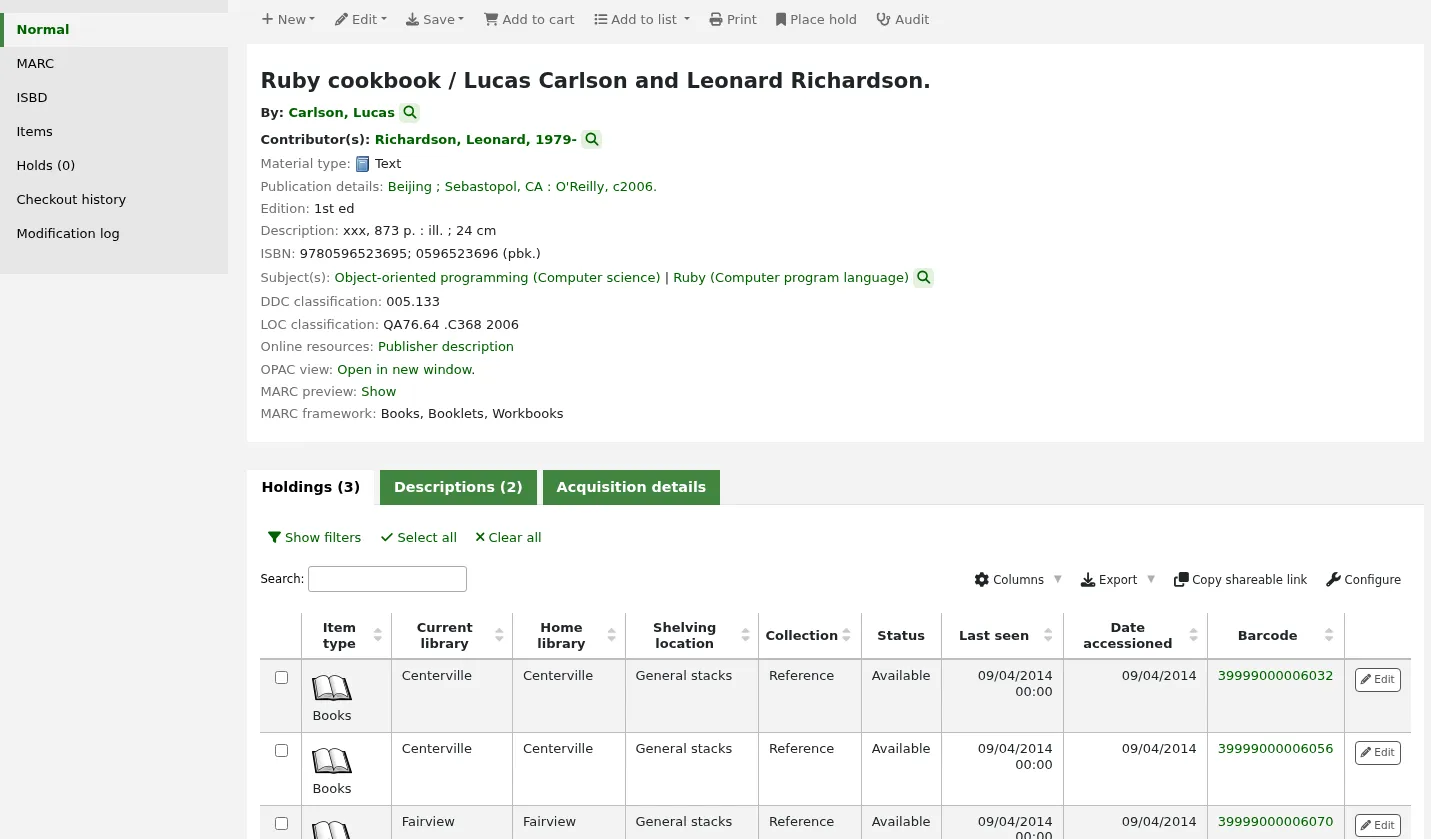
W Koha rekord bibliograficzny zawiera główne informacje związane z materiałem. Obejmuje to takie elementy jak tytuł, autor, ISBN itp. Te informacje są przechowywane w Koha w formacie MARC. Domyślnie strona szczegółów rekordu wyświetla się na karcie „Standardowy” i pokazuje najważniejsze szczegóły rekordu.
Informacja
Karta „Standardowy” na stronie szczegółów rekordu pokazuje również, którego szablonu bibliograficznego MARC użyto do dodania rekordu.

Informacja
Koha obsługuje MARC21 i UNIMARC.
Po zapisaniu tych informacji do rekordu bibliograficznego można dołączyć rekordy egzemplarzy.
Dodawanie rekordów
Rekordy można dodawać do Koha, tworząc opisy od podstaw lub przejmując gotowe rekordy. Do pracy można wybrać podstawowy lub zaawansowany interfejs katalogowania.
Informacja
Aby dodawać rekordy bibliograficzne, pracownicy muszą mieć uprawnienie edit_catalogue lub uprawnienie superlibrarian.
Aby skatalogować rekord przy użyciu pustego szablonu w edytorze podstawowym:
Kliknij „Nowy rekord”

Informacja
Przycisk „Nowy rekord” otworzy domyślny szablon bibliograficzny. Jeśli chcesz użyć innego szablonu, kliknij małą strzałkę po prawej stronie przycisku „Nowy rekord” i wybierz szablon.
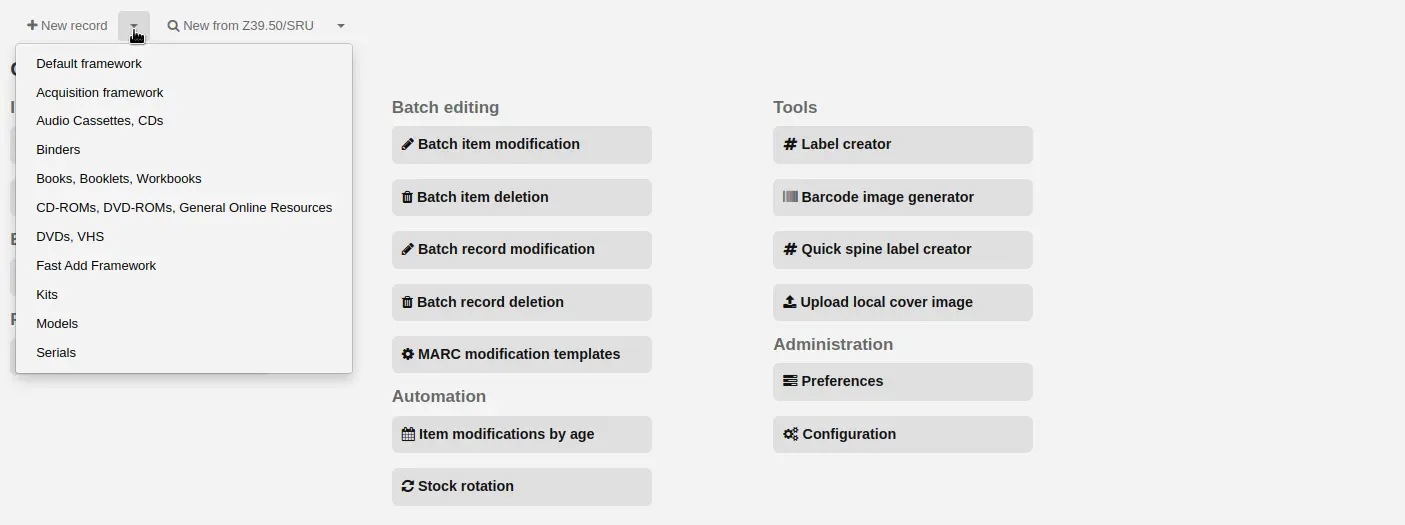
Informacja
Szablony można tworzyć lub modyfikować w module Administracja.
Aby skatalogować rekord przy użyciu pustego szablonu w edytorze zaawansowanym:
Włącz ustawienie systemowe EnableAdvancedCatalogingEditor
Kliknij przycisk «Zaawansowany edytor»
Aby skatalogować rekord na podstawie istniejącego rekordu z innej biblioteki w edytorze podstawowym lub zaawansowanym:
Kliknij «Wyszukiwanie przez z39.50/SRU»
Informacja
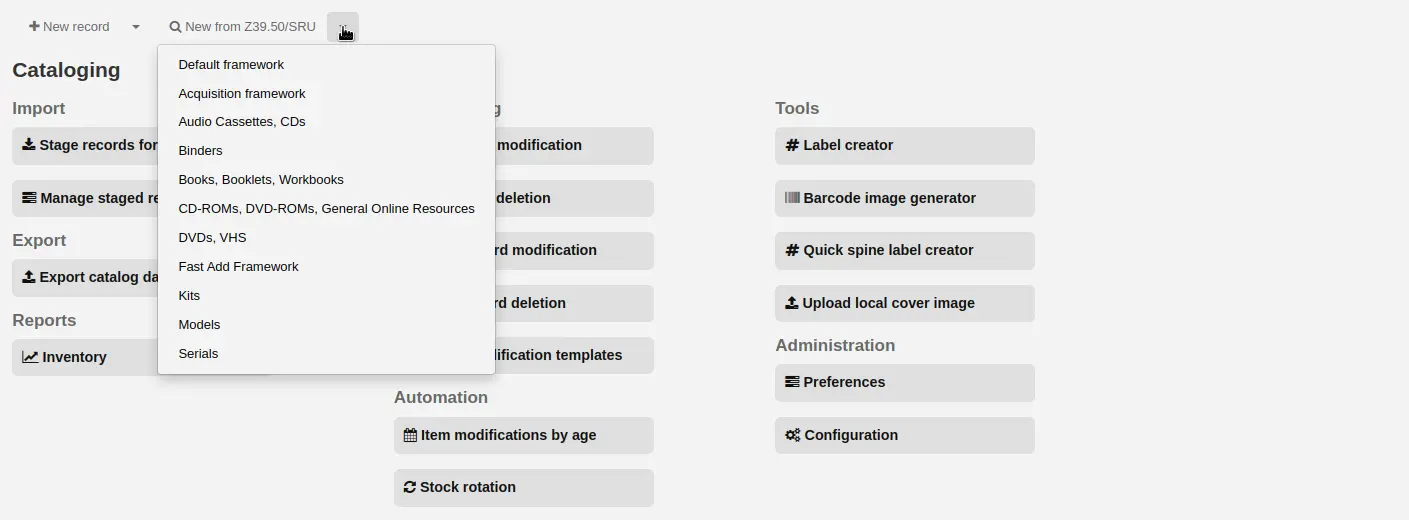
Przycisk „Wyszukiwanie przez z39.50/SRU” zaimportuje rekord do domyślnego szablonu bibliograficznego. Jeśli chcesz użyć innego szablonu, kliknij małą strzałkę po prawej stronie przycisku „Wyszukiwanie przez z39.50/SRU” i wybierz szablon.
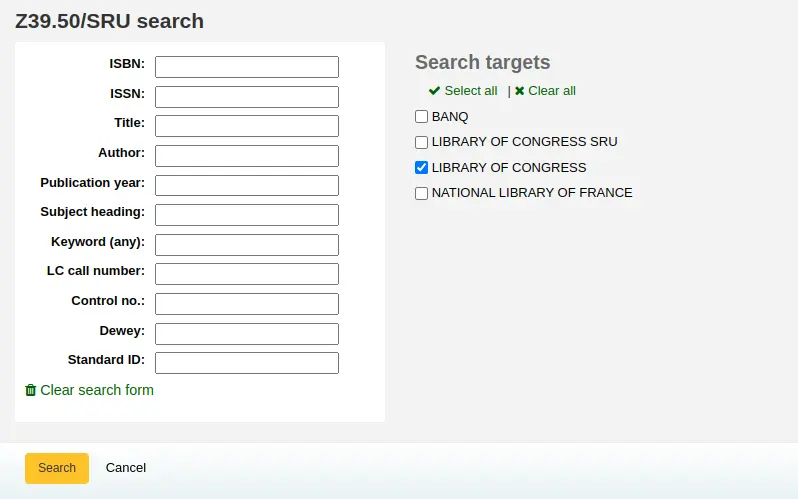
Wyszukaj egzemplarz, który chcesz skatalogować
Informacja
Jeśli nie znaleziono wyników, spróbuj wypełnić mniej pól wyszukiwania. Nie wszystkie serwery Z39.50 obsługują wyszukiwanie we wszystkich powyższych polach.
Informacja
Serwery wykorzystywane do wyszukiwania można edytować w sekcji Serwery Z39.50/SRU modułu Administracja.
Informacja
Wyświetlanie dodatkowych pól i podpól MARC można skonfigurować za pomocą preferencji systemowej AdditionalFieldsInZ3950ResultSearch.
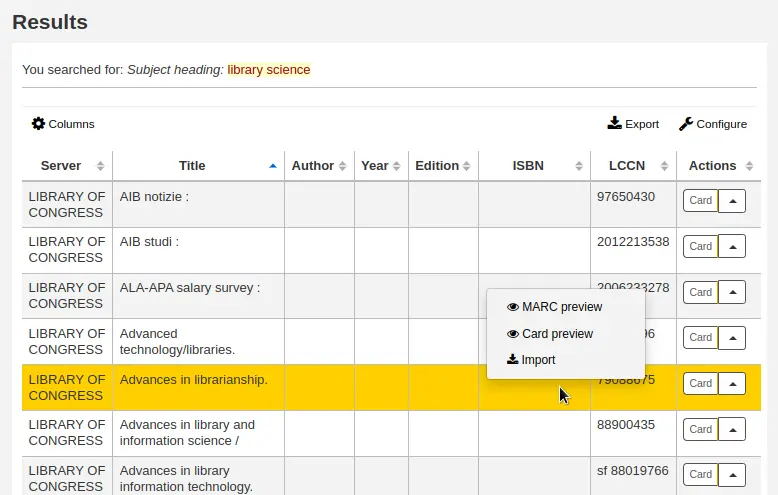
Kliknięcie przycisku ze strzałką obok wyniku (lub dowolnego miejsca w wierszu wyniku) spowoduje wyświetlenie opcji podglądu i importu.
Informacja
Domyślną opcją w przycisku obok wyniku jest ostatnio używana opcja. Na powyższym zrzucie ekranu ostatnio używaną opcją był „Podgląd karty”, więc przycisk jest domyślnie ustawiony na otwieranie podglądu karty.
Informacja
Kolumny tej tabeli można dostosować w sekcji Ustawienia tabel modułu Administracja (identyfikator tabeli: resultst).
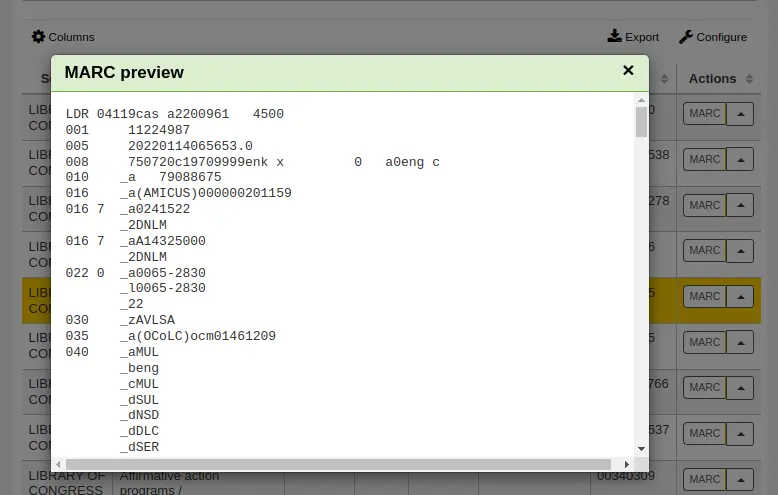
Podgląd MARC: ta opcja otwiera rekord w zwykłym formacie MARC.
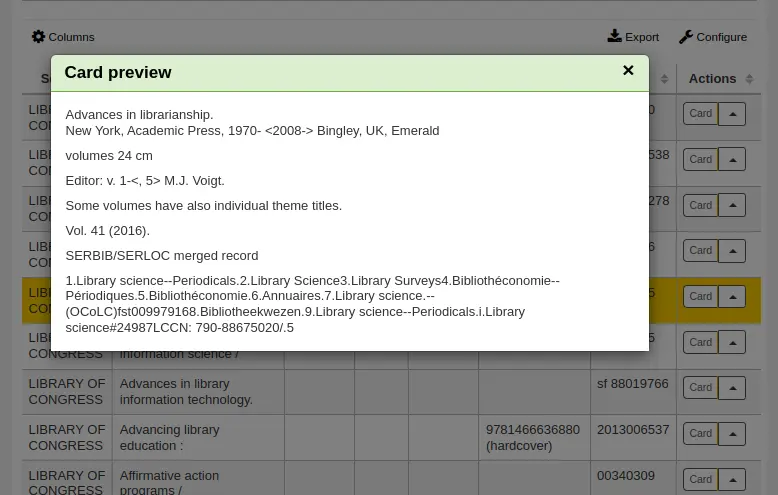
Podgląd karty: ta opcja otworzy rekord w postaci karty katalogowej.
Importuj: ta opcja otworzy rekord w edytorze katalogowania Koha, dzięki czemu będzie można go zmodyfikować i zapisać w swoim katalogu.
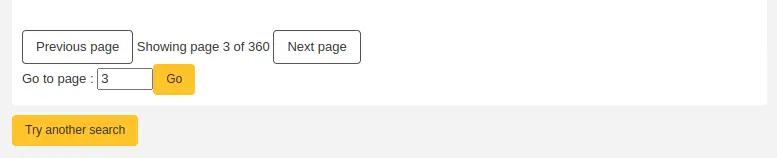
Jeśli nie znajdziesz potrzebnego tytułu w wynikach wyszukiwania Z39.50, możesz kliknąć przycisk „Kolejne wyszukiwanie” w lewym dolnym rogu wyników
Katalogowanie w edytorze podstawowym
Po otwarciu pustego szablonu lub zaimportowaniu rekordu przez Z39.50 w edytorze podstawowym zostanie wyświetlony formularz umożliwiający kontynuowanie katalogowania
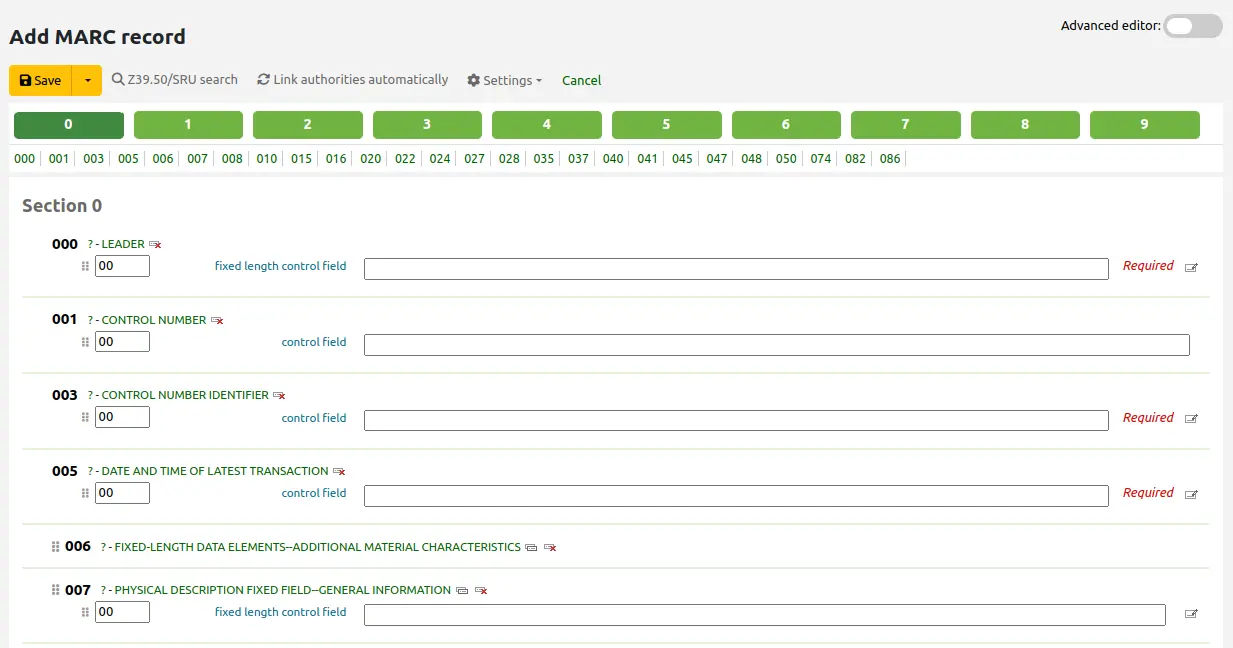
Jeśli wolisz nie widzieć numerów tagów MARC, możesz zmienić wartość w systemowym ustawieniu hide_marc lub każdy użytkownik może zaznaczyć pole obok opcji „Wyświetlaj etykiety pól” znajdującej się w sekcji „Ustawienia”.
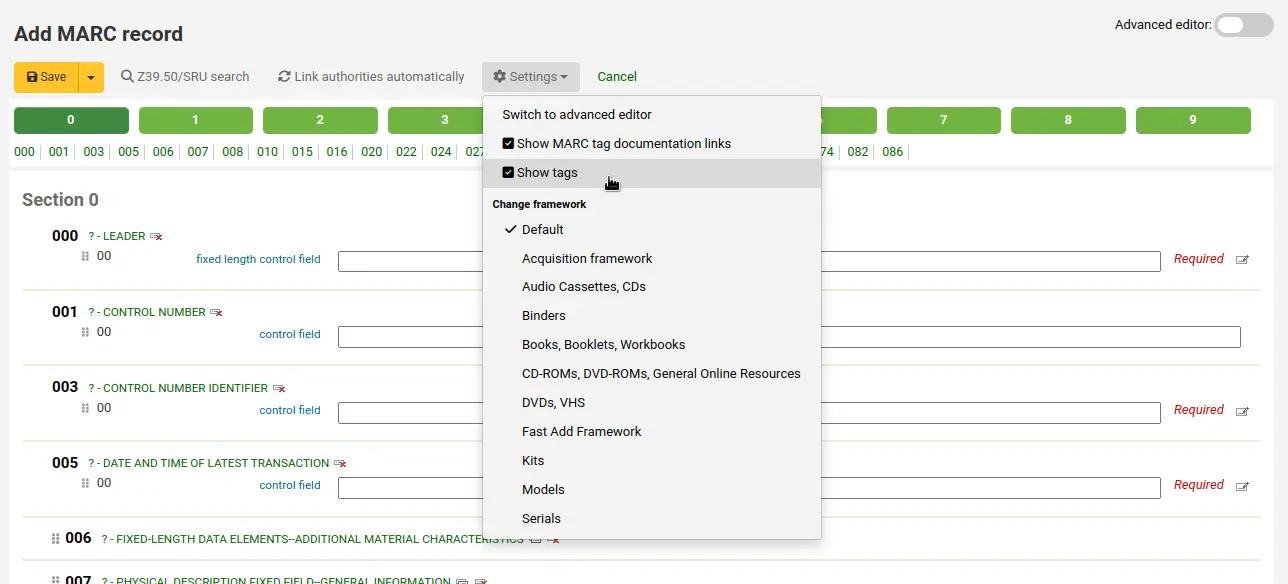
Aby rozwinąć zwinięte pole, kliknij jego opis
Aby uzyskać dostęp do dokumentacji pola MARC opracowanej przez Bibliotekę Kongresu, kliknij znak zapytania (?) po prawej stronie numeru danego pola
Źródło dokumentacji MARC można zmienić za pomocą ustawienia systemowego MARCFieldDocURL
Aby ukryć znaki zapytania i ograniczyć liczbę elementów na ekranie, odznacz opcję „Wyświetl instrukcję pól MARC” w menu „Ustawienia”
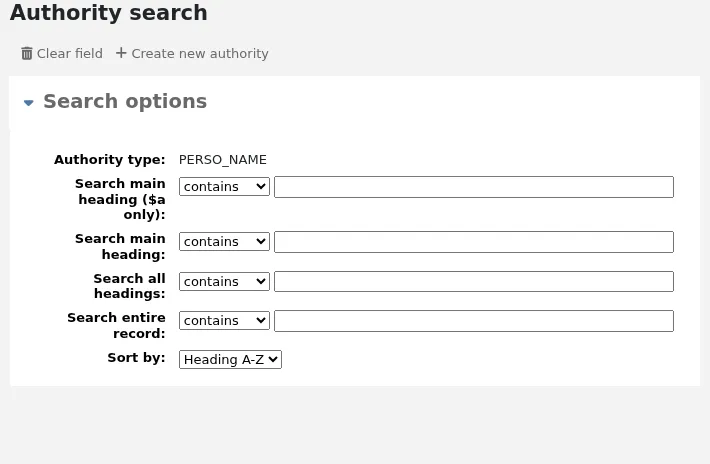
Niektórych pól nie można edytować ze względu na wartość ustawienia systemowego RequireChoosingExistingAuthority. Jeśli ustawienie ma wartość „wymagaj”, po lewej stronie pola pojawi się symbol kłódki.

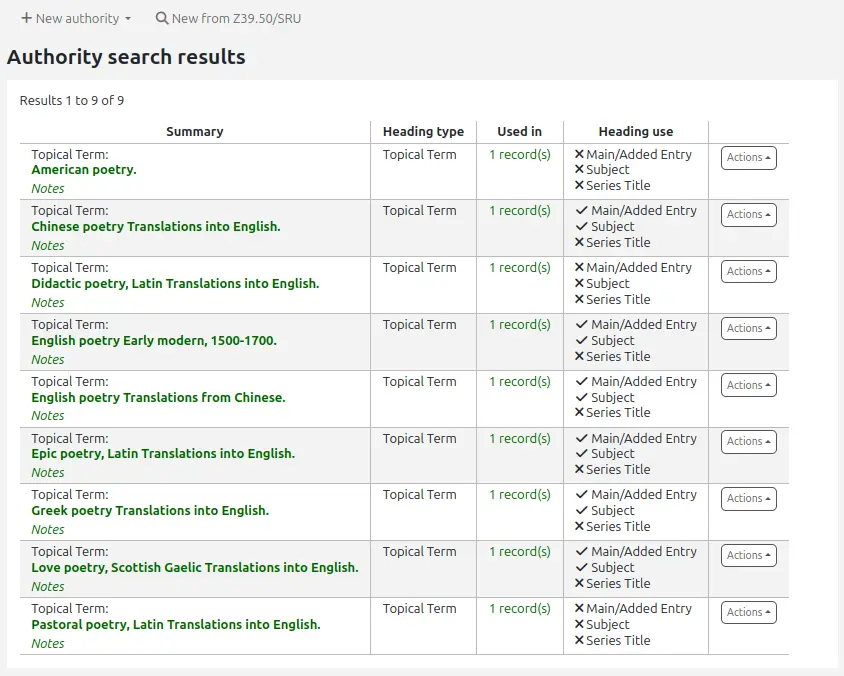
Jeśli pojawi się ta ikona, kliknij ikonę po prawej stronie pola, aby wyszukać istniejący rekord hasła wzorcowego.
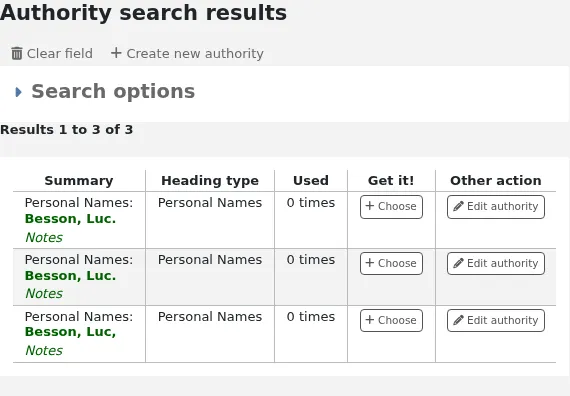
Na liście wyników kliknij „Wybierz”, aby wprowadzić je do rekordu bibliograficznego
Informacja
W systemach MARC21, jeśli ustawienie systemowe ShowHeadingUse jest włączone, pojawi się dodatkowa kolumna wskazująca dopuszczalne zastosowanie rekordu hasła wzorcowego w hasłach głównych lub dodatkowych, hasłach przedmiotowych albo tytułach serii.
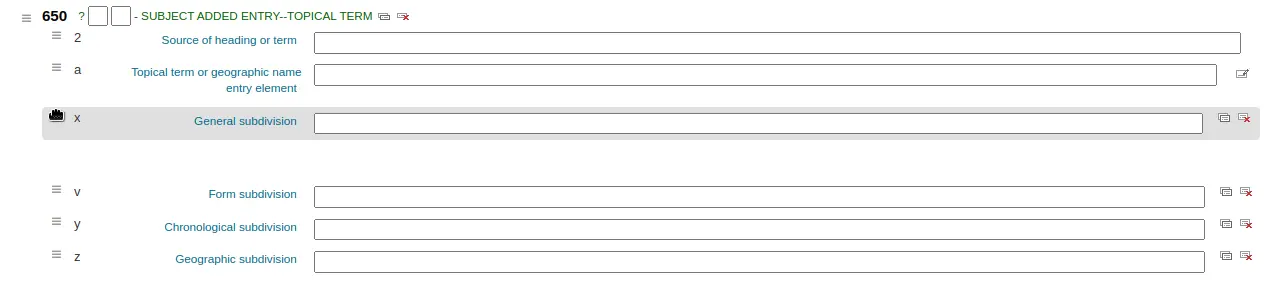
Aby powielić pole, kliknij ikonę „Powtórz pole” po jego prawej stronie

Aby ustawić podpola we właściwej kolejności, przeciągnij je i upuść za pomocą uchwytów po prawej stronie
Informacja
Można zmienić domyślną kolejność podpól w szablonie bibliograficznym, przeciągając i upuszczając zakładki podpól podczas edycji podpól.
Aby powielić podpole, kliknij ikonę klonowania po prawej stronie pola (aby usunąć skopiowane pole, kliknij ikonę usuwania klonu)
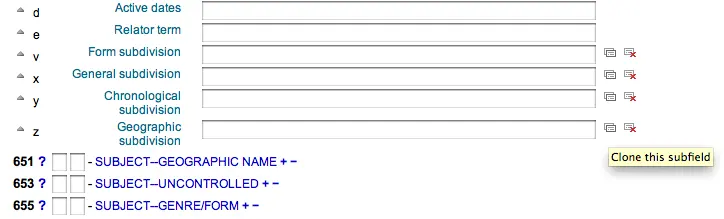
Aby usunąć podpole (jeśli istnieje więcej niż jedno tego samego typu), kliknij - (znak minus) po prawej stronie pola
Aby użyć wtyczki, kliknij ikonę po prawej stronie pola
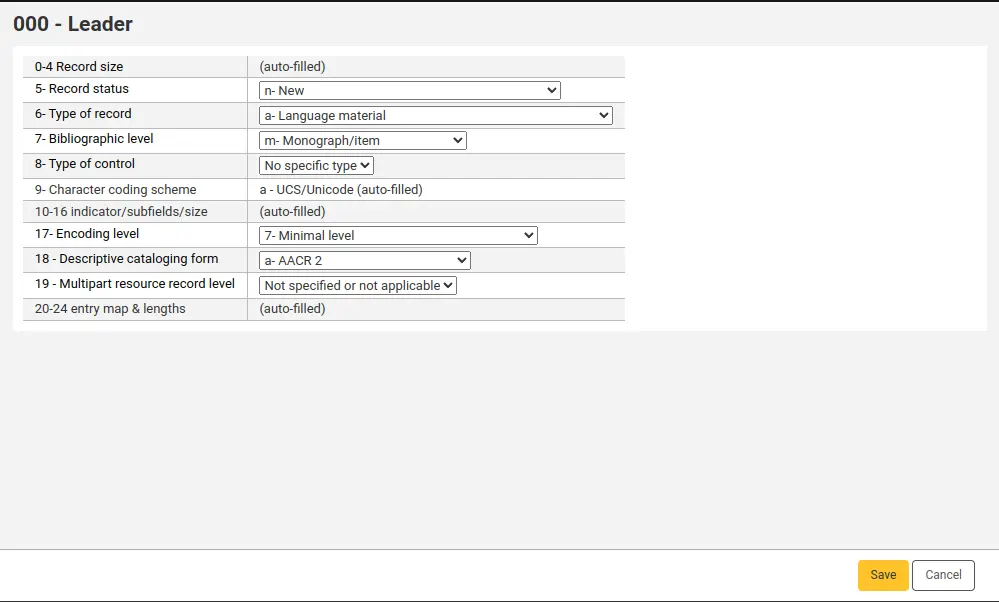
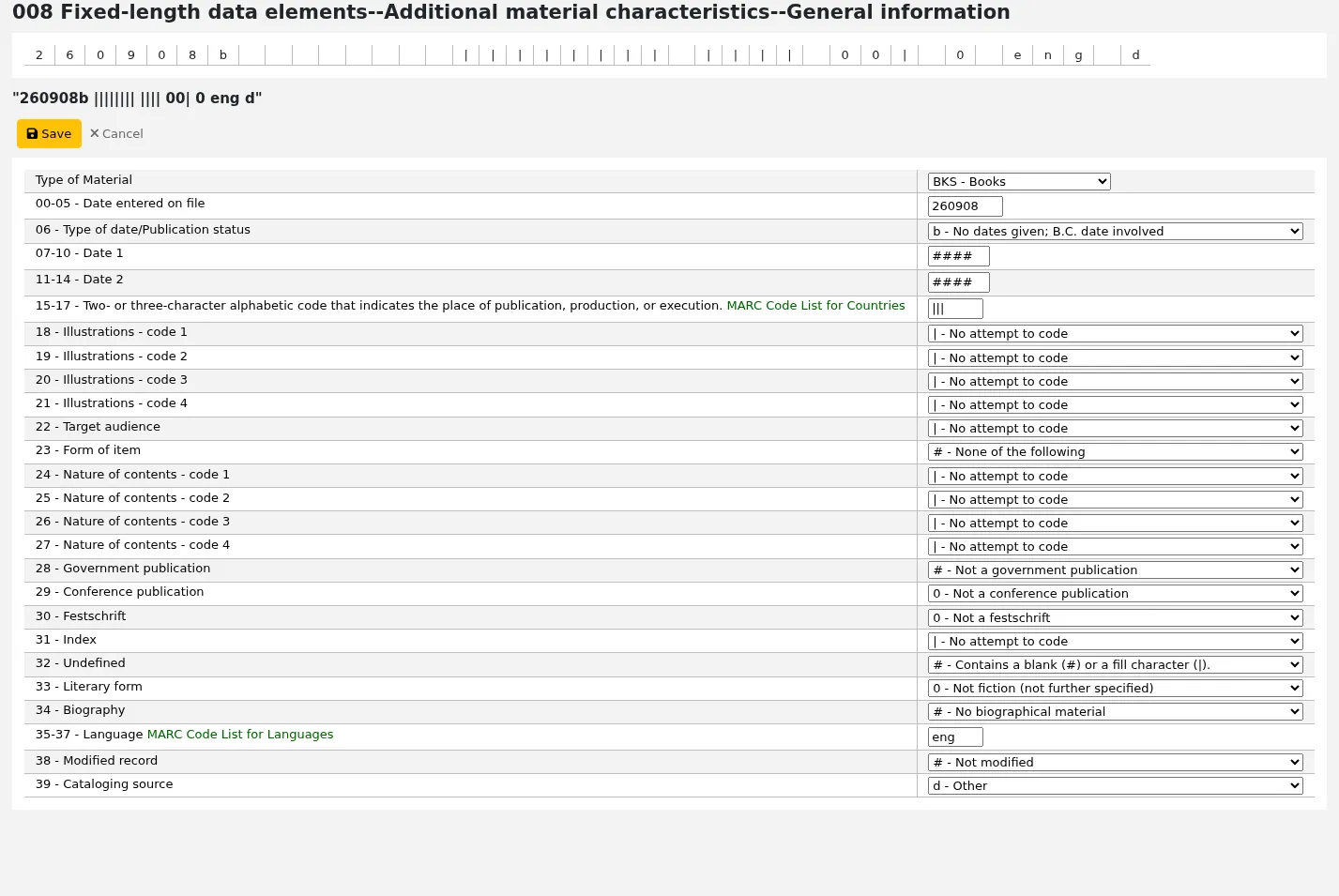
Niektóre pola stałej długości mają edytory, które zmieniają się w zależności od typu katalogowanego materiału (na przykład pola 006 i 008)
Informacja
„Typ materiału” w polu 008 jest określany na podstawie wartości w leader/06.
Po zakończeniu kliknij przycisk „Zapisz” u góry strony i wybierz, czy chcesz zapisać i obejrzeć utworzony rekord bibliograficzny, czy przejść do dodawania lub edycji egzemplarzy powiązanych z rekordem
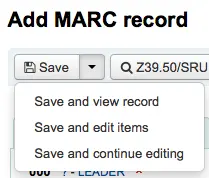
Wybranie opcji „Zapisz i obejrzyj rekord” spowoduje przejście bezpośrednio do właśnie skatalogowanego rekordu
Wybranie opcji „Zapisz i modyfikuj egzemplarze” spowoduje zapisanie rekordu bibliograficznego i przejście do formularza dodawania lub modyfikowania egzemplarzy, aby można było dodać egzemplarze do rekordu
Wybranie opcji „Zapisz i kontynuuj modyfikowanie” pozwoli zapisać dotychczasową pracę i pozostać w edytorze, aby ją kontynuować
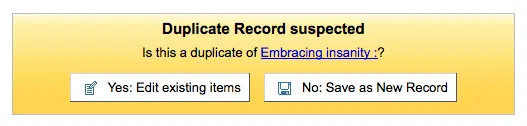
Jeśli dodawany rekord może być duplikatem rekordu znajdującego się w systemie, przed zapisaniem pojawi się ostrzeżenie
Informacja
Aby znaleźć potencjalne duplikaty, system wyszukuje numer ISBN, a jeśli go nie ma, wyszukuje tę samą kombinację tytułu i autora.
Jeśli obowiązkowe lub ważne pola albo podpola nie są wypełnione, system wyświetli ostrzeżenie. Kliknij „Przejdź do pola”, aby przejść do pola wymagającego poprawy i je poprawić.
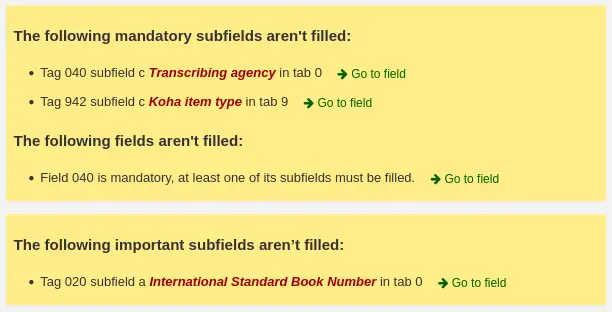
Jeśli przewinięto stronę w dół i trzeba ponownie wyświetlić ostrzeżenie, kliknij przycisk „Błędy” po prawej stronie paska narzędzi.

Informacja
Niewypełnienie ważnych pól lub podpól nie uniemożliwi zapisania rekordu.
Zapisanie zablokuje tylko niewypełnienie obowiązkowych pól lub podpól.
Katalogowanie w zaawansowanym edytorze
Aby korzystać z zaawansowanego edytora katalogowania, należy włączyć ustawienie systemowe EnableAdvancedCatalogingEditor.
Informacja
Aby korzystać z zaawansowanego edytora, pracownicy muszą posiadać uprawnienie advanced_editor oraz uprawnienie edit_catalogue (lub uprawnienie superlibrarian).
Informacja
Ta funkcja nie obsługuje obecnie pól o stałej długości w formacie UNIMARC.
Aby katalogować w zaawansowanym edytorze, kliknij przycisk „Zaawansowany edytor” na głównej stronie katalogowania lub użyj przełącznika w prawym górnym rogu ekranu edytora podstawowego.
Po otwarciu pustego szablonu lub zaimportowaniu rekordu przez Z39.50 w zaawansowanym edytorze zostanie wyświetlony formularz umożliwiający kontynuowanie katalogowania.
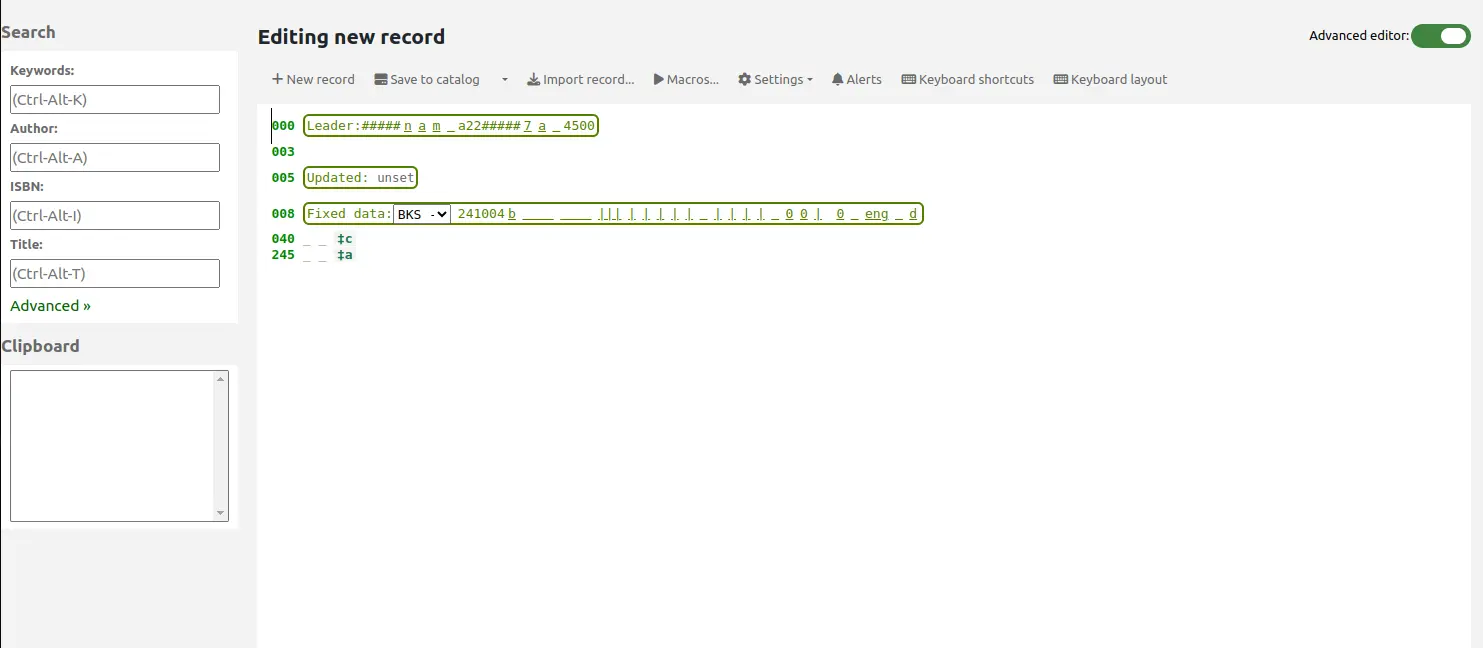
Za pomocą pól wyszukiwania po lewej stronie można przeszukiwać źródła Z39.50.
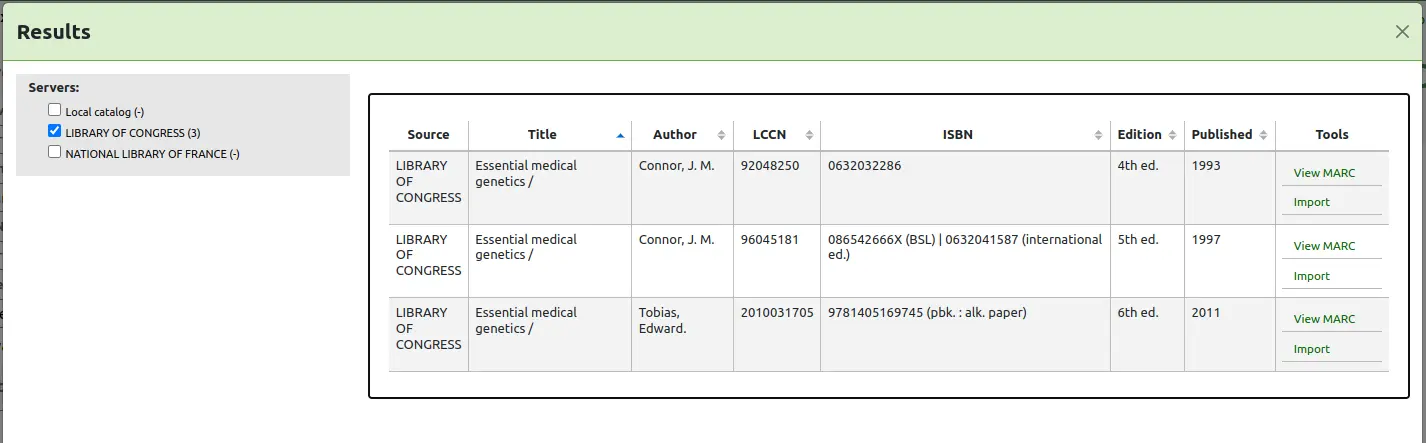
W wynikach wyszukiwania Z39.50 możesz wyświetlić rekord MARC, klikając link po prawej stronie
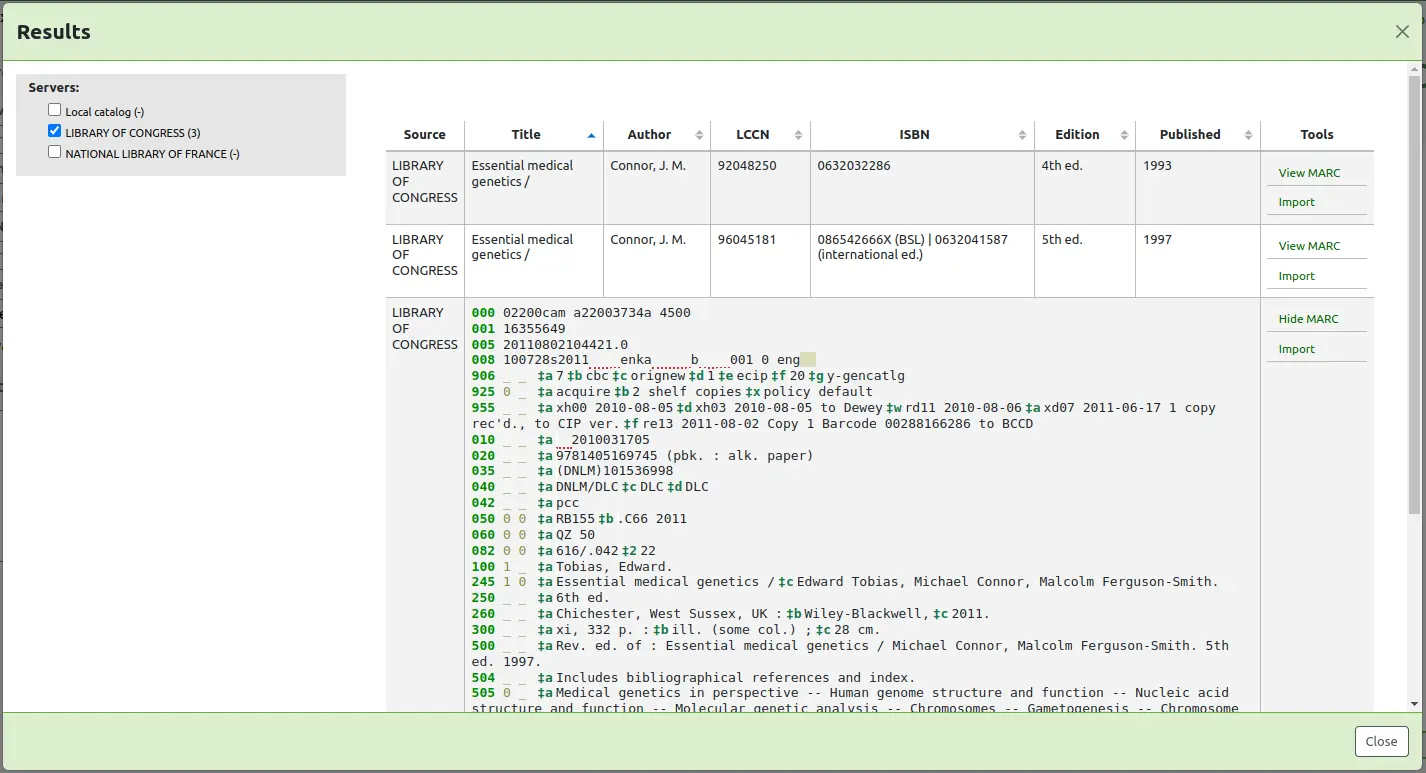
Kliknięcie „Importuj” przeniesie rekord do edytora, w którym można wprowadzić zmiany.
Informacja
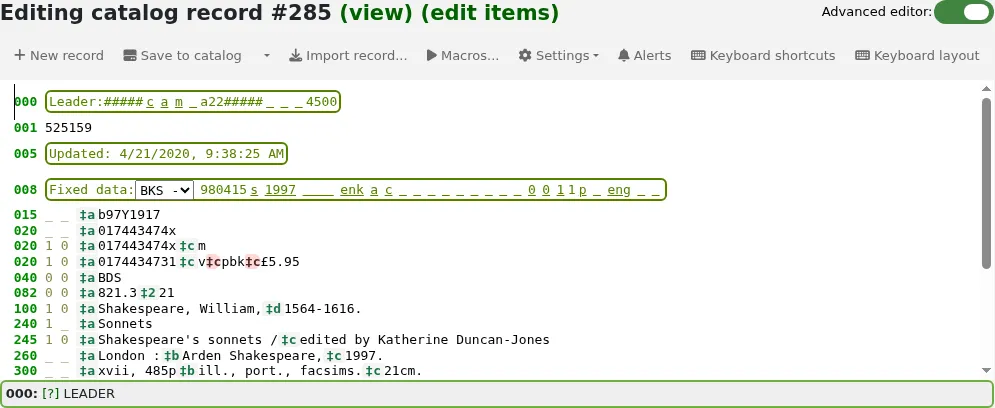
Podczas dodawania nowego pola w zaawansowanym edytorze należy wpisać znak podkreślenia w miejscu pustego wskaźnika oraz otoczyć wskaźniki spacjami.
Informacja
Należy wpisać spację przed pierwszym separatorem podpola, ale nie przed pozostałymi separatorami podpól w danym polu ani po nich.
W dolnej części edytora wyświetlana jest pomoc Biblioteki Kongresu (lub dokumentacja z MarcFieldDocURL) dotycząca pola, w którym znajduje się kursor.
Jeśli rekord MARC jest nieprawidłowy, zostanie wyróżniony na czerwono.
Przycisk „Skróty klawiszowe” wyświetla polecenia potrzebne do edycji rekordu za pomocą samej klawiatury.
Dostępny jest schowek umożliwiający kopiowanie i wklejanie tekstu między polami. Skróty używane ze schowkiem podano w poniższej tabeli.
Skróty klawiszowe zaawansowanego katalogowania
W zaawansowanym edytorze katalogowania można korzystać z poniższych skrótów klawiszowych, aby oszczędzić czas i ograniczyć liczbę kliknięć.
Skrót klawiszowy |
Funkcja |
|---|---|
Ctrl-Alt-C |
Kopiuj aktualne pole |
Shift-Ctrl-C |
Kopiuj aktualne podpole |
Ctrl-X |
Usuń pole i skopiuj do schowka |
Shift-Ctrl-X |
Usuń podpole i skopiuj do schowka |
Alt-C |
Umieść symbol copyright (©) |
Alt-P |
Umieść symbol copyright (℗) (nagranie dźwiękowe) |
Ctrl-D |
Wstaw separator (‡) |
Ctrl-I |
Kopiuj aktualne pole do następnej linii |
Shift-Enter |
Wstaw podział wiersza |
Shift-Ctrl-L |
Połącz pole z hasłem wzorcowym |
Enter |
Nowe pole w następnej linii |
Tab |
Przejdź do następnej pozycji |
Ctrl-P |
Wklej zaznaczenie ze schowka |
Shift-Tab |
Powróć do poprzedniej pozycji |
Ctrl-H |
Pomoc |
Shift-Ctrl-K |
Przełącz klawiaturę |
Ctrl-S |
Zapisz rekord (nie można zmienić mapowania) |
Uwaga
Domyślny skrót do kopiowania bieżącego pola zmienił się w wersji Koha 24.11. W poprzednich wersjach był to Ctrl-C.
Jeśli domyślne skróty klawiaturowe nie odpowiadają sposobowi pracy, można je zmienić, klikając „Dostosuj skróty”. Spowoduje to przejście do strony administracyjnej skrótów klawiaturowych.
Klawiatura wirtualna w zaawansowanym katalogowaniu
Do dodawania znaków diakrytycznych i symboli dostępna jest klawiatura wirtualna. Aby ją wyświetlić, użyj skrótu Shift-Ctrl-K.
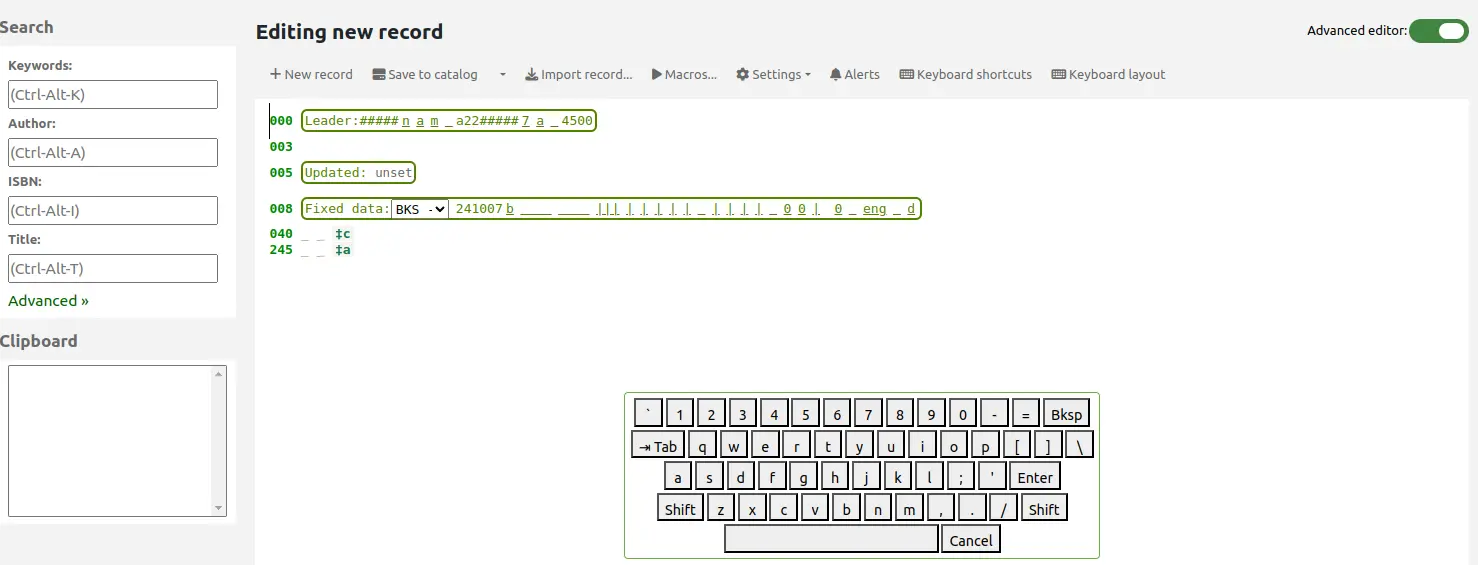
W górnej części zaawansowanego edytora pojawi się przycisk „Układ klawiatury”, który umożliwia ustawienie układu klawiatury wirtualnej dla różnych języków.
Makra w zaawansowanym katalogowaniu
Makr można używać do wprowadzania powtarzających się informacji w rekordach.
Informacja
Aby tworzyć makra dla zaawansowanego edytora, pracownicy muszą mieć uprawnienie create_shared_macros (lub uprawnienie superlibrarian).
Aby usuwać istniejące makra z zaawansowanego edytora, pracownicy muszą mieć uprawnienie delete_shared_macros (lub uprawnienie superlibrarian).
Aby zapisać nowe makro:
Kliknij przycisk „Makra…”.
W wyskakującym oknie kliknij przycisk „Nowe makro…”.
W wyskakującym oknie wprowadź nazwę nowego makra i kliknij „OK”.
Następnie kliknij po prawej stronie małej cyfry 1 i wprowadź pierwszy wiersz makra (zobacz składnię makr poniżej). W przypadku makra obejmującego wiele wierszy lub pól naciśnij klawisz Enter, aby pojawiła się mała cyfra 2, a następnie wprowadź drugi wiersz lub pole itd.
Makra zostaną zapisane automatycznie. Po zakończeniu możesz kliknąć „x”, aby zamknąć okno, wybrać makro do uruchomienia na edytowanym rekordzie lub wybrać inne makro do uruchomienia.
Aby edytować istniejące makro:
Kliknij przycisk „Makra…”.
W wyskakującym oknie wybierz makro, które chcesz edytować, i wprowadź zmiany.
Zmiany zostaną zapisane automatycznie. Po zakończeniu możesz kliknąć „x”, aby zamknąć okno, wybrać makro do uruchomienia na edytowanym rekordzie lub wybrać inne makro do uruchomienia.
Aby uruchomić makro:
Kliknij przycisk „Makra…”.
W wyskakującym oknie wybierz makro, które chcesz uruchomić
Kliknij „Uruchom makro”
Podstawowa składnia języka makr:
new 500=‡aEdited with Rancor
Tworzy nowe pole 500 z podpolem ‡a i ustawia jego wartość na „Edited with Rancor”.
245c= by J.K. Rowling.
Ustawia wartość pierwszego podpola ‡c w pierwszym polu 245 rekordu na „ by J.K. Rowling”, w razie potrzeby tworząc to podpole.
082a={084a}
Ustawia wartość podpola ‡a w pierwszym polu 082 na zawartość pierwszego podpola 084‡a, w razie potrzeby tworząc podpole.
indicators=_1
Ustawia wskaźniki ostatnio wymienionego pola (w tym przypadku 082) na „_” i „1”.
new 090a=Z674.75.W67
Tworzy nowe podpole ‡a w pierwszym polu 090 (ale tylko wtedy, gdy pole to już istnieje) i ustawia jego wartość na „Z674.75.W67”.
new 090a at end=Z674.75.W67
Tak samo jak powyżej.
new 245b after a= a tale of might and magic /`
Tworzy nowe podpole ‡b po pierwszym podpolu a i ustawia jego wartość na „ a tale of might and magic /”.
delete 245b
Usuwa pierwsze podpole ‡b w pierwszym polu 245.
Importowanie rekordów
W Koha można importować zarówno pliki rekordów bibliograficznych, jak i rekordów haseł wzorcowych MARC. Importowane pliki mogą mieć format MARC lub MARCXML.
Importowanie rekordów do Koha obejmuje dwa etapy.
Pierwszym etapem jest przygotowanie rekordów do importu, które obejmuje przygotowanie rekordów i zaimportowanie ich do rezerwuaru.
Drugim etapem jest import przygotowanych plików z rezerwuaru do katalogu.
Przygotowanie rekordów do importu
Informacja
Dostęp do tego narzędzia mają wyłącznie pracownicy posiadający uprawnienie stage_marc_import (lub uprawnienie superlibrarian).
Przejdź do: Więcej > Katalogowanie > Import > Przygotuj rekordy do importu
Najpierw znajdź plik MARC na swoim komputerze
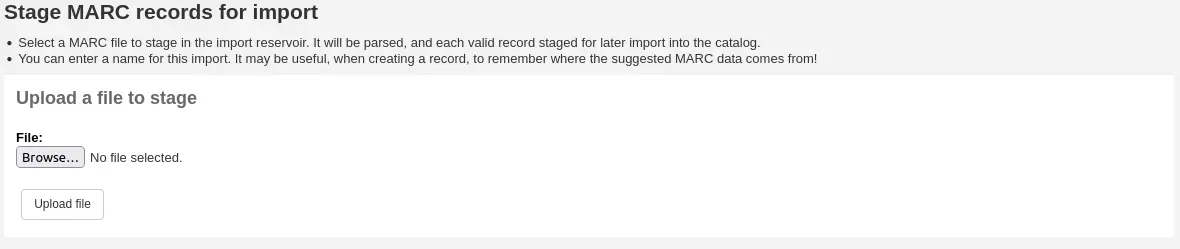
- Następnie zostaną wyświetlone opcje dopasowywania rekordów i egzemplarzy
importy
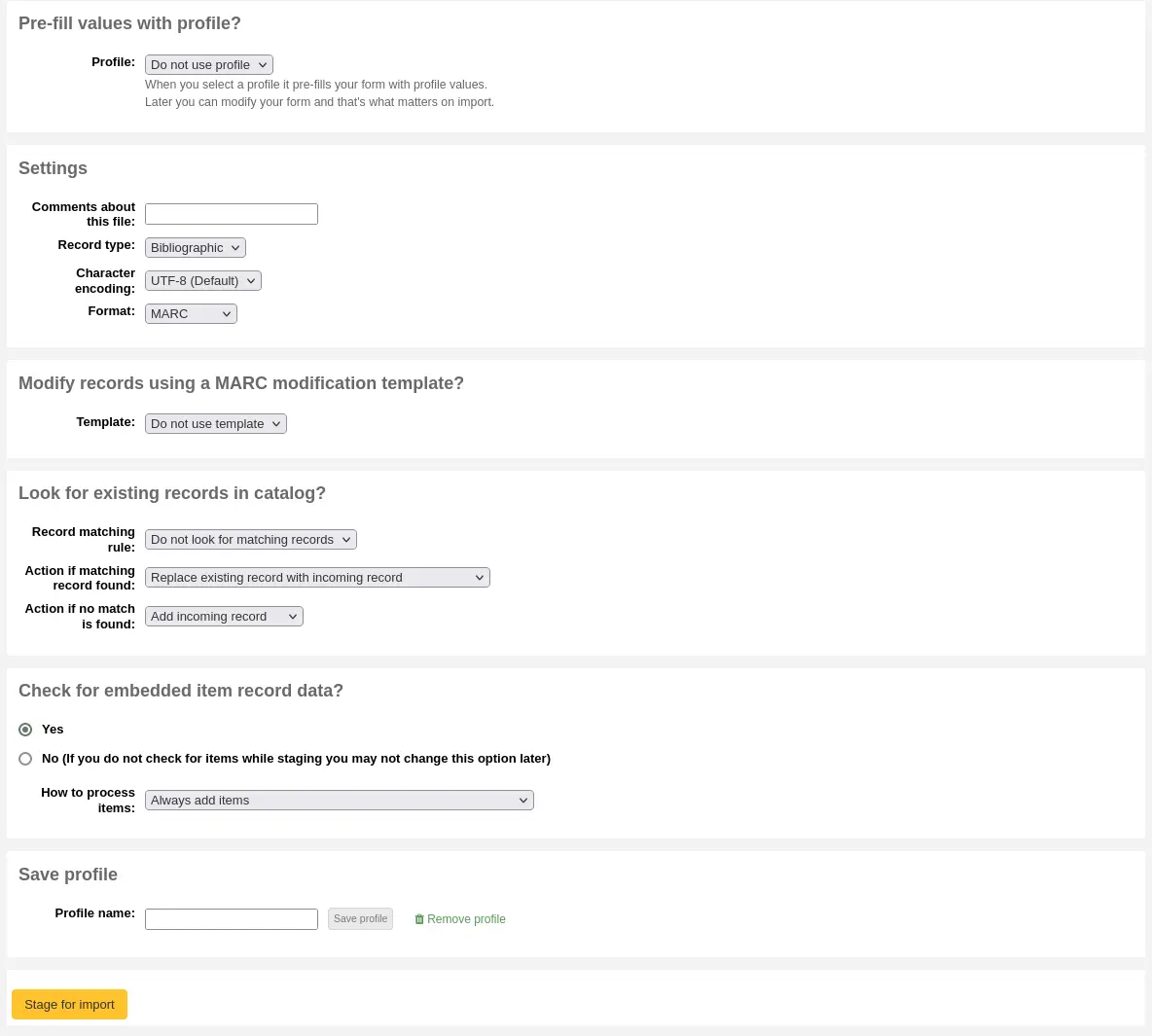
Wstępne wypełnienie wartości z profilu: jeśli masz już skonfigurowane profile przygotowania do importu, możesz wybrać odpowiedni profil z menu rozwijanego
Profile służą do wstępnego wypełnienia pozostałych pól formularza ustawień przygotowania do importu.
Możesz utworzyć profil, wybierając ustawienia w poniższych sekcjach i wpisując jego nazwę na końcu formularza. Profil będzie dostępny przy następnym przygotowywaniu rekordów do importu.
Komentarze do tego pliku: wpisz komentarze, które pozwolą zidentyfikować przesłany plik w narzędziu «Zarządzaj rekordami przygotowanymi do importu»
Typ rekordu: wybierz, jaki typ rekordów znajduje się w pliku: rekordy bibliograficzne czy rekordy haseł wzorcowych

Kodowanie znaków: wybierz kodowanie znaków pliku
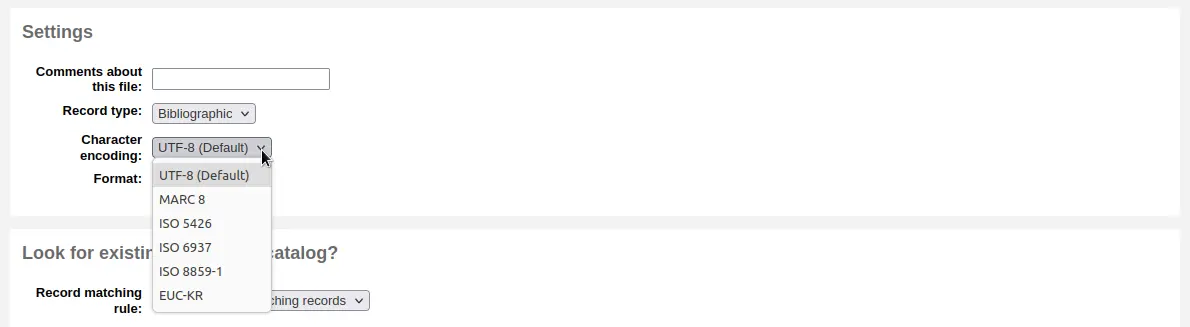
Format: wybierz format MARC pliku
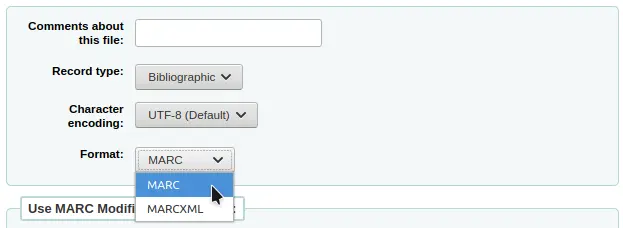
Modyfikuj rekord za pomocą szablonu modyfikacji MARC: wybierz, czy chcesz użyć szablonu modyfikacji MARC do zmiany danych przygotowywanych do importu

Wybierz, czy chcesz wyszukiwać pasujące rekordy

Reguła dopasowania rekordów: wybierz reguły, według których system sprawdzi, czy te rekordy istnieją już w katalogu.

Informacja
Reguły dopasowania rekordów można skonfigurować w module administracji
Informacja
Przy stosowaniu reguły dopasowania ISBN Koha znajdzie tylko dokładne dopasowania. Jeśli dopasowywanie ISBN nie działa w zadowalający sposób, możesz zmienić ustawienie systemowe AggressiveMatchOnISBN na „Do”, a następnie ponownie uruchomić import.
Działanie w przypadku znalezienia pasującego rekordu: wybierz, co zrobić z pasującymi rekordami, jeśli zostaną znalezione
Zastąp istniejący rekord nowym rekordem: wybierz tę opcję, jeśli importujesz rekordy pełniejsze niż obecnie posiadane lub jeśli wprowadzono zmiany za pomocą zewnętrznego narzędzia, na przykład MarcEdit
Dodaj przychodzący rekord: istniejący rekord zostanie zachowany, a przychodzący rekord dodany, co może spowodować powstanie duplikatów
Ignoruj przychodzący rekord (egzemplarze mogą w dalszym ciągu być przetwarzane): wybierz tę opcję, jeśli nie chcesz zastępować istniejących rekordów
Działanie w przypadku braku pasującego rekordu: wybierz, co zrobić z rekordami, dla których nie znaleziono odpowiedników
Dodaj przychodzący rekord: wybierz tę opcję, jeśli chcesz importować rekordy, których nie ma jeszcze w katalogu (na przykład nowe tytuły)
Zignoruj przychodzący rekord: wybierz tę opcję, jeśli nie chcesz importować rekordów, których nie ma jeszcze w katalogu (na przykład jeśli tylko zastępujesz istniejące rekordy i nie chcesz niczego dodawać)
Sprawdzić pod kątem osadzonych danych egzemplarzy?: wybierz, czy importować dane egzemplarzy (pole 952) znajdujące się w rekordach MARC (jeśli wczytywany plik jest plikiem bibliograficznym)
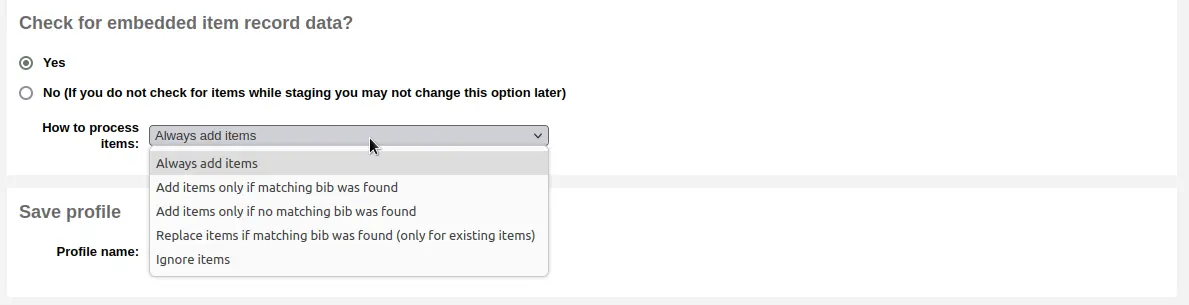
Zawsze dodawaj egzemplarze: zawsze dodawaj egzemplarze, niezależnie od wyniku dopasowania
Dodaj egzemplarze tylko wtedy, gdy znaleziono pasujący rekord bibliograficzny: ta opcja dodaje egzemplarze tylko do istniejących rekordów w katalogu
Dodaj egzemplarze tylko wtedy, gdy nie znaleziono pasującego rekordu bibliograficznego: ta opcja dodaje egzemplarze tylko do importowanych nowych rekordów, a nie do rekordów już istniejących
Zastąp egzemplarze, jeśli znaleziono pasujący rekord bibliograficzny: dopasowanie egzemplarzy odbywa się na podstawie numerów egzemplarzy i kodów kreskowych; zastępowane są tylko istniejące egzemplarze.
Informacja
Numery egzemplarzy mają pierwszeństwo przed kodami kreskowymi
Ignoruj egzemplarze: żadne egzemplarze nie zostaną dodane
Zapisz profil: możesz zapisać wybrane ustawienia w profilu, aby użyć ich ponownie później

Kliknij „Przygotuj do importu”
Przygotowanie rekordów do importu zostanie wykonane jako zadanie w tle. Pasek postępu będzie informować o przebiegu zadania.

Kliknij „Wyświetl szczegóły umieszczonego zadania”, aby zobaczyć podsumowanie przygotowania rekordów do importu
Wyświetli się potwierdzenie importu MARC
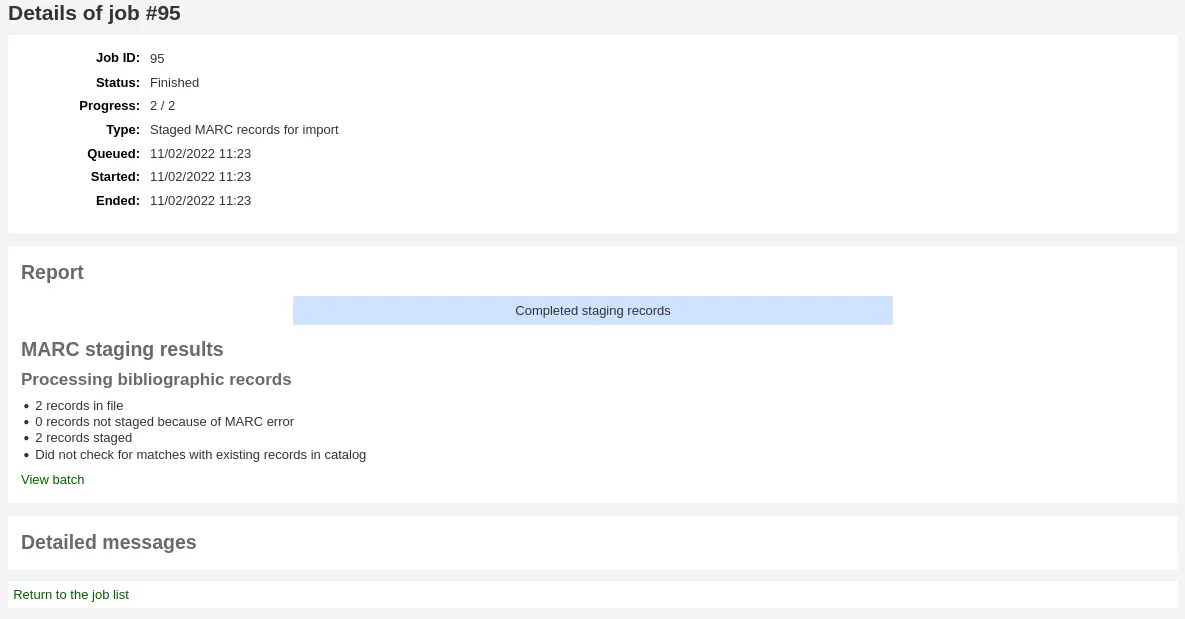
Liczba rekordów w pliku
Liczba rekordów zawierających błędy MARC
Liczba rekordów przygotowanych do importu
Liczba rekordów pasujących do rekordów istniejących w katalogu
Liczba przygotowanych egzemplarzy
Aby zakończyć proces, przejdź do narzędzia Zarządzanie przygotowanymi rekordami, klikając link „Pokaż grupę”.
Jeśli te rekordy mają być użyte w gromadzeniu, możesz zakończyć na tym etapie i dodać je do koszyka, składając zamówienie z przygotowanego pliku
Zarządzanie rekordami przygotowanymi do importu
Informacja
Dostęp do tego narzędzia mają tylko pracownicy posiadający uprawnienie manage_staged_marc (lub uprawnienie superlibrarian).
Przejdź do: Więcej > Katalogowanie > Import > Zarządzaj przygotowanymi rekordami
Po przygotowaniu rekordów do importu możesz zakończyć import za pomocą tego narzędzia.
Na liście przygotowanych plików kliknij nazwę pliku, którego import chcesz zakończyć
Pamiętaj, że przy rekordach, które zostały już zaimportowane, informacja o tym pojawi się w kolumnie „Status”
Informacja
Jeśli przechodzisz bezpośrednio z narzędzia Przygotowanie rekordów do importu, nie zobaczysz listy przygotowanych plików. Zostaniesz automatycznie przekierowany do podsumowania właściwego pliku
Pojawi się podsumowanie przygotowanego pliku wraz z opcją zmiany reguł dopasowania
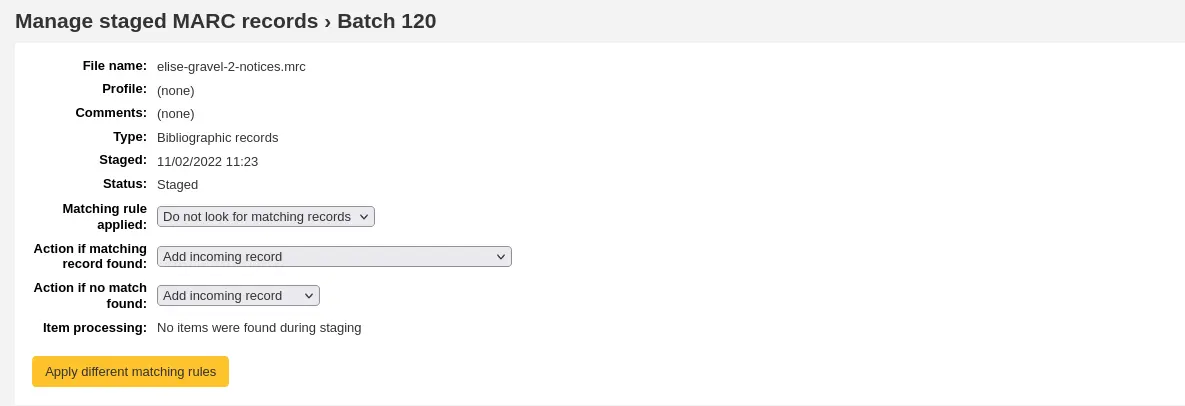
Pod podsumowaniem znajduje się opcja importu partii rekordów z użyciem określonego szablonu
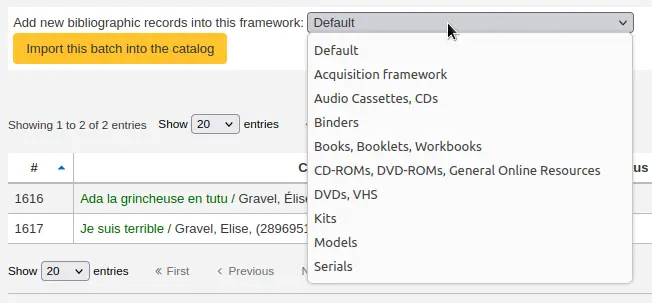
Wybór szablonu innego niż «Domyślny» nie jest konieczny, ale ułatwia tworzenie raportów.
Pod polem wyboru szablonu znajduje się lista rekordów, które zostaną zaimportowane
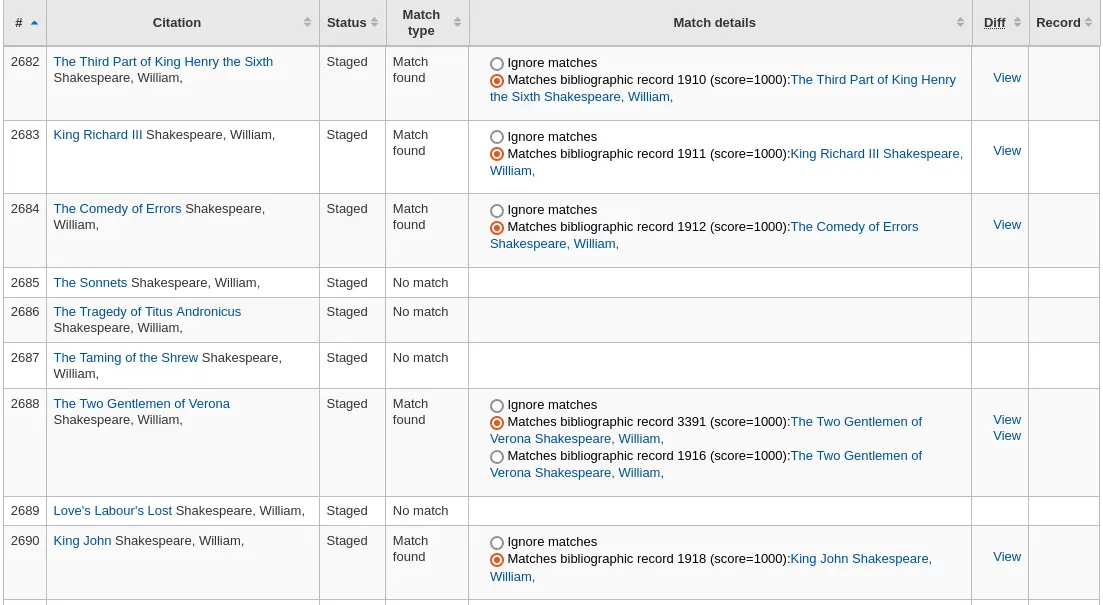
Przed zakończeniem importu sprawdź podsumowanie, aby upewnić się, że reguła dopasowania zadziałała, a rekordy wyglądają zgodnie z oczekiwaniami
Informacje o dopasowaniach pojawią się w kolumnie «Szczegóły dopasowania»

a po kliknięciu linku „Zobacz” w sekcji „Różnica” można zobaczyć różnice między wersjami.
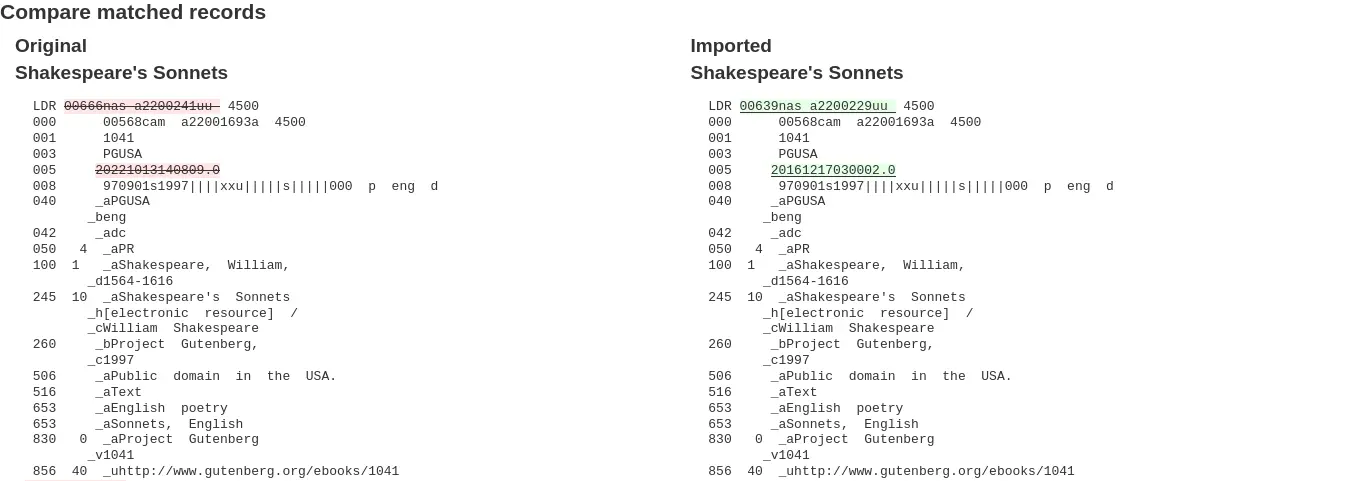
Dla każdego dopasowania można wybrać jego zignorowanie, zaznaczając opcję „Ignoruj dopasowania”. Jeśli znaleziono więcej niż jeden pasujący rekord, wszystkie zostaną wyświetlone i będzie można wybrać, z którym z nich dopasować importowany rekord.

Jeśli wybrano opcję „Ignoruj dopasowania”, zostanie zastosowane działanie wybrane w polu „Działanie w przypadku braku pasującego rekordu” na etapie przygotowania rekordów do importu.
Informacja
Poniżej przedstawiono różne zachowania systemu w zależności od opcji wybranej w polu „Działanie w przypadku znalezienia pasującego rekordu” na etapie przygotowania rekordów do importu oraz od tego, czy wybrano dopasowanie, czy opcję „Ignoruj dopasowania”.
Działanie w przypadku znalezienia pasującego rekordu
Wybrano dopasowanie
Wybrano „Ignoruj dopasowania”
Zastąp istniejący rekord nowym rekordem
Importowany rekord zastępuje wybrany pasujący rekord
Stosowane jest „Działanie w przypadku braku pasującego rekordu”
Dodaj przychodzący rekord
Importowany rekord zostaje dodany
Importowany rekord zostaje dodany
Zignoruj przychodzący rekord
Importowany rekord zostaje zignorowany
Stosowane jest „Działanie w przypadku braku pasującego rekordu”
Kliknij „Importuj grupę do katalogu”, aby zakończyć import
Import rekordów zostanie przetworzony jako zadanie w tle.

Wyświetli się potwierdzenie importu MARC
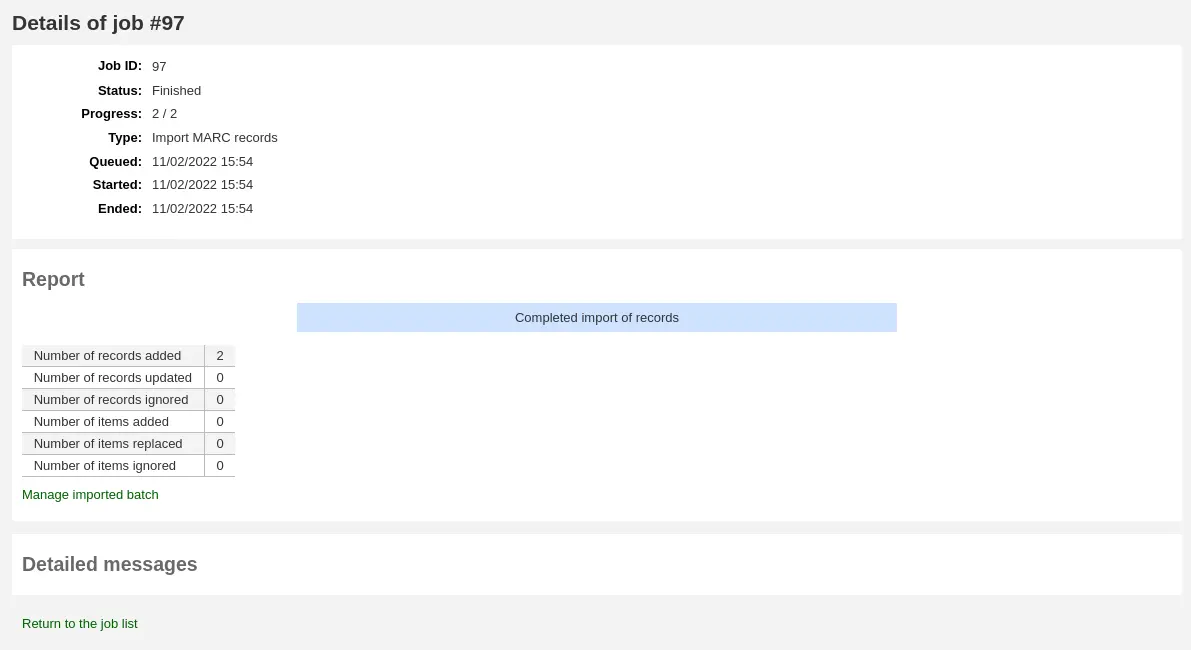
Liczba dodanych rekordów: dodane nowe rekordy
Liczba zaktualizowanych rekordów: istniejące rekordy zastąpione importowanymi
Liczba zignorowanych rekordów: rekordy zignorowane na podstawie reguły dopasowania
Liczba dodanych egzemplarzy: nowo dodane egzemplarze
Liczba zastąpionych egzemplarzy: istniejące egzemplarze zaktualizowane danymi importowanych egzemplarzy
Liczba egzemplarzy pominiętych z powodu powtórzonego kodu kreskowego: egzemplarze pominięte, ponieważ ich kod kreskowy już istnieje w bazie danych
Po zakończeniu importu po prawej stronie każdego zaimportowanego tytułu pojawi się link do nowego rekordu
Możesz cofnąć import, klikając przycisk „Wycofaj zaimportowane opisy z katalogu”
Rekordy zaimportowane za pomocą tego narzędzia pozostają w „buforze” do czasu ich usunięcia za pomocą przycisku „Wyczyść” na stronie głównej zarządzania przygotowanymi rekordami MARC (zob. poniżej) lub za pomocą Zadania cron cleanup_database. Rekordy z bufora pojawią się podczas przeszukiwania katalogu z poziomu modułu katalogowania
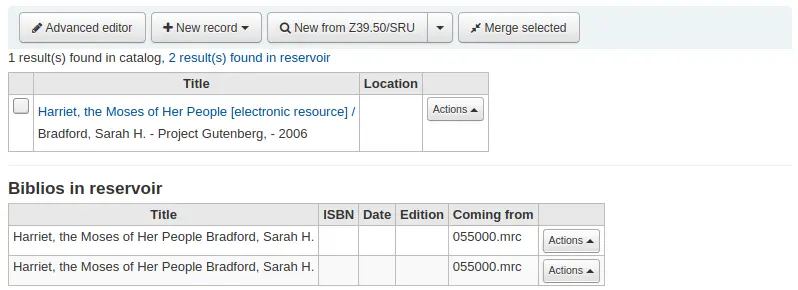
Aby ręcznie usunąć elementy z „bufora”:
Przejdź do ekranu głównego narzędzia do zarządzania przygotowanymi rekordami MARC

Aby wyczyścić partię rekordów, kliknij przycisk „Wyczyść” po prawej stronie
Wyświetli się komunikat z prośbą o potwierdzenie
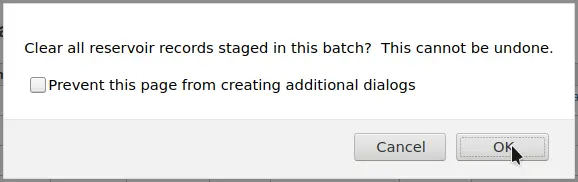
Potwierdź usunięcie, a rekordy zostaną usunięte z bufora, a ich status zmieni się na „Wyczyszczono”
Dodawanie rekordów analitycznych
Biblioteki niekiedy udostępniają użytkownikom artykuły z czasopism oraz artykuły zawarte w monografiach i wydawnictwach ciągłych za pomocą katalogowania analitycznego. Polega ono na tworzeniu odrębnych rekordów bibliograficznych dla artykułów, rozdziałów, części itp. znajdujących się w większym zasobie, takim jak książka, lub dla artykułu z czasopisma, gazety bądź wydawnictwa ciągłego. W katalogowaniu analitycznym, mimo utworzenia odrębnego rekordu bibliograficznego dla tytułu, nie jest on fizycznie oddzielany od egzemplarza dokumentu macierzystego. Więcej informacji o opisach analitycznych można znaleźć w rozdziale 13 AACR2.
Rekordy analityczne można katalogować na dwa sposoby. Pierwszy to użycie funkcji ułatwionego katalogowania analitycznego, a drugi to rozszerzona procedura katalogowania analitycznego.
Ułatwione katalogowanie analityczne
Funkcja ułatwionego katalogowania analitycznego ułatwia łączenie rekordów analitycznych. Najpierw należy ustawić EasyAnalyticalRecords na „Wyświetlaj prostszy sposób”, a UseControlNumber na „Nie używaj”.
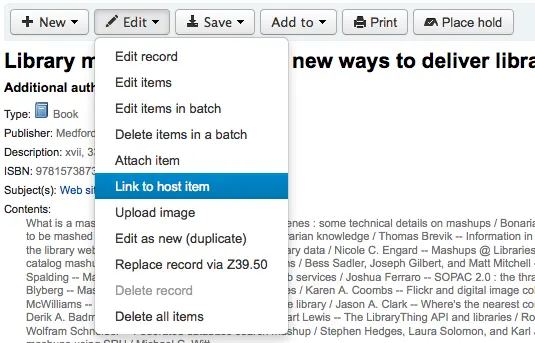
Po skatalogowaniu rekordu analitycznego (więcej informacji o tworzeniu rekordów znajdziesz w sekcji dodawanie rekordów) kliknij „Modyfikuj” w widoku normalnym i wybierz „Połącz z egzemplarzem dokumentu macierzystego”
Pojawi się prośba o wpisanie kodu kreskowego egzemplarza, z którym ma zostać powiązany ten rekord.
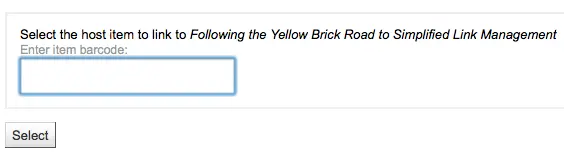
Po wpisaniu kodu kreskowego egzemplarza i kliknięciu „Zaznacz” pojawi się komunikat potwierdzający.

Pole 773 rekordu będzie teraz odpowiednio wypełnione, aby utworzyć powiązanie.
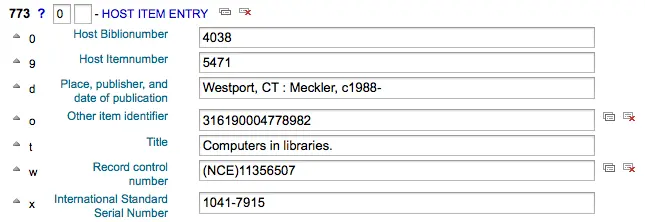
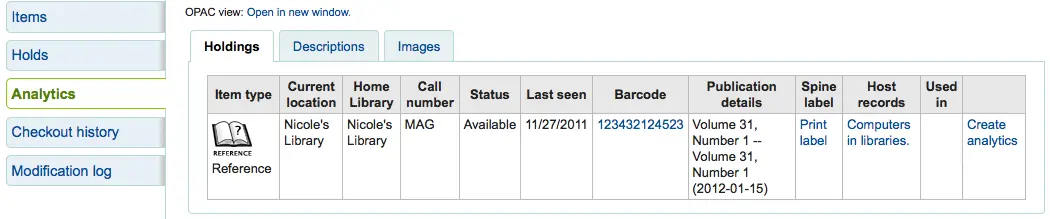
Aby wyświetlić wszystkie egzemplarze powiązane z rekordem macierzystym, wyszukaj ten rekord i kliknij zakładkę „Rekordy analityczne” po lewej stronie. Rekordy analityczne powiązane z poszczególnymi kodami kreskowymi zostaną wyświetlone w kolumnie „Używany w”.

Uwaga
Na tym ekranie można również tworzyć rekordy analityczne, klikając „Utwórz rekord analityczny”
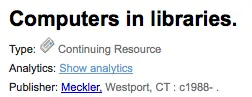
Rekordy analityczne powiązane z tym rekordem można również zobaczyć, klikając link „Pokaż rekord analityczny” w górnej części rekordu w widoku normalnym.
Podczas przeglądania rekordu analitycznego w zakładce „Rekordy analityczne” zobaczysz również link do egzemplarza macierzystego w kolumnie „Rekordy macierzyste” tabeli zasobów.
Rozszerzony sposób tworzenia rekordów analitycznych
Aby korzystać z rozszerzonej metody dodawania rekordów analitycznych, najpierw ustaw EasyAnalyticalRecords na „Nie pokazuj”, a UseControlNumber na „Używaj”.
Po skatalogowaniu rekordu pierwotnego (więcej informacji o tworzeniu rekordów znajdziesz w sekcji dodawanie rekordów) kliknij „Nowy” w widoku normalnym i wybierz „Nowy rekord podrzędny”.
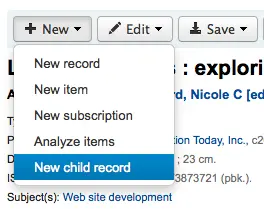
Otworzy się nowy, pusty rekord do katalogowania. Pole 773 pustego rekordu będzie odpowiednio wypełnione, aby po zapisaniu rekordu utworzyć powiązanie.
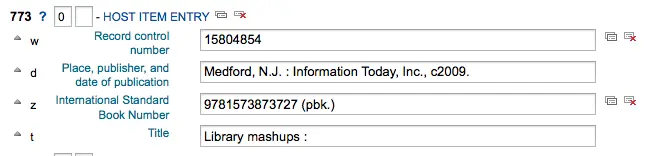
Link „Pokaż rekordy analityczne” w rekordzie macierzystym będzie teraz używać numeru kontrolnego rekordu macierzystego (001) do wyszukania w systemie wszystkich rekordów typu „część składowa wydawnictwa zwartego” lub „część składowa wydawnictwa ciągłego” (pozycja 7 etykiety rekordu), których podpola w pola 773 zawierają numer kontrolny rekordu macierzystego.
Modyfikowanie rekordów analitycznych
Jeśli rekord analityczny został nieprawidłowo powiązany, można usunąć to powiązanie, modyfikując rekord analityczny, a nie rekord macierzysty.
W tym celu przejdź do rekordu analitycznego i kliknij przycisk „Modyfikuj”. W przypadku UseControlNumber wystarczy zmodyfikować lub usunąć odpowiednie pole 773.
Jeśli korzystasz z EasyAnalytics, wybierz „Modyfikuj egzemplarze”; po lewej stronie każdego egzemplarza zobaczysz dwie opcje.

Kliknięcie „Modyfikuj w dokumencie macierzystym” umożliwia modyfikację egzemplarza w rekordzie macierzystym.
Kliknięcie „Odłącz” („Delink”) spowoduje usunięcie pola 773 oraz powiązania między rekordem analitycznym a macierzystym.
Wyświetlanie tomów
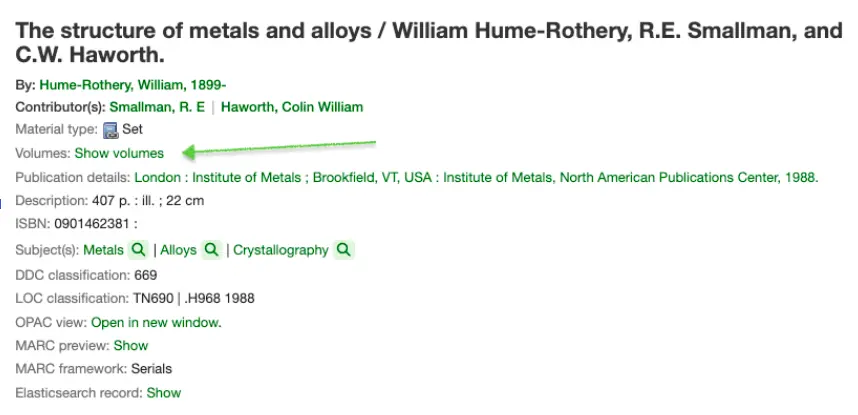
Podczas katalogowania zbioru składającego się z tomów Koha wyświetli etykietę „Tomy:” i link do egzemplarzy w widoku szczegółów rekordu bibliograficznego.
Konfiguracja:
Podczas katalogowania wydawnictwa wielotomowego używany szablon musi udostępniać pola MARC 773$w i 830$w.
W ustawieniu systemowym UseControlNumber wybierz opcję „Nie używaj”.
Informacja
Ustaw ustawienie systemowe UseControlNumber na „Nie używaj”, aby w rekordzie nadrzędnym etykieta „W” została zastąpiona etykietą i linkiem „Tomy: Pokaż tomy”. W rekordach podrzędnych link „Pokaż tomy” nie będzie wyświetlany. Jeśli ustawienie „UseControlNumber” ma wartość „Używaj”, wyświetlane będą etykieta i link „W”.
Skataloguj rekord nadrzędny. Zanotuj numer kontrolny z pola 001.
Przykład:
000 LDR, pos. 19 = a - Set
001 xxx
773 _ _ $a  volume set title
Skataloguj rekord podrzędny. Wprowadź numer kontrolny z rekordu nadrzędnego do podpola w pola 773.
000 LDR, pos. 7 = m - Monograph/Item
000 LDR, pos. 19 = c - Part with dependent title
773 _  _ $a  volume set title $w xxx
W rekordzie nadrzędnym wyświetlana będzie etykieta „Tomy:” z linkiem „Pokaż tomy”. Kliknięcie linku przeniesie użytkownika do rekordu podrzędnego lub do strony wyników wyszukiwania rekordów podrzędnych.
Modyfikowanie rekordów
Informacja
Pracownicy muszą mieć uprawnienie edit_catalogue (lub uprawnienie superlibrarian), aby móc modyfikować rekordy bibliograficzne.
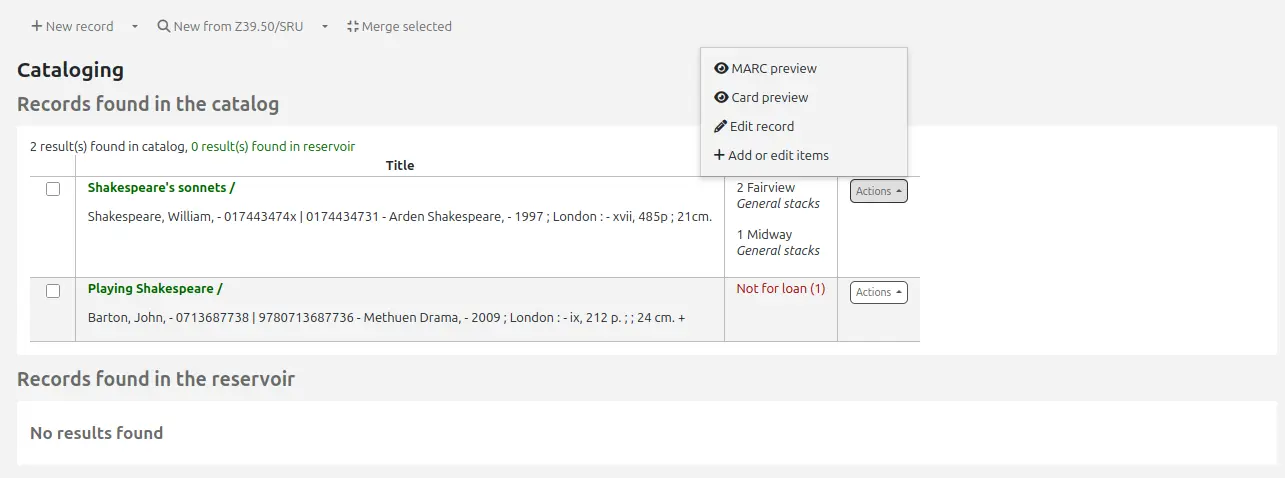
Aby zmodyfikować rekord, kliknij przycisk „Działania” i wybierz „Modyfikuj rekord” w wynikach wyszukiwania na stronie wyszukiwania w module katalogowania.
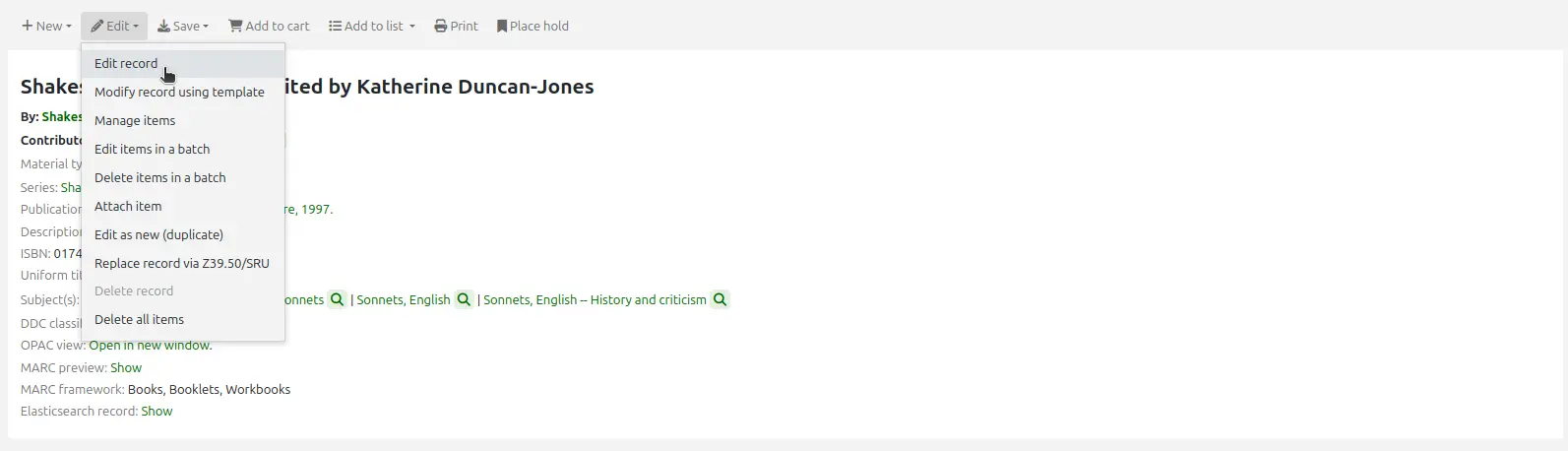
Można też kliknąć przycisk „Modyfikuj” na stronie szczegółów rekordu i wybrać „Modyfikuj rekord”.
Rekord zostanie otwarty w podstawowym edytorze katalogowania.
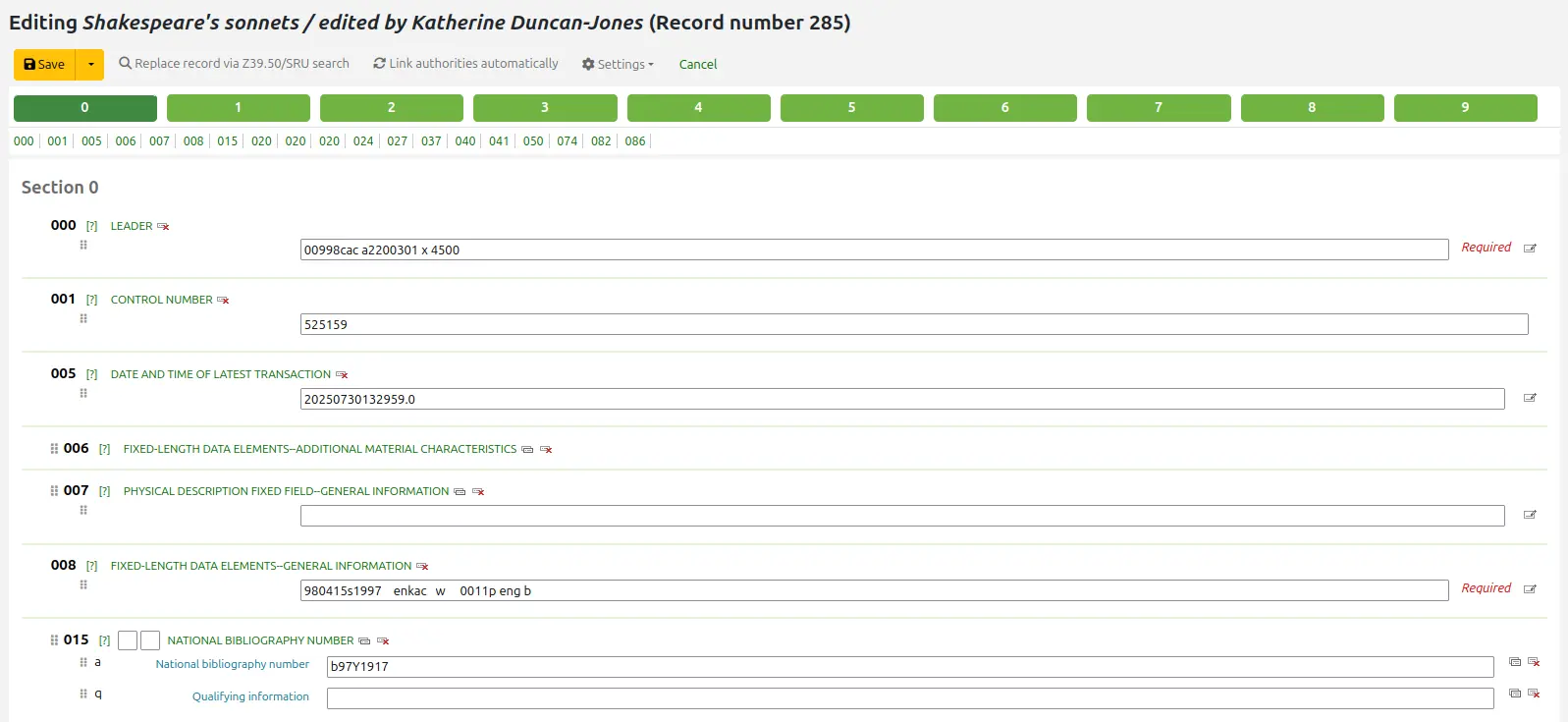
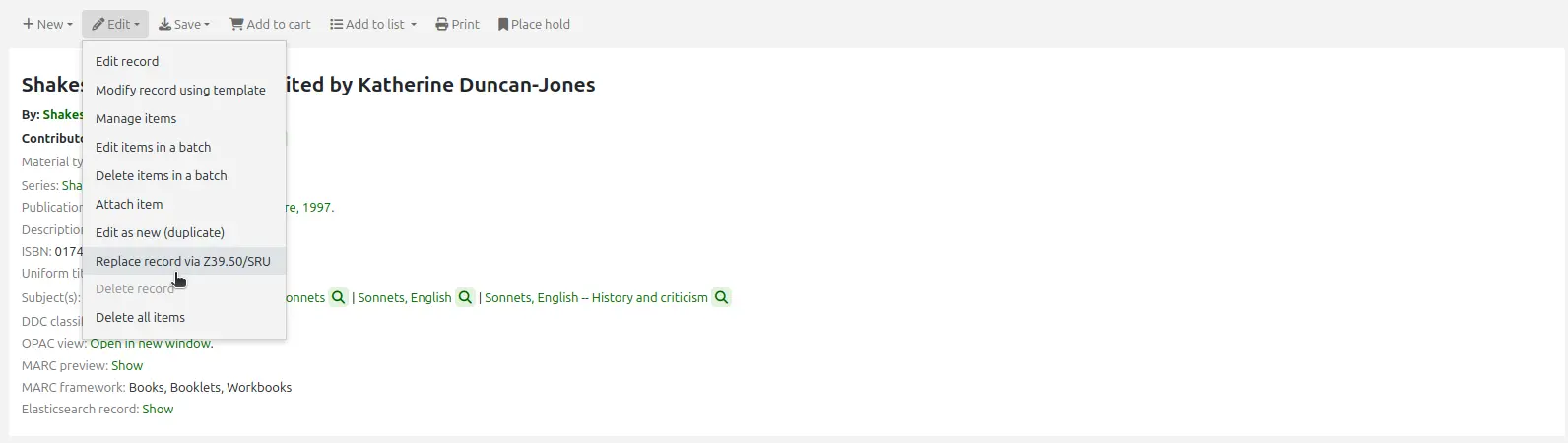
Można też wyszukać za pomocą Z39.50 pełniejszy rekord w innej bibliotece i zastąpić nim swój rekord. W tym celu należy wybrać opcję „Zastąp rekord przez Z39.50/SRU” z menu „Modyfikuj”.
Po wybraniu tej opcji otworzy się okno wyszukiwania Z39.50, w którym można wyszukać dany rekord w innych bibliotekach.
Po wprowadzeniu zmian dowolną z tych metod można kliknąć „Zapisz” w lewym górnym rogu edytora.
Grupowa modyfikacja rekordów
Informacja
Dostęp do tego narzędzia mają tylko pracownicy z uprawnieniem records_batchmod (lub uprawnieniem superlibrarian).
Ścieżka: Więcej > Katalogowanie > Edycja zbiorcza > Zbiorcza modyfikacja rekordów
To narzędzie służy do zbiorczej edycji rekordów bibliograficznych i rekordów haseł wzorcowych za pomocą szablonów modyfikacji MARC. Przed użyciem narzędzia należy utworzyć co najmniej jeden szablon modyfikacji MARC.
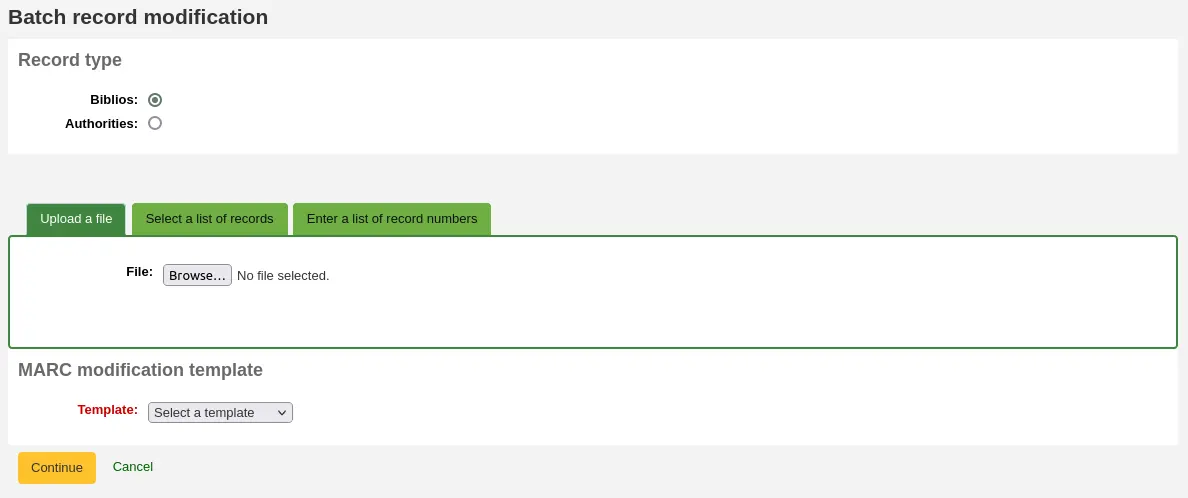
Typ rekordu: wybierz, czy chcesz edytować rekordy bibliograficzne, czy rekordy haseł wzorcowych
Wprowadź biblionumbers lub authids rekordów przeznaczonych do edycji na jeden z trzech sposobów
Wczytaj plik zawierający biblionumbers lub authids
Użyj listy;
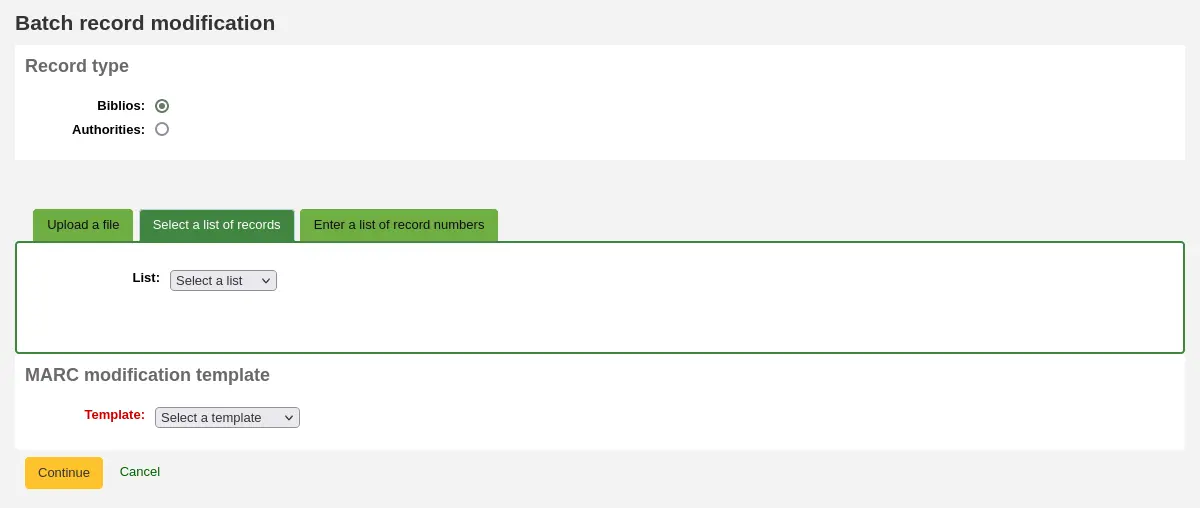
Możesz też wprowadzić numery w odpowiednim polu, po jednym w wierszu.
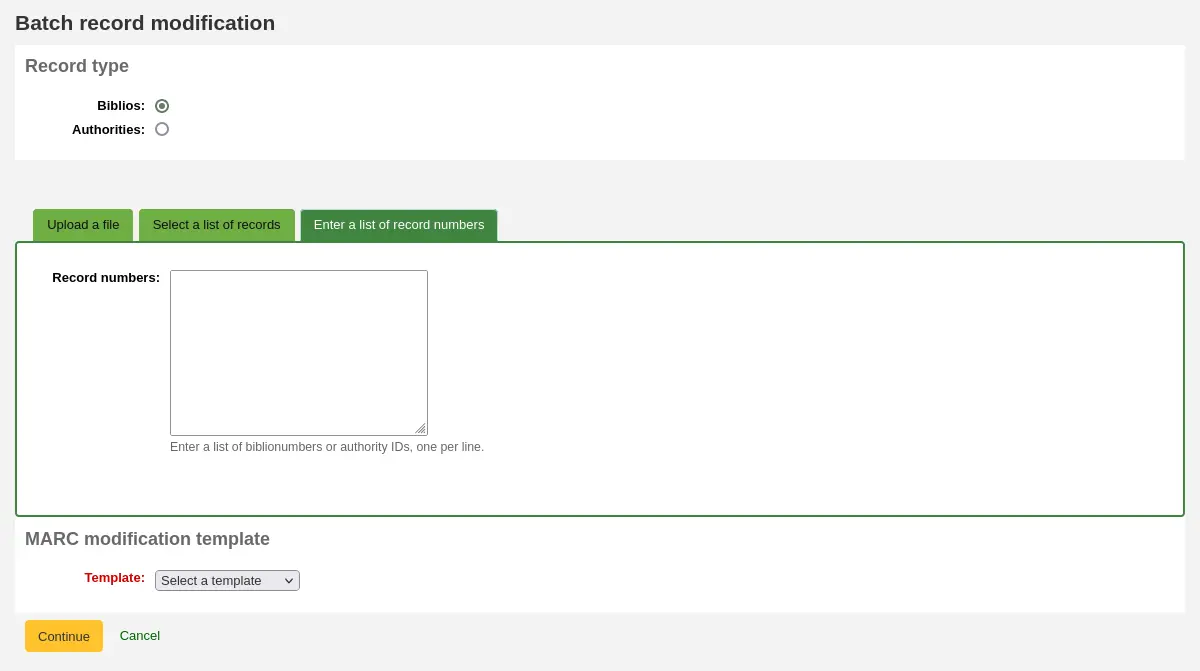
Szablony modyfikacji MARC: na koniec wybierz szablon modyfikacji MARC, który ma zostać użyty do edycji tych rekordów.
Po wprowadzeniu kryteriów kliknij „Kontynuuj”
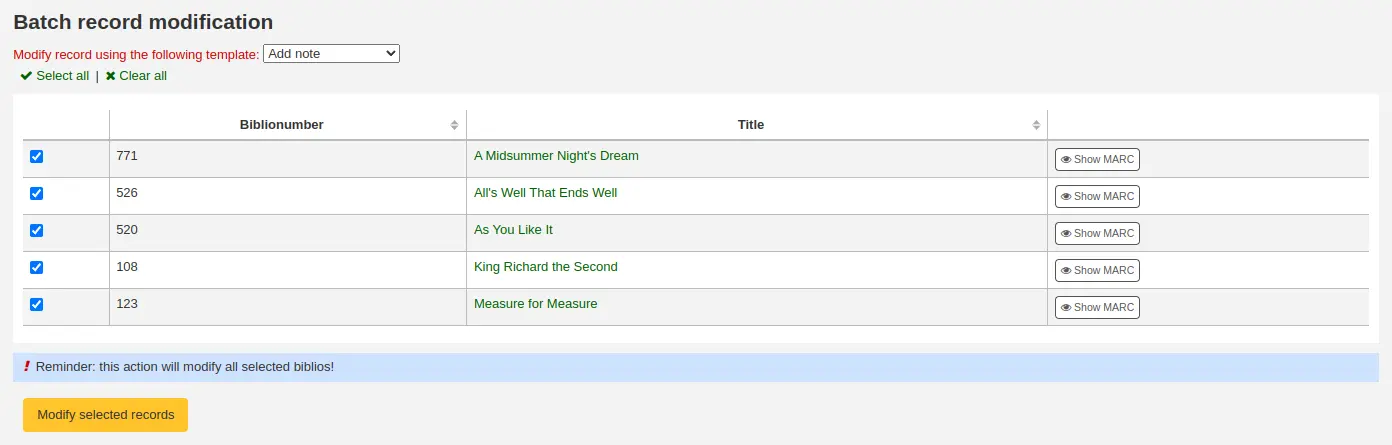
Zostanie wyświetlona lista rekordów przeznaczonych do edycji. Obok każdego rekordu znajduje się pole wyboru, które można odznaczyć, jeśli dany rekord nie ma być teraz edytowany.
Kliknij „Podgląd MARC”, aby zobaczyć, jakie zmiany zostaną wprowadzone po zakończeniu edycji.
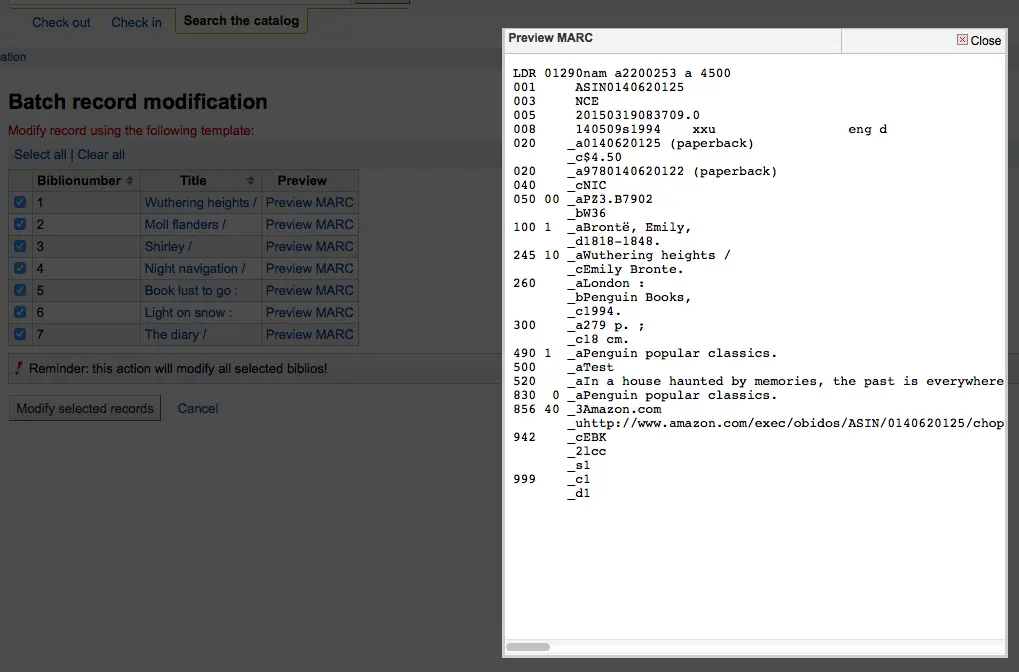
Po upewnieniu się, że wszystko jest zgodne z oczekiwaniami, kliknij przycisk „Modyfikuj zaznaczone rekordy”, aby wprowadzić zmiany w rekordach.
Szablony modyfikacji MARC
Informacja
Dostęp do tego narzędzia mają tylko pracownicy z uprawnieniem marc_modification_templates (lub uprawnieniem superlibrarian).
Przejdź do: Więcej > Katalogowanie > Edycja wsadowa > Szablony modyfikacji MARC
System szablonów modyfikacji MARC umożliwia użytkownikom Koha automatyczne wprowadzanie zmian w rekordach MARC podczas przygotowywania rekordów MARC do importu lub wsadowej modyfikacji rekordów.
Narzędzie to jest przydatne do modyfikowania rekordów MARC pochodzących od różnych dostawców lub z różnych źródeł. System umożliwia zasadniczo utworzenie prostego skryptu z wykorzystaniem działań kopiowania, przenoszenia, dodawania, aktualizowania i usuwania pól.
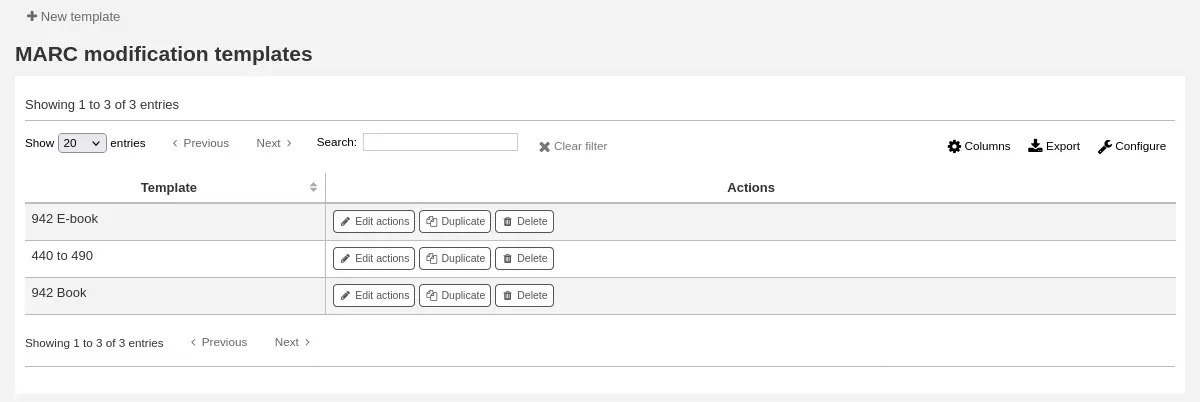
Kliknij „Nowy szablon” (szablon może składać się z jednego lub kilku działań), wpisz nazwę i kliknij „Wyślij”.
Można też skopiować istniejący szablon, wybierając go z menu rozwijanego «Powiel szablon:».
Do importowania i eksportowania szablonów modyfikacji MARC można również użyć opcji «Eksport» i «Importuj».
Wersja
Opcje te wprowadzono w Koha w wersji 26.05.
Eksport: ta opcja umożliwia wyeksportowanie wszystkich szablonów modyfikacji MARC lub wybranie jednego bądź kilku szablonów do eksportu. Szablony są pobierane jako plik JSON.
Importuj: ta opcja umożliwia zaimportowanie jednego lub kilku szablonów modyfikacji MARC z pliku JSON. Podczas importowania można pominąć szablony, które już istnieją w systemie, aby uniknąć tworzenia duplikatów.
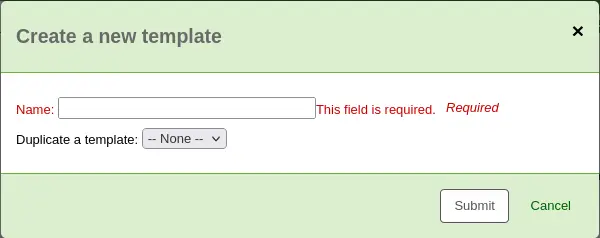
Następnie można dodać działania do szablonu. Kliknij «Nowe działanie».
Pojawi się sekcja «Dodaj nowe działanie», w której można dokładnie określić, co ma zostać wykonane.
Na przykład podczas wczytywania partii plików od dostawcy e-booków można dodać typ egzemplarza EBOOK na poziomie rekordu bibliograficznego do 942$c.
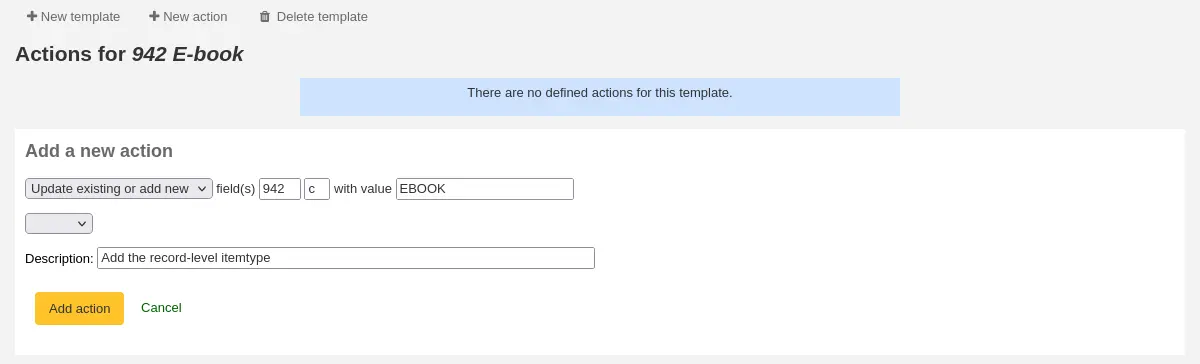
Wybierz „Dodaj nowy”
Wprowadź pole 942 i podpole c
Wprowadź wartość „EBOOK” (lub kod typu egzemplarza stosowany dla e-booków w Twojej bibliotece)
Wprowadź opis, który pozwoli Ci później zidentyfikować to działanie
Kliknij „Dodaj działanie”
Informacja
Jeśli chcesz zaktualizować wartości w istniejącym polu, wybierz opcję „Zaktualizuj istniejące lub dodaj nowe”. Spowoduje to aktualizację istniejących wartości, a jeśli pole nie istnieje, dodanie nowego pola.
Do każdego działania można też dodać opcjonalny warunek sprawdzający wartość lub istnienie innego pola. Możesz na przykład dodać sygnaturę do rekordu egzemplarza, jeśli jeszcze jej tam nie ma.
Informacja
Edycja pól egzemplarza działa tylko wtedy, gdy szablon jest używany podczas przygotowywania rekordów do importu. Gdy rekordy znajdują się już w Koha, egzemplarz jest „oddzielony” od rekordu i można go edytować wyłącznie za pomocą narzędzia do grupowej modyfikacji egzemplarzy

Wybierz „Kopiuj”
Zdecyduj, czy chcesz skopiować pierwsze wystąpienie pola, czy wszystkie jego wystąpienia
Wprowadź pole 090 (lub inne pole sygnatury w rekordzie bibliograficznym) i podpola a jako źródło kopiowania
Wprowadź pole 952 i podpola o jako miejsce docelowe kopiowania
Wybierz „jeśli”
Wprowadź pole 952 i podpole o
Wybierz „nie istnieje”
Wprowadź opis, który pozwoli Ci później zidentyfikować to działanie
Kliknij „Dodaj działanie”
Operacje przenoszenia, kopiowania oraz kopiowania i zamiany obsługują wyrażenia regularne, których można użyć do automatycznej modyfikacji wartości pól podczas kopiowania lub przenoszenia. Przykładem jest usunięcie znaku «$» z pola 020$c.

Wybierz „Kopiuj i zmień”
Zdecyduj, czy chcesz skopiować pierwsze wystąpienie pola, czy wszystkie jego wystąpienia
Wprowadź pole 020 i podpole c jako źródło kopiowania
Wprowadź pole 020 i podpole c jako miejsce docelowe kopiowania
Zaznacz pole „RegEx” i wpisz wyrażenie regularne (w tym przypadku s/\$// )
Wybierz „jeśli”
Wprowadź pole 020 i podpole c
Wybierz „pasuje do wzoru”
Zaznacz pole „RegEx” i wprowadź wyrażenie regularne (w tym przypadku m/^\$/ )
Wprowadź opis, który pozwoli Ci później zidentyfikować to działanie
Kliknij „Dodaj działanie”
Informacja
Wartość używana do aktualizacji może zawierać zmienne, które zmieniają się przy każdym użyciu szablonu. Obecnie system obsługuje dwie zmienne: __BRANCHCODE__, zastępowaną kodem branchcode biblioteki, która aktualnie używa szablonu, oraz __CURRENTDATE__, zastępowaną bieżącą datą w formacie ISO ( YYYY-MM-DD ).
Można również użyć wyrażeń regularnych, aby dodać adres URL serwera proxy biblioteki przed odsyłaczami w rekordzie MARC.

Wybierz „Kopiuj i zmień”
Zdecyduj, czy chcesz skopiować pierwsze wystąpienie pola, czy wszystkie jego wystąpienia
Wprowadź pole 856 i podpole u jako źródło kopiowania
Wprowadź pole 856 i podpole u jako miejsce docelowe kopiowania
Zaznacz pole „RegEx” i wprowadź wyrażenie regularne (w tym przypadku s/^/PROXY_URL/ )
Wprowadź opis, który pozwoli Ci później zidentyfikować to działanie
Kliknij „Dodaj działanie”
Wybierając między opcjami „Kopiuj” i „Kopiuj i zmień”, weź pod uwagę następujący przykład:
245 _aThe art of computer programming _cDonald E. Knuth.
300 _aA_exists _bB_exists
Jeśli wykonamy czynność (a) Kopiuj całe pole 245 do pola 300, otrzymamy:
245 _aThe art of computer programming _cDonald E. Knuth.
300 _aA_exists _bB_exists
300 _aThe art of computer programming _cDonald E. Knuth.
Jeśli wykonamy czynność (b) Kopiuj podpole 245$a do podpola 300$a, otrzymamy:
245 _aThe art of computer programming _cDonald E. Knuth.
300 _aThe art of computer programming _bB_exists
Po zapisaniu czynności można je zobaczyć w górnej części ekranu. Ich kolejność można zmieniać za pomocą strzałek znajdujących się po ich lewej stronie.

Czynności będą wykonywane w kolejności, w jakiej są wyświetlane. W zależności od czynności kolejność może być bardzo ważna. Na przykład nie należy usuwać pola przed skopiowaniem go do innego pola. Za pomocą strzałek można przesuwać czynności w górę lub w dół listy
Strzałka w górę przesuwa czynność o jedną pozycję w górę
Strzałka w górę z linią u góry przesuwa czynność na pierwszą pozycję
Strzałka w dół z linią na dole przesuwa czynność na ostatnią pozycję
Strzałka w dół przesuwa czynność o jedną pozycję w dół
Po zapisaniu szablonu będzie można go wybrać podczas korzystania z narzędzia Przygotowanie rekordów MARC do importu lub narzędzia wsadowej modyfikacji rekordów.
Duplikowanie rekordów
Czasami nie można znaleźć przez Z39.50 kopii rekordu potrzebnego do katalogowania. W takim przypadku można utworzyć duplikat podobnego rekordu i zmodyfikować odpowiednie elementy, aby utworzyć nowy rekord. Aby zduplikować istniejący rekord, wybierz „Modyfikuj jako nowy (duplikuj)” z menu „Modyfikuj” w rekordzie bibliograficznym.
Informacja
Aby duplikować rekordy bibliograficzne, pracownicy muszą mieć uprawnienie edit_catalogue (lub uprawnienie superlibrarian).
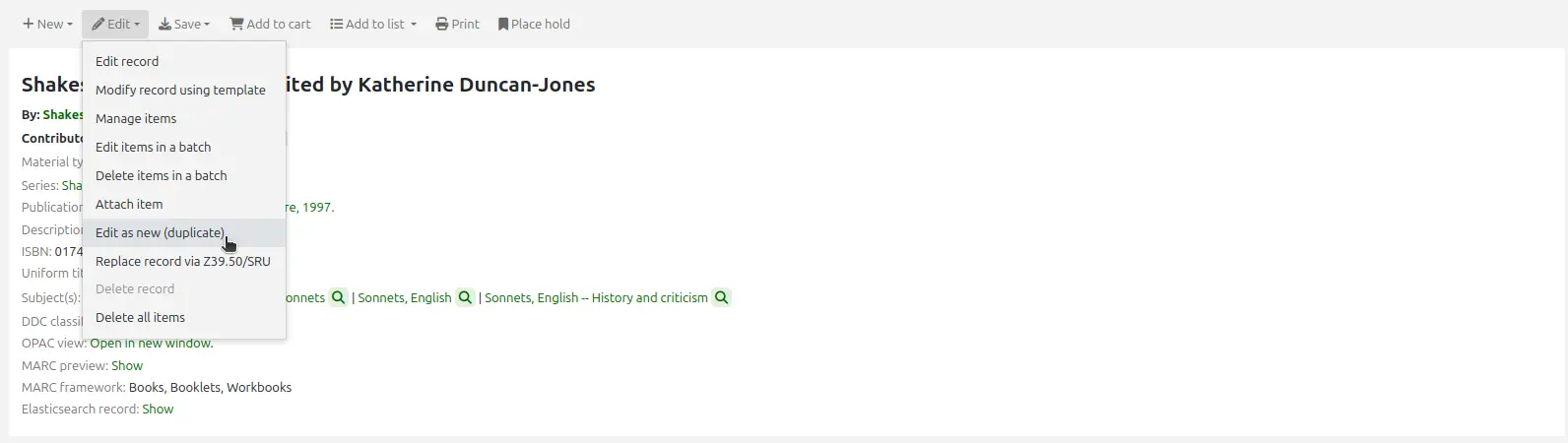
Otworzy się nowy rekord MARC, którego pola będą wypełnione wartościami z oryginalnego rekordu bibliograficznego.
Wprowadź potrzebne zmiany i zapisz rekord.
Informacja
Nie spowoduje to zmiany oryginalnego rekordu.
Dołączanie plików do rekordów
Aby przesyłać pliki do Koha, należy wprowadzić kilka ustawień.
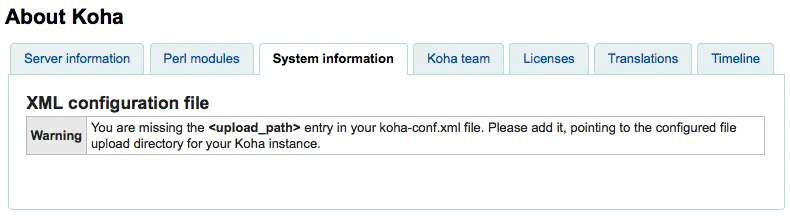
Należy poprosić administratora systemu o ustawienie zmiennej konfiguracyjnej «upload_path» tak, aby wskazywała miejsce przechowywania plików
Aby sprawdzić, czy ścieżka przesyłania plików jest ustawiona prawidłowo, przejdź do O Koha > Informacje o systemie. Jeśli wystąpił błąd, zostanie tam wyświetlony.
Upewnij się, że ustawienie systemowe OPACBaseURL jest odpowiednio skonfigurowane
Dodaj wtyczkę upload.pl do podpola 856$u w jednym lub kilku szablonach katalogowania
Po zakończeniu konfiguracji możesz kontynuować katalogowanie w zwykły sposób. Obok 856$u pojawi się ikona wtyczki, która otwiera okno przesyłania lub wyszukiwania plików
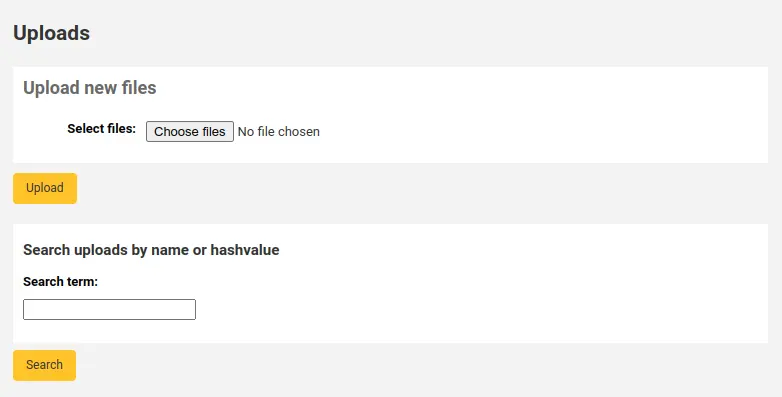
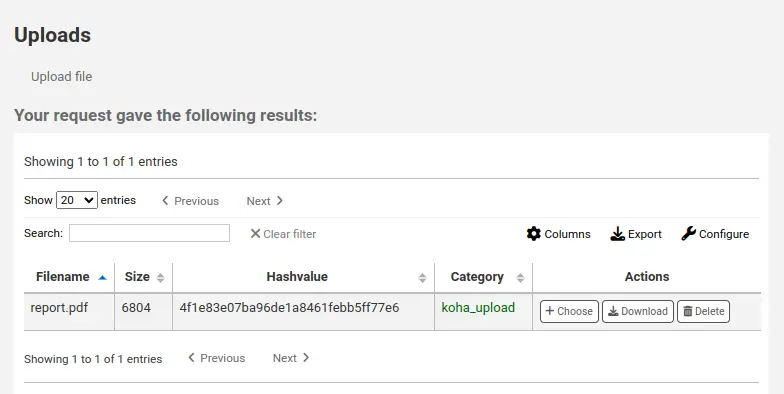
W tym menu możesz kliknąć „Przeglądaj”, aby znaleźć i załączyć plik, lub użyć pola wyszukiwania, aby wyszukać wcześniej przesłane pliki. W wynikach wyszukiwania możesz wybrać plik do załączenia.
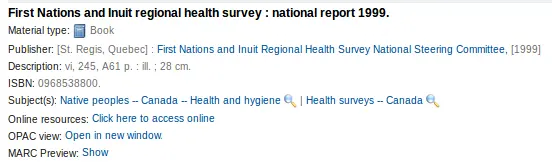
Po wybraniu pliku pojawi się on jako link w rekordzie MARC oraz w widoku szczegółowym.
Uwaga
Jeśli plik jest w formacie PDF, zostanie otwarty bezpośrednio w przeglądarce użytkownika. Jeśli natomiast jest to obraz lub plik innego typu, użytkownik zostanie poproszony o jego pobranie.
Dodawanie obrazów okładek
Z Koha zintegrowano kilka bezpłatnych i płatnych serwisów udostępniających obrazy okładek do katalogu, takich jak Amazon, Google books, NovelList Select, Open Library i Syndetics. Sprawdź odpowiednie ustawienia systemowe, aby włączyć wybrany serwis.
Dostępne są również inne możliwości, takie jak serwer pamięci podręcznej obrazów Coce lub zdalne obrazy okładek z własnymi adresami URL.
Ostrzeżenie
Jeśli włączysz więcej niż jeden serwis, w rekordach będzie widocznych wiele obrazów okładek.
Większość tych serwisów wykorzystuje ISBN z rekordu do pobrania obrazu okładki od dostawcy.
Możesz również przesyłać własne obrazy do rekordów za pomocą funkcji nazywanej w Koha lokalnymi obrazami okładek.
Ostrzeżenie
Korzystając z obrazów, upewnij się, że przestrzegasz praw autorskich.
Dodawanie pojedynczego lokalnego obrazu okładki
Przed dodaniem lokalnych obrazów okładek upewnij się, że ustawienie systemowe OPACLocalCoverImages i/lub ustawienie systemowe LocalCoverImages ma wartość „Wyświetl”.
Informacja
Lokalnymi obrazami okładek mogą zarządzać tylko pracownicy posiadający uprawnienie upload_local_cover_images (lub uprawnienie superlibrarian).
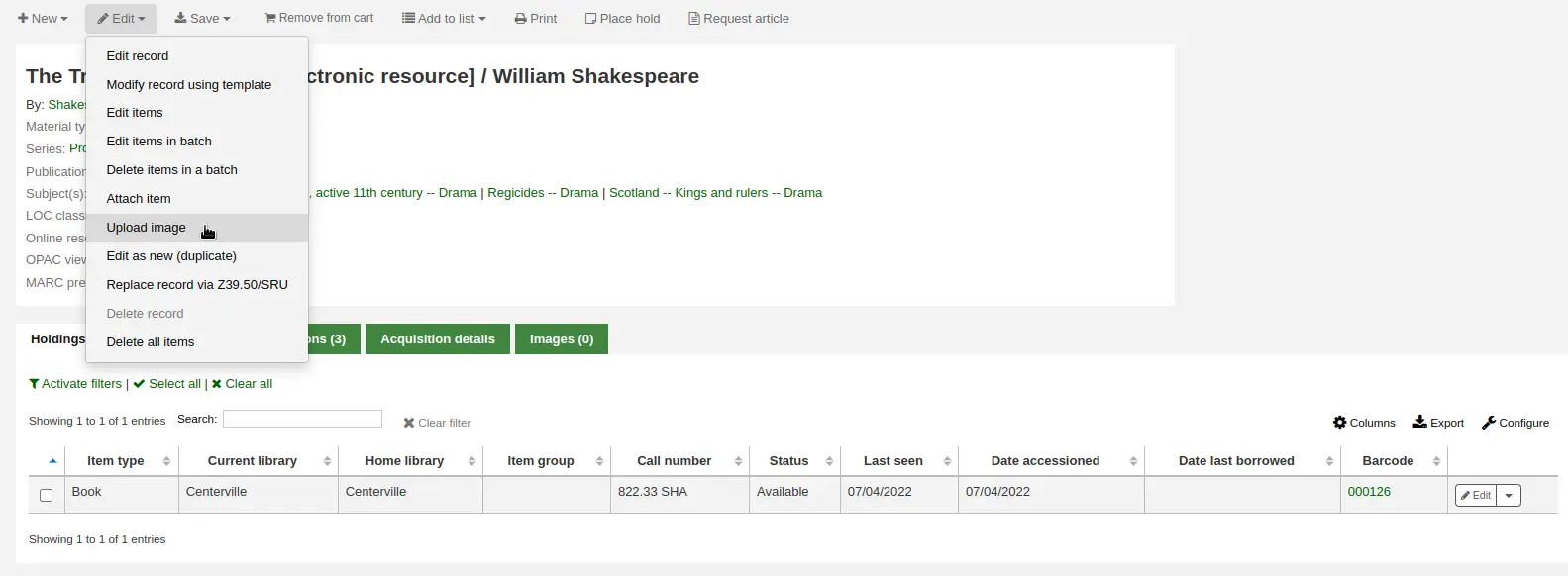
Aby dodać obraz okładki, w rekordzie bibliograficznym wybierz „Wczytaj zdjęcie” z menu edycji.
Przeciągnij i upuść obraz w tym obszarze albo kliknij „Upuść pliki tutaj lub kliknij, aby wybrać plik” i wybierz plik obrazu na komputerze.

Ostrzeżenie
Koha nie określa maksymalnego rozmiaru pliku dla tego narzędzia, ale serwer WWW (np. Apache) może ograniczać maksymalny rozmiar przesyłanych plików. Zapytaj o to administratora systemu.
Jeśli ustawienie systemowe AllowMultipleCovers ma wartość „Zezwól”, można wybrać, czy zastąpić istniejące okładki. Jeśli ustawienie ma wartość „Nie zezwalaj”, obraz zastąpi istniejące obrazy okładek dla tego rekordu.
Informacja
Jeśli do rekordu dodano wiele obrazów, będą one wyświetlane od lewej do prawej, a następnie od góry do dołu, zależnie od rozmiaru ekranu, w kolejności przesyłania. Obraz po lewej stronie (przesłany jako pierwszy) jest używany jako miniatura okładki w wynikach wyszukiwania i na stronie szczegółów. Nie można zmienić kolejności obrazów okładek przesłanych w ten sposób, dlatego należy przesłać je w kolejności, w jakiej mają się pojawiać.
Kliknij „Przetwarzanie zdjęć”
Można też przejść bezpośrednio do narzędzia przesyłania obrazów okładek, wybierając Katalogowanie > Narzędzia > Prześlij lokalny obraz okładki. Należy wtedy podać biblionumber rekordu, do którego przesyłany jest obraz.

Informacja
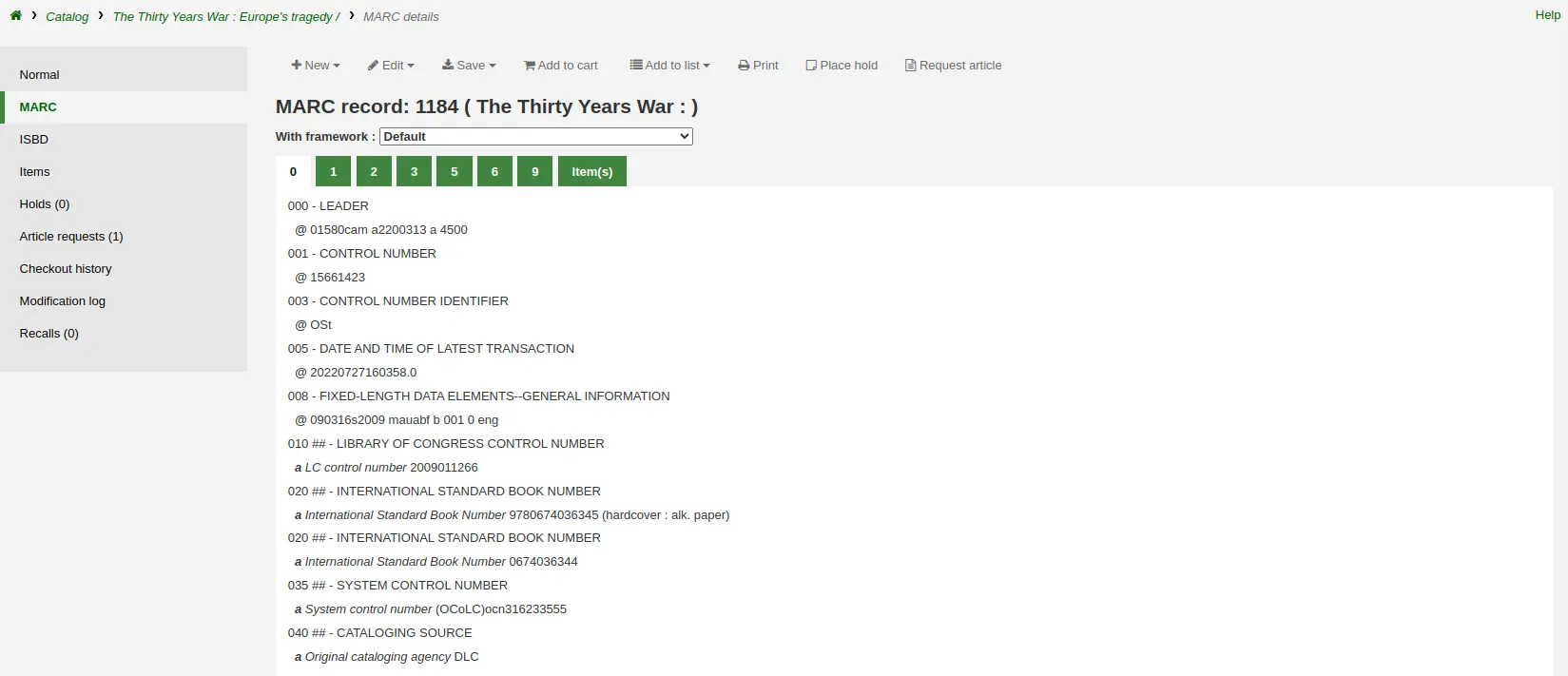
biblionumber, czyli numer rekordu bibliograficznego, to nie to samo co kod kreskowy. Jest to numer generowany przez system i przypisywany przez Koha do każdego rekordu bibliograficznego. Numer biblionumber można znaleźć w różnych miejscach, między innymi:
Na końcu adresu URL w pasku adresu przeglądarki, na stronie szczegółów rekordu. Adres URL będzie wyglądał mniej więcej tak
https://staff-interface.example.org/cgi-bin/koha/catalogue/detail.pl?biblionumber=XXXX
W zakładce MARC na stronie szczegółów rekordu w interfejsie bibliotekarza
Dodawanie okładek wsadowo
Informacja
Tylko pracownicy z uprawnieniem upload_local_cover_images (lub uprawnieniem superlibrarian) mogą przesyłać lokalne okładki wsadowo.
Narzędzie do przesyłania okładek umożliwia również przesyłanie ich wsadowo w pliku ZIP.
Aby przesłać okładki wsadowo:
Utwórz folder zawierający okładki do przesłania
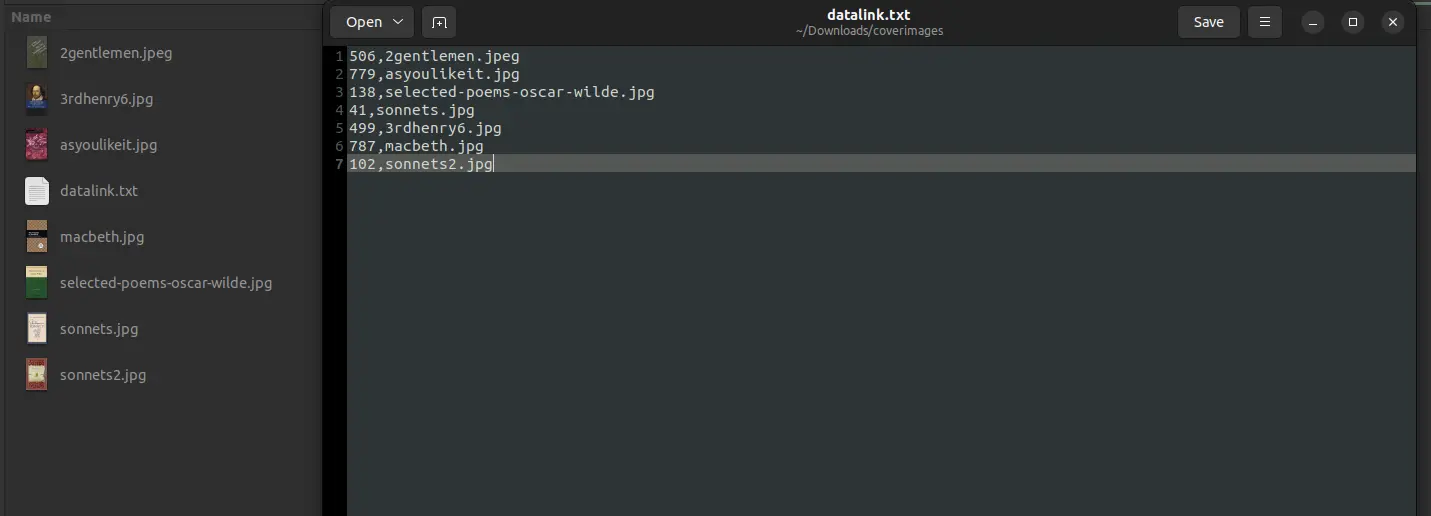
Utwórz plik tekstowy (*.txt) o nazwie datalink.txt lub idlink.txt. Dla każdej okładki wpisz w osobnym wierszu numer biblionumber, a po nim nazwę pliku z okładką. Na przykład:
- ::
506,2gentlemen.jpeg 779,asyoulikeit.jpg 138,selected-poems-oscar-wilde.jpg 41,sonnets.jpg 499,3rdhenry6.jpg 787,macbeth.jpg 102,sonnets2.jpg
Ostrzeżenie
Upewnij się, że w pliku tekstowym nie ma dodatkowych wierszy ani znaków.
Utwórz plik ZIP zawierający wszystkie obrazy do przesłania oraz plik tekstowy
W interfejsie bibliotekarza Koha przejdź do narzędzia przesyłania okładek: Katalogowanie > Narzędzia > Prześlij lokalny obraz okładki, a następnie przeciągnij i upuść plik ZIP lub wybierz go z komputera
Należy wybrać typ pliku „plik ZIP”
Jeśli ustawienie systemowe AllowMultipleCovers ma wartość „Zezwól”, można wybrać, czy zastąpić istniejące okładki. Jeśli ustawienie ma wartość „Nie zezwalaj”, obraz zastąpi istniejące obrazy okładek dla tego rekordu.
Kliknij „Przetwarzanie zdjęć”
Wyświetli się podsumowanie przesyłania

Informacja
Na podstawie obrazu źródłowego generowana jest miniatura o wymiarach 140 x 200 px oraz obraz pełnowymiarowy o wymiarach 600 x 800 px. Koha nie przechowuje przesłanego obrazu w oryginalnym rozmiarze.
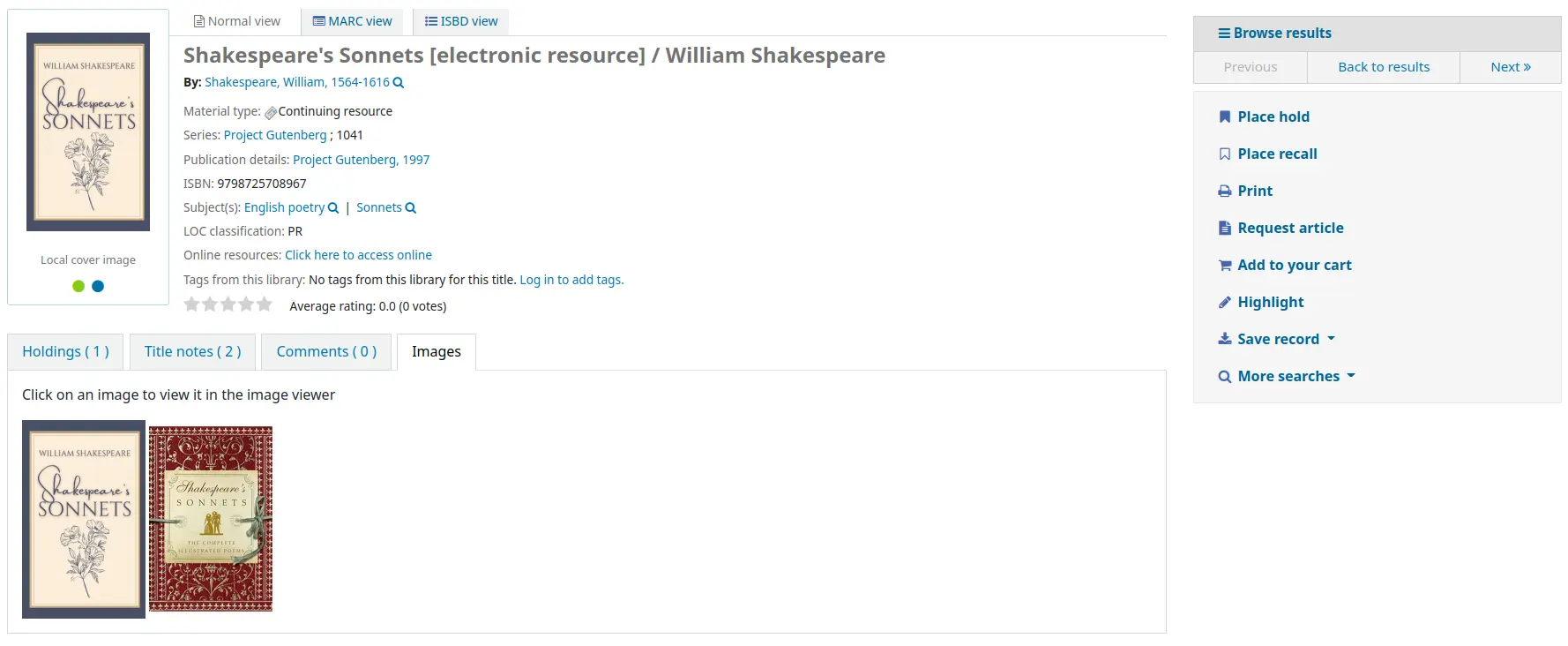
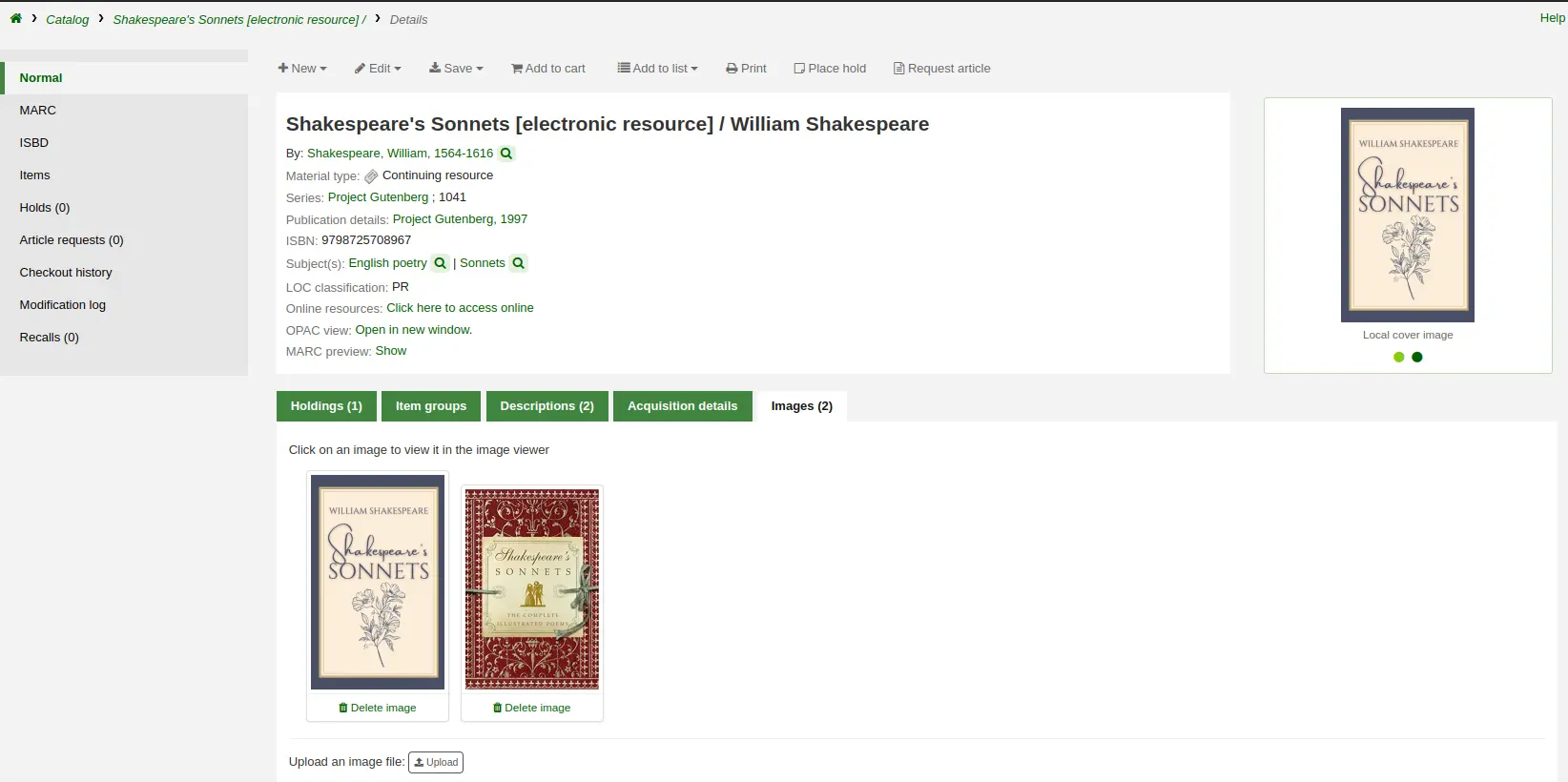
W interfejsie bibliotekarza okładki pojawiają się w wynikach wyszukiwania, na stronie szczegółów rekordu po prawej stronie tytułu oraz w zakładce „Obrazy” w tabeli zasobów na dole strony.
W OPAC obrazy okładek są widoczne w wynikach wyszukiwania, na stronie szczegółów rekordu po lewej stronie tytułu oraz w zakładce „Obrazy” w tabeli egzemplarzy na dole strony.
Usuwanie lokalnego obrazu okładki
Informacja
Tylko pracownicy posiadający uprawnienie upload_local_cover_images (lub uprawnienie superlibrarian) mogą usuwać lokalne obrazy okładek.
W interfejsie bibliotekarza, w zakładce „Obrazy”, kliknij „Usuń okładkę” pod obrazem.
Scalanie rekordów
Informacja
Aby scalać rekordy bibliograficzne, pracownicy muszą posiadać uprawnienie edit_catalogue (lub uprawnienie superlibrarian).
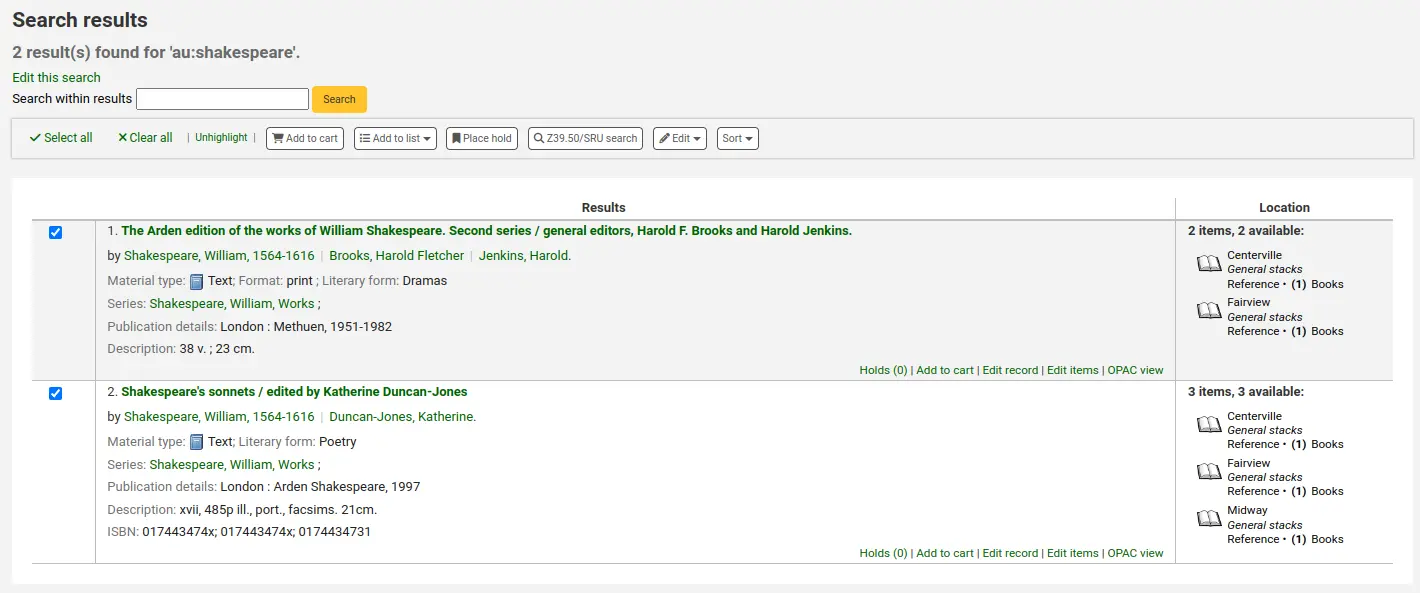
Aby scalić rekordy bibliograficzne,
Wyszukaj w katalogu rekordy, które należy scalić.
Zaznacz pola wyboru obok duplikatów, aby je wybrać.
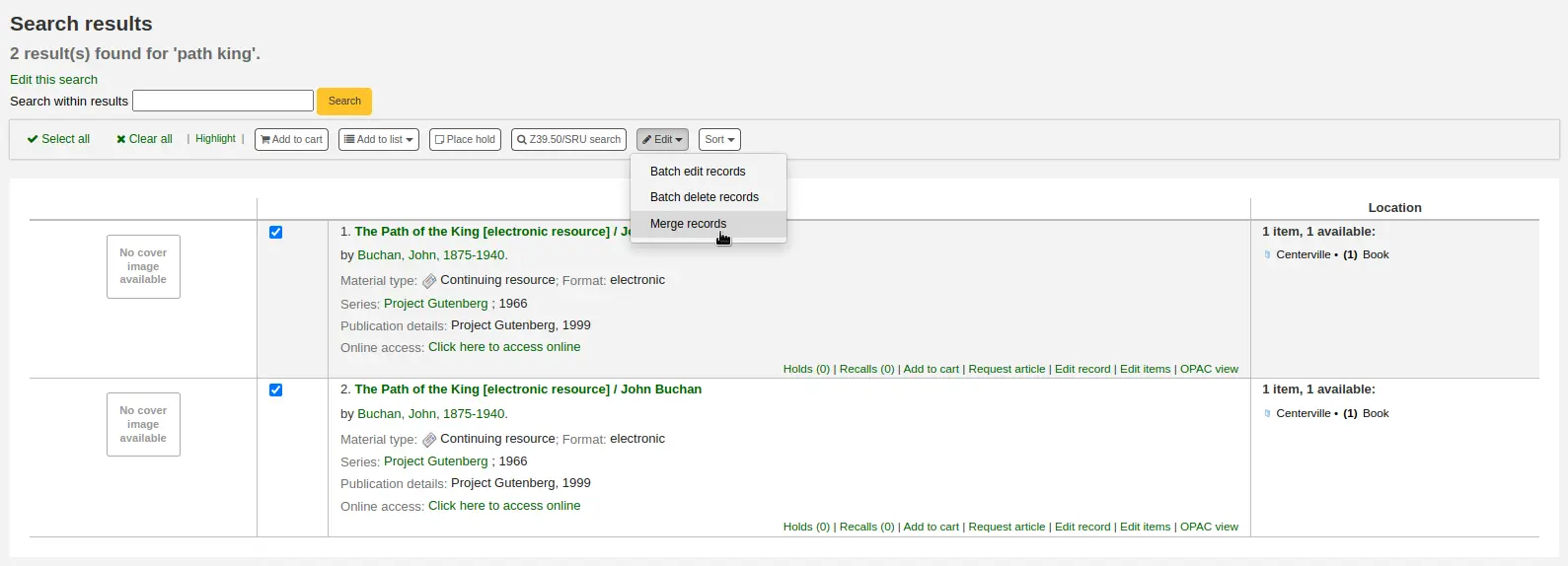
Kliknij „Modyfikuj” i wybierz opcję „Scal rekordy”
Informacja
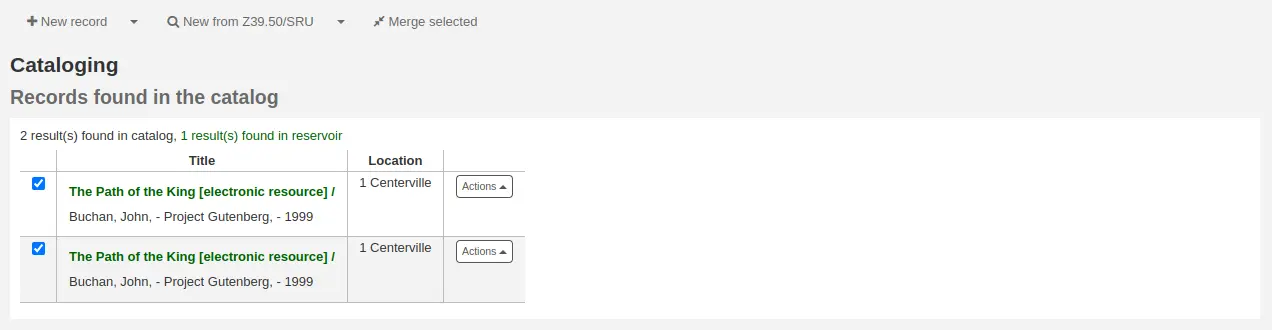
Rekordy bibliograficzne można też scalić za pomocą modułu katalogowania.
Po wyszukaniu rekordów w module katalogowania i zaznaczeniu rekordów do scalenia kliknij przycisk „Scal wybrane” u góry listy.
Wybierz rekord, który ma zostać zachowany jako rekord główny; pozostałe rekordy zostaną usunięte po scaleniu
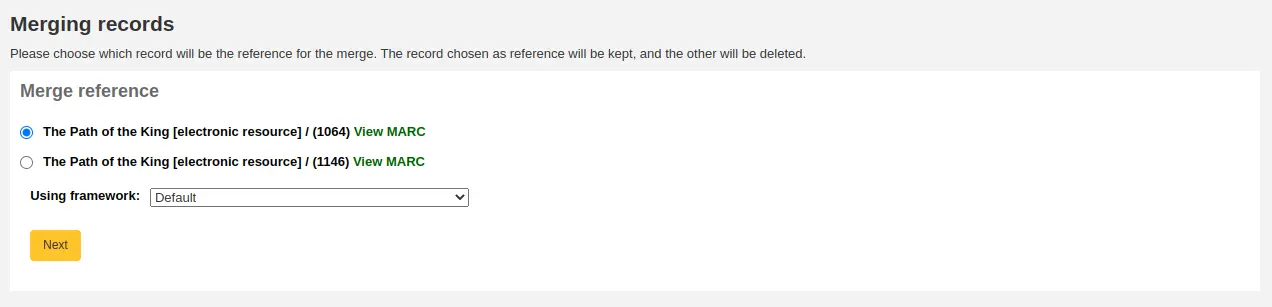
Wybierz strukturę dla nowo scalonego rekordu
Zostaną wyświetlone dane MARC wszystkich rekordów. Każdy rekord będzie dostępny na karcie oznaczonej jego numerem biblionumber. Domyślnie cały pierwszy rekord będzie zaznaczony.
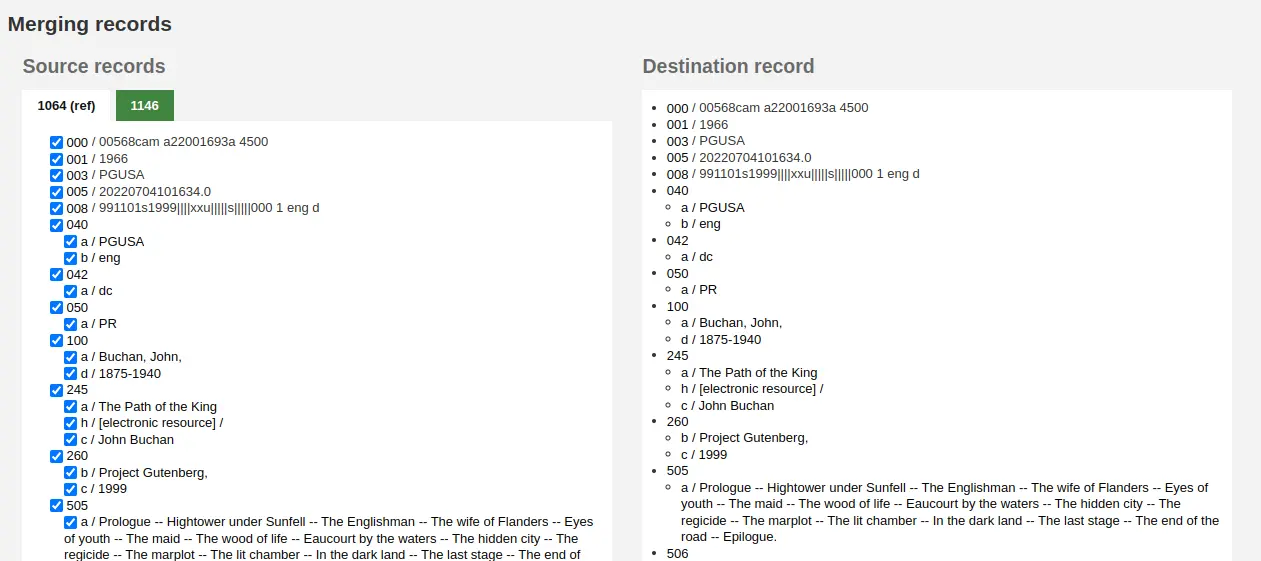
W każdym rekordzie źródłowym odznacz pola, których nie chcesz umieszczać w rekordzie końcowym (docelowym)
Zaznacz pola, które chcesz dodać do rekordu końcowego (docelowego)
Informacja
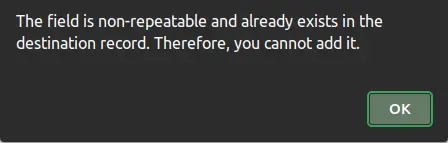
Jeśli spróbujesz dodać pole niepowtarzalne dwukrotnie (na przykład wybierając pole 245 z obu rekordów), zostanie wyświetlony komunikat o błędzie
Informacja
Jeśli w rekordzie docelowym brakuje pól obowiązkowych, Koha nie scali rekordów. Należy wybrać wartości dla pól obowiązkowych.
Jeśli w rekordzie docelowym brakuje ważnych pól, Koha wyświetli ostrzeżenie, ale mimo to scali rekordy.
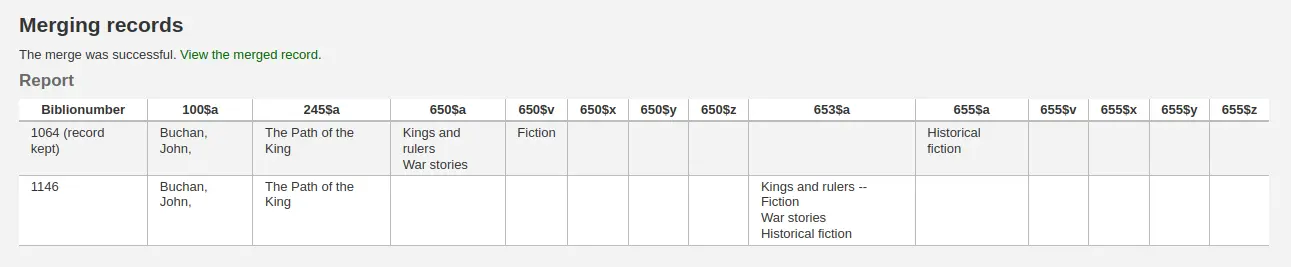
Pod scalanymi rekordami znajduje się opcja wpisania pól, które mają znaleźć się w raporcie. Pozwala ona określić, jakie pola będą widoczne na stronie potwierdzenia scalenia:

Jeśli nic nie wpiszesz, w potwierdzeniu zostaną wyświetlone tylko numery rekordów bibliograficznych (biblionumber)

Jeśli wpiszesz pola, zobaczysz je na stronie potwierdzenia.
Informacja
Wartości domyślne tego raportu można określić za pomocą ustawienia systemowego MergeReportFields.
Po dokonaniu wyboru kliknij przycisk „Scal”.
Rekord główny będzie teraz zawierał wybrane dla niego dane, a także wszystkie egzemplarze i informacje dotyczące gromadzenia z obu rekordów bibliograficznych. Drugi rekord zostanie usunięty.
Scalanie rekordów bibliograficznych za pomocą list
Innym sposobem scalania zduplikowanych rekordów bibliograficznych jest dodanie ich do listy i użycie dostępnego tam narzędzia scalania.
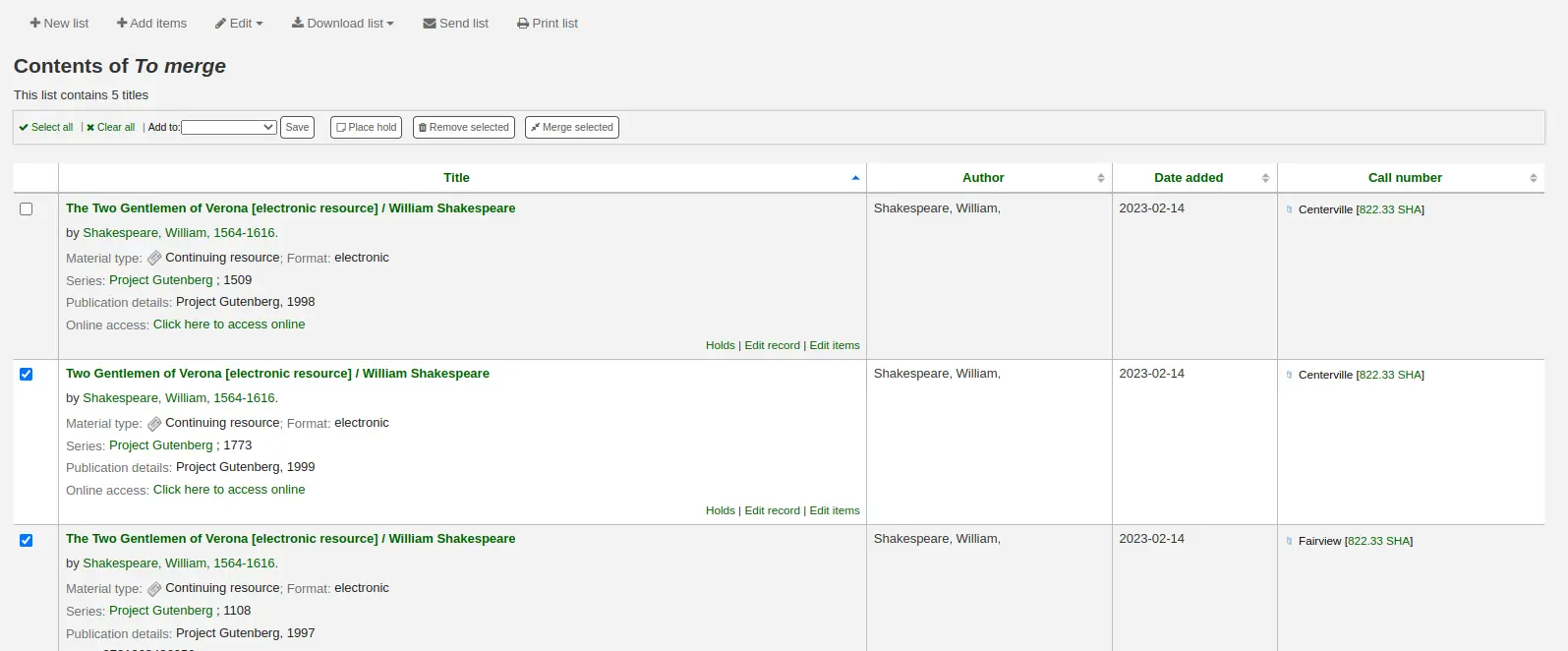
Przejdź do List i kliknij tytuł listy, aby wyświetlić listę
Wybierz rekordy do scalenia
Kliknij przycisk „Scal wybrane” u góry listy
Po wybraniu rekordów do połączenia dalszy proces przebiega tak samo jak w przypadku łączenia w module katalogowania.
Usuwanie rekordów
Informacja
Aby usuwać rekordy bibliograficzne, pracownicy muszą mieć uprawnienie edit_catalogue (lub uprawnienie superlibrarian).
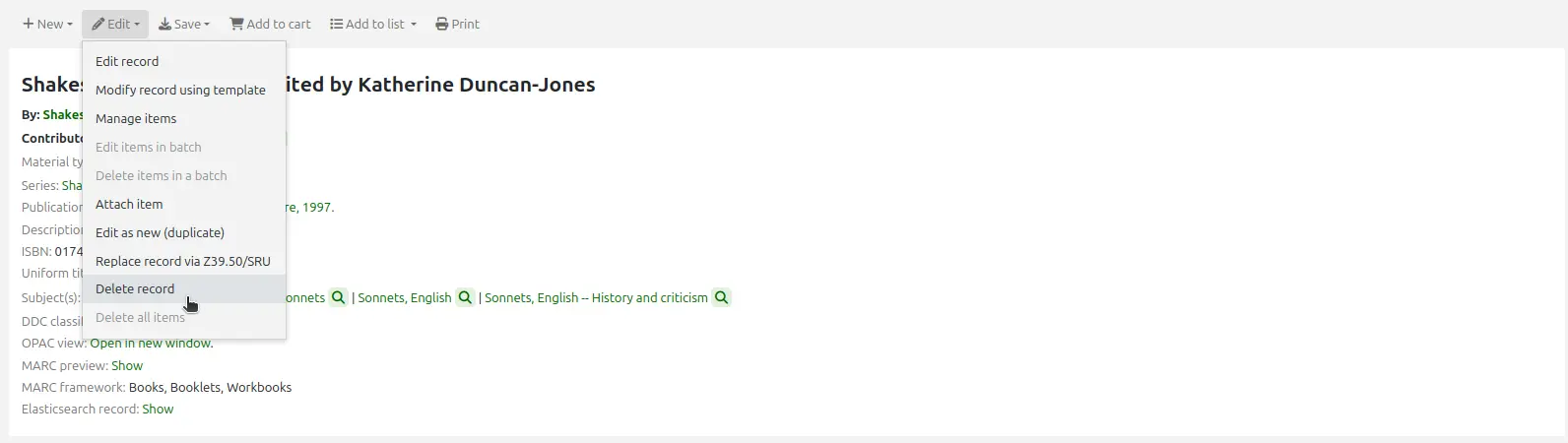
Aby usunąć rekord bibliograficzny, kliknij przycisk „Modyfikuj” i wybierz „Usuń rekord”.
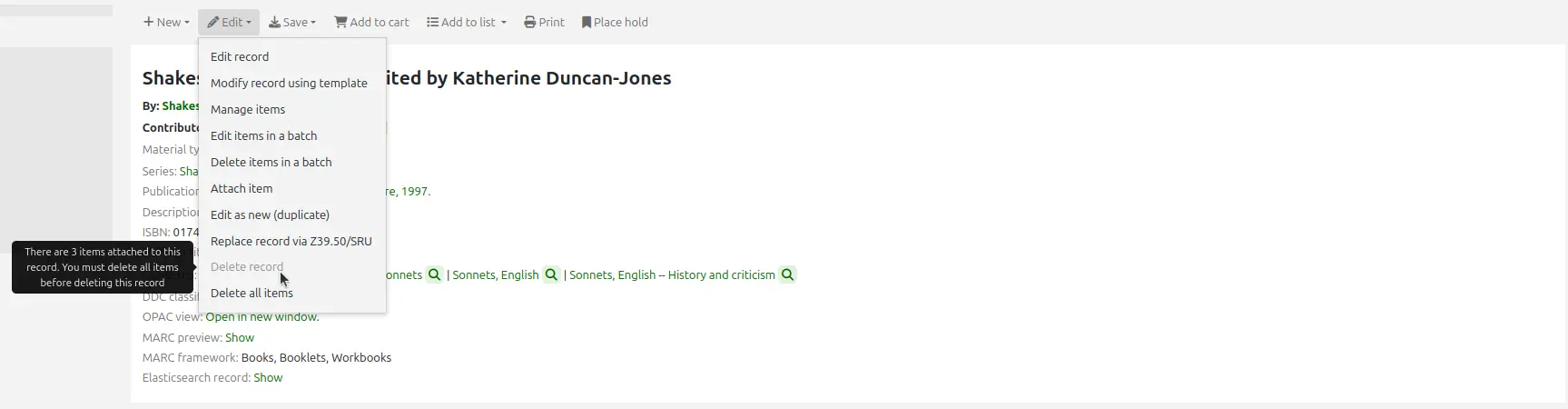
Rekordy bibliograficzne można usunąć dopiero po usunięciu wszystkich egzemplarzy. Jeśli spróbujesz usunąć rekord bibliograficzny, do którego nadal są dołączone egzemplarze, opcja usuwania będzie wyszarzona. (Aby dowiedzieć się, jak usuwać egzemplarze, zobacz rozdział dotyczący usuwania egzemplarzy w tym podręczniku.)
Usuwanie rekordów partiami
Informacja
Dostęp do tego narzędzia mają tylko pracownicy z uprawnieniem records_batchdel (lub z uprawnieniem superlibrarian).
Przejdź do: Więcej > Katalogowanie > Modyfikacja partiami > Usuwanie rekordów partiami
To narzędzie przyjmuje partię numerów rekordów bibliograficznych albo rekordów haseł wzorcowych i usuwa zbiorczo wszystkie te rekordy oraz powiązane z nimi egzemplarze.
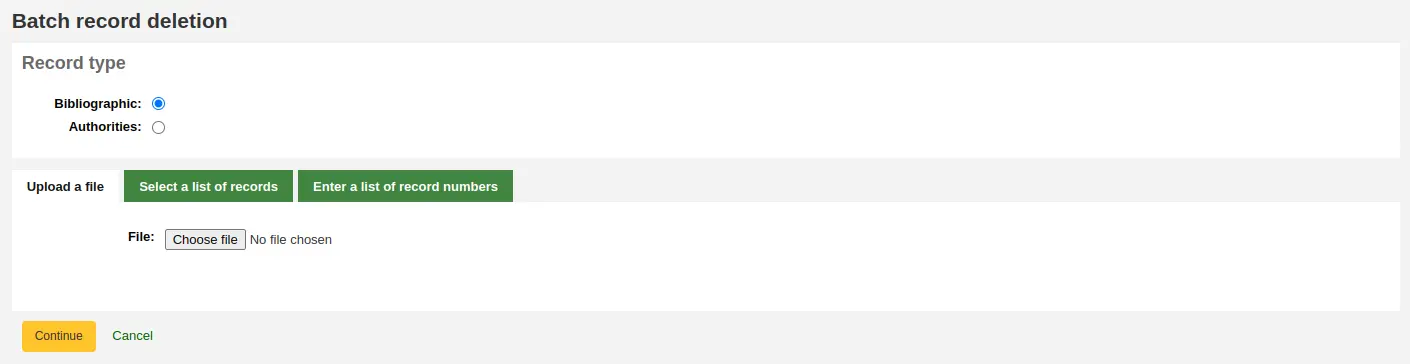
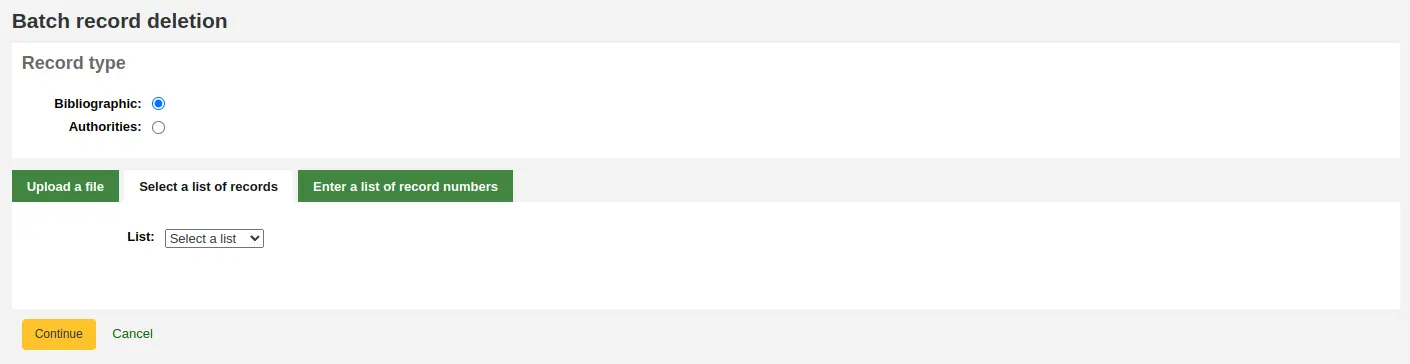
Najpierw należy wskazać, czy usuwane będą rekordy bibliograficzne, czy rekordy haseł wzorcowych.
Następnie można:
wczytać plik zawierający biblionumbers lub authids;
skorzystać z listy;
lub wprowadzić listę numerów w przeznaczonym do tego polu.
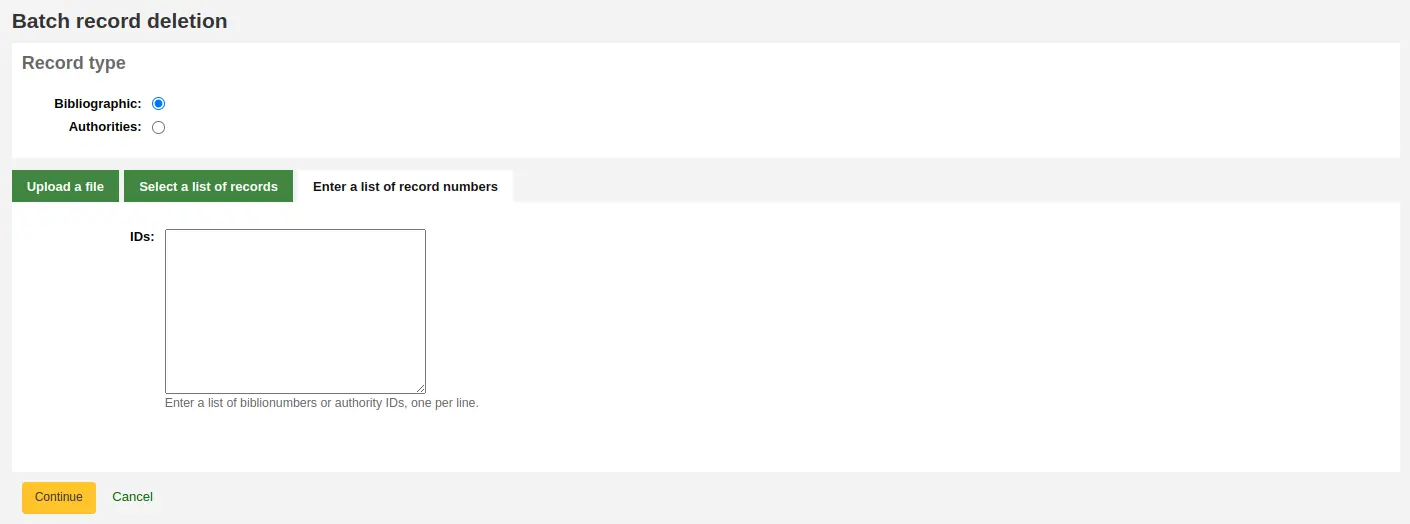
Po przesłaniu formularza zostanie wyświetlone podsumowanie rekordów wskazanych do usunięcia.
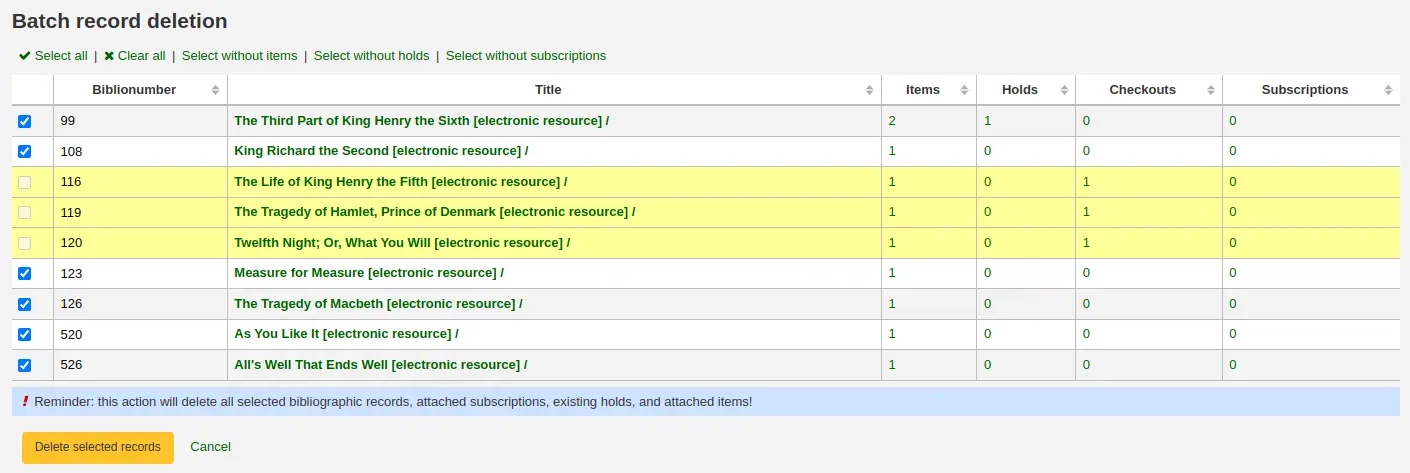
Jeśli rekordu, który chcesz usunąć, nie można usunąć, zostanie on wyróżniony.
Zaznacz rekordy, które chcesz usunąć, i kliknij przycisk „Usuń zaznaczone rekordy”, aby zakończyć proces.
Możesz także użyć odnośników nad tabelą, aby wybrać tylko rekordy bez egzemplarzy, zamówień lub prenumerat.
Kontrola rekordów
Wersja
Funkcja ta została wprowadzona w wersji Koha 26.05.
Na stronie szczegółów rekordu bibliograficznego dostępny jest przycisk „Kontrola”, który umożliwia sprawdzenie rekordu i egzemplarzy pod kątem różnych błędów powodujących nieprawidłowe działanie.
Kliknięcie przycisku „Kontrola” pozwala sprawdzić, czy występują błędy w danych.
Obecnie zaimplementowano następujące kontrole:
Rekord nie ma typu egzemplarza
Rekord ma przypisany typ egzemplarza, ale nie jest to prawidłowy typ egzemplarza
Egzemplarz nie ma przypisanej biblioteki macierzystej
Egzemplarz nie ma przypisanej biblioteki przechowującej
Egzemplarz nie ma przypisanego typu egzemplarza
Egzemplarz ma przypisany typ egzemplarza, ale nie jest to prawidłowy typ egzemplarza
Rekord lub egzemplarze zawierają nieprawidłowe wartości w polach, dla których szablon MARC przewiduje wartości kontrolowane
Jeśli rekord lub egzemplarze zawierają błędy, edytuj rekord lub edytuj egzemplarze zawierające błędy, aby je poprawić.
Problemy z katalogiem
Zgłaszanie problemów z rekordami bibliograficznymi
Jeśli ustawienie systemowe CatalogConcerns jest włączone, pracownicy mogą zgłaszać problemy dotyczące poszczególnych rekordów bibliograficznych.
Aby zgłosić nowy problem,
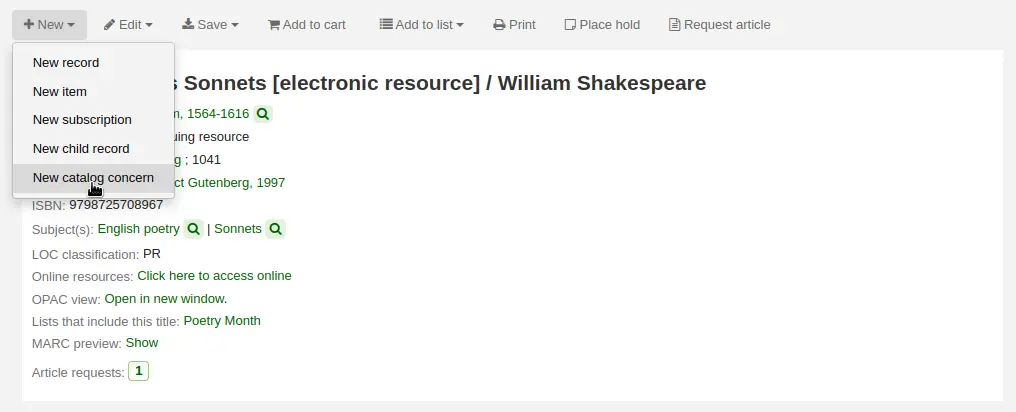
Na stronie szczegółów rekordu bibliograficznego kliknij przycisk „Nowy” i wybierz „Nowy problem z katalogiem”.
Wypełnij formularz zgłoszenia problemu.
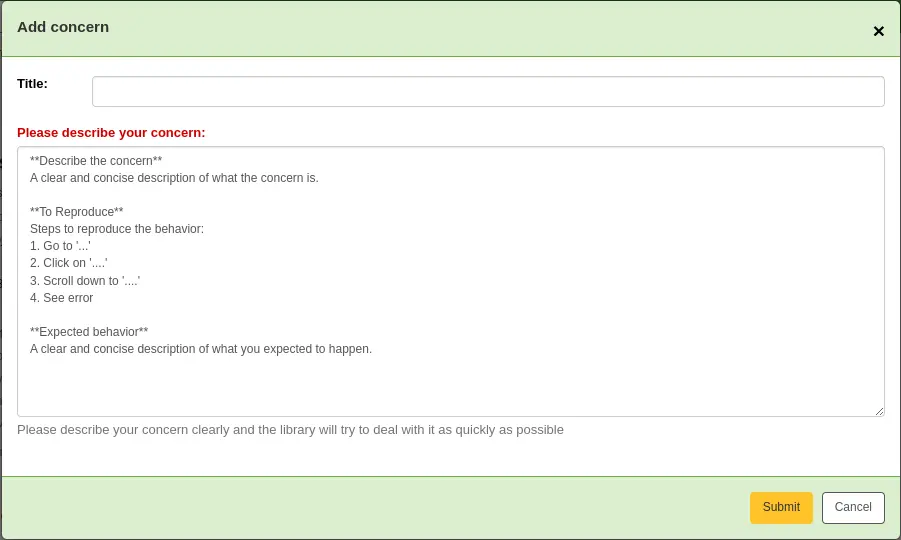
Tytuł: wpisz tytuł, który zwięźle opisuje problem.
Proszę opisać problem: podaj szczegółowe informacje o problemie. Opisz go możliwie dokładnie, aby pracownik, który otrzyma zgłoszenie, mógł odtworzyć sytuację i zobaczyć problem.
W polu znajduje się przykład oczekiwanego opisu:
**Describe the concern**

A clear and concise description of what the concern is.

**To Reproduce**

Steps to reproduce the behavior:
1. Go to '...'
2. Click on '....'
3. Scroll down to '....'
4. See error

**Expected behavior**

A clear and concise description of what you expected to happen.
Informacja
Ten tekst można dostosować za pomocą narzędzia do dostosowywania treści HTML, zmieniając wpis „CatalogConcernTemplate”.
Tekst na dole formularza („Proszę jasno opisać problem…”) można również dostosować w narzędziu dostosowań HTML, zmieniając wpis „CatalogConcernHelp”.
Kliknij „Wyślij”.
Spowoduje to wysłanie wiadomości e-mail do zespołu katalogującego z informacją o utworzeniu nowego zgłoszenia. Wiadomość zostanie wysłana na adres podany w ustawieniu systemowym CatalogerEmails. Wysłana wiadomość to powiadomienie TICKET_NOTIFY, które można dostosować w narzędziu do zarządzania powiadomieniami i rewersami.
Do osoby zgłaszającej zostanie również wysłana wiadomość e-mail z potwierdzeniem otrzymania zgłoszenia. Wysłana wiadomość to powiadomienie TICKET_ACKNOWLEDGE, które można dostosować w narzędziu do zarządzania powiadomieniami i rewersami.
Problemy zgłoszone dla tego rekordu są widoczne w zakładce „Zgłoszenia problemów”.
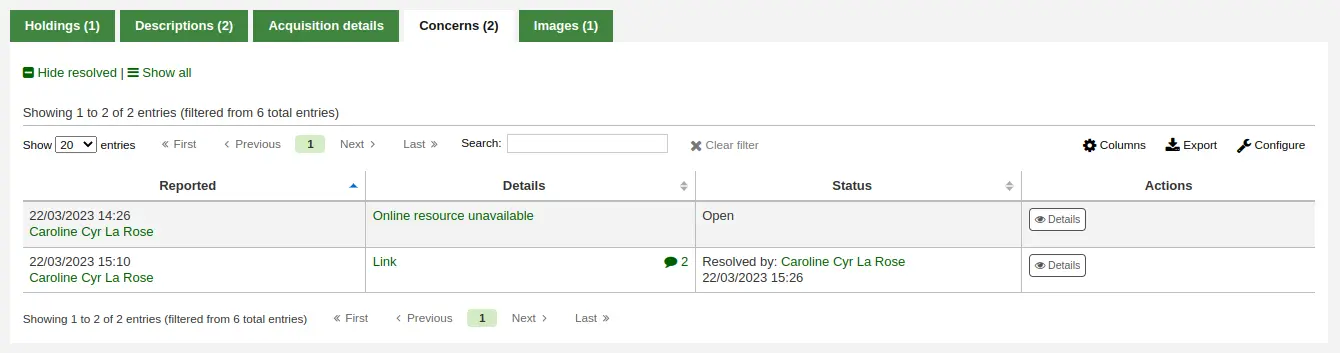
Wszystkie zgłoszenia problemów będą widoczne w raporcie problemów w katalogu.
Nowo utworzone zgłoszenia problemów pojawią się również w sekcji powiadomień na dole strony głównej interfejsu bibliotekarza.
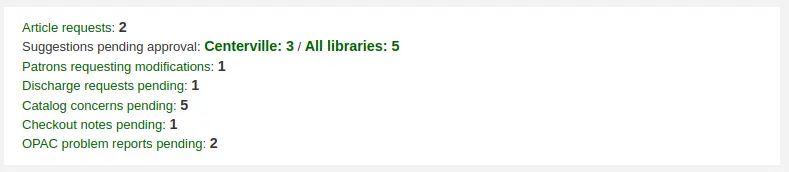
Zarządzanie zgłoszeniami problemów w katalogu
Gdy pracownicy lub użytkownicy zgłoszą problemy dotyczące rekordów bibliograficznych, wszystkie zgłoszenia będą dostępne w raporcie problemów w katalogu.
Przejdź do: Więcej > Katalogowanie > Raporty > Problemy w katalogu
Informacja
Ten raport będzie widoczny tylko wtedy, gdy włączone jest ustawienie systemowe CatalogConcerns lub ustawienie systemowe OpacCatalogConcerns.
Informacja
Dostęp do tej strony będą mieli tylko pracownicy posiadający edit_catalogue uprawnienie (lub superlibrarian uprawnienie).
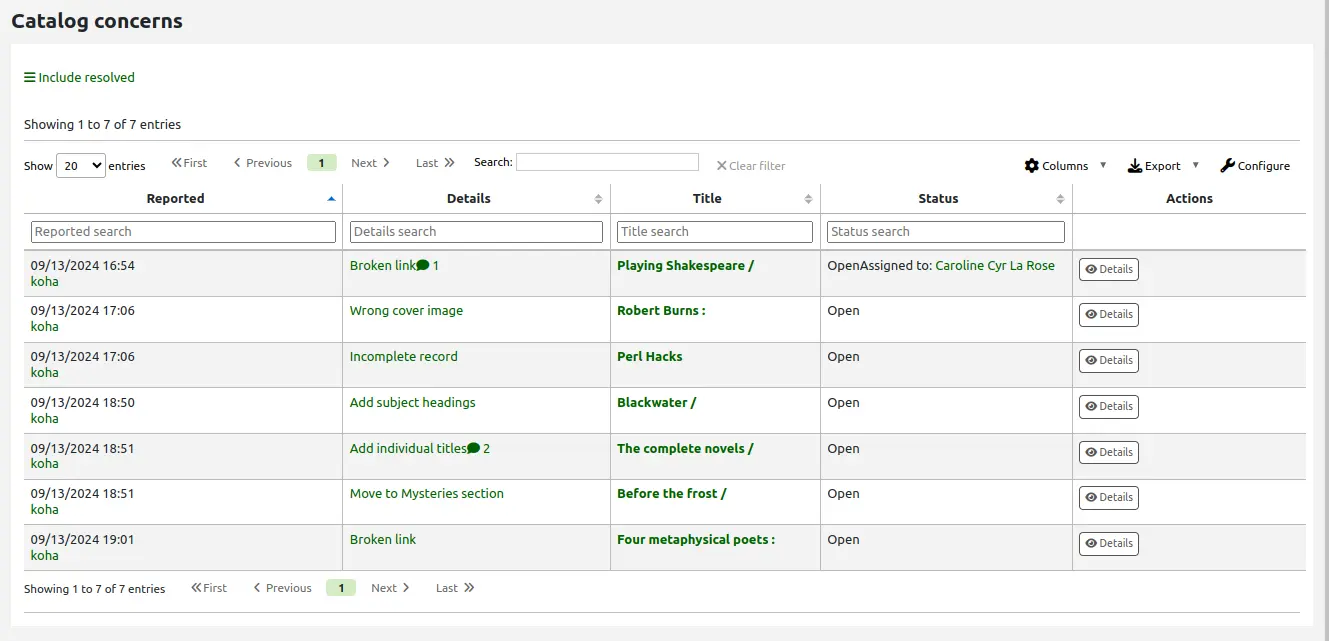
Raport zawiera wszystkie zgłoszenia uporządkowane według daty, wraz z nazwą zgłaszającego, szczegółami zgłoszenia, tytułem rekordu bibliograficznego, statusem oraz osobą, której przypisano zgłoszenie, jeśli została wyznaczona. W przypadku rozwiązanych zgłoszeń podaje również datę i nazwę pracownika, który je obsłużył.
Informacja
Domyślnie wyświetlane są tylko bieżące zgłoszenia. W razie potrzeby kliknij przycisk „Uwzględnij rozwiązane” u góry strony, aby wyświetlić zgłoszenia, które zostały już rozwiązane. Kliknij „Filtruj rozwiązane”, aby ponownie je ukryć.
Aby zobaczyć szczegóły zgłoszenia, kliknij tekst w kolumnie „Szczegóły” albo przycisk „Szczegóły” w kolumnie „Działania”.
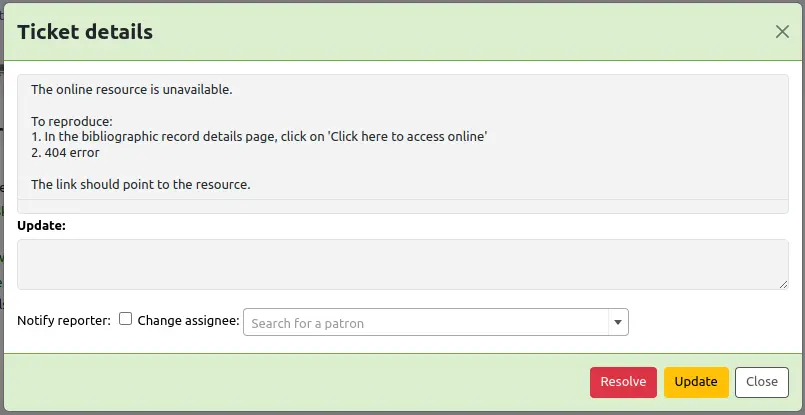
W tym widoku można wprowadzić komentarz w polu „Zaktualizuj”.
Aby dodać komentarz jako aktualizację, kliknij przycisk „Zaktualizuj”.
Informacja
Jeśli w kategorii wartości kontrolowanych TICKET_STATUS znajdują się wartości kontrolowane, przycisk „Uaktualnij” będzie oferować opcje z własnymi statusami.
Aby przypisać zgłoszenie pracownikowi, wyszukaj jego nazwę w polu „Przypisz do innego użytkownika”, a następnie kliknij „Zaktualizuj”. Pracownik otrzyma wiadomość e-mail na podstawie powiadomienia TICKET_ASSIGNED, które można dostosować w narzędziu Powiadomienia i rewersy.
Jeśli zgłoszenie zostało rozwiązane, kliknij przycisk „Rozwiąż”.
Informacja
Jeśli w kategorii wartości kontrolowanych TICKET_RESOLUTION znajdują się wartości kontrolowane, przycisk „Rozwiąż” zaoferuje opcje rozwiązania z własnymi statusami rozwiązania.
Jeśli zaznaczono opcję „Powiadom”, osoba zgłaszająca otrzyma wiadomość e-mail z informacją o aktualizacji zgłoszenia. Wiadomość wysyłana po aktualizacji korzysta z powiadomienia TICKET_UPDATE, a wiadomość wysyłana po rozwiązaniu zgłoszenia — z powiadomienia TICKET_RESOLVE. Oba powiadomienia można dostosować w narzędziu Powiadomienia i rewersy.
Rekord egzemplarza
W Koha do każdego rekordu bibliograficznego można dołączyć jeden lub więcej egzemplarzy. Egzemplarze te są czasem określane jako zasoby. Każdy rekord egzemplarza zawiera informacje o fizycznym egzemplarzu znajdującym się w bibliotece.
Dodawanie egzemplarzy
Informacja
Aby dodawać egzemplarze, pracownicy muszą mieć uprawnienie edit_items (lub uprawnienie superlibrarian).
Po zapisaniu nowego rekordu bibliograficznego nastąpi przekierowanie do pustego rekordu egzemplarza, aby można było dołączyć egzemplarz do rekordu bibliograficznego.
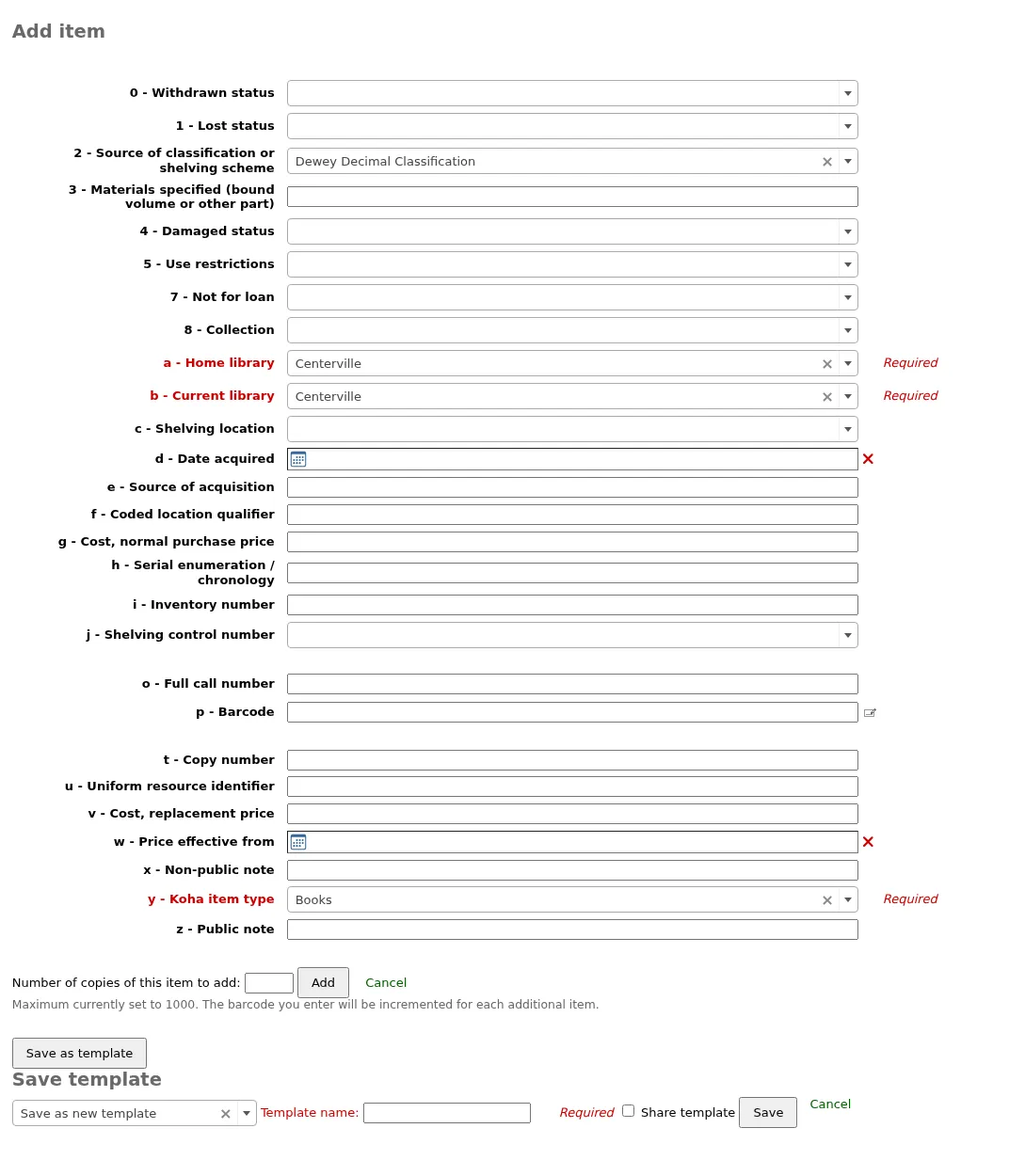
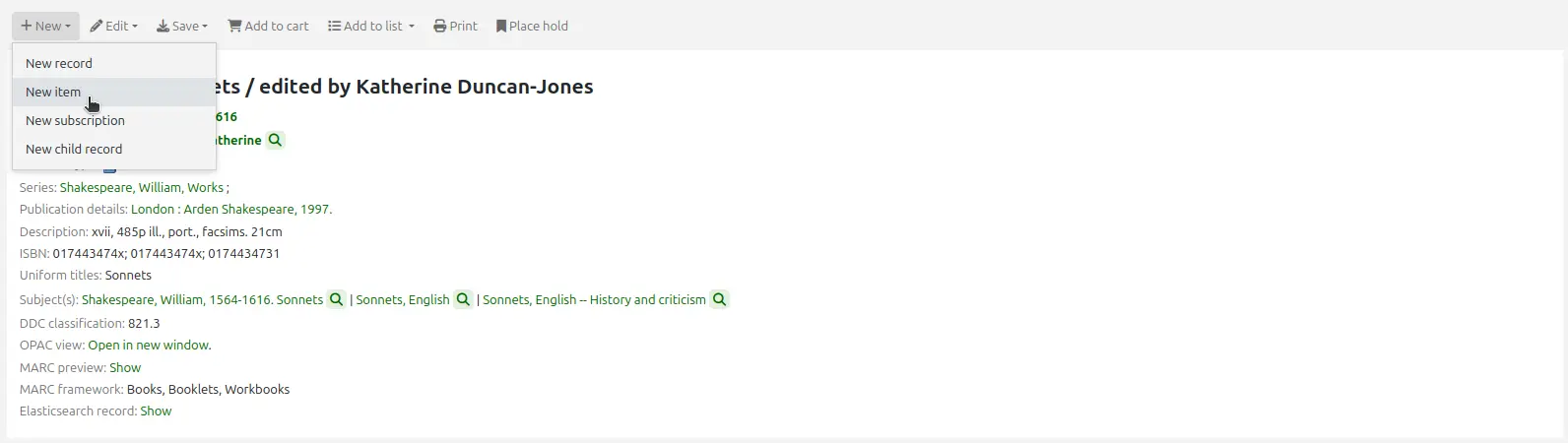
Inne sposoby dodania egzemplarza do rekordu:
Na stronie szczegółów rekordu kliknij „Nowy” i wybierz „Nowy egzemplarz”.
Na liście wyników wyszukiwania w katalogowaniu kliknij „Działania” i wybierz „Dodaj lub modyfikuj egzemplarze”.
Jeśli masz już szablony egzemplarzy, możesz wybrać szablon i kliknąć „Zastosuj szablon”. Formularz egzemplarza zostanie wstępnie wypełniony wartościami z szablonu.
Jeśli egzemplarz ma być udostępniany, dla nowych egzemplarzy należy wypełnić co najmniej następujące pola:
-
Dla tego pola można użyć wtyczki katalogowania „Przeglądarka sygnatur” (cn_browser.pl). Jeśli jest włączona, po prawej stronie pola pojawi się …. Kliknięcie go otworzy okno przeglądarki sygnatur. Jeśli wiersz jest podświetlony na czerwono, sygnatura jest już używana; jeśli zamiast tego widoczna jest cienka zielona linia, sygnatury można użyć.
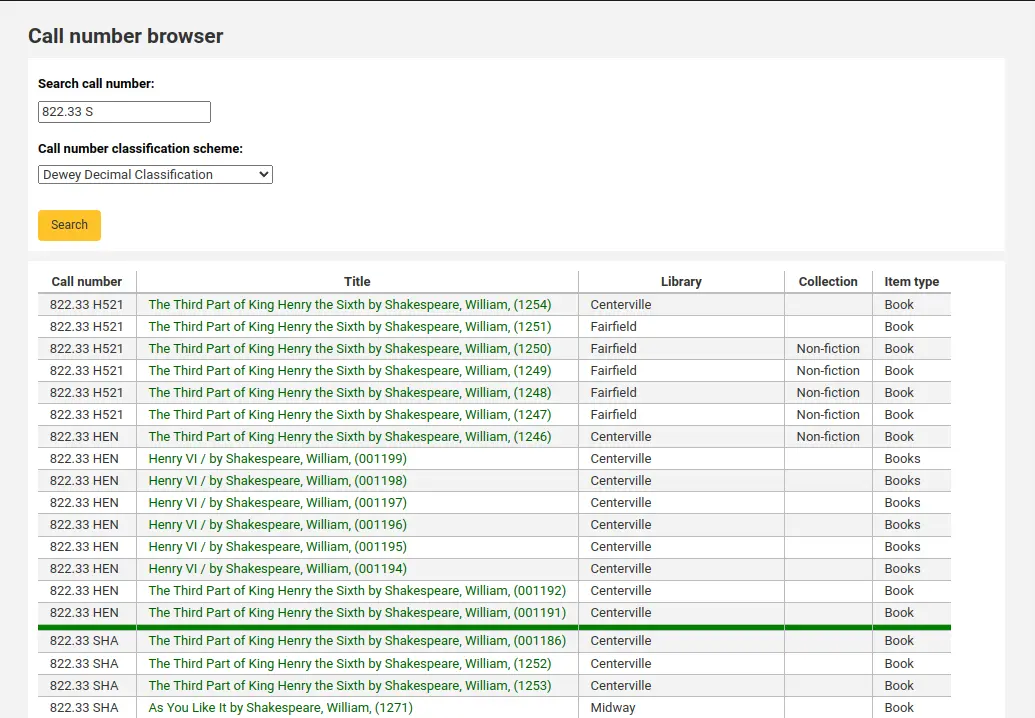
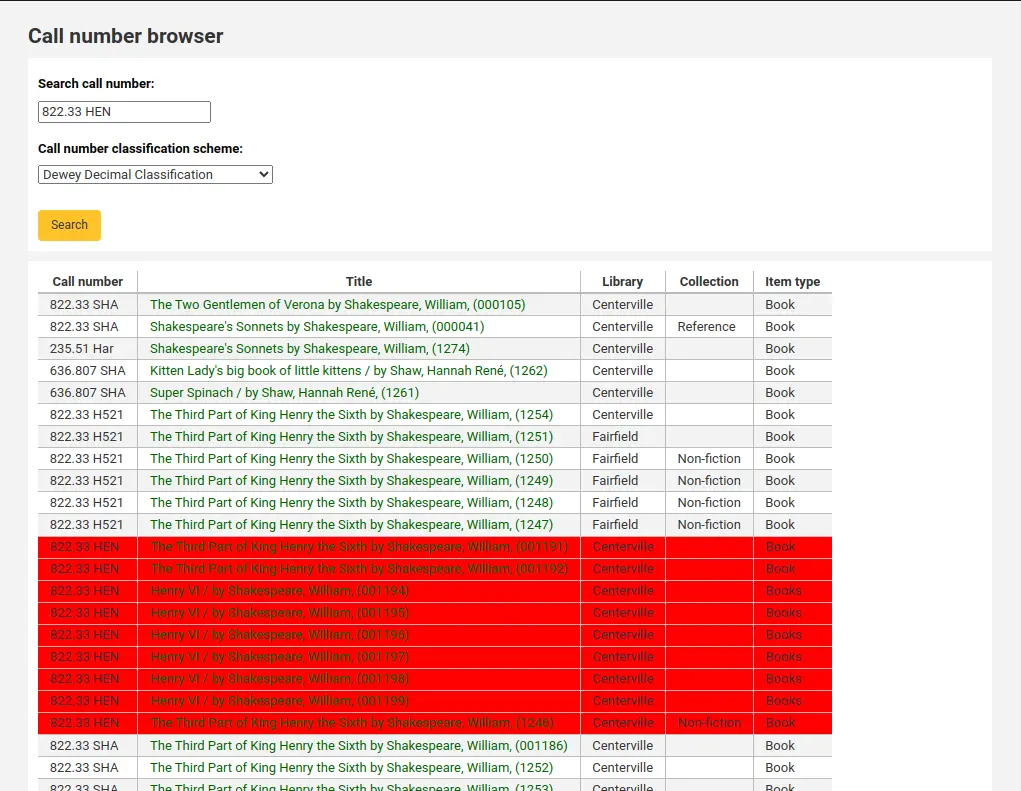
-
Ta kwota zostanie naliczona użytkownikowi, gdy wypożyczony przez niego egzemplarz zostanie oznaczony jako «Zagubione»
Aby upewnić się, że te wartości zostaną uzupełnione, można oznaczyć je jako obowiązkowe w używanym szablonie. Wówczas będą wyświetlane na czerwono z etykietą «Wymagane». Egzemplarz nie zostanie zapisany, dopóki wymagane pola nie zostaną uzupełnione.

Informacja
Aby ustawić podpola egzemplarza jako wymagane w szablonie, edytuj pole 952 w edytorze szablonu.
Nową wartość kontrolowaną można dodać bezpośrednio z ekranu dodawania i edycji egzemplarza dla pól powiązanych z kategoriami wartości kontrolowanych, takich jak lokalizacja na półce (podpole $c) lub kod kolekcji (podpole $8).
Zacznij wpisywać opis wartości kontrolowanej. Jeśli nie zostanie znalezione dopasowanie, pojawi się opcja «(wybierz, aby utworzyć)».
Kliknij tę opcję, aby wyświetlić okno podręczne, w którym można utworzyć nową wartość kontrolowaną.
Kategoria wartości kontrolowanych zostanie automatycznie uzupełniona na podstawie używanego pola, na przykład LOC dla lokalizacji na półce lub CCODE dla kodu kolekcji. Zachowaj ostrożność przy wyborze kodu wartości kontrolowanej. Informacje o prawidłowym formacie kodów znajdziesz w uwagach dotyczących dodawania nowych wartości kontrolowanych. W polu Opis wpisz właściwą wartość, która będzie wyświetlana
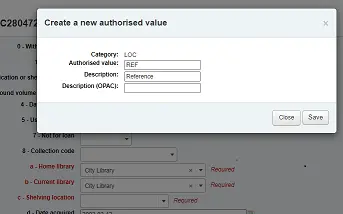
W ten sam sposób można dodawać wartości kontrolowane z poziomu rekordów bibliograficznych i rekordów haseł wzorcowych.
Informacja
Tylko pracownicy z uprawnieniem manage_auth_values (lub z uprawnieniem superlibrarian) będą mogli dodawać wartości kontrolowane z poziomu katalogowania.
Pod formularzem dodawania znajdują się 3 przyciski służące do dodania egzemplarza.

Przycisk „Dodaj egzemplarz” dodaje tylko jeden egzemplarz
Przycisk „Dodaj i powiel” dodaje egzemplarz i wypełnia nowy formularz tymi samymi wartościami, które można następnie zmienić
Przycisk „Dodaj wiele egzemplarzy” wyświetla pytanie o liczbę egzemplarzy, a następnie dodaje wskazaną liczbę, zwiększając kod kreskowy o 1 dla każdego kolejnego egzemplarza, tak aby każdy kod był unikalny

Przycisk „Zapisz jako szablon” zapisuje ten egzemplarz jako szablon egzemplarza do późniejszego wykorzystania.
Ostrzeżenie
Zapisanie jako szablonu nie spowoduje zapisania egzemplarza. Spowoduje jedynie utworzenie szablonu.
Po zapisaniu dodane egzemplarze pojawią się nad formularzem dodawania

Informacja
Kolumny tej tabeli można dostosować w sekcji Ustawienia tabel modułu Administracja (identyfikator tabeli: Items Editor).
Egzemplarze pojawią się również na stronie szczegółów rekordu, poniżej danych bibliograficznych, w zakładce „Egzemplarze”.
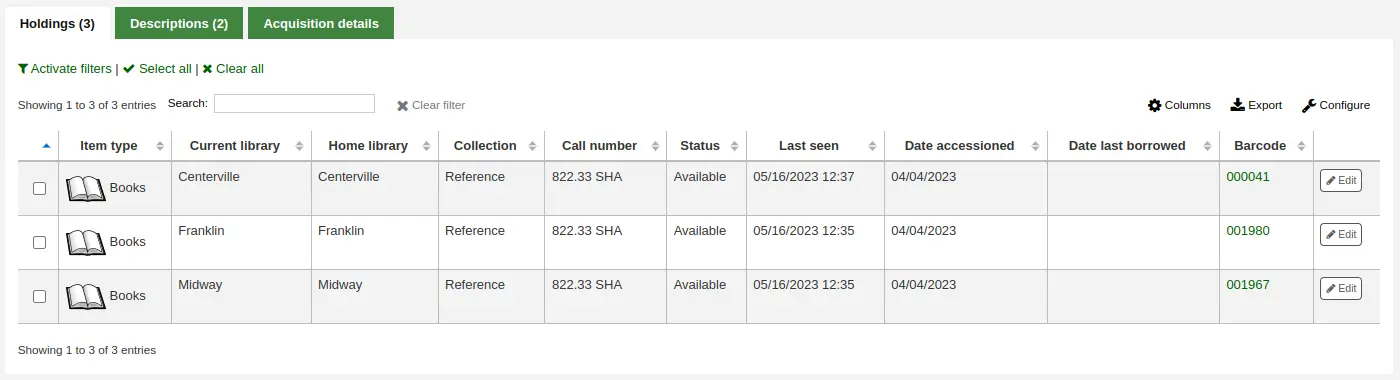
Jeśli ustawienie systemowe SpineLabelShowPrintOnBibDetails ma wartość „Pokaż”, obok każdego egzemplarza pojawi się przycisk umożliwiający szybkie wydrukowanie etykiety grzbietowej.
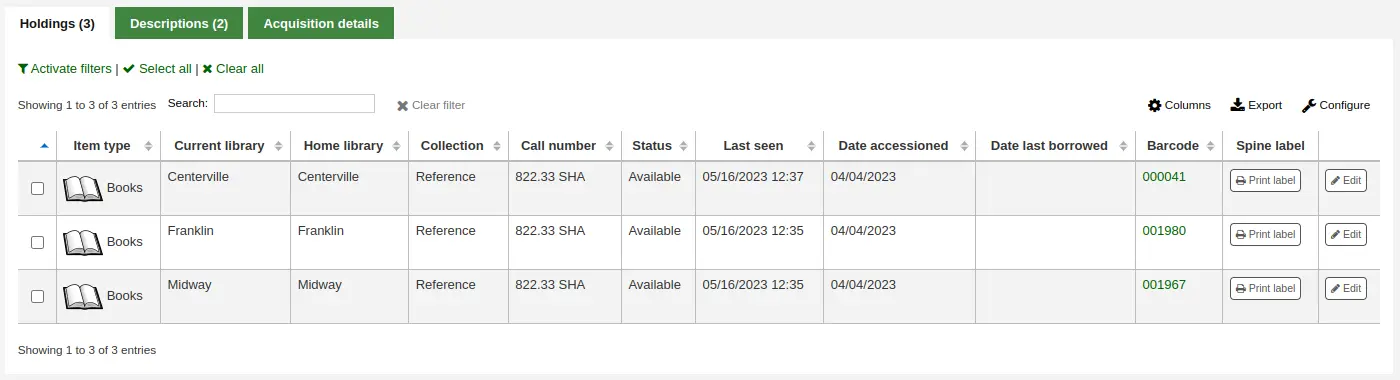
Zawartość tabeli egzemplarzy można także filtrować, klikając odnośniki „Włącz filtry”. U góry pojawi się wiersz, w którym można wpisać tekst w dowolnej kolumnie, aby przefiltrować wyniki w tabeli.
Dodawanie i używanie szablonów egzemplarzy
Możesz tworzyć szablony egzemplarzy, udostępniać je i używać ich ponownie, aby łatwo wypełniać formularz nowego egzemplarza.
Informacja
Każda osoba posiadająca uprawnienie edit_items może tworzyć i udostępniać szablony egzemplarzy oraz usuwać własne szablony.
Aby zarządzać szablonami egzemplarzy utworzonymi przez innych, pracownicy muszą jednak posiadać uprawnienie manage_item_editor_templates (lub uprawnienie superlibrarian).
Tworzenie nowego szablonu egzemplarza
Aby utworzyć szablon egzemplarza,
Przejdź do dodawania nowego egzemplarza
Wypełnij formularz egzemplarza wartościami, które chcesz dodać do szablonu
Zamiast zapisywać egzemplarz, kliknij przycisk «Zapisz jako szablon»

Wybierz «Zapisz jako nowy szablon»
Wprowadź nazwę szablonu
Wybierz, czy chcesz udostępnić ten szablon wszystkim pozostałym katalogującym
Kliknij «Zapisz»
Aktualizacja istniejącego szablonu
Aby edytować istniejący szablon,
Przejdź do dodawania nowego egzemplarza
U góry formularza wybierz szablon do aktualizacji

Kliknij «Zastosuj szablon»
Zmień wartości zgodnie z potrzebami
Kliknij przycisk «Zapisz jako szablon».
Wybierz szablon do zaktualizowania
Wybierz, czy chcesz udostępnić ten szablon wszystkim pozostałym katalogującym
Kliknij «Zapisz»
Korzystanie z szablonu
Aby użyć szablonu,
Przejdź do dodawania nowego egzemplarza
U góry formularza wybierz szablon do aktualizacji
Kliknij «Zastosuj szablon»
Jeśli zaznaczysz opcję „Dla sesji”, wszystkie nowe egzemplarze będą oparte na tym szablonie, o ile nie określisz inaczej
Zmień wartości zgodnie z potrzebami
Zapisz egzemplarz
Usuwanie szablonu
Aby usunąć szablon,
Przejdź do dodawania nowego egzemplarza
W górnej części formularza wybierz szablon do usunięcia
Kliknij „Usuń szablon”
Edycja egzemplarzy
Informacja
Aby móc modyfikować egzemplarze, pracownicy muszą mieć uprawnienie edit_items (lub uprawnienie superlibrarian).
Egzemplarze można modyfikować na kilka sposobów.
Klikając „Modyfikuj”, a następnie „Zarządzaj egzemplarzami” w rekordzie bibliograficznym.
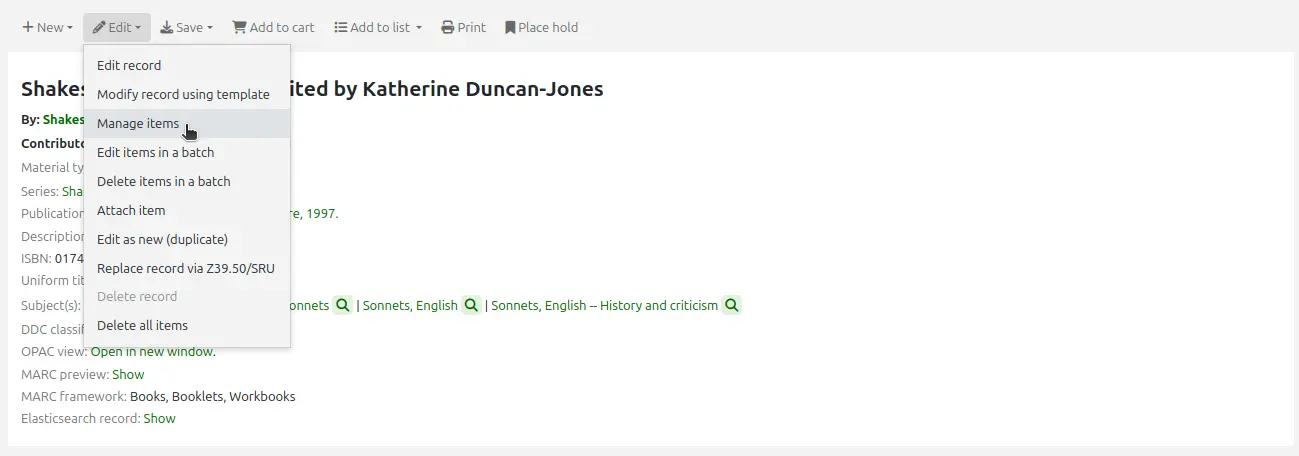
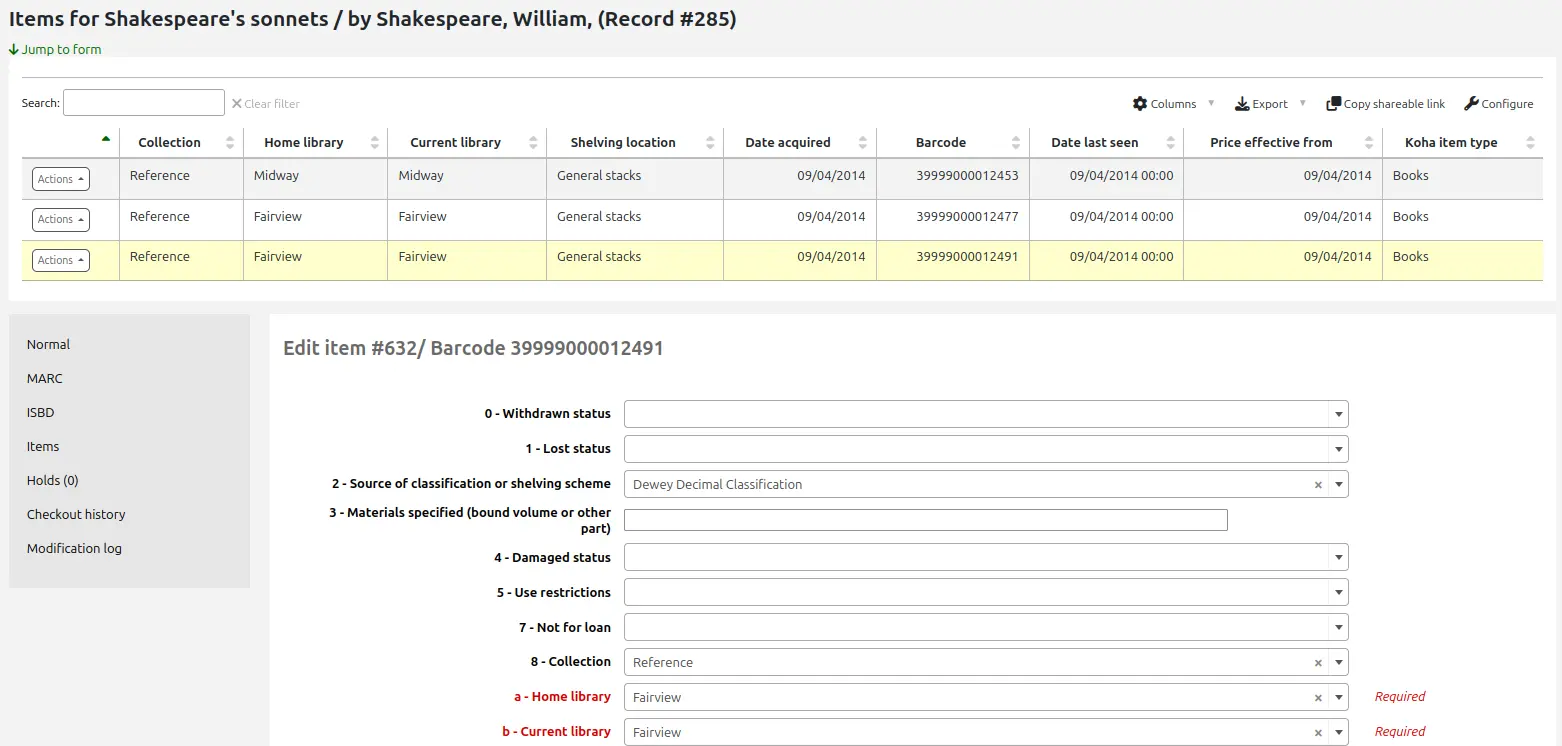
Otworzy się lista egzemplarzy. Kliknij przycisk „Działania” po lewej stronie egzemplarza, który chcesz zmodyfikować, i wybierz „Modyfikuj”.
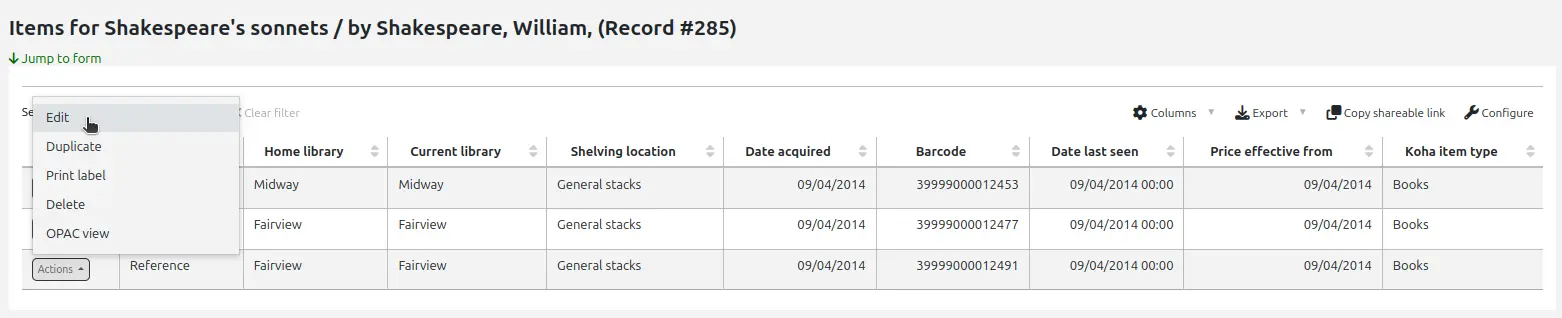
Spowoduje to otwarcie egzemplarza w formularzu pod listą egzemplarzy, w którym można zmodyfikować jego dane.
Klikając „Modyfikuj egzemplarze” obok egzemplarza na zakładce „Egzemplarze”.
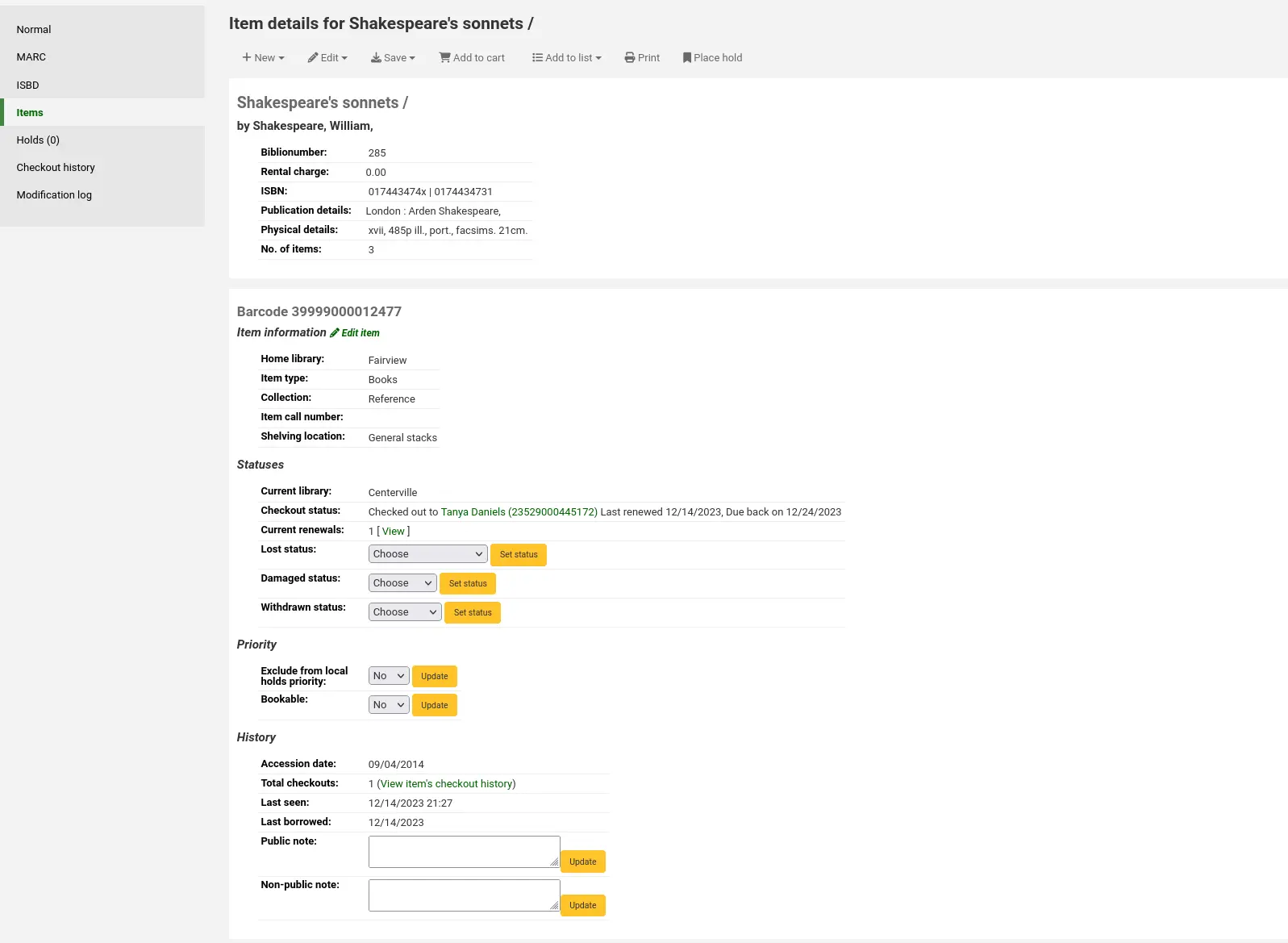
Spowoduje to otwarcie edytora wybranego egzemplarza.
Kliknięcie «Modyfikuj», a następnie «Modyfikuj egzemplarze w grupie».
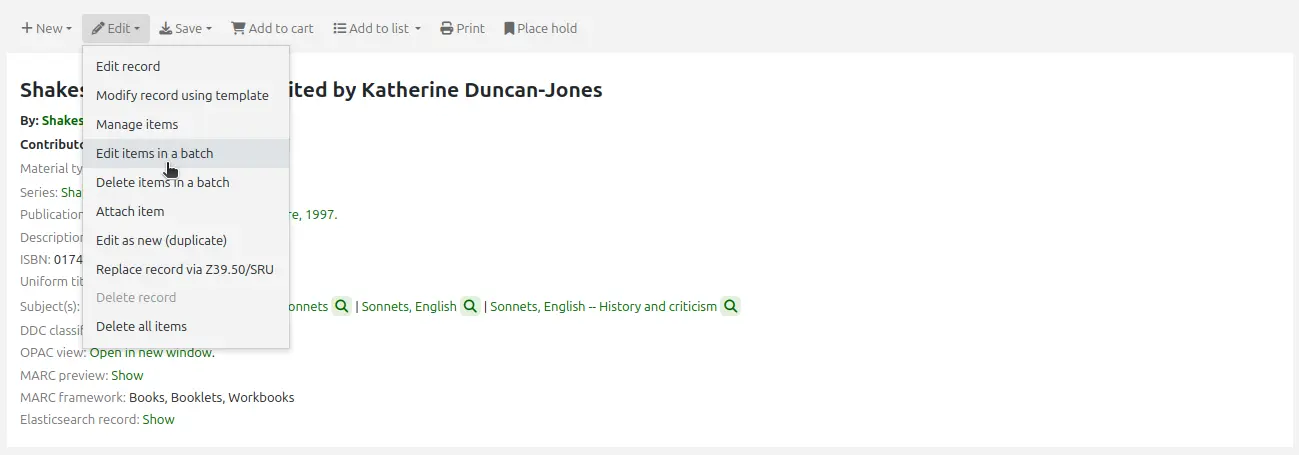
Spowoduje to otwarcie narzędzia do grupowej modyfikacji egzemplarzy, w którym można jednocześnie zmodyfikować wszystkie egzemplarze tego rekordu.
Można zaznaczyć egzemplarze przeznaczone do modyfikacji i kliknąć «Modyfikuj zaznaczone egzemplarze» u góry listy.
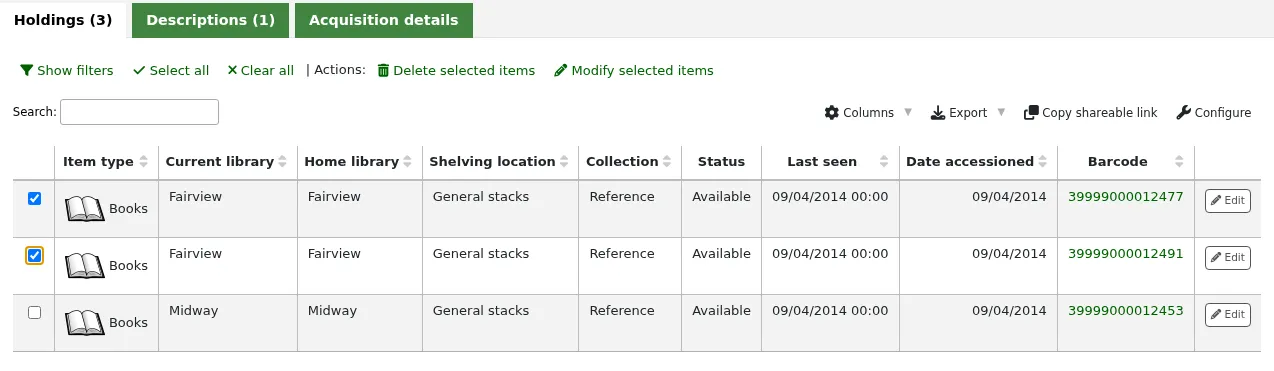
Spowoduje to otwarcie narzędzia do grupowej modyfikacji egzemplarzy, w którym można jednocześnie zmodyfikować wszystkie zaznaczone egzemplarze.
Możesz kliknąć „Modyfikuj” po prawej stronie każdego egzemplarza w zakładce „Egzemplarze”.
Pod każdym wynikiem wyszukiwania w interfejsie bibliotekarza znajduje się również link «Modyfikuj egzemplarze».

Spowoduje to otwarcie listy egzemplarzy, na której można kliknąć przycisk «Działania» po lewej stronie wybranego egzemplarza i wybrać «Modyfikuj».
Można również skorzystać z narzędzia do grupowej modyfikacji egzemplarzy.
Szybka zmiana statusu egzemplarza
Pracownicy obsługujący wypożyczenia często muszą zmienić status egzemplarza na zagubiony lub uszkodzony. Nie wymaga to edycji całego rekordu egzemplarza. Kliknięcie kodu kreskowego egzemplarza w podsumowaniu wypożyczeń lub historii przyjęć prowadzi do podsumowania egzemplarza. Można do niego również przejść, klikając zakładkę „Egzemplarze” po lewej stronie strony szczegółów rekordu bibliograficznego.
W tym widoku można oznaczyć egzemplarz jako zagubiony, wybierając odpowiedni status z menu rozwijanego i klikając przycisk „Ustaw status”. To samo dotyczy statusów uszkodzenia i wycofania.

Informacja
Jeśli ustawienie systemowe PreventWithdrawingItemsStatus jest włączone, bibliotekarze nie będą mogli wycofywać egzemplarzy wypożyczonych ani będących w transporcie.
Duplikowanie egzemplarzy
Aby łatwo zduplikować egzemplarz, kliknij przycisk „Działania” po lewej stronie egzemplarza na ekranie zarządzania egzemplarzami i wybierz „Duplikuj”.

Spowoduje to wypełnienie formularza wartościami z wybranego egzemplarza.
Zbiorcza edycja egzemplarzy
Informacja
Dostęp do tego narzędzia mają wyłącznie pracownicy z uprawnieniem items_batchmod (lub uprawnieniem superlibrarian).
Przejdź do: Więcej > Katalogowanie > Edycja wsadowa > Modyfikacja wsadowa egzemplarzy
To narzędzie umożliwia wsadową modyfikację rekordów egzemplarzy w systemie Koha.
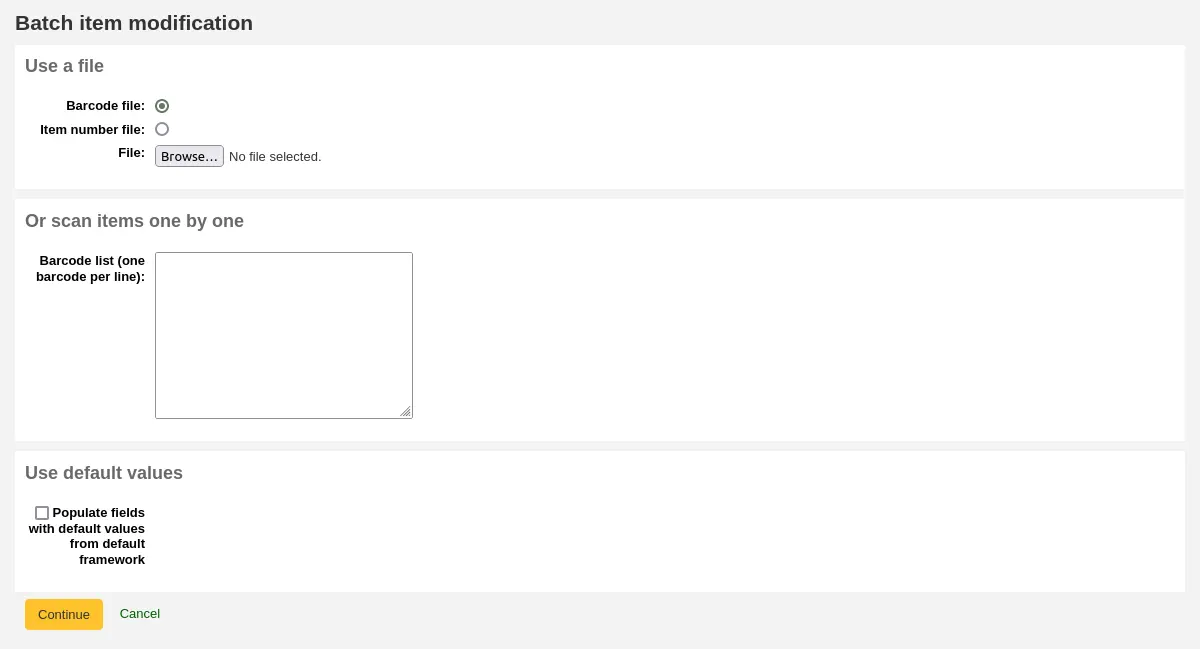
W narzędziu wybierz przesłanie pliku z kodami kreskowymi lub numerami egzemplarzy albo zeskanuj kolejno kody kreskowe egzemplarzy do pola pod narzędziem przesyłania pliku. Możesz też zdecydować, czy edytowane egzemplarze mają zostać uzupełnione wartościami domyślnymi zdefiniowanymi w domyślnym szablonie.
Po przesłaniu pliku lub wpisaniu kodów kreskowych kliknij „Kontynuuj”.
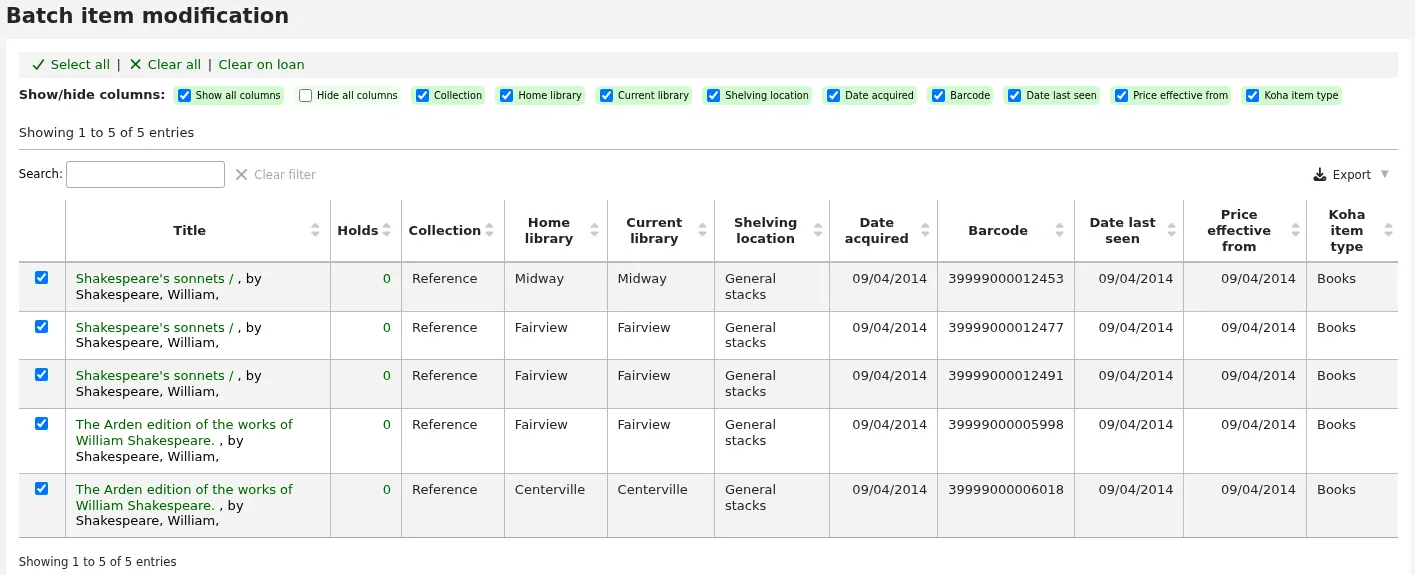
Wyświetli się podsumowanie egzemplarzy przeznaczonych do modyfikacji. Strona udostępnia następujące możliwości:
Przed wprowadzeniem zmian w formularzu poniżej możesz odznaczyć egzemplarze, których nie chcesz modyfikować.
Możesz użyć pola „Szukaj”, aby filtrować tabelę.
Za pomocą menu „Eksport” możesz zapisać tabelę jako plik Excel lub CSV, skopiować ją jako tekst albo wydrukować.
Możesz ukryć niepotrzebne kolumny, aby ograniczyć przewijanie w prawo i w lewo podczas przeglądania tabeli egzemplarzy. W tym celu odznacz lub zaznacz kolumny w wierszu «Wyświetl/ukryj kolumny» nad listą egzemplarzy.
Kolumna zamówień wyświetla liczbę aktualnych zamówień na egzemplarz.
Informacja
Aby odznaczyć wszystkie aktualnie wypożyczone egzemplarze, kliknij link «Usuń wypożyczone» u góry formularza.
W formularzu edycji wybierz pola, które chcesz zmodyfikować. Zaznaczając pole wyboru po prawej stronie każdego pola, możesz usunąć jego wartości z modyfikowanych egzemplarzy.
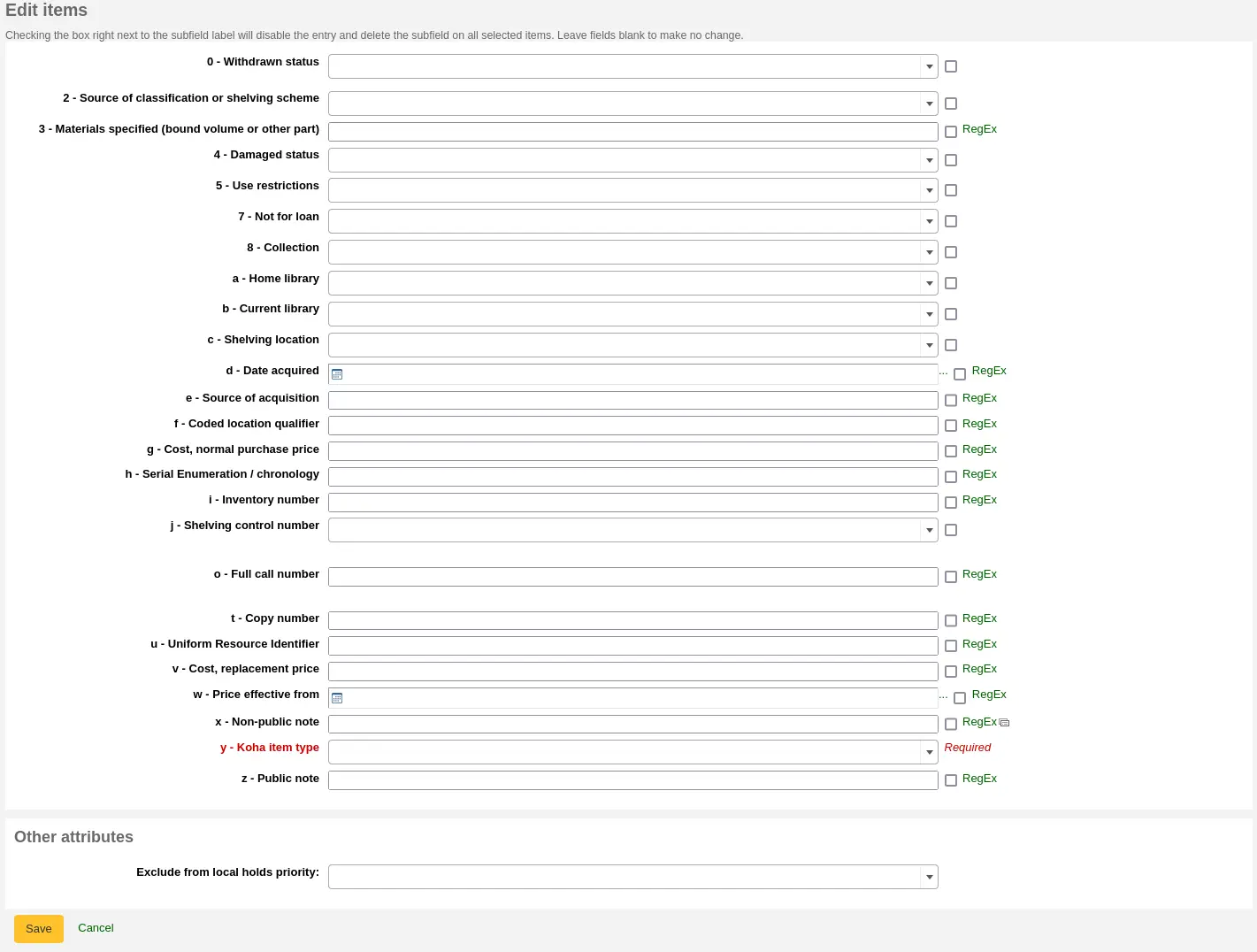
Możesz również kliknąć link «RegEx», aby zamiast pola tekstowego użyć podstawienia z wyrażeniem regularnym. Pozwala to zmienić tylko część ciągu tekstowego.

Informacja
Jeśli ustawienie systemowe PreventWithdrawingItemsStatus jest włączone, nie będzie można wycofać za pomocą edytora wsadowego egzemplarzy wypożyczonych lub będących w drodze.
Po wprowadzeniu zmian zadanie zostanie umieszczone w kolejce zadań działających w tle.

Aby zobaczyć zmodyfikowane egzemplarze, kliknij „Wyświetl szczegóły umieszczonego zadania”.
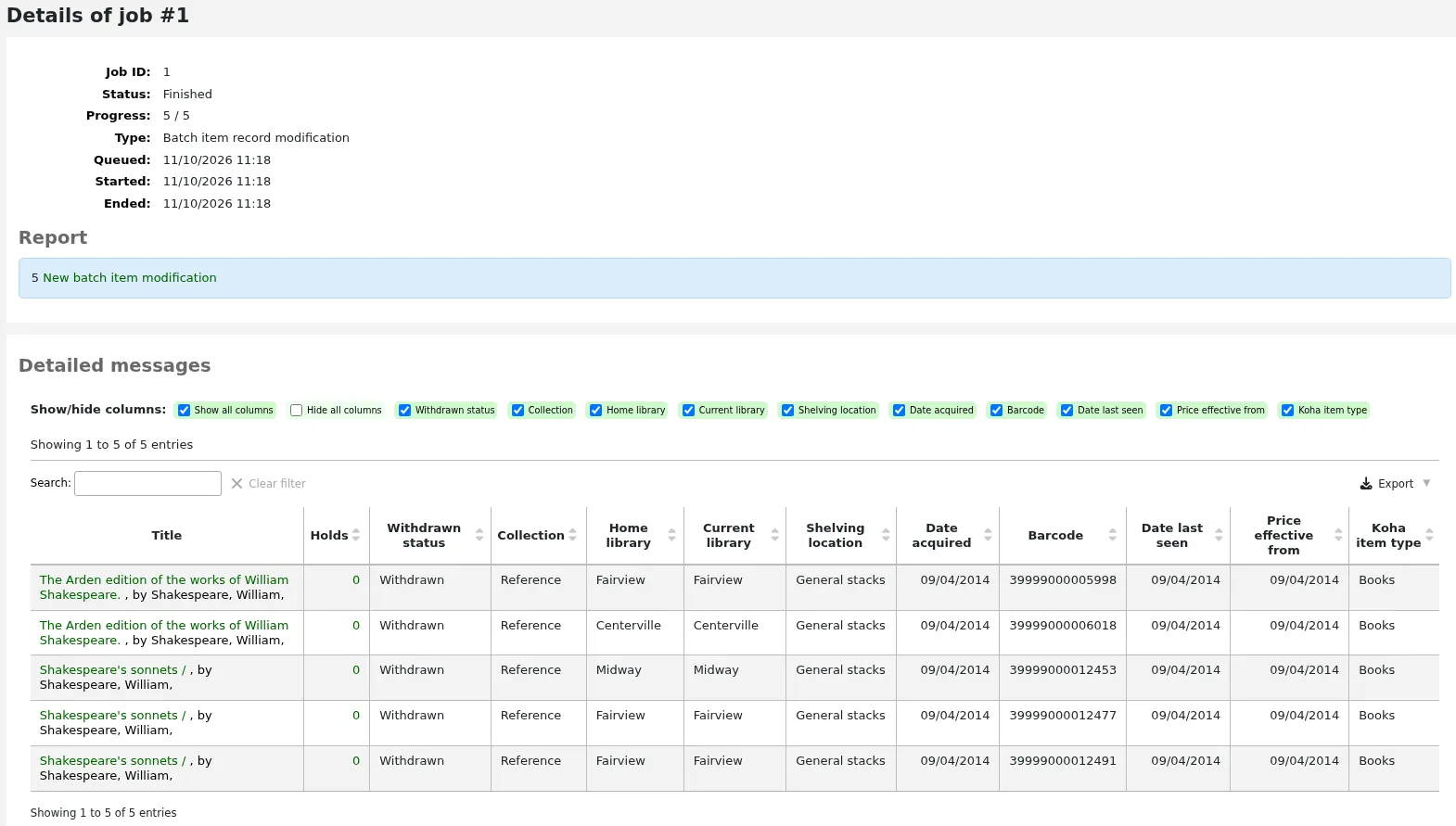
Na tym ekranie dostępne są również opcje wyszukiwania w tabeli, eksportowania tabeli w różnych formatach oraz ukrywania i wyświetlania kolumn.
Grupowa edycja egzemplarzy z poziomu rekordu bibliograficznego
Można również grupowo edytować egzemplarze przypisane do jednego rekordu bibliograficznego. W tym celu przejdź do rekordu bibliograficznego i wybierz Edytuj > Edytuj egzemplarze grupowo.
Nastąpi przejście do tego samego narzędzia do grupowej modyfikacji egzemplarzy opisanego powyżej.
Grupowa edycja egzemplarzy z poziomu raportu
Narzędzie do grupowej modyfikacji egzemplarzy jest również dostępne z poziomu wyników raportów, jeśli zawierają one numery itemnumber.
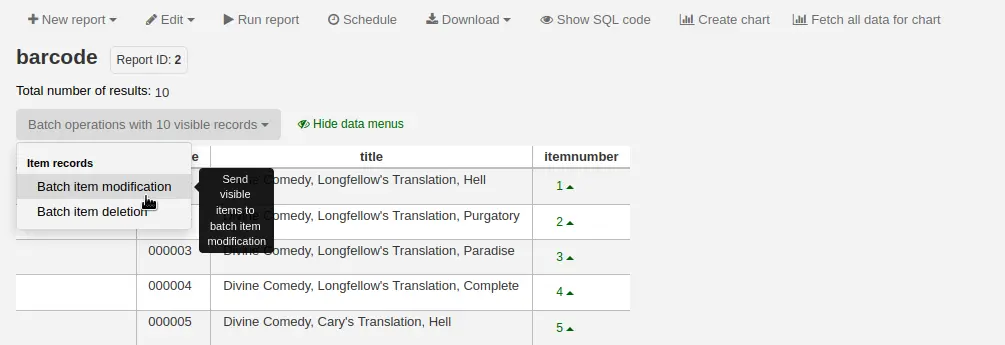
Jeśli raport zawiera itemnumber, automatycznie pojawi się opcja „Operacje grupowe na X widocznych rekordach”. Obejmuje ona grupową modyfikację i grupowe usuwanie egzemplarzy.
Domyślnie po uruchomieniu raportu wyświetlanych jest tylko 20 wyników, dlatego grupowa modyfikacja obejmie tylko te 20 wyników. Jeśli chcesz grupowo edytować więcej wyników, przed wybraniem operacji grupowej zmień liczbę wyników na stronie.
Grupowa edycja egzemplarzy z wyników wyszukiwania egzemplarzy
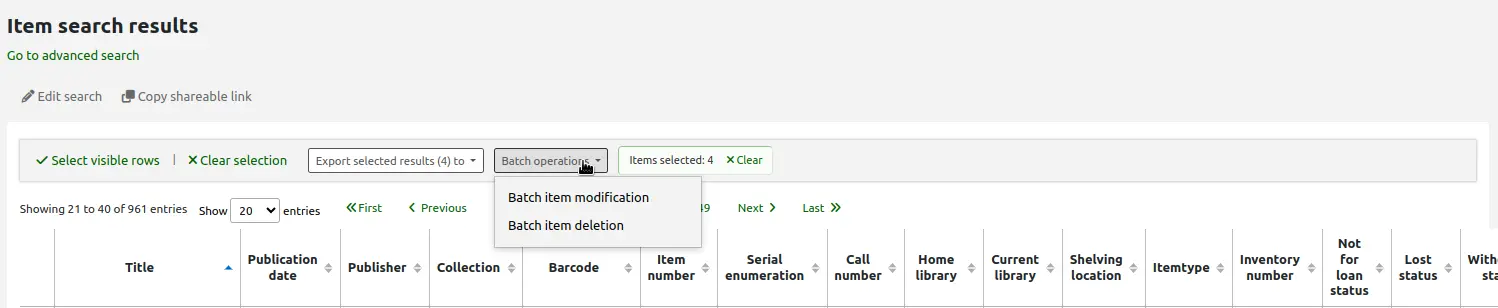
Narzędzie grupowej modyfikacji egzemplarzy jest również dostępne z wyników wyszukiwania egzemplarzy.
Wystarczy wybrać egzemplarze do edycji z listy wyników, kliknąć «Operacje grupowe» i wybrać «Grupowa modyfikacja egzemplarzy».
Grupowanie egzemplarzy
Można grupować egzemplarze, aby składać zamówienia na wybraną grupę egzemplarzy powiązanych z rekordem bibliograficznym, zamiast na konkretny egzemplarz lub najbliższy dostępny egzemplarz. Na przykład, jeśli rekord bibliograficzny opisuje serię i istnieje kilka egzemplarzy każdego tomu, można pogrupować egzemplarze według tomów, a następnie składać zamówienia na najbliższy dostępny egzemplarz tomu „Vol. 4”.
Informacja
Aby tworzyć, edytować i usuwać grupy egzemplarzy, pracownicy muszą mieć uprawnienie manage_item_groups (lub uprawnienie superlibrarian).
Najpierw należy włączyć funkcję grupowania egzemplarzy za pomocą ustawienia systemowego EnableItemGroups.
Po włączeniu ustawienia systemowego w szczegółowym widoku rekordu w interfejsie bibliotekarza pojawi się nowa zakładka «Grupy egzemplarzy».
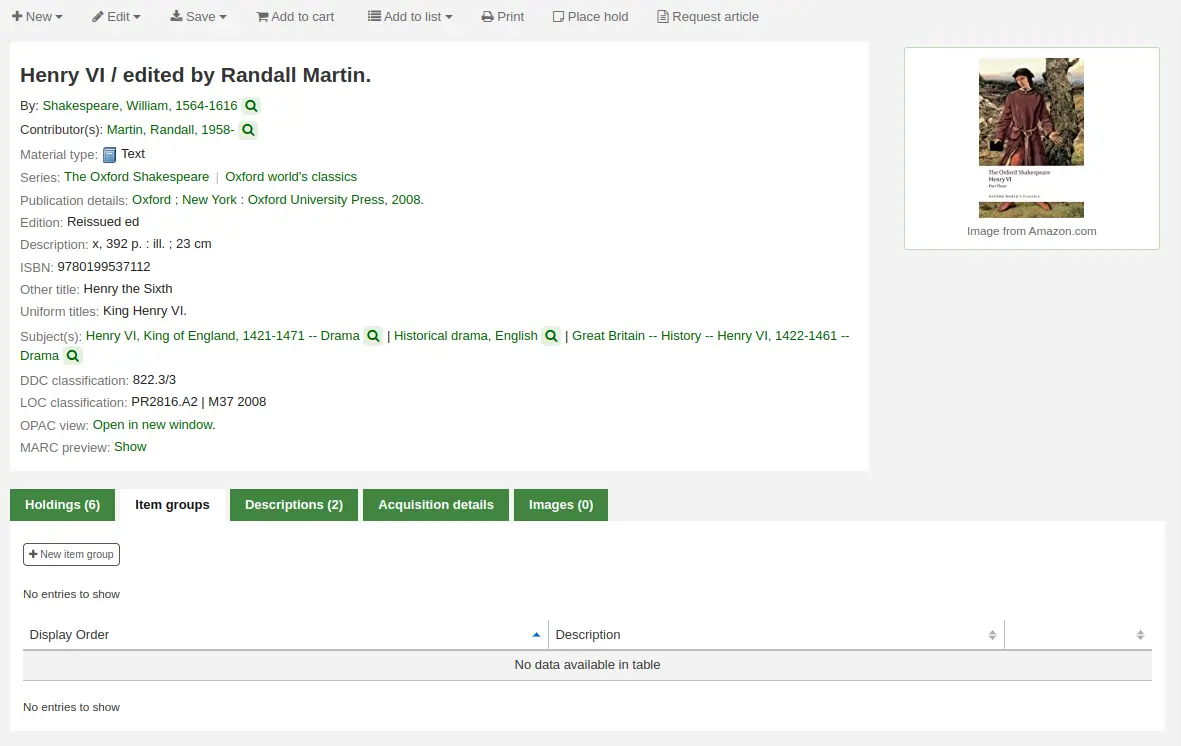
Kliknij przycisk „Nowa grupa egzemplarzy”
W wyświetlonym formularzu,
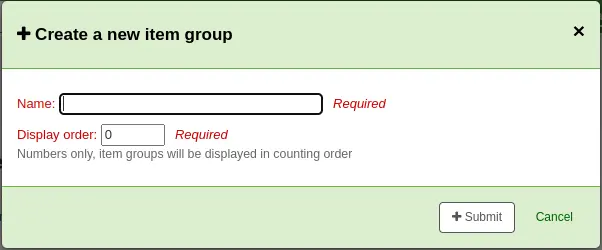
Nazwa: wpisz nazwę grupy; będzie ona widoczna w interfejsie bibliotekarza i w OPAC
Kolejność wyświetlania: wpisz liczbę określającą pozycję tej grupy względem pozostałych grup tego samego rekordu (na przykład jeśli grupom przypisano kolejno liczby 0, 1 i 2, najpierw zostanie wyświetlona grupa z numerem 0, następnie grupa z numerem 1, a na końcu grupa z numerem 2. Można wpisać dowolne liczby, na przykład 3, 11 i 27; w takim przypadku najpierw zostanie wyświetlona grupa z numerem 3, następnie z numerem 11, a na końcu z numerem 27)
Kliknij „Wyślij”, aby utworzyć grupę
Po utworzeniu grupy możesz dodawać do niej egzemplarze.
W zakładce „Egzemplarze” zaznacz egzemplarze, które mają zostać dodane do grupy.
Nad tabelą znajdują się operacje zbiorcze; kliknij „Dodaj/przenieś do grupy egzemplarzy”
Wybierz grupę, do której mają zostać dodane zaznaczone egzemplarze
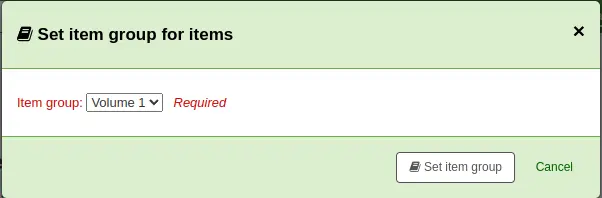
Kliknij „Ustaw grupę egzemplarzy”.
Grupa, do której należy każdy egzemplarz, zostanie wyświetlona w tabeli „Egzemplarze”.
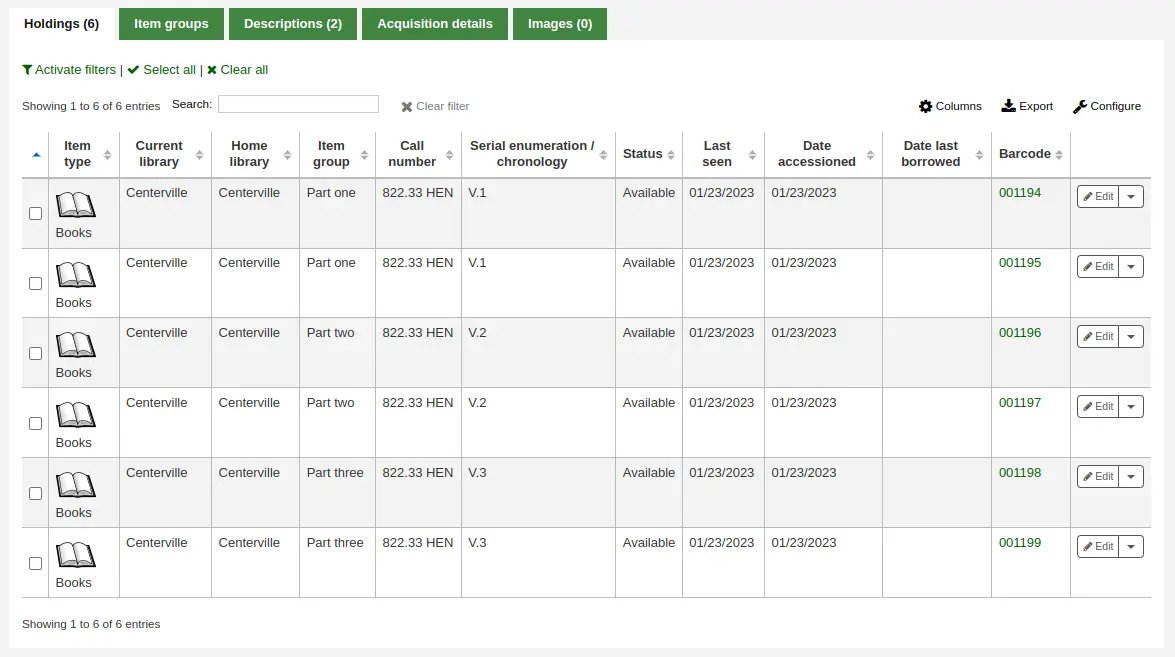
Aby usunąć grupę egzemplarzy, przejdź do zakładki „Grupy egzemplarzy” i kliknij przycisk „Usuń”. Usunięta zostanie tylko grupa; egzemplarze pozostaną, ale nie będą już zgrupowane.
Informacje o egzemplarzu
Po lewej stronie każdego rekordu bibliograficznego znajduje się zakładka umożliwiająca przeglądanie egzemplarzy.
Kliknięcie tej zakładki wyświetli podstawowe informacje o egzemplarzach.
Sekcja „Informacje o egzemplarzu” zawiera podstawowe informacje o egzemplarzu, takie jak biblioteka macierzysta, typ egzemplarza, kolekcja, sygnatura, numer kopii, lokalizacja na półce, cena zastąpienia i materiały towarzyszące.

Sekcja „Statusy” pokazuje aktualny status egzemplarza. Jeśli egzemplarz jest wypożyczony, wyświetlane są szczegóły wypożyczenia. Jeśli egzemplarz został prolongowany, można kliknąć „Zobacz”, aby wyświetlić szczegóły prolongat, w tym datę, pracownika, który prolongował wypożyczenie, oraz informację, czy prolongata została wykonana ręcznie, czy automatycznie (za pomocą zadania cron automatic_renewals.pl).
W tej sekcji można również przeglądać i edytować informacje o statusie. Jeśli egzemplarz jest oznaczony jako zagubiony, uszkodzony lub wycofany, widoczna jest data nadania tego statusu.

Sekcja „Priorytet” pokazuje, czy egzemplarz jest wyłączony z priorytetu lokalnych zamówień oraz czy można dokonać rezerwacji tego egzemplarza.

Sekcja „Historia” zawiera informacje o gromadzeniu i historii wypożyczeń egzemplarza. Jeśli egzemplarz został zamówiony za pośrednictwem modułu gromadzenia, sekcja ta zawiera datę zamówienia, dostawcę, datę wpływu (otrzymania) i numer faktury. Kliknięcie daty zamówienia lub wpływu prowadzi do informacji o gromadzeniu tego egzemplarza. Sekcja ta zawiera również łączną liczbę wypożyczeń (z linkiem do historii wypożyczeń), datę i godzinę ostatniego odnotowania egzemplarza, datę jego ostatniego wypożyczenia, użytkowników, którzy jako ostatni go zwrócili (jeśli włączone jest ustawienie systemowe StoreLastBorrower), trzech ostatnich użytkowników, którzy go wypożyczyli, informację o tym, czy użytkownik zapłacił za egzemplarz, informacje o tomie lub numerze czasopisma oraz uwagi publiczne i niepubliczne.
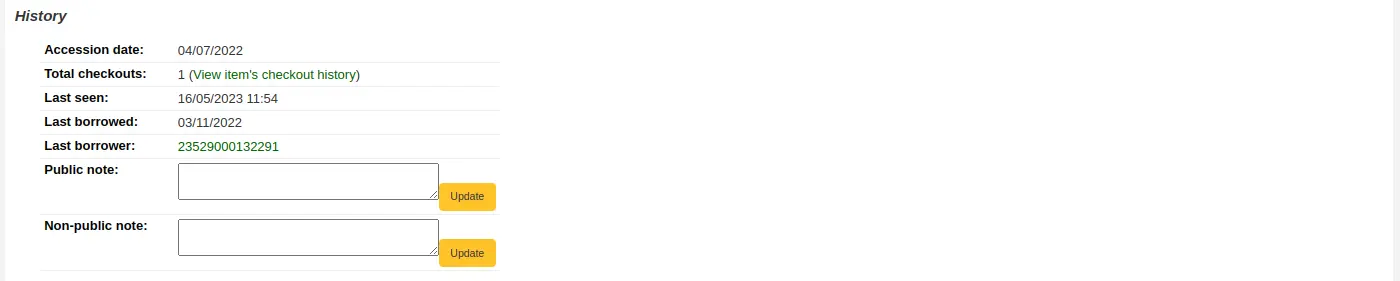
Dodawanie obrazów okładek do egzemplarzy
Informacja
Obrazy okładek do egzemplarzy mogą dodawać tylko pracownicy posiadający uprawnienie upload_local_cover_images) oraz uprawnienie edit_items (lub uprawnienie superlibrarian).
Jeśli ustawienie OPACLocalCoverImages lub LocalCoverImages ma wartość „Wyświetlaj”, można wczytać obrazy okładek dla poszczególnych rekordów egzemplarzy za pomocą opcji „Wczytaj zdjęcie” dostępnej pod przyciskiem „Edytuj” po prawej stronie tabeli zasobów.
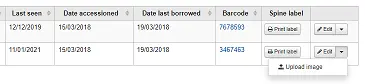
Kliknij „Wybierz plik”, aby znaleźć plik obrazu na komputerze, a następnie kliknij „Wczytaj plik”.
Na następnym ekranie można wybrać zastąpienie istniejących obrazów. Następnie można kliknąć „Przetwórz obrazy”.
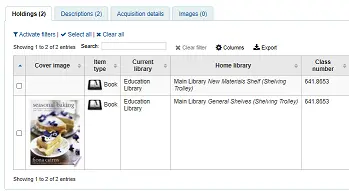
Obraz pojawi się w kolumnie „Obraz okładki” w widoku zasobu.
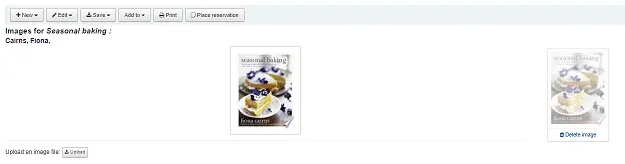
Aby usunąć obraz, kliknij go w widoku zasobu. Zobaczysz wyszarzoną kopię obrazu z opcją usunięcia.
Przenoszenie egzemplarzy
Informacja
Aby przenosić egzemplarze, pracownicy muszą mieć uprawnienie edit_items (lub uprawnienie superlibrarian).
Egzemplarze można przenosić z jednego rekordu bibliograficznego do drugiego za pomocą opcji „Podepnij egzemplarz”.
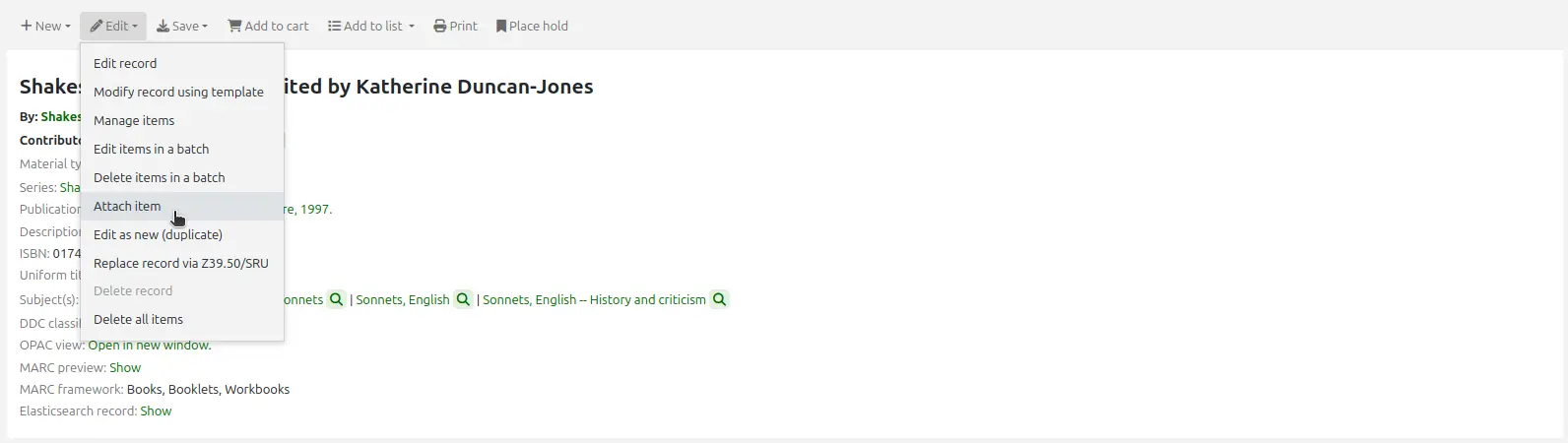
Otwórz rekord bibliograficzny, do którego chcesz podpiąć egzemplarz, i wybierz opcję „Podepnij egzemplarz” z menu „Modyfikuj”.
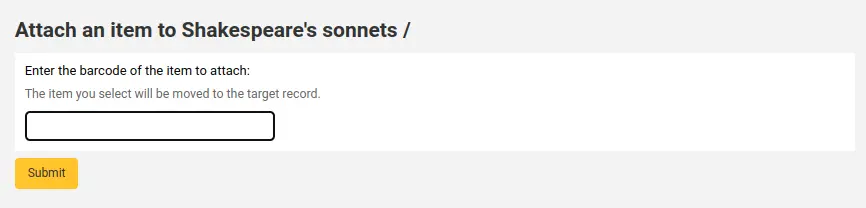
Wpisz kod kreskowy egzemplarza, który chcesz przenieść, i kliknij „Wyślij”.
Jeśli jest to ostatni egzemplarz dołączony do rekordu bibliograficznego, wyświetli się przycisk umożliwiający usunięcie pierwotnego rekordu bibliograficznego.

Jeśli chcesz przenieść wszystkie egzemplarze do nowego rekordu, tak aby powstał tylko jeden rekord bibliograficzny, możesz zamiast tego użyć narzędzia do scalania rekordów.
Usuwanie egzemplarzy
Informacja
Aby usuwać egzemplarze, pracownicy muszą mieć uprawnienie edit_items (lub uprawnienie superlibrarian).
Rekordy egzemplarzy można usuwać na wiele sposobów.
Jeśli chcesz usunąć tylko jeden egzemplarz, przejdź do strony szczegółów rekordu, kliknij przycisk „Modyfikuj” u góry strony i wybierz „Zarządzaj egzemplarzami”.
Kliknij przycisk „Działania” obok egzemplarza, który chcesz usunąć, i wybierz opcję „Usuń”. Jeśli egzemplarz nie jest wypożyczony, zostanie usunięty.

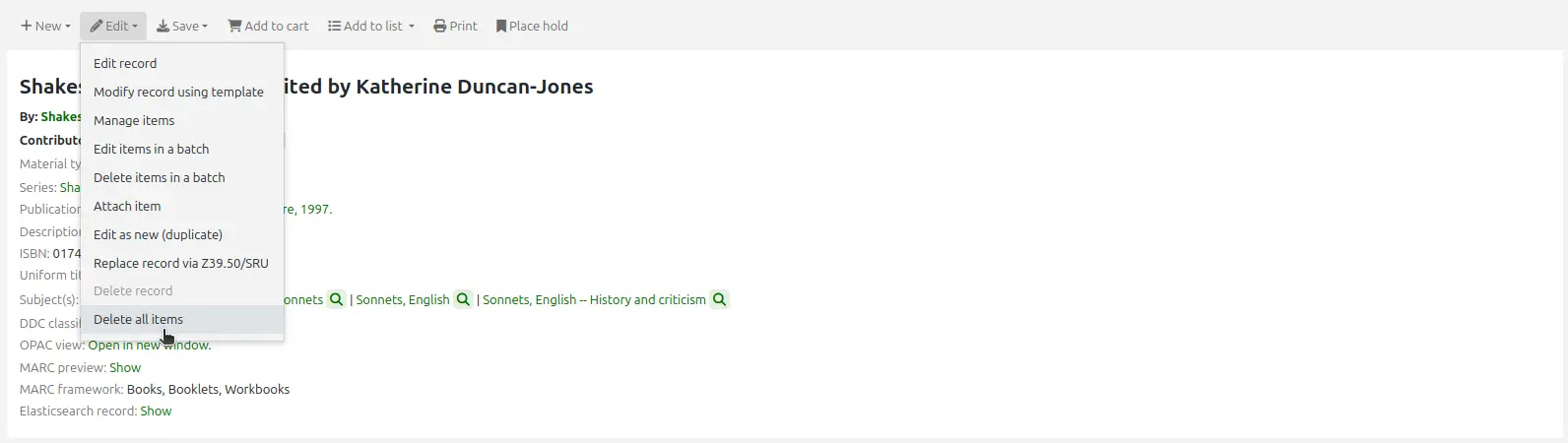
Jeśli żaden z egzemplarzy dołączonych do rekordu nie jest obecnie wypożyczony, na stronie szczegółów rekordu kliknij przycisk „Modyfikuj” u góry i wybierz „Usuń wszystkie egzemplarze”. Spowoduje to usunięcie wszystkich egzemplarzy z rekordu.
Informacja
Aby móc usunąć wszystkie egzemplarze rekordu, pracownicy muszą mieć uprawnienie delete_all_items (lub uprawnienie superlibrarian).
Aby usunąć wszystkie egzemplarze z rekordu, można również wybrać opcję „Usuń egzemplarze w grupie” z tego samego menu „Modyfikuj”.
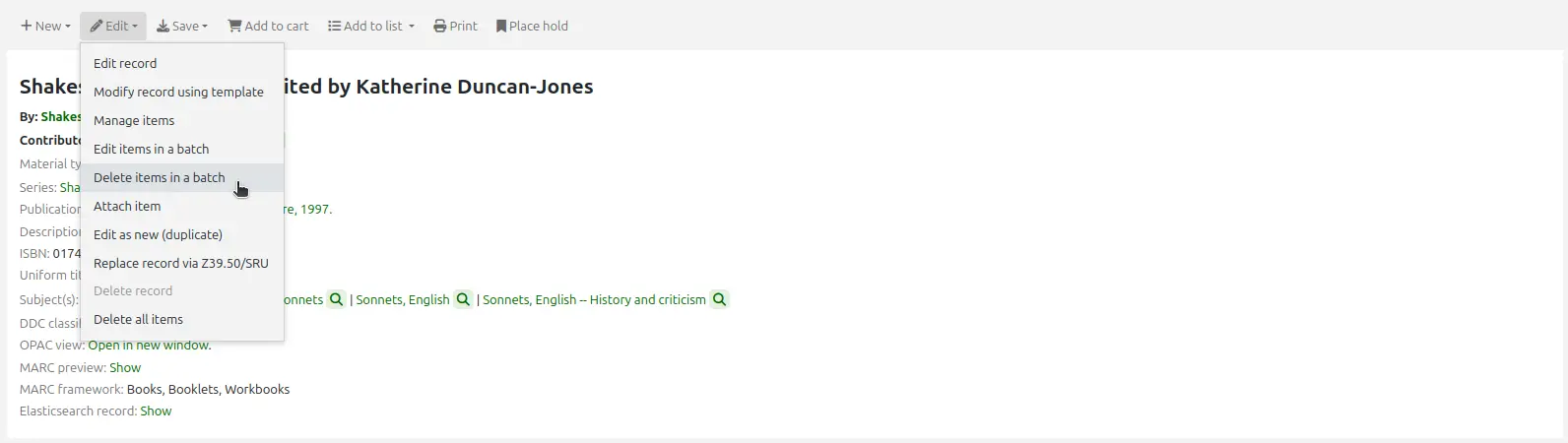
Spowoduje to otwarcie narzędzia do grupowego usuwania egzemplarzy, za pomocą którego można grupowo usunąć wszystkie egzemplarze rekordu.
Aby usunąć kilka egzemplarzy z rekordu, ale niekoniecznie wszystkie, zaznacz egzemplarze przeznaczone do usunięcia i kliknij „Usuń zaznaczone egzemplarze” u góry listy.
Spowoduje to otwarcie narzędzia do grupowego usuwania egzemplarzy, za pomocą którego można grupowo usunąć wszystkie zaznaczone egzemplarze.
Można także użyć narzędzia do grupowego usuwania, aby usunąć grupę egzemplarzy z różnych rekordów.
Usuwanie egzemplarzy w partii
Informacja
Dostęp do tego narzędzia mają tylko pracownicy z uprawnieniem items_batchdel (lub uprawnieniem superlibrarian).
Przejdź do: Więcej > Katalogowanie > Edycja w partiach > Usuwanie egzemplarzy w partii
To narzędzie umożliwia usunięcie partii rekordów egzemplarzy z Koha.
W narzędziu wybierz przesłanie pliku z kodami kreskowymi lub numerami egzemplarzy albo zeskanuj kody kreskowe egzemplarzy jeden po drugim do pola poniżej narzędzia przesyłania pliku.
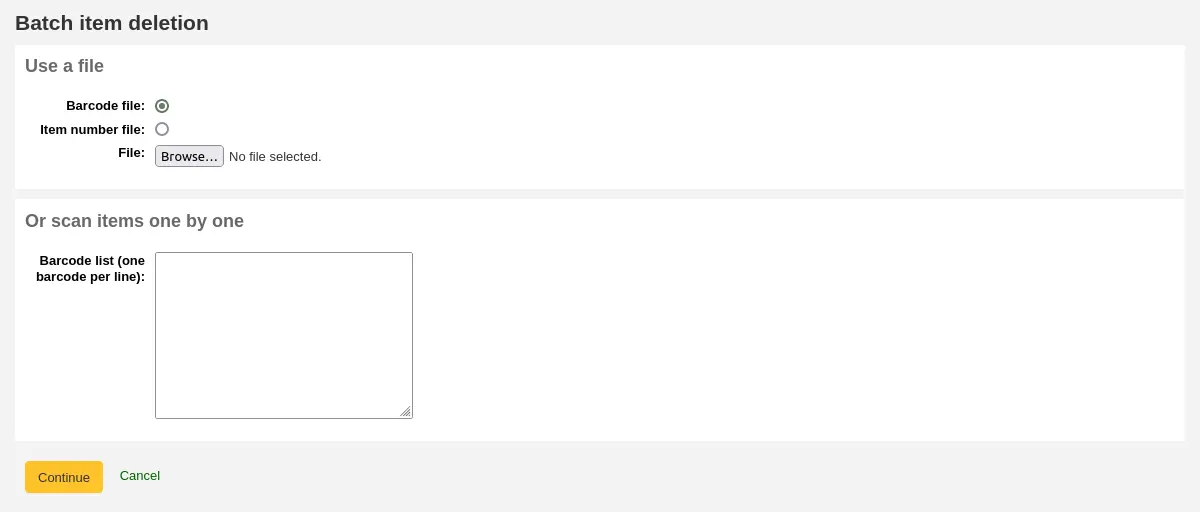
Po przesłaniu pliku lub wpisaniu kodów kreskowych kliknij „Kontynuuj”.
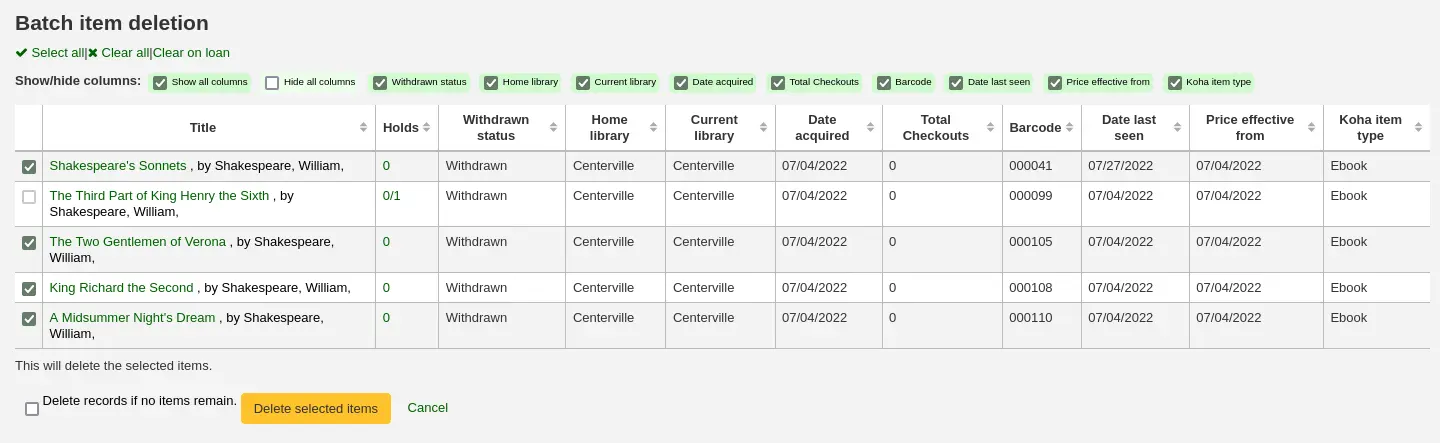
Zostanie wyświetlony ekran potwierdzenia. Możesz na nim odznaczyć egzemplarze, których nie chcesz usunąć. Możesz zaznaczyć pole „Usuń rekordy, jeśli nie pozostały żadne egzemplarze”, aby usunąć rekord bibliograficzny, gdy usuwany jest ostatni egzemplarz.
Informacja
Egzemplarze będące ostatnimi egzemplarzami przypisanymi do rekordów bibliograficznych, dla których istnieje co najmniej jedno zamówienie na poziomie rekordu, zostaną automatycznie odznaczone. Przed usunięciem egzemplarza trzeba usunąć zamówienie.
Wypożyczone egzemplarze również zostaną automatycznie odznaczone. Przed ich usunięciem należy je przyjąć.
Jeśli plik lub lista zeskanowanych kodów kreskowych zawiera więcej niż 1000 kodów, Koha nie będzie mogła wyświetlić listy egzemplarzy. Nadal będzie można je usunąć, ale nie będzie można wybrać konkretnych egzemplarzy do usunięcia ani usunąć rekordów bibliograficznych.

Kliknij „Usuń wybrane egzemplarze”.
Informacja
Jeśli egzemplarze są wypożyczone, nie zostaną usunięte.
Zadanie usuwania zostanie umieszczone w kolejce zadań wykonywanych w tle.

Aby zobaczyć szczegóły usuwania, kliknij „Wyświetl szczegóły umieszczonego zadania”.
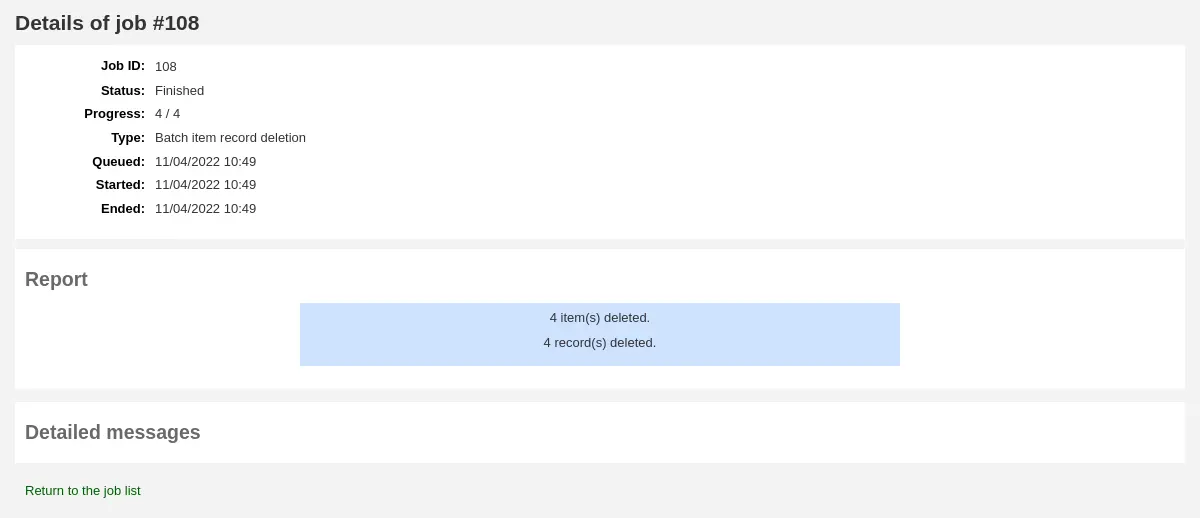
Aby usunąć kolejną grupę egzemplarzy, kliknij „Nowa grupa rekordów do usunięcia”.
Zbiorcze usuwanie egzemplarzy z rekordu bibliograficznego
Narzędzie do zbiorczego usuwania egzemplarzy jest również dostępne na stronie szczegółów rekordu bibliograficznego.
Na stronie szczegółów rekordu bibliograficznego kliknij przycisk „Modyfikuj” i wybierz opcję „Usuń egzemplarze w grupie”.
Spowoduje to otwarcie narzędzia do grupowego usuwania egzemplarzy dla egzemplarzy danego rekordu.
Grupowe usuwanie egzemplarzy z poziomu raportu
Narzędzie do grupowego usuwania egzemplarzy jest również dostępne z poziomu wyników raportów, jeśli wyniki zawierają identyfikatory itemnumbers.
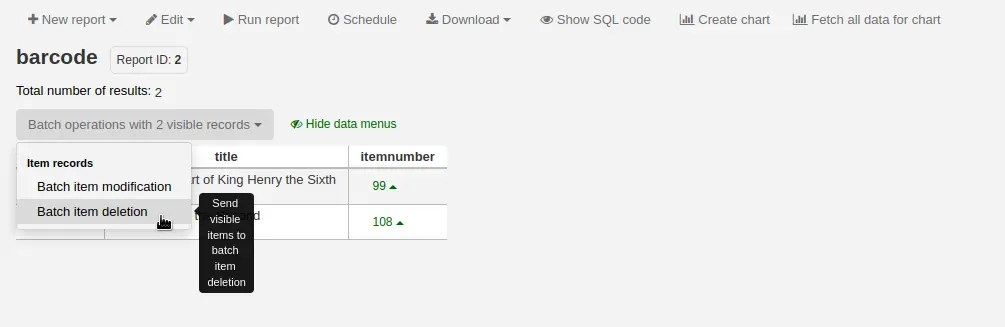
Jeśli raport zawiera itemnumber, automatycznie pojawi się opcja „Operacje grupowe na X widocznych rekordach”. Obejmuje ona grupową modyfikację i grupowe usuwanie egzemplarzy.
Domyślnie po uruchomieniu raportu wyświetlanych jest tylko 20 wyników, dlatego grupowe usuwanie obejmie tylko te 20 wyników. Jeśli chcesz grupowo usunąć więcej wyników, zmień liczbę wyników na stronie przed wybraniem operacji grupowej.
Grupowe usuwanie egzemplarzy z poziomu wyszukiwania egzemplarzy
Narzędzie do grupowego usuwania egzemplarzy jest również dostępne z poziomu wyników wyszukiwania egzemplarzy.
Na liście wyników zaznacz egzemplarze do usunięcia, kliknij „Operacje grupowe” i wybierz „Usuń grupę egzemplarzy”.
Historia udostępniania konkretnego egzemplarza
Każdy rekord bibliograficzny zawiera historię udostępniania (z informacjami o użytkownikach lub bez nich, w zależności od ustawień), ale każdy egzemplarz ma również własną stronę historii udostępniania. Aby ją wyświetlić, kliknij zakładkę „Egzemplarze” po lewej stronie wyświetlanego rekordu.
Pod nagłówkiem „Historia” znajduje się link „Wyświetl historię wypożyczeń egzemplarza”. Jego kliknięcie otwiera historię egzemplarza, która wygląda nieco inaczej niż strona historii rekordu bibliograficznego.
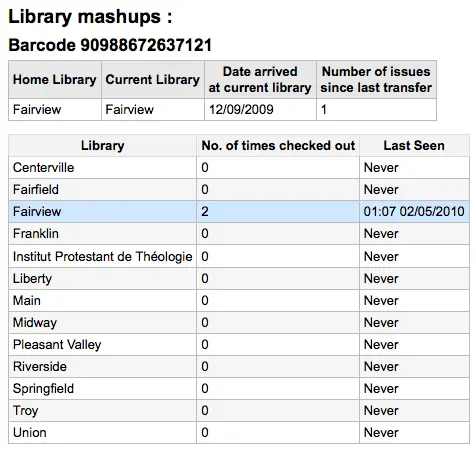
Modyfikacje egzemplarzy według daty
Przejdź do: Więcej > Katalogowanie > Automatyzacja > Automatyczna modyfikacja egzemplarzy według wieku
To narzędzie umożliwia aktualizację określonych pól egzemplarza, gdy osiągnie on określony wiek.
Informacja
Dostęp do tego narzędzia mają wyłącznie pracownicy z uprawnieniem items_batchmod (lub uprawnieniem superlibrarian).
Informacja
Ustawienia tego narzędzia są stosowane przez odpowiednie zadanie cron.
Jeśli nie utworzono jeszcze żadnych zasad, na stronie pojawi się opcja „Dodaj zasady”. Kliknij ten przycisk, aby utworzyć zasady.

Jeśli zasady już istnieją, widoczny będzie przycisk „Modyfikuj zasady”. Aby utworzyć nową zasadę, kliknij przycisk „Modyfikuj zasady” u góry strony.

Nastąpi przejście do strony, na której można edytować istniejące zasady lub utworzyć nową zasadę.

Kliknij „Dodaj zasadę”.
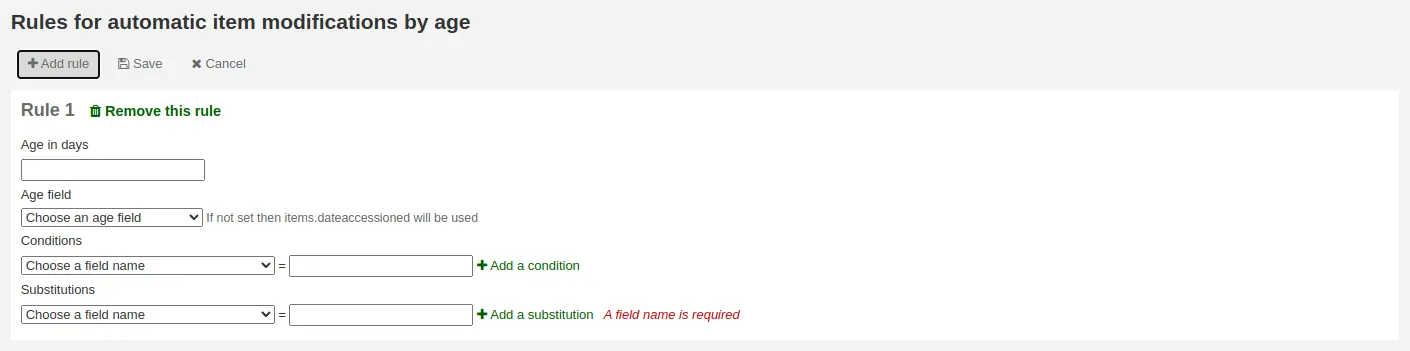
Wypełnij wyświetlony formularz, aby ustawić nową zasadę:
Wiek w dniach: wiek egzemplarza w dniach, po osiągnięciu którego zostanie on zaktualizowany
Pole wieku: pole, na podstawie którego obliczany jest wiek
items.dateaccessioned (domyślnie): data nabycia egzemplarza; w MARC21 jest zwykle mapowana na 952$d
items.replacementpricedate: data, od której obowiązuje cena zastąpienia; w MARC21 jest zwykle mapowana na 952$w
items.datelastborrowed: data ostatniego wypożyczenia egzemplarza; w MARC21 jest zwykle mapowana na 952$s (nie można edytować ręcznie)
items.datelastseen: data ostatniej transakcji dotyczącej egzemplarza; w MARC21 jest zwykle mapowana na 952$r (nie można edytować ręcznie)
items.damaged_on: data ustawienia statusu uszkodzenia (nie można edytować ręcznie)
items.lost_on: data ustawienia statusu zagubienia (nie można edytować ręcznie)
items.withdrawn_on: data ustawienia statusu wycofania (nie można edytować ręcznie)
Warunki: kryteria wymagane do uruchomienia aktualizacji
Wybierz z menu rozwijanego pole, które ma zostać sprawdzone
Wprowadź wartość, jaką musi mieć pole, aby uruchomić aktualizację
Jeśli potrzebujesz więcej niż jednego warunku, kliknij „Dodaj kolejny warunek”
Zastąp: zmiany wprowadzane po uruchomieniu skryptu
Wybierz z menu rozwijanego pole, które ma zostać zmienione
Wprowadź wartość, jaką pole ma mieć po aktualizacji
Jeśli chcesz wprowadzić więcej niż jedną zmianę, kliknij „Dodaj zmianę”.
Po zakończeniu kliknij przycisk „Zapisz”, aby zapisać zasadę i wrócić do strony głównej, lub ponownie kliknij „Dodaj zasadę”, aby dodać kolejną zasadę.
Obieg zbiorów
Ścieżka: Więcej > Katalogowanie > Automatyzacja > Rotacja zbiorów
Informacja
To narzędzie będzie dostępne tylko wtedy, gdy włączone jest ustawienie systemowe StockRotation.
Informacja
Dostęp do tego narzędzia będą mieć wyłącznie pracownicy posiadający uprawnienie stockrotation lub jego uprawnienia podrzędne (albo uprawnienie superlibrarian).
Rotacja zbiorów pomaga równomierniej rozdzielać zasoby między filie biblioteki i umożliwia użytkownikom dostęp do szerszego wyboru tytułów.
Egzemplarze cieszą się popularnością, gdy są nowością w danej filii. Z czasem jednak ich wykorzystanie często maleje. Narzędzie to umożliwia bibliotekarzom automatyczne przenoszenie egzemplarzy do innej filii, zanim ich wykorzystanie spadnie, a tym samym wydłużenie okresu ich użyteczności.
Pracownicy biblioteki tworzą plany rotacji, a następnie przypisują do nich egzemplarze. Następnie zadanie cron służy do przemieszczania tych egzemplarzy między bibliotekami wskazanymi w planie rotacji, przenosząc je do następnego etapu po upływie czasu określonego dla bieżącego etapu.
Informacja
Aby narzędzie działało zgodnie z przeznaczeniem, należy skonfigurować zadanie cron stockrotation.pl tak, aby było uruchamiane codziennie.
Powiadomienia e-mail mogą służyć do przekazywania bibliotekom listy egzemplarzy znajdujących się na półkach, które należy przesłać do następnej biblioteki. Jeśli egzemplarz jest wypożyczony w momencie, gdy powinien zostać przesłany, przy jego kolejnym przyjęciu zostanie wyświetlony alert.
Informacja
Używane jest powiadomienie SR_SLIP. Można je dostosować za pomocą narzędzia Powiadomienia i rewersy.
Na stronie rotacji zbiorów można dodawać nowe plany rotacji (obiegi) oraz przeglądać podsumowanie skonfigurowanych obiegów. Przy każdym istniejącym obiegu znajdują się przyciski umożliwiające jego edycję, zarządzanie etapami i egzemplarzami, aktywację lub dezaktywację oraz usunięcie.
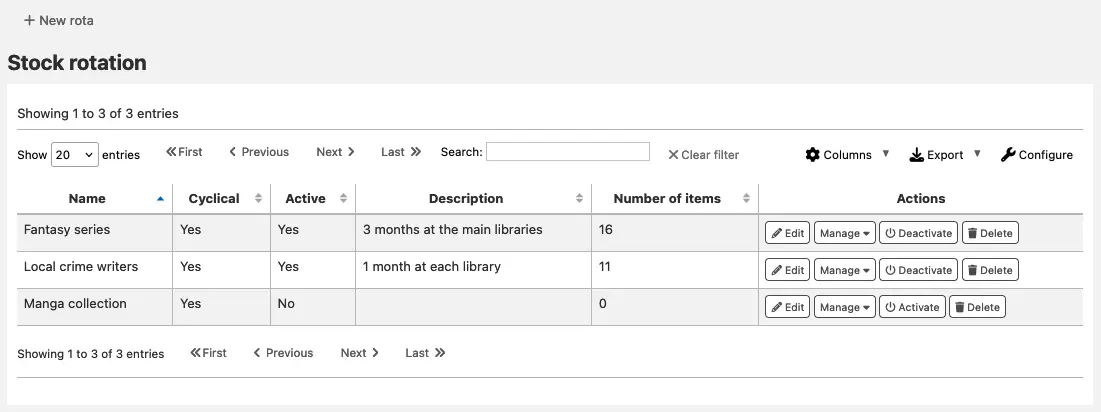
Informacja
Kolumny tej tabeli można dostosować w sekcji Ustawienia tabel modułu administracji (identyfikator tabeli: stock_rotation).
Tworzenie nowego obiegu
Informacja
Nowe obiegi mogą tworzyć tylko pracownicy posiadający uprawnienie manage_rotas (lub uprawnienie superlibrarian).
Aby utworzyć nowy obieg (plan rotacji), kliknij przycisk „Nowy obieg” na głównej stronie rotacji zbiorów.
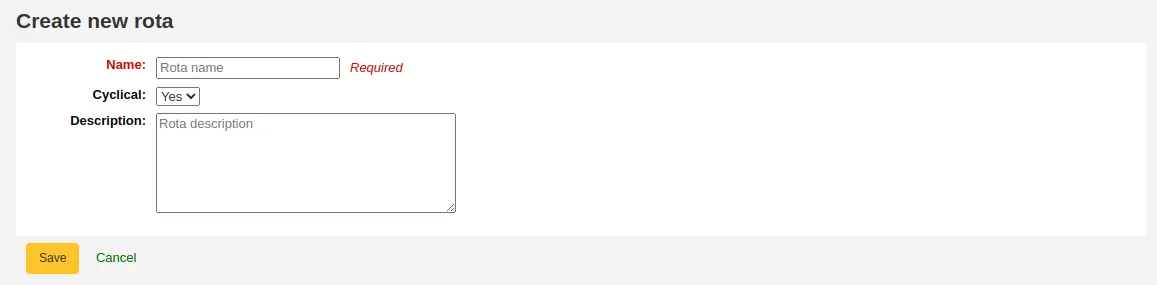
Nazwa: wprowadź nazwę lub kod identyfikujący obieg
Cykliczne:
Nie: po zakończeniu obiegu egzemplarze pozostaną w ostatniej bibliotece wskazanej w planie rotacji
Tak: egzemplarze będą nadal podlegać rotacji. Po upływie wyznaczonego czasu w ostatniej bibliotece wrócą do pierwszej biblioteki w planie rotacji. Cykl będzie powtarzany bezterminowo, aż do ręcznego usunięcia egzemplarzy z planu.
Opis: opcjonalnie dodaj rozszerzony opis planu rotacji, który będzie wyświetlany w widokach podsumowania
Po dodaniu wszystkich etapów i egzemplarzy aktywuj plan rotacji, aby rozpocząć przemieszczanie egzemplarzy: w podsumowaniu rotacji zbiorów kliknij przycisk „Aktywuj” obok planu rotacji.
Dodawanie etapów do planu rotacji
Informacja
Tylko pracownicy posiadający uprawnienie manage_rotas (lub uprawnienie superlibrarian) będą mogli dodawać etapy do planów rotacji.
Po utworzeniu planu rotacji można dodać do niego etapy. Etap określa czas, przez jaki egzemplarz pozostanie w danej bibliotece przed przekazaniem go dalej.
Na stronie podsumowania rotacji zbiorów kliknij przycisk „Zarządzaj” i wybierz opcję „Etapy”.
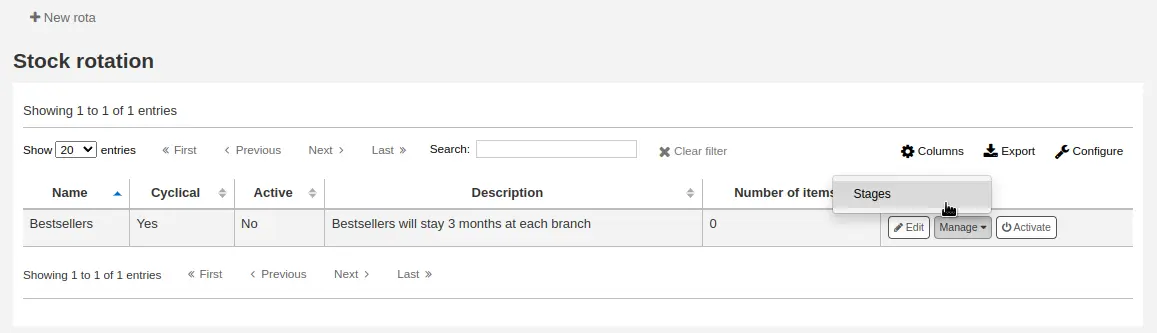
Kliknij przycisk „Dodaj etap”.
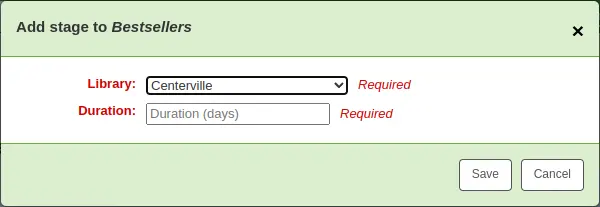
Biblioteka: wybierz bibliotekę, której dotyczy ten etap
Czas trwania: wprowadź liczbę dni, przez które egzemplarz powinien pozostać w tej bibliotece przed przekazaniem dalej
Kliknij „Zapisz”.
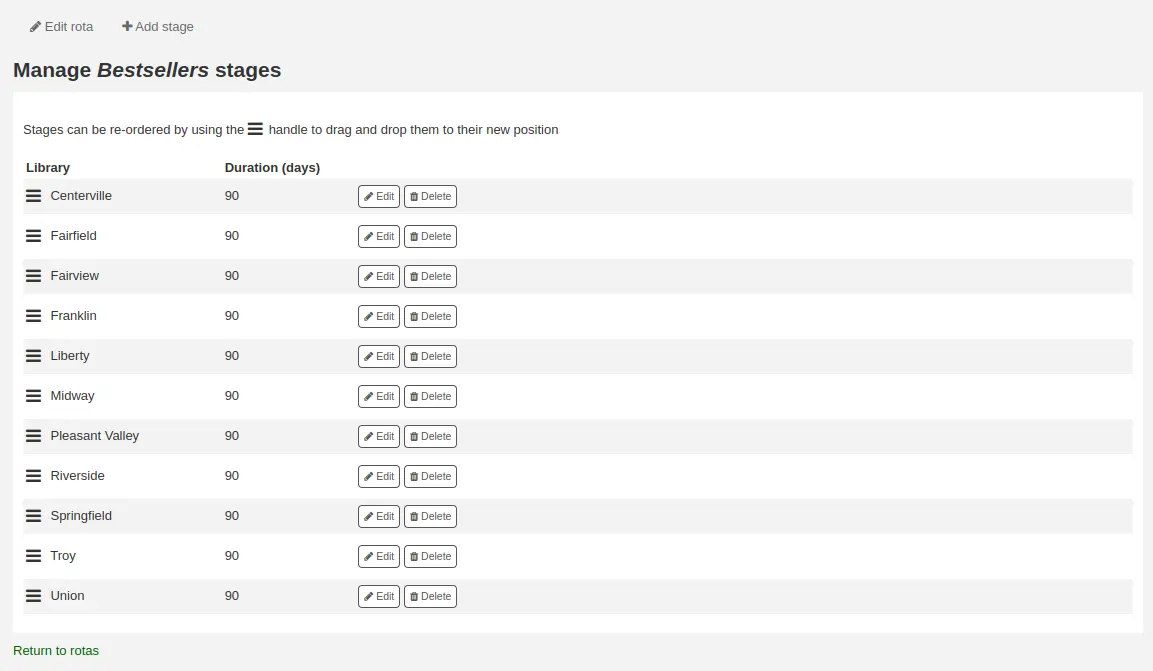
Po dodaniu wszystkich etapów możesz zmienić ich kolejność, przeciągając je za pomocą uchwytów po lewej stronie.
Dodawanie egzemplarzy do planu rotacji
Informacja
Tylko pracownicy z uprawnieniem manage_rota_items (lub uprawnieniem superlibrarian) będą mogli dodawać egzemplarze do istniejących planów rotacji.
Po dodaniu etapów do planu rotacji można dodawać do niego egzemplarze.
Na stronie podsumowania rotacji zbiorów kliknij przycisk „Zarządzaj” i wybierz opcję „Egzemplarze”.
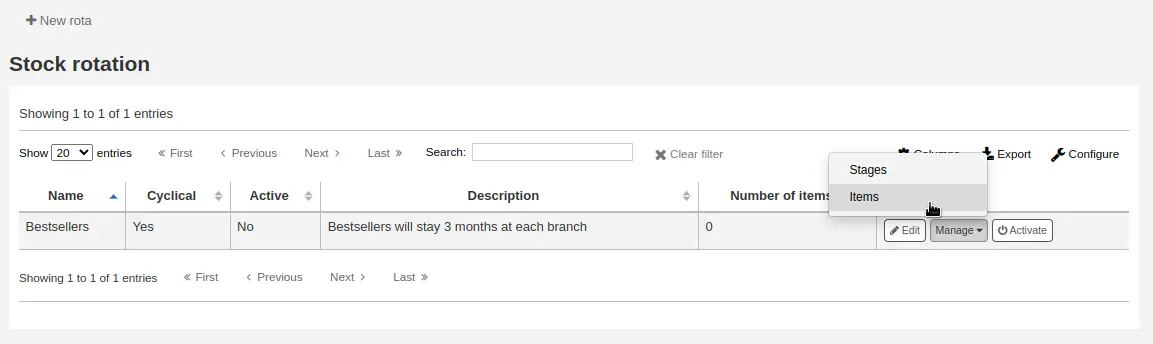
Kliknij przycisk „Dodaj egzemplarze”.
Egzemplarze można dodawać do harmonogramu pojedynczo (według kodu kreskowego) lub zbiorczo (przesyłając plik z kodami kreskowymi, po jednym w każdym wierszu).
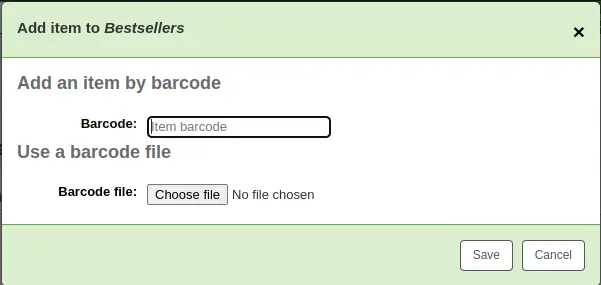
Egzemplarze można również dodawać do harmonogramu w katalogu interfejsu bibliotekarza, korzystając z zakładki „Harmonogram” po lewej stronie szczegółowego widoku rekordu.
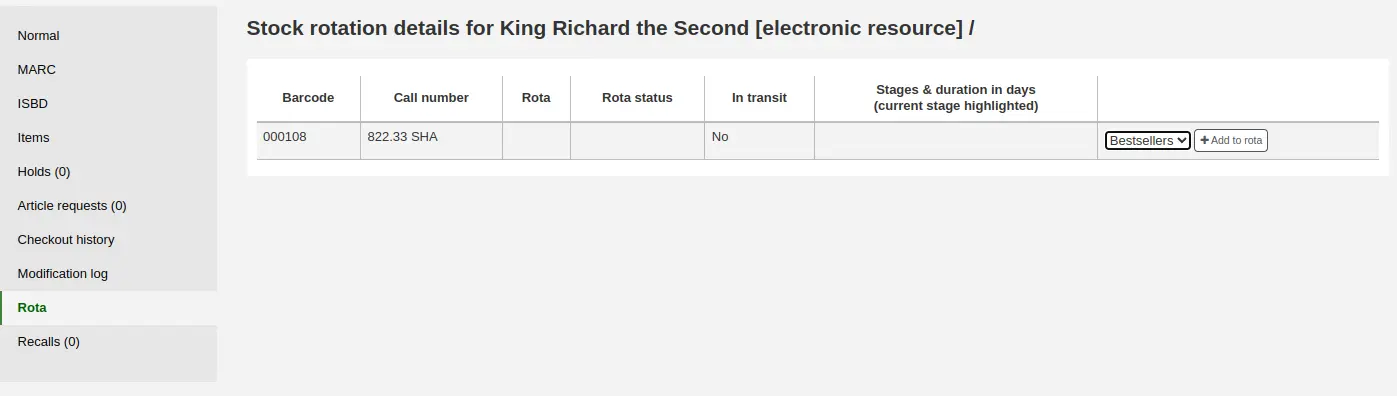
Wybierz harmonogram, do którego chcesz dodać egzemplarz, i kliknij „Dodaj do harmonogramu”.
Egzemplarze można również automatycznie dodawać do harmonogramów podczas gromadzenia, korzystając z pola LRP (Library Rotation Plan) w EDI.
Na stronie Zarządzaj > Egzemplarze znajduje się zestawienie wszystkich egzemplarzy w harmonogramie wraz z ich bieżącą lokalizacją. Można od razu przesunąć egzemplarze do następnego etapu, oznaczyć je jako „poszukiwane” oraz usunąć egzemplarz z rotacji.
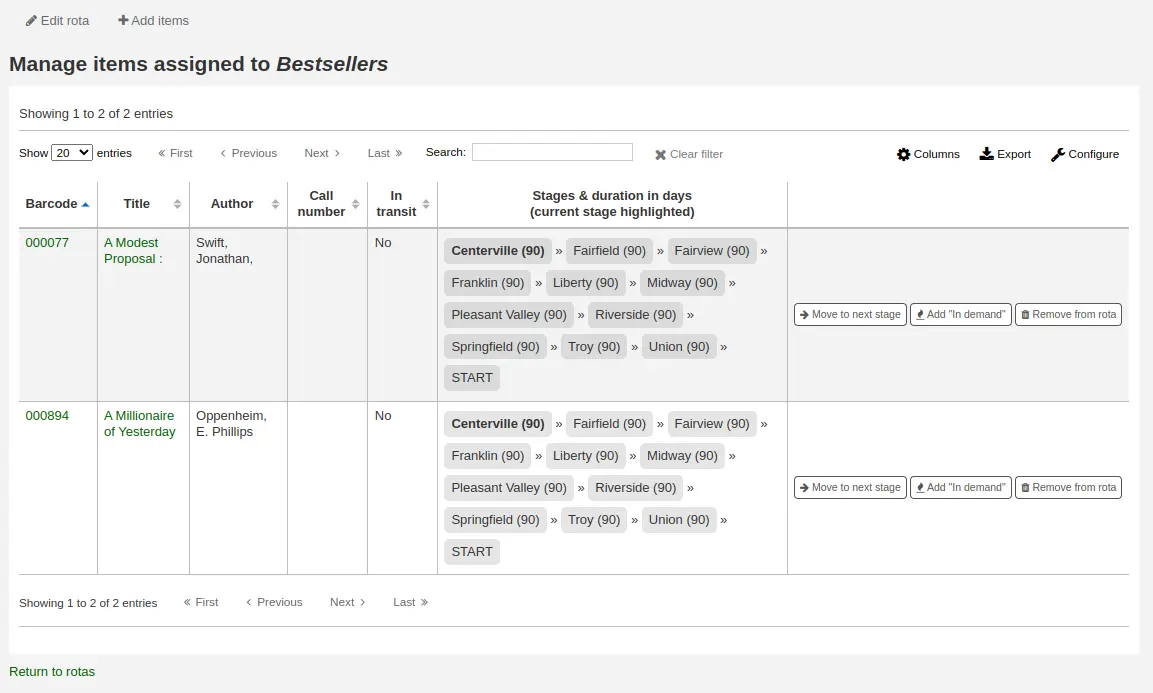
Informacja
Kolumny tej tabeli można dostosować w sekcji Ustawienia tabel modułu Administracja (identyfikator tabeli: stock_rotation_manage_items).
Przesuń na następny etap: przesuwa egzemplarz bezpośrednio do następnego etapu, nawet jeśli nie upłynął jeszcze czas przewidziany na bieżący etap.
Dodaj „Duże zainteresowanie”: podwaja czas pozostawania egzemplarza na bieżącym etapie w stosunku do czasu ustawionego w harmonogramie. Opcja ta jest często używana w przypadku egzemplarzy, które cieszą się nieoczekiwanie dużym zainteresowaniem w danej bibliotece.
Usuń z harmonogramu: usuwa egzemplarz z harmonogramu.
Poszczególnymi egzemplarzami można również zarządzać w katalogu interfejsu bibliotekarza, na karcie „Harmonogram”.
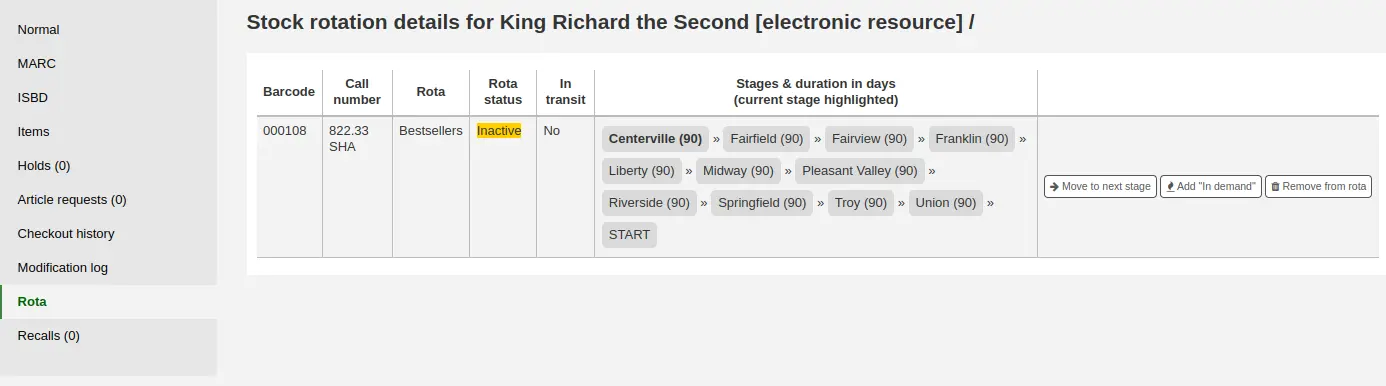
Tworzenie etykiet
Informacja
Dostęp do tego narzędzia mają tylko pracownicy posiadający uprawnienie label_creator (lub uprawnienie superlibrarian).
Ścieżka dostępu: Więcej > Katalogowanie > Narzędzia > Kreator etykiet
Kreator etykiet umożliwia drukowanie niemal nieograniczonej liczby rodzajów etykiet, w tym etykiet z kodami kreskowymi, przy użyciu samodzielnie zaprojektowanych układów i szablonów. Oto niektóre funkcje kreatora etykiet:
Dostosowywanie układów etykiet
Projektowanie własnych szablonów do drukowania etykiet
Tworzenie partii etykiet i zarządzanie nimi
Eksportowanie jednej lub wielu partii
Eksportowanie jednej lub wielu etykiet z partii
Eksportowanie danych etykiet w jednym z trzech formatów:
PDF - format odczytywany przez każdą standardową przeglądarkę plików PDF, umożliwiający bezpośrednie drukowanie etykiet
CSV - eksport danych etykiet po zastosowaniu wybranego układu, umożliwiający importowanie etykiet do różnych aplikacji
XML - dostępny jako alternatywny format eksportu
Layouty etykiet
Przejdź do: Więcej > Katalogowanie > Narzędzia > Kreator etykiet > Układy etykiet
Układ służy do określenia pól, które mają pojawić się na etykietach.
Dodawanie układu
Aby dodać nowy layout, kliknij przycisk „Nowy” u góry narzędzia do tworzenia etykiet i wybierz „Layout”.
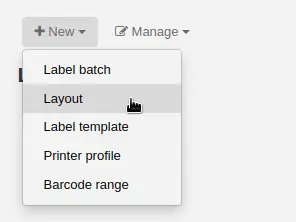
W wyświetlonym formularzu określ, co ma się znaleźć na etykietach.
„Nazwa layoutu”: wprowadź nazwę layoutu, która pomoże Ci go później zidentyfikować.
„Wybierz typ kodu kreskowego (kodowanie)”: jeśli jest to etykieta z kodem kreskowym, wybierz kodowanie (najczęściej stosowany jest Code 39)
„Wybierz typ layoutu”: wybierz rodzaj informacji drukowanych na etykiecie.
Drukowane są tylko dane bibliograficzne: na etykiecie pojawią się tylko dane bibliograficzne (można to wykorzystać na przykład do etykiet na grzbiet)
Informacja
Dane bibliograficzne obejmują dowolne pola danych, które można zmapować na pola szablonów MARC.
Kod kreskowy poprzedza dane bibliograficzne: kod kreskowy pojawi się u góry etykiety, a dane bibliograficzne pod nim
Dane bibliograficzne poprzedzają kod kreskowy: dane bibliograficzne pojawią się u góry etykiety, a kod kreskowy pod nimi
Kod kreskowy i dane bibliograficzne są drukowane na przemiennych etykietach: dane bibliograficzne pojawią się na jednej etykiecie, a kod kreskowy na następnej; układ ten powtarza się dla każdego egzemplarza
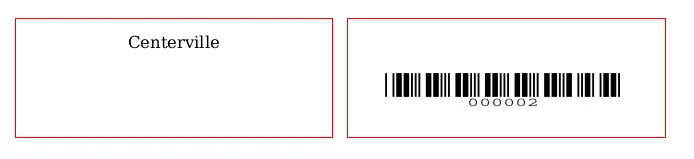
Drukowany jest tylko kod kreskowy: na etykiecie pojawi się tylko kod kreskowy
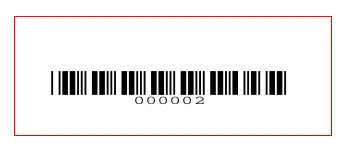
«Dane bibliograficzne do wydruku»: jeśli wybrano drukowanie danych bibliograficznych na etykiecie, wybierz z gotowej listy pola, które mają się na niej pojawić, oraz ich kolejność. Możesz też kliknąć «Lista pól» i wprowadzić własne dane.

Informacja
W polu „Lista pól” możesz określić dowolne pole bazy danych z poniższych tabel (użyj struktury bazy danych na https://schema.koha-community.org, aby znaleźć nazwy pól):
egzemplarze
biblioitems
biblio
branches
Można również określić podpola MARC jako czteroznakowy ciąg składający się z etykiety pola i kodu podpola, na przykład 254a dla pola tytułu w MARC21.
Można również ująć w podwójny cudzysłów listę pól oddzielonych białymi znakami, aby połączyć je w jednym wierszu, na przykład „099a 099b” lub „itemcallnumber barcode”.
Można także dodać stałe ciągi tekstowe ujęte w pojedynczy cudzysłów, na przykład «Some static text here.»
«Rysuj pomocnicze pola»: wybierz, czy wokół każdej etykiety mają być drukowane linie pomocnicze (jest to przydatne podczas pierwszej konfiguracji kreatora etykiet, aby sprawdzić wyrównanie względem arkuszy etykiet)
«Podziel sygnatury»: wybierz, czy sygnatury mają być dzielone (stosowane zazwyczaj na etykietach grzbietowych)
Informacja
Regułami podziału sygnatur zarządza się w sekcji Administracja > Źródła klasyfikacji.
«Justowanie tekstu»: wybierz wyrównanie tekstu (do lewej, do środka lub do prawej)
«Czcionka»: wybierz rodzaj czcionki
Obecnie dostępne są tylko następujące rodzaje czcionek:
Times-Roman (zwykła, pogrubiona, kursywa lub pogrubiona kursywa): czcionka szeryfowa
Courier (zwykły, pogrubiony, pochyły (kursywa) lub pogrubiony pochyły (pogrubiona kursywa)): krój pisma o stałej szerokości znaków
Helvetica (zwykły, pogrubiony, pochyły (kursywa) lub pogrubiony pochyły (pogrubiona kursywa)): krój pisma bezszeryfowego
«Rozmiar czcionki»: wprowadź rozmiar czcionki w punktach
„Szerokość kodu kreskowego”: podczas drukowania kodów kreskowych podaj szerokość kodu jako ułamek szerokości samej etykiety. Na przykład wartość 0.8 oznacza, że kod kreskowy zajmie 80% szerokości etykiety.
- «Wysokość kodu kreskowego»: podczas drukowania kodów kreskowych wprowadź wysokość kodu jako
ułamek wysokości etykiety.
«Tytuł pochyły»: wybierz, czy tytuł ma być zapisany kursywą
Kliknij «Zapisz», aby zapisać nowy układ.
Po zapisaniu układy pojawią się w sekcji „Układy etykiet”.
Edytowanie układu
Aby edytować istniejący układ, przejdź do Więcej > Katalogowanie > Narzędzia > Kreator etykiet > Układy etykiet.
W tabeli dostępnych układów kliknij przycisk „Modyfikuj” obok układu, który chcesz edytować.
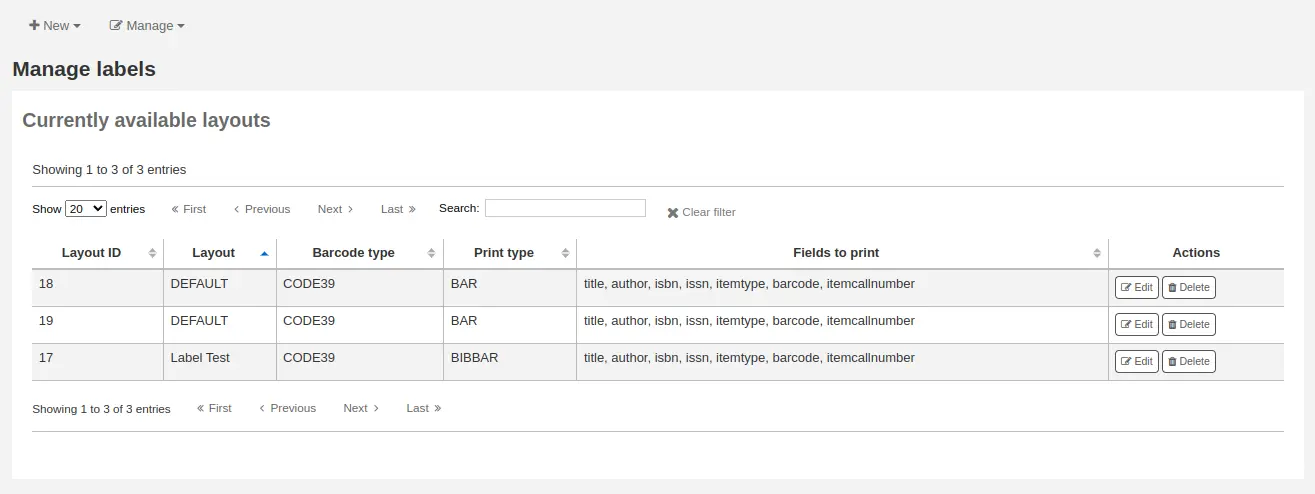
Zmień odpowiednie wartości i kliknij „Zapisz”.
Usuwanie układu
Aby usunąć istniejący układ, kliknij przycisk „Zarządzaj” u góry narzędzia do tworzenia etykiet i wybierz „Layout”.
W tabeli dostępnych obecnie layoutów kliknij przycisk „Usuń” obok layoutu, który chcesz usunąć, i potwierdź usunięcie.
Szablony etykiet
Ścieżka: Więcej > Katalogowanie > Narzędzia > Kreator etykiet > Szablony etykiet
Szablon opiera się na używanym materiale do druku etykiet lub kart. Może to być na przykład Avery 5160 do etykiet adresowych, Gaylord 47-284 do etykiet grzbietowych lub Avery 28371 do kart użytkowników. Etykiety te zawierają wszystkie informacje potrzebne do konfiguracji w Koha. Informacje te mogą znajdować się na opakowaniu lub na stronie internetowej dostawcy; wymiary można też zmierzyć ręcznie.
Dodawanie szablonu
Aby dodać nowy szablon, kliknij przycisk „Nowy” u góry strony kreatora etykiet i wybierz „Szablony etykiet”.
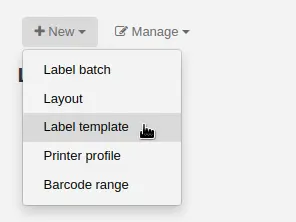
W wyświetlonym formularzu można zdefiniować szablon arkusza etykiet lub kart.
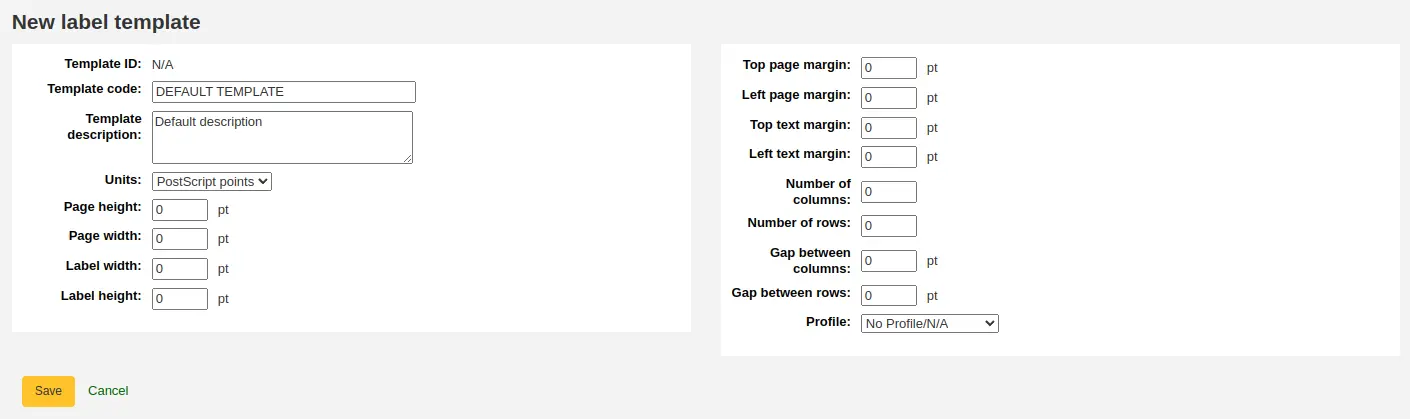
«ID szablonu»: zostanie wygenerowany automatycznie po zapisaniu szablonu; jest to unikatowy identyfikator nadawany przez system
«Kod szablonu»: wprowadź kod, który pozwoli rozpoznać szablon na liście szablonów
«Opis szablonu»: w tym polu można dodać dodatkowe informacje o szablonie
«Jednostki»: wybierz jednostkę miary, która będzie używana w szablonie. Powinna ona być zgodna z jednostką użytą w opisie szablonu dostarczonym przez dostawcę produktu.
Wymiary, liczbę kolumn i liczbę wierszy można znaleźć na opakowaniu lub na stronie internetowej dostawcy albo ustalić samodzielnie przez pomiar.
Wysokość strony: wysokość strony
Szerokość strony: szerokość strony
Szerokość etykiety: szerokość etykiety
Wysokość etykiety: wysokość etykiety
Górny margines strony: odległość między górną krawędzią strony a górną krawędzią pierwszego rzędu etykiet
Lewy margines strony: odległość między lewą krawędzią strony a lewą krawędzią pierwszej kolumny etykiet
Górny margines tekstu: odległość między górną krawędzią etykiety a górną krawędzią pierwszego wiersza tekstu
Lewy margines tekstu: odległość między lewą krawędzią etykiety a początkiem tekstu
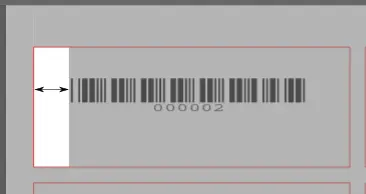
Informacja
Jeśli w szablonie nie zostanie podany lewy margines tekstu, domyślnie zostanie zastosowany margines o szerokości 3/16” (13.5 punktu).
Liczba kolumn: liczba kolumn etykiet na stronie lub liczba etykiet w wierszu
Liczba wierszy: liczba wierszy etykiet na stronie lub liczba etykiet w kolumnie
Odstęp pomiędzy kolumnami: szerokość odstępu między dwiema kolumnami etykiet
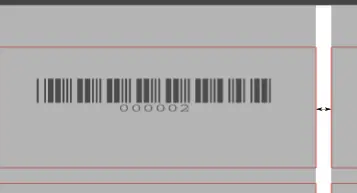
Odstęp pomiędzy wierszami: wysokość odstępu między dwoma wierszami etykiet
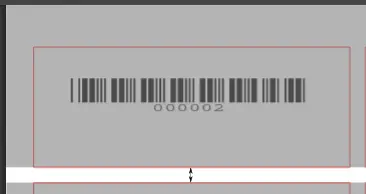
Profil to zestaw „korekt” stosowanych do danego szablonu bezpośrednio przed drukowaniem, które kompensują odchylenia charakterystyczne dla konkretnej drukarki, do której przypisano profil.
Przed wybraniem profilu wydrukuj kilka przykładowych etykiet, aby łatwiej określić profil odpowiedni dla danej drukarki i szablonu.
Po stwierdzeniu odchyleń w wydrukowanym dokumencie utwórz profil i przypisz go do szablonu.
Kliknij „Zapisz”, aby zapisać nowy szablon.
Po zapisaniu szablony pojawią się w sekcji „Szablony etykiet”.
Edycja szablonu
Aby edytować istniejący szablon, przejdź do Więcej > Katalogowanie > Narzędzia > Kreator etykiet > Szablon etykiet.
W tabeli dostępnych szablonów kliknij przycisk „Modyfikuj” obok szablonu, który chcesz edytować.
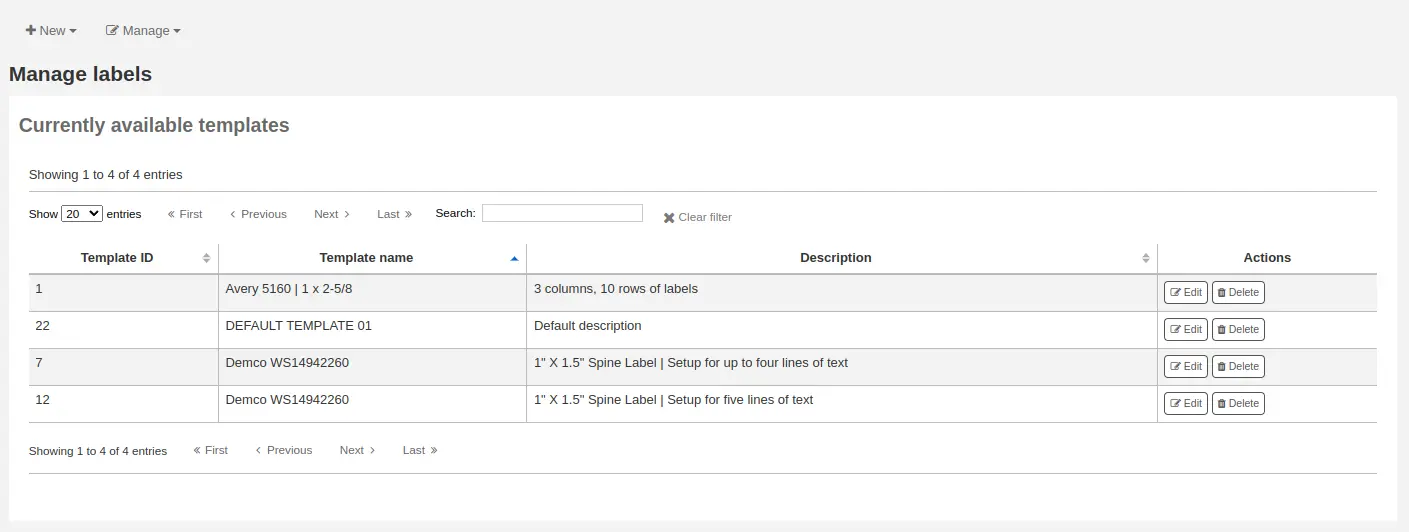
Zmień odpowiednie wartości i kliknij „Zapisz”.
Usuwanie szablonu
Aby usunąć istniejący szablon, przejdź do Więcej > Katalogowanie > Narzędzia > Kreator etykiet > Szablon etykiet.
W tabeli dostępnych obecnie layoutów kliknij przycisk „Usuń” obok layoutu, który chcesz usunąć, i potwierdź usunięcie.
Profile drukarki
Ścieżka: Więcej > Katalogowanie > Narzędzia > Kreator etykiet > Profile drukarek
Profil to zestaw „korekt” stosowanych do danego template tuż przed drukowaniem, które kompensują specyficzne odchylenia danej drukarki, do której przypisano profil. Oznacza to, że jeśli po skonfigurowaniu template i wydrukowaniu zestawu danych próbnych okaże się, że elementy nie są wyrównane jednakowo na każdej etykiecie, należy skonfigurować profil dla każdej drukarki. Pozwoli to skompensować różnice w sposobie drukowania, takie jak przesunięcie tekstu w lewo, w prawo, w górę lub w dół.
Jeśli etykiety drukują się dokładnie tak, jak chcesz, profil nie jest potrzebny.
Dodawanie profilu drukarki
Aby dodać nowy profil, kliknij przycisk «Nowy» u góry strony kreatora etykiet i wybierz «Profil drukarki».
Za pomocą wyświetlonego formularza możesz utworzyć profil, aby skorygować problemy z szablonem.
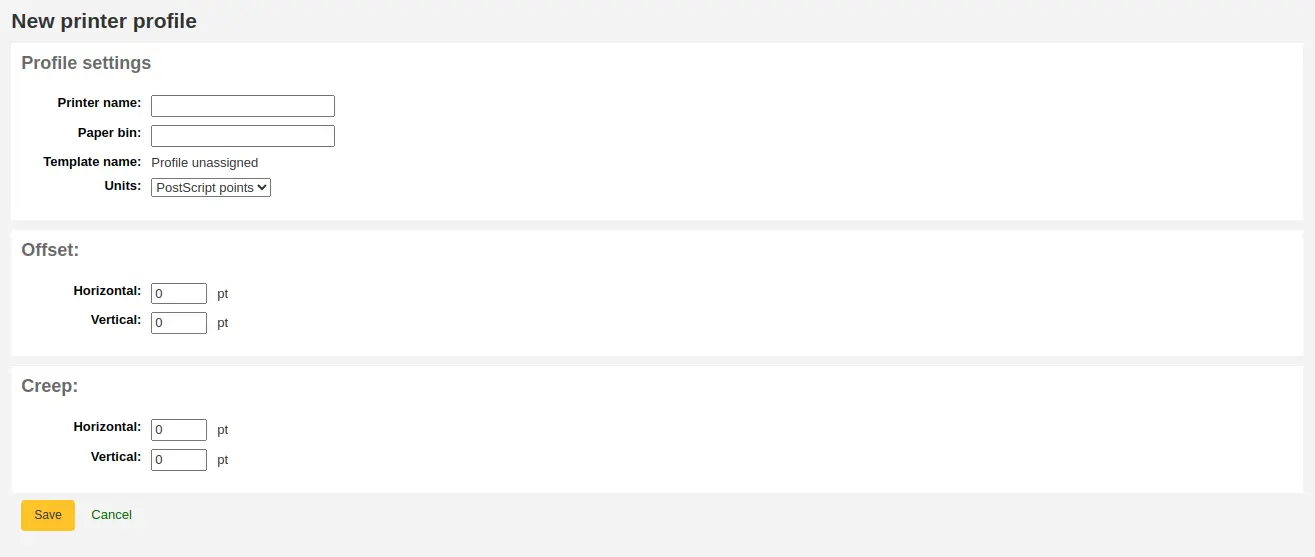
«Nazwa drukarki»: wpisz nazwę drukarki. Nie musi ona dokładnie odpowiadać nazwie drukarki, ponieważ służy jedynie do jej identyfikacji w Koha. Możesz więc użyć numeru modelu drukarki lub nazwać ją «the printer on my desk».
«Podajnik papieru»: wpisz nazwę podajnika papieru drukarki. Podobnie jak nazwa drukarki, służy ona jedynie do identyfikacji.
Pole «Nazwa szablonu» zostanie wypełnione po wybraniu szablonu, do którego ma zostać zastosowany profil, w formularzu edycji szablonu
«Jednostki»: określ jednostkę miary używaną w profilu.
Kolejne sekcje służą do dostosowania wydruku etykiet.
Przesunięcie (offset) opisuje sytuację, w której cały obraz jest przesunięty względem środka w pionie lub w poziomie
Narastające przesunięcie (creep) opisuje sytuację, w której odległość między etykietami zmienia się w poziomie lub w pionie na stronie
Informacja
W przypadku tych wartości liczby ujemne przesuwają błąd w górę i w lewo, a dodatnie – w dół i w prawo
Przykład: tekst znajduje się w odległości .25” od lewej krawędzi pierwszej etykiety, .28” od lewej krawędzi drugiej etykiety i .31” od lewej krawędzi trzeciej etykiety. Oznacza to, że aby skompensować tę różnicę, należy ustawić poziome narastające przesunięcie na .03”.
Kliknij «Zapisz», aby zapisać nowy profil.
Po zapisaniu profile pojawią się w menu Zarządzaj > Profile drukarek.
Po zapisaniu nowego profilu możesz wrócić do listy szablonów i edytować szablon, dla którego jest przeznaczony ten profil.
Edycja profilu drukarki
Aby edytować istniejący profil drukarki, przejdź do Więcej > Katalogowanie > Narzędzia > Kreator etykiet > Profile drukarek.
W tabeli dostępnych profili drukarek kliknij przycisk „Modyfikuj” obok profilu, który chcesz edytować.
Zmień odpowiednie wartości i kliknij „Zapisz”.
Usuwanie profilu drukarki
Aby usunąć istniejący profil drukarki, przejdź do Więcej > Katalogowanie > Narzędzia > Kreator etykiet > Profile drukarek.
W tabeli dostępnych profili kliknij przycisk „Usuń” obok profilu, który chcesz usunąć, i potwierdź usunięcie.
Grupy etykiet
Dostęp: Więcej > Katalogowanie > Narzędzia > Kreator etykiet > Grupy etykiet
Grupy zawierają egzemplarze, dla których chcesz wydrukować etykiety. W tym narzędziu możesz wyszukać rekordy egzemplarzy, dla których chcesz wydrukować etykiety.
Dodawanie grupy etykiet
Partie etykiet można tworzyć na dwa sposoby. Pierwszy polega na kliknięciu odnośnika „Utwórz partię etykiet” na stronie Zarządzanie rekordami MARC przygotowanymi do importu.
Drugi sposób polega na utworzeniu nowej grupy w narzędziu do tworzenia etykiet.
Zostanie wyświetlona pusta grupa z polem do skanowania kodów kreskowych lub numerów egzemplarzy oraz przyciskiem «Dodaj egzemplarz/-e» na dole strony.
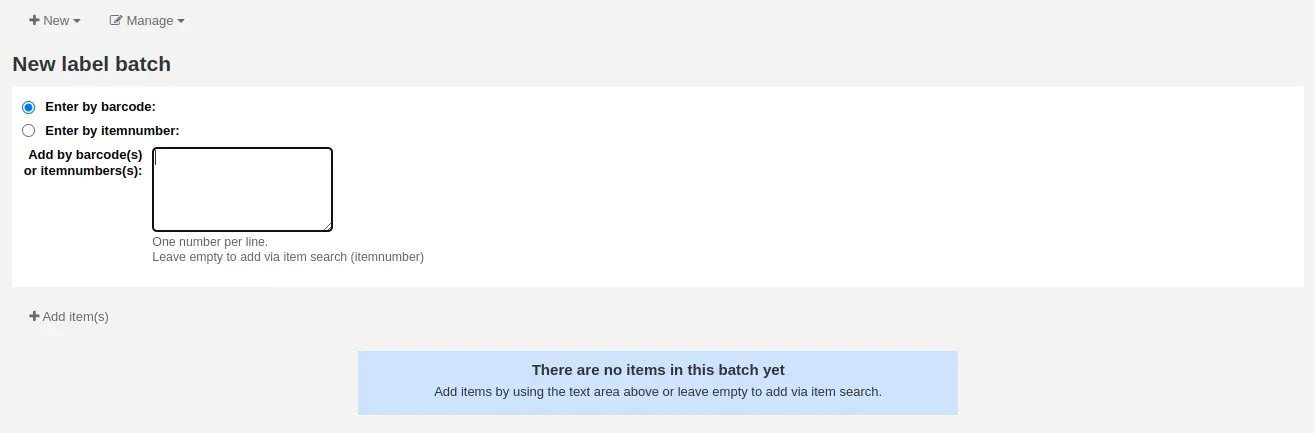
Możesz zeskanować kody kreskowe do odpowiedniego pola i kliknąć przycisk «Dodaj egzemplarz/-e» albo kliknąć ten przycisk, pozostawiając pole kodów kreskowych puste. Kliknięcie przycisku «Dodaj egzemplarz/-e» przy pustym polu kodów kreskowych otworzy okno wyszukiwania, w którym możesz znaleźć egzemplarze do dodania do grupy.
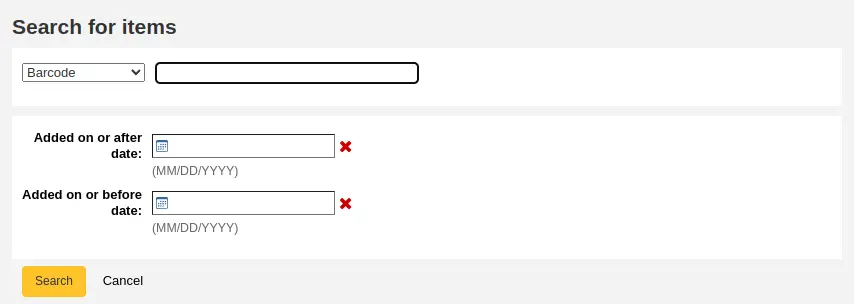
W wynikach wyszukiwania zaznacz pola wyboru obok egzemplarzy, które chcesz dodać do grupy, i kliknij przycisk «Dodaj zaznaczone». Możesz też dodawać egzemplarze pojedynczo, klikając link «Dodaj» po lewej stronie każdego egzemplarza.
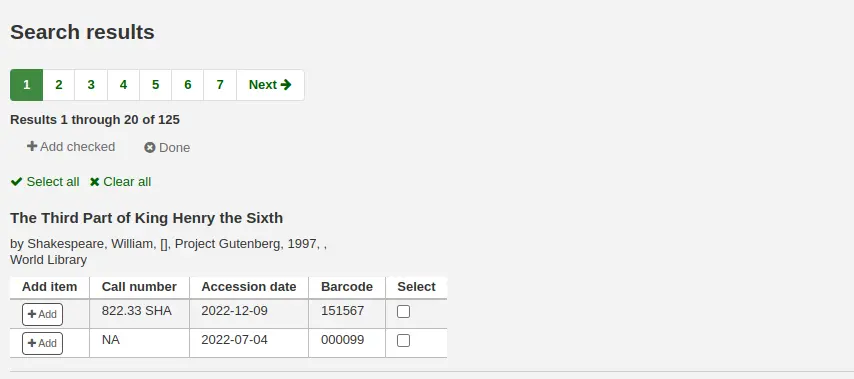
Po dodaniu wszystkich egzemplarzy kliknij przycisk «Gotowe». Kliknij ponownie przycisk «Dodaj egzemplarz/-e», aby przenieść egzemplarze z pola kodów kreskowych do grupy. Na wyświetlonej stronie znajdzie się lista wybranych egzemplarzy.
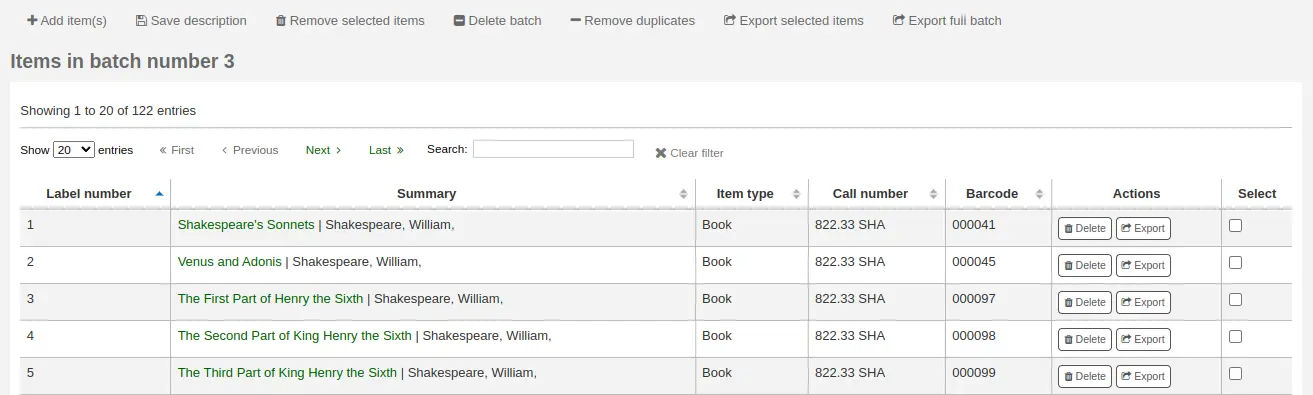
Jeśli niektóre egzemplarze zostały przypadkowo dodane więcej niż raz, można kliknąć przycisk „Usuń duplikaty”. System sprawdzi kody kreskowe i usunie duplikaty z grupy.
Aby usunąć egzemplarze z grupy, zaznacz je za pomocą pól wyboru po prawej stronie i kliknij przycisk „Usuń wybrane egzemplarze”.
Opcjonalnie można dodać opis grupy, aby łatwiej było ją później odnaleźć. Wprowadź opis w polu „Opis grupy” i kliknij „Zapisz opis”. Opis pojawi się na stronie „Aktualnie dostępne grupy”.
Aby wydrukować etykiety, kliknij przycisk „Eksportuj grupę”. Aby wydrukować tylko niektóre etykiety, zaznacz egzemplarze i kliknij przycisk „Eksportuj wybrane egzemplarze”. Aby wydrukować tylko jedną etykietę z grupy, kliknij przycisk „Eksport” po prawej stronie danego egzemplarza. W każdym przypadku zostanie wyświetlony ekran potwierdzenia, na którym można wybrać szablon i układ. Jeśli używasz niepełnego arkusza etykiet, możesz wskazać etykietę początkową (etykiety są liczone poziomo).
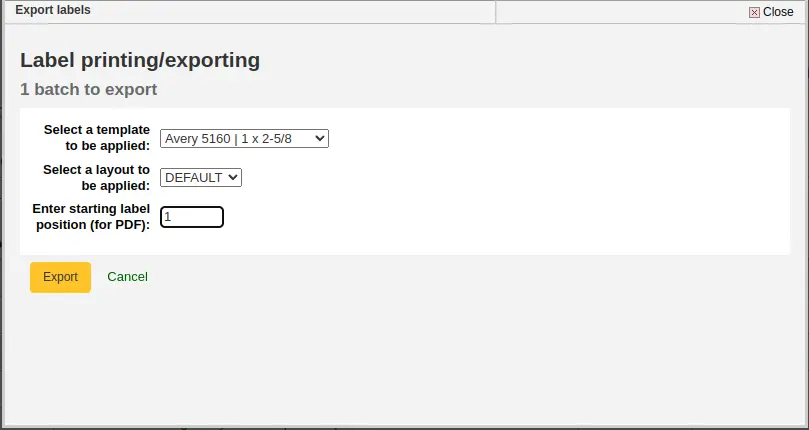
Następnie zostaną wyświetlone trzy opcje pobierania: PDF, CSV lub XML.
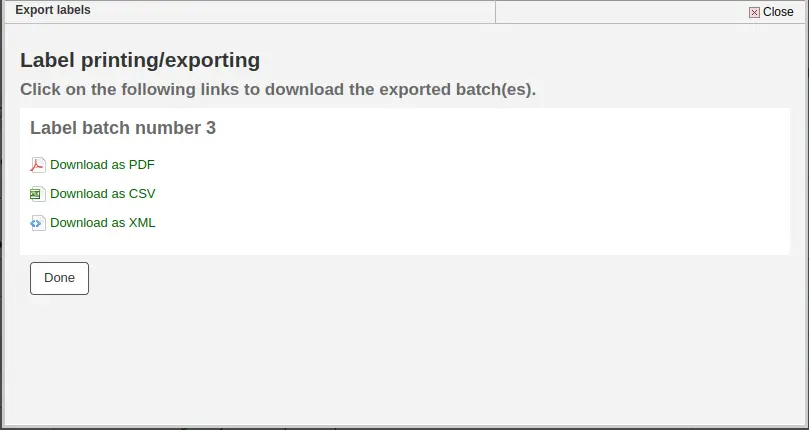
Po zapisaniu pliku wydrukuj etykiety na czystych arkuszach etykiet dostępnych w bibliotece.
Grupa jest zapisywana do ewentualnego późniejszego wykorzystania i jest dostępna w sekcji „Grupy etykiet”.
Edycja grupy etykiet
Aby zmodyfikować istniejącą grupę etykiet, przejdź do Więcej > Katalogowanie > Narzędzia > Kreator etykiet > Grupy etykiet.
Zostaną wyświetlone obecnie dostępne grupy.
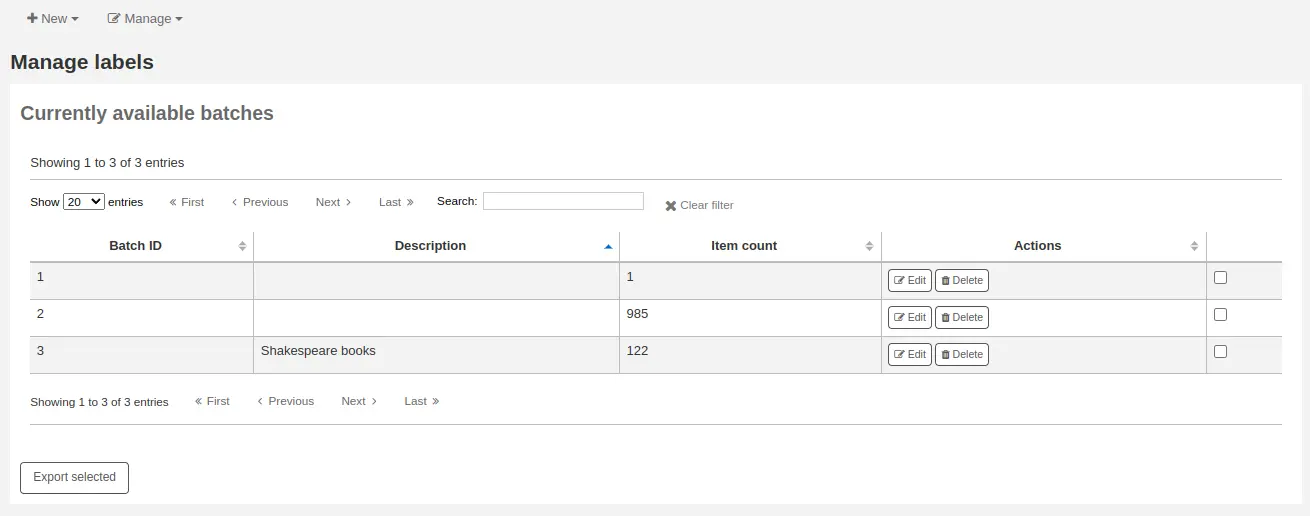
Możesz wydrukować jedną lub więcej partii bezpośrednio z tej strony. Zaznacz pola po prawej stronie partii przeznaczonych do wydruku i kliknij „Eksportuj zaznaczone”.
Aby zmodyfikować grupę, kliknij przycisk „Modyfikuj” obok wybranej grupy.
Usuwanie grupy etykiet
Aby usunąć istniejącą grupę etykiet, przejdź do Więcej > Katalogowanie > Narzędzia > Kreator etykiet > Grupy etykiet.
Zostaną wyświetlone obecnie dostępne grupy.
Kliknij przycisk „Usuń” obok grupy, którą chcesz usunąć, i potwierdź usunięcie.
Możesz również usunąć grupę na jej stronie, klikając przycisk „Usuń grupę” nad tabelą egzemplarzy w grupie.
Zakres kodów kreskowych
Przejdź do: Więcej > Katalogowanie > Narzędzia > Kreator etykiet > Drukuj zakres kodów kreskowych
Jeśli chcesz wydrukować etykiety z kodami kreskowymi z wyprzedzeniem, jeszcze przed skatalogowaniem egzemplarzy, możesz dodać partię obejmującą zakres kodów kreskowych.
W narzędziu do tworzenia etykiet kliknij „Nowy” i wybierz „Zakres kodów kreskowych”.
Wprowadź początkowy i końcowy kod kreskowy.

Ostrzeżenie
Narzędzie do tworzenia zakresu kodów kreskowych nie akceptuje zer na początku kodu. Jeśli wpiszesz 0001234, wydrukowany kod kreskowy będzie miał postać 1234.
Kliknij „Wydrukuj zakres”.
Wyświetli się ekran potwierdzenia, na którym możesz wybrać szablon i układ oraz wskazać etykietę początkową, jeśli korzystasz z niepełnego arkusza etykiet.
Informacja
Zakresy kodów kreskowych można pobrać tylko w formacie PDF.
Zapisz plik i wydrukuj go na pustym arkuszu etykiet.
Generator kodów kreskowych
Informacja
Dostęp do tego narzędzia mają tylko pracownicy posiadający uprawnienie label_creator (lub uprawnienie superlibrarian).
Przejdź do: Więcej > Katalogowanie > Narzędzia > Generator kodów kreskowych
Koha oferuje generator kodów kreskowych, który umożliwia tworzenie obrazów kodów do różnych zastosowań, na przykład w powiadomieniach.
Za pomocą tego narzędzia można tworzyć różne typy kodów kreskowych, a także kody QR.
Narzędzie utworzy obraz na podstawie podanego kodu kreskowego w wybranym formacie, a także wygeneruje unikalny znacznik HTML, którego można użyć w dowolnym miejscu.
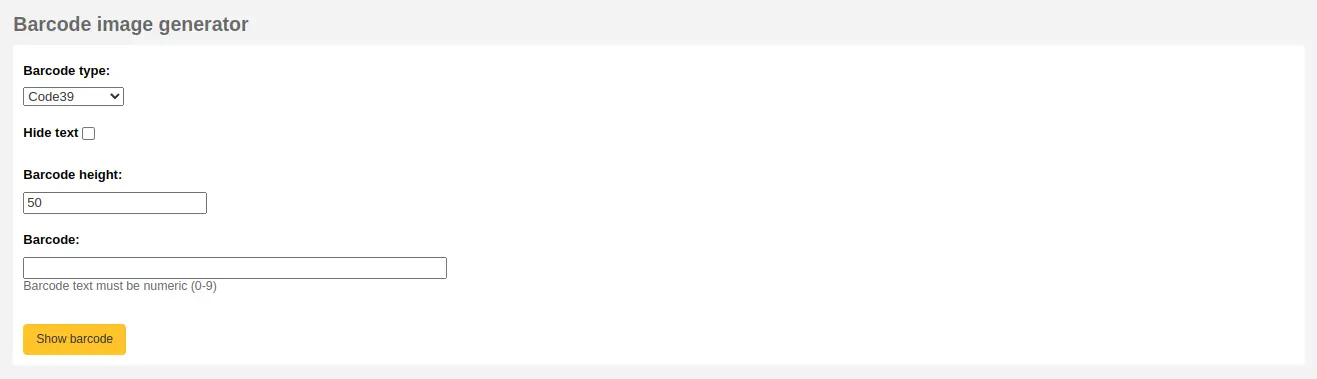
Aby wygenerować nowy obraz, wypełnij formularz.
Typ kodu kreskowego: wybierz typ kodu kreskowego, który ma zostać użyty
Informacja
Większość typów kodów kreskowych dopuszcza wyłącznie cyfry.
Następujące typy dopuszczają znaki alfanumeryczne:
Code39
NW7
Kod QR
Niektóre typy kodów kreskowych (EAN13, EAN8, UPCA i UPCE) wymagają określonych wzorców (dostępnych tutaj https://barcode.tec-it.com/en/ w sekcji EAN/UPC).
Ukryj tekst: zaznacz to pole, jeśli na obrazie ma znaleźć się tylko sam kod kreskowy. Jeśli pole nie jest zaznaczone, pod kodem kreskowym zostanie wydrukowany numer w postaci czytelnej dla człowieka.
Wysokość kodu kreskowego: wprowadź wysokość obrazu kodu kreskowego w pikselach.
Kod kreskowy: wprowadź kod kreskowy, który ma zostać wydrukowany.
Kliknij „Wyświetl kod kreskowy”.
Po prawej stronie ekranu znajduje się obraz kodu kreskowego, który można pobrać lub wydrukować.
Pod obrazem znajduje się znacznik HTML «img». Można go skopiować i wkleić wszędzie tam, gdzie ma się pojawić kod kreskowy (należy jednak pamiętać, że jest on dostępny tylko w interfejsie bibliotekarza).
W przypadku kodu QR opcje są nieco inne. Zamiast pola «Wysokość kodu kreskowego» dostępne jest pole «Rozmiar modułu kodu QR», którego wartość można ustawić za pomocą suwaka. Liczba oznacza rozmiar w pikselach każdego czarnego lub białego kwadratu w kodzie (modułu). Im większe moduły, tym większy będzie obraz.
Kod QR może zawierać nie tylko znaki alfanumeryczne, ale także wszelkiego rodzaju informacje tekstowe, takie jak adres URL czy nawet krótki tekst.
Szybki kreator etykiet grzbietowych
Informacja
Dostęp do tego narzędzia mają tylko pracownicy posiadający uprawnienie label_creator (lub uprawnienie superlibrarian).
Przejdź do: Więcej > Katalogowanie > Narzędzia > Szybki kreator etykiet grzbietowych
Informacja
To narzędzie nie korzysta z układów ani szablonów etykiet. Drukuje etykietę grzbietową na pierwszej pozycji arkusza etykiet lub na pojedynczej etykiecie z drukarki etykiet.
Określ pola, które mają zostać wydrukowane na etykiecie grzbietowej, w ustawieniu systemowym SpineLabelFormat.
Aby określić format wydruku etykiety, edytuj plik spinelabel.css znajdujący się w katalogu koha-tmpl/intranet-tmpl/prog/en/css/ lub dodaj kod CSS bezpośrednio w ustawieniu systemowym IntranetUserCSS.
Na przykład dodanie poniższego kodu CSS w ustawieniu IntranetUserCSS zmieni czcionkę etykiety.
/* Modify the Quick Spine Label Creator Font etc */
.tools.labels #spinelabel {
           font-size:11.5pt;
           font-family:courier new;
           font-weight:bold;
  }

Aby skorzystać z tego narzędzia, wystarczy podać kod kreskowy książki, dla której chcesz wydrukować etykietę grzbietową, i kliknąć „Wyświetl etykietę grzbietową”.
Na wyświetlonej stronie kliknij „Wydrukuj tę etykietę”.
Jeśli z jakiegoś powodu musisz zmienić sygnaturę, kliknij „Edytuj tę etykietę”. Ikona kłódki na przycisku zmieni się na otwartą i będzie można kliknąć sygnaturę, aby ją edytować.
Hasła wzorcowe
Rekordy haseł wzorcowych służą do kontrolowania pól w rekordach MARC. Ich używanie pozwala kontrolować hasła przedmiotowe, nazwy osobowe i nazwy geograficzne.
Dodawanie haseł wzorcowych
Informacja
Tylko pracownicy z uprawnieniem editauthorities (lub uprawnieniem superlibrarian) będą mogli tworzyć rekordy haseł wzorcowych.
Aby dodać nowy rekord hasła wzorcowego, można wybrać typ hasła z menu przycisku „Nowe hasło wzorcowe” lub przeszukać zasoby innej biblioteki, klikając przycisk „Nowy z Z39.50”.
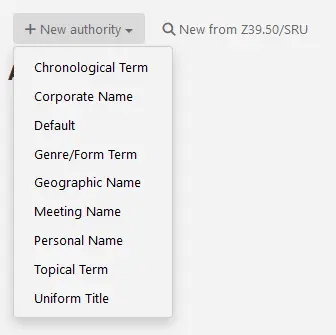
Jeśli zdecydujesz się utworzyć nowe hasło wzorcowe od podstaw, wyświetlony formularz pozwoli wprowadzić wszystkie niezbędne dane rekordu.
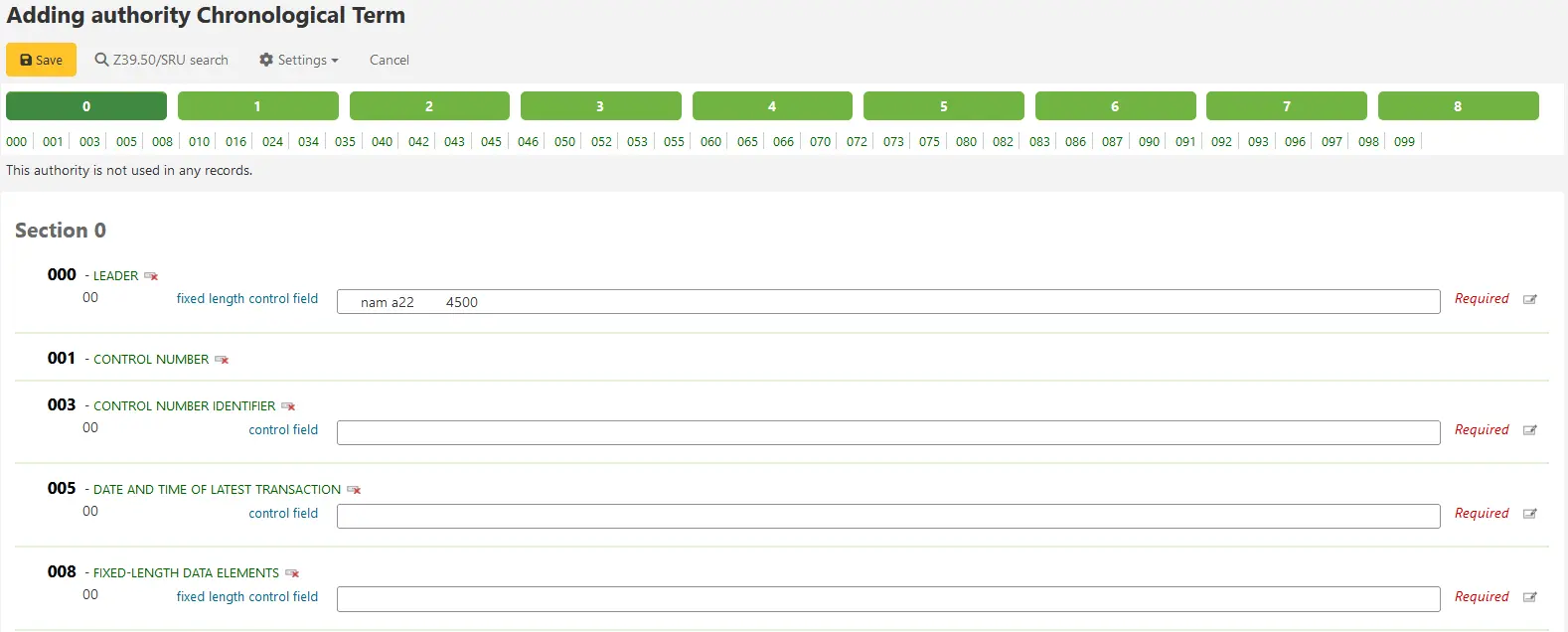
Możesz także zmienić typ hasła wzorcowego rekordu w menu „Ustawienia” nad formularzem katalogowania.
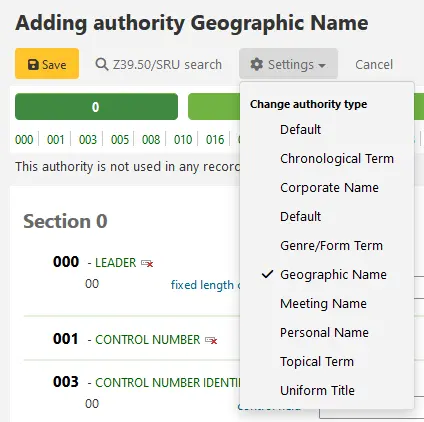
Aby rozwinąć zwinięte wartości, kliknij tytuł, a pojawią się podpola. Aby powielić pole lub podpole, kliknij znak plusa (+) po prawej stronie etykiety. Aby skorzystać z wtyczek pomocniczych pól, kliknij wielokropek (…) po prawej stronie pola.
Podczas łączenia haseł wzorcowych z innymi hasłami możesz użyć wtyczki wyszukiwania haseł wzorcowych, klikając przycisk „Edytor pola” po prawej stronie pola.
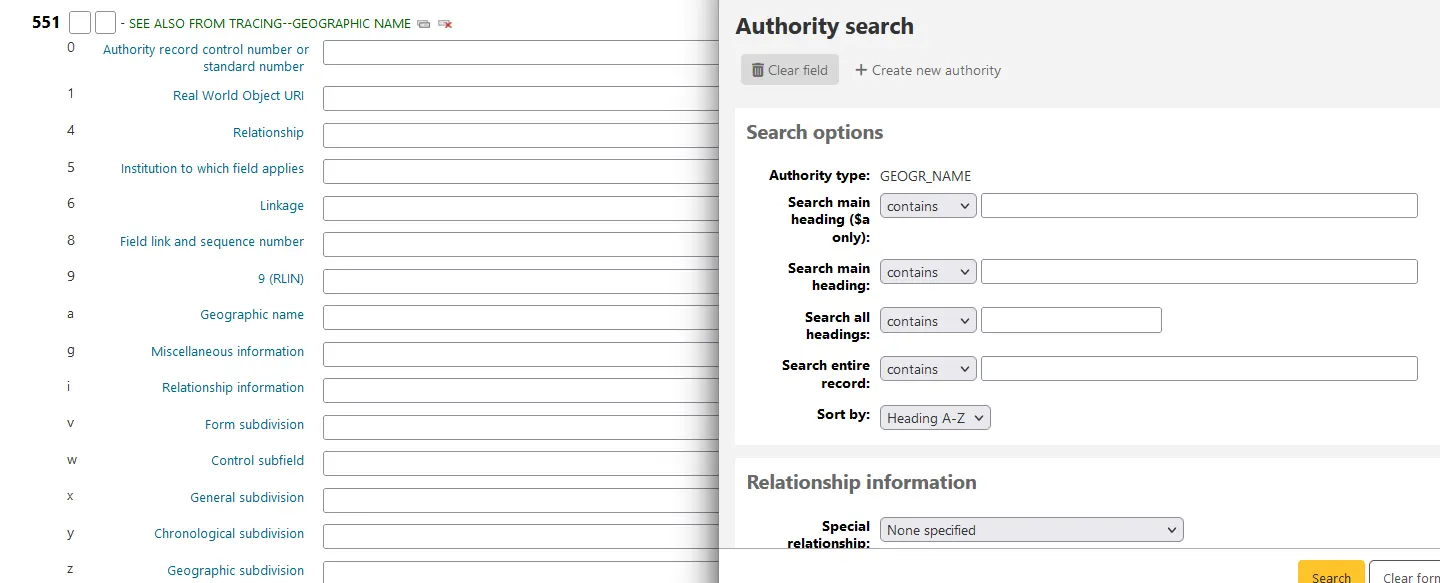
W tym miejscu można przeszukać kartotekę haseł wzorcowych, aby znaleźć hasło do powiązania. Jeśli nie można go znaleźć, można kliknąć przycisk „Utwórz nowy” i dodać potrzebne hasło wzorcowe. Wtyczka umożliwia również wybór rodzaju relacji między hasłami wzorcowymi.
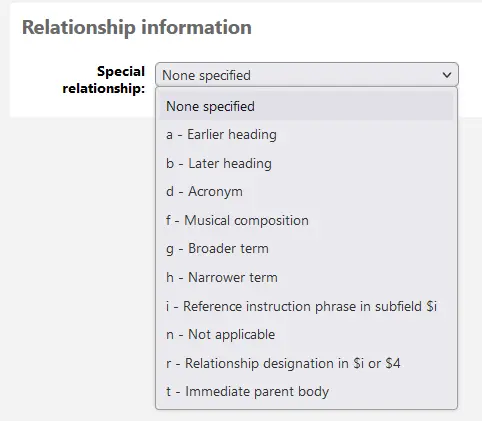
Rekord hasła wzorcowego można również zaimportować, klikając „Wyszukiwanie przez Z39.50/SRU” nad formularzem katalogowania. Formularz wyszukiwania Z39.50/SRU otworzy się w nowym oknie.
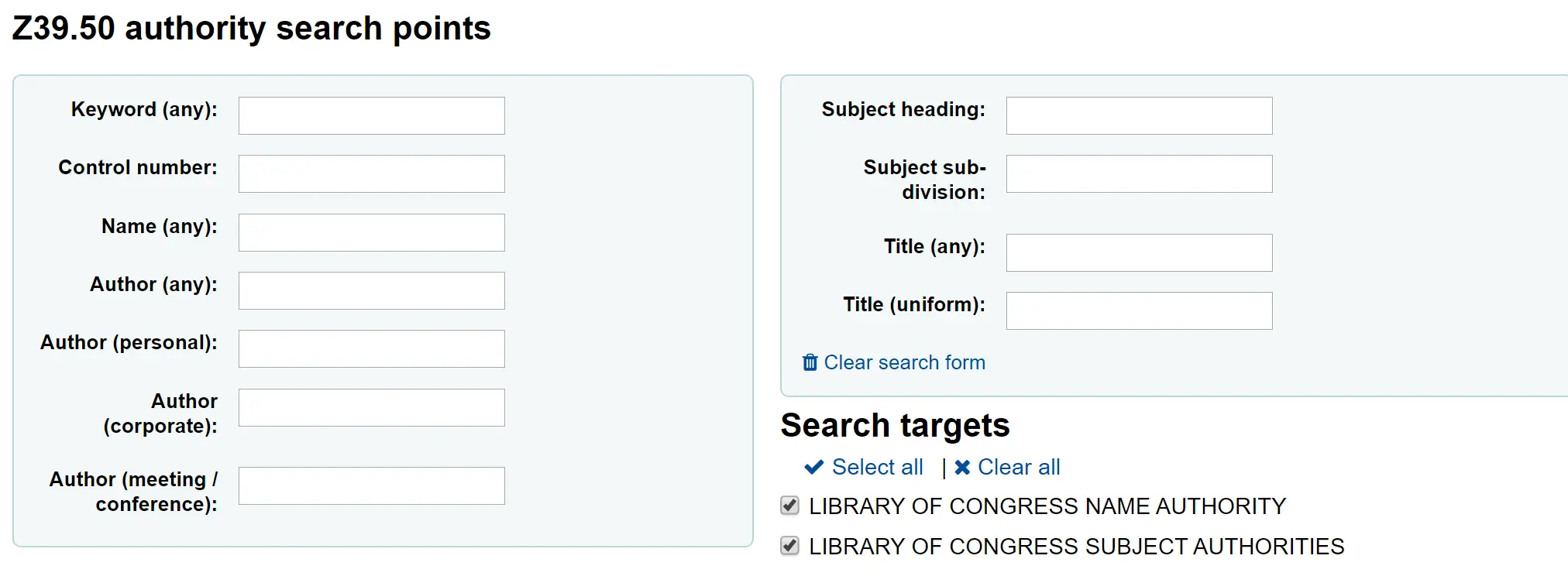
Na liście wyników użyj menu „Działania” po prawej stronie rekordu, który chcesz dodać do Koha, a następnie wybierz „Importuj”, aby go zaimportować.
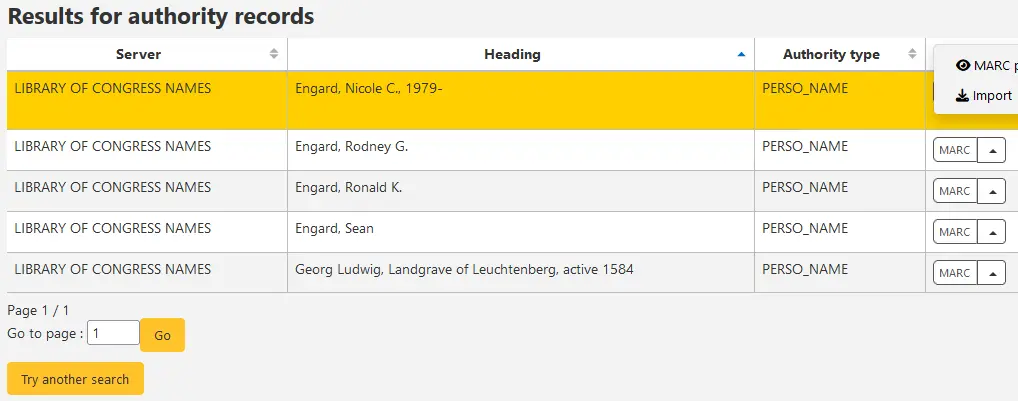
Następnie wyświetli się formularz umożliwiający edycję hasła wzorcowego przed zapisaniem go w systemie.
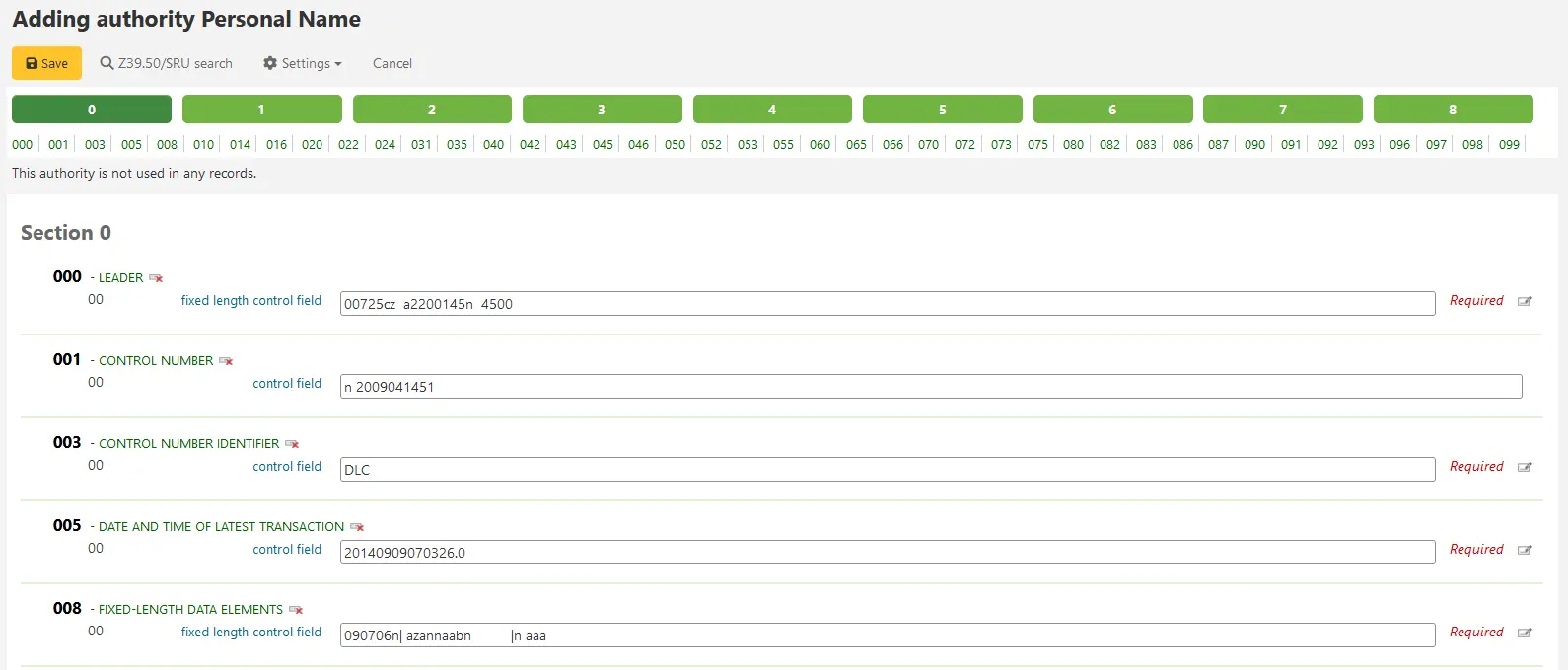
Wyszukiwanie haseł wzorcowych
Na stronie haseł wzorcowych można wyszukiwać istniejące hasła oraz rekordy bibliograficzne, z którymi są powiązane.

W wynikach wyszukiwania widoczny jest rekord hasła wzorcowego, liczba powiązanych z nim rekordów bibliograficznych oraz menu „Działania” z opcjami edycji, scalania i usuwania (jeśli nie ma powiązanych rekordów bibliograficznych).
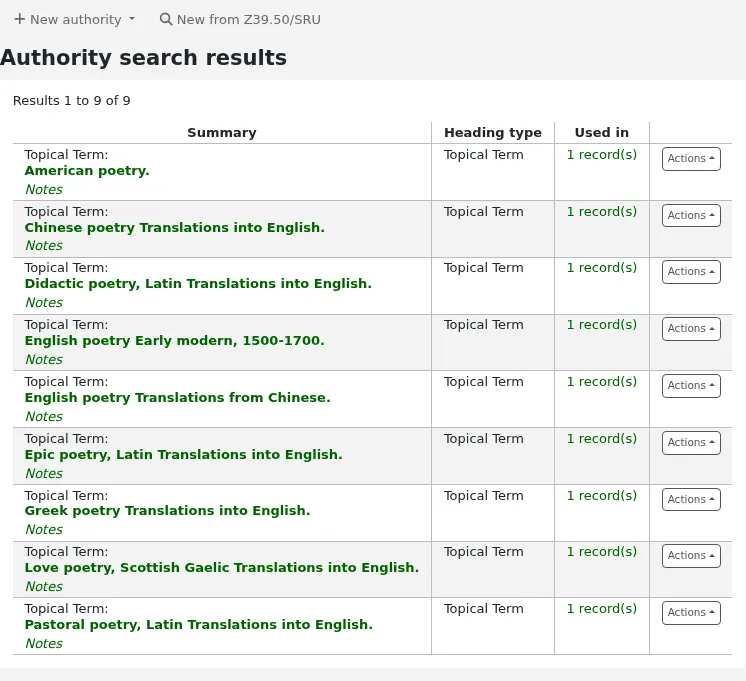
Informacja
W systemach MARC21, jeśli ustawienie systemowe ShowHeadingUse jest włączone, pojawi się dodatkowa kolumna wskazująca dopuszczalne zastosowanie rekordu hasła wzorcowego w hasłach głównych lub dodatkowych, hasłach przedmiotowych albo tytułach serii.
Kliknięcie linku „Szczegóły” po prawej stronie podsumowania rekordu hasła wzorcowego otworzy pełny rekord i umożliwi jego edycję.
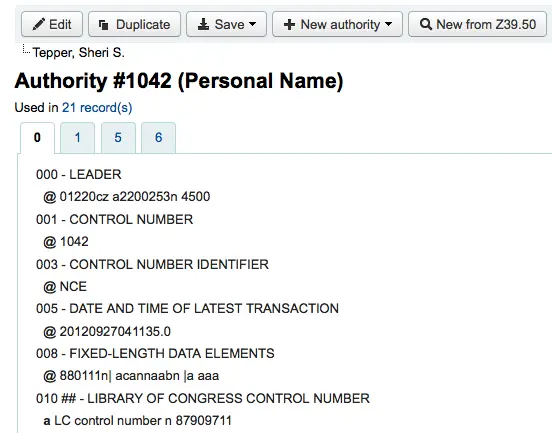
Jeśli hasło wzorcowe zawiera odsyłacze „Zob. też”, będą one widoczne osobno w wynikach wyszukiwania. Kliknięcie powiązanego hasła uruchomi wyszukiwanie tego hasła.
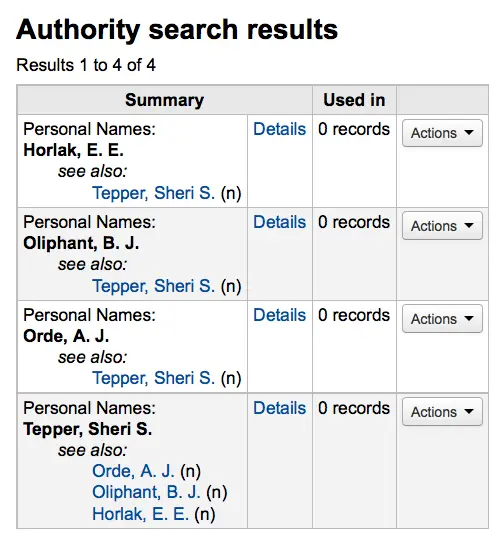
Edycja haseł wzorcowych
Informacja
Tylko pracownicy z uprawnieniem editauthorities (lub uprawnieniem superlibrarian) mogą edytować lub usuwać istniejące rekordy haseł wzorcowych.
Aby edytować rekord hasła wzorcowego, kliknij jego podsumowanie w wynikach wyszukiwania, a następnie przycisk „Modyfikuj” nad rekordem. Możesz też kliknąć link „Modyfikuj” po lewej stronie hasła w wynikach wyszukiwania.
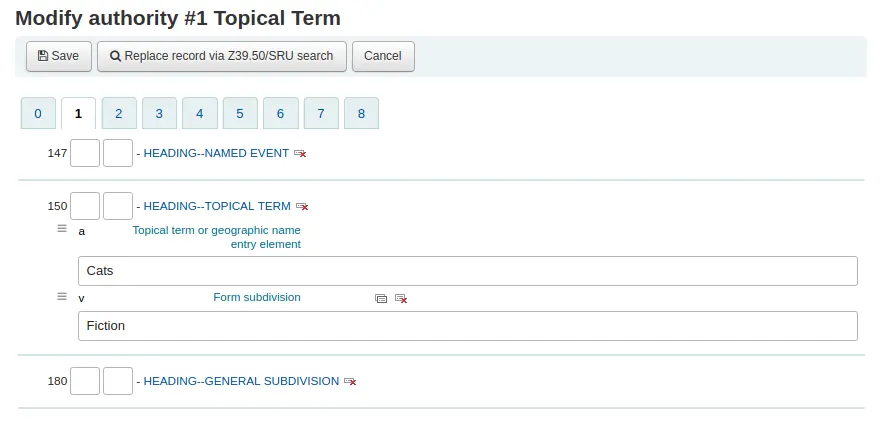
Po wprowadzeniu niezbędnych zmian kliknij „Zapisz”.
W zależności od liczby rekordów bibliograficznych powiązanych z tym rekordem hasła wzorcowego rekordy bibliograficzne mogą zostać zaktualizowane od razu. Zależy to od wartości ustawienia systemowego AuthorityMergeLimit (domyślnie 50). Jeśli liczba rekordów bibliograficznych jest mniejsza niż wartość AuthorityMergeLimit, rekordy bibliograficzne zostaną zmienione od razu. Jeśli liczba rekordów bibliograficznych przekracza wartość AuthorityMergeLimit, zostaną one zaktualizowane dopiero po uruchomieniu skryptu merge_authorities.pl.
Aby usunąć rekord hasła wzorcowego, należy najpierw upewnić się, że nie jest on powiązany z żadnym rekordem bibliograficznym. Jeśli żaden rekord bibliograficzny z niego nie korzysta, po prawej stronie rekordu w wynikach wyszukiwania pojawi się link „Usuń”. Przycisk „Usuń” pojawi się również po kliknięciu podsumowania rekordu hasła wzorcowego.
Scalanie haseł wzorcowych
Informacja
Rekordy haseł wzorcowych mogą scalać tylko pracownicy posiadający uprawnienie editauthorities (lub uprawnienie superlibrarian).
Zduplikowane rekordy haseł wzorcowych można scalić, klikając link „Scal” w menu działań przy dwóch wynikach wyszukiwania haseł wzorcowych.

Po kliknięciu „Scal” przy pierwszym wyniku odpowiednie hasło wzorcowe pojawi się na początku listy wyników.
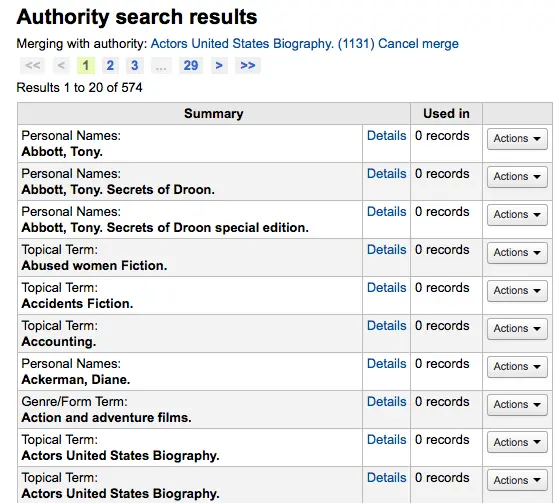
Następnie kliknij „Scal” przy drugim wyniku, który chcesz scalić.
System zapyta, który z dwóch rekordów ma zostać zachowany jako rekord główny, a który ma zostać usunięty po scaleniu.
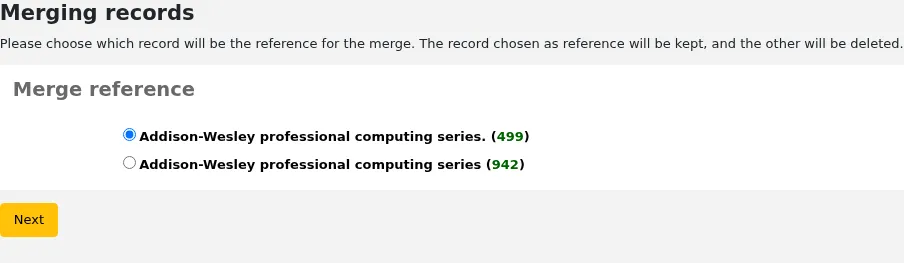
Zostaną wyświetlone dane MARC obu rekordów, każdy na osobnej karcie oznaczonej numerem odpowiedniego hasła wzorcowego. Domyślnie zaznaczony jest cały pierwszy rekord. Odznacz pola, których nie chcesz zachować w końcowym rekordzie docelowym, a następnie przejdź do drugiej karty i wybierz pola, które mają znaleźć się w rekordzie docelowym.
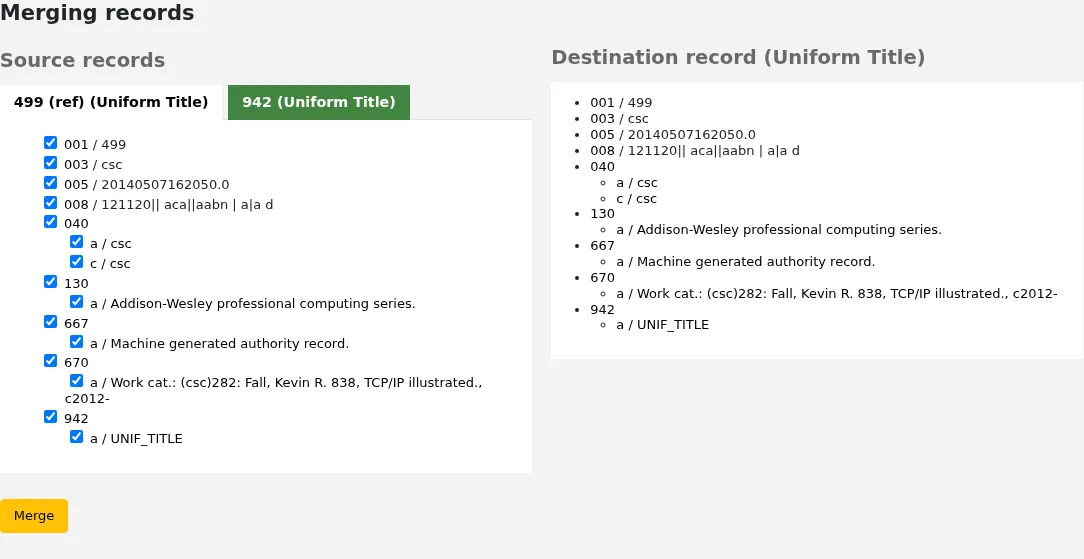
Po dokonaniu wyboru kliknij przycisk „Scal”. Rekord główny będzie zawierał wybrane dane, a drugi rekord zostanie usunięty.
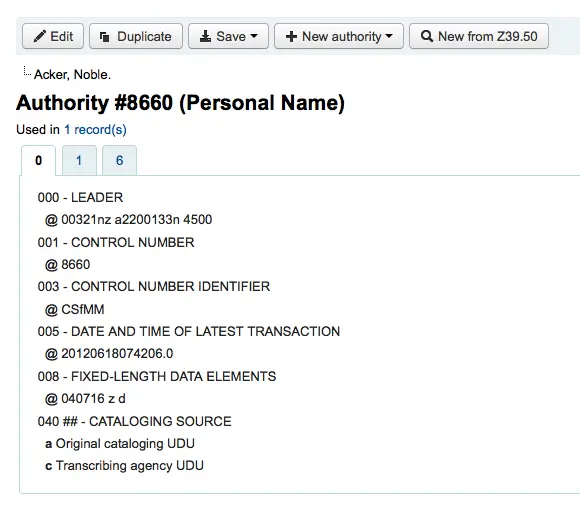
Jeśli istnieją dwa rekordy tego samego hasła wzorcowego w różnych szablonach, można je scalić, klikając link „Scal” w menu działań przy dwóch wynikach wyszukiwania haseł wzorcowych. Na przykład można scalić poniższe rekordy haseł wzorcowych korzystające z różnych szablonów.
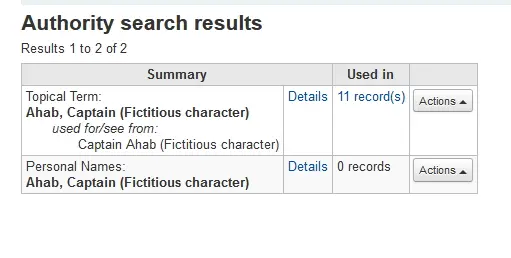
Jeśli wybierzesz link „Scal” w menu działań przy górnym rekordzie.
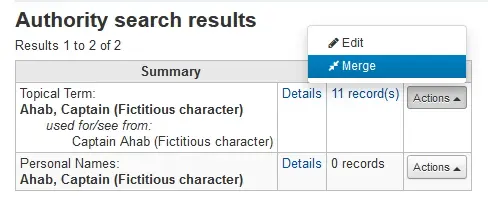
Ten rekord hasła wzorcowego pojawi się na górze listy wyników.
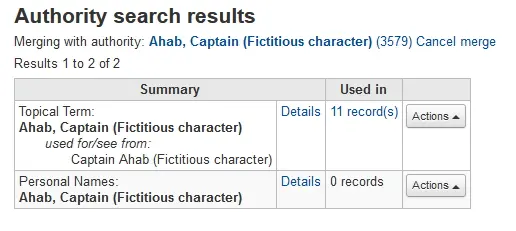
Następnie wybierz opcję „Scal” obok drugiego wyniku, który chcesz scalić.
System zapyta, który z dwóch rekordów chcesz zachować jako rekord główny, a który zostanie usunięty po scaleniu. Wybierz również z menu rozwijanego szablon, który ma zostać użyty.
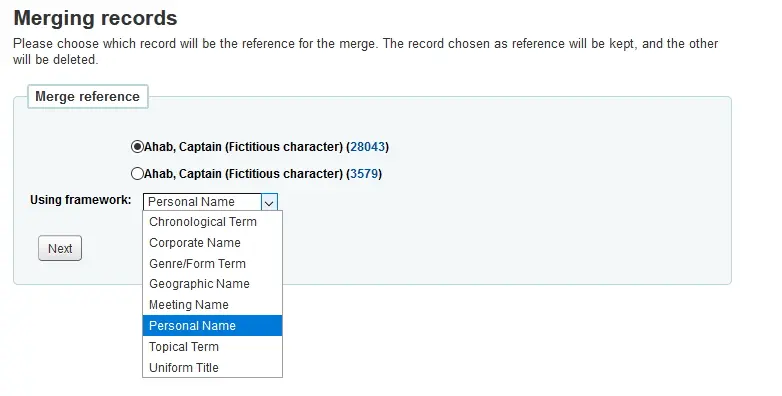
Zobaczysz dane MARC obu rekordów, dostępne w zakładkach oznaczonych numerami tych rekordów haseł wzorcowych. Domyślnie zaznaczony będzie cały pierwszy rekord. Odznacz pola, których nie chcesz umieszczać w rekordzie wynikowym (docelowym), a następnie przejdź do drugiej zakładki i wybierz pola, które mają znaleźć się w rekordzie wynikowym (docelowym).
Rekord „ref” (rekord główny) będzie używać wybranego szablonu:
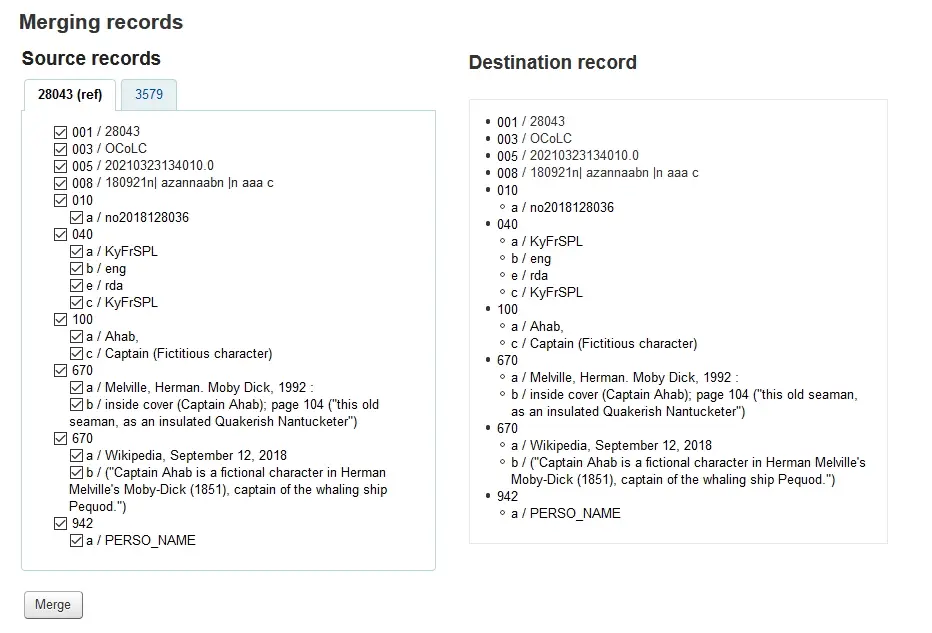
Po dokonaniu wyboru kliknij przycisk „Scal”. Rekord główny będzie zawierał wybrane dane, a drugi rekord zostanie usunięty.
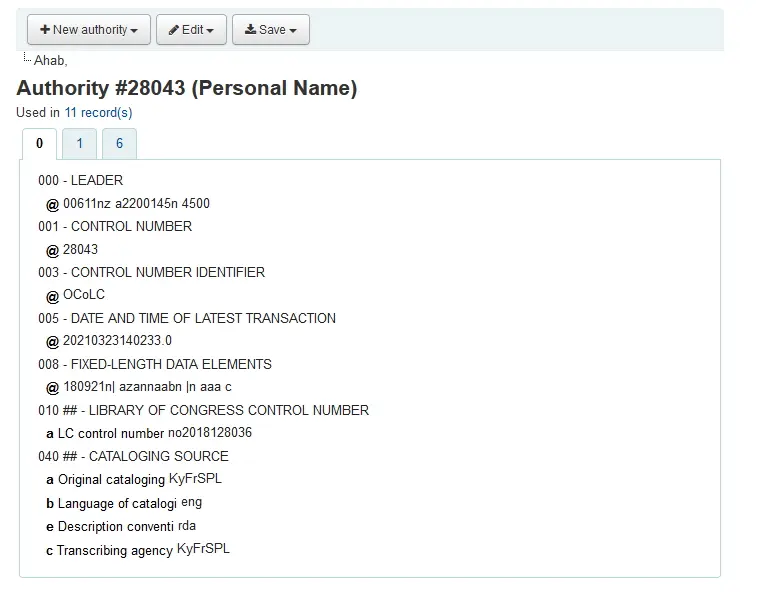
Oznaczenie pola MARC powiązanych haseł zostanie odpowiednio zaktualizowane.
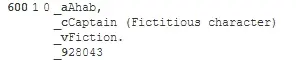
Eksportowanie danych
Informacja
Dostęp do tego narzędzia mają tylko pracownicy z uprawnieniem export_catalog oraz co najmniej jednym z uprawnień szczegółowych editcatalogue (lub z uprawnieniem superlibrarian).
Ścieżka dostępu: Więcej > Katalogowanie > Eksport > Eksport danych katalogu
Koha zawiera narzędzie umożliwiające zbiorczy eksport rekordów bibliograficznych, rekordów egzemplarzy i rekordów haseł wzorcowych. Można go użyć do przesłania rekordów innym bibliotekom, organizacjom lub serwisom albo po prostu do utworzenia kopii zapasowej.
Eksportowanie rekordów bibliograficznych
W górnej części ekranu wybierz dane, które chcesz wyeksportować. Jeśli eksportujesz rekordy bibliograficzne z informacjami o egzemplarzach lub bez nich, kliknij zakładkę „Eksportuj rekordy bibliograficzne”.
Wypełnij formularz, aby ograniczyć zakres eksportowanych rekordów (wszystkie pola są opcjonalne).
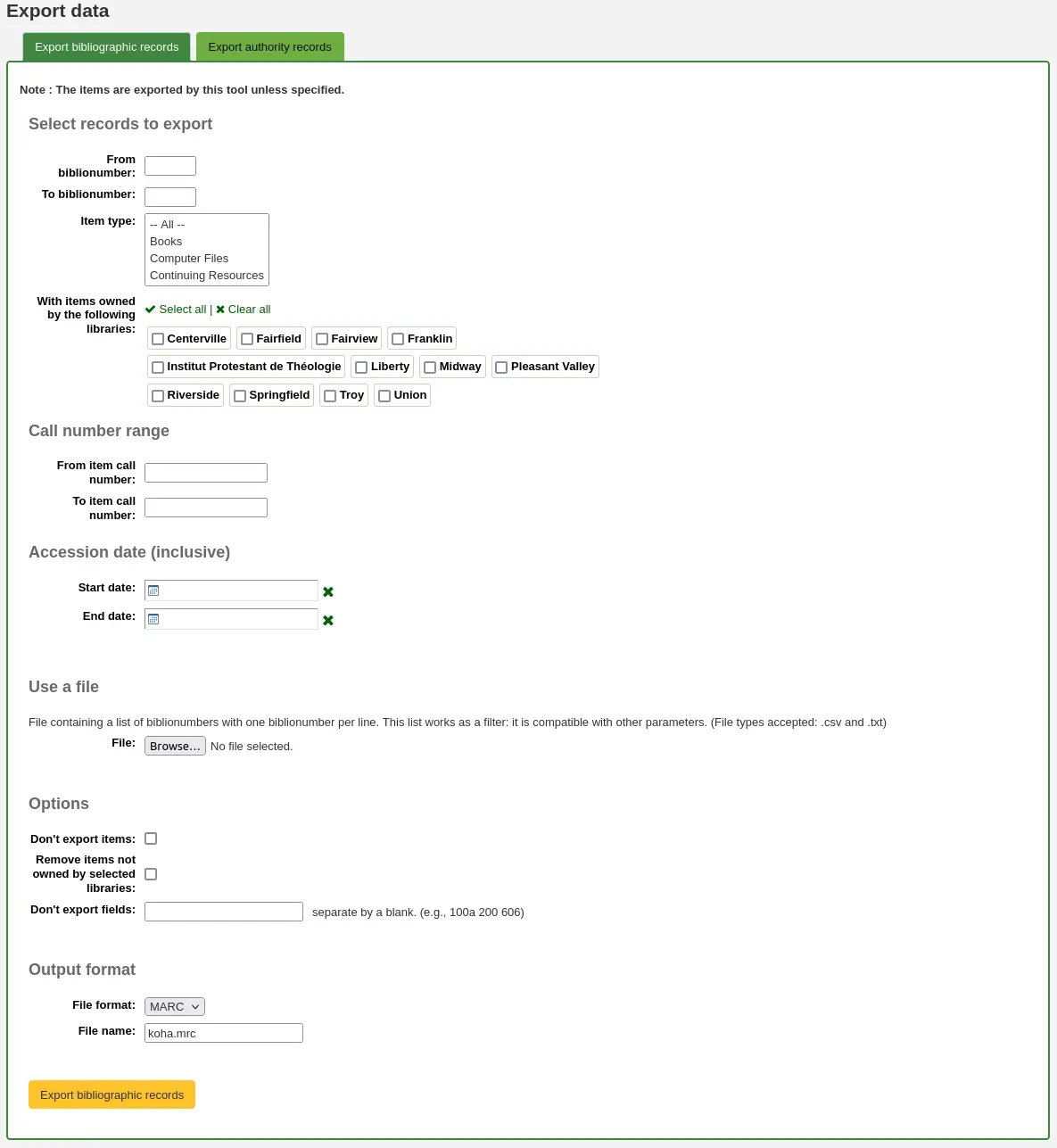
Od biblionumber / Do biblionumber: ogranicz eksport do zakresu numerów biblionumber
Typ egzemplarza: ogranicz eksport do jednego lub kilku typów egzemplarzy
Ostrzeżenie
To ograniczenie uwzględnia typ egzemplarza określony w ustawieniu systemowym item-level_itypes.
Jeśli ustawienie systemowe item-level_itypes ma wartość „konkretny egzemplarz”, a do rekordu bibliograficznego nie są przypisane żadne egzemplarze, rekord ten nie zostanie wyeksportowany.
Aby wyeksportować wszystkie rekordy bibliograficzne określonego typu, ustawienie systemowe item-level_itypes musi mieć wartość „rekord bibliograficzny”.
Z egzemplarzami należącymi do następujących bibliotek: ogranicz eksport do określonej biblioteki lub grupy bibliotek
Ostrzeżenie
Jest to filtr: jeśli pozostawiono wartość domyślną (zaznaczone są wszystkie biblioteki) lub wybrano co najmniej jedną bibliotekę, rekordy bibliograficzne bez przypisanych egzemplarzy nie zostaną wyeksportowane.
Aby uzyskać rekordy bibliograficzne bez egzemplarzy, użyj opcji „Wyczyść wszystko” dla wybranych bibliotek (czyli usuń zaznaczenie wszystkich bibliotek).
Zakres sygnatur: ogranicz wyniki do określonego zakresu sygnatur
Data akcesji (włącznie): ogranicz wyniki do określonego zakresu dat nabycia
Użyj pliku: możesz wczytać plik zawierający numery biblionumber rekordów przeznaczonych do eksportu. Plik musi mieć format .csv lub .txt
Nie eksportuj egzemplarzy: domyślnie egzemplarze są eksportowane. Zaznacz to pole, aby wyeksportować wyłącznie rekordy bibliograficzne
Usuń egzemplarze nienależące do wybranych bibliotek: zaznacz to pole, aby ograniczyć eksportowane egzemplarze do należących do biblioteki, w której jesteś zalogowany (jeśli w polu „Z egzemplarzami należącymi do następujących bibliotek” powyżej wybrano „Wszystkie”), albo do biblioteki lub bibliotek wybranych powyżej.
Nie eksportuj pól: wpisz pola, które nie powinny być eksportowane, oddzielając je spacjami. Może to być przydatne przy udostępnianiu danych: przed wysłaniem ich do innej biblioteki możesz usunąć wszystkie pola lokalne
Format pliku: wybierz typ pliku, MARC lub MARCXML
Nazwa pliku: w razie potrzeby wpisz nową nazwę pliku eksportu
Kliknij „Eksportuj rekordy bibliograficzne”
Eksportowanie rekordów haseł wzorcowych
W górnej części ekranu wybierz dane do eksportu. Aby wyeksportować rekordy haseł wzorcowych, kliknij zakładkę „Eksportuj rekordy haseł wzorcowych”.
Wypełnij formularz, aby ograniczyć zakres eksportowanych rekordów (wszystkie pola są opcjonalne).
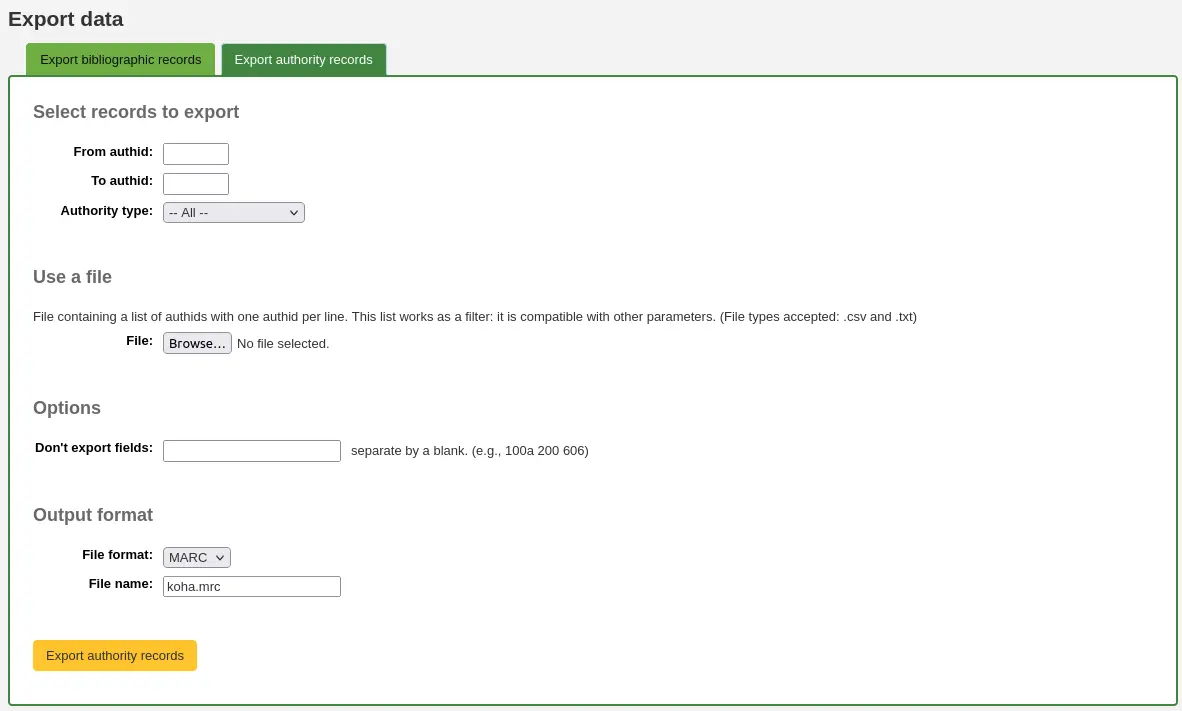
Od authid / Do authid: ogranicz eksport do określonego zakresu identyfikatorów authid
Typ hasła wzorcowego: ogranicz eksport do rekordów określonego typu hasła wzorcowego
Użyj pliku: możesz wczytać plik zawierający identyfikatory authid rekordów przeznaczonych do eksportu. Plik musi mieć format .csv lub .txt
Następnie wybierz pola, które chcesz wykluczyć z eksportu, oddzielając je spacjami (bez przecinków)
Nie eksportuj pól: wprowadź pola, które nie mają być eksportowane, oddzielając je spacjami.
Aby wykluczyć na przykład wszystkie podpola pola 200, wpisz 200
Aby wykluczyć określone podpole, wpisz je obok numeru pola. Na przykład 100a wykluczy tylko podpole «a» pola 100
Format pliku: wybierz typ pliku, MARC lub MARCXML
Nazwa pliku: w razie potrzeby wpisz nową nazwę pliku eksportu
Kliknij «Eksportuj rekordy haseł wzorcowych»
Eksportowanie bazy danych
Aby ta opcja była wyświetlana, administrator systemu musi włączyć tworzenie kopii zapasowych w terminalu serwera za pomocą polecenia koha-run-backups oraz włączyć dostęp do tego narzędzia w pliku koha-conf.xml:
<backup_db_via_tools>1</backup_db_via_tools>
Następnie dostępne kopie zapasowe bazy danych zostaną wyświetlone na karcie „Eksport bazy danych”:
Wskazówka
Więcej informacji o koha-run-backups znajdziesz na stronie koha-run-backups w Koha Wiki.
Eksport konfiguracji
Aby ta opcja była wyświetlana, administrator systemu musi włączyć tworzenie kopii zapasowych w terminalu serwera za pomocą polecenia koha-run-backups oraz włączyć dostęp do tego narzędzia w pliku koha-conf.xml:
<backup_conf_via_tools>1</backup_conf_via_tools>
Następnie dostępne kopie zapasowe konfiguracji zostaną wyświetlone na karcie „Eksportuj konfigurację”:
Kopia zapasowa konfiguracji obejmuje następujące katalogi i pliki na serwerze:
/etc/koha/sites/<instancename>/etc/apache2/sites-available/<instancename>.conf/etc/apache2/sites-enabled/<instancename>.conf/var/lib/koha/<instancename>
Wskazówka
Więcej informacji o koha-run-backups znajdziesz na stronie koha-run-backups w Koha Wiki.
Skontrum
Informacja
Dostęp do tego narzędzia będą mieli tylko pracownicy posiadający uprawnienie inventory (lub uprawnienie superlibrarian).
Przejdź do: Więcej > Katalogowanie > Raporty > Inwentaryzacja
Z narzędzia inwentaryzacji Koha można korzystać na jeden z trzech sposobów:
Tworząc listę topograficzną, na której można następnie odznaczać egzemplarze;
Przesyłając kody kreskowe zebrane za pomocą przenośnego skanera;
Porównując wygenerowaną listę topograficzną z kodami kreskowymi zebranymi za pomocą przenośnego skanera lub skanowanymi bezpośrednio.
Tworzenie listy topograficznej
Jeśli nie można korzystać ze skanera kodów kreskowych podczas obchodu biblioteki, można wygenerować listę topograficzną na podstawie wprowadzonych kryteriów. Następnie można ją wydrukować i używać podczas sprawdzania zbiorów w bibliotece lub korzystać z niej bezpośrednio w Koha na urządzeniu przenośnym.
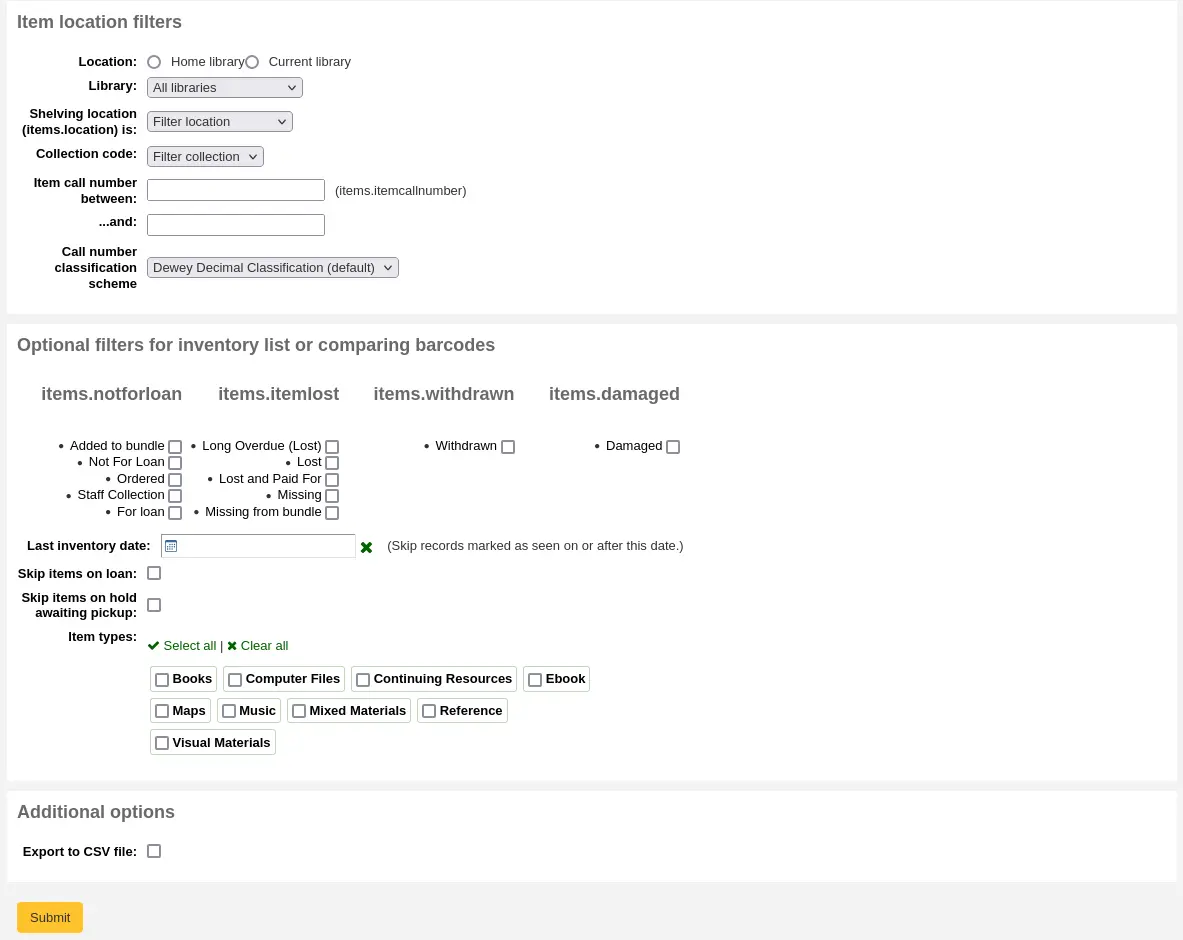
Najpierw wybierz kryteria dotyczące egzemplarzy, które mają znaleźć się na drukowanej liście. Wszystkie parametry są opcjonalne, ale jeśli nie wybierzesz żadnego z nich, wynikowa lista może być bardzo długa.
Biblioteka: wybierz bibliotekę, którą chcesz sprawdzić, oraz określ, czy jest ona biblioteką macierzystą egzemplarzy, czy biblioteką, w której są one obecnie przechowywane.
Lokalizacja (items.location): możesz filtrować według lokalizacji.
Sygnatura egzemplarza od … do …: możesz również ograniczyć listę do określonego zakresu sygnatur.
Klasyfikacja: jeśli filtrujesz według sygnatury, wybierz właściwy schemat klasyfikacji.
Możesz dodatkowo filtrować według statusów egzemplarzy: niedostępności do wypożyczenia, zagubienia, wycofania lub uszkodzenia. Zaznacz pola wyboru obok statusów, które chcesz uwzględnić. Na przykład, jeśli używasz listy do sprawdzenia zbiorów na półkach, zaznacz tylko status „do wypożyczenia”, ponieważ pozostałych egzemplarzy prawdopodobnie nie będzie na półkach.
Ostatnia data skontrum: wprowadź datę, aby pominąć egzemplarze, których obecność została niedawno potwierdzona.
Pomiń wypożyczone egzemplarze: zaznacz to pole, aby wykluczyć wypożyczone egzemplarze z listy.
Pomiń zamówienia oczekujące na odbiór: zaznacz to pole, aby wykluczyć z listy egzemplarze oczekujące na odbiór przez użytkowników
Typy dokumentów: zaznacz pola wyboru obok typów egzemplarzy, które chcesz uwzględnić na liście topograficznej
Eksportuj do pliku CSV: zaznacz to pole, aby wygenerować plik CSV do edycji w aplikacji na komputerze. Jeśli pole nie zostanie zaznaczone, lista zostanie wyświetlona na ekranie.
Kliknij „Wyślij”, aby wygenerować listę topograficzną.
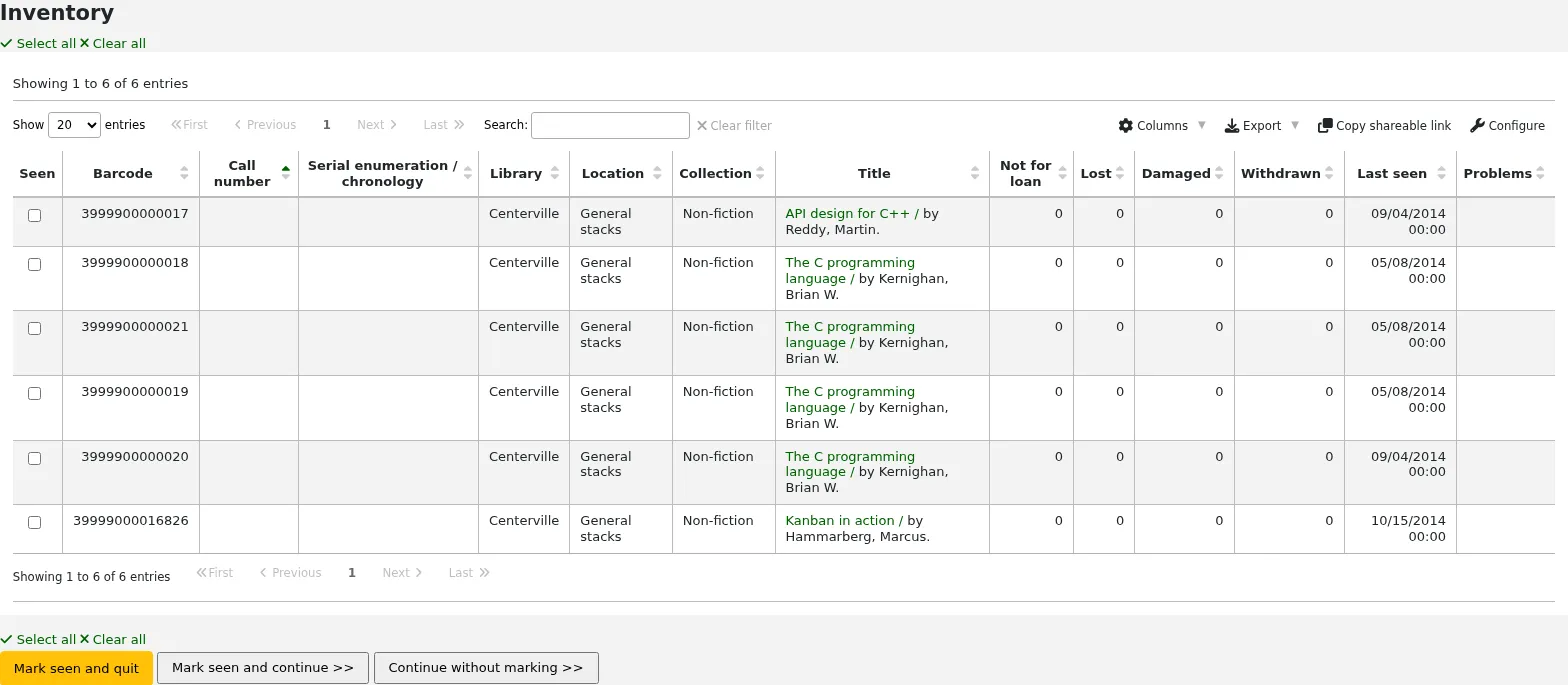
Po znalezieniu egzemplarzy na półkach wróć do tej listy i zaznacz pola wyboru obok znalezionych egzemplarzy. Następnie kliknij jeden z trzech przycisków, aby kontynuować:

Oznacz jako widziane i wyjdź: aktualizuje datę i godzinę „Ostatnio widziano” wybranych egzemplarzy do bieżącej daty i godziny oraz powraca do poprzedniego ekranu.
Oznacz jako widziane i kontynuuj: aktualizuje datę i godzinę „Ostatnio widziano” wybranych egzemplarzy do bieżącej daty i godziny oraz wyświetla następną stronę listy.
Kontynuuj bez oznaczania: nie aktualizuje żadnego z egzemplarzy na tej stronie i wyświetla następną stronę listy.
Przesyłanie kodów kreskowych za pomocą skanera
Jeśli masz przenośny skaner (lub laptop i skaner USB), możesz przejść przez bibliotekę ze skanerem w ręku i skanować kolejne kody kreskowe. Na laptopie możesz skanować kody do pliku tekstowego lub bezpośrednio do pola tekstowego na ekranie. Po zakończeniu możesz przesłać do Koha plik tekstowy wygenerowany przez skaner.
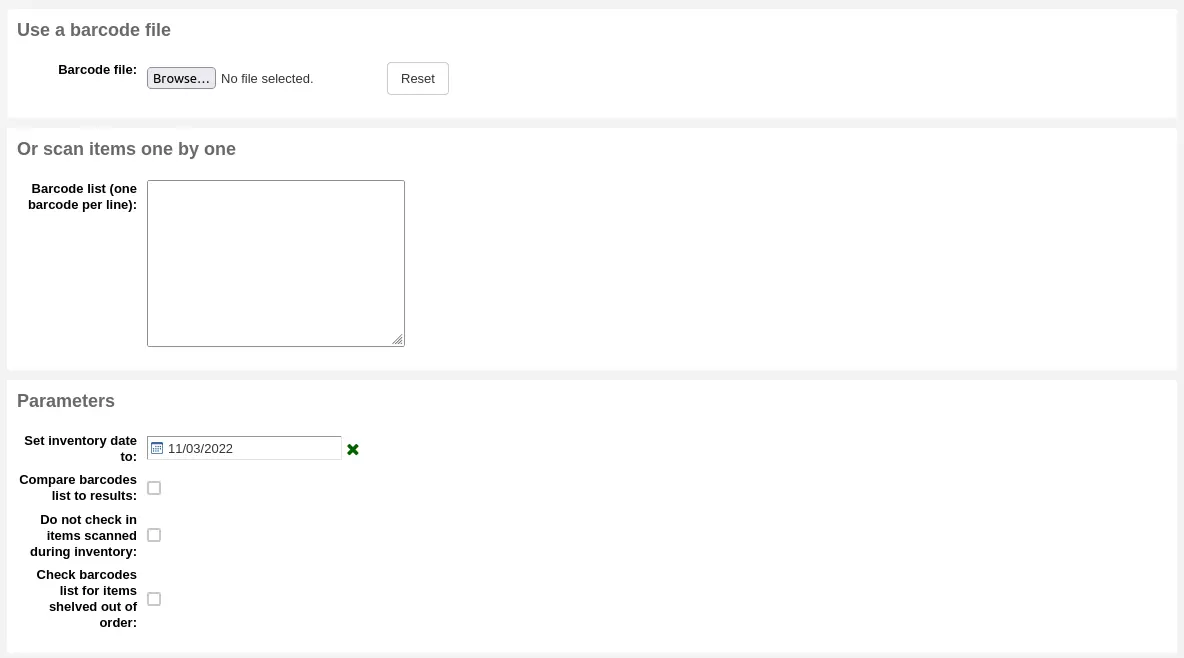
Ustaw datę skontrum na: wybierz datę, która ma zostać zapisana jako data ostatniego sprawdzenia wszystkich egzemplarzy.
Porównaj listę kodów kreskowych z wynikami: przy tej metodzie odznacz tę opcję.
Nie przyjmuj egzemplarzy skanowanych podczas skontrum: jeśli ta opcja nie jest zaznaczona, Koha przyjmie zeskanowane egzemplarze, ponieważ zakłada, że znajdują się na półce, a więc nie są wypożyczone. Jeśli nie chcesz przyjmować zeskanowanych egzemplarzy, zaznacz tę opcję.
Sprawdź listę kodów kreskowych pod kątem egzemplarzy ustawionych nie po kolei: jeśli ta opcja jest zaznaczona, Koha porówna sygnatury i sprawdzi, czy są we właściwej kolejności.
Kliknij „Wyślij”. Spowoduje to ustawienie pola „Ostatnio widziano” dla wszystkich egzemplarzy na wybraną datę (godzina ostatniego odnotowania zostanie ustawiona na 00:00).
Po zaktualizowaniu daty ostatniego odnotowania wszystkich egzemplarzy zeskanowanych podczas skontrum można użyć raportów, aby zidentyfikować egzemplarze, których nie zeskanowano i które można zatem uznać za brakujące (do zmiany statusu LOST tych egzemplarzy można użyć narzędzia do zbiorczej modyfikacji egzemplarzy). Przykładowe raporty znajdują się w Koha SQL Reports Library.
Porównywanie zeskanowanych kodów kreskowych z listą egzemplarzy na półce
Można też połączyć obie metody, aby automatycznie porównać listę zeskanowanych kodów kreskowych z wygenerowaną listą.
Najpierw prześlij plik z kodami kreskowymi lub zeskanuj kody do pola.
Ustaw datę inwentaryzacji na: wybierz datę, która ma się pojawić w polu „Ostatnio widziany” egzemplarzy (godzina zostanie ustawiona na 00:00).
Porównaj listę kodów kreskowych z wynikami: opcja powinna być zaznaczona automatycznie.
Nie przyjmuj egzemplarzy podczas sczytywania kodów do skontrum: zaznacz tę opcję, jeśli nie chcesz, aby zeskanowane egzemplarze były automatycznie przyjmowane w przypadku, gdy są wypożyczone.
Wybierz filtry (bibliotekę, lokalizację na półce, sygnatury, statusy lub typy egzemplarzy), aby wygenerować listę, z którą zostaną porównane kody kreskowe. Kliknij „Wyślij”.
Informacja
W zależności od liczby porównywanych kodów kreskowych operacja może potrwać kilka minut. Nie zaleca się porównywania list zawierających ponad 1000 kodów kreskowych, ponieważ może to spowodować przekroczenie limitu czasu sesji.
Po zakończeniu porównywania pliku kodów kreskowych z wygenerowaną listą Koha poda liczbę zaktualizowanych egzemplarzy oraz listę egzemplarzy, w przypadku których wykryto problemy.
Informacja
W przeciwieństwie do listy uzyskanej przy tworzeniu listy topograficznej, przedstawiona tutaj lista będzie zawierać tylko egzemplarze, w przypadku których Koha wykryła problemy.
Brakujący (niezeskanowany): egzemplarz znajduje się na wygenerowanej liście, ale nie ma go w pliku kodów kreskowych.
Błędna kolejność: egzemplarz znajduje się na liście kodów kreskowych, ale nie ma go na wygenerowanej liście.
Egzemplarz wypożyczony: egzemplarz jest wypożyczony, ale znajduje się na wygenerowanej liście. Nie został automatycznie przyjęty.
Brak kodu kreskowego: kod kreskowy nie istnieje.
Nieznany status „nie wypożycza się”: egzemplarz ma status „nie wypożycza się”, którego nie ma w w kategorii wartości kontrolowanych NOT_LOAN
Egzemplarz może stać na półce w złym miejscu: sygnatura znajduje się poza kolejnością
Przewodniki po katalogowaniu
Ściąga do katalogowania rekordów bibliograficznych
Ta sekcja dotyczy formatu MARC21.
Etykieta pola |
Etykieta |
Opis |
Instrukcje |
|---|---|---|---|
000 |
ETYKIETA REKORDU |
Opisuje rekord (czyli reprezentację dokumentu) – czy jest to rekord monografii? Wydawnictwa ciągłego? |
Kliknij to pole, aby je wypełnić. Następnie ustaw „Poziom bibliograficzny” na «a» dla artykułów lub «s» dla wydawnictw ciągłych. W pozostałych przypadkach pozostaw wszystko bez zmian. Wartość na pozycji 6 wpływa na typ materiału w polu 008. |
001 |
NUMER KONTROLNY REKORDU |
Numer inwentarzowy. |
Możesz wpisać numer inwentarzowy zapisany w egzemplarzu. W przypadku artykułów i egzemplarzy bez numeru inwentarzowego pozostaw pole puste. Możesz użyć ustawienia systemowego autoControlNumber, aby automatycznie wypełnić to pole wartością biblionumber rekordu. |
003 |
IDENTYFIKATOR NUMERU KONTROLNEGO |
Kod organizacji MARC Twojej instytucji |
Kliknij to pole, aby je wypełnić (zostanie wypełnione automatycznie, jeśli skonfigurowano ustawienie systemowe MARCOrgCode). |
005 |
DATA I GODZINA OSTATNIEJ TRANSAKCJI |
Bieżąca data i godzina. |
Kliknij to pole, aby je wypełnić. |
008 |
DANE KONTROLNE (POLA STAŁEJ DŁUGOŚCI) |
Pole zawierające przeznaczone do odczytu komputerowego reprezentacje różnych danych. |
Typ materiału jest ustawiany automatycznie na podstawie pozycji 06 etykiety rekordu. Zazwyczaj dla pozycji 06 używa się tylko opcji «s» (pojedyncza) lub «m» (wielokrotna) – pierwszej, gdy publikacja ukazała się w jednym roku, a drugiej, gdy ukazywała się przez kilka lat. Jeśli jest tylko jedna data, wpisz ją tylko w pierwszym polu daty (pozycje 07-10). Wpisz trzyliterowy kod kraju na pozycjach 15-17, pamiętając o dodaniu spacji, jeśli kod kraju ma mniej niż trzy znaki. Jeśli publikacja zawiera indeks, zaznacz ten fakt na pozycji 31. Wpisz trzyliterowy kod języka na pozycjach 35-37. |
010 |
LCCN |
Numer nadawany przez Bibliotekę Kongresu w celu jednoznacznej identyfikacji dzieła. |
Sprawdź ten numer na stronie redakcyjnej książki (jeśli została wydana w USA) lub w katalogu Biblioteki Kongresu. Jeśli nie możesz go znaleźć, nie przejmuj się. |
020 |
ISBN |
Unikatowy numer używany przez wydawców do identyfikacji książek. |
Jeśli numer nie jest podany na książce, prawdopodobnie nie został jej nadany. |
022 |
ISSN |
Unikatowy numer używany przez wydawców do identyfikacji wydawnictw ciągłych. |
Jeśli numer nie jest podany na książce, prawdopodobnie nie został jej nadany. |
033 |
DATA/CZAS WYDARZENIA |
Używane do podawania dat aukcji. Wymagane dla katalogów aukcyjnych. |
W przypadku aukcji, które odbyły się jednego dnia, wpisz datę aukcji w formacie YYYYMMDD w podpola «a», a jako pierwszy wskaźnik wpisz «0». W przypadku aukcji, które trwały dwa kolejne dni lub dowolną liczbę dni nienastępujących po sobie, utwórz dla każdego dnia podpola «a» z datą w formacie YYYYMMDD i wpisz «1» jako pierwszy wskaźnik. W przypadku aukcji, które trwały więcej niż dwa kolejne dni, utwórz podpola «a» (w formacie YYYYMMDD) dla pierwszego dnia oraz podpola «a» (również w formacie YYYYMMDD) dla ostatniego dnia i wpisz «2» jako pierwszy wskaźnik. |
040 |
INSTYTUCJA SPORZĄDZAJĄCA REKORD |
Wskazuje, które biblioteki utworzyły i zmodyfikowały rekord. |
W przypadku importowanych rekordów dodaj podpole «d» z kodem OCLC Twojej biblioteki jako wartością. W przypadku nowych rekordów upewnij się, że podpole «c» zawiera kod OCLC Twojej biblioteki jako wartość. |
041 |
JĘZYK DOKUMENTU |
Określa wszystkie języki użyte w egzemplarzu, jeśli występują w nim co najmniej dwa języki. |
Dla znacznych części tekstu w danym języku należy podać podpola «a» z kodem tego języka. Jeśli w danym języku występują tylko streszczenia lub abstrakty, należy utworzyć podpole «b» z kodem tego języka. Dla języka tekstu śpiewanego lub mówionego należy użyć podpola «d». |
100 |
HASŁO GŁÓWNE–NAZWA OSOBOWA |
Autoryzowana forma nazwy głównego autora |
Zobacz zestawienie haseł wzorcowych i AACR2. Pierwszy wskaźnik powinien mieć na ogół wartość «1», co oznacza, że nazwa zaczyna się od nazwiska. Jeśli jednak nazwa składa się tylko z imienia, pierwszy wskaźnik powinien mieć wartość «0». |
110 |
HASŁO GŁÓWNE–NAZWA CIAŁA ZBIOROWEGO |
Autoryzowana forma nazwy głównego autora zbiorowego. Wymagana dla katalogów aukcyjnych. |
W przypadku katalogów aukcyjnych należy użyć pola 110 zamiast pola 100. Zobacz zestawienie haseł wzorcowych i AACR2. Ustaw pierwszy wskaźnik na «2». |
111 |
HASŁO GŁÓWNE–NAZWA IMPREZY |
Autoryzowana forma nazwy imprezy występującej jako główny autor (np. w materiałach konferencyjnych) |
Zob. arkusz haseł ujednoliconych i AACR2. Ustaw pierwszy wskaźnik na «2». |
245 |
STREFA TYTUŁU I OZNACZENIA ODPOWIEDZIALNOŚCI |
Transkrypcja strefy tytułu i oznaczenia odpowiedzialności ze strony tytułowej (lub głównego źródła informacji) |
Wpisz tytuł w podpola «a», podtytuł w podpola «b», a oznaczenie odpowiedzialności w podpola «c». Jeśli tworzysz rekord dla pojedynczego tomu lub części publikacji wieloczęściowej, wpisz numer części w podpola «n», a tytuł części w podpola «p.». W przypadku katalogów aukcyjnych datę (w formacie «MM/DD/YYYY») należy podać w nawiasach kwadratowych w podpola «f». Zobacz arkusz interpunkcji ISBD. Ustaw pierwszy wskaźnik na «0», jeśli nie ma autora, w przeciwnym razie ustaw go na «1». Ustaw drugi wskaźnik na liczbę znaków pomijanych przy szeregowaniu (tj. znaków początkowego rodzajnika wraz ze spacją… dla „The „ ustaw drugi wskaźnik na «4»). |
246 |
WARIANT TYTUŁU |
Wariant tytułu służący do wyszukiwania i szeregowania |
Jeśli użytkownik może szukać dzieła pod innym tytułem, wpisz go tutaj. Pomiń rodzajniki występujące na początku tytułu. Pierwszy wskaźnik powinien mieć wartość «3», chyba że tytuł różni się jedynie pisownią; w takim przypadku pierwszy wskaźnik powinien mieć wartość «1». |
250 |
STREFA WYDANIA |
Transkrypcja oznaczenia wydania ze strony tytułowej (lub głównego źródła informacji) |
Przepisz oznaczenie wydania dokładnie tak, jak widnieje na stronie tytułowej. Jeśli oznaczenie wydania jest bardzo długie, możesz je skrócić. |
260 |
PUBLIKACJA (ADRES WYDAWNICZY) |
Informacje o publikacji. |
Wpisz miejsce publikacji w podpolu «a», wydawcę w podpolu «b», a rok (lub prawdopodobny rok) w podpolu «c». Zob. arkusz interpunkcji ISBD. |
264 |
PRODUKCJA, PUBLIKACJA ITP. |
Informacja o produkcji, publikacji, dystrybucji, wytworzeniu i prawach autorskich. |
Wpisz miejsce publikacji w podpolu «a», wydawcę w podpolu «b», a rok (lub prawdopodobny rok) w podpolu «c». Zobacz schemat interpunkcji ISBD. Etykieta jest ustalana dynamicznie na podstawie drugiego wskaźnika, dlatego zazwyczaj należy ustawić go na «1» dla etykiety „Wydawca:”. |
300 |
STREFA OPISU FIZYCZNEGO |
Physical description |
Wpisz oznaczenie paginacji w podpolu «a», krótki opis zawartości „specjalnej”, takiej jak ilustracje lub mapy, w podpolu «b» (zob. AACR2), a rozmiar egzemplarza w podpolu «c». Zobacz schemat interpunkcji ISBD. |
490 |
STREFA SERII I DOKUMENTU WIELOCZĘŚCIOWEGO - FORMA NIE DO WYSZUKIWANIA |
Podaje oznaczenie serii dokładnie w takiej postaci, w jakiej występuje na egzemplarzu. |
Przepisz oznaczenie serii do podpola «a», a numer tomu do podpola «v». Zobacz schemat interpunkcji ISBD. Ustaw pierwszy wskaźnik na «1», jeśli używasz pola 830. Zasadniczo należy to robić. |
500 |
UWAGA OGÓLNA |
Uwagi, które nie pasują do żadnego innego pola. |
Wpisuj uwagi pełnymi zdaniami, używając osobnego pola 500 dla każdego odrębnego tematu. |
501 |
UWAGA DOTYCZĄCA PRAC WSPÓŁWYDANYCH |
Informuje, czy dzieło jest współoprawne z dziełami opisanymi w innych rekordach. |
Wpisz opis powiązania w podpolu «a». |
504 |
UWAGA DOTYCZĄCA BIBLIOGRAFII ZAŁĄCZNIKOWEJ |
Wskazuje, czy dzieło zawiera bibliografię. |
Jeśli praca zawiera bibliografię i indeks, wpisz w podpolu «a» tekst „Includes bibliographical references (p. XXX-XXX) and index.”. Jeśli praca nie zawiera indeksu, usuń tę część zdania. Jeśli przypisy bibliograficzne są rozproszone w całej pracy i nie są zebrane w odrębnym zdaniu, usuń tekst w nawiasie. |
505 |
SFORMATOWANA UWAGA O ZAWARTOŚCI |
Wykaz zawartości w standardowym formacie. Niesformatowany wykaz zawartości można umieścić w polu 500 (uwaga ogólna). |
Zobacz zestawienie interpunkcji ISBD. Ustaw pierwszy wskaźnik na «0». Jeśli kodujesz autorów i tytuły oddzielnie, ustaw drugi wskaźnik na «0». W przeciwnym razie pozostaw drugi wskaźnik pusty. |
518 |
UWAGA O DACIE I CZASIE WYDARZENIA |
Stosowane do dat aukcji. |
W przypadku katalogów aukcyjnych wpisz w podpolu «a» datę aukcji w formacie «January 2, 1984». |
520 |
ADNOTACJA WYJAŚNIAJĄCA LUB ANALIZA WSKAZUJĄCA |
Krótkie streszczenie lub abstrakt książki albo artykułu. |
Zasadniczo nie trzeba pisać streszczenia. Może ono jednak być potrzebne w przypadku egzemplarzy, z którymi użytkownik nie może się łatwo zapoznać, takich jak książki na silnie zakwaszonym papierze lub płyty CD-ROM. |
546 |
UWAGA DOTYCZĄCA JĘZYKA |
Uwaga opisująca języki użyte w pracy |
Wymagane tylko dla dzieł w wielu językach. Zob. zestawienie interpunkcji ISBD. |
561 |
INFORMACJE O PROWENIENCJI |
Opisuje wcześniejszych właścicieli egzemplarza. |
Stosowane tylko dla książek rzadkich. |
563 |
BINDING INFORMATION |
Opisuje oprawę egzemplarza. |
Stosowane tylko dla książek rzadkich. |
590 |
Uwaga dotycząca normy |
Uwagi lokalne. Wymagane dla katalogów aukcyjnych. |
Stosowane w katalogach aukcyjnych do określenia typów monet sprzedawanych na aukcji – rzymskich, greckich itp. |
600 |
HASŁO PRZEDMIOTOWE DODATKOWE – NAZWA OSOBOWA |
Kontrolowana forma nazw osobowych osób omówionych w dziele |
Zob. zestawienie haseł wzorcowych oraz AACR2. Pierwszy wskaźnik powinien zasadniczo mieć wartość „1”, aby wskazać, że hasło zaczyna się od nazwiska. Jeśli jednak nazwa składa się tylko z imienia, pierwszy wskaźnik powinien mieć wartość „0”. Jeśli nazwę znaleziono w kartotece haseł wzorcowych LC, ustaw drugi wskaźnik na „0”. W przeciwnym razie ustaw drugi wskaźnik na „4”. |
610 |
HASŁO PRZEDMIOTOWE DODATKOWE – NAZWA CIAŁA ZBIOROWEGO |
Forma kontrolowana nazw ciał zbiorowych omawianych w dziele |
Zobacz zestawienie haseł kontrolowanych oraz AACR2. Ustaw pierwszy wskaźnik na «2». Jeśli nazwa została znaleziona w kartotece haseł wzorcowych LC, ustaw drugi wskaźnik na «0». W przeciwnym razie ustaw drugi wskaźnik na «4». |
611 |
HASŁO PRZEDMIOTOWE DODATKOWE – NAZWA IMPREZY |
Forma kontrolowana nazw imprez omawianych w dziele |
Zobacz zestawienie haseł kontrolowanych oraz AACR2. Ustaw pierwszy wskaźnik na «2». Jeśli nazwa została znaleziona w kartotece haseł wzorcowych LC, ustaw drugi wskaźnik na «0». W przeciwnym razie ustaw drugi wskaźnik na «4». |
630 |
HASŁO PRZEDMIOTOWE DODATKOWE – TYTUŁ UJEDNOLICONY |
Forma kontrolowana tytułów innych dzieł omawianych w dziele |
Zobacz zestawienie haseł kontrolowanych oraz AACR2. Ustaw pierwszy wskaźnik na liczbę znaków pomijanych przy szeregowaniu (tj. znaków w początkowym rodzajniku wraz ze spacją… dla „The „ ustaw pierwszy wskaźnik na «4»). Jeśli nazwa została znaleziona w kartotece haseł wzorcowych LC, ustaw drugi wskaźnik na «0». W przeciwnym razie ustaw drugi wskaźnik na «4». |
650 |
HASŁO PRZEDMIOTOWE DODATKOWE – NAZWA POSPOLITA |
Terminy z języka haseł przedmiotowych Biblioteki Kongresu opisujące temat dzieła |
Zobacz wykaz haseł wzorcowych i AACR2. Jeśli nazwa została znaleziona w kartotece haseł wzorcowych LC, ustaw drugi wskaźnik na «0». W przeciwnym razie ustaw drugi wskaźnik na «4». |
651 |
HASŁO PRZEDMIOTOWE DODATKOWE – NAZWA GEOGRAFICZNA |
Nazwy geograficzne z języka haseł przedmiotowych Biblioteki Kongresu opisujące temat dzieła |
Zobacz wykaz haseł wzorcowych i AACR2. Jeśli nazwa została znaleziona w kartotece haseł wzorcowych LC, ustaw drugi wskaźnik na «0». W przeciwnym razie ustaw drugi wskaźnik na «4». |
655 |
HASŁO W FUNKCJI TEMATU FORMALNEGO |
Opisuje, czym jest egzemplarz, w odróżnieniu od tego, czego dotyczy. |
Zasadniczo używane tylko dla katalogów aukcyjnych, które powinny mieć hasło gatunkowe „Auction catalogs.” (pamiętaj, aby znaleźć hasło wzorcowe!). Jeśli nazwa została znaleziona w kartotece haseł wzorcowych LC, ustaw drugi wskaźnik na «0». Jeśli używasz terminu z określonego tezaurusa, ustaw drugi wskaźnik na «7» i wpisz kod tezaurusa w podpolu «2». W przeciwnym razie ustaw drugi wskaźnik na «4». |
690 |
LOKALNE HASŁO PRZEDMIOTOWE DODATKOWE – TEMAT |
Używane dla haseł z dowolnej własnej kartoteki haseł przedmiotowych. |
Jeśli nie ma odpowiedniego terminu LCSH, możesz użyć pola 690 z hasłami przedmiotowymi znalezionymi przy innych egzemplarzach w katalogu. |
691 |
LOKALNE HASŁO PRZEDMIOTOWE DODATKOWE – NAZWA GEOGRAFICZNA |
Używane dla haseł z dowolnej własnej kartoteki haseł przedmiotowych. |
Jeśli nie ma odpowiedniego terminu LCSH, możesz użyć pola 691 z hasłami przedmiotowymi znalezionymi przy innych egzemplarzach w katalogu. |
700 |
HASŁO DODATKOWE – NAZWA OSOBOWA |
Stosowane dla współautorów i innych osób związanych z powstaniem dzieła. |
Zobacz zestawienie haseł wzorcowych i AACR2. Pierwszy wskaźnik powinien mieć na ogół wartość «1», co oznacza, że nazwa zaczyna się od nazwiska. Jeśli jednak nazwa składa się tylko z imienia, pierwszy wskaźnik powinien mieć wartość «0». |
710 |
HASŁO DODATKOWE – NAZWA CIAŁA ZBIOROWEGO |
Stosowane dla ciał zbiorowych związanych z powstaniem dzieła (np. wydawców). |
Zob. arkusz haseł ujednoliconych i AACR2. Ustaw pierwszy wskaźnik na «2». |
711 |
HASŁO DODATKOWE – NAZWA IMPREZY |
Stosowane dla imprez związanych z powstaniem dzieła (np. sympozjów, które przyczyniły się do jego powstania). |
Zob. arkusz haseł ujednoliconych i AACR2. Ustaw pierwszy wskaźnik na «2». |
730 |
HASŁO DODATKOWE - TYTUŁ UJEDNOLICONY |
Stosowane dla tytułów ujednoliconych związanych z powstaniem dzieła (np. dzieła, które zainspirowało opisywane dzieło) |
Zobacz wykaz haseł wzorcowych i AACR2. Ustaw pierwszy wskaźnik na liczbę znaków pomijanych przy szeregowaniu (tj. liczbę znaków początkowego rodzajnika wraz ze spacją… dla „The ” ustaw pierwszy wskaźnik na «4»). |
773 |
DANE DOTYCZĄCE DOKUMENTU MACIERZYSTEGO |
Opisuje większą jednostkę bibliograficzną zawierającą dzieło (np. książkę lub czasopismo zawierające artykuł opisywany w bieżącym rekordzie) |
Jeśli publikacja macierzysta ma hasło główne autorskie, wpisz ujednoliconą formę nazwy autora w podpola «a». Tytuł wpisz w podpola «t». Jeśli publikacja macierzysta jest dziełem samoistnym, wpisz informacje o publikacji w podpola «d». Jeśli numery ISSN i ISBN są dostępne, należy zawsze wpisywać je odpowiednio w podpola «x» i «z». Informacje o powiązaniu (np. numer tomu, numer strony itp.) wpisuje się w podpola «g». Podpole «q» zawiera zakodowane informacje o umiejscowieniu dokumentu: numery tomu, zeszytu i części są oddzielone dwukropkami, a numer pierwszej strony wpisuje się po znaku «<» na końcu podpola. Zobacz arkusz interpunkcji ISBD. Ustaw pierwszy wskaźnik na «0». Jeśli ma być generowana etykieta „W:”, pozostaw drugi wskaźnik pusty. Jeśli przed tekstem pola 773 ma być wyświetlana inna etykieta, ustaw drugi wskaźnik na «8» i dodaj na początku pola podpole «i» z wybraną etykietą (np. „$iNadbitka z:”). |
830 |
HASŁO DODATKOWE SERII – TYTUŁ UJEDNOLICONY |
Ujednolicona forma nazwy serii zapisanej w polu 490. Często będzie ona taka sama jak w polu 490. |
Zobacz arkusz haseł wzorcowych oraz AACR2. Ustaw drugi wskaźnik na liczbę znaków pomijanych przy szeregowaniu (tj. znaków początkowego rodzajnika wraz ze spacją… dla „The „ ustaw drugi wskaźnik na «4»). |
852 |
LOKALIZACJA/SYGNATURA |
Zawiera nazwę działu dla książek sprzed wprowadzenia kodów kreskowych, broszur oraz niektórych artykułów i wydawnictw ciągłych. |
Nie wpisuj niczego w tym polu, jeśli katalogujesz wolumin, dla którego tworzony jest tylko jeden rekord i który otrzymuje kod kreskowy. Jeśli egzemplarz nie otrzymuje kodu kreskowego lub tworzysz rekord artykułu zawartego w woluminie, wpisz dział w podpolu «a» (zobacz dokumentację katalogowania ANS), a sygnaturę w podpolu «i». Ustaw pierwszy wskaźnik na «8». |
856 |
DOSTĘP ELEKTRONICZNY |
Odsyła do materiałów dostępnych online. |
Wpisz adres URL kopii elektronicznych, streszczeń itp. w podpolu «u», a tytuł linku w podpolu «y». Ustaw pierwszy wskaźnik na «4». |
942 |
ADDED ENTRY ELEMENTS (KOHA) |
Służy do przechowywania danych specyficznych dla Koha. |
Ustaw w podpolu «c» odpowiedni typ egzemplarza. |
Tabela: Przewodnik katalogowania
Pola specyficzne dla Koha
Koha używa trzech pól do przechowywania informacji specyficznych dla systemu.
Na poziomie rekordu pole 942 (MARC21) lub pola 942 i 099 (UNIMARC) służą do przechowywania informacji takich jak typ egzemplarza, sygnatura i schemat klasyfikacji na poziomie rekordu.
Informacje o egzemplarzu (zasobie) są przechowywane w polu 952 (MARC21) lub 995 (UNIMARC).
Systemowe numery kontrolne Koha są przechowywane w polu 999 (MARC21) lub w polach 001 i 090 (UNIMARC).
Elementy hasła dodatkowego (942 / 099)
942$0 / 099$x - wypożyczenia w Koha, wszystkie egzemplarze
MARC21: 942$0
UNIMARC: 099$x
To pole zawiera łączną liczbę wypożyczeń wszystkich egzemplarzy przypisanych do tego rekordu. Jest wypełniane przez zadanie cron update_totalissues.pl.
Powiązane z: biblioitems.totalissues
Indeksowane w: totalissues
Ostrzeżenie
To pole nie powinno być edytowalne ani edytowane ręcznie.
942$2 - Źródło klasyfikacji lub schematu ustawienia na półkach
MARC21: 942$2
UNIMARC: 942$2
To pole zawiera źródło klasyfikacji używanej w sygnaturze rekordu (942$h i 942$i (MARC21)).
Można wybrać jedno ze źródeł klasyfikacji zdefiniowanych w module administracji. Jeśli nie wprowadzono schematu klasyfikacji, system użyje wartości wprowadzonej w ustawieniu systemowym DefaultClassificationSource.
Źródło klasyfikacji wraz z samą sygnaturą (942$h i 942$i (MARC21)) zostanie użyte do utworzenia znormalizowanej sygnatury, wykorzystywanej podczas sortowania według sygnatury.
Powiązane z: biblioitems.cn_source
Indeksowane w: cn-bib-source
942$6 - Znormalizowana klasyfikacja Koha do sortowania
MARC21: 942$6
UNIMARC: 942$6
To pole zawiera znormalizowaną sygnaturę używaną do sortowania, utworzoną na podstawie sygnatury na poziomie rekordu (942$h i 942$i (MARC21)) oraz źródła klasyfikacji (942$2).
Mapowane do: biblioitems.cn_sort
Indeksowane w: cn-bib-sort
Ostrzeżenie
To pole nie powinno być edytowalne ani edytowane ręcznie.
942$c - typ egzemplarza Koha
MARC21: 942$c
UNIMARC: 942$c
To pole zawiera typ egzemplarza określony na poziomie rekordu.
Typ egzemplarza określony na poziomie rekordu jest używany w różnych miejscach w Koha.
Wartość z 942$c jest kopiowana do 952$y (MARC21) lub 995$r (UNIMARC) jako wartość domyślna podczas dodawania nowego egzemplarza do tego rekordu
Typ egzemplarza na poziomie rekordu może być używany w zasadach udostępniania, jeśli pozwala na to ustawienie systemowe item-level_itypes (ustawienie to umożliwia między innymi wybór, czy w zasadach udostępniania ma być używany typ egzemplarza na poziomie rekordu, czy na poziomie egzemplarza)
Typ egzemplarza określony na poziomie rekordu jest indeksowany i używany w wyszukiwaniu (zobacz także ustawienie systemowe AdvancedSearchTypes) oraz w fasetach (jest to przydatne do znajdowania rekordów bez egzemplarzy, takich jak rekordy zasobów online, e-booków, plików PDF itp.)
Typ egzemplarza określony na poziomie rekordu jest używany przy zamówieniach na poziomie rekordu lub typu „Najbliższy dostępny”
Typ egzemplarza określony na poziomie rekordu jest używany przy zamówieniach artykułów na poziomie rekordu
Typ egzemplarza określony na poziomie rekordu jest wyświetlany w różnych tabelach interfejsu bibliotekarza, między innymi w module udostępniania (niepotrzebne kolumny można ukryć w sekcji Ustawienia tabel modułu Administracja)
Zmapowane na: biblioitems.itemtype
Indeksowane w: itemtype (mc-itemtype), itype (mc-itype)
942$e - Wydanie
MARC21: 942$e
UNIMARC: N/A
To pole zawiera informacje o wydaniu.
942$h - Część klasyfikacyjna
MARC21: 942$h
UNIMARC: N/A
To pole zawiera część klasyfikacyjną sygnatury. Jest używane wraz z 942$2 i 942$i (MARC21) do utworzenia znormalizowanej sygnatury (942$6), używanej podczas sortowania według sygnatury.
Zmapowane na: biblioitems.cn_class
Indeksowane w: cn-class
942$i - Część sygnatury egzemplarza
MARC21: 942$i
UNIMARC: N/A
To pole zawiera część sygnatury identyfikującą egzemplarz. Jest używane wraz z 942$2 i 942$h (MARC21) do utworzenia znormalizowanej sygnatury (942$6), używanej podczas sortowania według sygnatury.
Zmapowane na: biblioitems.cn_item
Indeksowane w: cn-item
942$k - Prefiks sygnatury
MARC21: 942$k
UNIMARC: N/A
To pole zawiera prefiks sygnatury.
Powiązane z: biblioitems.cn_prefix
Indeksowane w: cn-prefix
942$m - Sufiks sygnatury
MARC21: 942$m
UNIMARC: N/A
To pole zawiera sufiks sygnatury.
Powiązane z: biblioitems.cn_suffix
Indeksowane w: cn-suffix
942$n / 955$n - Ukrywanie w OPAC
MARC21: 942$n
UNIMARC: 955$n
Jeśli ustawienie systemowe OpacSuppression ma wartość „Ukrywaj egzemplarze oznaczone”, pole to określa, czy rekord ma być ukryty w OPAC.
W tym polu „1” oznacza, że rekord będzie ukryty w OPAC, a „0” lub puste pole oznacza, że rekord będzie widoczny w OPAC.
W tym polu można użyć kategorii wartości kontrolowanych YES_NO, aby nie trzeba było pamiętać wartości liczbowych.
Indeksowane w: suppress
942$s / 099$s - Znacznik rekordu wydawnictwa ciągłego
MARC21: 942$s
UNIMARC: 099$s
Pole to jest używane przez moduł wydawnictw ciągłych do wskazania, czy rekord jest powiązany z prenumeratą wydawnictwa ciągłego.
Mapowane na: biblio.serial
Ostrzeżenie
To pole nie powinno być edytowalne ani edytowane ręcznie.
Informacje o lokalizacji i egzemplarzu (952)
Koha przechowuje informacje o egzemplarzach (zasobach) w polu 952 formatu MARC21 oraz w polu 995 formatu UNIMARC.
952$0 / 995$0 - Status wycofania
MARC21: 952$0
UNIMARC: 995$0
Zastosowanie
To pole służy do ustawienia statusu egzemplarza jako wycofanego z zasobu.
Status wycofania pozwala wycofać egzemplarze z zasobu bez usuwania ich rekordów.
W w wynikach wyszukiwania wycofany egzemplarz będzie oznaczony jako niedostępny.
Wpływ na udostępnianie
Nie będzie można wypożyczyć wycofanego egzemplarza.
Nie będzie można przyjąć wycofanego egzemplarza, chyba że pozwala na to ustawienie systemowe BlockReturnOfWithdrawnItems.
Wartości
Status wycofania jest wyrażony liczbą: «0» (lub puste pole) oznacza «niewycofany», a każda inna liczba oznacza «wycofany».
Domyślnie pole jest powiązane z kategorią wartości kontrolowanych WITHDRAWN, dzięki czemu nie trzeba pamiętać wartości liczbowych. Domyślne wartości w kategorii wartości kontrolowanych WITHDRAWN to
1: Wycofany
Wyświetl
Interfejs bibliotekarza
Wyniki wyszukiwania (wycofane egzemplarze będą oznaczone jako niedostępne)
Tabela egzemplarzy na stronie szczegółów rekordu
Zakładka „Egzemplarze” rekordu bibliograficznego, „Wycofany” w sekcji „Statusy”
OPAC
Wyniki wyszukiwania (wycofane egzemplarze będą oznaczone jako niedostępne)
Tabela egzemplarzy na stronie szczegółów rekordu
Aby ukryć egzemplarze wycofane w OPAC, użyj ustawienia systemowego OpacHiddenItems.
Mapowane na: items.withdrawn
Indeksowane w: withdrawn
952$1 / 995$2 - Status zagubienia
MARC21: 952$1
UNIMARC: 995$2
Zastosowanie
To pole służy do ustawienia statusu zagubienia egzemplarza.
Statusu zagubienia można użyć do oznaczenia egzemplarzy jako zagubionych lub brakujących
W wynikach wyszukiwania zagubiony egzemplarz będzie oznaczony jako niedostępny.
Oznaczenie wypożyczonego egzemplarza jako zagubionego może spowodować obciążenie użytkownika kosztem odtworzenia (952$v (MARC21) lub 995$g (UNIMARC)) oraz opłatą manipulacyjną (zob. WhenLostChargeReplacementFee). Opłatę manipulacyjną ustawia się na poziomie typu egzemplarza
Status zagubienia można zmienić automatycznie po upływie określonej liczby dni od terminu zwrotu za pomocą zadania cron longoverdue.pl
Wpływ na udostępnianie
Możliwość wypożyczenia zagubionego egzemplarza zależy od ustawienia systemowego IssueLostItem.
Możliwość przyjęcia zagubionego egzemplarza zależy od ustawienia systemowego BlockReturnOfLostItems.
Wartości
Status zagubienia ma wartość liczbową: «0» (lub puste pole) oznacza «niezagubiony», a każda inna liczba oznacza «zagubiony».
Domyślnie pole jest powiązane z kategorią wartości kontrolowanych LOST, dzięki czemu nie trzeba pamiętać wartości liczbowych. Domyślne wartości w kategorii wartości kontrolowanych LOST to
1: Zagubiony
2: Długo przetrzymywany (zagubiony)
3: Zagubiony i opłacony
4: Brakujący
5: Brakujący w zestawie
Wyświetl
Interfejs bibliotekarza
Wyniki wyszukiwania (zagubione egzemplarze będą oznaczone jako niedostępne)
Tabela egzemplarzy na stronie szczegółów rekordu
Zakładka „Egzemplarze” w rekordzie bibliograficznym, „Status zagubienia” w sekcji „Statusy”
OPAC
Wyniki wyszukiwania (zagubione egzemplarze będą oznaczone jako niedostępne)
Tabela egzemplarzy na stronie szczegółów rekordu
Za pomocą ustawienia systemowego hidelostitems można skonfigurować Koha tak, aby zagubione egzemplarze nie były wyświetlane w OPAC.
Zmapowano do: items.itemlost
Indeksowane w: lost
952$2 / 995$4 - Źródło klasyfikacji lub schematu ustawienia na półkach
MARC21: 952$2
UNIMARC: 995$4
Zastosowanie
To pole zawiera źródło klasyfikacji używanej w sygnaturze rekordu (952$o (MARC21) lub 995$k (UNIMARC)).
Źródło klasyfikacji zostanie użyte wraz z samą sygnaturą (952$o (MARC21) lub 995$k (UNIMARC)) do utworzenia znormalizowanej sygnatury (952$6 (MARC21) lub 995$s (UNIMARC)), używanej podczas sortowania według sygnatury.
Wartości
Można wybrać jedno ze źródeł klasyfikacji zdefiniowanych w administracji.
Jeśli nie zostanie wprowadzony żaden schemat klasyfikacji, system użyje wartości wprowadzonej w ustawieniu systemowym DefaultClassificationSource.
Wyświetl
Ta informacja nie jest wyświetlana ani w OPAC, ani w interfejsie bibliotekarza. Jest dostępna wyłącznie w formularzu edycji egzemplarza.
Mapowane na: items.cn_source
Indeksowane w: classification-source
952$3 / 995$l - Określenie materiałów
MARC21: 952$3
UNIMARC: 995$l (L)
Zastosowanie
To pole służy do dodawania informacji o materiałach towarzyszących lub określenia liczby części egzemplarza.
Wpływ na udostępnianie
Informacja ta będzie wyświetlana podczas obsługi egzemplarza, aby pracownicy wypożyczalni wiedzieli, że należy sprawdzić kompletność materiałów towarzyszących przy wypożyczeniu oraz upewnić się, że nadal są one obecne przy przyjęciu egzemplarza.

Wartości
Jest to pole tekstowe, ale można powiązać je z kategorią wartości kontrolowanych w szablonie MARC, aby przekształcić je w menu rozwijane.
Wyświetl
Interfejs bibliotekarza
Ta informacja pojawi się podczas wypożyczania lub przyjmowania egzemplarza.
Tabela egzemplarzy na stronie szczegółów rekordu
Informacja
Użyj Ustawień tabel, aby ukryć tę kolumnę - Moduł: Katalog - Identyfikator tabeli: holdings_table i/lub otherholdings_table - Kolumna: holdings_materials lub otherholdings_materials
Zakładka „Egzemplarze” rekordu bibliograficznego, „Określone materiały” w sekcji „Informacje o egzemplarzu”
OPAC
Tabela egzemplarzy na stronie szczegółów rekordu (domyślnie ukryta)
Informacja
Użyj usławień tabel, aby wyświetlić tę kolumnę - Moduł: OPAC - Identyfikator tabeli: holdingst - Kolumna: item_materials
Mapowane na: items.materials
Indeksowane w: materials-specified
952$4 / 995$1 - Status uszkodzenia
MARC21: 952$4
UNIMARC: 995$1
Zastosowanie
To pole służy do ustawienia statusu uszkodzenia egzemplarza.
W wynikach wyszukiwania uszkodzony egzemplarz będzie oznaczony jako niedostępny.
Wpływ na udostępnianie
Status uszkodzenia nie wpływa na możliwość wypożyczenia ani przyjęcia egzemplarza.
Ustawienie systemowe AllowHoldsOnDamagedItems określa, czy można zamawiać uszkodzone egzemplarze.
Wartości
Status uszkodzenia jest wartością liczbową: „0” (lub puste pole) oznacza „nieuszkodzony”, a każda inna liczba oznacza „uszkodzony”.
Domyślnie pole jest powiązane z kategorią wartości kontrolowanych DAMAGED, dzięki czemu nie trzeba pamiętać wartości liczbowych. Domyślne wartości w kategorii wartości kontrolowanych DAMAGED to
1: Uszkodzony
Wyświetl
Interfejs bibliotekarza
Wyniki wyszukiwania (uszkodzone egzemplarze będą oznaczone jako niedostępne)
Tabela egzemplarzy na stronie szczegółów rekordu
Zakładka „Egzemplarze” rekordu bibliograficznego, „Status uszkodzenia” w sekcji „Statusy”
OPAC
Wyniki wyszukiwania (uszkodzone egzemplarze będą oznaczone jako niedostępne)
Tabela egzemplarzy na stronie szczegółów rekordu
Aby ukryć uszkodzone egzemplarze w OPAC, użyj ustawienia systemowego OpacHiddenItems.
Mapowane na: items.damaged
Indeksowane w: damaged
952$5 / 995$3 - Ograniczenia korzystania
MARC21: 952$5
UNIMARC: 995$3
Zastosowanie
To pole służy do ustawienia statusu ograniczenia korzystania z egzemplarza.
W wynikach wyszukiwania egzemplarz objęty ograniczeniem będzie oznaczony jako dostępny.
Wpływ na udostępnianie
Egzemplarza objętego ograniczeniem nie będzie można wypożyczyć.
Wartości
Status ograniczenia jest wyrażony liczbowo: «1» oznacza egzemplarz objęty ograniczeniem, a «0» (lub puste pole) oznacza brak ograniczenia.
Informacja
W przeciwieństwie do innych statusów status ograniczenia może mieć tylko wartość 0 (brak ograniczenia) lub 1 (objęty ograniczeniem).
Domyślnie pole jest powiązane z kategorią wartości kontrolowanych RESTRICTED, dzięki czemu nie trzeba pamiętać wartości liczbowych. Domyślne wartości w kategorii wartości kontrolowanych RESTRICTED to
1: Ograniczony dostęp
Wyświetl
Interfejs bibliotekarza
Wyniki wyszukiwania (egzemplarze objęte ograniczeniem będą oznaczone jako dostępne)
Tabela egzemplarzy na stronie szczegółów rekordu
OPAC
Wyniki wyszukiwania (egzemplarze objęte ograniczeniem będą oznaczone jako dostępne)
Tabela egzemplarzy na stronie szczegółów rekordu
Mapowane na: items.restricted
Indeksowane w: restricted
952$6 / 995$s - znormalizowana klasyfikacja Koha do sortowania
MARC21: 952$6
UNIMARC: 995$s
Ostrzeżenie
To pole nie powinno być edytowalne ani edytowane ręcznie.
Zastosowanie
To pole zawiera znormalizowaną sygnaturę używaną do sortowania, tworzoną na podstawie sygnatury egzemplarza (952$o (MARC21) lub 995$k (UNIMARC)) oraz źródła klasyfikacji (952$2 (MARC21) lub 995$4 (UNIMARC)).
Wyświetl
Ta informacja nie jest wyświetlana ani w OPAC, ani w interfejsie bibliotekarza; służy wyłącznie do wewnętrznego użytku Koha.
Mapowane na: items.cn_sort
Indeksowane w: cn-sort
952$7 / 995$o - Status niedostępności do wypożyczenia
MARC21: 952$7
UNIMARC: 995$o
Zastosowanie
To pole służy do ustawienia statusu niedostępności egzemplarza do wypożyczenia.
W wynikach wyszukiwania egzemplarz niedostępny do wypożyczenia będzie oznaczony jako niedostępny lub dostępny tylko na miejscu (zob. Reference_NFL_Statuses)
Wpływ na udostępnianie
Egzemplarzy ze statusem niedostępności do wypożyczenia nie można wypożyczyć (chyba że pozwala na to AllowNotForLoanOverride)
W zależności od wartości można zamawiać egzemplarze lub nie (zob. poniżej)
W zależności od TrapHoldsOnOrder i SkipHoldTrapOnNotForLoanValue egzemplarze niedostępne do wypożyczenia mogą być wykorzystywane do realizacji zamówień
Ustawienie systemowe UpdateNotForLoanStatusOnCheckin umożliwia automatyczną zmianę wartości statusu niedostępności do wypożyczenia podczas przyjęcia egzemplarza.
Ustawienie systemowe UpdateNotForLoanStatusOnCheckout umożliwia automatyczną zmianę wartości statusu „Nie do wypożyczenia” podczas wypożyczania egzemplarza
Wartości
Status niedostępności do wypożyczenia jest wartością liczbową; „0” (lub puste pole) oznacza, że egzemplarz jest dostępny.
Wartości ujemne (< 0) oznaczają, że egzemplarza nie można wypożyczyć, ale można go zamówić.
Wartości dodatnie (> 0) oznaczają, że egzemplarza nie można ani wypożyczyć, ani zamówić.
Domyślnie pole jest powiązane z kategorią wartości kontrolowanych NOT_LOAN, dzięki czemu nie trzeba pamiętać wartości liczbowych. Domyślne wartości w kategorii wartości kontrolowanych NOT_LOAN to
-1: Zamówiony
1: Niedostępny do wypożyczenia
2: Zbiór pracowniczy
3: Dodany do zestawu
Wyświetl
Interfejs bibliotekarza
Wyniki wyszukiwania (egzemplarz niedostępny do wypożyczenia zostanie oznaczony jako niedostępny lub udostępniany wyłącznie na miejscu (zob. Reference_NFL_Statuses))
Tabela egzemplarzy na stronie szczegółów rekordu
Zakładka „Egzemplarze” rekordu bibliograficznego, „Wycofany” w sekcji „Statusy”
OPAC
Wyniki wyszukiwania (egzemplarz niedostępny do wypożyczenia zostanie oznaczony jako niedostępny lub udostępniany wyłącznie na miejscu (zob. Reference_NFL_Statuses))
Tabela egzemplarzy na stronie szczegółów rekordu
Aby ukryć w OPAC egzemplarze niedostępne do wypożyczenia, użyj ustawienia systemowego OpacHiddenItems.
Zmapowane na: items.notforloan
Indeksowane w: notforloan
952$8 / 995$h - Kolekcja
MARC21: 952$8
UNIMARC: 995$h
Zastosowanie
To pole służy do określenia kolekcji egzemplarza.
Kolekcje w Koha służą do grupowania egzemplarzy według kryteriów innych niż ich fizyczne rozmieszczenie (fizyczną lokalizację można zapisać w polu 952$c (MARC21) lub 995$e (UNIMARC)). Przykładem kolekcji może być «Local authors».
Kolekcje można także wykorzystać do ograniczenia transferów w systemach wielooddziałowych (zobacz sekcję Limity transferów między bibliotekami w module administracji), jeśli ustawienie BranchTransferLimitsType ma wartość „kod kolekcji”.
Kolekcja egzemplarza jest wykorzystywana w wyszukiwaniu (zobacz ustawienie systemowe AdvancedSearchTypes), a także w fasetach.
Wartości
Domyślnie pole jest powiązane z kategorią wartości kontrolowanych CCODE. Domyślne wartości w kategorii wartości kontrolowanych CCODE to
FIC: Literatura piękna
NFIC: Literatura niebeletrystyczna
REF: Zbiory podręczne
Wyświetl
Interfejs bibliotekarza
Kolekcje będą częścią faset w wynikach wyszukiwania
Tabela egzemplarzy na stronie szczegółów rekordu
Informacja
Użyj opcji Ustawienia tabel, jeśli chcesz ukryć tę kolumnę - Moduł: Katalog - Identyfikator tabeli: holdings_table i/lub otherholdings_table - Kolumna: holdings_ccode lub otherholdings_ccode
Tabela wypożyczeń w kartotece użytkownika
Informacja
Użyj opcji Ustawienia tabel, jeśli chcesz ukryć tę kolumnę - Moduł: Udostępnianie i użytkownicy - Identyfikator tabeli: issues-table - Kolumna: collection
Wiele innych miejsc w systemie Koha
OPAC
Wyniki wyszukiwania, jeśli pozwala na to ustawienie OpacItemLocation
Kolekcje będą częścią faset w wynikach wyszukiwania
Tabela egzemplarzy na stronie szczegółów rekordu
Informacja
Użyj opcji Ustawienia tabel, jeśli chcesz ukryć tę kolumnę - Moduł: OPAC - Identyfikator tabeli: holdingst - Kolumna: item_ccode
W wielu innych miejscach w OPAC
Mapowane na: items.ccode
Indeksowane w: collection-code
952$9 / 995$9 - Numer egzemplarza
MARC21: 952$9
UNIMARC: 995$9
Ostrzeżenie
To pole nie powinno być edytowalne ani edytowane ręcznie.
Zastosowanie
itemnumber to wewnętrzny numer nadawany przez Koha każdemu egzemplarzowi. Jest unikalny i nie może zostać ponownie przypisany, nawet po usunięciu egzemplarza.
Wyświetl
Ta informacja nie jest wyświetlana ani w OPAC, ani w interfejsie bibliotekarza; służy wyłącznie do wewnętrznego użytku Koha.
Mapowane na: items.itemnumber
Indeksowane w: itemnumber
952$a / 995$b - Biblioteka macierzysta
MARC21: 952$a
UNIMARC: 995$b
Wymagane
Zastosowanie
To pole wskazuje bibliotekę macierzystą egzemplarza.
Biblioteka macierzysta ma znaczenie w wielu obszarach Koha, w tym między innymi w następujących
Biblioteka macierzysta egzemplarza jest używana w wyszukiwaniu oraz w fasetach (zobacz ustawienie systemowe DisplayLibraryFacets)
Wpływ na udostępnianie
Jak wspomniano wcześniej, zasady udostępniania są oparte na bibliotece egzemplarza (zobacz ustawienie systemowe HomeOrHoldingBranch)
Wartości
Biblioteki definiuje się w sekcji Biblioteki na stronie administracji.
Wyświetl
Interfejs bibliotekarza
W zależności od ustawienia systemowego DisplayLibraryFacets biblioteka macierzysta może być jedną z faset w wynikach wyszukiwania
Tabela egzemplarzy na stronie szczegółów rekordu
Informacja
Użyj ustawień tabel, jeśli chcesz ukryć tę kolumnę - Moduł: Katalog - Identyfikator tabeli: holdings_table i/lub otherholdings_table - Kolumna: holdings_homebranch lub otherholdings_homebranch
Ta informacja jest wyświetlana w interfejsie bibliotekarza, w zakładce „Egzemplarze” rekordu bibliograficznego, jako „Biblioteka macierzysta” w sekcji „Informacje o egzemplarzu”
Tabela wypożyczeń w kartotece użytkownika
Informacja
Użyj ustawień tabel, jeśli chcesz ukryć tę kolumnę - Moduł: Udostępnianie i użytkownicy - Identyfikator tabeli: issues-table - Kolumna: homebranch
Wiele innych miejsc w systemie Koha
OPAC
Wyniki wyszukiwania (jeśli pozwala na to OpacItemLocation)
W zależności od ustawienia systemowego DisplayLibraryFacets biblioteka macierzysta może być jedną z faset w wynikach wyszukiwania
Tabela zasobów na stronie szczegółów rekordu, jeśli pozwala na to OpacLocationBranchToDisplay
Informacja
Użyj opcji Ustawienia tabel, jeśli chcesz ukryć tę kolumnę - Moduł: OPAC - Identyfikator tabeli: holdingst - Kolumna: item_home_location
W wielu innych miejscach w OPAC
Powiązane z: items.homebranch
Indeksowane w: homelibrary
952$b / 995$c - Biblioteka aktualna
MARC21: 952$b
UNIMARC: 995$c
Wymagane
Zastosowanie
To pole wskazuje bibliotekę aktualną (bibliotekę przechowującą) egzemplarza.
Biblioteka aktualna ma znaczenie dla wielu funkcji Koha, w tym
Biblioteka aktualna egzemplarza jest wykorzystywana w wyszukiwaniu oraz w fasetach (zobacz ustawienie systemowe DisplayLibraryFacets)
Wpływ na udostępnianie
Jak wspomniano wcześniej, zasady udostępniania są oparte na bibliotece egzemplarza (zobacz ustawienie systemowe HomeOrHoldingBranch)
Wartości
Biblioteki definiuje się w sekcji Biblioteki na stronie administracji.
Wyświetl
Interfejs bibliotekarza
W zależności od ustawienia systemowego DisplayLibraryFacets biblioteka przechowująca może być uwzględniona w fasetach wyników wyszukiwania
Tabela egzemplarzy na stronie szczegółów rekordu
Informacja
Użyj opcji Ustawienia tabel, jeśli chcesz ukryć tę kolumnę - Moduł: Katalog - Identyfikator tabeli: holdings_table i/lub otherholdings_table - Kolumna: holdings_holdingbranch lub otherholdings_holdingbranch
Ta informacja jest wyświetlana w interfejsie bibliotekarza, na karcie „Egzemplarze” rekordu bibliograficznego, jako „Obecna biblioteka” w sekcji „Informacje o egzemplarzu”
Wiele innych miejsc w systemie Koha
OPAC
Wyniki wyszukiwania (jeśli pozwala na to OpacItemLocation)
W zależności od ustawienia systemowego DisplayLibraryFacets biblioteka przechowująca może być uwzględniona w fasetach wyników wyszukiwania
Tabela zasobów na stronie szczegółów rekordu, jeśli pozwala na to OpacLocationBranchToDisplay
Informacja
Użyj ustawień tabel, aby ukryć tę kolumnę - Moduł: OPAC - Identyfikator tabeli: holdingst - Kolumna: item_current_location
W wielu innych miejscach w OPAC
Mapowanie na: items.holdingbranch
Indeksowane w: holdinglibrary
952$c / 995$e - Lokalizacja na półce
MARC21: 952$c
UNIMARC: 995$e
Zastosowanie
To pole wskazuje lokalizację egzemplarza (fizyczne miejsce w bibliotece).
Lokalizacje na półce w Koha służą do fizycznego grupowania egzemplarzy. Przykładem lokalizacji na półce może być «Children’s section».
Lokalizacja egzemplarza jest wykorzystywana podczas wyszukiwania (zob. ustawienie systemowe AdvancedSearchTypes), a także w fasetach.
Ustawienie systemowe UpdateItemLocationOnCheckin umożliwia automatyczną zmianę wartości lokalizacji podczas przyjęcia egzemplarza
Ustawienie systemowe UpdateItemLocationOnCheckout umożliwia automatyczną zmianę wartości lokalizacji podczas wypożyczenia egzemplarza.
Wartości
Domyślnie pole jest powiązane z kategorią wartości kontrolowanych LOC. Domyślne wartości w kategorii wartości kontrolowanych LOC to
AV: Materiały audiowizualne
CART: Wózek na książki
CHILD: Strefa dla dzieci
FIC: Literatura piękna
GEN: Magazyn ogólny
NEW: Półka z nowościami
DISPLAY: Na wystawie
PROC: Centrum opracowania
REF: Zbiory podręczne
STAFF: Biuro pracowników
Domyślną wartość dla nowych egzemplarzy można ustawić za pomocą ustawienia systemowego NewItemsDefaultLocation
Wyświetl
Interfejs bibliotekarza
Lokalizacje będą częścią faset w wynikach wyszukiwania
Tabela egzemplarzy na stronie szczegółów rekordu (pod biblioteką macierzystą)
Ta informacja jest wyświetlana w interfejsie bibliotekarza, w zakładce „Egzemplarze” rekordu bibliograficznego, jako „Biblioteka macierzysta” w sekcji „Informacje o egzemplarzu”
Tabela wypożyczeń w kartotece użytkownika
Informacja
Aby ukryć tę kolumnę, użyj ustawień tabel - Moduł: Udostępnianie i użytkownicy - Identyfikator tabeli: issues-table - Kolumna: location
Wiele innych miejsc w systemie Koha
OPAC
Wyniki wyszukiwania (jeśli pozwala na to OpacItemLocation)
Lokalizacje będą częścią faset w wynikach wyszukiwania
Tabela egzemplarzy na stronie szczegółów rekordu: ustawienie systemowe OpacLocationOnDetail określa, w której kolumnie znajduje się ta informacja
Informacja
Aby ukryć tę kolumnę, użyj ustawień tabel - Moduł: OPAC
Identyfikator tabeli: holdingst
Kolumna: item_shelving_location (jeśli ustawienie OpacLocationOnDetail ma wartość „osobna kolumna”)
W wielu innych miejscach w OPAC
Mapowanie na: items.location
Indeksowane w: location
952$d / 995$5 - Data nabycia
MARC21: 952$d
UNIMARC: 995$5
Zastosowanie
To pole służy do wpisania daty nabycia egzemplarza.
Data nabycia może być używana do wyszukiwania i sortowania wyników wyszukiwania
W przypadku korzystania z modułu Gromadzenie pole to powinno zostać automatycznie wypełnione datą nabycia
Wartości
Należy wpisać datę w formacie YYYY-MM-DD (można skorzystać z kalendarza, aby upewnić się, że data ma właściwy format)
Wyświetl
Interfejs bibliotekarza
Tabela egzemplarzy na stronie szczegółów rekordu
Informacja
Aby ukryć tę kolumnę, użyj opcji Ustawienia tabel - Moduł: Katalog - Identyfikator tabeli: holdings_table i/lub otherholdings_table - Kolumna: holdings_dateaccessioned lub otherholdings_dateaccessioned
Zakładka „Egzemplarze” rekordu bibliograficznego, „Data akcesji” w sekcji „Historia”
Mapowanie: items.dateaccessioned
Indeksowane w: date-of-acquisition
952$e / 995$a - Źródło nabycia
MARC21: 952$e
UNIMARC: 995$a
Zastosowanie
Pole to służy do wpisania dostawcy, od którego nabyto egzemplarz
W przypadku korzystania z modułu Gromadzenie pole to powinno zostać automatycznie wypełnione danymi dostawcy podczas odbioru
Wartości
Jest to pole tekstowe umożliwiające swobodny wpis
Jeśli używane jest pole Gromadzenie, jego wartością będzie identyfikator dostawcy, a nie jego nazwa.
Wyświetl
Ta informacja nie jest wyświetlana ani w OPAC, ani w interfejsie bibliotekarza. Jest dostępna wyłącznie w formularzu edycji egzemplarza.
Mapowane na: items.booksellerid
Indeksowane w: acqsource
952$f / 995$8 - Kodowane określenie lokalizacji
MARC21: 952$f
UNIMARC: 995$8
Zastosowanie
To pole służy do wpisania trzyznakowego kodu identyfikującego konkretne numery, które są przechowywane oddzielnie od głównego zasobu tej samej pozycji (tak samo jak w MARC21 852$f).
Wartości
Jest to pole tekstowe umożliwiające swobodny wpis
Pole w bazie danych jest ograniczone do 10 znaków.
Wyświetl
Ta informacja nie jest wyświetlana ani w OPAC, ani w interfejsie bibliotekarza. Jest dostępna wyłącznie w formularzu edycji egzemplarza.
Mapowane na: items.coded_location_qualifier
Indeksowane w: coded-location-qualifier
952$g / 995$p - Koszt, standardowa cena zakupu
MARC21: 952$g
UNIMARC: 995$p
Zastosowanie
To pole służy do wpisania ceny zakupu egzemplarza.
Podczas korzystania z modułu Gromadzenie pole to powinno zostać automatycznie uzupełnione ceną zakupu przy odbiorze.
Wartości
Jest to pole tekstowe umożliwiające swobodny wpis
Cenę należy wpisać cyframi, używając kropki jako separatora dziesiętnego i bez symboli walut (np. 24.95).
Pole w bazie danych dopuszcza maksymalnie dwa miejsca po przecinku (np. 24.95 jest poprawne, ale 24.94875 nie).
Wyświetl
Ta informacja nie jest wyświetlana ani w OPAC, ani w interfejsie bibliotekarza. Jest dostępna wyłącznie w formularzu edycji egzemplarza.
Mapowane na: items.price
Indeksowane w: price
952$h / 995$v - Numeracja / chronologia wydawnictwa ciągłego
MARC21: 952$h
UNIMARC: 995$v
Zastosowanie
Pole to służy do wprowadzania numeru wydania czasopisma lub numeru tomu serii.
Podczas korzystania z modułu Czasopisma pole to powinno zostać automatycznie uzupełnione numerem wydania.
Wartości
Jest to pole tekstowe umożliwiające swobodny wpis
Wyświetl
Interfejs bibliotekarza
Tabela egzemplarzy na stronie szczegółów rekordu
Informacja
Aby ukryć tę kolumnę, użyj opcji Ustawienia tabel - Moduł: Katalog - Identyfikator tabeli: holdings_table i/lub otherholdings_table - Kolumna: holdings_enumchron lub otherholdings_enumchron
Zakładka „Egzemplarze” rekordu bibliograficznego, „Numeracja czasopisma” w sekcji „Historia”
OPAC
Tabela egzemplarzy na stronie szczegółów rekordu
Informacja
Użyj ustawień tabeli, jeśli chcesz ukryć tę kolumnę - Moduł: OPAC - Identyfikator tabeli: holdingst - Kolumna: item_enumchron
Mapowanie na: items.enumchron
952$i / 995$j - Numer inwentarzowy
MARC21: 952$i
UNIMARC: 995$j
Zastosowanie
To pole służy do wpisania numeru inwentarzowego egzemplarza
Informacja
Numer inwentarzowy nie jest wewnętrznym numerem itemnumber w Koha (który jest przechowywany w 952$9 (MARC21) lub 995$9 (UNIMARC))
Wartości
Jest to pole tekstowe umożliwiające swobodny wpis
Pole w bazie danych jest ograniczone do 32 znaków
Wyświetl
Interfejs bibliotekarza
Tabela egzemplarzy na stronie szczegółów rekordu
Informacja
Użyj ustawień tabeli, jeśli chcesz ukryć tę kolumnę - Moduł: Katalog - Identyfikator tabeli: holdings_table i/lub otherholdings_table - Kolumna: holdings_stocknumber lub otherholdings_stocknumber
Mapowanie na: items.stocknumber
Indeksowane w: number-local-acquisition
952$j / 995$q - Numer kontrolny ustawienia
MARC21: 952$j
UNIMARC: 995$q
Zastosowanie
To pole służy do wpisania numeru półki, na której znajduje się egzemplarz.
Wartości
Numer półki powinien być liczbą.
Domyślnie pole jest powiązane z kategorią wartości kontrolowanych STACK, dzięki czemu nie trzeba pamiętać wartości liczbowych. Nie ma wartości domyślnych.
Wyświetl
Ta informacja nie jest wyświetlana ani w OPAC, ani w interfejsie bibliotekarza. Jest dostępna wyłącznie w formularzu edycji egzemplarza.
Mapowanie do: items.stack
Indeksowane w: stack
952$l / 995$w - Łączna liczba wypożyczeń
MARC21: 952$l (L)
UNIMARC: 995$w
Ostrzeżenie
To pole nie powinno być edytowalne ani edytowane ręcznie.
Zastosowanie
To pole zawiera łączną liczbę zakończonych i bieżących wypożyczeń tego egzemplarza.
Liczba wypożyczeń służy do sortowania wyników wyszukiwania według popularności.
Liczba wypożyczeń każdego egzemplarza służy do aktualizacji łącznej liczby wypożyczeń dla rekordu (942$0 (MARC21) lub 099$x (UNIMARC)).
Wyświetl
Interfejs bibliotekarza
Zakładka „Egzemplarze” rekordu bibliograficznego, „Razem wypożyczeń” w sekcji „Historia”
Zmapowano na: items.issues
Indeksowane w: issues
952$m / 995$x - Łączna liczba prolongat
MARC21: 952$m
UNIMARC: 995$x
Ostrzeżenie
To pole nie powinno być edytowalne ani edytowane ręcznie.
Zastosowanie
To pole zawiera łączną liczbę dotychczasowych prolongat tego egzemplarza
Wyświetl
Interfejs bibliotekarza
Zakładka „Egzemplarze” rekordu bibliograficznego, „Bieżące prolongaty” w sekcji „Statusy”
Zmapowano na: items.renewals
Indeksowane w: renewals
952$n / 995$t - Łączna liczba zamówień
MARC21: 952$n
UNIMARC: 995$t
Ostrzeżenie
To pole nie powinno być edytowalne ani edytowane ręcznie.
Zastosowanie
To pole zawiera łączną liczbę dawnych i obecnych zamówień na ten egzemplarz
Liczba zamówień służy do tworzenia kanału RSS dla najczęściej zamawianych egzemplarzy
Wyświetl
Nie jest to wyświetlane ani w OPAC, ani w interfejsie bibliotekarza.
Mapowane na: items.reserves
Indeksowane w: reserves
952$o / 995$k - Pełna sygnatura
MARC21: 952$o
UNIMARC: 995$k
Zastosowanie
To pole służy do przechowywania sygnatury egzemplarza
Sygnatury egzemplarza można użyć podczas wyszukiwania
Wartości
Sygnaturę rekordu można skopiować do pola sygnatury egzemplarza; ustawienie systemowe itemcallnumber wskazuje pole rekordu, które ma być źródłem tej sygnatury
Wyświetl
Interfejs bibliotekarza
Tabela egzemplarzy na stronie szczegółów rekordu
Informacja
Aby ukryć tę kolumnę, użyj Ustawień tabel - Moduł: Katalog - Identyfikator tabeli: holdings_table i/lub otherholdings_table - Kolumna: holdings_itemcallnumber lub otherholdings_itemcallnumber
Karta „Egzemplarze” rekordu bibliograficznego, „Sygnatura egzemplarza” w sekcji „Informacje o egzemplarzu”
Tabela wypożyczeń w kartotece użytkownika
Informacja
Aby ukryć tę kolumnę, użyj Ustawień tabel - Moduł: Udostępnianie i użytkownicy - Identyfikator tabeli: issues-table - Kolumna: callno
Wiele innych miejsc w systemie Koha
OPAC
Wyniki wyszukiwania, jeśli pozwala na to ustawienie OpacItemLocation
Tabela egzemplarzy na stronie szczegółów rekordu
Informacja
Użyj ustawień tabel, jeśli chcesz ukryć tę kolumnę - Moduł: OPAC - Identyfikator tabeli: holdingst - Kolumna: item_callnumber
Tabela wypożyczeń na koncie online użytkownika
W wielu innych miejscach w OPAC
Powiązane z: items.itemcallnumber
Indeksowane w: local-classification
952$p / 995$f - Kod kreskowy
MARC21: 952$p
UNIMARC: 995$f
Wymagane do udostępniania
Zastosowanie
To pole służy do przechowywania kodu kreskowego egzemplarza
Kodu kreskowego egzemplarza można użyć podczas wyszukiwania
Wpływ na udostępnianie
Kod kreskowy jest niezbędny do udostępniania egzemplarzy
Wartości
Jest to pole tekstowe umożliwiające swobodny wpis
Informacja
W kodach kreskowych w Koha wielkość liter nie jest rozróżniana, co oznacza, że ABC123 i abc123 są uznawane za ten sam kod kreskowy.
Pole w bazie danych jest ograniczone do 20 znaków.
Wyświetl
Interfejs bibliotekarza
Tabela egzemplarzy na stronie szczegółów rekordu
Informacja
Aby ukryć tę kolumnę, użyj ustawień tabel - Moduł: Katalog - Identyfikator tabeli: holdings_table i/lub otherholdings_table - Kolumna: holdings_barcode lub otherholdings_barcode
Zakładka „Egzemplarze” w rekordzie bibliograficznym
Tabela wypożyczeń w kartotece użytkownika (w kolumnie tytułu)
Powiązane z: items.barcode
Indeksowane w: barcode
952$q / 995$n - Termin zwrotu
MARC21: 952$q
UNIMARC: 995$n
Ostrzeżenie
To pole nie powinno być edytowalne ani edytowane ręcznie.
Zastosowanie
Gdy egzemplarz jest wypożyczony, termin zwrotu jest zapisywany w tym polu (YYYY-MM-DD)
To pole jest używane w fasetach do ograniczenia wyników do „Obecnie dostępnych egzemplarzy”.
Wyświetl
Termin zwrotu pojawia się na wielu stronach modułu udostępniania, ale pochodzi z wypożyczenia, a nie z rekordu egzemplarza.
Mapowane na: items.onloan
Indeksowane w: onloan
952$r / 995$y - Data ostatniego odnotowania egzemplarza
MARC21: 952$r
UNIMARC: 995$y
Ostrzeżenie
To pole nie powinno być edytowalne ani edytowane ręcznie.
Zastosowanie
Podczas wypożyczenia, przyjęcia, inwentaryzacji lub każdej innej operacji dotyczącej egzemplarza data i godzina są zapisywane w tym polu (YYYY-MM-DD HH:MM:SS)
Wyświetl
Interfejs bibliotekarza
Tabela egzemplarzy na stronie szczegółów rekordu
Informacja
Aby ukryć tę kolumnę, użyj Ustawień tabel - Moduł: Katalog - Identyfikator tabeli: holdings_table i/lub otherholdings_table - Kolumna: holdings_lastseen lub otherholdings_lastseen
Zakładka „Egzemplarze” rekordu bibliograficznego, „Ostatnio widziano” w sekcji „Historia”
Mapowane na: items.datelastseen
Indeksowane w: datelastseen
952$s / 995$m - Data ostatniego wypożyczenia
MARC21: 952$s
UNIMARC: 995$m
Ostrzeżenie
To pole nie powinno być edytowalne ani edytowane ręcznie.
Zastosowanie
Podczas wypożyczenia egzemplarza data jest zapisywana w tym polu (YYYY-MM-DD)
Wyświetl
Interfejs bibliotekarza
Tabela egzemplarzy na stronie szczegółów rekordu
Informacja
Aby ukryć tę kolumnę, użyj ustawień tabel - Moduł: Katalog - Identyfikator tabeli: holdings_table i/lub otherholdings_table - Kolumna: holdings_datelastborrowed lub otherholdings_datelastborrowed
Zakładka „Egzemplarze” rekordu bibliograficznego, „Ostatnio wypożyczony” w sekcji „Historia”
Zmapowane na: items.datelastborrowed
Indeksowane w: datelastborrowed
952$t / 995$6 - Numer kopii
MARC21: 952$t
UNIMARC: 995$6
Zastosowanie
To pole służy do wprowadzenia numeru kopii egzemplarza
Wartości
Jest to pole tekstowe umożliwiające swobodny wpis
Pole w bazie danych jest ograniczone do 32 znaków
Wyświetl
Interfejs bibliotekarza
Tabela egzemplarzy na stronie szczegółów rekordu
Informacja
Aby ukryć tę kolumnę, użyj ustawień tabel - Moduł: Katalog - Identyfikator tabeli: holdings_table i/lub otherholdings_table - Kolumna: holdings_copynumber lub otherholdings_copynumber
Zakładka „Egzemplarze” rekordu bibliograficznego, „Numer kopii” w sekcji „Historia”
OPAC
Tabela egzemplarzy na stronie szczegółów rekordu
Informacja
Aby ukryć tę kolumnę, użyj ustawień tabel - Moduł: OPAC - Identyfikator tabeli: holdingst - Kolumna: item_copy
Zmapowane na: items.copynumber
Indeksowane w: copynumber
952$u / 995$7 - URI
MARC21: 952$u
UNIMARC: 995$7
Zastosowanie
To pole służy do wprowadzenia adresu URL lub URN właściwego dla egzemplarza
Nie trzeba wprowadzać tutaj adresu URL, jeśli znajduje się on już w 856$u na poziomie rekordu, chyba że adres URL danego egzemplarza różni się od adresu w 856$u (na przykład w przypadku czasopisma online można umieścić adres URL czasopisma w 856$u, a adres URL konkretnego numeru w 952$u)
Wartości
Wyświetl
Interfejs bibliotekarza
Tabela egzemplarzy na stronie szczegółów rekordu
Informacja
Aby ukryć tę kolumnę, użyj ustawień tabel - Moduł: Katalog - Identyfikator tabeli: holdings_table i/lub otherholdings_table - Kolumna: holdings_uri lub otherholdings_uri
OPAC
Tabela egzemplarzy na stronie szczegółów rekordu
Informacja
Aby ukryć tę kolumnę, użyj ustawień tabel - Moduł: OPAC - Identyfikator tabeli: holdingst - Kolumna: item_url
Mapowane na: items.uri
Indeksowane w: uri
952$v / 995$g - Koszt, cena odtworzenia
MARC21: 952$v
UNIMARC: 995$g
Zastosowanie
To pole służy do wprowadzenia kosztu odtworzenia, którym zostanie obciążony użytkownik w przypadku zagubienia egzemplarza
Podczas korzystania z modułu Gromadzenie pole to powinno zostać automatycznie wypełnione kosztem zastąpienia przy odbiorze.
Wartości
Jest to pole tekstowe umożliwiające swobodny wpis
Cenę należy wpisać cyframi, używając kropki jako separatora dziesiętnego i bez symboli walut (np. 24.95).
Pole w bazie danych dopuszcza maksymalnie dwa miejsca po przecinku (np. 24.95 jest poprawne, ale 24.94875 nie).
Wyświetl
Interfejs bibliotekarza
Tabela wypożyczeń w kartotece użytkownika (w kolumnie ceny)
Informacja
Użyj ustawień tabel, aby ukryć tę kolumnę - Moduł: Udostępnianie i użytkownicy - Identyfikator tabeli: issues-table - Kolumna: price
Zakładka „Egzemplarze” rekordu bibliograficznego, „Koszt zastąpienia” w sekcji „Informacje o egzemplarzu”
Powiązane z: items.replacementprice
Indeksowane w: replacementprice
952$w / 995$i - Cena obowiązująca od
MARC21: 952$w
UNIMARC: 995$i
Zastosowanie
Pole to służy do wpisania daty obowiązywania kosztu zastąpienia egzemplarza.
Podczas korzystania z modułu Gromadzenie pole to powinno zostać automatycznie wypełnione datą nabycia przy odbiorze.
Jeśli pole pozostanie puste, domyślnie zostanie użyta data nabycia (952$d (MARC21) lub 995$5 (UNIMARC)).
Wartości
Należy podać datę w formacie YYYY-MM-DD
Wyświetl
Ta informacja nie jest wyświetlana ani w OPAC, ani w interfejsie bibliotekarza. Jest dostępna wyłącznie w formularzu edycji egzemplarza.
Mapowane na: items.replacementpricedate
Indeksowane w: replacementpricedate
952$x / 995$z - Uwaga wewnętrzna
MARC21: 952$x
UNIMARC: 995$z
Zastosowanie
To pole służy do wpisywania uwag wewnętrznych dotyczących egzemplarza
Wartości
Jest to pole tekstowe umożliwiające swobodny wpis
Wyświetl
Interfejs bibliotekarza
Tabela egzemplarzy na stronie szczegółów rekordu
Informacja
Aby ukryć tę kolumnę, użyj urządzeń tabel - Moduł: Katalog
Identyfikator tabeli: holdings_table i/lub otherholdings_table
Kolumna: holdings_itemnotes_nonpublic lub otherholdings_itemnotes_nonpublic
Zakładka „Egzemplarze” w rekordzie bibliograficznym, „Uwaga wewnętrzna” w sekcji „Historia”
Mapowane na: items.itemnotes_nonpublic
952$y / 995$r - Typ egzemplarza Koha
MARC21: 952$y
UNIMARC: 995$r
Wymagane
Zastosowanie
To pole zawiera typ egzemplarza określony na poziomie egzemplarza.
Typ egzemplarza określony na poziomie egzemplarza jest używany w różnych miejscach w Koha.
W zasadach udostępniania używany jest zazwyczaj typ egzemplarza określony na poziomie egzemplarza, chyba że ustawienie systemowe item-level_itypes skonfigurowano tak, aby używać typu określonego na poziomie rekordu (ustawienie to pozwala między innymi wybrać, czy w zasadach udostępniania ma być używany typ egzemplarza określony na poziomie rekordu, czy na poziomie egzemplarza)
Typ egzemplarza określony na poziomie egzemplarza jest indeksowany i używany w wyszukiwaniu (zobacz także ustawienie systemowe AdvancedSearchTypes), a także w fasetach
Wpływ na udostępnianie
Typ egzemplarza stanowi podstawę zasad udostępniania i wpływa na liczbę egzemplarzy, które użytkownik może wypożyczyć jednocześnie, liczbę zamówień itd.
Wartości
Wartościami zarządza się w sekcji typów egzemplarzy
Wyświetl
Interfejs bibliotekarza
Typy egzemplarzy będą częścią faset w wynikach wyszukiwania
Tabela egzemplarzy na stronie szczegółów rekordu
Informacja
Aby ukryć tę kolumnę, użyj ustawień tabel - Moduł: Katalog - Identyfikator tabeli: holdings_table i/lub otherholdings_table - Kolumna: holdings_itype lub otherholdings_itype
Karta „Egzemplarze” rekordu bibliograficznego, „Typ dokumentu” w sekcji „Informacje o egzemplarzu”
Tabela wypożyczeń w kartotece użytkownika
Informacja
Aby ukryć tę kolumnę, użyj ustawień tabel - Moduł: Udostępnianie i użytkownicy - Identyfikator tabeli: issues-table - Kolumna: item_type
Wiele innych miejsc w systemie Koha
OPAC
Typy egzemplarzy będą częścią faset w wynikach wyszukiwania
Tabela egzemplarzy na stronie szczegółów rekordu
Informacja
Aby ukryć tę kolumnę, użyj ustawień tabel - Moduł: OPAC - Identyfikator tabeli: holdingst - Kolumna: item_itemtype
W wielu innych miejscach w OPAC
Mapowane na: items.itype
Indeksowane w: itemtype (mc-itemtype), itype (mc-itype)
952$z / 995$u - Uwaga publiczna
MARC21: 952$z
UNIMARC: 995$u
Zastosowanie
To pole służy do wpisywania uwag dotyczących egzemplarza
Wartości
Jest to pole tekstowe umożliwiające swobodny wpis
Wyświetl
Interfejs bibliotekarza
Tabela egzemplarzy na stronie szczegółów rekordu
Informacja
Aby ukryć tę kolumnę, użyj ustawień tabel - Moduł: Katalog - Identyfikator tabeli: holdings_table i/lub otherholdings_table - Kolumna: holdings_itemnotes lub otherholdings_itemnotes
Zakładka „Egzemplarze” w rekordzie bibliograficznym, „Uwaga publiczna” w sekcji „Historia”
OPAC
Tabela egzemplarzy na stronie szczegółów rekordu
Informacja
Aby ukryć tę kolumnę, użyj ustawień tabel - Moduł: OPAC - Identyfikator tabeli: holdingst - Kolumna: item_notes
Mapowane na: items.itemnotes
Indeksowane w: note
Systemowe numery kontrolne (999)
Koha przechowuje systemowe numery kontrolne w polu 999 w formacie MARC21 oraz w polach 001 i 090 w formacie UNIMARC.
Informacja
Numer itemnumber jest przechowywany w 952$9 (MARC21) lub 995$9 (UNIMARC) (zob. powyżej).
999$c / 001 - Biblionumber
Biblionumber to wewnętrzny numer nadawany przez Koha każdemu rekordowi. Jest unikalny i nie może zostać ponownie przypisany, nawet po usunięciu rekordu.
MARC21: 999$c
UNIMARC: 001
Mapowane na: biblio.biblionumber
Indeksowane w: local-number (sn, biblionumber)
Ostrzeżenie
To pole nie powinno być edytowalne ani edytowane ręcznie.
999$d / 090$a - Biblioitemnumber
Biblioitemnumber to wewnętrzny numer nadawany przez Koha każdemu rekordowi. Jest unikalny i nie może zostać ponownie przypisany, nawet po usunięciu rekordu.
MARC21: 999$d
UNIMARC: 090$a
Mapowane na: biblioitems.biblioitemnumber
Indeksowane w: biblioitemnumber
Ostrzeżenie
To pole nie powinno być edytowalne ani edytowane ręcznie.
Ikony typów materiałów XSLT w Koha
Gdy włączone jest dowolne z ustawień systemowych XSLT (OPACXSLTDetailsDisplay, OPACXSLTResultsDisplay, XSLTDetailsDisplay lub XSLTResultsDisplay), a także ustawienia DisplayOPACiconsXSLT i DisplayIconsXSLT, na odpowiednim ekranie widoczne będą ikony typów materiałów.
Ważne
Ikony te są wyświetlane na podstawie wartości w etykiecie rekordu. Jeśli etykieta nie została poprawnie skatalogowana, najlepiej wyłączyć ustawienie DisplayOPACiconsXSLT (można to zrobić, pozostawiając pozostałe ustawienia XSLT włączone).

Książka [BK]
leader6 = a (i jedna z poniższych wartości leader7)
leader7 = a
leader7 = c
leader7 = d
leader7 = m
leader6 = t
Plik komputerowy [CF]
leader6 = m

Wydawnictwo ciągłe [CR]
leader7 = b
leader7 = i
leader7 = s

Mapa [MP]
leader6 = e
leader6 = f

Materiały mieszane [MX]
leader6 = p
Dźwięk [MU]
leader6 = c
leader6 = d
leader6 = i
leader6 = j
Materiały wizualne [VM]
leader6 = g
leader6 = k
leader6 = r

Zestaw
leader6 = o
Obsługa egzemplarzy w trakcie zamawiania i zamówień użytkowników
Jeśli rekordy MARC są zwykle importowane po zamówieniu książek, a nie po ich otrzymaniu, i użytkownicy mogą składać na nie zamówienia, przed importem może być konieczne dodanie rekordów egzemplarzy do pliku *.mrc.
Najłatwiejszym sposobem zaimportowania ostatniego zamówienia jest uprzednie przetworzenie rekordów za pomocą programu MARCEdit. Pobierz rekordy MARC i zapisz je na pulpicie lub w innej używanej lub łatwej do zapamiętania lokalizacji. Jeśli masz już zainstalowany MARCEdit, wystarczy dwukrotnie kliknąć plik z rekordami MARC, a zostanie on automatycznie otwarty w tym programie.
Ważne
Ten samouczek opracowano dla programu MARCEdit w wersji 5.2.3769.41641 w systemie Windows XP. Jeśli używasz innej wersji programu lub innego systemu operacyjnego, instrukcje mogą się różnić.
Plik źródłowy pojawi się automatycznie w polu wejściowym. Upewnij się, że wybrano MarcBreaker, a następnie kliknij „Execute”.
Na dole ekranu pojawi się podsumowanie przetworzonych rekordów.
Kliknij „Edit Records”, aby przejść do dodawania rekordów egzemplarzy.
Bieżący ekran zostanie zastąpiony większym ekranem zawierającym rekordy MARC.
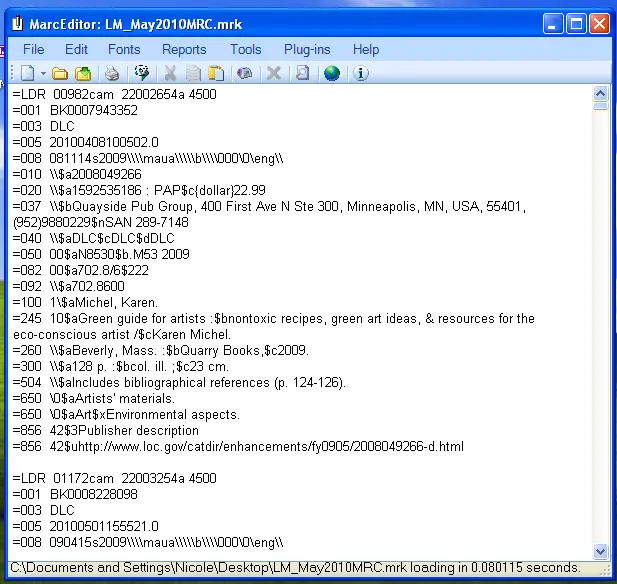
Kliknij Narzędzia > Dodaj/edytuj pole.
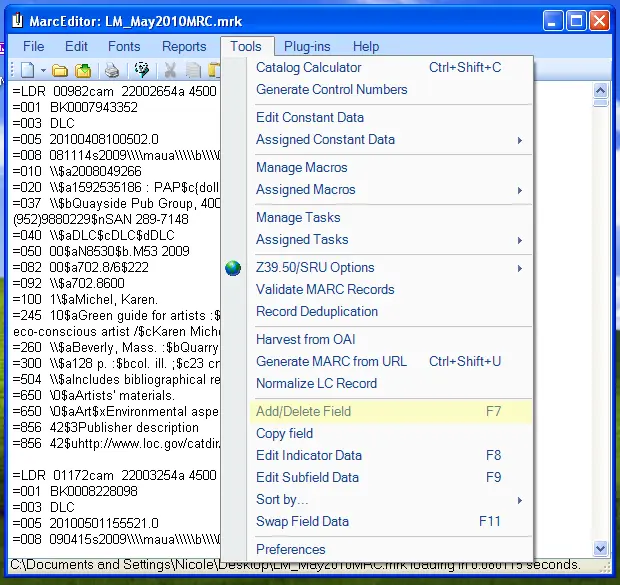
Wprowadź informacje o egzemplarzu specyficzne dla Koha.
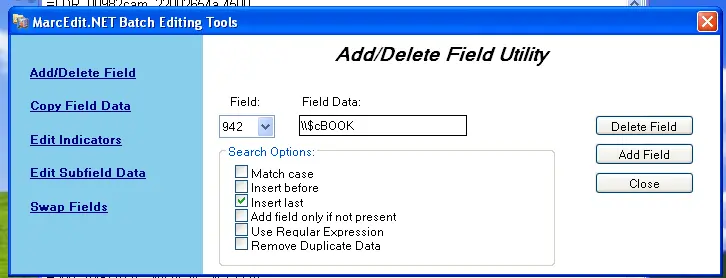
W polu „Pole” wpisz 942.
W polu „Dane pola” wpisz \\$c oraz kod typu egzemplarza (w tym przykładzie \\$cBOOK).
Zaznacz opcję „Wstaw na końcu”.
Kliknij „Dodaj pole”.
Wprowadź dane rekordu egzemplarza.
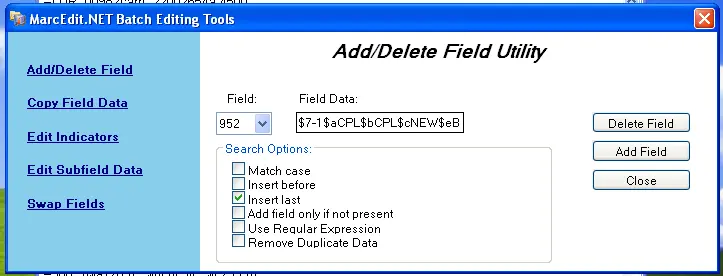
W polu „Pole” wpisz 952.
W polu „Dane pola” wpisz $7ORDERED_STATUS$aPERM_LOC$bCURR_LOC$cSHELVING_LOCATION$eSOURCE_OF_ACQ$yITEM_TYPE
np. $7-1$aCPL$bCPL$cNEW$eBrodart$yBOOK
W domyślnej instalacji Koha wartość -1 oznacza status „Zamówiony”.
Warto też przejrzeć inne podpola, które mają zawierać dane – na przykład zmienić kod kolekcji, aby umieścić wszystkie egzemplarze w tej samej kolekcji (8), automatycznie wypełnić datę nabycia (d) lub wprowadzić uwagę publiczną (z).
Pamiętaj, aby oddzielać podpola znakiem $; dodanie każdego podpola w osobnym wierszu spowoduje zaimportowanie wraz z rekordem MARC tylu egzemplarzy, ile jest wierszy (w powyższym przykładzie czterech egzemplarzy, każdy z jednym z tych podpol poprawionym).
Sprawdź wartości kontrolowane w Koha w menu Administracja > Wartości kontrolowane, aby wprowadzić do pola właściwy kod.
Zaznacz opcję „Wstaw na końcu”.
Kliknij „Dodaj pole”.
Zamknij okno edytora pola.
Kliknij File > Compile into MARC.
Wybierz miejsce zapisania pliku.
Następnie przejdź do systemu Koha i postępuj zgodnie z instrukcjami dotyczącymi importowania rekordów MARC.
Po otrzymaniu egzemplarza przejdź do jego rekordu i zmień jego kod kreskowy na właściwy. Ręcznie zmień też status „Zamówiony”, wybierając pusty wiersz w polu „Nie do wypożyczenia”.
Uwaga
Jeśli kupujesz skatalogowane rekordy egzemplarzy, możesz poprosić dostawcę o wprowadzenie potrzebnych informacji do rekordów MARC. W ten sposób możesz zaimportować plik zmodyfikowany przez dostawcę, nadpisując bieżący rekord i automatycznie zastępując dane potrzebnymi informacjami.