Administracja
Podstawowe parametry
Przejdź do: Więcej > Administracja
Ważne
Skonfiguruj wszystkie „parametry” w kolejności, w jakiej się pojawiają.
Biblioteki
Podczas konfigurowania systemu Koha należy dodać informacje o każdej bibliotece, która będzie z niego korzystać. Dane te są używane w różnych obszarach systemu Koha.
Przejdź do: Więcej > Administracja > Parametry podstawowe > Biblioteki
Informacja
Dostęp do tej sekcji mają tylko pracownicy z uprawnieniem manage_libraries (lub uprawnieniem superlibrarian).
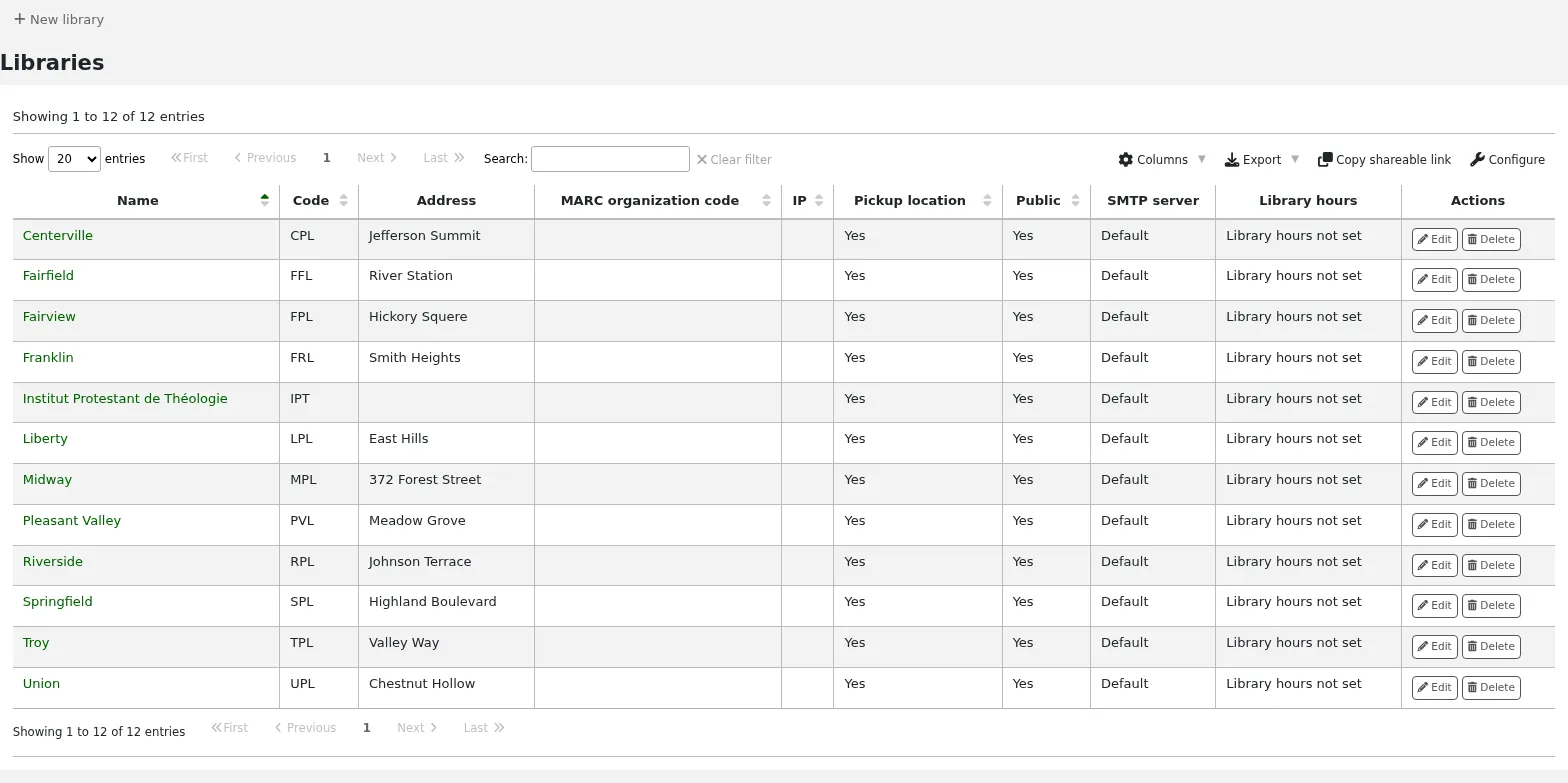
Na tej stronie wyświetlana jest lista bibliotek, które zostały już dodane do systemu.
Informacja
Kolumny tej tabeli można dostosować w sekcji Ustawienia tabel modułu Administracja (identyfikator tabeli: libraries).
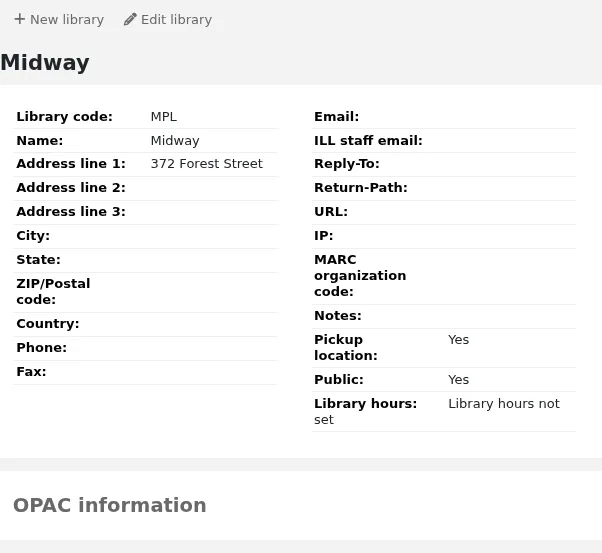
Kliknięcie nazwy biblioteki otwiera widok szczegółowych informacji o niej.
Dodawanie biblioteki
Aby dodać nową bibliotekę:
Kliknij „Nowa biblioteka”
Wypełnij formularz
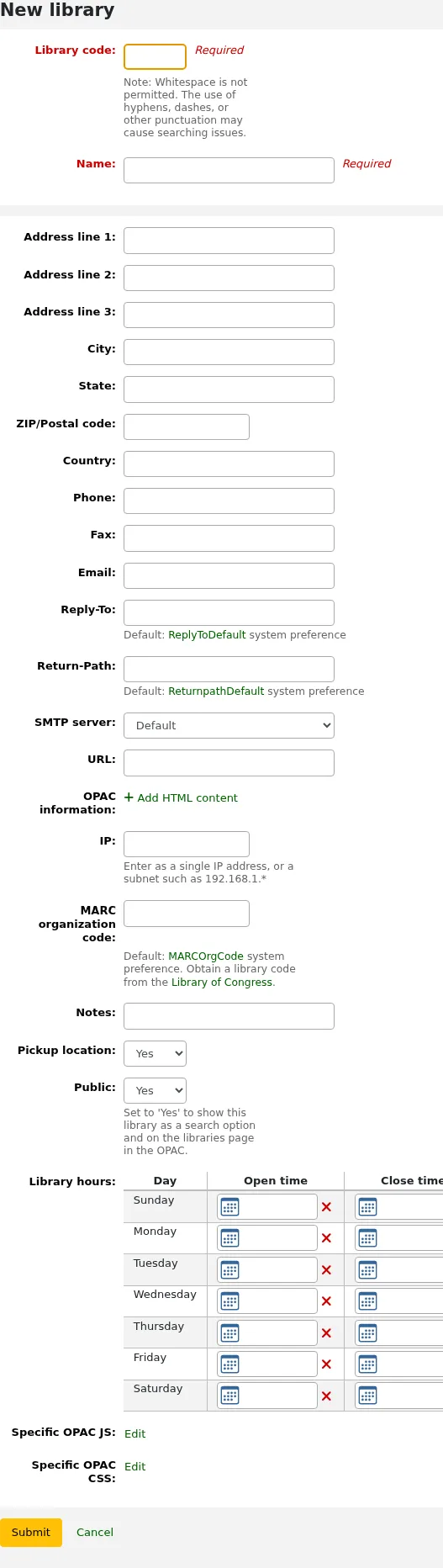
Kod biblioteki (wymagany): kod nie powinien zawierać spacji ani łączników i może mieć najwyżej 10 znaków. Będzie on używany jako unikalny identyfikator w bazie danych.
Nazwa (wymagana): nazwa będzie wyświetlana w OPAC i interfejsie bibliotekarza wszędzie tam, gdzie wyświetlana jest nazwa biblioteki. Powinna być zrozumiała dla użytkowników i pracowników.
Adres, miasto, stan, kod pocztowy, kraj, telefon, faks: pola adresowe i kontaktowe można wykorzystać do dostosowania powiadomień do każdej biblioteki. Dane te będą również wyświetlane na stronie „Biblioteki” w OPAC, jeśli biblioteka jest ustawiona jako „Publiczna”
E-mail: pole adresu e-mail nie jest wymagane, ale należy je wypełnić dla każdej biblioteki w systemie
Informacja
Wprowadź adres e-mail biblioteki, aby mieć pewność, że powiadomienia są wysyłane na właściwy adres i z właściwego adresu
Informacja
Jeśli nie wpiszesz tutaj adresu e-mail, do wysyłania powiadomień z tej biblioteki zostanie użyty adres z ustawienia systemowego KohaAdminEmailAddress
E-mail wypożyczalni międzybibliotecznej: jeśli biblioteka używa osobnego adresu e-mail do obsługi wypożyczeń międzybibliotecznych, wpisz go tutaj
Informacja
Jeśli nie wpiszesz tutaj adresu e-mail, do odbierania zgłoszeń wypożyczeń międzybibliotecznych kierowanych do tej biblioteki zostanie użyty adres z ustawienia systemowego ILLDefaultStaffEmail
Odpowiedź do: możesz wpisać inny adres e-mail „Odpowiedź do”. Na ten adres będą kierowane wszystkie odpowiedzi.
Informacja
Jeśli nie wpiszesz tutaj adresu e-mail, do odbierania odpowiedzi kierowanych do tej biblioteki zostanie użyty adres z ustawienia systemowego ReplytoDefault
Powrót do: możesz wpisać inny adres e-mail „Powrót do”. Na ten adres będą kierowane wszystkie wiadomości zwrócone jako niedostarczone.
Informacja
Jeśli nie podano tutaj adresu e-mail, do odbierania niedostarczonych wiadomości z tej biblioteki zostanie użyty adres z ustawienia systemowego ReturnpathDefault.
Serwer SMTP: jeśli biblioteka używa innego serwera SMTP niż domyślny, wskaż go tutaj.
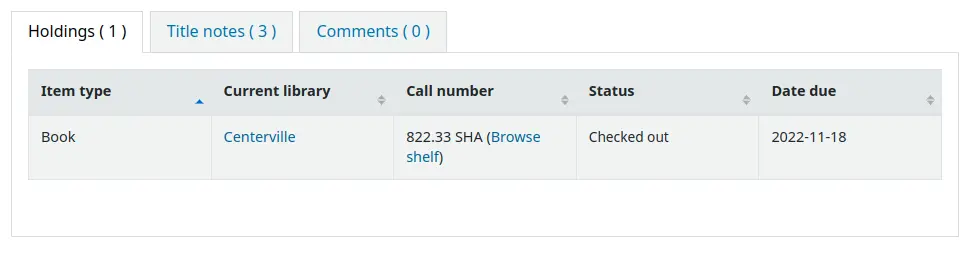
URL: jeśli wypełnisz to pole, nazwa biblioteki w tabeli zasobów w OPAC będzie odnośnikiem
Informacje w OPAC: ten odnośnik prowadzi do narzędzia dostosowywania HTML, w którym możesz dodać dodatkowe informacje o bibliotece. Informacje te pojawią się na stronie „Biblioteki” w OPAC, a także w tabeli zasobów w OPAC.
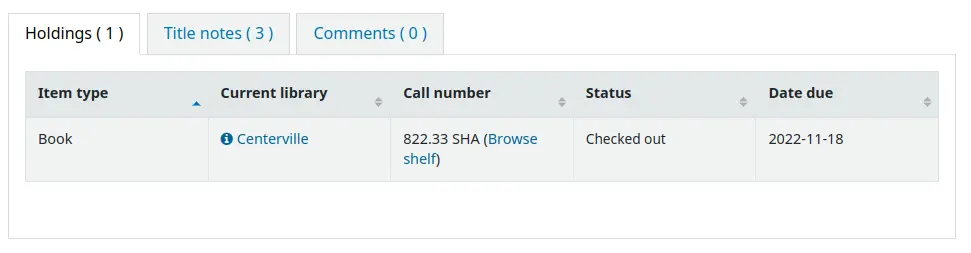
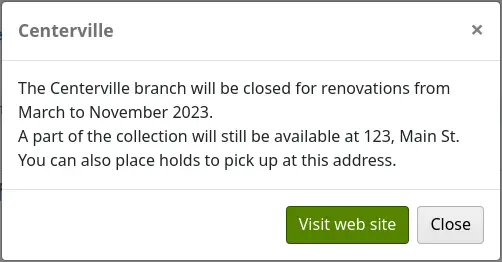
Kliknięcie nazwy biblioteki, obok której znajduje się mała ikona „i”, otworzy okno podręczne z informacjami.
IP: tego pola nie trzeba wypełniać, chyba że planowane jest ograniczenie dostępu do interfejsu bibliotekarza do konkretnego adresu IP lub zakresu adresów IP.
Informacja
Adresy IP bibliotek i ich zakresy są używane przez ustawienia systemowe StaffLoginLibraryBasedOnIP i StaffLoginRestrictLibraryByIP.
Kod organizacji MARC: jeśli biblioteka ma własny kod organizacji MARC, można go tutaj wprowadzić.
Informacja
Jeśli pole pozostanie puste, dla tej biblioteki zostanie użyty kod wprowadzony w ustawieniu systemowym MARCOrgCode.
Uwagi: tutaj można wpisać uwagi. Nie będą one widoczne w OPAC.
Miejsce odbioru: wybierz, czy biblioteka ma być wyświetlana jako dostępne miejsce odbioru zamówień i wypożyczeń międzybibliotecznych.
Publiczna: wybierz, czy biblioteka ma się pojawiać na stronie „Biblioteki” w OPAC oraz jako opcja ograniczania wyników w wyszukiwaniu zaawansowanym OPAC.
Godziny otwarcia: jeśli stosujesz wypożyczenia godzinowe, wpisz godziny otwarcia biblioteki dla każdego dnia tygodnia. Następnie możesz skonfigurować ustawienie systemowe ConsiderLibraryHoursInCirculation zgodnie z zasadami obowiązującymi w bibliotece.
UserJS: użyj tego pola, aby dodać własny kod JavaScript do OPAC tej biblioteki (gdy użytkownicy są zalogowani lub gdy w pliku konfiguracyjnym Apache znajduje się wpis
SetEnv OPAC_BRANCH_DEFAULT)Informacja
Ogólne modyfikacje dotyczące wszystkich bibliotek można wprowadzić w ustawieniu systemowym OPACUserJS.
UserCSS: użyj tego pola, aby dodać własny kod CSS do OPAC tej biblioteki (gdy użytkownicy są zalogowani lub gdy w pliku konfiguracyjnym Apache znajduje się wpis
SetEnv OPAC_BRANCH_DEFAULT)Informacja
Ogólne modyfikacje dotyczące wszystkich bibliotek można wprowadzić w ustawieniu systemowym OPACUserCSS.
Jeśli dla bibliotek (filii) skonfigurowano dodatkowe pola, zostaną one wyświetlone na dole formularza.
Kliknij „Wyślij”, aby zapisać nową bibliotekę.
Modyfikowanie lub usuwanie biblioteki
W tabeli bibliotek kliknij „Modyfikuj” lub „Usuń”, aby zmodyfikować lub usunąć bibliotekę.
Ostrzeżenie
Nie można zmodyfikować pola „Kod biblioteki”.
Ostrzeżenie
Nie można usunąć biblioteki, do której przypisano użytkowników lub egzemplarze.

Grupy bibliotek
Grupy bibliotek mogą służyć do różnych celów: ograniczania dostępu do danych użytkowników, ograniczania możliwości modyfikacji egzemplarzy, ograniczania wyszukiwania w OPAC lub interfejsie bibliotekarza albo określania sposobu obsługi zamówień.
Ścieżka dostępu: Więcej > Administracja > Parametry podstawowe > Grupy bibliotek
Informacja
Dostęp do tej sekcji mają tylko pracownicy z uprawnieniem manage_libraries (lub uprawnieniem superlibrarian).
Na tej stronie wyświetlana jest lista grup dodanych już do systemu.
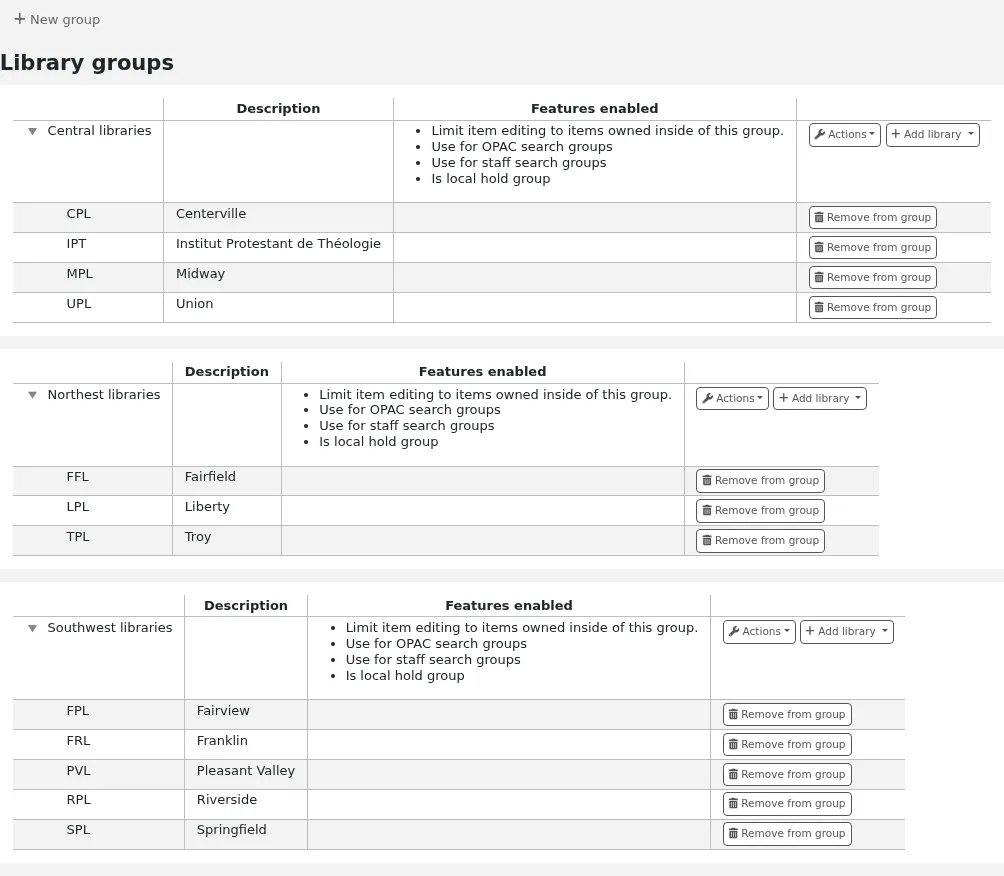
Dodawanie grupy
Aby utworzyć nową grupę bibliotek,
Kliknij przycisk „Dodaj grupę” u góry ekranu.
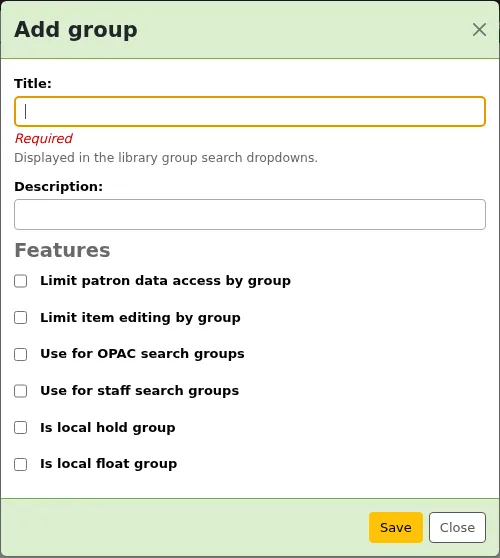
Tytuł (wymagane): nadaj grupie tytuł. Będzie on wyświetlany w menu rozwijanym ograniczającym wyniki wyszukiwania zaawansowanego.
Opis: opcjonalnie wprowadź opis grupy. Opis jest używany tylko na tej stronie, aby wskazać, do czego służy grupa.
Funkcje: zaznacz zastosowania tej grupy
Ogranicz dostęp do danych użytkownika według grupy: ogranicza pracownikom dostęp do danych użytkowników należących do innych grup.
Informacja
Ograniczenie to można obejść za pomocą uprawnienia view_borrower_infos_from_any_libraries (lub uprawnienia superlibrarian).
Ogranicz modyfikowanie egzemplarzy według grupy: ogranicza pracownikom możliwość modyfikowania egzemplarzy należących do bibliotek z innych grup.
Informacja
Ograniczenie to można obejść za pomocą uprawnienia edit_any_item (lub uprawnienia superlibrarian).
Użyj dla grup wyszukiwania w OPAC: grupa będzie widoczna w menu rozwijanym bibliotek na górze strony OPAC (gdy ustawienie systemowe OpacAddMastheadLibraryPulldown ma wartość „Dodaj”) oraz na stronie wyszukiwania zaawansowanego.
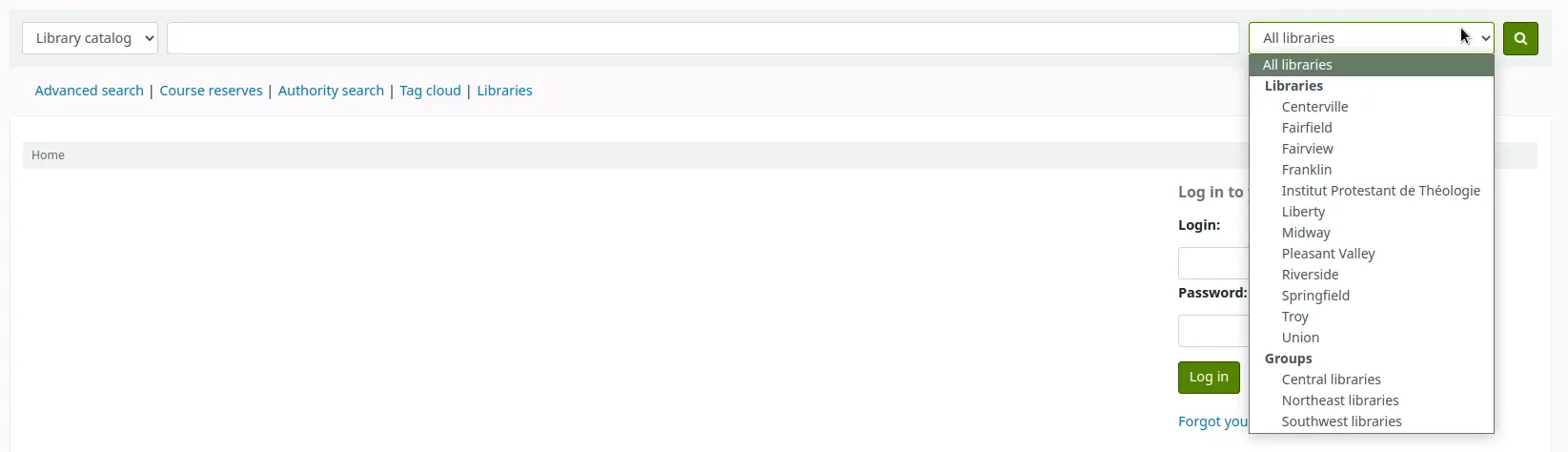
Użyj do wyszukiwania grup pracowników: grupa będzie widoczna w menu rozwijanym bibliotek w wyszukiwaniu zaawansowanym interfejsu bibliotekarza.

Lokalna grupa zamówień: grupa stanie się lokalną grupą zamówień, którą można wykorzystać do dodania zasad zamówień w zasadach udostępniania, aby ograniczyć użytkownikom możliwość składania zamówień wyłącznie do egzemplarzy w obrębie grupy.
Lokalna grupa zasobów bibliotecznych: wybranie tej opcji sprawi, że grupa stanie się lokalną grupą zasobów bibliotecznych. Można jej użyć w zasadach zwrotów lub zasadach zamówień w regułach udostępniania, aby określić, czy egzemplarz „przepływa” (pozostaje w bibliotece, w której go przyjęto), czy jest przekazywany z powrotem do biblioteki macierzystej.
Kliknij „Zapisz”, aby utworzyć grupę.
Dodawanie biblioteki do grupy
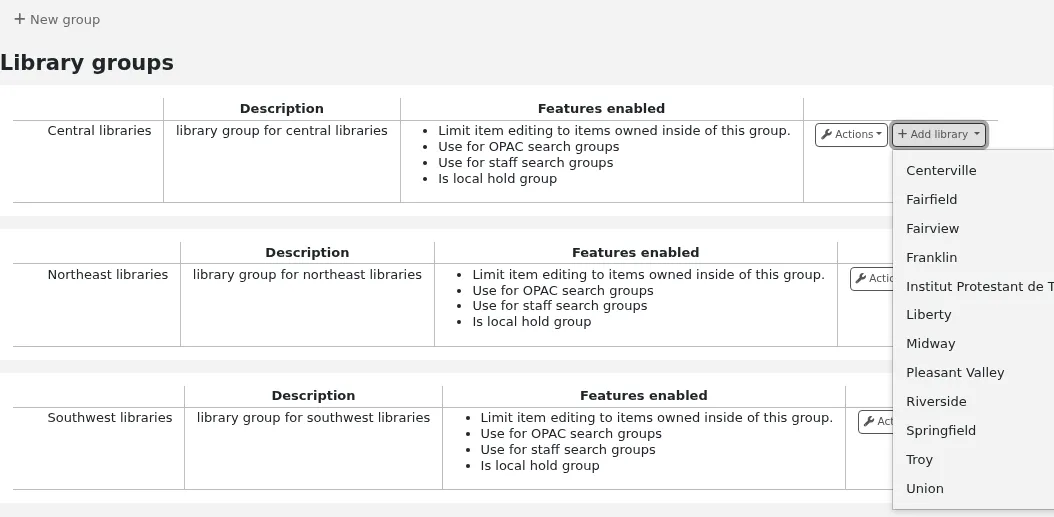
Aby dodać bibliotekę do grupy, kliknij przycisk „Dodaj bibliotekę” obok tej grupy. Wyświetli się lista bibliotek, które jeszcze do niej nie należą.
Dodawanie podgrupy
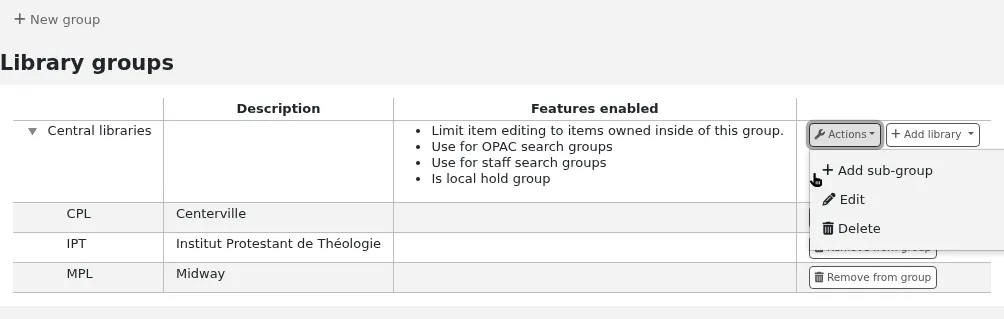
Jeśli system jest bardzo duży, można tworzyć podgrupy. Kliknij przycisk „Działania” obok grupy i wybierz opcję „Dodaj podgrupę”.
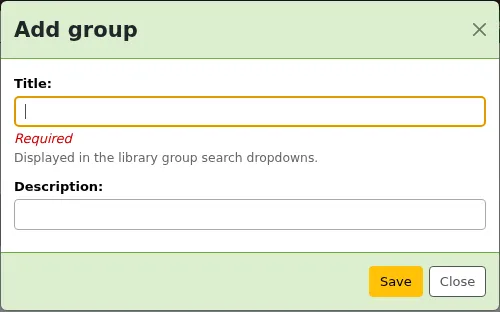
Wpisz nazwę podgrupy i opcjonalnie jej opis. Podgrupa odziedziczy funkcje grupy nadrzędnej.
Usuwanie grupy
Aby usunąć grupę, kliknij przycisk „Działania” obok grupy i wybierz opcję „Usuń”.
System poprosi o potwierdzenie usunięcia.
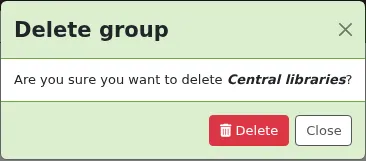
Kliknij „Usuń”, aby potwierdzić i usunąć grupę.
Stanowiska wypożyczeń
Koha umożliwia zdefiniowanie kilku stanowisk wypożyczeń w jednej bibliotece. Na przykład można utworzyć osobne stanowiska wypożyczeń dla dorosłych i dla dzieci albo osobne stanowisko na każdym piętrze lub w każdym dziale.
Aby korzystać z tej funkcji, upewnij się, że ustawienie systemowe UseCirculationDesks jest włączone.
Przejdź do: Więcej > Administracja > Użytkownicy i udostępnianie > Stanowiska wypożyczeń
Dodawanie stanowisk wypożyczeń
Aby dodać nowe stanowisko obsługi, kliknij przycisk „Nowy oddział” u góry strony.
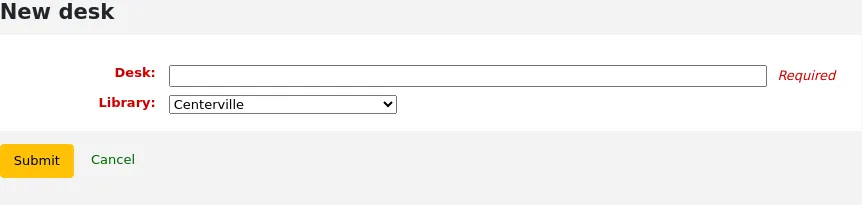
W polu „Oddział” wpisz nazwę stanowiska obsługi.
Wybierz bibliotekę, w której znajduje się stanowisko obsługi.
Kliknij „Wyślij”.
Modyfikowanie stanowiska obsługi
Aby zmodyfikować istniejące stanowisko obsługi, kliknij przycisk „Modyfikuj” po prawej stronie stanowiska, które chcesz zmienić.
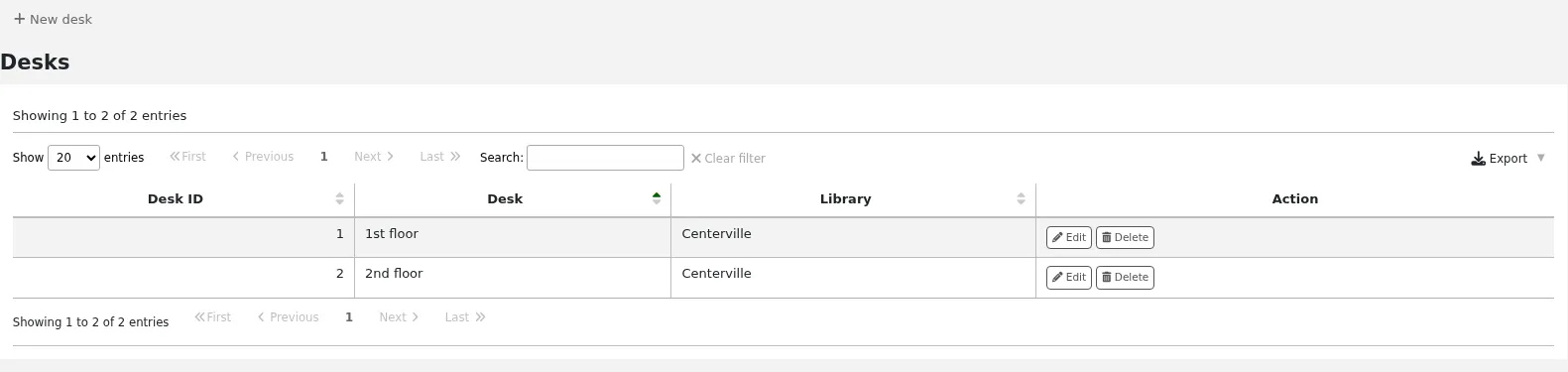
Możesz tam zmienić nazwę stanowiska obsługi lub bibliotekę, do której należy, albo obie te informacje.
Usuwanie stanowiska obsługi
Aby usunąć istniejące stanowisko obsługi, kliknij przycisk „Usuń” po prawej stronie stanowiska, które chcesz usunąć.
Typy dokumentów
Przejdź do: Więcej > Administracja > Parametry podstawowe > Typy egzemplarzy
Informacja
Dostęp do tej sekcji mają wyłącznie pracownicy posiadający uprawnienie manage_itemtypes (lub uprawnienie superlibrarian).
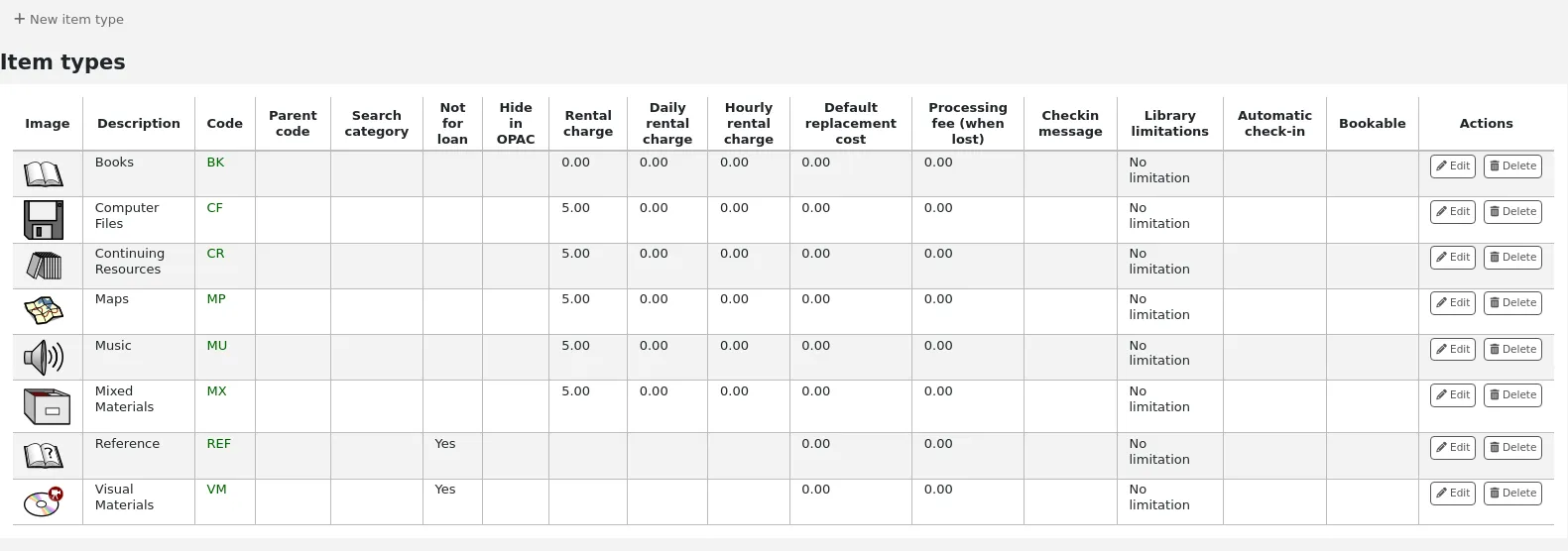
Koha umożliwia organizowanie zbiorów według typów egzemplarzy i kodów kolekcji. Typy egzemplarzy, wraz z bibliotekami i kategoriami użytkowników, służą do określania zasad udostępniania.
Typy egzemplarzy zazwyczaj odnoszą się do rodzaju materiału (książka, CD, DVD itp.), ale można ich używać w dowolny sposób odpowiadający potrzebom biblioteki.
Informacja
Kolumny tej tabeli można dostosować w sekcji Ustawienia tabel modułu Administracja (identyfikator tabeli: table_item_type).
Dodawanie typów egzemplarzy
Aby dodać nowy typ egzemplarza,
Kliknij przycisk „Nowy typ dokumentu” u góry strony typów egzemplarzy.
Wypełnij formularz:
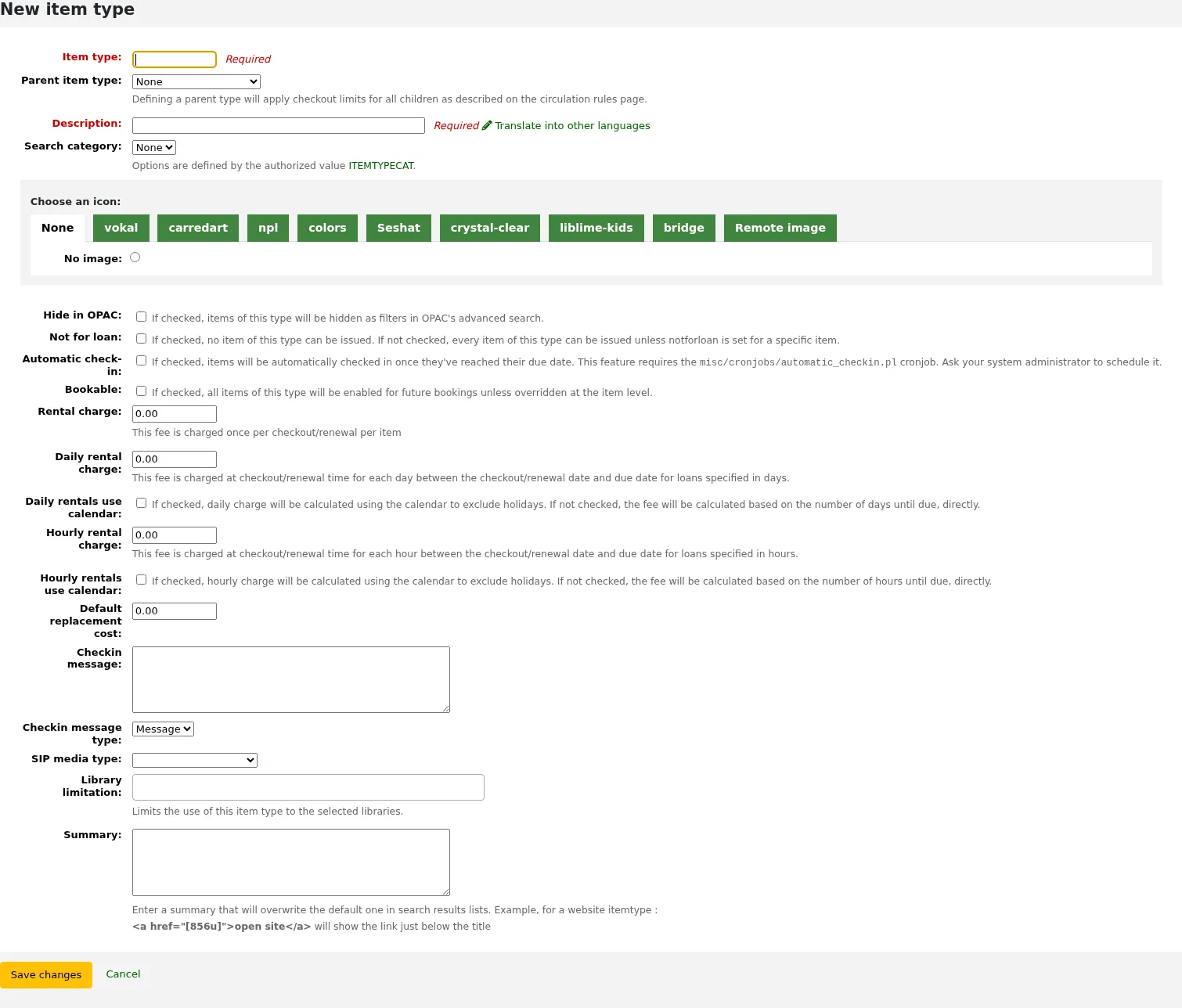
Typ dokumentu: wprowadź krótki kod typu egzemplarza (maksymalnie 10 znaków)
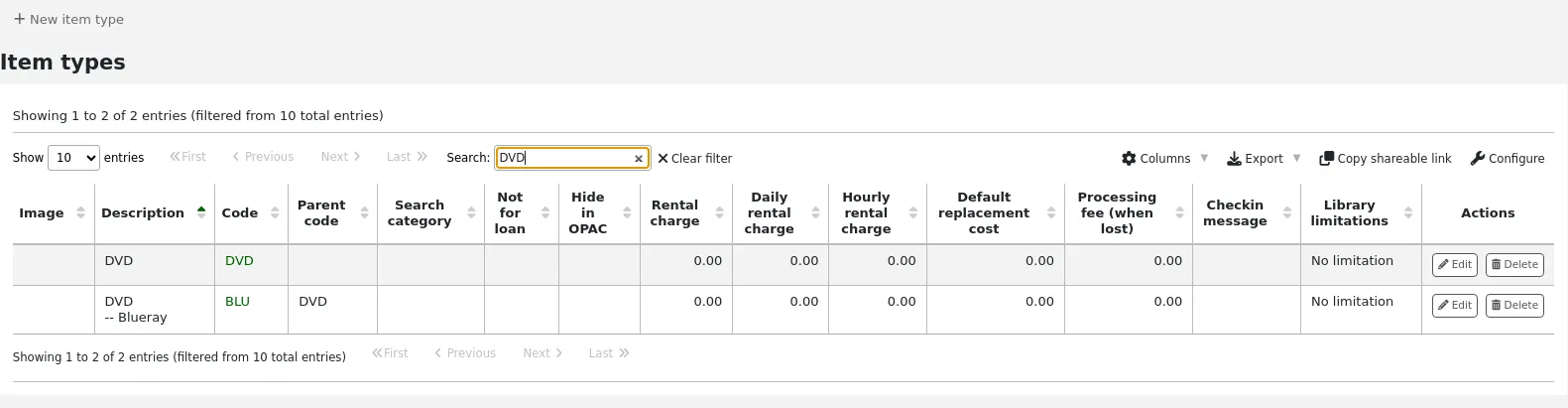
Nadrzędny typ dokumentu: możesz wybrać typ egzemplarza, który będzie kategorią nadrzędną dla tego typu. Następnie możesz zdefiniować zasady udostępniania na podstawie nadrzędnego typu egzemplarza.
Na przykład możesz utworzyć typy egzemplarzy DVD i Blu-ray, przy czym DVD będzie typem nadrzędnym dla Blu-ray.
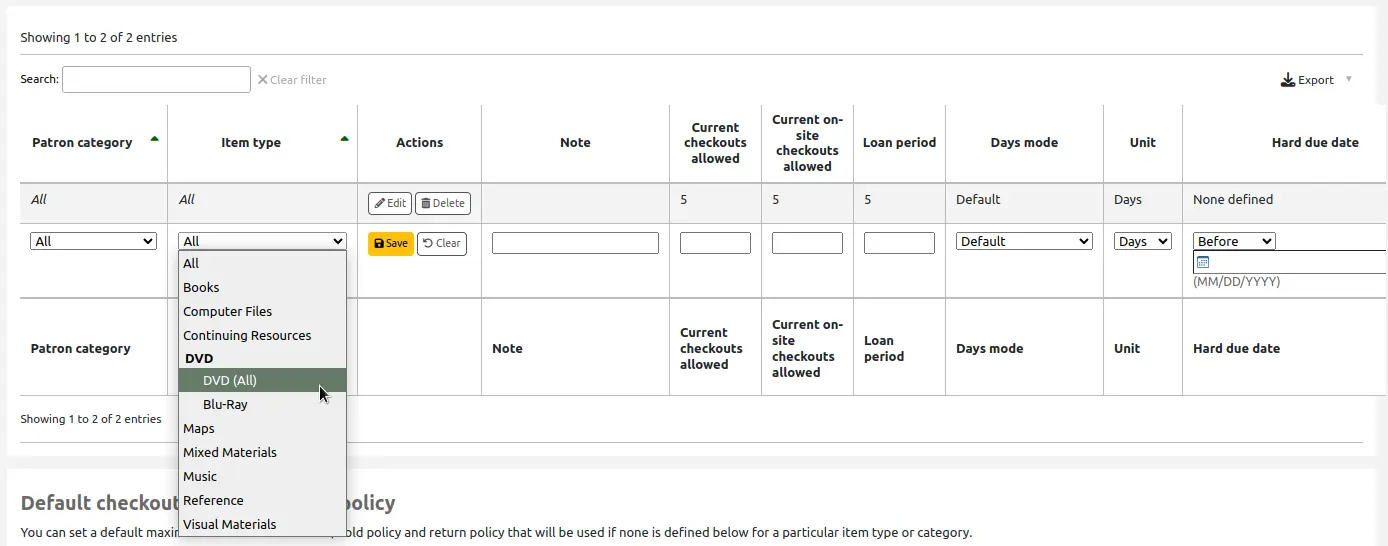
Następnie możesz utworzyć zasadę udostępniania tylko dla Blu-ray albo dla DVD i Blu-ray (DVD (All))
Opis: wprowadź definicję typu egzemplarza zwykłym tekstem
W systemach z zainstalowanymi wieloma językami możesz przetłumaczyć opis typu egzemplarza na wszystkie te języki za pomocą odnośnika „Przetłumacz na inne języki”.
Kategoria wyszukiwania: typy egzemplarzy można grupować, aby wyszukiwać je jednocześnie w wyszukiwaniu zaawansowanym OPAC. Na przykład możesz umieścić DVD i Blu-ray w grupie o nazwie „Movies”, a użytkownicy będą mogli wyszukiwać je razem. Grupy te definiuje się w kategorii wartości kontrolowanych ITEMTYPECAT.
Informacja
Kategorie wyszukiwania są używane tylko w OPAC. Pracownicy mogą wyszukiwać poszczególne typy egzemplarzy w wyszukiwaniu zaawansowanym interfejsu bibliotekarza.
Wybierz ikonę: możesz wybrać obraz powiązany z typem egzemplarza. Obrazy te będą widoczne w interfejsie bibliotekarza i w OPAC, w wyszukiwaniu zaawansowanym oraz w tabeli zasobów lub w rekordzie bibliograficznym, jeśli ustawienie systemowe item-level_itypes jest ustawione na poziom rekordu. Możesz wybrać ikonę z dostępnych kolekcji obrazów lub podać odnośnik do obrazu zewnętrznego.
Ostrzeżenie
Jeśli ta opcja nie jest włączona, możesz zmienić ustawienie noItemTypeImages lub OPACNoItemTypeImages.
Informacja
Aby obrazy typów egzemplarzy pojawiały się w OPAC, należy ustawić OPACnoItemTypeImages na „Pokaż”.
Ukryj w OPAC: w przypadku egzemplarzy ukrywanych w OPAC można ukryć ich typ, aby nie można było go wyszukiwać w OPAC.
Ważne
Nie zapobiegnie to wyświetlaniu tych egzemplarzy w wynikach wyszukiwania, a jedynie usunie typ egzemplarza z formularza wyszukiwania zaawansowanego.
Jeśli chcesz całkowicie ukryć egzemplarze określonego typu, na przykład gdy w bibliotece specjalistycznej znajdują się książki przeznaczone dla pracowników, których nie chcesz pokazywać w OPAC, użyj ustawienia systemowego OpacHiddenItems.
Nie można wypożyczyć: zaznacz tę opcję dla typów egzemplarzy, które nie powinny być udostępniane w wypożyczeniach. Egzemplarze oznaczone jako „Nie można wypożyczyć” będą widoczne w katalogu, ale nie będzie można wypożyczyć ich użytkownikom.
Automatyczny zwrot: możesz zaznaczyć tę opcję dla egzemplarzy niematerialnych, dla których obowiązują jednak zasady udostępniania, takich jak karnety do muzeów lub e-booki.
Informacja
Ta opcja wymaga zadania cron misc/cronjobs/automatic_checkin.pl. Poproś administratora systemu o zaplanowanie tego zadania.
Można rezerwować: zaznacz tę opcję, aby umożliwić rezerwacje wszystkich egzemplarzy tego typu.
Wersja
Ta opcja została dodana do Koha w wersji 24.11.
Opłata za wypożyczenie: jeśli pobierasz stałą opłatę za wypożyczenie egzemplarzy tego typu, wpisz ją tutaj. Opłata zostanie naliczona użytkownikowi przy wypożyczeniu i prolongacie.
Ważne
Nie wpisuj w tym polu symboli, tylko cyfry i kropki dziesiętne (np. $5.00 należy wpisać jako 5 lub 5.00).
Dzienna opłata za wypożyczenie: jeśli opłata ma być naliczana w zależności od liczby dni wypożyczenia egzemplarza, wprowadź tutaj stawkę dzienną. Przy wypożyczeniu użytkownik zostanie obciążony opłatą równą stawce dziennej pomnożonej przez liczbę dni wypożyczenia. Na przykład za egzemplarz wypożyczony na 7 dni przy dziennej opłacie 1$ użytkownik zostanie obciążony kwotą 7$ w momencie wypożyczenia. Dzienna opłata za wypożyczenie jest również naliczana przy prolongatach.
Ważne
Nie wpisuj w tym polu symboli, tylko cyfry i kropki dziesiętne (np. $5.00 należy wpisać jako 5 lub 5.00).
Uwzględniaj kalendarz przy opłatach dziennych: zaznacz tę opcję, aby wyłączyć dni świąteczne z obliczania dziennej opłaty za wypożyczenie.
Informacja
Pamiętaj, aby wprowadzić dni zamknięcia w kalendarzu, aby wyłączyć je z obliczania dziennej opłaty za wypożyczenie.
Opłata godzinowa za wypożyczenie: jeśli egzemplarze są wypożyczane na godziny, wprowadź tutaj stawkę godzinową. Również w tym przypadku całkowita kwota (stawka godzinowa * liczba godzin wypożyczenia) zostanie naliczona użytkownikowi przy wypożyczeniu i prolongacie.
Ważne
Nie wpisuj w tym polu symboli, tylko cyfry i kropki dziesiętne (np. $5.00 należy wpisać jako 5 lub 5.00).
Uwzględniaj kalendarz przy opłatach godzinowych: zaznacz tę opcję, aby wyłączyć dni świąteczne z obliczania godzinowej opłaty za wypożyczenie.
Informacja
Pamiętaj, aby wprowadzić dni zamknięcia w kalendarzu, aby wyłączyć je z obliczania dziennej opłaty za wypożyczenie.
Domyślny koszt zastąpienia: jest to kwota, którą zostanie obciążony użytkownik, gdy egzemplarz tego typu zostanie zagubiony I nie ma przypisanego kosztu zastąpienia. Jeśli egzemplarz ma przypisany koszt zastąpienia, użytkownik zostanie obciążony właśnie tą kwotą.
Ważne
Nie wpisuj w tym polu symboli, tylko cyfry i kropki dziesiętne (np. $5.00 należy wpisać jako 5 lub 5.00).
Opłata manipulacyjna (w przypadku zagubienia): opłata ta zostanie dodana do kosztu zastąpienia, jeśli użytkownik zagubi egzemplarz tego typu.
Ważne
Nie wpisuj w tym polu symboli, tylko cyfry i kropki dziesiętne (np. $5.00 należy wpisać jako 5 lub 5.00).
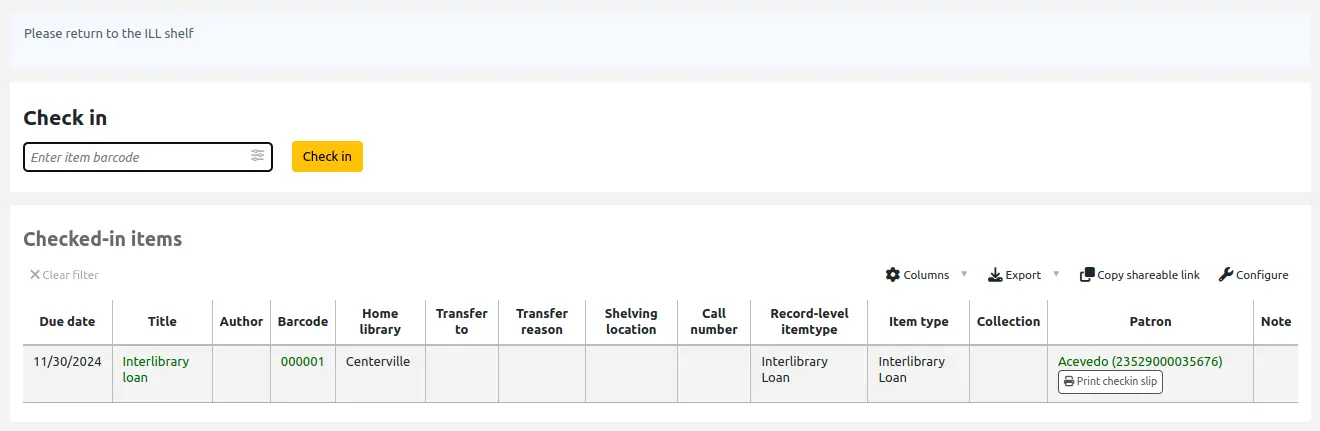
Zwroty - wiadomości: jeśli chcesz, aby podczas przyjmowania egzemplarzy tego typu pojawiała się wiadomość lub powiadomienie, wprowadź tutaj jej treść.
Zwroty - wiadomości: wiadomość wyświetlana przy przyjęciu może mieć typ „Wiadomość” lub „Powiadomienie”. Różnią się one jedynie wyglądem. Wiadomość jest niebieska
a alert ma żółty kolor.
Typ mediów SIP: niektóre urządzenia SIP wymagają użycia typu mediów właściwego dla SIP zamiast typu egzemplarza Koha (zwykle wymagają go skrytki i sortery). Jeśli korzystasz z takiego urządzenia, wybierz typ mediów SIP dla tego typu egzemplarza.
Ograniczenia bibliotek: jeśli ten typ egzemplarza ma być używany tylko w określonych bibliotekach, możesz je tutaj wybrać. Wybierz „Wszystkie biblioteki”, jeśli typ egzemplarza jest używany w całym systemie bibliotecznym.
Informacja
Jeśli pole pozostanie puste, przyjmowana jest opcja „Wszystkie biblioteki”.
Wskazówka
Aby wybrać więcej niż jedną bibliotekę, przytrzymaj klawisz „Ctrl” podczas wybierania bibliotek.
Streszczenie: to streszczenie jest używane tylko w widokach niewykorzystujących XSLT.
Sprawdź poprzednie wypożyczenia: to ustawienie pojawia się tylko wtedy, gdy ustawienie systemowe CheckPrevCheckout ma wartość „Pomimo innych ustawień kategorii użytkownika lub typu dokumentu, sprawdzaj” albo „Pomimo innych ustawień kategorii użytkownika lub typu dokumentu, nie sprawdzaj”. Pozwala ono bibliotekom określić dla poszczególnych typów egzemplarzy, czy Koha ma ostrzegać bibliotekarzy, gdy użytkownik wypożyczył już ten sam tytuł.
Przejęte z opcji systemowych: użyj wartości ustawienia systemowego CheckPrevCheckout.
Tak i omiń opcje systemowe: zawsze sprawdzaj historię wypożyczeń użytkownika dla tego typu egzemplarza, niezależnie od wartości ustawienia systemowego CheckPrevCheckout.
Nie i omiń opcje systemowe: nigdy nie sprawdzaj historii wypożyczeń użytkownika dla tego typu egzemplarza, niezależnie od wartości ustawienia systemowego CheckPrevCheckout.
Wersja
Ta opcja została dodana do Koha w wersji 25.11.
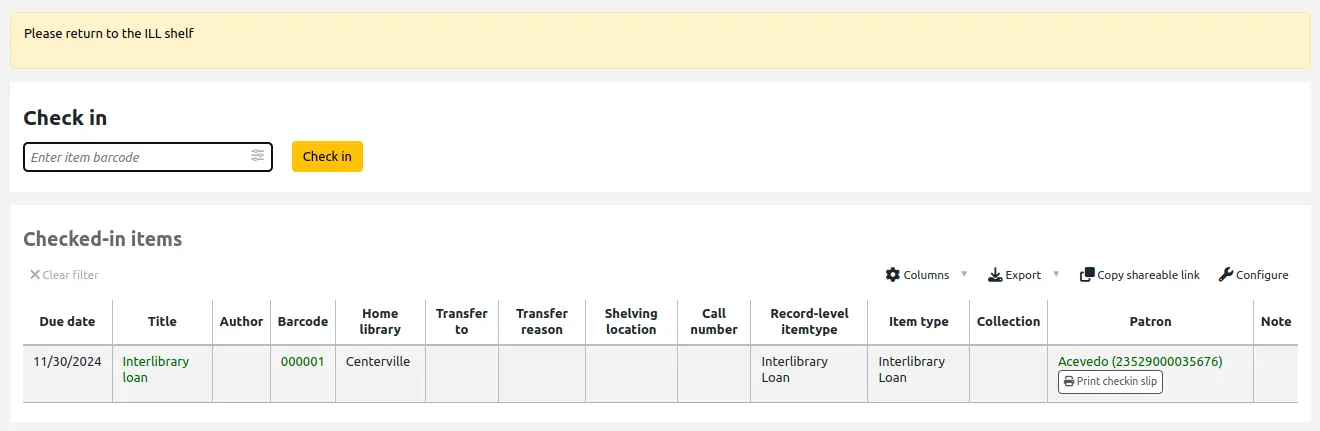
Po zakończeniu kliknij „Zapisz zmiany”.
Informacja
Wszystkie pola z wyjątkiem pola „Typ dokumentu” będzie można edytować z poziomu listy typów egzemplarzy.
Nowy typ egzemplarza pojawi się na liście.
Edycja typów egzemplarzy
Aby edytować typ egzemplarza, kliknij znajdujący się obok niego przycisk „Modyfikuj” lub kliknij kod typu egzemplarza.
Opis poszczególnych pól znajduje się w sekcji Dodawanie typów egzemplarzy.
Ważne
Nie będzie można edytować kodu przypisanego jako „Typ dokumentu”, ale będzie można edytować opis egzemplarza.
Usuwanie typów egzemplarzy
Aby usunąć typ egzemplarza, kliknij znajdujący się obok niego przycisk „Usuń”.
Ważne
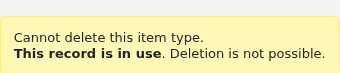
Nie można usunąć typów egzemplarzy używanych przez egzemplarze lub rekordy bibliograficzne w systemie. W takim przypadku zostanie wyświetlony komunikat informujący, że typ egzemplarza jest używany.
Wartości kontrolowane
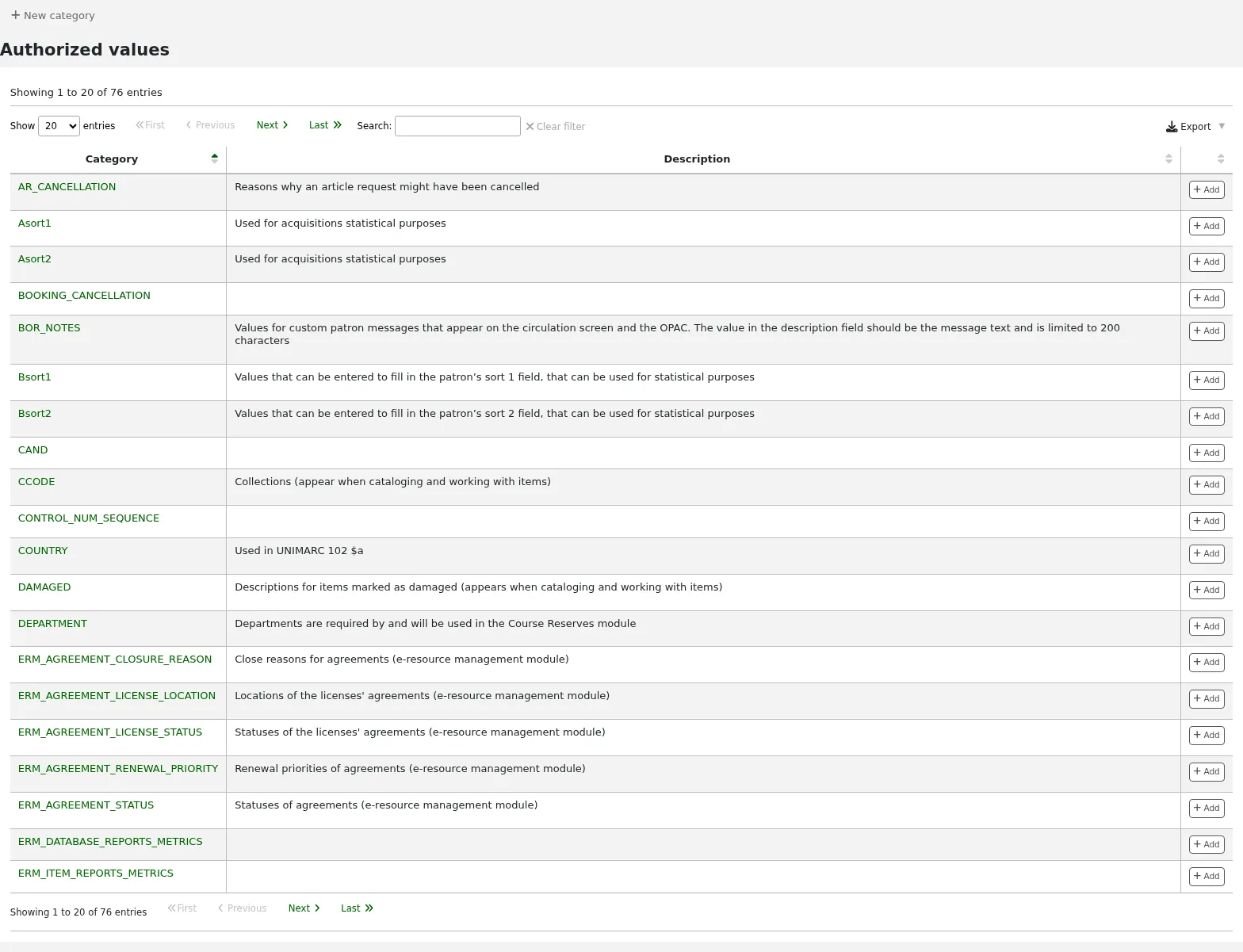
Wartości kontrolowane mogą być używane w kilku obszarach systemu Koha. Są to listy kontrolowanych terminów, wyrażeń lub kodów.
Kategorię wartości kontrolowanych można dodać na przykład po to, aby kontrolować wartości, które katalogujący mogą wprowadzać do pól MARC.
Przejdź do: Więcej > Administracja > Parametry podstawowe > Wartości kontrolowane
Informacja
Dostęp do tej sekcji mają tylko pracownicy posiadający uprawnienie manage_auth_values (lub uprawnienie superlibrarian).
Istniejące kategorie wartości kontrolowanych
Koha jest instalowana z predefiniowanymi kategoriami wartości kontrolowanych, z których biblioteka prawdopodobnie będzie korzystać lub które są używane przez system.
AR_CANCELLATION
Ta kategoria zawiera powody anulowania zamówienia na artykuł.
Jeśli wybrano instalację domyślnych wartości dla tej kategorii, dostępne będą
Nie znaleziono egzemplarza na półkach (NOT_FOUND)
Egzemplarz jest zbyt uszkodzony, aby zrealizować zamówienie na artykuł (DAMAGED)
Anulowano ze strony użytkownika w OPAC (OPAC)
Można je zmienić, dostosowując do potrzeb swojej instytucji.
Asort1
Wartości te są używane do celów statystycznych w gromadzeniu. Można ich używać jako kategorii statystycznych podczas tworzenia funduszu w gromadzeniu.
Asort2
Wartości te są używane do celów statystycznych w gromadzeniu. Można ich używać jako kategorii statystycznych podczas tworzenia funduszu w gromadzeniu.
BOOKING_CANCELLATION
Wersja
Ta kategoria wartości kontrolowanych została wprowadzona w wersji 24.11 systemu Koha.
Te wartości są używane podczas anulowania rezerwacji jako powody jej anulowania.
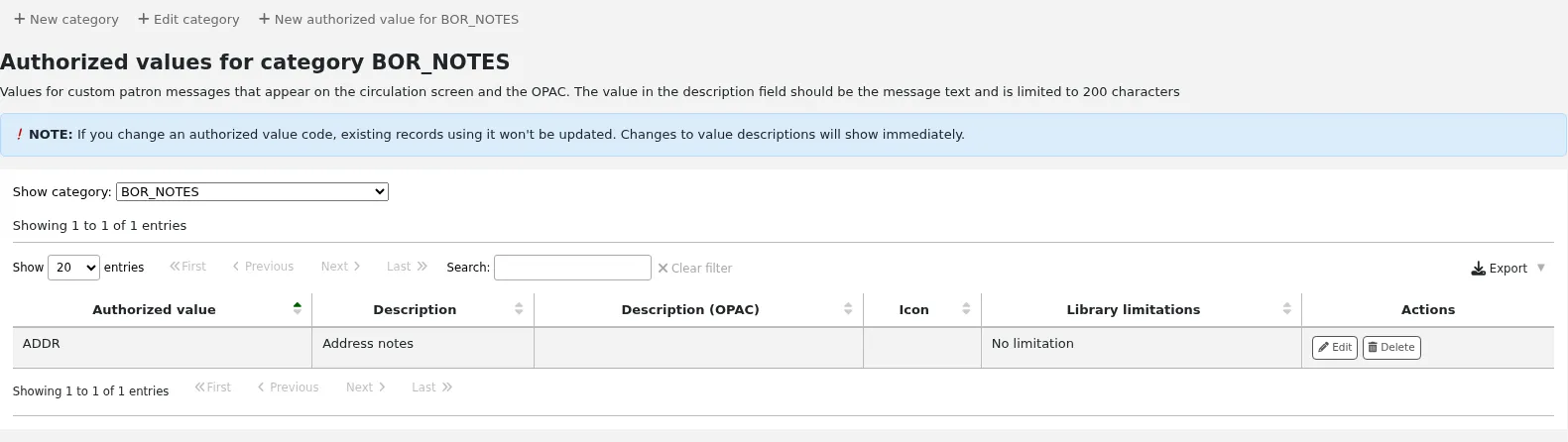
BOR_NOTES
Te wartości są używane w predefiniowanych wiadomościach dla użytkownika i wiadomościach dotyczących udostępniania, które pojawiają się na ekranie udostępniania i na koncie użytkownika w OPAC.
W polu „Opis” wpisz wiadomość, która ma się wyświetlać.
Informacja
To pole jest ograniczone do 200 znaków. Pole wiadomości w rekordzie użytkownika może jednak pomieścić więcej znaków. Wpisz pierwsze 200 znaków w opisie, a resztę dopisz podczas dodawania wiadomości.
Bsort1
Wartości te można wprowadzić, aby wypełnić pole sortowania 1 użytkownika.
Bsort2
Wartości te można wprowadzić w polu sortowania 2 użytkownika
CAND
Lista używana w formacie UNIMARC.
CCODE
Wartości te są kodami kolekcji. Pojawiają się podczas katalogowania i pracy z egzemplarzami.
Zazwyczaj jest to powiązane z polem items.ccode w bazie danych Koha.
Jeśli wybrano instalację domyślnych wartości dla tej kategorii, dostępne będą
Literatura piękna (FIC)
Literatura niebeletrystyczna (NFIC)
Księgozbiór podręczny (REF)
Można je zmienić, dostosowując do potrzeb swojej instytucji.
Ostrzeżenie
Aby uzyskać najlepsze wyniki wyszukiwania, unikaj używania łączników w kodach kolekcji.
CONTROL_NUM_SEQUENCE
Ta kategoria służy do generowania numerów kontrolnych w aawansowanym edytorze katalogowania.
Jako wartość kontrolowaną wprowadź ciąg znaków zakończony liczbą, a w opisie określ rodzaj numeru. Na przykład: «sprLib0001» «Springfield library». W zaawansowanym edytorze uaktywni to nowy widżet, który pozwoli wybrać rodzaj numeru i wygenerować kolejny numer w sekwencji.
COUNTRY
Lista nazw krajów używanych w UNIMARC 102 $a.
DAMAGED
Ta kategoria zawiera opisy egzemplarzy oznaczonych jako uszkodzone. Pojawiają się one podczas katalogowania i pracy z egzemplarzami.
Zazwyczaj jest to mapowane na items.damaged w bazie danych.
Jeśli wybrano instalację domyślnych wartości dla tej kategorii, dostępne będą
Uszkodzony (1)
Można je zmienić, dostosowując do potrzeb swojej instytucji.
Ostrzeżenie
Wartości kontrolowane dla DAMAGED muszą być liczbowe.
DEPARTMENT
Ta kategoria zawiera jednostki organizacyjne, które są wymagane i używane w module materiałów zarezerwowanych dla kursów.
ERM_AGREEMENT_CLOSURE_REASON
Wartości te służą do określenia powodu zamknięcia rekordu umowy po oznaczeniu go jako „Zamknięte” w module zarządzania zasobami elektronicznymi.
Można ich również używać przy tworzeniu raportów.
Wartości domyślne to
Wygasła (expired)
Anulowana (cancelled)
ERM_AGREEMENT_LICENSE_LOCATION
Wartości te służą do określenia fizycznego miejsca przechowywania rekordu licencji w przypadku, gdy licencja jest nadal dostępna w postaci papierowej, a nie elektronicznej.
Wartości domyślne to
Szafa na akta (filing cabinet)
Szafka (cupboard)
ERM_AGREEMENT_LICENSE_STATUS
Wartości te służą do określenia statusu licencji powiązanej z rekordem umowy w module zarządzania zasobami elektronicznymi. Pomaga to pracownikom oznaczać licencje na poszczególnych etapach ich cyklu życia.
Można ich również używać przy tworzeniu raportów.
Wartości domyślne to
Nadrzędna (controlling)
Przyszła (future)
Historyczna (historic)
ERM_AGREEMENT_RENEWAL_PRIORITY
Wartości te służą do określenia priorytetu odnowienia rekordu umowy w module zarządzania zasobami elektronicznymi, aby wskazać, jak ważne jest odnowienie danej umowy.
Można ich również używać przy tworzeniu raportów.
Wartości domyślne to
Do przeglądu (for_review)
Odnowić (renew)
Anulować (cancel)
ERM_AGREEMENT_STATUS
Wartości te służą do określenia statusu rekordu umowy w module zarządzania zasobami elektronicznymi.
Można ich również używać przy tworzeniu raportów.
Wartości domyślne to
Aktywna (active)
W trakcie negocjacji (in_negotiation)
Zamknięte (closed)
Ostrzeżenie
Nie zmieniaj wartości kontrolowanej dla „Zamknięte” (opis można zmienić), ponieważ służy ona do aktywowania menu rozwijanego „Powód zamknięcia”.
ERM_LICENSE_STATUS
Te wartości służą do określania statusu rekordu licencji w module zarządzania zasobami elektronicznymi. Pomaga to bibliotekarzom oznaczać licencje na poszczególnych etapach ich cyklu życia.
Można ich również używać przy tworzeniu raportów.
Wartości domyślne to
W trakcie negocjacji (in_negotiation)
Jeszcze nieaktywne (not_yet_active)
Aktywna (active)
Odrzucone (rejected)
Wygasła (expired)
ERM_LICENSE_TYPE
Te wartości służą do określania typu licencji w module zarządzania zasobami elektronicznymi.
Można ich również używać w raportach.
Wartości domyślne to
Lokalny (local)
Konsorcyjny (consortial)
Krajowy (national)
Sojusz (alliance)
ERM_PACKAGE_CONTENT_TYPE
Wartości te służą do opisywania rodzajów materiałów znajdujących się w lokalnym pakiecie w module zarządzania zasobami elektronicznymi.
Dotyczy to wyłącznie pakietów lokalnych.
Wartości domyślne to
Agregacja pełnych tekstów (AggregatedFullText)
Abstrakty i indeksy (AbstractAndIndex)
E-book (EBook)
Czasopismo elektroniczne (EJournal)
Zawartość mieszana (MixedContent)
Materiały informacyjne online (OnlineReference)
Druk (Print)
Media strumieniowe (StreamingMedia)
Nieznany (Unknown)
ERM_PACKAGE_TYPE
Wartości te służą do określania typów pakietów w module zarządzania zasobami elektronicznymi.
Dotyczy to wyłącznie pakietów lokalnych.
Wartości domyślne to
Lokalny (local)
Kompletny (complete)
ERM_TITLE_PUBLICATION_TYPE
Wartości te służą do określania typu materiału tytułu w module zarządzania zasobami elektronicznymi.
Dotyczy to wyłącznie tytułów lokalnych
Wartości domyślne to
Audiobook (audiobook)
Książka (book)
Seria wydawnicza (bookseries)
Baza danych (database)
E-book (ebook)
Czasopismo (journal)
Biuletyn (newsletter)
Gazeta (newspaper)
Materiały konferencyjne (proceedings)
Raport (report)
Strumieniowe nagranie dźwiękowe (streamingaudio)
Strumieniowe nagranie wideo (streamingvideo)
Praca dyplomowa lub rozprawa (thesisdissertation)
Nieokreślony (unspecified)
Strona internetowa (website)
ERM_USER_ROLES
Wartości te służą do opisu roli pracownika przypisanego do umowy lub rekordu licencji w module zarządzania zasobami elektronicznymi.
Wartości domyślne to
Bibliotekarz ERM (librarian)
Specjalista dziedzinowy (subject_specialist)
ETAT
Wartości te są używane we francuskich instalacjach UNIMARC w polu 995 $o do określania statusu egzemplarza. Działają podobnie do NOT_LOAN.
HINGS_AS
Wartości te służą jako ogólne oznaczenia statusu gromadzenia zasobu. Ten element danych określa status gromadzenia jednostki w momencie sporządzania informacji o zasobie.
HINGS_C
Wartości te służą jako ogólne oznaczenia kompletności zasobu.
HINGS_PF
Wartości te służą do oznaczania formy fizycznej.
HINGS_RD
Wartości te służą jako ogólne oznaczenia zasad przechowywania zasobu. Ten element danych określa zasady przechowywania jednostki w momencie sporządzania informacji o zasobie.
HINGS_UT
Wartości te służą jako ogólne oznaczenia typu jednostki zasobu.
HOLD_CANCELLATION
Te wartości są używane podczas anulowania zamówień jako powody anulowania zamówienia.
Jeśli wybrano instalację domyślnych wartości dla tej kategorii, dostępne będą
Nie znaleziono egzemplarza na półkach (NOT_FOUND)
Stwierdzono, że egzemplarz jest zbyt uszkodzony, aby zrealizować zamówienie (DAMAGED)
Można je zmienić, dostosowując do potrzeb swojej instytucji.
HSBND_FREQ
Te wartości określają częstotliwość dostaw używaną w module dostaw domowych. Są wyświetlane na zakładce dostaw domowych na koncie użytkownika w interfejsie bibliotekarza.
Jeśli wybrano instalację domyślnych wartości dla tej kategorii, dostępne będą
Co tydzień (EW)
Można je zmienić, dostosowując do potrzeb swojej instytucji.
ILL_STATUS_ALIAS
Te wartości to statusy zamówień wypożyczeń międzybibliotecznych (ILL) używane w module wypożyczeń międzybibliotecznych.
ITEMTYPECAT
Te wartości są kategoriami wyszukiwania typów egzemplarzy. Umożliwiają jednoczesne wyszukiwanie wielu typów egzemplarzy.
Aby połączyć typy egzemplarzy w kategorie, wybierz kategorię w ustawieniach typu egzemplarza.
Przykładową wartością ITEMTYPECAT może być «NEW». Tę kategorię wyszukiwania można przypisać do typów egzemplarzy «NEW BOOKS» i «NEW DVDS». W formularzu wyszukiwania zaawansowanego typy egzemplarzy NEW BOOKS i NEW DVDS zostaną wtedy zastąpione kategorią «NEW». Gdy użytkownik wybierze kategorię «NEW», przeszuka wiele typów egzemplarzy za pomocą jednego wyszukiwania.
Informacja
Kategorie wyszukiwania są używane wyłącznie w OPAC.
LANG
Ta kategoria zawiera listę kodów języków zgodnych ze standardem ISO 639-2.
LOC
Te wartości określają lokalizacje egzemplarzy. Zwykle pojawiają się podczas dodawania lub edycji egzemplarza.
Ta kategoria jest zwykle mapowana na items.location w bazie danych Koha.
Jeśli wybrano instalację domyślnych wartości dla tej kategorii, dostępne będą
Materiały audiowizualne (AV)
Wózek na książki (CART)
CART jest używany przez UpdateItemLocationOnCheckin
Dział dziecięcy (CHILD)
Literatura piękna (FIC)
Magazyn ogólny (GEN)
Półka nowości (NEW)
Na wystawie (DISPLAY)
Dział opracowania (PROC)
PROC można używać z ustawieniami NewItemsDefaultLocation i UpdateItemLocationOnCheckin.
Księgozbiór podręczny (REF)
Biuro pracowników (STAFF)
Można je zmienić, dostosowując do potrzeb swojej instytucji.
Ostrzeżenie
Aby uzyskać najlepsze wyniki wyszukiwania, unikaj używania łączników w kodach lokalizacji.
LOST
Wartości te są opisami egzemplarzy oznaczonych jako zagubione. Pojawiają się podczas dodawania lub edycji egzemplarza.
Jest to zazwyczaj powiązane z items.itemlost w bazie danych Koha.
Jeśli wybrano instalację domyślnych wartości dla tej kategorii, dostępne będą
Zagubiony (1)
Długo przetrzymywany (zagubiony) (2)
Zagubiony i opłacony (3)
Brakujący (4)
Brakujący w zestawie (5)
Można je zmienić, dostosowując do potrzeb swojej instytucji.
Ostrzeżenie
Wartości kontrolowane dla LOST muszą być liczbami.
NOT_LOAN
Wartości te określają powody, dla których egzemplarz nie jest przeznaczony do wypożyczenia. Pojawiają się podczas dodawania lub edycji egzemplarza.
Kategoria ta jest zazwyczaj mapowana na pole items.notforloan w bazie danych Koha.
Jeśli wybrano instalację domyślnych wartości dla tej kategorii, dostępne będą
Zamówiony (-1)
Nie do wypożyczenia (1)
Zbiór dla pracowników (2)
Dodany do zestawu (3)
Można je zmienić, dostosowując do potrzeb swojej instytucji.
Ostrzeżenie
Wartości kontrolowane dla NOT_LOAN muszą być liczbami.
Ujemne wartości liczbowe nadal pozwalają na składanie zamówień na egzemplarze (można ich używać na przykład dla statusów oznaczających, że egzemplarz jest w trakcie zamawiania).
Liczby dodatnie nie pozwalają na zamawianie ani wypożyczanie egzemplarzy.
Wartość 0 oznacza „do wypożyczenia”.
OPAC_SUG
Ta kategoria zawiera listę powodów wyświetlanych w formularzu propozycji zakupu w OPAC.
Jeśli wybrano instalację domyślnych wartości dla tej kategorii, dostępne będą
Egzemplarz na półce jest uszkodzony (damaged)
Zapowiadany tytuł popularnego autora (bestseller)
Można je zmienić, dostosowując do potrzeb swojej instytucji.
ORDER_CANCELLATION_REASON
Wartości te określają powody, dla których zamówienie mogło zostać anulowane. Są używane w module gromadzenia.
Jeśli wybrano instalację domyślnych wartości dla tej kategorii, dostępne będą
Nie podano powodu (0)
Brak w magazynie (1)
Uzupełnianie zapasów (2)
Można je zmienić, dostosowując do potrzeb swojej instytucji.
PA_CLASS
Wartości te służą do grupowania usattributeów użytkowników w formularzu dodawania i edycji użytkownika.
PAYMENT_TYPE
Ta kategoria dostarcza wartości do rozwijanej listy niestandardowych typów płatności podczas opłacania kar.
Jeśli wybrano instalację domyślnych wartości dla tej kategorii, dostępne będą
Gotówka przez SIP2 (SIP00)
Visa przez SIP2 (SIP01)
Karta kredytowa przez SIP2 (SIP02)
Można je zmienić, dostosowując do potrzeb swojej instytucji.
qualif
Wartości te są kodami funkcji (autor, redaktor, współpracownik itd.) używanymi w UNIMARC 7XX $4 (język francuski).
RELTERMS
Ta kategoria zawiera listę kodów i określeń relacji.
Lista ta opiera się na liście kodów MARC21 określających relacje opracowanej przez Bibliotekę Kongresu
Ważne
Ta lista nie jest na bieżąco aktualizowana w istniejących instalacjach. Pamiętaj, aby dodawać nowe wartości do swojej instalacji w miarę ich publikowania przez Bibliotekę Kongresu.
Listę tę można powiązać z podpolem w szablonie rekordu bibliograficznego MARC, aby utworzyć menu rozwijane, z którego katalogujący mogą wybierać kody relacji zamiast je wpisywać. W MARC21 kody relacji znajdują się zwykle w podpolu $4.
REPORT_GROUP
Wartości te można wykorzystać do sortowania i filtrowania raportów. Pojawią się jako zakładki na stronie zapisanych raportów.
Jeśli wybrano instalację domyślnych wartości dla tej kategorii, dostępne będą
Konto (ACC)
Gromadzenie (ACQ)
Katalog (CAT)
Udostępnianie (CIRC)
Użytkownicy (PAT)
Wydawnictwa ciągłe (SER)
Można je zmienić, dostosowując do potrzeb swojej instytucji.
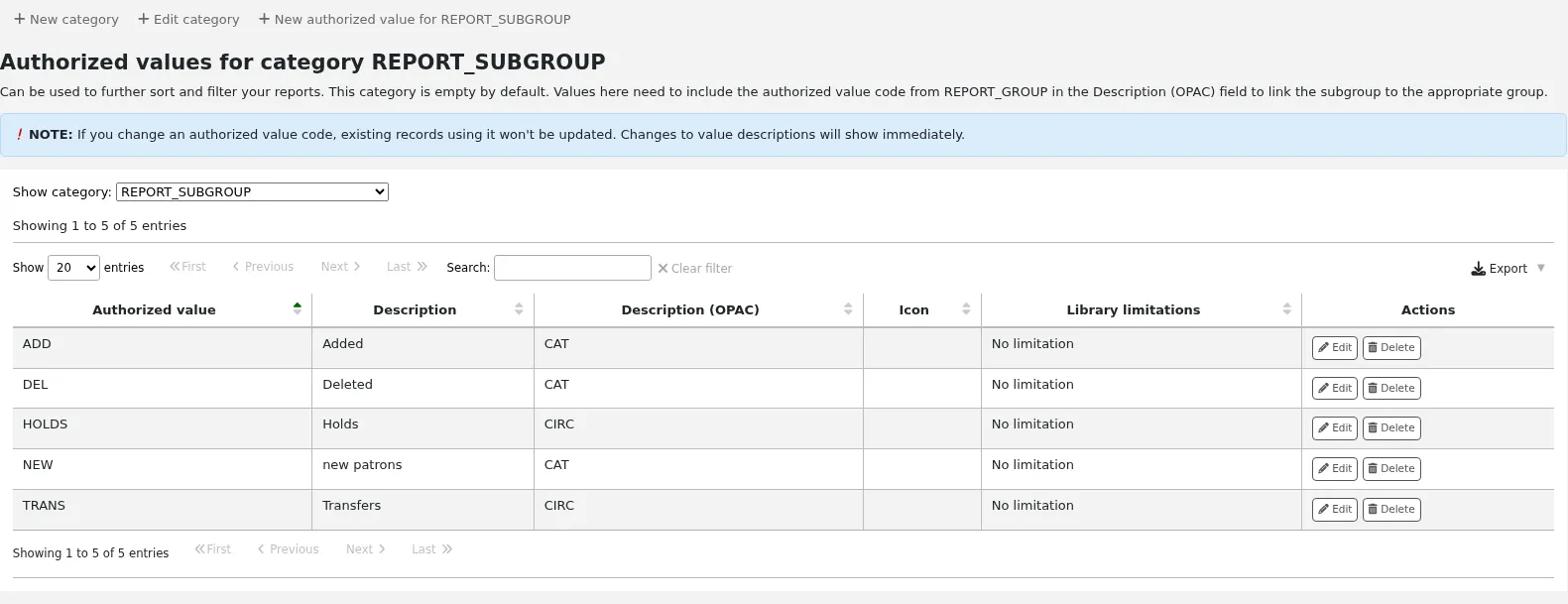
REPORT_SUBGROUP
Wartości te można wykorzystać do dalszego sortowania i filtrowania raportów.
Aby powiązać podgrupę z odpowiednią grupą, w polu „Opis (OPAC)” tych wartości należy umieścić kod wartości kontrolowanej z kategorii REPORT_GROUP.
RESTRICTED
Wartości te określają status ograniczenia dostępu do egzemplarza. Pojawiają się podczas dodawania lub edycji egzemplarza.
Jest to zwykle mapowane na items.restricted w bazie danych Koha.
Jeśli wybrano instalację domyślnych wartości dla tej kategorii, dostępne będą
Ograniczony dostęp (1)
Można je zmienić, dostosowując do potrzeb swojej instytucji.
Ostrzeżenie
Wartości kontrolowane w tej kategorii muszą być liczbami.
RETURN_CLAIM_RESOLUTION
Wartości te określają powody, dla których zgłoszenie zwrotu zostało rozpatrzone.
Jeśli wybrano instalację domyślnych wartości dla tej kategorii, dostępne będą
Zwrócono przez użytkownika (RET_BY_PATRON)
Znaleziono w bibliotece (FOUND_IN_LIB)
Można je zmienić, dostosowując do potrzeb swojej instytucji.
ROADTYPE
Wartości te określają typy ulic używane w adresach użytkowników, w polu „Typ ulicy” w formularzu użytkownika.
SIP_MEDIA_TYPE
Wartości te są używane podczas tworzenia lub edycji typu egzemplarza w celu przypisania typu nośnika protokołu SIP dla urządzeń takich jak szafki i sortery.
Jeśli wybrano instalację domyślnych wartości dla tej kategorii, dostępne będą
Inne (000)
Książka (001)
Czasopismo (002)
Oprawione czasopismo (003)
Kaseta audio (004)
Kaseta wideo (005)
CD/CDROM (006)
Dyskietka (007)
Książka z dyskietką (008)
Książka z płytą CD (009)
Książka z kasetą audio (010)
Ostrzeżenie
Typy nośników SIP są ograniczone do 3 znaków. Upewnij się, że wartości kontrolowane dla SIP_MEDIA_TYPE nie mają więcej niż 3 znaki.
STACK
Te wartości to numery kontrolne ustawienia na półce. Pojawiają się podczas dodawania lub edycji egzemplarza.
Zazwyczaj jest to mapowane na items.stack w bazie danych Koha.
Ostrzeżenie
Wartości kontrolowane w tej kategorii muszą być liczbami.
SUGGEST
Te wartości określają powody zaakceptowania lub odrzucenia propozycji zakupu w module gromadzenia. Pojawiają się podczas zarządzania propozycjami.
Jeśli wybrano instalację domyślnych wartości dla tej kategorii, dostępne będą
Dostępne przez wypożyczalnię międzybiblioteczną (AVILL)
Bestseller (BSELL)
Dokument niezgodny z polityką gromadzenia biblioteki (Poldoc)
Dokument jest zbyt drogi (Expensive)
Niewystarczający budżet (Budget)
Egzemplarz biblioteczny został zagubiony (LCL)
Egzemplarz na półce jest uszkodzony (SCD)
Można je zmienić, dostosowując do potrzeb swojej instytucji.
SUGGEST_FORMAT
Jest to lista typów egzemplarzy wyświetlanych w menu rozwijanym w formularzu propozycji zakupu w OPAC.
Jeśli wybrano instalację domyślnych wartości dla tej kategorii, dostępne będą
Audiobook (AUDIOBOOK)
Książka (BOOK)
E-book (EBOOK)
DVD (DVD)
Duży druk (LP)
Można je zmienić, dostosowując do potrzeb swojej instytucji.
Ostrzeżenie
Typy formatu propozycji zakupu są ograniczone do 30 znaków. Upewnij się, że wartości kontrolowane w tej kategorii nie przekraczają 30 znaków.
SUGGEST_STATUS
Jest to lista dodatkowych, własnych wartości statusu propozycji zakupu, których można używać oprócz wartości domyślnych.
Ostrzeżenie
Status propozycji jest ograniczony do 10 znaków. Upewnij się, że wartość kontrolowana nie przekracza 10 znaków.
Ostrzeżenie
Status propozycji nie może zawierać spacji ani znaków diakrytycznych.
TERM
Wartości te określają okresy używane w module zasobów kursów. Na przykład: Spring, Summer, Winter, Fall.
Okresy te pojawią się w menu rozwijanym podczas dodawania nowego kursu.
TICKET_RESOLUTION
Wartości te określają rodzaje rozwiązań używane przy oznaczaniu zgłoszeń dotyczących katalogu jako „Rozwiązane”.
TICKET_STATUS
Wartości te określają statusy używane podczas aktualizowania zgłoszeń dotyczących katalogu.
UPLOAD
Wartości te określają kategorie przypisywane do przesyłanych plików. Plik bez kategorii jest uznawany za tymczasowy i może zostać usunięty podczas automatycznego czyszczenia.
VENDOR_INTERFACE_TYPE
Wartości te są używane jako typy interfejsów dostawców w module gromadzenia.
VENDOR_ISSUE_TYPE
Wartości te są używane jako typy problemów z dostawcą podczas dodawania problemu w module gromadzenia.
VENDOR_PAYMENT_METHOD
Wartości te służą do wypełnienia menu rozwijanego „Metoda płatności” podczas dodawania nowego dostawcy lub edycji istniejącego dostawcy w module gromadzenia.
Wersja
Kategoria wartości kontrolowanych VENDOR_PAYMENT_METHOD (wraz z odpowiadającym jej polem w formularzu dostawcy) została dodana do Koha w wersji 26.05.
VENDOR_TYPE
Wartości te służą do kategoryzowania dostawców w module gromadzenia.
WITHDRAWN
Wartości te są opisami wycofanych egzemplarzy. Pojawiają się podczas dodawania lub edycji egzemplarza.
Jest to zazwyczaj powiązane z polem items.withdrawn w bazie danych Koha.
Jeśli wybrano instalację domyślnych wartości dla tej kategorii, dostępne będą
Wycofany (1)
Można je zmienić, dostosowując do potrzeb swojej instytucji.
Ostrzeżenie
Wartości kontrolowane w tej kategorii muszą być liczbami.
YES_NO
Jest to ogólne pole wartości kontrolowanej, którego można użyć wszędzie tam, gdzie potrzebne jest proste menu rozwijane z opcjami tak/nie.
Jeśli wybrano instalację domyślnych wartości dla tej kategorii, dostępne będą
Tak (1)
Nie (0)
Ostrzeżenie
Pola binarne wymagają zazwyczaj wartości 1 lub 0. Jeśli zmienisz te wartości, upewnij się, że pole, do którego zamierzasz przypisać tę kategorię, może przyjmować wartości inne niż 0 lub 1.
Dodawanie nowych kategorii wartości kontrolowanych
Oprócz kategorii domyślnie dostępnych w Koha bibliotekarze mogą dodawać własne kategorie wartości kontrolowanych, aby kontrolować dane wprowadzane do systemu.
Aby dodać nową kategorię:
Kliknij „Nowa kategoria”
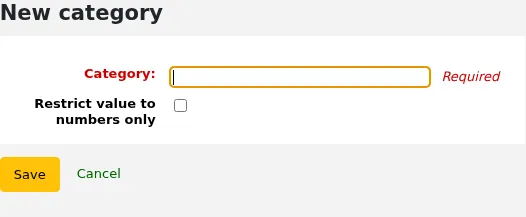
Wypełnij formularz
Kategoria: wprowadź kod nowej kategorii. Kod może mieć maksymalnie 32 znaki i powinien być na tyle krótki, by jasno wskazywać przeznaczenie kategorii.
Ostrzeżenie
Kod kategorii nie może zawierać spacji ani znaków specjalnych innych niż podkreślenia i łączniki.
Pozwalaj tylko na wartości liczbowe: zaznacz to pole, jeśli wartości w tej kategorii mają być wyłącznie liczbowe. Uniemożliwi to pracownikom tworzenie wartości kontrolowanych, które nie spełniają tej zasady.
Kliknij «Zapisz»
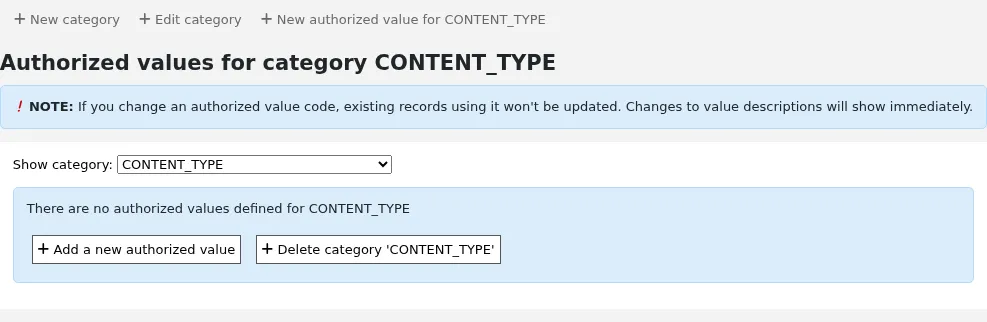
Przejdź do dodawania nowej wartości kontrolowanej do kategorii.
Dodawanie nowych wartości kontrolowanych
Nowe wartości kontrolowane można dodawać do dowolnej istniejącej lub nowej kategorii.
Aby dodać wartość:
Na liście kategorii kliknij przycisk „Dodaj” po prawej stronie kategorii
Można też kliknąć nazwę kategorii, a następnie „Nowa wartość kontrolowana dla …”
Jeśli kategoria nie zawiera jeszcze żadnych wartości, kliknij przycisk „Dodaj nową wartość kontrolowaną” na dole strony
Wypełnij formularz
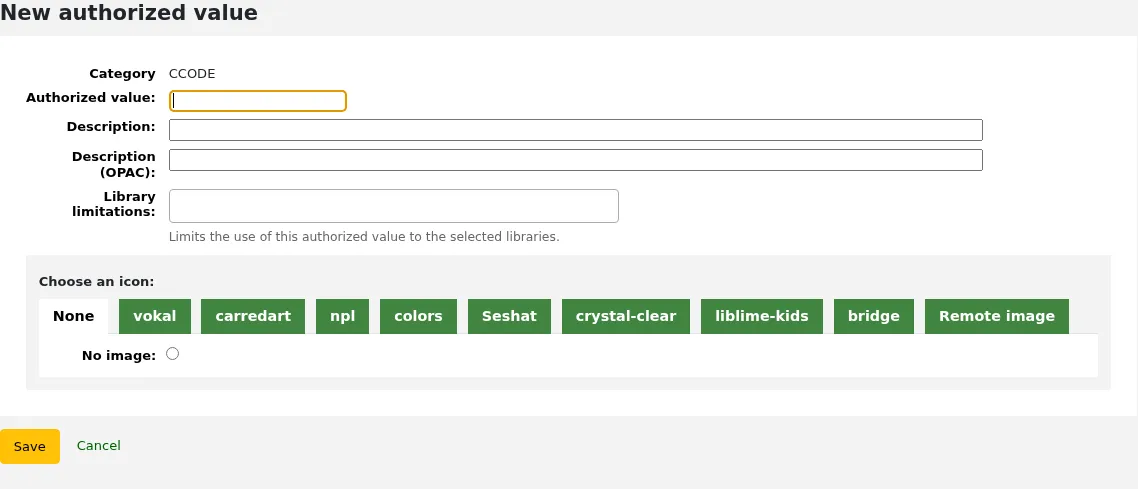
Wartość kontrolowana: wprowadź kod wartości kontrolowanej
Informacja
Wartość kontrolowana może mieć maksymalnie 80 znaków i nie może zawierać spacji ani znaków specjalnych innych niż podkreślniki i łączniki.
Niektóre kategorie, takie jak SUGGEST_STATUS, mogą mieć bardziej rygorystyczne ograniczenia. Informacje o określonych limitach znajdują się w sekcji istniejące kategorie wartości kontrolowanych powyżej.
Opis: w tym polu wprowadź właściwą wartość, która będzie wyświetlana.
Opis (OPAC): jeśli w OPAC ma być wyświetlany inny opis, wprowadź go tutaj. Jeśli to pole pozostanie puste, „Opis” będzie używany zarówno w interfejsie bibliotekarza, jak i w OPAC.
Ograniczenia bibliotek: jeśli chcesz ograniczyć dostępność tej wartości kontrolowanej do określonych bibliotek, możesz wybrać je z tego menu. Aby wartość była dostępna dla wszystkich bibliotek, wybierz „Wszystkie biblioteki” na górze listy.
Wybierz ikonę: możesz wybrać obraz, który będzie wyświetlany obok wartości w interfejsie bibliotekarza i OPAC.
Informacja
Ta funkcja nie działa wszędzie. Jest używana głównie dla lokalizacji egzemplarzy (LOC) i kolekcji (CCODE) w wyszukiwaniu zaawansowanym.
Kliknij «Zapisz»
Nowa wartość pojawi się na liście wraz z istniejącymi wartościami
Usuwanie wartości kontrolowanych
Aby usunąć wartość kontrolowaną, kliknij przycisk „Usuń” po jej prawej stronie.
Gdy w kategorii wartości kontrolowanych nie będzie już żadnych wartości, możesz usunąć tę kategorię.
Użytkownicy i udostępnianie
Ustawienia służące do zarządzania udostępnianiem i informacjami o użytkownikach.
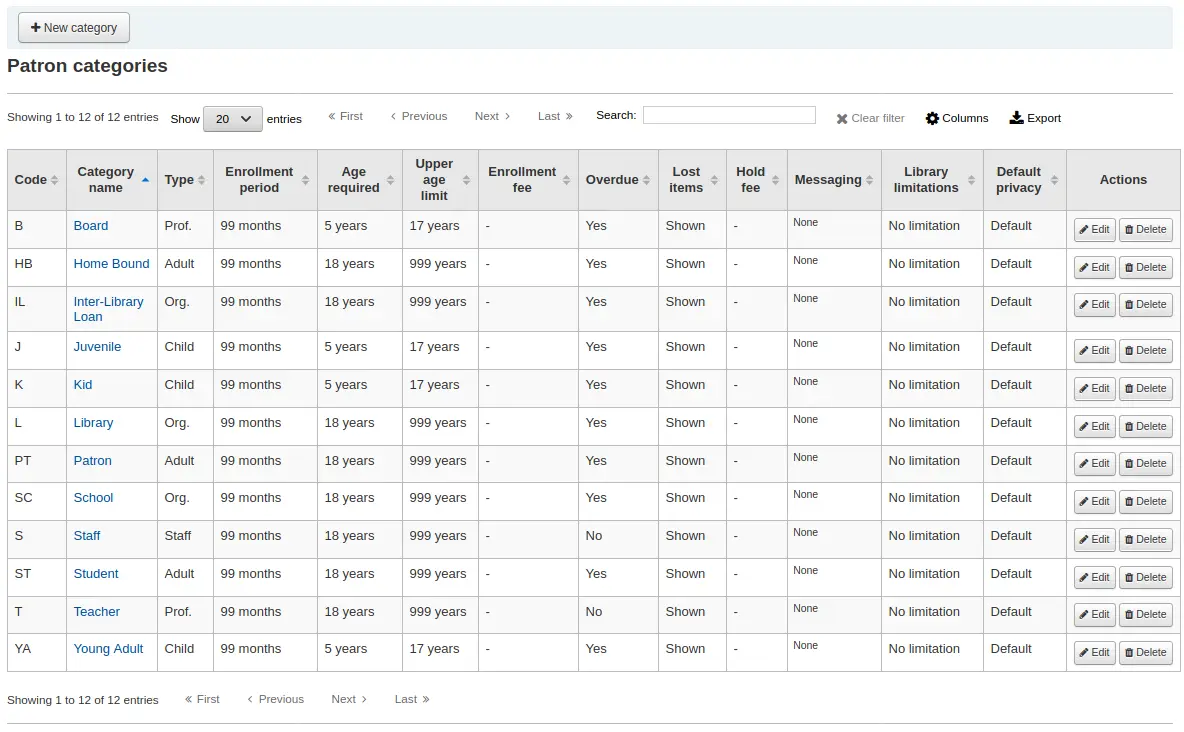
Kategorie użytkowników
Kategorie użytkowników pozwalają porządkować użytkowników według ról, grup wiekowych i typów.
Przejdź do: Więcej > Administracja > Użytkownicy i udostępnianie > Kategorie użytkowników
Informacja
Możesz dostosować kolumny tej tabeli w sekcji Ustawienia tabel modułu Administracja (identyfikator tabeli: patron_categories).
Informacja
Dostęp do tej sekcji mają tylko pracownicy z uprawnieniem manage_patron_categories (lub z uprawnieniem superlibrarian).
Dodawanie kategorii użytkowników
Aby dodać nową kategorię użytkowników, kliknij „Nowa kategoria” u góry strony
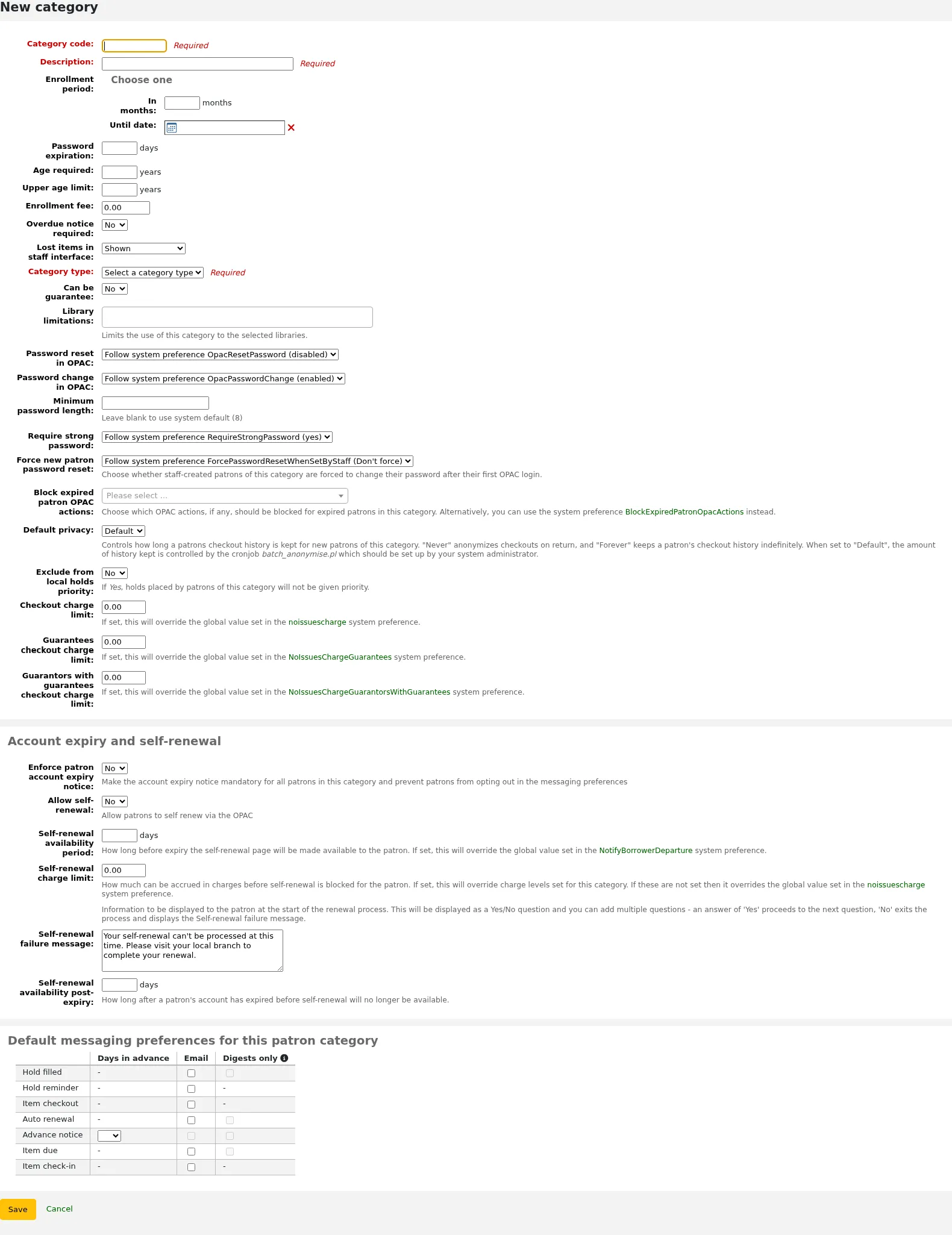
Kod kategorii: identyfikator nowej kategorii.
Kod kategorii może zawierać maksymalnie 10 znaków (cyfr i liter) i musi być unikalny.
To pole jest wymagane do zapisania kategorii użytkowników. Jeśli pozostanie puste, pojawi się komunikat o błędzie.
Opis: tekstowa wersja nazwy kategorii.
Opis będzie widoczny w całym systemie Koha.
To pole jest wymagane do zapisania kategorii użytkowników. Jeśli pozostanie puste, pojawi się komunikat o błędzie.
Okres ważności:
Liczba miesięcy: należy wypełnić to pole, jeśli użytkownicy są zapisywani na określony czas. Na przykład karty studentów tracą ważność po 9 miesiącach
Do dnia: możesz wybrać datę wygaśnięcia ważności kart
To pole jest wymagane do zapisania kategorii użytkowników. Jeśli pozostanie puste, pojawi się komunikat o błędzie.
Ostrzeżenie
Dla jednej kategorii nie można jednocześnie określić okresu w miesiącach i daty końcowej. Wybierz tylko jedną z tych możliwości.
Wygaśnięcie hasła: wpisz liczbę dni, po której użytkownik musi zmienić hasło.
Wymagany wiek: minimalny wiek (w latach) wymagany dla danej kategorii. Na przykład kategoria użytkowników „Adult” może mieć minimalny wiek 18 lat; oznacza to, że użytkownicy muszą mieć co najmniej 18 lat, aby do niej należeć.
Podczas tworzenia lub aktualizowania danych użytkownika pojawi się ostrzeżenie, jeśli użytkownik jest zbyt młody dla tej kategorii.

Ta wartość jest używana przez zadanie cron update_patrons_category.pl do zmiany kategorii użytkowników, którzy są zbyt młodzi.
Górna granica wieku: maksymalny wiek (w latach) dla danej kategorii. Na przykład kategoria użytkowników „Children” może mieć górną granicę wieku wynoszącą 18 lat, co oznacza, że użytkownicy mogą korzystać z kart dziecięcych do ukończenia 18 lat.
Podczas tworzenia lub aktualizowania danych użytkownika pojawi się ostrzeżenie, jeśli użytkownik jest zbyt stary dla tej kategorii.
Ta wartość jest używana przez zadanie cron update_patrons_category.pl do zmiany kategorii użytkowników, którzy są zbyt starzy.
Opłata za konto: wprowadź kwotę, jeśli pobierasz opłatę członkowską od użytkowników (na przykład od osób mieszkających w innym regionie).
Ostrzeżenie
W tym polu wprowadzaj wyłącznie liczby całkowite i dziesiętne.
Informacja
W zależności od wartości ustawienia systemowego FeeOnChangePatronCategory opłata ta będzie pobierana zarówno przy pierwszym zapisie użytkownika, jak i przy odnowieniu jego konta.
Wymagane powiadomienia o przetrzymaniu dokumentów: wybierz „Tak”, jeśli użytkownicy z tej kategorii mają otrzymywać powiadomienia o przetrzymaniu. Umożliwi to skonfigurowanie warunków wysyłania powiadomień o przetrzymaniu w module Narzędzia.
Egzemplarze zagubione w interfejsie bibliotekarza: zdecyduj dla każdej kategorii użytkowników, czy zagubione egzemplarze mają być widoczne w interfejsie bibliotekarza.
Widoczne: zagubione egzemplarze są widoczne w interfejsie bibliotekarza.
Domyślnie ukryte: zagubione egzemplarze są ukryte, ale bibliotekarze mogą kliknąć „Wyświetl wszystkie egzemplarze”, aby je zobaczyć.
Informacja
Dotyczy to wyłącznie interfejsu bibliotekarza, więc zmiana tej wartości dla kategorii użytkowników niemających do niego dostępu nie przyniesie żadnego efektu.
Opłata za zamówienie: wprowadź kwotę, jeśli pobierasz od użytkowników z tej kategorii opłatę za składanie zamówień na egzemplarze.
W tym polu wprowadzaj wyłącznie liczby całkowite i dziesiętne.
Uwaga
Począwszy od wersji 26.05 Koha funkcja ta została przeniesiona do zasad udostępniania i naliczania kar.
Typ kategorii: wybierz jedną z sześciu głównych kategorii nadrzędnych
Dorosły: najczęstszy typ użytkownika, zwykle używany dla ogólnej kategorii „Użytkownik”.
Dziecko: kolejny często używany typ użytkownika.
Bibliotekarz: pracownicy biblioteki
Organizacyjny: organizacje mogą pełnić funkcję poręczycieli użytkowników typu Pracownik.
Pracownik: użytkownicy tego typu mogą być powiązani z użytkownikami typu Organizacyjny.
Statystyczny: ten typ użytkownika jest używany wyłącznie do celów statystycznych, takich jak rejestrowanie korzystania z egzemplarzy na miejscu.
To pole jest wymagane do zapisania kategorii użytkowników. Jeśli pozostanie puste, pojawi się komunikat o błędzie.
Może być podopiecznym: jeśli użytkownicy tej kategorii mogą mieć poręczycieli, wybierz „Tak”. Spowoduje to wyświetlenie sekcji „Poręczyciel - użytkownik” i „Poręczyciel - nie użytkownik” w formularzu użytkownika.
Ograniczenia bibliotek: w razie potrzeby ogranicz tę kategorię użytkowników do wybranych bibliotek w systemie bibliotecznym. Wybierz „Wszystkie biblioteki”, jeśli każda biblioteka ma mieć możliwość korzystania z tej kategorii.
Wskazówka
Aby wybrać więcej niż jedną bibliotekę, przytrzymaj klawisz „Ctrl” podczas dokonywania wyboru.
Reset hasła w OPAC: zdecyduj, czy użytkownicy tej kategorii mogą resetować hasło za pomocą funkcji „Nie pamiętasz hasła” w OPAC. Domyślnie obowiązuje reguła określona w ustawieniu systemowym OpacResetPassword.
Zgodnie z opcją systemową OpacResetPassword.
Dozwolone: użytkownicy tej kategorii będą mogli resetować hasło w OPAC niezależnie od wartości ustawienia OpacResetPassword.
Niedozwolone: użytkownicy tej kategorii nie będą mogli resetować hasła w OPAC niezależnie od wartości ustawienia OpacResetPassword.
Zmiana hasła w OPAC: zdecyduj, czy użytkownicy tej kategorii mogą zmieniać hasło w OPAC. Domyślnie obowiązuje reguła określona w ustawieniu systemowym OpacPasswordChange.
Zgodnie z opcją systemową OpacPasswordChange.
Dozwolone: użytkownicy tej kategorii będą mogli zmieniać hasło w OPAC niezależnie od wartości ustawienia OpacPasswordChange.
Niedozwolone: użytkownicy tej kategorii nie będą mogli zmieniać hasła w OPAC niezależnie od wartości ustawienia OpacPasswordChange.
Minimalna długość hasła: wprowadź minimalną długość hasła dla użytkowników tej kategorii. Pozostaw pole puste, aby użyć domyślnej długości określonej w ustawieniu systemowym minPasswordLength.
Wymagane silne hasło: zdecyduj, czy wymagać od użytkowników tej kategorii silnego hasła (zawierającego co najmniej jedną wielką literę, jedną małą literę i jedną cyfrę). Domyślnie obowiązuje reguła określona w ustawieniu systemowym RequireStrongPassword.
Zgodnie z opcją systemową RequireStrongPassword.
Tak: użytkownicy tej kategorii będą musieli stosować silne hasło, niezależnie od wartości ustawienia RequireStrongPassword.
Nie: użytkownicy tej kategorii nie będą musieli stosować silnego hasła, niezależnie od wartości ustawienia RequireStrongPassword.
Wymuś reset hasła nowego użytkownika: wybierz, czy użytkownicy tej kategorii, których konta utworzyli pracownicy, mają być zmuszeni do zmiany hasła po pierwszym logowaniu do OPAC.
Zgodnie z opcją systemową ForcePasswordResetWhenSetByStaff
Wymuszaj: użytkownicy tej kategorii będą musieli zmienić hasło przy pierwszym logowaniu do OPAC, niezależnie od wartości ustawienia ForcePasswordResetWhenSetByStaff
Nie wymuszaj: użytkownicy tej kategorii nie będą musieli zmieniać hasła przy pierwszym logowaniu do OPAC, niezależnie od wartości ustawienia ForcePasswordResetWhenSetByStaff
Informacja
Dotyczy to wyłącznie użytkowników, których konta zostały ręcznie utworzone przez pracowników, a nie użytkowników, którzy zarejestrowali się samodzielnie.
Wersja
To ustawienie zostało dodane do Koha w wersji 24.11.
Blokuj działania w OPAC użytkownikom z wygasłym kontem: zdecyduj, czy użytkownicy tej kategorii mają mieć zablokowaną możliwość wykonywania działań w OPAC, jeśli ich konto wygasło. Domyślnie obowiązuje reguła określona w ustawieniu systemowym BlockExpiredPatronOpacActions.
Stosuj ustawienie systemowe BlockExpiredPatronOpacActions.
Blokuj określone akcje:
Informacja
To ustawienie ma pierwszeństwo przed ustawieniem systemowym BlockExpiredPatronOpacActions.
Ostrzeżenie
Przed wersją Koha 24.11 to ustawienie można było jedynie włączyć lub wyłączyć; po jego włączeniu wszystkie działania były blokowane.
Wyszukaj poprzednie wypożyczenia: jeśli w ustawieniu systemowym CheckPrevCheckout wybrano jedną z opcji „Chyba że kategoria użytkownika stanowi inaczej”, można tutaj określić wartość dla tej kategorii użytkowników.
Tak i spróbuj ominąć opcje systemowe: Koha sprawdzi, czy użytkownik wypożyczał już ten egzemplarz, chyba że uniemożliwiają to jego indywidualne ustawienia.
Nie i spróbuj ominąć opcje systemowe: Koha nie sprawdzi, czy użytkownik wypożyczał już ten egzemplarz, chyba że pozwalają na to jego indywidualne ustawienia.
Przejęte z opcji systemowych: zastosowana zostanie wartość ustawienia systemowego CheckPrevCheckout.
Może złożyć zamówienie na wypożyczenie międzybiblioteczne w OPAC: jeśli ustawienie systemowe ILLModule jest włączone, ta opcja określa, czy użytkownicy tej kategorii mogą składać zamówienia na wypożyczenia międzybiblioteczne za pośrednictwem OPAC.
Domyślna polityka prywatności: wybierz domyślne ustawienia prywatności dla użytkowników tej kategorii.
Domyślny: historia wypożyczeń będzie przechowywana bezterminowo, do momentu uruchomienia skryptu batch_anonymize.pl lub ręcznego przeprowadzenia anonimizacji zbiorczej.
Nigdy: historia wypożyczeń jest anonimizowana przy przyjęciu egzemplarza. Dane statystyczne są zachowywane, ale powiązanie między wypożyczeniem, egzemplarzem i użytkownikiem jest usuwane.
Zawsze: historia wypożyczeń użytkowników tej kategorii nigdy nie jest anonimizowana, niezależnie od zadania cron lub ręcznej anonimizacji.
Użytkownik może zmienić to ustawienie w OPAC, jeśli zostanie to dozwolone w ustawieniu systemowym OPACPrivacy.
Wyłącz z lokalnej kolejki rezerwacji: określ, czy zamówieniom użytkowników tej kategorii ma być przyznawany priorytet.
Tak: zamówieniom użytkowników tej kategorii nie jest przyznawany specjalny priorytet, niezależnie od wartości ustawienia LocalHoldsPriority.
Nie: do zamówień użytkowników tej kategorii stosowana jest wartość ustawienia LocalHoldsPriority.
Kwota należności wywołująca blokadę: zablokuj użytkownikom tej kategorii możliwość wypożyczania egzemplarzy, jeśli ich należności przekraczają określoną kwotę.
Jeśli to pole pozostanie puste lub będzie zawierać 0, dla użytkowników tej kategorii zostanie zastosowana wartość ustawienia systemowego noissuescharge.
Jeśli to pole zawiera wartość, zastąpi ona wartość ustawienia systemowego noissuescharge dla użytkowników tej kategorii.
Wersja
To ustawienie zostało dodane do Koha w wersji 24.11.
Kwota należności podopiecznych wywołująca blokadę: uniemożliwia użytkownikom tej kategorii wypożyczanie egzemplarzy, jeśli ich podopieczni mają łącznie należności przekraczające określoną kwotę.
Jeśli to pole pozostanie puste lub będzie zawierać 0, dla użytkowników tej kategorii zostanie zastosowana wartość ustawienia systemowego NoIssuesChargeGuarantees.
Jeśli to pole zawiera wartość, zastąpi ona wartość ustawienia systemowego NoIssuesChargeGuarantees dla użytkowników tej kategorii.
Wersja
To ustawienie zostało dodane do Koha w wersji 24.11.
Kwota należności opiekunów i podopiecznych powodująca blokadę: uniemożliwia użytkownikom tej kategorii wypożyczanie egzemplarzy, jeśli użytkownik ma opiekunów, a ich podopieczni mają łącznie należności przekraczające określoną kwotę.
Jeśli to pole pozostanie puste lub będzie zawierać 0, dla użytkowników tej kategorii zostanie zastosowana wartość ustawienia systemowego NoIssuesChargeGuarantorsWithGuarantees.
Jeśli to pole zawiera wartość, zastąpi ona wartość ustawienia systemowego NoIssuesChargeGuarantorsWithGuarantees dla użytkowników tej kategorii.
Wersja
To ustawienie zostało dodane do Koha w wersji 24.11.
W sekcji „Wygaśnięcie konta i samodzielne przedłużenie” znajdują się następujące opcje:
Wersja
Funkcję samodzielnego przedłużania konta dodano do Koha w wersji 26.05.
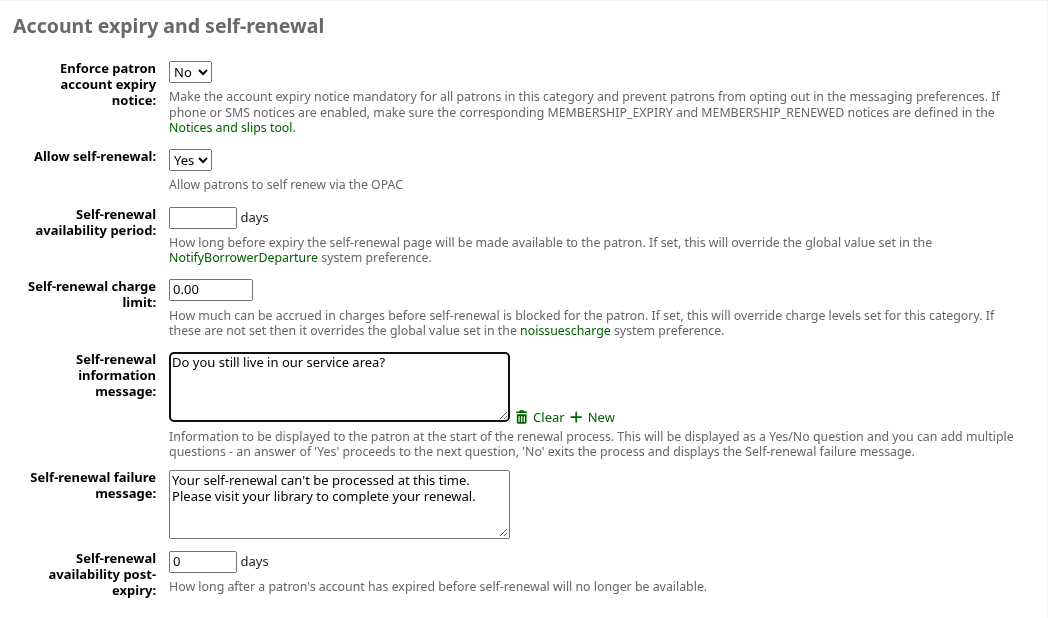
Zezwól na samodzielną prolongatę konta: wybierz, czy użytkownicy tej kategorii mogą samodzielnie prolongować swoje konta w OPAC.
Domyślnie ustawiona jest opcja „Nie”.
Pozostałe ustawienia samodzielnej prolongaty konta mają zastosowanie tylko wtedy, gdy wybrano opcję „Tak”.
Okres dostępności samodzielnej prolongaty konta: wpisz liczbę dni przed datą wygaśnięcia konta użytkownika, od której samodzielna prolongata będzie dostępna.
Jeśli to pole pozostanie puste, dla użytkowników tej kategorii zostanie użyta wartość ustawienia systemowego NotifyBorrowerDeparture.
Jeśli w tym polu podano wartość, zastąpi ona wartość ustawienia systemowego NotifyBorrowerDeparture dla użytkowników tej kategorii.
Limit opłat za samodzielną prolongatę konta: wpisz kwotę zadłużenia użytkownika, powyżej której samodzielna prolongata konta zostanie zablokowana.
Jeśli w tym polu podano wartość, zastąpi ona limity opłat blokujących wypożyczenia ustawione dla tej kategorii.
Jeśli to pole pozostanie puste lub ma wartość 0, zostaną użyte limity opłat blokujących wypożyczenia ustawione dla tej kategorii (zobacz powyżej). Jeśli ich nie ustawiono, zostanie użyta wartość ustawienia systemowego noissuescharge.
Komunikat informacyjny dotyczący samodzielnej prolongaty konta: wpisz pytanie lub stwierdzenie, na które użytkownik musi wyrazić zgodę, zanim będzie mógł prolongować konto.
Każdy komunikat jest wyświetlany użytkownikowi jako pytanie z odpowiedzią „Tak” lub „Nie”. Odpowiedź „Tak” powoduje przejście do następnego komunikatu lub do potwierdzenia przedłużenia ważności konta, jeśli nie ma już kolejnych komunikatów. Odpowiedź „Nie” kończy proces i wyświetla komunikat o niepowodzeniu samodzielnego przedłużenia ważności konta.
Użyj linku „Nowy” obok komunikatu, aby dodać kolejny komunikat, lub linku „Wyczyść”, aby go usunąć. Liczba komunikatów, które można dodać, nie jest ograniczona.
Użyj tych komunikatów, aby zadać własne pytania weryfikacyjne, na przykład „Czy nadal mieszkasz na obszarze obsługiwanym przez naszą bibliotekę?” lub „Czy Twoje imię i nazwisko lub adres zmieniły się od ostatniej prolongaty konta?”.
Jeśli nie wprowadzono żadnych komunikatów, użytkownicy są proszeni jedynie o potwierdzenie, że chcą prolongować konto.
Komunikat o niepowodzeniu samodzielnej prolongaty konta: wpisz komunikat wyświetlany użytkownikowi, gdy odpowie „Nie” na komunikat informacyjny lub gdy nie można zakończyć prolongaty konta.
Pole jest wstępnie wypełnione domyślnym komunikatem z prośbą o wizytę w bibliotece w celu prolongaty konta. Można go edytować.
Dostępność funkcji samodzielnej prolongaty po upływie terminu wygaśnięcia konta: wpisz liczbę dni po wygaśnięciu konta użytkownika, w ciągu których nadal może on samodzielnie je prolongować.
Jeśli to pole pozostanie puste lub będzie miało wartość 0, użytkownicy nie będą mogli samodzielnie prolongować konta po jego wygaśnięciu.
Użyj sekcji „Domyślne ustawienia powiadomień dla kategorii użytkownika”, aby domyślnie przypisać kategorii użytkownika zaawansowane ustawienia powiadomień.
Te domyślne ustawienia można zmienić indywidualnie dla każdego użytkownika. Są one jedynie wartościami domyślnymi, które ułatwiają konfigurowanie powiadomień podczas tworzenia kont nowych użytkowników.
Informacja
Wymaga to ustawienia systemowego EnhancedMessagingPreferences na „Zezwól”.
Ostrzeżenie
Te ustawienia domyślne będą stosowane tylko do nowych użytkowników dodawanych do systemu. Nie zmienią ustawień dotychczasowych użytkowników.
Jeśli konieczne jest zastosowanie ustawień domyślnych do dotychczasowych użytkowników, można wymusić te zmiany, uruchamiając skrypt borrowers-force-messaging-defaults znajdujący się w folderze misc/maintenance. Poproś administratora systemu o pomoc w uruchomieniu tego skryptu.
Zasady udostępniania i należności
Zasady te określają sposób udostępniania egzemplarzy, sposób i termin naliczania kar oraz sposób obsługi zamówień.
Przejdź do: Więcej > Administracja > Użytkownicy i udostępnianie > Zasady udostępniania i naliczania kar
Informacja
Dostęp do tej sekcji mają tylko bibliotekarze posiadający uprawnienie manage_circ_rules (lub uprawnienie superlibrarian).
Zasady uszeregowane są od najbardziej do najmniej specyficznych, w następującej kolejności:
ta sama biblioteka, ta sama kategoria użytkownika, ten sam typ dokumentu
ta sama biblioteka, ta sama kategoria użytkownika, wszystkie typy dokumentów
ta sama biblioteka, wszystkie typy użytkownika, ten sam typ dokumentów
ta sama biblioteka, wszystkie typy użytkownika, wszystkie typy dokumentów
domyślnie (wszystkie biblioteki), ta sama kategoria użytkownika, ten sam typ dokumentu
domyślnie (wszystkie biblioteki), ta sama kategoria użytkownika, wszystkie typy dokumentów
domyślnie (wszystkie biblioteki), wszystkie kategorie użytkowników, ten sam typ dokumentu
domyślnie (wszystkie biblioteki), wszystkie kategorie użytkowników, wszystkie typy dokumentów
Przy ustalaniu, którą zasadę udostępniania zastosować, uwzględniane są również CircControl i HomeOrHoldingBranch.
Jeśli CircControl ustawiono na „biblioteki, do której bibliotekarz aktualnie jest zalogowany”, zasady udostępniania zostaną wybrane na podstawie biblioteki, do której bibliotekarz jest zalogowany
Jeśli CircControl ustawiono na „biblioteki, do której użytkownik jest zapisany”, zasady udostępniania zostaną wybrane na podstawie biblioteki użytkownika
Jeśli CircControl ustawiono na „biblioteki, z której pochodzi egzemplarz”, zasady udostępniania zostaną wybrane na podstawie biblioteki egzemplarza, przy czym HomeOrHoldingBranch określa, czy używana jest biblioteka macierzysta egzemplarza, czy biblioteka, w której się on znajduje.
Jeśli ustawienie IndependentBranches ma wartość „Tak”, przy ustalaniu, czy egzemplarz można wypożyczyć, uwzględniana jest wartość ustawienia HomeOrHoldingBranch. Jeśli biblioteka macierzysta egzemplarza nie jest biblioteką, do której jesteś zalogowany, nie można wypożyczyć tego egzemplarza bez uprawnienia superlibrarian.
Ważne
Należy ustawić przynajmniej domyślną zasadę udostępniania. Zasada ta powinna obejmować wszystkie typy egzemplarzy, wszystkie biblioteki i wszystkie kategorie użytkowników. Będzie ona stosowana we wszystkich przypadkach, które nie odpowiadają bardziej szczegółowej zasadzie. Jeśli podczas wypożyczania nie ma zasady obejmującej wszystkie biblioteki, wszystkie typy egzemplarzy i wszystkie kategorie użytkowników, użytkownicy mogą napotkać blokadę składania zamówień.
Definiowanie zasad udostępniania
Za pomocą tabeli zasad wypożyczania można definiować zasady dla poszczególnych kombinacji kategorii użytkownika i typu egzemplarza.
Informacja
Ponieważ tabela jest bardzo szeroka, można wyeksportować istniejące zasady do formatu Microsoft Excel lub CSV, aby je przejrzeć. Służy do tego przycisk „Eksport” nad tabelą.
Aby ustawić zasady, wybierz bibliotekę z menu rozwijanego albo wybierz „Podstawowe zasady dla wszystkich bibliotek”, jeśli zasady mają dotyczyć wszystkich bibliotek:
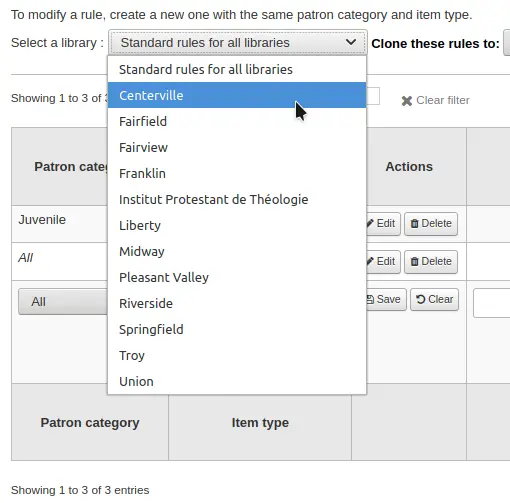
W tabeli można wybrać dowolną kombinację kategorii użytkowników i typów egzemplarzy, do których mają zastosowanie zasady

Najpierw wybierz kategorię użytkowników, do której ma się stosować zasada. Jeśli pozostawisz opcję „Wszystkie”, zasada będzie dotyczyć wszystkich kategorii użytkowników
Wybierz typ egzemplarza, do którego ma się odnosić ta reguła. Jeśli pozostawisz opcję „Wszystkie”, reguła będzie dotyczyć wszystkich typów egzemplarzy dla tej kategorii użytkowników
Jeśli typ egzemplarza ma nadrzędny typ egzemplarza, reguła będzie wyświetlana jako Nadrzędny -> Podrzędny. Liczba bieżących wypożyczeń będzie ograniczona do maksimum dla typu nadrzędnego (z uwzględnieniem pozostałych typów podrzędnych) lub do limitu określonego w regule dla danego typu, w zależności od tego, która wartość jest mniejsza.
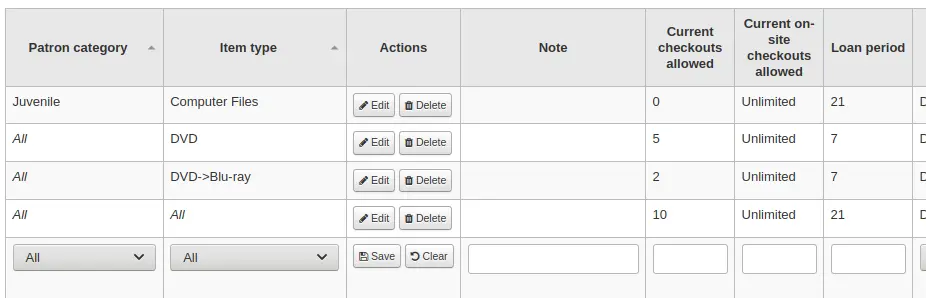
W powyższym przykładzie istnieje reguła dla typu egzemplarza DVD z limitem 5 wypożyczeń oraz reguła dla typu Blu-ray, podrzędnego wobec DVD, z limitem 2 wypożyczeń. Użytkownik tej biblioteki będzie mógł wypożyczyć maksymalnie 2 egzemplarze Blu-ray w ramach łącznego limitu 5 egzemplarzy typu DVD lub Blu-ray.
Podsumowując, użytkownik tej biblioteki mógłby wypożyczyć: - 0 egzemplarzy Blu-ray i maksymalnie 5 egzemplarzy DVD - 1 egzemplarz Blu-ray i maksymalnie 4 egzemplarze DVD - 2 egzemplarze Blu-ray i maksymalnie 3 egzemplarze DVD
Dodaj uwagi dotyczące reguły udostępniania w polu uwag. Może to pomóc w zapamiętaniu, dlaczego i kiedy ostatnio coś zmieniono.
Ogranicz liczbę egzemplarzy tego typu, które użytkownik tej kategorii może mieć jednocześnie wypożyczone, wpisując liczbę w polu „Ilość dozwolonych wypożyczeń”.
Jeśli zezwalasz na wypożyczenia na miejscu, możesz również ustawić limit liczby egzemplarzy tego typu, z których użytkownicy tej kategorii mogą korzystać na miejscu.
Uwaga
To ustawienie zależy również od ustawienia systemowego ConsiderOnSiteCheckoutsAsNormalCheckouts
Określ okres, na jaki egzemplarz tego typu może zostać wypożyczony użytkownikowi tej kategorii, wpisując liczbę jednostek czasu (dni lub godzin) w polu „Okres wypożyczenia”.
W kolumnie „Tryb dni” określ, czy okres wypożyczenia ma obejmować dni, w których biblioteka jest zamknięta. Wybrana tutaj opcja zastąpi ustawienie systemowe useDaysMode dla tej reguły.
Opcja „Domyślny” spowoduje zastosowanie wartości określonej w ustawieniu systemowym useDaysMode
Wybierz opcję „Calendar”, jeśli chcesz korzystać z kalendarza, aby pomijać dni, w których biblioteka jest zamknięta
Wybierz opcję „Datedue”, jeśli chcesz przesunąć termin zwrotu na następny dzień otwarcia biblioteki
Wybierz opcję „Days”, jeśli chcesz pominąć kalendarz i obliczyć termin zwrotu bezpośrednio
Wybierz opcję „Dayweek”, jeśli chcesz korzystać z kalendarza, aby przy tygodniowych okresach wypożyczenia przesunąć termin zwrotu na następny przypadający w tym samym dniu tygodnia dzień otwarcia biblioteki, a w pozostałych przypadkach na następny dzień otwarcia
W kolumnie „Jednostka” wybierz jednostkę czasu – dni lub godziny – w której będą obliczane okres wypożyczenia i kary
Informacja
Jeśli wybrano „Godziny”, można ustawić godziny otwarcia dla każdej biblioteki i określić, jak obliczać godzinę zwrotu, gdy wypada ona poza godzinami otwarcia.
Można również określić sztywny termin zwrotu dla wybranej kategorii użytkowników i typu egzemplarza. Dostępne są trzy opcje sztywnego terminu zwrotu:
Dokładnie: termin zwrotu każdego egzemplarza wypożyczonego zgodnie z tą regułą zostanie ustawiony na sztywny termin zwrotu.
Przed: Koha obliczy standardowy okres wypożyczenia. Jeśli obliczony termin zwrotu przypadałby w dniu sztywnego terminu zwrotu lub później, zostanie zamiast niego użyty sztywny termin zwrotu.
Po: Koha obliczy standardowy okres wypożyczenia. Jeśli obliczony termin zwrotu przypadałby przed sztywnym terminem zwrotu, zostanie zamiast niego użyty sztywny termin zwrotu.
W polu „Wysokość należności” należy wpisać kwotę kary za przetrzymanie egzemplarza.
Ważne
Wpisz tylko cyfry i kropki dziesiętne, bez symboli walut.
Wpisz „Okres naliczania należności” w ustawionej jednostce (np. naliczaj kary co 1 dzień lub co 2 godziny). Ustawienie systemowe finesCalendar określa, czy dni, w których biblioteka jest zamknięta, będą uwzględniane.
Opcja „Kiedy opłata” jest szczególnie przydatna w bibliotekach, w których okres naliczania kary wynosi więcej niż 1 dzień.
Koniec okresu naliczania: jeśli okres karencji wynosi 2 dni, a okres naliczania kary 7 dni, pierwsza kara pojawi się 7 dni po terminie zwrotu. Przed naliczeniem pierwszej kary zawsze musi upłynąć jeden okres naliczania kary (7 dni).
Początek okresu naliczania: jeśli okres karencji wynosi 2 dni, a okres naliczania kary 7 dni, pierwsza kara pojawi się 2 dni po terminie zwrotu, a druga 7 dni po terminie zwrotu.
„Okres karencji przed naliczeniem kary” to czas, przez który egzemplarz może być przetrzymany, zanim rozpoczęte zostanie naliczanie kar. Ustawienie systemowe FinesIncludeGracePeriod określa, czy okres karencji jest uwzględniany przy obliczaniu kary.
Ważne
Można to ustawić tylko dla jednostki „Dzień”, a nie „Godziny”
„Limit kar za przetrzymanie” to maksymalna kara za jeden egzemplarz dla danego połączenia użytkownika i typu egzemplarza.
Ważne
Jeśli to pole pozostanie puste, Koha nie ograniczy wysokości kar naliczanych za ten egzemplarz. Maksymalną kwotę kar za wszystkie przetrzymane egzemplarze można określić za pomocą ustawienia systemowego MaxFine.
Aby zapobiec obciążaniu użytkowników nadmiernymi opłatami za zagubione egzemplarze, można zaznaczyć pole „Ogranicz karę do ceny zastąpienia”. Dzięki temu kary użytkownika nie przekroczą ceny zastąpienia egzemplarza.
Uwaga
Jeśli ustawiono również „Limit kar za przetrzymanie”, a oba limity mają zastosowanie do danego przeterminowanego wypożyczenia, kara będzie ograniczona niższą z tych dwóch kwot.
Jeśli biblioteka pobiera opłatę od użytkowników, którzy nie odbiorą oczekujących na nich zamówień w terminie (zobacz poniżej liczbę dni ustawioną w polu „Czas odbioru zamówienia (dzień)”), wpisz kwotę w polu „Opłata za wygasłe zamówienie”.
Jeśli to pole pozostanie puste, zostanie użyta wartość ustawienia systemowego ExpireReservesMaxPickUpDelayCharge.
Wersja
Ta opcja została dodana do Koha w wersji 25.05.
Jeśli biblioteka „karze” użytkowników, zawieszając ich konta, w polu „Zawieszenie w dniach” można wpisać liczbę dni, na które konto ma zostać zawieszone.
Ważne
Można to ustawić tylko dla jednostki „Dzień”, a nie „Godziny”
W ustawieniu „Maksymalny czas zawieszenia” można również określić maksymalną liczbę dni zawieszenia użytkownika
Opcja „Zawieś naliczanie należności” działa podobnie jak „Interwał naliczania kar”. Na przykład można „ukarać” użytkownika jednym dniem zawieszenia za każde dwa dni przetrzymania.
Następnie zdecyduj, czy użytkownik może prolongować wypożyczenie tego typu egzemplarza. Jeśli tak, wpisz w polu „Prolongaty dozwolone”, ile razy może to zrobić.
Jeśli zezwalasz na prolongaty bez okazania egzemplarza (zobacz UnseenRenewals), wpisz, ile takich prolongat mogą wykonać użytkownicy. Nie są one dodatkowe względem zwykłych prolongat: określają, ile prolongat bez okazania egzemplarza można wykonać w ramach całkowitej liczby prolongat.
Jeśli zezwalasz na prolongaty, w polu „Okres prolongaty” możesz określić długość okresu wypożyczenia po prolongacie, w wybranych jednostkach.
Jeśli zezwalasz na prolongaty, w polu „Brak prolongat przed” możesz określić, na ile czasu przed terminem zwrotu użytkownicy mogą prolongować wypożyczone materiały.
Jeśli pozostawisz to pole puste, egzemplarze będzie można prolongować w dowolnym momencie. W przeciwnym razie prolongata będzie możliwa tylko wtedy, gdy termin zwrotu egzemplarza przypada po upływie liczby jednostek czasu (dni lub godzin) wpisanej w tym polu.
Aby dokładniej określić tę wartość, skonfiguruj ustawienie systemowe NoRenewalBeforePrecision.
Jeśli włączysz automatyczne prolongaty (zobacz poniżej), wpisz, na ile czasu przed terminem zwrotu ma nastąpić automatyczna prolongata.
Możesz włączyć automatyczne prolongaty dla wybranych egzemplarzy lub użytkowników. Prolongaty będą następować automatycznie zgodnie z zasadami udostępniania, chyba że na egzemplarz złożono zamówienie.
Ważne
Aby ta funkcja działała, należy włączyć Zadanie cron automatycznej prolongaty.
Ważne
Aby funkcja działała prawidłowo, należy wypełnić kolumnę „Brak automatycznej prolongaty przed”; w przeciwnym razie automatyczna prolongata będzie następować codziennie po terminie zwrotu.
Jeśli korzystasz z automatycznych prolongat, możesz użyć pola „Brak automatycznych prolongat po”, aby ograniczyć czas, przez jaki użytkownik może mieć egzemplarz. Na przykład: nie zezwalaj na automatyczne prolongaty po 80 dniach wypożyczenia.
Podobnie jak w przypadku ustawienia stałego terminu zwrotu, możesz również zatrzymać automatyczne prolongaty po określonej dacie za pomocą ustawienia „Brak automatycznego prolongowania po (stałe ograniczenie)”.
Jeśli użytkownicy tej kategorii mogą składać zamówienia na egzemplarze tego typu, wpisz w polu „Dozwolona liczba zamówień” łączną liczbę egzemplarzy tego typu, które można zamówić.
Pozostaw pole puste, aby liczba zamówień była nieograniczona.
Jeśli wolisz ustawić limit zamówień dla kategorii użytkownika, niezależnie od typu egzemplarza, zobacz poniższą sekcję Domyślne zasady wypożyczeń i zamówień według kategorii użytkownika.
Jeśli chcesz ustawić bezwzględny limit zamówień dla tej biblioteki, niezależnie od kategorii użytkownika i typu egzemplarza, zobacz poniższą sekcję Domyślne zasady wypożyczeń, zamówień i zwrotów.
Jeśli chcesz ustawić bezwzględny limit zamówień we wszystkich bibliotekach, niezależnie od kategorii użytkownika i typu egzemplarza, zobacz ustawienie systemowe maxreserves.
Możesz również ustawić dzienny limit liczby zamówień, które użytkownik może złożyć.
Podczas gdy dwa poprzednie ustawienia ograniczają liczbę zamówień, które można złożyć na różne rekordy, następne ustawienie służy do ograniczenia liczby zamówień, które można jednocześnie złożyć na jeden rekord. Na przykład w przypadku literatury pięknej możesz zezwolić temu samemu użytkownikowi na zamówienie tylko jednego egzemplarza naraz. Natomiast w przypadku wydawnictw ciągłych, w których egzemplarze reprezentują różne numery, można dopuścić jednoczesne złożenie więcej niż jednego zamówienia.
Uwaga
Jeśli ustawiono tu liczbę większą niż 1, ale nie wybrano wartości „Bez ograniczeń”, pracownicy będą mogli złożyć kilka zamówień jednocześnie, zamawiając następny dostępny egzemplarz w interfejsie bibliotekarza
Następnie możesz określić, jak dostępność egzemplarzy wpływa na możliwość złożenia zamówienia. Opcja „Dozwolone zamawianie pozycji znajdujących się na półce” ma trzy wartości:
Tak: Umożliwia zamawianie egzemplarzy w dowolnym momencie. Nie ma znaczenia, czy są dostępne, czy wypożyczone.
Jeśli jakieś niedostępne: Umożliwia złożenie zamówienia, gdy co najmniej jeden egzemplarz przypisany do rekordu jest wypożyczony. Nie ma znaczenia, czy jeden lub więcej egzemplarzy nadal jest dostępnych na półce.
Jeśli wszystkie niedostępne: Ta opcja pozwala złożyć zamówienie, gdy wszystkie egzemplarze przypisane do rekordu, które mogłyby je zrealizować, są wypożyczone. Jest szczególnie przydatna w bibliotekach, które nie oferują użytkownikom usługi zdejmowania zamówionych egzemplarzy z półek.
W polu „Zamówienia na poziomie egzemplarza w OPAC” można określić, czy użytkownicy mogą zamawiać konkretne egzemplarze danego typu. Dostępne opcje to:
Zezwalaj: Umożliwia użytkownikom wybór kolejnego dostępnego lub konkretnego egzemplarza.
Nie zezwalaj: Umożliwia użytkownikom wybór wyłącznie kolejnego dostępnego egzemplarza.
Wymuszaj: Umożliwia użytkownikom wybór wyłącznie konkretnego egzemplarza.
W kolumnie „Czas odbioru zamówienia (dzień)” można ustawić liczbę dni, jakie użytkownicy mają na odbiór zamówień. Wartość ta określa „Datę wygaśnięcia” zamówienia. Po upływie tego okresu zamówienia zostaną oznaczone jako problematyczne i pojawią się w zakładce „Zamówienia oczekujące po dacie wygaśnięcia” raportu Zamówienia oczekujące na odbiór.
Domyślny okres określa ustawienie systemowe ReservesMaxPickUpDelay, ale ta kolumna pozwala określić bardziej szczegółowe zasady dla różnych kombinacji biblioteki, kategorii użytkownika i typu egzemplarza.
Opłata za zamówienie: jeśli biblioteka pobiera opłaty za składanie zamówień, wpisz kwotę, którą należy obciążyć użytkownika za każde zamówienie objęte tą zasadą.
Wersja
Ta opcja zasad udostępniania została wprowadzona w wersji Koha 26.05. W poprzednich wersjach opłaty za zamówienia są częścią ustawień kategorii użytkowników.
Wpisz tylko cyfry i kropki dziesiętne, bez symboli walut.
Moment naliczenia opłaty zależy od ustawienia systemowego HoldFeeMode.
Aby umożliwić użytkownikom tej kategorii składanie zamówień na kopię z egzemplarzy tego typu, wybierz odpowiednią opcję w kolumnie „Zamówienia na kopię”
Nie: użytkownicy tej kategorii nie będą mogli składać zamówień na kopię z egzemplarzy tego typu
Tak: użytkownicy tej kategorii będą mogli składać zamówienia na kopię z egzemplarzy tego typu, wskazując konkretne egzemplarze (na przykład numery czasopism) lub całe rekordy (na przykład w przypadku monografii)
Tylko rekord: użytkownicy tej kategorii będą mogli składać zamówienia na kopię na poziomie rekordów tego typu, ale nie konkretnych egzemplarzy
Tylko egzemplarz: użytkownicy tej kategorii będą mogli składać zamówienia na artykuły dla egzemplarzy tego typu, ale nie dla całych rekordów
Ostrzeżenie
Ta kolumna pojawi się tylko wtedy, gdy ustawienie systemowe ArticleRequests jest włączone.
Aby korzystać z funkcji zamawiania kopii, należy ją włączyć za pomocą ustawienia systemowego ArticleRequests i skonfigurować formularz za pomocą pozostałych powiązanych ustawień.
Jeśli pobierasz opłatę za wypożyczenie egzemplarzy danego typu i chcesz przyznać czytelnikom należącym do określonej kategorii zniżkę na tę opłatę, w polu „Zniżka na opłatę za wypożyczenie” wpisz wysokość zniżki w procentach (bez symbolu %)
Informacja
Wprowadź procentową wartość zniżki, używając kropki jako separatora dziesiętnego.
Zniżka musi być liczbą dodatnią z maksymalnie dwiema cyframi po separatorze dziesiętnym. Dopuszczalne są również liczby całkowite. Na przykład:
5,10,0.50,3.25,99.99.Wartości takie jak
0.5,25.123lub-10nie są akceptowane.Jeśli ustawienie systemowe UseRecalls jest włączone, dostępnych będzie kilka opcji określających zasady żądania wcześniejszego zwrotu.
Dozwolone prośby o zwrot (liczba): wprowadź liczbę aktywnych próśb o zwrot, które użytkownik tej kategorii może mieć dla egzemplarzy lub rekordów tego typu egzemplarza.
Prośby o zwrot na rekord (liczba): wprowadź liczbę aktywnych próśb o zwrot, które użytkownik tej kategorii może mieć dla jednego rekordu tego typu egzemplarza.
Prośby o zwrot z wolnego dostępu dozwolone: wybierz, czy użytkownicy mogą składać prośby o zwrot egzemplarzy z rekordów, do których przypisane są dostępne egzemplarze
Jeśli jakieś niedostępne: jeśli do rekordu przypisano więcej niż jeden egzemplarz i co najmniej jeden jest niedostępny, użytkownik będzie mógł złożyć prośbę o zwrot egzemplarzy z tego rekordu
Jeśli wszystkie niedostępne: wszystkie egzemplarze przypisane do rekordu muszą być niedostępne, aby użytkownik mógł złożyć prośbę o zwrot egzemplarza z tego rekordu
Data zwrotu egzemplarza z prośby o zwrot (okres dni): wprowadź liczbę dni, które użytkownik ma na zwrot egzemplarza objętego prośbą o zwrot
Opłata za przetrzymaną prośbę o zwrot: wprowadź kwotę kary, którą zostanie obciążony użytkownik, jeśli nie zwróci egzemplarza objętego prośbą o zwrot w terminie
Okres odbioru egzemplarza objętego prośbą o zwrot: wprowadź liczbę dni, które użytkownik ma na odebranie egzemplarza objętego jego prośbą o zwrot, od momentu oznaczenia egzemplarza jako oczekującego na odbiór.
Informacja
Ta wartość zastępuje wartość ustawienia systemowego RecallsMaxPickUpDelay.
Po zakończeniu kliknij „Zapisz”, aby zapisać zmiany. Aby zmodyfikować zasadę, kliknij przycisk „Modyfikuj” na początku lub na końcu wiersza. Wiersz edytowanej zasady zostanie podświetlony na żółto, a jego wartości pojawią się w polach na dole tabeli. Zmień wartości na dole tabeli i kliknij „Zapisz”.
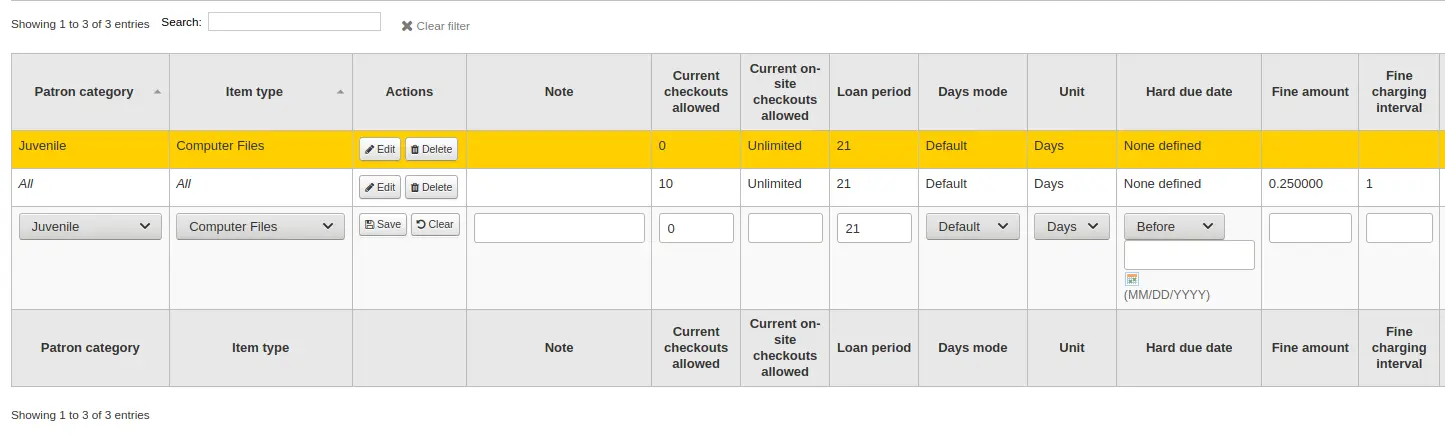
Uwaga
Jeśli podczas edycji zasady zmienisz kategorię użytkownika lub typ egzemplarza, zostanie utworzona nowa zasada. Możesz w ten sposób kopiować zasady zamiast tworzyć je od nowa, jeśli wartości są podobne.
Możesz też utworzyć zasadę z tą samą kategorią użytkownika i tym samym typem egzemplarza, co spowoduje edycję istniejącej zasady. Dla każdej kombinacji biblioteki, kategorii użytkownika i typu egzemplarza może bowiem istnieć tylko jedna zasada.
Aby usunąć zasadę, kliknij przycisk „Usuń” na początku lub na końcu wiersza tej zasady.
Aby zaoszczędzić czas, możesz skopiować zasady z jednej biblioteki do drugiej, wybierając opcję kopiowania nad tabelą zasad. Pamiętaj, że spowoduje to nadpisanie wszystkich zasad skonfigurowanych już dla biblioteki docelowej.

Po wybraniu opcji kopiowania pojawi się komunikat potwierdzający.

Domyślne zasady wypożyczeń, zamówień i zwrotów
Możesz ustawić domyślną maksymalną liczbę wypożyczeń, domyślną maksymalną liczbę zamówień oraz zasadę zamówień, które będą stosowane, jeśli poniżej nie zdefiniowano ich dla danego typu egzemplarza lub kategorii. Jest to rezerwowa zasada dla ustawień domyślnych.

W tym menu można ustawić domyślne zasady dla wszystkich typów egzemplarzy i użytkowników biblioteki, jeśli w poniższych formularzach nie określono innych zasad.
Łączna dozwolona liczba bieżących wypożyczeń: wprowadź łączną liczbę egzemplarzy, które użytkownicy mogą mieć jednocześnie wypożyczone
Ilość dozwolonych wypożyczeń na miejscu: wprowadź łączną liczbę egzemplarzy, które użytkownik może jednocześnie wypożyczyć na miejscu (OnSiteCheckouts musi mieć wartość „Włącz”)
Maksymalna dozwolona liczba zamówień: wprowadź łączną liczbę oczekujących zamówień, które użytkownik może mieć jednocześnie.
Polityka zamówień: określ, z których bibliotek użytkownicy mogą składać zamówienia
Z każdej biblioteki: użytkownicy z dowolnej biblioteki mogą zamawiać egzemplarze (wartość domyślna, jeśli nie określono innej)
Z lokalnej grupy zamówień: tylko użytkownicy z biblioteki należącej do lokalnej grupy zamówień biblioteki macierzystej egzemplarza mogą zamówić tę książkę
Z biblioteki macierzystej/głównej: tylko użytkownicy z biblioteki macierzystej egzemplarza mogą zamawiać egzemplarze.
Nie można zamawiać: żaden użytkownik nie może zamawiać egzemplarzy.
Dopasowanie miejsca odbioru do zamówień i rezerwacji: określ, gdzie użytkownik może odbierać zamówienia i rezerwacje
dowolna biblioteka
grupa zamówień egzemplarza
grupa zamówień użytkownika
egzemplarz biblioteki macierzystej
egzemplarz obecnej biblioteki
Okres przed przygotowaniem rezerwacji (dni): wprowadź liczbę dni, aby nowa rezerwacja nie zaczynała się zbyt szybko po zakończeniu istniejącej rezerwacji. Dzięki temu bibliotekarze mają czas na przygotowanie egzemplarza między dwiema rezerwacjami.
Wersja
Ta opcja została dodana do Koha w wersji 24.11.
Okres po przygotowaniu rezerwacji (dni): wprowadź liczbę dni, aby nowa rezerwacja nie kończyła się zbyt blisko początku istniejącej rezerwacji. Dzięki temu bibliotekarze mają czas na przyjęcie i przygotowanie egzemplarza między dwiema rezerwacjami.
Wersja
Ta opcja została dodana do Koha w wersji 24.11.
Polityka zwrotów: określ, dokąd ma trafić egzemplarz po przyjęciu
Zwrot do biblioteki macierzystej
Zwrot do biblioteki, z której wypożyczono egzemplarz
Ruchomy egzemplarz: egzemplarz pozostaje w bibliotece, w której został przyjęty, i nie wraca do swojej biblioteki macierzystej
Ruchomy egzemplarz lokalnej grupy: egzemplarz nie zostanie przesłany i pozostanie w bibliotece, w której został przyjęty, jeśli biblioteka ta należy do tej samej „grupy przepływu” w grupach bibliotek co biblioteka macierzysta egzemplarza. Jeśli biblioteka nie należy do tej samej grupy przepływu, egzemplarz zostanie przesłany z powrotem do biblioteki macierzystej.
Po ustawieniu reguły można ją wyłączyć, klikając przycisk „Wyłącz” po prawej stronie reguły.
Domyślne zasady wypożyczeń i zamówień według kategorii użytkownika
Dla tej biblioteki można określić maksymalną liczbę wypożyczeń, wypożyczeń na miejscu i zamówień, które może mieć użytkownik danej kategorii, niezależnie od typu egzemplarza.

Uwaga
Jeśli łączna liczba wypożyczeń, wypożyczeń na miejscu i zamówień dla danej kategorii użytkowników nie zostanie określona, nie obowiązuje żaden limit, z wyjątkiem ewentualnego limitu określonego w powyższych zasadach udostępniania.
Na przykład reguła w tabeli może zezwalać użytkownikom kategorii Board na wypożyczenie 10 książek i 5 płyt DVD, ale możesz chcieć ograniczyć łączną liczbę jednocześnie wypożyczonych egzemplarzy do 12. Jeśli wpiszesz tutaj 12, a użytkownik ma już wypożyczonych 10 książek, będzie mógł wypożyczyć tylko 2 płyty DVD, aby nie przekroczyć dozwolonej łącznej liczby 12 egzemplarzy.
Domyślne zasady anulowania zrealizowanego zamówienia
Dla tej biblioteki można określić, czy użytkownicy mogą anulować zamówienia, które już oczekują na odbiór.

Dla każdej kombinacji kategorii użytkownika i typu egzemplarza wybierz, czy użytkownicy mogą anulować zamówienia, które już oczekują na odbiór.
Podobnie jak w przypadku zasad udostępniania, zasady bardziej szczegółowe mają pierwszeństwo przed zasadami bardziej ogólnymi (to znaczy, że zasada dla „wszystkich” kategorii użytkowników i „wszystkich” typów egzemplarzy ma zastosowanie tylko wtedy, gdy nie istnieje inna zasada dla danej kombinacji).
Domyślny limit zamówień na kopię
Jeśli ArticleRequests jest włączone, można ustawić maksymalną liczbę otwartych zamówień na artykuły, które użytkownik danej kategorii może mieć jednocześnie.
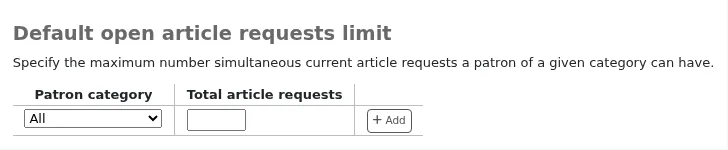
Informacja
Ta opcja pojawi się tylko wtedy, gdy ustawienie systemowe ArticleRequests jest włączone.
Wybierz kategorię użytkowników, dla której chcesz ustawić limit.
Wprowadź liczbę otwartych zamówień na artykuły, które użytkownik tej kategorii może mieć jednocześnie
Kliknij „Dodaj”
Domyślna opłata na zamówienie na kopię
Jeśli włączono ArticleRequests, można ustawić opłatę, którą użytkownik danej kategorii (lub dowolnej kategorii) musi uiścić, aby zamówić artykuł.

Informacja
Ta opcja pojawi się tylko wtedy, gdy ustawienie systemowe ArticleRequests jest włączone.
Wybierz kategorię użytkowników, dla której chcesz dodać opłatę, lub wybierz „Wszystkie”, aby ustawić ogólną opłatę dla wszystkich użytkowników
Informacja
Opłata określona dla danej kategorii użytkowników ma pierwszeństwo przed opłatą dla wszystkich kategorii.
Na przykład, jeśli opłata dla wszystkich kategorii wynosi 2$, a dla kategorii Faculty 3$, użytkownicy kategorii Faculty zostaną obciążeni opłatą 3$, a pozostali użytkownicy opłatą 2$.
Wprowadź kwotę opłaty (użyj kropki jako separatora dziesiętnego i nie wprowadzaj żadnych symboli, na przykład wpisz 5.00 dla 5$)
Kliknij „Dodaj”
Opłata jest naliczana użytkownikowi w chwili składania zamówienia.
Podczas składania zamówienia, zarówno w interfejsie bibliotekarza, jak i w OPAC, pojawia się komunikat informujący pracownika lub użytkownika, że użytkownik zostanie obciążony opłatą za każde zamówienie, oraz podający jej wysokość.
Domyślna opłata za egzemplarz zagubiony w polityce zwrotów
Tutaj można określić domyślne zasady zwrotu opłat za zagubiony egzemplarz po jego zwróceniu.

Zwrot opłaty za egzemplarz zagubiony: wybierz, czy koszt zastąpienia egzemplarza jest zwracany po zwrocie zagubionego egzemplarza.
Zwróć opłatę za egzemplarz zagubiony: koszt zastąpienia egzemplarza jest zwracany. Jeśli użytkownik zapłacił już opłatę, na jego koncie może powstać nadpłata do wypłacenia.
Zwróć opłatę za egzemplarz zagubiony (jeżeli nie została wniesiona): koszt zastąpienia egzemplarza jest zwracany tylko wtedy, gdy nie został jeszcze opłacony.
Zwróć opłatę za egzemplarz zagubiony i pobierz nową opłatę za przetrzymanie: koszt zastąpienia egzemplarza jest zwracany, a kary za przetrzymanie są obliczane na dzień bieżący.
Zwróć opłatę za egzemplarz zagubiony i przywróć opłatę za przetrzymanie: koszt zastąpienia egzemplarza jest zwracany, a kary za przetrzymanie są przywracane w wysokości z dnia, w którym egzemplarz uznano za zagubiony.
Zostaw opłatę za egzemplarz zagubiony: koszt zastąpienia egzemplarza pozostaje na koncie użytkownika.
Zwrot opłaty za przetwarzanie zagubionego egzemplarza: wybierz, czy opłata za obsługę egzemplarza jest zwracana po zwrocie zagubionego egzemplarza.
Zwróć opłatę za obsługę egzemplarza zagubionego: opłata za obsługę jest zwracana. Jeśli użytkownik zapłacił już opłatę, na jego koncie może powstać nadpłata do wypłacenia.
Zwróć opłatę za obsługę egzemplarza zagubionego (jeżeli nie została wniesiona): opłata za obsługę jest zwracana tylko wtedy, gdy nie została jeszcze wniesiona.
Zostaw opłatę za obsługę egzemplarza zagubionego: opłata za obsługę pozostaje na koncie użytkownika.
Ta zasada będzie obowiązywać w tej bibliotece. Reguła ta jest używana wraz z ustawieniem systemowym RefundLostOnReturnControl.
Informacja
Można ograniczyć zwroty opłat w zależności od czasu, jaki upłynął:
użyj ustawienia systemowego NoRefundOnLostReturnedItemsAge, aby ograniczyć zwroty opłat w zależności od czasu, jaki upłynął od oznaczenia egzemplarza jako zagubionego;
użyj ustawienia systemowego NoRefundOnLostFinesPaidAge, aby ograniczyć zwroty należności na podstawie daty uiszczenia opłaty.
Domyślne zasady zamówień i rezerwacji według typu egzemplarza
Można ustawić i edytować zasady dotyczące zamówień i rezerwacji dla danego typu egzemplarza, niezależnie od kategorii użytkownika.
Wybierz typ egzemplarza z menu rozwijanego.
Ustaw zasady zgodnie z poniższymi objaśnieniami.
Kliknij „Dodaj”, aby zapisać tę regułę.
Dodaj tyle reguł, ile potrzebujesz.
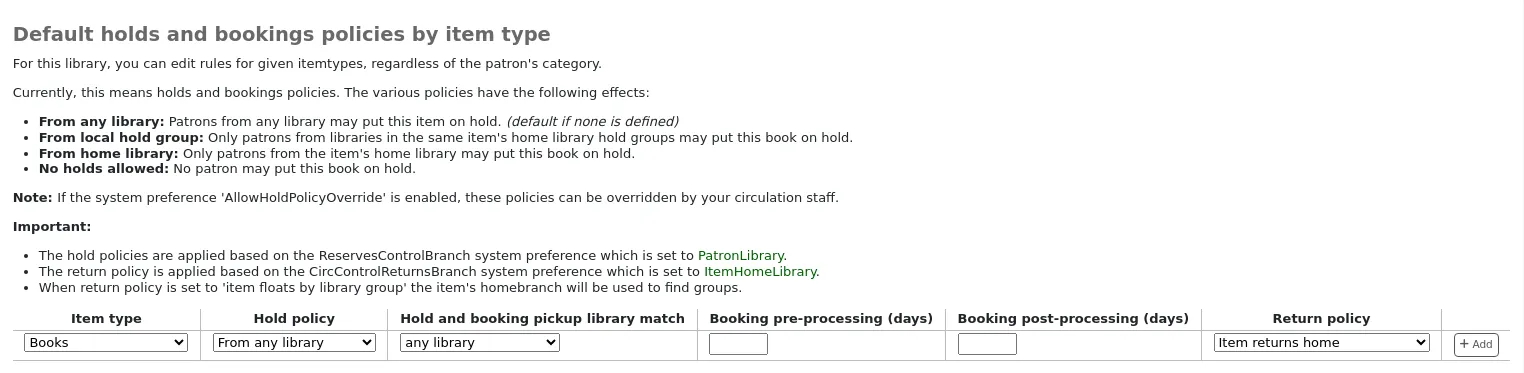
Polityka zamówień: poszczególne zasady zamówień działają w następujący sposób.
Z każdej biblioteki: użytkownicy z dowolnej biblioteki mogą zamówić ten egzemplarz. (Opcja domyślna, jeśli nie określono innej)
Z lokalnej grupy zamówień: tylko użytkownicy z bibliotek należących do tych samych grup zamówień co biblioteka macierzysta egzemplarza mogą zamówić tę książkę.
Z biblioteki macierzystej/głównej: tylko użytkownicy z biblioteki macierzystej egzemplarza mogą zamówić tę książkę.
Nie można zamawiać: żaden użytkownik nie może zamówić tej książki.
Jeśli ustawienie systemowe AllowHoldPolicyOverride ma wartość „zezwalaj”, bibliotekarze mogą pominąć te zasady zamawiania.
Informacja
Zasady zamawiania są stosowane zgodnie z ustawieniem systemowym ReservesControlBranch.
Dopasowanie miejsca odbioru do zamówień i rezerwacji: określa, gdzie użytkownik może odebrać zamówione lub zarezerwowane egzemplarze wskazanego typu.
dowolna biblioteka
grupa zamówień egzemplarza
grupa zamówień użytkownika
egzemplarz biblioteki macierzystej
egzemplarz obecnej biblioteki
Okres przed przygotowaniem rezerwacji (dni): dodaj okres buforowy przed nową rezerwacją, aby bibliotekarze mieli czas na przygotowanie egzemplarza między dwiema rezerwacjami.
Wprowadź liczbę dni. Dzięki temu nowa rezerwacja nie rozpocznie się zbyt wcześnie po zakończeniu istniejącej rezerwacji.
Okres po przygotowaniu rezerwacji (dni): dodaj okres buforowy po nowej rezerwacji, aby bibliotekarze mieli czas na przyjęcie egzemplarza między dwiema rezerwacjami.
Wprowadź liczbę dni. Zapobiegnie to zakończeniu nowej rezerwacji zbyt blisko terminu rozpoczęcia istniejącej rezerwacji.
Polityka zwrotów: poszczególne zasady zwrotu działają w następujący sposób.
Zwrot do biblioteki macierzystej: przy przyjęciu egzemplarza w innej bibliotece bibliotekarz otrzyma monit o przesłanie go do biblioteki macierzystej.
Zwrot do biblioteki, z której wypożyczono egzemplarz: przy przyjęciu egzemplarza bibliotekarz otrzyma monit o przesłanie go do biblioteki, z której został wypożyczony.
Ruchomy egzemplarz: egzemplarz nie zostanie przesłany z biblioteki, w której został przyjęty. Pozostanie w tej bibliotece do czasu ręcznego przesłania lub przyjęcia w innej bibliotece.
Egzemplarz pozostaje w bibliotece w ramach grupy bibliotek: egzemplarz nie zostanie przekazany i pozostanie w bibliotece, w której go przyjęto, jeśli biblioteka ta należy do tej samej „grupy przepływu” w grupach bibliotek co biblioteka macierzysta egzemplarza. Jeśli biblioteka nie należy do tej samej grupy przepływu, egzemplarz zostanie przekazany z powrotem do biblioteki macierzystej.
Jeśli zasady zwrotów są ustawione na „ruchomy egzemplarz lokalnej grupy”, biblioteka macierzysta egzemplarza zostanie użyta do wyszukania grupy.
Informacja
Ustawienie systemowe CircControlReturnsBranch określa bibliotekę, której polityka zwrotów jest stosowana.
Przykład
Zasadniczo można zezwolić na zamówienia w sieci bibliotek. Można jednak nie chcieć, aby zupełnie nowe egzemplarze typu «New items» były zamawiane przez użytkowników bibliotek innych niż ta, do której należą.
Dla typu egzemplarza «New items» ustaw „Polityka zamówień” na „Z biblioteki macierzystej/głównej”, aby te egzemplarze można było zamawiać tylko wtedy, gdy biblioteka będąca właścicielem egzemplarza i biblioteka macierzysta użytkownika są tą samą biblioteką. Możesz ustawić „Dopasowanie miejsca odbioru do zamówień i rezerwacji” na „biblioteka macierzysta egzemplarza”, aby zamówione egzemplarze można było odbierać tylko w ich bibliotece macierzystej. Należy również ustawić „Polityka zwrotów” na „Zwrot do biblioteki macierzystej”.
Typy atrybutów użytkownika
Przejdź do: Więcej > Administracja > Użytkownicy i udostępnianie > Typy atrybutów użytkownika
Informacja
Dostęp do tej sekcji mają tylko pracownicy z uprawnieniem manage_patron_attributes (lub z uprawnieniem superlibrarian).
Atrybuty użytkowników umożliwiają definiowanie własnych pól powiązanych z rekordami użytkowników. Aby włączyć korzystanie z własnych pól, należy skonfigurować ustawienie systemowe ExtendedPatronAttributes.
Takie pole często służy do przechowywania numeru legitymacji studenckiej lub numeru prawa jazdy.
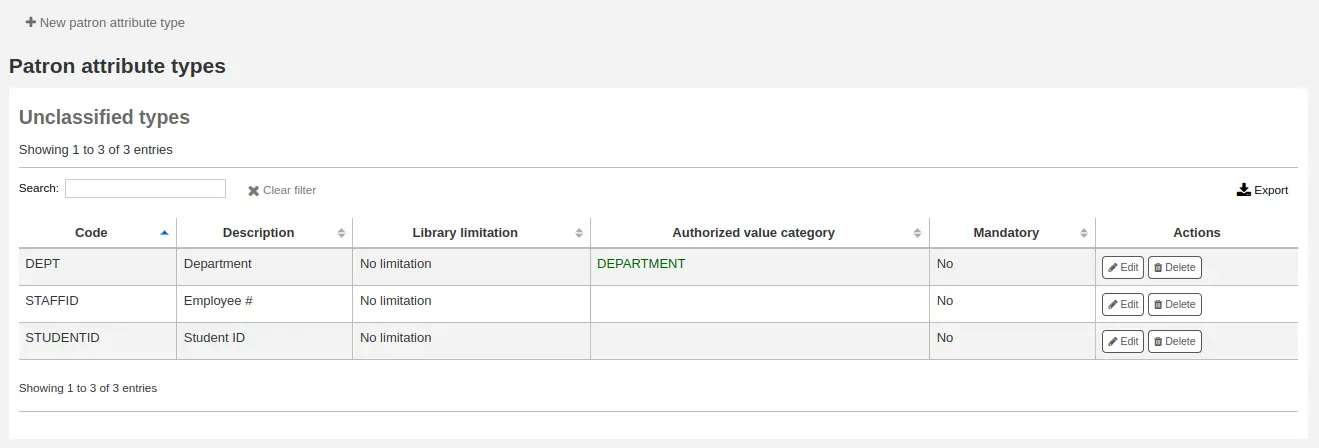
Dodawanie typów atrybutów użytkownika
Aby dodać nowy typ atrybutu użytkownika, kliknij przycisk „Nowy typ atrybutu użytkownika” u góry strony
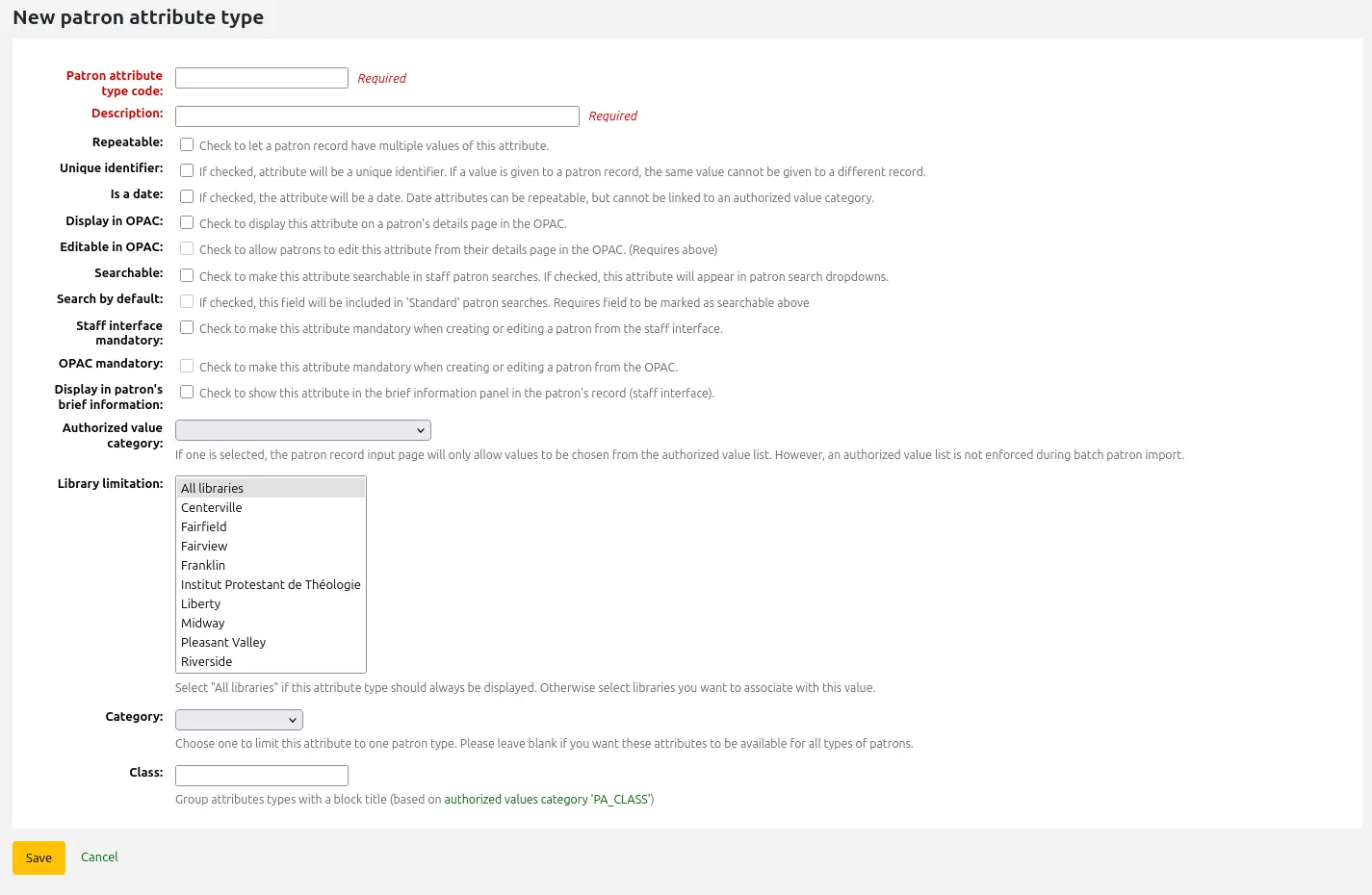
Kod typu atrybutu użytkownika: wpisz krótki kod identyfikujący to pole
Ostrzeżenie
Tego ustawienia nie można zmienić po zdefiniowaniu atrybutu
Opis: wpisz dłuższe wyjaśnienie w postaci zwykłego tekstu, określające zawartość tego pola
Powielalne: zaznacz to pole, jeśli rekord użytkownika może zawierać wiele wartości tego atrybutu.
Ostrzeżenie
Tego ustawienia nie można zmienić po zdefiniowaniu atrybutu
Unikalny identyfikator: zaznacz to pole, jeśli wartość przypisana do rekordu użytkownika nie może zostać przypisana do innego rekordu.
Unikalne atrybuty mogą służyć jako kryteria dopasowania w narzędziu do importu użytkowników
Ostrzeżenie
Tego ustawienia nie można zmienić po zdefiniowaniu atrybutu
Jest datą: zaznacz to pole, jeśli wartość atrybutu ma być datą. Dostępny będzie selektor daty.
Ważne
Typów atrybutów będących datami nie można powiązać z kategoriami wartości kontrolowanych.
Wyświetl w OPAC: zaznacz to pole, aby wyświetlać ten atrybut na stronie szczegółów użytkownika w OPAC.
Modyfikowalny w OPAC: zaznacz to pole, aby umożliwić użytkownikom edycję tej informacji w OPAC.
Indeksowane: zaznacz to pole, aby można było wyszukiwać ten atrybut za pomocą wyszukiwarki użytkowników w interfejsie bibliotekarza.
Domyślnie wyszukiwane: zaznacz to pole, aby można było wyszukiwać ten atrybut za pomocą „standardowej” wyszukiwarki użytkowników w interfejsie bibliotekarza, czyli bez wyszukiwania w określonym polu.
Ta opcja wymaga, aby typ atrybutu był indeksowany (zobacz poprzednią opcję).
Wymagane: zaznacz to pole, jeśli atrybut musi być wypełniony dla każdego użytkownika
Podgląd szczegółów użytkownika: zaznacz to pole, aby atrybut był widoczny w skróconych informacjach o użytkowniku po lewej stronie ekranu wypożyczeń i innych stron użytkownika
Kategoria wartości kontrolowanej: jeśli zostanie wybrana, na stronie wprowadzania danych użytkownika będzie można wybrać tylko wartości z listy wartości kontrolowanych.
Aby pojawiła się w tym menu, należy najpierw dodać listę wartości kontrolowanych
Ostrzeżenie
Lista wartości kontrolowanych nie jest wymuszana podczas wsadowego importu użytkowników.
Ograniczenia bibliotek: jeśli ten atrybut ma być używany tylko przez określone biblioteki, wybierz je z listy. Wybierz „Wszystkie biblioteki”, aby był widoczny we wszystkich bibliotekach.
Ostrzeżenie
Atrybuty już przypisane użytkownikom nie zostaną zmienione. Ograniczenie bibliotek dotyczy tylko dostępności pola w zależności od biblioteki, do której zalogowany jest pracownik.
Jeśli użytkownikowi przypisano atrybut, będzie on widoczny na jego koncie dla wszystkich pracowników. Jednak tylko pracownicy wybranych bibliotek będą mogli go edytować.
Kategoria: jeśli atrybut ma być widoczny tylko dla użytkowników jednego typu, wybierz tutaj odpowiednią kategorię użytkowników
Klasa atrybutów: jeśli masz wiele atrybutów, warto pogrupować je tak, aby łatwo było znaleźć je do edycji. Jeśli utworzysz wartość kontrolowaną dla PA_CLASS, pojawi się ona w menu rozwijanym „Klasa atrybutów”, a następnie będzie można podzielić stronę atrybutów na sekcje
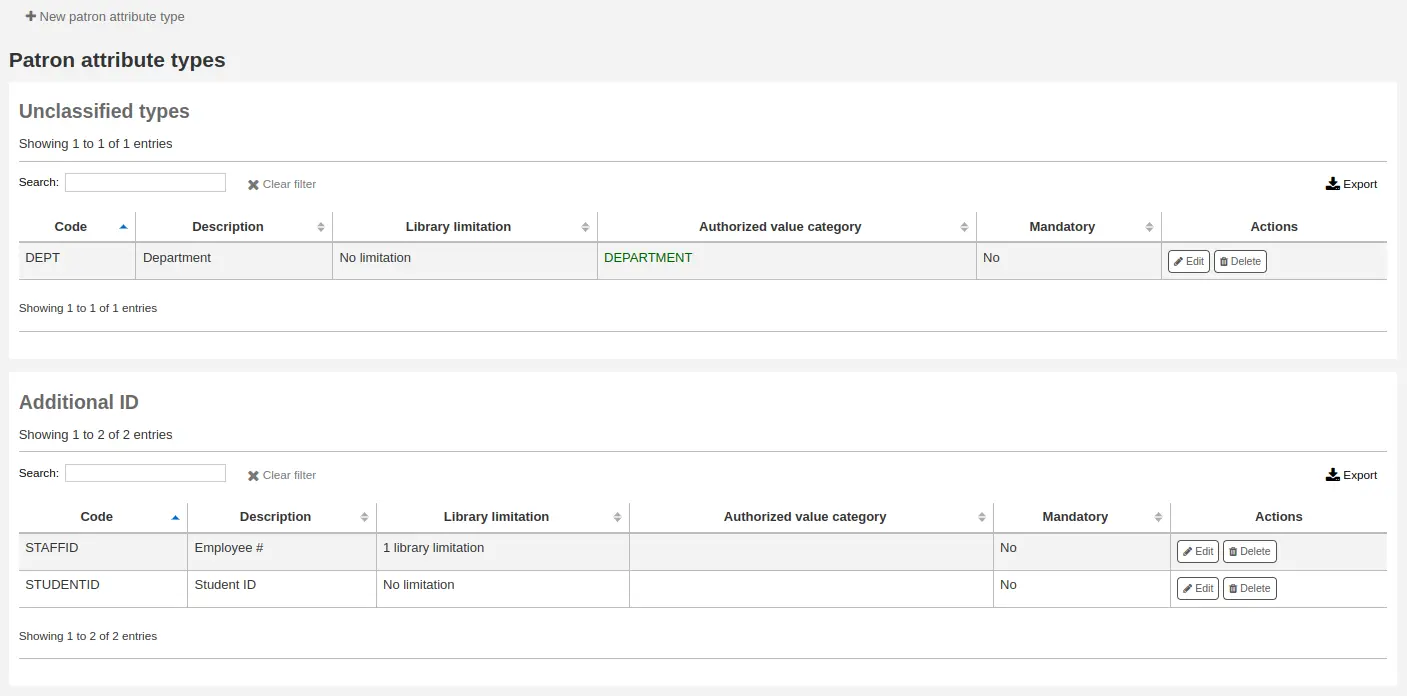
Kliknij „Zapisz”, aby zapisać nowy atrybut.
Po dodaniu atrybut pojawi się na liście atrybutów oraz w formularzu dodawania i edycji rekordu użytkownika
Edycja i usuwanie typów atrybutów użytkownika
Na liście atrybutów obok każdego atrybutu użytkownika znajdują się przyciski edycji i usuwania.
Niektórych pól atrybutu nie można edytować po jego utworzeniu:
Kod typu atrybutu użytkownika
Powielalne
Unikalny identyfikator
Nie można usunąć atrybutu, jeśli jest używany.

Limity transferów pomiędzy bibliotekami
Ogranicz możliwość przekazywania egzemplarzy między bibliotekami na podstawie biblioteki wysyłającej, biblioteki odbierającej oraz kodu kolekcji.
Przejdź do: Więcej > Administracja > Użytkownicy i udostępnianie > Ograniczenia transferów między bibliotekami
Informacja
Dostęp do tej sekcji mają tylko pracownicy posiadający uprawnienie manage_transfers (lub uprawnienie superlibrarian).
Reguły te obowiązują tylko wtedy, gdy ustawienie systemowe UseBranchTransferLimits ma wartość „Wymuszaj limit”.
Przed rozpoczęciem wybierz bibliotekę, dla której chcesz ustawić te ograniczenia.

Ograniczenia przesyłania ustawia się na podstawie kodów kolekcji wprowadzonych w sekcji administracyjnej Wartości kontrolowane.
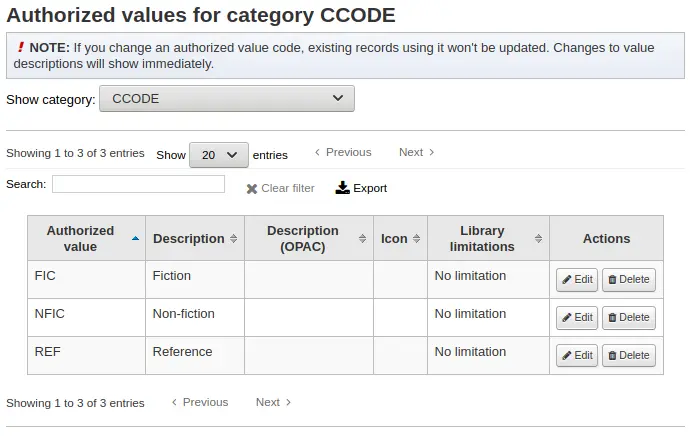
Kody kolekcji pojawią się jako zakładki nad polami wyboru:
Zaznacz pola bibliotek, do których zezwalasz na przesyłanie egzemplarzy o kodzie kolekcji wybranym u góry (w poniższym przykładzie – FIC)
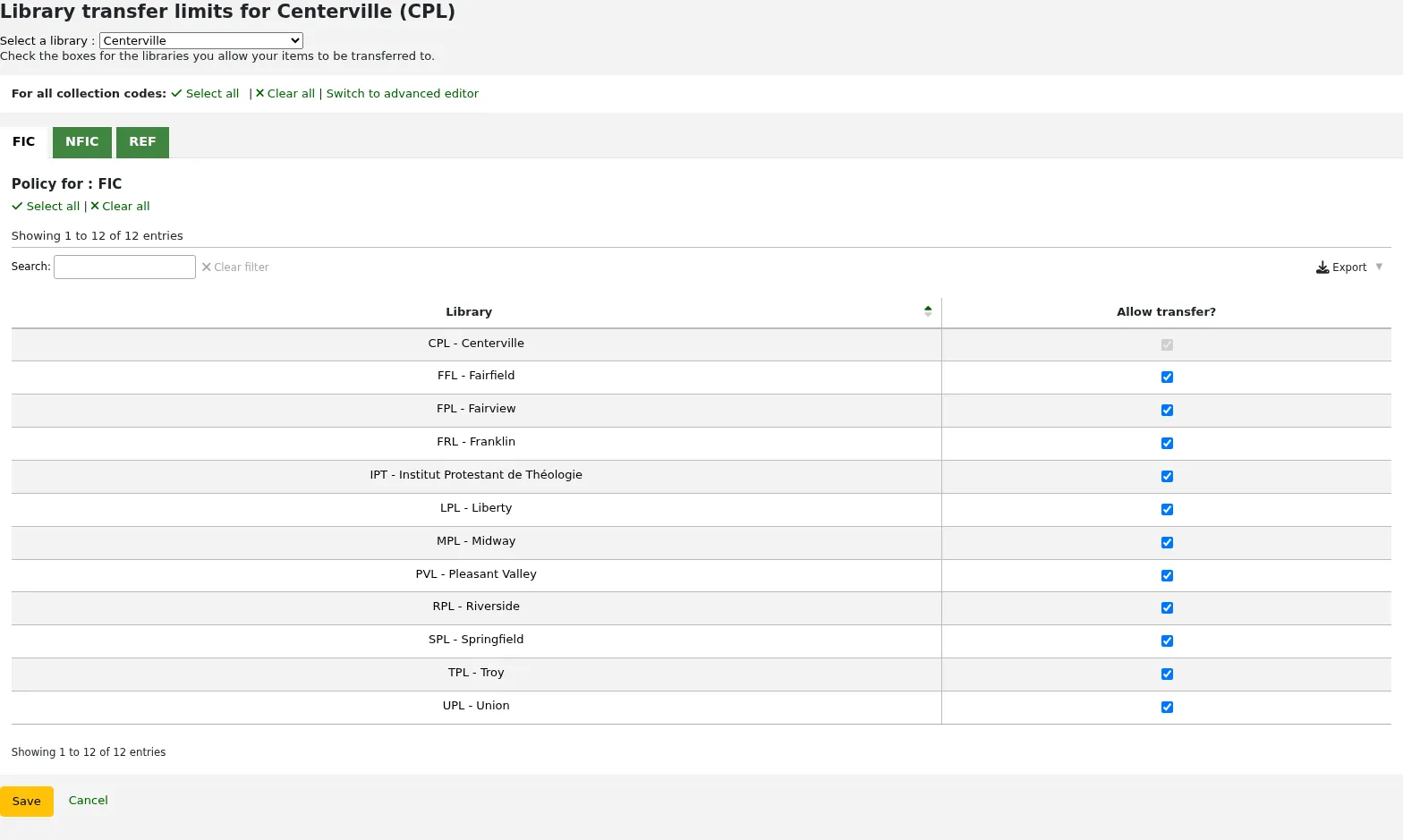
W powyższym przykładzie biblioteka Centerville zezwoli użytkownikom wszystkich bibliotek z wyjątkiem Liberty i Franklin na zamawianie egzemplarzy z jej zasobów.
Koszty transportu pomiędzy bibliotekami
Macierz kosztów transportu pozwala sieci bibliotek określić względne koszty przesyłania książek między bibliotekami.
Informacja
Dostęp do tej sekcji mają tylko pracownicy posiadający uprawnienie manage_transfers (lub uprawnienie superlibrarian).
Aby system korzystał z tej macierzy, należy najpierw ustawić wartość ustawienia systemowego UseTransportCostMatrix na „Używaj”.
Ważne
Macierz kosztów transportu ma pierwszeństwo przy określaniu, z której biblioteki realizowane są zamówienia. Jeśli macierz nie jest używana, Koha sprawdza StaticHoldsQueueWeight.
Koszty są wartościami dziesiętnymi mieszczącymi się między pewną dowolnie przyjętą wartością maksymalną (np. 1 lub 100) a 0, które oznacza koszt minimalny (brak kosztu). Przykładowo jako „koszt” można wykorzystać odległość w milach między poszczególnymi bibliotekami, jeśli dokładnie odzwierciedlałaby ona koszt transportu. Być może lepszą miarą byłyby urzędy pocztowe. Biblioteki korzystające z tego samego urzędu pocztowego miałyby koszt 1, sąsiednie urzędy pocztowe miałyby koszt 2 itd.
Aby wprowadzić koszty transportu, kliknij komórkę, którą chcesz zmienić, odznacz pole „Wyłączone” i wprowadź „koszt”
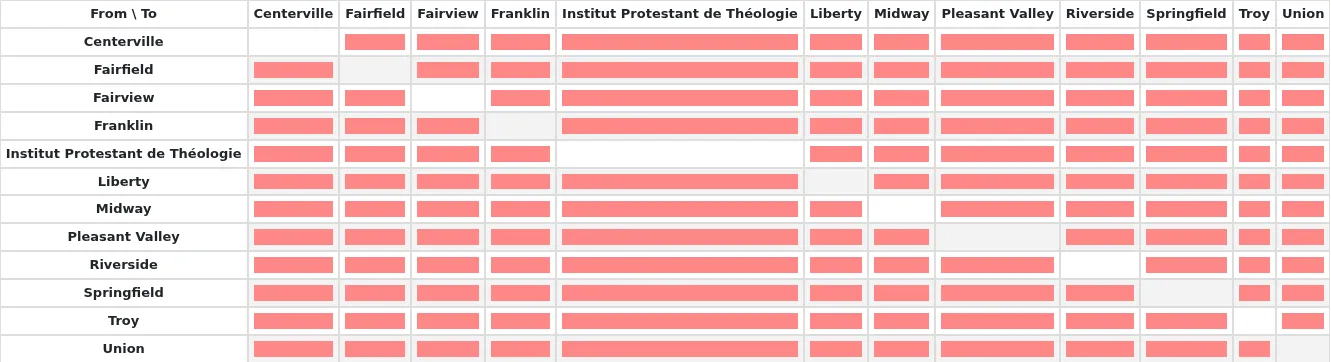
Po wprowadzeniu kosztu naciśnij klawisz „Enter” na klawiaturze lub kliknij przycisk „Zapisz” u dołu macierzy, aby zapisać zmiany.
Uwaga
Wartość NULL nie ma znaczenia, gdy biblioteka źródłowa i docelowa są tą samą biblioteką. Mimo to dobrą praktyką jest wpisanie tam wartości 0. Dla wszystkich pozostałych kombinacji bibliotek źródłowych i docelowych wartość NULL spowoduje, że dana relacja będzie traktowana jako wyłączona. Podsumowując, nie należy pozostawiać żadnej wartości pustej. Najlepiej zawsze wpisywać liczbę, nawet jeśli dana relacja między biblioteką źródłową a docelową ma zostać wyłączona.
Powiadomienia o udostępnianiu egzemplarza
Biblioteki mogą zdecydować, czy użytkownicy mają być automatycznie powiadamiani o operacjach udostępniania (przyjęciach i wypożyczeniach).
Przejdź do: Więcej > Administracja > Użytkownicy i udostępnianie > Alerty udostępniania egzemplarzy
Informacja
Dostęp do tej sekcji mają tylko pracownicy posiadający uprawnienie manage_item_circ_alerts (lub uprawnienie superlibrarian).
Ustawienia te określa się na podstawie typów użytkowników i typów egzemplarzy.
Ważne
Ustawienia te można nadpisać, zmieniając ustawienia powiadomień poszczególnych użytkowników.
Aby skonfigurować alerty udostępniania:
Wybierz swoją bibliotekę z menu rozwijanego u góry ekranu
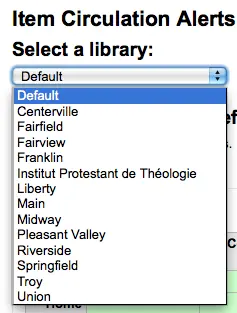
Aby skonfigurować ustawienia dla wszystkich bibliotek, pozostaw w menu opcję „Domyślny”
Domyślnie powiadomienia o przyjęciach i wypożyczeniach są włączone dla wszystkich typów egzemplarzy i wszystkich użytkowników. Aby to zmienić, kliknij kombinację typu egzemplarza i kategorii użytkownika, dla której chcesz wyłączyć powiadomienia.
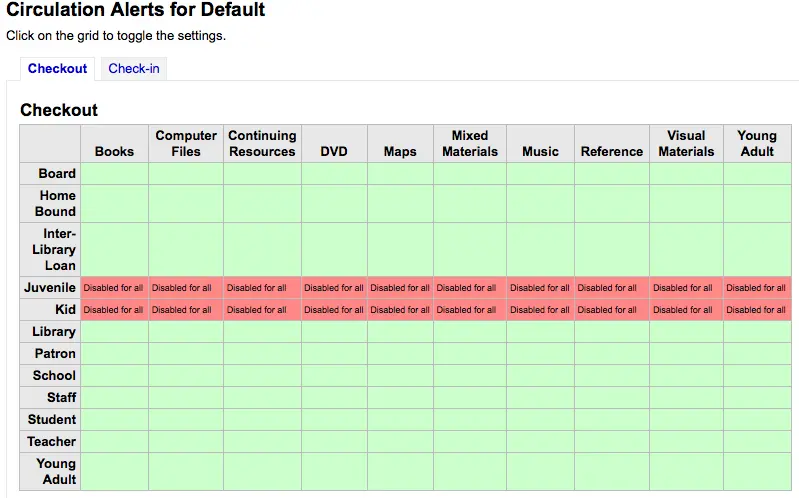
W powyższym przykładzie Juveniles i Kids nie będą otrzymywać powiadomień o wypożyczeniach.
Miejscowość
Aby ujednolicić wprowadzanie danych użytkowników, można zdefiniować miejscowości w swoim regionie. Dzięki temu podczas dodawania nowych użytkowników bibliotekarze będą mogli wybrać miejscowość z listy zamiast wpisywać jej nazwę i kod pocztowy.
Przejdź do: Więcej > Administracja > Użytkownicy i udostępnianie > Miejscowości
Informacja
Dostęp do tej sekcji mają wyłącznie pracownicy z uprawnieniem manage_cities (lub uprawnieniem superlibrarian).
Dodawanie miejscowości
Aby dodać miejscowość, kliknij przycisk „Nowa miejscowość” u góry strony i wpisz nazwę miejscowości, stan, kod pocztowy oraz kraj.
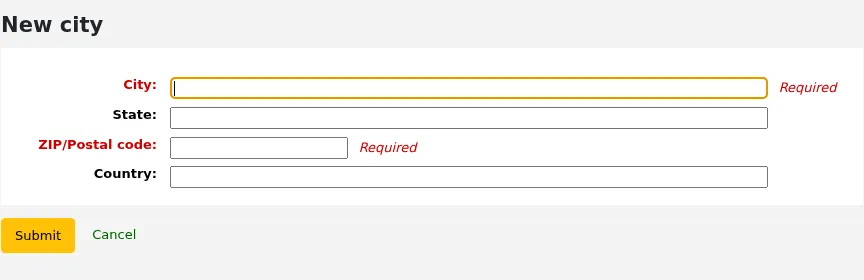
Po kliknięciu przycisku „Zapisz” miejscowość zostanie zapisana i pojawi się na stronie miejscowości
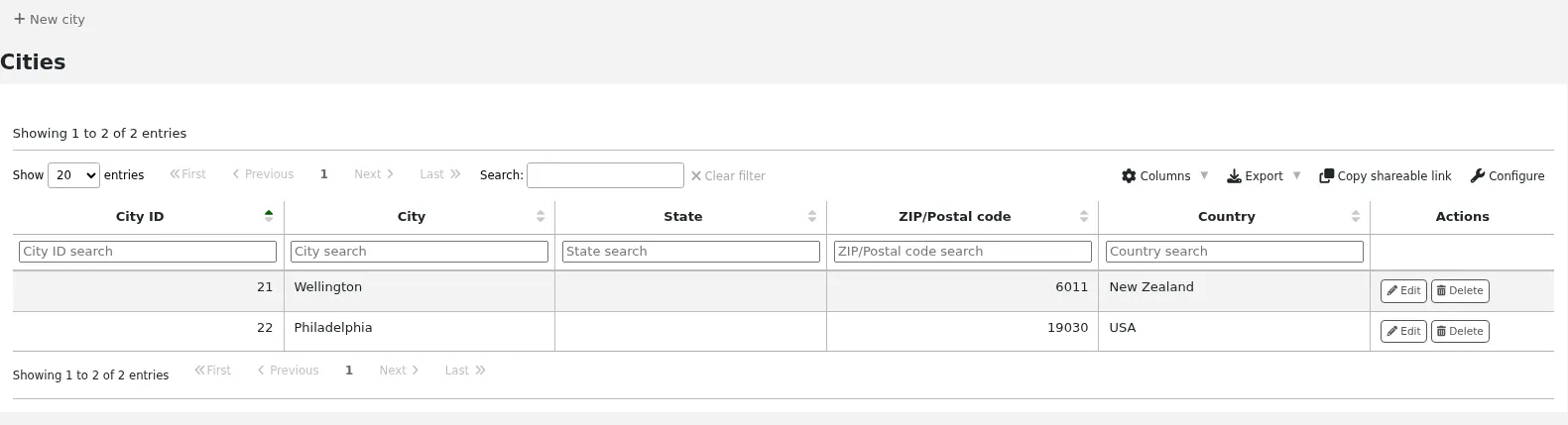
Miejscowości można w każdej chwili edytować lub usuwać.
Wyświetlanie miejscowości w formularzu dodawania użytkownika
Jeśli miejscowości zostały zdefiniowane za pomocą formularza „Nowa miejscowość”, podczas dodawania lub edytowania rekordu użytkownika będą one dostępne w menu rozwijanym, co ułatwi wybór miejscowości.
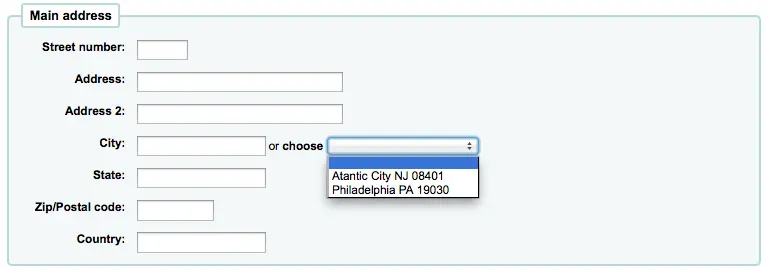
Umożliwi to łatwe wpisywanie lokalnych miejscowości do rekordu użytkownika bez ryzyka literówek lub błędnych kodów pocztowych.
Umówiony odbiór
Funkcja odbioru przed biblioteką służy do umawiania użytkowników na odbiór zamówień. W tej sekcji konfiguruje się przedziały czasowe odbioru
Przejdź do: Więcej > Administracja > Użytkownicy i udostępnianie > Odbiór przed biblioteką
Informacja
Aby korzystać z tego modułu, należy go włączyć za pomocą ustawienia systemowego CurbsidePickup.
Informacja
Dostęp do tej sekcji mają wyłącznie pracownicy z uprawnieniem manage_curbside_pickups (lub uprawnieniem superlibrarian).
Konfiguracja odbioru przed biblioteką
Na stronie konfiguracji kliknij zakładkę odpowiadającą bibliotece, dla której konfigurujesz odbiór przed biblioteką
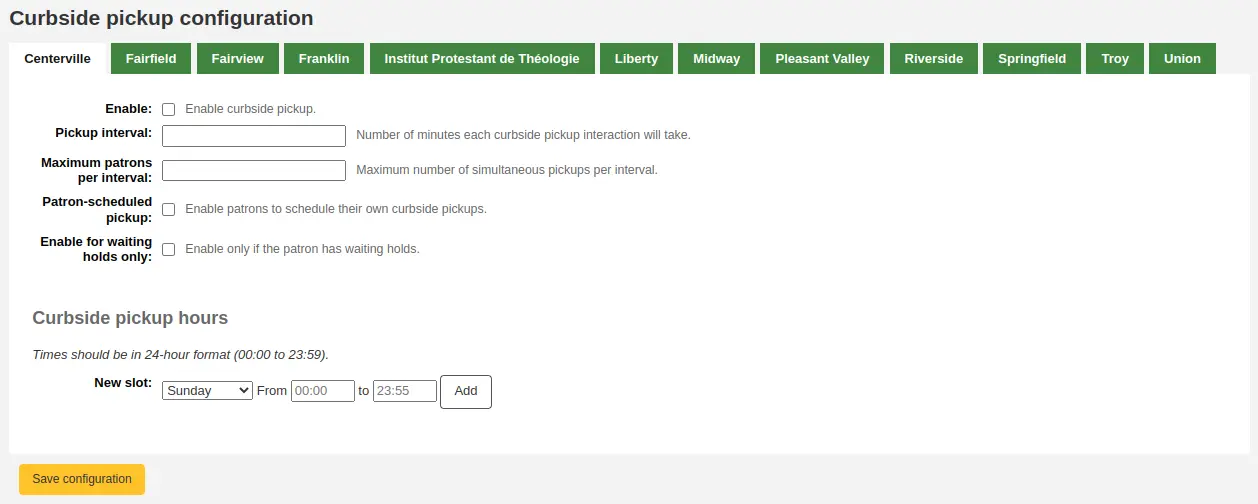
Wypełnij formularz
Włączony: zaznacz to pole, aby włączyć odbiór przed biblioteką w tej bibliotece
Odstępy czasu między odbiorami: wpisz liczbę minut przewidzianych na każdy odbiór przed biblioteką
Maksymalna liczba użytkowników na przedział czasu: wpisz liczbę użytkowników, którzy mogą odebrać zamówienia w tym samym przedziale czasu
Odbiór zaplanowany przez użytkownika: zaznacz to pole, jeśli chcesz umożliwić użytkownikom samodzielne ustalanie terminu odbioru przed biblioteką za pośrednictwem OPAC
Włącz tylko dla zrealizowanych zamówień: zaznacz to pole, jeśli odbiór przed biblioteką ma być dostępny tylko dla użytkowników, których zamówienia oczekują na odbiór
Utwórz przedziały czasu dla odbioru przed biblioteką
Dla każdego przedziału wpisz dzień tygodnia oraz godzinę rozpoczęcia i zakończenia, w których użytkownicy mogą przyjść
mogą to być godziny otwarcia biblioteki, jeśli odbiór przed biblioteką jest możliwy przez cały dzień, lub wybrane przedziały czasu, w których użytkownicy mogą przyjść
Godziny należy podawać w formacie XX:XX (cyfry oddzielone dwukropkiem), w systemie 24-godzinnym (np. 1 PM to 13:00)
Kliknij „Dodaj”
Kliknij „Zatwierdź ustawienia”
Zrób to dla każdej biblioteki oferującej odbiór przed biblioteką.
Typy ograniczenia użytkownika
Jeśli korzystasz z typów ograniczeń użytkowników, możesz tutaj zarządzać dostępnymi typami ograniczeń.
Typy ograniczeń użytkowników włącza się za pomocą ustawienia systemowego PatronRestrictionTypes.
Ścieżka: Więcej > Administracja > Użytkownicy i udostępnianie > Typy ograniczeń użytkowników
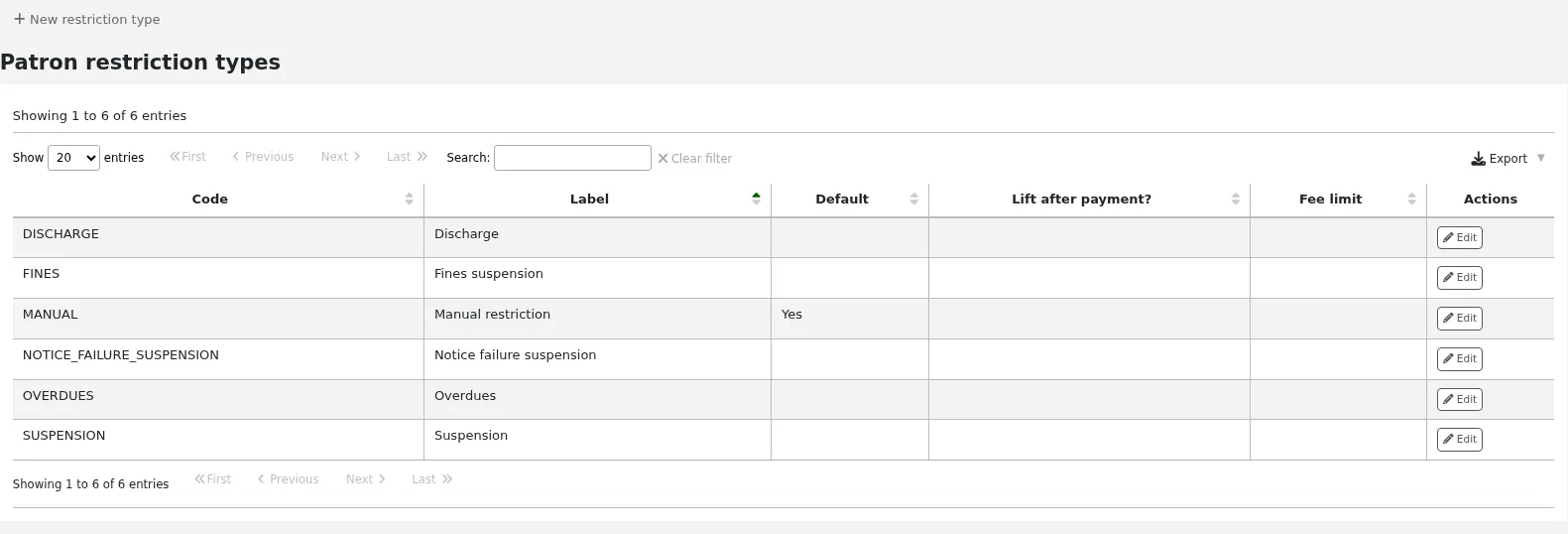
Informacja
Dostęp do tej sekcji mają tylko pracownicy z uprawnieniem manage_patron_restrictions (lub uprawnieniem superlibrarian).
Dodawanie typu ograniczenia
Aby dodać nowy typ ograniczenia, kliknij przycisk „Nowy typ ograniczenia” u góry strony.
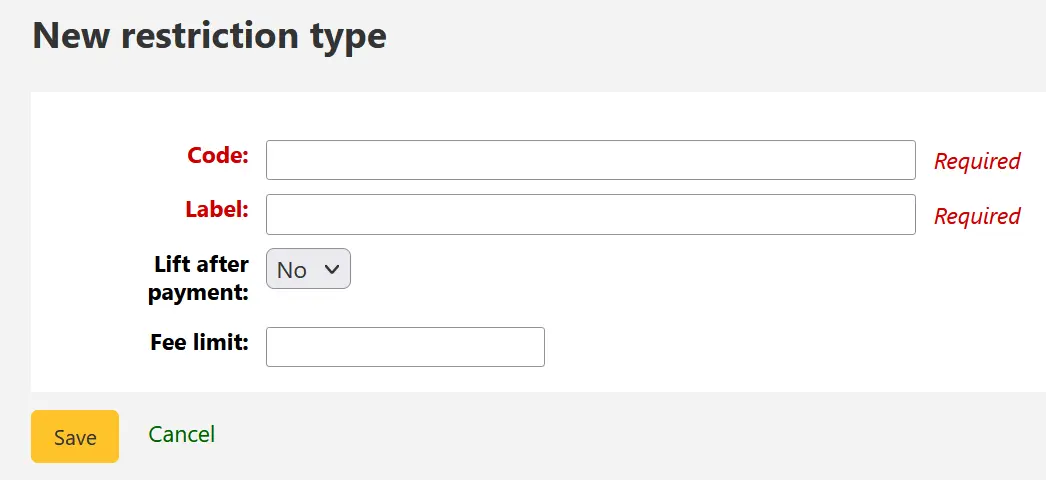
Kod: wprowadź kod ograniczenia. Kod może zawierać maksymalnie 50 znaków i nie powinien zawierać spacji, znaków diakrytycznych ani znaków specjalnych.
Etykieta: wpisz etykietę ograniczenia. Będzie ona wyświetlana w całym systemie Koha.
Zdejmij po uregulowaniu należności: jeśli ustawiono „Tak”, ograniczenia tego typu zostaną automatycznie zdjęte po dokonaniu wpłat równych kwocie określonej w polu „Limit opłaty” lub ją przekraczających.
Limit opłaty: wpisz kwotę, którą należy zapłacić, aby zdjąć ograniczenie tego typu. To pole jest używane tylko wtedy, gdy w polu „Zdejmij po uregulowaniu należności” ustawiono „Tak”.
Po kliknięciu „Zapisz” typ ograniczenia zostanie zapisany i pojawi się w tabeli typów ograniczeń.
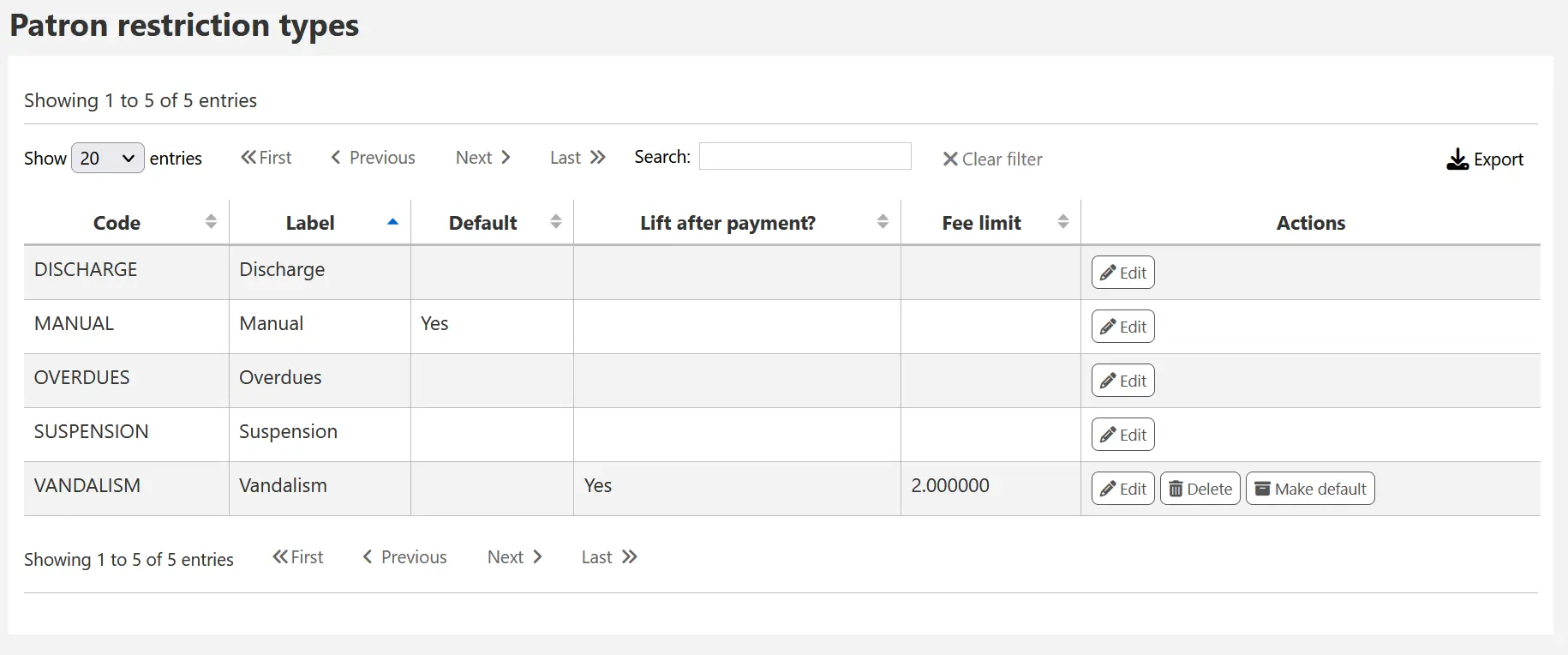
Lokalnie utworzony typ ograniczenia można ustawić jako domyślny typ używany podczas ręcznego dodawania ograniczenia do konta użytkownika. Służy do tego przycisk „Ustaw jako domyślną”.
Można również usunąć lokalnie utworzone typy ograniczeń za pomocą przycisku „Usuń”, pod warunkiem że nie zostały ustawione jako domyślne.
Należności
Przejdź do: Więcej > Administracja > Księgowość
Ta sekcja dotyczy parametrów używanych do zarządzania kontami użytkowników.
Typy obciążenia
Przejdź do: Więcej > Administracja > Księgowość > Typy obciążeń
Informacja
Dostęp do tej sekcji mają tylko pracownicy posiadający uprawnienie manage_accounts (lub uprawnienie superlibrarian).
W tym miejscu definiuje się opłaty, którymi można ręcznie obciążać użytkowników.
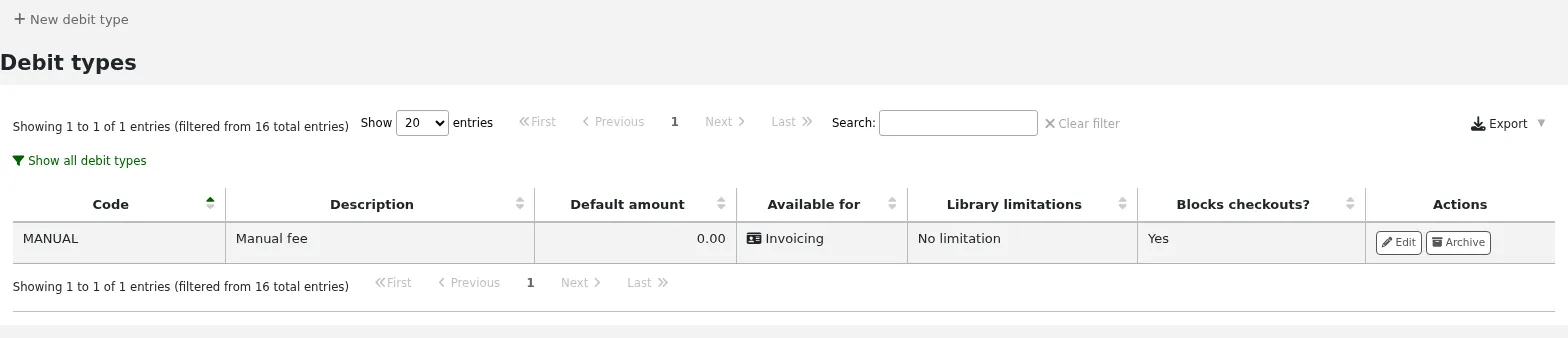
Po wejściu na stronę widoczne są tylko opłaty ręczne, które zostały już zdefiniowane w systemie.
Domyślne opłaty systemowe można zobaczyć, klikając „Wyświetl wszystkie typy obciążenia”.
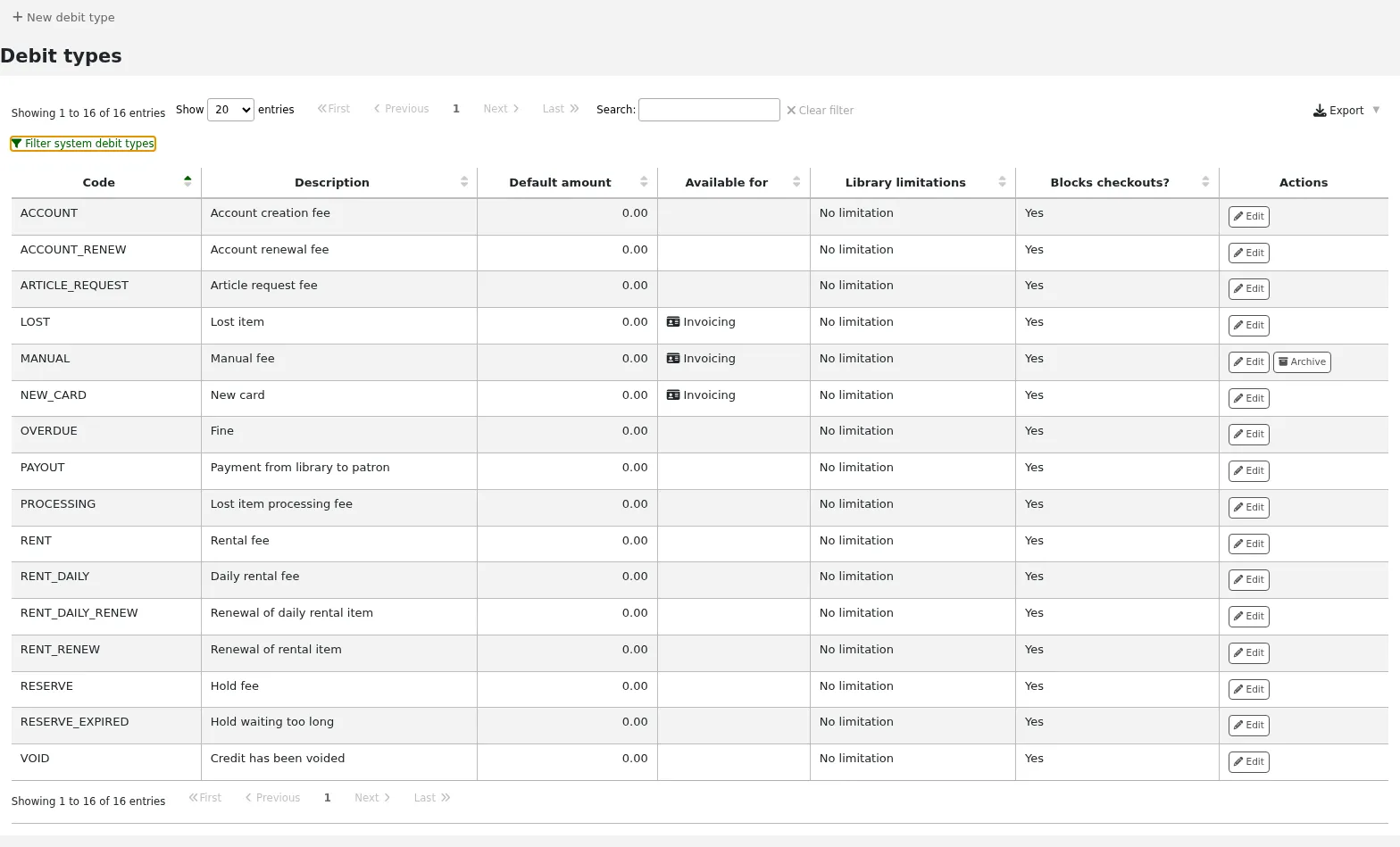
Aby ponownie wyświetlić tylko opłaty ręczne, kliknij „Odfiltruj systemowe typy obciążenia”.
Systemowe typy obciążeń
Wraz z Koha instalowanych jest kilka typów obciążeń. Większość z nich to opłaty automatyczne, naliczane zgodnie z zasadami skonfigurowanymi w innych częściach systemu.
ACCOUNT (opłata za utworzenie konta): jest naliczana na koncie użytkownika podczas rejestracji. Wysokość opłaty można zmienić w ustawieniach kategorii użytkownika w polu „Opłata za konto”.
ACCOUNT_RENEW (opłata za odnowienie konta): jest naliczana na koncie użytkownika podczas jego odnawiania. Podobnie jak w przypadku opisanego powyżej typu obciążenia ACCOUNT, wysokość opłaty można zmienić w ustawieniach kategorii użytkownika w polu „Opłata za konto”.
LOST (Zagubiony egzemplarz): opłata jest naliczana na koncie użytkownika, gdy egzemplarz znajdujący się na jego koncie zostanie uznany za zagubiony. Jej wysokość zależy od pola „Koszt zastąpienia” w rekordzie egzemplarza lub od domyślnego kosztu zastąpienia dla typu egzemplarza. Można ją również dodać ręcznie na karcie faktur wystawianych ręcznie.
MANUAL (Opłata ręczna): jest to domyślna opłata ręczna instalowana wraz z Koha. Koha nie nalicza jej automatycznie, ale można ją dodać ręcznie do konta użytkownika na karcie faktur wystawianych ręcznie.
NEW_CARD (Opłata za nową kartę): jest to kolejna domyślna opłata ręczna instalowana wraz z Koha. Koha nie nalicza jej automatycznie, ale można ją dodać ręcznie do konta użytkownika na karcie faktur wystawianych ręcznie.
OVERDUE (Kara za przetrzymanie): jest automatycznie naliczana na koncie użytkownika, gdy ma on przetrzymane egzemplarze. Wysokość kar za przetrzymanie ustawia się w zasadach udostępniania i kar.
PAYOUT (Wypłata z biblioteki na rzecz użytkownika): ten typ jest używany, gdy biblioteka zwraca użytkownikowi pieniądze, na przykład w przypadku nadpłaty.
PROCESSING (Opłata za obsługę zagubionego egzemplarza): jest automatycznie naliczana na koncie użytkownika, gdy egzemplarz znajdujący się na jego koncie zostanie uznany za zagubiony. Jej wysokość ustawia się dla typu egzemplarza w polu „Opłata za obsługę (w przypadku zagubienia)”.
RENT (Opłata za wypożyczenie): jest automatycznie naliczana na koncie użytkownika przy wypożyczeniu, jeśli dla typu egzemplarza ustawiono opłatę za wypożyczenie.
RENT_DAILY (Dzienna opłata za wypożyczenie): jest automatycznie naliczana na koncie użytkownika przy wypożyczeniu, jeśli dla typu egzemplarza ustawiono dzienną opłatę za wypożyczenie.
RENT_DAILY_RENEW (Prolongata egzemplarza z dzienną opłatą za wypożyczenie): opłata jest automatycznie naliczana na koncie użytkownika przy prolongacie, jeśli dla typu egzemplarza ustawiono dzienną opłatę za wypożyczenie.
RENT_RENEW (Prolongata egzemplarza z opłatą za wypożyczenie): opłata jest automatycznie naliczana na koncie użytkownika przy prolongacie, jeśli dla typu egzemplarza ustawiono opłatę za wypożyczenie.
RESERVE (Opłata za zamówienie): opłata ta jest automatycznie naliczana na koncie użytkownika w momencie złożenia zamówienia. Jej wysokość zależy od kwoty „Opłata za zamówienie” w ustawieniach kategorii użytkownika.
RESERVE_EXPIRED (Zbyt długie oczekiwanie zamówienia na odbiór): opłata ta jest automatycznie naliczana na koncie użytkownika, jeśli nie odbierze on zamówienia po upływie liczby dni określonej w ustawieniu systemowym ExpireReservesMaxPickUpDelay. Kwotę określa ustawienie systemowe ExpireReservesMaxPickUpDelayCharge.
CASHUP_DEFICIT (Niedobór w kasie stwierdzony podczas rozliczenia): Koha rejestruje go, gdy gotówka przeliczona podczas rozliczenia kasy jest mniejsza niż oczekiwana kwota. Nie jest on powiązany z kontem użytkownika.
Wersja
Ten typ obciążenia został dodany do Koha w wersji 26.11.
Dodawanie nowego typu obciążenia
Aby dodać nowy typ obciążenia:
Kliknij „Nowy typ obciążenia”
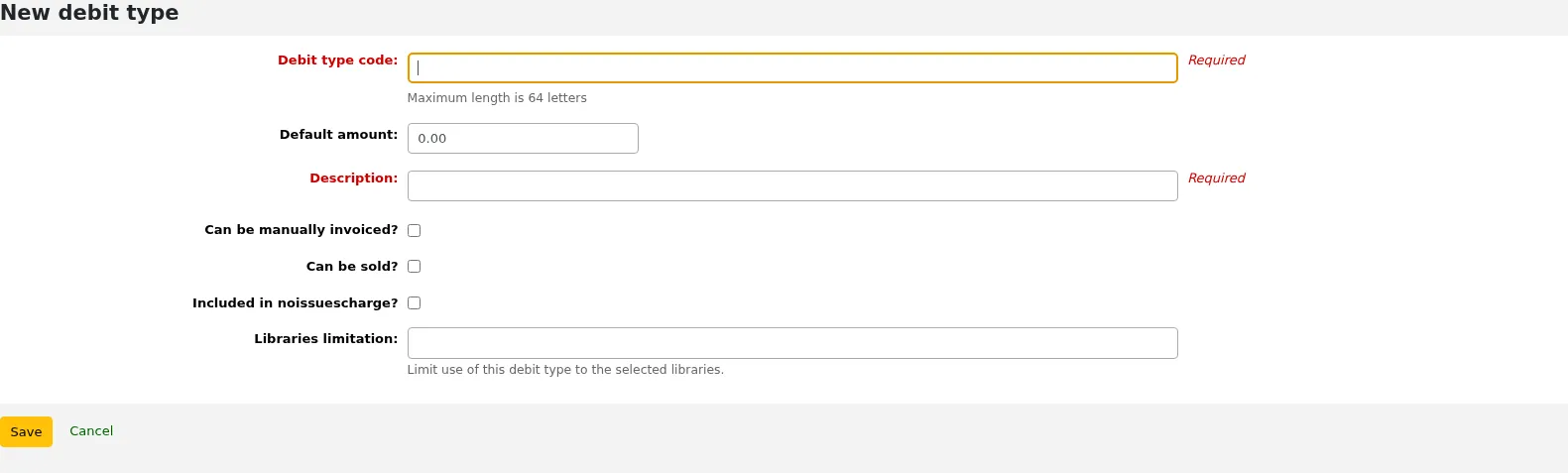
Kod typu obciążenia: wprowadź kod (maksymalnie 64 litery).
Ostrzeżenie
Kody powinny zawierać wyłącznie litery, cyfry i podkreślenia (_).
Unikaj spacji, znaków diakrytycznych i znaków specjalnych.
Kwota domyślna: wprowadź domyślną kwotę.
Informacja
W razie potrzeby bibliotekarz będzie mógł zmienić tę kwotę podczas dodawania należności do konta użytkownika.
Ważne
Nie wprowadzaj symboli walut. Wpisz tylko kwotę z kropką dziesiętną (na przykład 5 lub 5.00 zamiast $5).
Opis: wprowadź opis, który będzie używany w menu rozwijanym podczas dodawania nowej należności do konta użytkownika lub dokonywania sprzedaży w punkcie sprzedaży, a także w historii transakcji użytkownika.
Można wystawić ręcznie: zaznacz to pole, jeśli bibliotekarz może dodać ten typ obciążenia do konta użytkownika za pomocą Ręcznych faktur.
Można sprzedać: zaznacz to pole, jeśli ten typ obciążenia może być używany w punkcie sprzedaży.
Uwzględnione w noissuescharge: zaznacz to pole, jeśli ten typ obciążenia ma być uwzględniany przy obliczaniu kwoty należnej od użytkownika na potrzeby ustawienia systemowego noissuescharge. Ustawienie to służy do blokowania wypożyczeń, gdy użytkownik jest winien bibliotece kwotę przekraczającą określony próg.
Ograniczenia bibliotek: w razie potrzeby wybierz biblioteki, w których można używać tego typu obciążenia. Wybranie opcji „Wszystkie biblioteki” udostępni ten typ obciążenia we wszystkich bibliotekach.
Informacja
Możesz wybrać więcej niż jedną bibliotekę, przytrzymując klawisz „Ctrl” podczas wybierania.
Jeśli dla typów należności (account_debit_types) zdefiniowano dodatkowe pola, zostaną one tutaj wyświetlone.
Kliknij «Zapisz»
Modyfikowanie istniejącego typu należności
Można modyfikować tylko dodane przez siebie typy należności oraz „Opłatę ręczną”.
Aby zmodyfikować typ należności:
Kliknij przycisk „Modyfikuj” po prawej stronie typu należności
Zmodyfikuj dowolne pole
Kliknij «Zapisz»
Archiwizowanie typu należności
Jeśli dany typ należności nie jest już potrzebny, można go zarchiwizować.
Uwaga
Nie można usunąć typu należności, ponieważ typy te są używane w sekcji rozliczeń użytkownika.
Aby zarchiwizować typ należności, wystarczy kliknąć przycisk „Archiwizuj” po jego prawej stronie.
Przywracanie zarchiwizowanego typu obciążenia
Aby ponownie użyć zarchiwizowanego typu obciążenia, kliknij przycisk „Przywróć” po prawej stronie tego typu.
Spowoduje to jego ponowne udostępnienie.
Typy zasilenia
Przejdź do: Więcej > Administracja > Księgowość > Typy zasilenia
Informacja
Dostęp do tej sekcji mają tylko pracownicy posiadający uprawnienie manage_accounts (lub uprawnienie superlibrarian).
W tym miejscu definiuje się zasilenia, które można ręcznie przyznawać użytkownikom.
Po pierwszym przejściu na tę stronę zobaczysz tylko zasilenia już zdefiniowane w systemie.
Aby zobaczyć domyślne systemowe typy zasilenia, kliknij „Wyświetl wszystkie typy zasilenia”.
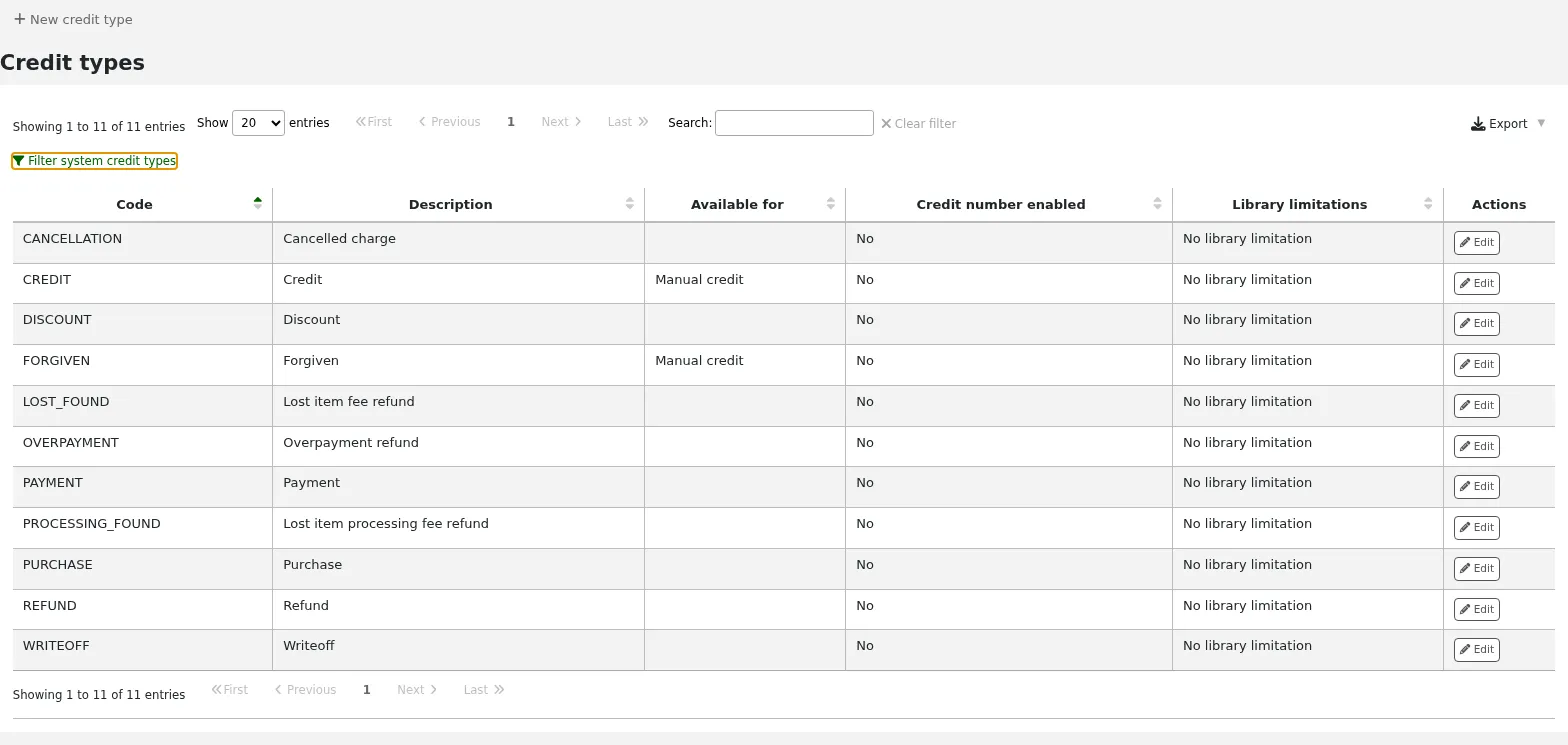
Aby ponownie wyświetlić tylko typy zasilenia stosowane ręcznie, kliknij „Filtruj typy zasilenia”.
Systemowe typy zasilenia
Koha jest instalowana z kilkoma typami uznań. Większość z nich to uznania dodawane automatycznie zgodnie z zasadami skonfigurowanymi w innych częściach systemu Koha. Nie można ich usunąć.
CANCELLATION (Anulowana należność): używany podczas anulowania należności na koncie użytkownika
CREDIT (Uznanie): używany do ręcznego dodawania uznań na kontach użytkowników.
DISCOUNT (Rabat zastosowany do kary użytkownika): używany do zmniejszania kar i należności.
FORGIVEN (Umorzenie): używany do ręcznego dodawania uznań na kontach użytkowników.
LOST_FOUND (Zwrot opłaty za zagubiony egzemplarz): używany po zwrocie egzemplarza, który wcześniej uznano za zagubiony. Jeśli zwracane są opłaty za zagubienie (zob. domyślna zasada zwrotu opłaty za zagubiony egzemplarz po jego zwrocie), to uznanie zostanie zastosowane do zwrotu opłaty.
OVERPAYMENT (Zwrot nadpłaty): automatycznie dodawany do konta użytkownika, gdy zapłacił on zbyt wysoką kwotę za daną należność. Jest używany głównie przy rejestrowaniu przyjęć z datą wsteczną, gdy użytkownik zapłacił już pełną karę.
PAYMENT (Wpłata): jak wskazuje nazwa, używany do oznaczania wpłat za należności.
PURCHASE (Zakup): używany, gdy płatność jest dokonywana za pośrednictwem modułu punktu sprzedaży.
REFUND (Zwrot dotyczący kary użytkownika): używany podczas zwracania wpłaty za karę lub należność.
WRITEOFF (Umorzenie): używane podczas umarzania kary lub należności.
CASHUP_SURPLUS (Nadwyżka w kasie stwierdzona podczas jej rozliczania): Koha rejestruje ją, gdy kwota gotówki przeliczona podczas rozliczenia kasy jest większa od oczekiwanej. Nie jest ona powiązana z kontem użytkownika.
Wersja
Ten typ zasilenia dodano do Koha w wersji 26.11.
Dodawanie nowego typu zasilenia
Aby dodać nowy typ zasilenia:
Kliknij „Nowy typ zasilenia”
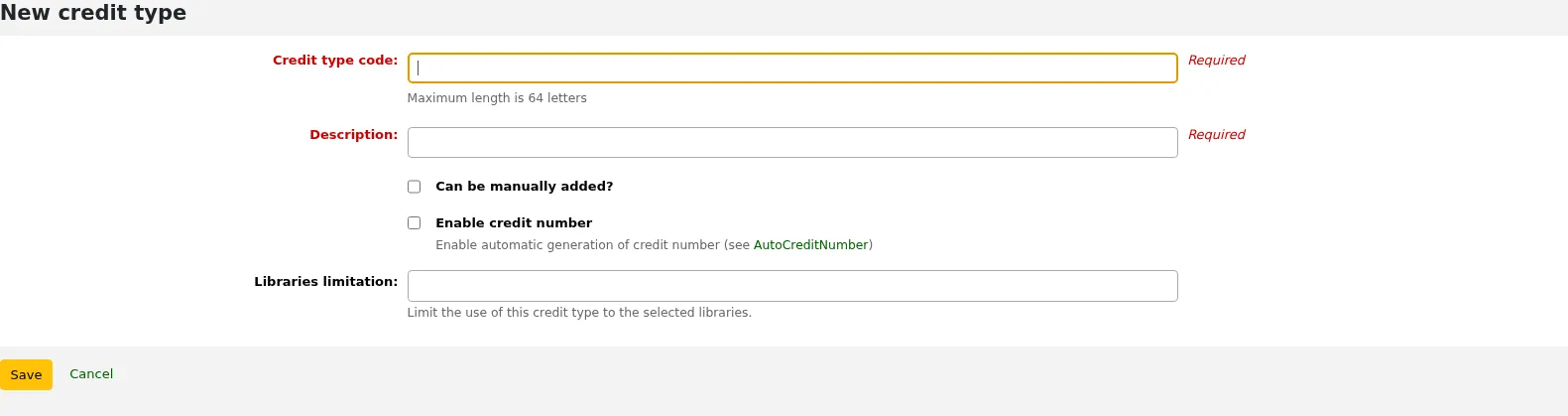
Wprowadź kod (maksymalnie 64 litery)
Ostrzeżenie
Kody powinny zawierać wyłącznie litery, cyfry i podkreślenia (_).
Unikaj spacji, znaków diakrytycznych i znaków specjalnych.
Wprowadź opis
Ten opis będzie używany w menu rozwijanym podczas dodawania nowego zasilenia do konta użytkownika, a także w historii transakcji tego konta
Jeśli pracownicy mogą ręcznie dodać ten typ zasilenia do konta użytkownika za pomocą opcji uręcznego zasilenia, zaznacz pole „Czy można dodać ręcznie?”
Jeśli zasilenia tego typu mają być numerowane kolejno, zaznacz opcję „Włącz numer zasilenia”. Format numeru określa ustawienie systemowe AutoCreditNumber.
Jeśli ten typ zasilenia ma być używany tylko w określonych bibliotekach, możesz wybrać je w polu „Ograniczenia bibliotek”
Uwaga
Możesz wybrać więcej niż jedną bibliotekę, przytrzymując klawisz „Ctrl” podczas wybierania.
Jeśli zdefiniowano dodatkowe pola dla typów zasileń konta (account_credit_types), zostaną one tutaj wyświetlone.
Kliknij «Zapisz»
Modyfikowanie istniejącego typu zasilenia
Można modyfikować tylko dodane przez siebie typy zasileń.
Aby zmodyfikować typ zasilenia:
Kliknij przycisk „Modyfikuj” po prawej stronie typu zasilenia
Zmodyfikuj dowolne pole
Kliknij «Zapisz»
Archiwizowanie typu zasilenia
Jeśli dany typ zasilenia nie jest już potrzebny, można go zarchiwizować.
Uwaga
Nie można usunąć typu uznania, ponieważ typy te są używane w sekcji rozliczeń użytkownika.
Aby zarchiwizować typ uznania, kliknij przycisk „Archiwizuj” po jego prawej stronie.
Przywracanie zarchiwizowanego typu uznania
Jeśli chcesz ponownie użyć zarchiwizowanego typu uznania, kliknij przycisk „Przywróć” po jego prawej stronie.
Spowoduje to jego ponowne udostępnienie.
Kasy fiskalne
Przejdź do: Więcej > Administracja > Księgowość > Kasy
Ta funkcja jest włączana za pomocą ustawienia systemowego UseCashRegisters.
Informacja
Dostęp do tej sekcji mają tylko pracownicy z uprawnieniem manage_cash_registers (lub uprawnieniem superlibrarian).
Jeśli nie zdefiniowano jeszcze żadnych kas, pojawi się propozycja utworzenia jednej z nich.
W przeciwnym razie wyświetli się lista wszystkich kas.
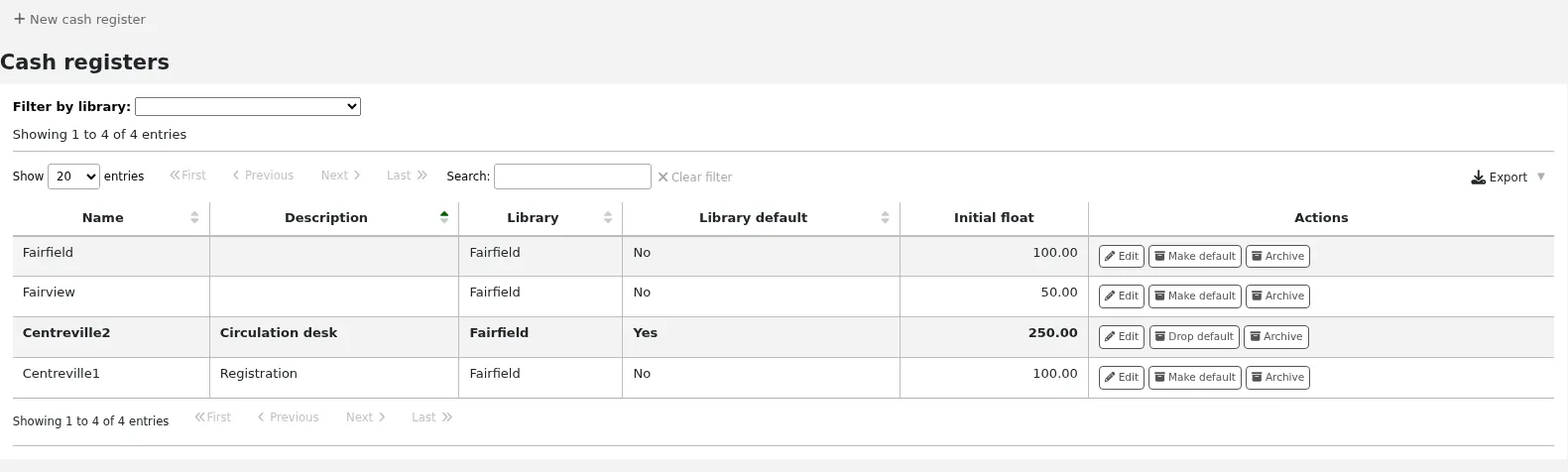
W kolumnie „Działania” można edytować kasy, ustawić jedną z nich jako domyślną lub usunąć jej status domyślnej, a także zarchiwizować kasę lub przywrócić ją z archiwum.
Status domyślny jest przydatny tylko w bibliotekach, w których dana placówka ma więcej niż jedną kasę. Domyślna kasa zostanie wstępnie wybrana podczas wprowadzania płatności. Jeśli w placówce jest tylko jedna kasa, zostanie ona wybrana podczas przyjmowania płatności.
Dodawanie nowej kasy
Kliknij „Nowa kasa fiskalna”
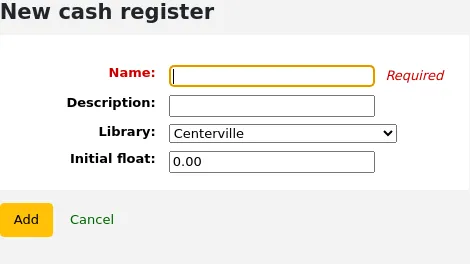
Nadaj kasie nazwę
Opcjonalnie możesz również dodać opis
Wybierz bibliotekę, w której znajduje się kasa
Na koniec wprowadź stan początkowy, czyli kwotę znajdującą się w kasie
Kliknij „Dodaj”
Wtyczki
Ta sekcja służy do zarządzania wszystkimi rodzajami wtyczek.
Ważne
Przed użyciem wtyczek upewnij się, że są one włączone w pliku konfiguracyjnym.
Informacja
Tę sekcję będą widzieć tylko pracownicy z uprawnieniem manage, uprawnieniem configure lub uprawnieniem admin (albo z uprawnieniem superlibrarian).
Zobacz również sekcje wtyczek narzędziowych i wtyczek raportów.
Przejdź do: Więcej > Administracja > Wtyczki
Jeśli zainstalowano wtyczki administracyjne, pojawią się one w tej sekcji.
Informacja
Z wtyczek administracyjnych będą mogli korzystać tylko pracownicy z uprawnieniem admin (albo z uprawnieniem superlibrarian).
Zarządzanie wtyczkami
Ta sekcja służy do przeglądania, zarządzania i konfigurowania wszystkich typów wtyczek.
Informacja
Instalować i odinstalowywać wtyczki będą mogli tylko pracownicy z uprawnieniem manage (albo z uprawnieniem superlibrarian).
Na stronie wyświetlą się wszystkie aktualnie zainstalowane wtyczki.
Jeśli masz wiele wtyczek, możesz wyświetlić ich część, klikając „Wyświetl wtyczki wg klasy”.
Instalowanie wtyczki
Aby ręcznie zainstalować nową wtyczkę,
Kliknij „Wgraj wtyczkę”.
Wybierz plik KPZ na komputerze i kliknij „Prześlij”.
Jeśli skonfigurowano zewnętrzne repozytoria wtyczek, u góry strony pojawi się pole wyszukiwania umożliwiające przeszukiwanie tych repozytoriów i instalowanie wtyczek bezpośrednio z nich, bez konieczności pobierania i przesyłania pliku KPZ. Aby zainstalować wtyczkę z repozytorium,
Wpisz wyszukiwane hasło w polu wyszukiwania.
Kliknij „Zainstaluj” po prawej stronie wtyczki.
Niektóre wtyczki mogą wymagać włączenia przed użyciem.
Aby włączyć wtyczkę,
Kliknij przycisk „Działania” po prawej stronie wtyczki i wybierz „Włącz”
Korzystanie z wtyczki
Wtyczki różnią się między sobą. Niektóre mogą wymagać konfiguracji przed użyciem, inne wystarczy uruchomić.
Kliknij przycisk „Działania” i wybierz „Konfiguruj” lub „Uruchom”.
Postępuj zgodnie z instrukcjami twórcy wtyczki.
Informacja
Dostęp do konfiguracji wtyczki mają tylko pracownicy posiadający uprawnienie configure (lub uprawnienie superlibrarian).
Wyłączanie wtyczki
Jeśli chcesz tymczasowo wstrzymać działanie wtyczki, możesz ją wyłączyć.
Kliknij przycisk „Działania” po prawej stronie wtyczki i wybierz „Wyłącz”
Nie spowoduje to odinstalowania wtyczki. Pozostanie ona zainstalowana, ale nie będzie miała żadnego wpływu na instalację Koha.
Usuwanie wtyczki
Aby usunąć lub odinstalować wtyczkę,
Kliknij przycisk „Działania” po prawej stronie wtyczki i wybierz „Usuń”
Spowoduje to usunięcie wtyczki z instalacji Koha. Wtyczka przestanie działać i wywierać jakikolwiek wpływ na system. W razie potrzeby możesz ją później ponownie zainstalować, o ile nadal będzie dostępna.
Zadania
Ta sekcja służy do zarządzania zadaniami wykonywanymi w tle. Zadania są umieszczane w kolejce systemowej i wykonywane, gdy serwer ma dostępne zasoby. Należą do nich między innymi grupowa modyfikacja rekordów i inne zadania.
Przejdź do: Więcej > Administracja > Zadania
Informacja
Dostęp do tej sekcji mają tylko pracownicy posiadający uprawnienie manage_background_jobs (lub uprawnienie superlibrarian).
Zarządzanie zadaniami
Domyślnie po otwarciu strony widoczne są tylko bieżące zadania oraz zadania dodane do kolejki w ciągu ostatniej godziny.
Aby zobaczyć wszystkie zadania, odznacz pola wyboru u góry strony.
Tylko bieżące zadania: odznacz tę opcję, aby uwzględnić zakończone zadania
Uwzględnij tylko zadania dodane do kolejki w ciągu ostatniej godziny: odznacz tę opcję, aby uwzględnić zadania dodane do kolejki wcześniej
Zadania można wyszukiwać za pomocą pól wyszukiwania pod nagłówkami tabeli.
Po prawej stronie każdego zadania znajdują się przyciski działań.
Widok: wyświetla szczegóły zadania, w tym między innymi:
ID zadania: identyfikator zadania w bazie danych Koha, kolejny numer
Status: status zadania
Nowy: zadanie zostało dodane do kolejki
Anulowane: zadanie zostało anulowane przez użytkownika
Zakończone: zadanie zostało pomyślnie wykonane
Rozpoczęte: zadanie zostało rozpoczęte, ale nie zostało jeszcze zakończone
Uruchomione: zadanie jest obecnie wykonywane
Nie powiodło się: zadanie zostało rozpoczęte, ale z jakiegoś powodu nie powiodło się
Postęp: wskazuje, jaka część zadania została wykonana
Rodzaj: wskazuje rodzaj zadania
Grupowa modyfikacja rekordów bibliograficznych: grupa rekordów bibliograficznych do zmodyfikowania.
Grupowe usuwanie rekordów bibliograficznych: grupa rekordów bibliograficznych do usunięcia.
Grupowa modyfikacja rekordów haseł wzorcowych: grupa rekordów haseł wzorcowych do zmodyfikowania.
Grupowe usuwanie rekordów haseł wzorcowych: grupa rekordów haseł wzorcowych do usunięcia.
Grupowa modyfikacja rekordów egzemplarzy: grupa egzemplarzy do zmodyfikowania.
Grupowe usuwanie rekordów egzemplarzy: grupa egzemplarzy do usunięcia.
Grupowe usuwanie zamówień: grupa zamówień do aplikowania anulowania (przy użyciu przycisku „Anuluj wybrane”).
Tworzenie tytułów eHoldings: tytuły do utworzenia z listy w module ERM.
Aktualizacja indeksu Elasticsearch: rekordy bibliograficzne, rekordy haseł wzorcowych lub egzemplarze do zaktualizowania w indeksie Elasticsearch. Każda zmiana rekordu bibliograficznego, rekordu hasła wzorcowego lub egzemplarza powoduje aktualizację indeksu, w tym zmiana statusu wypożyczenia.
Aktualizacja kolejki zamówień: gdy ustawienie systemowe RealTimeHoldsQueue jest włączone, zmiany w zamówieniach powodują aktualizację kolejki zamówień.
Przygotowanie rekordów MARC do importu: rekordy bibliograficzne lub rekordy haseł wzorcowych do przygotowania do importu.
Import rekordów MARC: przygotowane rekordy bibliograficzne lub rekordy haseł wzorcowych do zaimportowania do katalogu.
Wycofywanie zaimportowanych rekordów MARC: zaimportowane rekordy bibliograficzne lub rekordy haseł wzorcowych, których import ma zostać wycofany.
W kolejce: data i godzina umieszczenia zadania w kolejce
Rozpoczęto: data i godzina rozpoczęcia zadania
Zakończono: data i godzina zakończenia zadania
Raport: ta sekcja zawiera komunikaty właściwe dla danego typu zadania (na przykład liczbę zmodyfikowanych rekordów w przypadku zbiorczej modyfikacji rekordów)
Szczegółowa wiadomość: ta sekcja zawiera komunikaty właściwe dla danego typu zadania (na przykład informacje o tym, które rekordy zostały zmodyfikowane w przypadku zbiorczej modyfikacji rekordów)
Anuluj: zadania, które są jeszcze nowe lub zostały już rozpoczęte, można anulować
Administracja katalogiem
Skonfiguruj te ustawienia przed rozpoczęciem katalogowania w systemie Koha.
Przejdź do: Więcej > Administracja > Katalog
Szablony bibliograficzne MARC
Struktury MARC można traktować jako szablony do tworzenia nowych rekordów bibliograficznych. Koha zawiera kilka wstępnie zdefiniowanych struktur, które można edytować lub usuwać. Bibliotekarze mogą też tworzyć własne struktury dostosowane do zbiorów swoich bibliotek.
Przejdź do: Więcej > Administracja > Katalog > Struktury rekordów bibliograficznych MARC
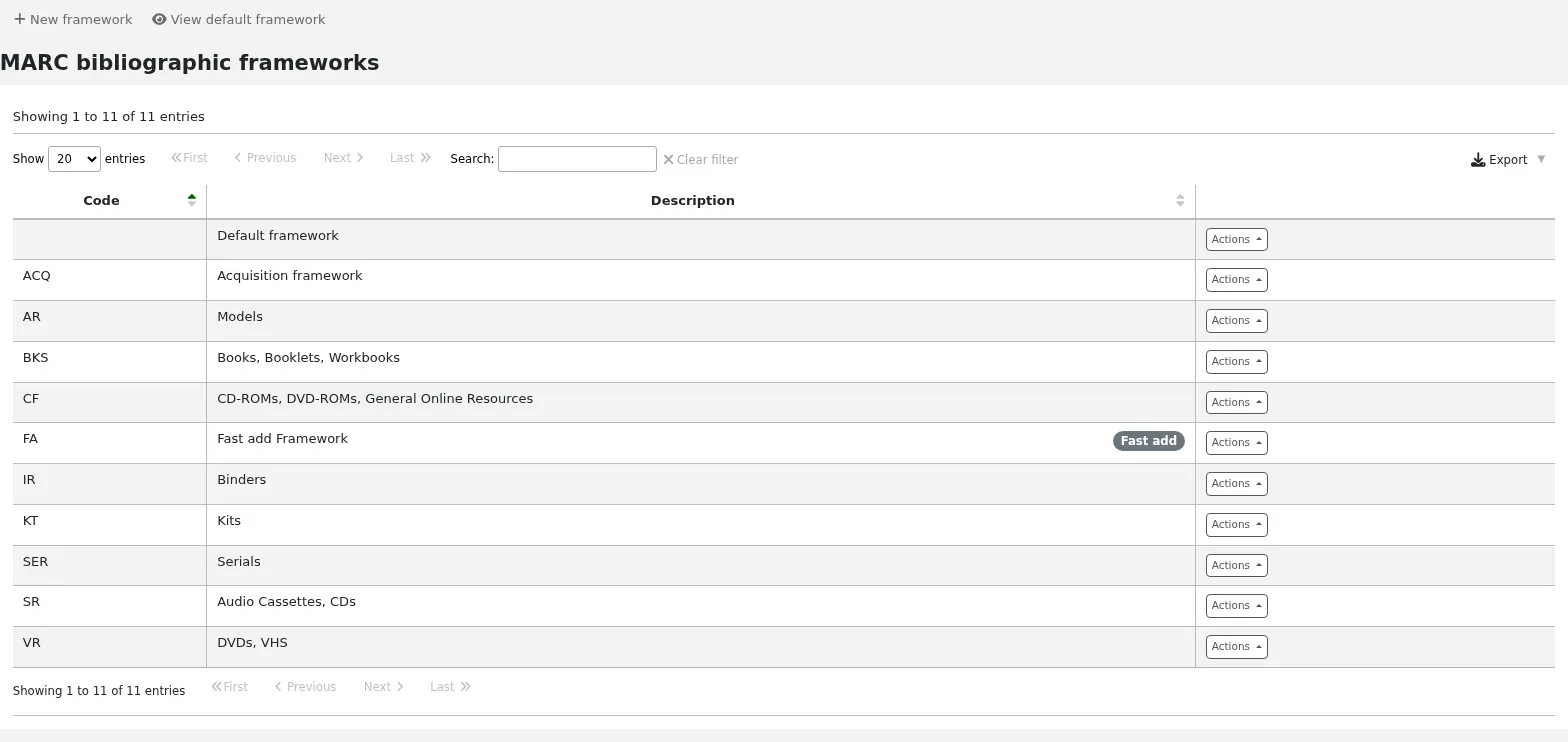
Informacja
Dostęp do tej sekcji mają tylko pracownicy z uprawnieniem manage_marc_frameworks (lub z uprawnieniem superlibrarian).
Ważne
Nie usuwaj ani nie edytuj domyślnej struktury, ponieważ spowoduje to problemy z rekordami katalogowymi. Zawsze twórz nowy szablon na podstawie domyślnej struktury lub modyfikuj inne struktury.
Dodawanie nowej struktury
Aby dodać nową strukturę
Kliknij „Nowy szablon”
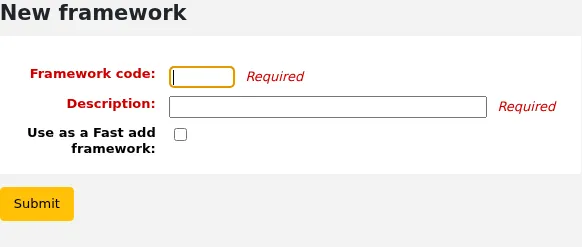
Kod: wprowadź kod składający się z nie więcej niż 4 znaków, bez spacji, znaków diakrytycznych i innych znaków specjalnych.
Opis: wprowadź bardziej szczegółowy opis szablonu, który będzie wyświetlany w Koha.
Użyj jako szablonu Szybkiego katalogowania: zaznacz tę opcję, aby szablon był dostępny w module szybkiego katalogowania.
Kliknij „Wyślij”
Po dodaniu szablonu kliknij „Działania” po jego prawej stronie na liście szablonów i wybierz „Struktura MARC”
Zostaniesz poproszony o wybranie szablonu, na którym oprzesz nowy szablon; ułatwi to pracę w porównaniu z tworzeniem go od podstaw

Gdy szablon pojawi się na ekranie, możesz edytować lub usunąć każde pole, postępując zgodnie z instrukcjami dotyczącymi edycji pól i podpól
Edycja istniejących szablonów
Kliknięcie „Działania”, a następnie „Modyfikuj” po prawej stronie szablonu pozwala jedynie zmienić jego opis i oznaczyć go jako szablon szybkiego dodawania.
Edycja pól i podpól szablonu
Szablony składają się z pól i podpól MARC. Aby zmienić pola i podpola powiązane z szablonem, należy kliknąć „Działania”, a następnie „Struktura MARC”.
Ważne
Po każdej zmianie pól i podpól szablonu należy uruchomić test szablonu bibliograficznego MARC.
Edycja pola MARC
Po kliknięciu „Struktura MARC” wyświetli się ekran z listą wszystkich pól dostępnych w danym szablonie, na którym można wyszukać potrzebne pole. Aby zmienić pole MARC, kliknij „Działania” po prawej stronie pola i wybierz „Modyfikuj pole”.
Na następnym ekranie wyświetlane są szczegóły pola.
Pole: numer pola MARC nie podlega edycji.
Etykieta dla bibliotekarza: tekst wyświetlany w widoku MARC interfejsu bibliotekarza oraz w edytorze podstawowym, jeśli ustawienie systemowe advancedMARCeditor jest skonfigurowane do wyświetlania etykiet.
Informacja
Jeśli używasz XSLT (zobacz ustawienie systemowe XSLTDetailsDisplay), etykiety widoku „Standardowy” są zdefiniowane w arkuszu stylów XSLT.
Nie wpłynie to na widok „Standardowy”, chyba że nie używasz XSLT.
Etykieta dla OPAC: tekst wyświetlany w widoku MARC w OPAC.
Informacja
Jeśli używasz XSLT (zobacz ustawienie systemowe OPACXSLTDetailsDisplay), etykiety widoku „Standardowy” są zdefiniowane w arkuszu stylów XSLT.
Nie wpłynie to na widok „Standardowy”, chyba że nie używasz XSLT.
Powielalne: po zaznaczeniu tej opcji obok pola w edytorze podstawowym pojawi się ikona umożliwiająca dodanie kolejnych wystąpień tego pola.
Wymagane: po zaznaczeniu tej opcji nie można zapisać rekordu, jeśli pole nie ma wartości. W edytorze podstawowym wyświetli się oznaczenie „Wymagane” jako wskazówka.
Ważne: po zaznaczeniu tej opcji niewypełnienie pola spowoduje wyświetlenie ostrzeżenia, ale w przeciwieństwie do opcji „Wymagane” nadal będzie można zapisać rekord. W edytorze podstawowym wyświetli się oznaczenie „Ważne” jako wskazówka.
Domyślne wartości wskaźników: dodaj tutaj domyślne wartości wskaźników, które będą wstępnie wypełniane, aby zaoszczędzić czas podczas katalogowania. W razie potrzeby nadal będzie można je zmienić.
Wartość kontrolowana: zdefiniuj dla katalogujących listę rozwijaną wartości kontrolowanych
Ostrzeżenie
Opcja wartości kontrolowanej na poziomie pola nie działa.
Kliknij „Zapisz zmiany”, aby zapisać wprowadzone modyfikacje.
Edycja podpola MARC
Aby edytować podpola powiązane z polem, kliknij „Działania”, a następnie „Modyfikuj podpola” po prawej stronie pola na liście pól schematu. Każde podpole ma własną zakładkę zawierającą trzy sekcje: podstawowe ograniczenia, zaawansowane ograniczenia i inne opcje.
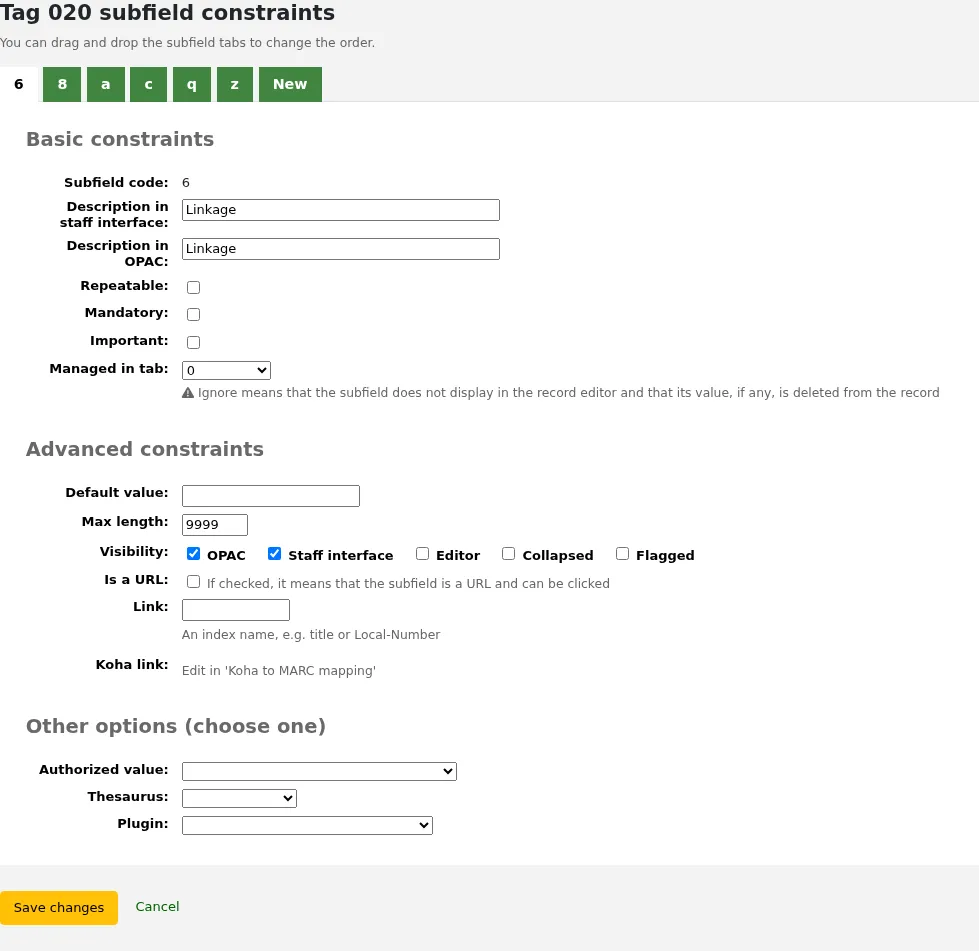
Dla każdego podpola można ustawić następujące podstawowe ograniczenia
Kod podpola: kod podpola MARC, którego zazwyczaj się nie zmienia.
Tekst dla bibliotekarza: tekst wyświetlany w widoku MARC w interfejsie bibliotekarza oraz w edytorze podstawowym, jeśli ustawienie systemowe advancedMARCeditor jest skonfigurowane tak, aby wyświetlać etykiety.
Informacja
Jeśli używasz XSLT (zobacz ustawienie systemowe XSLTDetailsDisplay), etykiety widoku „Standardowy” są zdefiniowane w arkuszu stylów XSLT.
Nie wpłynie to na widok „Standardowy”, chyba że nie używasz XSLT.
Tekst dla OPAC: tekst wyświetlany w widoku MARC w OPAC.
Informacja
Jeśli pole pozostanie puste, zostanie użyty „Tekst dla bibliotekarza”
Informacja
Jeśli używasz XSLT (zobacz ustawienie systemowe OPACXSLTDetailsDisplay), etykiety widoku „Standardowy” są zdefiniowane w arkuszu stylów XSLT.
Nie wpłynie to na widok „Standardowy”, chyba że nie używasz XSLT.
Powielalne: po zaznaczeniu tej opcji obok pola w edytorze podstawowym pojawi się ikona umożliwiająca dodanie kolejnych wystąpień tego podpola.
Wymagane: po zaznaczeniu tej opcji nie można zapisać rekordu, jeśli podpola nie wypełniono. W edytorze podstawowym pojawi się oznaczenie „Wymagane” przypominające o konieczności wypełnienia podpola.
Ważne: po zaznaczeniu tej opcji niewypełnienie pola spowoduje wyświetlenie ostrzeżenia, ale w przeciwieństwie do opcji „Wymagane” nadal będzie można zapisać rekord. W edytorze podstawowym wyświetli się oznaczenie „Ważne” jako wskazówka.
Zarządzane w zakładce: określa zakładkę, w której wyświetlane jest podpole.
Ważne
Wszystkie podpola danego pola muszą znajdować się w tej samej zakładce albo być ignorowane. Ignorowanie oznacza, że podpole nie jest zarządzane.
Ostrzeżenie
Podczas importowania rekordów lub edycji istniejących rekordów podpola, dla których w opcji „Zarządzane w zakładce” wybrano „Ignoruj”, zostaną usunięte. Aby zachować podpola, ale je ukryć, użyj opisanych poniżej opcji „Widoczność”.
Dla każdego podpola można ustawić następujące zaawansowane opcje ograniczeń
Domyślna wartość: określa, co ma się domyślnie pojawiać w polu. Wartość tę można edytować, ale jej ustawienie oszczędza czas, jeśli często używa się tego samego tekstu lub tej samej wartości w polu.
Informacja
Można tu użyć kilku wartości, które zostaną automatycznie zastąpione podczas tworzenia nowego rekordu:
<<MM>> - bieżący miesiąc, 2 cyfry
<<DD>> - bieżący dzień miesiąca, 2 cyfry
<<YY>> - bieżący rok, 2 cyfry
<<YYYY>> - bieżący rok, 4 cyfry
<<USER>> - nazwa aktualnie zalogowanego użytkownika
Na przykład: wartość domyślna „<<MM>>/<<DD>>/<<YYYY>>” (bez cudzysłowów) spowoduje wyświetlenie bieżącej daty w postaci „01/21/2021”
Informacja
To, kiedy te wartości domyślne są wprowadzane, zależy od ustawienia systemowego ApplyFrameworkDefaults.
Maksymalna długość: wprowadź tutaj wartość, aby ograniczyć liczbę znaków, które można wpisać w podpolu.
Widoczność: umożliwia wybór miejsc, w których to podpole jest widoczne lub ukryte. Zaznacz pola wyboru dla miejsc, w których pole ma być widoczne, i odznacz je dla miejsc, w których ma być ukryte.
OPAC: zaznaczenie tej opcji umożliwia wyświetlanie podpola w OPAC. W widokach niewykorzystujących XSLT pole będzie wyświetlane. W widokach wykorzystujących XSLT zależy to od arkusza stylów.
Interfejs bibliotekarza: zaznaczenie tej opcji umożliwia wyświetlanie podpola w interfejsie bibliotekarza. W widokach niewykorzystujących XSLT pole będzie wyświetlane. W widokach wykorzystujących XSLT zależy to od arkusza stylów.
Edytor: zaznaczenie tej opcji umożliwia modyfikowanie podpola w edytorze podstawowym.
Zwinięte: po zaznaczeniu tej opcji podpole będzie ukryte w edytorze podstawowym, ale zostanie wyświetlone po kliknięciu etykiety pola w celu rozwinięcia wszystkich podpól.
Oznaczone: po zaznaczeniu tej opcji podpola nie można używać i jest ono ukryte we wszystkich widokach (jest to równoznaczne z odznaczeniem wszystkich pól wyboru).
Jest adresem URL: zaznaczenie tej opcji oznacza, że podpole zawiera adres URL, który można kliknąć.
Link: jeśli wpiszesz tutaj nazwę indeksu, w szczegółowym widoku MARC w interfejsie bibliotekarza po podpolu pojawi się link. Kliknięcie linku przez bibliotekarza spowoduje przeszukanie katalogu z użyciem tego indeksu i zawartości podpola.
Koha - link: to pole służy do powiązania podpola MARC z kolumną w tabelach bazy danych items, biblioitems i biblio. Mapowania można zmienić na stronie Mapowanie Koha na MARC.
Dla każdego podpola można ustawić następujące wartości w sekcji Inne opcje
Wartość kontrolowana: oznacza, że wartość należy wybrać z menu rozwijanego utworzonego na podstawie listy wartości kontrolowanych.
W poniższym przykładzie do podpola 041$a przypisano kategorię wartości kontrolowanych LANG.
Powoduje to utworzenie menu rozwijanego w edytorze podstawowym.
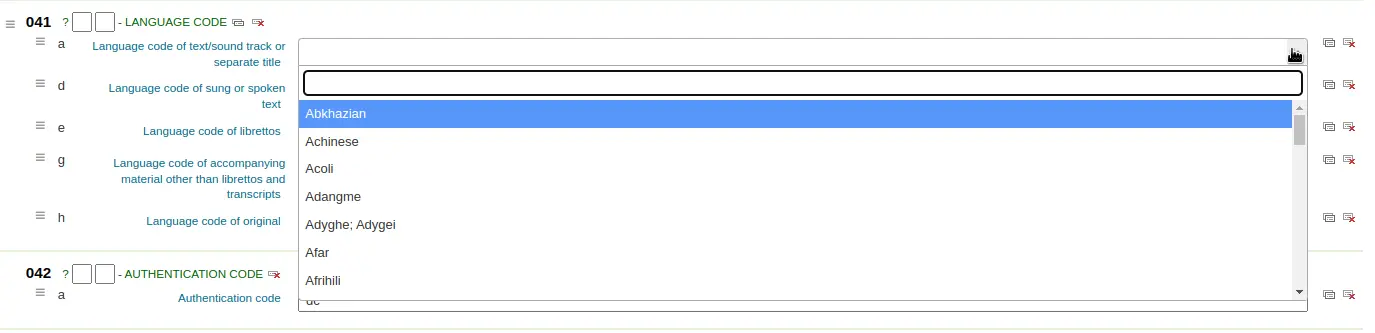
Tezaurus: oznacza, że wartość jest powiązana z katalogiem haseł wzorcowych wybranej kategorii. Kategoriami haseł wzorcowych zarządza się w sekcji Typy haseł wzorcowych.
Wtyczka: oznacza, że wartość jest obliczana lub zarządzana przez wtyczkę katalogowania. Wtyczki katalogowania, zwane też generatorami wartości, mogą robić niemal wszystko.
Przykłady:
Obok podpola sygnatury można dodać przeglądarkę sygnatur, która pozwala sprawdzić, które sygnatury są już używane, a które nie. Wystarczy wybrać wtyczkę cn_browser.pl. Więcej informacji znajduje się w części podręcznika dotyczącej katalogowania.
Aby umożliwić przesyłanie plików podczas katalogowania, można wybrać wtyczkę upload.pl. Umożliwi ona przesyłanie plików do Koha i powiązanie ich z rekordami.
W UNIMARC dostępne są wtyczki do wszystkich pól kodowanych z zakresu 1xx. Wtyczka jest ogromną pomocą dla katalogującego! Istnieją również dwie wtyczki (unimarc_plugin_210c i unimarc_plugin_225a), które potrafią „magicznie” znaleźć wydawcę na podstawie ISBN oraz listę serii danego wydawcy
Aby włączyć wyszukiwanie wydawców z autouzupełnianiem w podpolach 260b i 264b, można ustawić wtyczkę marc21_field_260b.pl. Po rozpoczęciu wpisywania nazwy wydawcy pojawią się wyniki wyszukiwania oparte na nazwach wydawców znajdujących się już w katalogu.
Aby zapisać zmiany, kliknij „Zapisz zmiany”.
Wskazówka
Można przeciągać i upuszczać zakładki podpól, aby zmienić kolejność ich wyświetlania podczas katalogowania w edytorze podstawowym.
Domyślnie są one wyświetlane w kolejności alfanumerycznej (0-9, a następnie a-z).
Dodawanie pól do szablonów
Jeśli szablon nie zawiera potrzebnego pola, może być konieczne jego dodanie. Aby dodać pole do szablonu, kliknij przycisk „Nowe pole” u góry definicji szablonu.
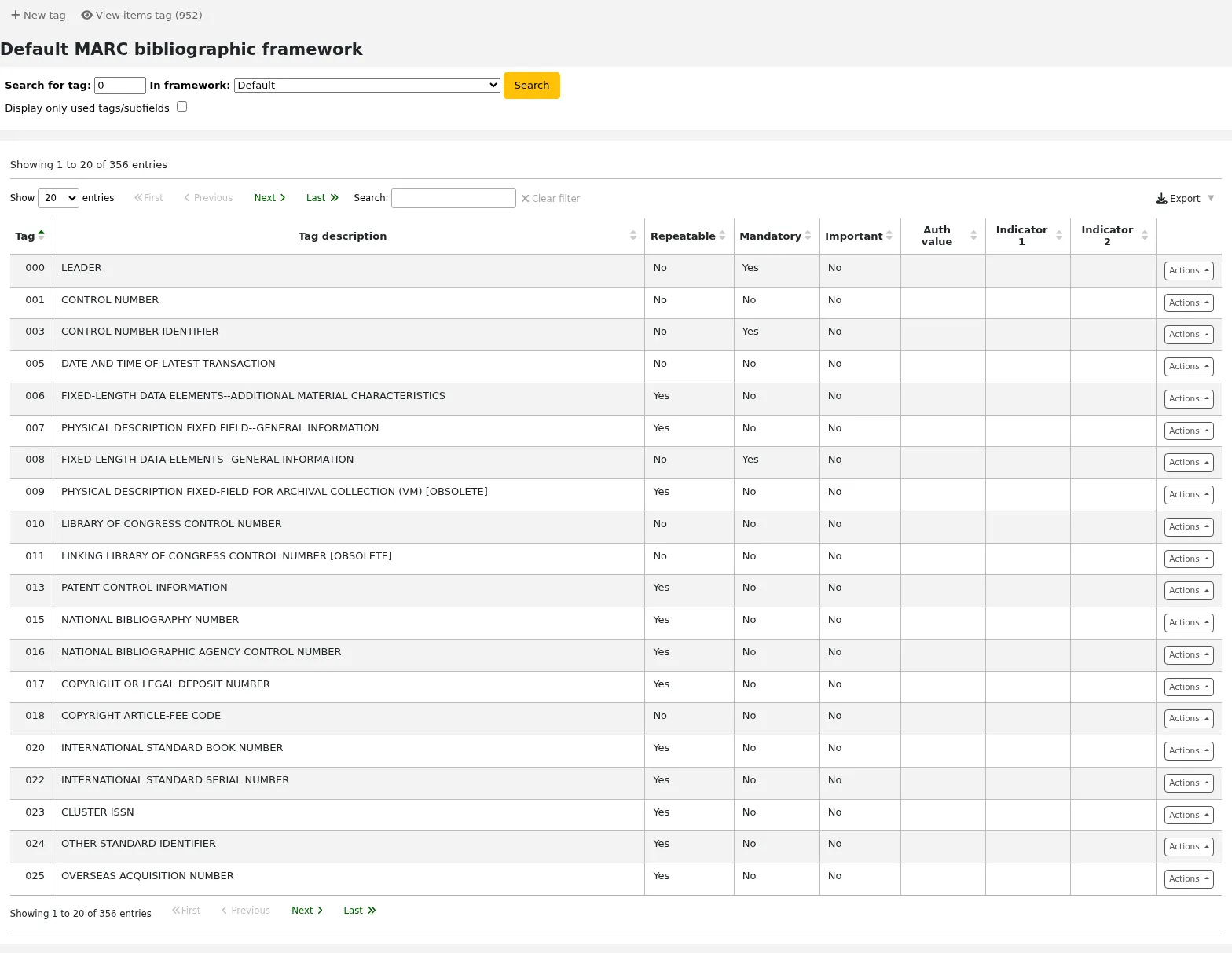
Otworzy się pusty formularz do wprowadzania danych pola MARC
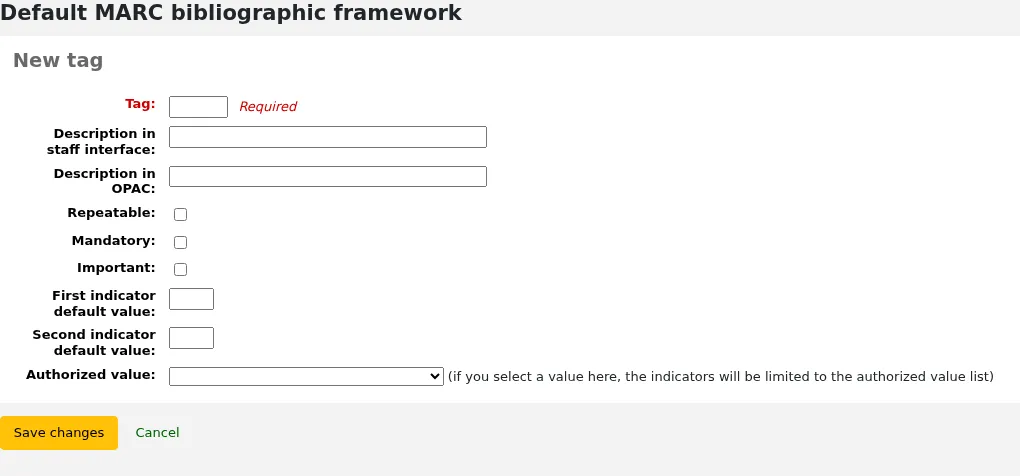
Wprowadź numer nowego pola. Pozostałe ustawienia nowego pola wprowadza się w taki sam sposób, jak opisano w części edytowanie pól i podpól w szablonach niniejszego podręcznika.
Po zakończeniu kliknij „Zapisz zmiany”, a nowe pole zostanie wyświetlone na liście pól szablonu.
Aby nowe pole pojawiło się w szablonie podczas katalogowania, musisz dodać do niego co najmniej jedno podpole.
Kliknij przycisk „Działania” przy nowym polu, a następnie wybierz „Modyfikuj podpola”. Kliknij zakładkę „Nowy” i wprowadź kod podpola. Pozostałe ustawienia nowego podpola wprowadza się w taki sam sposób, jak opisano w sekcji edycja pól i podpól w szablonach tego podręcznika.
Importowanie i eksportowanie szablonów
Obok każdego szablonu znajduje się link umożliwiający jego import lub eksport.
Eksport szablonu
Aby wyeksportować szablon, wybierz opcję „Eksport” z menu przycisku „Działania” po prawej stronie nazwy szablonu.
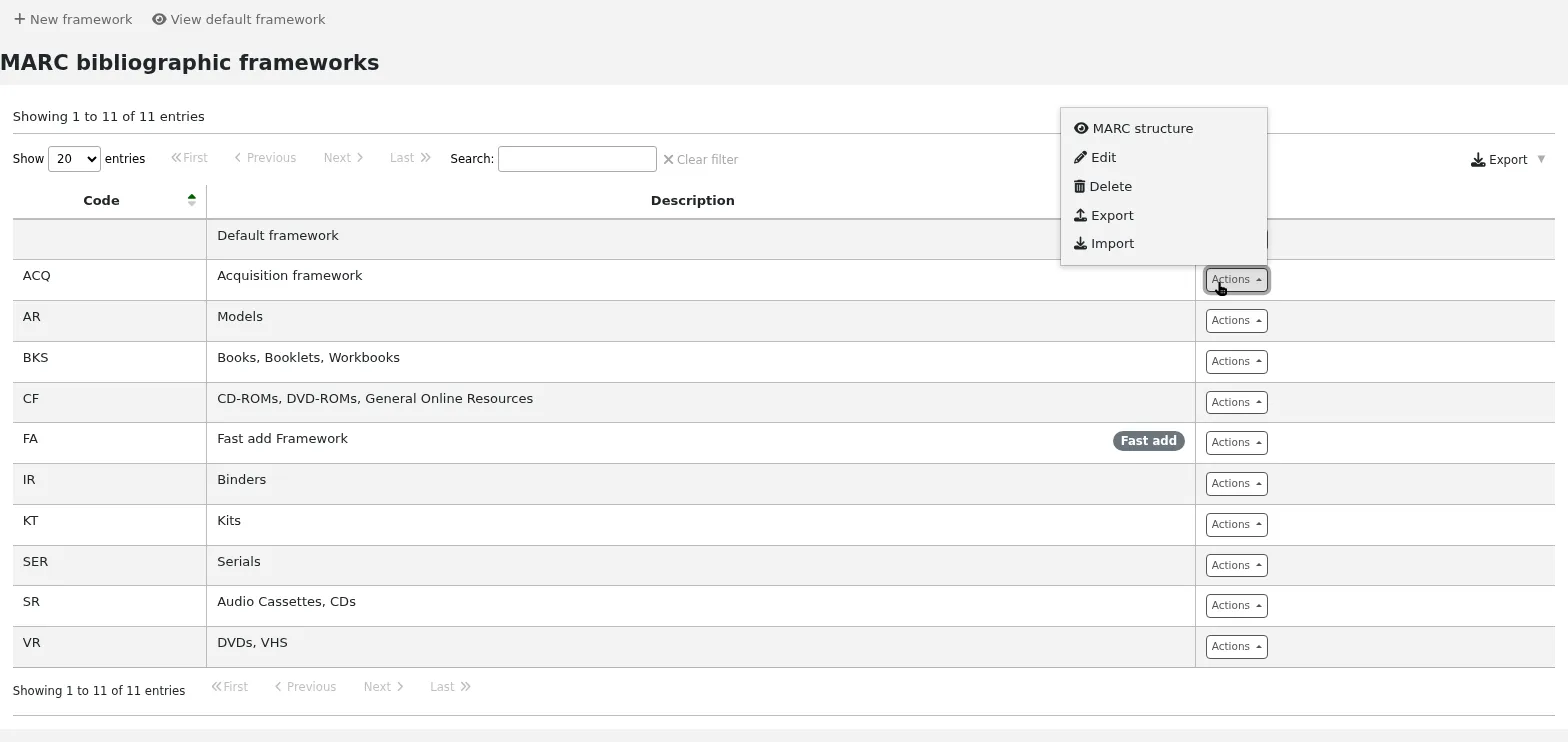
Po kliknięciu opcji „Eksport” pojawi się prośba o wybranie formatu eksportowanego pliku.
Szablon wyeksportowany w ten sposób można zaimportować do dowolnej innej instalacji Koha za pomocą opcji importu szablonu.
Import szablonu
Prostym sposobem utworzenia nowego szablonu jest zaimportowanie szablonu utworzonego dla tej lub innej instalacji Koha. Aby można było go zaimportować, należy wyeksportować go z innego systemu zgodnie z powyższymi instrukcjami.
Aby zaimportować szablon, należy najpierw utworzyć nowy szablon. Po jego utworzeniu kliknij „Działania”, a następnie „Importuj” po prawej stronie nowego szablonu.
Pojawi się prośba o wskazanie na komputerze pliku, który ma zostać zaimportowany do szablonu.
Przed zaimportowaniem pliku pojawi się prośba o potwierdzenie operacji.
Podczas przesyłania pliku będzie widoczna obracająca się ikona wskazująca, że system pracuje.
Po zakończeniu importu nastąpi przekierowanie do narzędzia edycji szablonu, w którym można wprowadzić potrzebne zmiany w zaimportowanym szablonie.
Mapowanie formatu MARC
Koha przechowuje cały rekord MARC, a ponadto zapisuje często używane pola w różnych tabelach bazy danych (głównie items, biblioitems i biblio), aby ułatwić do nich dostęp. Mapowanie Koha na MARC wskazuje systemowi, gdzie znaleźć te wartości w rekordzie MARC. Przy każdym dodaniu lub zmianie rekordu mapowanie służy do aktualizacji powiązanej kolumny bazy danych. Informacje z kolumn bazy danych umożliwiają szybkie wyszukiwanie ważnych danych bez konieczności analizowania całego rekordu MARC. Są one używane do wyświetlania informacji na wielu stronach i mogą być również wykorzystywane w raportach.
W wielu przypadkach nie będzie potrzeby zmieniania wartości domyślnych ustawionych podczas instalacji, ale warto wiedzieć, że to narzędzie jest dostępne i można z niego skorzystać w dowolnym momencie.
Ostrzeżenie
Jeśli zmienisz mapowanie po dodaniu danych do katalogu, poproś administratora systemu o uruchomienie misc/batchRebuildBiblioTables.pl. Spowoduje to aktualizację wartości w kolumnach bazy danych dla wszystkich rekordów.
Dostęp: Więcej > Administracja > Katalog > Mapowanie Koha do MARC
Informacja
Dostęp do tej sekcji mają tylko pracownicy z uprawnieniem manage_marc_frameworks (lub z uprawnieniem superlibrarian).
Tabela przedstawia wszystkie pola bazy danych, które można zmapować na pola MARC.
Aby dodać nowe mapowanie, kliknij przycisk „Dodaj” po prawej stronie odpowiedniego pola.
Wpisz, oddzielając przecinkiem, pole i podpole MARC, które chcesz zmapować na to pole Koha (na przykład „264,a”), a następnie kliknij przycisk „OK”.
Informacja
Z polem bazy danych można powiązać więcej niż jedno pole MARC. Na przykład z polem biblioitems.place można powiązać zarówno 260$a, jak i 264$a.
Aby usunąć mapowanie pola bazy danych, kliknij przycisk „Usuń”.
Informacja
Wszystkie zmiany wchodzą w życie natychmiast. Rekordy utworzone lub edytowane po zmianie będą od razu korzystać z nowych mapowań. Jeśli jednak chcesz zaktualizować mapowania dla rekordów znajdujących się już w katalogu, poproś administratora systemu o uruchomienie misc/batchRebuildBiblioTables.pl. Spowoduje to aktualizację wartości w kolumnach bazy danych dla wszystkich rekordów.
Test szablonu bibliograficznyego MARC
Narzędzie sprawdza strukturę MARC szablonów bibliograficznych.
Przejdź do: Więcej > Administracja > Katalog > Test szablonów bibliograficznych MARC
Informacja
Dostęp do tej sekcji mają tylko pracownicy z uprawnieniem manage_marc_frameworks (lub z uprawnieniem superlibrarian).
Jeśli zmienisz szablon bibliograficzny MARC, zaleca się uruchomienie tego narzędzia w celu sprawdzenia, czy jego definicja nie zawiera błędów.
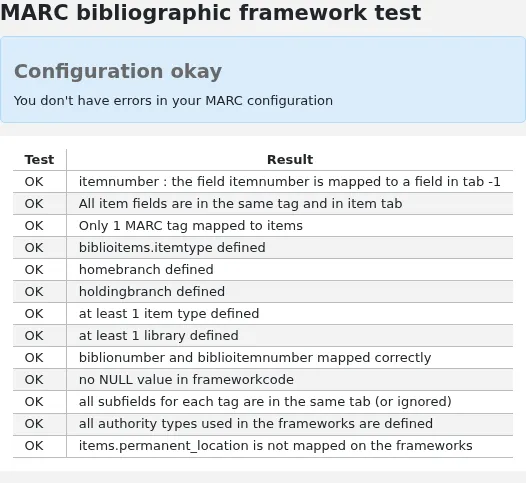
Źródła klasyfikacji
Źródło klasyfikacji lub schematu ustawienia jest mapowane na pola 952$2 i 942$2 w szablonach bibliograficznych MARC w Koha oraz przechowywane w polach items.cn_source i biblioitems.cn_source w bazie danych.
Przejdź do: Więcej > Administracja > Katalog > Źródła klasyfikacji
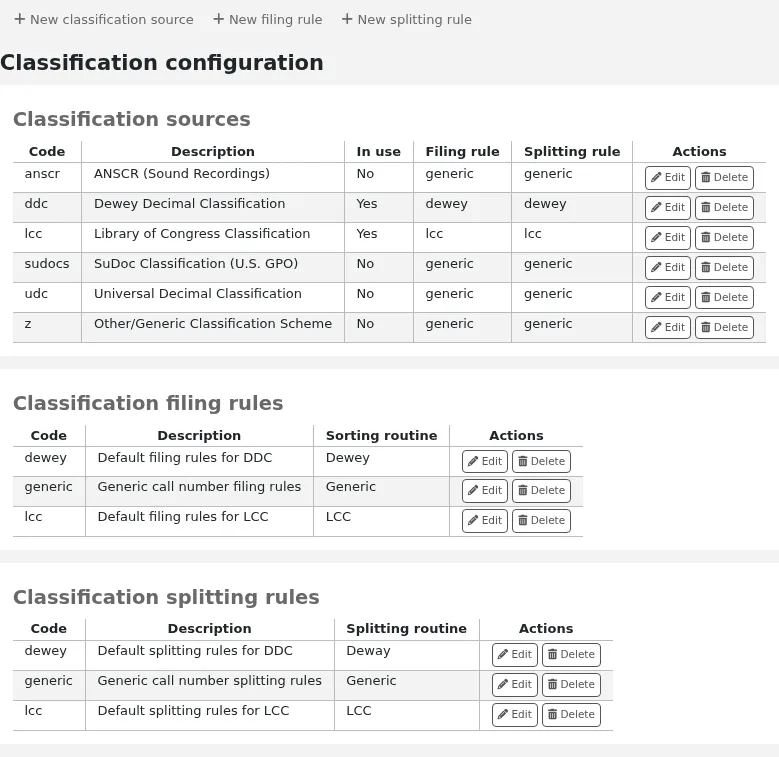
Informacja
Dostęp do tej sekcji mają tylko pracownicy z uprawnieniem manage_classifications (lub uprawnieniem superlibrarian).
Powszechnie używane źródła klasyfikacji to:
ddc - Klasyfikacja Dziesiętna Deweya
lcc - Klasyfikacja Biblioteki Kongresu
Jeśli podczas instalacji Koha wybrano instalację źródeł klasyfikacji, widoczne będą również inne wartości:
ANSCR (nagrania dźwiękowe)
Klasyfikacja SuDOC
Uniwersalna Klasyfikacja Dziesiętna
Inna/ogólna klasyfikacja
Dodawanie i edytowanie źródeł klasyfikacji
Można dodać własne źródło klasyfikacji za pomocą przycisku „Nowe źródło klasyfikacji”. Aby je edytować, użyj przycisku „Modyfikuj”.
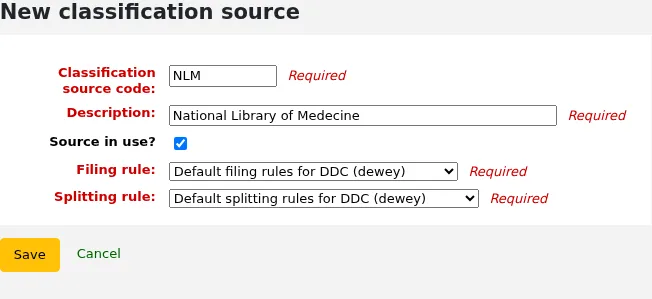
Podczas tworzenia lub edytowania:
Wprowadź kod. Kod może mieć maksymalnie 10 znaków i musi być unikalny.
Informacja
Po utworzeniu kodu nie można go edytować.
Wprowadź opis. Opis jest używany w menu rozwijanych w module katalogowania.
Zaznacz pole „Źródło używane?”, jeśli chcesz, aby wartość pojawiała się w menu rozwijanym dla tej kategorii.
Wybierz odpowiednią zasadę porządkowania z menu rozwijanego.
Wybierz odpowiednią zasadę podziału z menu rozwijanego.
Zasady klasyfikacji
Zasady porządkowania określają kolejność, w jakiej egzemplarze są umieszczane na półkach. Normalizują one sygnatury, aby Koha mogła je porównywać i sortować we właściwej kolejności.
Na przykład sygnatura klasyfikacji Deweya „636.8/07 SHAW” zostanie przekształcona w „636_800000000000000_07_SHAW” na potrzeby sortowania.
Posortowana sygnatura jest zapisywana w polu items.cn_sort lub biblioitems.cn_sort w bazie danych
Wartości wstępnie skonfigurowane w Koha to:
Dewey
LCC
Ogólna
Zasady porządkowania są przypisywane do źródeł klasyfikacji. Nowe zasady można utworzyć za pomocą przycisku „Nowa zasada klasyfikacji (filing rule, nie filling rule)”. Aby je edytować, użyj przycisku „Modyfikuj”.
Podczas tworzenia lub edytowania:
Wprowadź kod. Kod może mieć maksymalnie 10 znaków i musi być unikalny.
Informacja
Po utworzeniu kodu nie można go edytować.
Wprowadź opis. Opis jest używany w menu rozwijanym podczas tworzenia lub edytowania źródła klasyfikacji.
Wybierz odpowiednią procedurę sortowania: dewey, generic lub lcc
Procedura sortowania Dewey generuje sygnaturę do sortowania według następujących zasad:
Łączy część klasyfikacyjną z częścią dotyczącą egzemplarza.
Zamienia litery na wielkie.
Usuwa białe znaki oraz ukośniki (/) z początku i końca
Oddziela prefiks literowy od reszty sygnatury
Dzieli na segmenty w miejscach występowania białych znaków i kropek.
Pozostawia pierwszą grupę cyfr bez zmian.
Przekształca drugą grupę cyfr w grupę 15-cyfrową, uzupełniając ją zerami z prawej strony.
Zamienia każdy biały znak na znak podkreślenia.
Usuwa wszystkie pozostałe znaki, które nie są literami, cyframi ani znakami podkreślenia.
Ogólna procedura szeregowania generuje sygnaturę do sortowania według następujących reguł:
Łączy część klasyfikacyjną z częścią dotyczącą egzemplarza.
Usuwa wszystkie białe znaki na początku i na końcu.
Zamienia każdy biały znak na znak podkreślenia.
Zamienia litery na wielkie.
Usuwa znaki, które nie są literami, cyframi ani znakami podkreślenia.
Procedura szeregowania LCC generuje sygnaturę do sortowania według następujących reguł:
Reguły podziału klasyfikacji
Reguły podziału określają sposób dzielenia sygnatur drukowanych na etykiecie grzbietowej.
Informacja
Reguły podziału są stosowane tylko wtedy, gdy układ etykiety przewiduje podział sygnatur.
Na przykład sygnatura Deweya «636.8/07 SHAW» przyjmie następującą postać
636.807
SHAW
po wydrukowaniu na etykiecie grzbietowej.
Wartości wstępnie skonfigurowane w Koha to:
Dewey
LCC
Ogólna
Reguły podziału są przypisane do źródeł klasyfikacji. Aby utworzyć nową regułę podziału, użyj przycisku „Nowa reguła podziału”. Aby zmodyfikować regułę, użyj przycisku „Modyfikuj”.
Podczas tworzenia lub edytowania:
Wprowadź kod. Kod może mieć maksymalnie 10 znaków i musi być unikalny.
Informacja
Po utworzeniu kodu nie można go edytować.
Wprowadź opis. Opis jest używany w menu rozwijanym podczas tworzenia lub edytowania źródła klasyfikacji.
Wybierz odpowiedni mechanizm podziału: Dewey, Generic, LCC lub RegEx
Mechanizm podziału Dewey wyszukuje trzy cyfry i część dziesiętną, po czym umieszcza je w jednym wierszu, a każdą z pozostałych części (numer Cuttera, prefiks itp.) w osobnym wierszu (zazwyczaj dzieląc je w miejscach występowania spacji).
Mechanizm podziału Generic dzieli tekst w miejscach występowania spacji.
Mechanizm podziału LCC umieszcza każdy składnik w osobnym wierszu.
Mechanizm podziału RegEx pozwala utworzyć własny mechanizm podziału.
Kilka przykładów mechanizmów podziału RegEx:
Podział w miejscach występowania spacji:
s/\s/\n/g
Podział w miejscach występowania znaków równości (=):
s/(\s?=)/\n=/g
Podział w miejscach występowania ukośników (/):
s/(\s?\/)/\n/g
Usuń pierwszy człon, jeśli sygnatura zaczyna się od J lub K:
s/^(J|K)\n/$1 /
Odetnij po 9 znakach:
s/(^.{9})/$1\n/
Można łączyć procedury podziału oparte na wyrażeniach regularnych, klikając link „Nowy” bezpośrednio pod polem wprowadzania wyrażenia regularnego.
Na przykład, aby odciąć tekst po dziewięciu znakach ORAZ podzielić go według spacji, można wprowadzić oba wyrażenia, a sygnatura „971.42805092 C669r” zostanie podzielona
971.42805
092
C669r
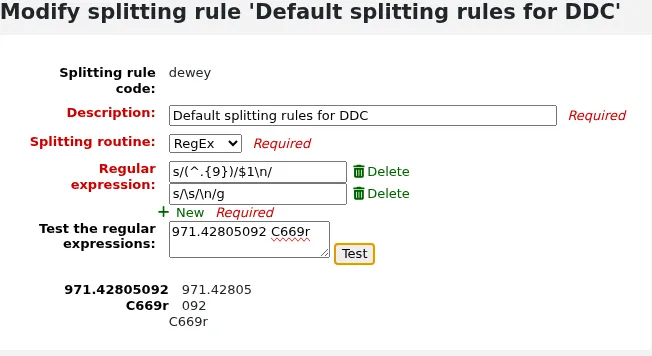
Reguły dopasowania rekordów
Reguły dopasowania rekordów są używane podczas importowania rekordów MARC do Koha.
Przejdź do: Więcej > Administracja > Katalog > Reguły dopasowywania rekordów
Informacja
Dostęp do tej sekcji mają tylko pracownicy posiadający uprawnienie manage_matching_rules (lub uprawnienie superlibrarian).
Skonfigurowane tutaj reguły będą wykorzystywane podczas przygotowywania rekordów MARC do importu.
Przed dodaniem nowych reguł dopasowania do Koha należy zrozumieć różnicę między „Punktami dopasowania” a „Kontrolami dopasowania”.
Punkty dopasowania to określone przez Ciebie kryteria, które muszą zostać spełnione, aby importowany rekord został dopasowany do istniejącego rekordu MARC w katalogu. Reguła importu może zawierać wiele punktów dopasowania, z których każdy ma przypisaną własną liczbę punktów. Importowany rekord jest porównywany z istniejącymi rekordami, pojedynczo, i otrzymuje punkty za każde spełnione kryterium dopasowania. Gdy suma punktów osiągnie lub przekroczy próg określony w regule dopasowania, Koha uznaje rekordy za dopasowane i importuje lub nadpisuje rekord zgodnie z ustawieniami wybranymi podczas importu. Należy zwrócić uwagę na sumę punktów dopasowania. Sprawdź, czy suma punktów za oczekiwane dopasowania wystarczy do uznania rekordów za dopasowane.
Przykład:
Próg 1000
Punkt dopasowania dla 020$a 1000
Punkt dopasowania dla 022$a 1000
Punkt dopasowania dla 245$a 500
Punkt dopasowania dla 100$a 100
W powyższym przykładzie zgodność w 020$a lub 022$a wystarczy do uznania rekordów za dopasowane. Zgodność tytułu w 245$a i autora w 100$a (przy braku zgodności w 020$a lub 022$a) da w sumie tylko 600 punktów, więc rekordy nie zostaną uznane za dopasowane. Zgodność w 020$a i 245$a da 1500 punktów. Choć wystarczy to do uznania rekordów za dopasowane, dodatkowe 500 punktów za zgodność tytułu w 245$a jest zbędne. Importowany rekord został dopasowany na podstawie 020$a, bez konieczności stwierdzenia zgodności w 245$a. Jeśli jednak przypiszesz 500 punktów do punktu dopasowania 100$a, zgodność tytułu w 245$a i autora w 100$a wystarczy do uznania rekordów za dopasowane (łącznie 1000 punktów), nawet jeśli nie ma zgodności w 020$a.
Kontrole dopasowania nie są powszechnie stosowane w regułach importu. Mogą jednak służyć kilku celom przy dopasowywaniu rekordów. Po pierwsze, można ich używać jako kryteriów dopasowania zamiast punktów dopasowania, jeśli indeksy są nieaktualne. Kontrole dopasowania sprawdzają dane bezpośrednio, zamiast korzystać z danych w indeksach. (Jeśli podejrzewasz, że indeksy są nieaktualne, warto je przebudować, aby rozwiązać ten problem!) Kontrola dopasowania może również służyć jako dodatkowe sprawdzenie lub „weto” dla reguły dopasowania. Na przykład, jeśli masz następującą regułę dopasowania:
Próg 1000
Punkt dopasowania dla 020$a 1000
Sprawdzenie dopasowania dla 245$a
Koha najpierw sprawdzi pole/podpole 020$a, aby ustalić, czy importowany rekord odpowiada istniejącemu rekordowi. Jeśli tak, przejdzie do weryfikacji dopasowania i porówna wartość 245$a w importowanych danych z wartością 245$a w istniejącym „dopasowanym” rekordzie w katalogu. Jeśli 245$a jest zgodne, Koha uzna dopasowanie za poprawne i będzie kontynuować przetwarzanie. Jeśli 245$a nie jest zgodne, Koha uzna, że rekordy jednak do siebie nie pasują. Weryfikacja dopasowania może być bardzo przydatna do potwierdzania rzeczywistych dopasowań.
Podczas tworzenia reguł dopasowania dla rekordów haseł wzorcowych przydatne będą następujące indeksy:
Nazwa indeksu |
Odpowiada polu MARC |
|---|---|
LC-cardnumber |
010$a |
Personal-name |
100$a |
Corporate-name-heading |
110$a |
Meeting-name |
111$a |
Title-uniform |
130$a |
Chronological-term |
148$a |
Subject-topical |
150$a |
Name-geographic |
151$a |
Term-genre-form |
155$a |
Tabela: Indeksy haseł wzorcowych
Dodawanie reguł dopasowania
Aby utworzyć nową regułę dopasowania:
Kliknij „Nowa reguła dopasowania rekordów”
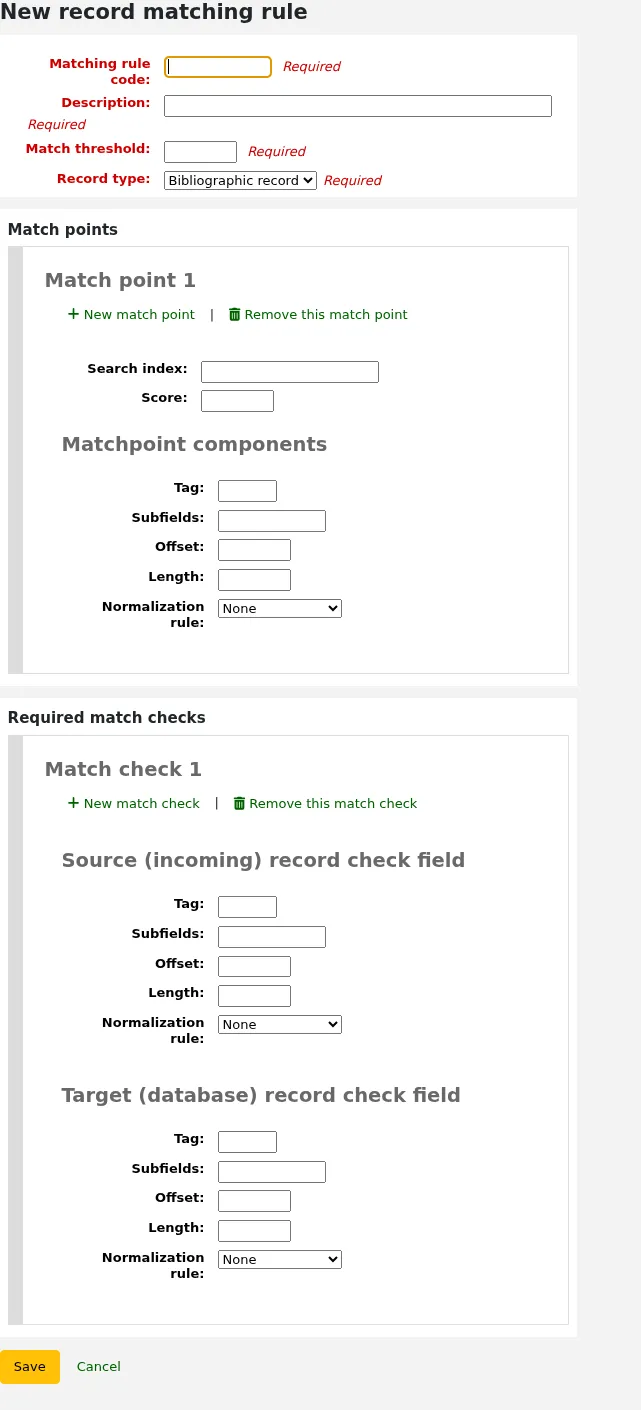
Wybierz unikalną nazwę i wpisz ją w polu „Kod reguły dopasowania”
W polu „Opis” możesz wpisać dowolny tekst, który pozwoli Ci rozpoznać wybieraną regułę
„Próg dopasowania” to łączna liczba punktów, którą musi uzyskać rekord bibliograficzny, aby został uznany za dopasowany
„Typ rekordu” określa rodzaj importu, do którego będzie używana ta reguła – import rekordów haseł wzorcowych albo rekordów bibliograficznych
Punkty dopasowania konfiguruje się, aby określić pola, na podstawie których mają być porównywane rekordy
Wartość pola „Indeks wyszukiwania” można ustalić, sprawdzając konfigurację indeksów w systemie. W przypadku Zebra odpowiednie nazwy indeksów można znaleźć w pliku ccl.properties. Przydatne informacje znajdują się również w rozdziale Indeksy wyszukiwania Koha tego podręcznika.
„Punktacja” – liczba punktów przyznawanych za dopasowanie tego pola. Jeśli suma punktów jest równa progowi dopasowania lub go przekracza, importowany rekord zostaje uznany za pasujący do istniejącego rekordu.
W polu „Pole” wpisz oznaczenie pola MARC, na podstawie którego ma być sprawdzane dopasowanie.
W polu „Podpola” wprowadź podpola pola MARC, według których ma odbywać się dopasowanie. W przypadku dopasowywania według pól kontrolnych, takich jak 001, pole podpól można pozostawić puste.
„Przesunięcie” - do stosowania z polami kontrolnymi 001-009
„Długość” - do stosowania z polami kontrolnymi 001-009
Obecnie dostępnych jest kilka opcji „Reguł normalizacji”:
Brak - żadna reguła normalizacji nie zostanie zastosowana
Usuń spacje
Wielkie litery
Małe litery
Dawne ustawienie domyślne - tę opcję dodano, aby zachować działanie sprzed udostępnienia pozostałych reguł normalizacji.
ISBN - zastosowanie tej opcji poprawi dopasowywanie według ISBN. Jeśli pola ISBN w importowanych rekordach zawierają dodatkowy tekst, taki jak „9780670026623 (alk. paper)”, rekordy nadal zostaną poprawnie dopasowane.
„Sprawdzanie wymaganego dopasowania” - podczas gdy punkty dopasowania działają na indeksie wyszukiwania, sprawdzanie dopasowania odbywa się bezpośrednio na danych. Można je stosować jako kryterium dopasowania zamiast punktów dopasowania lub dodatkowo, aby potwierdzić rzeczywiste dopasowania.
Przykładowa reguła dopasowania rekordów bibliograficznych: numer kontrolny
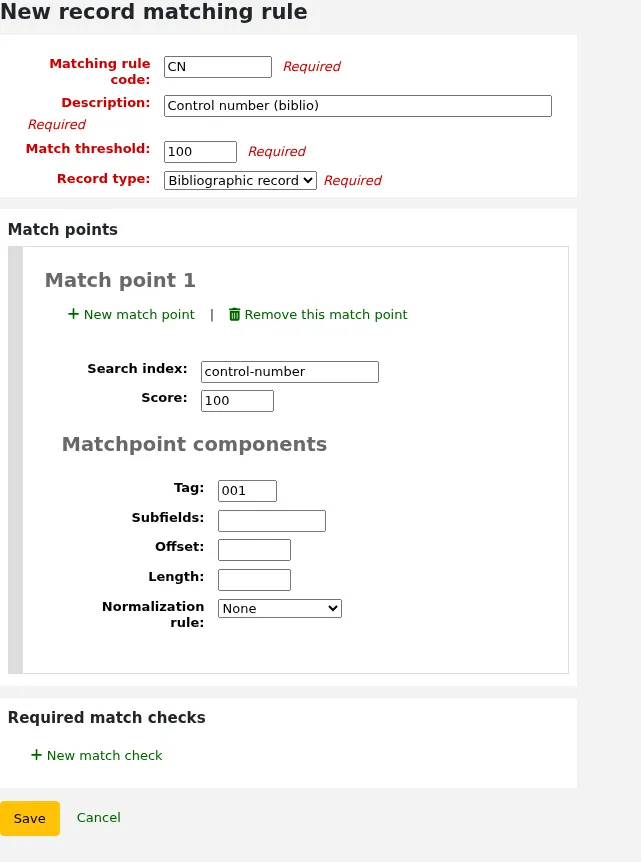
Próg dopasowania: 100
Typ rekordu: Rekord bibliograficzny
Informacja
Aby dopasowywać rekordy haseł wzorcowych na podstawie pola 001, należy utworzyć drugą regułę z tymi samymi wartościami, zmieniając jedynie typ rekordu na „Rekord hasła wzorcowego”.
Punkty dopasowania (tylko jeden):
Indeks wyszukiwania: control-number
Punktacja: 100
Pole: 001
Informacja
W MARC21 pole to zawiera numer kontrolny nadany przez instytucję tworzącą, wykorzystującą lub rozpowszechniającą rekord.
Podpola: pozostaw puste
Przesunięcie: 0 lub pozostaw puste
Długość: 0 lub puste
Reguła normalizacji: brak
Sprawdzanie wymaganego dopasowania: brak (kliknij „Usuń sprawdzenie dopasowania”)
Źródła rekordów
Źródła rekordów służą do wskazywania pochodzenia rekordów oraz opcjonalnego blokowania edycji w Koha rekordów z określonych źródeł.
Jest to szczególnie przydatne, gdy rekordy są katalogowane w innym systemie i przesyłane do Koha. W takich przypadkach czasami lepiej jest edytować rekordy w systemie źródłowym niż w Koha.
Informacja
Dostęp do tej sekcji mają tylko pracownicy z uprawnieniem manage_record_sources (lub z uprawnieniem superlibrarian).
Dodawanie źródła rekordu
Aby dodać źródło rekordu,
Kliknij „Nowe źródło rekordu”
Wypełnij formularz
Nazwa: wprowadź nazwę źródła
Może być modyfikowane: jeśli to pole jest zaznaczone, rekordy z tego źródła będzie można edytować w Koha. Jeśli nie jest zaznaczone, tylko pracownicy z uprawnieniem edit_locked_records będą mogli edytować te rekordy.
Kliknij „Wyślij”
Edycja źródła rekordów
Aby edytować źródło rekordu, kliknij przycisk „Modyfikuj” obok źródła.
Usuwanie źródła rekordów
Aby usunąć źródło rekordów, kliknij przycisk „Usuń” obok źródła i potwierdź operację.
Reguły nadpisywania rekordów
Reguły nakładania rekordów pozwalają określić, w jaki sposób rekordy MARC przychodzące i oryginalne mają być scalane podczas aktualizacji rekordu MARC, z uwzględnieniem oznaczenia pola i kontekstu.
Informacja
Dostęp do tej sekcji będą mieli tylko pracownicy z uprawnieniem manage_marc_overlay_rules (lub z uprawnieniem superlibrarian).
Konteksty
Najpierw skupmy się na zrozumieniu pojęcia kontekstów.
Konteksty są definiowane przez „moduł” i „filtr”, co pozwala na stosowanie osobnych zestawów reguł dla różnych kontekstów.
Dzięki ustawieniu różnych wartości filtra dla tych modułów reguły są stosowane tylko wtedy, gdy wartość filtra jest zgodna z wartością dla danego modułu. Znak wieloznaczny „*” może służyć do dopasowania wszystkich możliwych wartości filtra.
Dostępne są trzy różne moduły kontekstu:
- borrower
Umożliwia zdefiniowanie reguł, które zostaną zastosowane, jeśli borrowernumber aktualnie zalogowanego użytkownika spełnia warunek filtra.
- categorycode
Umożliwia zdefiniowanie reguł, które zostaną zastosowane, jeśli kod kategorii aktualnie zalogowanego użytkownika spełnia warunek filtra.
- source
Umożliwia zdefiniowanie reguł, które zostaną zastosowane, jeśli rekord jest aktualizowany w określonej części Koha. Obsługiwane są następujące metody aktualizacji:
batchimport
z39.50
intranet
bulkmarcimport
import_lexile
batchmod
Kontekst to po prostu połączenie modułu i filtra. Przy każdej aktualizacji rekordu w Koha ustawiany jest kontekst, a filtry są wypełniane wartościami zależnymi od kontekstu.
Przykładami dwóch różnych kontekstów są zapisanie rekordu w interfejsie bibliotekarza oraz posiadanie przez aktualnie zalogowanego użytkownika określonego borrowernumber, na przykład „12”.
Te dwa konteksty są zdefiniowane następująco:
Module: source, filter: intranet
Module: borrower, filter: 12
Stosowane są wyłącznie reguły jednego kontekstu, czyli jednej kombinacji modułu i filtra. Jeśli pasuje kilka kontekstów, nie są one łączone.
Jeśli mamy następujące reguły:
Module: source, filter: *, tag: 650, preset: Protect
Module: source, filter: *, tag: 500, preset: Protect
Module: borrower, filter: 12, tag: *, preset: Overwrite
A kontekst aktualizacji, w którym stosowane są reguły, jest następujący:
source => "intranet" (wildcard match)
borrower => 1 (no match)
Zostaną zastosowane tylko dwie pierwsze reguły.
Gdyby natomiast kontekst oceny reguł był następujący:
source => "intranet" (wildcard match)
borrower => 12 (an exact match, which is considered more specific than a wildcard match)
Zostałaby zastosowana tylko druga reguła; choć dwie pierwsze reguły również pasują, zostaną odrzucone, ponieważ kontekst tego zestawu reguł jest mniej szczegółowo dopasowany przez użycie symbolu wieloznacznego.
Konteksty są klasyfikowane według stopnia szczegółowości w następujący sposób:
Najpierw wszystkie reguły są grupowane w zestawy identyfikowane przez unikalną kombinację filtra i modułu.
Jeśli co najmniej jeden kontekst spełnia warunek filtra bez użycia symbolu wieloznacznego, wybierany jest zestaw reguł kontekstu z najbardziej szczegółowym modułem. (Moduły wymieniono powyżej w kolejności według stopnia szczegółowości).
Jeśli nie znaleziono dokładnie pasującego kontekstu, ale znaleziono co najmniej jeden kontekst pasujący z użyciem symbolu wieloznacznego, wybierany jest zestaw reguł kontekstu z najbardziej szczegółowym modułem.
Jeśli żaden kontekst nie pasuje, domyślnie oryginalny rekord jest nadpisywany rekordem przychodzącym.
Zasady
Reguła składa się z trzech części:
- kontekstu
Moduł i filtr służące do dopasowania, jak opisano powyżej.
- Etykieta pola
Wyrażenie określające etykiety pól, do których ma być stosowana reguła. Obsługiwane są trzy rodzaje wyrażeń:
Dokładna etykieta pola, na przykład „650”.
Wyrażenie regularne, na przykład „6..”, pasujące do wszystkich etykiet pól 6XX.
Symbol wieloznaczny „*”, pasujący do wszystkich etykiet pól
Podczas oceny reguł dla danego kontekstu wybierane jest najbardziej szczegółowe dopasowanie. Powyższe wyrażenia określające etykiety pól wymieniono w kolejności od najbardziej szczegółowego.
- Działania
Każda reguła określa zestaw działań podejmowanych w zależności od rodzaju aktualizacji. Istnieją cztery rodzaje zdarzeń aktualizacji: dodanie, dołączenie, usunięcie i skasowanie. Dla każdego zdarzenia określa się, czy aktualizacja ma zostać wykonana, czy pominięta.
Włączając lub wyłączając aktualizacje dla poszczególnych zdarzeń, można zdefiniować 16 różnych sposobów aktualizacji. Dla najczęstszych lub najbardziej użytecznych kombinacji dostępne są gotowe ustawienia:
Domyślny |
Dodano |
Dołączono |
Wykasowano |
Usunięto |
|---|---|---|---|---|
Ochroń |
Pomiń |
Pomiń |
Pomiń |
Pomiń |
Zastąp |
Dodaj |
Dołącz |
Usuń |
Usuń |
Dodaj nowy |
Dodaj |
Pomiń |
Pomiń |
Pomiń |
Dodaj i dołącz |
Dodaj |
Dołącz |
Pomiń |
Pomiń |
Ochroń przed usunięciem |
Dodaj |
Dołącz |
Usuń |
Usuń |
Ochroń
Added: Skip, Appended: Skip, Removed: Skip, Deleted: Skip
Ustawienie wstępne „Ochroń” uniemożliwia wszystkie aktualizacje pasujących pól, chroniąc je przed nadpisaniem.
Dla następującej reguły:
Module: source, filter: *, Tag: 650, Preset: Protect
Oraz następujących rekordów: oryginalnego i przychodzącego:
100 1#$aTerrace, Vincent,$d1948-
650 #0$aTelevision serials$zUnited States$vCatalogs.
100 1#$aTerrace, Vincent,$d1948-
500 ##$aIncludes index.
650 #0$aTelevision pilot programs$zUnited States$vCatalogs.
Pole 650 oryginalnego rekordu zachowa swoją pierwotną wartość po aktualizacji (ale ponieważ domyślnym działaniem w przypadku braku pasującej reguły jest nadpisanie, pole 500 zostanie dodane):
100 1#$aTerrace, Vincent,$d1948-
500 ##$aIncludes index.
650 #0$aTelevision serials$zUnited States$vCatalogs.
Zastąp
Added: Add, Appended: Append, Removed: Remove, Deleted: Delete
Ustawienie wstępne „Zastąp” pozwala na wszystkie aktualizacje pasujących pól.
Ponieważ domyślnym działaniem w przypadku braku pasującej reguły jest nadpisanie, dodanie reguły z ustawieniem wstępnym „Zastąp” ma sens tylko wtedy, gdy istnieje inna reguła z mniej szczegółowym oznaczeniem pola i innym działaniem, na przykład reguła z symbolem wieloznacznym w oznaczeniu pola.
Zatem dla tych dwóch reguł:
Module: source, filter: *, Tag: *, Preset: Protect
Module: source, filter: *, Tag: 650, Preset: Overwrite
Oraz następujących rekordów: oryginalnego i przychodzącego:
500 ##$aIncludes index.
650 #0$aTelevision serials$zUnited States$vCatalogs.
Rekord przychodzący:
100 1#$aTerrace, Vincent,$d1948-
500 ##$aIncludes index.
650 #0$aTelevision pilot programs$zUnited States$vCatalogs.
Wszystkie pola oryginalnego rekordu z wyjątkiem pola 650 będą chronione, a rekord wynikowy będzie wyglądał następująco:
500 ##$aIncludes index.
650 #0$aTelevision pilot programs$zUnited States$vCatalogs.
Dodaj nowy
Added: Add, Appended: Skip, Removed: Skip, Deleted: Skip
Ustawienie „Dodaj nowy” pozwala na aktualizację tylko wtedy, gdy pole przychodzące jest nowe, czyli w oryginalnym rekordzie nie ma żadnych pól o tym oznaczeniu.
Dla następującej reguły:
Module: source, filter: *, Tag: 650, Preset: Add
Oraz następujących rekordów: oryginalnego i przychodzącego:
100 1#$aTerrace, Vincent,$d1948-
650 #0$aTelevision serials$zUnited States$vCatalogs.
100 1#$aTerrace, Vincent,$d1948-
500 ##$aIncludes index.
650 #0$aTelevision pilot programs$zUnited States$vCatalogs.
Pole 650 w rekordzie przychodzącym nie zastąpi pola 650 w rekordzie oryginalnym, ponieważ rekord oryginalny zawiera co najmniej jedno pole 650. Pole 500 zostanie dodane, ponieważ domyślna reguła przewiduje zastępowanie. Rekord wynikowy będzie wyglądał następująco:
100 1#$aTerrace, Vincent,$d1948-
500 ##$aIncludes index.
650 #0$aTelevision serials$zUnited States$vCatalogs.
Jeśli natomiast rekord oryginalny wyglądałby następująco:
100 1#$aTerrace, Vincent,$d1948-
Rekord wynikowy będzie wyglądał następująco:
100 1#$aTerrace, Vincent,$d1948-
500 ##$aIncludes index.
650 #0$aTelevision pilot programs$zUnited States$vCatalogs.
Dzieje się tak, ponieważ w rekordzie oryginalnym nie było pól 650, więc dodanie nowych jest dozwolone.
Dodaj i dołącz
Added: Add, Appended: Append, Removed: Skip, Deleted: Skip
W ustawieniu „Dodaj i dołącz” dołączanie jest również dozwolone, ale usuwanie ani kasowanie nie jest dozwolone.
Jeśli więc mamy następującą regułę:
Module: source, filter: *, Tag: 650, Preset: Add and append
Oraz następujących rekordów: oryginalnego i przychodzącego:
100 1#$aTerrace, Vincent,$d1948-
650 #0$aTelevision serials$zUnited States$vCatalogs.
100 1#$aTerrace, Vincent,$d1948-
500 ##$aIncludes index.
650 #0$aTelevision pilot programs$zUnited States$vCatalogs.
Rekord wynikowy będzie wyglądał następująco:
100 1#$aTerrace, Vincent,$d1948-
500 ##$aIncludes index.
650 #0$aTelevision serials$zUnited States$vCatalogs.
650 #0$aTelevision pilot programs$zUnited States$vCatalogs.
Zwróć uwagę, że „stare” pole 650 z rekordu oryginalnego nie zostało usunięte, ponieważ dozwolone jest tylko dodawanie lub dołączanie nowych wartości.
Gdyby zamiast tego użyto ustawienia „Zastąp”, rekord wynikowy wyglądałby następująco:
100 1#$aTerrace, Vincent,$d1948-
500 ##$aIncludes index.
650 #0$aTelevision pilot programs$zUnited States$vCatalogs.
z usuniętym polem 650 z rekordu oryginalnego.
Ochroń przed usunięciem
Added: Add, Appended: Append, Removed: Remove, Deleted: Skip
Ustawienie „Ochroń przed usunięciem” pozwala na wszystkie operacje aktualizacji z wyjątkiem usuwania. Usuwanie oznacza sytuację, w której rekord przychodzący nie zawiera pól o danym oznaczeniu, wskutek czego wszystkie pola z tym oznaczeniem zostałyby usunięte z rekordu oryginalnego.
Przyjmijmy zatem następującą regułę:
Module: source, filter: *, Tag: 650, Preset: Protect from deletion
Oraz następujących rekordów: oryginalnego i przychodzącego:
100 1#$aTerrace, Vincent,$d1948-
650 #0$aTelevision serials$zUnited States$vCatalogs.
100 1#$aTerrace, Vincent,$d1948-
500 ##$aIncludes index.
650 #0$aTelevision pilot programs$zUnited States$vCatalogs.
Rekord wynikowy będzie wyglądał następująco:
100 1#$aTerrace, Vincent,$d1948-
500 ##$aIncludes index.
650 #0$aTelevision pilot programs$zUnited States$vCatalogs.
Jeśli natomiast rekord przychodzący wyglądałby następująco:
100 1#$aTerrace, Vincent,$d1948-
500 ##$aIncludes index.
W tym przypadku usunięcie pola 650 nie byłoby dozwolone, a wartość pola w oryginalnym rekordzie byłaby chroniona. Rekord wynikowy wyglądałby następująco:
100 1#$aTerrace, Vincent,$d1948-
500 ##$aIncludes index.
650 #0$aTelevision serials$zUnited States$vCatalogs.
Własne ustawienia wstępne
Aby korzystać z własnych ustawień wstępnych, należy lepiej zrozumieć zdarzenia aktualizacji:
- Dodano
W przypadku reguły dopasowanej do danego oznaczenia pola akcja skonfigurowana dla zdarzenia „Dodano” jest stosowana do nowych pól w rekordzie przychodzącym, jeśli oryginalny rekord nie zawiera pól o tym oznaczeniu. Jeśli wybraną akcją jest „Dodaj”, pola zostaną dodane do oryginalnego rekordu, a jeśli „Pomiń” – zostaną odrzucone.
- Dołączono
Jeśli oba rekordy mają wspólne pola o oznaczeniu wskazanym w regule, czyli co najmniej jedno pole o identycznych wartościach podpól i wskaźników, akcja skonfigurowana dla zdarzenia „Dołączono” jest stosowana do pól znajdujących się w rekordzie przychodzącym, ale nie w oryginalnym. Jeśli wybraną akcją jest „Dołącz”, pola zostaną dodane do oryginalnego rekordu, a jeśli „Pomiń” – zostaną odrzucone.
- Wykasowano
Jeśli oba rekordy mają wspólne pola o oznaczeniu wskazanym w regule, akcja skonfigurowana dla zdarzenia „Wykasowano” jest stosowana do pól znajdujących się w oryginalnym rekordzie, ale nie w rekordzie przychodzącym. Jeśli wybraną akcją jest „Usuń”, pola zostaną usunięte z oryginalnego rekordu, a jeśli „Pomiń” – zostaną zachowane.
- Usunięto
Jeśli oryginalny rekord zawiera pola o oznaczeniu wskazanym w regule, ale w rekordzie przychodzącym nie ma pól o tym oznaczeniu, akcja skonfigurowana dla zdarzenia „Usunięto” jest stosowana do pól w rekordzie przychodzącym. Jeśli wybraną akcją jest „Usuń”, pola zostaną usunięte z oryginalnego rekordu, a jeśli „Pomiń” – zostaną zachowane.
Konfiguracja zestawów OAI
Na tej stronie można tworzyć, modyfikować i usuwać zestawy OAI-PMH
Informacja
Dostęp do tej sekcji mają wyłącznie pracownicy z uprawnieniem manage_oai_sets (lub uprawnieniem superlibrarian).
Tworzenie zestawu
Aby utworzyć zestaw:
Kliknij odnośnik „Dodaj nowy zestaw”
Wypełnij wymagane pola „setSpec” i „setName”
Następnie możesz dodać opisy tego zestawu. W tym celu kliknij „Dodaj opis” i wypełnij nowo utworzone pole tekstowe. Możesz dodać dowolną liczbę opisów.
Kliknij przycisk „Zapisz”
Modyfikowanie i usuwanie zestawu
Aby zmodyfikować zestaw, kliknij odnośnik „Modyfikuj” w wierszu zestawu, który chcesz zmienić. Pojawi się formularz podobny do formularza tworzenia zestawu, w którym można zmodyfikować setSpec, setName i opisy.
Aby usunąć zestaw, kliknij odnośnik „Usuń” w wierszu zestawu, który chcesz usunąć.
Ustalanie/Definiowanie Mapowania
Tutaj można określić sposób tworzenia zbioru (to, które rekordy będą do niego należeć), definiując mapowania. Mapowania to lista warunków dotyczących zawartości rekordów.
Wypełnij pola „Pole”, „Podpole” i „Wartość”. Na przykład, aby uwzględnić w zbiorze wszystkie rekordy, w których 999$9 ma wartość «XXX», wpisz 999 w polu „Pole”, 9 w polu „Podpole” i XXX w polu „Wartość”.
Aby dodać kolejny warunek, kliknij przycisk „Dodaj” i powtórz krok 1. Warunki można połączyć za pomocą operatorów logicznych „i” lub „lub”.
Kliknij „Zapisz”
Aby usunąć warunek, wystarczy pozostawić puste co najmniej jedno z pól „Pole”, „Podpole” lub „Wartość” i kliknąć „Zapisz”.
Uwaga
Warunek jest spełniony, jeśli wartość w odpowiednim podpolu jest dokładnie równa wartości określonej w polu „Wartość”. Rekord zawierający 999$9 = «XXX YYY» nie będzie należeć do zbioru, którego warunek to 999$9 = «XXX».
Rozróżniana jest również wielkość liter: rekord zawierający 999$9 = «xxx» nie będzie należeć do zbioru, którego warunek to 999$9 = «XXX».
Tworzenie zbiorów
Po skonfigurowaniu wszystkich zbiorów należy je utworzyć. W tym celu należy wywołać skrypt misc/migration_tools/build_oai_sets.pl.
Przeszukiwane pola egzemplarzy
Przejdź do: Więcej > Administracja > Katalog > Pola wyszukiwania egzemplarzy
W tej sekcji można dodać własne pola wyszukiwawcze do opcji wyszukiwania egzemplarzy w interfejsie bibliotekarza.
Informacja
Dostęp do tej sekcji mają tylko pracownicy z uprawnieniem manage_item_search_fields (lub uprawnieniem superlibrarian).
Dodawanie własnego pola wyszukiwania egzemplarzy
Aby dodać nowe pole wyszukiwawcze, kliknij przycisk „Nowe pole wyszukiwawcze”.
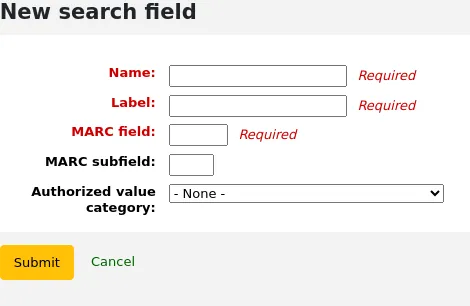
Nazwa: wpisz nazwę pola wyszukiwawczego
Etykieta: wpisz etykietę pola wyszukiwawczego w postaci, w jakiej ma się pojawiać na stronie wyszukiwania egzemplarzy
Pole MARC: wpisz numer pola MARC, które ma być przeszukiwane; pole MARC pojawi się również na stronie wyszukiwania egzemplarzy
Podpole MARC: wpisz kod podpola MARC, które ma być przeszukiwane
Kategoria wartości kontrolowanej: w razie potrzeby wybierz kategorię wartości kontrolowanej dla tego pola wyszukiwawczego; spowoduje to zastąpienie pola swobodnego tekstu menu rozwijanym
Kliknij „Wyślij”.
Po dodaniu nowe pole będzie widoczne na stronie wyszukiwania egzemplarzy, w menu rozwijanym zaczynającym się od pozycji „Kod kreskowy”.
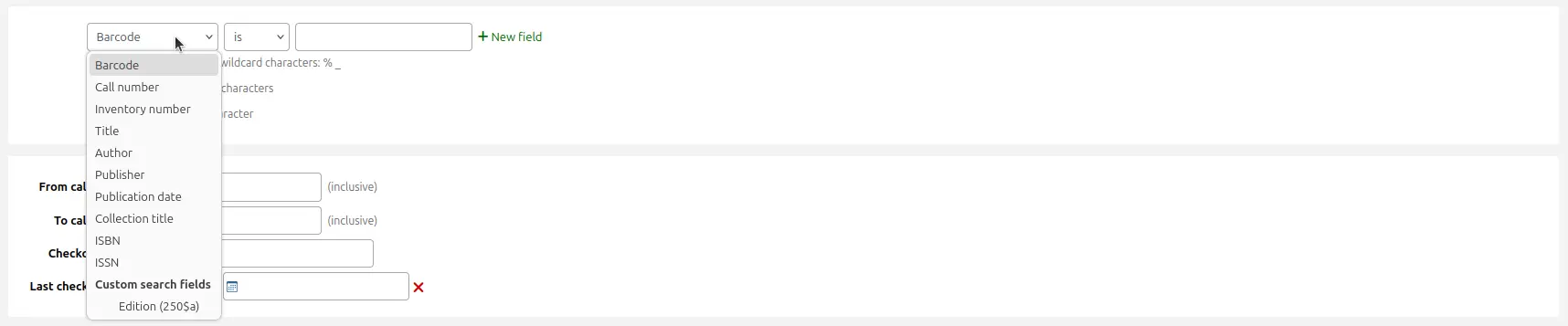
Edycja niestandardowego pola wyszukiwania egzemplarzy
Aby edytować pole wyszukiwania egzemplarzy, kliknij przycisk „Modyfikuj” obok tego pola w tabeli.
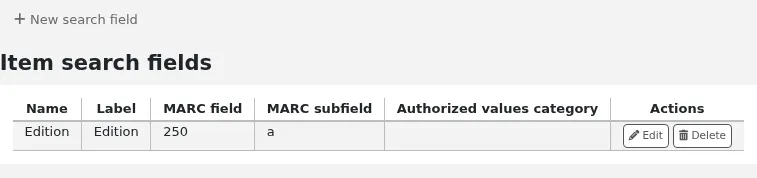
Wprowadź zmiany i kliknij „Wyślij”.
Usuwanie niestandardowego pola wyszukiwania egzemplarzy
Aby usunąć pole wyszukiwania egzemplarzy, kliknij przycisk „Usuń” obok tego pola w tabeli i potwierdź usunięcie.
Filtry wyszukiwania
Filtry wyszukiwania to niestandardowe wyszukiwania lub filtry, które można zastosować do wyników wyszukiwania.
Tę funkcję włącza się za pomocą ustawienia systemowego SavedSearchFilters.
Informacja
Ta sekcja będzie widoczna tylko wtedy, gdy ustawienie systemowe SavedSearchFilters jest włączone.
Informacja
Dostęp do tej sekcji będą mieli tylko pracownicy z uprawnieniem manage_search_filters (lub z uprawnieniem superlibrarian).
Filtry wyszukiwania dodaje się podczas wyszukiwania w katalogu przez interfejs bibliotekarza.
Ta strona służy do zarządzania istniejącymi filtrami wyszukiwania.

Można zmienić każdy filtr wyszukiwania, klikając przyciski działań po prawej stronie.
Modyfikuj filtr: zmiana nazwy filtra oraz jego dostępności w OPAC lub interfejsie bibliotekarza
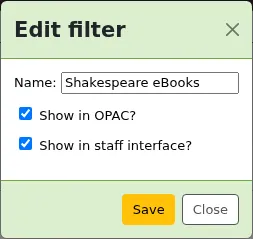
Modyfikuj wyszukiwanie: kliknięcie tego przycisku przenosi do formularza wyszukiwania zaawansowanego z zastosowanym już filtrem. Można zmienić parametry wyszukiwania i kliknąć „Zapisz filtr” u góry strony.
Usuń: kliknięcie tego przycisku spowoduje usunięcie filtra.
Ostrzeżenie
Usunięcie filtra wyszukiwania nie wymaga potwierdzenia. Po kliknięciu „Usuń” filtr zostanie natychmiast usunięty.
Informacja
Filtry wyszukiwania mogą służyć jako predefiniowane adresy URL wyszukiwania, których można używać na stronie internetowej lub w dostosowaniach HTML.
Filtry wyszukiwania są dostępne za pomocą stosunkowo krótkich linków.
https://opac.example.org/cgi-bin/koha/opac-search.pl?limit=search_filter:<Id of filter>
Użyj tego adresu URL w dowolnym miejscu, aby utworzyć bezpośredni link do wyszukiwania.
Konfiguracja wyszukiwarki
Po wybraniu Elasticsearch w ustawieniu systemowym SearchEngine w sekcji Katalog modułu Administracja pojawi się nowy link do konfiguracji wyszukiwarki. Można tam zarządzać indeksami, fasetami oraz ich mapowaniem na pola i podpola MARC.
Informacja
Dostęp do tej sekcji mają tylko pracownicy posiadający uprawnienie manage_search_engine_config (lub uprawnienie superlibrarian).
Strona jest podzielona na trzy zakładki: pola wyszukiwania, rekordy bibliograficzne i rekordy haseł wzorcowych.
Ważne
Po wprowadzeniu jakichkolwiek zmian na tej stronie należy ponownie zindeksować wszystkie rekordy. W przeciwnym razie zmiany obejmą tylko rekordy dodane lub zmodyfikowane po ich wprowadzeniu.
Niebezpieczeństwo
Wszelkie zmiany wprowadzone za pośrednictwem interfejsu zostaną utracone po kliknięciu przycisku „Resetuj mapowania” lub uruchomieniu polecenia przebudowy z parametrem --reset albo -r. Przycisk „Resetuj mapowania” i parametr --reset przywracają ustawienia domyślne.
Pola wyszukiwania
Zakładka pól wyszukiwania na stronie konfiguracji wyszukiwarki przedstawia wszystkie pola wyszukiwania używane przez Elasticsearch w Koha.
Tabela przedstawia:
Nazwa: nazwa pola wyszukiwania zdefiniowana w pliku mapowań.
Aliasy: niektóre pola mają aliasy, na przykład aliasem „author” może być „au”. Aliasy są zapisane w kodzie i nie można ich zmienić.
Etykieta: niektóre pola mają etykiety różniące się od ich nazw. Są one używane jako nagłówki faset, gdy dane pole jest używane jako faseta.
Rodzaj: wpływa na sposób przechowywania i przeszukiwania danych.
Wartość logiczna: wartość 0 / 1 (nie / tak).
Sygnatura: sygnatura zależna od źródła klasyfikacji.
Data: data zapisana w formacie ISO.
Dane geograficzne jako punkt: wartość szerokości i długości geograficznej.
ISBN: znormalizowany numer ISBN.
Numer: liczba.
Numer standardowy: liczba.
Tekst: prosty ciąg znaków.
Razem: suma wartości.
Rok: czterocyfrowa liczba oznaczająca rok.
Waga: dodatnia wartość liczbowa przypisana do pola wyszukiwania, aby nadać mu większe „znaczenie” w wyszukiwaniu prostym. Im wyższa wartość, tym większe „znaczenie” ma to pole przy sortowaniu według trafności.
Informacja
Wyszukiwanie z uwzględnieniem wag działa tylko przy wyszukiwaniu rekordów bibliograficznych, a nie rekordów haseł wzorcowych. Działa ono również tylko w wyszukiwaniu prostym, chyba że w wyszukiwaniu zaawansowanym wybrano opcję „Zastosuj wagi pól do wyszukiwania”.
Przeszukiwane: określa, czy pole jest używane w interfejsie bibliotekarza lub w OPAC.
Dodawanie pól wyszukiwania
Pola wyszukiwania można dodawać w tej tabeli. Wprowadź informacje o polu wyszukiwania w ostatnim wierszu tabeli i kliknij przycisk „Dodaj” na końcu wiersza.
Usuwanie pól wyszukiwania
Można usuwać pola wyszukiwania dodane ręcznie. Domyślnych pól wyszukiwania nie można usunąć, ponieważ są one niezbędne do prawidłowego działania Koha.
Aby usunąć pole wyszukiwania, kliknij przycisk „Usuń” na końcu wiersza.
Rekordy bibliograficzne
Zakładka rekordów bibliograficznych na stronie konfiguracji wyszukiwarki pokazuje mapowania MARC dla każdego pola wyszukiwania używanego przez Elasticsearch w Koha.
Informacja
Domyślne mapowania opisano w sekcji Indeksy Elasticsearch w rozdziale Wyszukiwanie.
Tabela przedstawia:
Pole wyszukiwania: odpowiadające mu pole wyszukiwania (zgodnie z definicją w zakładce pól wyszukiwania). Pola wyszukiwania można powtarzać, aby uwzględnić kilka pól MARC.
Sortowane: wskazuje, czy to mapowanie ma być używane do sortowania dla danego pola wyszukiwania. Na przykład w MARC21 indeks tytułu obejmuje kilka różnych pól tytułu, ale do sortowania używane jest tylko pole 245.
Fasetowe: wskazuje, czy mapowanie może być używane w fasetach.
Proponowane: wskazuje, czy mapowanie jest używane w przeglądaniu indeksów.
Przeszukiwane: wskazuje, czy mapowanie jest używane do wyszukiwania.
Filtruj: typ wpływa na sposób indeksowania wartości.
Interpunkcja: usuwa znaki interpunkcyjne.
Brak: wartości są indeksowane bez zmian.
Mapowanie: wskazuje pole MARC przypisane do danego pola wyszukiwania.
Informacja
Mapowania mogą obejmować całe pola lub tylko wybrane podpola. Podpola mogą być indeksowane osobno lub jako jedna wartość.
Na przykład:
520spowoduje zindeksowanie całej zawartości pola 520. Każde podpole w tym polu zostanie zindeksowane osobno.100azindeksuje tylko zawartość 100$a.020azzindeksuje tylko zawartość podpól $a i $z pola 020. Zostaną one zindeksowane oddzielnie.245(abp)zindeksuje tylko zawartość podpól $a, $b i $p pola 245. Zostaną one zindeksowane jako jeden wpis.
Dla pól o stałej długości składnia jest następująca:
leader_/6zindeksuje pozycję 6 etykiety rekordu (000).007_/0zindeksuje pozycję 0 pola 007.008_/39zindeksuje pozycję 39 pola 008.008_/15-17zindeksuje pozycje od 15 do 17 pola 008 jako jedną całość.
Dodawanie mapowań
Aby dodać mapowanie, wprowadź dane w ostatnim wierszu tabeli i kliknij przycisk „Dodaj” na końcu wiersza.
Ważne
Pamiętaj, że po wprowadzeniu jakiejkolwiek zmiany na tej stronie należy ponownie zindeksować wszystkie rekordy. W przeciwnym razie zmiana obejmie tylko rekordy dodane lub edytowane po jej wprowadzeniu.
Niebezpieczeństwo
Wszelkie zmiany wprowadzone za pośrednictwem interfejsu zostaną utracone po kliknięciu przycisku „Resetuj mapowania” lub uruchomieniu polecenia przebudowy z parametrem --reset albo -r. Przycisk „Resetuj mapowania” i parametr --reset przywracają ustawienia domyślne.
Usuwanie mapowań
Aby usunąć mapowanie, kliknij przycisk „Usuń” na końcu wiersza.
Niektóre mapowania są niezbędne do prawidłowego działania Koha i nie można ich usunąć.
Ważne
Pamiętaj, że po wprowadzeniu jakiejkolwiek zmiany na tej stronie należy ponownie zindeksować wszystkie rekordy. W przeciwnym razie zmiana obejmie tylko rekordy dodane lub edytowane po jej wprowadzeniu.
Niebezpieczeństwo
Wszelkie zmiany wprowadzone za pośrednictwem interfejsu zostaną utracone po kliknięciu przycisku „Resetuj mapowania” lub uruchomieniu polecenia przebudowy z parametrem --reset albo -r. Przycisk „Resetuj mapowania” i parametr --reset przywracają ustawienia domyślne.
Kolejność faset
Ta sekcja pozwala dostosować fasety wyświetlane w wynikach wyszukiwania w OPAC i interfejsie bibliotekarza.
Pole wyszukiwania: odpowiadające mu pole wyszukiwania (zdefiniowane na karcie pól wyszukiwania).
Etykieta: etykieta pola wyszukiwania (zdefiniowana na karcie pól wyszukiwania).
Kategoria wartości kontrolowanej: dla niektórych faset można zdefiniować kategorię wartości kontrolowanych, która określa tekst wyświetlany dla elementów fasety. Niektóre fasety mają przypisane na stałe kategorie wartości kontrolowanych, takie jak LOC dla lokalizacji i CCODE dla kolekcji.
Aby zmienić kolejność faset, przeciągnij i upuść wiersz w wybranym miejscu.
Aby zmienić nazwy faset, należy zmienić etykietę na karcie pól wyszukiwania.
Aby usunąć fasetę, kliknij przycisk „Usuń”.
Aby dodać nową fasetę,
najpierw dodaj pole wyszukiwania,
następnie dodaj mapowania do tego pola wyszukiwania, ustawiając opcję „Fasetowe” na „Tak”,
na koniec dodaj fasetę w tabeli kolejności faset, wpisując wartości w ostatnim wierszu, a następnie kliknij przycisk „Dodaj” na końcu wiersza.
Gromadzenie
Moduł Gromadzenie w Koha umożliwia bibliotece rejestrowanie zamówień składanych u dostawców i zarządzanie budżetami na zakupy.
Przed rozpoczęciem korzystania z modułu Gromadzenie należy upewnić się, że konfiguracja została zakończona.
Przejdź do: Więcej > Administracja > Gromadzenie
Waluty i kursy wymian
Jeśli zamówienia są składane w więcej niż jednym kraju, należy wprowadzić kursy wymiany walut, aby moduł Gromadzenie prawidłowo obliczał sumy.
Informacja
Dostęp do tej sekcji mają tylko pracownicy z uprawnieniem currencies_manage (lub uprawnieniem superlibrarian).
Przejdź do: Więcej > Administracja > Gromadzenie > Waluty i kursy wymiany
Informacja
Kolumny tej tabeli można dostosować w sekcji Ustawienia tabel modułu Administracja (identyfikator tabeli: currency).
Waluta: jest to kod waluty. W przypadku domyślnych walut jako kod waluty używany jest kod ISO (na przykład «USD» dla dolara amerykańskiego). Kod ISO będzie używany podczas importowania plików MARC za pomocą narzędzi przygotowujących do importu. Narzędzie spróbuje znaleźć i użyć ceny w aktualnie aktywnej walucie.
Kurs: będzie używany do obliczenia ceny w aktywnej walucie.
Informacja
Dane te nie są aktualizowane automatycznie, dlatego należy dbać o ich aktualność, aby rozliczenia były prawidłowe.
Symbol: jest to symbol waluty (na przykład $ dla USD lub € dla EUR).
Ostatnia aktualizacja: jest to data ostatniej aktualizacji waluty w Koha.
Aktywny: aktywna waluta to główna waluta używana w bibliotece. Przy aktywnej walucie w kolumnie „Aktywny” widnieje znacznik. Jeśli żadna waluta nie jest aktywna, pojawi się komunikat o błędzie z prośbą o wybranie aktywnej waluty.
Aktywna waluta musi mieć kurs równy 1. Tylko jedna waluta może być aktywna.
Zarchiwizowany: w tej kolumnie przy zarchiwizowanych walutach widnieje „Tak”. Zarchiwizowanych walut nie można używać w module gromadzenia.
Informacja
Obecnie nie można ręcznie archiwizować walut. Waluty zostaną zarchiwizowane, jeśli Koha zostanie zaktualizowana, a waluta używana wcześniej w module gromadzenia została usunięta.
Działania: użyj przycisków, aby edytować lub usunąć waluty.
Informacja
Jeśli waluta została użyta co najmniej raz, nie będzie można jej usunąć.
Dodawanie nowej waluty
Jeśli używanej waluty nie ma jeszcze w systemie, możesz ją dodać.
Kliknij „Nowa waluta”.
Wypełnij formularz.
Waluta: wprowadź kod waluty. Może to być kod ISO lub inny kod. Będzie on wyświetlany w module gromadzenia.
Informacja
Jeśli zdecydujesz się użyć własnego kodu, wpisz w polu Kod ISO właściwy kod ISO waluty. Dzięki temu ceny będą przeliczane zgodnie z kursem.
Informacja
To pole jest ograniczone do 10 znaków.
Kurs: wprowadź kurs tej waluty względem aktywnej waluty.
Symbol: wprowadź symbol waluty (na przykład $ dla USD lub € dla EUR).
Kod ISO: wprowadź kod ISO waluty (na przykład „USD” dla dolara amerykańskiego). To pole jest opcjonalne. Jeśli pozostanie puste, Koha użyje kodu waluty (powyżej) jako kodu ISO do obliczania cen.
Ostatnia aktualizacja: pole zostanie automatycznie wypełnione dzisiejszą datą. Nie można zmienić tej daty ręcznie.
Spacje między symbolem a wartością: po zaznaczeniu tej opcji Koha będzie wyświetlać cenę ze spacją przed symbolem waluty (na przykład 10.99 $ zamiast 10.99$).
Symbol waluty poprzedza wartość: po zaznaczeniu tej opcji Koha będzie wyświetlać symbol waluty przed ceną (na przykład $10.99 zamiast 10.99$).
Wersja
Ta opcja została dodana do Koha w wersji 24.11.
Aktywny: zaznacz to pole, jeśli ta waluta jest domyślną walutą używaną w module gromadzenia. Tylko jedna waluta może być aktywna, a jej kurs musi wynosić 1.
Kliknij „Wyślij”.
Modyfikowanie waluty
Jeśli często zamawiasz z innych krajów, regularnie aktualizuj kurs waluty, aby dokładnie obliczać ceny.
Aby zmodyfikować istniejącą walutę,
W tabeli walut kliknij przycisk „Modyfikuj” po prawej stronie wybranej waluty.
Zmień kurs lub inną wartość.
Informacja
Pamiętaj, że kodu waluty i daty ostatniej aktualizacji nie można modyfikować.
Kliknij „Wyślij”.
Usuwanie waluty
Waluty, których nigdy nie używasz, można usunąć.
W tabeli walut kliknij przycisk „Usuń” po prawej stronie wybranej waluty.
Ostrzeżenie
Walut, które zostały użyte co najmniej raz w module gromadzenia, nie można usunąć.
Budżety
Budżety służą do śledzenia wartości księgowych związanych z gromadzeniem. Na przykład można utworzyć budżet na bieżący rok (np. 2015), a następnie podzielić go na fundusze dla różnych obszarów działalności biblioteki (np. książki, materiały dźwiękowe itp.).
Przejdź do: Więcej > Administracja > Gromadzenie > Budżety
Informacja
Pracownicy muszą mieć uprawnienie period_manage (lub uprawnienie superlibrarian), aby uzyskać dostęp do strony administracji budżetami.
Zaleca się przyznanie pracownikom, którzy muszą zarządzać budżetami, co najmniej następujących uprawnień, ponieważ są one od siebie zależne:
Na głównej stronie administracji budżetami widoczne są dwie zakładki: jedna dla aktywnych, a druga dla nieaktywnych budżetów.
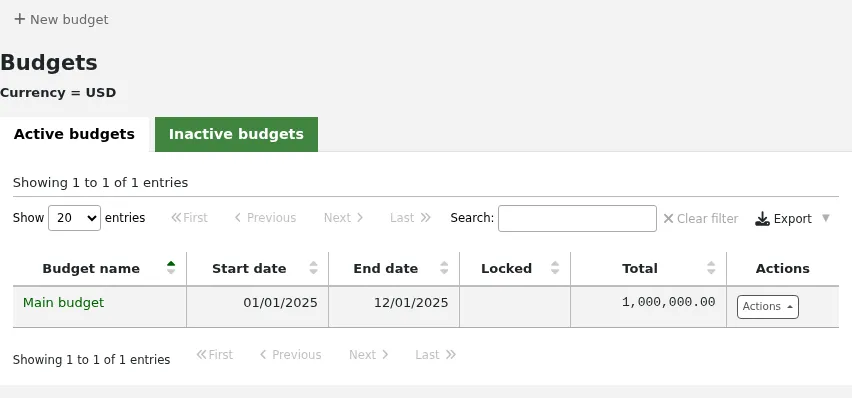
Dodawanie budżetów
Budżety można tworzyć od podstaw lub przez powielenie budżetu z poprzedniego roku.
Informacja
Aby tworzyć nowe budżety lub powielać istniejące, pracownicy muszą mieć uprawnienie period_manage (lub uprawnienie superlibrarian).
Dodawanie nowego budżetu
Jeśli nie korzystano wcześniej z Koha do gromadzenia, należy zacząć od utworzenia nowego budżetu.
Aby dodać nowy budżet,
Kliknij przycisk „Nowy budżet”.
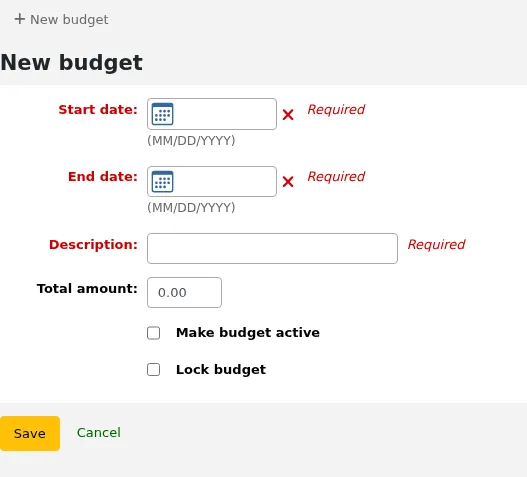
Wypełnij formularz:
Data rozpoczęcia (wymagana): wybierz datę rozpoczęcia okresu, którego dotyczy budżet. Może to być początek roku kalendarzowego, finansowego, akademickiego, kwartału itp.
Data zakończenia (wymagana): wybierz datę zakończenia okresu, którego dotyczy budżet.
Opis (pole obowiązkowe): wpisz opis budżetu. Opis powinien pomagać w rozpoznaniu budżetu podczas składania zamówień.
Całkowita wartość: wpisz kwotę budżetu. Nie używaj żadnych symboli, wpisz kwotę wyłącznie za pomocą cyfr i części dziesiętnych.
Aktywuj budżet: oznaczenie budżetu jako aktywnego umożliwia korzystanie z niego podczas składania zamówień w module gromadzenia, nawet jeśli zamówienie jest składane po dacie zakończenia budżetu. Pozwala to zarejestrować zamówienia złożone w poprzednim okresie budżetowym.
Zablokuj budżet: zablokowanie budżetu uniemożliwia dodawanie funduszy i podfunduszy do tego budżetu oraz planowanie wydatków. Zablokuj budżet po skonfigurowaniu go zgodnie z potrzebami.
Kliknij „Zapisz”.
Nastąpi powrót do listy istniejących budżetów.
Następnie dodaj fundusze do budżetu.
Duplikowanie budżetu
Na koniec roku lub okresu budżetowego można zduplikować bieżący budżet. Spowoduje to również zduplikowanie wszystkich funduszy, dzięki czemu nie trzeba będzie tworzyć ich od podstaw każdego roku ani w każdym okresie budżetowym.
Aby zduplikować budżet,
Na liście budżetów kliknij przycisk „Działania” po prawej stronie.
Wybierz „Duplikuj”.
Można też wykonać następujące czynności:
Na liście budżetów kliknij nazwę budżetu.
Na ekranie przedstawiającym podział budżetu kliknij u góry przycisk „Modyfikuj” i wybierz „Powiel budżet”.
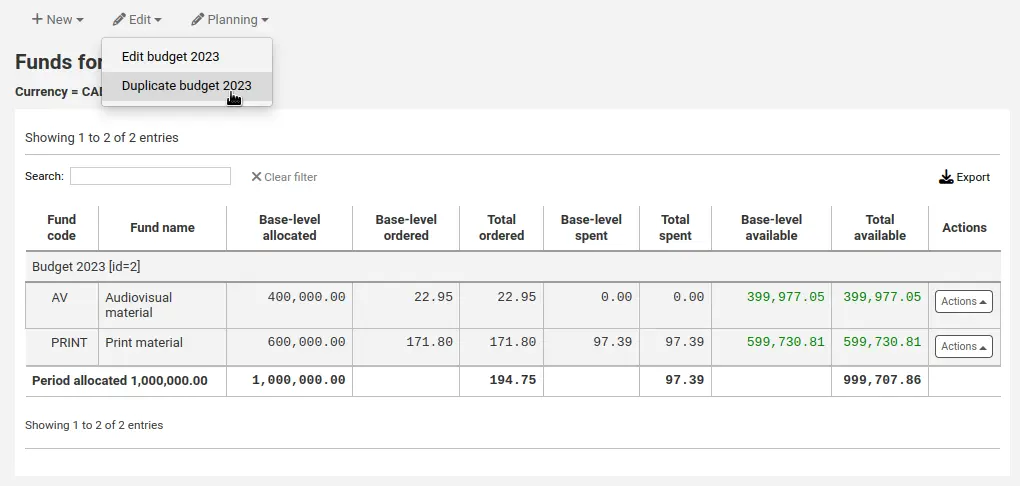
W obu przypadkach zostanie wyświetlony formularz powielania budżetu.
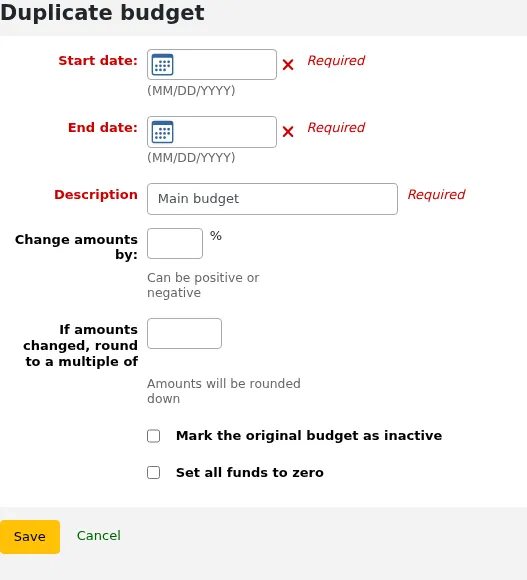
Data początkowa (wymagana): wybierz datę rozpoczęcia okresu, którego dotyczy nowy budżet.
Data zakończenia (wymagana): wybierz datę zakończenia okresu, którego dotyczy budżet.
Opis (wymagany): wpisz opis nowego budżetu.
Zmień kwoty o: domyślnie zostaną użyte kwota całkowita z powielanego budżetu oraz pierwotne kwoty poszczególnych funduszy. W razie potrzeby można jednak wskazać procentową zmianę kwot, dodatnią lub ujemną. Na przykład, jeśli nowy budżet został zwiększony o 2%, wpisz 2. Jeśli natomiast został zmniejszony o 2%, wpisz -2.
Jeśli zmieniono kwoty, ustaw zaokrąglanie do wielokrotności: jeśli w polu „Zmień kwoty o” wpisano wartość, Koha automatycznie obliczy kwoty. Można wymusić ich zaokrąglenie w dół. Na przykład wpisanie „100” spowoduje zaokrąglenie kwot w dół do setek (5542 zostanie zaokrąglone do 5500).
Oznacz powielany budżet jako nieaktywny: zaznacz to pole, jeśli pierwotny budżet ma przestać być używany ze skutkiem natychmiastowym. Zawsze można później edytować budżet, aby oznaczyć go jako nieaktywny.
Ustaw wszystkie fundusze na zero: zaznacz to pole, jeśli nowy budżet ma zawierać taką samą strukturę funduszy jak poprzedni, ale bez przydzielonych kwot, dopóki nie zostaną one ręcznie wpisane w funduszach.
Spowoduje to powielenie nie tylko budżetu, ale także wszystkich powiązanych z nim funduszy, dzięki czemu można ponownie wykorzystywać budżety i fundusze w kolejnych latach.
W odpowiednim momencie można zamknąć poprzedni budżet, aby przenieść do nowego budżetu nieodebrane zamówienia oraz, w razie potrzeby, niewydane środki.
Edycja budżetu
Informacja
Aby edytować istniejące budżety, pracownicy muszą mieć uprawnienie period_manage (lub uprawnienie superlibrarian).
Istniejące budżety można edytować, na przykład oznaczając je jako nieaktywne lub blokując je, aby uniemożliwić zmiany funduszy.
Aby edytować budżet,
Na liście budżetów kliknij przycisk „Działania” po prawej stronie.
Wybierz „Modyfikuj”.
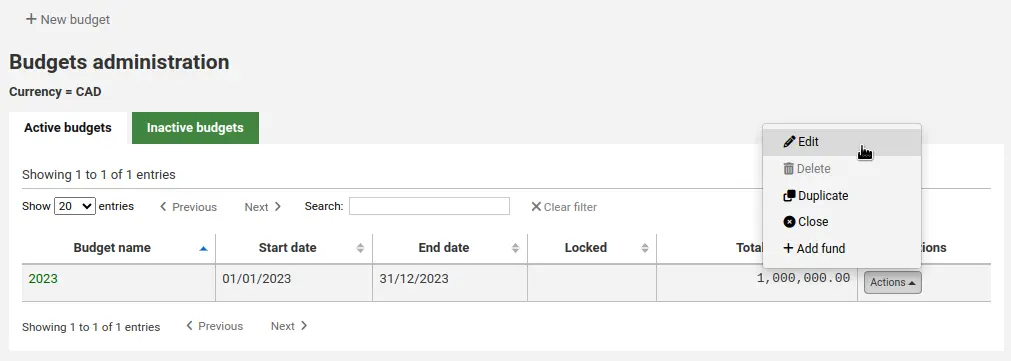
Można też wykonać następujące czynności:
Na liście budżetów kliknij nazwę budżetu.
Na ekranie zawierającym podział budżetu kliknij przycisk „Modyfikuj” u góry i wybierz opcję „Modyfikuj budżet”
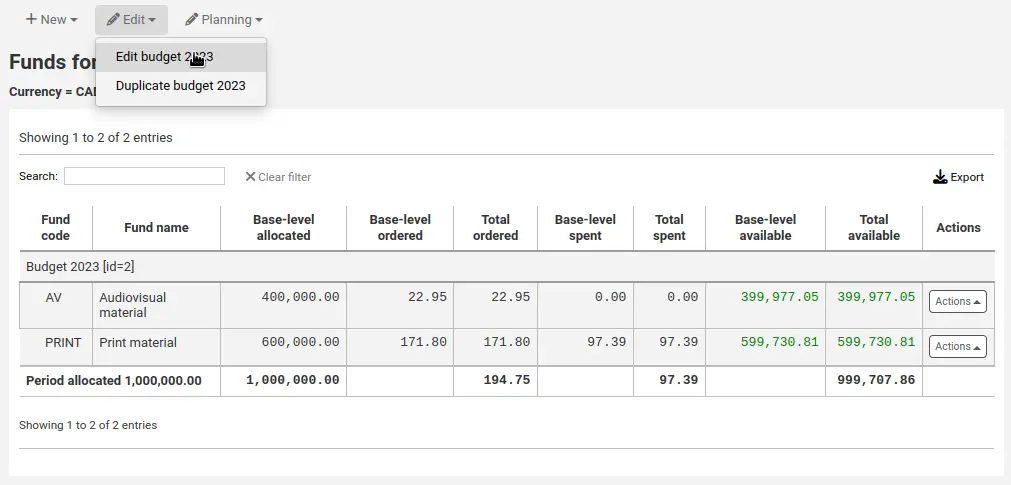
W obu przypadkach zostanie wyświetlony formularz powielania budżetu.
Wprowadź zmiany (zobacz opisy pól powyżej).
Kliknij „Zapisz”.
Zamykanie budżetu
Zamknij budżet, aby przenieść niezrealizowane zamówienia oraz, w razie potrzeby, niewykorzystane środki z poprzedniego budżetu do nowego. Przed zamknięciem budżetu warto skopiować budżet z poprzedniego roku, aby mieć budżet, do którego można przenieść niezrealizowane zamówienia.
Informacja
Aby zamykać istniejące budżety, pracownicy muszą mieć uprawnienie period_manage (lub uprawnienie superlibrarian).
Aby zamknąć budżet,
Na liście budżetów kliknij przycisk „Działania” po prawej stronie.
Wybierz „Zamknij”
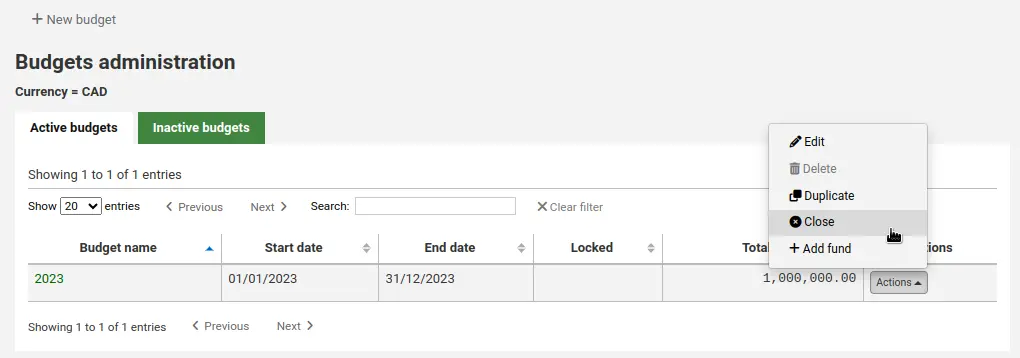
Informacja
Budżetów bez nieotrzymanych zamówień nie można zamknąć.
Wypełnij formularz.
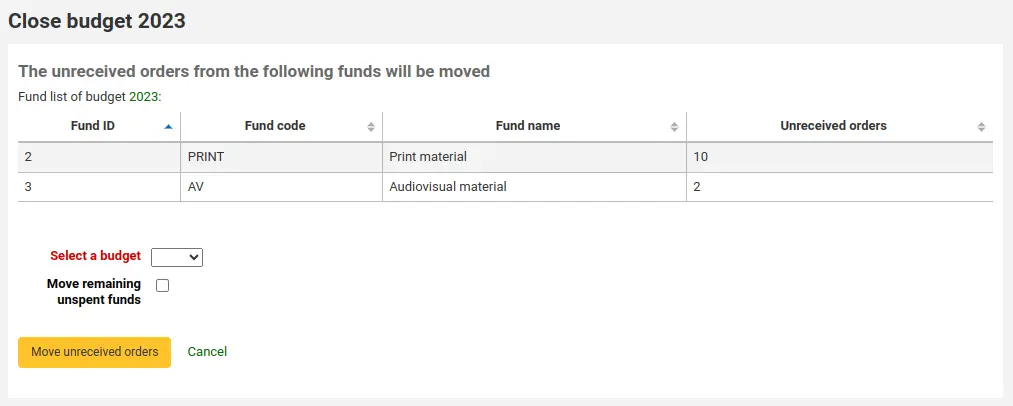
Wybierz budżet: wybierz z menu rozwijanego nowy budżet dla nieotrzymanych zamówień.
Informacja
Aby nieotrzymane zamówienia zostały automatycznie przeniesione do nowego budżetu, struktury funduszy z poprzedniego budżetu muszą istnieć w nowym budżecie.
Przenieś niewydane kwoty z funduszy: zaznacz to pole, aby przenieść niewydane kwoty z funduszy zamykanego budżetu do wybranego budżetu.
Kliknij przycisk „Przenieś nieotrzymane zamówienia”.
Wyświetli się okno dialogowe z komunikatem: „Wybrano przeniesienie wszystkich nieotrzymanych zamówień z budżetu «Budget X» do budżetu «Budget Y». Tej operacji nie można cofnąć. Czy chcesz kontynuować?”. Budget X to budżet, który ma zostać zamknięty, a Budget Y to wybrany budżet.
Jeśli wszystko wydaje się poprawne, kliknij „OK”. Nieotrzymane zamówienia oraz, jeśli wybrano tę opcję, niewydane środki zostaną przeniesione.
Poczekaj, aż wyświetli się „Raport po przeniesieniu nieotrzymanych zamówień z budżetu X do Y”. Zawiera on numery zamówień objętych operacją, pogrupowane według funduszy, oraz informacje o tym, czy nieotrzymane zamówienie zostało przeniesione, czy wystąpił problem. Na przykład jeśli nowy budżet nie zawiera funduszu o tej samej nazwie co w poprzednim budżecie, zamówienie nie zostanie przeniesione.
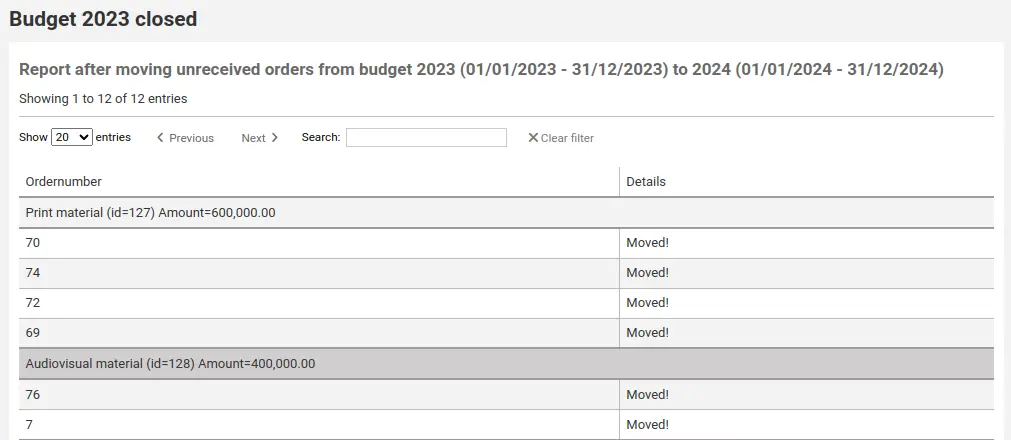
Usuwanie budżetu
Aby usunąć budżet, nie może on zawierać funduszy. Zacznij od usunięcia funduszy.
Ostrzeżenie
Tej operacji nie można cofnąć. Upewnij się, że ten budżet na pewno należy usunąć. Zamiast tego możesz oznaczyć go jako nieaktywny lub zamknąć go.
Aby usunąć budżet,
Na liście budżetów kliknij przycisk „Działania” po prawej stronie.
Wybierz „Usuń”.
Kliknij „Tak, usuń”.

Fundusze
Fundusze są częściami budżetu. Można na przykład utworzyć budżet na bieżący rok (np. 2015), a następnie podzielić go na fundusze dla różnych obszarów biblioteki (np. książki, materiały audio itd.).
Przejdź do: Więcej > Administracja > Gromadzenie > Fundusze
Dodawanie funduszu do budżetu
Fundusz dodaje się do budżetu. Przed dodaniem funduszy należy dodać budżet.
Informacja
Jeśli budżet jest zablokowany, dodawanie funduszy nie będzie możliwe.
Aby dodać nowy fundusz,
Na liście budżetów kliknij przycisk „Działania” po prawej stronie.
Wybierz „Dodaj fundusz”.
Można też wykonać następujące czynności:
Na liście budżetów kliknij nazwę budżetu.
Na ekranie przedstawiającym podział budżetu kliknij przycisk „Nowy” u góry i wybierz opcję „Nowy fundusz dla…”.
W obu przypadkach zostanie wyświetlony formularz tworzenia nowego funduszu.
Kod funduszu (wymagany): wprowadź unikalny identyfikator funduszu.
Nazwa funduszu (wymagana): wprowadź nazwę funduszu. Powinna ona być zrozumiała dla pracowników, ponieważ będzie wyświetlana podczas składania zamówień.
Kwota (wymagana): wprowadź kwotę, używając wyłącznie cyfr i separatora dziesiętnego, bez innych znaków.
Ostrzeżenie przed (%): wprowadź wartość procentową, aby Koha ostrzegła Cię po wydaniu tej części funduszu, co pomoże zapobiec przekroczeniu dostępnych środków. Na przykład, jeśli wpiszesz 90%, Koha wyświetli ostrzeżenie przy każdym zamówieniu po wydaniu 90% funduszu.
Ostrzeżenie przed (kwota): działa tak samo jak powyższe pole, ale dotyczy określonej kwoty wydanych środków. Na przykład, jeśli wpiszesz 5000, Koha wyświetli ostrzeżenie przy każdym zamówieniu po wydaniu 5000 z funduszu.
Właściciel: możesz przypisać ten fundusz pracownikowi.
Kliknij „Wybierz właściciela”.
Wyszukaj pracownika w formularzu wyszukiwania użytkowników.
Informacja
W wynikach wyszukiwania pojawią się tylko pracownicy z uprawnieniem budget_modify (lub uprawnieniem superlibrarian).
Kliknij „Zaznacz” po prawej stronie wyniku wyszukiwania danego pracownika.
Informacja
Fundusz może mieć tylko jednego właściciela.
Informacja
Aby ograniczyć korzystanie z tego funduszu do właściciela, należy wybrać opcję „Właściciel”, „Właściciel i użytkownicy” lub „Właściciel, użytkownicy i biblioteka” w znajdującym się poniżej polu „Ogranicz dostęp do”. W przeciwnym razie dodanie użytkowników nie spowoduje żadnego ograniczenia dostępu.
Informacja
Pracownicy z uprawnieniem order_manage_all (lub uprawnieniem superlibrarian) będą mogli korzystać z funduszy niezależnie od ograniczeń.
Jeśli chcesz ograniczyć dostęp do funduszy, upewnij się, że pracownicy nie mają tego uprawnienia.
Użytkownicy: możesz również dodać użytkowników, którzy będą mogli wydawać środki z tego funduszu.
Informacja
Aby ograniczyć korzystanie z tego funduszu do użytkowników, należy wybrać opcję „Właściciel i użytkownicy” lub „Właściciel, użytkownicy i biblioteka” w znajdującym się poniżej polu „Ogranicz dostęp do”. W przeciwnym razie dodanie użytkowników nie spowoduje żadnego ograniczenia dostępu.
Informacja
Pracownicy z uprawnieniem order_manage_all (lub uprawnieniem superlibrarian) będą mogli korzystać z funduszy niezależnie od ograniczeń.
Jeśli chcesz ograniczyć dostęp do funduszy, upewnij się, że pracownicy nie mają tego uprawnienia.
Kliknij „Dodaj użytkowników”
Wyszukaj pracownika w formularzu wyszukiwania użytkowników.
Informacja
W wynikach wyszukiwania pojawią się tylko pracownicy z uprawnieniem budget_modify (lub uprawnieniem superlibrarian).
Kliknij „Dodaj” po prawej stronie wyniku wyszukiwania pracownika.
Informacja
Możesz dodać dowolną liczbę użytkowników.
Po dodaniu wszystkich użytkowników kliknij „Zamknij”.
Biblioteka: jeśli fundusz jest przeznaczony dla określonej biblioteki, wybierz ją tutaj.
Informacja
Aby ograniczyć korzystanie z tego funduszu do wybranej biblioteki, należy wybrać opcję „Właściciel, użytkownicy i biblioteka” w polu „Ogranicz dostęp do” poniżej. W przeciwnym razie wybór biblioteki nie spowoduje żadnych ograniczeń.
Informacja
Pracownicy z uprawnieniem order_manage_all (lub uprawnieniem superlibrarian) będą mogli korzystać z funduszy niezależnie od ograniczeń.
Jeśli chcesz ograniczyć dostęp do funduszy, upewnij się, że pracownicy nie mają tego uprawnienia.
Ogranicz dostęp do: możesz ograniczyć to, kto może składać zamówienia z tego funduszu, wybierając opcję „Właściciel”, „Właściciel i użytkownicy” lub „Właściciel, użytkownicy i biblioteka”.
Ostrzeżenie
Aby skorzystać z ograniczenia dostępu, należy również wypełnić odpowiednie pola biblioteki, użytkownika lub właściciela.
Informacja
Pracownicy z uprawnieniem order_manage_all (lub uprawnieniem superlibrarian) będą mogli korzystać z funduszy niezależnie od ograniczeń.
Jeśli chcesz ograniczyć dostęp do funduszy, upewnij się, że pracownicy nie mają tego uprawnienia.
Uwagi: dowolne uwagi opisujące ten fundusz.
Informacja
Uwagi będą widoczne tylko na tym ekranie, podczas edycji funduszu.
Statystyka 1 według: pole służy do celów statystycznych. Wybierz kategorię wartości kontrolowanych, z której będą wybierane wartości podczas składania zamówień z wykorzystaniem tego funduszu. Umożliwi to planowanie wydatków i sporządzanie raportów o wydatkach według tych kategorii. Domyślna kategoria wartości kontrolowanych Asort1 została utworzona specjalnie w tym celu, ale w tym polu można użyć dowolnej kategorii wartości kontrolowanych (na przykład CCODE, aby planować wydatki według kolekcji).
Pole statystyczne 2: tak samo jak powyżej, dla drugiej kategorii statystycznej. Domyślna kategoria wartości kontrolowanych Asort2 została utworzona specjalnie w tym celu, ale można użyć dowolnej kategorii wartości kontrolowanych.
Informacja
Aby dowiedzieć się więcej o kategoriach planowania, zapoznaj się z często zadawanymi pytaniami dotyczącymi kategorii planowania.
Kliknij „Wyślij”.
Zostanie wyświetlona lista wszystkich funduszy w budżecie.
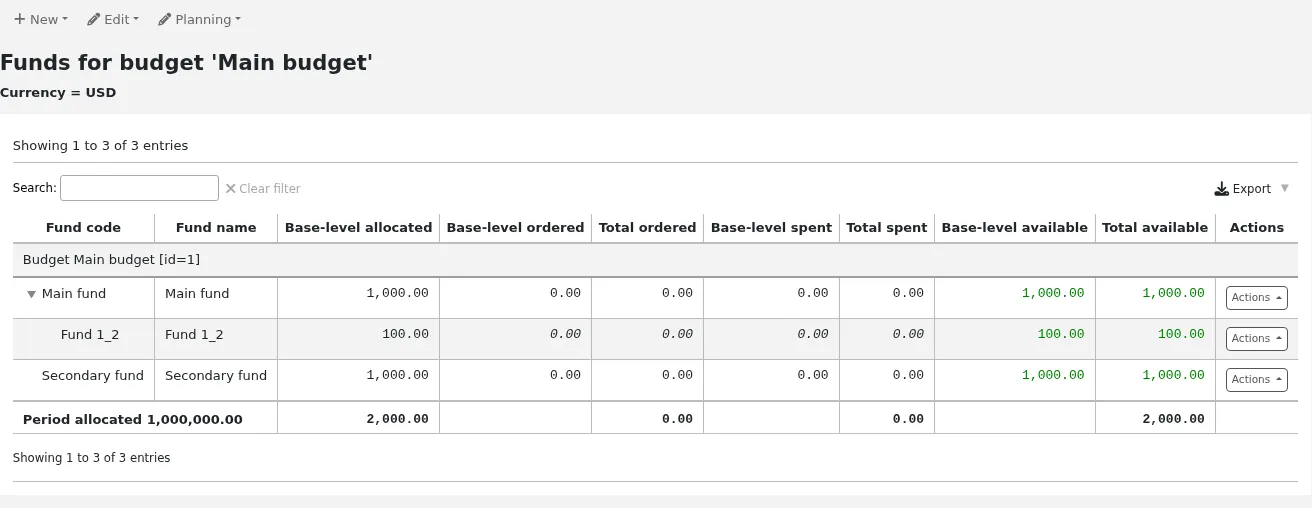
Kolumny kwot w tabeli funduszy oznaczają:
Kwota przydzielona na poziomie funduszu to wartość pola „Kwota” określona podczas tworzenia funduszu
Kwota zamówień na poziomie funduszu to kwota zamówień złożonych z tego funduszu, bez uwzględnienia funduszy podrzędnych
Łączna kwota zamówień to suma kwot zamówień na poziomie tego funduszu i wszystkich jego funduszy podrzędnych
Kwota wydana na poziomie funduszu to kwota wydana z tego funduszu, bez uwzględnienia funduszy podrzędnych
Łączna kwota wydana to suma kwot wydanych na poziomie tego funduszu i wszystkich jego funduszy podrzędnych
Kwota dostępna na poziomie funduszu to 1 - 2
Łącznie dostępne środki to 1 - 3
Po prawej stronie każdego funduszu znajduje się przycisk „Działania”, pod którym dostępne są opcje „Edytuj”, „Usuń” i „Dodaj subfundusz”.
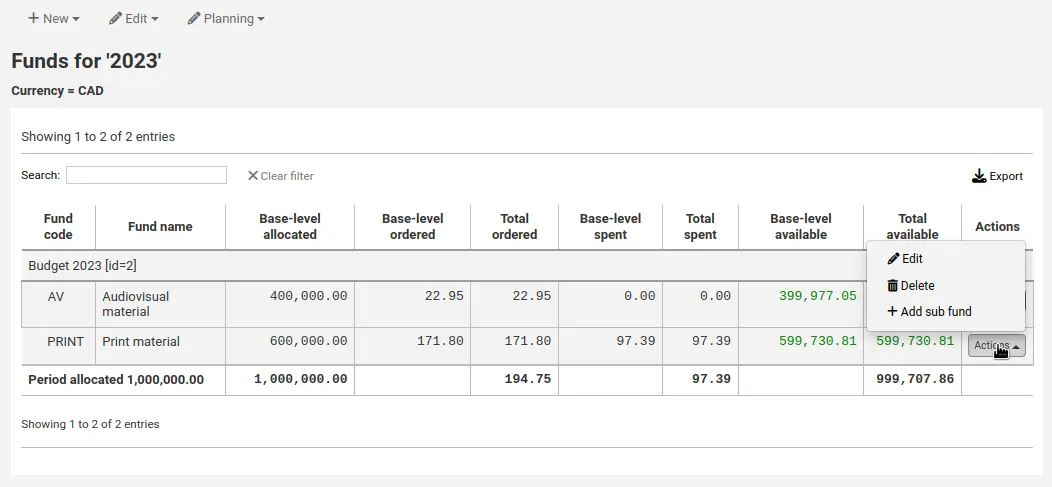
Dodawanie subfunduszu
Subfundusz umożliwia bardziej szczegółowy podział funduszu. Można na przykład utworzyć fundusz „Fiction”, a pod nim fundusze „New releases” i „Science Fiction”. Jest to opcjonalny sposób dalszego uporządkowania finansów.
Informacja
Jeśli budżet jest zablokowany, dodawanie subfunduszy nie będzie możliwe.
Aby dodać subfundusz do funduszu,
Na liście wszystkich funduszy lub na liście funduszy wybranego budżetu kliknij przycisk „Działania” po prawej stronie.
Wybierz „Dodaj subfundusz”.
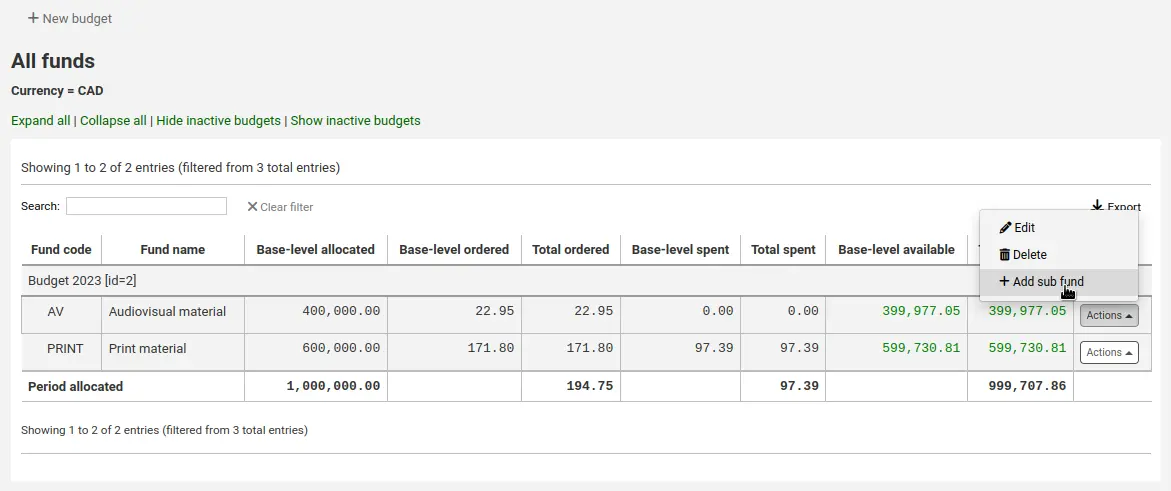
Wypełnij formularz nowego podfunduszu. Pola są takie same jak przy dodawaniu nowego funduszu. Jedyna różnica polega na tym, że formularz wskazuje fundusz nadrzędny.
Kliknij „Wyślij”.
Fundusze zawierające podfundusze są oznaczone małą strzałką po lewej stronie. Kliknij ją, aby wyświetlić podfundusze.
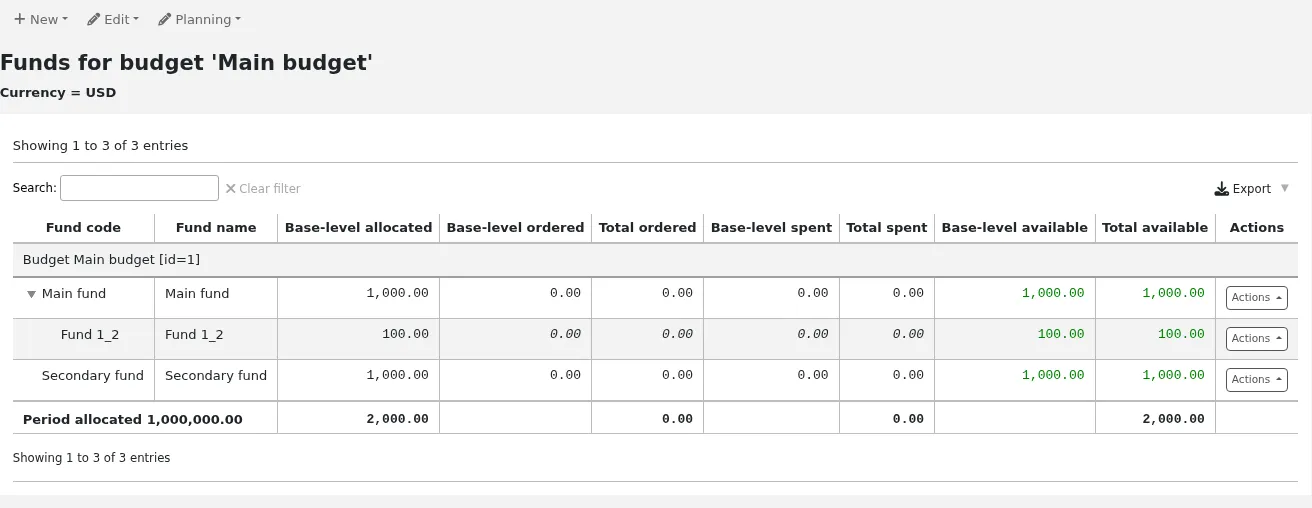
Usuwanie funduszy
W razie potrzeby można usuwać fundusze.
Ostrzeżenie
Usunięcie funduszu zawierającego zamówienia spowoduje usunięcie tych zamówień. Usuwaj fundusz tylko wtedy, gdy masz pewność, że jest to konieczne. Tej operacji nie można cofnąć.
Aby usunąć fundusz,
Na liście wszystkich funduszy lub na liście funduszy wybranego budżetu kliknij przycisk „Działania” po prawej stronie.
Wybierz „Usuń”.
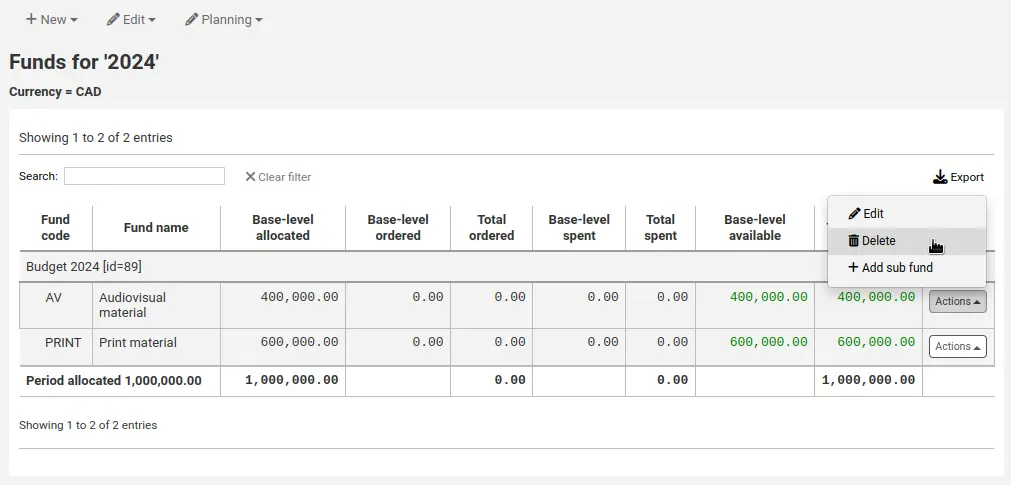
W komunikacie ostrzegawczym kliknij „Tak, usuń fundusz”.
Planowanie budżetu
Informacja
Aby uzyskać dostęp do planowania budżetu, pracownicy muszą mieć uprawnienie planning_manage, uprawnienie budget_manage i uprawnienie period_manage (lub uprawnienie superlibrarian).
Na liście funduszy kliknij przycisk „Planowanie” i wybierz sposób planowania wydatków z budżetu.
Jeśli wybierzesz „Planuj ze względu na miesiące”, zobaczysz kwotę budżetu w podziale na miesiące.
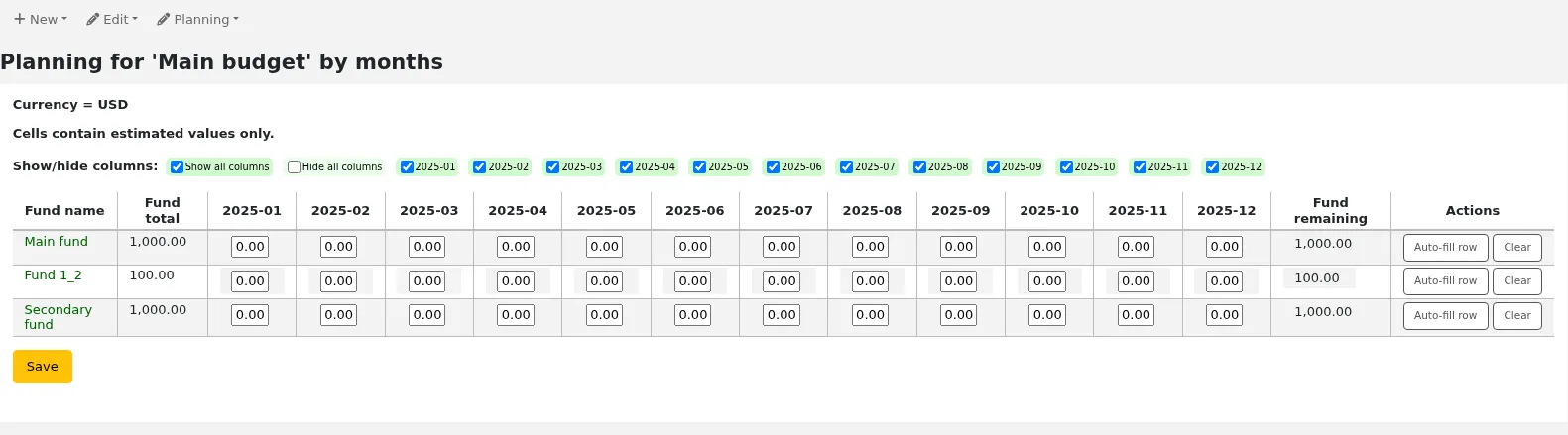
Po lewej stronie znajdują się filtry, za pomocą których można ograniczyć dane wyświetlane w tabeli.
Wybierz typ planowania: wybierz planowanie według miesięcy, bibliotek, typów egzemplarzy lub dowolnej kategorii wartości kontrolowanych używanej w funduszach jako statystyka 1 lub 2.
Wyświetl tylko moje fundusze: ta opcja odfiltruje fundusze, których nie jesteś właścicielem.
Wyświetlaj tylko aktywne fundusze: ta opcja odfiltruje fundusze, które nie zostały użyte (nie mają kwoty zamówień).
Wyświetlaj aktualne/szacunkowe wartości: ta opcja zmieni tabelę tak, aby pokazywała również kwoty zamówień.
Aby ukryć wybrane kolumny, odznacz pola wyboru nad tabelą.
W tym miejscu możesz zaplanować wydatki z budżetu, wprowadzając wartości ręcznie lub klikając przycisk „Autouzupełnianie”. Jeśli wybierzesz automatyczne uzupełnianie formularza, system spróbuje odpowiednio podzielić kwotę. Może być konieczne wprowadzenie zmian, aby dokładniej ją rozdzielić.
Po wprowadzeniu zmian kliknij przycisk „Zapisz”.
Informacja
Jeśli budżet jest zablokowany, edycja wartości nie będzie możliwa.
Aby wyeksportować dane do pliku CSV, wpisz nazwę pliku w polu „Wczytaj do pliku o nazwie” w sekcji „Eksport” po lewej stronie i kliknij przycisk „Wyślij”.
Konta EDI
W tym miejscu możesz skonfigurować informacje potrzebne do nawiązywania połączeń z dostawcami w module gromadzenia.
Informacja
Ta sekcja pojawi się tylko wtedy, gdy ustawienie systemowe EDIFACT jest włączone.
Informacja
Dostęp do tej sekcji mają tylko pracownicy z uprawnieniem edi_manage (lub uprawnieniem superlibrarian).
Informacja
Przed rozpoczęciem należy skonfigurować co najmniej jednego dostawcę w module gromadzenia.
Aby dodać informacje o koncie, kliknij przycisk „Nowe konto”.
Wprowadź dane dostawcy w formularzu.
Opisy poszczególnych pól znajdują się w sekcji Pytania EDI do dostawców w rozdziale dotyczącym modułu gromadzenia.
Każdy dostawca będzie miał jedno konto.
EAN-y biblioteki
EAN biblioteki to identyfikator nadawany bibliotece przez dostawcę. Biblioteka przekazuje go dostawcy, aby wiedział, którego konta użyć przy rozliczeniu. Jedno konto EDI może mieć wiele identyfikatorów EAN.
Informacja
Ta sekcja pojawi się tylko wtedy, gdy ustawienie systemowe EDIFACT jest włączone.
Informacja
Dostęp do tej sekcji mają tylko pracownicy z uprawnieniem edi_manage (lub uprawnieniem superlibrarian).
Aby dodać EAN, kliknij przycisk „Nowy EAN”.
W wyświetlonym formularzu wprowadź informacje przekazane przez dostawcę.
Opisy poszczególnych pól znajdują się w sekcji Pytania EDI do dostawców w rozdziale dotyczącym modułu gromadzenia.
Dodatkowe parametry
Przejdź do: Więcej > Administracja > Dodatkowe parametry
Dostawcy uwierzytelniania
Ta sekcja służy do definiowania i zarządzania zewnętrznymi dostawcami uwierzytelniania użytkowników Koha. Korzysta się z niej, gdy użytkownicy pochodzą ze źródła zewnętrznego, takiego jak system zarządzania studentami, Active Directory lub inne podobne bazy danych.
Przejdź do: Więcej > Administracja > Dodatkowe parametry > Dostawcy uwierzytelniania
Informacja
Dostęp do tej sekcji mają tylko pracownicy posiadający uprawnienie manage_identity_providers (lub uprawnienie superlibrarian).
Dodawanie dostawcy uwierzytelniania
Aby dodać dostawcę uwierzytelniania, kliknij przycisk „Nowy dostawca uwierzytelniania”.
Podstawowa konfiguracja
Kod: wprowadź kod tego dostawcy.
Informacja
Kod dostawcy uwierzytelniania może mieć maksymalnie 20 znaków i składać się wyłącznie z liter, cyfr oraz znaku podkreślenia (_).
Opis: wprowadź nazwę tego dostawcy. Będzie ona widoczna w interfejsie.
Protokół: wybierz protokół używany przez tego dostawcę tożsamości.
OAuth
OIDC
Zaawansowana konfiguracja
Konfiguracja: w tym polu wprowadź konfigurację właściwą dla wybranego powyżej protokołu.
Możesz kliknąć przycisk „Użyj domyślnej konfiguracji OAuth” lub „Dodaj domyślną konfigurację OIDC”, aby wypełnić pole wartościami domyślnymi, które możesz zastąpić własnymi.
Domyślna konfiguracja OAuth jest następująca:
{
 "key": "<enter client id>",
 "secret": "<enter client secret>",
 "authorize_url": "<enter authorization endpoint>",
 "token_url": "<enter token endpoint>",
 "userinfo_url": "<enter user info endpoint (optional)>",
 "scope": "email"
}
Domyślna konfiguracja OIDC jest następująca:
{
 "key": "<enter client id>",
 "secret": "<enter client secret>",
 "well_known_url": "<enter openid configuration endpoint>",
 "scope": "openid email"
}
Mapowanie: w tym polu określ mapowanie pól zewnętrznej bazy danych na pola użytkowników w Koha.
Kluczem jest pole Koha z tabeli borrowers, a wartością – pole zewnętrzne.
Informacja
Wszystkie pola tabeli borrowers można znaleźć w strukturze bazy danych.
Możesz kliknąć przycisk „Dodaj domyślne mapowanie OAuth” lub „Dodaj domyślne mapowanie OIDC”, aby wypełnić pole wartościami domyślnymi, które możesz zastąpić własnymi.
Domyślne mapowania OAuth i OIDC są następujące:
{
 "email": "email",
 "firstname": "given_name",
 "surname": "family_name"
}
Jeśli pola zewnętrzne są zagnieżdżone, można oddzielić poziomy kropkami.
Na przykład, jeśli pole firstname jest zagnieżdżone w następujący sposób:
<user>
   <given_name>First name</given_name>
   <family_name>Family name</family_name>
   <email>Email address</email>
</user>
Użyj:
"firstname": "user.0.given_name"
Spowoduje to pobranie pola „given_name” z pierwszego pola „user” (0 = pierwsze).
Ważne
Jeśli planujesz korzystać z funkcji automatycznej rejestracji (patrz poniżej), upewnij się, że w mapowaniach znajduje się pole „userid” lub „cardnumber”.
Ważne
Upewnij się, że pole służące jako punkt dopasowania (patrz poniżej) jest uwzględnione w mapowaniach.
Punkt dopasowania: wybierz pole służące do dopasowywania przychodzących użytkowników do istniejących użytkowników.
Informacja
Wybrane tutaj pole musi być uwzględnione w mapowaniach (patrz powyżej).
URL ikony: jeśli ikona tego dostawcy ma być wyświetlana na ekranie logowania, wprowadź tutaj adres URL pliku obrazu.
Konfiguracja domeny
Informacja
Wprowadź co najmniej jedną domenę dla tego dostawcy. Po zapisaniu będzie można dodać kolejne domeny do tego dostawcy.
Domena: wprowadź domenę adresów e-mail logujących się użytkowników.
Informacja
Wprowadź gwiazdkę (*), aby uwzględnić wszystkie domeny.
Domyślna biblioteka: jeśli automatyczna rejestracja jest włączona, wybierz bibliotekę, w której będą rejestrowani nowi użytkownicy.
Domyślna kategoria: jeśli automatyczna rejestracja jest włączona, wybierz kategorię użytkownika, która będzie przypisywana nowym użytkownikom.
Dostęp do OPAC: wybierz, czy użytkownicy z tej domeny mogą logować się do OPAC za pomocą danych uwierzytelniających od tego dostawcy tożsamości.
Dostęp do interfejsu bibliotekarza: wybierz, czy pracownicy z tej domeny mogą logować się do interfejsu bibliotekarza za pomocą danych uwierzytelniających od tego dostawcy tożsamości.
Automatyczna rejestracja: wybierz, czy w Koha ma być tworzone nowe konto użytkownika, gdy użytkownik z tej domeny po raz pierwszy loguje się za pomocą danych uwierzytelniających od tego dostawcy tożsamości.
Informacja
Jeśli automatyczna rejestracja jest włączona, upewnij się, że pola „userid” lub „cardnumber” są uwzględnione w mapowaniach (zobacz wyżej).
Upewnij się również, że domyślna biblioteka i domyślna kategoria są poprawnie ustawione dla nowych użytkowników. Zostaną one przypisane nowym użytkownikom.
Aktualizuj podczas logowania: wybierz, czy konto użytkownika w Koha ma być aktualizowane danymi zewnętrznymi, gdy użytkownik z tej domeny loguje się za pomocą danych uwierzytelniających od tego dostawcy tożsamości.
Ostrzeżenie
Informacje mogą zostać utracone, jeśli zmienisz je bezpośrednio w Koha.
Po wypełnieniu formularza kliknij „Wyślij”, aby zapisać nowego dostawcę tożsamości.
Po dodaniu dostawcy tożsamości konieczne będzie ponowne uruchomienie Koha.
Dodawanie domeny poczty elektronicznej do istniejącego dostawcy tożsamości
Podczas tworzenia nowego dostawcy tożsamości należy dodać co najmniej jedną domenę poczty elektronicznej. Aby dodać kolejne, na głównej stronie dostawców tożsamości kliknij przycisk „Zarządzanie domenami” po prawej stronie wybranego dostawcy, a następnie „Nowa domena poczty elektronicznej”.
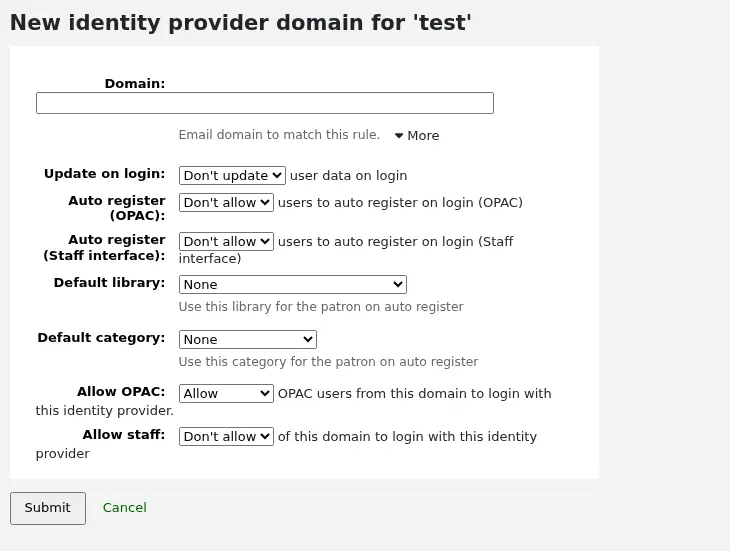
Domena: wprowadź domenę adresów e-mail logujących się użytkowników.
Informacja
Wprowadź gwiazdkę (*), aby uwzględnić wszystkie domeny.
Aktualizuj podczas logowania: wybierz, czy konto użytkownika w Koha ma być aktualizowane danymi zewnętrznymi, gdy użytkownik z tej domeny loguje się za pomocą danych uwierzytelniających od tego dostawcy tożsamości.
Ostrzeżenie
Informacje mogą zostać utracone, jeśli zmienisz je bezpośrednio w Koha.
Automatyczna rejestracja: wybierz, czy w Koha ma być tworzone nowe konto użytkownika, gdy użytkownik z tej domeny po raz pierwszy loguje się za pomocą danych uwierzytelniających od tego dostawcy tożsamości.
Informacja
Jeśli automatyczna rejestracja jest włączona, upewnij się, że pola „ID użytkownika” lub „numer karty” są uwzględnione w mapowaniach dostawcy tożsamości.
Upewnij się również, że domyślna biblioteka i domyślna kategoria są poprawnie ustawione dla nowych użytkowników. Zostaną one przypisane nowym użytkownikom.
Domyślna biblioteka: jeśli automatyczna rejestracja jest włączona, wybierz bibliotekę, w której będą rejestrowani nowi użytkownicy.
Domyślna kategoria: jeśli automatyczna rejestracja jest włączona, wybierz kategorię użytkownika, która będzie przypisywana nowym użytkownikom.
Dostęp do OPAC: wybierz, czy użytkownicy z tej domeny mogą logować się do OPAC za pomocą danych uwierzytelniających od tego dostawcy tożsamości.
Dostęp do interfejsu bibliotekarza: wybierz, czy pracownicy z tej domeny mogą logować się do interfejsu bibliotekarza za pomocą danych uwierzytelniających od tego dostawcy tożsamości.
Po wypełnieniu formularza kliknij „Wyślij”, aby zapisać nową domenę poczty elektronicznej.
Serwery Z39.50/SRU
Z39.50 to protokół klient-serwer służący do wyszukiwania i pobierania informacji ze zdalnych komputerowych baz danych. W skrócie jest to narzędzie używane do katalogowania przez kopiowanie rekordów.
SRU (Search/Retrieve via URL) to standardowy protokół zapytań wyszukiwawczych oparty na XML, wykorzystujący CQL (Contextual Query Language), standardową składnię do zapisywania zapytań.
Za pomocą Koha można połączyć się z dowolnym serwerem Z39.50 lub SRU, który jest publicznie dostępny albo do którego posiada się dane logowania, i kopiować z niego rekordy bibliograficzne lub rekordy haseł wzorcowych.
Ścieżka dostępu: Więcej > Administracja > Dodatkowe parametry > Serwery Z39.50/SRU
Informacja
Dostęp do tej sekcji mają tylko pracownicy posiadający uprawnienie manage_search_targets (lub uprawnienie superlibrarian).
Koha zawiera domyślną listę skonfigurowanych serwerów Z39.50/SRU, do której można dodawać serwery oraz edytować lub usuwać istniejące wpisy.
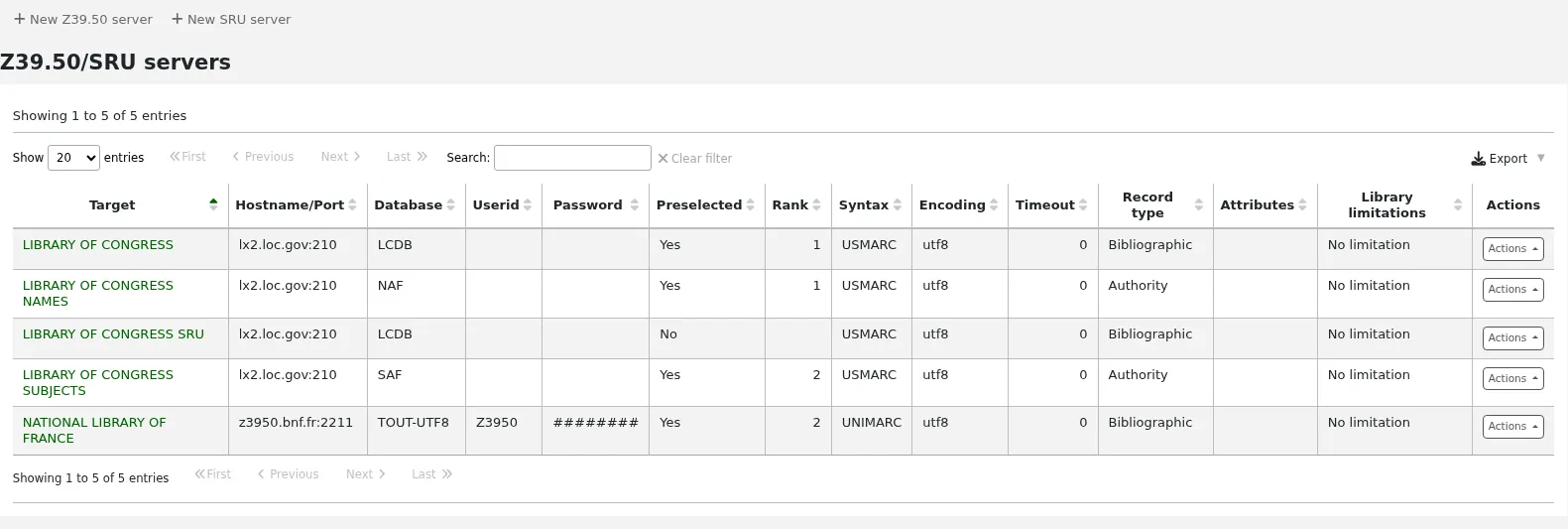
Dodawanie serwera Z39.50
Aby znaleźć dodatkowe serwery Z39.50, można skorzystać z usługi IRSpy firmy Index Data https://irspy.indexdata.com lub z listy serwerów Biblioteki Kongresu https://www.loc.gov/z3950/. Można także skontaktować się z poszczególnymi bibliotekami i poprosić o informacje dotyczące ich serwerów Z39.50.
Na głównej stronie Z39.50 kliknij „Nowy serwer z39.50”.
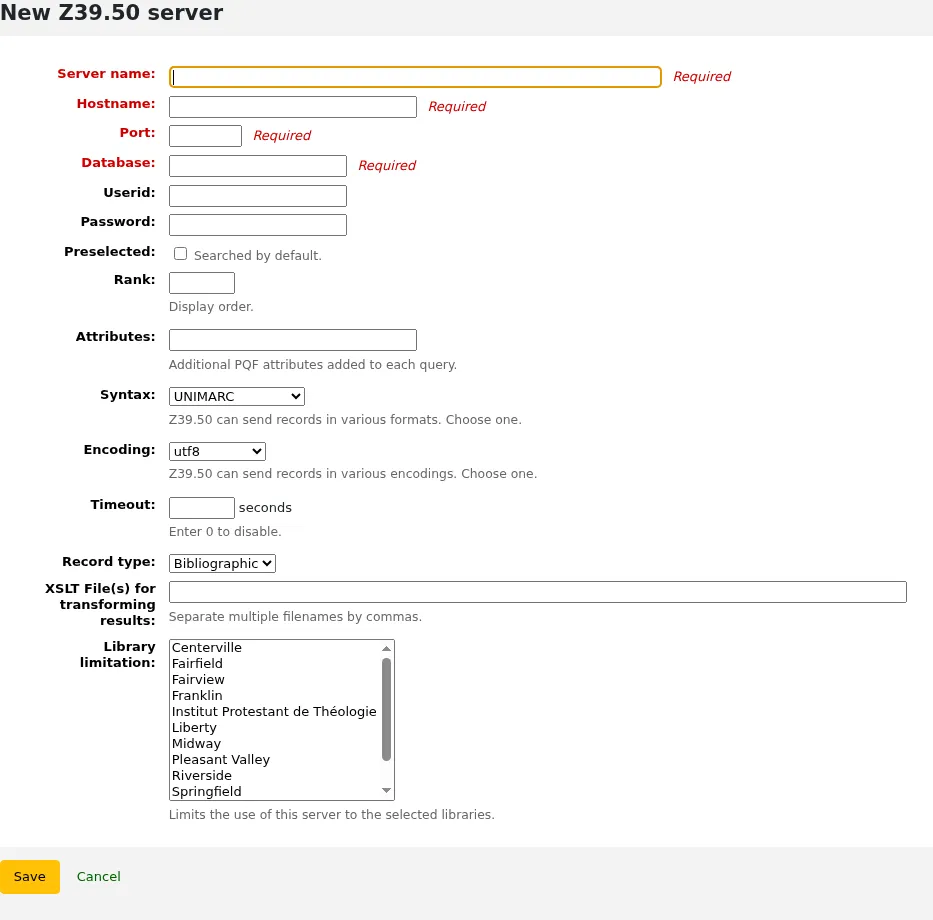
Nazwa serwera: wprowadź nazwę, która pomoże zidentyfikować źródło (na przykład nazwę biblioteki). Zostanie ona zapisana wielkimi literami.
Host: wprowadź adres serwera Z39.50.
Port: wprowadź numer portu, na którym serwer nasłuchuje, aby otrzymywać z niego wyniki.
Baza danych: wprowadź nazwę bazy danych.
ID użytkownika: niektóre serwery mogą być chronione hasłem. Jeśli dotyczy to serwera, który chcesz dodać, wprowadź swój identyfikator użytkownika dla tego źródła.
Hasło: jeśli serwer jest chroniony hasłem, wprowadź swoje hasło dla tego źródła.
Wybrane wstępnie: zaznacz to pole, jeśli chcesz, aby ten serwer był zawsze domyślnie wybrany.
Pozycja: wprowadź numer określający miejsce, na którym ma się pojawiać ten serwer na liście. 0 oznacza pierwszą pozycję, następnie 1, 2 itd.
Jeśli pole pozostanie puste, serwery zostaną uporządkowane alfabetycznie.
Atrybuty: wprowadź atrybuty PQF, które mają być dodawane do wszystkich zapytań.
Składnia: wybierz wariant formatu MARC używany przez ten serwer.
Kodowanie: wybierz kodowanie znaków używane przez ten serwer.
Informacja
Jeśli podczas importowania rekordów przez Z39.50 zauważysz, że znaki specjalne nie wyświetlają się poprawnie, oznacza to, że kodowanie jest nieprawidłowe. Zmień je na inne i spróbuj ponownie zaimportować rekordy.
Limit czasu: wprowadź liczbę sekund, po której wyszukiwanie na serwerze zostanie przerwane, jeśli wyniki nie zostaną znalezione w odpowiednim czasie. Jest to przydatne w przypadku serwerów, które odpowiadają z dużym opóźnieniem.
Typ rekordu: wybierz, czy serwer udostępnia rekordy bibliograficzne, czy rekordy haseł wzorcowych.
Plik(i) XSLT ze zmianą wyników wyszukiwania: wprowadź jedną lub więcej nazw plików XSLT, które chcesz zastosować do wyników wyszukiwania. Nazwy oddziel przecinkami.
Podczas pobierania rekordów z serwerów zewnętrznych można zautomatyzować wprowadzanie niektórych zmian w tych rekordach. Umożliwia to XSLT. Koha zawiera przykładowe, gotowe do użycia pliki XSLT w katalogu /koha-tmpl/intranet-tmpl/prog/en/xslt/:
Del952.xsl: Usuwa egzemplarze Koha (pole 952) (MARC21)
Del995.xsl: Usuwa egzemplarze Koha (pole 995) (UNIMARC)
Del9LinksExcept952.xsl: Usuwa powiązania z hasłami wzorcowymi w rekordach bibliograficznych ($9), z wyjątkiem 952$9 (itemnumber) (MARC21)
Del9LinksExcept995.xsl: Usuwa powiązania z hasłami wzorcowymi w rekordach bibliograficznych ($9), z wyjątkiem 995$9 (itemnumber) (UNIMARC)
Kliknij „Zapisz”.
Sugerowane bibliograficzne źródła Z39.50
Biblioteki korzystające z Koha, które udostępniły swoje źródła Z39.50, są wymienione na wiki Koha pod adresem https://wiki.koha-community.org/wiki/Koha_Open_Z39.50_Sources.
Lista znanych publicznie dostępnych serwerów i baz znajduje się na wiki Koha pod adresem https://wiki.koha-community.org/wiki/Configure_Z39.50/SRU_targets.
Listę otwartych źródeł Z39.50 można również znaleźć na stronie IRSpy pod adresem https://irspy.indexdata.com/.
Wiadomo, że następujące źródła działają:
BIBLIOTEKA KONGRESU
- Nazwa serwera:
BIBLIOTEKA KONGRESU
- Nazwa hosta:
lx2.loc.gov
- Port:
210
- Baza danych:
LCDB
- Wybrane wstępnie:
zaznacz, aby domyślnie przeszukiwać to źródło
- Pozycja:
wprowadź wartość określającą kolejność wyświetlania, na przykład 1
- Składnia:
MARC21/USMARC
- Kodowanie:
utf8
- Limit czasu:
0
- Typ rekordu:
Bibliograficzny
OHIOLINK
- Nazwa serwera:
OHIOLINK
- Nazwa hosta:
olc1.ohiolink.edu
- Port:
210
- Baza danych:
INNOPAC
- Wybrane wstępnie:
zaznacz, aby domyślnie przeszukiwać to źródło
- Pozycja:
wprowadź wartość określającą kolejność wyświetlania, na przykład 1
- Składnia:
MARC21/USMARC
- Kodowanie:
utf8
- Limit czasu:
0
- Typ rekordu:
Bibliograficzny
Dodawanie źródła SRU
Na głównej stronie Z39.50/SRU kliknij „Nowy serwer SRU”
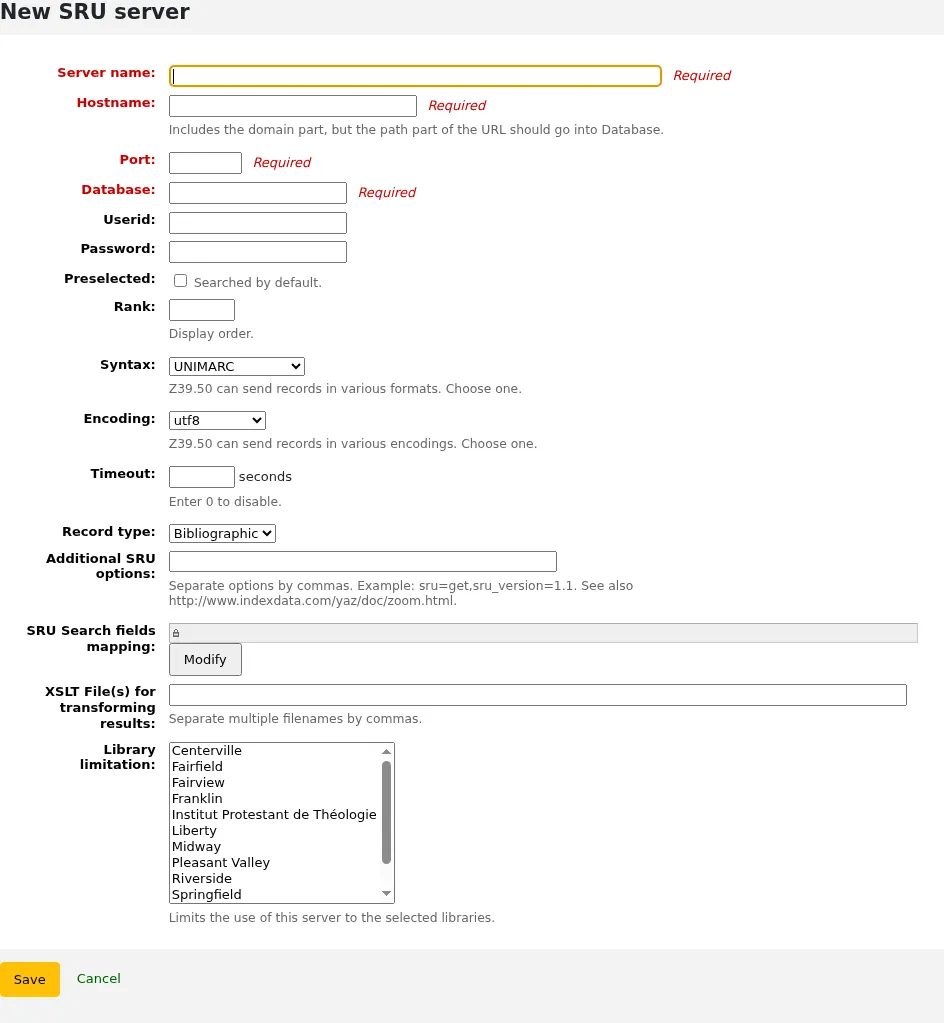
Nazwa serwera: wprowadź nazwę, która pomoże Ci zidentyfikować źródło (na przykład nazwę biblioteki).
Host: wprowadź adres (URL) serwera SRU.
Port: wprowadź numer portu, na którym należy nasłuchiwać, aby otrzymywać wyniki z tego serwera.
Baza danych: wprowadź nazwę bazy danych.
ID użytkownika: niektóre serwery mogą być chronione hasłem. Jeśli dotyczy to serwera, który chcesz dodać, wprowadź swój identyfikator użytkownika dla tego źródła.
Hasło: jeśli serwer jest chroniony hasłem, wprowadź swoje hasło dla tego źródła.
Wybrane wstępnie: zaznacz to pole, jeśli chcesz, aby ten serwer był zawsze domyślnie wybrany.
Pozycja: wprowadź numer określający miejsce, na którym ma się pojawiać ten serwer na liście. 0 oznacza pierwszą pozycję, następnie 1, 2 itd.
Jeśli pole pozostanie puste, serwery zostaną uporządkowane alfabetycznie.
Składnia: wybierz wariant formatu MARC używany przez ten serwer.
Kodowanie: wybierz kodowanie znaków używane przez ten serwer.
Informacja
Jeśli podczas importowania rekordów przez Z39.50 zauważysz, że znaki specjalne nie wyświetlają się poprawnie, oznacza to, że kodowanie jest nieprawidłowe. Zmień je na inne i spróbuj ponownie zaimportować rekordy.
Limit czasu: wprowadź liczbę sekund, po której wyszukiwanie na serwerze zostanie przerwane, jeśli wyniki nie zostaną znalezione w odpowiednim czasie. Jest to przydatne w przypadku serwerów, które odpowiadają z dużym opóźnieniem.
Typ rekordu: wybierz, czy serwer udostępnia rekordy bibliograficzne, czy rekordy haseł wzorcowych.
Dodatkowe opcje SRU: wprowadź tutaj dodatkowe opcje serwera zewnętrznego, takie jak
sru_version=1.1lubschema=marc21. Pamiętaj, że dostępne opcje zależą od serwera.Mapowanie pól wyszukiwania SRU: kliknij „Modyfikuj”, aby dodać lub zaktualizować mapowanie pól dostępnych w formularzu wyszukiwania Koha na nazwy indeksów właściwe dla danego serwera.
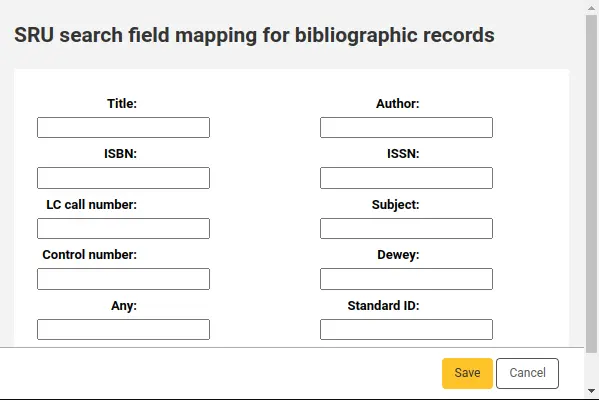
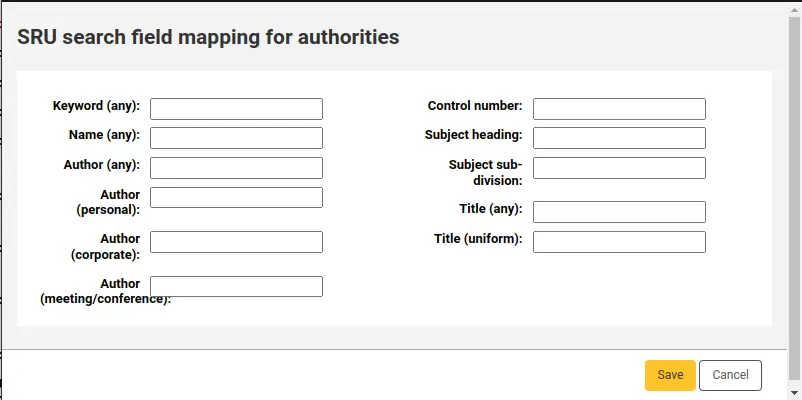
Aby dokładniej określić kryteria wyszukiwania, możesz dodać poniższe nazwy indeksów do mapowania pól wyszukiwania SRU. W tym celu edytuj serwer i kliknij przycisk „Modyfikuj” obok tego pola.
Tytuł
dc.title
ISBN
bath.isbn
Wszystkie
cql.anywhere
Autor
dc.author
ISSN
bath.issn
Temat
dc.subject
Standardowy ID
bath.standardIdentifier
Tabela: mapowanie SRU
Plik(i) XSLT ze zmianą wyników wyszukiwania: wprowadź jedną lub więcej nazw plików XSLT, które chcesz zastosować do wyników wyszukiwania. Nazwy oddziel przecinkami.
Podczas pobierania rekordów z serwerów zewnętrznych można zautomatyzować wprowadzanie niektórych zmian w tych rekordach. Umożliwia to XSLT. Koha zawiera przykładowe, gotowe do użycia pliki XSLT w katalogu /koha-tmpl/intranet-tmpl/prog/en/xslt/:
Del952.xsl: Usuwa egzemplarze Koha (pole 952) (MARC21)
Del995.xsl: Usuwa egzemplarze Koha (pole 995) (UNIMARC)
Del9LinksExcept952.xsl: Usuwa powiązania z hasłami wzorcowymi w rekordach bibliograficznych ($9), z wyjątkiem 952$9 (itemnumber) (MARC21)
Del9LinksExcept995.xsl: Usuwa powiązania z hasłami wzorcowymi w rekordach bibliograficznych ($9), z wyjątkiem 995$9 (itemnumber) (UNIMARC)
Kliknij „Zapisz”.
Repozytoria OAI
Wersja
Ta funkcja została wprowadzona w wersji 24.11 systemu Koha.
Przejdź do: Więcej > Administracja > Dodatkowe parametry > Repozytoria OAI
W tej sekcji określa się repozytoria OAI, z których mają być pobierane metadane w celu tworzenia rekordów w Koha.
Pobieranie za pomocą OAI-PMH wykorzystuje protokół służący do pobierania rekordów z repozytorium OAI-PMH. Biblioteki mogą wykorzystywać repozytoria OAI-PMH do przechowywania zbiorów dotyczących historii lokalnej, prac dyplomowych… Funkcja ta pozwala przechowywać zbiory i zarządzać nimi poza Koha, a jednocześnie umieszczać ich rekordy w katalogu Koha.
Po skonfigurowaniu co najmniej jednego repozytorium OAI użyj Zadania cron harvest_oai.pl, aby pobrać rekordy.
Dodawanie repozytorium OAI do pobierania danych
Dla każdego zestawu, z którego chcesz pobierać dane, należy dodać nowe repozytorium OAI. Kliknij przycisk „+ Nowe repozytorium OAI”.
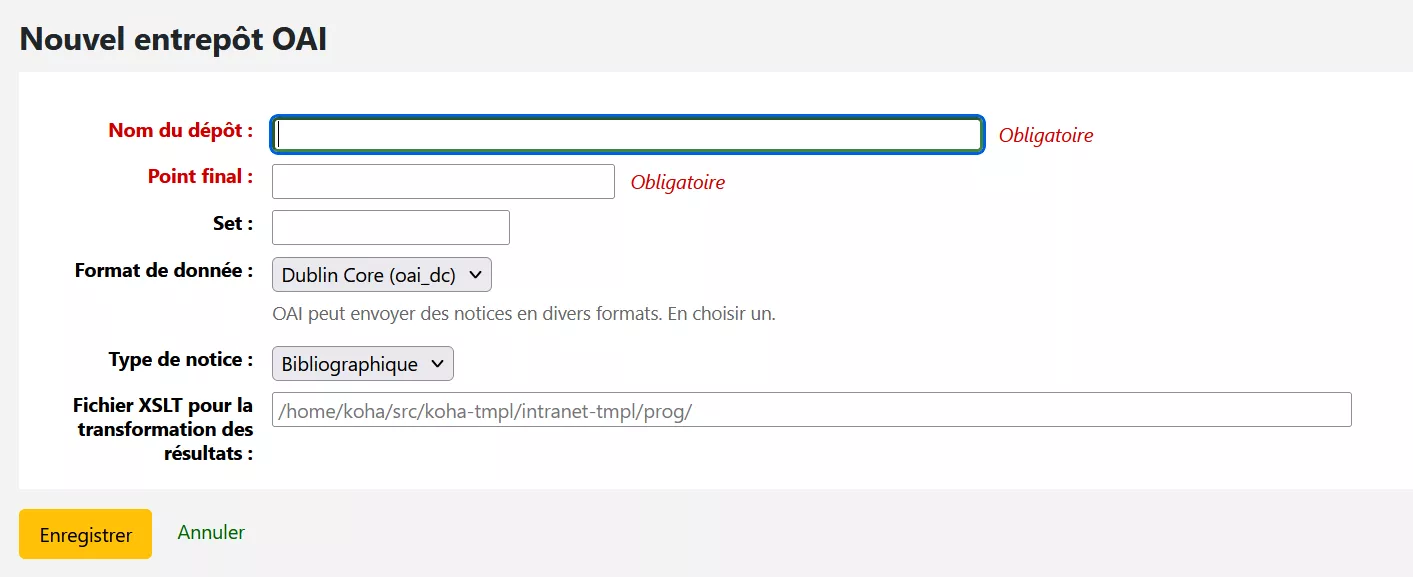
Nazwa repozytorium: wpisz nazwę, która pomoże Ci zidentyfikować źródło
Punkt dostępu: wpisz adres URL.
Repozytorium powinno udostępniać swój podstawowy adres punktu dostępu, na przykład
https://doaj.org/oai?verb=Identifydla Directory of Open Access Journals. W polu punktu dostępu w Koha wpisz tylko część adresu poprzedzającą?verb, na przykładhttps://doaj.org/oai.
Zestaw: nazwa zestawu, z którego chcesz pobierać dane.
Listę wszystkich dostępnych zestawów można zwykle uzyskać, dodając
?verb=ListSetsdo adresu punktu dostępu wpisanego w poprzednim polu.
Format danych: wybierz z listy format, w którym mają być pobierane dane.
Formaty dostępne dla repozytorium można sprawdzić, dodając
?verb=ListMetadataFormatsdo wcześniej wpisanego adresu punktu dostępu.
Typ rekordu: wybierz, czy w tym zbiorze będą pobierane rekordy bibliograficzne, czy rekordy haseł wzorcowych.
Plik XSLT ze zmianą wyników wyszukiwania: wpisz ścieżkę do pliku XSLT, którego chcesz użyć do przekształcenia XML Dublin Core do formatu MARC. Domyślnie dostępnych jest kilka plików XSLT:
Dla rekordów bibliograficznych:
<path_to_src>/koha-tmpl/intranet-tmpl/prog/en/xslt/OAIDCtoUNIMARCXML.xsllub<path_to_src>/koha-tmpl/intranet-tmpl/prog/en/xslt/OAIDCtoMARC21XML.xslDla rekordów haseł wzorcowych:
<path_to_src>/koha-tmpl/intranet-tmpl/prog/en/xslt/AuthOAIDCtoUNIMARCXML.xsllub<path_to_src>/koha-tmpl/intranet-tmpl/prog/en/xslt/AuthOAIDCtoMARC21XML.xsl
Kliknij „Zapisz”, aby zapisać nowe repozytorium OAI.
Serwery SMTP
Przejdź do: Więcej > Administracja > Dodatkowe parametry > Serwery SMTP
Ta sekcja służy do konfigurowania serwerów SMTP do wysyłania wiadomości e-mail za pośrednictwem Koha.
Informacja
Dostęp do tej sekcji mają tylko pracownicy z uprawnieniem manage_smtp_servers (lub uprawnieniem superlibrarian).
Domyślna konfiguracja SMTP jest ustawiona w pliku koha-conf.xml. W tej sekcji można jednak dodać kolejne serwery.
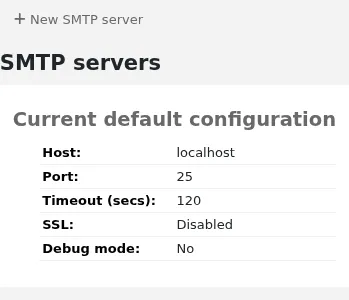
Aby dodać nowy serwer,
Kliknij „Nowy serwer SMTP”
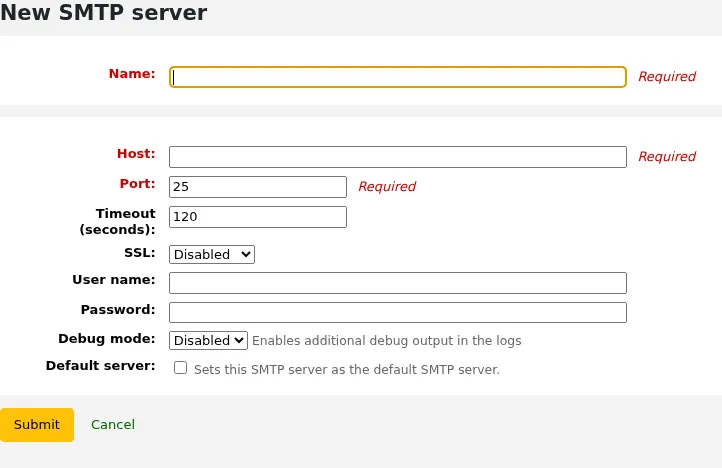
Nazwa (wymagana): nadaj serwerowi znaczącą nazwę, która będzie wyświetlana w Koha
Host (wymagane): wpisz nazwę hosta lub adres IP serwera
Port (wymagany): wpisz numer portu podany przez administratora
Limit czasu (w sekundach): wpisz liczbę sekund, po których niewysłanie wiadomości e-mail spowoduje zgłoszenie błędu
SSL: wybierz protokół zabezpieczeń wskazany przez administratora
Wyłączony: brak zabezpieczeń (niezalecane)
SSL
STARTTLS
Nazwa użytkownika: wpisz nazwę użytkownika podaną przez administratora
Hasło: wpisz hasło podane przez administratora
Tryb debugowania: wybierz, czy włączyć tryb debugowania, aby zapisywać dodatkowe informacje w dziennikach
Domyślny serwer: wybierz, czy ten serwer ma być domyślnie używany przez wszystkie biblioteki
Kliknij „Wyślij”
Po dodaniu serwera możesz go wybrać w szczegółach biblioteki.
Testowanie konfiguracji SMTP
Wersja
Opcja ta została po raz pierwszy wprowadzona w Koha w wersji 26.11.
Należy pamiętać, że zmianę dodano również do wersji 26.05.01.
Po dodaniu danych serwera SMTP możesz kliknąć „Wyślij testowy e-mail”, aby je przetestować. Spowoduje to wysłanie wiadomości testowej na adres podany w ustawieniu systemowym KohaAdminEmailAddress oraz wyświetlenie informacji o powodzeniu lub niepowodzeniu testu.
W przypadku niepowodzenia należy sprawdzić pliki dziennika, aby uzyskać więcej informacji.
Czy chodziło o…?
Przejdź do: Więcej > Administracja > Dodatkowe parametry > Czy chodziło Ci o?
Informacja
Dostęp do tej sekcji mają tylko pracownicy z uprawnieniem manage_didyoumean (lub z uprawnieniem superlibrarian).
Koha może proponować sugestie „Czy chodziło o…?” dla wyszukiwań na podstawie wartości w hasłach wzorcowych.
Na tej stronie można określić, jakie sugestie Koha przedstawia użytkownikom w wynikach wyszukiwania.
Aby włączyć pasek „Czy chodziło o…?” w wynikach wyszukiwania, zaznacz pole obok każdej wtyczki, której chcesz używać. Do wyboru są dwie wtyczki:
Wtyczka ExplodedTerms sugeruje użytkownikowi wyszukanie terminów szerszych, węższych lub powiązanych z danym wyszukiwaniem (na przykład użytkownik wyszukujący „New York (State)” może kliknąć link do terminów węższych, jeśli interesuje go również „New York (City)”). Funkcja ta jest przydatna tylko w bibliotekach z rozbudowaną hierarchią danych wzorcowych.
Wtyczka AuthorityFile przeszukuje kartotekę haseł wzorcowych i proponuje do czterech haseł wzorcowych, które mogą zainteresować użytkownika.
Aby nadać jednej wtyczce wyższy priorytet niż drugiej, przeciągnij ją nad tę drugą.
Jeśli włączysz tylko wtyczkę ExplodedTerms, u góry wyników wyszukiwania zobaczysz trzy sugestie:
Szukaj tematów węższych
Szukaj tematów szerszych
Szukaj tematów skojarzonych
Jeśli włączysz tylko wtyczkę AuthorityFile, zobaczysz maksymalnie cztery sugerowane hasła wzorcowe.
Jeśli włączysz obie wtyczki, zobaczysz propozycje z obu źródeł.
Ustawienia tabeli
W tej części administracji możesz ukrywać lub wyświetlać kolumny w stałych tabelach w całym interfejsie bibliotekarza i OPAC.
Przejdź do: Administracja > Dodatkowe parametry > Ustawienia tabel
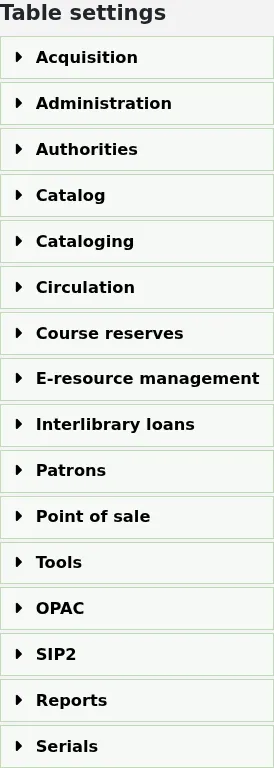
Informacja
Dostęp do tej sekcji mają tylko pracownicy posiadający uprawnienie manage_column_config (lub uprawnienie superlibrarian).
Kliknięcie modułu, którego tabele chcesz edytować, spowoduje wyświetlenie dostępnych opcji.
W tej sekcji możesz określić, które kolumny są wyświetlane w danej tabeli. Jeśli żadna kolumna nie jest ukryta, w kolumnie „Domyślnie ukryte” nie będzie żadnych zaznaczeń.
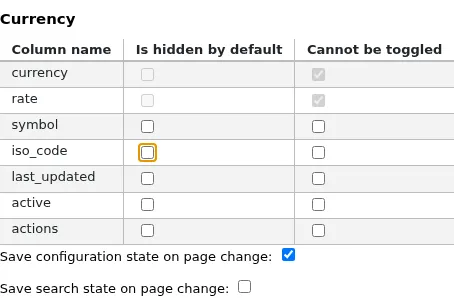
Podczas przeglądania tabeli na jej właściwej stronie będą widoczne wszystkie kolumny.
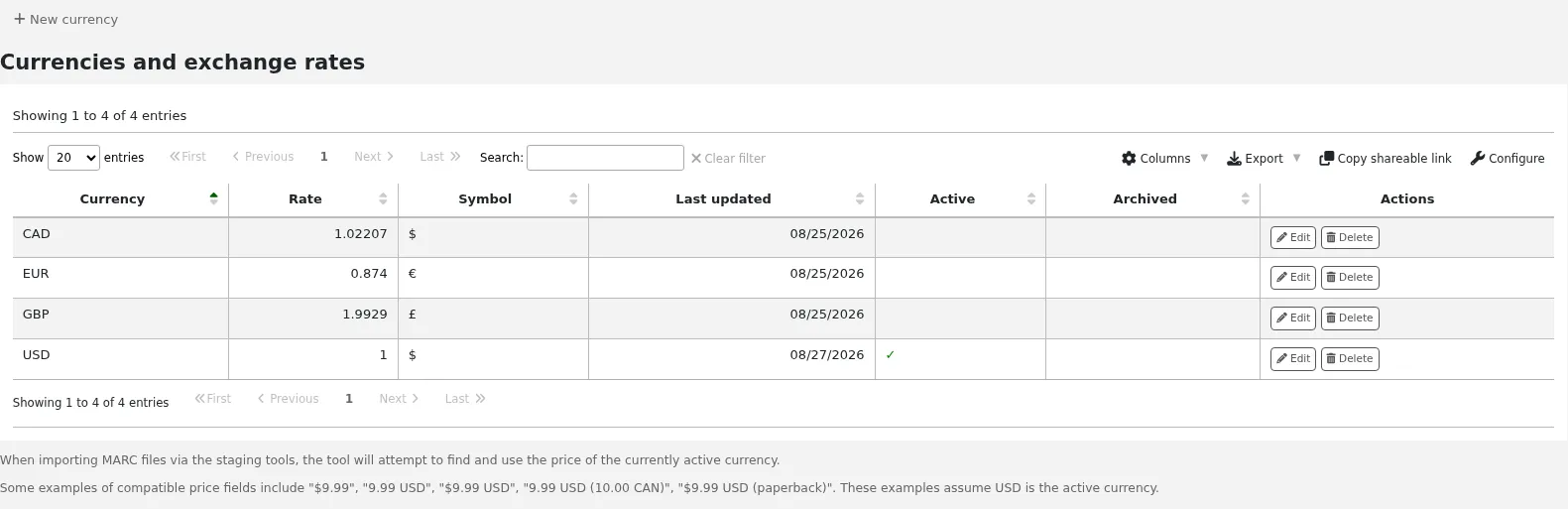
Ukryte kolumny są oznaczone w kolumnie „Domyślnie ukryte”.
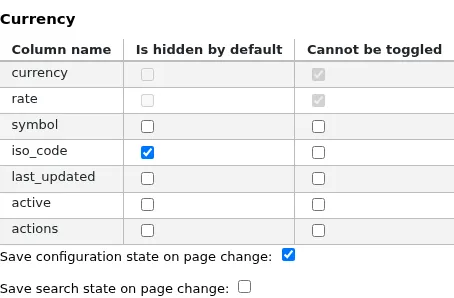
Podczas przeglądania tabeli są one ukryte.
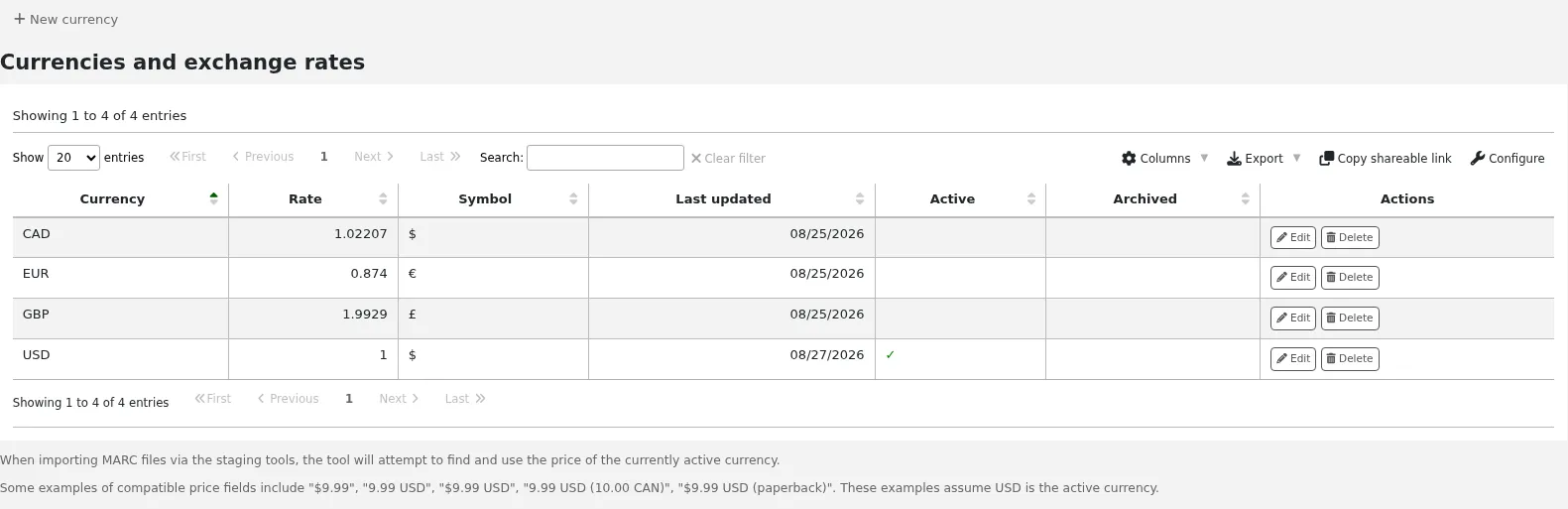
Kolumna „Nie mogą być przełączane” służy do uniemożliwienia poszczególnym użytkownikom pokazywania lub ukrywania danej kolumny podczas przeglądania tabeli.
Poszczególni użytkownicy mogą pokazywać lub ukrywać kolumny za pomocą przycisku „Kolumny” nad tabelą.
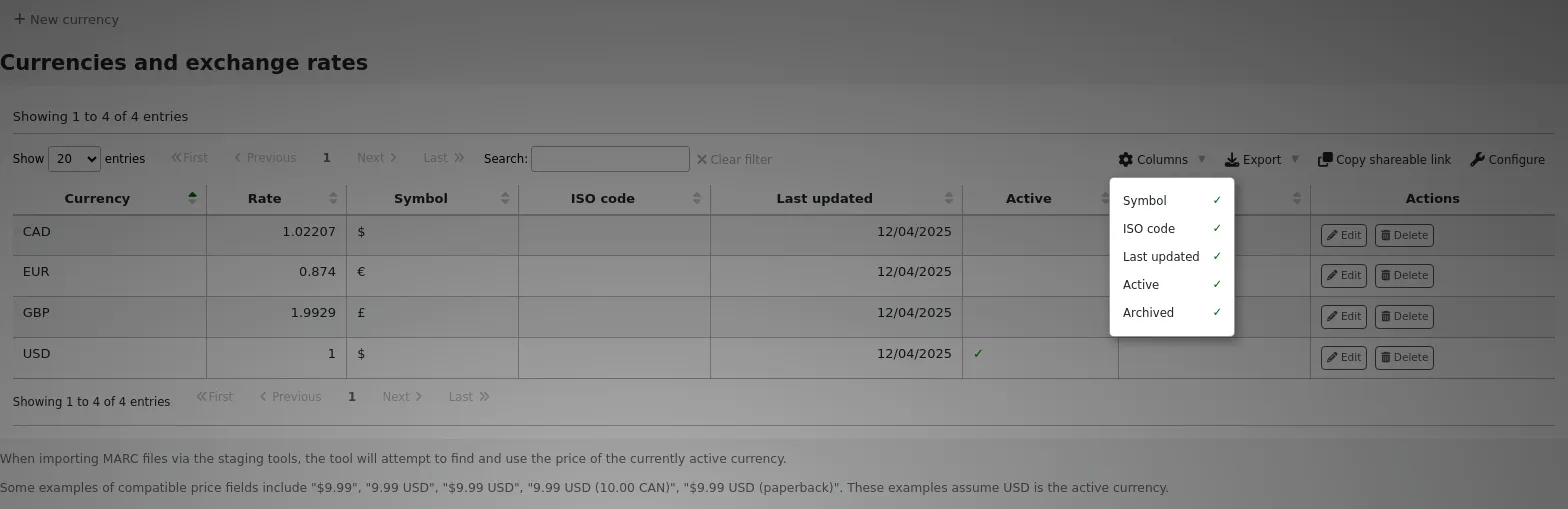
Na przykład w tabeli walut nie można zmienić widoczności kolumn „Waluta” i „Kurs”. Po kliknięciu przycisku „Kolumny” użytkownik nie może zdecydować, czy te dwie kolumny mają być ukryte, czy widoczne.
Należy pamiętać, że pokazywanie lub ukrywanie kolumn za pomocą przycisku „Kolumny” zmienia ich widoczność tylko dla bieżącego użytkownika i bieżącej sesji. Po wylogowaniu użytkownika kolumny powrócą do ustawień domyślnych określonych na stronie administracyjnej ustawień tabel. Zmiana nie wpłynie na innych użytkowników.
Moduł |
Tabele |
|---|---|
Gromadzenie |
|
Administracja |
|
Hasła wzorcowe |
W module haseł wzorcowych nie ma tabel, które można skonfigurować. |
Katalog |
|
Katalogowanie |
|
Udostępnianie |
|
Kursy |
|
Zarządzanie zasobami cyfrowymi |
|
Wypożyczalnia Międzybiblioteczna |
|
Użytkownicy |
|
Punkt sprzedaży |
|
Narzędzia |
|
OPAC |
|
Raporty |
|
Czasopisma |
|
Informacja
Użytkownicy OPAC nie mogą zmieniać widoczności kolumn. W przypadku tabel w OPAC funkcja ta pozwala jedynie określić widoczność kolumn.
Informacja
Wszystkie tabele, których kolumny są tu wymienione, mają w nagłówku opcje eksportu do Excela lub CSV, kopiowania oraz drukowania.
Alerty dźwiękowe
Jeśli ustawienie systemowe AudioAlerts ma wartość „Włącz”, w tym miejscu można zarządzać różnymi dźwiękami alertów używanymi przez Koha.
Ścieżka: Więcej > Administracja > Dodatkowe parametry > Alerty dźwiękowe
Informacja
Dostęp do tej sekcji mają tylko pracownicy z uprawnieniem manage_audio_alerts (lub uprawnieniem superlibrarian).
Każdemu oknu dialogowemu w Koha przypisano klasę CSS, której można użyć jako selektora dla dźwięku.
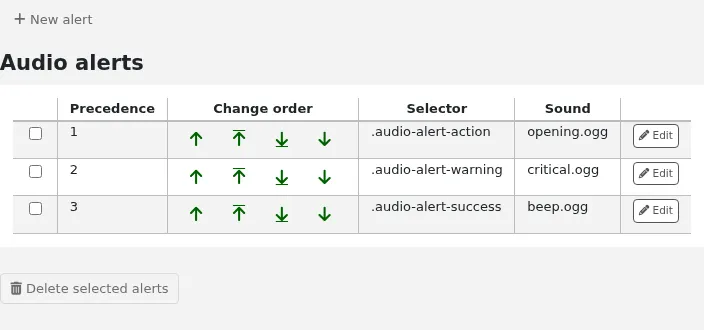
Wartości domyślne można zmienić, klikając przycisk „Modyfikuj” po prawej stronie danego alertu.
Można przypisać alerty do innych klas CSS w Koha, wpisując odpowiednie dane w polu selektora. Na przykład po wpisaniu
body:contains('Check in message')
Po przejściu na stronę przyjęć usłyszysz alert.
Każda strona w Koha ma unikalny identyfikator w znaczniku body, którego można użyć do ograniczenia odtwarzania dźwięku do określonej strony
Każdy selektor identyfikatora (gdy HTML zawiera id=”name_of_id” ) może również służyć jako wyzwalacz w postaci: #name_of_selector
Operatorzy sieci komórkowych (SMS)
Ważne
- Ta opcja pojawi się tylko wtedy, gdy
ustawienie SMSSendDriver, SMSSendMaxChar ma wartość „Email”.
Informacja
Dostęp do tej sekcji mają wyłącznie pracownicy posiadający uprawnienie manage_sms_providers (lub uprawnienie superlibrarian).
Informacja
Wielu operatorów komórkowych wycofało obsługę funkcji SMS::Send::Email. Nie zaleca się jej używania bez dedykowanej bramki SMS–e-mail.
Tutaj można wprowadzić dowolną liczbę operatorów komórkowych potrzebnych do wysyłania użytkownikom powiadomień SMS za pomocą protokołu poczty elektronicznej.
Przykłady operatorów w Stanach Zjednoczonych:
Operator komórkowy |
Domena bramki SMS |
|---|---|
Alltel |
sms.alltelwireless.com |
AT&T |
txt.att.net |
Boost Mobile |
sms.myboostmobile.com |
Project Fi |
msg.fi.google.com |
Republic Wireless |
text.republicwireless.com |
Sprint |
messaging.sprintpcs.com |
T-Mobile |
tmomail.net |
U.S. Cellular |
email.uscc.net |
Verizon Wireless |
vtext.com |
Virgin Mobile |
vmobl.com |
Tabela: przykładowi dostawcy usług SMS
Aby dodać nowych dostawców, wprowadź dane w formularzu i kliknij „Dodaj nowy”, aby je zapisać.
Jeśli włączono EnhancedMessagingPreferences, opcje te pojawią się w OPAC na zakładce Powiadomienia, gdzie użytkownicy będą mogli je wybrać.
Udostępnij statystyki wewnętrzne
Możesz udostępnić społeczności Hea statystyki korzystania z Koha. Udostępnianie tych statystyk wspiera rozwój Koha, ponieważ społeczność regularnie analizuje je przy podejmowaniu decyzji.
Informacja
Dostęp do tej sekcji mają tylko pracownicy posiadający uprawnienie manage_usage_stats (lub uprawnienie superlibrarian).
Statystyki są anonimizowane, a żadne informacje o użytkownikach nie są udostępniane.
Statystyki z całego świata można przeglądać pod adresem https://hea.koha-community.org/
Udostępnij statystyki wewnętrzne:
Domyślnie wybrana jest opcja „Niezdecydowany”, co powoduje wyświetlenie komunikatu na stronie głównej administracji.
Wybierz „tak”, jeśli chcesz udostępniać statystyki użytkowania
Wybierz „nie”, jeśli nie chcesz udostępniać statystyk ani widzieć komunikatu na stronie administracji
Państwo: wybierz kraj, w którym znajduje się biblioteka
Nazwa biblioteki: wpisz nazwę biblioteki
Typ biblioteki: wybierz typ biblioteki
URL biblioteki: wpisz adres URL strony internetowej biblioteki
Ostatnia aktualizacja: tutaj zobaczysz datę ostatniego przesłania danych do serwisu Hea
Geolokalizacja: na mapie po prawej stronie umieść znacznik w miejscu, w którym znajduje się biblioteka główna. Współrzędne pojawią się w polu Geolokalizacja.
Informacje o bibliotekach: jeśli masz więcej niż jedną filię, możesz wybrać tutaj opcję „tak”, aby umieścić wszystkie filie na mapie
Wyświetl swoją publiczną stronę: jest to adres URL do informacji o Twojej bibliotece w witrynie Hea.
Kliknij „Zaktualizuj swoje statystyki wewnętrzne”, aby zapisać informacje.
Udostępnij zawartość w Mana KB
Mana KB to światowa baza wiedzy służąca do udostępniania treści przeznaczonych dla bibliotek. Koha jest obecnie połączona z Mana Kb w celu udostępniania modeli prenumeraty czasopism i raportów. Ta sekcja służy do konfiguracji połączenia z Mana KB.
Przejdź do: Więcej > Administracja > Dodatkowe parametry > Udostępnianie treści w Mana KB
Informacja
Dostęp do tej sekcji mają tylko pracownicy z uprawnieniem manage_mana (lub uprawnieniem superlibrarian).
W formularzu wybierz, czy chcesz korzystać z Mana KB do udostępniania treści. Domyślnie wybrana jest opcja „Nie, pozwól zdecydować później”. Jeśli chcesz korzystać z Mana KB, zmień opcję na „Tak”. Jeśli nie chcesz udostępniać treści w Mana KB, wybierz „Nie”; spowoduje to usunięcie niebieskiego prostokąta ze strony głównej administracji.
W dalszej części tej sekcji przyjęto, że wybrano „Tak”.
Wybierz, czy chcesz automatycznie udostępniać modele prenumeraty. Oznacza to, że za każdym razem, gdy utworzysz prenumeratę w module czasopism, zostanie ona automatycznie udostępniona w Mana KB, a inne biblioteki będą mogły ją skopiować.
Aby skonfigurować Mana KB, musisz uzyskać token Mana KB, który uwierzytelni Twoją instalację Koha na serwerze Mana KB.
W polu „Nazwisko” wpisz swoje imię i nazwisko lub nazwę swojej organizacji.
W polu „E-mail” wpisz swój adres e-mail. Upewnij się, że masz dostęp do tej skrzynki pocztowej, ponieważ otrzymasz na nią dalsze informacje.
Po wysłaniu danych do Mana KB otrzymasz token Mana KB.
W otrzymanej wiadomości e-mail kliknij link potwierdzający i potwierdź, że nie jesteś robotem, aby zakończyć konfigurację Mana KB.
Dodatkowe pola
Ta sekcja służy do dodawania własnych pól do koszyków zamówień, faktur, prenumerat czasopism i pozycji konta (accountlines).
Informacja
Dostęp do tej sekcji mają tylko pracownicy posiadający uprawnienie manage_additional_fields (lub uprawnienie superlibrarian).
Aby dodać nowe pole, najpierw wybierz tabelę, do której chcesz je dodać.
Gromadzenie
Faktury (aqinvoices): pole dodane do aqinvoices pojawi się podczas przeglądania faktury w module gromadzenia.
Koszyki zamówień (aqbasket): pole dodane do aqbasket pojawi się podczas tworzenia nowego koszyka zamówień lub modyfikowania istniejącego koszyka w module gromadzenia.
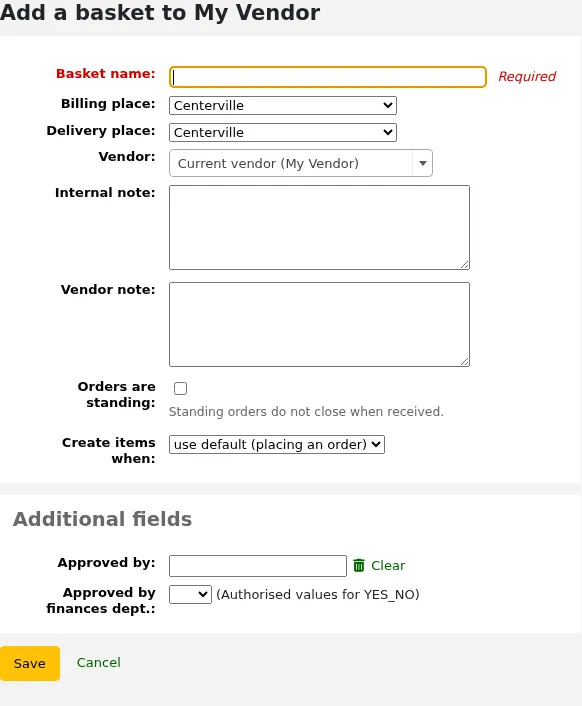
Pozycje zamówień (aqorders): pole dodane do aqorders pojawi się podczas dodawania zamówień do koszyka lub edytowania zamówień w otwartych koszykach.
Dostawcy (aqbooksellers:vendor): pole dodane do dostawców pojawi się podczas dodawania dostawców lub edytowania istniejących dostawców.
Wersja
Dodatkowe pola dla dostawców dodano do Koha w wersji 26.05.
Administracja
Biblioteki (branches): pole dodane do branches pojawi się podczas dodawania nowej biblioteki lub edycji istniejących bibliotek.
Wersja
Dodatkowe pola dla bibliotek dodano do Koha w wersji 25.05.
ERM
Umowy (erm_agreements): pole dodane do erm_agreements pojawi się podczas tworzenia lub edycji umów w module ERM.
Wersja
Dodatkowe pola dla umów ERM dodano do Koha w wersji 24.11.
Licencje (erm_licenses): pole dodane do erm_licenses pojawi się podczas tworzenia lub edycji umów w module ERM.
Wersja
Dodatkowe pola dla licencji ERM dodano do Koha w wersji 24.11.
Pakiety (erm_packages): pole dodane do erm_packages pojawi się podczas tworzenia lub edycji pakietów w module ERM.
Wersja
Dodatkowe pola dla pakietów ERM dodano do Koha w wersji 24.11.
Tytuły (erm_titles): pole dodane do erm_titles pojawi się podczas tworzenia lokalnych rekordów tytułów w module ERM.
Wersja
Dodatkowe pola dla tytułów ERM dodano do Koha w wersji 26.05.
Okresy obowiązywania umów (erm_agreement_periods): pole dodane do erm_agreement_periods pojawi się podczas dodawania okresu przy tworzeniu umowy w module ERM.
Wersja
Dodatkowe pola dla tytułów ERM dodano do Koha w wersji 26.05.
Użytkownicy
Pozycje konta (uznanie) (accountlines:credit): pole dodane do uznań na koncie pojawi się podczas opłacania lub umarzania należności na koncie użytkownika albo podczas ręcznego dodawania uznań.
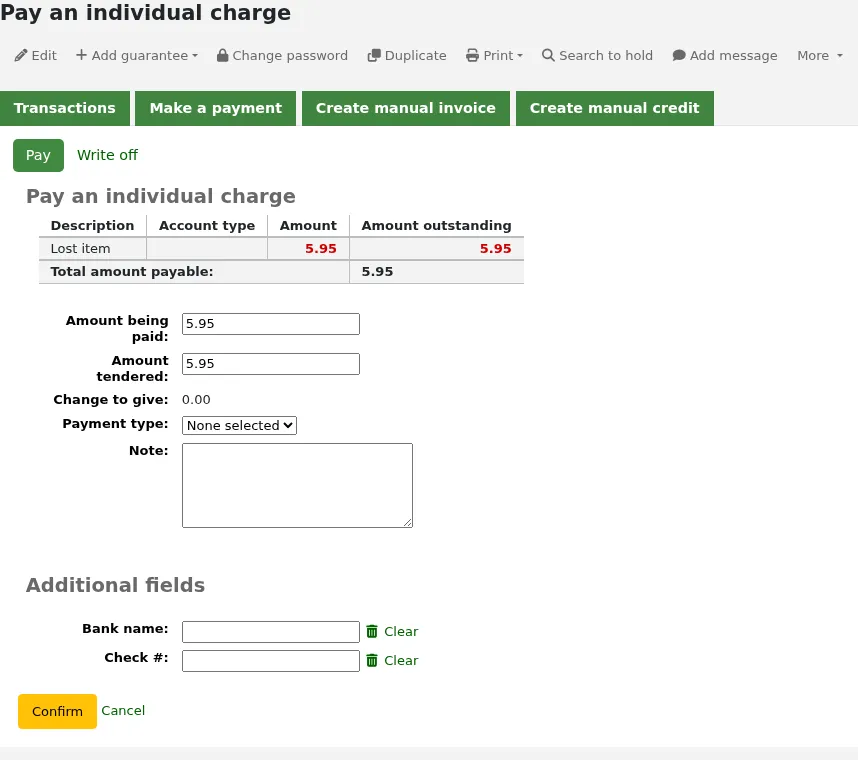
Pozycje konta (obciążenie) (accountlines:debit): pole dodane do obciążeń na koncie pojawi się podczas ręcznego tworzenia faktury
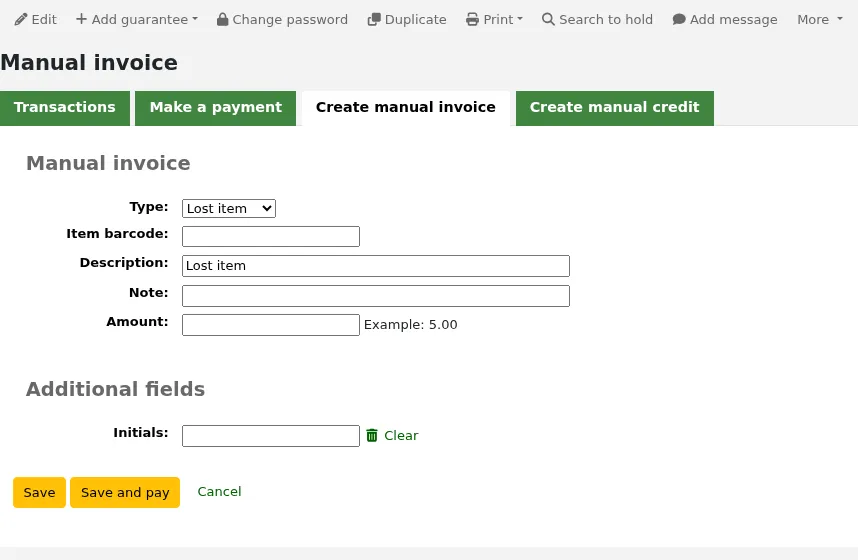
Typy uznań na koncie (account_credit_types): pole dodane do typów uznań na koncie pojawi się podczas dodawania lub edycji typów uznań.
Wersja
Pola dodatkowe dla typów uznań dodano do Koha w wersji 25.05.
Typy obciążeń konta (account_debit_types): pole dodane do typów obciążeń konta pojawi się podczas dodawania lub edycji typów obciążeń.
Wersja
Pola dodatkowe dla typów obciążeń dodano do Koha w wersji 25.05.
Czasopisma
Prenumeraty (subscription): pole dodane do prenumeraty pojawi się podczas tworzenia nowej prenumeraty lub edycji istniejącej prenumeraty w module czasopism.
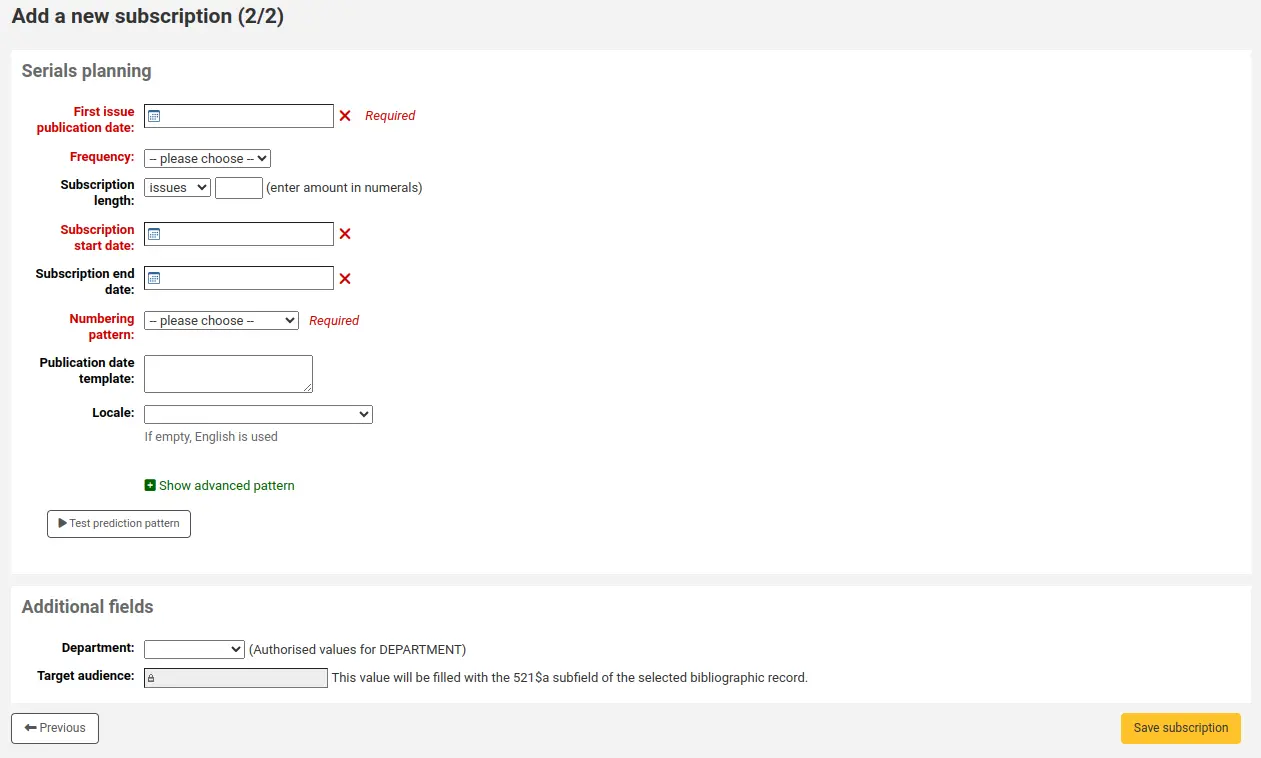
Kliknij „Nowe pole”.
Wypełnij formularz.
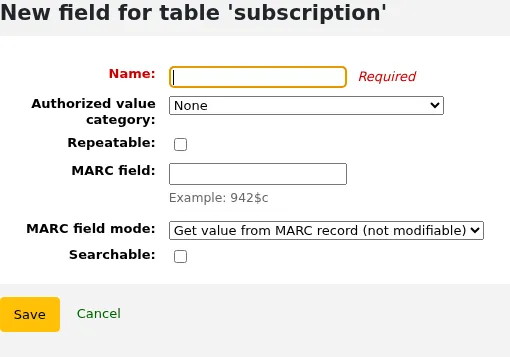
Nazwa: wpisz nazwę pola w formie, w jakiej ma być wyświetlana.
Kategoria wartości kontrolowanej: jeśli chcesz dodać do pola menu rozwijane, wybierz tutaj kategorię wartości kontrolowanej (w razie potrzeby możesz też utworzyć nową kategorię wartości kontrolowanej).
Powielalne: zaznacz to pole, jeśli ma być powtarzalne. W przypadku pól tekstowych obok pola pojawi się przycisk „Nowy”, który pozwoli pracownikom powtórzyć pole i dodać nową wartość. W przypadku pól z kategoriami wartości kontrolowanych zamiast menu rozwijanego pojawi się lista pól wyboru, umożliwiająca pracownikom wybranie więcej niż jednej opcji.
Wersja
Ta opcja została dodana do Koha w wersji 24.11.
Pola MARC: dodatkowe pola prenumeraty można powiązać z polem MARC. Dodatkowe pole zostanie automatycznie wypełnione wartością tego pola MARC z odpowiedniego rekordu.
Informacja
Można wybrać tylko jedną z dwóch opcji: wartość kontrolowaną LUB pole MARC
Ostrzeżenie
Jeśli wybierzesz pole MARC, wpisz je w następującym formacie: field$subfield
Na przykład: 590$a
Przeszukiwane: zaznacz to pole, jeśli chcesz móc wyszukiwać koszyki lub prenumeraty na podstawie tego pola
Przeszukiwane pola dodatkowe koszyków zamówień będą dostępne w formularzu wyszukiwania zaawansowanego zamówień
Przeszukiwane pola dodatkowe faktur będą dostępne w formularzu wyszukiwania faktur
Przeszukiwane pola dodatkowe prenumerat będą dostępne w formularzu wyszukiwania zaawansowanego prenumerat
Przykłady pól dodatkowych
Przykład 1: Dodatkowe pole prenumeraty wykorzystujące wartości kontrolowane
Możesz chcieć zapisywać, dla którego wydziału zamawiasz to wydawnictwo ciągłe
W polu „Nazwa” wpisz „Department”
W polu „Kategoria wartości kontrolowanej” wybierz DEPARTMENT
Zaznacz pole „Przeszukiwane”
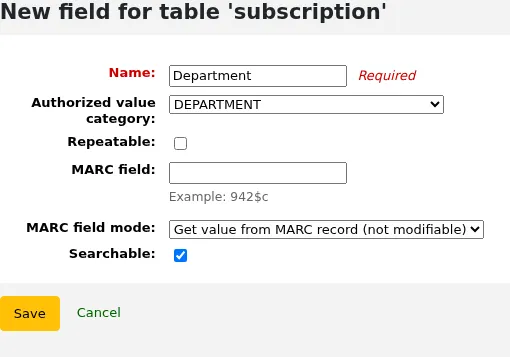
Podczas dodawania prenumeraty pole będzie widoczne w sekcji „Dodatkowe pola” wraz z menu rozwijanym wartości kontrolowanych.
Podczas przeglądania prenumeraty pole pojawi się w sekcji „Dodatkowe pola”.
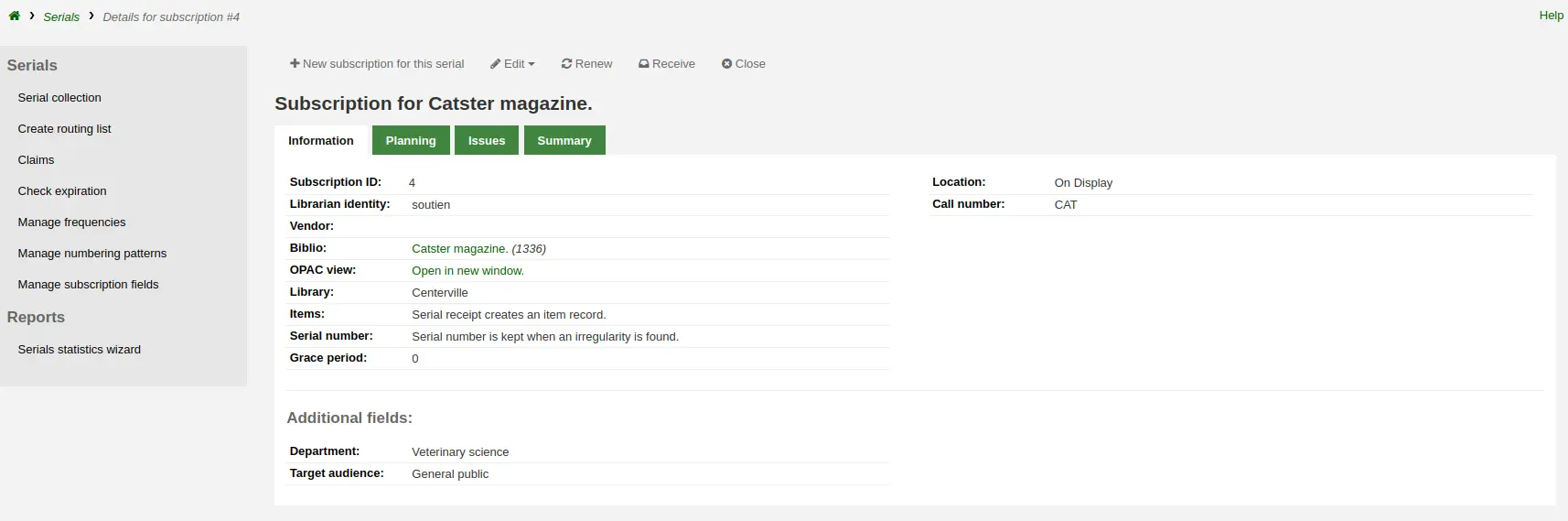
Ponieważ pole zostało oznaczone jako przeszukiwane, będzie również dostępne w wyszukiwarce prenumerat wydawnictw ciągłych.
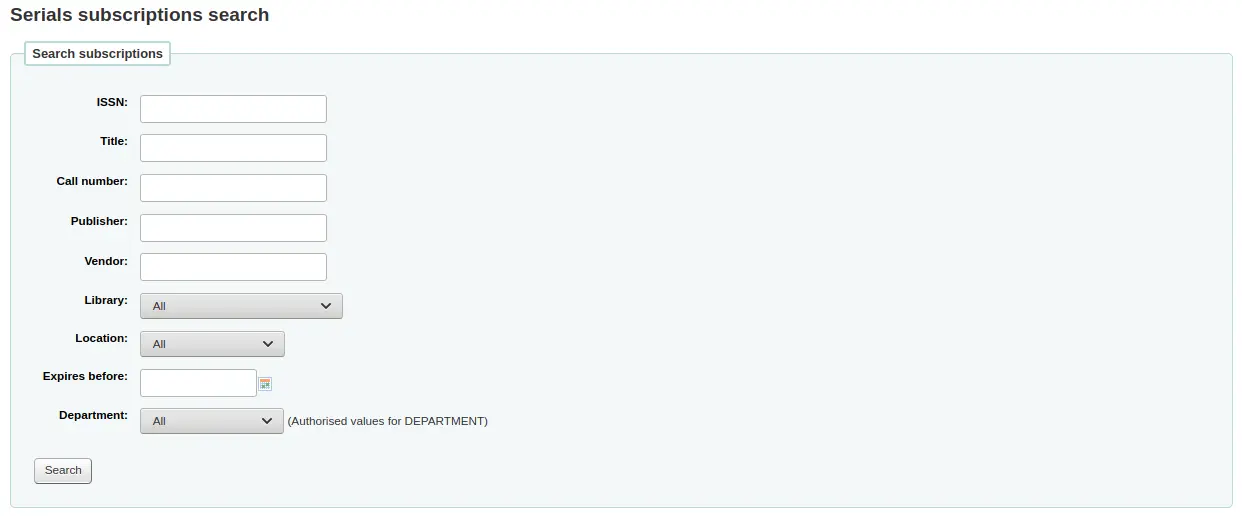
Przykład 2: Dodatkowe pole prenumeraty korzystające z pola MARC
Jest to szczególnie przydatne, jeśli chcesz wyświetlać informacje bibliograficzne na stronie szczegółów prenumeraty. W tym przykładzie dodamy pole 521$a, które w formacie MARC21 zawiera uwagę o przeznaczeniu czytelniczym.
W polu „Nazwa” wpisz „Target audience”
W polu „Pole MARC” wpisz „521$a”
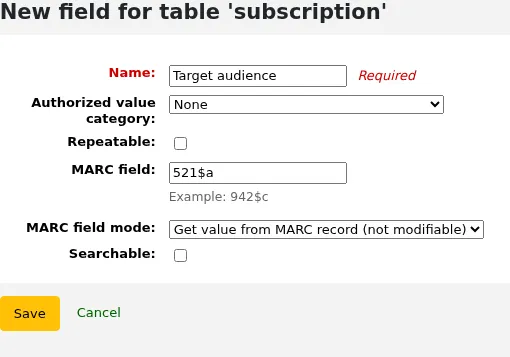
Informacja
Nie można edytować tego pola w formularzu prenumeraty. Aby dodać lub zmienić jego wartość, należy skorzystać z modułu katalogowania.
Podczas przeglądania prenumeraty pole i informacje z rekordu bibliograficznego pojawią się w sekcji „Dodatkowe pola”.
Przykład 3: Dodatkowe pole faktury z dowolnym tekstem
Jeśli musisz wprowadzić na fakturach dodatkowe informacje, takie jak numer czeku użytego do opłacenia faktury, możesz zrezygnować z użycia wartości kontrolowanej.
W polu „Nazwa” wpisz „Check #”
Zaznacz pole „Przeszukiwane”
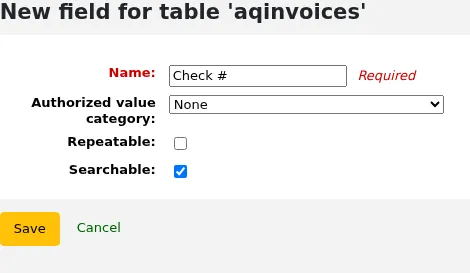
Nowe pola będą wyświetlane podczas przeglądania faktury w module gromadzenia.
Ponieważ dla tego pola włączono możliwość wyszukiwania, będzie ono również dostępne w wyszukiwarce faktur.
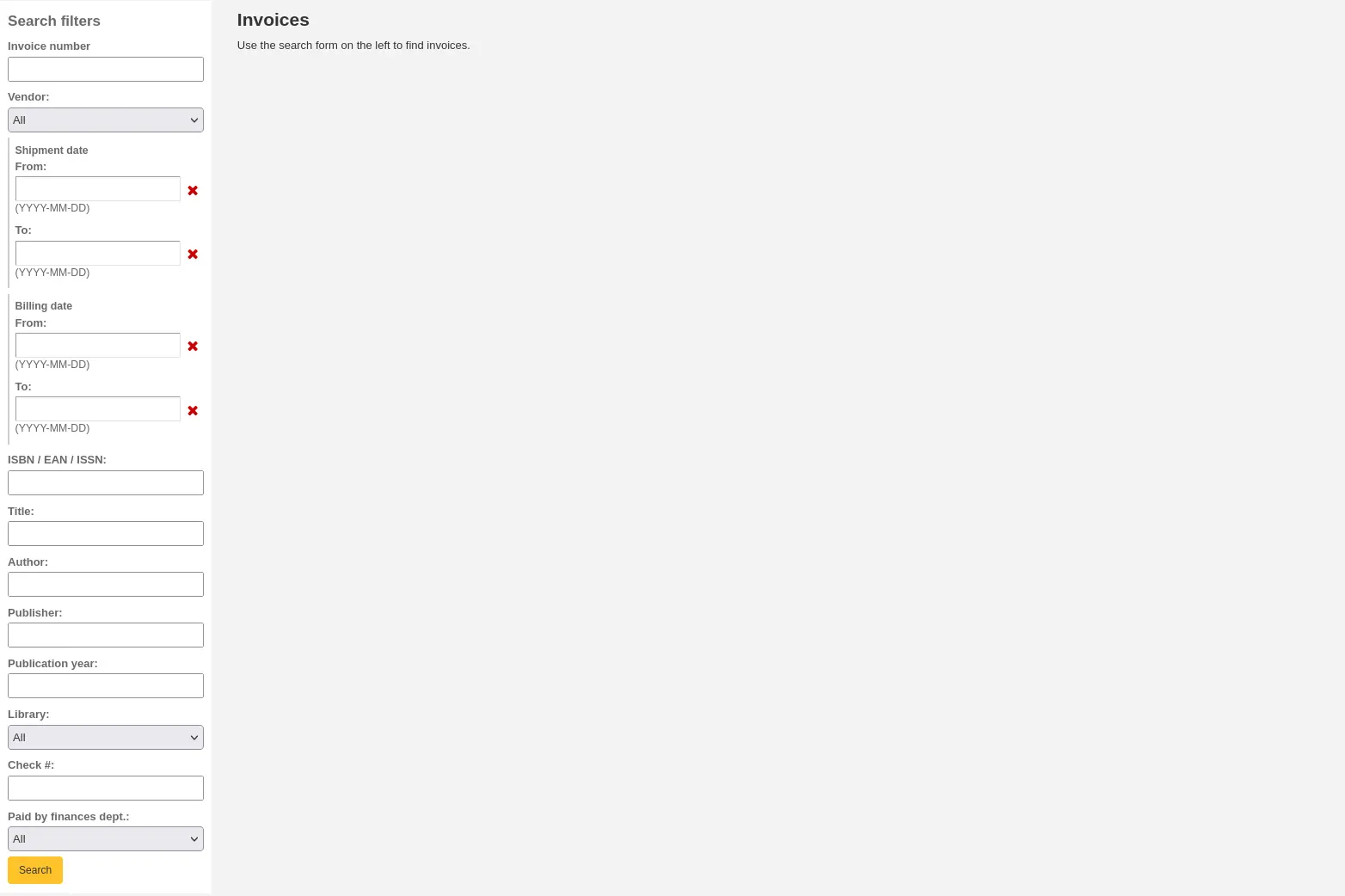
Skróty klawiszowe
Ta sekcja służy do zmiany skrótów klawiszowych używanych w zaawansowanym edytorze katalogowania.
Informacja
Ta sekcja pojawi się tylko wtedy, gdy ustawienie systemowe EnableAdvancedCatalogingEditor będzie włączone.
Informacja
Dostęp do tej sekcji będą mieli tylko pracownicy z uprawnieniem manage_keyboard_shortcuts (lub uprawnieniem superlibrarian).
Aby zmienić skrót, wprowadź wybraną kombinację klawiszy w polu w kolumnie „Skróty klawiszowe”, a następnie kliknij „Zapisz skróty”.
Wprowadzając kombinacje klawiszy, przestrzegaj zasad zapisu skrótów:
Oddzielaj klawisze łącznikiem «-»
Klawisz Control to „Ctrl”
Klawisz Alt zapisuje się jako «Alt»
Klawisz Shift to „Shift”
Kolejność kombinacji skrótów klawiaturowych: Shift-Cmd-Ctrl-Alt