Udostępnianie
Dostęp do funkcji udostępniania można uzyskać na kilka sposobów. Na środku strony głównej interfejsu bibliotekarza znajdują się skróty umożliwiające wypożyczanie, przyjmowanie i transfer egzemplarzy. Pełna lista funkcji jest dostępna na stronie Udostępnianie, do której prowadzą odsyłacze w lewym górnym rogu każdej strony oraz na środku strony głównej.
Przed rozpoczęciem udostępniania zbiorów należy skonfigurować globalne ustawienia systemowe, podstawowe parametry oraz zasady dotyczące użytkowników i udostępniania.
W module Udostępnianie można przełączać się między zakładkami pola szybkiego wyszukiwania u góry ekranu za pomocą następujących skrótów klawiaturowych:
Alt+Q: Przeszukaj katalog
Alt+U: Wypożycz
Alt+R: Przyjmij
Alt+W: Prolonguj
Informacja
Aby korzystać z funkcji udostępniania, pracownicy muszą mieć uprawnienie circulate (lub uprawnienie superlibrarian).
Wypożyczanie (wydawanie egzemplarzy)
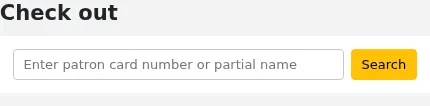
Aby rozpocząć wypożyczanie, należy wprowadzić kod kreskowy użytkownika lub część jego imienia lub nazwiska. Opcja wypożyczania jest dostępna w trzech głównych miejscach:
Opcja „Wypożycz” na pasku wyszukiwania u góry strony głównej interfejsu bibliotekarza

Opcja „Wypożycz” na pasku wyszukiwania u góry strony głównej modułu udostępniania

Przejdź do Udostępnianie > Wypożycz
Wersja
Ta opcja została dodana do Koha w wersji 25.05.
Opcje te służą zasadniczo do wyszukiwania użytkownika. Jeśli wyszukiwanie zwróci tylko jeden wynik, Koha automatycznie przejdzie do zakładki „Wypożycz” w kartotece użytkownika.
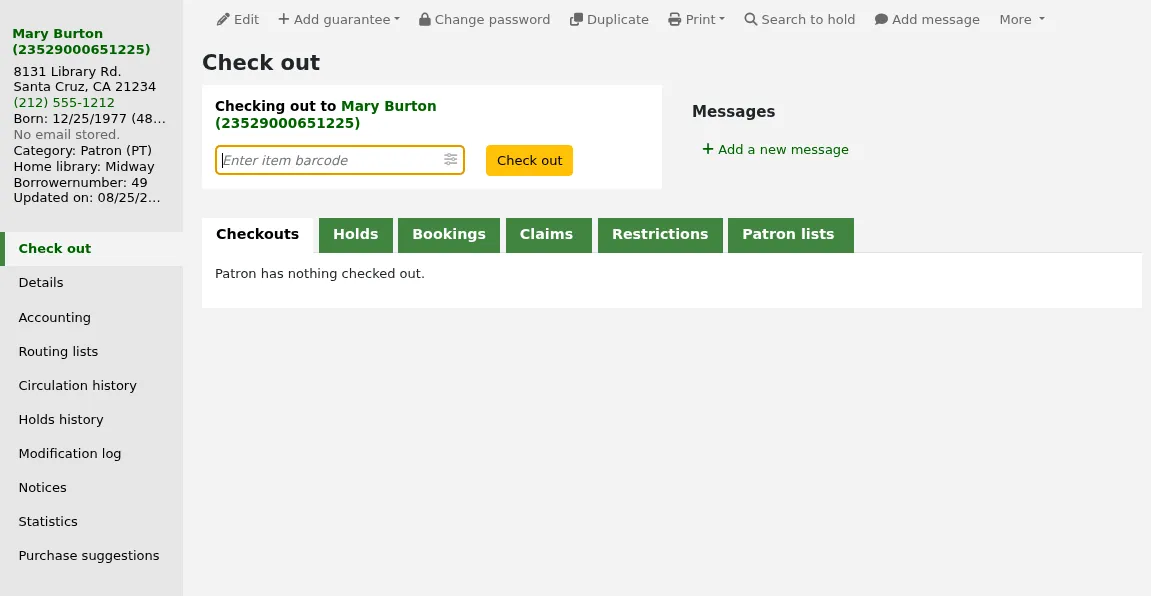
Jeśli wyszukiwanie zwróci więcej niż jeden wynik, pojawi się prośba o wybranie użytkownika, któremu ma zostać wypożyczony egzemplarz.
Informacja
Kolumny tej tabeli można dostosować w sekcji Ustawienia tabel modułu Administracja, na zakładce użytkowników (identyfikator tabeli: memberresultst).
Kliknięcie wyniku wyszukiwania użytkownika otworzy jego konto na zakładce „Szczegóły”. Kliknij zakładkę „Wypożycz”, aby przejść do ekranu wypożyczania.
Jeśli włączono wypożyczenia grupowe, kliknij zakładkę wypożyczeń grupowych na koncie użytkownika
Wypożyczanie egzemplarzy
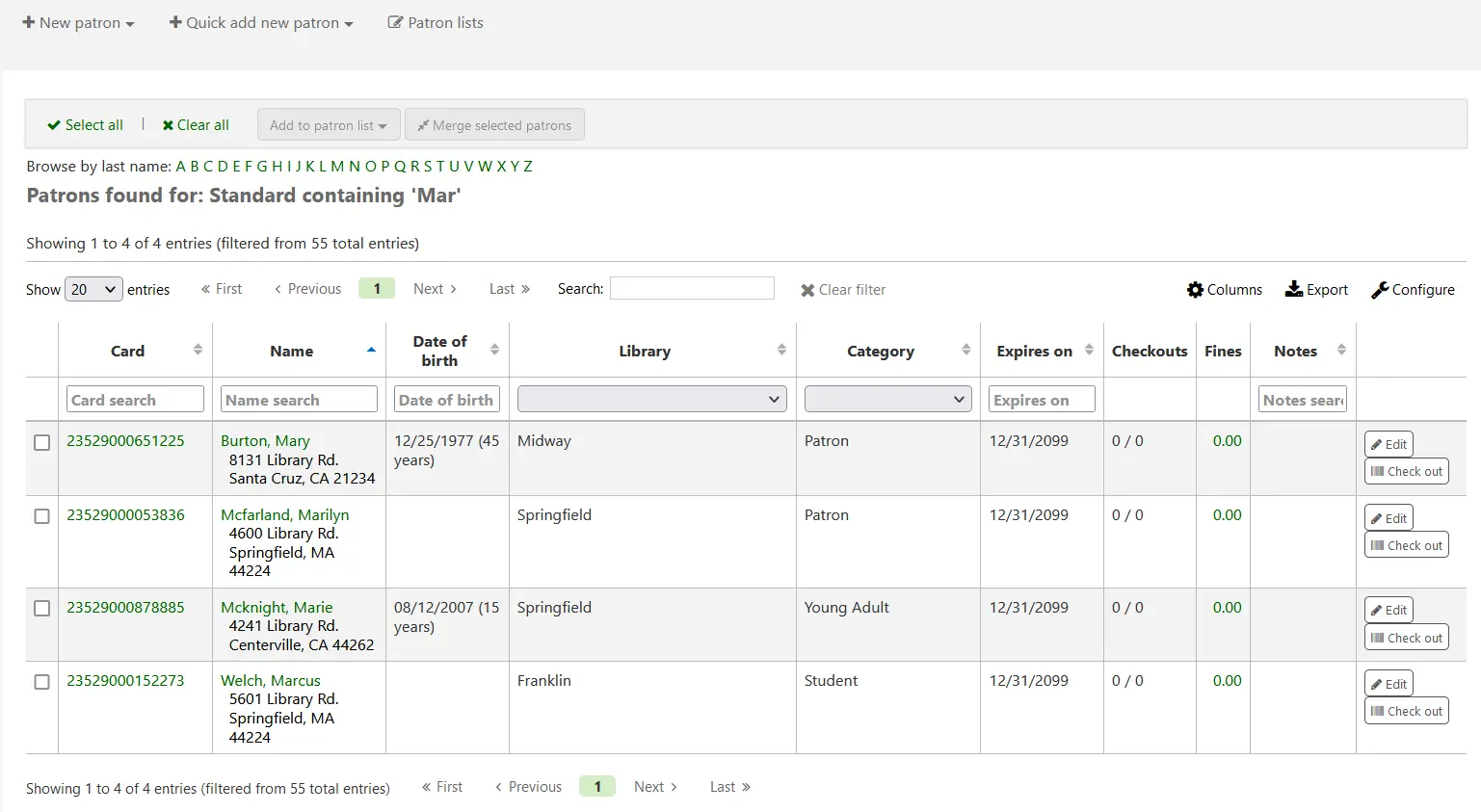
Aby wypożyczyć egzemplarz użytkownikowi, najpierw wyszukaj go za pomocą jednej z opisanych powyżej metod. Następnie wyświetli się ekran wypożyczania.
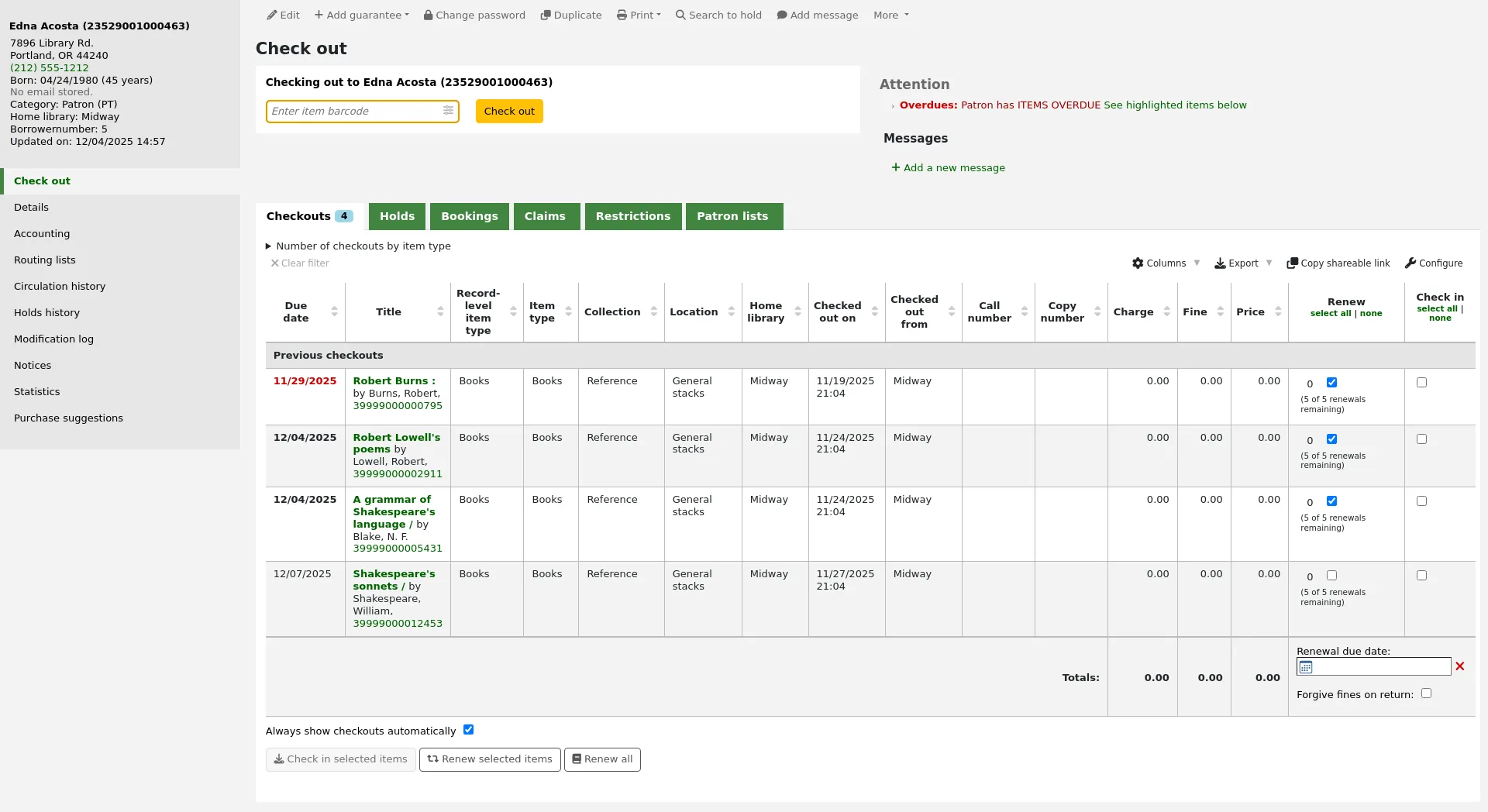
Jeśli zaznaczono opcję „Zawsze automatycznie wyświetlaj wypożyczenia”, poniżej pola wypożyczania pojawi się lista aktualnych wypożyczeń.
Informacja
Ustawienie systemowe previousIssuesDefaultSortOrder określa kolejność wyświetlania tych poprzednich wypożyczeń (od najwcześniejszego do najpóźniejszego lub odwrotnie).
Informacja
Kolumny tej tabeli można dostosować w sekcji Ustawienia tabel modułu Administracja, na zakładce udostępniania (identyfikator tabeli: issues-table).
Informacja
Aby uniknąć zbyt wielu zapytań do serwera podczas wypożyczania kilku egzemplarzy z rzędu, można użyć ustawienia systemowego LoadCheckoutsTableDelay do opóźnienia ładowania tabeli i zmniejszenia obciążenia zasobów.
W górnej części ekranu wypożyczania znajduje się pole, w którym można wpisać lub zeskanować kod kreskowy egzemplarza.
Informacja
Wiele nowoczesnych czytników kodów kreskowych wysyła do przeglądarki znak Enter, co powoduje automatyczne kliknięcie przycisku „Wypożycz”.
Jeśli kod kreskowy nie zostanie znaleziony, pojawi się monit o dodanie egzemplarza za pomocą szybkiego katalogowania. Więcej informacji o szybkim katalogowaniu znajduje się w dalszej części podręcznika.
Jeśli ustawienie systemowe itemBarcodeFallbackSearch ma wartość „Włącz”, w tym polu można zamiast kodu kreskowego wpisać słowa kluczowe (umożliwi to wypożyczenie na podstawie tytułu i/lub sygnatury).
Jeśli ustawienie systemowe AutoSwitchPatron ma wartość „Włącz”, zeskanowanie w tym miejscu kodu kreskowego użytkownika spowoduje przejście do jego konta.
Aby zobaczyć więcej opcji wypożyczania, kliknij link „Ustawienia wypożyczania”, który rozwinie obszar wypożyczania.
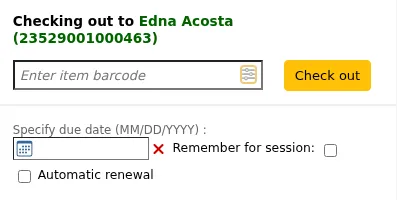
Określ termin zwrotu: ta opcja pozwala zmienić domyślny termin zwrotu egzemplarza, określony w zasadach udostępniania i naliczania kar.
Informacja
Ta opcja pojawi się tylko wtedy, gdy ustawienie systemowe SpecifyDueDate zezwala pracownikom na zmianę terminu zwrotu.
Czerwony „X” służy do wyczyszczenia daty. Jeśli pole „Określ termin zwrotu” jest puste, używany jest domyślny termin zwrotu, zdefiniowany w zasadach udostępniania i naliczania kar.
Zapamiętaj na czas tej sesji: zaznacz to pole, aby używać tej samej daty dla wszystkich wypożyczeń. Określony termin zwrotu zostanie zachowany nie tylko dla tego użytkownika, lecz także dla wszystkich użytkowników, aż do wylogowania z interfejsu bibliotekarza.
Automatyczne prolongowanie: ta opcja umożliwia automatyczną prolongatę wypożyczenia tego egzemplarza
Aby korzystać z automatycznych prolongat,
musi być uruchomione zadanie cron automatic_renewals
muszą być zdefiniowane zasady udostępniania i naliczania kar dotyczące automatycznych prolongat
Podobnie jak w przypadku zwykłych prolongat, wypożyczenia nie zostaną automatycznie przedłużone, jeśli egzemplarz został zamówiony.
Nie skracaj długości wypożyczeń na podstawie zamówień: ta opcja zastępuje ustawienie systemowe decreaseLoanHighHolds.
Informacja
Ta opcja pojawi się tylko wtedy, gdy ustawienie systemowe decreaseLoanHighHolds jest włączone.
Wypożyczenia na miejscu: ta opcja wskazuje, że dane wypożyczenie jest wypożyczeniem na miejscu.
Informacja
Ta opcja pojawi się tylko wtedy, gdy wypożyczanie egzemplarzy na miejscu użytkownikom jest dozwolone. Zazwyczaj są to egzemplarze, których nie wypożycza się na zewnątrz, a które mają być udostępniane do korzystania w bibliotece.
Na dole strony znajduje się zestawienie egzemplarzy aktualnie wypożyczonych przez użytkownika wraz z terminem zwrotu (a w przypadku wypożyczenia na godziny również z godziną). Egzemplarze wypożyczone dzisiaj pojawią się na górze, a wypożyczone wcześniej – poniżej.
Informacja
Ustawienie systemowe todaysIssuesDefaultSortOrder określa kolejność wyświetlania tych nowych wypożyczeń (od najwcześniejszego do najpóźniejszego lub odwrotnie).
Informacja
W przypadku egzemplarzy wypożyczonych na godziny przy terminie zwrotu zostanie podana także godzina.
Jeśli egzemplarz został wypożyczony do korzystania na miejscu, informacja ta zostanie wyróżniona na czerwono w zestawieniu wypożyczeń.

Jeśli w rekordzie użytkownika znajdują się uwagi, pojawią się one po prawej stronie pola wypożyczenia
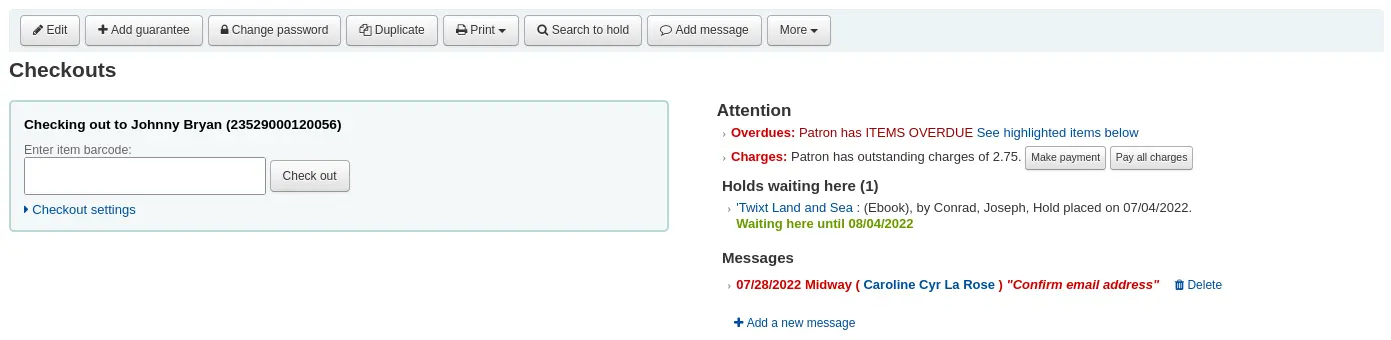
Jeśli na użytkownika czeka w bibliotece zamówiony egzemplarz, informacja o nim również pojawi się po prawej stronie pola wypożyczenia. Ułatwi to pracownikom wypożyczalni zauważenie, że użytkownikowi należy wydać jeszcze jeden egzemplarz.
Aby ostrzeżenie o zamówieniu było bardziej widoczne, można włączyć ustawienie systemowe WaitingNotifyAtCheckout. Spowoduje to wyświetlenie wyskakującego okna po każdym wypożyczeniu użytkownikowi, na którego czekają zamówione egzemplarze.
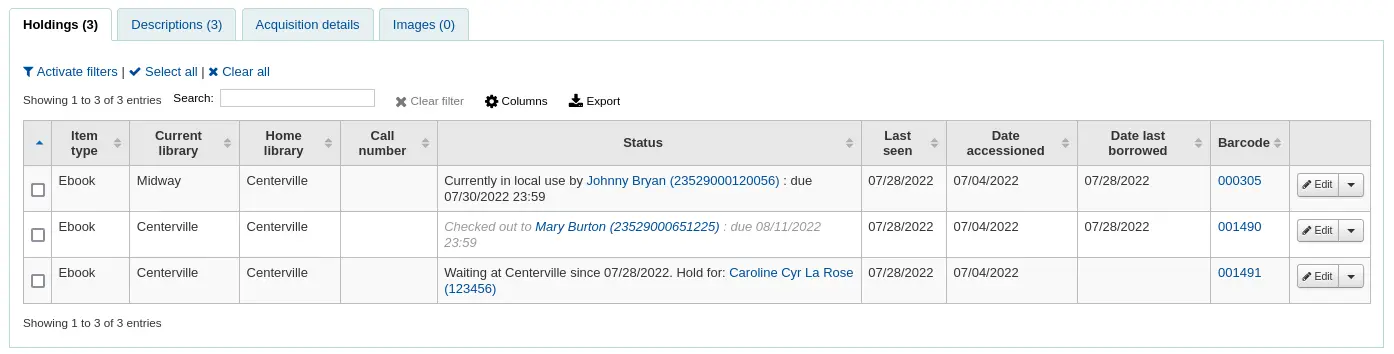
Szczegóły wypożyczeń pojawią się również na stronie szczegółów rekordu w interfejsie bibliotekarza.
Drukowanie pokwitowań
Po wypożyczeniu użytkownikowi wszystkich egzemplarzy można wydrukować dla niego pokwitowanie, korzystając z jednej z dwóch metod.
Jeśli ustawienie systemowe CircAutoPrintQuickSlip jest ustawione na „otwórz okno drukowania szybkiego rewersu”, możesz po prostu nacisnąć klawisz Enter lub zeskanować czytnikiem kodów kreskowych pustą kartkę papieru. W ten sposób „wypożyczasz” pusty kod kreskowy, co powoduje wydrukowanie przez Kohę szybkiego rewersu
Jeśli ustawienie systemowe DisplayClearScreenButton ma wartość «Pokaż przyciski drukowania dziennego rewersu i czyszczenia» lub «Pokaż przyciski drukowania pokwitowania i czyszczenia», w prawym górnym rogu sekcji wypożyczeń pojawi się mały przycisk z ikoną drukarki, który umożliwia wydrukowanie pokwitowania lub dziennego rewersu.

Można także kliknąć przycisk «Drukuj» u góry ekranu i wybrać «Drukuj pokwitowanie» lub «Drukuj dzienne rewersy».
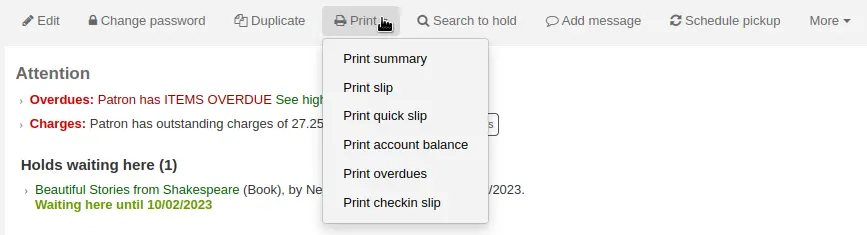
Wybranie opcji «Drukuj pokwitowanie» spowoduje wydrukowanie wszystkich egzemplarzy wypożyczonych przez użytkownika, w tym również tych wypożyczonych wcześniej.
Informacja
Rewers korzysta z powiadomienia ISSUESLIP. Można dostosować to powiadomienie w narzędziu Powiadomienia i rewersy.
Wybranie opcji «Drukuj dzienne rewersy» spowoduje wydrukowanie tylko egzemplarzy wypożyczonych dzisiaj.
Informacja
Dzienny rewers korzysta z powiadomienia ISSUEQSLIP. Można dostosować to powiadomienie w narzędziu Powiadomienia i rewersy.
Opcja „Drukuj podsumowanie” generuje całostronicowe podsumowanie informacji o obiegu dla użytkownika.
Informacja
Podsumowania nie można dostosować.
Można jednak dostosować tabele wypożyczeń, zamówień i należności w sekcji Ustawienia tabel modułu Administracja (identyfikatory tabel: print-summary-checkouts, print-summary-holds i print-summary-fines).
Opcja „Drukuj saldo konta” generuje podsumowanie niezapłaconych należności i niewykorzystanych środków na koncie użytkownika.
Informacja
Szybki rewers wykorzystuje powiadomienie ACCOUNTS_SUMMARY. Można je dostosować w narzędziu Powiadomienia i rewersy.
Informacja
Ta opcja pojawi się tylko wtedy, gdy użytkownik ma należności w swojej zakładce rozliczeń.
Opcja „Drukuj egzemplarze przetrzymane” drukuje rewers zawierający listę wszystkich przetrzymanych egzemplarzy.
Informacja
Rewers przetrzymanych egzemplarzy wykorzystuje powiadomienie OVERDUE_SLIP. Można je dostosować w narzędziu Powiadomienia i rewersy.
Opcja „Drukuj rewers zwrotu” drukuje rewers zawierający listę egzemplarzy przyjętych dzisiaj.
Informacja
Rewers zwrotu wykorzystuje powiadomienie CHECKINSLIP. Można je dostosować w narzędziu Powiadomienia i rewersy.
Wskazówka
Możesz dodać do tego menu niestandardowe rewersy, dodając nowe powiadomienie w narzędziu powiadomień i rewersów, w module „Użytkownicy (niestandardowy wydruk)”.
Na przykład, aby utworzyć rewers zawierający wszystkie aktualne zamówienia użytkownika,
Przejdź do Narzędzia > Powiadomienia i rewersy
Kliknij „Nowe powiadomienie” i wybierz „Użytkownicy (niestandardowy wydruk)”
Wpisz kod i nazwę rewersu. Nazwa ta będzie widoczna w menu „Drukuj”.
W sekcji szablonu „Wydruk” wklej kod:
Patron has [% borrower.holds.count %] holds

List of holds:
[% FOREACH hold IN borrower.holds %]
===============================
Reserve id: [% hold.reserve_id %]
Title [% hold.biblio.title %]
[% END %]
Kliknij «Zapisz»
Teraz po kliknięciu „Drukuj” na koncie użytkownika nowy, niestandardowy rewers powinien być dostępny.
Eksportowanie wypożyczeń
Oprócz drukowania rewersu istnieje kilka sposobów eksportowania wypożyczeń użytkownika.
Przycisk „Eksport” nad tabelą umożliwia wyeksportowanie aktualnych wypożyczeń użytkownika do formatu Microsoft Excel lub CSV, a także ich skopiowanie lub wydrukowanie.
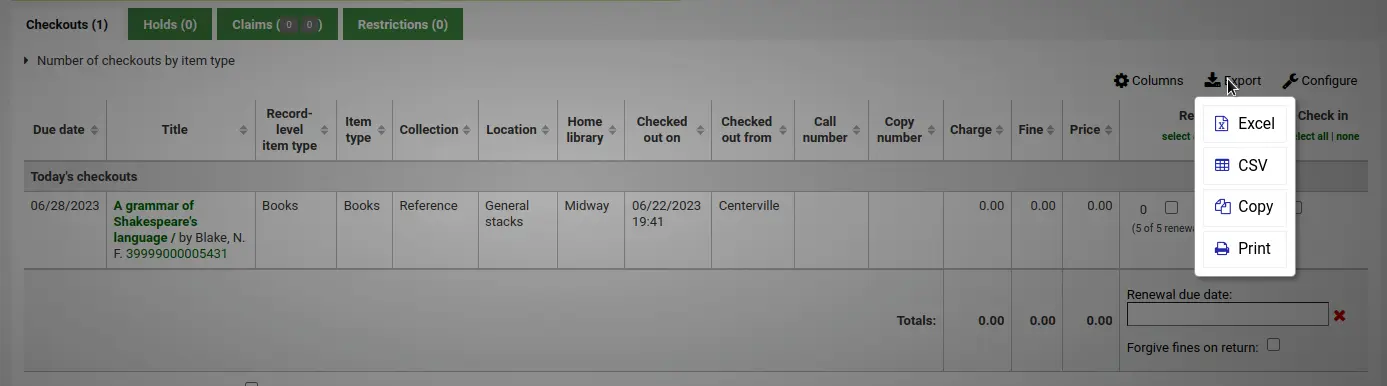
Wyeksportowany w ten sposób plik CSV będzie zawierał widoczne kolumny tabeli. W razie potrzeby można najpierw kliknąć przycisk „Kolumny” i usunąć niektóre kolumny.
Jeśli ustawienie systemowe ExportCircHistory jest włączone, w tabeli wypożyczeń pojawi się kolumna „Eksport”. Służy ona do eksportowania aktualnych wypożyczeń użytkownika do formatu MARC lub CSV.
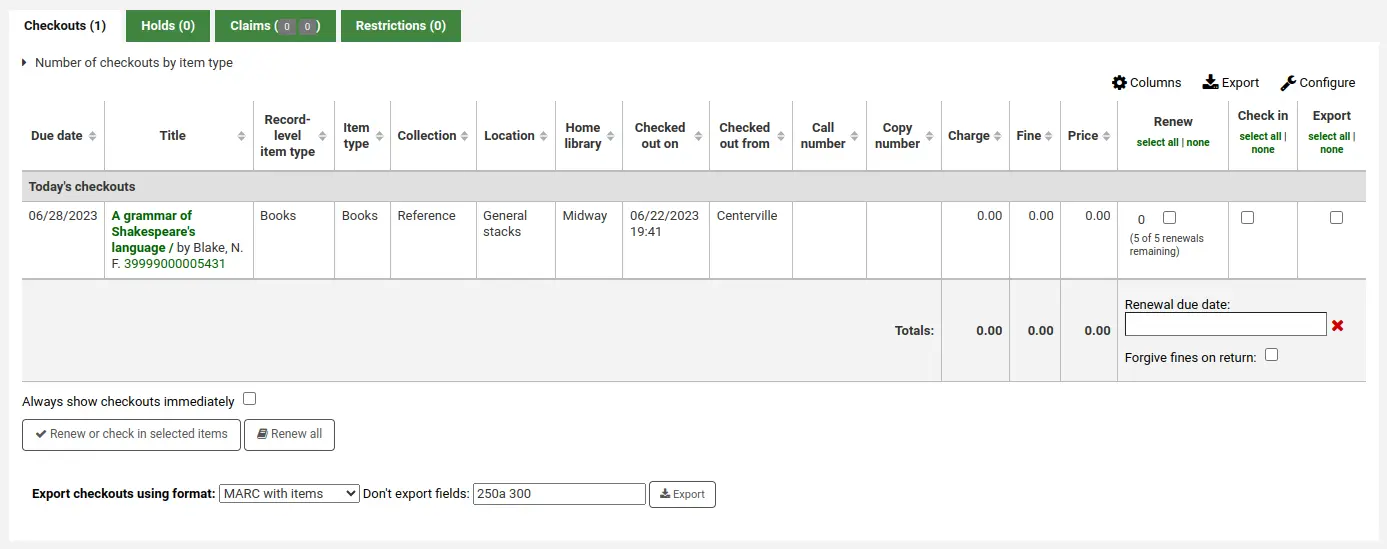
Aby wyeksportować wypożyczenia w ten sposób,
Wybierz wypożyczenia do wyeksportowania, zaznaczając pola wyboru w kolumnie „Eksport”.
Pod tabelą wybierz opcje eksportu
Eksportuj wypożyczenia używając formatu
MARC z egzemplarzami: eksportuje rekordy MARC wypożyczonych tytułów wraz z informacjami o egzemplarzach.
MARC bez egzemplarzy: eksportuje rekordy MARC wypożyczonych tytułów.
CSV: eksportuje plik CSV zawierający wypożyczone tytuły. Po wybraniu tej opcji pojawi się nowe menu rozwijane, w którym można wybrać profil CSV.
Eksportuj zawartość zestawu: jeśli użytkownik wypożyczył zestaw, opcja ta wyeksportuje rekord nadrzędny oraz wszystkie rekordy podrzędne.
Nie eksportuj pól: opcjonalnie można wpisać pola MARC, które mają zostać wykluczone z eksportu.
Informacja
Domyślne wartości pola „Nie eksportuj pól” są określane w ustawieniu systemowym ExportRemoveFields.
Wyczyszczenie danych użytkownika
Po wypożyczeniu egzemplarza, jeśli ustawienie systemowe DisplayClearScreenButton ma wartość „Pokaż”, możesz wyczyścić dane bieżącego użytkownika, klikając X w prawym górnym rogu jego danych. Spowoduje to usunięcie danych użytkownika z ekranu i umożliwi rozpoczęcie pracy od nowa.
Jeśli ustawienie systemowe CircAutoPrintQuickSlip ma wartość „wyczyść ekran”, wystarczy nacisnąć Enter lub zeskanować pusty kod kreskowy, aby usunąć dane bieżącego użytkownika z ekranu.
Wypożyczenia grupowe
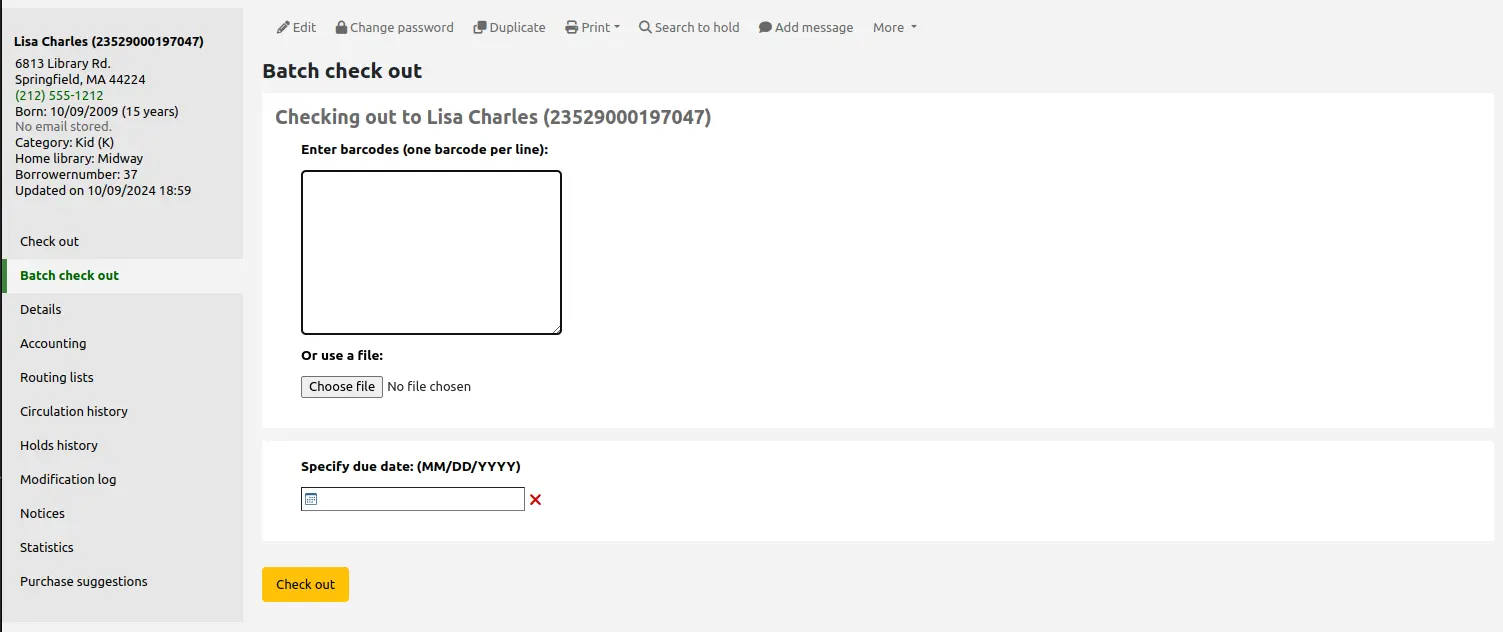
Aby wypożyczać egzemplarze zbiorczo, włącz ustawienie systemowe BatchCheckouts i przypisz odpowiednie kategorie użytkowników za pomocą ustawienia systemowego BatchCheckoutsValidCategories. Pozwoli to na korzystanie z czytnika RFID odczytującego wiele kodów kreskowych lub wykonywanie wypożyczeń zbiorczych na potrzeby szkolenia dotyczącego użytku wewnętrznego.
Aby przejść do ekranu wypożyczeń grupowych, otwórz konto użytkownika i kliknij zakładkę „Wypożycz grupowo” po lewej stronie.
Na tym ekranie możesz zeskanować kilka kodów kreskowych lub wczytać plik z kodami kreskowymi.
Jeśli ustawienie systemowe SpecifyDueDate jest włączone, możesz określić termin zwrotu dla wypożyczeń.
Jeśli ustawienie systemowe OnSiteCheckouts jest włączone, dostępna będzie opcja oznaczenia tych wypożyczeń jako wypożyczeń na miejscu.
Jeśli egzemplarzy nie można wypożyczyć, na następnym ekranie pojawi się ostrzeżenie z możliwością odznaczenia egzemplarzy, które nie mają zostać wypożyczone.
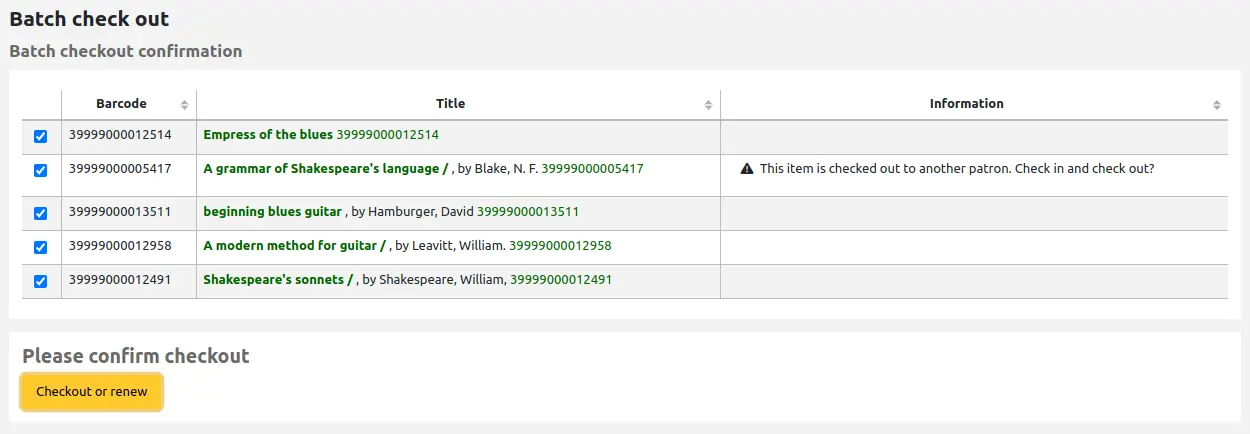
Jeśli używasz statystycznego typu użytkownika do rejestrowania korzystania na miejscu, zobaczysz informację o zarejestrowaniu lokalnego użycia każdego zeskanowanego egzemplarza.
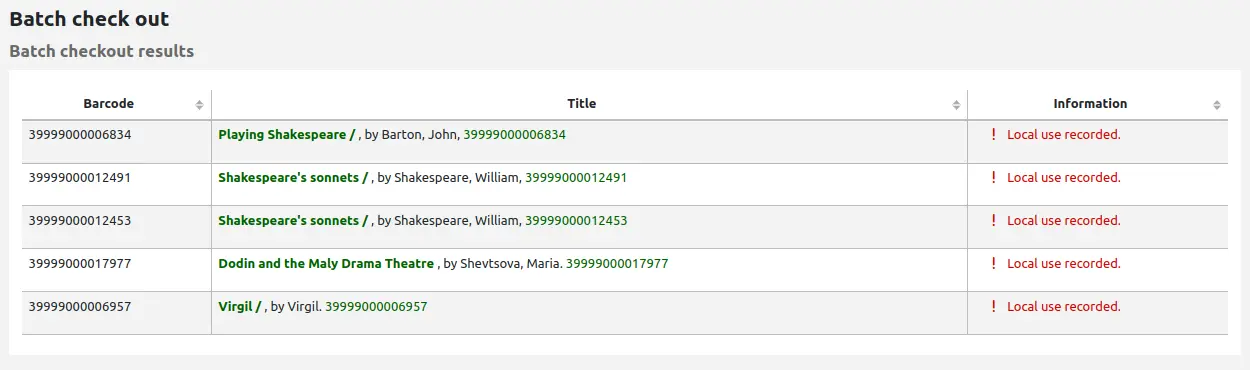
Komunikaty przy wypożyczaniu
Jeśli wypożyczany egzemplarz składa się z kilku części, a informację o tym skatalogowano w podpolu 3 rekordu egzemplarza (w MARC21), podczas wypożyczania pojawi się komunikat o liczbie części, które powinny się w nim znajdować.

W niektórych sytuacjach Koha uniemożliwia bibliotekarzowi wypożyczenie egzemplarzy użytkownikowi. Pojawia się wówczas ostrzeżenie informujące bibliotekarza, dlaczego użytkownik nie może wypożyczać egzemplarzy.
Użytkownik ma zbyt duże zaległości z tytułu kar
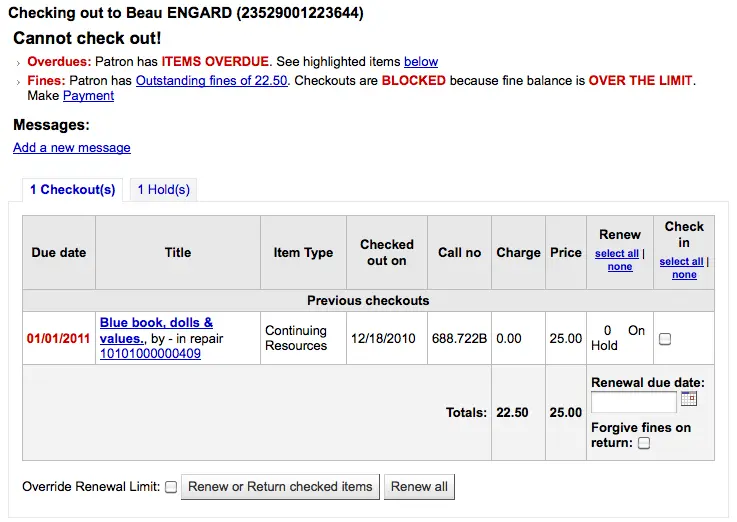
Kwotę, od której wypożyczenia dla użytkownika są blokowane, można ustawić za pomocą ustawienia systemowego noissuescharge
Konto użytkownika jest objęte ograniczeniem

Ograniczenie może dodać bibliotekarz, edytując rekord użytkownika i dodając ograniczenie, lub może ono zostać nałożone przez wyzwalacze powiadomień o przetrzymaniach i zmian statusu
Pracownicy z uprawnieniem force_checkout (lub superlibrarian) będą mogli tymczasowo obejść ograniczenie, aby mimo niego wypożyczyć egzemplarz.

Użytkownik musi potwierdzić swój adres

Pracownik może to ustawić, edytując rekord użytkownika i dodając oznaczenie.
Użytkownik zgubił kartę biblioteczną

Pracownik może to ustawić, edytując rekord użytkownika i dodając oznaczenie.
«Ten egzemplarz został zagubiony i ma status „X”.»

Ten komunikat pojawia się, jeśli ustawienie systemowe IssueLostItem ma wartość «wyświetlaj komunikat», a wypożyczany egzemplarz ma status zagubienia.
Egzemplarz zostaje wypożyczony.
Ostrzeżenia przy wypożyczaniu
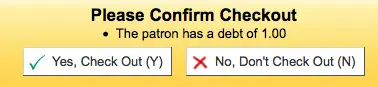
Czasami podczas wypożyczania pojawiają się ostrzeżenia w żółtym polu nad polem wypożyczenia. Aby kontynuować wypożyczanie egzemplarzy, należy potwierdzić zapoznanie się z tymi ostrzeżeniami.
Użytkownik ma zaległe kary
Egzemplarz zamówiony przez innego użytkownika
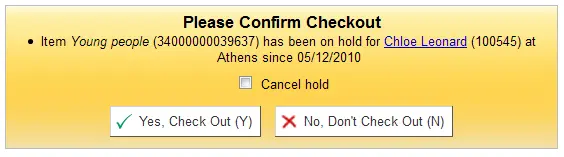
Egzemplarz powinien znajdować się na półce zamówień i czekać na innego użytkownika
Egzemplarz zarezerwowany przez innego użytkownika
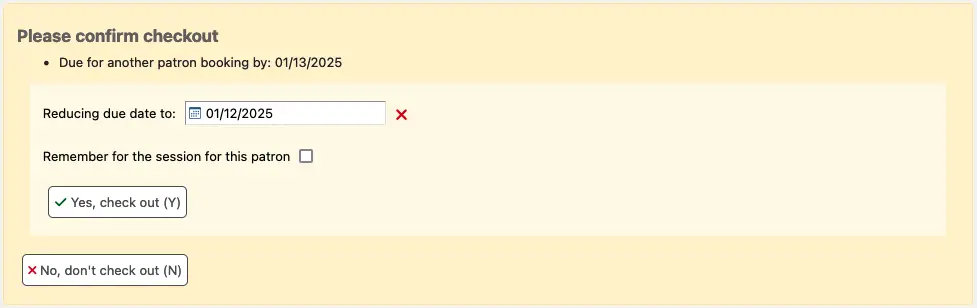
Egzemplarze dostępne do rezerwacji można wypożyczać bez wcześniejszej rezerwacji, zgodnie z zasadami udostępniania. Jeśli rezerwacja wypożyczanego egzemplarza ma się rozpocząć przed końcem okresu wypożyczenia, pojawi się to ostrzeżenie.
Koha automatycznie zaproponuje skrócenie terminu zwrotu egzemplarza do daty poprzedzającej rozpoczęcie rezerwacji. Można go zmienić przed wypożyczeniem.
Egzemplarz jest już wypożyczony temu użytkownikowi

Egzemplarz jest wypożyczony innemu użytkownikowi
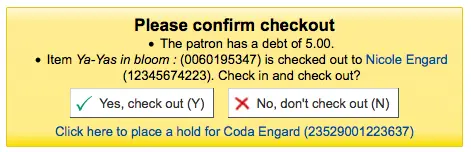
To ostrzeżenie umożliwia złożenie zamówienia na egzemplarz dla użytkownika, któremu próbuje się go wypożyczyć.
Egzemplarz nie jest przeznaczony do wypożyczenia
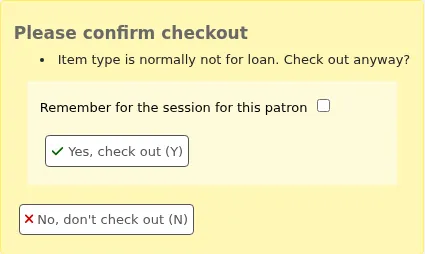
Użytkownik ma zbyt wiele wypożyczonych egzemplarzy, a ustawienie AllowTooManyOverride ma wartość „Zezwalaj”

Użytkownik ma zbyt wiele wypożyczonych egzemplarzy, a ustawienie AllowTooManyOverride ma wartość „Nie zezwalaj”

Nie można prolongować wypożyczenia egzemplarza

Można to obejść za pomocą ustawienia systemowego AllowRenewalLimitOverride
Nie odnaleziono kodu kreskowego
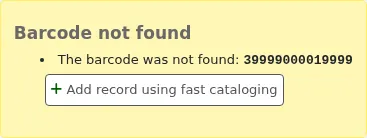
Więcej informacji o szybkim katalogowaniu znajduje się w dalszej części podręcznika.
„Ten egzemplarz został zagubiony i ma status „X”. Czy mimo to wypożyczyć?”

Ten komunikat ostrzegawczy pojawia się, jeśli ustawienie systemowe IssueLostItem ma wartość „wymagaj potwierdzenia”, a wypożyczany egzemplarz ma status zagubienia.
Aby wypożyczyć egzemplarz, bibliotekarz musi kliknąć „Tak, wypożycz”.
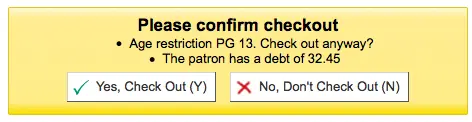
Wypożyczany egzemplarz nie jest zalecany dla użytkownika w tym wieku
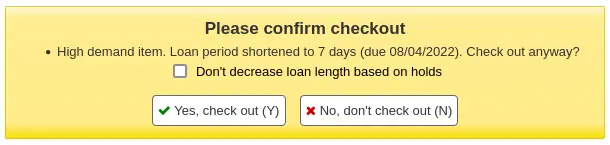
Wypożyczany egzemplarz spełnia kryteria ustawienia systemowego decreaseLoanHighHolds
Do egzemplarza dołączono materiały towarzyszące (wypełniono pole 952$3 „Materiały określone”)

Jeśli ustawienie CircConfirmItemParts ma wartość „Wymagaj”, bibliotekarz będzie musiał potwierdzić wypożyczenie

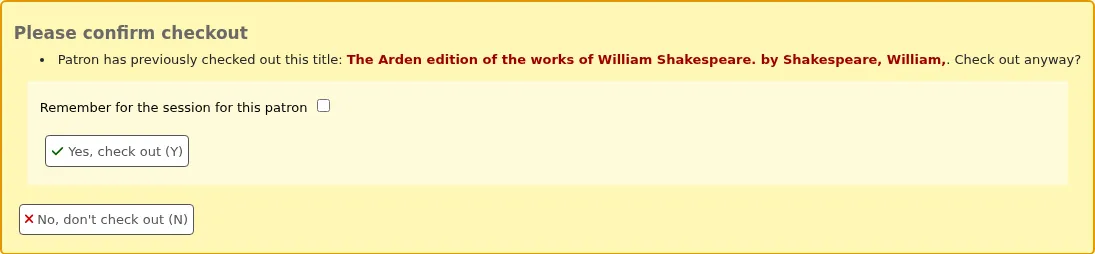
Jeśli ustawienie systemowe CheckPrevCheckout nakazuje sprawdzanie historii wypożyczeń użytkownika, pojawi się ostrzeżenie informujące, że użytkownik wypożyczył już ten egzemplarz
Uwagi do wypożyczenia
Notatki do wypożyczeń to uwagi, które użytkownicy mogą dodawać w OPAC do konkretnego wypożyczonego egzemplarza (np. brak pierwszej strony lub porysowana płyta DVD).
Aby włączyć notatki do wypożyczeń, ustaw ustawienie systemowe AllowCheckoutNotes na „Zezwalaj”.
Po włączeniu ustawienia systemowego na liście wypożyczeń w podsumowaniu konta użytkownika w OPAC pojawi się nowa kolumna „Zgłoś problem”.
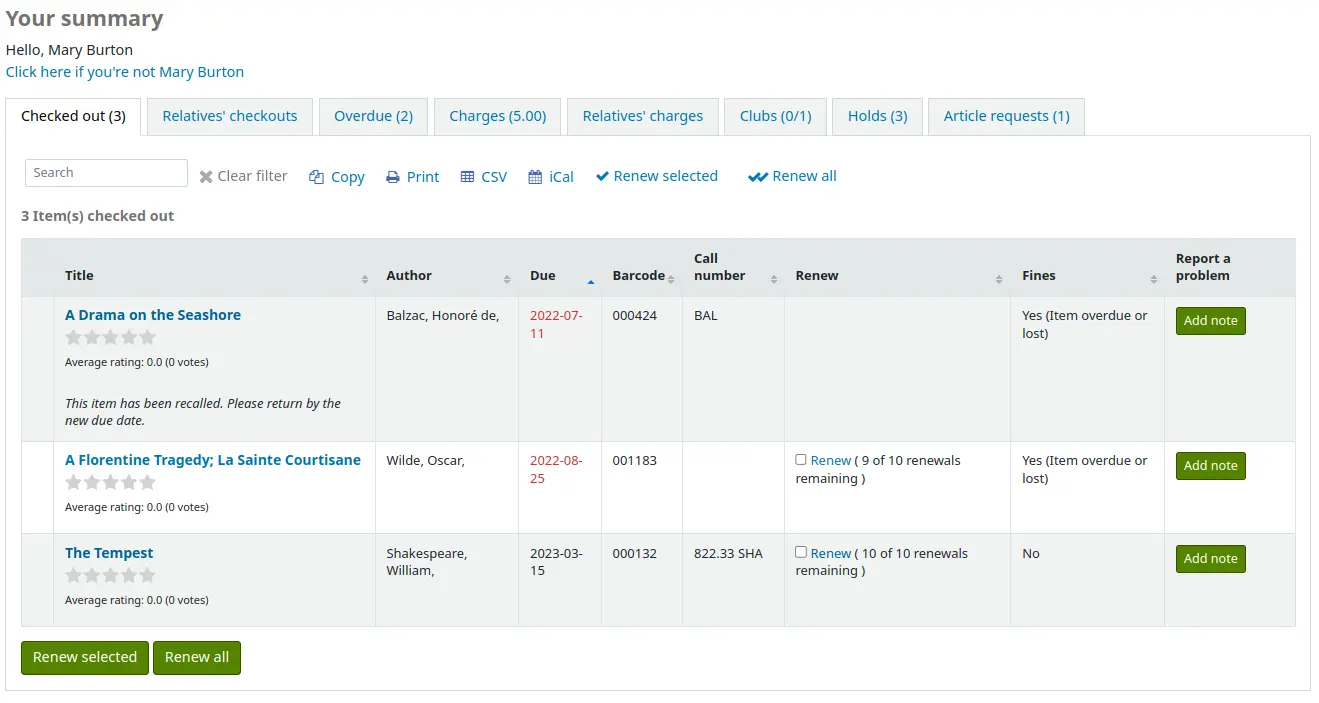
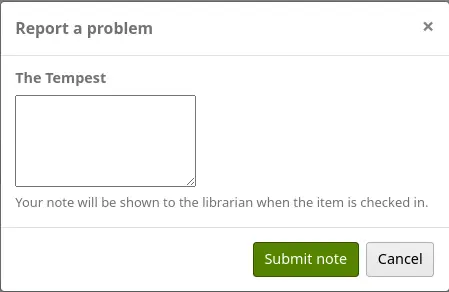
Po kliknięciu „Dodaj notatkę” użytkownik będzie mógł napisać notatkę dotyczącą tego wypożyczenia.
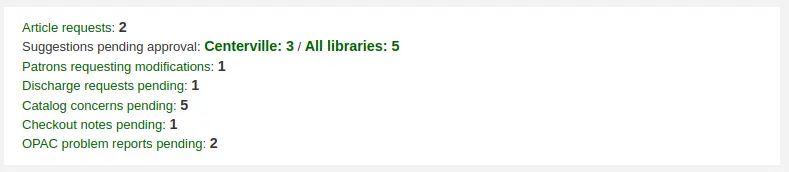
Pracownicy otrzymają powiadomienie o nowych notatkach dotyczących wypożyczeń w sekcji na dole strony głównej interfejsu bibliotekarza, wraz z innymi oczekującymi zgłoszeniami.
Informacja
Tylko pracownicy z uprawnieniem manage_checkout_notes (lub uprawnieniem superlibrarian) będą widzieć nowe notatki dotyczące wypożyczeń i mieć dostęp do strony zarządzania nimi.
Na adres e-mail podany w ustawieniu KohaAdminEmailAddress zostanie również wysłana wiadomość informująca administratora systemu o dodaniu notatki dotyczącej wypożyczenia.
Informacja
Można dostosować tę wiadomość w narzędziu Powiadomienia i rewersy. Kod powiadomienia to CHECKOUT_NOTE.
Notatkami dotyczącymi wypożyczeń można zarządzać ze strony głównej modułu udostępniania, wybierając Udostępnianie > Notatki dotyczące wypożyczeń, lub klikając komunikat w sekcji oczekujących zgłoszeń na stronie głównej interfejsu bibliotekarza.
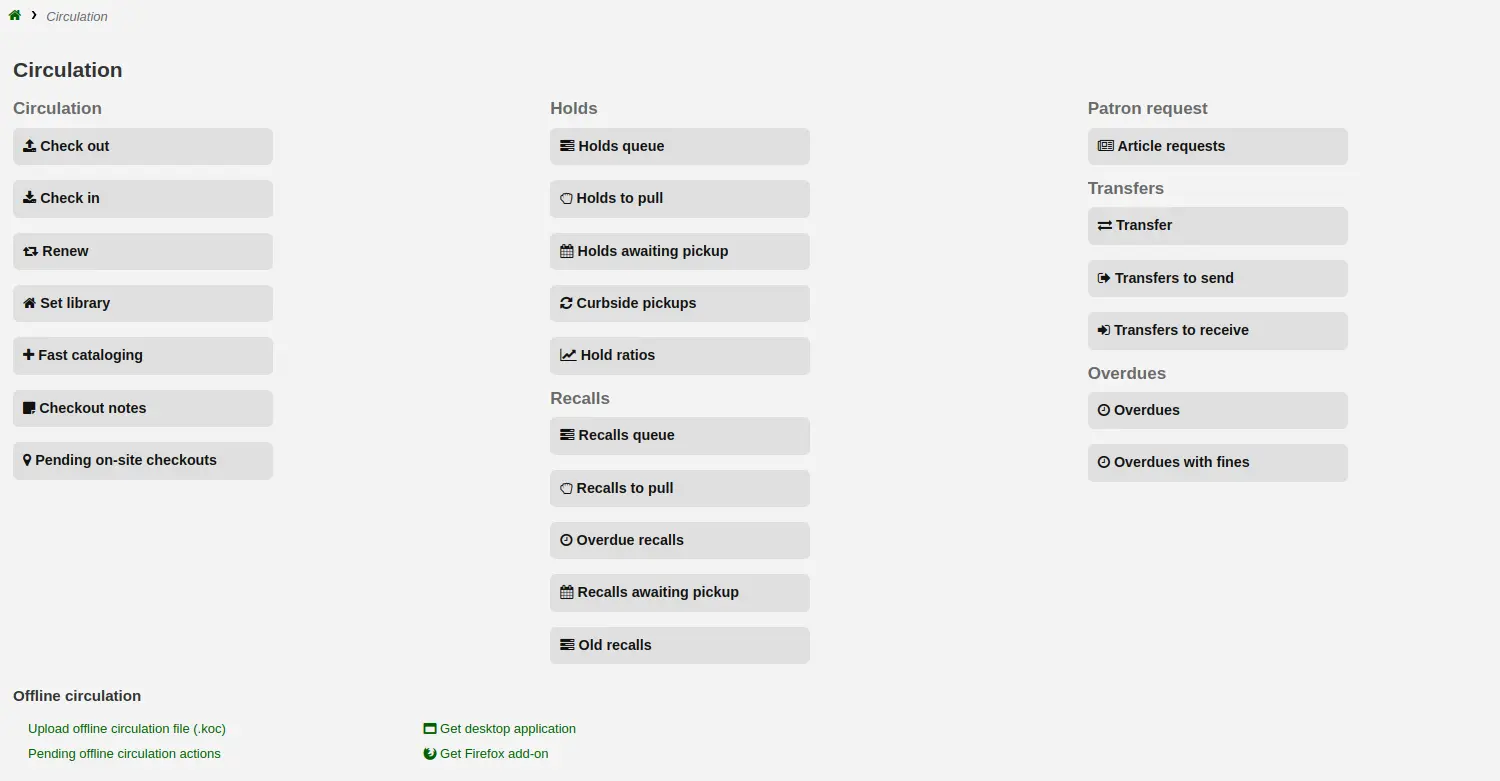
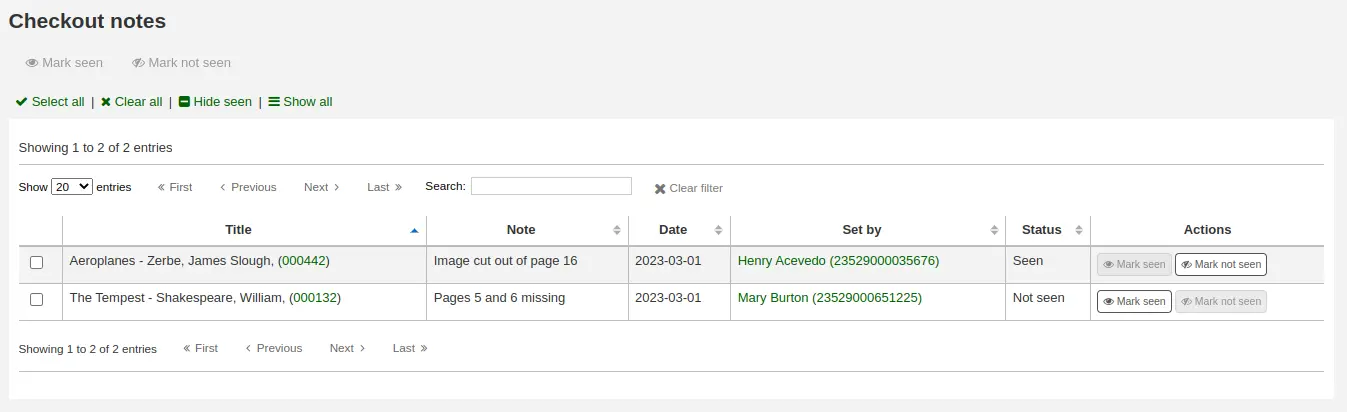
Na tej stronie pracownicy mogą oznaczać notatki jako widziane pojedynczo, klikając przycisk „Widziany” po prawej stronie, lub zbiorczo, zaznaczając notatki i klikając „Widziany” u góry strony. Oznaczenie notatek jako widzianych spowoduje ich usunięcie z sekcji oczekujących zgłoszeń na stronie głównej interfejsu bibliotekarza.
Przejrzane uwagi można odfiltrować za pomocą łącza „Ukryj widziany” u góry tabeli.
Uwagi dotyczące wypożyczenia będą również wyświetlane podczas przyjmowania egzemplarza.
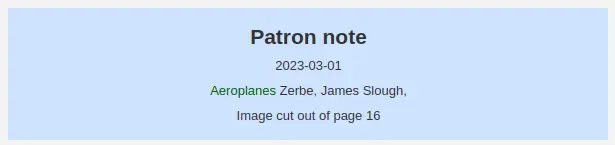
Po przyjęciu egzemplarza uwaga zostanie trwale usunięta z tej strony.
Prolongowanie wypożyczeń
Wypożyczone egzemplarze można prolongować (wypożyczyć na kolejny okres) zgodnie z zasadami udostępniania i ustawieniami dotyczącymi prolongat.
Jeśli biblioteka na to zezwala, użytkownicy mogą samodzielnie prolongować wypożyczone egzemplarze przez OPAC, ale czasami trzeba im pomóc, prolongując egzemplarze w interfejsie bibliotekarza.
Aby prolongować egzemplarze wypożyczone użytkownikowi, można skorzystać z jednego z trzech sposobów: prolongować je z poziomu podsumowania wypożyczeń użytkownika, z paska wyszukiwania u góry strony lub z sekcji „Prolonguj” w module udostępniania.
Prolongowanie z poziomu podsumowania wypożyczeń użytkownika
Pierwszy sposób prolongowania wypożyczeń polega na przejściu do strony szczegółów użytkownika lub strony wypożyczeń i wyświetleniu podsumowania jego wypożyczeń na dole strony.
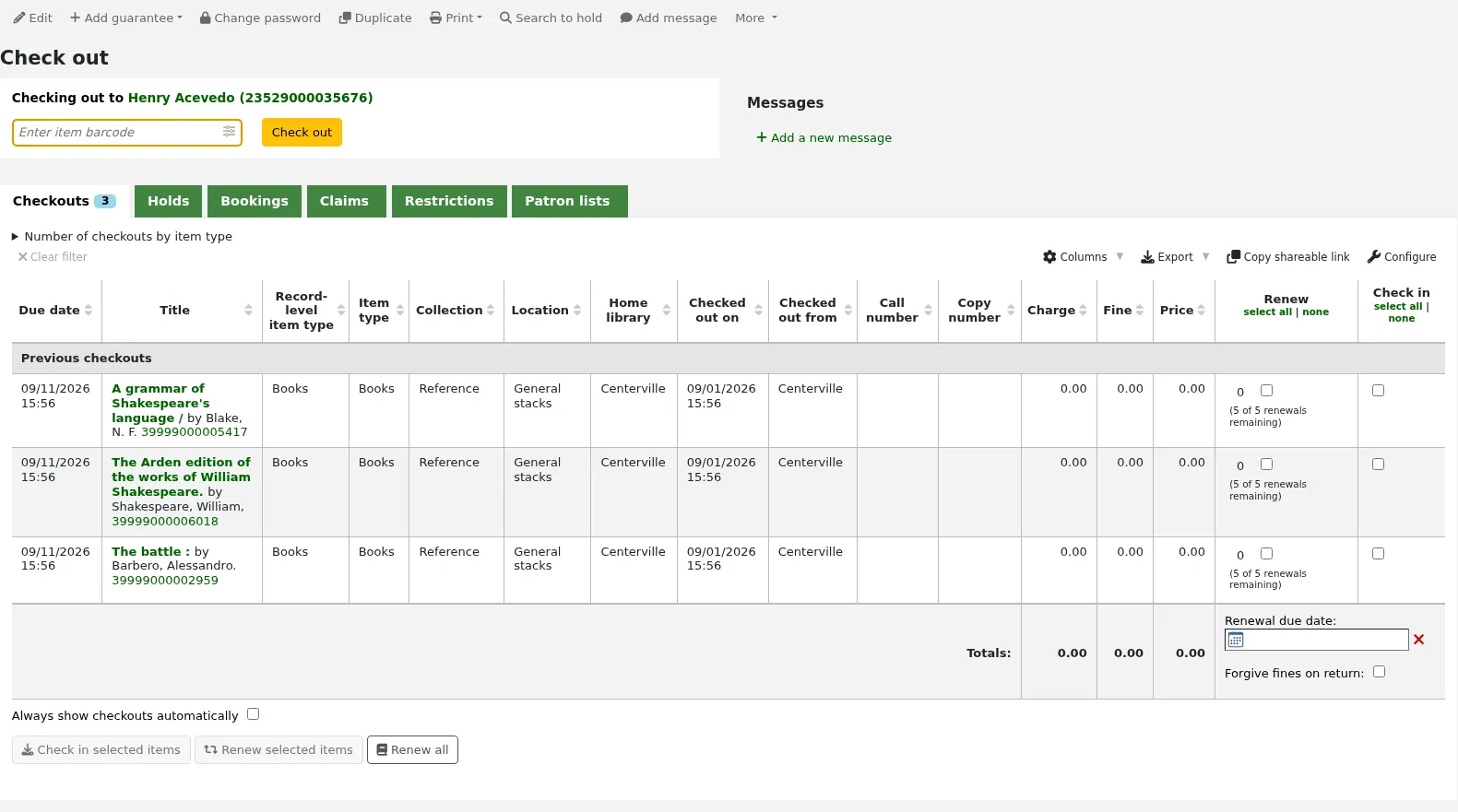
W kolumnie „Prolonguj” znajduje się informacja o liczbie prolongat każdego egzemplarza oraz pole wyboru umożliwiające jego prolongatę dla użytkownika. Zaznacz pola przy egzemplarzach, które chcesz prolongować, i kliknij przycisk „Prolonguj zaznaczone egzemplarze”. Możesz też kliknąć „Prolonguj wszystko”, aby prolongować wszystkie egzemplarze wypożyczone użytkownikowi.

Informacja
Domyślnie wstępnie zaznaczone są egzemplarze, których termin zwrotu przypada dzisiaj lub już minął.
Uwaga
Przed wersją Koha 24.11 wstępnie zaznaczane były tylko egzemplarze z przekroczonym terminem zwrotu.
Prolongaty mogą być blokowane na podstawie zasad udostępniania. Aby pominąć tę blokadę, należy ustawić ustawienie systemowe AllowRenewalLimitOverride na „Zezwalaj”. Jeśli zezwolisz na pomijanie ograniczeń prolongat, w lewym dolnym rogu podsumowania udostępniania pojawi się pole wyboru. Jego zaznaczenie spowoduje dodanie pól wyboru w kolumnie prolongat przy egzemplarzach, których wcześniej nie można było prolongować.

Zaznacz to pole, wybierz egzemplarze, które chcesz prolongować, a następnie kliknij „Prolonguj zaznaczone egzemplarze”.
Możesz również oznaczyć prolongatę jako dokonaną bez okazania egzemplarza, aby odróżnić ją od prolongat, przy których pracownik rzeczywiście widział egzemplarz. Dotyczy to na przykład prolongat dokonywanych telefonicznie. Aby skorzystać z tej możliwości, musisz najpierw włączyć ustawienie systemowe UnseenRenewals. Po jego włączeniu w lewym dolnym rogu podsumowania udostępniania pojawi się pole wyboru. Zaznacz je, aby oznaczyć prolongaty jako dokonane bez okazania egzemplarza. Następnie kliknij „Prolonguj zaznaczone egzemplarze” lub „Prolonguj wszystko”.

Jeśli chcesz prolongować wypożyczenie na okres inny niż standardowy okres prolongaty, możesz wybrać termin zwrotu w polu „Prolonguj do” na dole kolumny „Prolongata”. Wprowadź datę przed kliknięciem przycisku „Prolonguj zaznaczone egzemplarze” lub „Prolonguj wszystko”.
Prolongowanie z paska wyszukiwania
Jeśli masz egzemplarze pod ręką, możesz wybrać opcję „Prolonguj” na pasku wyszukiwania u góry strony (lub nacisnąć Alt + w albo Option + w na komputerach Mac) i zeskanować kod kreskowy w polu wyszukiwania.

Jeśli prolongata jest dozwolona, wypożyczenie zostanie prolongowane na okres określony w zasadach udostępniania.
Informacja
W tym miejscu nie można określić innego okresu prolongaty ani pominąć limitów prolongat. Należy użyć jednej z pozostałych metod.
Prolongowanie ze strony „Prolonguj”
Przejdź do: Udostępnianie > Prolonguj
Ostatnim sposobem prolongowania wypożyczeń jest przejście do strony „Prolonguj” dostępnej w menu Udostępnianie.
Zeskanuj kody kreskowe egzemplarzy, których wypożyczenia chcesz prolongować.
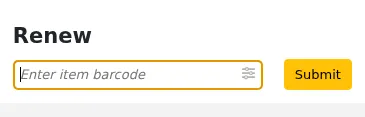
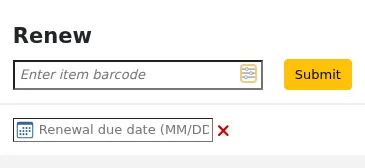
Jeśli chcesz prolongować wypożyczenie na okres inny niż standardowy, kliknij ikonę ustawień prolongaty w polu. Pod polem kodu kreskowego pojawi się pole wyboru daty „Prolonguj do:”, w którym możesz wybrać termin zwrotu.
Ważne
Pamiętaj, aby wprowadzić datę przed zeskanowaniem kodu kreskowego.
Uwaga
W wersjach Koha wcześniejszych niż 25.05 pole wyboru daty prolongaty było zawsze widoczne. Ikonę ustawień prolongaty wprowadzono w wersji 25.05, aby zapewnić spójność interfejsu z innymi stronami udostępniania w Koha.
Jeśli egzemplarz zostanie prolongowany, pojawi się komunikat potwierdzający.

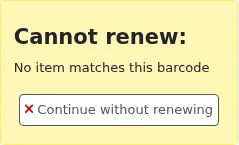
Jeśli kod kreskowy nie zostanie znaleziony, pojawi się komunikat o błędzie.
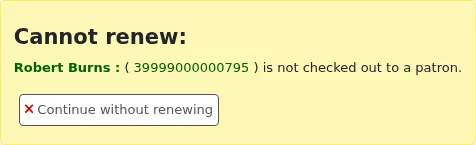
Jeśli egzemplarz nie jest wypożyczony, również pojawi się komunikat o błędzie.
Przyjmowanie egzemplarzy (zwroty)
Egzemplarze można przyjmować w kilku miejscach: za pomocą paska wyszukiwania u góry interfejsu bibliotekarza, w kolumnie „Przyjmij” w podsumowaniu wypożyczeń użytkownika lub na stronie „Przyjmij” w module udostępniania.
Koha oferuje również funkcję automatycznego przyjmowania egzemplarzy, którą można skonfigurować w ustawieniach typów egzemplarzy i która wymaga zadania cron automatic_checkin.pl.
Przyjmowanie egzemplarzy z paska wyszukiwania
Aby szybko przyjąć egzemplarz, wybierz opcję „Przyjmij” na pasku wyszukiwania u góry strony (lub naciśnij Alt + r albo Option + r na komputerze Mac), a następnie zeskanuj kod kreskowy w polu wyszukiwania.

Spowoduje to przyjęcie egzemplarza i przejście do sekcji „Przyjmij” w module udostępniania, gdzie można przyjąć kolejne egzemplarze.
Informacja
Z poziomu paska wyszukiwania nie można określić daty zwrotu, skorzystać z trybu wrzutni ani anulować kar. Aby uzyskać dostęp do tych opcji, przejdź do Udostępnianie > Przyjmij.
Przyjmowanie egzemplarzy z podsumowania wypożyczeń użytkownika
Innym sposobem przyjęcia egzemplarzy jest przejście do strony szczegółów użytkownika lub strony wypożyczeń i wyświetlenie podsumowania wypożyczeń u dołu strony.
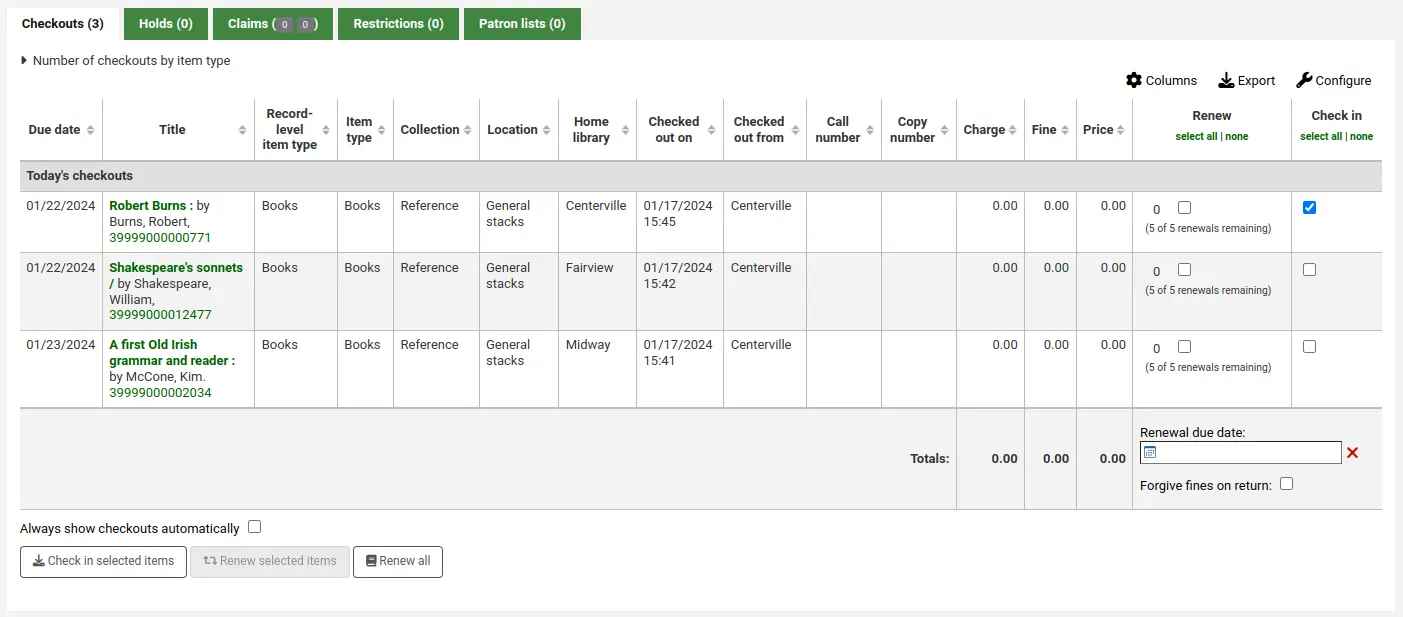
Zaznacz pole w kolumnie „Przyjmij” przy egzemplarzach, które chcesz przyjąć, a następnie kliknij przycisk „Przyjmij zaznaczone egzemplarze”.
Ostrzeżenie
Ta metoda nie wymaga od bibliotekarza skanowania kodu kreskowego, co może prowadzić do błędów przy wyborze egzemplarzy do przyjęcia. Zachowaj ostrożność podczas korzystania z tej metody.
Przyjmowanie egzemplarzy na stronie „Przyjmij”
Przejdź do: Udostępnianie > Przyjmij
Egzemplarze można również przyjmować w sekcji „Przyjmij” modułu Udostępnianie.
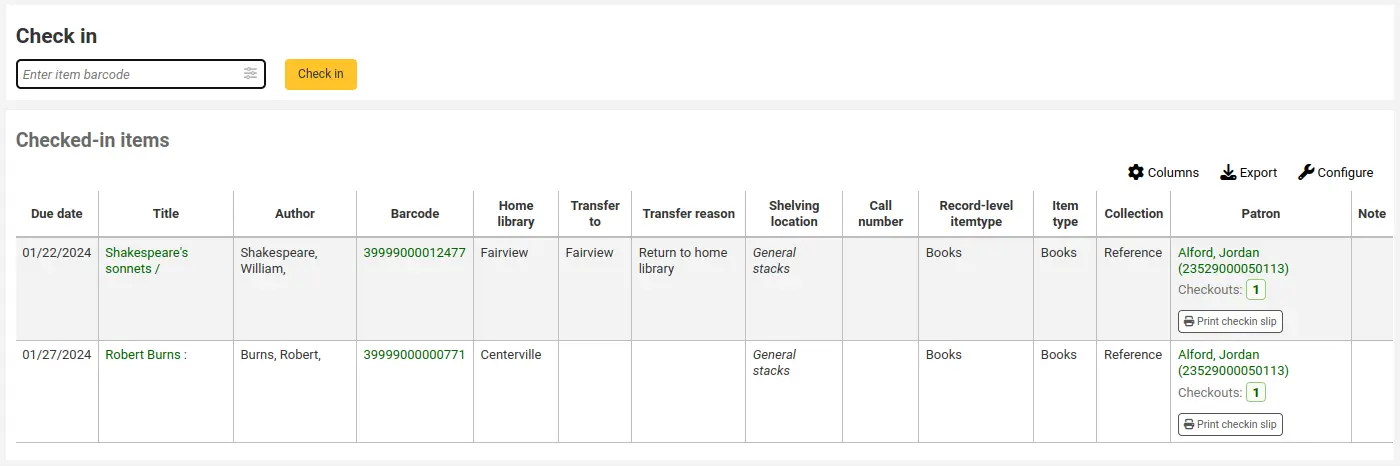
Aby przyjąć egzemplarz, zeskanuj jego kod kreskowy w odpowiednim polu.
Pod polem przyjęcia pojawi się podsumowanie wszystkich przyjętych egzemplarzy.
Informacja
Kolumny tej tabeli można dostosować w sekcji Ustawienia tabel modułu Administracja (identyfikator tabeli: checkedintable).
Ustawienia przyjęcia są dostępne po kliknięciu ikony ustawień w polu kodu kreskowego. Służą do niestandardowych przyjęć, na przykład gdy trzeba określić inną datę zwrotu lub umorzyć wszystkie kary.

Jeśli ustawienie systemowe SpecifyReturnDate ma wartość „Zezwalaj”, można dowolnie ustawić datę zwrotu w polu znajdującym się pod polem przyjęcia.
Jeśli przyjmujesz egzemplarze umieszczone we wrzutni w czasie, gdy biblioteka była zamknięta, przed ich zeskanowaniem możesz zaznaczyć pole „Tryb wrzutni”. Spowoduje to cofnięcie daty zwrotu do ostatniego dnia, w którym biblioteka była otwarta.

Informacja
Wymaga to dodania dni zamknięcia biblioteki w narzędziu kalendarza.
Możesz również umorzyć wszystkie należności za przetrzymanie przyjmowanych egzemplarzy, zaznaczając przed ich zeskanowaniem pole „Umórz należności za przetrzymanie”.
Informacja
To pole wyboru pojawia się tylko wtedy, gdy naliczasz kary za przetrzymanie, czyli gdy ustawienie systemowe finesMode ma wartość „Oblicz i nalicz”.
Komunikaty przy przyjmowaniu
Podczas przyjmowania egzemplarzy może pojawić się kilka komunikatów:
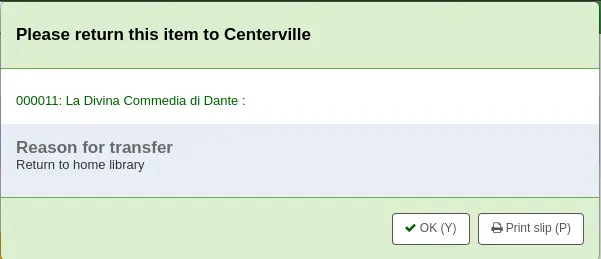
Jeśli zasady zwrotu wymagają odesłania egzemplarzy do ich biblioteki macierzystej lub biblioteki przechowującej, pojawi się komunikat z prośbą o przesłanie egzemplarza.
Informacja
Jeśli ustawienie systemowe TransfersBlockCirc ma wartość „Blokuj”, wszystkie działania będą zablokowane do czasu potwierdzenia okna komunikatu.
Gdy wybrano opcję „Nie blokuj”, ustawienie systemowe AutomaticConfirmTransfer określa, co się stanie po zamknięciu okna bez potwierdzenia przesłania.
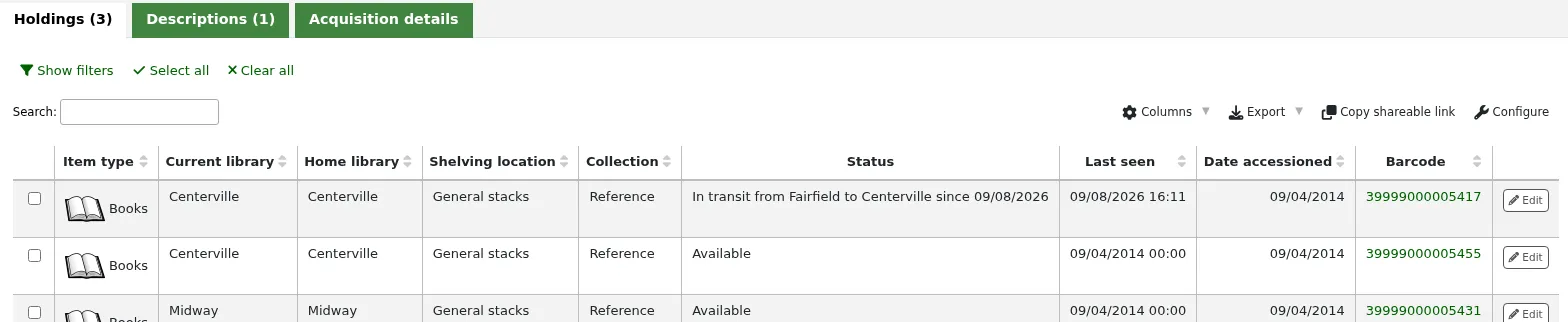
Po przyjęciu egzemplarza i potwierdzeniu przesłania jego status w katalogu zmieni się na „W drodze”.
Aby oznaczyć egzemplarz jako zwrócony do biblioteki macierzystej lub biblioteki przechowującej, przyjmij go w tej bibliotece.

Pojawi się komunikat informujący, że egzemplarz nie jest wypożyczony, ale jego status w katalogu zmieni się na dostępny. Ten krok jest niezbędny, aby oznaczyć egzemplarze jako otrzymane przez bibliotekę.
Jeśli przyjmujesz egzemplarz, który powinien składać się z kilku części, pojawi się komunikat przypominający, ile części należy otrzymać
Jeśli ustawienie CircConfirmItemParts ma wartość „Wymagaj”, bibliotekarz będzie musiał potwierdzić przyjęcie egzemplarza
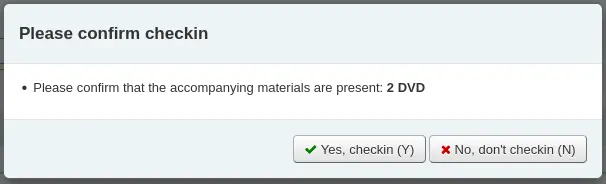
Jeśli przyjmujesz egzemplarz, na który złożono zamówienie, pojawi się prośba o potwierdzenie zamówienia
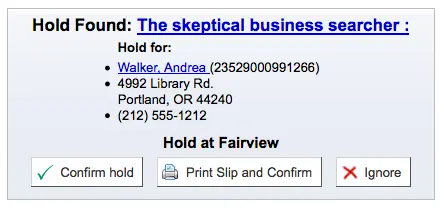
Kliknięcie przycisku „Potwierdź zamówienie” oznaczy egzemplarz jako oczekujący na odbiór w bibliotece

Kliknięcie przycisku „Drukuj rewers i potwierdź” oznaczy egzemplarz jako oczekujący na odbiór w bibliotece i umożliwi wydrukowanie rewersu z danymi użytkownika, który można umieścić na książce
Zignorowanie zamówienia pozostawi egzemplarz objęty zamówieniem, ale ze statusem „Dostępny” (zamówienie nie zostanie anulowane)
Jeśli przyjmujesz egzemplarz, na który złożono zamówienie w innej bibliotece, pojawi się prośba o potwierdzenie zamówienia i przesłanie egzemplarza
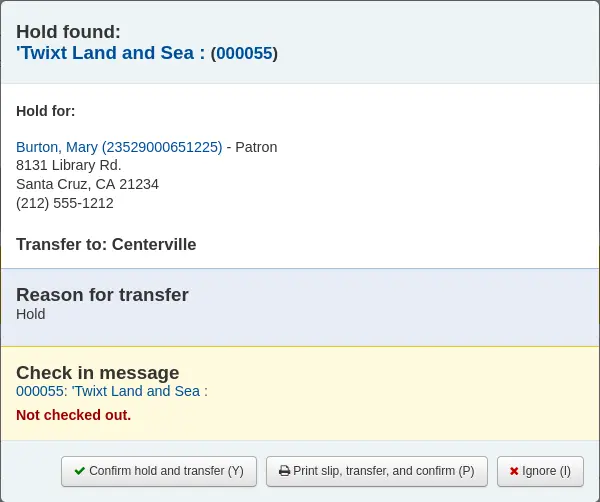
Kliknięcie przycisku „Potwierdź zamówienie i prześlij” oznaczy egzemplarz jako będący w drodze do biblioteki, w której złożono zamówienie

Kliknięcie przycisku „Drukuj rewers, przekaż i potwierdź” oznaczy egzemplarz jako będący w drodze do biblioteki, w której złożono zamówienie, oraz wyświetli rewers z danymi użytkownika, który biblioteka może wydrukować i dołączyć do książki
Zignorowanie zamówienia pozostawi egzemplarz objęty zamówieniem, ale ze statusem „Dostępny” (zamówienie nie zostanie anulowane)
Jeśli system jest skonfigurowany tak, aby pokazywać kary podczas przyjmowania egzemplarzy (FineNotifyAtCheckin), pojawi się komunikat informujący o karze i zawierający link do strony płatności danego użytkownika

Zgłoszenie zwrotu egzemplarza
Jeśli użytkownik twierdzi, że zwrócił egzemplarz, można oznaczyć go jako „Zgłoszony jako zwrócony” i śledzić takie zgłoszenia.
Aby skorzystać z tej funkcji,
Dodaj nową wartość kontrolowaną do kategorii LOST, aby oznaczać nią egzemplarze zgłoszone jako zwrócone.
Wprowadź wartość kontrolowaną w ustawieniu systemowym ClaimReturnedLostValue (włącza to funkcję zgłaszania zwrotu).
Wybierz, czy użytkownikowi zgłaszającemu zwrot egzemplarza ma zostać naliczona opłata za jego zagubienie. Ustaw wartość w ustawieniu systemowym ClaimReturnedChargeFee (domyślnie system pyta, czy naliczyć opłatę za zagubienie).
Opcjonalnie w ustawieniu systemowym ClaimReturnedWarningThreshold określ liczbę zgłoszeń zwrotu, po której w rekordzie użytkownika pojawi się ostrzeżenie.
Po włączeniu funkcji w zakładce wypożyczeń użytkownika pojawi się przycisk „Zgłoś reklamację zwrotu”.
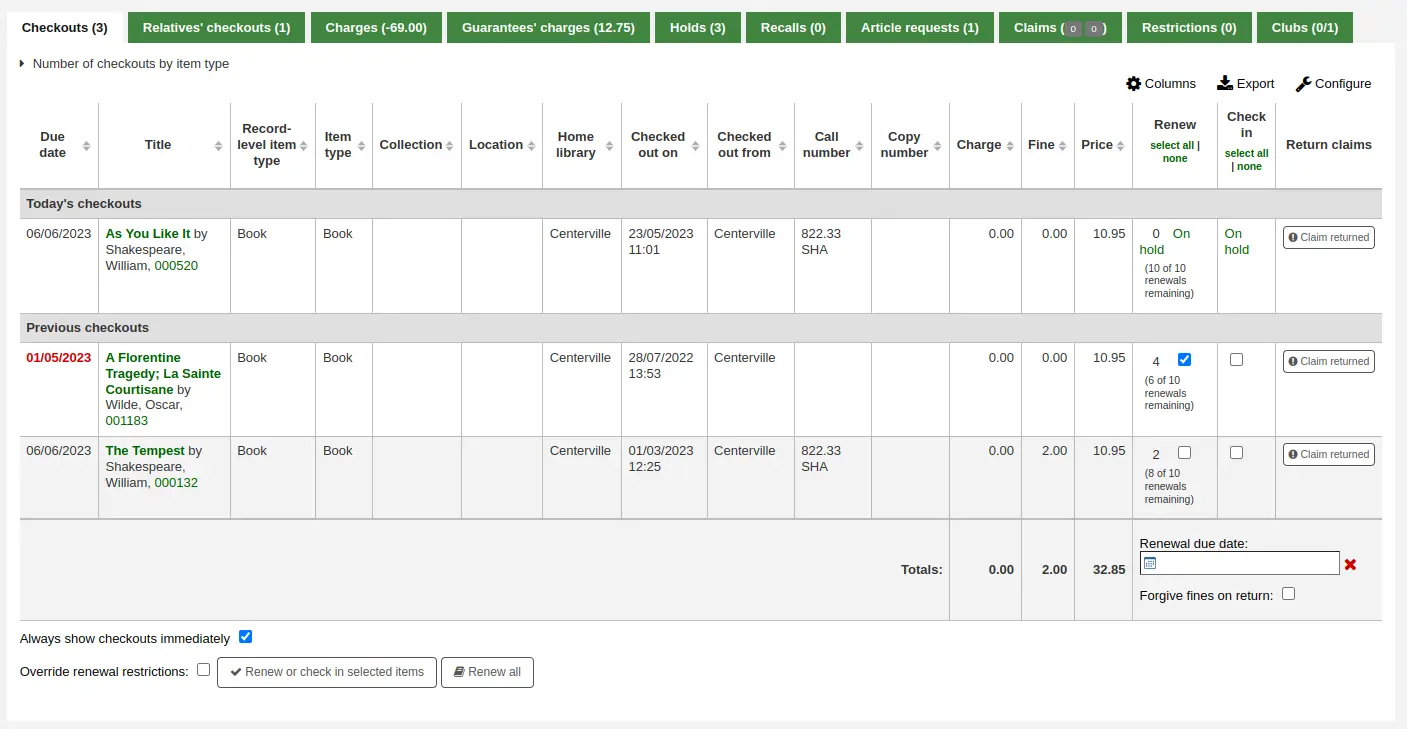
Aby zgłosić reklamację zwrotu egzemplarza,
Kliknij przycisk „Zgłoś reklamację zwrotu” obok wypożyczenia.
W wyskakującym oknie wprowadź ewentualne uwagi dotyczące tej reklamacji.
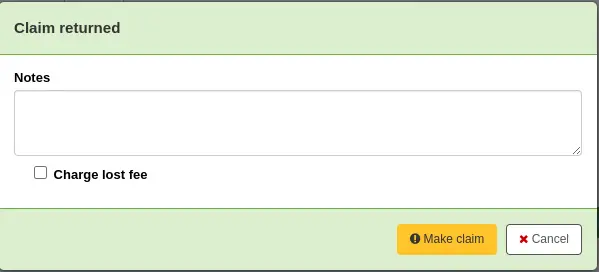
Jeśli ustawienie systemowe ClaimReturnedChargeFee skonfigurowano tak, aby pytać, czy obciążyć użytkownika opłatą za zagubienie, pojawi się pole wyboru umożliwiające naliczenie opłaty.
Kliknij „Złóż reklamację”.
Egzemplarz zgłoszony jako zwrócony pozostanie na liście wypożyczeń użytkownika, a jego status zagubienia zostanie zaktualizowany. Reklamacja pojawi się również na karcie „Reklamacje”.
Rozpatrywanie reklamacji zwrotu
Aby rozpatrzyć reklamację,
Przejdź do zakładki «Reklamacje» w rekordzie użytkownika.

Kliknij „Działania” obok egzemplarza i wybierz „Rozwiąż”.
W oknie podręcznym wybierz sposób rozwiązania reklamacji i nowy status zagubienia.
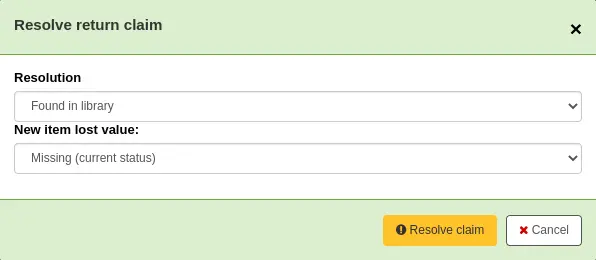
Rozwiązanie: powód zamknięcia reklamacji.
Informacja
Wartościami zarządza się w kategorii wartości kontrolowanych RETURN_CLAIM_RESOLUTION.
Wartość nowego zagubionego egzemplarza: nowy status zagubienia tego egzemplarza.
Informacja
Wartościami zarządza się w kategorii wartości kontrolowanych LOST.
Kliknij «Rozwiąż reklamację».
Rozwiązana reklamacja pozostanie w rekordzie użytkownika, chyba że zostanie usunięta przez zadanie cron cleanup_database.pl po upływie liczby dni określonej w ustawieniu systemowym CleanUpDatabaseReturnClaims.
Informacja
Za pomocą ustawień systemowych AutoClaimReturnStatusOnCheckin i AutoClaimReturnStatusOnCheckout można skonfigurować automatyczne rozpatrywanie zgłoszeń zwrotu przy przyjęciu lub wypożyczeniu egzemplarza.
Udostępnianie zestawów
Ta funkcja umożliwia tworzenie zestawów egzemplarzy, które można wypożyczać jako jedną całość. Zestawem może być na przykład pudełko z powiązanymi ze sobą egzemplarzami z biblioteki lub zbiór partytur, które należy udostępniać razem.
Utwórz rekord bibliograficzny na poziomie zbioru i dodaj do niego egzemplarze w zwykły sposób. Następnie możesz przekształcić te egzemplarze w zestawy, dodając do nich istniejące rekordy egzemplarzy za pomocą ich kodów kreskowych. Dodane egzemplarze pozostaną powiązane ze swoimi pierwotnymi rekordami i zostaną oznaczone jako niedostępne do wypożyczenia.
Konfiguracja
Najpierw należy skonfigurować kilka ustawień.
Typy egzemplarzy - możesz utworzyć osobny typ egzemplarza, aby identyfikować zestawy.
Zasady udostępniania - możesz opcjonalnie utworzyć zasady udostępniania dla typu egzemplarza używanego dla zestawów.
Dwa ustawienia systemowe określają wartości statusów używane w zestawach:
Tworzenie zestawów
Zarządzanie zestawami zostanie włączone tylko wtedy, gdy utworzysz rekord katalogowy z wartością „c” oznaczającą kolekcję na pozycji 7 pola Leader (MARC21, pole 000) lub Record Label (UNIMARC).
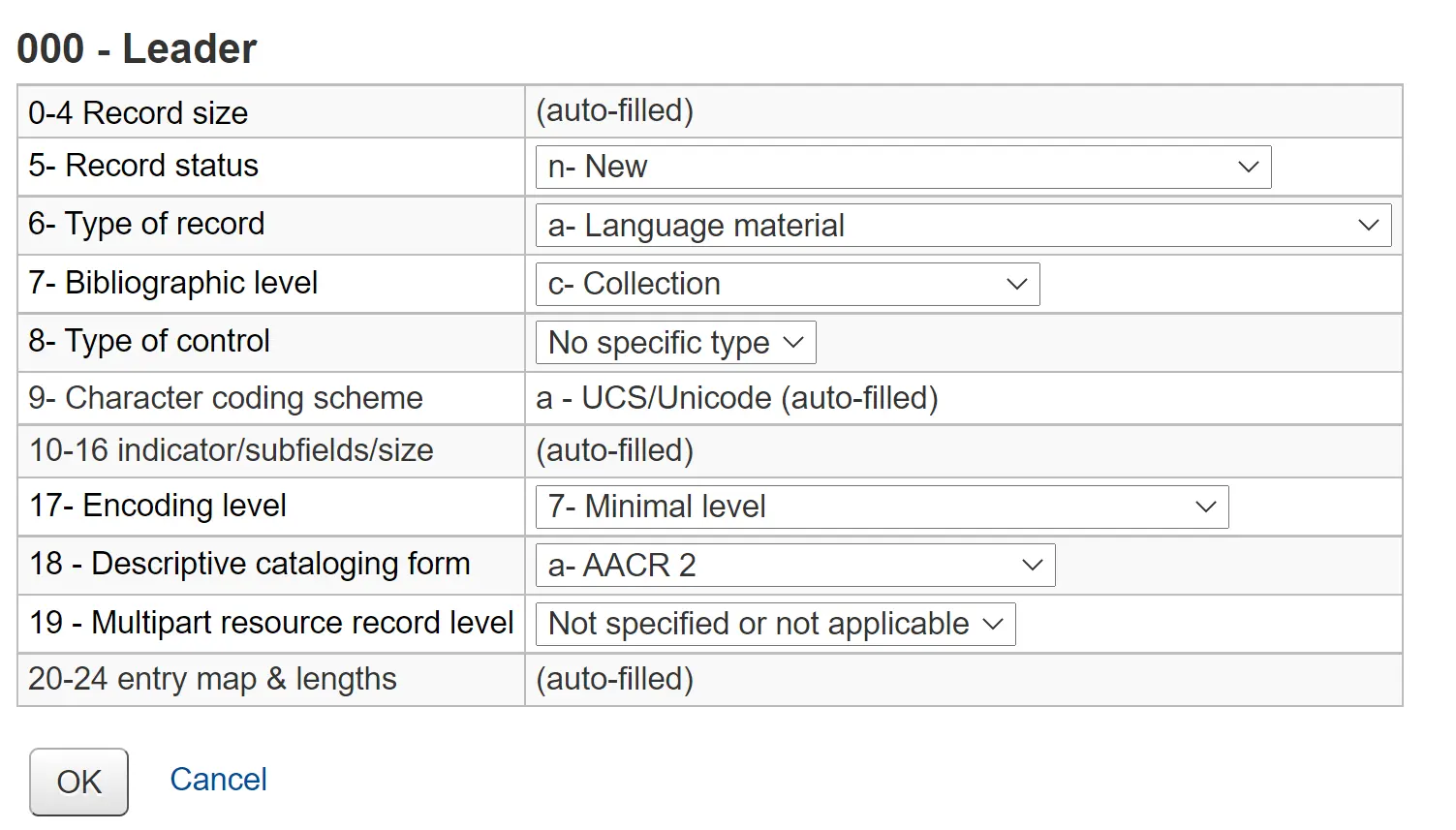
Informacja
Jeśli zestawy będą używane regularnie, warto utworzyć dla nich osobny szablon rekordu bibliograficznego MARC z wartością domyślną „c”. Do szablonu można również dodać własne pola, które mogą być charakterystyczne dla zestawów, takie jak rozmiar lub waga.
Rekord katalogowy będzie zawierał informacje pozwalające zidentyfikować zawartość zestawu.
Na przykład, jeśli zestaw jest pudełkiem materiałów o oceanach dla dzieci w wieku szkolnym, rekord katalogowy może wyglądać podobnie do pokazanego poniżej.
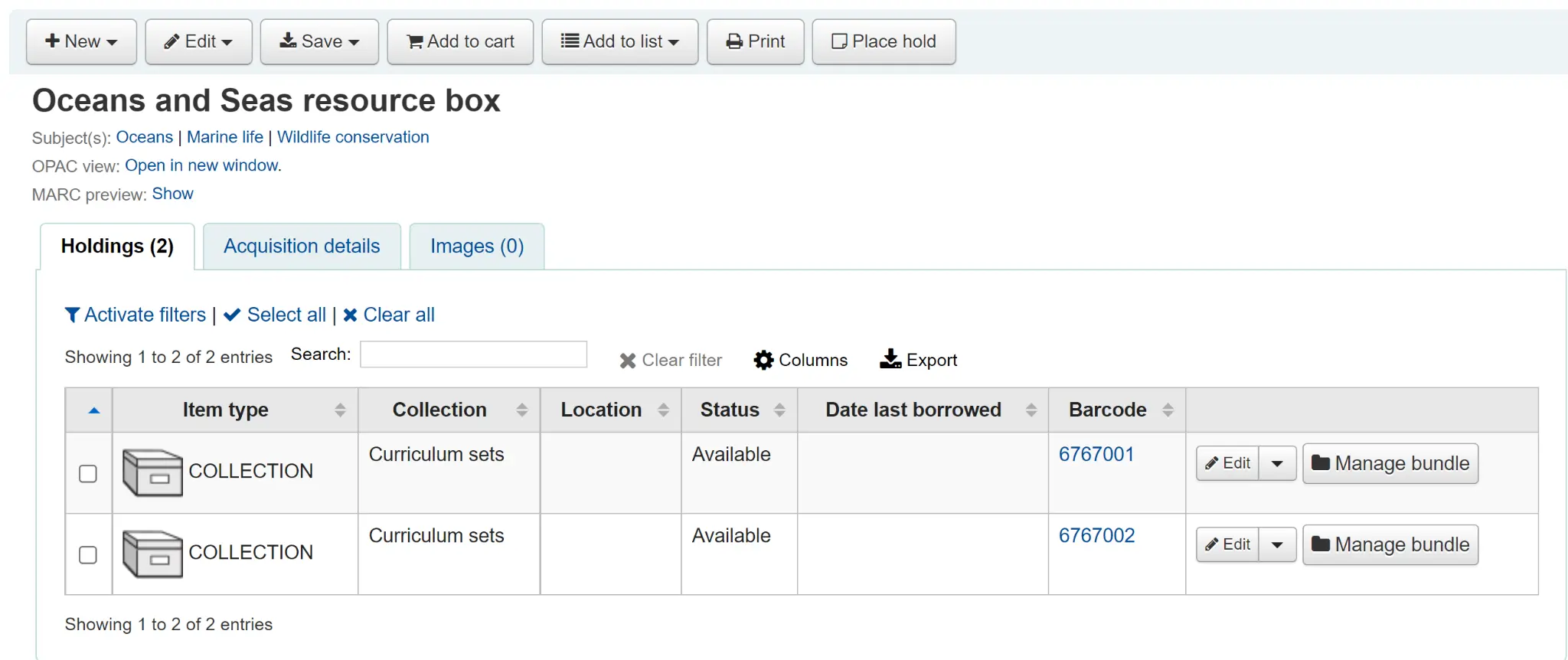
Dodaj rekord egzemplarza dla każdego fizycznego zestawu. Warto utworzyć osobny typ egzemplarza dla zestawów, aby można je było łatwo zidentyfikować i utworzyć dla nich zasady udostępniania. W tym przypadku zestaw ma typ egzemplarza COLLECTION.
Rekord egzemplarza dołączony do tego typu rekordu katalogowego można przekształcić w zestaw za pomocą przycisku „Zarządzaj zestawem”, znajdującego się przy każdym egzemplarzu po prawej stronie tabeli zasobów, jak pokazano poniżej.
Dodawanie egzemplarzy do zestawów
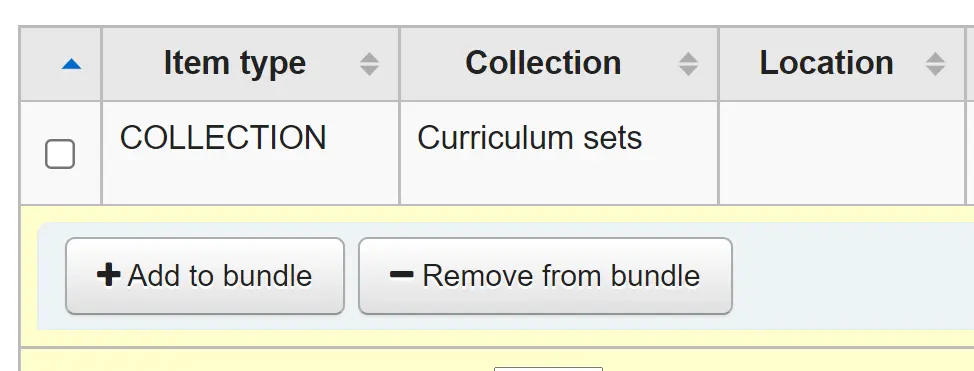
Kliknij „Zarządzaj zestawem”, a następnie przycisk „Dodaj do zestawu”, aby dodawać egzemplarze do zestawu za pomocą ich kodów kreskowych.
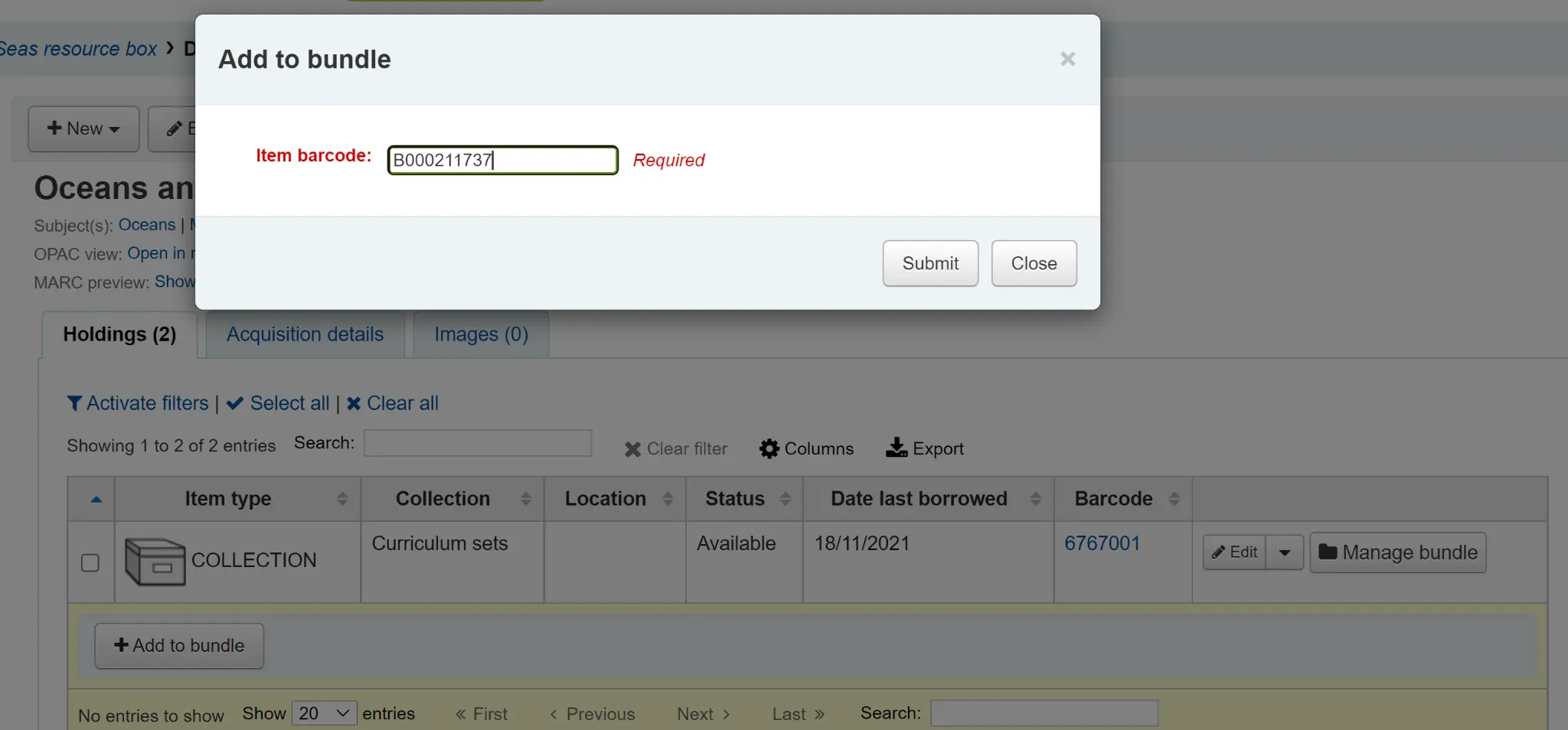
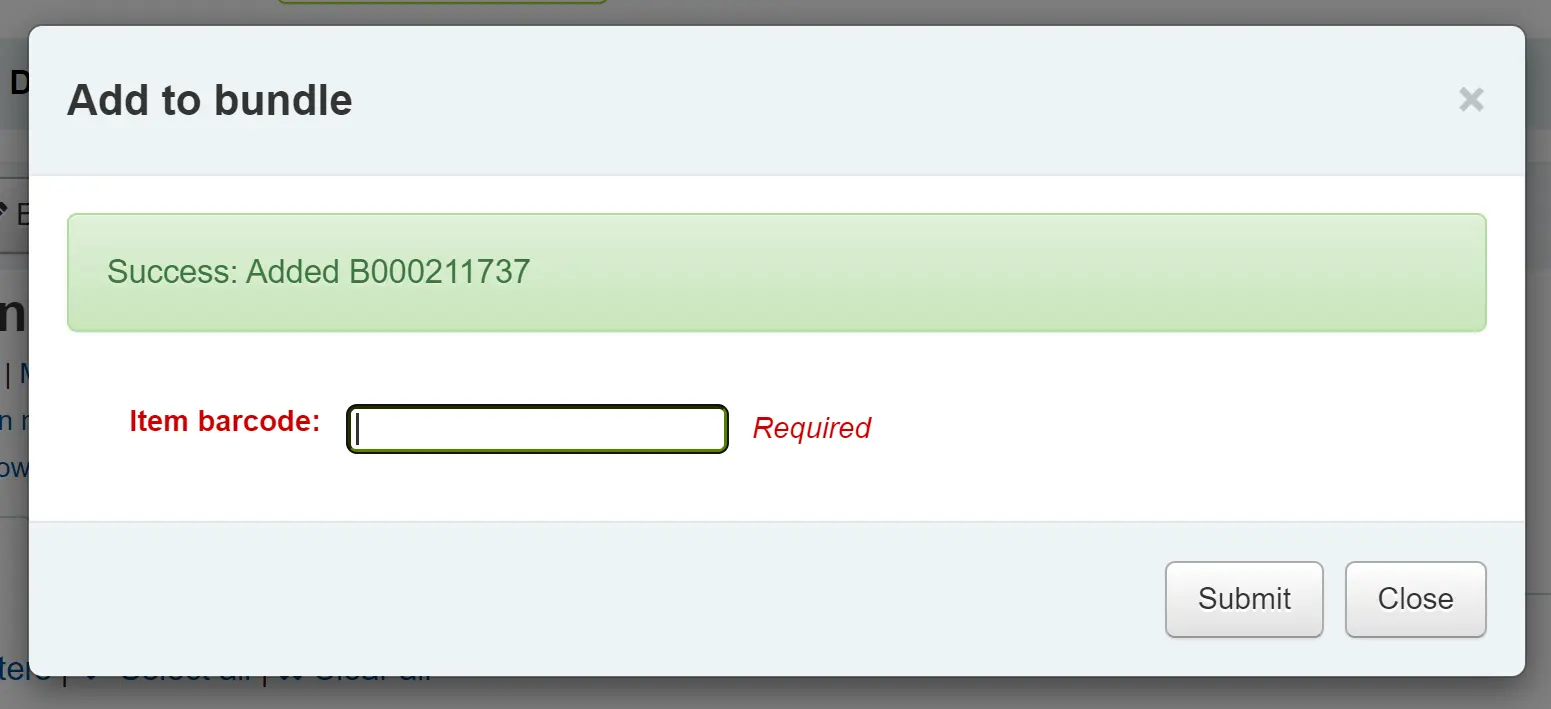
Pojawi się komunikat informujący o pomyślnym dodaniu egzemplarza.
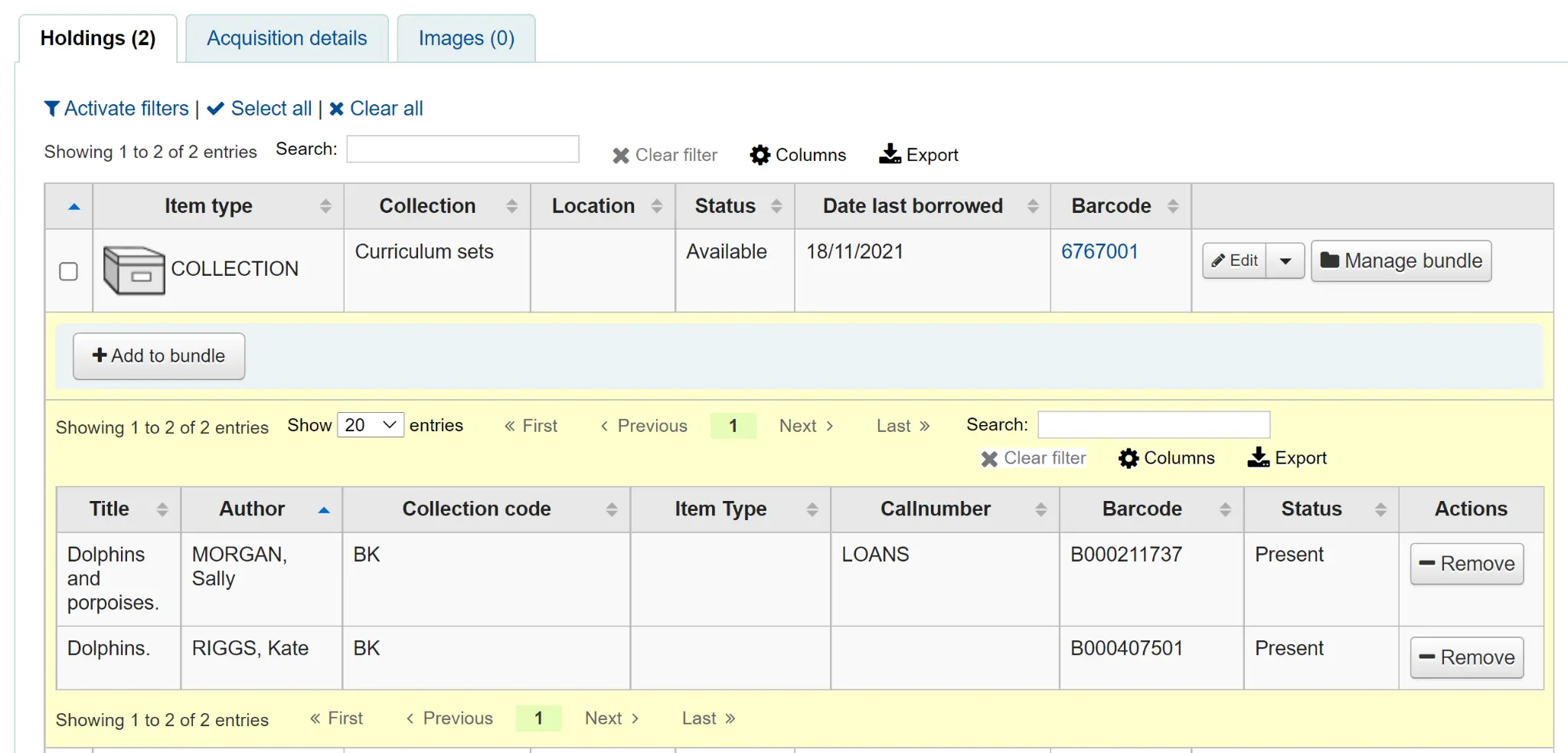
Po zeskanowaniu egzemplarzy można kliknąć „Zamknij” i wyświetlić zawartość zestawu. W razie potrzeby listę zawartości zestawu można wyeksportować lub wydrukować.
Ostrzeżenie
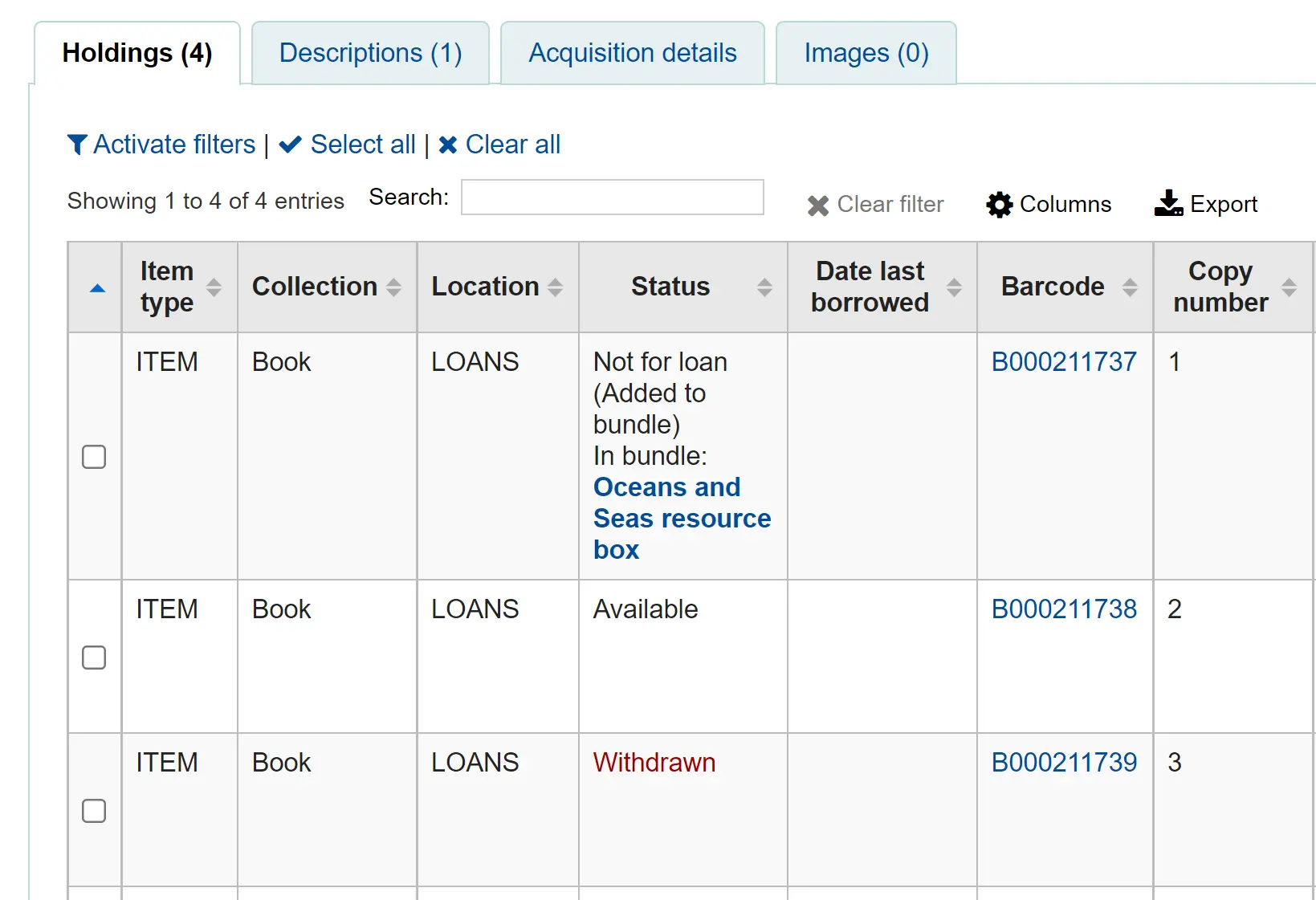
Egzemplarze dodane do zestawów pozostają przypisane do swoich stałych rekordów w katalogu, ale nie można ich wypożyczać pojedynczo. Po dodaniu egzemplarza do zestawu jego status niedostępności do wypożyczenia zostaje zaktualizowany i można go zobaczyć w tabeli egzemplarzy stałego rekordu wraz z linkiem do zestawu. Status niedostępności do wypożyczenia można określić w ustawieniu systemowym BundleNotLoanValue.
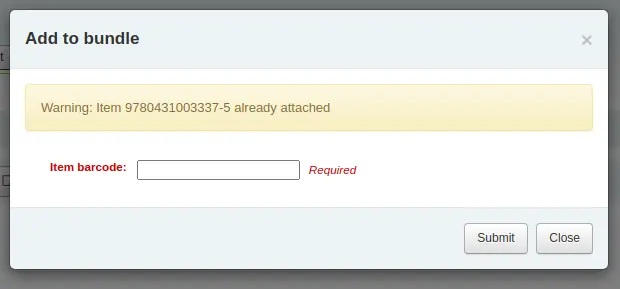
Jeśli egzemplarz jest już dołączony do zestawu, zostanie wyświetlone ostrzeżenie.
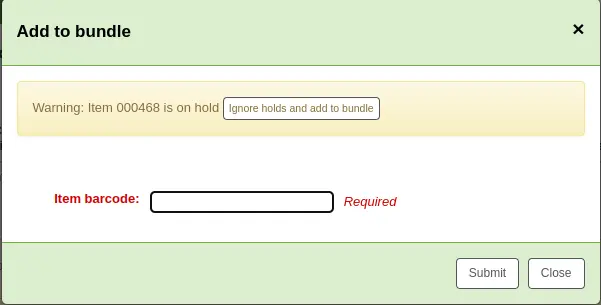
Jeśli na konkretny egzemplarz zostało złożone zamówienie, wyświetli się ostrzeżenie. Aby mimo to dodać egzemplarz do zestawu, kliknij „Ignoruj zamówienia i dodaj do zestawu”. Aby anulować, kliknij „Zamknij”.
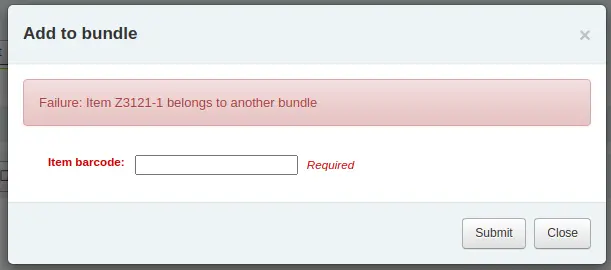
Jeśli egzemplarza nie można dodać do zestawu z innego powodu, wyświetli się komunikat o niepowodzeniu.
Usuwanie egzemplarzy z zestawów
Aby usunąć pojedynczy egzemplarz z zestawu, możesz kliknąć przycisk „Usuń” w kolumnie „Działania” na liście zawartości zestawu.
Aby usunąć kilka egzemplarzy z zestawu, masz dwie możliwości:
Użyj przycisku „Usuń z zestawu” w widoku zarządzania zestawem
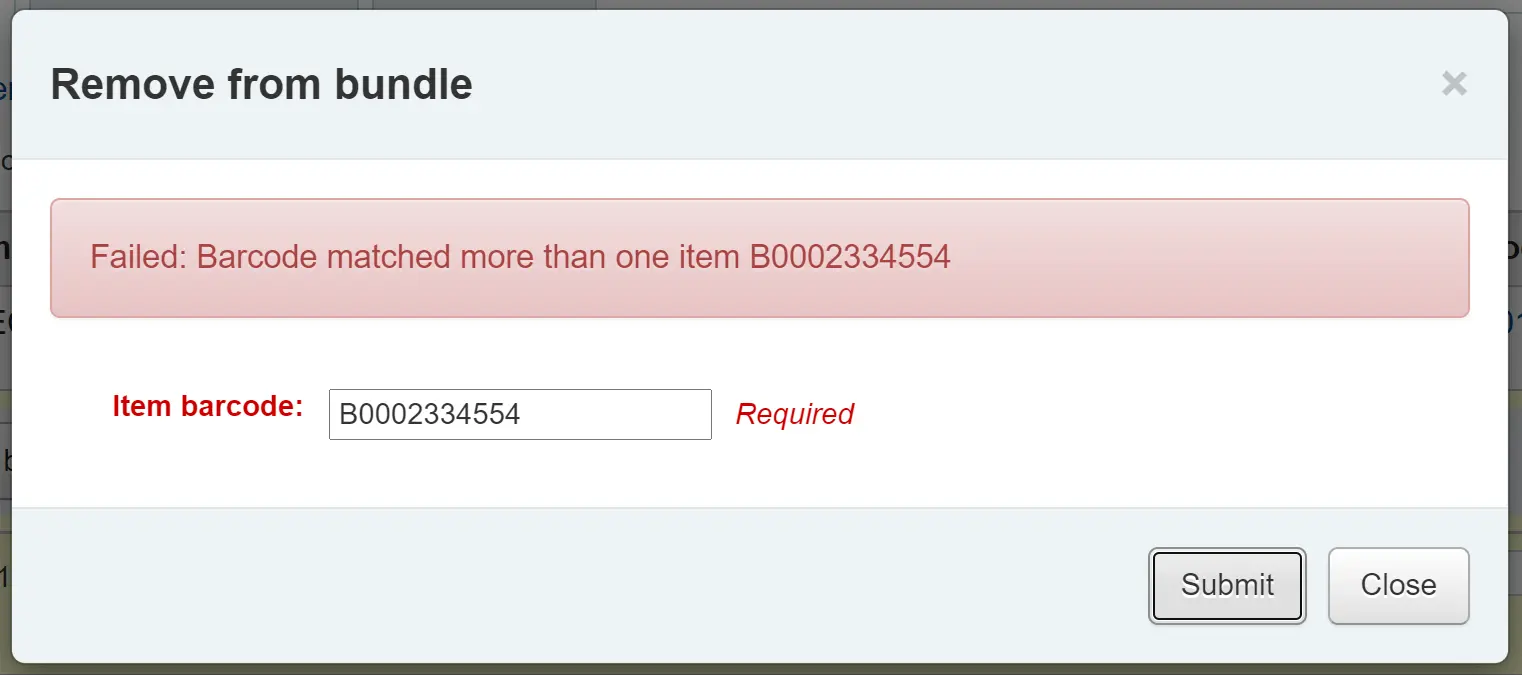
Zeskanuj kody kreskowe w taki sam sposób jak podczas dodawania egzemplarzy do zestawów. Wyświetli się okno dialogowe z potwierdzeniem usunięcia egzemplarza.
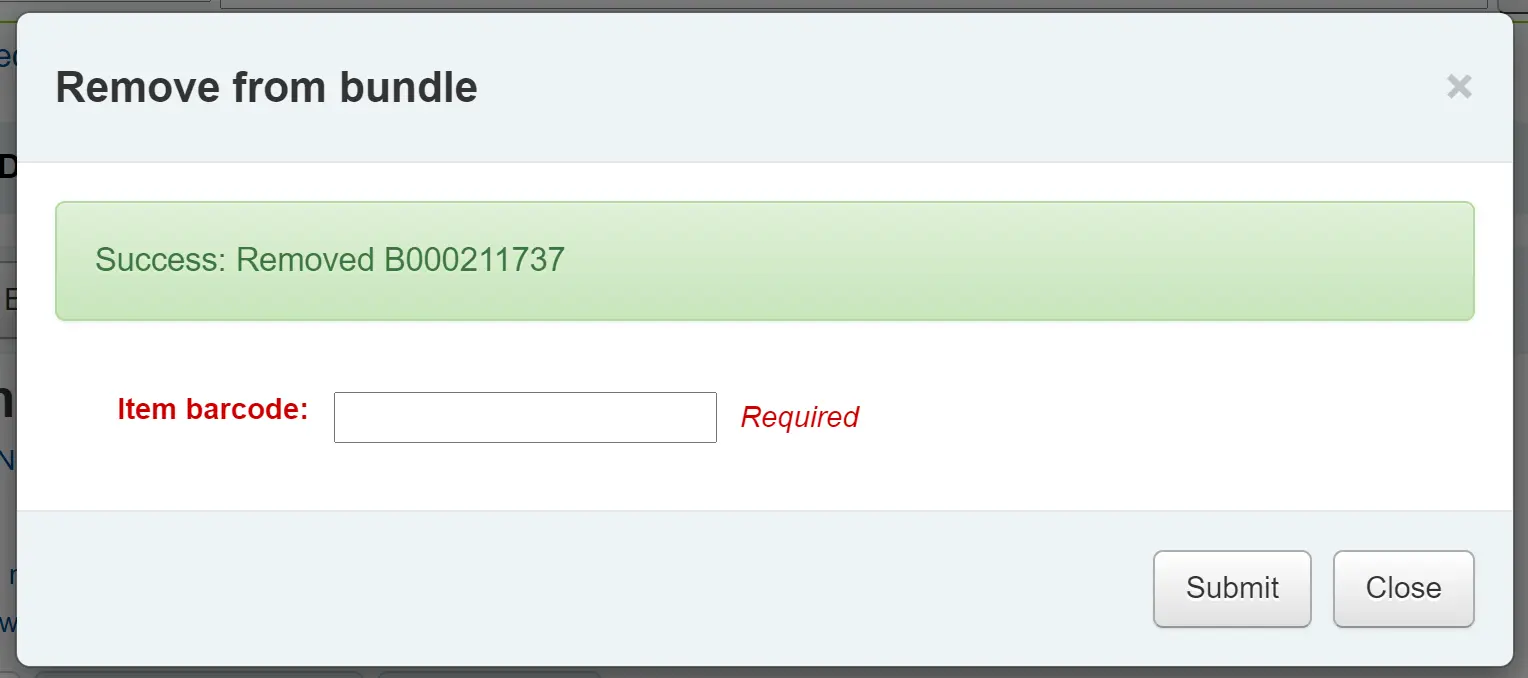
Jeśli nie udało się usunąć egzemplarza, wyświetli się komunikat o błędzie.
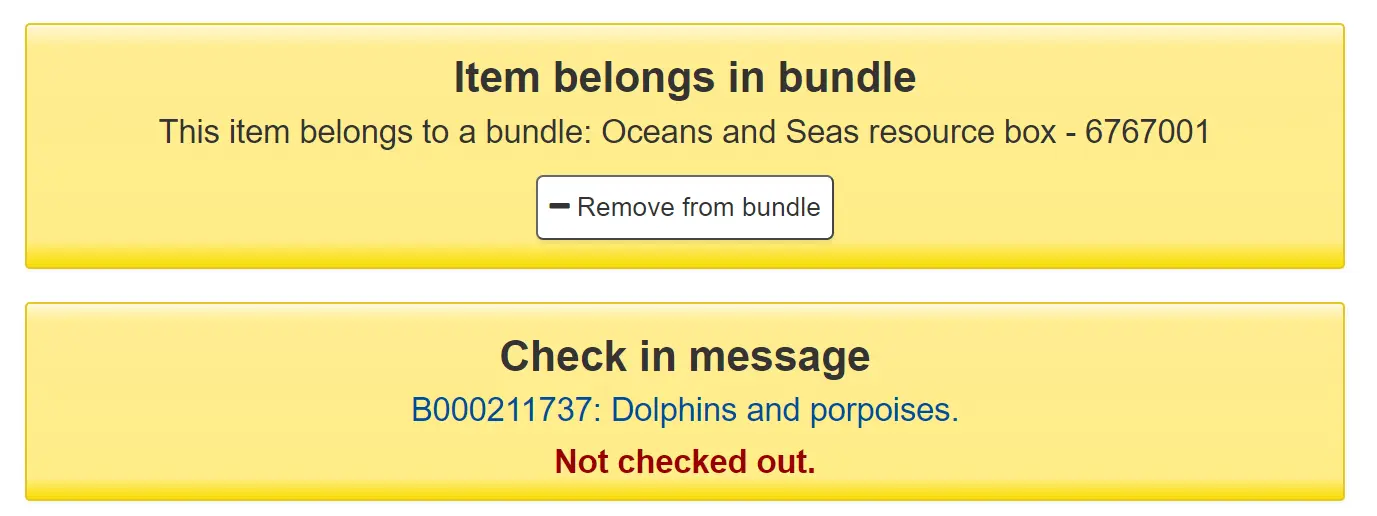
Drugi sposób usuwania wielu egzemplarzy polega na zeskanowaniu kodu kreskowego egzemplarza w polu przyjęcia. Pojawi się wtedy możliwość usunięcia egzemplarza z zestawu.
Po zakończeniu pracy z zestawem można zamknąć listę jego zawartości, ponownie klikając przycisk „Zarządzaj zestawem”.
Udostępnianie zestawów
Wypożyczenie
Zestaw można wypożyczyć w zwykły sposób w module udostępniania, korzystając z kodu kreskowego zestawu. W razie potrzeby można utworzyć odrębne zasady udostępniania dla zestawów na podstawie ich typu egzemplarza.
Pamiętaj, że egzemplarza należącego do zestawu nie można wypożyczyć osobno. Jeśli spróbujesz to zrobić, wyświetli się następujące ostrzeżenie.

Wypożyczenie można zobaczyć na liście wypożyczeń użytkownika.
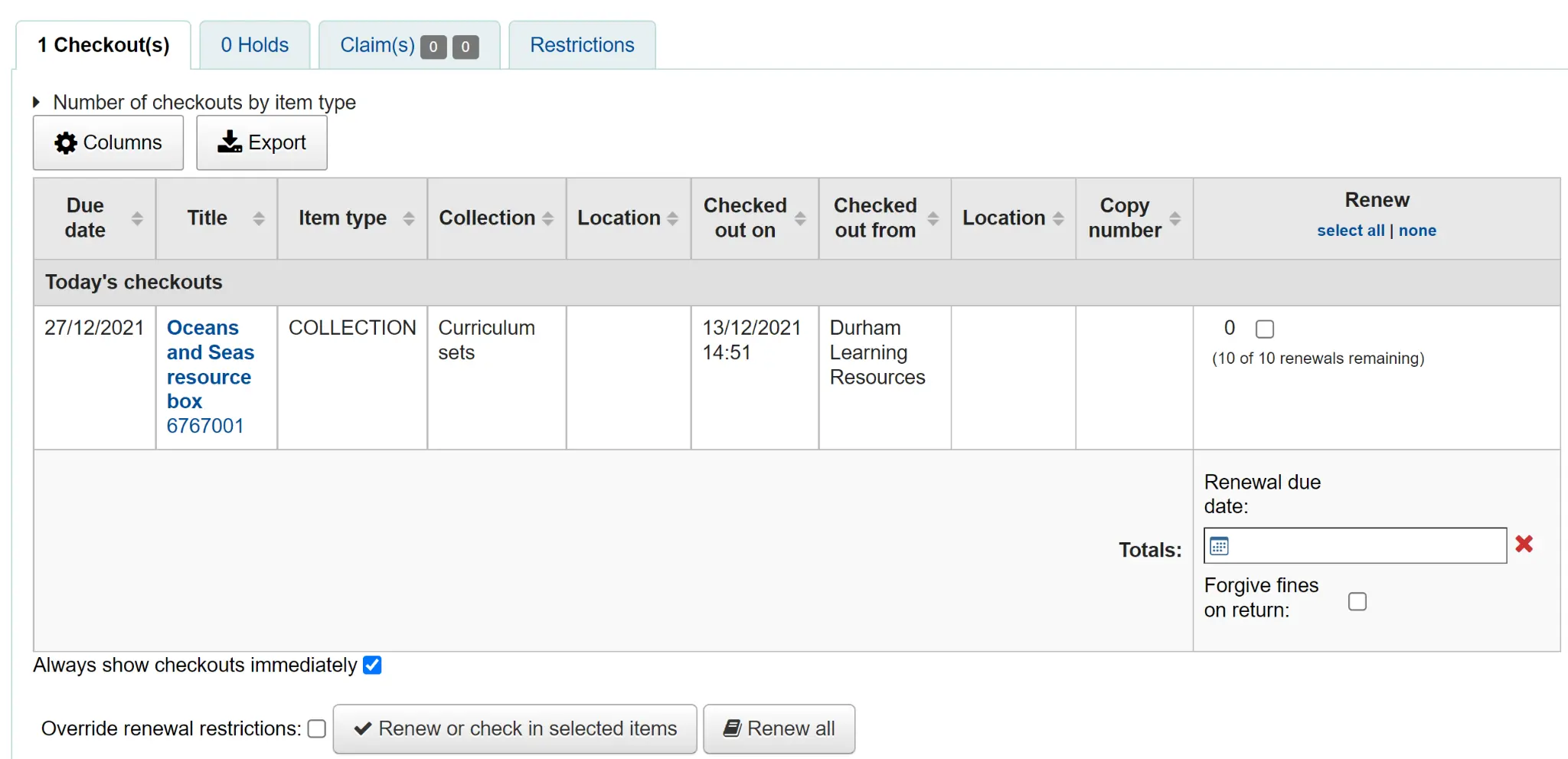
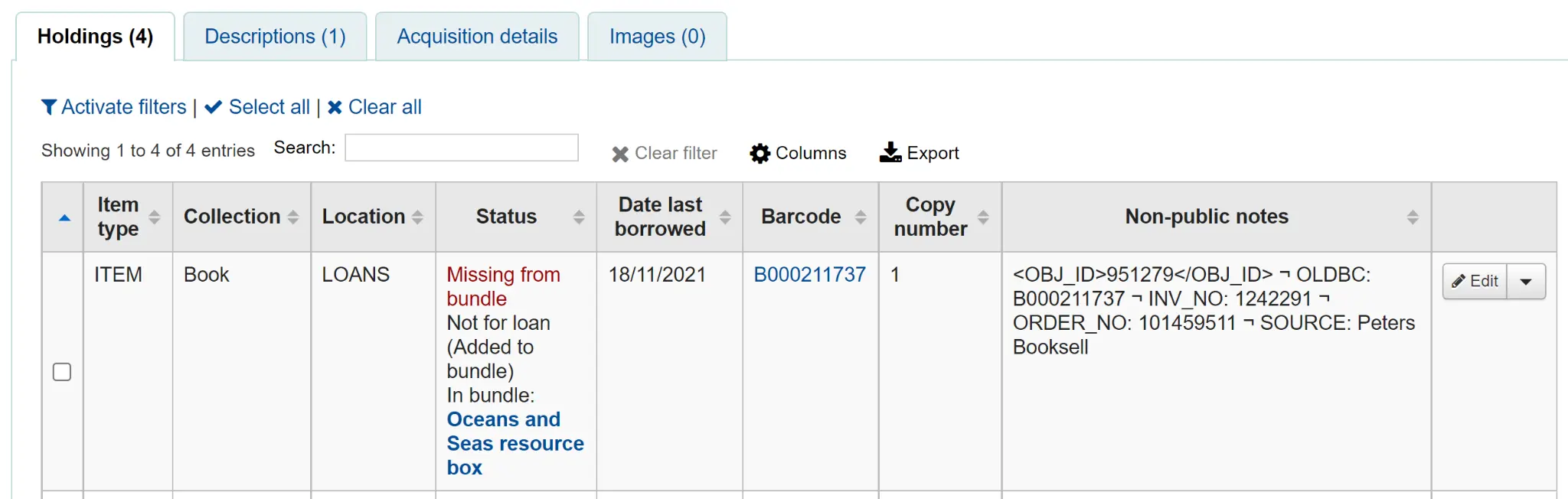
Informację o wypożyczeniu zestawu można również znaleźć w kolumnie statusu tabeli egzemplarzy w rekordzie katalogowym.
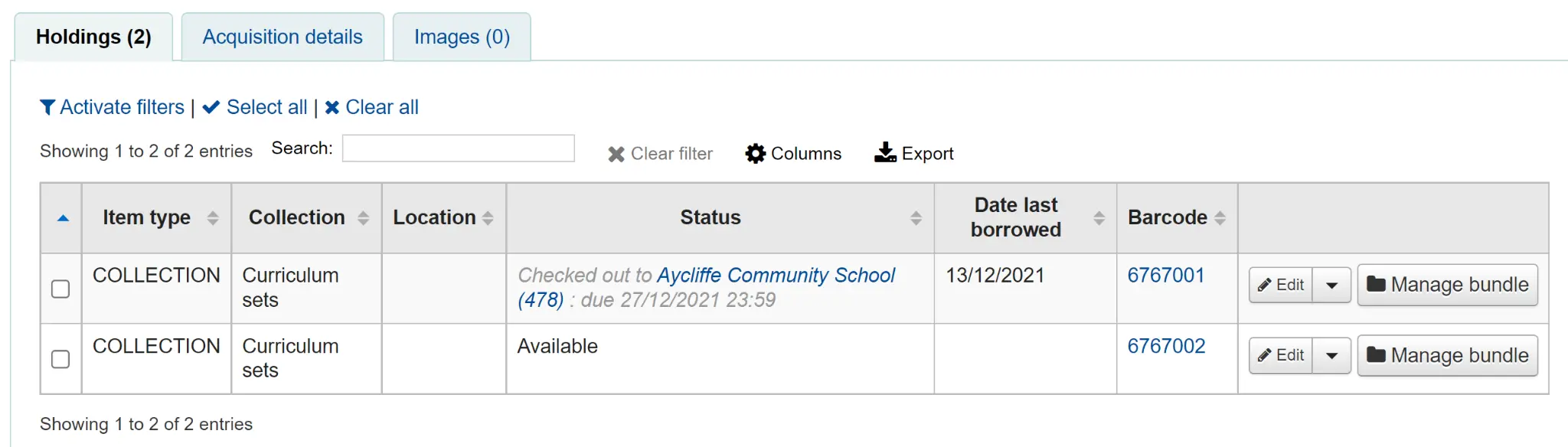
Zwrot
Przyjmij zestawy w zwykły sposób z modułu Udostępnianie. Następnie pojawi się prośba o sprawdzenie obecności każdego egzemplarza należącego do zestawu.
Jeśli trzeba pominąć weryfikację, kliknij przycisk „Potwierdź przyjęcie bez weryfikacji zawartości zestawu”. Będzie można zweryfikować zawartość później.
W górnej części okna dialogowego pojawi się lista egzemplarzy obecnie przypisanych do zestawu, których zwrot jest oczekiwany. Pod listą znajduje się pole „Kody kreskowe”, w którym należy kolejno zeskanować kody kreskowe zwróconych egzemplarzy.
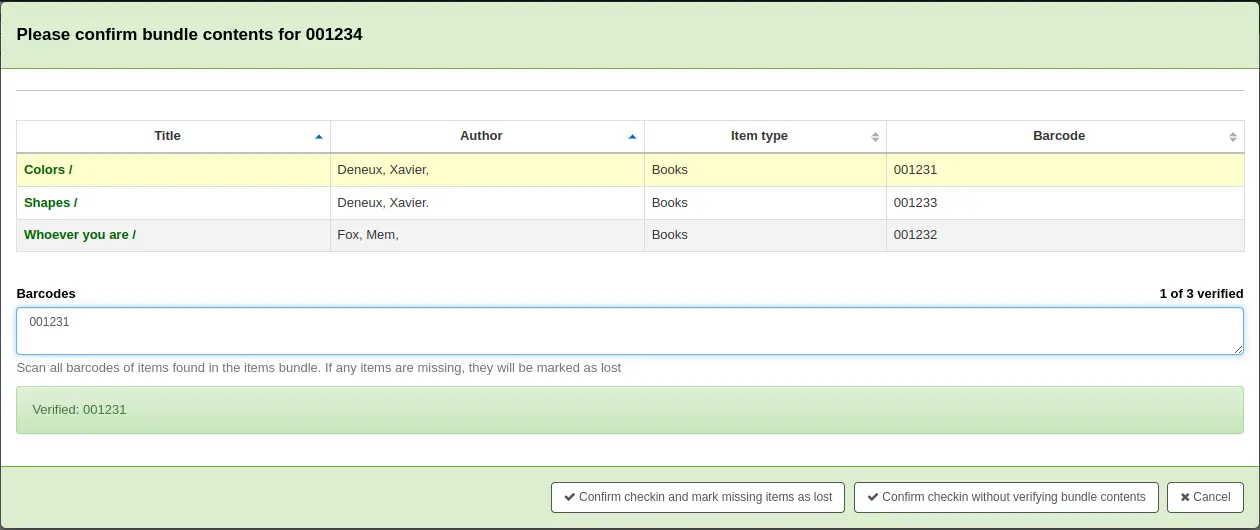
Podczas skanowania egzemplarzy odpowiadające im wiersze na liście są podświetlane. Po prawej stronie widoczna jest również aktualizowana na bieżąco liczba przyjętych egzemplarzy.
Po zeskanowaniu zwróconych egzemplarzy można kliknąć „Potwierdź przyjęcie i oznacz brakujące egzemplarze jako zagubione” albo anulować przyjęcie.
Jeśli wszystkie egzemplarze zestawu zostały oznaczone jako odnalezione, pojawi się komunikat o zakończeniu przyjęcia.

Można wyświetlić i wydrukować listę zawartości.
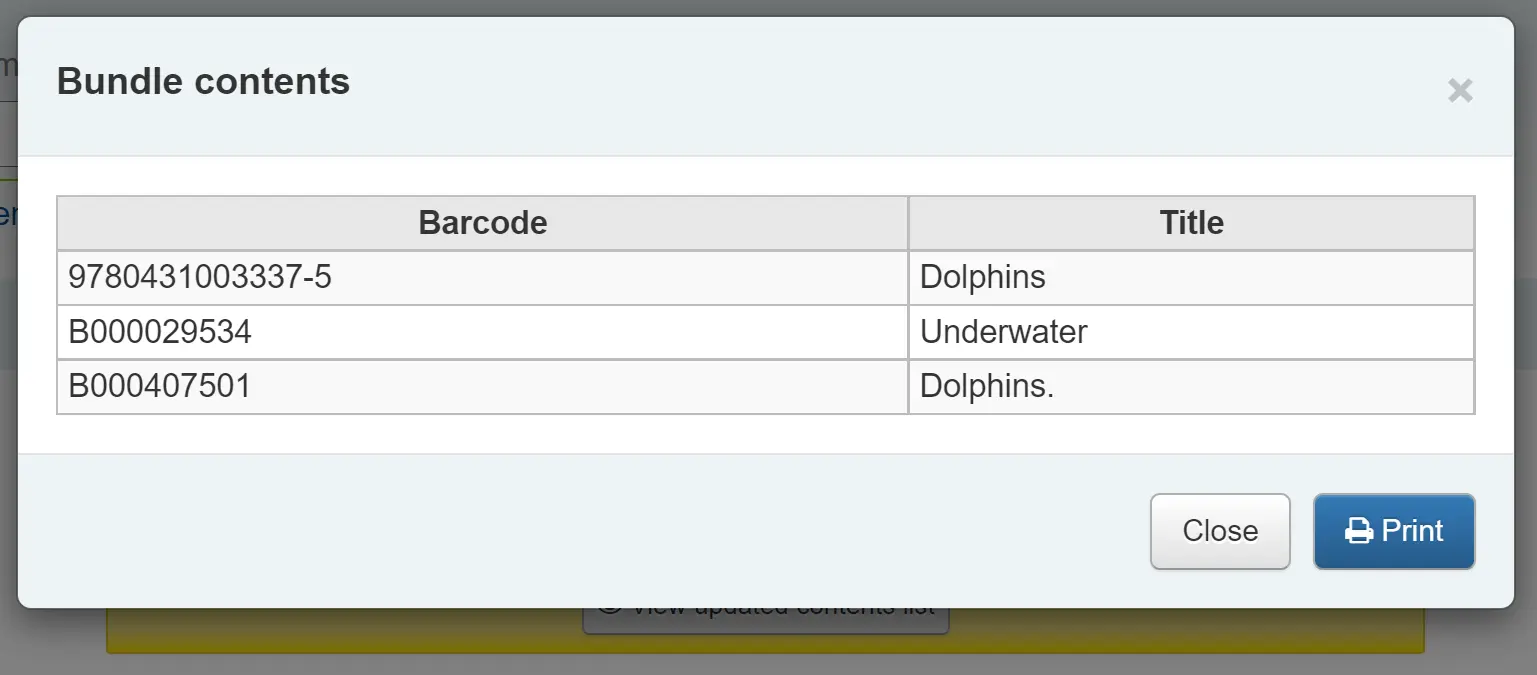
Brakujące egzemplarze
Jeśli podczas weryfikacji stwierdzono brak niektórych egzemplarzy, przyjęcie będzie kontynuowane, ale pojawi się ostrzeżenie o zmianie zawartości zestawu oraz możliwość wyświetlenia i wydrukowania zaktualizowanej listy zawartości.

Można także wyświetlić listę brakujących egzemplarzy.
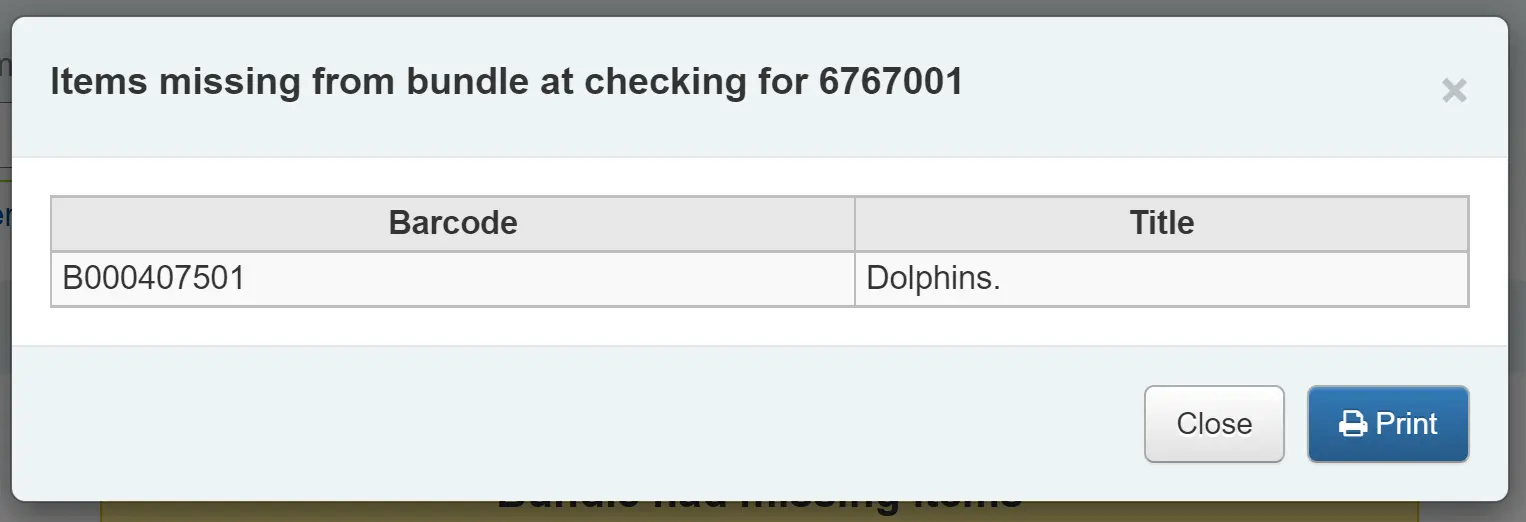
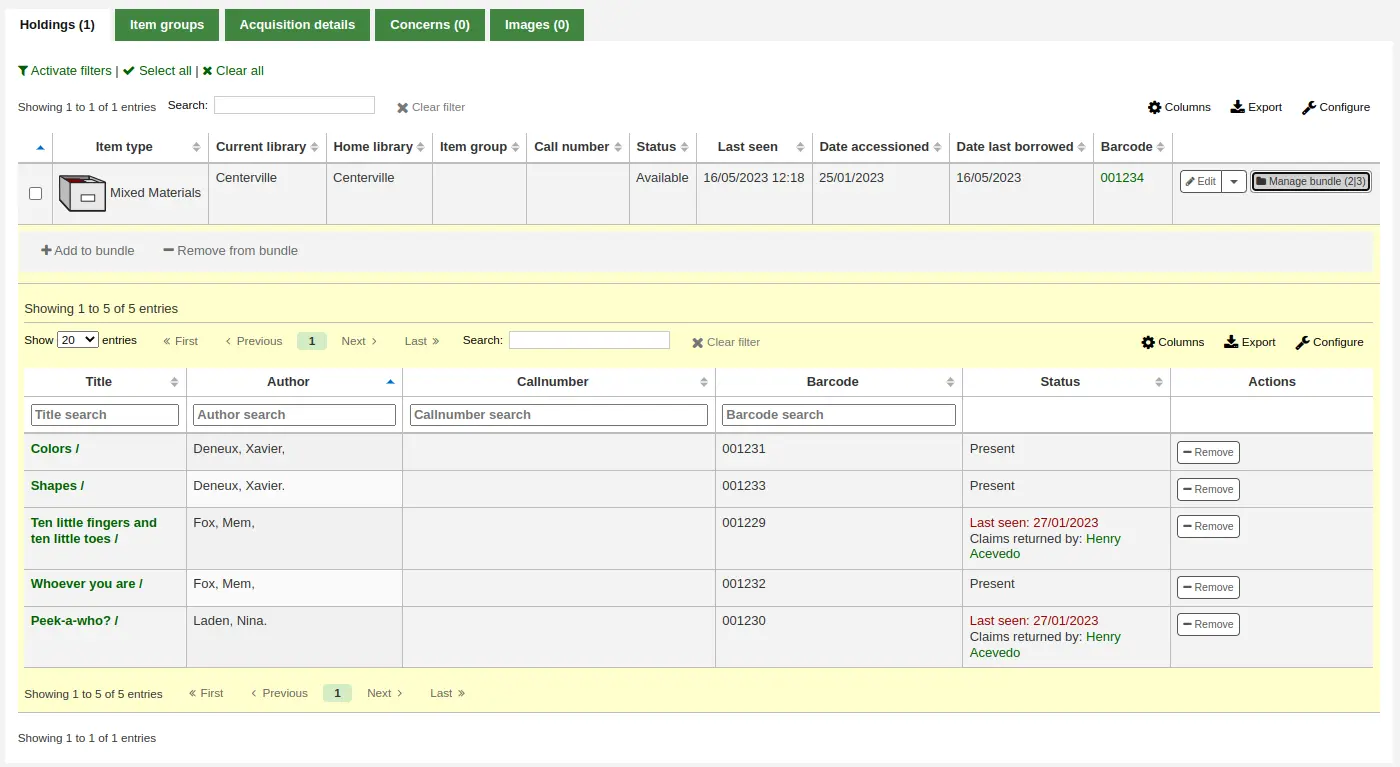
Wszystkie egzemplarze, których brak stwierdzono podczas weryfikacji, zostaną automatycznie oznaczone odpowiednim statusem zagubienia. Zostanie też dodane zgłoszenie zwrotu, aby odnotować, podczas którego wypożyczenia zestawu zagubiono dany egzemplarz. Można dodać własne statusy zagubienia w kategorii wartości kontrolowanych LOST oraz określić używany status zagubienia za pomocą ustawienia systemowego BundleLostValue. Przykładem jest przedstawiony poniżej status „Brakująca część zestawu”.
W widoku zarządzania zawartością zestawu przy brakującym egzemplarzu wyświetlana jest data, kiedy ostatnio go widziano.
Obsługa reklamacji zwrotu
W rekordzie użytkownika brakujące egzemplarze są oznaczone jako objęte reklamacją zwrotu i można je wyświetlić na zakładce reklamacji w tabeli wypożyczeń.
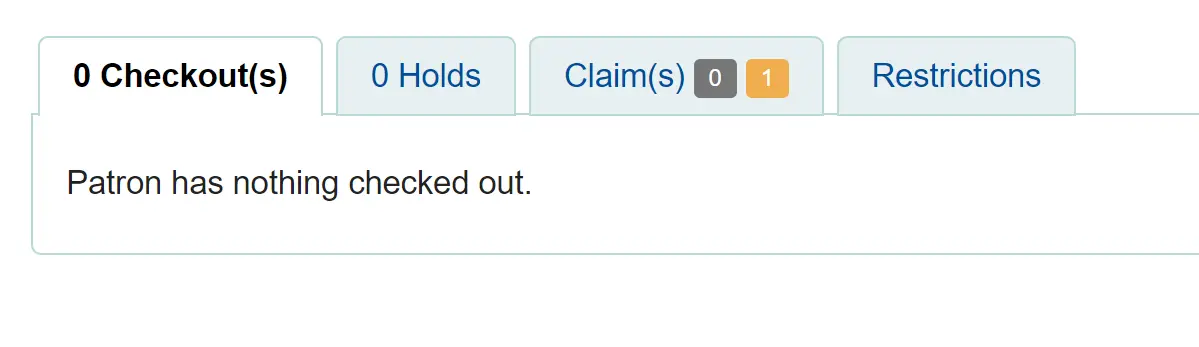
Kliknij kwadrat z liczbą, aby wyświetlić brakujące egzemplarze danego użytkownika.
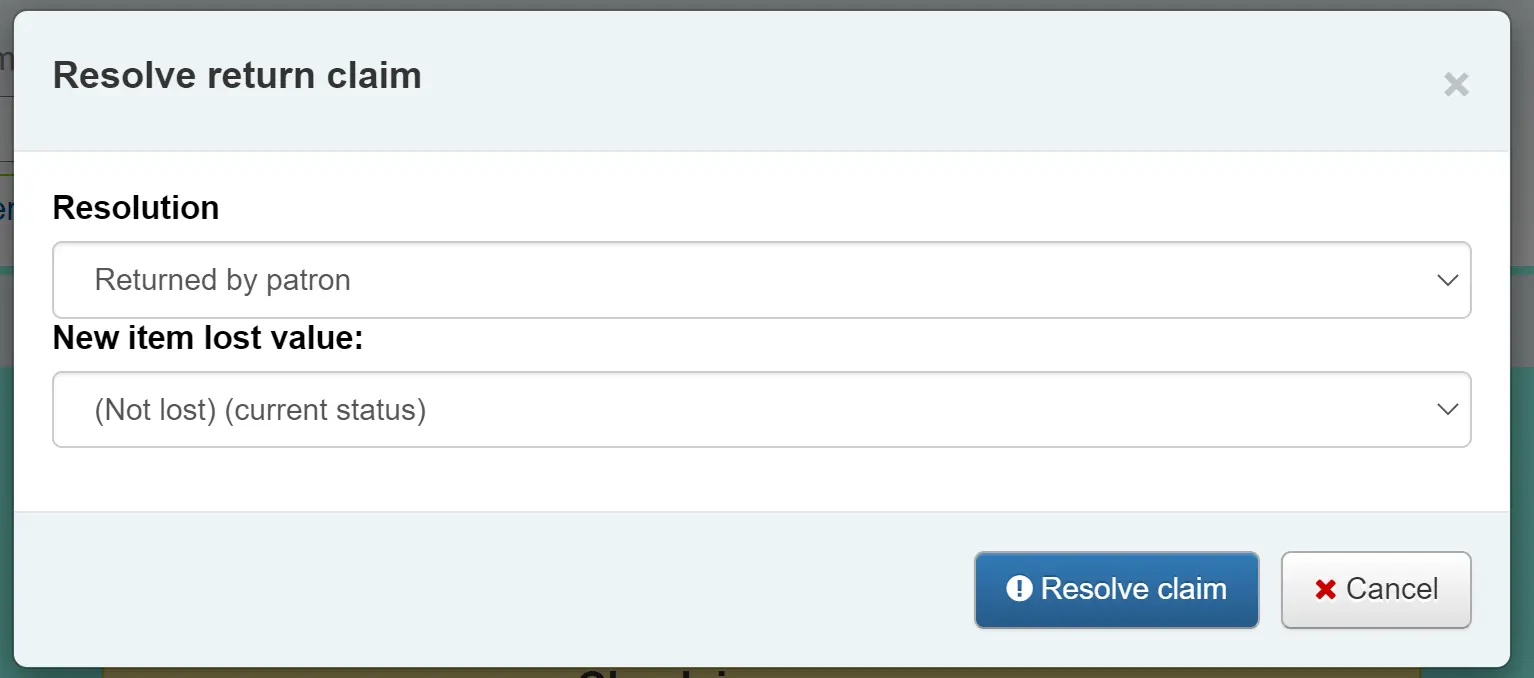
Jeśli egzemplarz zostanie odnaleziony, należy go przyjąć. W oknie dialogowym przyjęcia pojawi się przycisk „Rozwiąż” umożliwiający rozpatrzenie reklamacji.

Należy podać powód rozpatrzenia reklamacji; opcjonalnie można też zmienić wartość oznaczającą zagubienie egzemplarza.
Inwentaryzacja (sprawdzanie zawartości zestawu w dowolnym momencie)
Weryfikację można rozpocząć w dowolnym momencie, przyjmując zestaw. Jeśli system wykryje, że zestaw nie jest w tym momencie wypożyczony, wyświetli zmodyfikowane okno potwierdzenia, które obejmuje wszystkie egzemplarze oczekiwane w zestawie, także te obecnie oznaczone jako zagubione.
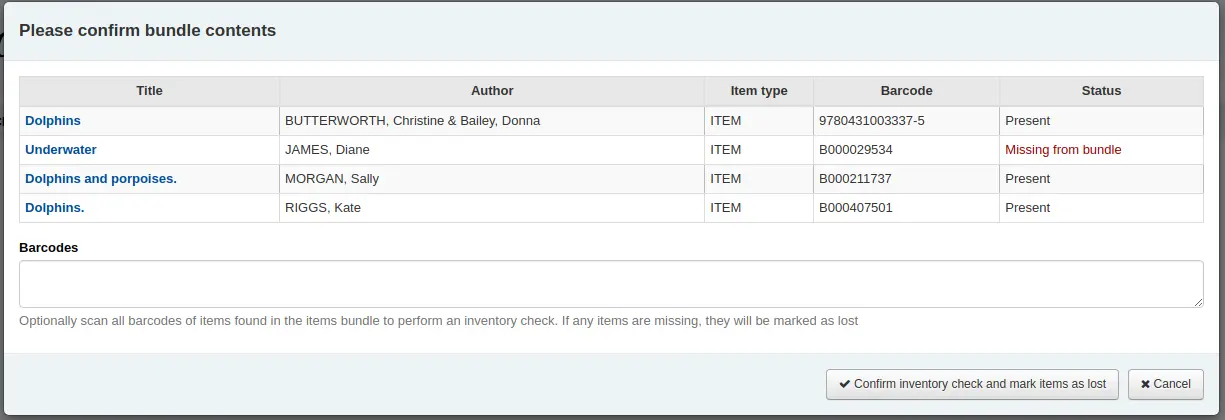
Pozwala to szybko sprawdzić, co powinno znajdować się w zestawie, a co jest obecnie oznaczone jako brakujące. Można anulować przyjęcie lub ponownie zeskanować egzemplarze, aby przeprowadzić weryfikację i oznaczyć je jako odnalezione lub stwierdzić kolejne braki. Ponieważ jest to przyjęcie niezwiązane z wypożyczeniem, nowo wykryte brakujące egzemplarze zostaną oznaczone jako zagubione, ale nie będzie można powiązać ich z wypożyczeniem ani z reklamacją zwrotu.
Zamówienia
Koha pozwala użytkownikom składać zamówienia. „Zamówienie” umożliwia zarezerwowanie egzemplarza. W zależności od konfiguracji zasad udostępniania i naliczania kar oraz ustawień systemowych dotyczących zamówień użytkownicy będą mogli zamawiać egzemplarze do odbioru w bibliotece w późniejszym terminie.
Aby dowiedzieć się, jak składać zamówienia w OPAC, zobacz sekcję składanie zamówień w rozdziale dotyczącym OPAC.
Składanie zamówień w interfejsie bibliotekarza
Informacja
Aby składać zamówienia, pracownicy muszą mieć uprawnienie place_holds (lub uprawnienie superlibrarian).
Istnieje kilka sposobów składania zamówień w interfejsie bibliotekarza. Najbardziej oczywistym jest użycie przycisku „Zamów” u góry dowolnego rekordu bibliograficznego.
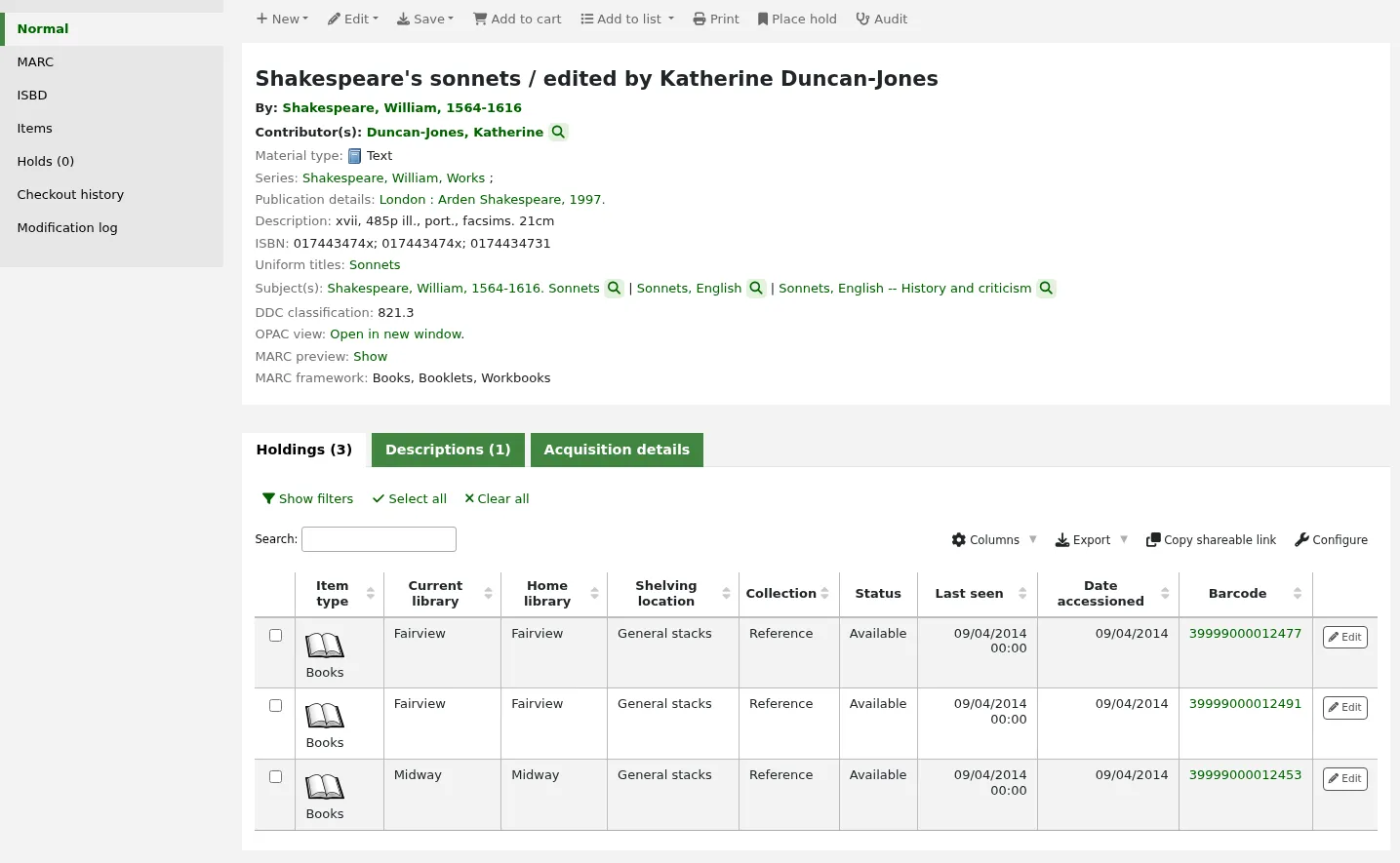
Można też kliknąć mniejszy link „Zamów” u góry wyników wyszukiwania w katalogu lub link „Zamówienia” pod każdym wynikiem.

Aby złożyć zamówienia na kilka tytułów jednocześnie, zaznacz pola wyboru obok tytułów w wynikach wyszukiwania i kliknij przycisk „Zamów” u góry wyników.
Informacja
Tę funkcję można wyłączyć za pomocą ustawienia systemowego DisplayMultiPlaceHold.
Aby rozpocząć składanie zamówienia, wyszukaj użytkownika według kodu kreskowego lub dowolnej części jego imienia i nazwiska.
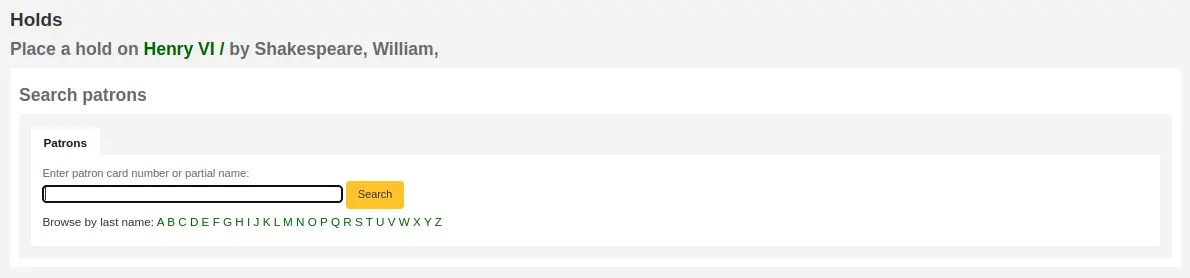
Jeśli chcesz najpierw wyszukać użytkownika, a następnie rekord bibliograficzny, na który ma zostać złożone zamówienie, otwórz rekord użytkownika i kliknij przycisk „Wyszukaj i zamów” u góry strony.

Po kliknięciu przycisku otworzy się strona wyszukiwania w katalogu, na której możesz znaleźć tytuł lub tytuły, na które chcesz złożyć zamówienie. Pod każdym tytułem na liście wyników będzie dostępna opcja „Zamów dla (imię i nazwisko użytkownika)”.
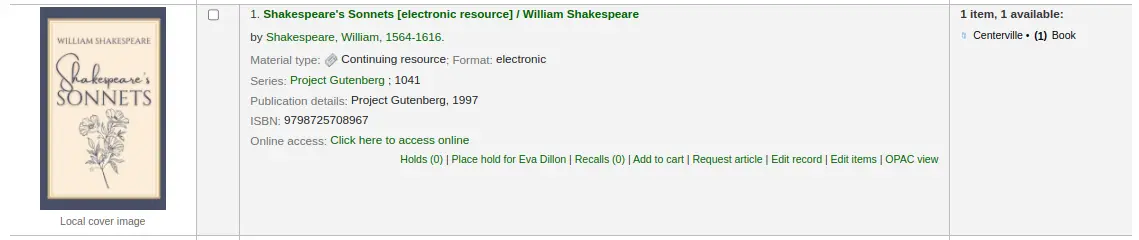
Jeśli chcesz złożyć zamówienia na kilka tytułów dla tego użytkownika, zaznacz pola wyboru po lewej stronie tytułów, kliknij strzałkę po prawej stronie przycisku „Zamów” i wybierz „Zamów dla (imię i nazwisko użytkownika)”.
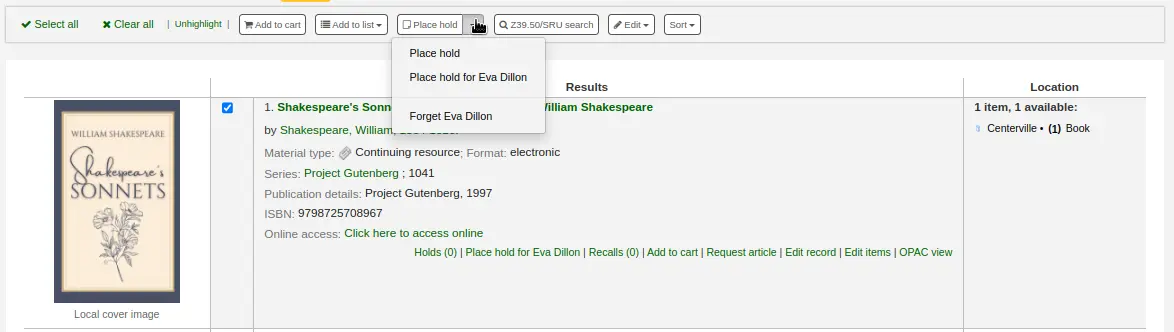
Informacja
Po złożeniu zamówień można sprawić, aby Koha „zapomniała” nazwę użytkownika. W tym celu kliknij strzałkę po prawej stronie przycisku „Zamów” na liście wyników wyszukiwania i wybierz opcję „Zapomnij (nazwa użytkownika)”.
Formularz zamówienia różni się w zależności od tego, ile egzemplarzy chcesz zamówić jednocześnie. Jeśli składasz zamówienie na jeden rekord bibliograficzny, zobaczysz listę wszystkich egzemplarzy, które możesz zamówić.
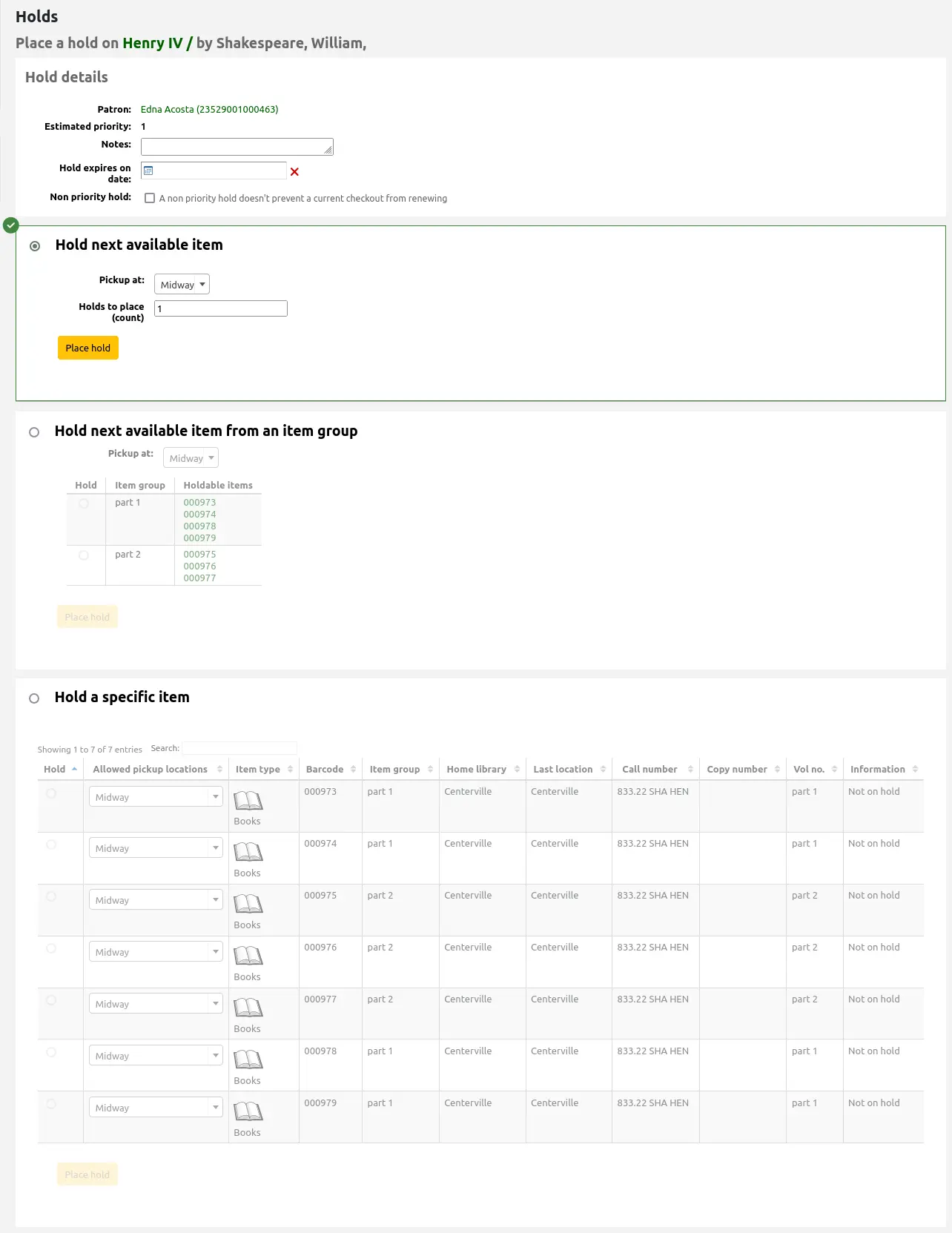
Użytkownik: nazwa użytkownika, dla którego składane jest zamówienie
Szacowana kolejka rezerwacji: uwzględnia zamówienia, które zostały już złożone na ten tytuł
Uwagi: wprowadź wszelkie uwagi dotyczące tego zamówienia
Zapytaj o konkretny typ egzemplarza: jeśli ustawienie systemowe AllowHoldItemTypeSelection ma wartość „Zezwalaj”, będzie dostępna opcja ograniczenia zamówienia do określonego typu egzemplarza
Data złożenia zamówienia: jeśli ustawienie systemowe AllowHoldDateInFuture ma wartość „Zezwalaj”, a użytkownik chce, aby zamówienie rozpoczęło się w innym dniu niż dzisiaj, wpisz tutaj tę datę
Zamówienie wygaśnie dnia: jeśli użytkownik określił, że nie chce otrzymać egzemplarza po określonej dacie, lub jeśli obowiązują ograniczenia czasu trwania zamówień, możesz wprowadzić datę wygaśnięcia zamówienia w polu „Zamówienie wygaśnie dnia”
Informacja
Aby wygasłe zamówienia były automatycznie anulowane, administrator systemu musi skonfigurować zadanie cron cancel_expired_holds.pl tak, aby było uruchamiane regularnie.
Zamówienie bez priorytetu: jeśli składasz zamówienie do celów wewnętrznych, na przykład w celu sprawdzenia brakujących stron lub dodania etykiety, zaznacz pole „Zamówienie bez priorytetu”. Ten rodzaj zamówienia nie uniemożliwi użytkownikowi, który obecnie posiada egzemplarz, prolongaty wypożyczenia.
Aby zamówić pierwszy dostępny egzemplarz (ustawienie domyślne), wypełnij następną część formularza. Aby dokładniej określić zamówienie, wybierz grupę egzemplarzy w sekcji „Zamów pierwszy dostępny egzemplarz z grupy egzemplarzy” lub konkretny egzemplarz w znajdującej się poniżej sekcji „Zamów konkretny egzemplarz”.

Odbierz w: wybierz bibliotekę, w której użytkownik odbierze egzemplarz
Informacja
Domyślną bibliotekę odbioru określa ustawienie systemowe DefaultHoldPickupLocation.
Zapytaj o konkretny typ egzemplarza: jeśli ustawienie systemowe AllowHoldItemTypeSelection ma wartość „Zezwalaj”, będzie dostępna opcja ograniczenia zamówienia do określonego typu egzemplarza
Zamówienia do złożenia (liczba): jeśli dozwolone jest składanie wielu zamówień na jeden rekord, możesz wpisać liczbę w polu tekstowym „Zamówienia do złożenia (liczba)”, aby złożyć tyle zamówień dla wybranego użytkownika.
Informacja
Pole tekstowe „Zamówienia do złożenia (liczba)” pojawi się tylko wtedy, gdy w zasadach udostępniania i naliczania kar dla danej kombinacji typu egzemplarza i kategorii użytkownika limit „Zamówienia na rekord” jest większy niż 1, ale nie jest ustawiony na „Bez limitu”.
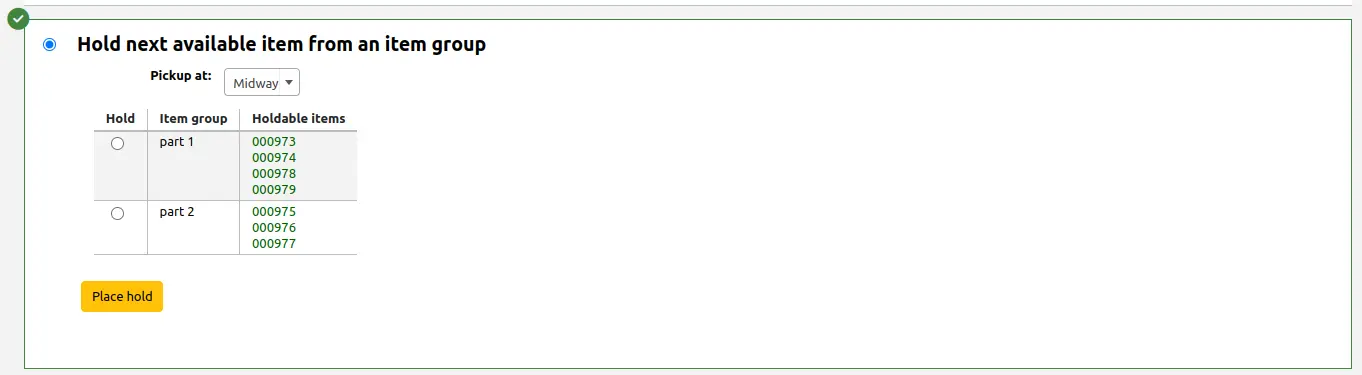
Aby zamówić pierwszy dostępny egzemplarz z grupy egzemplarzy, zamiast pierwszego dostępnego egzemplarza z całego rekordu lub konkretnego egzemplarza, wybierz tę sekcję i ją wypełnij.
Informacja
Ta sekcja pojawi się tylko wtedy, gdy ustawienie systemowe EnableItemGroupHolds ma wartość „Włącz” i rekord zawiera grupy egzemplarzy. Można wybrać zamówienie kolejnego dostępnego egzemplarza z grupy.
Odbierz w: wybierz bibliotekę, w której użytkownik odbierze egzemplarz
Informacja
Domyślną bibliotekę odbioru określa ustawienie systemowe DefaultHoldPickupLocation.
Wybierz grupę egzemplarzy, na którą chcesz złożyć zamówienie.
Aby zamówić konkretny egzemplarz zamiast kolejnego dostępnego egzemplarza z całego rekordu lub z grupy egzemplarzy, wybierz tę sekcję i ją wypełnij.
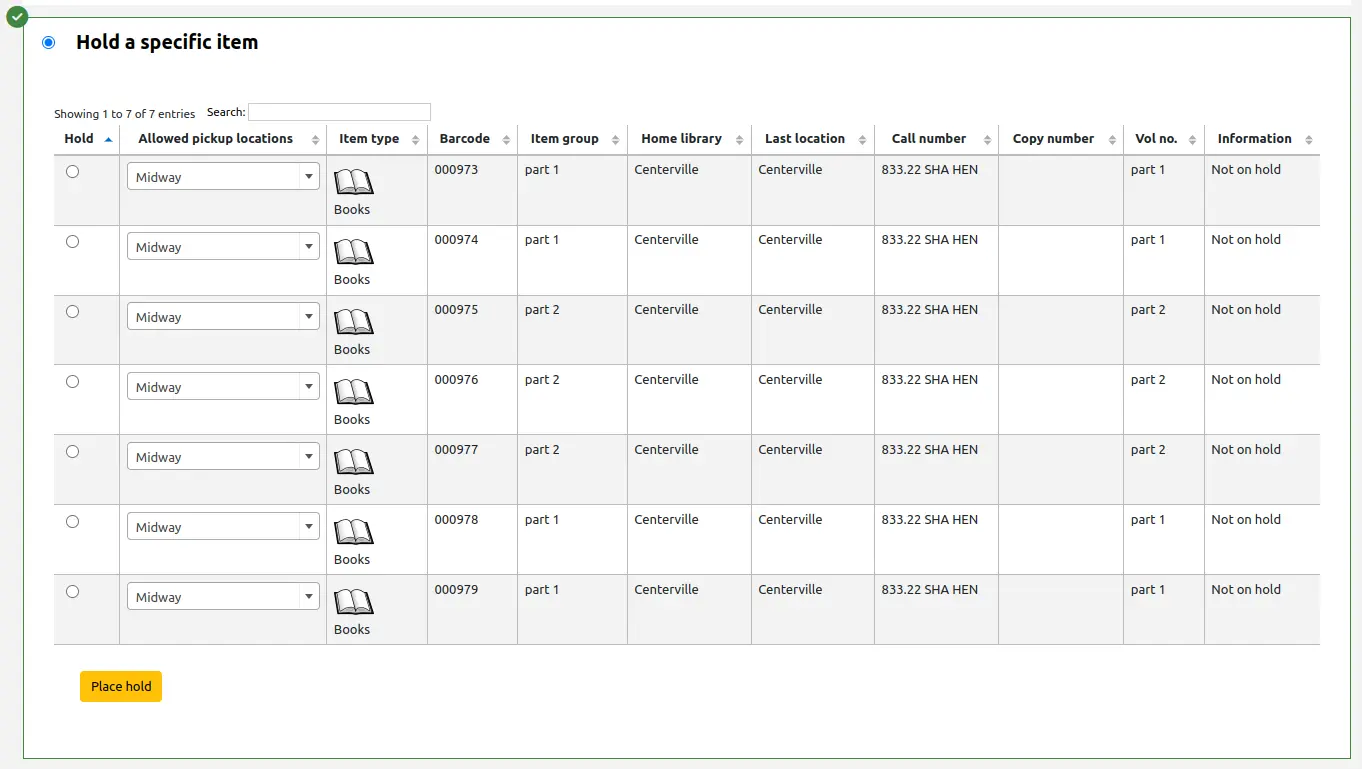
Wybierz egzemplarz, który chcesz zamówić.
Informacja
Włączenie ustawienia systemowego DisplayMultiItemHolds umożliwia wybranie w tej sekcji kilku konkretnych egzemplarzy, aby jednocześnie złożyć dla tego samego użytkownika kilka zamówień na poziomie egzemplarza. Po włączeniu tego ustawienia system pozwoli wybrać więcej niż jeden egzemplarz.
W razie potrzeby zmień miejsce odbioru.
Informacja
Domyślną bibliotekę odbioru określa ustawienie systemowe DefaultHoldPickupLocation.
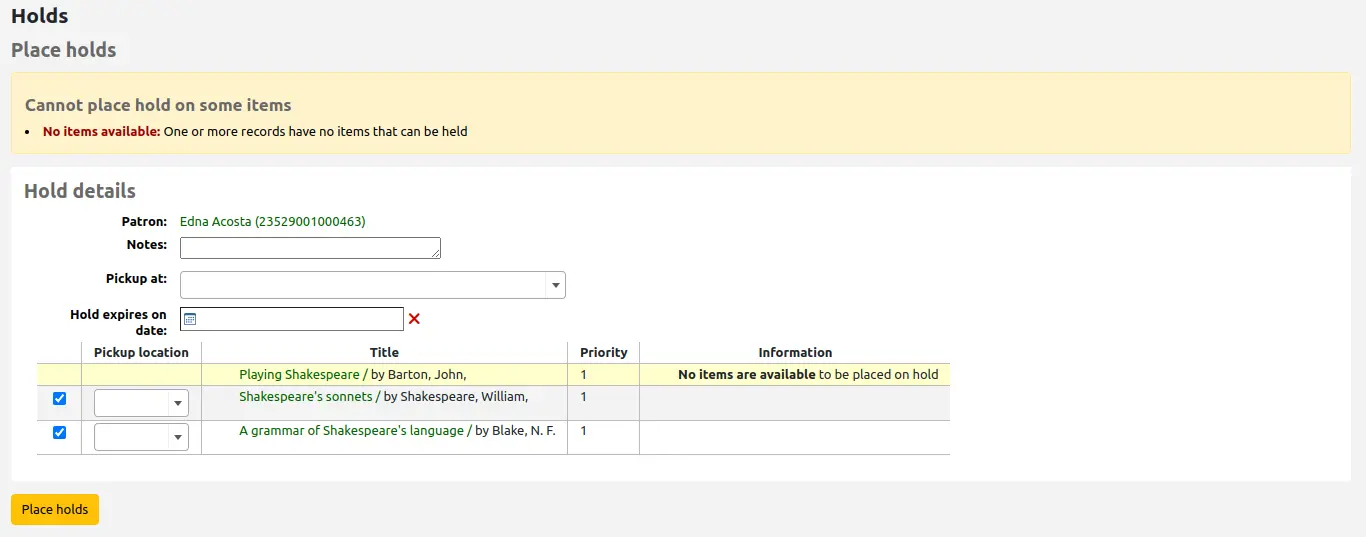
Jeśli składasz zamówienia na wiele rekordów, dla wszystkich tytułów zostanie przedstawiona opcja kolejnego dostępnego egzemplarza. Jeśli żadne egzemplarze nie są dostępne do zamówienia, na ekranie potwierdzenia pojawi się odpowiedni komunikat.
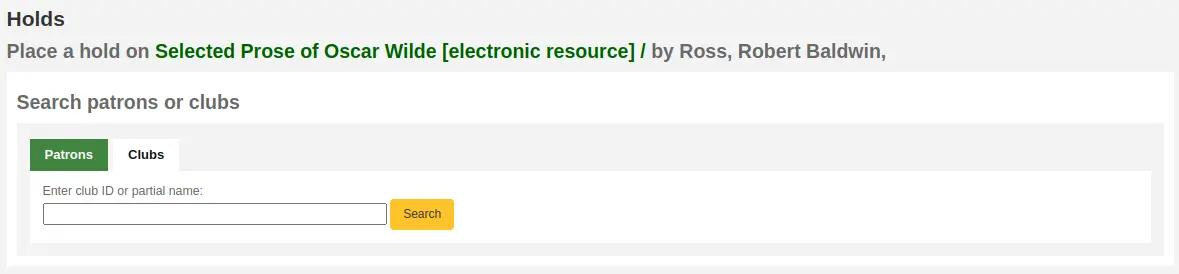
Jeśli Twoja biblioteka korzysta z funkcji grup użytkowników, użyj zakładki „Grupy”, aby złożyć zamówienie dla grupy.
Aby złożyć zamówienie dla grupy, kliknij zakładkę „Grupy”, wyszukaj i wybierz nazwę grupy, a następnie kliknij przycisk „Zamów”.
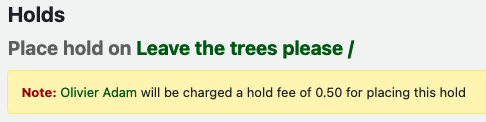
Jeśli biblioteka ustaliła opłaty za zamówienia w zasadach udostępniania i naliczania kar i użytkownik zostanie obciążony opłatą za to zamówienie, u góry strony pojawi się informacja określająca jej wysokość.
Zarządzanie zamówieniami
Zamówienia można zmieniać i anulować w zakładce zamówień znajdującej się po lewej stronie rekordu bibliograficznego.
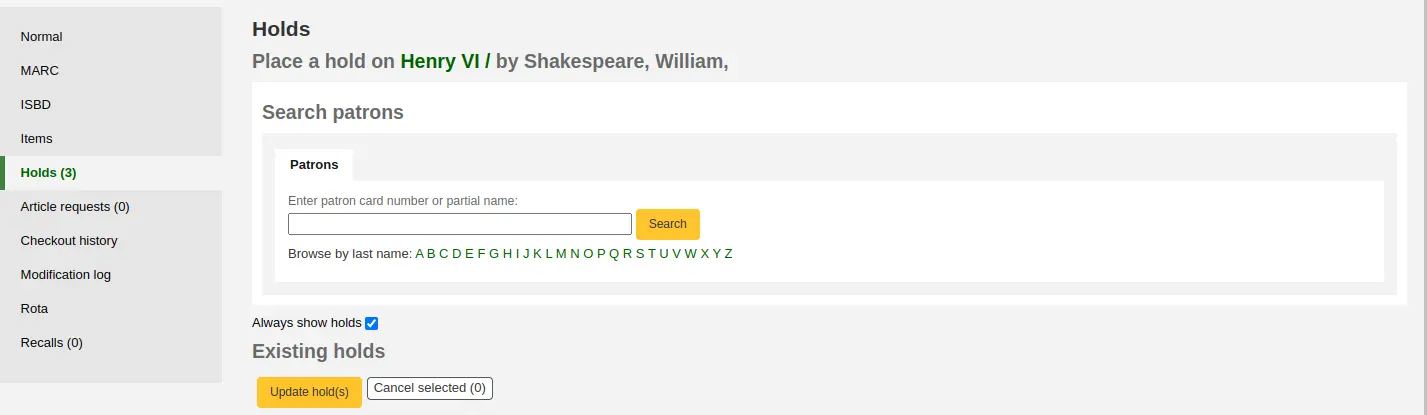
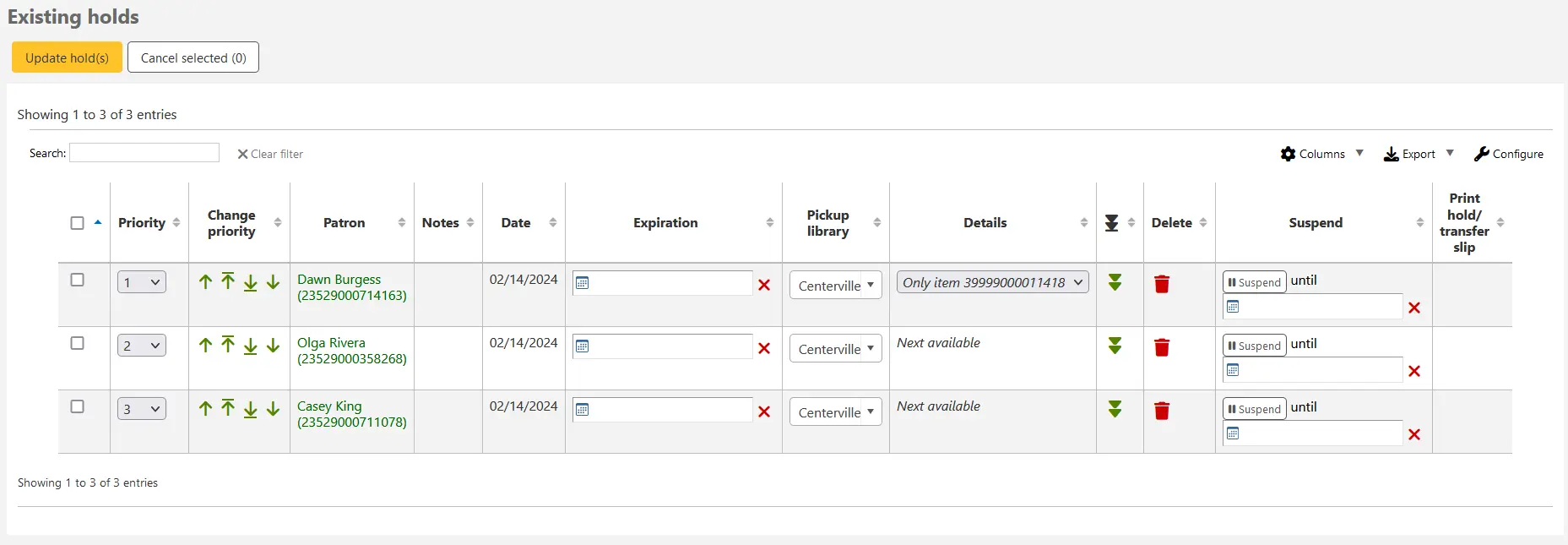
Na liście zamówień można zmienić ich kolejność, miejsce odbioru oraz to, czy zamówienie dotyczy konkretnego egzemplarza, czy następnego dostępnego egzemplarza. Można również zawiesić lub anulować zamówienie.
Informacja
Jeśli ustawienie systemowe HoldsSplitQueue jest włączone, lista zamówień będzie podzielona na osobne tabele według biblioteki odbioru, typu egzemplarza lub obu tych kryteriów.
Informacja
Jeśli ustawienie systemowe AllowHoldDateInFuture ma wartość „Nie zezwalaj”, nie będzie można edytować daty złożenia zamówienia (kolumna „Data”).
Informacja
W zależności od wartości ustawienia systemowego HidePatronName na liście w kolumnie użytkownika mogą być wyświetlane numery kart zamiast nazwisk, jak na powyższym obrazie.
Zmiana kolejności zamówień
Informacja
Aby zmieniać priorytety zamówień, pracownicy muszą posiadać uprawnienie modify_holds_priority (lub uprawnienie superlibrarian).
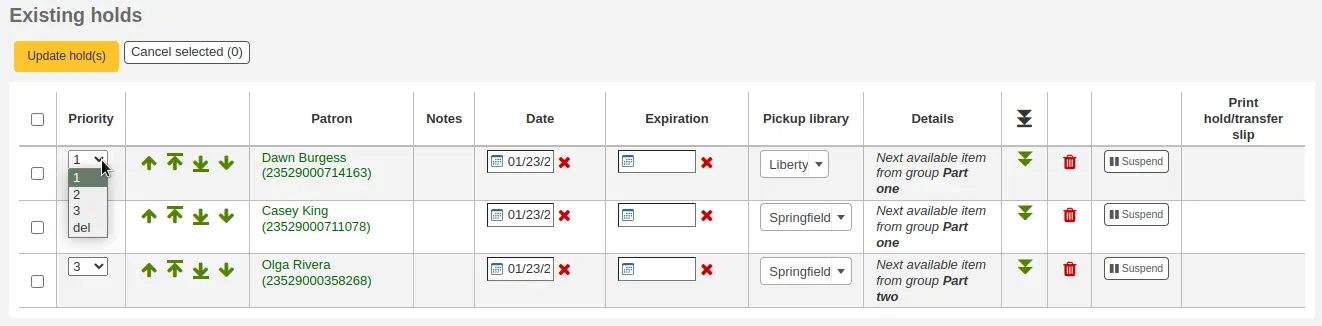
Aby zmienić kolejność zamówień, wybierz wartość z menu rozwijanego „Priorytet” lub kliknij strzałki po jego prawej stronie.
Ostrzeżenie
Kliknięcie podwójnej strzałki w dół po prawej stronie zamówienia spowoduje, że zamówienie pozostanie na końcu listy nawet po złożeniu kolejnych zamówień.
Na przykład, jeśli biblioteka obsługuje użytkowników niemogących opuścić domu, którym wolno wypożyczać egzemplarze na wiele miesięcy, nie byłoby sprawiedliwe wobec pozostałych użytkowników, gdyby taka osoba mogła wypożyczyć zupełnie nową książkę i zatrzymać ją na wiele miesięcy. Dlatego jej zamówienie pozostawałoby na końcu kolejki, dopóki wszystkie inne osoby zainteresowane książką nie zdążyłyby jej przeczytać.
Na liście istniejących zamówień zamówienia o najniższym priorytecie są oznaczone podwójną strzałką w dół z linią pod spodem.
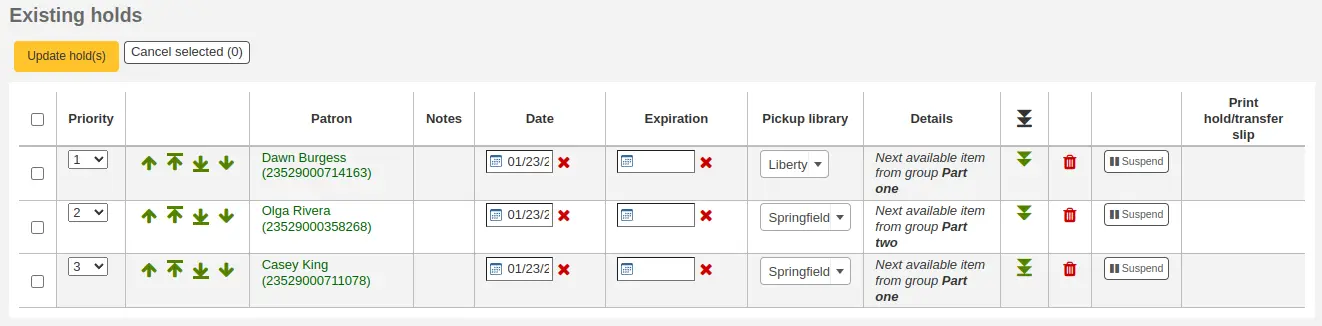
Ponowne kliknięcie podwójnej strzałki przywróci zamówieniu zwykły priorytet i umieści je na ostatnim miejscu.
Zmiana poziomu zamówienia
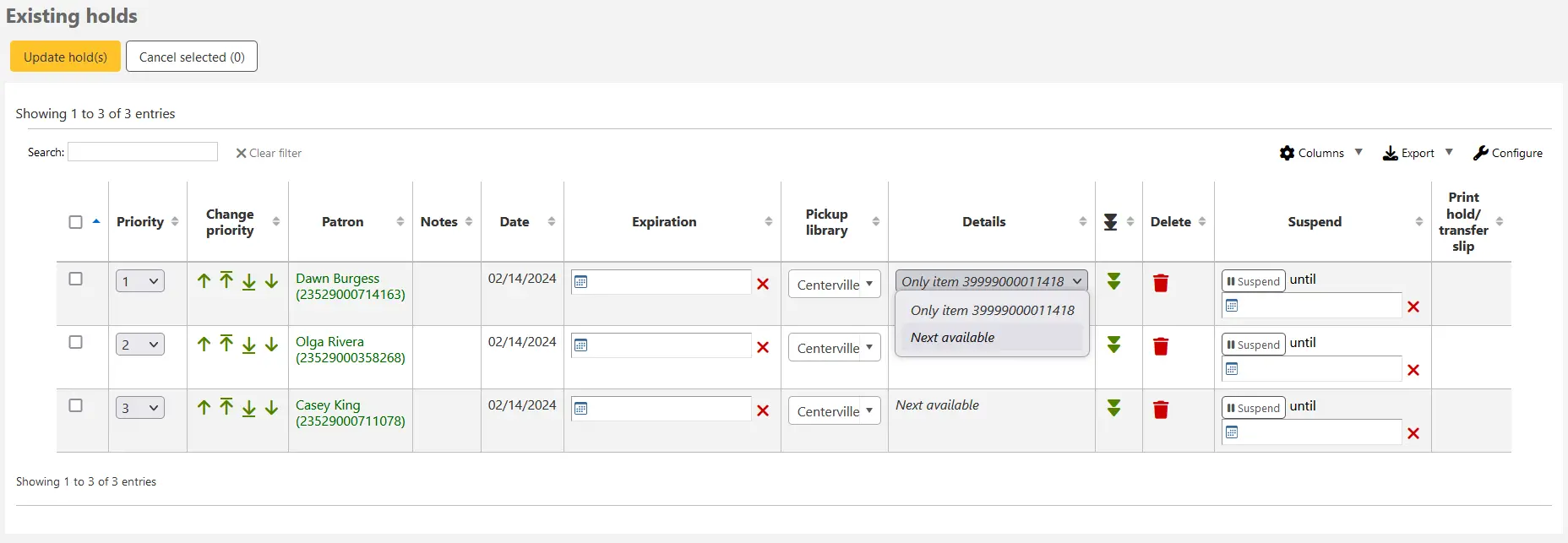
Czasami konieczna jest zmiana zamówienia złożonego na konkretny egzemplarz (zamówienia na poziomie egzemplarza) na zamówienie niezwiązane z konkretnym egzemplarzem, które zostanie zrealizowane po przyjęciu kolejnego egzemplarza (często nazywane zamówieniem na poziomie rekordu). Aby zmienić poziom zamówienia, wybierz odpowiednią opcję z menu rozwijanego „Szczegóły” i potwierdź zmianę, klikając znajdujący się powyżej przycisk „Aktualizuj zamówienia”.
Zawieszanie zamówień
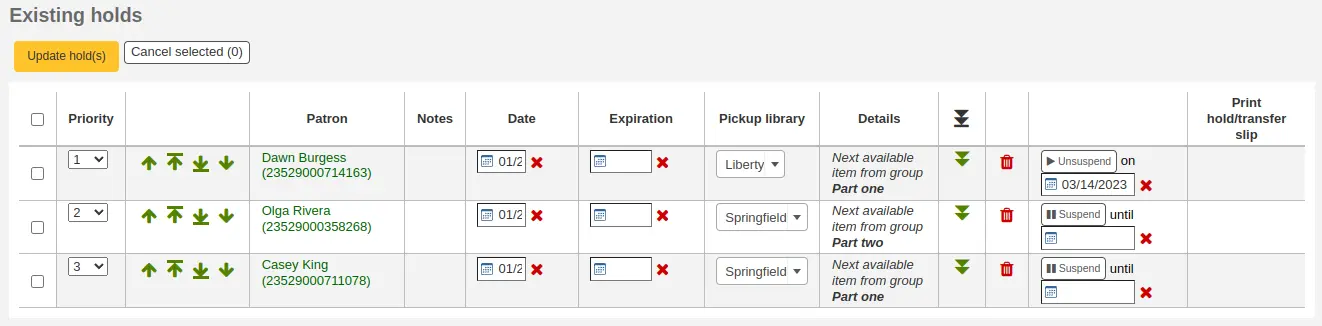
Jeśli użytkownik poprosi o zawieszenie zamówienia, a ustawienie systemowe SuspendHoldsIntranet ma wartość „Zezwalaj”, możesz zawiesić zamówienie, klikając przycisk „Zawieś” po prawej stronie.
Jeśli użytkownik poda datę wznowienia zamówień, można wpisać ją w polu daty i kliknąć przycisk „Update hold(s)”, aby zapisać zmiany.
Informacja
Jeśli ustawienie systemowe AutoResumeSuspendedHolds ma wartość „Nie zezwalaj”, nie będzie można ustawić daty zakończenia zawieszenia zamówienia.
Informacja
Do automatycznego wznawiania zawieszonych zamówień wymagane jest zadanie cron auto_unsuspend_holds.pl.
Zamówienia można również wznowić ręcznie, klikając przycisk „Wznów”.
Jeśli ustawienie systemowe SuspendHoldsOpac ma wartość „Zezwalaj”, użytkownicy będą mogli zawieszać i wznawiać własne zamówienia za pośrednictwem swojego konta online.
Usuwanie zamówień
Aby usunąć lub anulować zamówienie, kliknij czerwony kosz po prawej stronie wiersza zamówienia.
Aby usunąć lub anulować kilka zamówień, można wybrać opcję „del” z menu rozwijanego po lewej stronie każdego wiersza, a następnie kliknąć „Update hold(s)” na dole listy.
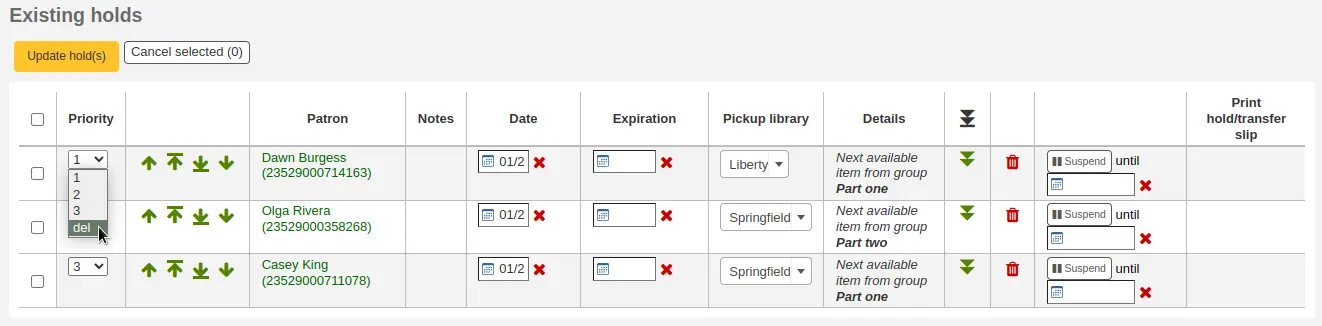
Można też zaznaczyć zamówienia do anulowania i kliknąć przycisk „Anuluj wybrane”.
Realizacja zamówień
Gdy zamówione egzemplarze są przyjmowane lub wypożyczane, system przypomni pracownikom udostępniania, że egzemplarz jest zamówiony, i zaproponuje im opcje zarządzania zamówieniem.
Po przyjęciu zamówionego egzemplarza system poprosi o potwierdzenie zamówienia i przekazanie egzemplarza
lub tylko o potwierdzenie zamówienia
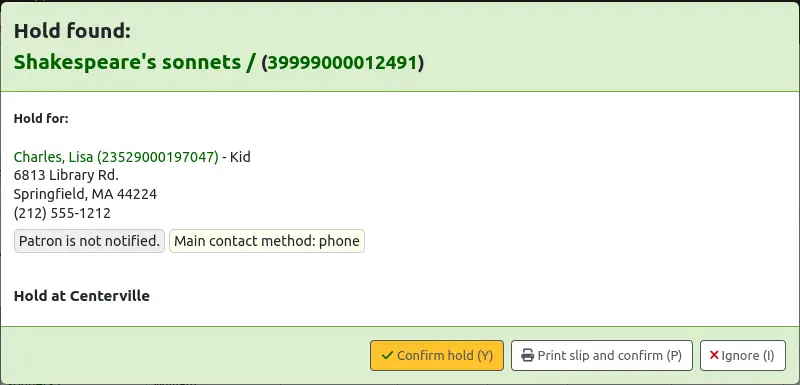
Jeśli egzemplarz trzeba przekazać do innej biblioteki, kliknięcie „Potwierdź i przekaż” lub „Drukuj rewers, przekaż i potwierdź” oznaczy go jako będący w drodze do właściwej biblioteki.
Jeśli egzemplarz znajduje się już w bibliotece odbioru, kliknięcie przycisku „Potwierdź” lub „Drukuj rewers i potwierdź” oznaczy go jako gotowy do odbioru przez użytkownika.
Kliknięcie „Ignoruj” zachowa zamówienie, ale pozwoli wypożyczyć egzemplarz innemu użytkownikowi lub zmienić jego status (na przykład gdy egzemplarz został zwrócony uszkodzony).
Opcje „Drukuj rewers i potwierdź” oraz „Drukuj rewers, przekaż i potwierdź” otworzą stronę do wydrukowania, którą można dołączyć do egzemplarza. Zawiera ona niezbędne informacje o zamówieniu lub przekazaniu.
Informacja
Drukowany rewers to powiadomienie HOLD_SLIP. Można je zmodyfikować za pomocą narzędzia Powiadomienia i rewersy.
Po potwierdzeniu zamówienia, jeśli użytkownik otrzymuje powiadomienia, zostanie mu wysłane powiadomienie „Rezerwacje do odbioru”.
Informacja
Wysyłane jest powiadomienie HOLD. Można je zmodyfikować za pomocą narzędzia Powiadomienia i rewersy.
Informacja
Jeśli ustawienie systemowe HoldsAutoFill jest włączone, pracownicy wypożyczalni nie muszą potwierdzać zamówienia, ale mają możliwość wydrukowania rewersu zamówienia lub przesunięcia.
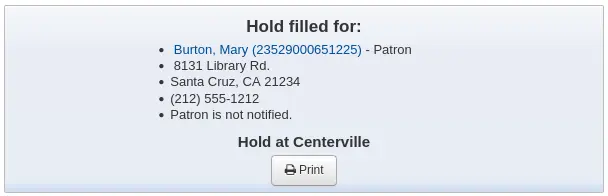
Jeśli ustawienie systemowe HoldsAutoFillPrintSlip jest włączone, okno drukowania rewersu zamówienia lub przesunięcia otworzy się automatycznie.
Po potwierdzeniu zamówienie będzie wyświetlane ze statusem „Zrealizowane” w rekordzie użytkownika oraz na ekranie wypożyczeń, w zakładce „Zamówienia”.
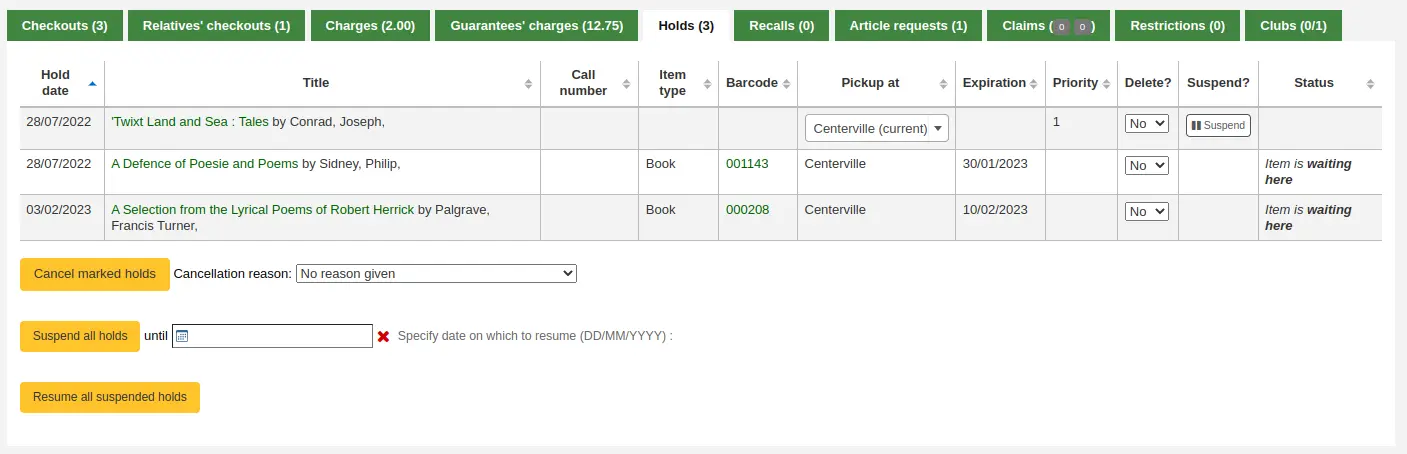
W rekordzie egzemplarza również pojawi się informacja, że egzemplarz jest zamówiony.

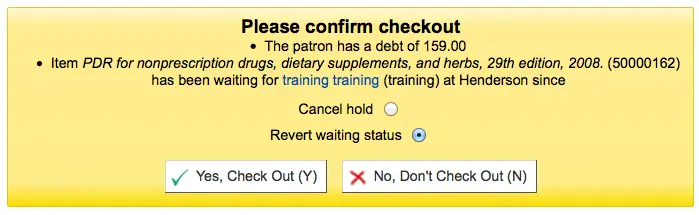
W niektórych przypadkach użytkownik może przyjść po odbiór zamówienia w imieniu innej osoby. W takiej sytuacji upewnij się, że zamówienie zostanie anulowane, gdy wypożyczysz egzemplarz innej osobie. Może też dojść do omyłkowej próby wypożyczenia egzemplarza, który już czeka na innego użytkownika. W takim przypadku wyświetli się komunikat ostrzegawczy.
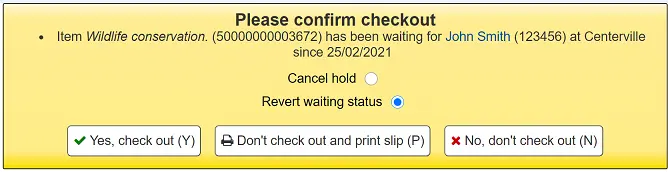
Anuluj zamówienie: w połączeniu z przyciskiem „Tak, wypożycz” ta opcja anuluje bieżące zamówienie i wypożyczy egzemplarz nowemu użytkownikowi.
Cofnij status „Egzemplarz oczekuje”: w połączeniu z przyciskiem „Tak, wypożycz” ta opcja cofnie status oczekiwania zamówienia (użytkownik, który złożył zamówienie, wróci na pierwsze miejsce w kolejce) i wypożyczy egzemplarz nowemu użytkownikowi.
Tak, wypożycz: ta opcja wypożyczy egzemplarz bieżącemu użytkownikowi.
Nie wypożyczaj i wydrukuj rewers: ta opcja otworzy okno drukowania rewersu zamówienia, anuluje wypożyczenie i zachowa zamówienie.
Nie, nie wypożyczaj: ta opcja anuluje wypożyczenie, a zamówienie zostanie zachowane.
Jeśli przyjmiesz egzemplarz, który już oczekuje na odbiór, pojawi się okno informujące o znalezionym zamówieniu i o tym, że egzemplarz już oczekuje na odbiór. Ponadto dostępna jest opcja umożliwiająca pracownikowi anulowanie zamówienia i wybranie powodu anulowania.
Informacja
Powody anulowania zamówień są powiązane z kategorią wartości kontrolowanych HOLD_CANCELLATION.
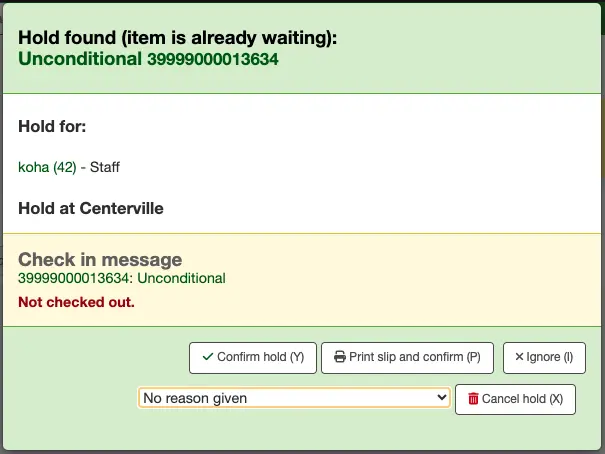
Potwierdź zamówienie: ta opcja zachowa istniejące zamówienie.
Wydrukuj rewers i potwierdź: ta opcja otworzy okno drukowania rewersu zamówienia i zachowa istniejące zamówienie.
Anuluj zamówienie: ta opcja usuwa zamówienie.
Jeśli anulujesz zamówienie, a na egzemplarz oczekują kolejne osoby, pojawi się opcja potwierdzenia zamówienia dla następnego użytkownika.
Do anulowania zamówienia można przypisać powód. Użytkownikowi można wysłać powiadomienie wyjaśniające, dlaczego zamówienie zostało anulowane.
Ostrzeżenie
Jeśli chcesz wysłać powiadomienie z powodem anulowania, musisz dodać nowe powiadomienie o kodzie „HOLD_CANCELLATION”, jeśli jeszcze go nie masz.
Rezerwacje
„Rezerwacja” w Koha to inny sposób zarezerwowania egzemplarza.
Zamówienie trafia na listę oczekujących i jest realizowane, gdy tylko egzemplarz stanie się dostępny. Egzemplarz jest wypożyczany na okres określony w zasadach udostępniania i naliczania kar dla danej biblioteki, kategorii użytkownika i typu egzemplarza.
Rezerwacja jest składana z wyprzedzeniem i realizowana w określonym terminie. Okres rezerwacji staje się okresem wypożyczenia.
Rezerwacje mogą być szczególnie przydatne w przypadku egzemplarzy takich jak modele, worki z pomocami do opowiadania historii, pudełka wspomnień itp., wykorzystywanych podczas wydarzeń i zajęć w określonych terminach.
Informacja
Włącz funkcję rezerwacji za pomocą ustawienia systemowego EnableBookings.
Pracownicy muszą mieć uprawnienie manage_bookings (lub uprawnienie superlibrarian), aby móc składać rezerwacje i zarządzać nimi.
Udostępnianie egzemplarzy do rezerwacji
Zanim będzie można rezerwować egzemplarze, należy je oznaczyć jako dostępne do rezerwacji.
Egzemplarze można udostępniać do rezerwacji pojedynczo:
W rekordzie bibliograficznym przejdź do zakładki Egzemplarze i przewiń stronę do sekcji Priorytet odpowiedniego egzemplarza.
Ustaw opcję „Można rezerwować” na „Tak”, aby umożliwić rezerwację egzemplarza.

Można też udostępnić do rezerwacji wszystkie egzemplarze danego typu, korzystając z parametrów typów egzemplarzy.
Wersja
Opcja „Można rezerwować” dla typów egzemplarzy została wprowadzona w wersji Koha 24.11.
Aby uniknąć kolizji zamówień i rezerwacji popularnych egzemplarzy, zaleca się wyłączenie możliwości składania zamówień na typ egzemplarza używany dla egzemplarzy dostępnych do rezerwacji.
Informacja
Egzemplarze dostępne do rezerwacji nadal można wypożyczać bez wcześniejszej rezerwacji, zgodnie z zasadami udostępniania dla danej biblioteki, kategorii użytkownika i typu egzemplarza.
Złożenie rezerwacji
Rezerwacje można składać wyłącznie w interfejsie bibliotekarza i tylko na egzemplarze oznaczone jako dostępne do rezerwacji.
Jeśli co najmniej jeden egzemplarz powiązany z rekordem bibliograficznym można zarezerwować, nad widokiem rekordu wyświetlany jest przycisk „Zarezerwuj”.
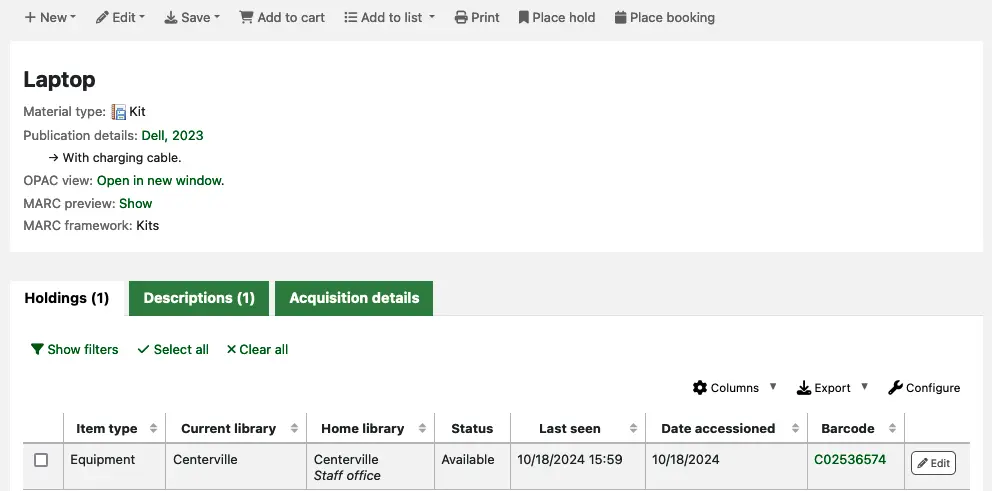
Aby zarezerwować egzemplarz, kliknij przycisk „Zarezerwuj”. Otworzy się okno rezerwacji.
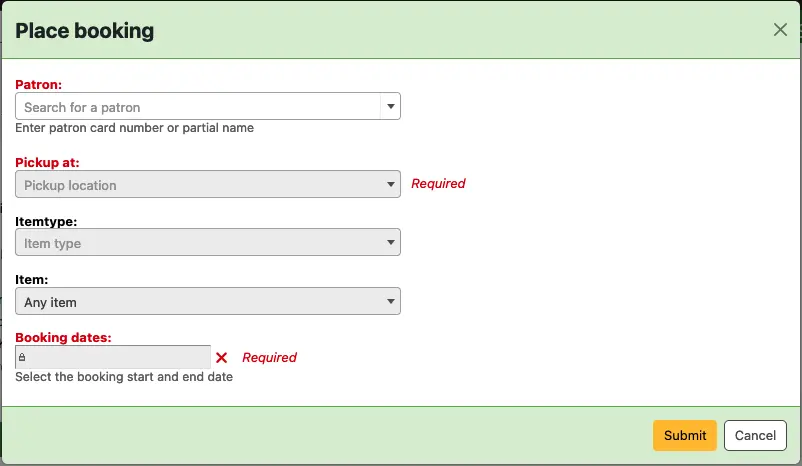
Użytkownik: wprowadź numer karty lub zacznij wpisywać nazwisko użytkownika, dla którego dokonywana jest rezerwacja.
Odbierz w: wybierz bibliotekę, w której użytkownik odbierze egzemplarz.
Typ egzemplarza: opcjonalnie wybierz typ egzemplarza, którego ma dotyczyć rezerwacja. Jest to przydatne, gdy do tego samego rekordu przypisane są egzemplarze różnych typów, dla których obowiązują różne zasady udostępniania.
Wersja
Opcja ta została wprowadzona w wersji 24.11 systemu Koha.
Egzemplarz: opcjonalnie wybierz, czy rezerwacja może zostać zrealizowana dowolnym egzemplarzem, czy tylko egzemplarzem o wybranym kodzie kreskowym.
Informacja
Mimo że opcje te są nieobowiązkowe, aby odblokować wybór dat rezerwacji, należy wybrać typ egzemplarza lub konkretny egzemplarz.
Daty rezerwacji: kliknij datę w kalendarzu, aby ustawić ją jako datę rozpoczęcia rezerwacji; kliknij inną datę, aby ustawić datę zakończenia rezerwacji. Użyj przycisku z krzyżykiem po prawej stronie pola, aby wyczyścić daty i rozpocząć wybór od nowa.
Rezerwacje tego samego egzemplarza nie mogą się nakładać.
Daty, na które istnieją już rezerwacje, są oznaczone w kalendarzu niebieskimi kropkami.
Liczbę dni na czynności przed rezerwacją i po jej zakończeniu można ustawić w sekcji Domyślne zasady zamówień i rezerwacji według typu egzemplarza. Dni te są oznaczone w kalendarzu odpowiednio czerwonym i pomarańczowym tłem. Zapobiegają one tworzeniu rezerwacji tego samego egzemplarza w zbyt krótkich odstępach.
Wersja
Ta funkcja została wprowadzona w wersji 24.11 systemu Koha.
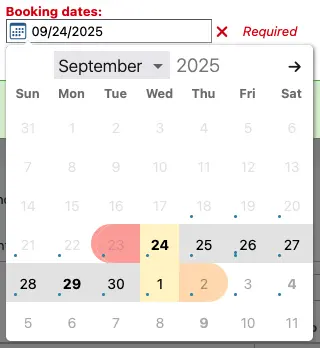
Rezerwacja nie może przekroczyć maksymalnego okresu wypożyczenia określonego w zasadach udostępniania dla danego typu egzemplarza, kategorii użytkownika i biblioteki. Po wybraniu daty rozpoczęcia rezerwacji daty wykraczające poza maksymalny okres wypożyczenia są wyszarzone i nie można ich wybrać.
Informacja
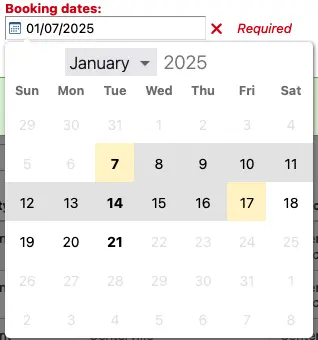
Maksymalny okres wypożyczenia oblicza się według wzoru: okres wypożyczenia + (okres prolongaty * maksymalna liczba prolongat).
Daty odpowiadające końcowi początkowego okresu wypożyczenia oraz okresów prolongaty są wyróżnione pogrubieniem.
Wersja
Ta funkcja została wprowadzona w wersji 24.11 systemu Koha.
Utworzenie rezerwacji powoduje wysłanie powiadomienia BOOKING_CONFIRMATION. Powiadomienie to informuje użytkownika o szczegółach nowej rezerwacji. Można je edytować w narzędziu Powiadomienia i rewersy.
Wersja
Powiadomienie BOOKING_CONFIRMATION wprowadzono w wersji 24.11 systemu Koha.
Zarządzanie rezerwacjami
Listę wszystkich nadchodzących rezerwacji można wyświetlić za pomocą raportu Rezerwacje do odbioru w module Udostępnianie.
Poszczególne rezerwacje można przeglądać, zmieniać i anulować za pomocą odsyłacza „Rezerwacje” w menu po lewej stronie rekordu bibliograficznego.
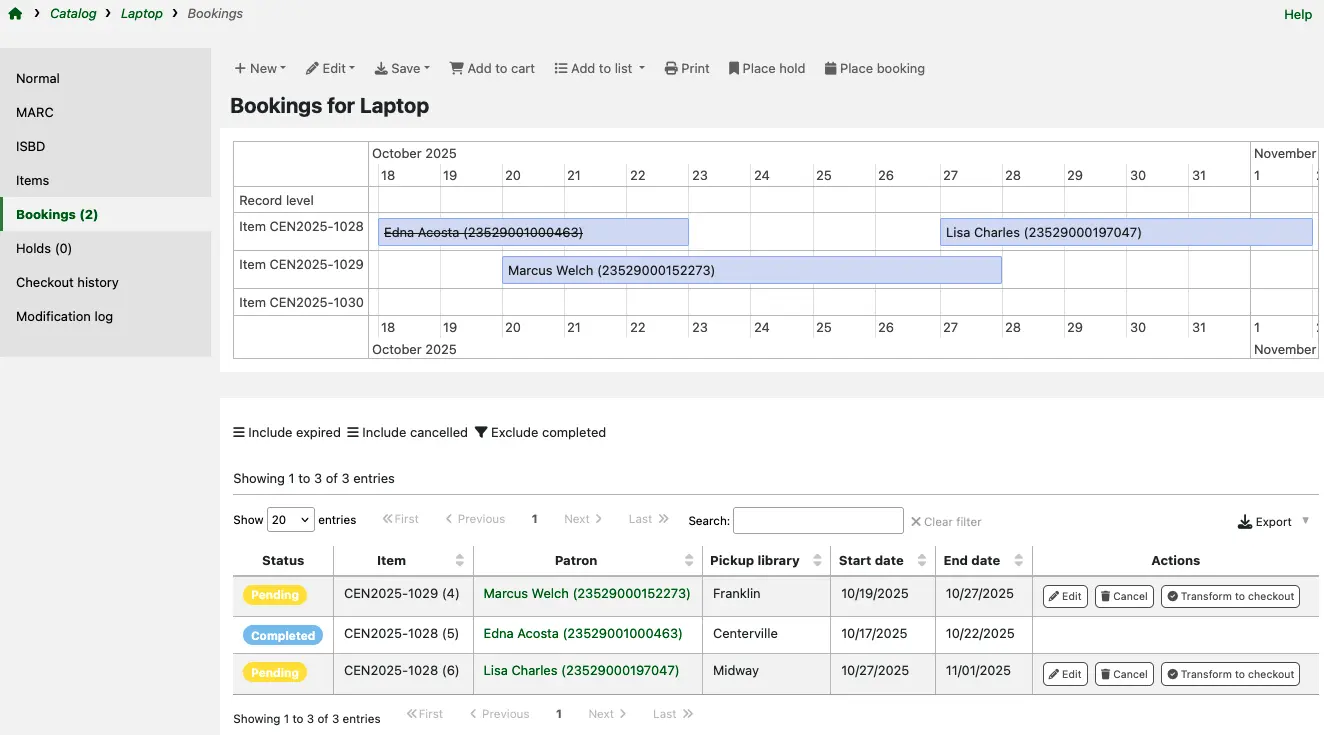
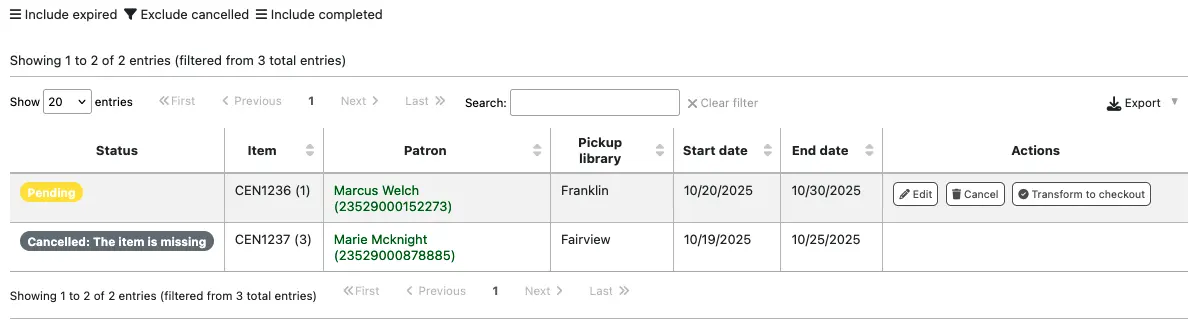
Użyj przycisków nad tabelą, aby wyświetlić rezerwacje wygasłe, anulowane i zakończone.
Edycja rezerwacji
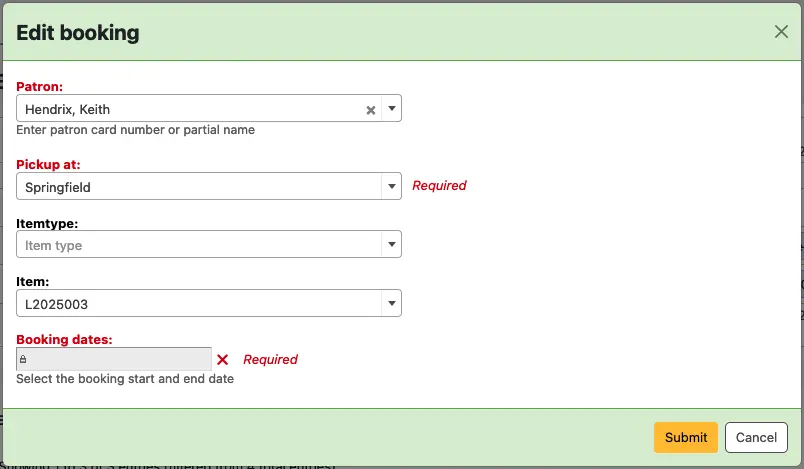
Na liście rezerwacji użyj przycisku „Modyfikuj” przy rezerwacji, którą chcesz zmienić. Otworzy się okno modalne z takimi samymi opcjami jak podczas tworzenia rezerwacji.
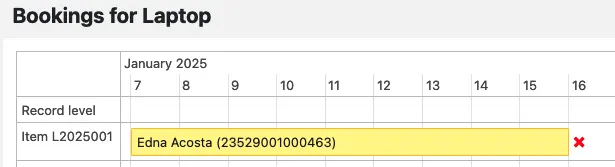
Daty rezerwacji można również zmienić w widoku kalendarza nad listą rezerwacji.
Kliknij pole rezerwacji; zmieni kolor na żółty, a kursor myszy przybierze kształt czterech strzałek.
Przeciągnij i upuść rezerwację, aby dostosować ją do nowych, wybranych dat.
Zmiana biblioteki odbioru, daty rozpoczęcia lub daty zakończenia rezerwacji uruchamia powiadomienie BOOKING_MODIFICATION. Jest ono wysyłane do użytkownika, aby poinformować go o zaktualizowanych szczegółach rezerwacji. Powiadomienie można edytować w narzędziu Powiadomienia i rewersy.
Wersja
Powiadomienie BOOKING_MODIFICATION wprowadzono po raz pierwszy w wersji Koha 24.11.
Anulowanie rezerwacji
W widoku kalendarza kliknij pole rezerwacji. Gdy zmieni kolor na żółty, użyj ikony czerwonego krzyżyka po jego prawej stronie.
Na liście rezerwacji użyj przycisku „Anuluj” przy rezerwacji, którą chcesz zmienić.
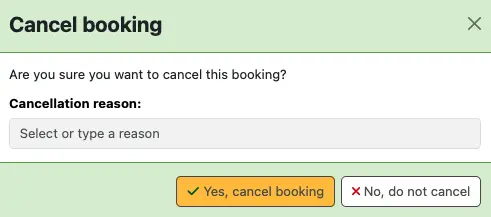
W oknie „Anuluj rezerwację” możesz opcjonalnie wpisać powód anulowania lub wybrać go z menu rozwijanego.
Wersja
Powody anulowania wprowadzono po raz pierwszy w wersji 24.11 systemu Koha.
Informacja
Wartościami menu rozwijanego zarządza się w kategorii wartości kontrolowanych BOOKING_CANCELLATION.
Po potwierdzeniu anulowana rezerwacja zostanie ukryta zarówno w kalendarzu, jak i na liście rezerwacji. Aby zobaczyć ją na liście, użyj filtra „Uwzględnij anulowane” nad tabelą.
Anulowanie rezerwacji powoduje wysłanie powiadomienia BOOKING_CANCELLATION do użytkownika z informacją o anulowaniu. Powiadomienie można edytować w narzędziu Powiadomienia i rewersy.
Wersja
Powiadomienie BOOKING_CANCELLATION wprowadzono po raz pierwszy w wersji 24.11 systemu Koha.
Wypożyczanie zarezerwowanych egzemplarzy
Gdy użytkownik przyjdzie odebrać jeden z zarezerwowanych egzemplarzy, wypożycz go zgodnie ze standardową procedurą wypożyczania.
Przejdź do zakładki „Wypożycz” i wyszukaj użytkownika.
Zeskanuj kod kreskowy egzemplarza lub wprowadź go ręcznie i kliknij „Wypożycz”.
Informacja
Termin zwrotu zarezerwowanego egzemplarza będzie taki sam jak data zakończenia rezerwacji.
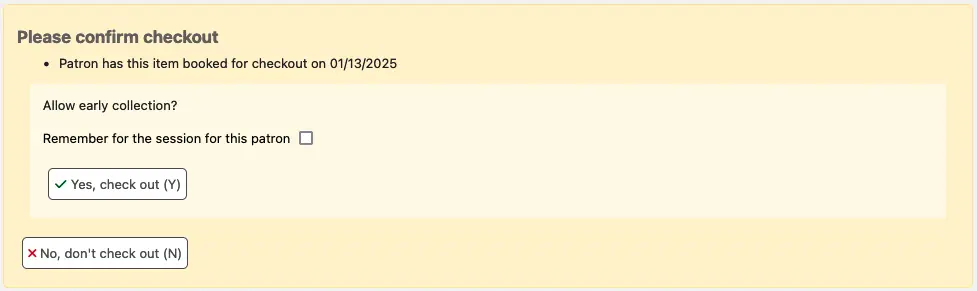
Jeśli użytkownik spróbuje odebrać egzemplarz przed datą rozpoczęcia rezerwacji, pojawi się ostrzeżenie przy wypożyczaniu. Można zdecydować, czy zezwolić na wcześniejszy odbiór i wypożyczyć egzemplarz, czy odmówić wypożyczenia.
Informacja
W przypadku wcześniejszego odbioru termin zwrotu pozostanie taki sam jak pierwotna data zakończenia rezerwacji. Okres wypożyczenia będzie zatem dłuższy niż pierwotny okres rezerwacji.
Umówione odbiory
Koha ma zintegrowany moduł odbioru przed biblioteką, który umożliwia planowanie odbioru zamówionych egzemplarzy przez użytkowników.
Przejdź do: Udostępnianie > Odbiór przed biblioteką
Aby dowiedzieć się, jak skonfigurować odbiór przed biblioteką, zobacz sekcję konfiguracja odbioru przed biblioteką.
Informacja
Aby planować odbiory i nimi zarządzać, pracownicy muszą mieć uprawnienie manage_curbside_pickups (lub uprawnienie superlibrarian).
Planowanie odbioru
Przejdź do: Udostępnianie > Odbiór przed biblioteką > Zaplanuj odbiór
Aby zaplanować odbiór,
Kliknij zakładkę „Zaplanuj odbiór”
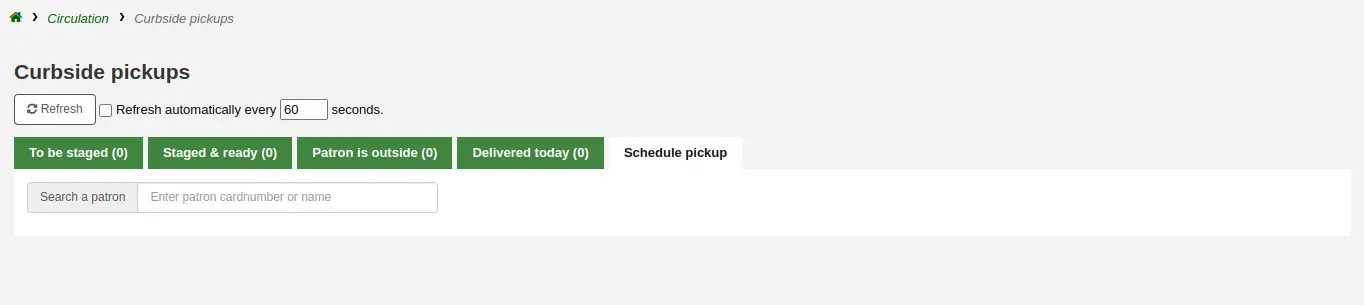
Wyszukaj użytkownika, dla którego chcesz zaplanować odbiór, według jego nazwiska lub numeru karty
Ostrzeżenie
Jeśli w konfiguracji odbioru bezkontaktowego dla Twojej biblioteki włączono opcję „Włącz tylko dla zrealizowanych zamówień”, a użytkownik nie ma zamówień oczekujących na odbiór, pojawi się komunikat o błędzie.
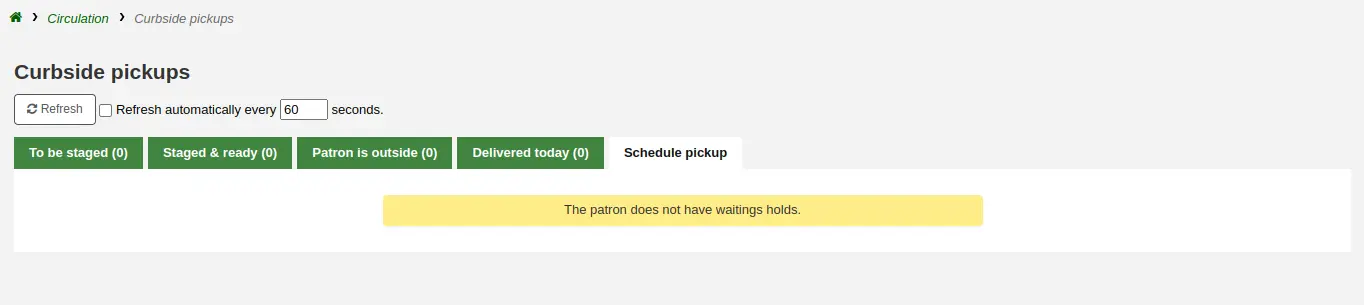
Wprowadź datę odbioru
Informacja
Wyświetlą się tylko daty z dostępnymi przedziałami czasowymi.
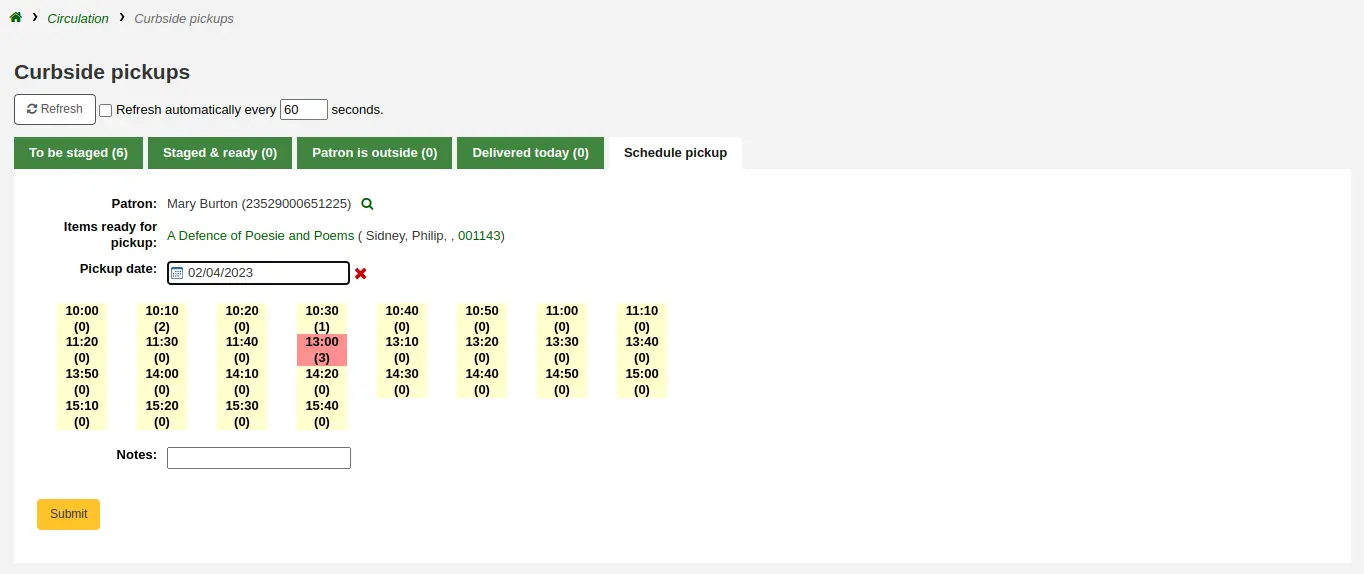
Wyświetlą się możliwe godziny odbioru, zależnie od dnia tygodnia
Informacja
Liczba w nawiasie pod każdym przedziałem czasowym oznacza liczbę użytkowników, którzy mają obecnie zaplanowany odbiór w tym czasie. Jeśli osiągnięto maksymalną liczbę umówionych odbiorów, określoną w ustawieniu „Maksymalna liczba użytkowników na przedział czasu” w konfiguracji odbioru bezkontaktowego, przedział czasowy zostanie wyświetlony na czerwono i nie będzie można go wybrać.
W razie potrzeby możesz dodać uwagę dotyczącą tego odbioru
Kliknij „Wyślij”
Możesz również zaplanować odbiór z poziomu konta użytkownika.
Kliknij „Zaplanuj odbiór” u góry strony ze szczegółami użytkownika
Informacja
Jeśli użytkownik wybrał otrzymywanie powiadomienia „Rezerwacje do odbioru” pocztą elektroniczną, otrzyma również powiadomienie o zaplanowaniu odbioru przed biblioteką.
Możesz dostosować powiadomienie, edytując szablon NEW_CURBSIDE_PICKUP w narzędziu Powiadomienia i rewersy.
Przygotowanie odbiorów przed biblioteką
Ścieżka: Udostępnianie > Odbiory przed biblioteką > Do przygotowania
Zakładka „Do przygotowania” zawiera wszystkie odbiory przed biblioteką, które nadal oczekują na przygotowanie.
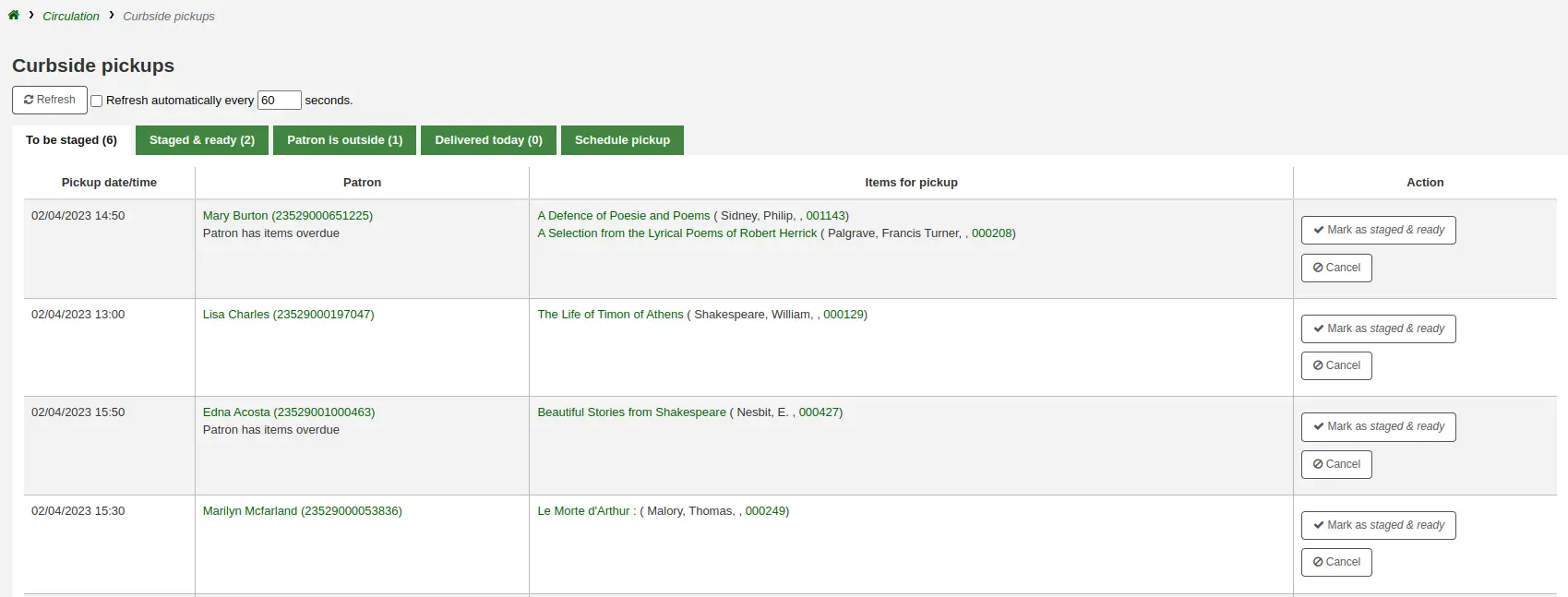
Informacja
Jeśli użytkownik ma przetrzymane egzemplarze lub ograniczenia, informacja o tym zostanie wyświetlona tutaj, pod jego nazwiskiem.
Gdy egzemplarze są przygotowane i gotowe do odbioru, kliknij „Oznacz jako przygotowane i gotowe do odbioru”. Spowoduje to przeniesienie zaplanowanego odbioru do zakładki „przygotowane i gotowe do odbioru”.
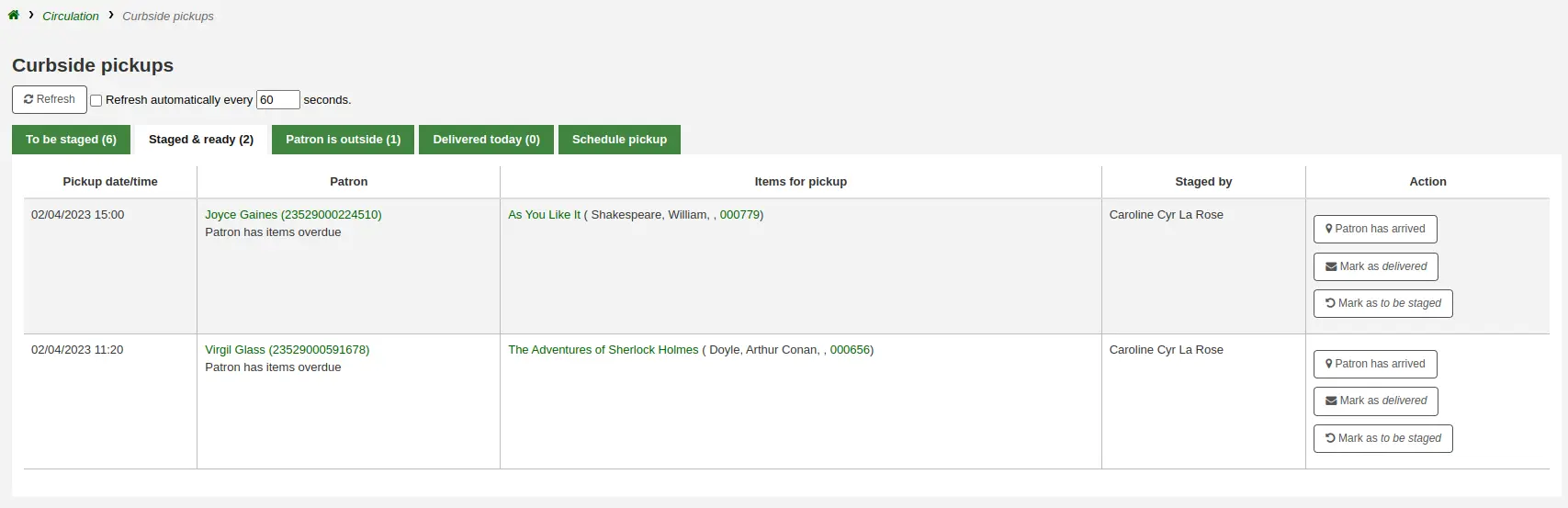
Informacja
Na tym etapie nie trzeba wypożyczać użytkownikowi egzemplarza ani egzemplarzy. Podczas wydawania egzemplarzy przed biblioteką moduł automatycznie je wypożyczy.
Listę można odświeżyć ręcznie, klikając przycisk „Odśwież”. Można również ustawić odświeżanie w bieżącej sesji co X sekund. Zaznacz pole obok „Odświeżaj automatycznie co X sekund” i wpisz liczbę sekund.
Wydawanie egzemplarzy przed biblioteką
Przejdź do: Udostępnianie > Odbiory przed biblioteką > Użytkownik jest na zewnątrz
Użytkownik może za pośrednictwem OPAC powiadomić bibliotekę, że znajduje się na zewnątrz. Pracownicy mogą również oznaczyć przybycie użytkownika, klikając przycisk „Użytkownik jest na miejscu” w zakładce „przygotowane i gotowe do odbioru”.
O wyznaczonej godzinie spotkaj się z użytkownikiem, aby przekazać mu egzemplarze. Następnie kliknij „Oznacz jako odebrany”. Spowoduje to wypożyczenie użytkownikowi egzemplarza lub egzemplarzy oraz przeniesienie zaplanowanego odbioru przed biblioteką do zakładki „Odebrane dzisiaj”.
Anulowanie odbiorów przed biblioteką
Ścieżka: Udostępnianie > Odbiory przed biblioteką > Do przygotowania
Jeśli z jakiegokolwiek powodu musisz anulować termin odbioru przed biblioteką, kliknij przycisk „Anuluj” na zakładce „Do przygotowania”.
Jeśli spotkanie przeszło już poza status „Do przygotowania”, kliknij „Oznacz jako do przygotowania”, aby przywrócić ten status i móc anulować spotkanie.
Prośby o zwrot
Funkcja wezwań do zwrotu umożliwia użytkownikom wezwanie do zwrotu aktualnie wypożyczonych egzemplarzy. Po potwierdzeniu wezwania użytkownik, który ma wypożyczony egzemplarz, otrzyma powiadomienie o zmianie terminu zwrotu i konieczności oddania egzemplarza. Po przyjęciu wezwanego egzemplarza użytkownik, który wystosował wezwanie, otrzyma powiadomienie, że egzemplarz czeka na odbiór we wskazanym przez niego miejscu.
Aby dowiedzieć się, jak wystosować wezwanie do zwrotu w OPAC, zobacz sekcję wystosowywanie wezwań do zwrotu.
Konfiguracja wezwań do zwrotu w Koha
Aby korzystać z tej funkcji:
Włącz ustawienie systemowe UseRecalls
Skonfiguruj ustawienie systemowe RecallsMaxPickUpDelay
Opcjonalnie włącz ustawienie systemowe RecallsLog
Zmień następujące sekcje w odpowiednich zasadach udostępniania
Dozwolone wezwania do zwrotu (liczba)
Prośby o zwrot na rekord (liczba)
Prośby o zwrot z wolnego dostępu dozwolone
Data zwrotu egzemplarza z prośby o zwrot (okres dni)
Opłata za przetrzymaną prośbę o zwrot
Okres odbioru egzemplarza objętego żądaniem wcześniejszego zwrotu
Upewnij się, że wszyscy pracownicy, którzy będą zarządzać żądaniami wcześniejszego zwrotu, mają uprawnienie manage_recalls (lub uprawnienie superlibrarian).
Sprawdź powiadomienia i rewersy dotyczące żądań wcześniejszego zwrotu, aby upewnić się, że zawierają wszystkie potrzebne informacje
Zarządzanie żądaniami wcześniejszego zwrotu
Funkcja żądań wcześniejszego zwrotu jest w znacznym stopniu zautomatyzowana. Pracownicy nie muszą wykonywać wielu czynności, aby zarządzać tymi żądaniami.
Informacja
Dostęp do zarządzania żądaniami wcześniejszego zwrotu będą mieli wyłącznie pracownicy posiadający uprawnienie manage_recalls (lub uprawnienie superlibrarian).
Statusy żądań wcześniejszego zwrotu
Możliwe statusy żądań wcześniejszego zwrotu są następujące:
Zgłoszone
Zgłoszono nową prośbę o zwrot i użytkownik, który obecnie ma egzemplarz, musi go zwrócić
Zgłoszone żądania wcześniejszego zwrotu pojawiają się w
na liście egzemplarzy do pobrania z półek w związku z prośbami o zwrot, jeśli dostępny egzemplarz może posłużyć do realizacji prośby o zwrot
zakładka „Prośby o zwrot” w rekordzie bibliograficznym
w zakładce „Prośby o zwrot” w kartotece użytkownika (oraz w jej odpowiedniku w OPAC)
w zakładce „Historia próśb o zwrot” w kartotece użytkownika (oraz w jej odpowiedniku w OPAC)
Zrealizowane
Egzemplarz, o którego zwrot poproszono, oczekuje na odbiór w bibliotece wybranej przez osobę zgłaszającą prośbę
Prośby o zwrot oczekujące na odbiór pojawiają się
W drodze
Egzemplarz został przypisany do prośby o zwrot i jest w drodze do biblioteki odbioru wybranej przez osobę zgłaszającą prośbę
Prośby o zwrot, których egzemplarze są w drodze, pojawiają się
Przetrzymanie
Minął termin zwrotu egzemplarza, o którego zwrot poproszono, przez użytkownika, który obecnie go posiada
Przeterminowane żądania wcześniejszego zwrotu pojawiają się na
Odebrane
Egzemplarz, którego dotyczyło żądanie wcześniejszego zwrotu, został wypożyczony użytkownikowi, który zgłosił żądanie, i żądanie zostało zrealizowane
Zrealizowane żądania wcześniejszego zwrotu pojawiają się na
Wygasło
Żądanie wcześniejszego zwrotu nie zostało zrealizowane przed określoną datą wygaśnięcia lub użytkownik, który je zgłosił, nie odebrał oczekującego na niego egzemplarza w terminie określonym w ustawieniu systemowym RecallsMaxPickUpDelay
Wygasłe żądania wcześniejszego zwrotu pojawiają się na
Anulowane
Żądanie wcześniejszego zwrotu zostało anulowane.
Anulowane wezwania do zwrotu pojawiają się w
Przyjmowanie egzemplarzy objętych wezwaniem do zwrotu
Podczas przyjmowania egzemplarza objętego wezwaniem do zwrotu pojawi się okno z prośbą o potwierdzenie lub zignorowanie wezwania.
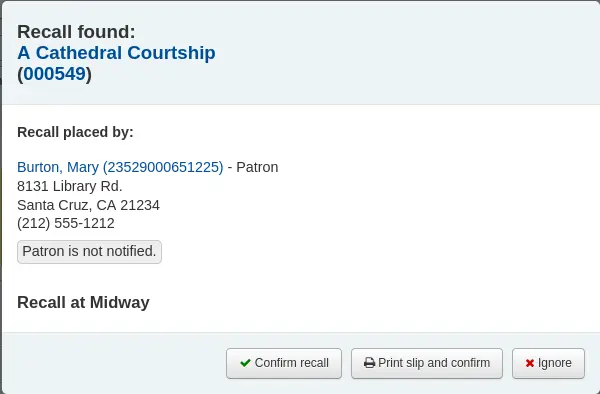
Potwierdź wezwanie: ta opcja nada wezwaniu status „Oczekujące” oraz, jeśli użytkownik ma adres e-mail w swoim koncie, powiadomi go, że egzemplarz objęty wezwaniem jest gotowy do odbioru.
Informacja
Wysyłane jest powiadomienie PICKUP_RECALLED_ITEM. Jego treść można zmienić w narzędziu powiadomień i rewersów
Drukuj rewers i potwierdź: oprócz wykonania wszystkich czynności dostępnych w opcji „Potwierdź wezwanie” (zmiany statusu i wysłania powiadomienia), ta opcja wydrukuje rewers, który można dołączyć do egzemplarza, podobnie jak rewers zamówienia.
Informacja
Rewers ma kod RECALL_REQUESTER_DET. Jego treść można zmienić w narzędziu powiadomień i rewersów
Ignoruj: ta opcja spowoduje przyjęcie egzemplarza, ale wezwanie nie otrzyma statusu oczekującego na odbiór, a użytkownik nie zostanie powiadomiony.
Jeśli użytkownik wskazał inną bibliotekę jako miejsce odbioru egzemplarza objętego wezwaniem, zostanie uruchomione przekazanie.
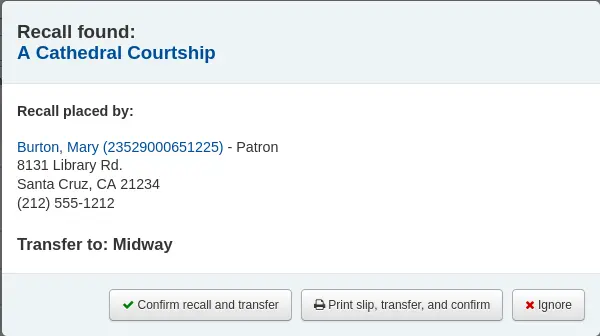
Potwierdź wezwanie do zwrotu i przekaż: ta opcja zmieni status wezwania na „W drodze”.
Drukuj rewers, przekaż i potwierdź: ta opcja wydrukuje rewers, który można dołączyć do egzemplarza (podobny do rewersu zamówienia), a także zmieni status wezwania do zwrotu na „W drodze”.
Ignoruj: ta opcja spowoduje przyjęcie egzemplarza, ale status wezwania do zwrotu nie zostanie zmieniony na „W drodze”
Informacja
Żadna z powyższych opcji nie spowoduje wysłania użytkownikowi powiadomienia, że egzemplarz objęty wezwaniem do zwrotu jest gotowy do odbioru.
Anulowanie wezwań do zwrotu
Informacja
Można anulować tylko zgłoszone lub przeterminowane wezwania do zwrotu.
Nie można anulować wezwania do zwrotu, jeśli egzemplarz oczekuje już na odbiór
Pracownicy mogą anulować wezwania do zwrotu na różnych ekranach interfejsu bibliotekarza.
W kolejce wezwań do zwrotu można anulować je pojedynczo, klikając przycisk „Działania” i wybierając opcję „Anuluj”.
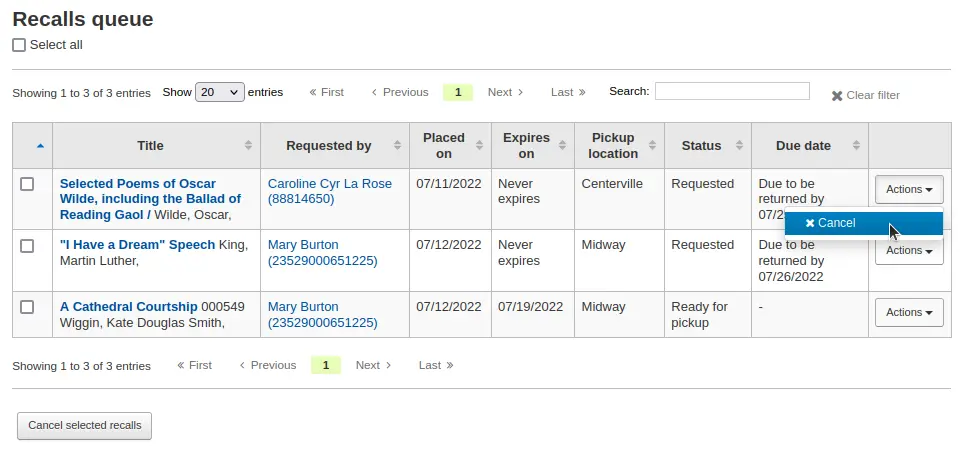
Można też zaznaczyć kilka próśb o zwrot i kliknąć przycisk „Anuluj wybrane prośby o zwrot” u dołu ekranu.
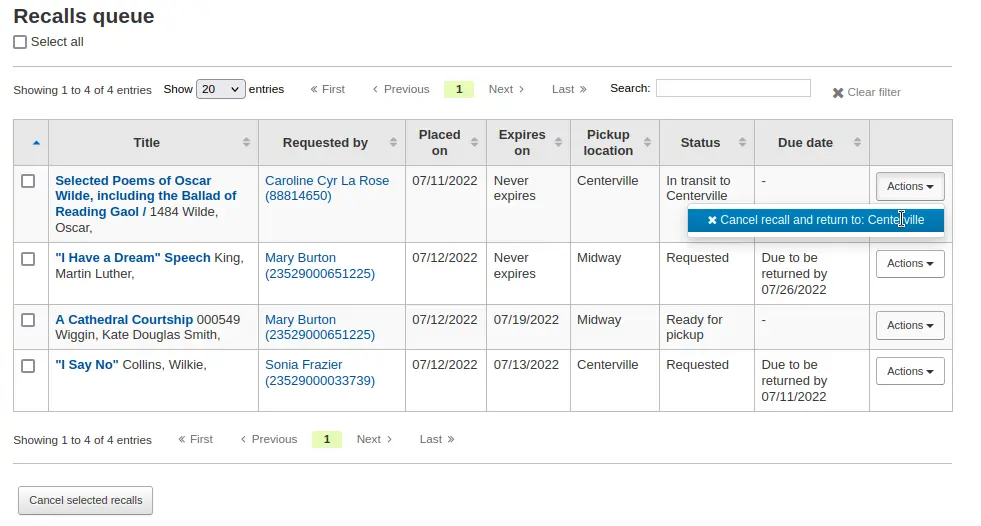
Jeśli egzemplarz, którego dotyczy prośba o zwrot, jest obecnie w drodze, anulowanie spowoduje również przekazanie go z powrotem do biblioteki macierzystej.
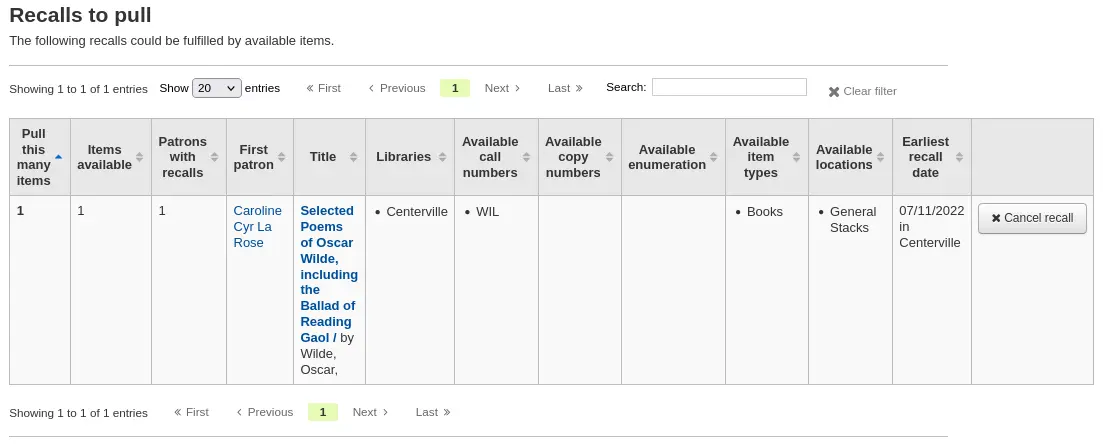
Anuluj prośbę z listy próśb o zwrot do realizacji, klikając przycisk „Anuluj prośbę o zwrot” po prawej stronie
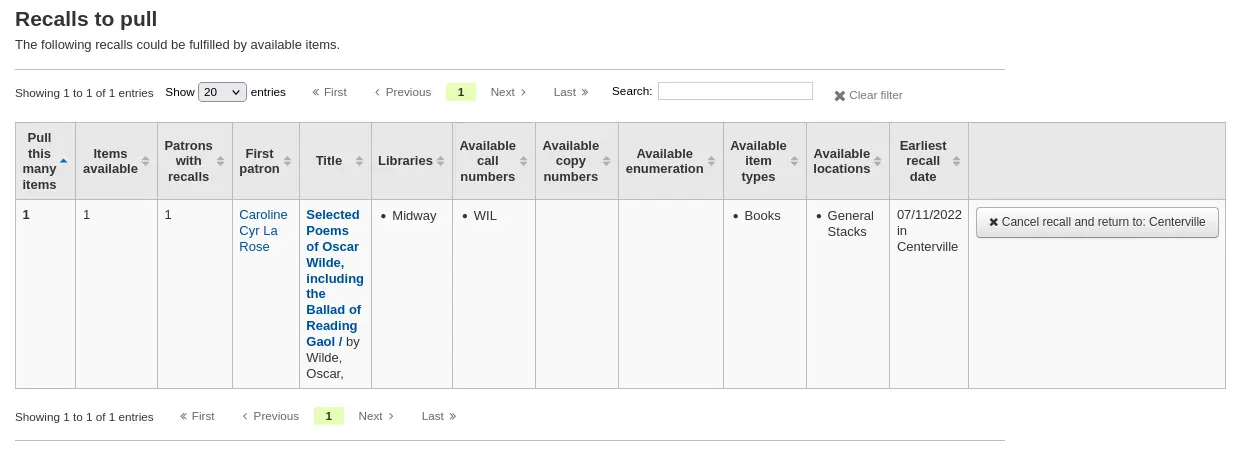
Jeśli egzemplarz, którego dotyczy prośba o zwrot, jest obecnie w drodze, anulowanie spowoduje również przekazanie go z powrotem do biblioteki macierzystej.
Na liście przeterminowanych próśb o zwrot można anulować pojedyncze prośby, klikając przycisk „Działania” i wybierając opcję „Anuluj”.
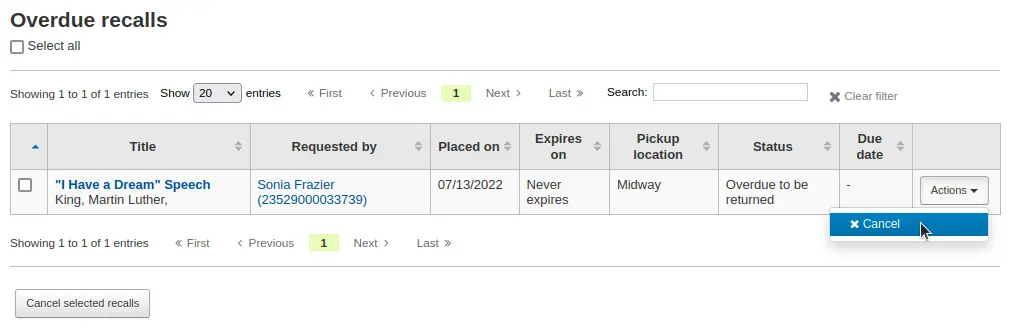
Można też zaznaczyć kilka próśb o zwrot i kliknąć przycisk „Anuluj wybrane prośby o zwrot” u dołu ekranu.
Anuluj prośbę z zakładki „Prośby o zwrot” w rekordzie bibliograficznym, klikając przycisk „Działania” i wybierając opcję „Anuluj”.
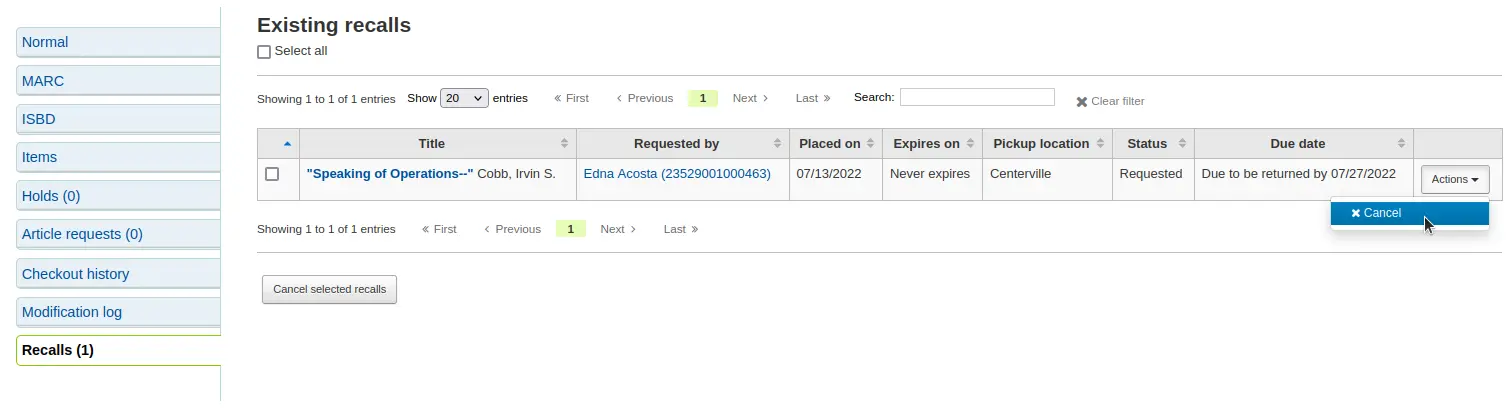
Można też zaznaczyć kilka próśb o zwrot i kliknąć przycisk „Anuluj wybrane prośby o zwrot” u dołu ekranu.
Anuluj prośbę z zakładki „Prośby o zwrot” na stronie szczegółów użytkownika, klikając przycisk „Działania” i wybierając opcję „Anuluj”.

Aby anulować prośbę o zwrot z poziomu zakładki „Historia próśb o zwrot” w kartotece użytkownika, kliknij przycisk „Działania” i wybierz opcję „Anuluj”.
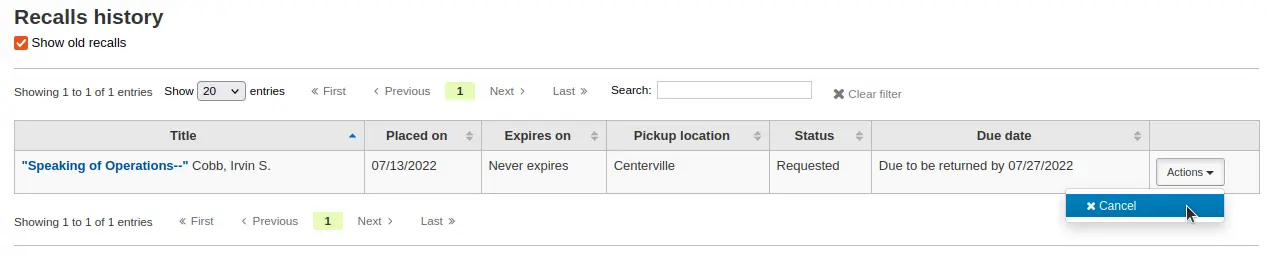
Zmiana statusu próśb o zwrot oczekujących na odbiór
Jeśli egzemplarz objęty prośbą o zwrot oczekuje na odbiór i pracownik z jakiegoś powodu musi zmienić ten status (na przykład użytkownik, który złożył prośbę, zadzwonił i poinformował, że nie odbierze egzemplarza), można cofnąć status oczekiwania.
Aby cofnąć status z poziomu kolejki próśb o zwrot, kliknij przycisk „Działania” i wybierz opcję „Powrót do statusu oczekuje”.
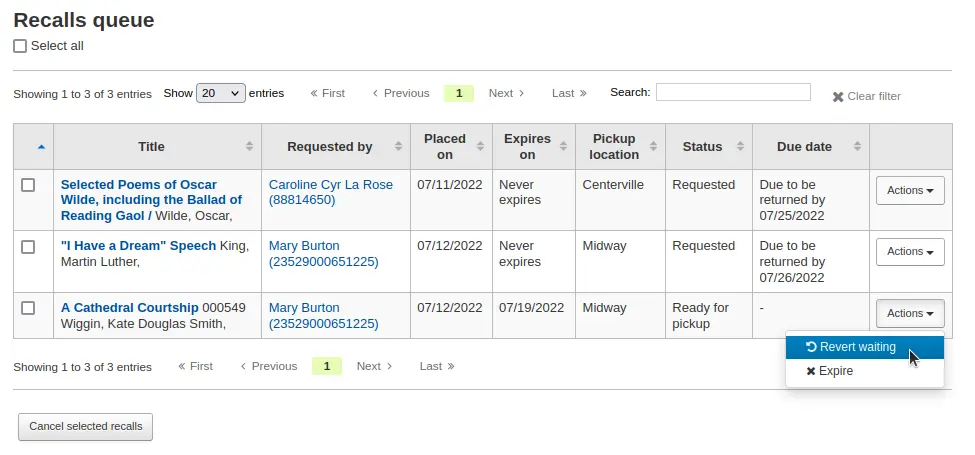
Aby cofnąć status z poziomu listy próśb o zwrot oczekujących na odbiór, kliknij znajdujący się po prawej stronie przycisk „Cofnij status „Egzemplarz oczekuje””.
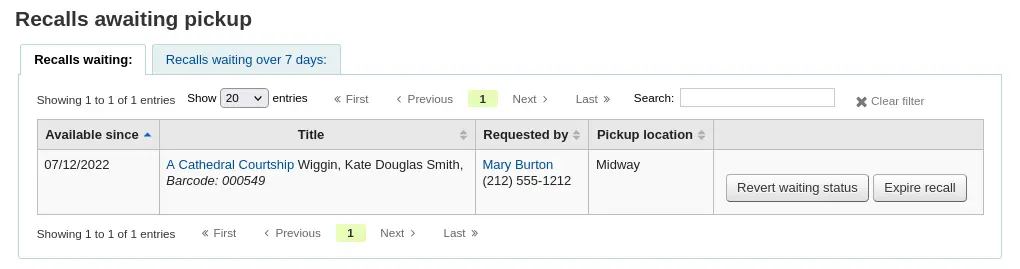
Oznaczanie próśb o zwrot jako przeterminowanych
Jeśli egzemplarz objęty prośbą o zwrot nie zostanie przyjęty do nowego terminu zwrotu, prośba powinna zostać oznaczona jako przeterminowana przez zadanie cron overdue_recalls. Można jednak również oznaczyć prośby o zwrot jako przeterminowane ręcznie.
W kolejce próśb o zwrot kliknij przycisk „Działania” i wybierz opcję „Oznacz jako przetrzymane”.
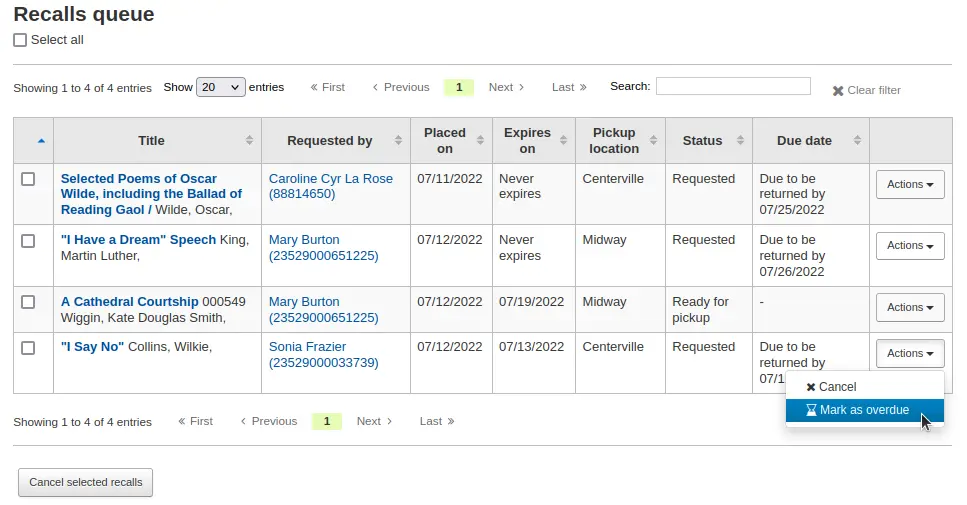
Przeterminowane prośby o zwrot pojawiają się na liście przeterminowanych próśb o zwrot.
Wygaszanie próśb o zwrot
Jeśli egzemplarz objęty prośbą o zwrot oczekuje na odbiór dłużej niż dozwolony okres określony w ustawieniu RecallsMaxPickUpDelay, prośba powinna zostać automatycznie wygaszona przez zadanie cron expire_recalls. Można jednak również wygasić prośby o zwrot ręcznie.
Na liście próśb o zwrot oczekujących na odbiór kliknij przycisk „Wygasła prośba o zwrot” po prawej stronie.
Raporty dotyczące próśb o zwrot
Po skonfigurowaniu próśb o zwrot w module udostępniania pojawią się nowe sekcje.
Przejdź do: Udostępnianie > Prośby o zwrot
Kolejka próśb o zwrot
Kolejka próśb o zwrot zawiera wszystkie aktywne prośby wraz z ich statusami.
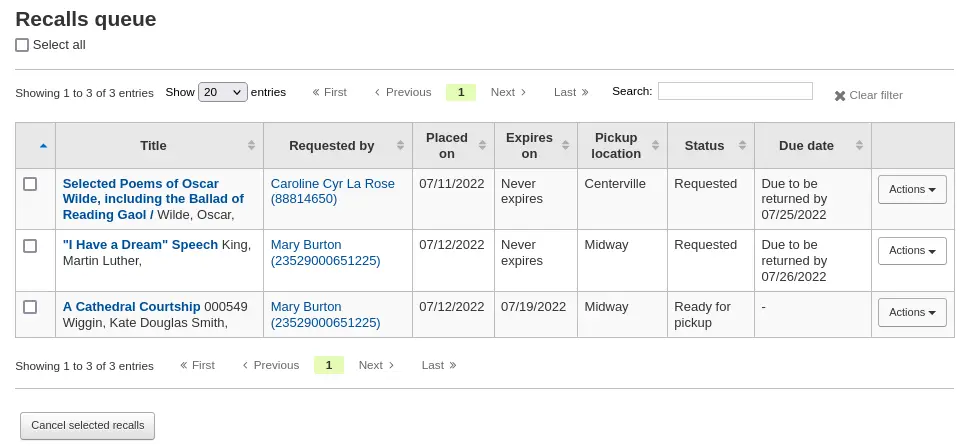
Z poziomu kolejki próśb o zwrot pracownicy mogą anulować aktywne prośby pojedynczo, klikając przycisk „Działania” i wybierając opcję „Anuluj”.
Można też zaznaczyć kilka próśb o zwrot i kliknąć przycisk „Anuluj wybrane prośby o zwrot” u dołu ekranu.
Prośby o zwrot dotyczące egzemplarzy w transporcie można anulować, co spowoduje przekazanie egzemplarzy z powrotem do ich bibliotek macierzystych.
W przypadku próśb o zwrot oczekujących obecnie na odbiór można cofnąć status oczekiwania, klikając przycisk „Działania” i wybierając opcję „Powrót do statusu oczekuje”.
Przeterminowane prośby o zwrot można oznaczyć jako takie z poziomu kolejki próśb o zwrot, klikając przycisk „Działania” i wybierając opcję „Oznacz jako przetrzymane”.
Prośby o zwrot do realizacji
Lista próśb o zwrot do realizacji zawiera wszystkie rekordy, dla których zgłoszono prośbę o zwrot, ale które mają dostępne egzemplarze mogące zaspokoić tę prośbę.
Pracownicy mogą pobrać te egzemplarze z półek i przyjąć je, aby zrealizować prośby.
W razie potrzeby pracownicy mogą anulować prośby o zwrot z poziomu listy próśb do realizacji, klikając przycisk „Anuluj prośbę o zwrot” po prawej stronie.
Jeśli egzemplarz jest obecnie w transporcie, anulowanie prośby o zwrot spowoduje również przekazanie go z powrotem do biblioteki macierzystej.
Przeterminowane prośby o zwrot
Lista zawiera egzemplarze, dla których zgłoszono prośbę o zwrot, ale których nie zwrócono do nowego terminu zwrotu.
Prośby o zwrot można oznaczać jako przeterminowane automatycznie za pomocą zadania cron overdue_recalls lub ręcznie.
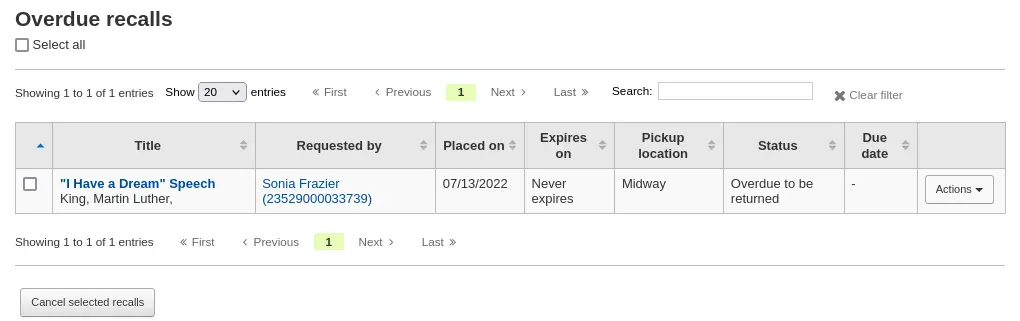
Z tej listy pracownicy mogą anulować aktywne prośby o zwrot pojedynczo, klikając przycisk „Działania” i wybierając opcję „Anuluj”.
Można też zaznaczyć kilka próśb o zwrot i kliknąć przycisk „Anuluj wybrane prośby o zwrot” u dołu ekranu.
Prośby o zwrot oczekujące na odbiór
Lista próśb o zwrot oczekujących na odbiór przedstawia wszystkie prośby, w przypadku których egzemplarze oczekują obecnie na odbiór przez użytkownika.
Lista jest podzielona na dwie zakładki:
Prośby o zwrot oczekujące na odbiór: wyświetla wszystkie prośby, w przypadku których egzemplarze oczekują obecnie na odbiór.
Prośby o zwrot oczekujące ponad x dni: pokazuje prośby oczekujące dłużej niż liczba dni określona w ustawieniu systemowym RecallsMaxPickUpDelay.
Z tej listy pracownicy mogą cofnąć status oczekiwania próśb o zwrot, klikając po prawej stronie przycisk „Cofnij status „Egzemplarz oczekuje””.
Pracownicy mogą także ręcznie wygasić prośby o zwrot, klikając przycisk „Wygasła prośba o zwrot” znajdujący się po prawej stronie.
Stare prośby o zwrot
Lista dawnych próśb o zwrot przedstawia wszystkie nieaktywne prośby o zwrot (zrealizowane, anulowane i wygasłe).
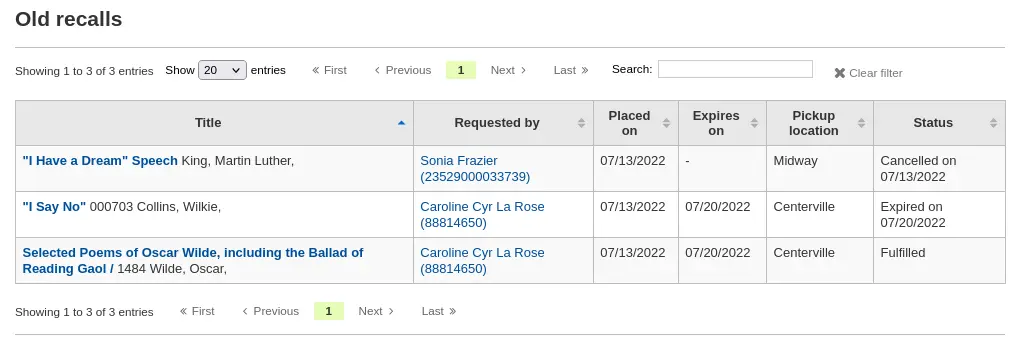
Transfery
W systemie obejmującym wiele bibliotek można przekazywać egzemplarze między bibliotekami za pomocą narzędzia Transfer.
Przejdź do: Udostępnianie > Transfer
Aby przekazać egzemplarz,
Kliknij „Transfer” na stronie Udostępnianie.
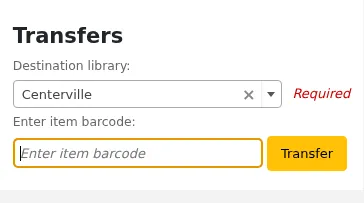
Wybierz bibliotekę, do której chcesz przekazać egzemplarz.
Zeskanuj lub wpisz kod kreskowy egzemplarza, który chcesz przekazać.
Kliknij „Wyślij”.
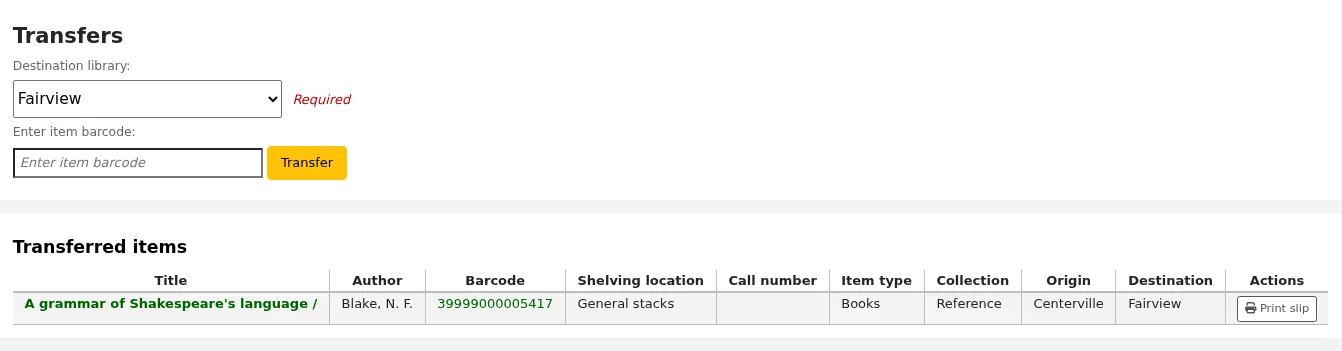
W kolumnie „Status” tabeli egzemplarzy w interfejsie bibliotekarza i w OPAC będzie teraz widoczna informacja, że egzemplarz jest w drodze.
Gdy egzemplarz dotrze do drugiej biblioteki, pracownik musi przyjąć egzemplarz, aby potwierdzić jego dotarcie i zakończenie transportu.
Egzemplarz nie zostanie na stałe przeniesiony do nowej biblioteki. Jego „Biblioteka macierzysta” pozostanie bez zmian, natomiast „Aktualna lokalizacja” zostanie zaktualizowana, aby wskazywać miejsce, w którym egzemplarz obecnie się znajduje.
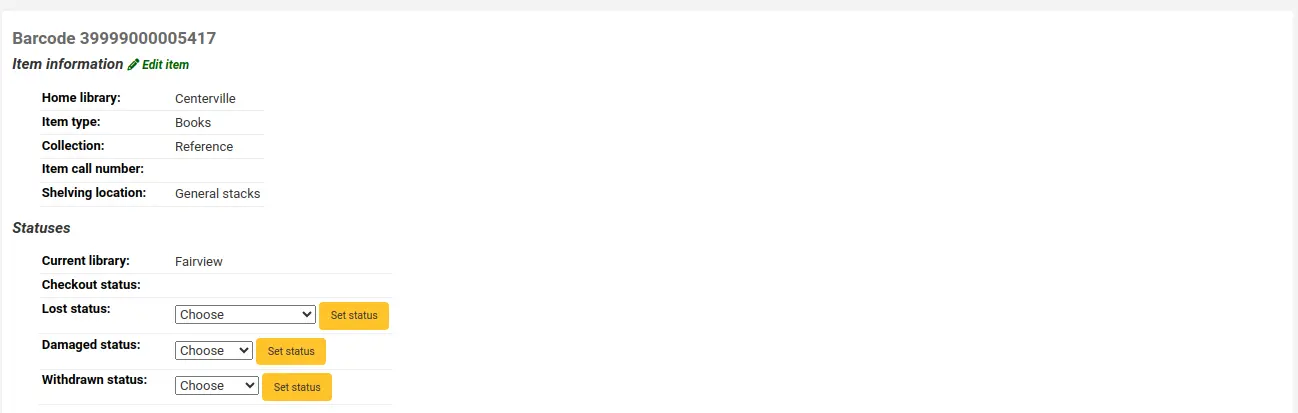
Pracownicy mogą sprawdzić status egzemplarzy w drodze w raporcie Transfery do odbioru.
Jeśli korzystasz z narzędzia do automatyzacji rotacji zbiorów, możesz sprawdzić w raporcie Transfery do wysłania, które egzemplarze z Twojej biblioteki narzędzie wskazuje do przekazania do innej biblioteki.
Wybierz bibliotekę
Domyślnie po zalogowaniu do interfejsu bibliotekarza pracujesz w swojej bibliotece macierzystej. Jej nazwa pojawi się w prawym górnym rogu interfejsu bibliotekarza.

Jest to biblioteka, w której będą rejestrowane wszystkie transakcje związane z udostępnianiem. Jeśli pracujesz w innej bibliotece lub w bibliobusie, musisz wybrać właściwą bibliotekę przed rozpoczęciem obsługi egzemplarzy. W tym celu kliknij swoją nazwę użytkownika i nazwę biblioteki, do której jesteś zalogowany, w prawym górnym rogu, a następnie wybierz „Wybierz bibliotekę” albo kliknij „Wybierz bibliotekę” na stronie głównej modułu udostępniania.
Informacja
Tylko pracownicy posiadający uprawnienie loggedinlibrary (lub uprawnienie superlibrarian) mogą zmienić bibliotekę, do której są zalogowani.
Otworzy się strona, na której możesz wybrać bibliotekę, do której chcesz się zalogować.
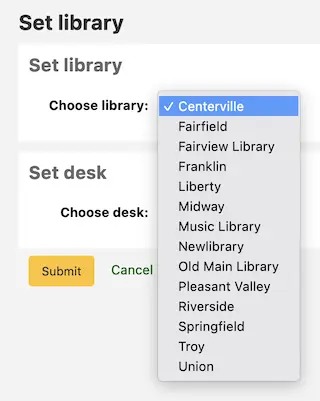
Po zapisaniu zmian nazwa nowo wybranej biblioteki pojawi się w prawym górnym rogu.
Informacja
Tylko pracownicy posiadający uprawnienie loggedinlibrary (lub uprawnienie superlibrarian) będą mogli zalogować się do biblioteki innej niż ich biblioteka macierzysta.
Pracownicy, którzy nie mają tego uprawnienia, będą mogli zalogować się tylko do swojej biblioteki macierzystej.
Szybkie katalogowanie
Informacja
Aby korzystać z opcji szybkiego katalogowania, pracownicy muszą mieć uprawnienie fast_cataloging (lub uprawnienie superlibrarian).
Czasami pracownicy działu udostępniania muszą szybko dodać do systemu rekord i egzemplarz, który mają właśnie wypożyczyć. Służy do tego opcja „Szybkie katalogowanie”.
Rekordy można dodać za pomocą szybkiego katalogowania na dwa sposoby: ze strony głównej modułu udostępniania lub podczas wypożyczania egzemplarza, którego nie ma jeszcze w systemie.
Szybkie katalogowanie ze strony głównej modułu udostępniania
Przejdź do: Udostępnianie > Szybkie katalogowanie
Jeśli wiesz, że masz wypożyczyć egzemplarz, którego nie ma w katalogu, możesz przejść do modułu udostępniania i kliknąć „Szybkie katalogowanie”.
Otworzy się interfejs katalogowania ze skróconym rekordem katalogowym:
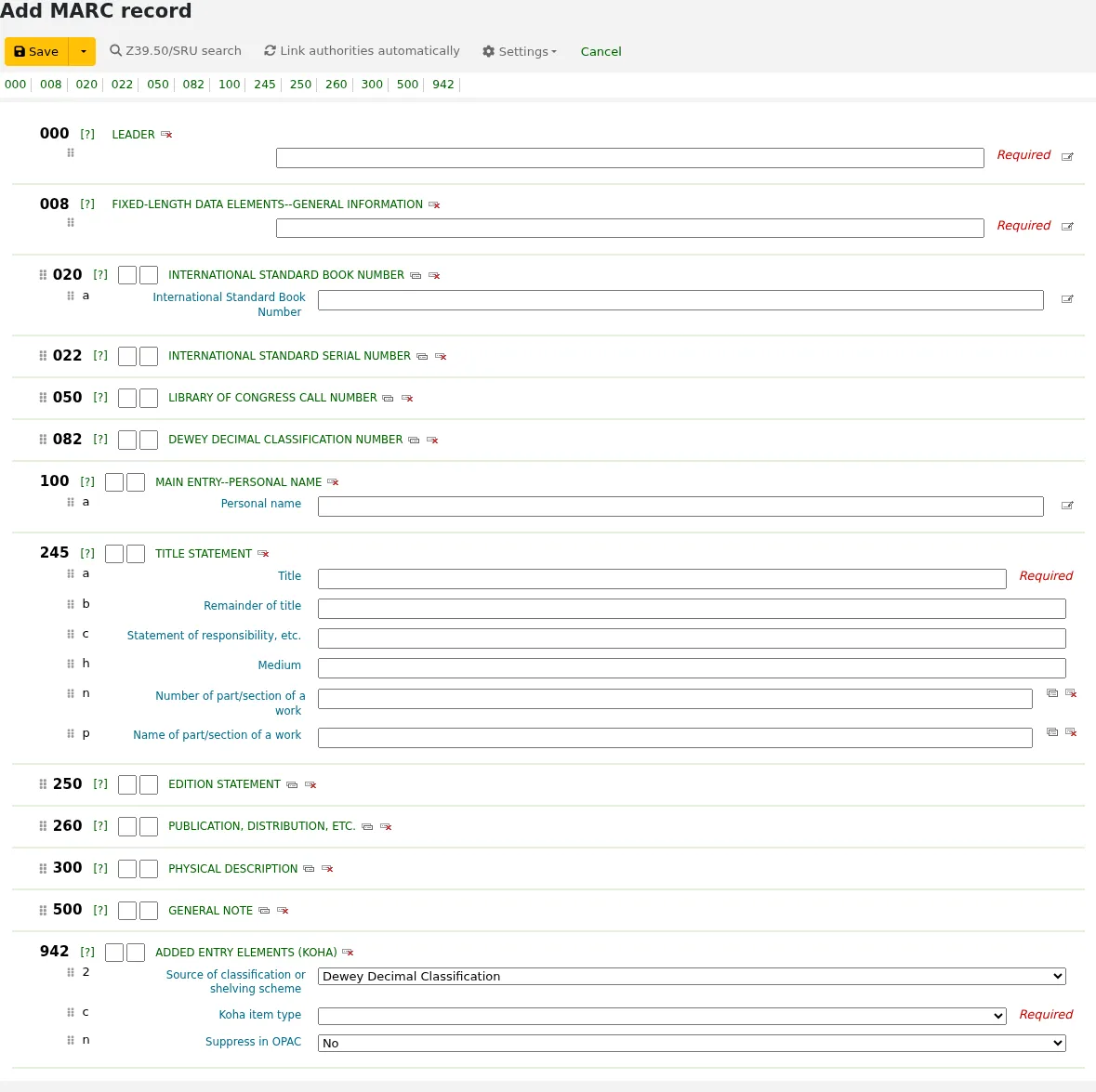
Po wprowadzeniu danych rekordu i kliknięciu „Zapisz” pojawi się formularz, w którym można wprowadzić dane egzemplarza.
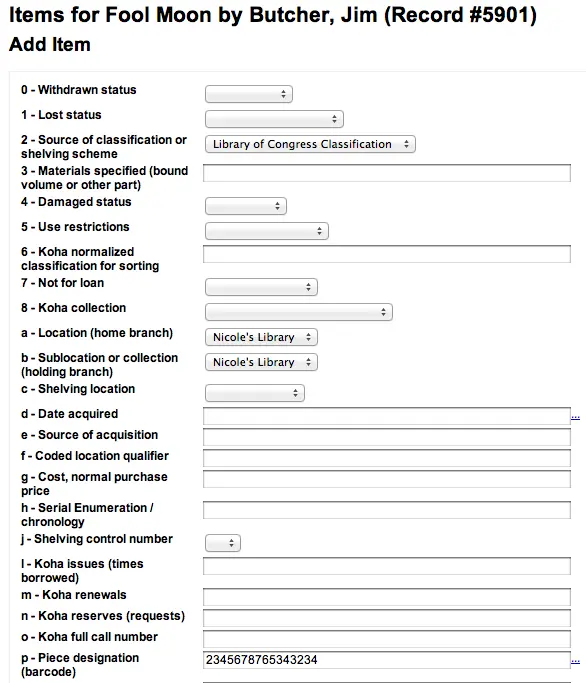
Wprowadź dane egzemplarza (co najmniej kod kreskowy, bibliotekę macierzystą, bibliotekę aktualną i typ egzemplarza), a następnie kliknij „Dodaj egzemplarz”.
Następnie można wypożyczyć egzemplarz w zwykły sposób.
Szybkie katalogowanie podczas wypożyczania
Szybkie katalogowanie można również rozpocząć na ekranie wypożyczenia. Jeśli spróbujesz wypożyczyć egzemplarz za pomocą kodu kreskowego, którego Koha nie znajdzie, system zaproponuje użycie szybkiego katalogowania, aby dodać egzemplarz do Koha i go wypożyczyć.
Kliknięcie „Dodaj rekord używając katalogowania” przeniesie Cię do formularza szybkiego katalogowania, w którym można wprowadzić dane rekordu.
Po wprowadzeniu danych rekordu i kliknięciu „Zapisz” pojawi się formularz, w którym można wprowadzić dane egzemplarza. Pole kodu kreskowego będzie już wypełnione kodem użytym podczas próby wypożyczenia.
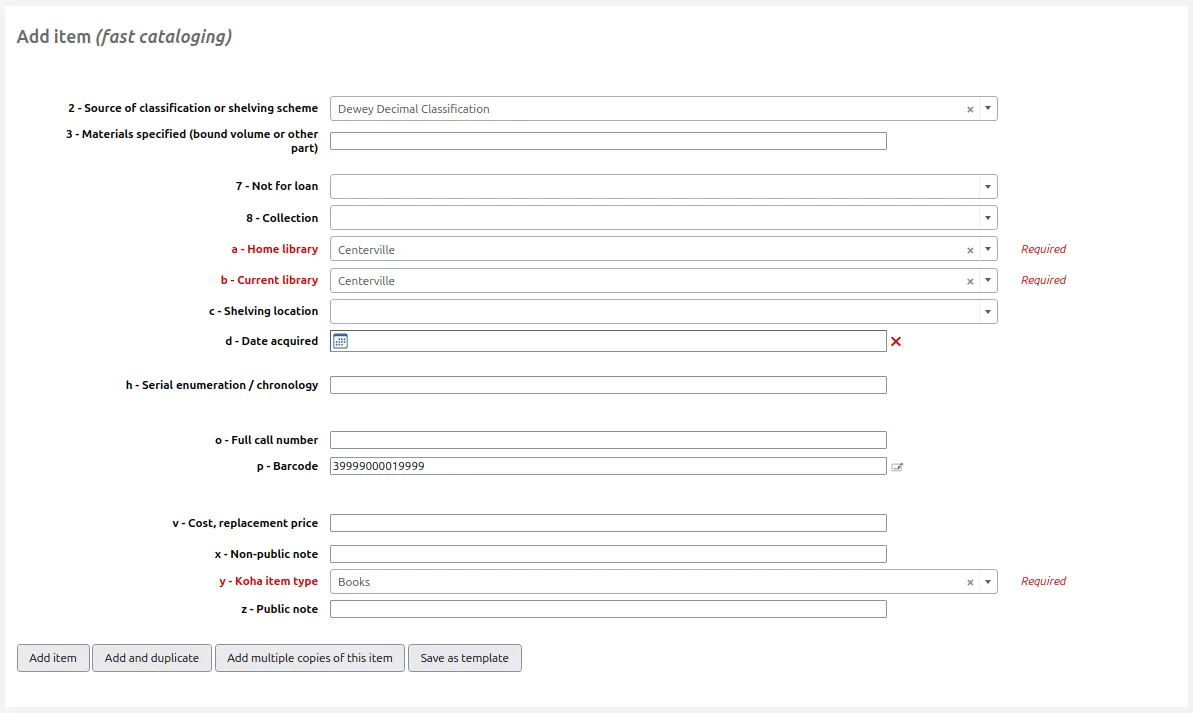
Wprowadź pozostałe dane egzemplarza (co najmniej bibliotekę macierzystą, bibliotekę aktualną i typ egzemplarza), a następnie kliknij „Dodaj egzemplarz”.
Egzemplarz zostanie automatycznie wypożyczony użytkownikowi, któremu pierwotnie próbowano go wypożyczyć.
Raporty udostępniania
Większość raportów można znaleźć w module Raporty, ale najczęściej używane raporty udostępniania są dostępne bezpośrednio na stronie głównej modułu Udostępnianie.
Kolejka zamówień
Raport pokazuje wszystkie zamówienia, dla których egzemplarze należy zdjąć z półki w Twojej bibliotece.
Najpierw wybierz filtry raportu.
Informacja
Ustawienie systemowe UseHoldsQueueFilterOptions pozwala zdecydować, czy filtry mają być wyświetlane przed uruchomieniem raportu kolejki zamówień.
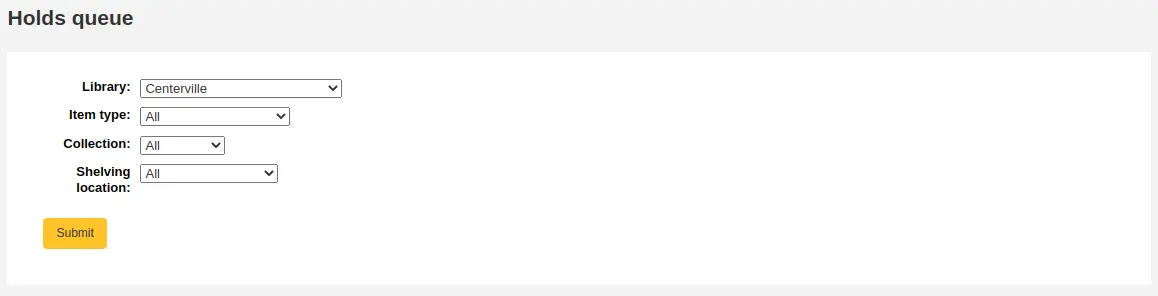
Następnie zostanie wyświetlony raport.
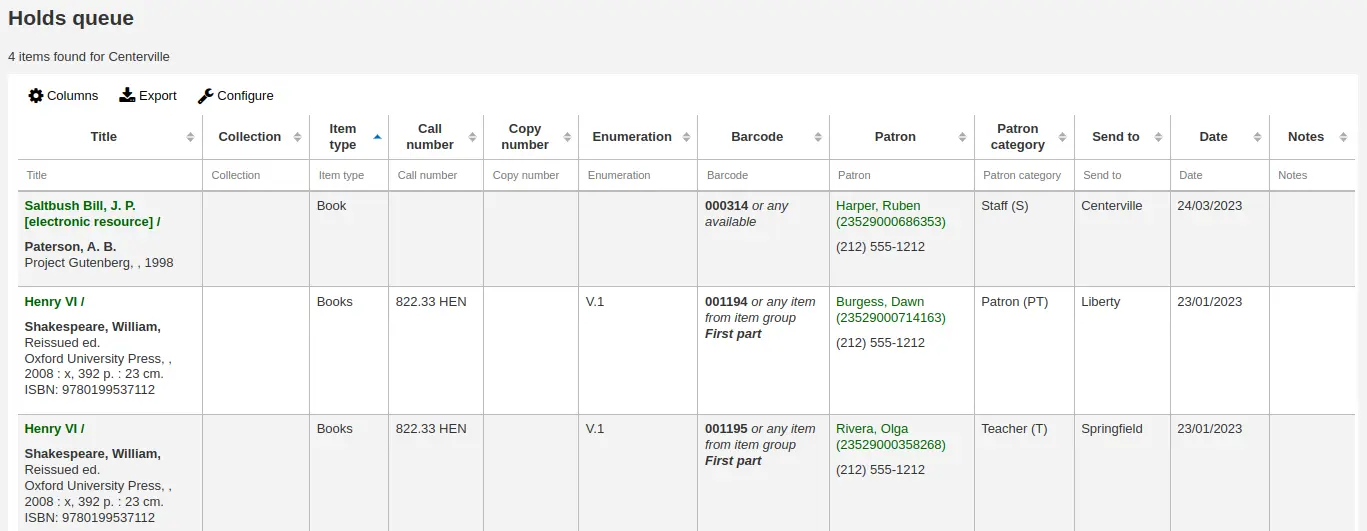
Informacja
Możesz dostosować kolumny tej tabeli w sekcji Ustawienia tabel modułu Administracja (identyfikator tabeli: holds-table).
Aby wygenerować ten raport, należy uruchomić zadanie cron tworzące kolejkę zamówień lub wybrać opcję „Włącz” w ustawieniu systemowym RealTimeHoldsQueue. Każda z tych metod uruchamia skrypt, który decyduje, która biblioteka powinna być odpowiedzialna za realizację danego zamówienia. Należy włączyć tę funkcję, jeśli system biblioteczny pozwala użytkownikom zamawiać egzemplarze dostępne na półce.
Działaniem kolejki zamówień sterują ustawienia systemowe StaticHoldsQueueWeight, RandomizeHoldsQueueWeight oraz UseTransportCostMatrix.
Jeśli nie wszystkie biblioteki mają uczestniczyć w realizacji zamówień na egzemplarze dostępne na półce, należy podać tutaj kody bibliotek, które *uczestniczą* w tym procesie, oddzielając je przecinkami (np. „MPL,CPL,SPL,BML” itd.).
Domyślnie kolejka zamówień jest tworzona w taki sposób, że system najpierw próbuje zrealizować zamówienie za pomocą egzemplarzy znajdujących się już w bibliotece odbioru, o ile to możliwe. Jeśli w bibliotece odbioru nie ma egzemplarzy dostępnych do realizacji zamówienia, system korzysta z listy bibliotek określonej w StaticHoldsQueueWeight. Jeśli RandomizeHoldsQueueWeight jest wyłączone, co jest ustawieniem domyślnym, skrypt przydziela zamówienia do realizacji w kolejności, w jakiej biblioteki zostały umieszczone w ustawieniu systemowym StaticHoldsQueueWeight.
Na przykład, jeśli system obejmuje trzy biblioteki o różnej wielkości (małą, średnią i dużą), a zamówienia mają być realizowane w pierwszej kolejności przez większe biblioteki, wartość StaticHoldsQueueWeight powinna wyglądać mniej więcej tak: „LRG,MED,SML”.
Jeśli obciążenie związane z realizacją zamówień ma być rozłożone równomiernie w całej sieci bibliotek, wystarczy włączyć RandomizeHoldsQueueWeight. Gdy to ustawienie systemowe jest włączone, kolejność bibliotek, do których kierowane są zamówienia na egzemplarze dostępne na półce, jest losowana przy każdym ponownym generowaniu listy.
Alternatywą dla kolejności stałej i losowej jest użycie macierzy kosztów transportu. Ma ona pierwszeństwo przy określaniu, z których bibliotek realizowane są zamówienia, i pozwala zdefiniować „koszt” transportu między dowolnymi dwiema bibliotekami. Aby korzystać z macierzy kosztów transportu, wystarczy wybrać opcję „Używaj” w ustawieniu systemowym UseTransportCostMatrix.
Informacja
Na ustalanie priorytetów w kolejce zamówień wpływają również inne ustawienia systemowe, a mianowicie: LocalHoldsPriority, LocalHoldsPriorityPatronControl, LocalHoldsPriorityItemControl oraz HoldsQueuePrioritizeBranch.
Podgląd złożonych zamówień
Ten raport pokazuje wszystkie zamówione egzemplarze, które są dostępne w bibliotece i można je pobrać z półki. Jeśli egzemplarze są dostępne w kilku bibliotekach, każda z nich będzie widzieć zamówienie do realizacji, dopóki jedna z bibliotek nie uruchomi realizacji zamówienia.
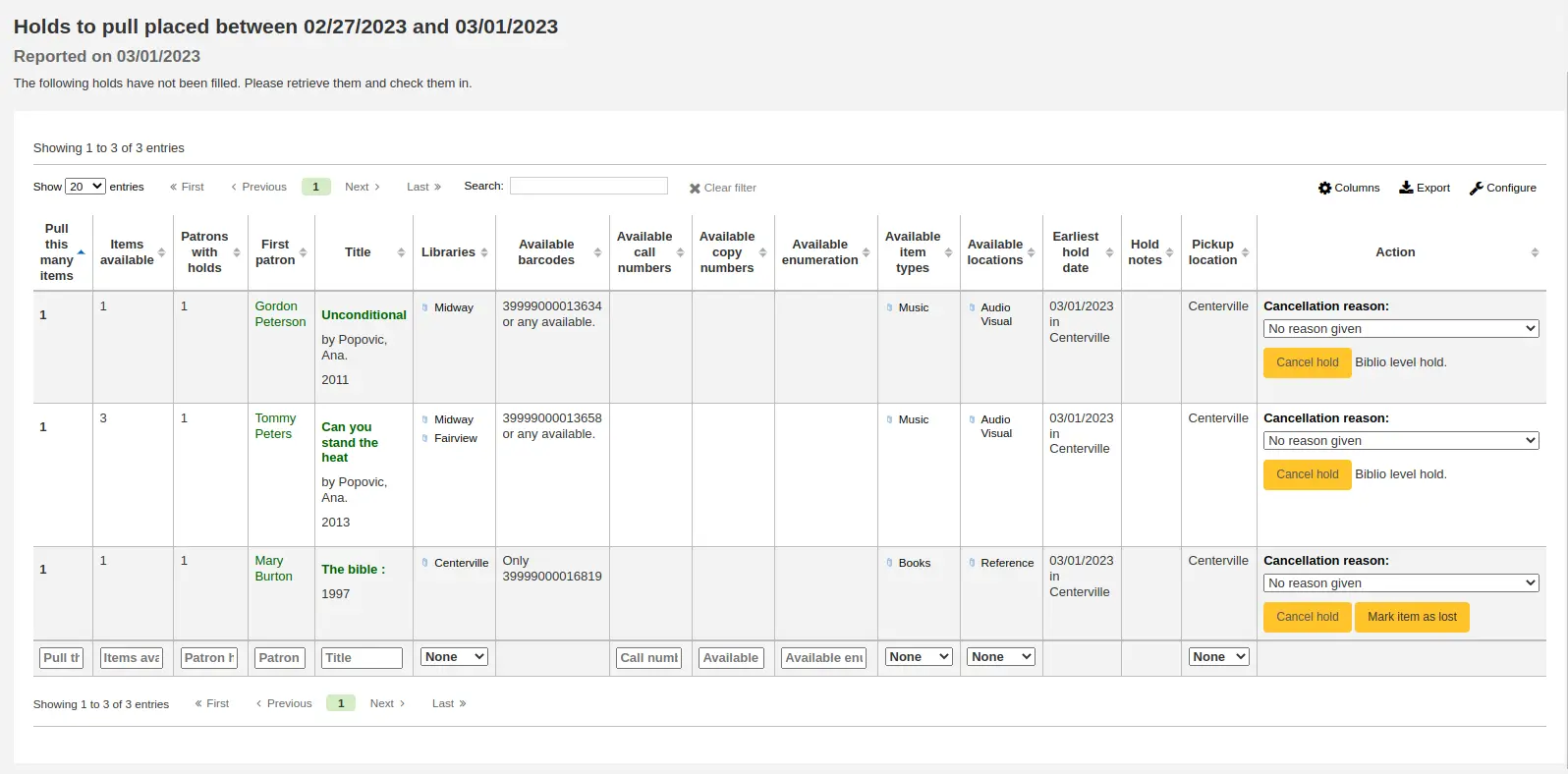
Informacja
Kolumny tej tabeli można dostosować w sekcji Ustawienia tabel modułu Administracja (identyfikator tabeli: holds-to-pull).
W zależności od wartości ustawienia systemowego CanMarkHoldsToPullAsLost kliknięcie przycisku „Oznacz egzemplarz jako zagubiony” lub „Oznacz egzemplarz jako zagubiony i powiadom użytkownika” oznaczy egzemplarz jako zagubiony i powiadomi użytkownika, który złożył zamówienie.
Za pomocą ustawienia systemowego UpdateItemWhenLostFromHoldList można wybrać wartość LOST, która zostanie przypisana egzemplarzowi.
Ostrzeżenie
Przyciski te pojawią się tylko przy zamówieniach na poziomie egzemplarza.
Informacja
Powiadomienie wysyłane do użytkownika będzie korzystać z szablonu CANCEL_HOLD_ON_LOST. Można go dostosować w narzędziu Powiadomienia i rewersy.
Wyświetlane wyniki można ograniczyć za pomocą panelu „Zawęź” po lewej stronie.
Informacja
Domyślne daty w filtrach są określane przez ustawienia systemowe HoldsToPullStartDate i ConfirmFutureHolds.
Zamówienia oczekujące na odbiór
Raport pokazuje wszystkie zamówienia oczekujące na odbiór przez użytkowników.
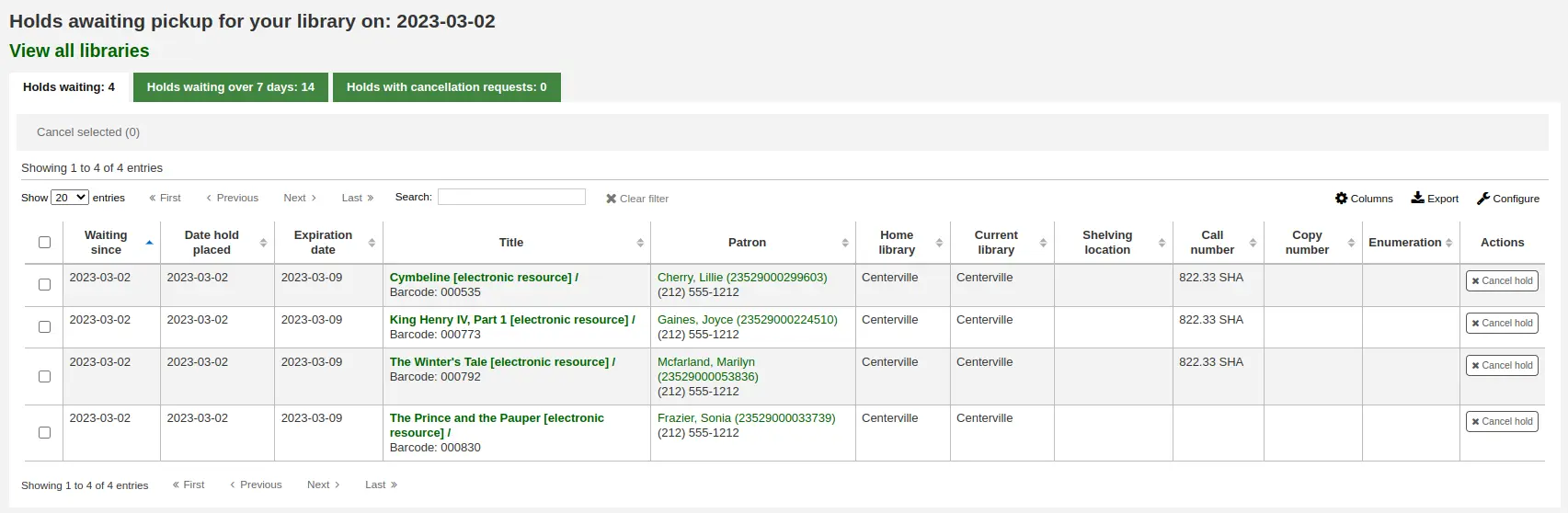
Informacja
Kolumny tej tabeli można dostosować w sekcji Ustawienia tabel modułu Administracja (identyfikator tabeli: holdst).
Można ręcznie anulować pojedyncze zamówienia, klikając przycisk „Anuluj zamówienie” po prawej stronie każdego z nich, lub anulować wybrane zamówienia za pomocą przycisku u góry listy.
Egzemplarze, które znajdują się na półce zamówień dłużej niż zwykle dozwolony czas (określony przez wartość ustawienia systemowego ReservesMaxPickUpDelay lub regułę „Czas oczekiwania na odbiór zamówienia” w regułach udostępniania i naliczania kar), pojawią się w zakładce „Zamówienia oczekujące po dacie wygaśnięcia:”.
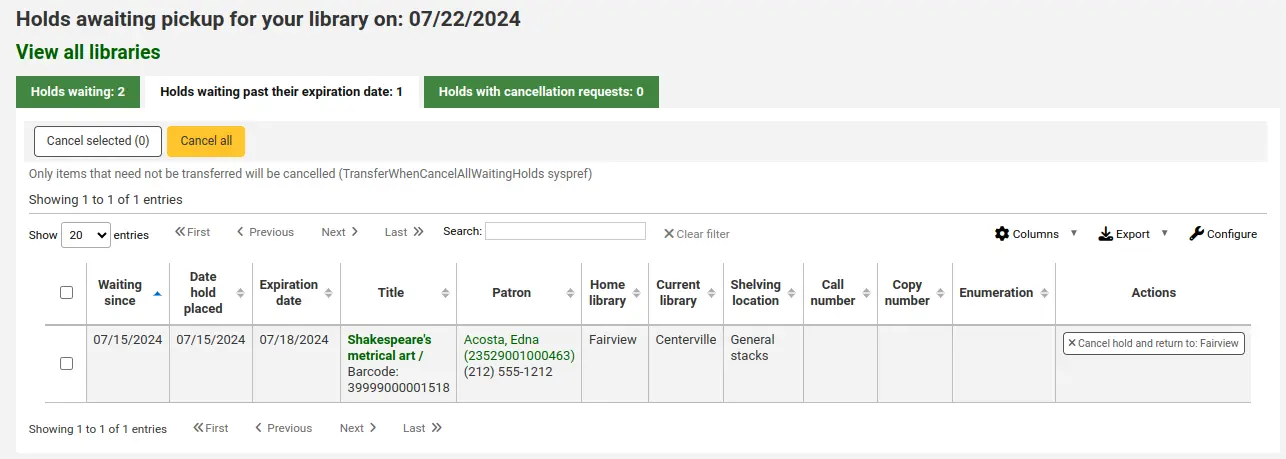
Informacja
Kolumny tej tabeli można dostosować w sekcji Ustawienia tabel modułu Administracja (identyfikator tabeli: holdso).
Zamówienia te nie zostaną automatycznie anulowane, chyba że ustawienie systemowe ExpireReservesMaxPickUpDelay ma wartość „Zezwalaj”, a zadanie cron cancel_expired_holds.pl jest uruchamiane zgodnie z regularnym harmonogramem.
Można ręcznie anulować pojedyncze zamówienia, klikając przycisk „Anuluj zamówienie” po prawej stronie każdego z nich, anulować wybrane zamówienia za pomocą przycisku u góry listy lub anulować wszystkie zamówienia.
Zakładka „Zamówienia do anulowania:” zawiera oczekujące zamówienia anulowane przez użytkowników za pośrednictwem ich konta w OPAC, jeśli pozwalają na to zasady anulowania oczekujących zamówień.
Z tej zakładki bibliotekarze mogą anulować zamówienia i, w razie potrzeby, przekazać egzemplarze z powrotem do ich bibliotek macierzystych.
Informacja
Przyjęcie egzemplarzy spowoduje również anulowanie zamówień, dla których zgłoszono prośbę o anulowanie.
Wskaźniki zamówień
Wskaźniki zamówień pomagają w planowaniu rozwoju zbiorów bibliotecznych. Raport pozwala sprawdzić, ile zamówień złożyli czytelnicy na poszczególne pozycje, i ocenić, czy konieczny jest zakup dodatkowych egzemplarzy. Domyślnie raport uwzględnia pozycje, na które przypadają co najmniej trzy zamówienia. Wskazuje również, ile dodatkowych egzemplarzy należy zakupić, aby osiągnąć założony wskaźnik liczby zamówień przypadających na egzemplarz.
Informacja
Domyślny współczynnik można zmienić za pomocą ustawienia systemowego HoldRatioDefault.
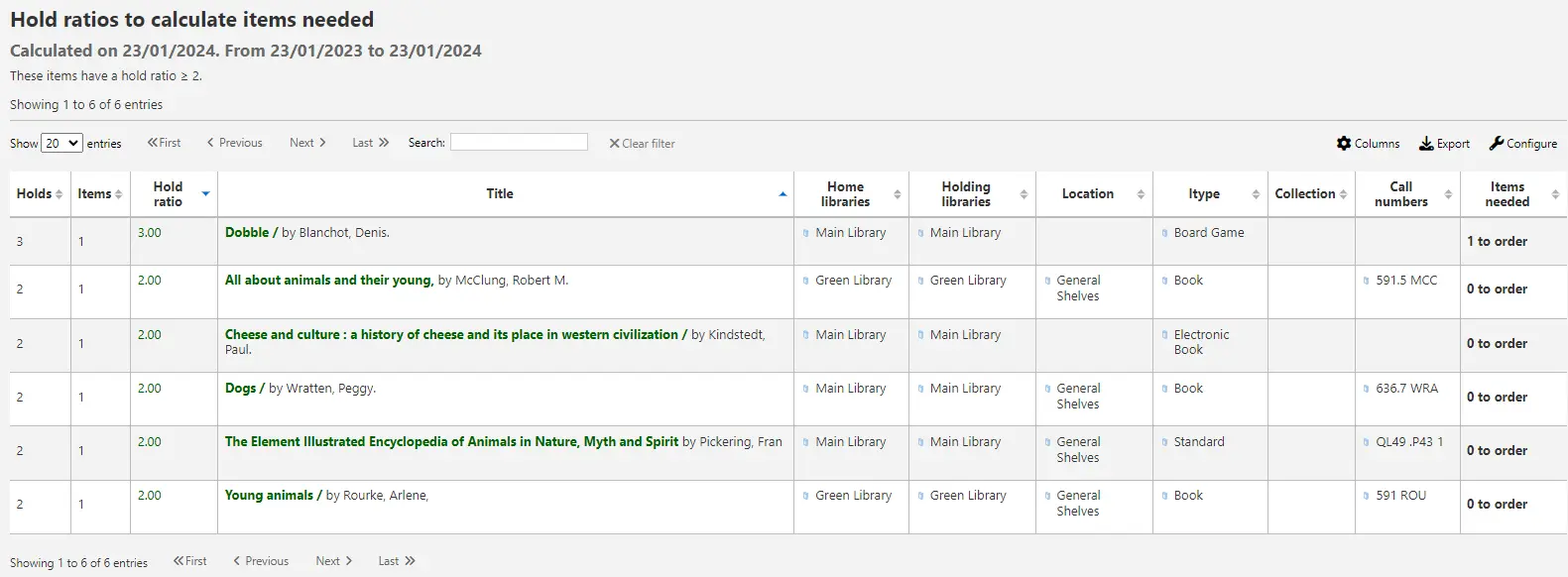
Informacja
Kolumny tej tabeli można dostosować w sekcji Ustawienia tabel modułu administracji (identyfikator tabeli: holds-ratios).
Rezerwacje do odbioru
Wersja
Ta funkcja została wprowadzona w wersji 24.11 systemu Koha.
Ten raport pokazuje wszystkie nadchodzące rezerwacje do odebrania w wybranej bibliotece we wskazanym zakresie dat.
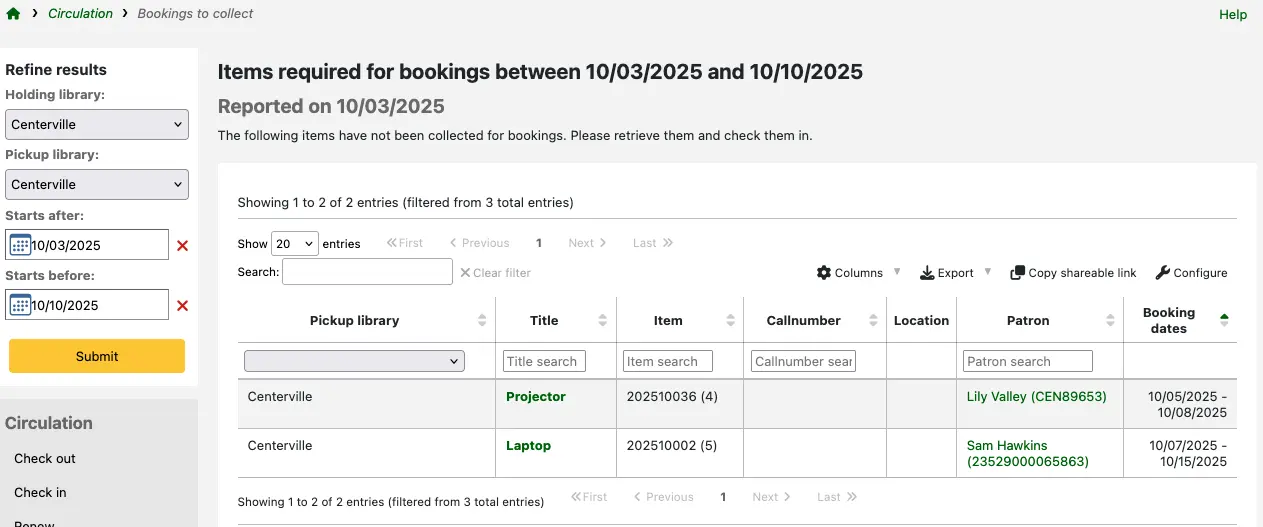
Informacja
Kolumny tej tabeli można dostosować w sekcji Ustawienia tabel modułu administracji (identyfikator tabeli: bookings-to-collect).
Domyślnie:
biblioteka przechowująca i biblioteka odbioru są ustawione na bibliotekę, do której zalogowano się w systemie;
wyświetlane są rezerwacje rozpoczynające się po dzisiejszym dniu, w ciągu najbliższych 7 dni.
Wybrane biblioteki i daty można zmienić za pomocą filtrów znajdujących się po lewej stronie tabeli.
Oczekiwane transfery
Raport zawiera wszystkie egzemplarze, które są w drodze do twojej biblioteki.

Jeśli transfery docierają z opóźnieniem, pojawi się komunikat informujący, o ile spóźniają się egzemplarze.

Informacja
Transfer jest uznawany za opóźniony na podstawie liczby dni wprowadzonej w ustawieniu systemowym TransfersMaxDaysWarning.
Transfery do przesłania
Ten raport zawiera wszystkie egzemplarze, o których przesłanie z Twojej biblioteki wystąpiono za pośrednictwem narzędzia do rotacji zbiorów.
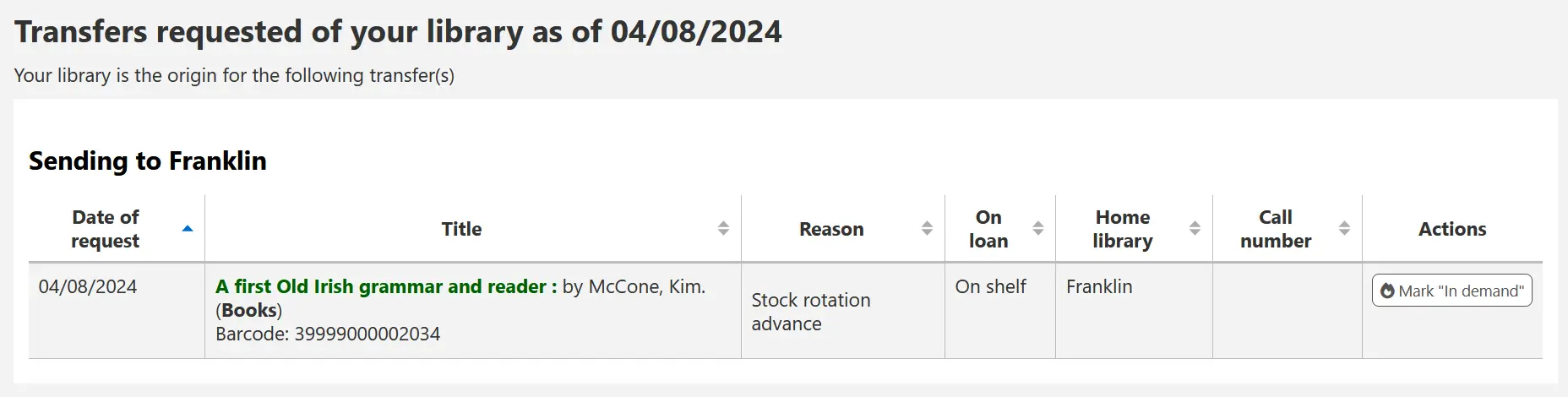
Informacja
Ten raport będzie wyświetlany i uzupełniany tylko wtedy, gdy używane jest narzędzie do automatyzacji rotacji zbiorów.
Zamówienia na kopię
Zamówienia na kopię są podobne do zamówień egzemplarzy, ale nie dotyczą wypożyczenia. Są to zamówienia na kserokopię określonego fragmentu książki lub artykułu z numeru czasopisma. Jest to bardzo częsta praktyka w bibliotekach akademickich, gdzie naukowcy mogą zamówić kopię pojedynczego artykułu z czasopisma.
Konfiguracja zamówień na kopię
Najpierw włącz ustawienie systemowe ArticleRequests.
Wybierz opcję „Włącz”, aby umożliwić użytkownikom zamawianie artykułów.
Następnie zdecyduj, w jaki sposób użytkownicy będą mogli składać zamówienia: tylko na poziomie rekordu, tylko na poziomie egzemplarza lub na obu poziomach.
Możesz skonfigurować trzy ustawienia systemowe określające pola obowiązkowe do wypełnienia, zależnie od sposobu zamawiania artykułów z danego rekordu.
ArticleRequestsMandatoryFields: ustawia następujące pola jako obowiązkowe dla rekordów, w których można zamawiać artykuły na poziomie rekordu lub egzemplarza
ArticleRequestsMandatoryFieldsItemsOnly ustawia następujące pola jako obowiązkowe dla rekordów, w których można zamawiać artykuły tylko na poziomie egzemplarza
ArticleRequestsMandatoryFieldsRecordOnly ustawia następujące pola jako obowiązkowe dla rekordów, w których można zamawiać artykuły tylko na poziomie rekordu
Ustawienie systemowe ArticleRequestsOpacHostRedirection jest używane w przypadku tworzenia rekordów analitycznych. Jeśli jest włączone, przekierowuje użytkownika w OPAC z rekordu podrzędnego do rekordu nadrzędnego.
Ustawienie systemowe ArticleRequestsSupportedFormats określa formaty, w których użytkownicy mogą zamawiać artykuły: kserokopię lub skan.
Następnie przejdź do tabeli zasad udostępniania i naliczania kar i wybierz każdą zasadę, dla której chcesz zezwolić na zamawianie artykułów.
Możesz zezwolić na składanie zamówień na poziomie rekordu lub egzemplarza, wybrać „tak” (co oznacza oba poziomy) albo „nie” (co oznacza, że nie można składać zamówień na artykuły).
Można również ograniczyć liczbę otwartych zamówień na kopię, które użytkownik może mieć jednocześnie, według kategorii użytkownika, w sekcji Domyślny limit otwartych zamówień na kopię na stronie zasad udostępniania.
Można ustawić opłatę za każde zamówienie na kopię w sekcji Domyślne opłaty za zamówienia na kopię na stronie zasad udostępniania.
Składanie zamówień na kopię
Można teraz składać zamówienia zarówno w interfejsie bibliotekarza, jak i w OPAC.
W interfejsie bibliotekarza na stronie szczegółów rekordu u góry znajduje się przycisk „Zamów artykuł”, a po lewej stronie zakładka „Zamówienia na kopię”. Obie opcje prowadzą do tej samej strony.
Podobnie jak przy składaniu zamówienia na egzemplarz, pojawi się prośba o podanie numeru karty lub imienia i nazwiska użytkownika.

Jeśli pobierana jest opłata, wyświetli się komunikat informujący o tym bibliotekarza.

Wypełnij formularz.
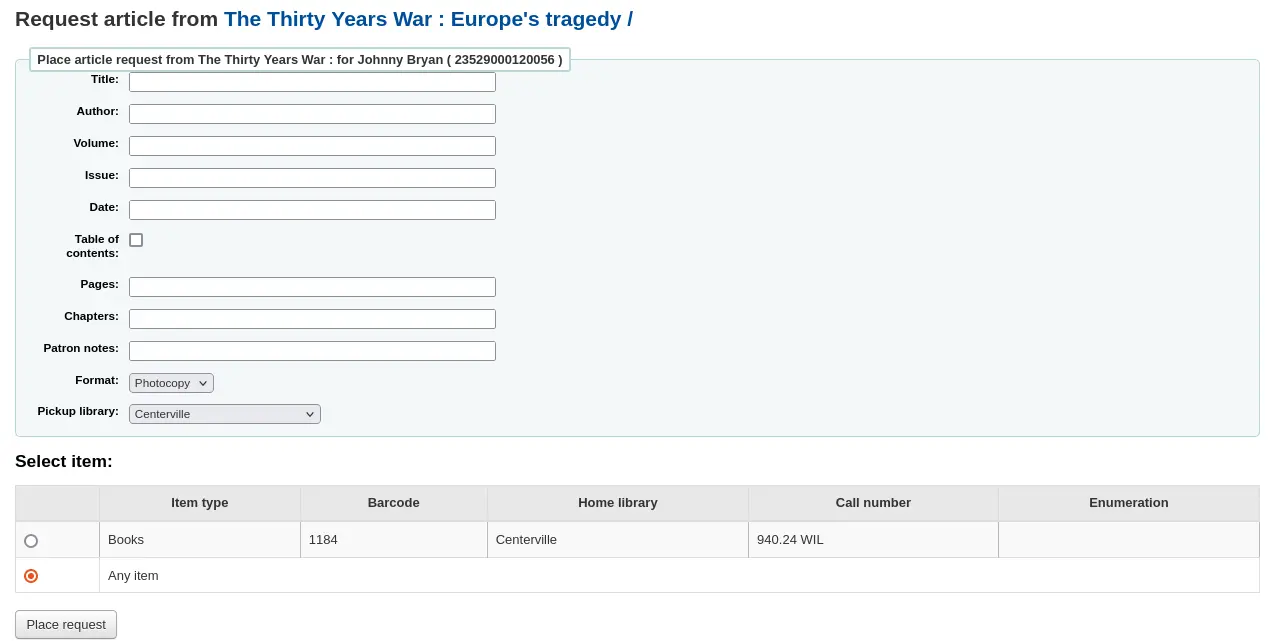
Informacja
Pola obowiązkowe określa się za pomocą trzech ustawień systemowych: ArticleRequestsMandatoryFields, ArticleRequestsMandatoryFieldsItemsOnly i ArticleRequestsMandatoryFieldsRecordOnly.
Tytuł: wpisz tytuł zamawianego artykułu lub rozdziału
Autor: wpisz autora zamawianego artykułu lub rozdziału
Tom: wpisz tom, w którym znajduje się artykuł lub rozdział
Wydanie: wpisz wydanie, w którym znajduje się artykuł
Data: wpisz datę wydania, w którym znajduje się artykuł
Spis treści: zaznacz, jeśli użytkownik chce otrzymać kopię spisu treści
Strony: wpisz strony do skopiowania lub zeskanowania
Rozdziały: wpisz rozdziały do skopiowania lub zeskanowania
Uwagi użytkownika: wprowadź odpowiednie uwagi
Format: wybierz format, w jakim użytkownik chce otrzymać artykuł lub rozdział
Informacja
Dostępne formaty są określone w ustawieniu systemowym ArticleRequestsSupportedFormats.
Miejsce odbioru: wybierz bibliotekę, w której użytkownik chce odebrać kserokopię
Jeśli jest to dozwolone, wybierz konkretny egzemplarz, którego ma dotyczyć zamówienie.
Następnie kliknij «Złóż zamówienie».
W OPAC użytkownicy mogą samodzielnie składać zamówienia z listy wyników
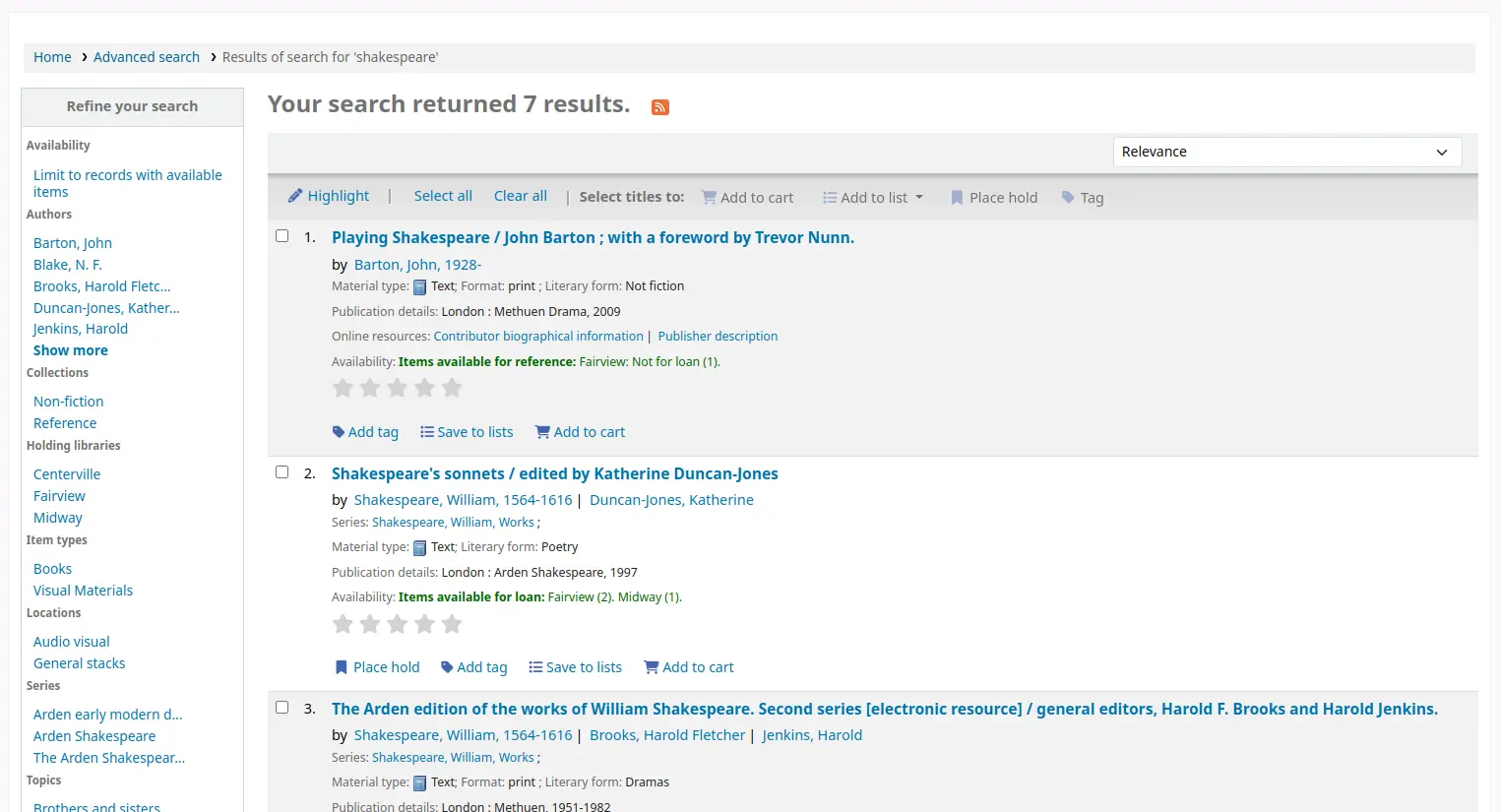
lub po przejściu do szczegółowego widoku rekordu.
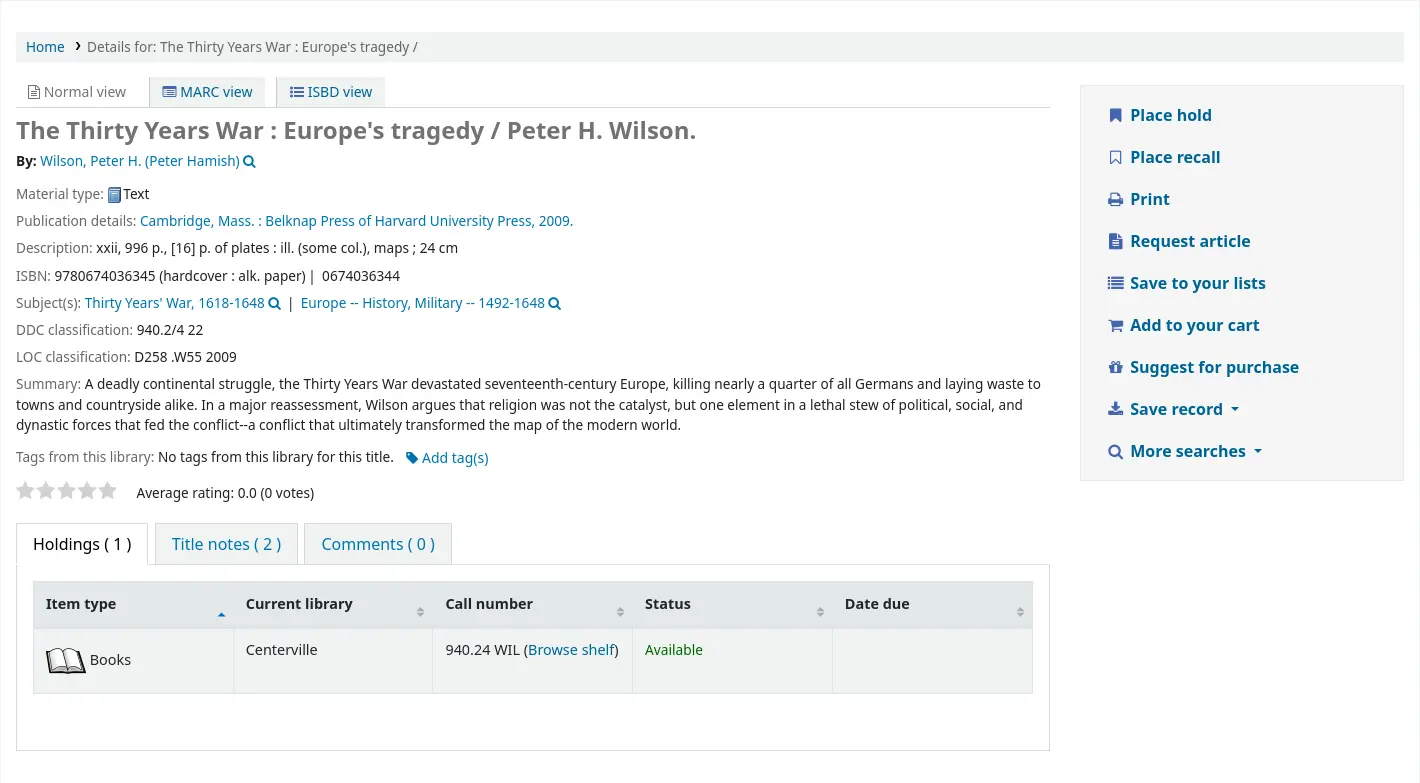
Podobnie jak przy składaniu zamówienia, jeśli użytkownik nie jest zalogowany, zostanie poproszony o zalogowanie się.
Formularz jest taki sam jak w interfejsie bibliotekarza.
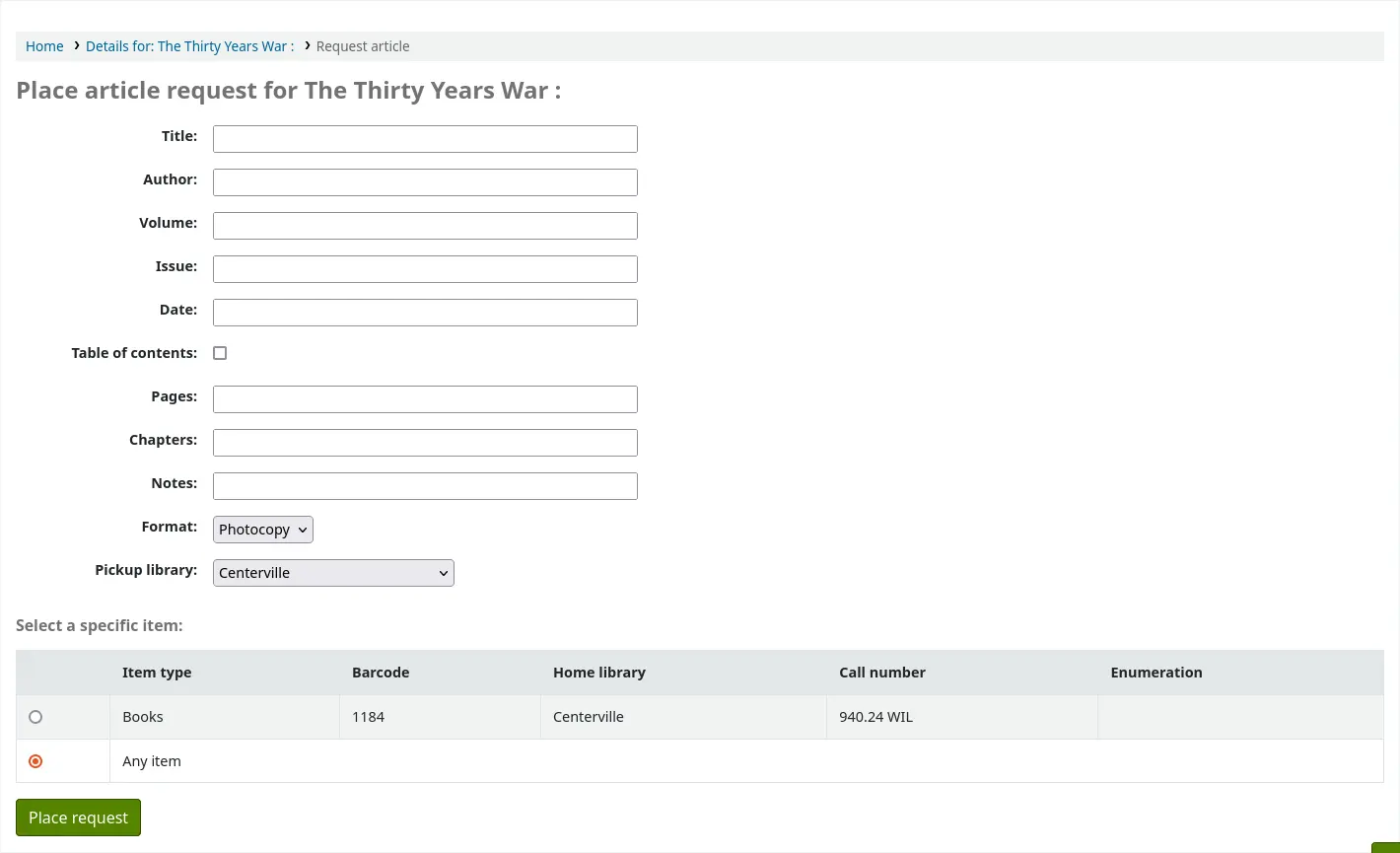
Jeśli pobierana jest opłata, użytkownik zobaczy odpowiedni komunikat.

Jeśli jest to dozwolone, użytkownik może wybrać konkretny egzemplarz, z którego zamawia artykuł.
Na swoim koncie użytkownik będzie mógł śledzić postęp realizacji zamówienia od statusu „nowe”

przez status „oczekujące”, jeśli to konieczne,

na „W trakcie realizacji”.

Użytkownik otrzyma powiadomienie e-mail potwierdzające złożenie zamówienia, a także powiadomienia o zmianach jego statusu.
Informacja
Po złożeniu zamówienia artykułu użytkownik otrzyma powiadomienie. Wysłane powiadomienie jest oparte na szablonie AR_REQUESTED.
Z każdym statusem jest również powiązane powiadomienie. Kody powiadomień dla poszczególnych statusów podano poniżej, w sekcji arządzanie zamówieniami artykułów.
Treść każdego powiadomienia można dostosować w narzędziu Powiadomienia i rewersy.
Po zrealizowaniu zamówienia użytkownik otrzyma powiadomienie e-mail, a zamówienie artykułu nie będzie już widoczne na jego koncie.
Informacja
Gdy pracownik o’naczy zamówienie artykułu jako „Zrealizowane”, użytkownik otrzyma powiadomienie. Wysłane powiadomienie jest oparte na szablonie AR_COMPLETED. Jego treść można dostosować w narzędziu Powiadomienia i rewersy.
Zarządzanie zamówieniami artykułów
Po złożeniu zamówienia artykułu pracownicy zobaczą nowe zamówienia u dołu strony głównej interfejsu bibliotekarza (w tym samym miejscu co tagi, komentarze i modyfikacje).
W tym miejscu pracownicy mogą wybrać zamówienia do realizacji.
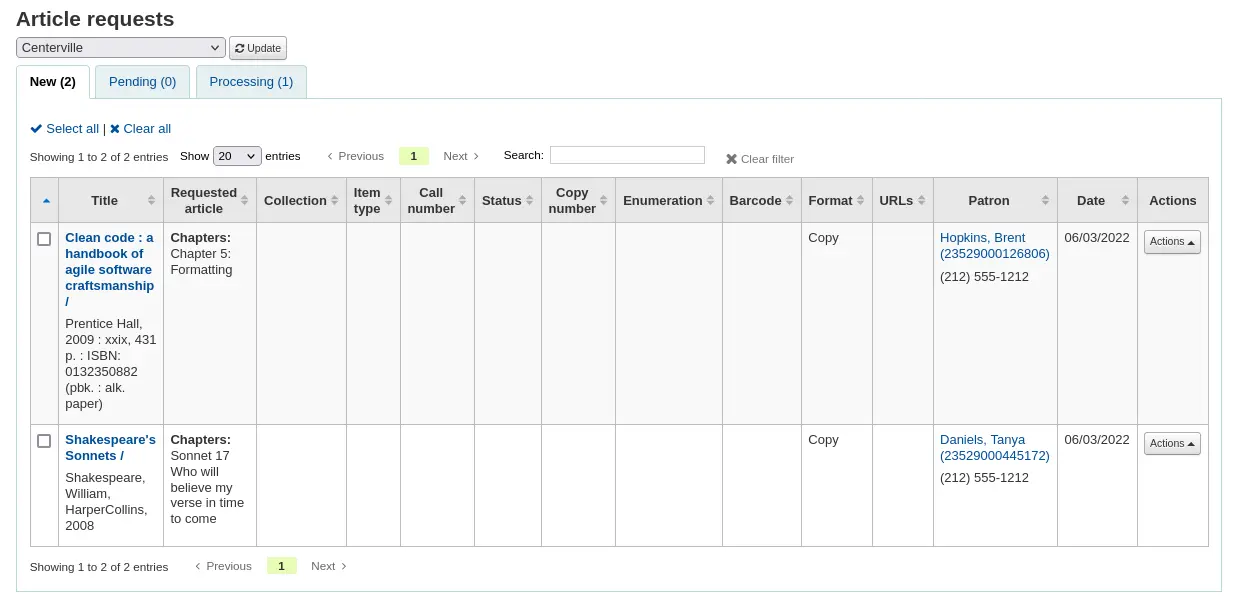
Nowe zamówienia znajdują się w zakładce „Nowy”.
Pierwszym krokiem jest rozpoczęcie realizacji zamówienia przez pracownika. Spowoduje to przeniesienie zamówienia do zakładki zamówień w trakcie realizacji i poinformuje innych pracowników, że jest ono realizowane. W kolumnie działań kliknij menu rozwijane i wybierz „Przetwarzaj zamówienie”. Spowoduje to przeniesienie zamówienia do zakładki zamówień w trakcie realizacji.
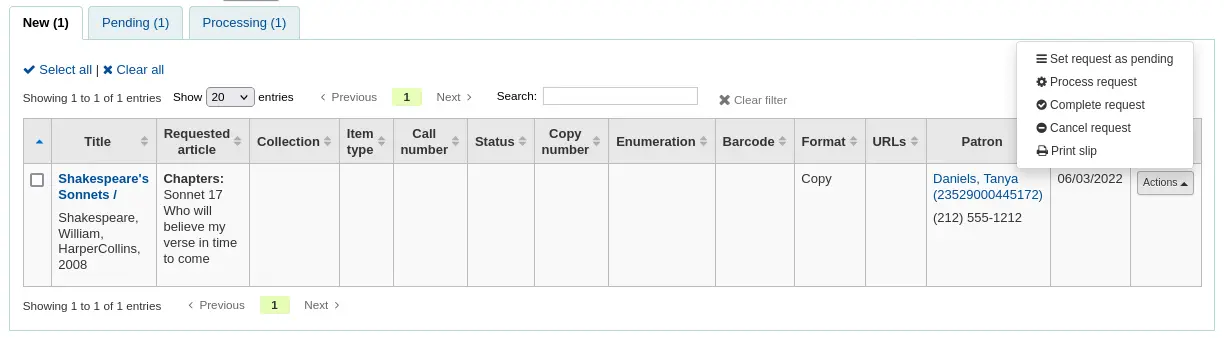
Informacja
Ustawienie zamówienia artykułu na „W trakcie realizacji” spowoduje wysłanie powiadomienia do użytkownika. Wysyłane powiadomienie jest oparte na szablonie AR_PROCESSING. Jego treść można dostosować w narzędziu Powiadomienia i rewersy.
Jeśli z jakiegoś powodu zamówienie nie może zostać zrealizowane od razu (na przykład jeśli dany tytuł jest obecnie wypożyczony), można zmienić jego status na „Oczekujące”. Spowoduje to wysłanie do użytkownika powiadomienia informującego, że zamówienie zostało otrzymane i zauważone, ale nie zostało jeszcze zrealizowane.
Informacja
Ustawienie zamówienia artykułu na „Oczekujące” spowoduje wysłanie powiadomienia do użytkownika. Wysyłane powiadomienie jest oparte na szablonie AR_PENDING. Jego treść można dostosować w narzędziu Powiadomienia i rewersy.
Następnie pracownik udaje się do półki i wykonuje kopię zamówionego artykułu.
Po wykonaniu kopii pracownicy mogą wydrukować rewers zamówienia artykułu i dołączyć go do artykułu zszywką lub spinaczem. W kolumnie „Działania” można rozwinąć menu i wybrać opcję drukowania rewersu.
Informacja
Rewers jest oparty na szablonie AR_SLIP. Jego treść można dostosować w narzędziu Powiadomienia i rewersy.
Na koniec pracownicy wybierają z menu rozwijanego „Działania” opcję realizacji zamówienia artykułu. Spowoduje to wysłanie powiadomienia do użytkownika, który złożył zamówienie, z informacją, że jest ono gotowe do odbioru.
Powoduje to usunięcie zamówienia artykułu z zakładki zamówień w trakcie realizacji.
Informacja
Zrealizowanie zamówienia artykułu spowoduje wysłanie powiadomienia do użytkownika. Wysyłane powiadomienie jest oparte na szablonie AR_COMPLETED. Jego treść można dostosować w narzędziu Powiadomienia i rewersy.
Jeśli z jakiegokolwiek powodu trzeba anulować zamówienie artykułu, pracownicy mogą wybrać opcję „Anuluj zamówienie” z menu przycisku „Działania”.
Informacja
Anulowanie zamówienia artykułu spowoduje wysłanie powiadomienia do użytkownika. Wysyłane powiadomienie jest oparte na szablonie AR_CANCELED. Jego treść można dostosować w narzędziu Powiadomienia i rewersy.
Informacja
Działania można również wykonywać zbiorczo, zaznaczając pola obok zamówień do przetworzenia lub klikając „Zaznacz wszystko”, a następnie wybierając nowy status z menu działań nad tabelą.
Egzemplarze przetrzymane
Ten raport zawiera listę wszystkich przetrzymanych egzemplarzy w bibliotece.
Informacja
Tylko pracownicy posiadający uprawnienie overdues_report (lub uprawnienie superlibrarian) mogą uruchomić ten raport.
Ostrzeżenie
W bibliotekach z dużą liczbą użytkowników wygenerowanie tego raportu może zająć dużo czasu.
Duże biblioteki mogą włączyć filtrowanie raportu przed jego uruchomieniem, wybierając opcję „Wymagaj” w ustawieniu systemowym FilterBeforeOverdueReport.
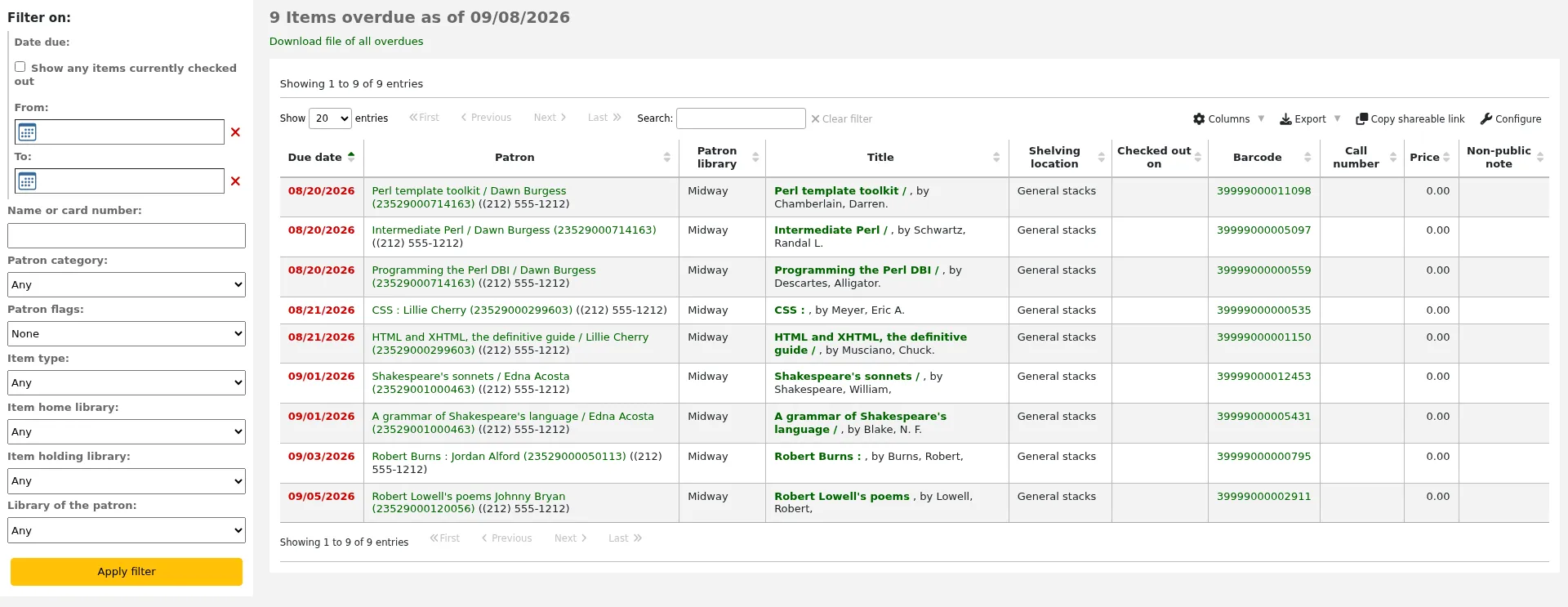
Informacja
Kolumny tej tabeli można dostosować w sekcji Ustawienia tabel modułu Administracja (identyfikator tabeli: circ-overdues).
Raport można filtrować za pomocą opcji menu znajdujących się po jego lewej stronie.
Informacja
Pole wyboru „Pokaż wszystkie aktualnie wypożyczone egzemplarze” zasadniczo zmienia raport przetrzymanych egzemplarzy w raport wypożyczeń. Wyświetla on wszystkie wypożyczone tytuły, niezależnie od terminu zwrotu.
Wynik raportu można pobrać za pomocą linku „Pobierz plik z wyświetlonymi egzemplarzami przetrzymanymi” lub przycisku „Eksport” znajdującego się nad tabelą.
Egzemplarze przetrzymane z należnościami
Ten raport pokazuje przetrzymane egzemplarze w bibliotece, za które naliczono kary.
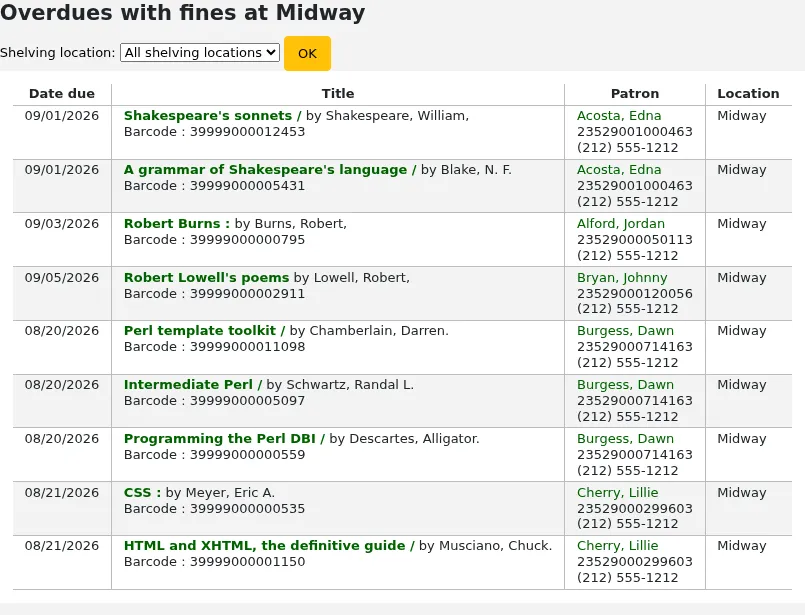
Informacja
Tylko pracownicy posiadający uprawnienie overdues_report (lub uprawnienie superlibrarian) mogą uruchomić ten raport.
Aby ograniczyć zakres raportu do określonej lokalizacji zbiorów w swojej bibliotece, można użyć menu rozwijanego u góry strony. Aby zobaczyć przetrzymane egzemplarze z naliczonymi karami w innych bibliotekach, należy zmienić bibliotekę lub zalogować się w danej bibliotece.
Ważne
Jeśli biblioteka nie nalicza kar lub nie jest uruchomione zadanie cron naliczające kary, raport nie będzie zawierał danych.
Oczekujące wypożyczenia na miejscu
Jeśli korzystasz z funkcji wypożyczeń na miejscu (OnSiteCheckouts), dostępny będzie raport wszystkich egzemplarzy aktualnie wypożyczonych na miejscu.
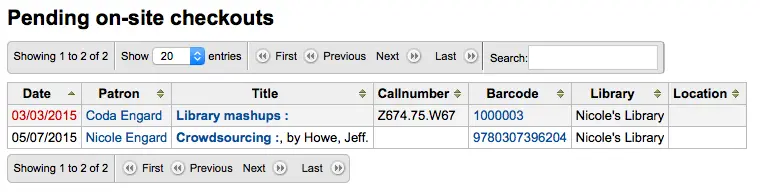
Raport zawiera termin zwrotu (przeterminowane wypożyczenia są oznaczone na czerwono), informację o tym, kto ma egzemplarz, dane egzemplarza oraz bibliotekę, w której się on znajduje.
Rejestrowanie korzystania ze zbiorów w bibliotece
Wiele bibliotek rejestruje korzystanie z egzemplarzy na terenie biblioteki.
Uwaga
Różni się to od rejestrowania wypożyczeń na miejscu. Korzystanie ze zbiorów w bibliotece oznacza korzystanie przez użytkowników z egzemplarzy na terenie biblioteki bez konieczności ich wypożyczania. W przypadku wypożyczeń na miejscu egzemplarze muszą najpierw zostać wypożyczone, aby można było z nich korzystać na terenie biblioteki. Więcej informacji o wypożyczeniach na miejscu można znaleźć w opisie ustawienia systemowego OnSiteCheckouts.
W Koha można rejestrować korzystanie z egzemplarzy w bibliotece bez ich wypożyczania na dwa sposoby. Pierwszy polega na utworzeniu jednego lub większej liczby Użytkowników statystycznych. Po zebraniu egzemplarzy, z których korzystano w bibliotece, należy wypożyczyć je użytkownikowi statystycznemu:
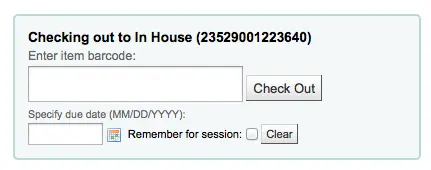
Zamiast oznaczać egzemplarz jako „wypożyczony”, system zarejestruje, że korzystano z niego w bibliotece:

Aby zachować dokładne statystyki korzystania z egzemplarzy, powtórz te czynności dla wszystkich egzemplarzy, z których korzystano w bibliotece.
Innym sposobem rejestrowania korzystania z egzemplarzy na miejscu jest wybranie opcji „Rejestruj lokalne użycie” w ustawieniu systemowym RecordLocalUseOnReturn. Wówczas przy każdym przyjęciu egzemplarza, który nie jest wypożyczony ani zamówiony, zostanie zarejestrowane skorzystanie z niego na miejscu.

Uwaga
Jeśli w ustawieniu systemowym RecordLocalUseOnReturn wybrano opcję „Rejestruj lokalne użycie”, nadal można również używać kont użytkowników statystycznych do rejestrowania korzystania z egzemplarzy na miejscu.
Wypożyczenia samoobsługowe
Koha zawiera bardzo prosty, dostępny przez przeglądarkę moduł samodzielnych wypożyczeń, za pomocą którego użytkownicy mogą sami wypożyczać egzemplarze.
Konfiguracja modułu samodzielnych wypożyczeń
Aby uruchomić ten moduł, wybierz opcję „Włącz” w ustawieniu systemowym WebBasedSelfCheck.
Aby korzystać z tego modułu, musisz zalogować się jako pracownik biblioteki z uprawnieniem self_checkout_module.
Informacja
Utwórz konto pracownika specjalnie do tego celu, aby nie pozostawiać przez cały dzień na komputerze zalogowanego konta rzeczywistego pracownika.
Ponadto uprawnienie self_checkout_module uniemożliwia użytkownikowi korzystanie z OPAC.
Można użyć ustawień systemowych AutoSelfCheckAllowed, AutoSelfCheckID i AutoSelfCheckPass, aby automatycznie logować się na to konto pracownika.
Można dodać treści, na przykład instrukcje korzystania z systemu samodzielnych wypożyczeń, za pomocą lokalizacji wyświetlania SCOMainUserBlock lub SelfCheckHelpMessage w narzędziu do dostosowywania HTML.
Sprawdź pozostałe ustawienia systemowe modułu samodzielnych wypożyczeń, aby upewnić się, że odpowiadają potrzebom biblioteki.
Korzystanie z modułu samodzielnych wypożyczeń
Moduł jest dostępny pod adresem: https://opac.example.org/cgi-bin/koha/sco/sco-main.pl
Wskazówka
W OPAC nie ma odsyłacza do modułu samodzielnych wypożyczeń. Można go dodać za pomocą dostosowań HTML.
Na stronie samodzielnych wypożyczeń, w zależności od wartości ustawienia systemowego SelfCheckoutByLogin, pojawi się prośba o podanie numeru karty

lub nazwy użytkownika i hasła.

Po zalogowaniu się do modułu samodzielnych wypożyczeń pojawi się prośba o zeskanowanie kodów kreskowych egzemplarzy przeznaczonych do wypożyczenia. Czytnik kodów kreskowych zazwyczaj zrobi to automatycznie, ale jeśli wpisujesz kod egzemplarza ręcznie, po każdym kodzie naciśnij „Enter” lub kliknij przycisk „Wyślij”.
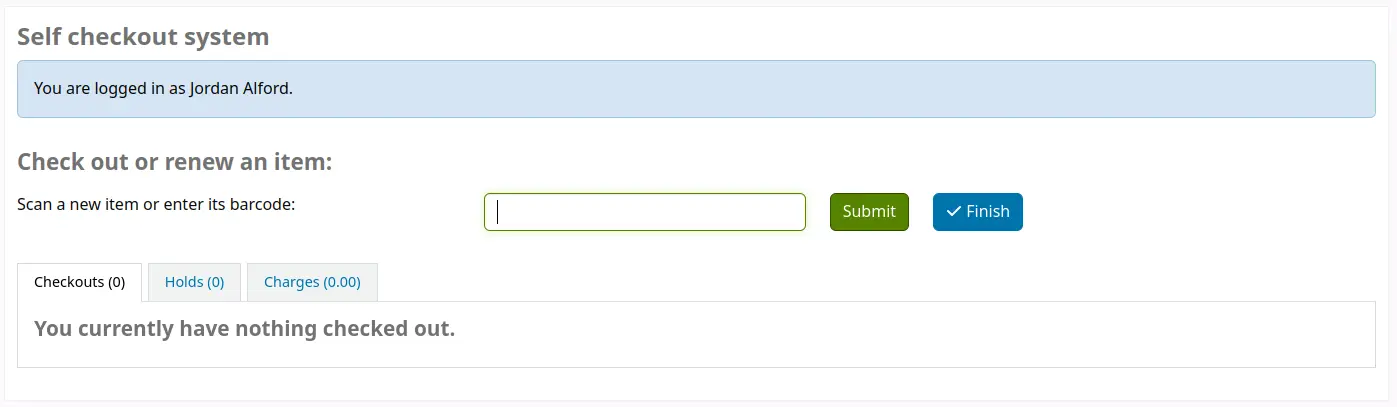
Skanowane egzemplarze będą pojawiać się w zakładce „Wypożyczenia” na dole strony.
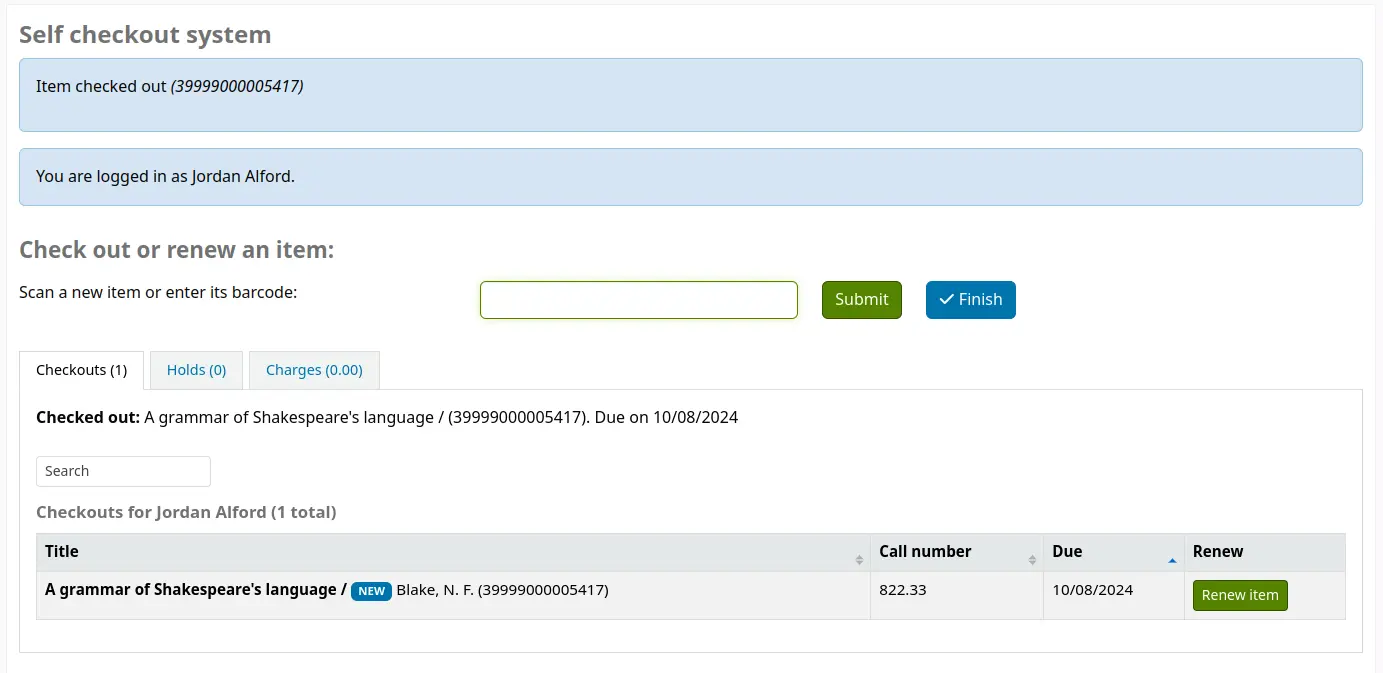
Informacja
Za pomocą ustawienia systemowego SCOBatchCheckoutsValidCategories można zezwolić użytkownikom z określonych kategorii na wypożyczenie kilku egzemplarzy naraz.
Po zeskanowaniu wszystkich egzemplarzy kliknij przycisk „Zakończ”. Pojawi się propozycja wydrukowania potwierdzenia, a następnie nastąpi wylogowanie z modułu samoobsługowego.
W niektórych przypadkach podczas próby wypożyczenia egzemplarzy pojawi się komunikat o błędzie, a użytkownik zostanie skierowany do personelu biblioteki. Nastąpi to nawet wtedy, gdy zezwolono na pomijanie ograniczeń w funkcjach udostępniania. Tylko pracownik może pominąć blokadę udostępniania, dlatego w takich sytuacjach użytkownik musi zwrócić się o pomoc do personelu biblioteki.
Informacja
Modułu samodzielnych wypożyczeń można również używać do przyjmowania egzemplarzy, jeśli ustawienie systemowe SCOAllowCheckin ma wartość „Zezwalaj”.
Samodzielny zwrot
Aby korzystać z modułu samodzielnych zwrotów, należy najpierw wybrać wartość „Włącz” w ustawieniu systemowym SelfCheckInModule.
Następnie należy utworzyć użytkownika z uprawnieniem self_checkin_module.
Uwaga
Utwórz konto pracownika przeznaczone specjalnie do tego celu, aby nie pozostawiać przez cały dzień na komputerze zalogowanego konta rzeczywistego pracownika. Możesz nadać temu kontu wyłącznie wspomniane uprawnienie, aby nie można było go użyć do innych celów.
Po wykonaniu tych czynności możesz przejść na stronę samodzielnego zwrotu: https://opac.example.org/cgi-bin/koha/sci/sci-main.pl
Zaloguj się na konto pracownika z uprawnieniami do samodzielnych zwrotów
Po skonfigurowaniu komputera lub kiosku i zalogowaniu się na konto do obsługi samodzielnych zwrotów użytkownicy będą mogli samodzielnie zwracać egzemplarze.
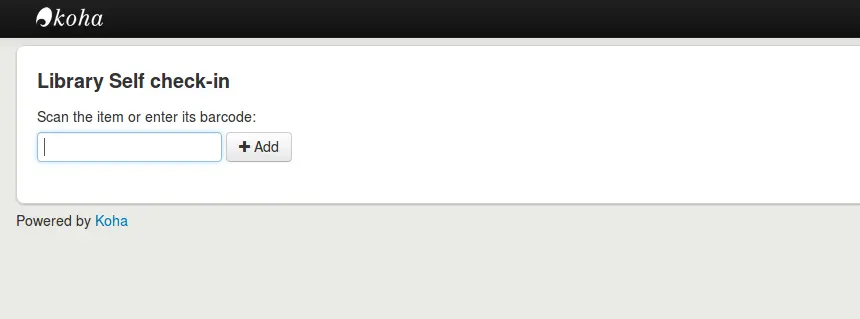
Użytkownik skanuje kod kreskowy egzemplarza, jeśli do komputera podłączony jest skaner kodów kreskowych, albo wpisuje kod w polu i klika „Dodaj” lub naciska Enter.
Uwaga
Większość skanerów kodów kreskowych po skanowaniu automatycznie wysyła znak Enter.
Po zeskanowaniu lub wpisaniu kodów kreskowych wszystkich egzemplarzy użytkownik może kliknąć przycisk „Przyjęcie”, aby przyjąć je wszystkie jednocześnie.
Ważne
Jeśli użytkownik nie kliknie przycisku „Przyjęcie”, egzemplarze nie zostaną przyjęte i pozostaną na jego koncie.
Ważne
Moduł samodzielnego przyjmowania egzemplarzy nie ostrzeże użytkownika o przetrzymaniu egzemplarza, karach na jego koncie, zamówieniu egzemplarza przez inną osobę ani o wiadomościach na jego koncie.
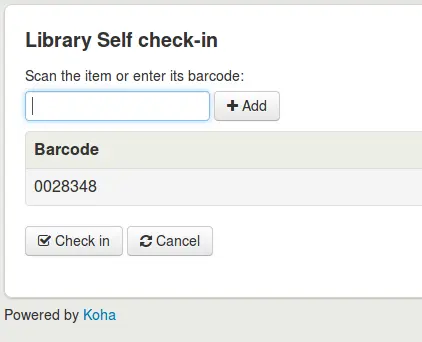
Następnie użytkownik może kliknąć „Zakończ”, aby wrócić do strony głównej modułu samodzielnego przyjmowania egzemplarzy.
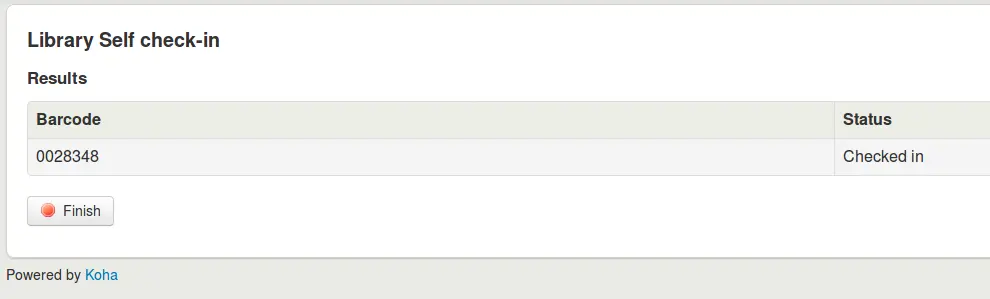
Uwaga
Jeśli użytkownik nie kliknie „Zakończ”, ekran odświeży się po upływie czasu określonego w ustawieniu systemowym SelfCheckInTimeout.
Uwaga
Nawet jeśli użytkownik nie kliknie „Zakończ”, egzemplarz zostanie przyjęty i usunięty z jego konta.
Wygląd ekranów samodzielnego przyjmowania egzemplarzy można dostosować za pomocą ustawienia systemowego SelfCheckInUserCSS lub ustawienia systemowego SelfCheckInUserJS.
Można dodać treść, na przykład instrukcję korzystania z systemu samodzielnego przyjmowania egzemplarzy, korzystając z lokalizacji wyświetlania SelfCheckInMainUserBlock w narzędziu do dostosowywania HTML.
Statystyki transakcji wykonanych za pomocą modułu samodzielnego przyjmowania egzemplarzy są zapisywane w tabeli action_logs w bazie danych Koha. Można zatem uszyć własny raport, aby uzyskać potrzebne statystyki.
Narzędzia do obsługi udostępniania w trybie offline
Koha umożliwia kontynuowanie obsługi udostępniania bez połączenia z siecią za pomocą narzędzia do pracy w trybie offline. Poniżej przedstawiono dwie dostępne możliwości.
Wtyczka do przeglądarki Firefox
Narzędzie do obsługi wypożyczeń offline można dodać do przeglądarki Firefox jako dodatek. W tym celu przejdź na stronę https://addons.mozilla.org/en-US/firefox/addon/koct/ i kliknij przycisk „Zainstaluj teraz”. Może być konieczne potwierdzenie instalacji. Kliknij „Zainstaluj teraz”, a następnie uruchom ponownie przeglądarkę Firefox, aby zakończyć instalację.
Po zainstalowaniu wtyczki i ponownym uruchomieniu przeglądarki Firefox w prawym dolnym rogu, na pasku pobierania, pojawi się logo Koha.

Kliknięcie logo otworzy narzędzie w osobnym oknie.
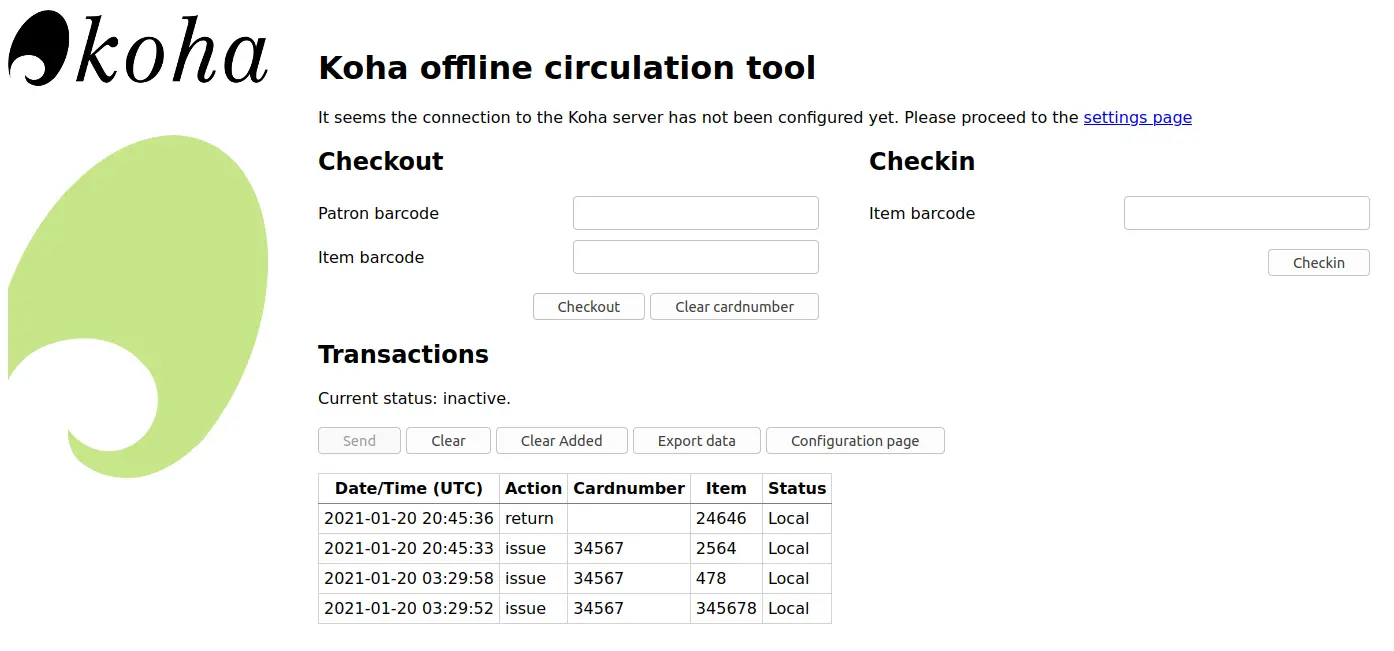
Wtyczka składa się z trzech sekcji:
W sekcji „Wypożycz” wypożycza się egzemplarze
W sekcji „Przyjmij” przyjmuje się egzemplarze
W sekcji „Transakcje” można śledzić transakcje wykonane w trybie offline
Informacje o transakcjach będą przechowywane do czasu ich wyczyszczenia.
Aby wyczyścić transakcje, zaznacz pole „Wyczyść”, a następnie kliknij przycisk „OK”.
Najpierw skonfiguruj wtyczkę. Przejdź do strony ustawień, korzystając z łącza w prawym górnym rogu strony lub z łącza „Strona konfiguracji” w sekcji „Transakcje”.
Odpowiedz na 5 wyświetlonych pytań:
Serwer = adres URL interfejsu bibliotekarza
Nazwa użytkownika = login do konta bibliotekarza
Hasło = hasło do konta bibliotekarza
Kod biblioteki = kod biblioteki, w której się znajdujesz
Typ zatwierdzania = Jeśli wybierzesz „Wyślij dane do Koha”, Twoje konto będzie musiało zostać zatwierdzone przez administratora. Jeśli wybierzesz „Zastosuj bezpośrednio w Koha”, zatwierdzenie konta nie będzie potrzebne.
Ważne
Aby zapisać ustawienia, zamknij okno wtyczki i otwórz je ponownie, klikając logo Koha na pasku dodatków.
Uwaga
Można utworzyć konto pracownika przeznaczone do obsługi udostępniania w trybie offline. Dzięki temu wszyscy pracownicy dyżurujący przy stanowisku obsługi będą mogli korzystać z tego samego loginu. Można też użyć istniejącego loginu grupowego, z którego pracownicy korzystają przy obsłudze udostępniania.
Po skonfigurowaniu wszystkich ustawień można rozpocząć wypożyczanie i przyjmowanie egzemplarzy.
Wypożyczanie:
W sekcji «Checkout»
Zeskanuj kod kreskowy użytkownika
Zeskanuj kod kreskowy egzemplarza
Kliknij «Checkout»
Przyjmowanie:
W sekcji «Checkin»
Zeskanuj kod kreskowy egzemplarza
Kliknij „Zwrot”
Za każdym razem, gdy wypożyczysz lub przyjmiesz egzemplarz, w lokalnej bazie danych wtyczki zapisywana jest nowa transakcja. Pojawia się ona w sekcji transakcji poniżej.
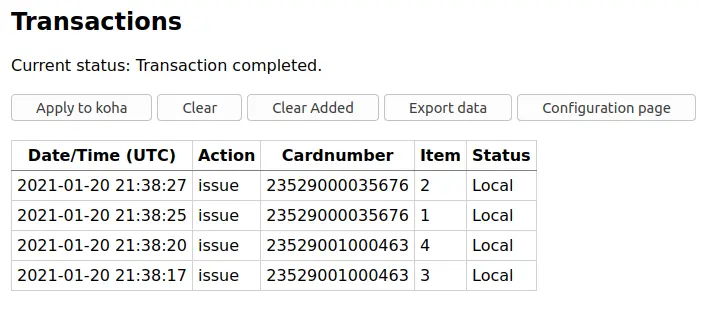
Uwaga
Status będzie miał wartość „Local.”, dopóki pracujesz bez połączenia i nie przetworzysz transakcji w Koha.
Po przywróceniu połączenia z Internetem należy przesłać te transakcje do Koha. Przed ich przetworzeniem należy wziąć pod uwagę kilka kwestii.
Ponieważ podczas korzystania z tej wtyczki nie masz połączenia z bazą danych Koha, zamówienia wymagają dodatkowej obsługi. Jeśli egzemplarz przyjęty w trybie offline jest zamówiony, zamówienie pozostaje przypisane do egzemplarza. Ponieważ nie można potwierdzić zamówień znalezionych podczas przetwarzania poszczególnych przyjęć, pozostają one przypisane do egzemplarzy i trzeba będzie obsłużyć je później. Jeśli przyjęto tylko kilka egzemplarzy, można po prostu zapisać informacje o nich wszystkich. Jeśli przyjęto wiele egzemplarzy, po ponownym utworzeniu kolejki zamówień można z niej skorzystać, aby sprawdzić, które zamówione egzemplarze trafiły omyłkowo na półkę.
Podobnie, jeśli karta użytkownika straciła ważność, narzędzie do obsługi udostępniania offline nie będzie o tym wiedzieć. Wypożyczenie zostanie więc zapisane, mimo że konto użytkownika byłoby w normalnych warunkach zablokowane.
Istnieją dwa sposoby dodania tych danych do Koha
Apply to Koha (zastosuj w Koha)
Jeśli przyjmowano lub wypożyczano egzemplarze jednocześnie na więcej niż jednym komputerze, należy przetworzyć wszystkie transakcje w odpowiedniej kolejności. Załóżmy na przykład, że użytkownik wypożyczył książkę na jednym komputerze, a następnie zwrócił ją na innym. Najpierw należy zarejestrować wypożyczenie, a następnie przyjęcie, a nie odwrotnie! W tym celu trzeba zebrać wszystkie transakcje w jednym miejscu, uporządkować je, a następnie przetworzyć. Należy więc użyć opcji „Zastosuj w Koha” we wszystkich wtyczkach lub na wszystkich komputerach, z których korzystano. W ten sposób dziennik trafi do Koha i będzie dostępny na stronie wypożyczeń offline.
Przejdź do: Udostępnianie > Oczekujące operacje udostępniania offline
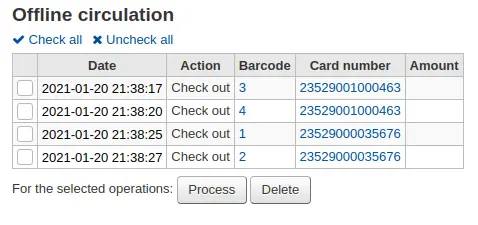
Po wczytaniu dzienników ze wszystkich komputerów używanych do obsługi udostępniania można zaznaczyć wszystkie transakcje lub wybrać tylko te, które mają zostać przetworzone w Koha.
Kliknij przycisk „Przetwórz”, a Koha zapisze po kolei każdą z przechowywanych transakcji. Status każdej transakcji zmieni się na:
„Powodzenie.”, jeśli transakcja została przetworzona prawidłowo
„Nie znaleziono użytkownika.”, jeśli numer karty użytkownika jest nieprawidłowy
„Egzemplarz nie został znaleziony.”, jeśli kod kreskowy egzemplarza jest nieprawidłowy
„Egzemplarz nie jest wypożyczony.”, jeśli przyjęto dostępny egzemplarz
Po zakończeniu pojawi się podsumowanie wszystkich transakcji
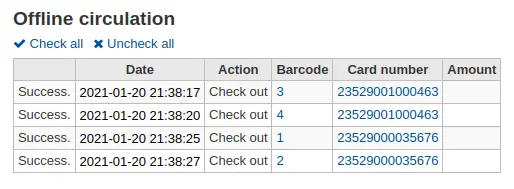
Zastosuj bezpośrednio
Jeśli wszystkie operacje udostępniania wykonano na jednym komputerze, są one już uporządkowane, więc można wybrać opcję „Zastosuj bezpośrednio”
Kolumna statusu zostanie zaktualizowana, aby pokazać, czy transakcje zostały zastosowane
„Powodzenie.”, jeśli transakcja została przetworzona prawidłowo
„Nie znaleziono użytkownika.”, jeśli numer karty użytkownika jest nieprawidłowy
„Egzemplarz nie został znaleziony.”, jeśli kod kreskowy egzemplarza jest nieprawidłowy
„Egzemplarz nie jest wypożyczony.”, jeśli przyjęto dostępny egzemplarz
Narzędzie do obsługi wypożyczeń offline dla systemu Windows
Narzędzie do obsługi wypożyczeń offline można pobrać pod adresem: https://github.com/bywatersolutions/koha-offline-circulation/releases
Aby wygenerować plik borrowers.db do wczytania w narzędziu dla systemu Windows, należy uruchomić generator pliku za pomocą zadania cron.
Przesyłanie pliku transakcji offline
Narzędzie do obsługi udostępniania offline dla systemu Windows wygeneruje plik KOC, który można przesłać do Koha po ponownym uruchomieniu systemu.
W menu Udostępnianie kliknij „Wczytaj plik (.koc)”
Wyszukaj plik *.koc na komputerze
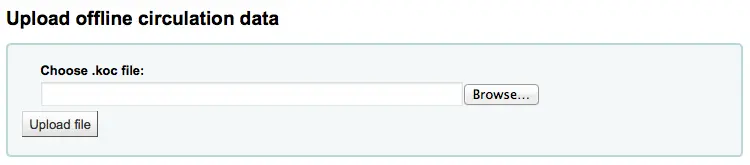
Po wczytaniu pliku kliknij przycisk przetwarzania pliku
Po zakończeniu możesz wczytać kolejny plik lub zająć się oczekującymi operacjami udostępniania w trybie offline.
Po kliknięciu „Przeglądanie oczekujących działań udostępniania w trybie offline” zostanie wyświetlone podsumowanie wszystkich operacji wczytanych do Koha z pliku *.koc.
Po wczytaniu dzienników ze wszystkich komputerów używanych do obsługi udostępniania można zaznaczyć wszystkie transakcje lub wybrać tylko te, które mają zostać przetworzone w Koha.
Kliknij przycisk „Przetwórz”, a Koha zapisze po kolei każdą z przechowywanych transakcji. Status każdej transakcji zmieni się na:
„Powodzenie.”, jeśli transakcja została przetworzona prawidłowo
„Nie znaleziono użytkownika.”, jeśli numer karty użytkownika jest nieprawidłowy
„Egzemplarz nie został znaleziony.”, jeśli kod kreskowy egzemplarza jest nieprawidłowy
„Egzemplarz nie jest wypożyczony.”, jeśli przyjęto dostępny egzemplarz
Po zakończeniu pojawi się podsumowanie wszystkich transakcji