Użytkownicy
Przed importowaniem lub dodawaniem użytkowników skonfiguruj kategorie użytkowników.
Dodawanie nowego użytkownika
Aby dodać użytkownika, przejdź do modułu „Użytkownicy”.
Ścieżka dostępu: Użytkownicy
Informacja
Użytkowników mogą dodawać tylko pracownicy posiadający uprawnienie edit_borrowers (lub uprawnienie superlibrarian).
W tym module możesz dodać nowego użytkownika.
Kliknij „Nowy użytkownik”
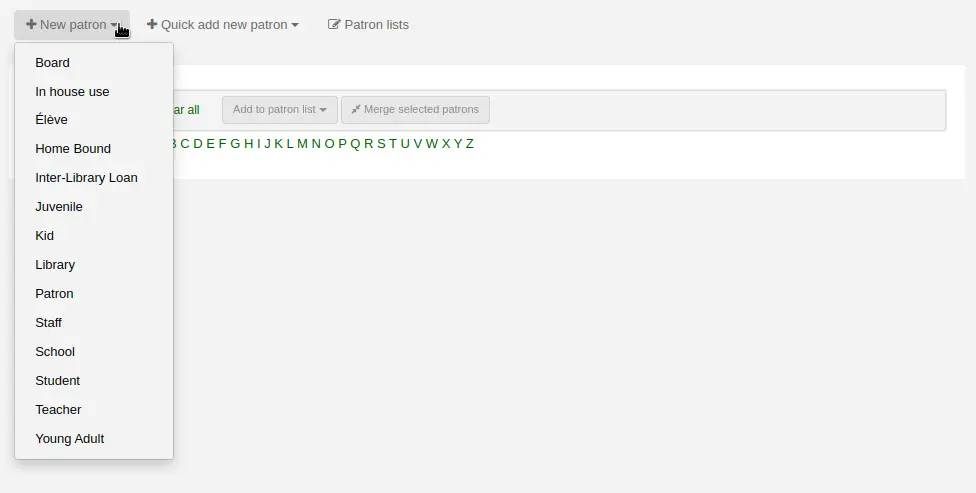
Informacja
Polami wyświetlanymi w formularzu dodawania użytkownika można zarządzać, edytując ustawienie systemowe BorrowerUnwantedField.
Informacja
Wymagane pola są określane w ustawieniu systemowym BorrowerMandatoryField
Najpierw wprowadź dane identyfikacyjne użytkownika
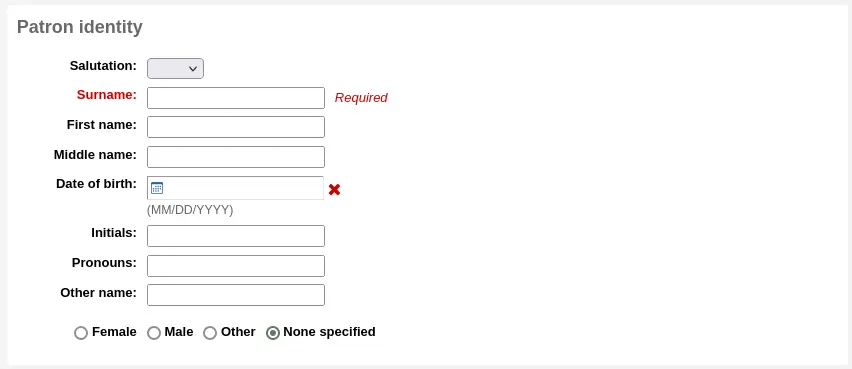
Pole „Zwrot grzecznościowy” jest wypełniane na podstawie ustawienia systemowego BorrowersTitles
Informacja
Jeśli nie chcesz drukować pełnych imion i nazwisk na rewersach i nie używasz pól „Inicjały” ani „Inne imię” do innych celów, możesz wprowadzić w nich skrócone wersje imienia i nazwiska, które będą następnie drukowane na rewersie.
Na przykład:
Firstname: Nicole C.
Surname: Engard
Initials: NCE
Następnie na rewersie można wydrukować <<borrowers.initials>> zamiast pełnego imienia i nazwiska (NCE).
Można też zrobić to w następujący sposób:
Firstname: Nicole
Surname: Engard
Initials: E
Następnie na rewersie można wydrukować <<borrowers.initials>>, <<borrowers.firstname>> zamiast pełnego imienia i nazwiska (E, Nicole).
Jeśli użytkownik jest dzieckiem, pojawi się prośba o powiązanie go z dorosłym użytkownikiem (poręczycielem)
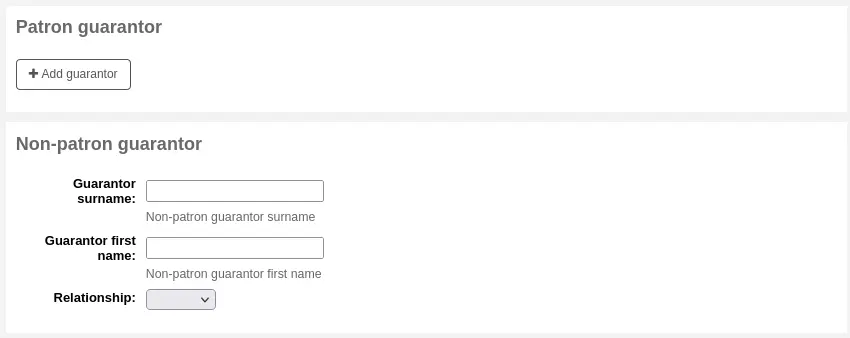
Informacja
Poręczycieli można przypisać tylko użytkownikom, których kategoria ma opcję „Może być podopiecznym” ustawioną na „Tak”.
Informacja
To pole można uczynić obowiązkowym za pomocą ustawienia systemowego ChildNeedsGuarantor.
Jeśli poręczyciel jest użytkownikiem biblioteki, kliknij „Dodaj poręczyciela”, aby wyszukać go w systemie
Kliknij „Zaznacz”, aby wybrać użytkownika
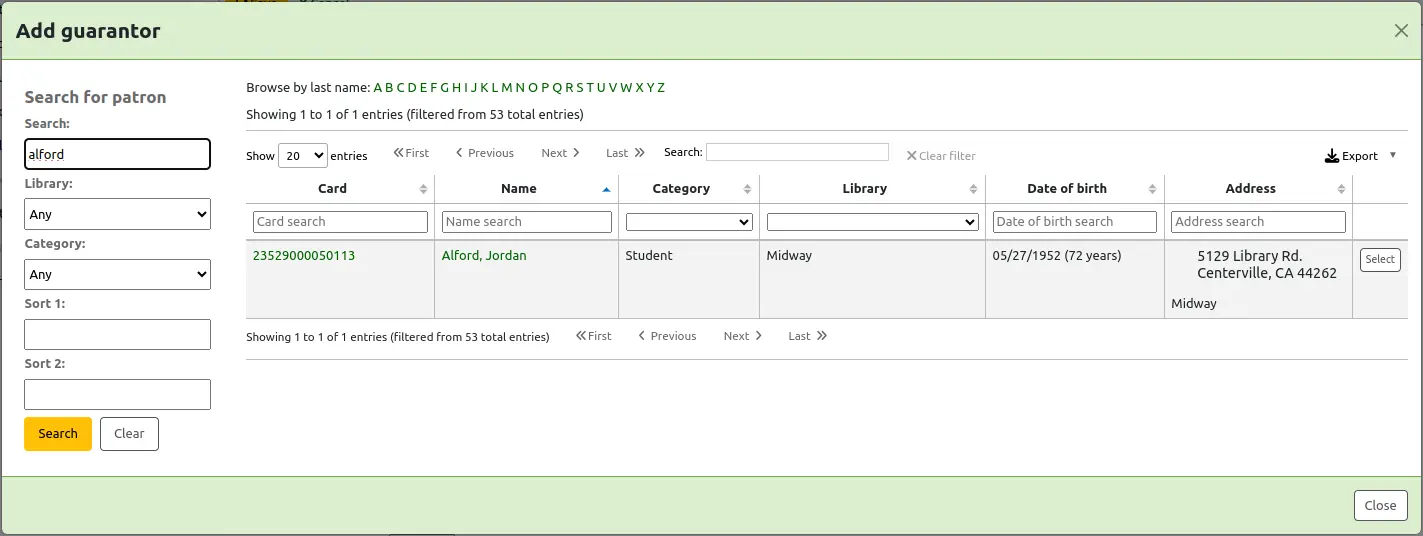
Relacje określa się za pomocą ustawienia systemowego borrowerRelationship
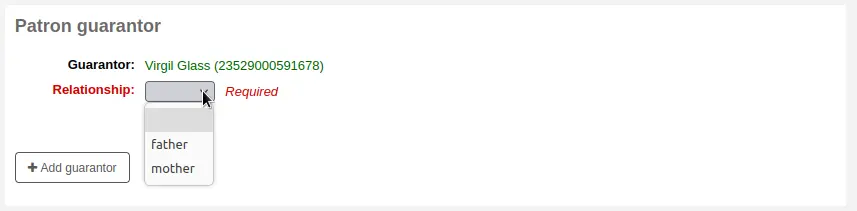
Informacja
Do konta użytkownika można dodać więcej niż jednego poręczyciela (na przykład oboje rodziców).
Ostrzeżenie
Użytkownik będący podopiecznym nie może być poręczycielem innej osoby i odwrotnie.
Jeśli poręczyciel nie jest użytkownikiem, nadal można dodać jego dane w sekcji „Poręczyciel - nie użytkownik”.
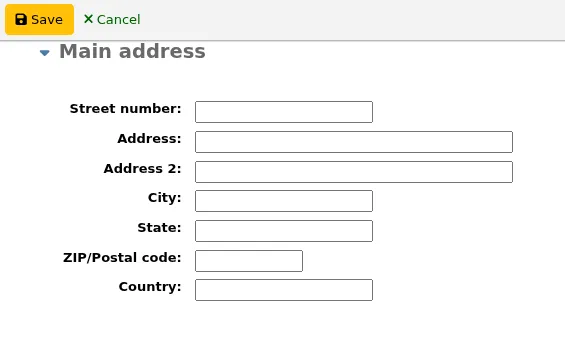
Następnie wprowadź główny adres i dane kontaktowe
Informacja
Menu rozwijane typu ulicy jest wypełniane wartościami z kategorii wartości kontrolowanych ROADTYPE.
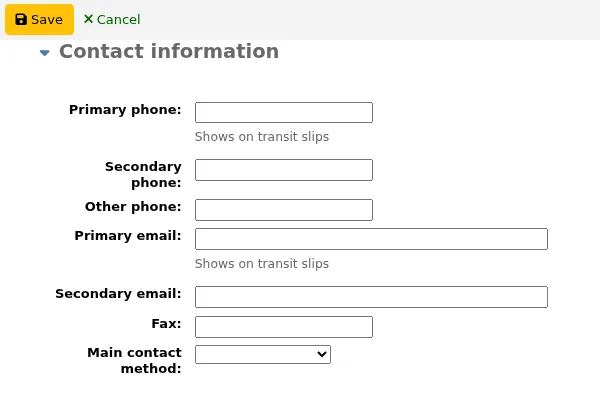
W danych kontaktowych główny numer telefonu i główny adres e-mail są umieszczane na powiadomieniach i rewersach drukowanych podczas obsługi wypożyczeń (potwierdzeniach, rewersach transferowych i rewersach zamówień). Na główny adres e-mail wysyłane są również powiadomienia o przetrzymaniu i inne wiadomości.
Pole „Preferowany sposób kontaktu” może być wykorzystywane w raportach i wskazuje pracownikom, jaką metodę kontaktu z użytkownikiem należy wypróbować w pierwszej kolejności.
Dla każdego użytkownika można również zapisać dodatkowy adres. Na przykład w bibliotece akademickiej może on służyć do zapisania adresu domowego użytkownika.
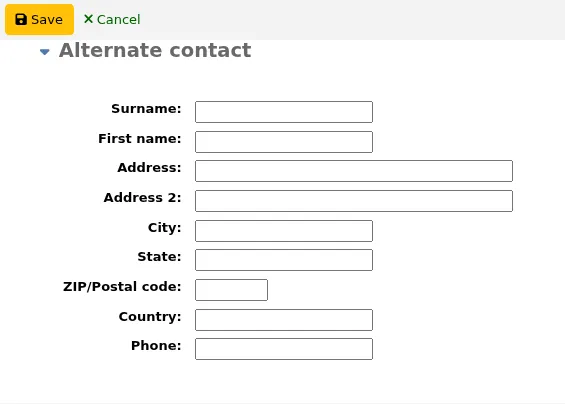
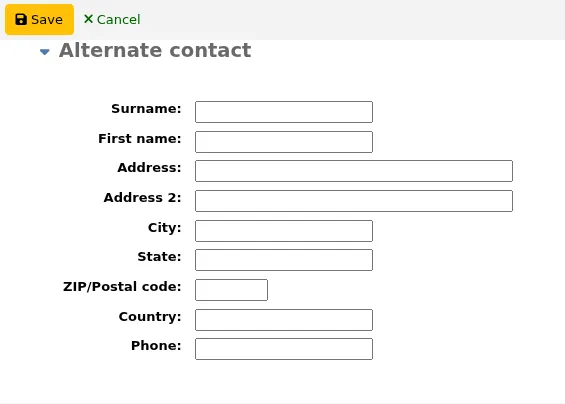
Każdy użytkownik może mieć dodatkowy kontakt. Może to być na przykład rodzic lub opiekun.
Sekcja „Zarządzanie kontem bibliotecznym” zawiera wartości używane w bibliotece
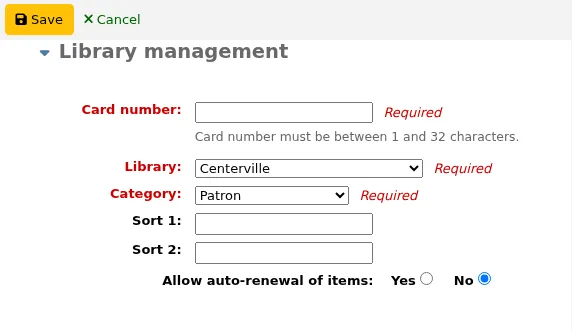
Numer karty jest automatycznie wyliczany, jeśli odpowiednio skonfigurowano ustawienie systemowe autoMemberNum
Informacja
W nowo zainstalowanym systemie numeracja rozpoczyna się od 1 i za każdym razem wzrasta o 1. Aby rozpocząć ją od początkowego numeru używanych kodów kreskowych, wpisz ręcznie pierwszy kod kreskowy w rekordzie użytkownika i zapisz rekord. Następnie numer w tym polu będzie zwiększany o 1.
Jeśli na początku przypadkowo wybrano niewłaściwą kategorię użytkownika, można ją tutaj poprawić
Pola Sort 1 i Sort 2 służą do celów statystycznych w bibliotece
Można utworzyć menu rozwijane dla tych pól, dodając wartości kontrolowane w kategorii wartości kontrolowanych Bsort1 lub kategorii wartości kontrolowanych Bsort2
Opcja „Zezwolenie na automatyczną prolongatę pozycji” określa, czy wypożyczenia tego użytkownika będą prolongowane zgodnie z zasadami udostępniania. Jeśli wybrano „Tak”, egzemplarze, dla których w zasadach udostępniania włączono automatyczną prolongatę, będą automatycznie prolongowane. Wymaga to codziennego uruchamiania zadania cron automatic_renewal. Jeśli wybrano „Nie”, egzemplarze, dla których w zasadach udostępniania włączono automatyczną prolongatę, nie będą automatycznie prolongowane.
Chroniony: chronionych użytkowników nie można usuwać ani ręcznie, ani zbiorczo. Użyj tej opcji dla użytkowników systemowych, takich jak użytkownicy statystyczni, użytkownicy SIP2, użytkownik samoobsługowego wypożyczania lub użytkownicy z uprawnieniem superlibrarian.
Opcja „Wyszukaj poprzednie wypożyczenia” służy do określenia indywidualnego ustawienia użytkownika dotyczącego sprawdzania historii wypożyczeń, aby ustalić, czy wypożyczył on dany egzemplarz w przeszłości. Ustawienie to ma pierwszeństwo przed ustawieniami kategorii użytkownika oraz ustawieniem systemowym CheckPrevCheckout.
Preferowany język powiadomienia: jeśli TranslateNotices ustawiono na zezwalanie, będzie można wybrać spośród zainstalowanych języków ten, w którym użytkownik woli otrzymywać powiadomienia (takie jak powiadomienia o przetrzymaniu i powiadomienia wyprzedzające).
Następna sekcja, ustawienia biblioteki, zawiera dodatkowe ustawienia związane z biblioteką
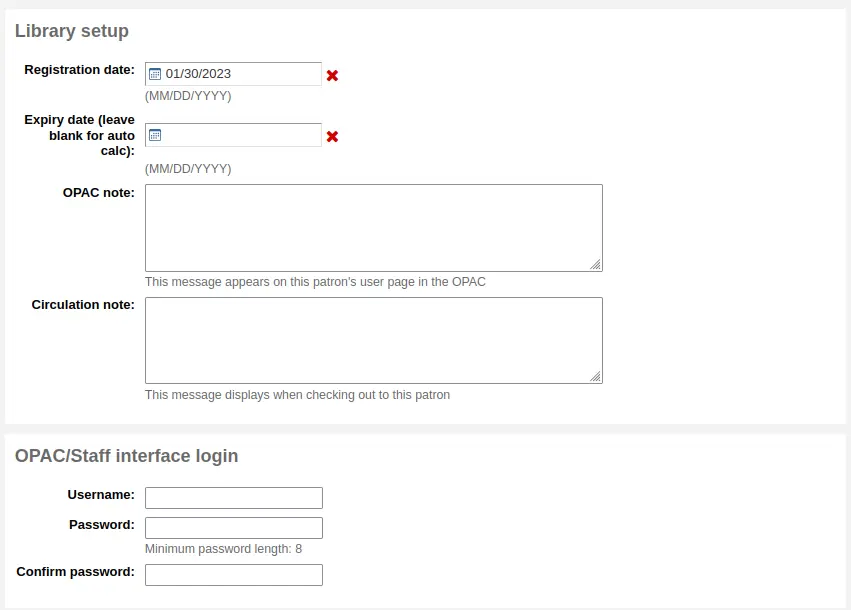
Data rejestracji zostanie automatycznie uzupełniona bieżącą datą
Data wygaśnięcia zostanie automatycznie obliczona na podstawie ustawień kategorii użytkownika
Uwaga OPAC jest przeznaczona dla użytkownika i pojawi się na jego koncie w OPAC

Informacja
Zobacz też wiadomości w OPAC
Uwaga dotycząca udostępniania jest przeznaczona wyłącznie dla pracowników biblioteki i pojawi się, gdy pracownik wypożyczalni będzie wypożyczać egzemplarz użytkownikowi
W sekcji „Logowanie OPAC/Interfejs bibliotekarza” należy podać nazwę użytkownika i hasło, za pomocą których użytkownik (lub pracownik) będzie logować się na swoje konto w OPAC, a pracownik również do interfejsu bibliotekarza.
Pracownicy będą mogli używać tych danych do logowania się do interfejsu bibliotekarza tylko wtedy, gdy mają co najmniej uprawnienie catalogue.
Jeśli moduł obsługi użytkowników nieopuszczających domu został włączony za pomocą ustawienia systemowego HouseboundModule, będzie można wybrać dla tego użytkownika rolę użytkownika nieopuszczającego domu.

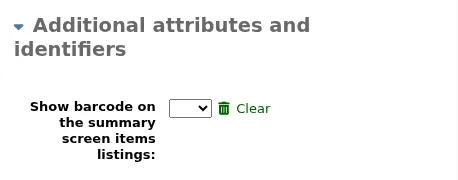
Jeśli w module administracji zdefiniowano dodatkowe atrybuty użytkownika, pojawią się one w następnej kolejności
Na koniec, jeśli w ustawieniu systemowym EnhancedMessagingPreferences wybrano opcję „Zezwalaj”, można wybrać ustawienia powiadomień dla tego użytkownika.
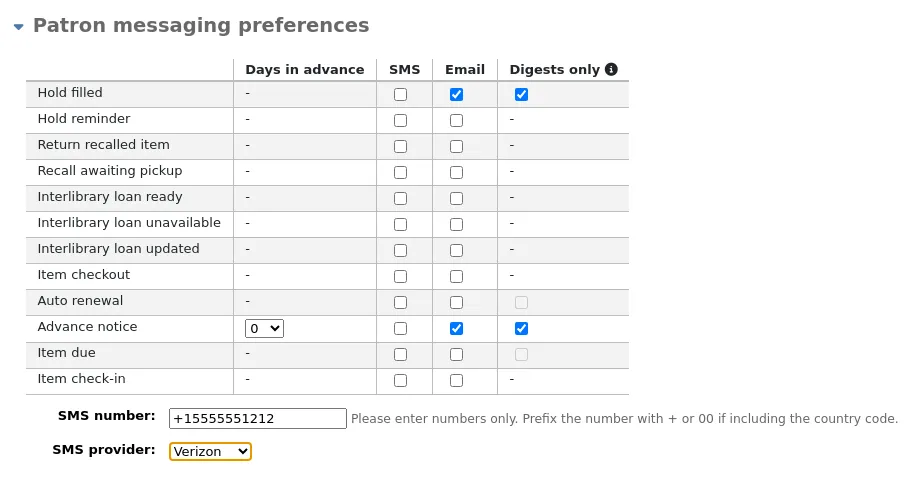
Definicje poszczególnych powiadomień znajdują się w sekcji powiadomienia wyprzedzające i powiadomienia o zamówieniach
Ostrzeżenie
Te ustawienia zastąpią ustawienia określone za pomocą kategorii użytkowników
Ostrzeżenie
Użytkownik może zmienić te ustawienia za pośrednictwem OPAC, jeśli ustawienie systemowe EnhancedMessagingPreferencesOPAC ma wartość „pokaż”.
Po zakończeniu kliknij „Zapisz”
Jeśli system podejrzewa, że ten użytkownik jest duplikatem innego użytkownika, wyświetli ostrzeżenie.

Informacja
W ustawieniu systemowym PatronDuplicateMatchingAddFIelds można sprawdzić lub zmienić pola używane do wykrywania duplikatów użytkowników. Domyślnie są to nazwisko, imię i data urodzenia.
Jeśli dla kategorii użytkownika ustawiono dolną lub górną granicę wieku oraz wymagane jest wypełnienie pola daty urodzenia, Koha ostrzeże, gdy dodawany użytkownik jest za stary lub za młody dla wybranej kategorii:

Jeśli z kategorią użytkownika wiąże się opłata za zapis, zostanie ona naliczona na jego koncie podczas jego tworzenia. Należnością można następnie zarządzać na karcie rozliczeń użytkownika.
Szybkie dodawanie użytkownika
Jeśli stanowisko wypożyczeń jest bardzo obciążone, a użytkownika trzeba szybko zarejestrować, można skorzystać z funkcji szybkiego dodawania. Jest to skrócona wersja formularza dodawania użytkownika, zawierająca tylko kilka niezbędnych pól do wypełnienia.
Ta funkcja korzysta z dwóch ustawień systemowych: BorrowerMandatoryField i PatronQuickAddFields. Określają one, które pola znajdują się w formularzu szybkiego dodawania.
Aby szybko dodać użytkownika, przejdź do modułu Użytkownicy
Ścieżka dostępu: Użytkownicy
Kliknij przycisk „Szybkie dodawanie użytkownika”.
Zostaniesz poproszony o wybór kategorii użytkownika.
Następnie zostanie wyświetlony skrócony formularz.
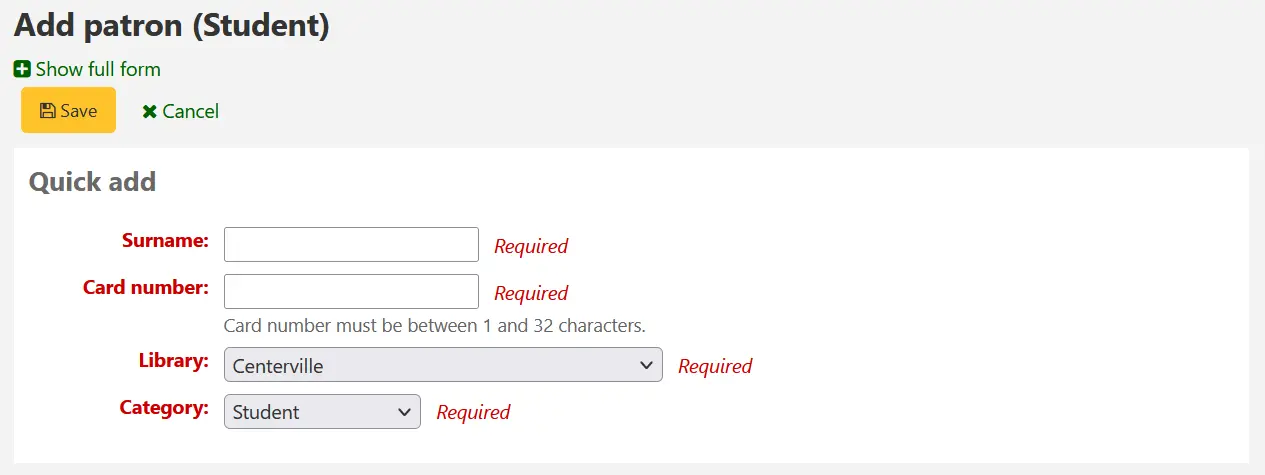
Po wypełnieniu formularza kliknij „Zapisz”.
Jeśli potrzebujesz dostępu do pełnego formularza, kliknij „Wyświetl pełny formularz” nad przyciskiem „Zapisz”.
Dodawanie użytkownika z personelu
Wszyscy pracownicy muszą zostać wprowadzeni do Koha jako użytkownicy typu „Bibliotekarz”. Aby dodać pracownika, postępuj zgodnie z instrukcjami w sekcji Dodawanie użytkownika. Aby nadać pracownikowi uprawnienia dostępu do interfejsu bibliotekarza, postępuj zgodnie z instrukcjami w sekcji uprawnienia użytkownika.
Ważne
Pamiętaj, aby przypisać pracownikom bezpieczne nazwy użytkownika i hasła, ponieważ będą one używane do logowania się do interfejsu bibliotekarza.
Dodawanie użytkownika statystycznego
Jednym ze sposobów rejestrowania korzystania z egzemplarzy na miejscu jest „wypożyczenie” materiałów użytkownikowi statystycznemu. Proces „wypożyczenia” nie powoduje wypożyczenia książki, lecz rejestruje korzystanie z egzemplarza na miejscu. Aby korzystać z tej metody, należy najpierw skonfigurować kategorię użytkowników dla użytkownika statystycznego.

Następnie należy utworzyć nowego użytkownika typu statystycznego.
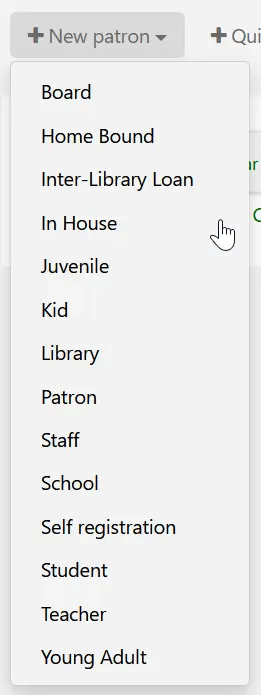
Następnie postępuj zgodnie z krokami opisanymi w sekcji „Dodawanie nowego użytkownika” tego podręcznika. Ponieważ ten użytkownik nie jest rzeczywistą osobą, wystarczy wypełnić wymagane pola i wybrać właściwą bibliotekę.
Aby poznać inne metody rejestrowania korzystania z egzemplarzy na miejscu, zapoznaj się z sekcją Rejestrowanie korzystania na miejscu tego podręcznika.
Duplikowanie użytkownika
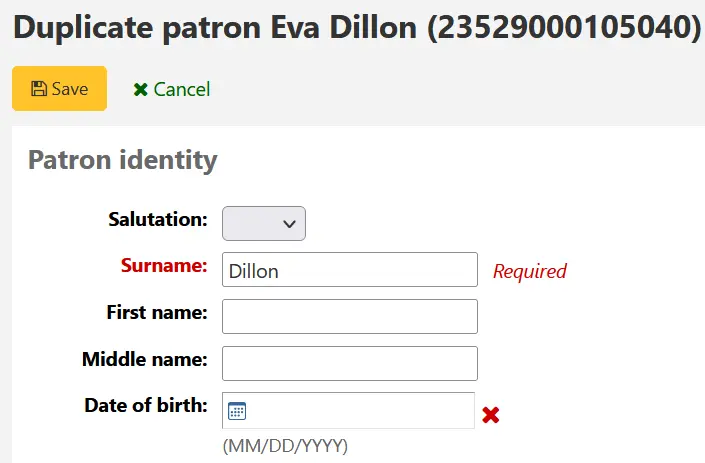
Podczas dodawania nowej rodziny do systemu można uniknąć wielokrotnego wpisywania tych samych danych kontaktowych. Koha pozwala zduplikować użytkownika i zmienić tylko te dane, które chcesz lub musisz zmienić.
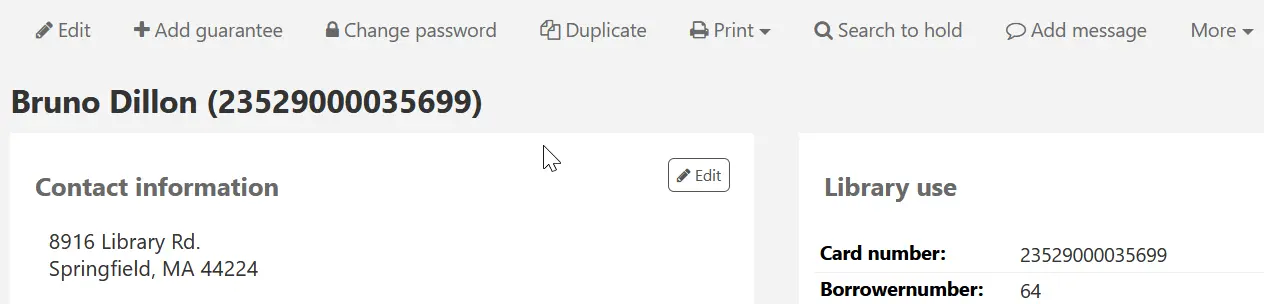
Otwórz rekord użytkownika, którego chcesz użyć jako podstawy (użytkownika, którego dane chcesz zduplikować)
Kliknij przycisk „Duplikuj” u góry rekordu użytkownika

Wszystkie pola, z wyjątkiem imienia, numeru karty, nazwy użytkownika i hasła, zostały skopiowane. Uzupełnij brakujące dane i kliknij „Zapisz”
Uwaga
Kliknięcie pola, które zawiera już dane, spowoduje usunięcie całej jego zawartości (co ułatwi wpisanie innych danych)
Nastąpi przejście do konta nowego użytkownika
Dodawanie zdjęć użytkowników
Można dodawać zdjęcia ułatwiające identyfikację użytkowników. Aby włączyć tę funkcję, należy najpierw ustawić ustawienie systemowe patronimages na „Zezwól”.
Jeśli ustawienie ma wartość „Zezwól”, po lewej stronie ekranu pod nazwą użytkownika pojawi się obraz zastępczy.
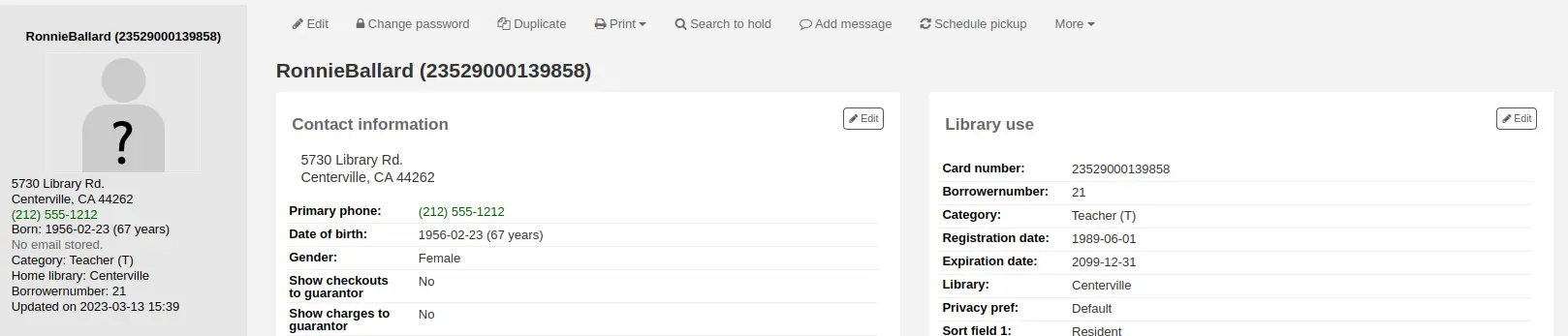
Kliknij przycisk „Dodaj” na obrazie zastępczym.
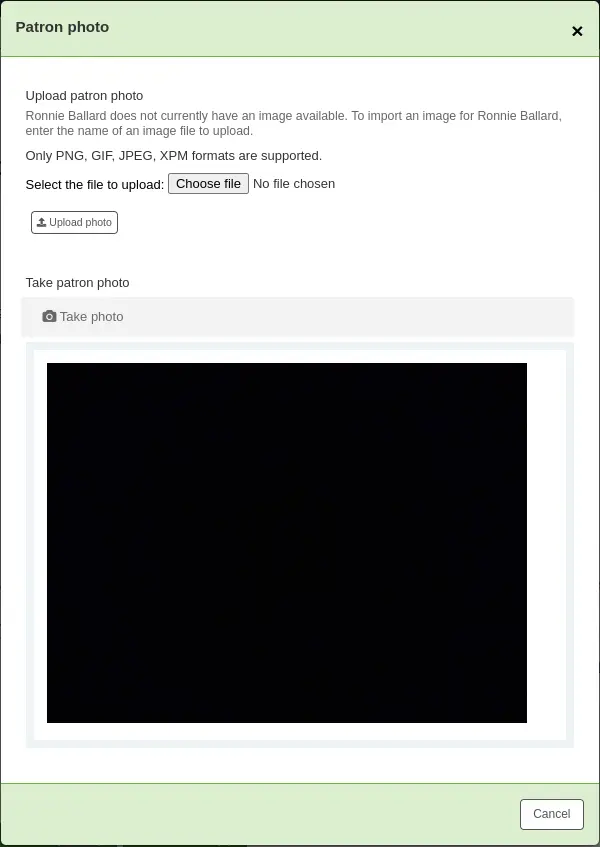
Można przesłać istniejące zdjęcie z komputera albo zrobić zdjęcie za pomocą kamery internetowej.
Aby przesłać istniejące zdjęcie, kliknij „Przeglądaj” lub „Wybierz plik”, znajdź zdjęcie na komputerze, a następnie kliknij „Prześlij”, aby zapisać je w kartotece użytkownika.
Ostrzeżenie
Rozmiar przesyłanego zdjęcia jest ograniczony do 100K. Zalecane wymiary zdjęcia to 200x300 pikseli, ale mniejsze zdjęcia również będą działać.
Aby zrobić zdjęcie kamerą internetową, skieruj ją na użytkownika i kliknij przycisk „Zrób zdjęcie”. System zrobi zdjęcie i wyświetli je do oceny. Jeśli zdjęcie jest odpowiednie, kliknij „Prześlij”. W przeciwnym razie kliknij „Zrób zdjęcie”, aby zrobić nowe. Możesz też pobrać zdjęcie, klikając „Pobierz zdjęcie”.
Aby zbiorczo dodać zdjęcia użytkowników, użyj narzędzia Przesyłanie zdjęć użytkowników.
Edycja danych użytkowników
Dane użytkowników w Koha można edytować za pomocą jednego z dostępnych przycisków edycji.
Informacja
Tylko pracownicy posiadający uprawnienie edit_borrowers (lub uprawnienie superlibrarian) mogą edytować kartoteki użytkowników.
Aby edytować cały rekord użytkownika, wystarczy kliknąć przycisk „Modyfikuj” u góry rekordu.
Aby edytować określoną sekcję rekordu użytkownika (na przykład sekcję „Dane biblioteczne”), kliknij przycisk „Modyfikuj” obok tej sekcji.
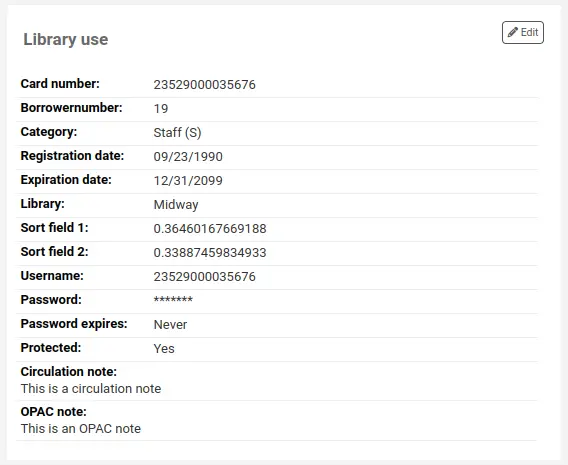
Edytuj konto użytkownika i kliknij „Zapisz”.
Ostrzeżenie
Pamiętaj, że zmiana własnej nazwy użytkownika spowoduje wylogowanie z Koha.
Zmiana haseł użytkowników
Nie można odzyskać haseł użytkowników.
Gwiazdki obok etykiety hasła na stronie szczegółów użytkownika są widoczne zawsze, nawet jeśli hasło nie zostało ustawione.
Jeśli użytkownik zapomni hasła lub jego konto jest „zablokowane” albo „zablokowane administracyjnie” (zob. odpowiednio ustawienia systemowe FailedLoginAttempts i LockExpiredDelay), jedynym rozwiązaniem jest zresetowanie hasła.
Można to zrobić w interfejsie bibliotekarza. Aby zmienić hasło użytkownika, kliknij przycisk „Zmień hasło”.
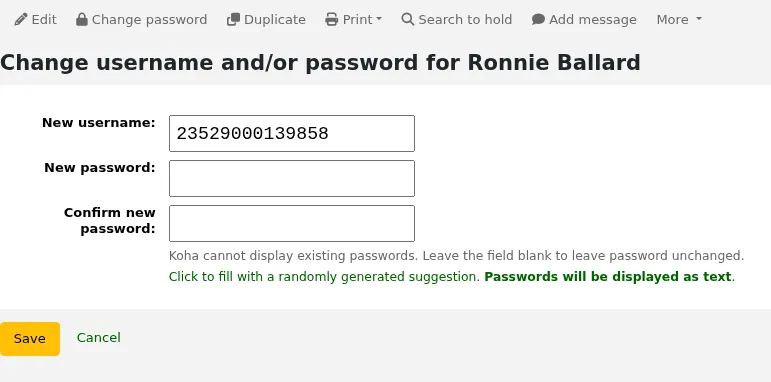
Koha nie może wyświetlić istniejących haseł, ponieważ są one zaszyfrowane w bazie danych. Pozostaw pole puste, aby nie zmieniać hasła.
Ten formularz może automatycznie wygenerować losowe hasło po kliknięciu odsyłacza „Kliknij, aby wypełnić losowo wygenerowaną propozycją. Hasła będą wyświetlane jako tekst”.
Ostrzeżenie
Pamiętaj, że zmiana własnej nazwy użytkownika w tym miejscu spowoduje wylogowanie z Koha.
Zmiana hasła za pomocą tego formularza zaktualizuje również datę wygaśnięcia hasła zgodnie z ustawieniami kategorii użytkownika.
Jeśli ustawienie systemowe NotifyPasswordChange jest włączone, użytkownik otrzyma powiadomienie o zmianie hasła.
Informacja
Treść tej wiadomości e-mail można dostosować za pomocą narzędzia Powiadomienia i rewersy. Kod powiadomienia to PASSWORD_CHANGE.
Jeśli ustawienie systemowe OpacResetPassword jest włączone lub kategoria użytkownika na to pozwala, można również wysłać użytkownikowi wiadomość e-mail umożliwiającą zresetowanie hasła. W tym celu należy kliknąć „Więcej” i wybrać „Wyślij reset hasła”.
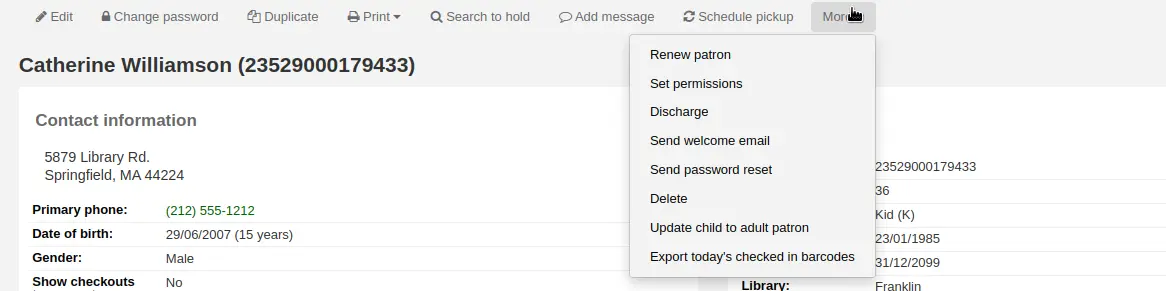
Spowoduje to wysłanie użytkownikowi wiadomości e-mail umożliwiającej zresetowanie hasła, podobnej do wiadomości wysyłanej po kliknięciu przez niego odsyłacza „Nie pamiętasz hasła?” w OPAC. Jednak odsyłacz resetujący wysłany w ten sposób wygasa po 5 dniach, a nie po 2 dniach.
Informacja
Treść wiadomości e-mail można dostosować za pomocą narzędzia Powiadomienia i rewersy. Kod powiadomienia to STAFF_PASSWORD_RESET.
Tylko bibliotekarze posiadający uprawnienie superlibrarian mogą wyświetlać i ręcznie zmieniać datę wygaśnięcia hasła. Datę tę można zmienić, klikając przycisk „Modyfikuj” na górze rekordu użytkownika lub przycisk „Modyfikuj” obok sekcji „Dane biblioteczne”.
Dodawanie oznaczeń użytkownika
Ograniczenia służą do blokowania użytkownikom możliwości wypożyczania.
Można również zablokować użytkownikom możliwość wypożyczania egzemplarzy przez ustawienie oznaczeń na ich kontach.

Jeśli pracownicy zajmujący się udostępnianiem mają potwierdzić adres użytkownika przed wypożyczeniem mu egzemplarzy, ustaw oznaczenie „Brak adresu”. Spowoduje to wyświetlenie ostrzeżenia podczas wypożyczania.

Jeśli użytkownik zgłosi zagubienie karty, możesz ustawić oznaczenie „Zagubiona karta”, aby uniemożliwić innej osobie wypożyczanie egzemplarzy przy jej użyciu.

Aby zablokować użytkownikowi korzystanie z biblioteki, możesz ręcznie dodać ograniczenie.

Informacja
Jest to ta sama funkcja co zakładka ograniczeń na dole strony szczegółów użytkownika.
Informacja
Ograniczenie może zostać automatycznie nałożone na użytkownika za pomocą wyzwalaczy statusu zaległości i powiadomień
Jeśli wprowadzisz datę lub uwagę dotyczącą ograniczenia, pojawią się one również w komunikacie o ograniczeniu.

Dodawanie uwag i wiadomości do rekordu użytkownika
W rekordzie użytkownika można zapisywać uwagi. Można to zrobić na kilka sposobów: dodać uwagę dotyczącą udostępniania lub wiadomość wewnętrzną. Nie będą one widoczne dla użytkownika w OPAC. Jeśli chcesz, aby użytkownik widział uwagi i wiadomości, użyj uwag w OPAC i wiadomości w OPAC.
Uwagi dotyczące udostępniania
Uwagi dotyczące udostępniania dodaje się do rekordu użytkownika w sekcji „Ustawienia biblioteki” w formularzu dodawania użytkownika lub formularzu edycji użytkownika.
W interfejsie bibliotekarza uwagi dotyczące udostępniania znajdują się w sekcji „Dane biblioteczne” rekordu użytkownika.
Wiadomości dotyczące udostępniania
Wiadomości wewnętrzne dodaje się do rekordu użytkownika za pomocą przycisku „Dodaj wiadomość”.
Aby dodać wiadomość wewnętrzną, wybierz „Bibliotekarz - Uwaga wewnętrzna” w polu „Dodaj wiadomość dla:”. Wpisz wiadomość w polu tekstowym lub wybierz z menu rozwijanego jedną ze wstępnie zdefiniowanych wiadomości.
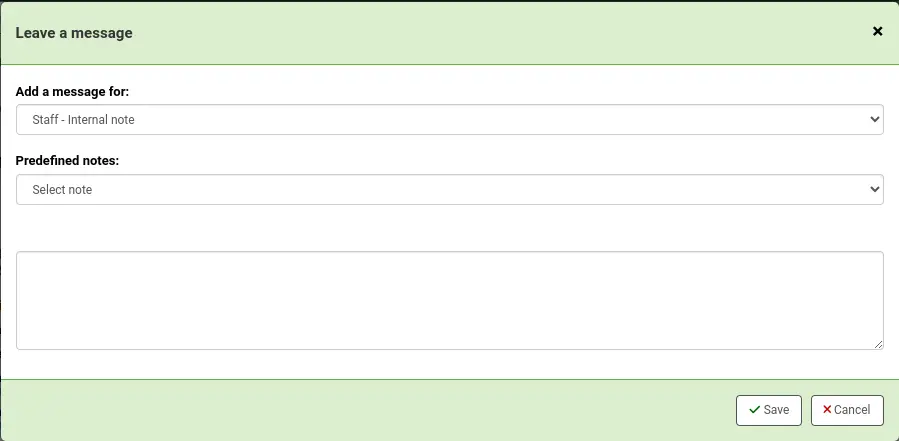
Informacja
Wstępnie zdefiniowane komunikaty dodaje się w kategorii wartości kontrolowanych BOR_NOTES.
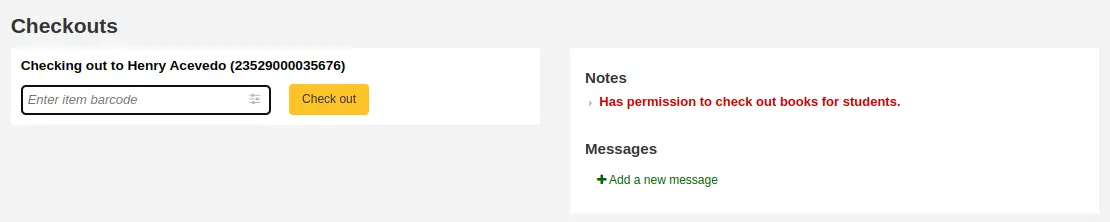
Po zapisaniu komunikat wewnętrzny jest wyświetlany pogrubioną czerwoną czcionką na stronie szczegółów użytkownika w interfejsie bibliotekarza, u góry strony, tuż pod rzędem przycisków akcji.

Pojawi się on również na stronie wypożyczeń, po prawej stronie pola wypożyczenia.

Aby zmienić komunikat, kliknij przycisk „Modyfikuj” obok komunikatu, zmień tekst i kliknij „Zapisz”.
Zmiana kategorii użytkowników z dzieci na dorosłych
W Koha kategoria użytkowników będących dziećmi nie zmienia się automatycznie na kategorię dorosłych, chyba że uruchomiono zadanie cron aktualizacji kategorii użytkowników.
Aby ręcznie zmienić kategorię użytkownika z dziecka na dorosłego, przejdź do menu „Więcej” i wybierz „Zmień status konta dziecka na dorosłego”.
Następnie pojawi się okno z pytaniem, do której z kategorii dorosłych użytkowników należy przenieść dziecko.
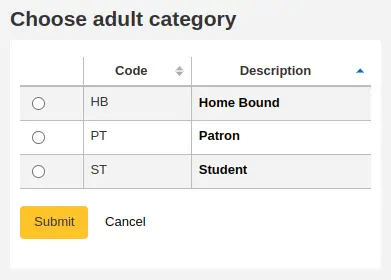
Informacja
Lista zawiera kategorie użytkowników o typie kategorii „dorosły”.
Odnawianie konta użytkownika
Aby odnowić konto użytkownika, można ręcznie zmienić datę wygaśnięcia w jego rekordzie lub wybrać opcję „Odnów konto użytkownika” z menu „Więcej” na pasku narzędzi u góry.
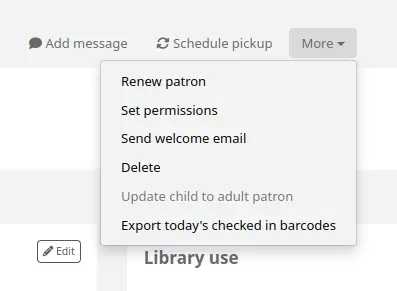
W przypadku użycia drugiej opcji nowa data wygaśnięcia zostanie obliczona na podstawie okresu zapisu skonfigurowanego dla kategorii użytkownika. Ustawienie systemowe BorrowerRenewalPeriodBase określa, czy nowa data wygaśnięcia będzie liczona od bieżącej, czy od poprzedniej daty wygaśnięcia.
Zaletą użycia opcji „Odnów konto użytkownika” jest to, że operacja zostanie zapisana w tabeli action_logs jako odnowienie członkostwa i będzie widoczna jako taka w przeglądarce dzienników lub w dzienniku zmian dostępnym z konta użytkownika.
Data odnowienia konta użytkownika będzie widoczna na karcie szczegółów.
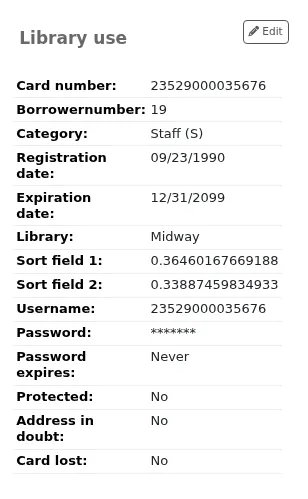
Jeśli użytkownik należy do kategorii użytkowników z opłatą członkowską, należność zostanie również dodana przy odnowieniu. Można nią następnie zarządzać na karcie rozliczeń użytkownika.
Usuwanie konta użytkownika
Konto użytkownika można usunąć z menu rozwijanego „Więcej”.
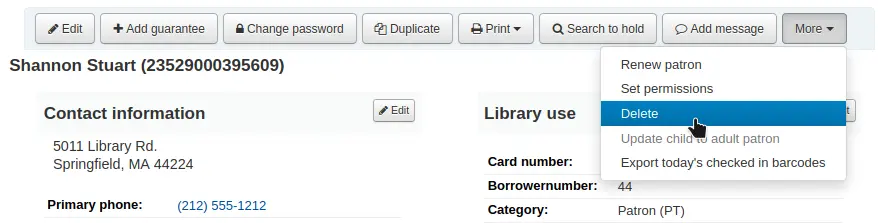
Informacja
Użytkowników mogą usuwać tylko pracownicy posiadający uprawnienie delete_borrowers (lub uprawnienie superlibrarian).
Jeśli użytkownik ma wypożyczenia, zamówienia, kary lub nadpłaty, zostanie wyświetlone ostrzeżenie.
Jeśli użytkownik ma bieżące wypożyczenia, usunięcie konta nie będzie możliwe.

Jeśli użytkownik ma niezapłacone kary, usunięcie konta nie będzie możliwe.

Jeśli użytkownik ma niewykorzystane nadpłaty, usunięcie konta będzie możliwe, ale zostanie wyświetlone ostrzeżenie.
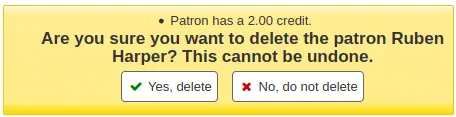
Jeśli użytkownik ma na koncie aktywne zamówienia, usunięcie konta będzie możliwe. Zamówienie zostanie anulowane i przeniesione do tabeli old_reserves.
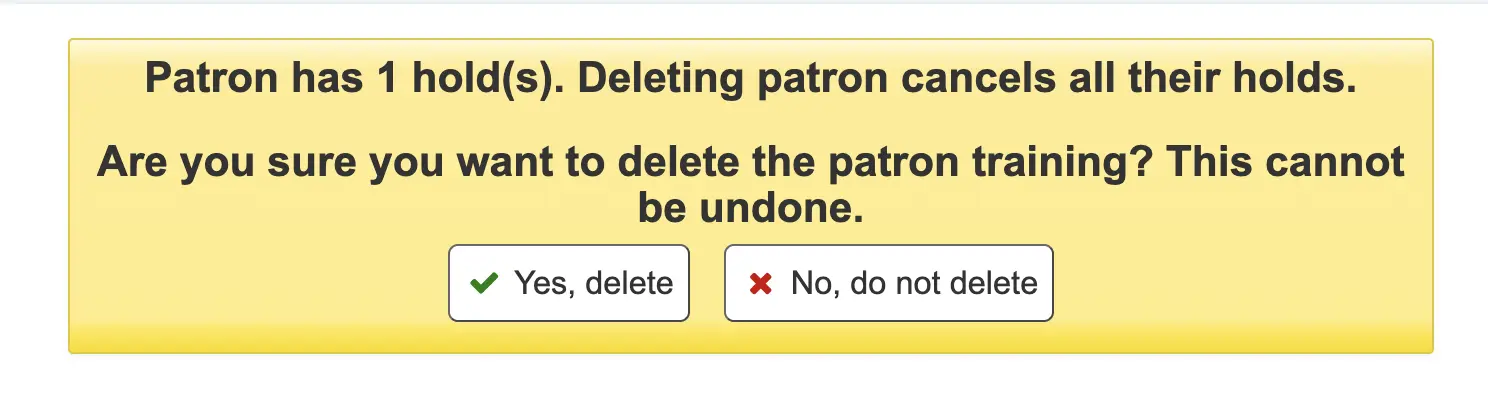
Jeśli użytkownik ma publiczne lub udostępnione listy, zostaną one usunięte wraz z użytkownikiem, chyba że ustawienie systemowe ListOwnershipUponPatronDeletion ma wartość „zmień właściciela tych list”.
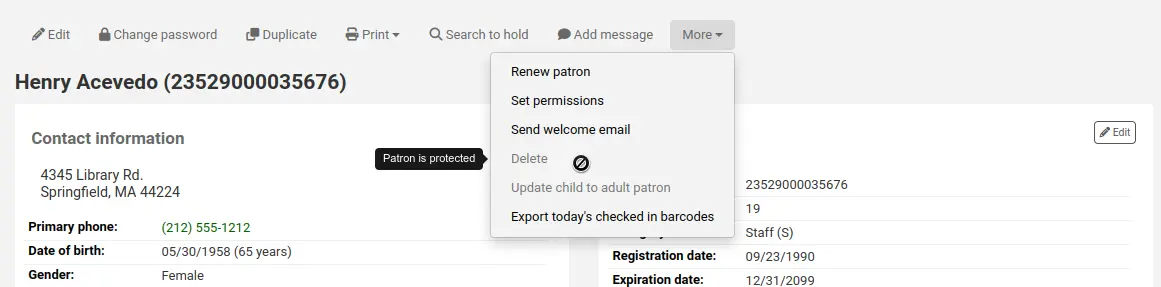
Jeśli konto użytkownika jest chronione, opcja „Usuń” będzie niedostępna. Aby mimo to usunąć konto, edytuj dane użytkownika i wybierz „Nie” przy polu „Chroniony” w sekcji „Zarządzanie kontem bibliotecznym”, zapisz zmiany, a następnie usuń konto.
Zarządzanie zmianami wprowadzonymi przez użytkowników
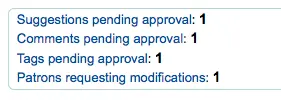
Jeśli ustawienie systemowe OPACPatronDetails pozwala użytkownikom edytować swoje konta przez OPAC, wszystkie zmiany muszą zostać zatwierdzone w interfejsie bibliotekarza, zanim zostaną zastosowane. Zmiany wprowadzone przez użytkowników i oczekujące na rozpatrzenie pojawią się na stronie głównej interfejsu bibliotekarza pod listą modułów, wraz z innymi sprawami oczekującymi na działanie.
Uwaga
Superbibliotekarze widzą zmiany dotyczące wszystkich bibliotek, natomiast pozostali pracownicy widzą tylko zmiany dotyczące użytkowników przypisanych do biblioteki, do której są zalogowani.
Kliknięcie linku „Użytkownicy proponujący modyfikację” przenosi do listy użytkowników, którzy zaproponowali zmiany.
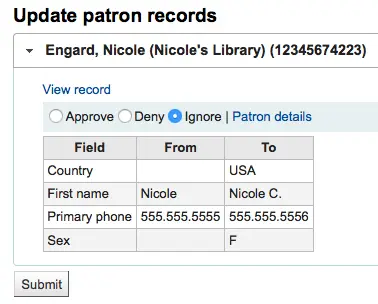
Na tej stronie można wybrać „Zatwierdź”, aby wprowadzić zmiany do rekordu użytkownika, „Usuń”, aby je usunąć, lub „Ignoruj”, aby pozostawić je do późniejszego rozpatrzenia.
Aby zobaczyć cały rekord użytkownika, można kliknąć link „Szczegóły użytkownika” znajdujący się po prawej stronie przycisków. Rekord otworzy się w nowej karcie.
Scalanie rekordów użytkowników
Jeśli jeden użytkownik otrzymał przypadkowo dwie karty, można scalić jego rekordy, aby nie utracić historii wypożyczeń ani zamówień.
Informacja
Scalanie rekordów użytkowników wymaga uprawnienia merge_borrowers.
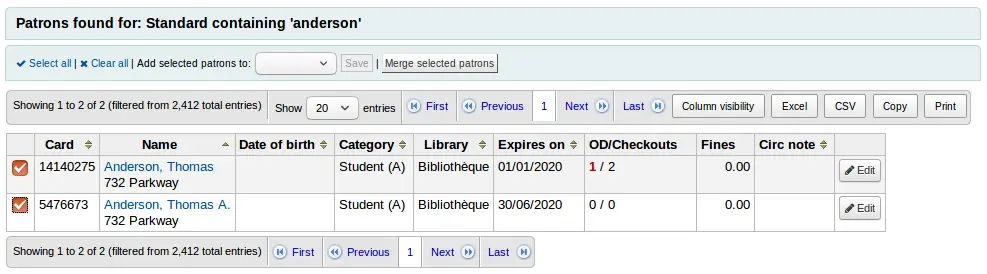
Na liście użytkowników zaznacz pola obok rekordów, które chcesz scalić, a następnie kliknij przycisk „Scal wybranych użytkowników”.
Uwaga
Można scalić więcej niż dwa rekordy jednocześnie.
Wybierz rekord użytkownika, który chcesz zachować

W razie potrzeby kliknij przycisk „Porównaj użytkowników”, aby zobaczyć różnice między kontami.
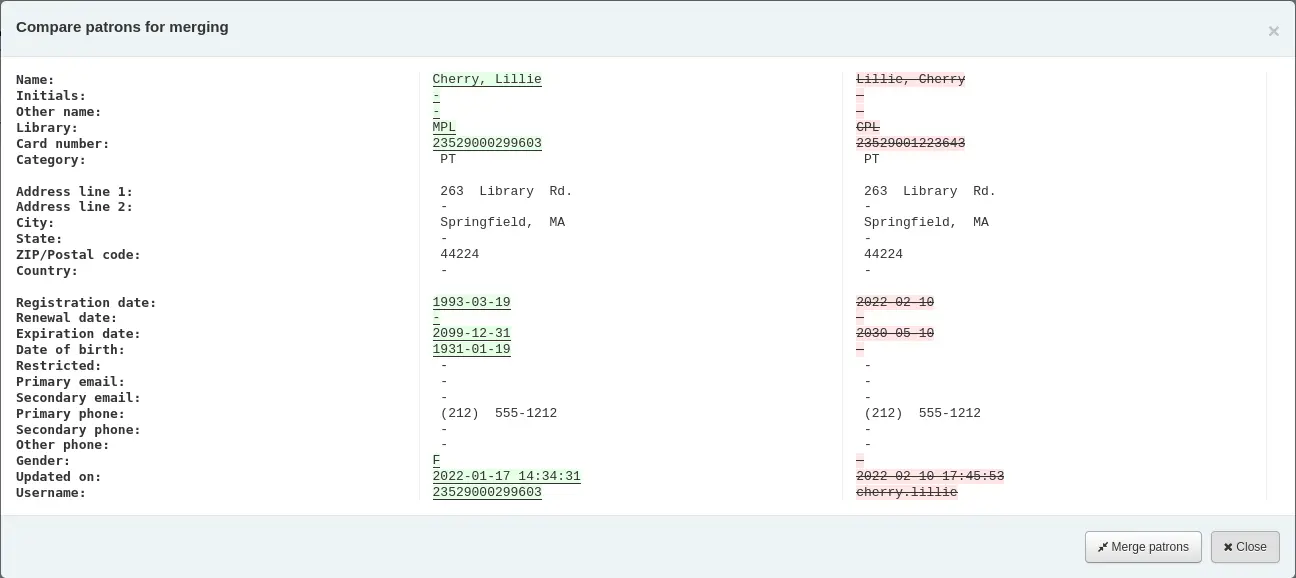
W razie potrzeby wybierz opcję „Kopiuj wartości z rekordu przeznaczonego do usunięcia”, aby wskazać poszczególne informacje o użytkowniku, które mają zostać zachowane.
Wersja
Ta funkcja została dodana do Koha w wersji 26.05.
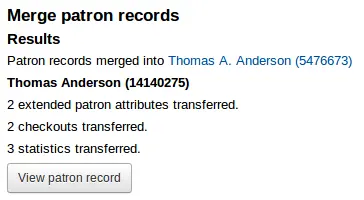
Kliknij przycisk „Scal użytkowników”.
Wypożyczenia i statystyki zostaną przeniesione do właściwego rekordu, a drugi rekord zostanie usunięty.
Uprawnienia użytkowników
Uprawnienia użytkowników służą do przyznawania pracownikom dostępu do interfejsu bibliotekarza.
Ważne
Aby pracownik mógł zalogować się do interfejsu bibliotekarza, musi mieć co najmniej uprawnienie catalogue, które umożliwia mu przeglądanie interfejsu bibliotekarza.
Ustawianie uprawnień użytkowników
Informacja
Tylko pracownicy posiadający uprawnienie permissions (lub uprawnienie superlibrarian) mogą ustawiać uprawnienia innych pracowników.
Aby ustawiać uprawnienia innych pracowników, których kategoria jest typu „Bibliotekarz”, pracownik musi mieć, oprócz uprawnienia permissions, również uprawnienie staffaccess.
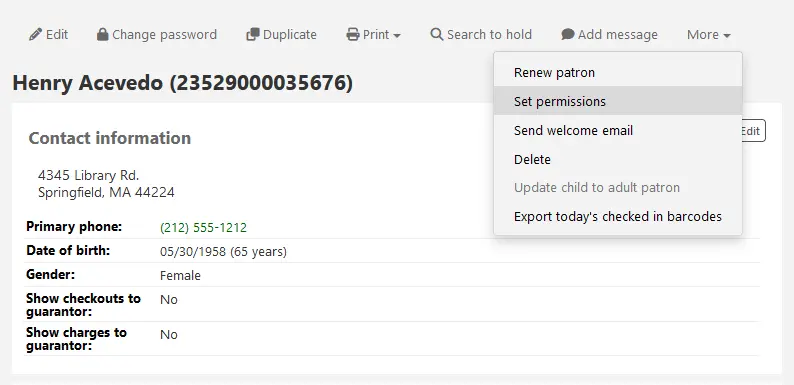
Aby zmienić uprawnienia użytkownika, w jego rekordzie kliknij „Więcej” i wybierz „Uprawnienia”.
Zostanie wyświetlona lista ustawień, z których część można rozwinąć, klikając link „Wyświetl szczegóły” po prawej stronie nazwy.
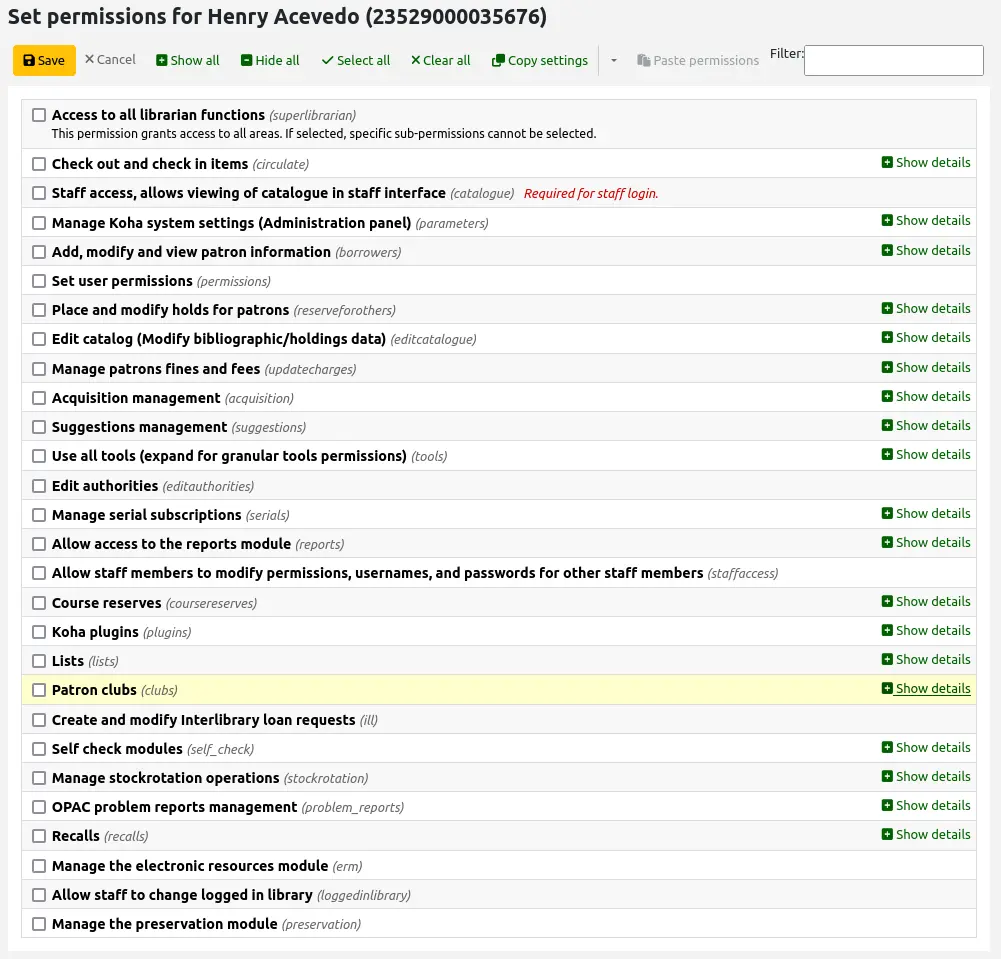
W każdym przypadku zaznaczenie uprawnienia nadrzędnego oznacza, że użytkownik ma wszystkie uprawnienia podrzędne. Aby ustawić uprawnienia bardziej szczegółowo, rozwiń sekcję i zaznacz tylko te uprawnienia, które pracownik ma otrzymać.
Aby skopiować uprawnienia użytkownika do innego użytkownika, kliknij przycisk „Kopiuj ustawienia”, a następnie przejdź do ustawień uprawnień drugiego użytkownika i kliknij „Wklej skopiowane uprawnienia”.
Po zakończeniu kopiowania uprawnień kliknij przycisk ze strzałką obok przycisku „Kopiuj ustawienia” i wybierz „Wyczyść skopiowane uprawnienia”.
Opis uprawnień użytkowników
W tej sekcji opisano poszczególne uprawnienia.
Dostęp do wszystkich funkcji bibliotekarza (superlibrarian)
To uprawnienie zapewnia dostęp do wszystkich funkcji interfejsu bibliotekarza Koha.
Uprawnienie superlibrarian zapewnia również dostęp do funkcji, które w przeciwnym razie mogłyby być ograniczone na przykład przez ustawienia systemowe.
Informacja
Po wybraniu tego uprawnienia nie trzeba wybierać żadnych innych uprawnień.
Wypożyczanie i przyjmowanie egzemplarzy (circulate)
Poniższe uprawnienia służą do przyznawania dostępu do funkcji modułu udostępniania. Zaznaczenie uprawnienia circulate zapewnia dostęp do wszystkich funkcji. Kliknij „Wyświetl szczegóły”, aby przyznać poszczególne uprawnienia.
Pozostałe uprawnienia do obsługi udostępniania (circulate_remaining_permissions)
To uprawnienie przyznaje wszystkie prawa do obsługi udostępniania, z wyjątkiem tych objętych uprawnieniami wymienionymi poniżej.
Wymuszenie wypożyczenia w przypadku ograniczenia (force_checkout)
To uprawnienie pozwala pracownikowi pominąć ograniczenie wypożyczenia w następujących przypadkach:
Ograniczenie wiekowe
egzemplarz jest wypożyczony innemu użytkownikowi
egzemplarz nie jest przeznaczony do wypożyczenia
użytkownik ma przetrzymane egzemplarze
użytkownik ma nałożone ograniczenie
egzemplarz ma status zagubionego
egzemplarz jest pozycją o dużym popycie
egzemplarz jest zamówiony
Zarządzanie rezerwacjami egzemplarzy (manage_bookings)
To uprawnienie pozwala pracownikom zarządzać rezerwacjami egzemplarzy.
Oznaczanie uwag do wypożyczeń jako przeczytanych/nieprzeczytanych (manage_checkout_notes)
To uprawnienie pozwala pracownikom zarządzać uwagami do wypożyczeń napisanymi przez użytkowników w OPAC.
Zarządzanie odbiorami przed biblioteką (manage_curbside_pickups)
To uprawnienie pozwala pracownikom zarządzać terminami odbioru przed biblioteką umawianymi przez użytkowników.
Zarządzanie ograniczeniami na kontach (manage_restrictions)
To uprawnienie pozwala pracownikom zdjąć ograniczenie nałożone na konto użytkownika lub dodać ograniczenie ręcznie.
Informacja
Pracownik bez uprawnienia manage_restrictions, ale posiadający uprawnienie force_checkout, będzie mógł tymczasowo pominąć ograniczenie użytkownika, aby wypożyczyć mu egzemplarz.
Uruchamianie raportu przetrzymanych egzemplarzy (overdues_report)
To uprawnienie pozwala pracownikom uruchamiać raporty o przetrzymanych egzemplarzach dostępne w module Udostępnianie (Przetrzymane egzemplarze i Przetrzymane egzemplarze z karami).
Omijanie blokad prolongaty (override_renewals)
To uprawnienie pozwala pracownikom omijać ograniczenia dotyczące prolongaty.
Wymaga, aby pracownik miał również uprawnienie circulate_remaining_permissions.
Dostęp dla pracowników umożliwiający przeglądanie katalogu w interfejsie bibliotekarza (catalogue)
Ważne
To uprawnienie należy nadać wszystkim pracownikom, aby mogli logować się do interfejsu bibliotekarza
To uprawnienie zapewnia dostęp do interfejsu bibliotekarza z możliwością
przeszukiwania katalogu (wyszukiwanie proste, wyszukiwanie zaawansowane i wyszukiwanie egzemplarzy)
przeszukiwania haseł wzorcowych
przeglądanie historii wypożyczeń tytułu (bez wyświetlania danych użytkowników)
tworzenie list prywatnych lub publicznych, dodawanie egzemplarzy do list prywatnych i publicznych, jeśli pozwala na to uprawnienie do list publicznych, edytowanie i usuwanie list prywatnych
korzystanie z koszyka
przeglądanie rezerw dydaktycznych
Zarządzanie ustawieniami systemowymi Koha (panel administracyjny) (parameters)
Poniższe uprawnienia służą do przyznawania dostępu do poszczególnych stron modułu administracji. Zaznaczenie uprawnienia parameters zapewnia dostęp do wszystkich stron. Kliknij „Wyświetl szczegóły”, aby przyznać dostęp tylko do wybranych stron.
Zarządzanie typami należności i uznań na koncie (manage_accounts)
To uprawnienie daje dostęp do sekcji zarządzania typami należności i typami uznań.
Zarządzanie dodatkowymi polami dla koszyków lub prenumerat (manage_additional_fields)
To uprawnienie daje dostęp do sekcji zarządzania polami dodatkowymi.
Ważne
To uprawnienie wymaga, aby pracownik posiadał również odpowiednie uprawnienie do danych pól dodatkowych.
Dodatkowe pola |
Odpowiednie uprawnienie |
|---|---|
Koszyki zamówień (aqbasket) |
Zarządzanie koszykiem i pozycjami zamówienia (order_manage) |
Pozycje zamówień (aqorders) |
Zarządzanie koszykiem i pozycjami zamówienia (order_manage) |
Faktury (aqinvoices) |
Edycja faktur (edit_invoices) |
Prenumeraty (subscription) |
Edycja istniejącej prenumeraty (edit_subscription) |
Pozycje konta (uznania) (accountlines:credit) |
Pozostałe uprawnienia do zarządzania karami i opłatami (remaining_permissions) |
Pozycje konta (obciążenie) (accountlines:debit) |
Pozostałe uprawnienia do zarządzania karami i opłatami (remaining_permissions) |
Zarządzanie alertami dźwiękowymi (manage_audio_alerts)
To uprawnienie daje dostęp do sekcji zarządzania alertami dźwiękowymi.
Zarządzanie zadaniami w tle (manage_background_jobs)
To uprawnienie daje dostęp do sekcji zarządzania zadaniami.
Dodawanie, edycja i archiwizacja kas (manage_cash_registers)
To uprawnienie daje dostęp do sekcji zarządzania kasami.
Zarządzanie zasadami udostępniania (manage_circ_rules)
To uprawnienie zapewnia dostęp do sekcji zarządzania zasadami udostępniania i naliczania kar.
Zarządzanie zasadami udostępniania z dowolnej biblioteki (manage_circ_rules_from_any_libraries)
To uprawnienie pozwala zarządzać zasadami udostępniania z dowolnej biblioteki.
Jeśli pracownik nie ma tego uprawnienia, ale ma uprawnienie manage_circ_rules, może edytować zasady udostępniania tylko z własnej biblioteki.
Zarządzanie miejscowościami (manage_cities)
To uprawnienie zapewnia dostęp do sekcji zarządzania miejscowościami.
Zarządzanie źródłami klasyfikacji i zasadami szeregowania (manage_classifications)
To uprawnienie zapewnia dostęp do sekcji zarządzania źródłami klasyfikacji.
Zarządzanie konfiguracją kolumn (manage_column_config)
To uprawnienie zapewnia dostęp do sekcji ustawień tabel.
Zarządzanie odbiorami przed biblioteką (manage_curbside_pickups)
To uprawnienie zapewnia dostęp do sekcji zarządzania odbiorem na zewnątrz biblioteki.
Ta sekcja służy do zarządzania przedziałami czasowymi odbioru oraz innymi parametrami odbioru na zewnątrz biblioteki. Pracownicy udostępniania obsługujący odbiory potrzebują uprawnienia manage_curbside_pickups w grupie circulate.
Zarządzanie konfiguracją funkcji „Czy chodziło Ci o?” (manage_didyoumean)
To uprawnienie zapewnia dostęp do sekcji zarządzania funkcją „Czy chodziło Ci o?”.
Zarządzanie dostawcami uwierzytelniania (manage_identity_providers)
To uprawnienie zapewnia dostęp do sekcji zarządzania dostawcami tożsamości.
Zarządzanie powiadomieniami o udostępnianiu egzemplarzy (manage_item_circ_alerts)
To uprawnienie zapewnia dostęp do sekcji zarządzania powiadomieniami o udostępnianiu egzemplarzy.
Zarządzanie polami wyszukiwania egzemplarzy (manage_item_search_fields)
To uprawnienie zapewnia dostęp do sekcji zarządzania polami wyszukiwania egzemplarzy.
Zarządzanie typami egzemplarzy (manage_itemtypes)
To uprawnienie zapewnia dostęp do sekcji zarządzania typami egzemplarzy.
Zarządzanie skrótami klawiaturowymi zaawansowanego edytora katalogowania (manage_keyboard_shortcuts)
To uprawnienie zapewnia dostęp do sekcji zarządzania skrótami klawiaturowymi.
Zarządzanie bibliotekami i grupami bibliotek (manage_libraries)
To uprawnienie zapewnia dostęp do sekcji zarządzania bibliotekami i grupami bibliotek.
Zarządzanie udostępnianiem treści w Mana KB (manage_mana)
To uprawnienie zapewnia dostęp do sekcji udostępniania treści w Mana KB.
Zarządzanie konfiguracją reguł nadpisywania rekordów MARC (manage_marc_overlay_rules)
To uprawnienie zapewnia dostęp do sekcji zarządzania regułami nadpisywania rekordów.
Zarządzanie regułami dopasowywania rekordów (manage_matching_rules)
To uprawnienie zapewnia dostęp do sekcji zarządzania regułami dopasowywania rekordów.
Zarządzanie zbiorami OAI (manage_oai_sets)
To uprawnienie daje dostęp do sekcji konfiguracji zbiorów OAI.
Zarządzanie rozszerzonymi atrybutami użytkowników (manage_patron_attributes)
To uprawnienie daje dostęp do sekcji zarządzania typami atrybutów użytkowników.
Zarządzanie kategoriami użytkowników (manage_patron_categories)
To uprawnienie daje dostęp do sekcji zarządzania kategoriami użytkowników.
Zarządzanie ograniczeniami użytkowników (manage_patron_restrictions)
To uprawnienie daje dostęp do sekcji zarządzania typami ograniczeń użytkowników.
Zarządzanie źródłami rekordów (manage_record_sources)
To uprawnienie daje dostęp do sekcji zarządzania źródłami rekordów.
Zarządzanie konfiguracją wyszukiwarki (manage_search_engine_config)
To uprawnienie daje dostęp do sekcji konfiguracji wyszukiwarki.
Informacja
Ta sekcja jest widoczna tylko wtedy, gdy ustawienie systemowe SearchEngine ma wartość „Elasticsearch”.
Zarządzanie zapisanymi filtrami wyszukiwania (manage_search_filters)
To uprawnienie daje dostęp do sekcji zarządzania filtrami wyszukiwania.
Zarządzanie konfiguracją serwerów Z39.50 i SRU (manage_search_targets)
To uprawnienie daje dostęp do sekcji zarządzania serwerami Z39.50/SRU.
Zarządzanie operatorami telefonii komórkowej dla SMS (manage_sms_providers)
To uprawnienie daje dostęp do sekcji zarządzania operatorami telefonii komórkowej dla SMS.
Informacja
Ta sekcja będzie widoczna tylko wtedy, gdy ustawienie systemowe SMSSendDriver ma wartość „Email”.
Zarządzanie serwerami SMTP (manage_smtp_servers)
To uprawnienie daje dostęp do sekcji zarządzania serwerami SMTP.
Zarządzanie ustawieniami systemowymi (manage_sysprefs)
To uprawnienie daje dostęp do ustawień systemowych.
Zarządzanie ograniczeniami przesyłania między bibliotekami i macierzą kosztów transportu (manage_transfers)
To uprawnienie daje dostęp do sekcji zarządzania ograniczeniami przesyłania między bibliotekami oraz macierzą kosztów transportu.
Zarządzanie ustawieniami statystyk użytkowania (manage_usage_stats)
To uprawnienie daje dostęp do sekcji udostępniania statystyk użytkowania.
Pozostałe uprawnienia dotyczące parametrów systemowych (parameters_remaining_permissions)
To uprawnienie daje dostęp do pozostałych, niewymienionych powyżej sekcji modułu administracji.
Dodawanie, modyfikowanie i przeglądanie danych użytkowników (borrowers)
Poniższe uprawnienia służą do przyznawania dostępu do funkcji modułu użytkowników. Zaznaczenie uprawnienia borrowers zapewni dostęp do wszystkich funkcji. Kliknij „Wyświetl szczegóły”, aby przyznać poszczególne uprawnienia.
Usuwanie użytkowników (delete_borrowers)
To uprawnienie umożliwia usuwanie użytkowników.
Dodawanie, modyfikowanie i przeglądanie informacji o użytkownikach (edit_borrowers)
To uprawnienie daje dostęp do modułu użytkowników w celu przeglądania kart użytkowników, a także dodawania nowych użytkowników i edytowania istniejących.
Ostrzeżenie
Pracownicy posiadający to uprawnienie, ale bez uprawnienia list_borrowers, będą mogli uzyskiwać bezpośredni dostęp do kart użytkowników (na przykład przez bezpośredni link), ale nie będą mogli wyszukiwać użytkowników.
Wyszukiwanie, wyświetlanie listy i przeglądanie użytkowników (list_borrowers)
To uprawnienie daje dostęp do modułu użytkowników w celu wyszukiwania i przeglądania kart użytkowników.
Ostrzeżenie
Pracownicy posiadający to uprawnienie, ale bez uprawnienia edit_borrowers, będą mogli przeglądać użytkowników, ale nie będą mogli dodawać nowych ani edytować istniejących.
Scalanie użytkowników (merge_borrowers)
To uprawnienie pozwala na scalanie kont użytkowników.
Wysyłanie wiadomości do użytkowników (send_messages_to_patrons)
Uwaga
To uprawnienie zostało zastąpione przez send_messages_to_borrowers_email i send_messages_to_borrowers_sms od wersji Koha 25.11.
To uprawnienie pozwala na wysyłanie użytkownikom indywidualnych wiadomości e-mail.
Informacja
Bez tego uprawnienia, ale z uprawnieniem edit_borrowers, pracownicy nadal będą mogli dodawać notatki wewnętrzne i wiadomości w OPAC oraz nimi zarządzać.
Wysyłanie wiadomości e-mail do użytkowników (send_messages_to_borrowers_email)
Wersja
To uprawnienie zostało wprowadzone w wersji Koha 26.05. Zastępuje uprawnienie send_messages_to_borrowers.
To uprawnienie pozwala na wysyłanie użytkownikom indywidualnych wiadomości e-mail.
Informacja
Bez tego uprawnienia, ale z uprawnieniem edit_borrowers, pracownicy nadal będą mogli dodawać notatki wewnętrzne i wiadomości w OPAC oraz nimi zarządzać.
Wysyłanie wiadomości SMS do użytkowników (send_messages_to_borrowers_sms)
Wersja
To uprawnienie zostało wprowadzone w wersji Koha 26.05. Zastępuje uprawnienie send_messages_to_borrowers.
To uprawnienie pozwala na wysyłanie użytkownikom indywidualnych wiadomości SMS.
Informacja
Bez tego uprawnienia, ale z uprawnieniem edit_borrowers, pracownicy nadal będą mogli dodawać notatki wewnętrzne i wiadomości w OPAC oraz nimi zarządzać.
Wyświetlanie informacji o użytkownikach ze wszystkich bibliotek (view_borrower_infos_from_any_libraries)
To uprawnienie umożliwia dostęp do kart użytkowników ze wszystkich bibliotek.
Jeśli pracownik nie ma tego uprawnienia, ale ma uprawnienie edit_borrowers, może przeglądać tylko użytkowników ze swojej biblioteki lub grupy bibliotek.
Przeglądanie historii wypożyczeń (view_checkout_history)
Wersja
To uprawnienie zostało dodane do Koha w wersji 26.05.
To uprawnienie umożliwia przeglądanie historii wypożyczeń użytkownika.
Aby to uprawnienie działało, należy również włączyć ustawienie systemowe intranetreadinghistory.
Przeglądanie historii zamówień (view_holds_history)
Wersja
To uprawnienie zostało dodane do Koha w wersji 26.05.
To uprawnienie umożliwia przeglądanie historii zamówień użytkownika.
Aby to uprawnienie działało, należy również włączyć ustawienie systemowe IntranetReadingHistoryHolds.
Ustawianie uprawnień użytkowników (permissions)
To uprawnienie umożliwia nadawanie uprawnień innym pracownikom biblioteki.
Ważne
Pracownicy z tym uprawnieniem nie mogą nadawać uprawnień użytkownikom, których kategoria jest typu „Bibliotekarz”, chyba że mają również uprawnienie staffaccess.
Składanie i modyfikowanie zamówień dla użytkowników (reserveforothers)
Poniższe uprawnienia służą do przyznawania dostępu do opcji zamówień. Zaznaczenie uprawnienia reserveforothers daje dostęp do wszystkich funkcji. Kliknij „Wyświetl szczegóły”, aby nadać poszczególne uprawnienia.
Modyfikowanie priorytetu zamówień (modify_holds_priority)
To uprawnienie umożliwia pracownikom zmianę priorytetu zamówień (przesuwanie użytkowników w górę i w dół kolejki).
Składanie zamówień dla użytkowników (place_holds)
To uprawnienie umożliwia pracownikom składanie zamówień w interfejsie bibliotekarza.
Edycja katalogu (modyfikowanie danych bibliograficznych i danych o zasobach) (editcatalogue)
Poniższe uprawnienia służą do przyznawania dostępu do funkcji modułu katalogowania. Zaznaczenie uprawnienia editcatalogue daje dostęp do wszystkich funkcji. Kliknij „Wyświetl szczegóły”, aby nadać poszczególne uprawnienia.
Korzystanie z zaawansowanego edytora katalogowania (advanced_editor)
To uprawnienie umożliwia korzystanie z zaawansowanego edytora katalogowania w module katalogowania.
Ważne
Pracownicy posiadający to uprawnienie muszą mieć również uprawnienie edit_catalogue.
Jednoczesne usuwanie wszystkich egzemplarzy (delete_all_items)
To uprawnienie umożliwia skorzystanie z opcji „Usuń wszystkie egzemplarze” w menu „Modyfikuj” w module katalogowania, aby usunąć wszystkie egzemplarze rekordu.
Edytowanie dowolnego egzemplarza, w tym egzemplarzy, których edycja byłaby w innym przypadku ograniczona (edit_any_item)
To uprawnienie umożliwia edytowanie egzemplarzy należących do bibliotek z innych grup bibliotek.
Ważne
Pracownicy z tym uprawnieniem muszą mieć również uprawnienie edit_items.
Edytowanie katalogu (modyfikowanie danych bibliograficznych i danych zasobu) (edit_catalogue)
To uprawnienie umożliwia dodawanie rekordów bibliograficznych (w tym importowanie rekordów przez z39.50/SRU i powielanie rekordów), edytowanie istniejących rekordów bibliograficznych, scalanie istniejących rekordów bibliograficznych oraz usuwanie rekordów bibliograficznych.
Edytowanie egzemplarzy (edit_items)
To uprawnienie umożliwia dodawanie nowych egzemplarzy, edytowanie egzemplarzy i usuwanie egzemplarzy, ale nie rekordów bibliograficznych.
To uprawnienie umożliwia również pracownikowi tworzenie i używanie szablonów egzemplarzy, ale do zarządzania szablonami egzemplarzy utworzonymi przez innych pracowników wymagane jest uprawnienie manage_item_editor_templates.
Ograniczenie modyfikacji egzemplarzy do podpól określonych w ustawieniu systemowym SubfieldsToAllowForRestrictedEditing (edit_items_restricted)
To uprawnienie ogranicza możliwość edytowania egzemplarzy do podpól określonych w ustawieniu systemowym SubfieldsToAllowForRestrictedEditing.
Ważne
Pracownicy z tym uprawnieniem muszą mieć również uprawnienie edit_items.
Edycja zablokowanych rekordów (edit_locked_records)
To uprawnienie umożliwia edycję rekordów pochodzących z zablokowanych źródeł.
Szybkie katalogowanie (fast_cataloging)
To uprawnienie umożliwia katalogowanie nowych rekordów za pomocą opcji szybkiego katalogowania dostępnej na stronie głównej udostępniania oraz na stronie głównej katalogowania.
Tworzenie, aktualizowanie i usuwanie szablonów edytora egzemplarzy należących do innych użytkowników (manage_item_editor_templates)
To uprawnienie umożliwia zarządzanie szablonami egzemplarzy utworzonymi przez innych użytkowników.
Informacja
Każda osoba posiadająca uprawnienie edit_items może tworzyć i udostępniać szablony egzemplarzy oraz usuwać własne szablony.
Tworzenie, aktualizowanie i usuwanie grup egzemplarzy oraz dodawanie egzemplarzy do grupy lub usuwanie ich z niej (manage_item_groups)
To uprawnienie umożliwia tworzenie, edycję i usuwanie grup egzemplarzy.
Zarządzanie karami i opłatami użytkowników (updatecharges)
Poniższe uprawnienia służą do przyznawania dostępu do funkcji z zakładki rozliczeń w kartach użytkowników. Zaznaczenie uprawnienia updatecharges zapewni dostęp do wszystkich funkcji. Kliknij „Wyświetl szczegóły”, aby przyznać wybrane uprawnienia.
Udzielanie rabatów od należności użytkowników (discount)
To uprawnienie umożliwia stosowanie rabatów do należności.
Ważne
Pracownicy z tym uprawnieniem muszą również posiadać uprawnienie remaining_permissions.
Dodawanie ręcznych uznań do konta użytkownika (manual_credit)
To uprawnienie umożliwia dodawanie ręcznych uznań do konta użytkownika.
Ważne
Pracownicy z tym uprawnieniem muszą również posiadać uprawnienie remaining_permissions.
Dodawanie ręcznych należności do konta użytkownika (manual_invoice)
To uprawnienie umożliwia tworzenie ręcznych należności na koncie użytkownika.
Ważne
Pracownicy z tym uprawnieniem muszą również posiadać uprawnienie remaining_permissions.
Wypłacanie użytkownikom środków z uznań (payout)
To uprawnienie umożliwia wypłacanie użytkownikom środków z uznań.
Ważne
Pracownicy z tym uprawnieniem muszą również posiadać uprawnienie remaining_permissions.
Zwracanie użytkownikom wpłat (refund)
To uprawnienie umożliwia zwrot płatności dokonanych już przez użytkowników na rzecz biblioteki.
Ważne
Pracownicy z tym uprawnieniem muszą również posiadać uprawnienie remaining_permissions.
Pozostałe uprawnienia do zarządzania karami i opłatami (remaining_permissions)
To uprawnienie umożliwia zarządzanie karami i opłatami, z wyjątkiem czynności opisanych w pozostałych uprawnieniach szczegółowych (udzielania zniżek, wypłat, zwrotów płatności i umarzania należności).
Obejmuje to między innymi:
dostęp do zakładki rozliczeń użytkowników;
możliwość uregulowania istniejących należności;
możliwość anulowania należności;
możliwość unieważnienia płatności; oraz
możliwość przeglądania historii transakcji użytkownika.
Umarzanie kar i opłat (writeoff)
To uprawnienie umożliwia umorzenie opłat użytkownika.
Ważne
Pracownicy z tym uprawnieniem muszą również posiadać uprawnienie remaining_permissions.
Zarządzanie gromadzeniem (acquisition)
Poniższe uprawnienia służą do przyznawania dostępu do funkcji modułu gromadzenia. Zaznaczenie uprawnienia acquisition zapewnia dostęp do wszystkich funkcji. Kliknij „Wyświetl szczegóły”, aby nadać poszczególne uprawnienia.
Ostrzeżenie
Wszystkie uprawnienia szczegółowe gromadzenia zapewniają dostęp do strony głównej modułu gromadzenia. Oznacza to, że pracownicy posiadający co najmniej jedno z poniższych uprawnień mogą przeglądać budżety, wyszukiwać i przeglądać informacje o dostawcach oraz przeglądać faktury.
Dodawanie i usuwanie funduszy (bez możliwości ich modyfikowania) (budget_add_del)
To uprawnienie umożliwia dodawanie funduszy i usuwanie ich w ramach budżetu.
Ważne
Pracownicy posiadający to uprawnienie muszą mieć również uprawnienie budget_manage oraz uprawnienie budget_modify.
Ostrzeżenie
Bez uprawnienia period_manage pracownicy będą mogli dodawać tylko fundusze podrzędne, ponieważ nie będą mieć dostępu do strony zarządzania budżetami, na której można dodawać fundusze pierwszego poziomu.
Zarządzanie funduszami (budget_manage)
To uprawnienie umożliwia dostęp do strony zarządzania funduszami.
Należy pamiętać, że uprawnienie to zapewnia jedynie możliwość przeglądania strony. Jeśli pracownicy mają móc wprowadzać zmiany w funduszach, należy nadać im uprawnienie budget_add_del oraz uprawnienie budget_modify.
Zarządzanie wszystkimi funduszami (budget_manage_all)
To uprawnienie zapewnia dostęp do przeglądania wszystkich funduszy niezależnie od nałożonych na nie ograniczeń dotyczących właściciela, użytkownika lub biblioteki.
Ważne
Pracownicy posiadający to uprawnienie muszą mieć również uprawnienie budget_manage.
Modyfikowanie funduszy (bez możliwości tworzenia nowych pozycji, ale z możliwością modyfikowania istniejących) (budget_modify)
To uprawnienie umożliwia edycję informacji o funduszach oraz ich kwot.
Ważne
Pracownicy posiadający to uprawnienie muszą mieć również uprawnienie budget_manage oraz uprawnienie budget_add_del.
Zarządzanie umowami (contracts_manage)
To uprawnienie umożliwia dodawanie, edytowanie i usuwanie umów z dostawcami.
Zarządzanie walutami i kursami wymiany (currencies_manage)
To uprawnienie umożliwia dostęp do strony konfiguracji Waluty i kursy wymiany.
Usuwanie koszyków (delete_baskets)
To uprawnienie umożliwia usuwanie koszyków.
Ważne
Pracownicy posiadający to uprawnienie muszą mieć również uprawnienie order_manage, aby móc wyświetlić koszyki i je usunąć.
Usuwanie faktur (delete_invoices)
To uprawnienie umożliwia usuwanie faktur.
Zarządzanie transmisjami EDIFACT (edi_manage)
To uprawnienie umożliwia dostęp do strony administracyjnej kont EDI, strony administracyjnej numerów EAN bibliotek oraz wysłanych wiadomości EDI.
Edycja faktur (edit_invoices)
To uprawnienie umożliwia edycję faktur (modyfikowanie danych faktury, takich jak numer faktury, data fakturowania lub wysyłki, dodawanie korekt itp.).
Ważne
Pracownicy posiadający to uprawnienie nie będą mogli przyjmować zamówień na podstawie faktury, chyba że posiadają również uprawnienie order_receive.
Zarządzanie grupami koszyków (group_manage)
To uprawnienie umożliwia tworzenie, edytowanie, zamykanie i usuwanie grup koszyków.
Zarządzanie problemami z dostawcami (issue_manage)
To uprawnienie umożliwia tworzenie, edytowanie i usuwanie zgłoszeń problemów z dostawcami.
Łączenie faktur (merge_invoices)
To uprawnienie umożliwia łączenie faktur.
Zarządzanie koszykami i pozycjami zamówień (order_manage)
To uprawnienie umożliwia składanie zamówień, w tym tworzenie koszyków, dodawanie pozycji zamówień, edytowanie istniejących koszyków, zamykanie koszyków itd.
Ważne
Pracownicy z tym uprawnieniem nie będą mogli składać zamówień na podstawie nowego pliku, jeśli nie mają również uprawnienia stage_marc_import.
Podobnie pracownicy nie będą mogli zamawiać tytułów o najwyższym współczynniku zamówień, jeśli nie mają również uprawnienia circulate_remaining_permissions.
Zarządzanie wszystkimi koszykami i pozycjami zamówień, niezależnie od nałożonych na nie ograniczeń (order_manage_all)
To uprawnienie umożliwia zarządzanie wszystkimi koszykami i zamówieniami, nawet jeśli dostęp do nich jest ograniczony do właściciela, użytkowników lub biblioteki.
Ważne
Pracownicy posiadający to uprawnienie muszą również mieć uprawnienie order_manage.
Odbieranie zamówień i zarządzanie dostawami (order_receive)
To uprawnienie umożliwia tworzenie faktur, odbieranie zamówień oraz reklamowanie opóźnionych zamówień.
Zarządzanie budżetami (period_manage)
To uprawnienie zapewnia dostęp do strony administracji budżetami oraz umożliwia tworzenie, powielanie, edytowanie i usuwanie budżetów.
Ostrzeżenie
Bez uprawnień budget_manage, budget_add_del i budget_modify pracownicy nie będą mogli dodawać ani edytować funduszy budżetu.
Zarządzanie planowaniem budżetów (planning_manage)
To uprawnienie umożliwia dostęp do strony planowania budżetu.
Ważne
Pracownicy posiadający to uprawnienie muszą również mieć uprawnienia budget_manage i period_manage.
Ponowne otwieranie zamkniętych faktur (reopen_closed_invoices)
To uprawnienie umożliwia ponowne otwieranie zamkniętych faktur.
Zarządzanie dostawcami (vendors_manage)
To uprawnienie umożliwia dodawanie, edytowanie i usuwanie dostawców.
Dostawcy są wykorzystywani w module gromadzenia, module czasopism oraz module zarządzania zasobami elektronicznymi.
Zarządzanie propozycjami (suggestions)
Poniższe uprawnienia służą do przyznawania dostępu do funkcji Zarządzania propozycjami zakupu w module gromadzenia. Obecnie istnieje tylko jedno uprawnienie podrzędne. Zaznaczenie suggestions lub suggestion_manage daje ten sam efekt.
Tworzenie propozycji zakupu (suggestions_create)
To uprawnienie umożliwia tworzenie propozycji zakupu dla użytkowników oraz przeglądanie istniejących propozycji zakupu użytkownika.
Usuwanie propozycji zakupu (suggestions_delete)
To uprawnienie umożliwia przeglądanie i usuwanie propozycji zakupu.
Zarządzanie propozycjami zakupu (suggestions_manage)
To uprawnienie umożliwia przeglądanie i zarządzanie propozycjami zakupu, w tym zmianę ich statusów.
Korzystanie ze wszystkich narzędzi (tools)
Poniższe uprawnienia służą do przyznawania dostępu do funkcji modułu narzędzi, w tym niektórych narzędzi katalogowania. Zaznaczenie uprawnienia tools zapewnia dostęp do wszystkich narzędzi. Aby przyznać dostęp do wybranych narzędzi, kliknij „Wyświetl szczegóły”.
Dostęp do plików przechowywanych na serwerze (access_files)
To uprawnienie zapewnia dostęp do narzędzia dostępu do plików przechowywanych na serwerze.
Zbiorcze przedłużanie terminów zwrotu (batch_extend_due_dates)
To uprawnienie zapewnia dostęp do narzędzia zbiorczego przedłużania terminów zwrotu.
Zbiorcza modyfikacja zamówień (batch_modify_holds)
To uprawnienie zapewnia dostęp do narzędzia do zbiorczej modyfikacji zamówień.
Przesyłanie zdjęć użytkowników zbiorczo lub pojedynczo (batch_upload_patron_images)
To uprawnienie zapewnia dostęp do narzędzia do przesyłania zdjęć użytkowników.
Usuwanie dawnych użytkowników i anonimizacja historii udostępniania (usuwa historię wypożyczeń użytkowników) (delete_anonymize_patrons)
To uprawnienie zapewnia dostęp do narzędzia do zbiorczego usuwania i anonimizacji użytkowników.
Tworzenie dodatkowych treści dla OPAC i interfejsu bibliotekarza (aktualności i dostosowania HTML) (edit_additional_contents)
To uprawnienie zapewnia dostęp do narzędzia aktualności, narzędzia dostosowań HTML oraz narzędzia stron.
Określanie dni, w których biblioteka jest zamknięta (edit_calendar)
To uprawnienie zapewnia dostęp do narzędzia kalendarza.
Ustawianie wyzwalaczy powiadomień i zmian statusu dla przetrzymanych egzemplarzy (edit_notice_status_triggers)
To uprawnienie zapewnia dostęp do narzędzia konfiguracji wyzwalaczy powiadomień i statusów dla przetrzymanych egzemplarzy.
Definiowanie powiadomień (edit_notices)
To uprawnienie zapewnia dostęp do narzędzia powiadomień i rewersów.
Grupowa modyfikacja użytkowników (edit_patrons)
To uprawnienie zapewnia dostęp do narzędzia grupowej modyfikacji użytkowników.
Edycja cytatów dla funkcji „Cytat dnia” (edit_quotes)
To uprawnienie zapewnia dostęp do edytora cytatów dla funkcji „Cytat dnia”.
Eksport danych bibliograficznych i danych o zasobach (export_catalog)
To uprawnienie zapewnia dostęp do narzędzia eksportu danych katalogowych z modułu katalogowania
Ważne
Pracownicy posiadający to uprawnienie muszą również mieć co najmniej jedno z uprawnień podrzędnych editcatalogue.
Importowanie danych użytkowników (import_patrons)
To uprawnienie daje dostęp do narzędzia importu użytkowników.
Przeprowadzanie inwentaryzacji katalogu (inventory)
To uprawnienie daje dostęp do narzędzia inwentaryzacji w module katalogowania.
Zbiorcze usuwanie egzemplarzy (items_batchdel)
To uprawnienie daje dostęp do narzędzia zbiorczego usuwania egzemplarzy w module katalogowania.
Zbiorcza modyfikacja egzemplarzy (items_batchmod)
To uprawnienie daje dostęp do narzędzia zbiorczej modyfikacji egzemplarzy oraz narzędzia modyfikacji egzemplarzy według wieku w module katalogowania.
Ograniczenie zbiorczej modyfikacji egzemplarzy do podpól określonych w ustawieniu systemowym SubfieldsToAllowForRestrictedBatchmod (items_batchmod_restricted)
To uprawnienie ogranicza działanie narzędzia zbiorczej modyfikacji egzemplarzy do modyfikowania wyłącznie podpól określonych w ustawieniu systemowym SubfieldsToAllowForRestrictedBatchmod.
Ważne
Pracownicy posiadający to uprawnienie muszą mieć także uprawnienie items_batchmod.
Tworzenie etykiet i kodów kreskowych do wydruku na podstawie danych z katalogu i danych użytkowników (label_creator)
To uprawnienie daje dostęp do narzędzia do tworzenia kart użytkowników, a także do kreatora etykiet, generatora obrazów kodów kreskowych oraz narzędzia do szybkiego tworzenia etykiet grzbietowych z modułu katalogowania.
Zarządzanie profilami eksportu CSV (manage_csv_profiles)
To uprawnienie daje dostęp do narzędzia profili CSV.
Dodawanie, edytowanie i usuwanie list użytkowników oraz ich zawartości (manage_patron_lists)
To uprawnienie daje dostęp do narzędzia list użytkowników.
Ważne
Pracownicy posiadający to uprawnienie muszą mieć także uprawnienie list_borrowers (oraz opcjonalnie uprawnienie view_borrower_infos_from_any_libraries). W przeciwnym razie będą mogli jedynie tworzyć listy i przeglądać istniejące, ale nie będą mogli dodawać do nich użytkowników.
Zarządzanie przygotowanymi rekordami MARC, w tym finalizowanie i wycofywanie importów (manage_staged_marc)
To uprawnienie daje dostęp do narzędzia zarządzania przygotowanymi rekordami MARC z modułu katalogowania.
Ważne
Jeśli pracownicy posiadający to uprawnienie nie mają również uprawnienia stage_marc_import, będą mogli zarządzać tylko rekordami przygotowanymi już przez inną osobę. Zależy to od sposobu organizacji pracy.
Zarządzanie szablonami modyfikacji MARC (marc_modification_templates)
To uprawnienie daje dostęp do narzędzia do zarządzania szablonami modyfikacji MARC z modułu katalogowania.
Moderowanie komentarzy użytkowników (moderate_comments)
To uprawnienie daje dostęp do narzędzia do zarządzania komentarzami.
Zarządzanie kolekcjami rotacyjnymi (rotating_collections)
To uprawnienie daje dostęp do narzędzia do zarządzania kolekcjami rotacyjnymi.
Planowanie uruchamiania zadań (schedule_tasks)
To uprawnienie daje dostęp do narzędzia do planowania zadań.
Przygotowywanie rekordów MARC w buforze (stage_marc_import)
To uprawnienie daje dostęp do narzędzia do przygotowywania rekordów MARC do importu w module katalogowania.
Ważne
Jeśli pracownicy z tym uprawnieniem nie mają również uprawnienia manage_staged_marc, będą mogli jedynie przygotowywać rekordy do importu, ale nie będą mogli importować ich do katalogu. Zależy to od przyjętego sposobu pracy.
Przesyłanie dowolnego pliku (upload_general_files)
To uprawnienie daje dostęp do narzędzia do przesyłania plików.
Przesyłanie lokalnych obrazów okładek (upload_local_cover_images)
To uprawnienie daje dostęp do narzędzia do przesyłania lokalnych obrazów okładek w module katalogowania, umożliwiającego zbiorcze przesyłanie obrazów okładek, a także umożliwia dodawanie lokalnych obrazów okładek ze strony szczegółów rekordu oraz usuwanie lokalnych obrazów okładek.
Informacja
Aby dodawać obrazy okładek do egzemplarzy, bibliotekarze potrzebują również uprawnienia edit_items.
Zarządzanie przesłanymi plikami (upload_manage)
To uprawnienie daje dostęp do plików przesłanych za pomocą narzędzia do przesyłania plików.
Ważne
Bibliotekarze posiadający to uprawnienie potrzebują również uprawnienia upload_general_files, aby uzyskać dostęp do narzędzia do przesyłania plików.
Przeglądanie dzienników systemowych (view_system_logs)
To uprawnienie daje dostęp do narzędzia do przeglądania dzienników oraz do zakładek „Dziennik modyfikacji” (na przykład na koncie użytkownika lub na stronie szczegółów rekordu).
Zarządzanie prenumeratami wydawnictw ciągłych (serials)
Poniższe uprawnienia służą do przyznawania dostępu do funkcji modułu wydawnictw ciągłych. Zaznaczenie uprawnienia serials zapewnia dostęp do wszystkich funkcji. Kliknij „Wyświetl szczegóły”, aby przyznać poszczególne uprawnienia.
Informacja
Pracownicy posiadający co najmniej jedno z poniższych uprawnień szczegółowych będą mogli wyszukiwać i przeglądać prenumeraty wydawnictw ciągłych oraz zarządzać wzorcami numeracji wydawnictw ciągłych.
Ważne
Uprawnienie serials jest wymagane, aby zarządzać częstotliwościami wydawania wydawnictw ciągłych.
Informacja
Niektórzy pracownicy mogą również potrzebować uprawnień do gromadzenia, takich jak uprawnienie vendors_manage, ponieważ dostawcami wydawnictw ciągłych zarządza się w module gromadzenia.
Sprawdzanie wygaśnięcia prenumeraty wydawnictwa ciągłego (check_expiration)
To uprawnienie umożliwia sprawdzanie daty wygaśnięcia prenumeraty wydawnictw ciągłych.
Reklamowanie brakujących wydawnictw ciągłych (claim_serials)
To uprawnienie umożliwia reklamowanie brakujących numerów.
Utwórz nową prenumeratę (create_subscription)
To uprawnienie umożliwia dodawanie nowych prenumerat.
Usuń istniejącą prenumeratę (delete_subscription)
To uprawnienie umożliwia usuwanie prenumerat czasopism.
Edycja istniejącej prenumeraty (edit_subscription)
To uprawnienie umożliwia edycję istniejących prenumerat czasopism.
Przyjmowanie czasopism (receive_serials)
To uprawnienie umożliwia przyjmowanie numerów czasopism w ramach istniejących prenumerat.
Odnów prenumeratę (renew_subscription)
To uprawnienie umożliwia odnawianie prenumerat czasopism.
Obieg czasopism (routing)
To uprawnienie umożliwia zarządzanie listami obiegu czasopism.
Zarządzanie prenumeratami dowolnej biblioteki (superserials)
To uprawnienie jest przydatne tylko wtedy, gdy używane jest ustawienie systemowe IndependentBranches.
Dostęp do modułu raportów (reports)
Poniższe uprawnienia służą do przyznawania dostępu do funkcji modułu raportów. Zaznaczenie uprawnienia reports zapewnia dostęp do wszystkich funkcji. Aby przyznać poszczególne uprawnienia, kliknij „Wyświetl szczegóły”.
Informacja
Pracownicy posiadający co najmniej jedno z poniższych uprawnień szczegółowych będą mogli uruchamiać raporty w sekcji kreatora statystyk, a także pozostałe raporty na stronie głównej raportów.
Ważne
Dostęp do raportów znajdujących się na stronie udostępniania nie jest kontrolowany przez to uprawnienie.
Tworzenie raportów SQL (create_reports)
To uprawnienie umożliwia tworzenie raportów za pomocą kreatora lub raportów SQL.
Ważne
Pracownicy, którzy muszą uruchamiać już utworzone raporty, potrzebują uprawnienia execute_reports.
Usuwanie raportów SQL (delete_reports)
To uprawnienie umożliwia usuwanie zapisanych raportów SQL.
Ważne
Pracownicy posiadający to uprawnienie potrzebują również uprawnienia execute_reports.
Uruchamianie raportów SQL (execute_reports)
To uprawnienie umożliwia uruchamianie własnych raportów SQL, ale nie pozwala na ich tworzenie ani edytowanie.
Zarządzanie ograniczeniami raportów (manage_report_limits)
To uprawnienie umożliwia ustawianie i modyfikowanie ograniczeń dostępu do zapisanych raportów według biblioteki, gdy ustawienie systemowe LimitReportsByLibrary jest włączone.
Zezwalanie pracownikom na modyfikowanie uprawnień, nazw użytkownika i haseł innych pracowników (staffaccess)
To uprawnienie umożliwia modyfikowanie uprawnień, haseł i nazw użytkownika użytkowników będących pracownikami biblioteki (użytkowników, których kategoria jest typu „Bibliotekarz”).
Ważne
Pracownicy posiadający to uprawnienie potrzebują również uprawnienia edit_borrowers oraz uprawnienia permissions.
Materiały zarezerwowane dla kursów (coursereserves)
Poniższe uprawnienia służą do przyznawania dostępu do funkcji modułu materiałów zarezerwowanych dla kursów. Zaznaczenie uprawnienia coursereserves daje dostęp do wszystkich funkcji. Aby przyznać wybrane uprawnienia, kliknij „Wyświetl szczegóły”.
Informacja
Jeśli ustawienie systemowe UseCourseReserves nie jest włączone, te uprawnienia nie będą miały żadnego wpływu.
Dodawanie materiałów zarezerwowanych dla kursów (add_reserves)
To uprawnienie umożliwia dodawanie egzemplarzy do istniejących kursów.
Usuwanie materiałów zarezerwowanych dla kursów (delete_reserves)
To uprawnienie umożliwia usuwanie egzemplarzy z istniejących kursów.
Dodawanie, edytowanie i usuwanie kursów (manage_courses)
To uprawnienie umożliwia tworzenie, edytowanie i usuwanie kursów.
Wtyczki Koha (plugins)
Poniższe uprawnienia służą do przyznawania dostępu do wtyczek. Zaznaczenie uprawnienia plugins zapewni dostęp do wszystkich funkcji. Kliknij „Wyświetl szczegóły”, aby przyznać wybrane uprawnienia.
Korzystanie z wtyczek administracyjnych (admin)
To uprawnienie umożliwia korzystanie z wtyczek administracyjnych.
Konfigurowanie wtyczek (configure)
To uprawnienie umożliwia uruchomienie sekcji „Konfiguruj” wtyczki, jeśli wtyczka ją posiada.
Informacja
Aby uzyskać dostęp do wtyczek, pracownicy z tym uprawnieniem potrzebują również uprawnienia do raportów lub uprawnienia do narzędzi.
Zarządzanie wtyczkami (manage)
To uprawnienie umożliwia instalowanie i odinstalowywanie wtyczek.
Informacja
Aby uzyskać dostęp do wtyczek, pracownicy z tym uprawnieniem potrzebują również uprawnienia do raportów lub uprawnienia do narzędzi.
Korzystanie z wtyczek raportów (report)
To uprawnienie umożliwia korzystanie z wtyczek raportów.
Korzystanie z wtyczek narzędziowych (tool)
To uprawnienie umożliwia korzystanie z wtyczek narzędziowych.
Listy (lists)
Poniższe uprawnienia służą do przyznawania dostępu do zarządzania publicznymi listami. Zaznaczenie uprawnienia lists daje dostęp do wszystkich funkcji. Kliknij „Wyświetl szczegóły”, aby przyznać wybrane uprawnienia.
Ważne
Wszyscy pracownicy mają uprawnienie do tworzenia, modyfikowania i usuwania własnych list. Poniższe uprawnienia są potrzebne tylko wtedy, gdy pracownik ma otrzymać możliwość edytowania lub usuwania list publicznych utworzonych przez inne osoby.
Tworzenie list publicznych (create_public_lists)
To uprawnienie umożliwia tworzenie nowych list publicznych.
Usuwanie list publicznych (delete_public_lists)
To uprawnienie umożliwia usuwanie list publicznych utworzonych przez inne osoby.
Edycja zawartości list publicznych (edit_public_list_contents)
To uprawnienie umożliwia zmianę zawartości list publicznych, dla których ustawiono uprawnienie „Upoważnionych bibliotekarzy”.
Edytowanie list publicznych (edit_public_lists)
To uprawnienie umożliwia edycję nazwy, ustawień i uprawnień listy publicznej należącej do innej osoby.
Informacja
Nie daje ono bibliotekarzowi uprawnienia do zmiany zawartości listy, chyba że pozwalają na to uprawnienia ustawione dla tej listy.
Korzystanie z list publicznych (use_public_lists)
To uprawnienie umożliwia przeglądanie list publicznych.
Kluby użytkowników (clubs)
Poniższe uprawnienia służą do przyznawania dostępu do funkcji klubów użytkowników. Zaznaczenie uprawnienia clubs zapewnia dostęp do wszystkich funkcji. Kliknij „Wyświetl szczegóły”, aby nadać wybrane uprawnienia.
Tworzenie i edytowanie klubów (edit_clubs)
To uprawnienie umożliwia tworzenie i edytowanie klubów użytkowników na podstawie istniejących szablonów klubów za pomocą narzędzia klubów użytkowników.
Tworzenie i edycja szablonów klubów (edit_templates)
To uprawnienie umożliwia tworzenie i edycję szablonów klubów za pomocą narzędzia klubów użytkowników.
Zapisywanie użytkowników do klubów (enroll)
To uprawnienie umożliwia zapisywanie użytkowników z poziomu rekordu użytkownika w interfejsie bibliotekarza.
Informacja
Pracownicy z tym uprawnieniem potrzebują również uprawnienia edit_borrowers lub szerszego uprawnienia borrowers, aby uzyskać dostęp do rekordów użytkowników i zapisywać ich do klubów.
Tworzenie i modyfikowanie zamówień międzybibliotecznych (ill)
To uprawnienie daje dostęp do modułu wypożyczeń międzybibliotecznych (ILL).
Moduły samoobsługi wypożyczeń i zwrotów (self_check)
Poniższe uprawnienia służą do włączania modułów samodzielnego wypożyczania i samodzielnego zwrotu. Zaznaczenie uprawnienia self_check daje dostęp do wszystkich funkcji. Aby nadać określone uprawnienia, kliknij „Wyświetl szczegóły”.
Ważne
Uprawnienia te należy nadać użytkownikowi przeznaczonemu do samoobsługi wypożyczeń i zwrotów, a nie zwykłemu użytkownikowi będącemu pracownikiem.
Logowanie do modułu samodzielnego przyjmowania zwrotów (self_checkin_module)
To uprawnienie służy do włączenia modułu samodzielnego przyjmowania zwrotów. Należy nadać je wyłącznie dedykowanemu użytkownikowi utworzonemu w tym celu na potrzeby samoobsługi.
Ważne
To uprawnienie uniemożliwia użytkownikowi korzystanie z innych funkcji OPAC.
Samodzielne wypożyczanie w OPAC (self_checkout_module)
To uprawnienie służy do włączenia modułu samodzielnego wypożyczania. Należy nadać je wyłącznie dedykowanemu użytkownikowi utworzonemu w tym celu na potrzeby samoobsługi.
Informacja
To uprawnienie należy nadać użytkownikowi wskazanemu w ustawieniu systemowym AutoSelfCheckID.
Zarządzanie operacjami rotacji zbiorów (stockrotation)
Poniższe uprawnienia służą do nadawania dostępu do zarządzania rotacją zbiorów. Zaznaczenie uprawnienia stockrotation zapewni dostęp do wszystkich funkcji. Kliknij „Wyświetl szczegóły”, aby nadać wybrane uprawnienia.
Dodawanie egzemplarzy do tras rotacji i usuwanie ich z tras (manage_rota_items)
To uprawnienie umożliwia zarządzanie egzemplarzami na trasach rotacji.
Tworzenie, edytowanie i usuwanie planów rotacji (manage_rotas)
To uprawnienie umożliwia zarządzanie planami rotacji.
Zarządzanie kasą (cash_management)
Poniższe uprawnienia służą do przyznawania dostępu do modułu punktu sprzedaży oraz funkcji kas. Zaznaczenie uprawnienia cash_management zapewnia dostęp do wszystkich funkcji. Kliknij „Wyświetl szczegóły”, aby przyznać wybrane uprawnienia.
Dokonywanie zwrotów za transakcje w punkcie sprzedaży (anonymous_refund)
To uprawnienie umożliwia zwrot płatności dokonanych w punkcie sprzedaży z poziomu historii transakcji kasy.
Rozliczanie kasy (cashup)
To uprawnienie umożliwia rejestrowanie rozliczeń kasy.
Dostęp do strony punktu sprzedaży i przyjmowanie płatności (takepayment)
To uprawnienie zapewnia dostęp do modułu punktu sprzedaży.
Wezwania do zwrotu (recalls)
Poniższe uprawnienia służą do przyznawania dostępu do funkcji wezwań do zwrotu. Zaznaczenie uprawnienia recalls zapewni dostęp do wszystkich funkcji. Kliknij „Wyświetl szczegóły”, aby przyznać poszczególne uprawnienia.
Zarządzanie wezwaniami do zwrotu dla użytkowników (manage_recalls)
To uprawnienie zapewnia dostęp do strony zarządzania wezwaniami do zwrotu.
Zarządzanie modułem zasobów elektronicznych (erm)
To uprawnienie zapewnia dostęp do modułu zarządzania zasobami elektronicznymi.
Ważne
Pracownicy muszą mieć to uprawnienie, aby można ich było przypisać jako użytkowników umów i licencji w rekordach umów i licencji.
Zezwolenie pracownikom na zmianę biblioteki logowania (loggedinlibrary)
To uprawnienie umożliwia zmianę biblioteki podczas logowania do interfejsu bibliotekarza.
To uprawnienie umożliwia również ustawienie biblioteki w interfejsie bibliotekarza.
Informacja
Pracownicy, którzy nie mają tego uprawnienia, będą mogli zalogować się tylko do swojej biblioteki macierzystej.
Zarządzanie modułem konserwacji (preservation)
To uprawnienie daje dostęp do modułu konserwacji.
Wyświetlanie interfejsu debugowania (debug)
Wersja
To uprawnienie zostało wprowadzone w wersji 26.05 systemu Koha.
To uprawnienie daje dostęp do opcji debugowania na pasku nawigacyjnym interfejsu bibliotekarza. Umożliwia użytkownikowi tymczasowe wyłączenie własnego kodu CSS wprowadzonego w ustawieniu systemowym IntranetUserCSS, własnego kodu JS wprowadzonego w ustawieniu systemowym IntranetUserJS lub własnych arkuszy stylów uwzględnionych w ustawieniach systemowych intranetcolorstylesheet i intranetstylesheet.
Ta funkcja debugowania jest również dostępna za pomocą przyrostka adresu URL.
?DISABLE_SYSPREF_<system preference>=1
Na przykład:
https://staff-interface.example.org/cgi-bin/koha/admin/admin-home.pl?DISABLE_SYSPREF_IntranetUserCSS=1
wyłączy IntranetUserCSS dla strony głównej administracji.
Ta opcja korzystania z adresu URL jest również dostępna w OPAC, który nie ma wygodnego menu rozwijanego do debugowania. Przyrostka adresu URL może użyć tylko zalogowany użytkownik z uprawnieniem debug. Opcja jest dostępna dla następujących ustawień systemowych:
Informacje o użytkowniku
Podczas przeglądania rekordu użytkownika można wyświetlić informacje z jednej z zakładek znajdujących się po lewej stronie rekordu.
Przejdź do: Użytkownicy > Przeglądaj lub wyszukaj użytkownika > Kliknij nazwę użytkownika
Wypożycz
Instrukcje wypożyczania egzemplarzy znajdują się w sekcji Wypożyczanie tego podręcznika.
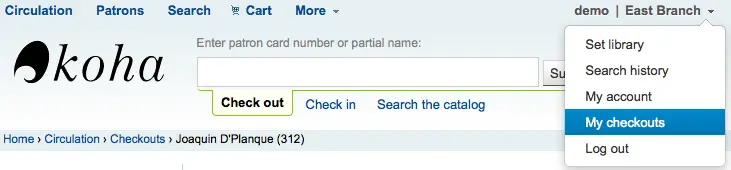
Pracownicy mogą przejść do własnego ekranu wypożyczeń, klikając swoją nazwę użytkownika w prawym górnym rogu interfejsu bibliotekarza i wybierając „Moje wypożyczenia”
Szczegóły
Informacja
Pracownicy mogą wyświetlić szczegóły własnego konta, klikając swoją nazwę użytkownika w prawym górnym rogu interfejsu bibliotekarza i wybierając „Moje konto”

Wszystkie informacje o użytkowniku pojawią się w zakładce „Szczegóły”. Obejmują one dane kontaktowe, uwagi, niestandardowe atrybuty użytkownika, preferencje dotyczące powiadomień itp., wprowadzone podczas dodawania użytkownika.
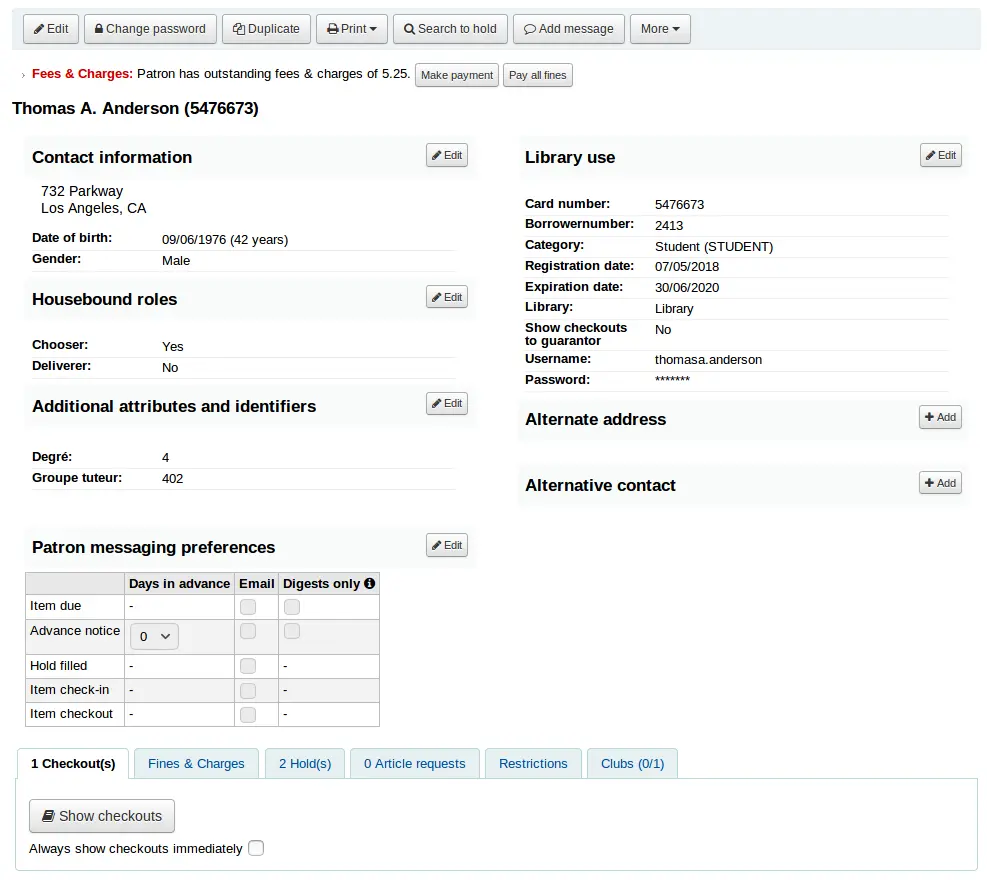
W rekordach użytkowników oznaczonych jako „Dziecko” lub „Pracownik” oraz w rekordach ich poręczycieli pojawią się dodatkowe informacje.
W rekordzie użytkownika będącego dzieckiem zostanie wskazany jego poręczyciel
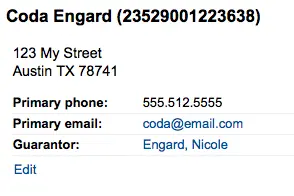
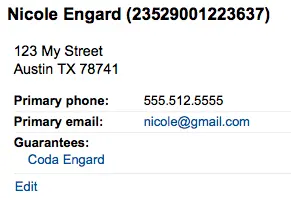
W rekordzie poręczyciela zostaną wymienione wszystkie dzieci lub wszyscy pracownicy, za których poręcza
Jeśli wiek użytkownika nie mieści się w przedziale określonym dla jego kategorii, w jego rekordzie pojawi się ostrzeżenie.

Podsumowanie udostępniania
Na ekranie szczegółów, poniżej informacji o użytkowniku, znajdują się zakładki pokazujące między innymi jego wypożyczone, przetrzymane i zamówione egzemplarze.
Wypożyczenia
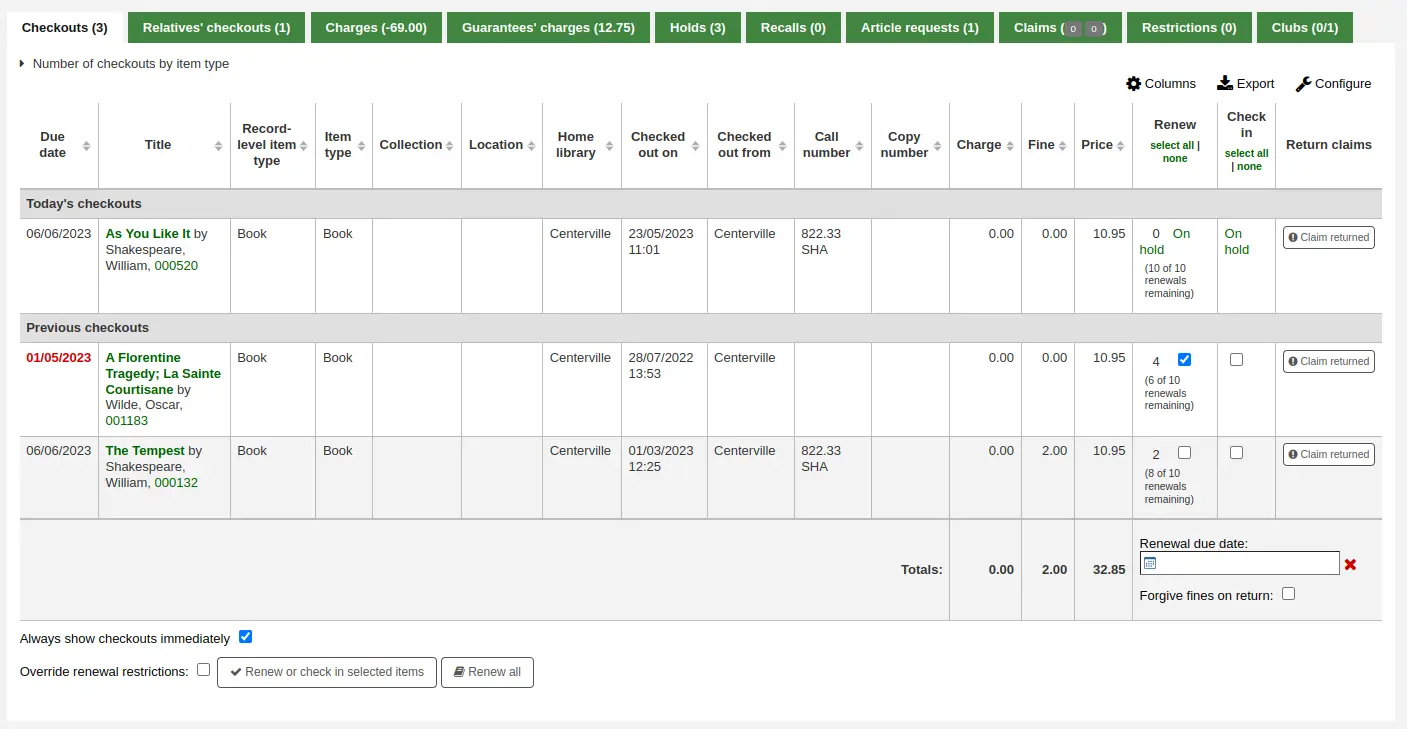
Pierwsza zakładka pokazuje egzemplarze aktualnie wypożyczone przez użytkownika. Liczba bieżących wypożyczeń jest wyświetlana w tytule zakładki.
Informacja
Kolumny tej tabeli można dostosować w sekcji Ustawienia tabel modułu Administracja (identyfikator tabeli: issues-table, w sekcji Użytkownicy).
Kliknij „Konfiguruj” w prawym górnym rogu tabeli, aby przejść bezpośrednio do modułu administracji.
Wypożyczenia podopiecznych
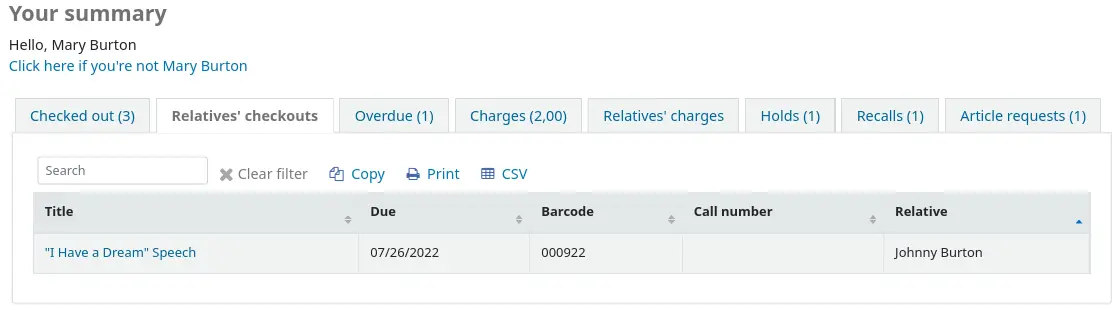
Jeśli członkowie rodziny użytkownika korzystają z biblioteki, pracownicy mogą zobaczyć, jakie egzemplarze wypożyczyli. Łączna liczba wypożyczeń wszystkich członków rodziny jest wyświetlana w tytule zakładki.
Informacja
Kolumny tej tabeli można dostosować w sekcji Ustawienia tabel modułu Administracja (identyfikator tabeli: relatives-issues-table, w sekcji Użytkownicy).
Kliknij „Konfiguruj” w prawym górnym rogu tabeli, aby przejść bezpośrednio do modułu administracji.
Należności
Zakładka Należności będzie widoczna tylko na kontach użytkowników, którzy mają nieopłacone należności lub niewykorzystane środki. Łączna kwota nieopłaconych należności lub niewykorzystanych środków będzie wyświetlana w tytule zakładki.
W zakładce będzie widoczna łączna kwota, bez szczegółów. Aby zobaczyć szczegóły, przejdź do zakładki rozliczeń.

Opłaty podopiecznych
Ta zakładka pojawi się, jeśli użytkownik ma podopiecznych, a oni mają nieopłacone należności na swoich kontach. Łączna kwota należności podopiecznych będzie wyświetlana w tytule zakładki.
W zakładce będą widoczne imię i nazwisko podopiecznego oraz łączna kwota nieopłaconych należności, bez szczegółów. Aby zobaczyć szczegóły, przejdź do zakładki rozliczeń podopiecznego.

Zamówienia
Jeśli użytkownik ma zamówienia, ich liczba pojawi się w tytule tej zakładki, a szczegóły będą widoczne w zakładce.
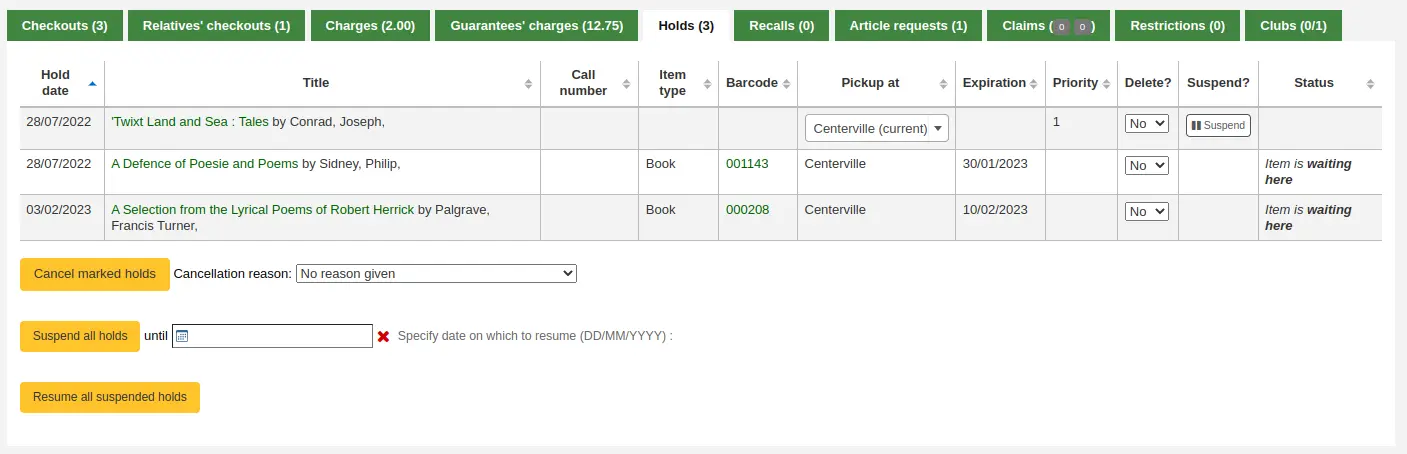
Informacja
Kod kreskowy i sygnatura pojawią się tylko przy zamówieniach na poziomie egzemplarza lub zamówieniach, które zostały potwierdzone. Przy zamówieniach na poziomie rekordu, które nie oczekują na odbiór, nie będą widoczne kody kreskowe ani sygnatury.
W tym miejscu można zarządzać zamówieniami użytkownika: zmienić bibliotekę odbioru, anulować lub zawiesić zamówienia.
Informacja
Zawieszanie zamówień jest możliwe tylko wtedy, gdy ustawienie systemowe SuspendHoldsIntranet ma wartość „Zezwalaj”.
Informacja
Jeśli podczas zawieszania zamówienia chcesz mieć możliwość ustawienia daty jego automatycznego wznowienia, ustaw preferencję systemową AutoResumeSuspendedHolds na „Zezwalaj” i upewnij się, że zadanie cron unsuspend_holds jest aktywne.
Rezerwacje
Jeśli użytkownik ma rezerwacje, ich liczba pojawi się w tytule tej zakładki, a szczegóły będą widoczne w zakładce.
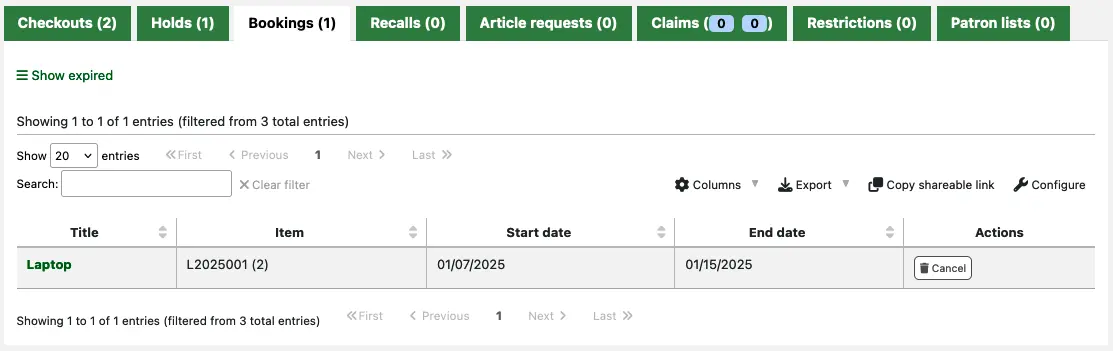
W tym miejscu można anulować dowolną rezerwację użytkownika za pomocą przycisku „Anuluj” w kolumnie „Akcje”.
Prośby o zwrot
Jeśli żądania wcześniejszego zwrotu są włączone, w tej zakładce pojawią się aktualnie aktywne żądania wcześniejszego zwrotu złożone przez użytkownika. Liczba aktywnych żądań będzie wyświetlana w tytule zakładki.

W tym miejscu bibliotekarze mogą sprawdzić status każdego żądania wcześniejszego zwrotu i zarządzać żądaniami.
Zamówienia na kopię
Jeśli ustawienie systemowe ArticleRequests jest włączone, a zasady udostępniania na to pozwalają, użytkownicy będą mogli zamawiać artykuły za pośrednictwem OPAC lub interfejsu bibliotekarza. Liczba aktywnych zamówień będzie wyświetlana w tytule zakładki.
W tej zakładce widoczne są szczegóły zamówienia użytkownika oraz jego status.

Reklamacje
Jeśli użytkownik zgłosił zwrot egzemplarzy, ale nie zostały one przyjęte, zgłoszenia będą widoczne na tej karcie. W tytule karty wyświetlane są liczby zgłoszeń rozpatrzonych i nierozpatrzonych. Pierwsza liczba, zielona (lub szara, jeśli wynosi 0), oznacza liczbę zgłoszeń rozpatrzonych, a druga, żółta (lub szara, jeśli wynosi 0), oznacza liczbę zgłoszeń nierozpatrzonych.

Na tej karcie pracownicy mogą edytować uwagi do zgłoszeń i rozpatrywać zgłoszenia.
Ograniczenia
Karta ograniczeń jest widoczna dla wszystkich użytkowników. Jeśli użytkownik nie ma ograniczeń, informacja o tym pojawi się na karcie.

Jeśli na koncie użytkownika są ograniczenia, na karcie wyświetli się ich liczba i opis.
- Istnieją co najmniej cztery rodzaje ograniczeń:
Ręczne
Egzemplarze przetrzymane
Zawieszenie
Karta odejścia
Za pomocą linku „Dodaj ograniczenie” można z tego miejsca dodać ograniczenie do kartoteki użytkownika. Można w ten sposób dodać każdy rodzaj ograniczenia, który trzeba ręcznie wprowadzić w kartotece użytkownika.
Informacja
Tylko pracownicy z uprawnieniem manage_restrictions (lub superlibrarian) mogą ręcznie dodawać ograniczenia lub usuwać istniejące ograniczenia.
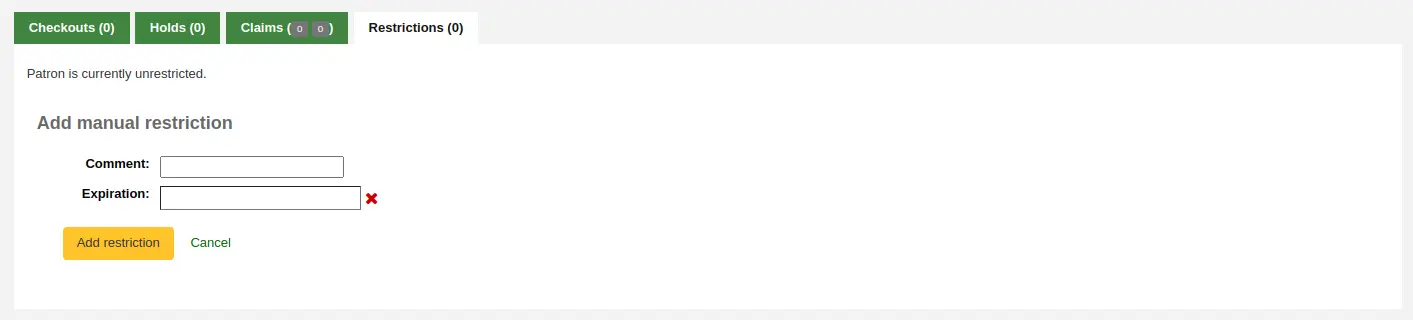
Rodzaj: jeśli ustawienie systemowe PatronRestrictionTypes jest włączone, można wybrać rodzaj ograniczenia. Tą listą można zarządzać na stronie administracji rodzajami ograniczeń użytkowników
Komentarz: wpisz komentarz wyjaśniający powód ograniczenia
Data ważności: opcjonalnie wprowadź datę wygaśnięcia ograniczenia. Jeśli nie podasz daty, ograniczenie pozostanie w kartotece do czasu jego usunięcia. Jeśli podasz datę, ograniczenie wygaśnie automatycznie i będzie wyświetlane na szaro.
Informacja
Wygasłe ograniczenia pozostaną widoczne w kartotece użytkownika, ale nie będą blokować udostępniania.
Możesz użyć zadania cron cleanup_database.pl z opcją –restrictions, aby automatycznie usuwać wygasłe ograniczenia.

Ograniczenia związane z przetrzymaniem są nakładane automatycznie podczas wysyłania powiadomień o przetrzymaniu, jeśli w narzędziu wyzwalaczy powiadomień o przetrzymaniu i zmiany statusu wybrano nałożenie ograniczenia na użytkownika.
To ograniczenie nie zostanie automatycznie usunięte po zwrocie przetrzymanych egzemplarzy, chyba że ustawienie systemowe AutoRemoveOverduesRestrictions ma wartość „Wykonuj”.
W zasadach udostępniania można wybrać nakładanie na użytkowników kary w postaci zawieszenia zamiast kary pieniężnej lub oprócz niej. W takim przypadku zwrot przetrzymanego dokumentu spowoduje nałożenie ograniczenia w postaci zawieszenia.
Jeśli używane jest ustawienie systemowe RestrictPatronsWithFailedNotices, na użytkowników zostanie nałożone ograniczenie, gdy wysłanie przeznaczonego dla nich powiadomienia e-mail lub SMS się nie powiedzie. Ograniczenie ma skłonić ich do zaktualizowania adresu e-mail lub numeru telefonu do powiadomień SMS.
Na użytkowników można również nałożyć ograniczenie, wystawiając im zaświadczenie o niezaleganiu. Po zatwierdzeniu zaświadczenia na użytkownika automatycznie nakładane jest ograniczenie.
Użytkownikom można również nałożyć ograniczenia przez ustawienie flag na ich kontach.
Ograniczenia w rekordzie użytkownika blokują wypożyczenia. Po przejściu na stronę wypożyczeń pojawi się komunikat w kolorze czerwonym.
Informacja
Tylko pracownicy z uprawnieniem force_checkout (lub superlibrarian) mogą tymczasowo pominąć ograniczenie i mimo niego wypożyczyć egzemplarz.
Ograniczenia mogą również uniemożliwiać prolongowanie egzemplarzy, jeśli ustawienie systemowe RestrictionBlockRenewing ma wartość „nie zezwalaj”.
W OPAC użytkownicy otrzymają komunikat o zablokowaniu konta. Nie będą mogli składać zamówień za pośrednictwem OPAC.

Jeśli użytkownik ma więcej niż jedno ograniczenie, ustawienie systemowe CumulativeRestrictionPeriods pozwala wybrać, czy okresy tych ograniczeń mają się sumować.
Informacja
Jeśli chcesz ograniczyć użytkownikom możliwość wykonywania różnych działań w przypadku, gdy ich rekord nie jest bez zastrzeżeń, sprawdź następujące ustawienia systemowe:
Ustaw wartość „Blokuj” w ustawieniu systemowym OverduesBlockCirc, aby uniemożliwić użytkownikom z przetrzymanymi materiałami wypożyczanie kolejnych materiałów.
Ustaw w ustawieniu systemowym OverduesBlockRenewing wartość „blokuj prolongatę wszystkich egzemplarzy użytkownika” lub „blokuj prolongatę tylko tego egzemplarza”, aby uniemożliwić użytkownikom z przetrzymanymi materiałami prolongowanie wypożyczeń.
Wprowadź wartości w ustawieniach systemowych noissuescharge i NoIssuesChargeGuarantees, aby zablokować wypożyczanie użytkownikom, których kary przekraczają określoną kwotę, lub użytkownikom, których podopieczni zalegają z płatnościami przekraczającymi określoną kwotę.
Wprowadź wartość w ustawieniu systemowym maxoutstanding, aby uniemożliwić użytkownikom składanie zamówień w OPAC, jeśli ich zaległości przekraczają określoną kwotę.
Wprowadź wartość w ustawieniu systemowym OPACFineNoRenewals, aby uniemożliwić użytkownikom prolongowanie wypożyczeń w OPAC, jeśli ich zaległości przekraczają określoną kwotę.
Ustaw BlockExpiredPatronOpacActions na „Blokuj”, aby uniemożliwić użytkownikom, których konto wygasło, składanie zamówień lub prolongowanie wypożyczeń w OPAC.
Informacja
Zmiany ograniczeń użytkowników można rejestrować za pomocą ustawienia systemowego BorrowersLog.
Grupy
Jeśli korzystasz z klubów użytkowników, w rekordzie użytkownika będzie dostępna zakładka wskazująca, do którego klubu jest zapisany, jeśli należy do klubu. Pierwsza liczba w tytule zakładki oznacza liczbę klubów, do których użytkownik jest zapisany, a druga – liczbę klubów, do których nie jest zapisany.
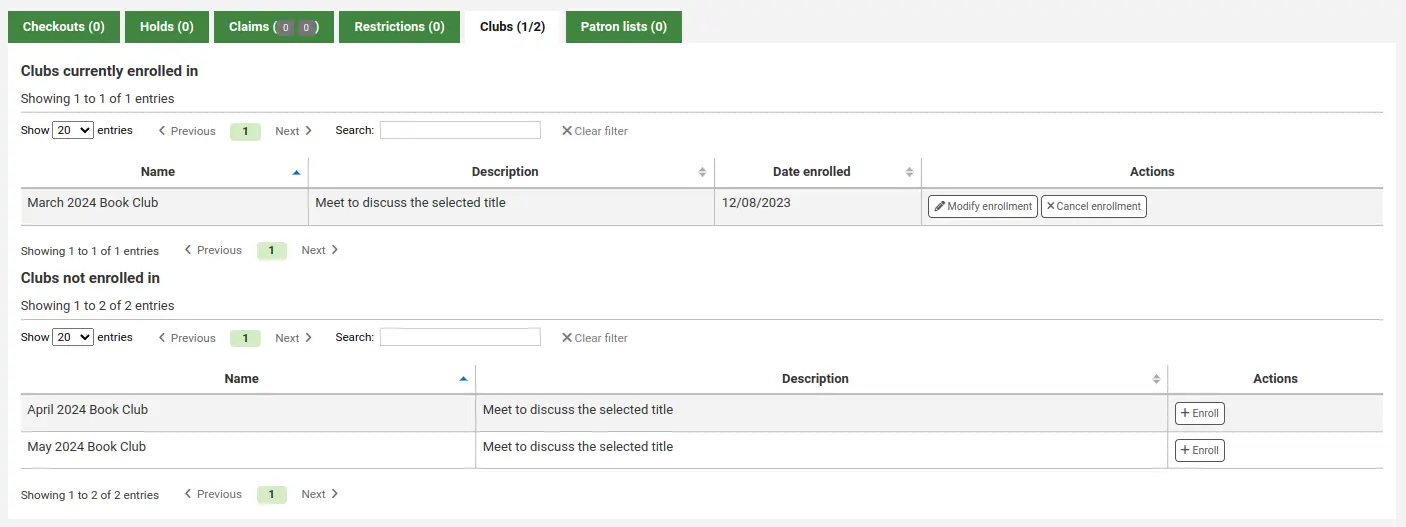
Listy użytkowników
Jeśli użytkownik znajduje się na co najmniej jednej liście użytkowników, listy, na których się znajduje, zostaną wyświetlone w tej zakładce.
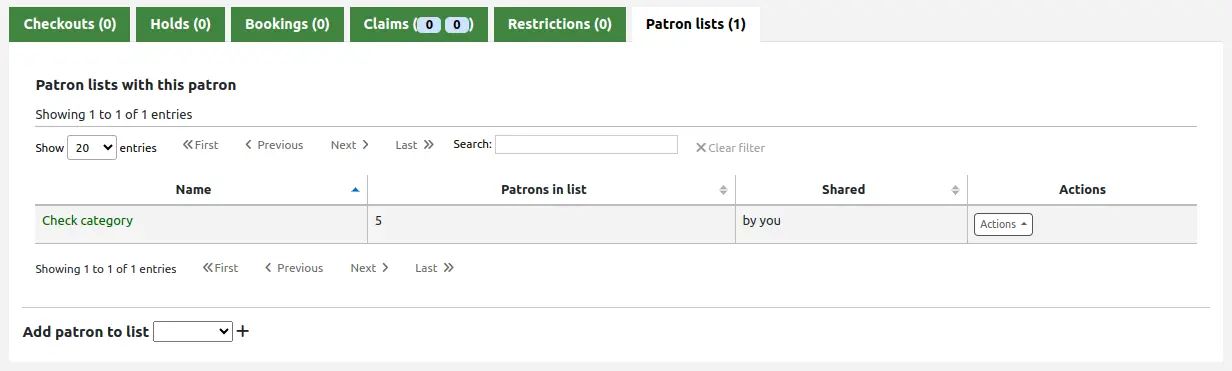
U dołu zakładki znajduje się menu rozwijane umożliwiające dodanie użytkownika do kolejnej listy. Wybierz listę z menu rozwijanego i kliknij przycisk „+”, aby dodać do niej użytkownika.
Pamiętaj, że to menu rozwijane zawiera tylko listy, na których nie ma jeszcze tego użytkownika. Jeśli użytkownik znajduje się na wszystkich listach, ta opcja nie jest widoczna.
Informacja
Tylko pracownicy z uprawnieniem manage_patron_lists (lub z uprawnieniem superlibrarian) mogą dodać użytkownika do listy.
Należności
Informacja
Aby uzyskać dostęp do tej zakładki, pracownicy muszą mieć uprawnienie updatecharges lub co najmniej uprawnienie remaining_permissions w ramach updatecharges (albo uprawnienie superlibrarian).
Pełna historia rozliczeń użytkownika jest dostępna w zakładce Rozliczenia. Zakładka ta zawiera wszystkie rodzaje należności i uznań: kary za przetrzymanie, opłaty członkowskie, opłaty za wypożyczenie, opłaty za zamówienia oraz wszelkie inne należności użytkownika.
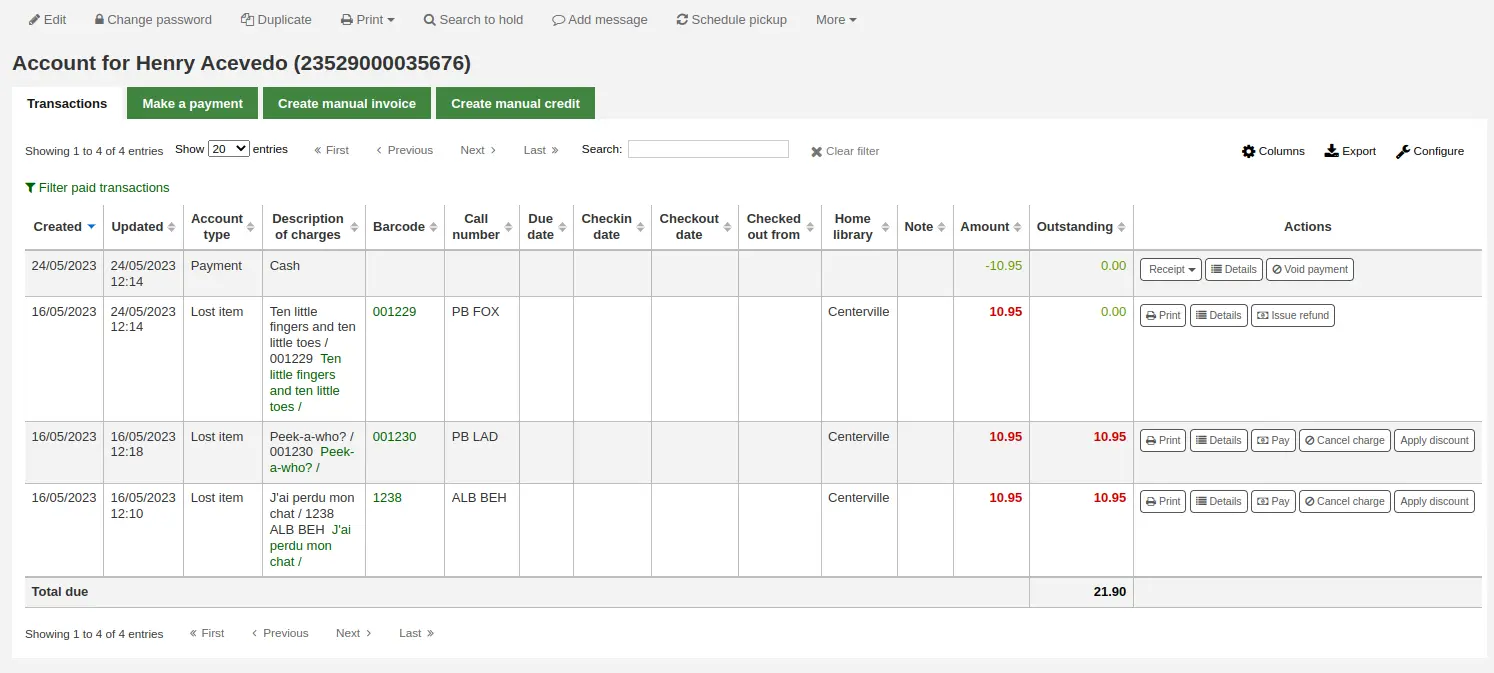
Informacja
Kolumny tej tabeli można dostosować w sekcji Ustawienia tabel modułu Administracja (identyfikator tabeli: account-fines).
Informacja
Można wydrukować podsumowanie zaległych należności i niewykorzystanych uznań na koncie użytkownika, klikając „Drukuj” u góry strony i wybierając „Drukuj saldo konta”.
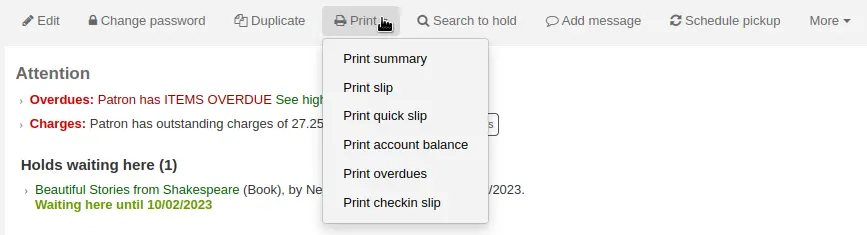
Opcja „Drukuj podsumowanie” pozwala wydrukować pełne podsumowanie konta użytkownika, w tym zaległe należności.
Zakładka Transakcje zawiera następujące kolumny:
Data: data zaksięgowania należności, płatności lub uznania
W przypadku kar będzie to ostatni dzień, za który naliczono karę
Rodzaj płatności: rodzaj należności, wpłaty lub uznania konta
Jeśli rodzajowi płatności może towarzyszyć status, będzie on wyświetlany w nawiasie obok rodzaju płatności.
Opis płatności: opis należności obejmujący termin zwrotu przetrzymanych egzemplarzy oraz link do rekordu egzemplarza, jeśli jest dostępny
Informacja
W przypadku kar za przetrzymanie domyślnie wyświetlane są tytuł i termin zwrotu. Można to zmienić, edytując szablon OVERDUE_FINE_DESC w narzędziu Powiadomienia i rewersy.
Kod kreskowy: jeśli należność jest powiązana z konkretnym egzemplarzem, wyświetlany jest jego kod kreskowy
Sygnatura: jeśli należność jest powiązana z konkretnym egzemplarzem, wyświetlana jest jego sygnatura
Termin zwrotu: jeśli należność jest karą za przetrzymanie, wyświetlany jest termin zwrotu
Data zwrotu: jeśli należność jest karą za przetrzymanie, wyświetlana jest data zwrotu
Data wypożyczenia: jeśli należność jest karą za przetrzymanie, wyświetlana jest data wypożyczenia
Biblioteka macierzysta: jeśli należność jest powiązana z określonym egzemplarzem, wyświetlana jest jego biblioteka macierzysta
Uwaga: uwagi dotyczące tej należności lub płatności
Kwota: całkowita kwota płatności lub należności
Kwota niezgodności: kwota należności pozostała do zapłaty
Działania:
Dostępne działania dotyczące pozycji konta, szczegółowo opisane poniżej
Nad tabelą można kliknąć „Filtruj opłacone transakcje”, aby ukryć wszystkie zakończone transakcje. Powyżej znajduje się pole wyszukiwania, za pomocą którego można znaleźć konkretną należność lub płatność.
Działania
Przy poszczególnych pozycjach konta będą dostępne przyciski działań, w zależności od uprawnień użytkownika oraz typu i statusu konta.
Przycisk umożliwiający wydrukowanie lub wysłanie e-mailem potwierdzenia albo faktury dla danej pozycji
Informacja
Jeśli pozycja jest uznaniem (płatnością, odpisem lub innym uznaniem), wydrukowane potwierdzenie będzie oparte na powiadomieniu ACCOUNT_CREDIT. Można je dostosować w narzędziu Powiadomienia i rewersy.
Jeśli pozycja jest obciążeniem (należnością), wydrukowana faktura będzie oparta na powiadomieniu ACCOUNT_DEBIT. Można je dostosować w narzędziu Powiadomienia i rewersy.
Przycisk wyświetlający szczegóły należności i dokonanych wpłat
Przycisk unieważniający (cofający) wpłatę lub uznanie
Ten przycisk pojawia się tylko przy pozycji wpłaty lub uznania. Unieważnienie pozycji cofa proces płatności, przywracając kwotę pozostałą do zapłaty dla wszelkich długów lub obciążeń, które zostały wcześniej rozliczone za pomocą tej wpłaty lub uznania. Operacja ta służy najczęściej do poprawienia sytuacji, w których wpłata została zarejestrowana, ale faktycznie jej nie otrzymano. Kwota pozycji uznania zostanie ustawiona na zero, a sama pozycja zostanie oznaczona jako VOID.
Przycisk anulujący (usuwający) należność lub obciążenie
Ten przycisk pojawia się tylko przy pozycji należności lub obciążenia, do której nie przypisano jeszcze żadnej wpłaty ani uznania. Po anulowaniu pozycja zostanie oznaczona jako „Anulowane”, a pozycja CANCELLATION zostanie dodana i rozliczona z tą należnością. Operacja ta służy najczęściej do poprawienia sytuacji, w których należność została naliczona omyłkowo.
Przycisk służący do opłacania należności lub obciążeń z kwotą pozostałą do zapłaty
Ten przycisk pojawia się przy każdej należności lub obciążeniu, dla których pozostała kwota do zapłaty. Na następnej stronie można opłacić lub umorzyć tę pozycję w całości albo w części; zostanie przy tym dodana pozycja PAYMENT lub WRITEOFF.
Przycisk służący do wypłaty środków z uznania
Ten przycisk pojawia się przy każdej pozycji uznania z pozostałą kwotą, jeśli masz uprawnienie payout. Umożliwia bibliotekarzowi zwrot pozostałych środków użytkownikowi i zarejestrowanie tej operacji za pomocą pozycji PAYOUT.
Przycisk służący do dokonania zwrotu dotyczącego należności lub obciążenia
Ten przycisk pojawi się przy każdej opłaconej w całości lub częściowo pozycji należności albo obciążenia, jeśli bibliotekarz ma uprawnienie do dokonywania zwrotów. W otwartym oknie dialogowym można zwrócić całość lub część kwoty rozliczonego zadłużenia, gotówką (CASH) lub przez dodanie uznania na konto.
Przycisk umożliwiający zastosowanie rabatu do należności lub obciążenia
Ten przycisk pojawi się przy każdej należności lub obciążeniu, które nie zostały jeszcze rozliczone uznaniem ani płatnością, jeśli bibliotekarz ma uprawnienie do udzielania rabatów. W otwartym oknie dialogowym można dodać rabat do należności.
Naliczanie kar i opłat
Większość opłat i kar będzie naliczana automatycznie, jeśli działa zadanie cron naliczające kary. Kary będą również naliczane przy przyjęciu przetrzymanego egzemplarza, jeśli włączone jest ustawienie systemowe CalculateFinesOnReturn.
Kary będą naliczane na podstawie zasad udostępniania i naliczania kar
Opłaty za zamówienia będą naliczane na podstawie zasad określonych w sekcji administracji Typy i kategorie użytkowników
Opłaty za wypożyczenie będą naliczane na podstawie ustawień w sekcji administracji Typy egzemplarzy
Oznaczenie egzemplarza jako „Zagubiony” w module katalogowania spowoduje automatyczne obciążenie użytkownika kosztem jego zastąpienia
Utworzenie konta użytkownika w kategorii z opłatą za zapis.
Przedłużenie ważności konta użytkownika w kategorii, dla której pobierana jest opłata za zapis.
Opłaty za zamówienie artykułu są naliczane na podstawie sekcji opłat za zamówienie artykułu na stronie zasad udostępniania.
Ręczne wystawianie faktur
W przypadku opłat, które nie są naliczane automatycznie, bibliotekarze mogą ręcznie wystawić fakturę.
Informacja
Aby ręcznie dodawać faktury do konta użytkownika, bibliotekarze muszą mieć uprawnienie manual_invoice (lub uprawnienie superlibrarian).
Kliknij zakładkę „Wystaw fakturę”
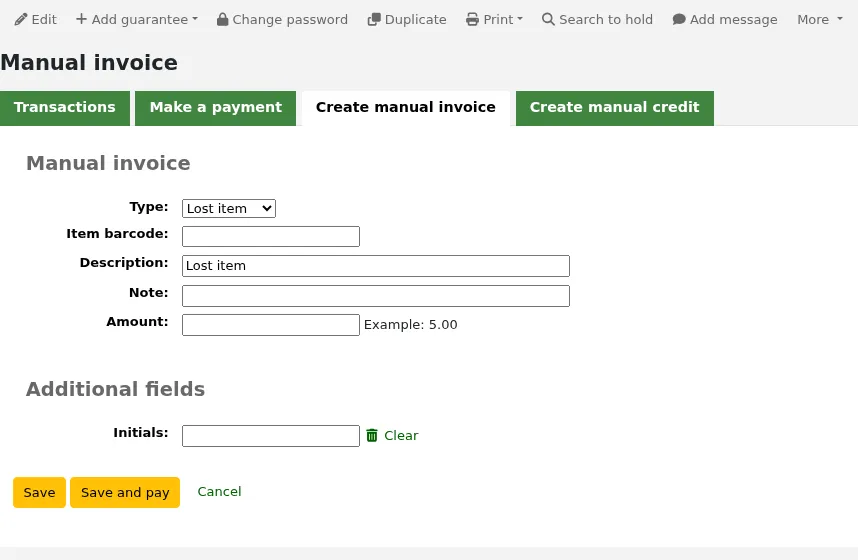
Rodzaj: wybierz rodzaj faktury do wystawienia.
Informacja
Aby dodać kolejne wartości do menu rozwijanego rodzaju ręcznie wystawianej faktury, dodaj je do typów należności w module Administracja.
Kod kreskowy: jeśli opłata jest związana z egzemplarzem, możesz wpisać jego kod kreskowy, aby w pozycji należności pojawił się link do tego egzemplarza.
Opis: wpisz opis należności.
Uwaga: w razie potrzeby dodaj uwagę dotyczącą tej należności.
Koszt: jeśli wybrano niestandardowy typ obciążenia, pojawi się pole „Koszt”, w którym można wpisać koszt przedmiotu. Dotyczy to przede wszystkim przedmiotów sprzedawanych użytkownikowi, takich jak używane książki lub torby wielokrotnego użytku.
Liczba: jeśli wybrano niestandardowy typ obciążenia, pojawi się pole „Liczba”, w którym można wpisać liczbę przedmiotów, za które naliczana jest opłata. Dotyczy to przede wszystkim przedmiotów sprzedawanych użytkownikowi, takich jak używane książki lub torby wielokrotnego użytku.
Kwota: wpisz kwotę należności bez symboli walut, używając wyłącznie cyfr i separatorów dziesiętnych.
Informacja
Jeśli wybrano niestandardowy typ obciążenia oraz wpisano koszt i liczbę, kwota zostanie obliczona automatycznie.
Jeśli dla pozycji obciążeń na koncie skonfigurowano dodatkowe pola, pojawią się one tutaj.
Kliknij „Zapisz”, aby obciążyć konto użytkownika podaną kwotą, lub
Kliknij „Zapisz i zapłać”, aby obciążyć konto użytkownika podaną kwotą i przejść bezpośrednio do strony płatności.
Opłacanie i umarzanie należności
Każdą pozycję na koncie można opłacić w całości lub umorzyć w zakładce „Należności”.
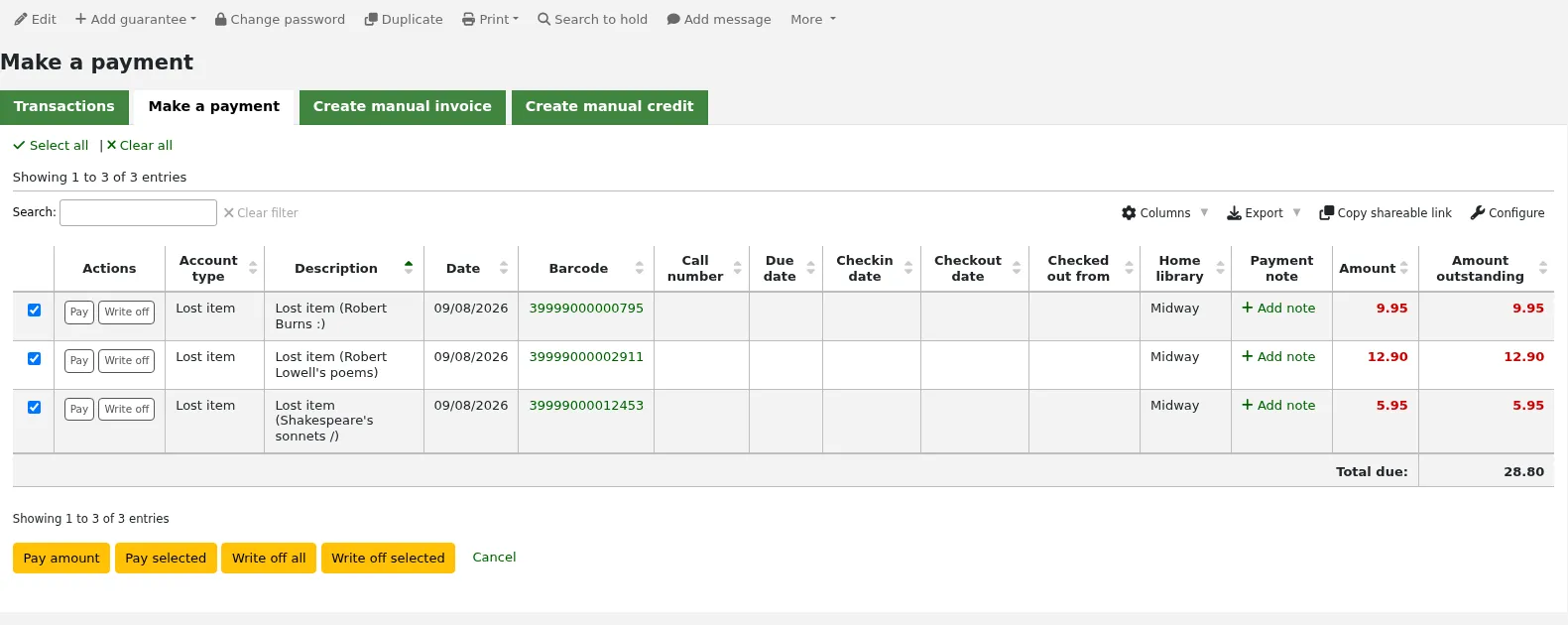
Informacja
Kolumny tej tabeli można dostosować w sekcji Ustawienia tabel modułu Administracja (identyfikator tabeli: pay-fines-table).
Każdą pozycję na koncie można opłacić w całości, opłacić częściowo lub umorzyć.
Opłacanie pojedynczej należności w całości
Aby opłacić pojedynczą należność w całości:
Jeśli chcesz dodać notatkę dotyczącą płatności, kliknij „Dodaj notatkę” i wpisz jej treść przed przejściem dalej.
Kliknij przycisk „Zapłać” obok należności, którą chcesz opłacić w całości.
W tabeli zostaną wyświetlone szczegóły opłacanej należności, a pola „Kwota do zapłaty” i „Otrzymana kwota” zostaną automatycznie wypełnione pełną kwotą należności.
Informacja
Jeśli popełniono błąd i należność powinna zostać umorzona, można przełączyć tryb z „Zapłać” na „Anuluj” za pomocą przycisków u góry tej zakładki. Zobacz sekcję Umarzanie pojedynczej należności poniżej.
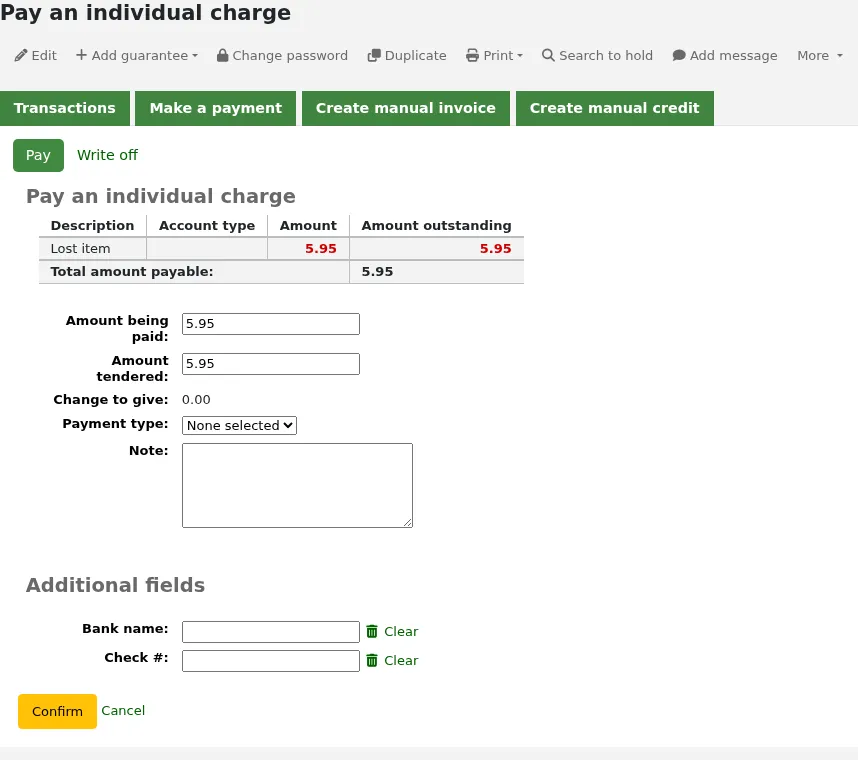
Kwota do zapłaty: jest to kwota, o którą zostanie pomniejszona należność. Przy opłacaniu należności w całości powinna to być pełna kwota.
Otrzymana kwota: jest to rzeczywista kwota przekazana przez użytkownika, która posłuży do obliczenia reszty. Na przykład, jeśli użytkownik ma do zapłacenia karę w wysokości 2.75$ i płaci banknotem 5$, wpisz 5 w polu „Otrzymana kwota”.
Do wydania: jeśli kwota do zapłaty i otrzymana kwota są różne (tzn. otrzymano więcej pieniędzy), zostanie wyświetlona kwota reszty do wydania.
Typ płatności: wybierz typ płatności.
Informacja
To pole pojawi się tylko wtedy, gdy w kategorii wartości kontrolowanych PAYMENT_TYPE zdefiniowano co najmniej jedną wartość.
Informacja
To pole będzie wymagane, jeśli włączono ustawienie systemowe UseCashRegisters lub RequirePaymentType.
Kasa fiskalna: jeśli włączono ustawienie systemowe UseCashRegisters, można wybrać kasę fiskalną, w której zostanie zarejestrowana transakcja.
Informacja
Jeśli włączono ustawienie systemowe UseCashRegisters i powyżej wybrano typ płatności CASH, należy wybrać kasę fiskalną dla tej płatności.
O tym, czy to pole jest wymagane po wybraniu innego typu płatności, decyduje ustawienie systemowe RequireCashRegister.
Jeśli skonfigurowano dodatkowe pola dla uznań w pozycjach konta, pojawią się one tutaj.
Kliknij „Potwierdź”.
Jeśli użytkownikowi należy wydać resztę, pojawi się przypominające o tym okno. Kliknij „Tak”, aby potwierdzić wydanie właściwej kwoty i zatwierdzić płatność.
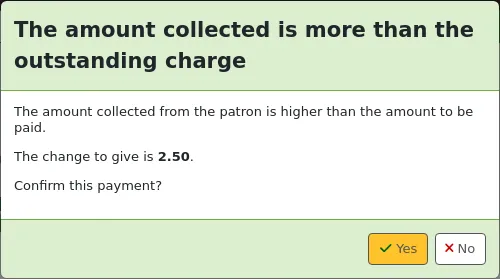
Kwota pozostała do zapłaty zostanie ustawiona na zero (pełna zapłata), a do transakcji użytkownika zostanie dodana pozycja płatności.
Informacja
Jeśli ustawienie systemowe FinePaymentAutoPopup jest włączone, wyświetli się okno dialogowe drukowania. Drukowane pokwitowanie korzysta z szablonu ACCOUNT_CREDIT, który można zmodyfikować w narzędziu powiadomień i rewersów. Jeśli w tej transakcji wydano resztę, jej szczegóły zostaną uwzględnione przy korzystaniu z tego ustawienia systemowego.
Oprócz drukowania pokwitowań można automatycznie wysyłać użytkownikowi pocztą elektroniczną pokwitowania transakcji płatności i umorzeń za pomocą ustawienia systemowego AutomaticEmailReceipts. Wysyłana wiadomość korzysta z szablonu ACCOUNT_PAYMENT, który można zmodyfikować w narzędziu powiadomień i rewersów.
Częściowa zapłata pojedynczej należności
Aby częściowo opłacić pojedynczą należność:
Kliknij przycisk „Zapłać” obok należności, którą chcesz częściowo opłacić.
W tabeli zostaną wyświetlone szczegóły opłacanej należności, a pola „Kwota do zapłaty” i „Otrzymana kwota” zostaną automatycznie wypełnione pełną kwotą należności.
Informacja
Jeśli popełniono błąd i należność powinna zostać anulowana zamiast opłacona, można przełączyć się między trybami „Zapłać” i „Anuluj” za pomocą przycisków u góry tej zakładki. Zobacz poniżej: Częściowe anulowanie pojedynczej należności.
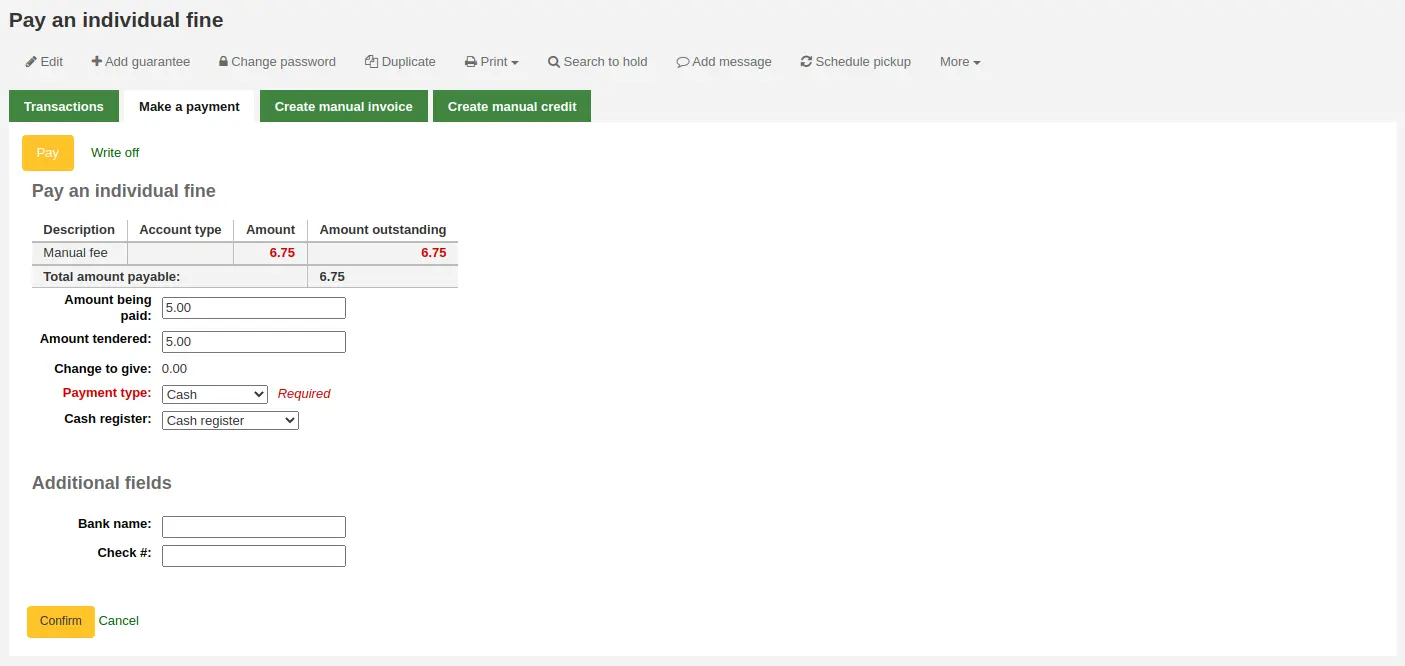
Kwota do zapłaty: jest to kwota, która zostanie odliczona od należności. W przypadku częściowej płatności wprowadź kwotę, która ma zostać zapłacona.
Otrzymana kwota: jest to rzeczywista kwota przekazana przez użytkownika, która posłuży do obliczenia reszty. Na przykład, jeśli użytkownik ma do zapłacenia karę w wysokości 2.75$ i płaci banknotem 5$, wpisz 5 w polu „Otrzymana kwota”.
Do wydania: jeśli kwota do zapłaty i otrzymana kwota są różne (tzn. otrzymano więcej pieniędzy), zostanie wyświetlona kwota reszty do wydania.
Typ płatności: wybierz typ płatności.
Informacja
To pole pojawi się tylko wtedy, gdy w kategorii wartości kontrolowanych PAYMENT_TYPE zdefiniowano co najmniej jedną wartość.
Informacja
To pole będzie wymagane, jeśli włączono ustawienie systemowe UseCashRegisters lub RequirePaymentType.
Kasa fiskalna: jeśli włączono ustawienie systemowe UseCashRegisters, można wybrać kasę fiskalną, w której zostanie zarejestrowana transakcja.
Informacja
Jeśli włączono ustawienie systemowe UseCashRegisters i powyżej wybrano typ płatności CASH, należy wybrać kasę fiskalną dla tej płatności.
O tym, czy to pole jest wymagane po wybraniu innego typu płatności, decyduje ustawienie systemowe RequireCashRegister.
Jeśli skonfigurowano dodatkowe pola dla uznań w pozycjach konta, pojawią się one tutaj.
Kliknij „Potwierdź”.
Jeśli użytkownikowi należy wydać resztę, pojawi się przypominające o tym okno. Kliknij „Tak”, aby potwierdzić wydanie właściwej kwoty i zatwierdzić płatność.
Należność zostanie zaktualizowana tak, aby pokazywać pierwotną kwotę oraz aktualną kwotę pozostałą do zapłaty, a w transakcjach użytkownika zostanie dodana pozycja płatności.
Informacja
Jeśli ustawienie systemowe FinePaymentAutoPopup jest włączone, wyświetli się okno dialogowe drukowania. Drukowane pokwitowanie korzysta z szablonu ACCOUNT_CREDIT, który można zmodyfikować w narzędziu powiadomień i rewersów. Jeśli w tej transakcji wydano resztę, jej szczegóły zostaną uwzględnione przy korzystaniu z tego ustawienia systemowego.
Oprócz drukowania pokwitowań można automatycznie wysyłać użytkownikowi pocztą elektroniczną pokwitowania transakcji płatności i umorzeń za pomocą ustawienia systemowego AutomaticEmailReceipts. Wysyłana wiadomość korzysta z szablonu ACCOUNT_PAYMENT, który można zmodyfikować w narzędziu powiadomień i rewersów.
Wpłata kwoty na poczet wszystkich należności
Aby wpłacić kwotę na poczet wszystkich należności:
Kliknij przycisk „Zapłać kwotę”.
Łączna kwota zobowiązań na koncie użytkownika zostanie wyświetlona i automatycznie wprowadzona w polach „Kwota do zapłaty” i „Otrzymana kwota”.
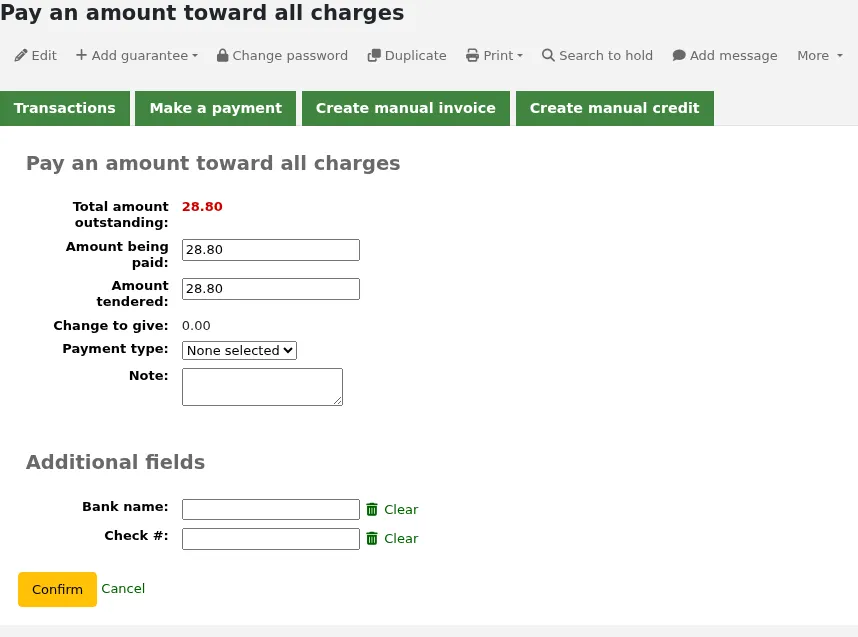
Łączna kwota zobowiązań: jest to suma niezapłaconych należności na koncie użytkownika.
Kwota do zapłaty: jest to kwota, o którą zostanie pomniejszona pozostała należność. Wprowadź kwotę, która zostanie zapłacona.
Otrzymana kwota: jest to rzeczywista kwota przekazana przez użytkownika, która posłuży do obliczenia reszty. Na przykład, jeśli użytkownik ma do zapłacenia karę w wysokości 2.75$ i płaci banknotem 5$, wpisz 5 w polu „Otrzymana kwota”.
Do wydania: jeśli kwota do zapłaty i otrzymana kwota są różne (tzn. otrzymano więcej pieniędzy), zostanie wyświetlona kwota reszty do wydania.
Typ płatności: wybierz typ płatności.
Informacja
To pole pojawi się tylko wtedy, gdy w kategorii wartości kontrolowanych PAYMENT_TYPE zdefiniowano co najmniej jedną wartość.
Informacja
To pole będzie wymagane, jeśli włączono ustawienie systemowe UseCashRegisters lub RequirePaymentType.
Kasa fiskalna: jeśli włączono ustawienie systemowe UseCashRegisters, można wybrać kasę fiskalną, w której zostanie zarejestrowana transakcja.
Informacja
Jeśli włączono ustawienie systemowe UseCashRegisters i powyżej wybrano typ płatności CASH, należy wybrać kasę fiskalną dla tej płatności.
O tym, czy to pole jest wymagane po wybraniu innego typu płatności, decyduje ustawienie systemowe RequireCashRegister.
Uwaga: w razie potrzeby dodaj uwagę dotyczącą tej płatności.
Jeśli skonfigurowano dodatkowe pola dla uznań w pozycjach konta, pojawią się one tutaj.
Kliknij „Potwierdź”.
Jeśli użytkownikowi należy wydać resztę, pojawi się przypominające o tym okno. Kliknij „Tak”, aby potwierdzić wydanie właściwej kwoty i zatwierdzić płatność.
Kwoty pozostałe do zapłaty zostaną zaktualizowane, przy czym płatność zostanie zaliczona najpierw na poczet najstarszych należności. W transakcjach użytkownika zostanie dodany wiersz płatności.
Informacja
Jeśli ustawienie systemowe FinePaymentAutoPopup jest włączone, wyświetli się okno dialogowe drukowania. Drukowane pokwitowanie korzysta z szablonu ACCOUNT_CREDIT, który można zmodyfikować w narzędziu powiadomień i rewersów. Jeśli w tej transakcji wydano resztę, jej szczegóły zostaną uwzględnione przy korzystaniu z tego ustawienia systemowego.
Oprócz drukowania pokwitowań można automatycznie wysyłać użytkownikowi pocztą elektroniczną pokwitowania transakcji płatności i umorzeń za pomocą ustawienia systemowego AutomaticEmailReceipts. Wysyłana wiadomość korzysta z szablonu ACCOUNT_PAYMENT, który można zmodyfikować w narzędziu powiadomień i rewersów.
Opłacanie wybranych należności
Aby opłacić tylko niektóre należności:
Zaznacz pola wyboru obok należności, które mają zostać opłacone.
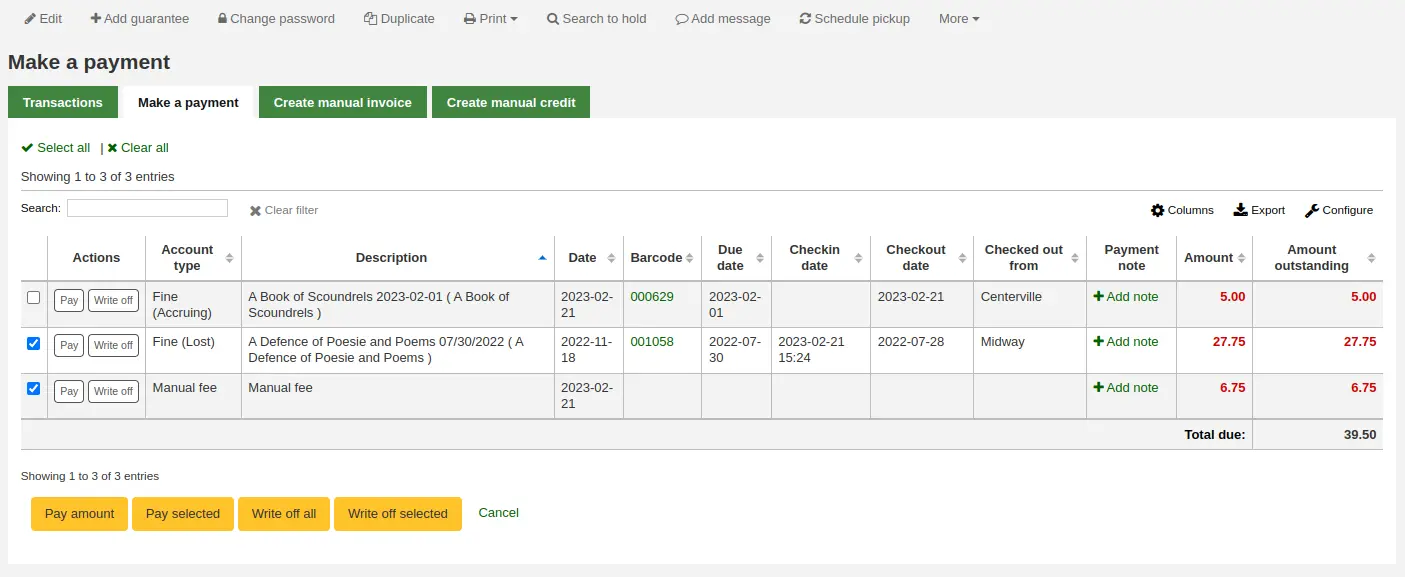
Kliknij przycisk „Zapłać zaznaczone”.
Łączna kwota pozostała do zapłaty dla wybranych należności zostanie wyświetlona i automatycznie wpisana w polach „Kwota do zapłaty” i „Otrzymana kwota”.
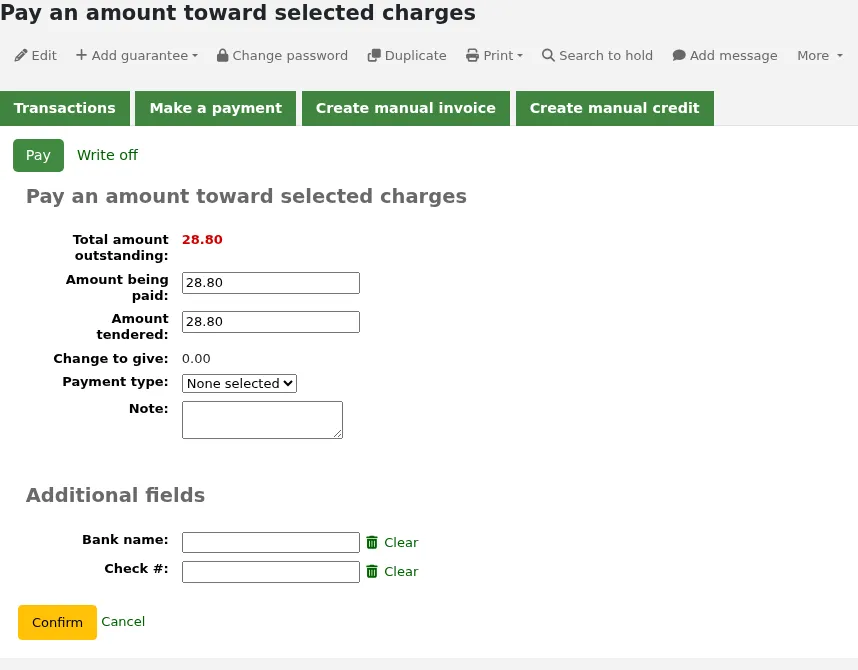
Łączna kwota zobowiązań: jest to łączna niezapłacona kwota wybranych należności.
Kwota do zapłaty: jest to kwota, o którą zostanie pomniejszona łączna kwota zobowiązań dla wybranych należności. Wprowadź kwotę, która zostanie zapłacona.
Otrzymana kwota: jest to rzeczywista kwota przekazana przez użytkownika, która posłuży do obliczenia reszty. Na przykład, jeśli użytkownik ma do zapłacenia karę w wysokości 2.75$ i płaci banknotem 5$, wpisz 5 w polu „Otrzymana kwota”.
Do wydania: jeśli kwota do zapłaty i otrzymana kwota są różne (tzn. otrzymano więcej pieniędzy), zostanie wyświetlona kwota reszty do wydania.
Typ płatności: wybierz typ płatności.
Informacja
To pole pojawi się tylko wtedy, gdy w kategorii wartości kontrolowanych PAYMENT_TYPE zdefiniowano co najmniej jedną wartość.
Informacja
To pole będzie wymagane, jeśli włączono ustawienie systemowe UseCashRegisters lub RequirePaymentType.
Kasa fiskalna: jeśli włączono ustawienie systemowe UseCashRegisters, można wybrać kasę fiskalną, w której zostanie zarejestrowana transakcja.
Informacja
Jeśli włączono ustawienie systemowe UseCashRegisters i powyżej wybrano typ płatności CASH, należy wybrać kasę fiskalną dla tej płatności.
O tym, czy to pole jest wymagane po wybraniu innego typu płatności, decyduje ustawienie systemowe RequireCashRegister.
Uwaga: w razie potrzeby dodaj uwagę dotyczącą tej płatności.
Jeśli skonfigurowano dodatkowe pola dla uznań w pozycjach konta, pojawią się one tutaj.
Kliknij „Potwierdź”.
Jeśli użytkownikowi należy wydać resztę, pojawi się przypominające o tym okno. Kliknij „Tak”, aby potwierdzić wydanie właściwej kwoty i zatwierdzić płatność.
Kwoty pozostałe do zapłaty dla wybranych należności zostaną zaktualizowane, przy czym wpłata zostanie zaliczona najpierw na najstarsze należności. W transakcjach użytkownika zostanie dodany wpis dotyczący wpłaty.
Informacja
Jeśli ustawienie systemowe FinePaymentAutoPopup jest włączone, wyświetli się okno dialogowe drukowania. Drukowane pokwitowanie korzysta z szablonu ACCOUNT_CREDIT, który można zmodyfikować w narzędziu powiadomień i rewersów. Jeśli w tej transakcji wydano resztę, jej szczegóły zostaną uwzględnione przy korzystaniu z tego ustawienia systemowego.
Oprócz drukowania pokwitowań można automatycznie wysyłać użytkownikowi pocztą elektroniczną pokwitowania transakcji płatności i umorzeń za pomocą ustawienia systemowego AutomaticEmailReceipts. Wysyłana wiadomość korzysta z szablonu ACCOUNT_PAYMENT, który można zmodyfikować w narzędziu powiadomień i rewersów.
Anulowanie wszystkich należności
Informacja
Aby anulować należności, pracownicy muszą mieć uprawnienie writeoff (lub uprawnienie superlibrarian).
Aby anulować wszystkie należności na koncie użytkownika:
Kliknij przycisk „Anuluj wszystkie”
Potwierdź anulowanie
Kwoty pozostałe do zapłaty dla wszystkich należności zostaną ustawione na zero (w całości zapłacone lub anulowane), a w transakcjach użytkownika zostanie dodany wpis dotyczący anulowania.
Anulowanie pojedynczej należności
Informacja
Aby anulować należności, pracownicy muszą mieć uprawnienie writeoff (lub uprawnienie superlibrarian).
Aby anulować pojedynczą należność:
Jeśli chcesz dodać notatkę dotyczącą anulowania, kliknij „Dodaj notatkę” i wpisz jej treść przed kontynuowaniem
Kliknij przycisk „Anuluj” obok należności, którą chcesz anulować
W tabeli zostaną wyświetlone szczegóły anulowanej należności, a pole „Kwota anulowana” zostanie automatycznie wypełnione pełną kwotą należności.
Informacja
Jeśli popełniono błąd i należność powinna zostać opłacona, można przełączyć się między trybami „Zapłać” i „Anuluj” za pomocą przycisków u góry tej zakładki. Zobacz wcześniejszą sekcję Wpłata pełnej kwoty pojedynczej należności.
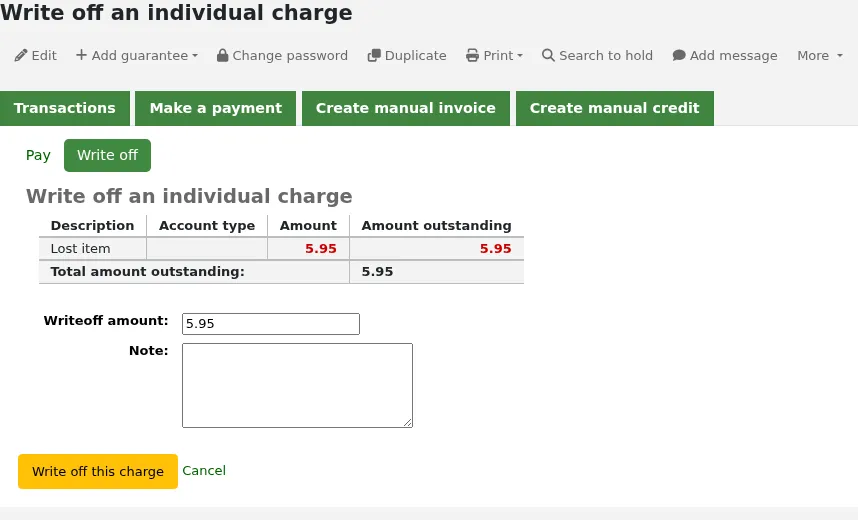
Kwota anulowana: kwota, o którą zostanie zmniejszona należność. W przypadku całkowitego anulowania należności powinna to być pełna kwota.
Jeśli skonfigurowano dodatkowe pola dla uznań w pozycjach konta, pojawią się one tutaj.
Kliknij „Anuluj tę należność”
Kwota należności pozostała do zapłaty zostanie ustawiona na zero (w pełni zapłacona lub anulowana), a w transakcjach użytkownika pojawi się wpis dotyczący anulowania.
Informacja
Jeśli ustawienie systemowe FinePaymentAutoPopup jest włączone, wyświetli się okno dialogowe drukowania. Drukowane pokwitowanie korzysta z szablonu ACCOUNT_CREDIT, który można zmodyfikować w narzędziu powiadomień i rewersów. Jeśli w tej transakcji wydano resztę, jej szczegóły zostaną uwzględnione przy korzystaniu z tego ustawienia systemowego.
Oprócz drukowania potwierdzeń można automatycznie wysyłać użytkownikowi e-mailem potwierdzenia transakcji płatności i anulowania za pomocą ustawienia systemowego AutomaticEmailReceipts. Wysyłana wiadomość korzysta z szablonu ACCOUNT_WRITEOFF, który można zmodyfikować w oozędziu do zarządzania powiadomieniami i rewersami.
Częściowe anulowanie pojedynczej należności
Informacja
Aby anulować należności, pracownicy muszą mieć uprawnienie writeoff (lub uprawnienie superlibrarian).
Aby częściowo anulować pojedynczą należność:
Jeśli chcesz dodać notatkę dotyczącą anulowania, kliknij „Dodaj notatkę” i wpisz jej treść przed kontynuowaniem
Kliknij przycisk „Anuluj” obok należności, którą chcesz anulować
W tabeli zostaną wyświetlone szczegóły anulowanej należności, a pole „Kwota anulowana” zostanie automatycznie wypełnione pełną kwotą należności.
Informacja
Jeśli popełniono błąd i należność powinna zostać opłacona, można przełączyć się między trybami „Zapłać” i „Anuluj” za pomocą przycisków u góry tej zakładki. Zobacz powyżej: Częściowa płatność pojedynczej należności.
Kwota anulowana: jest to kwota, która zostanie odjęta od należności. Przy częściowym anulowaniu należności wprowadź kwotę do anulowania.
Jeśli skonfigurowano dodatkowe pola dla uznań w pozycjach konta, pojawią się one tutaj.
Kliknij „Anuluj tę należność”
Należność zostanie zaktualizowana tak, aby pokazywała pierwotną kwotę i aktualną kwotę do zapłaty, a do transakcji użytkownika zostanie dodana pozycja anulowania.
Informacja
Jeśli ustawienie systemowe FinePaymentAutoPopup jest włączone, wyświetli się okno dialogowe drukowania. Drukowane pokwitowanie korzysta z szablonu ACCOUNT_CREDIT, który można zmodyfikować w narzędziu powiadomień i rewersów. Jeśli w tej transakcji wydano resztę, jej szczegóły zostaną uwzględnione przy korzystaniu z tego ustawienia systemowego.
Oprócz drukowania potwierdzeń można automatycznie wysyłać użytkownikowi e-mailem potwierdzenia transakcji płatności i anulowania za pomocą ustawienia systemowego AutomaticEmailReceipts. Wysyłana wiadomość korzysta z szablonu ACCOUNT_WRITEOFF, który można zmodyfikować w oozędziu do zarządzania powiadomieniami i rewersami.
Anulowanie wybranych należności
Informacja
Aby anulować należności, pracownicy muszą mieć uprawnienie writeoff (lub uprawnienie superlibrarian).
Aby anulować tylko niektóre należności:
Jeśli chcesz dodać notatkę dotyczącą anulowania, kliknij „Dodaj notatkę” i wpisz jej treść przed kontynuowaniem
Zaznacz pola wyboru obok kar, które mają zostać anulowane
Kliknij przycisk „Anuluj wybrane”
Łączna kwota pozostała do zapłaty dla wybranych należności zostanie wyświetlona i automatycznie wpisana w polu „Kwota anulowana”.
Informacja
Jeśli popełniono błąd i należność powinna zostać opłacona, można przełączyć się między trybami „Zapłać” i „Anuluj” za pomocą przycisków znajdujących się u góry tej zakładki. Zobacz powyżej: Opłacanie wybranych należności.
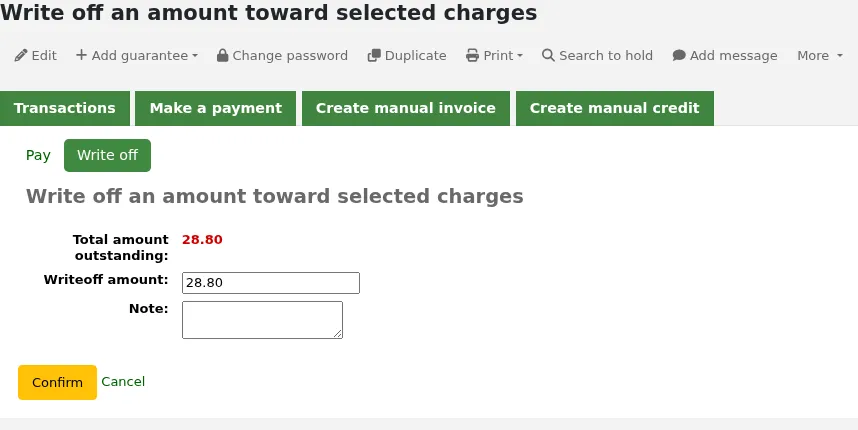
Kwota anulowana: jest to kwota, o którą zostanie zmniejszona należność. W przypadku całkowitego umorzenia należności powinna to być pełna kwota.
Uwaga: w razie potrzeby wprowadź uwagę dotyczącą tego umorzenia.
Jeśli skonfigurowano dodatkowe pola dla uznań w pozycjach konta, pojawią się one tutaj.
Kliknij „Potwierdź”
Kwoty pozostałe do zapłaty dla wybranych należności zostaną zaktualizowane, przy czym umorzenie zostanie zastosowane najpierw do najstarszych należności. W transakcjach użytkownika zostanie dodany wpis dotyczący umorzenia.
Informacja
Jeśli ustawienie systemowe FinePaymentAutoPopup jest włączone, wyświetli się okno dialogowe drukowania. Drukowane pokwitowanie korzysta z szablonu ACCOUNT_CREDIT, który można zmodyfikować w narzędziu powiadomień i rewersów. Jeśli w tej transakcji wydano resztę, jej szczegóły zostaną uwzględnione przy korzystaniu z tego ustawienia systemowego.
Oprócz drukowania potwierdzeń można automatycznie wysyłać użytkownikowi e-mailem potwierdzenia transakcji płatności i anulowania za pomocą ustawienia systemowego AutomaticEmailReceipts. Wysyłana wiadomość korzysta z szablonu ACCOUNT_WRITEOFF, który można zmodyfikować w oozędziu do zarządzania powiadomieniami i rewersami.
Anulowanie kar lub opłat
Jeśli użytkownik został obciążony opłatą przez pomyłkę, można ją anulować, klikając przycisk „Anuluj opłatę” w kolumnie działań.

Otworzy się okno, w którym można opcjonalnie wprowadzić uwagę i potwierdzić anulowanie opłaty.
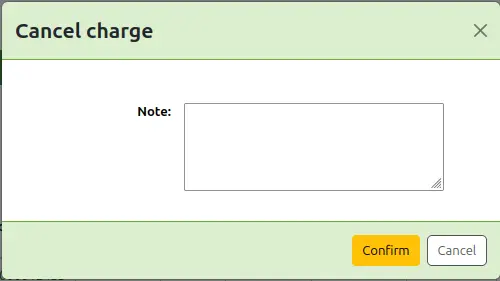
Po potwierdzeniu na koncie zostanie dodany nowy wiersz „Opłata anulowana” o tej samej kwocie co anulowana opłata. Anulowana opłata otrzyma status „Anulowane”, a kwota pozostała do zapłaty wyniesie 0.

Jeśli opłata została anulowana przez pomyłkę, można cofnąć anulowanie (zobacz poniżej Anulowanie płatności).
Anulowanie płatności
Jeśli opłata została przypadkowo oznaczona jako zapłacona, można cofnąć tę operację, klikając „Anuluj płatność” po prawej stronie wiersza.

Otworzy się wyskakujące okno, w którym można opcjonalnie wprowadzić uwagę i potwierdzić anulowanie płatności.
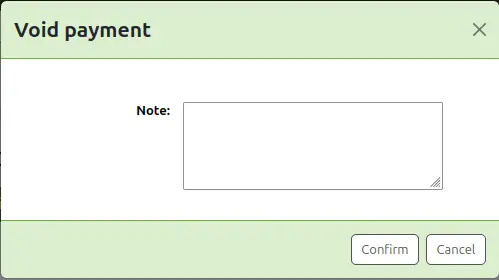
Po potwierdzeniu na koncie zostanie dodany nowy wiersz „Opłata została unieważniona”, a wiersz płatności otrzyma status „Unieważnione”.

Pozycja płatności zostaje ponownie dodana do zakładki „Należności” jako niezapłacona należność.
Ręczne zasilanie konta
Ręczne zasilenia konta można wykorzystać do spłacenia części kar lub umorzenia kwoty kary.
Informacja
Aby ręcznie zasilać konto użytkownika, pracownicy muszą mieć uprawnienie manual_credit (lub uprawnienie superlibrarian).
Kliknij „Zasil”.
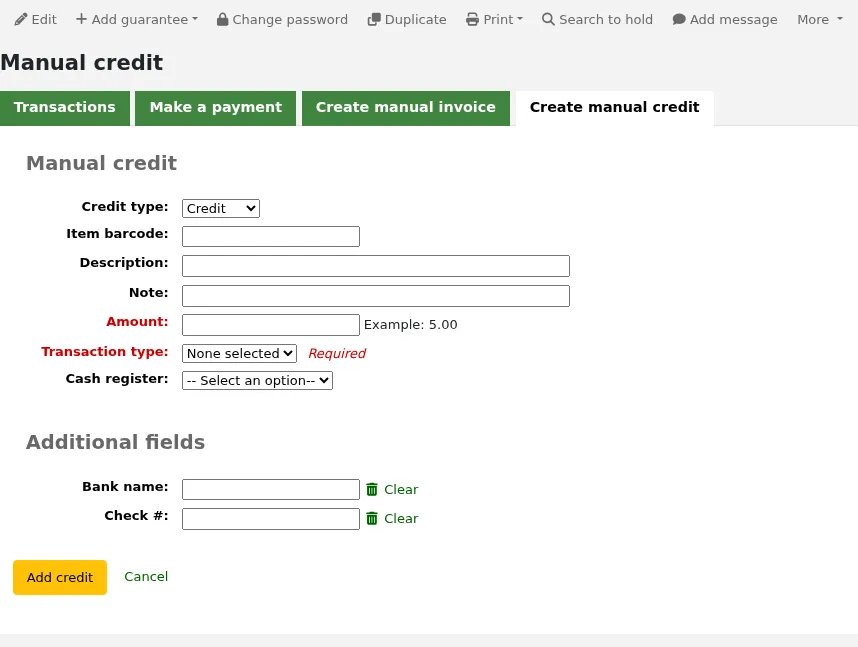
Rodzaj: wybierz rodzaj zasilenia, które ma zostać zastosowane.
Informacja
Aby dodać wartości do menu rozwijanego rodzaju ręcznego zasilenia, dodaj je do rodzajów zasileń w module administracji.
Kod kreskowy: jeśli zasilenie jest powiązane z egzemplarzem, możesz wprowadzić jego kod kreskowy, aby pozycja prowadziła do właściwego egzemplarza.
Opis: wprowadź opis uznania.
Uwaga: w razie potrzeby dodaj uwagę dotyczącą tego uznania.
Kwota: wprowadź kwotę uznania, używając wyłącznie cyfr i części dziesiętnych, bez symboli waluty.
Rodzaj transakcji: wybierz rodzaj uznania.
Informacja
To pole pojawi się tylko wtedy, gdy w kategorii wartości kontrolowanych PAYMENT_TYPE zdefiniowano co najmniej jedną wartość.
Informacja
To pole będzie wymagane, jeśli włączono ustawienie systemowe UseCashRegisters lub RequirePaymentType.
Kasa fiskalna: jeśli włączono ustawienie systemowe UseCashRegisters, można wybrać kasę fiskalną, w której zostanie zarejestrowana transakcja.
Informacja
Jeśli ustawienie systemowe UseCashRegisters jest włączone, a powyżej wybrano rodzaj transakcji CASH, wymagane będzie wybranie kasy dla płatności.
O tym, czy to pole jest wymagane po wybraniu innego rodzaju transakcji, decyduje ustawienie systemowe RequireCashRegister.
Jeśli skonfigurowano dodatkowe pola dla uznań w pozycjach konta, pojawią się one tutaj.
Kliknij „Dodaj opłatę”.
Spowoduje to dodanie pozycji uznania do konta użytkownika.
Informacja
Jeśli ustawienie systemowe AccountAutoReconcile ma wartość „Uzgadniaj”, uznanie zostanie automatycznie wykorzystane do zmniejszenia kwot pozostających do zapłaty na koncie użytkownika, począwszy od najstarszych należności.
Informacja
Jeśli ustawienie systemowe AutoCreditNumber jest włączone, uznania będą numerowane.
Drukowanie faktur
Po prawej stronie każdej pozycji na koncie znajduje się link do drukowania. Kliknięcie go powoduje wydrukowanie faktury dla danej pozycji, zawierającej jej datę i opis oraz łączną kwotę pozostałą do zapłaty na koncie.
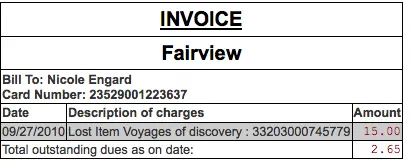
Listy obiegu
Lista wszystkich list obiegu czasopism, do których należy użytkownik, jest dostępna w zakładce „Listy obiegu” w jego rekordzie.
W tej zakładce można przeglądać i edytować wszystkie listy obiegu, na których znajduje się użytkownik.
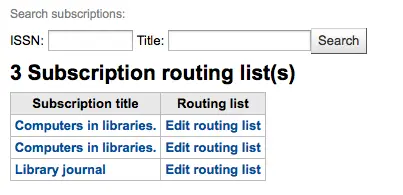
Historia udostępniania
Zakładka historii wypożyczeń pojawi się, jeśli ustawienie intranetreadinghistory pozwala na jej wyświetlanie. Jeśli ustawienie systemowe OPACPrivacy ma wartość „Zezwalaj”, a użytkownik zdecydował, że biblioteka nie może przechowywać tych informacji, zakładka ta będzie pokazywać tylko aktualnie wypożyczone egzemplarze.
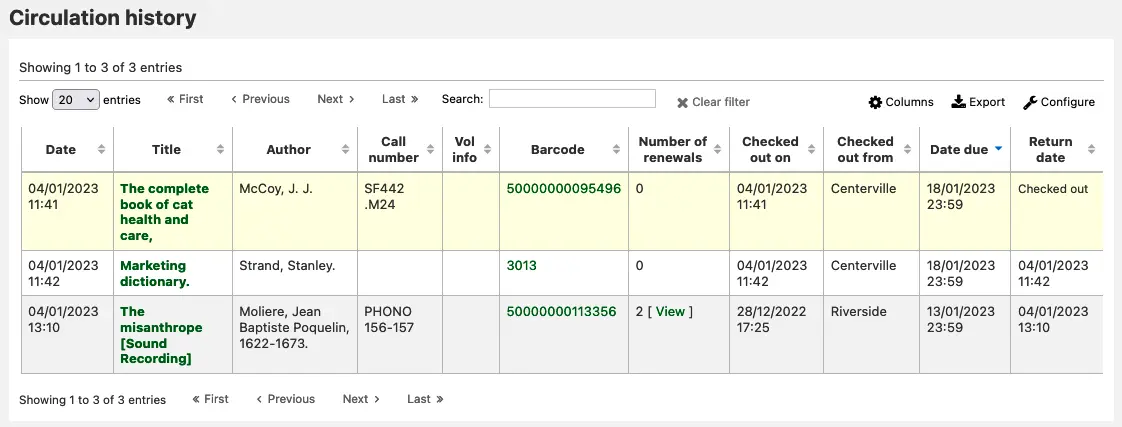
Uwaga
Kolumny tej tabeli można dostosować w sekcji Ustawienia tabel modułu Administracja (identyfikator tabeli: checkouthistory-table).
Aby sprawdzić, kiedy i przez kogo egzemplarz został prolongowany, kliknij „Zobacz” w kolumnie „Liczba prolongat”.
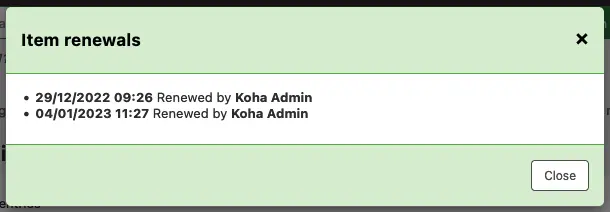
Aby wyeksportować listę kodów kreskowych egzemplarzy przyjętych dzisiaj, wybierz odpowiednią opcję z menu „Więcej” w prawym górnym rogu strony.
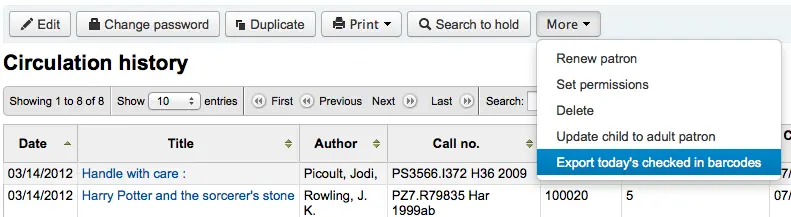
Spowoduje to wygenerowanie pliku tekstowego zawierającego po jednym kodzie kreskowym w każdym wierszu.
Informacja
Jeśli ustawienie systemowe RecordStaffUserOnCheckout jest włączone, wyświetli się tutaj również konto pracownika, który wypożyczył egzemplarz użytkownikowi.
Historia zamówień
Zakładka historii zamówień pojawi się, jeśli ustawienie systemowe IntranetReadingHistoryHolds ma wartość „Zezwól”. Zawiera ona wszystkie zamówienia złożone przez użytkownika wraz z ich statusami.
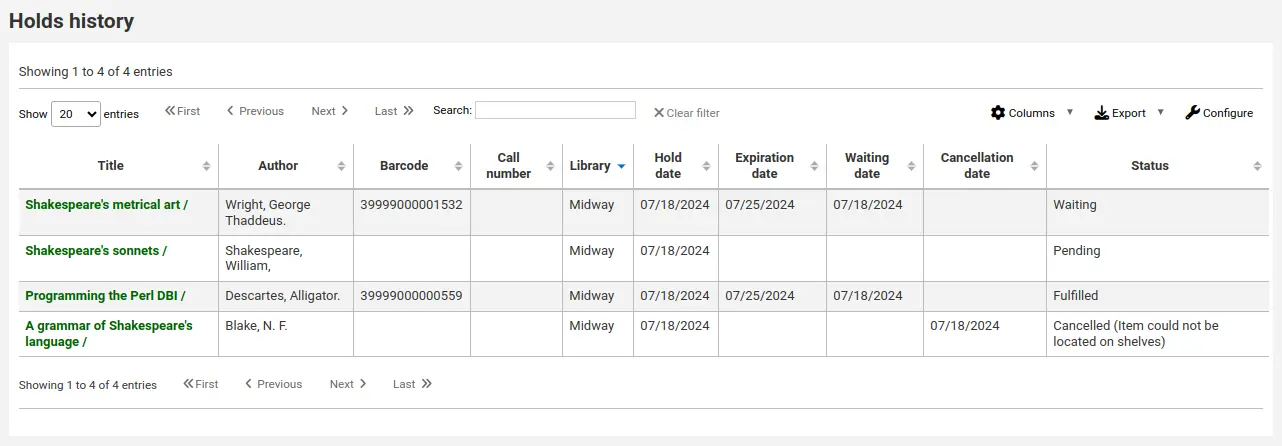
Informacja
Kolumny tej tabeli można dostosować w sekcji Ustawienia tabel modułu Administracja (identyfikator tabeli: holdshistory-table).
Informacja
Jeśli ustawienie systemowe OPACPrivacy ma wartość „Zezwalaj”, a użytkownik zdecydował, że jego historia nigdy nie będzie przechowywana, zakładka ta będzie zawierać tylko bieżące zamówienia.
Dziennik modyfikacji
Informacja
Dostęp do tego narzędzia będą mieli tylko pracownicy z uprawnieniem view_system_logs (lub z uprawnieniem superlibrarian).
Jeśli ustawienie BorrowersLog zostało skonfigurowane do rejestrowania zmian w rekordach użytkowników, pojawi się ta zakładka. Dziennik modyfikacji pokazuje, kiedy wprowadzono zmiany w rekordzie użytkownika. Jeśli włączono również IssueLog i ReturnLog, na tym ekranie będą widoczne także przyjęcia i wypożyczenia.
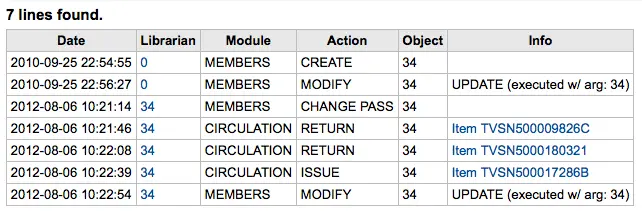
Pole „Bibliotekarz” pokazuje numer użytkownika bibliotekarza, który wprowadził zmiany
Dla modułu użytkowników w polu modułu widnieje „MEMBERS”
Pole akcji wskazuje, jaka czynność została zapisana w dzienniku
Pole Object zawiera borrowernumber użytkownika, którego dane są modyfikowane (w powyższym przykładzie była to zmiana własnego rekordu)
Powiadomienia
Widok powiadomień pokazuje wiadomości wygenerowane dla danego użytkownika.
Informacja
Preferencje dotyczące wiadomości ustawia się podczas dodawania lub edytowania użytkownika. Inne powiadomienia są generowane na podstawie reguł powiadomień o przetrzymaniach i zmian statusu lub przy użyciu określonych ustawień systemowych i funkcji.
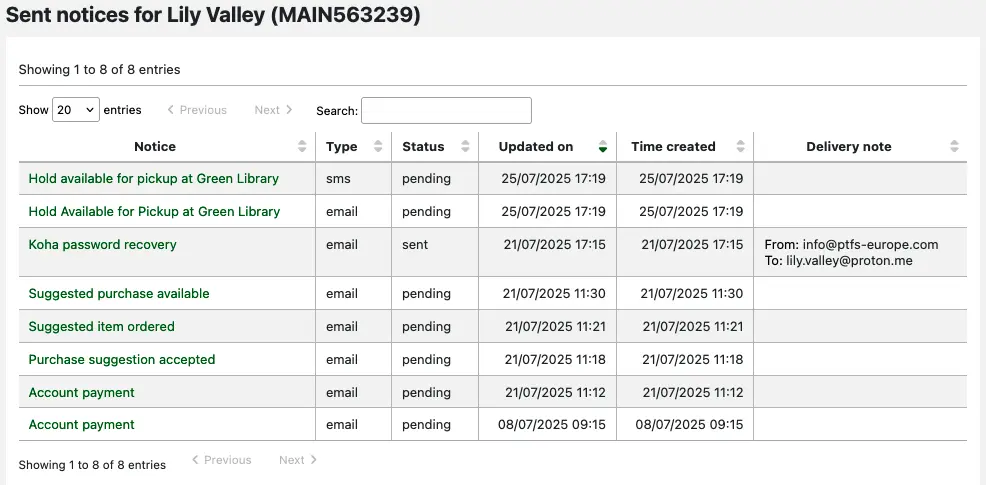
Kliknięcie tytułu powiadomienia otwiera pełną treść wiadomości w wyskakującym oknie dialogowym.
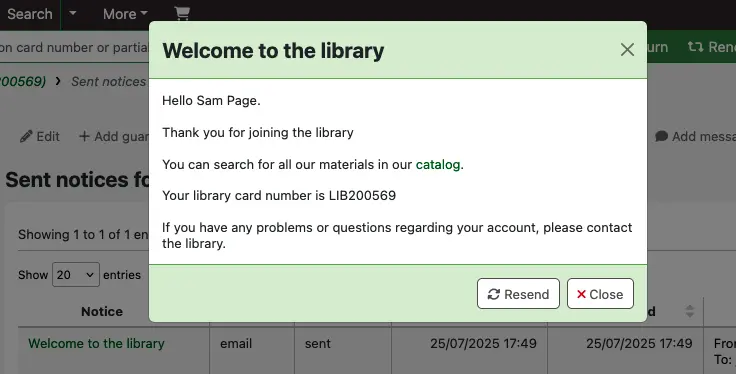
Jeśli wiadomość ma status wysłanej lub jej wysłanie się nie powiodło, można wysłać ją ponownie do użytkownika, klikając przycisk „Wyślij ponownie” u dołu okna dialogowego.
Jeśli wysłanie wiadomości się nie powiodło i używane jest ustawienie systemowe RestrictPatronsWithFailedNotices, do konta użytkownika zostanie dodane ograniczenie.
Statystyki
W zależności od wartości ustawionych w ustawieniu systemowym StatisticsFields można wyświetlić statystyki operacji udostępniania dla jednego użytkownika.
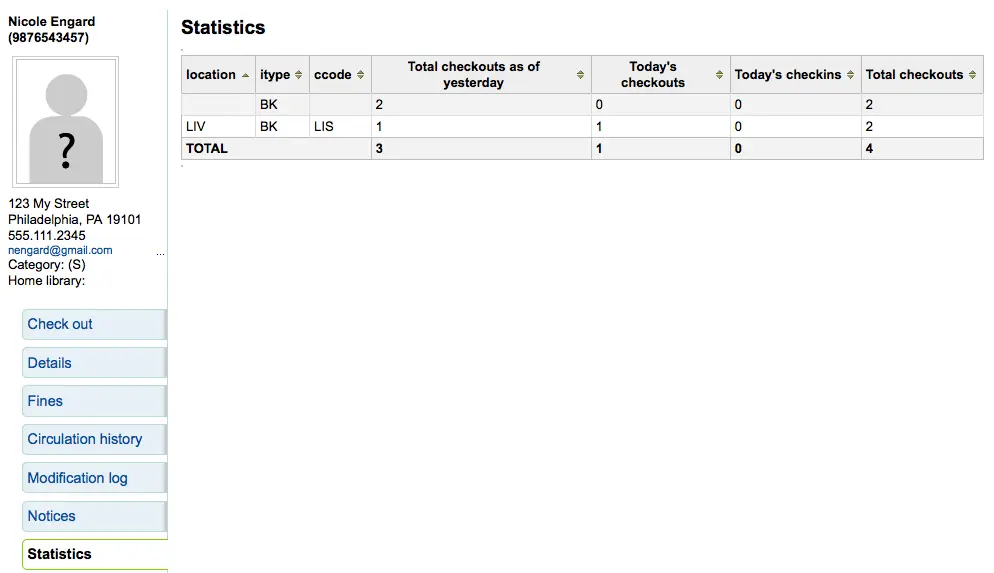
Pliki
Jeśli ustawienie EnableBorrowerFiles ma wartość „Umożliw wgrywanie i dołączanie”, na stronie informacji o użytkowniku będzie widoczna zakładka Pliki.
W tym miejscu można wgrywać pliki, aby dołączyć je do rekordu użytkownika.
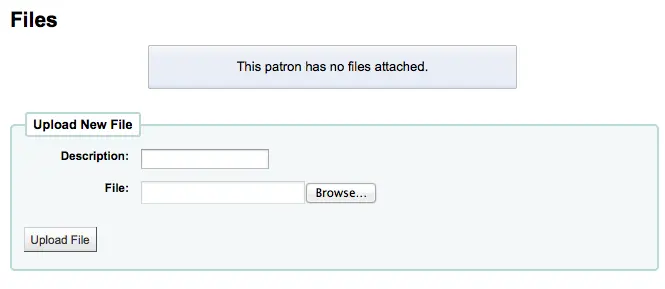
Wszystkie wgrane pliki pojawią się nad formularzem umożliwiającym wgrywanie kolejnych plików.
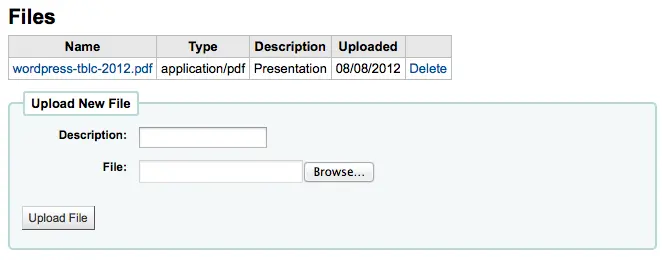
Propozycje zakupu
Jeśli użytkownik zgłosił propozycje zakupu, w jego rekordzie będzie widoczna zakładka propozycji zakupu.
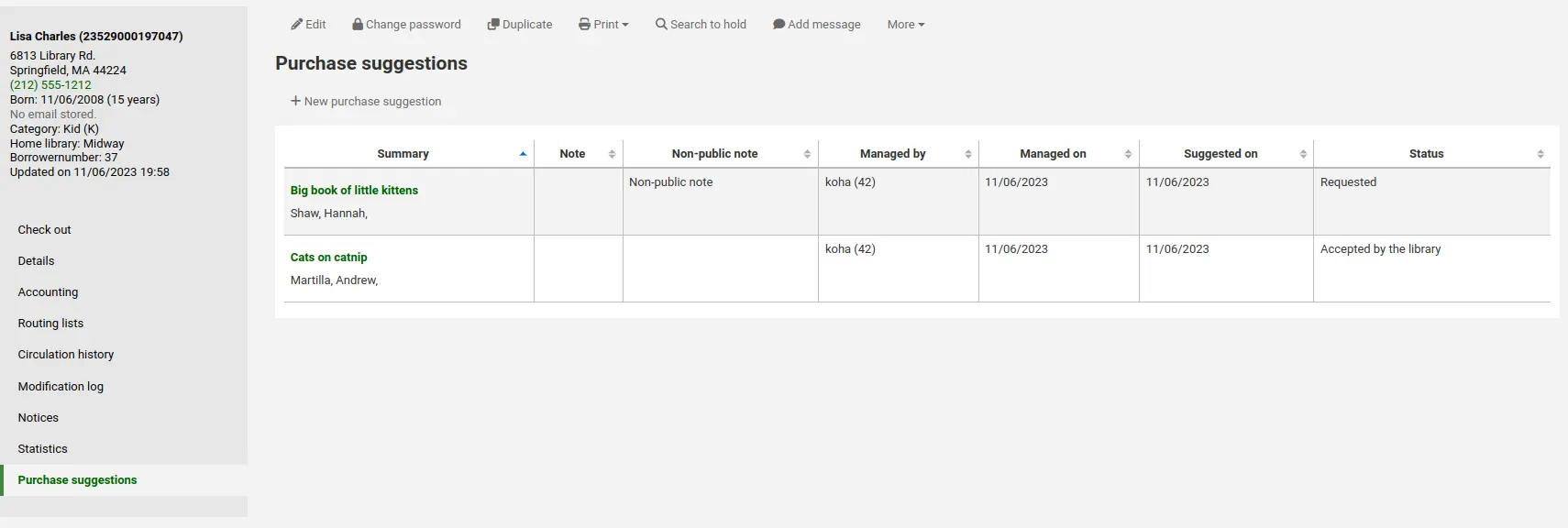
Informacja
Pracownicy muszą mieć uprawnienie suggestions_create (lub uprawnienie superlibrarian), aby tworzyć propozycje zakupu w imieniu użytkowników i przeglądać istniejące propozycje zakupu.
W tym miejscu można przeglądać wszystkie propozycje zgłoszone przez użytkownika oraz ich status. Można też utworzyć propozycję zakupu w jego imieniu, klikając przycisk „Nowa propozycja zakupu” u góry strony.
Więcej informacji o zarządzaniu propozycjami zakupu znajduje się w rozdziale tego podręcznika poświęconym gromadzeniu.
Zaświadczenia o rozliczeniu użytkowników
Zaświadczenie o rozliczeniu potwierdza, że użytkownik nie ma żadnych bieżących wypożyczeń ani zamówień. Aby włączyć tę opcję w rekordzie użytkownika, ustaw wartość ustawienia systemowego useDischarge na „Zezwalaj”.
Informacja
We Francji „quitus” (karta odejścia) jest wymagany przy zakładaniu konta w bibliotece lub na uniwersytecie.
Informacja
Biblioteki akademickie często wymagają, aby przed ukończeniem studiów użytkownik nie miał żadnych zobowiązań wobec biblioteki.
Wystawianie karty odejścia
Aby wygenerować kartę odejścia dla konkretnego użytkownika, kliknij zakładkę „Karta odejścia” po lewej stronie rekordu użytkownika.
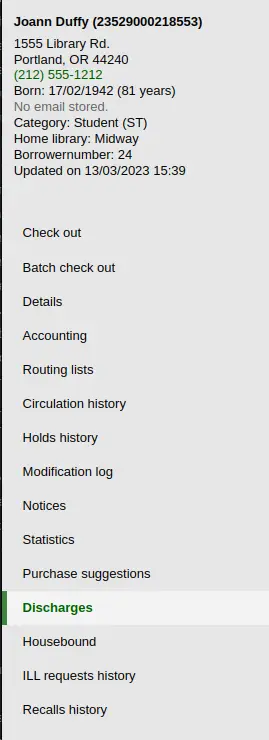
Możesz też kliknąć przycisk „Więcej” i wybrać „Karta odejścia”.
Jeśli można wygenerować kartę odejścia dla użytkownika, pojawi się przycisk „Wygeneruj kartę odejścia”

Jeśli użytkownik ma wypożyczone egzemplarze lub zamówienia, zobaczysz komunikat wyjaśniający, dlaczego nie można wystawić mu karty odejścia.

Po wygenerowaniu dokumentu będzie można pobrać go w formacie PDF.
Informacja
Treść dokumentu można dostosować w narzędziu Powiadomienia i rewersy. Kod dokumentu to DISCHARGE.
Informacja
Wygląd pliku PDF można dostosować za pomocą ustawienia systemowego NoticeCSS lub dodać style CSS bezpośrednio w dokumencie DISCHARGE w narzędziu Powiadomienia i rewersy.
Do konta użytkownika zostanie dodane ograniczenie.

Historia kart odejścia zostanie dodana do zakładki „Karta odejścia”.

Zatwierdzanie wniosków o karty odejścia
Użytkownicy mogą wnioskować o karty odejścia za pośrednictwem OPAC. Oczekujące wnioski o karty odejścia będą widoczne wraz z innymi oczekującymi wnioskami pod przyciskami menu na stronie głównej interfejsu bibliotekarza.
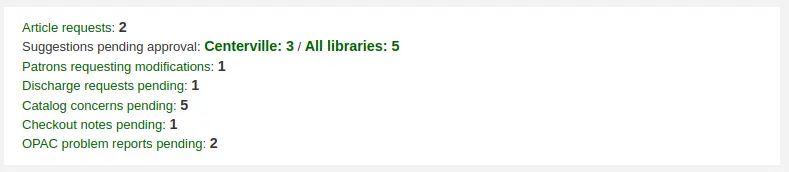
Kliknięcie linku do oczekujących wniosków o karty odejścia otworzy ekran, na którym można je zatwierdzić, klikając „Zezwalaj”.
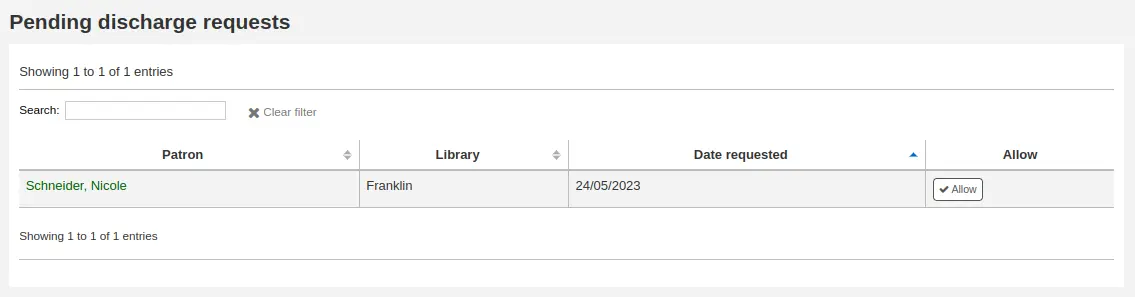
Użytkownicy nieopuszczający domu
Użytkownik może pełnić jedną z trzech ról związanych z obsługą wypożyczeń dla osób nieopuszczających domu:
Ważne
Aby korzystać z modułu obsługi osób nieopuszczających domu, należy włączyć ustawienia systemowe HouseboundModule i ExtendedPatronAttributes.
Wybierający
Osoba wybierająca materiały odpowiada za ich dobór dla użytkownika nieopuszczającego domu.
Po włączeniu modułu obsługi osób nieopuszczających domu za pomocą ustawienia systemowego HouseboundModule w rekordach użytkowników pojawi się nowa sekcja „Role użytkownika nieopuszczającego domu”.
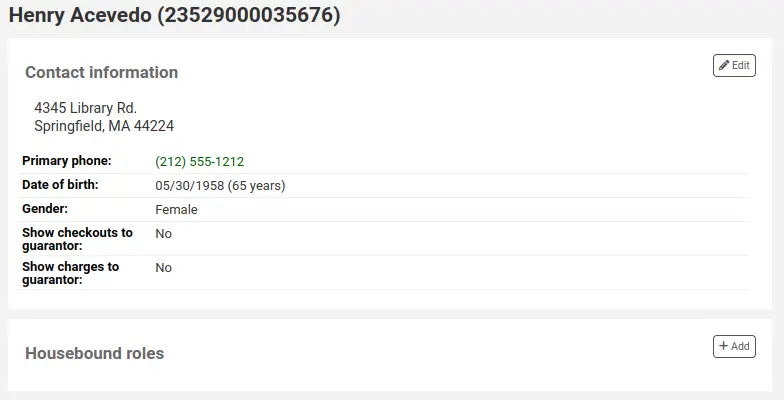
Kliknij przycisk „Dodaj”, aby oznaczyć użytkownika jako „Wybierający”.

Dostawca
Dostawca odpowiada za dostarczenie wybranych materiałów użytkownikowi nieopuszczającemu domu w określonym dniu i o określonej godzinie.
W sekcji „Role użytkownika nieopuszczającego domu” kliknij przycisk „Dodaj”, aby oznaczyć użytkownika jako „Dostawca”.

Użytkownicy nieopuszczający domu
Aby utworzyć profil użytkownika nieopuszczającego domu, kliknij zakładkę „Użytkownik nieopuszczający domu” w jego rekordzie.
Możesz tam edytować informacje w profilu użytkownika nieopuszczającego domu.
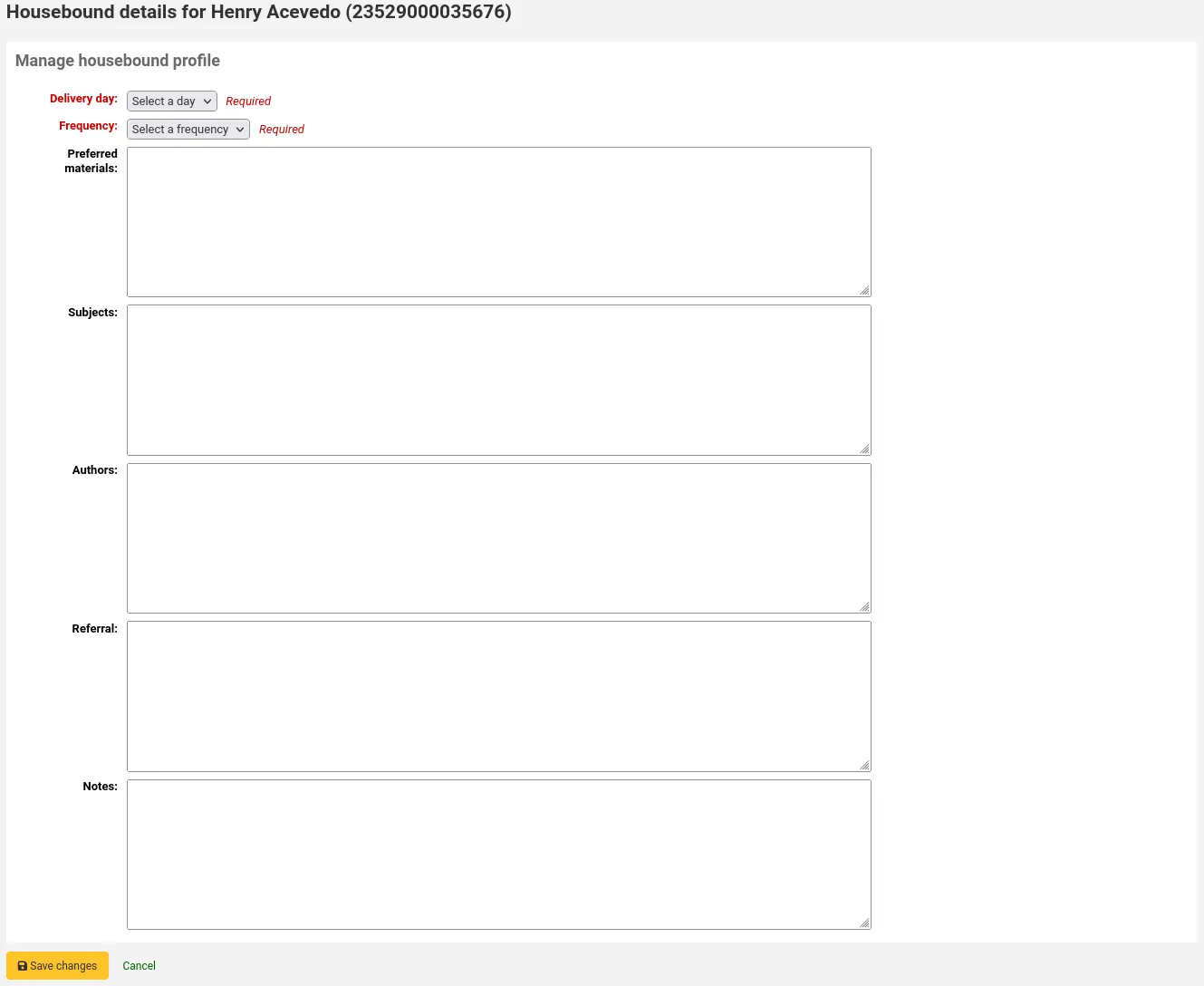
Dzień dostawy: wybierz dzień, w którym użytkownik woli otrzymywać materiały, lub opcję „Dowolny”.
Częstotliwość: wybierz, jak często użytkownik chce otrzymywać dostawy.
Informacja
Częstotliwościami zarządza się w kategorii wartości kontrolowanych HSBND_FREQ.
Preferowane materiały: wpisz uwagi, które pomogą osobie dobierającej materiały wybrać odpowiednie dokumenty dla użytkownika niewychodzącego z domu.
Na przykład: książki, płyty DVD, czasopisma itp.
Hasła przedmiotowe: jeśli użytkownik niewychodzący z domu preferuje określoną tematykę, wpisz ją tutaj. Pomoże to osobie dobierającej materiały wybrać interesujące dokumenty dla użytkownika.
Na przykład: romanse, książki kucharskie, thrillery itp.
Autorzy: jeśli użytkownik niewychodzący z domu ma ulubionych autorów, wpisz ich tutaj.
Na przykład: Danielle Steel, James Patterson itp.
Polecenie: jeśli użytkownik niewychodzący z domu ma polecenie, wpisz je tutaj.
Uwagi: wpisz wszelkie inne uwagi, które mogą pomóc osobie dobierającej lub dostarczającej materiały.
Kliknij przycisk „Zapisz zmiany”, aby zapisać profil użytkownika korzystającego z dostaw do domu.
Koordynowanie dostaw
Aby zaplanować wizyty, przejdź do rekordu użytkownika korzystającego z dostaw do domu.
W zakładce dotyczącej dostaw do domu w jego rekordzie można tworzyć dostawy.
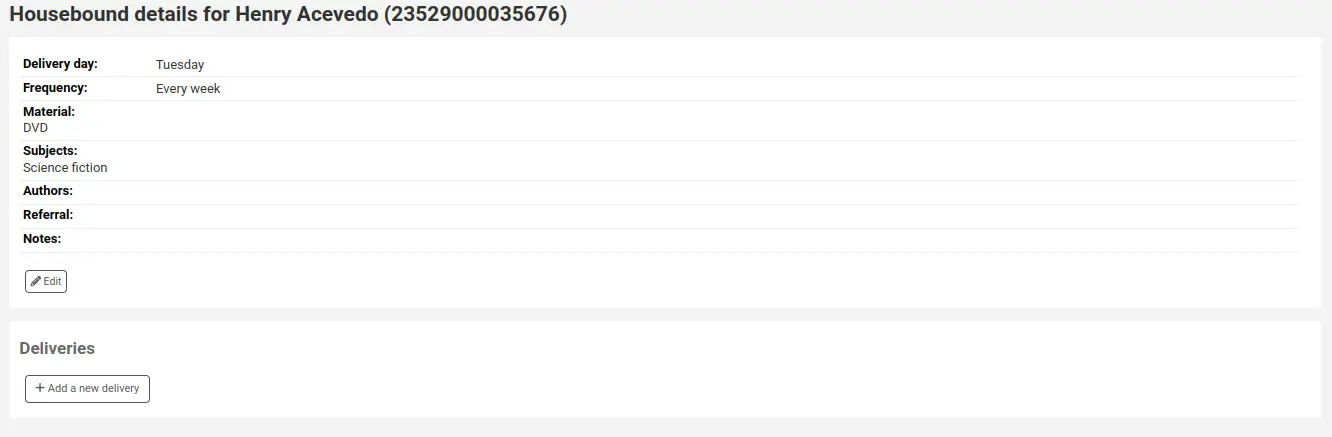
Kliknij „Dodaj nowego dostawcę”.
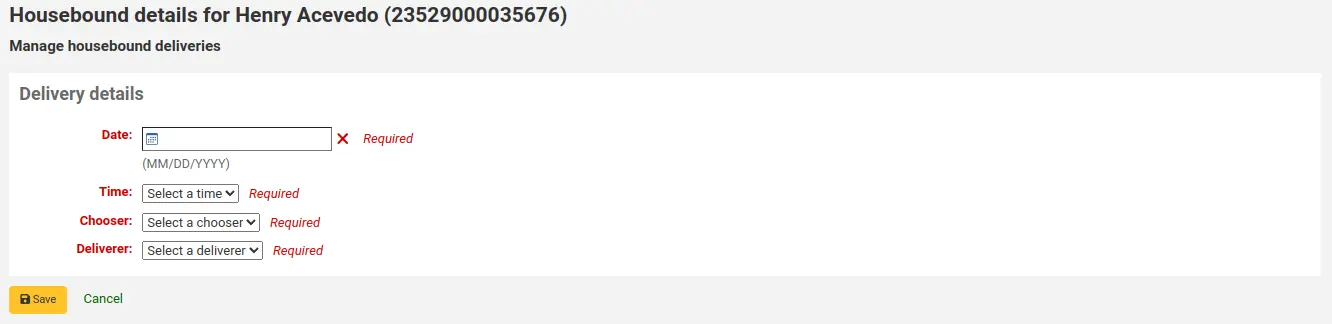
Uzupełnij informacje:
Data: wprowadź datę dostawy.
Czas: wybierz porę dnia dostawy. Dostępne opcje to rano, po południu lub wieczorem.
Wybierający: wybierz osobę, która będzie odpowiedzialna za dobór materiałów dla tego użytkownika niemogącego wychodzić z domu.
Informacja
Lista zawiera użytkowników pełniących rolę wybierającego.
Dostawca: wybierz osobę, która będzie odpowiedzialna za odbiór materiałów i dostarczenie ich użytkownikowi niemogącemu wychodzić z domu.
Informacja
Lista zawiera użytkowników pełniących rolę dostawcy.
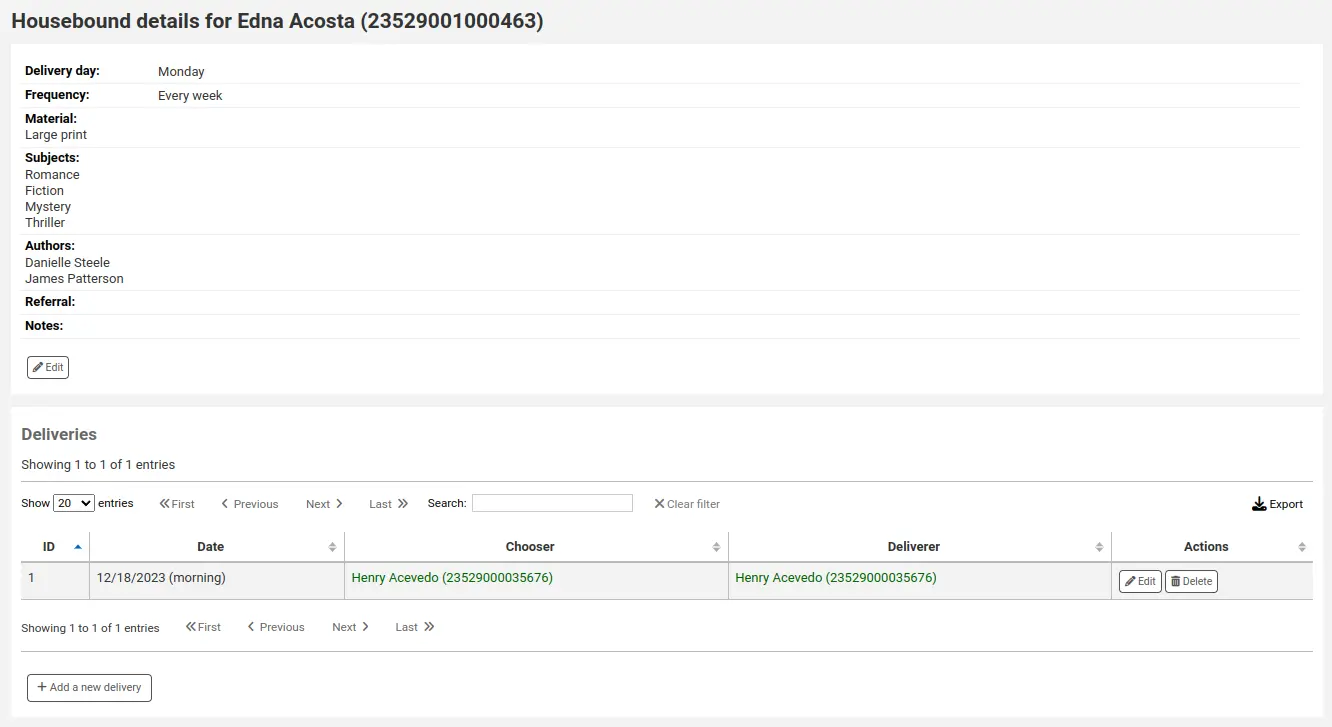
Informacja
Osoby wybierające i dostarczające materiały mogą być powiadamiane o planowanych dostawach za pomocą raportów.
Przykładowe raporty można znaleźć w bibliotece raportów SQL pod adresem https://wiki.koha-community.org/wiki/SQL_Reports_Patrons#Patron_Characteristics.
Historia próśb o zwrot
Jeśli żądania zwrotu są włączone, na tej karcie będą widoczne aktywne i wcześniejsze żądania zwrotu zgłoszone przez użytkownika.
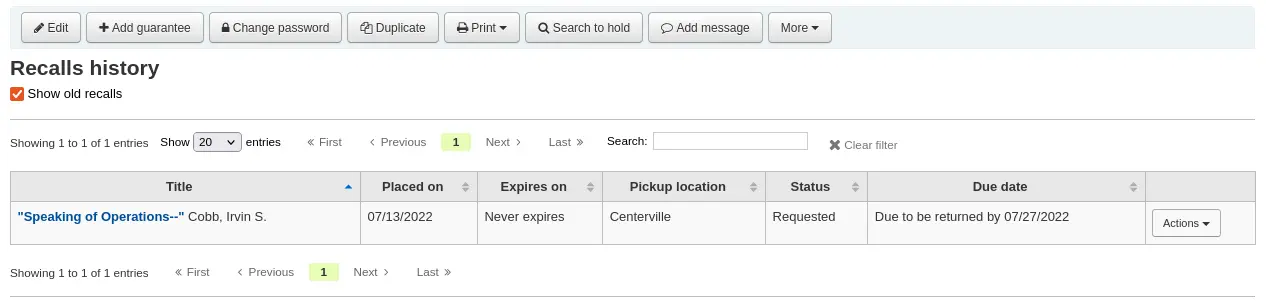
W tym miejscu bibliotekarze mogą sprawdzić status każdego żądania wcześniejszego zwrotu i zarządzać żądaniami.
Powiadomienia o prenumeratach
Informacja
Tylko pracownicy posiadający dowolne z uprawnień do obsługi wydawnictw ciągłych (lub uprawnienie superlibrarian) będą mogli zobaczyć subskrypcje powiadomień e-mail użytkownika.
Jeśli ustawienie systemowe RoutingSerials jest włączone, użytkownicy, którzy zapisali się na powiadomienia e-mail o nowych numerach czasopism za pośrednictwem zakładki „Prenumeraty” w rekordzie bibliograficznym, będą mieli na swoim koncie zakładkę „Powiadomienia o prenumeratach”.
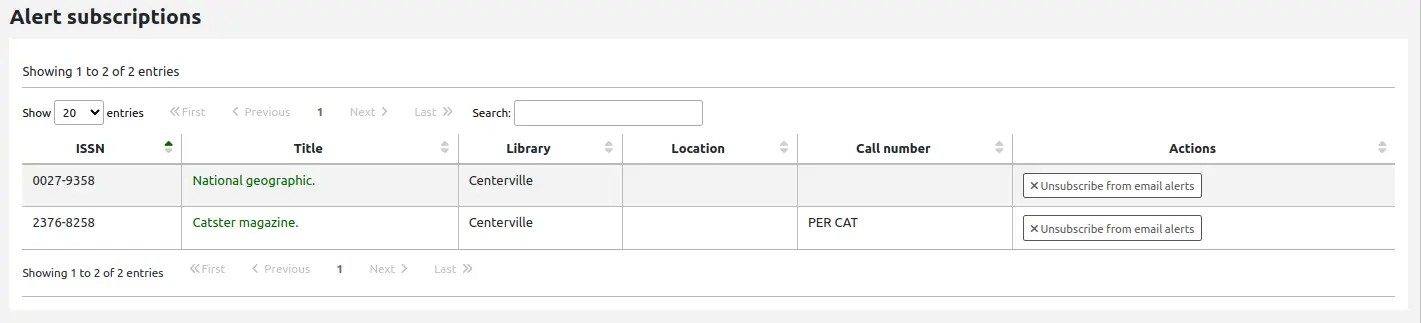
Ta zakładka zawiera listę wszystkich powiadomień e-mail o czasopismach, na które zapisał się użytkownik. Bibliotekarze mogą wypisać użytkownika z powiadomień, klikając link „Wypisz z powiadomień e-mail”. Użytkownicy mogą również wypisać się samodzielnie w zakładce „Powiadomienia o prenumeratach” na swoim koncie online.
Uwierzytelnianie dwuskładnikowe w interfejsie bibliotekarza
Koha oferuje uwierzytelnianie dwuskładnikowe (2FA) podczas logowania do interfejsu bibliotekarza.
To uwierzytelnianie dwuskładnikowe wykorzystuje jednorazowe hasło oparte na czasie (TOTP). Hasła TOTP można użyć tylko raz i jest ono ważne przez ograniczony czas.
Użytkownicy chcący korzystać z uwierzytelniania dwuskładnikowego muszą mieć aplikację do generowania haseł TOTP. Można użyć dowolnej aplikacji uwierzytelniającej, na przykład Google Authenticator, andOTP, FreeOTP lub wielu innych. Zalecane są aplikacje umożliwiające tworzenie kopii zapasowych kont 2FA, w chmurze lub automatycznie.
Włącz uwierzytelnianie dwuskładnikowe za pomocą ustawienia systemowego TwoFactorAuthentication.
Następnie pracownik musi przejść do swojego konta, klikając swoją nazwę użytkownika u góry strony i wybierając „Moje konto”.
Następnie użytkownik musi przejść do opcji Więcej > Zarządzaj uwierzytelnianiem dwuskładnikowym.
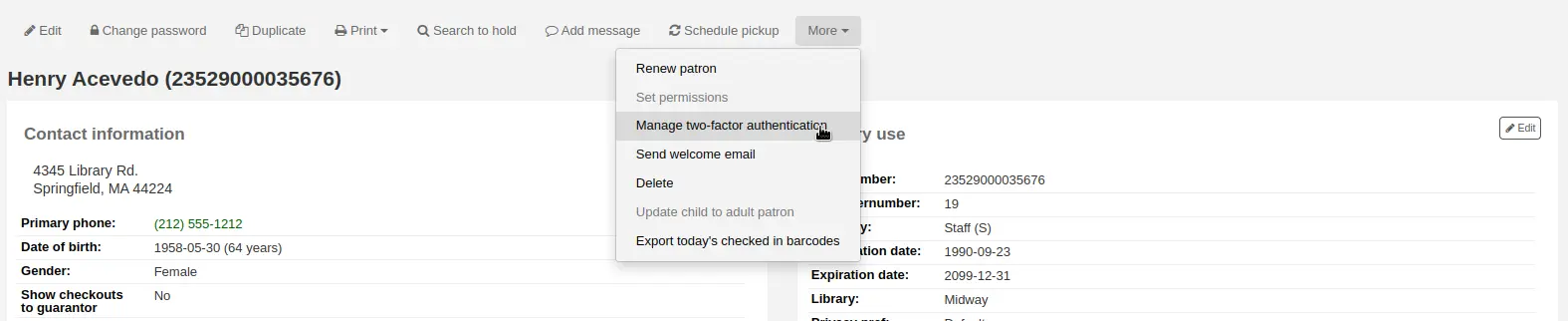
Przy pierwszym wejściu na tę stronę status powinien wskazywać „Wyłączony”.
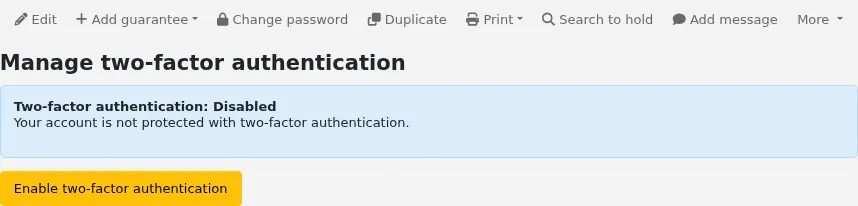
Kliknij „Włącz dwuskładnikowe uwierzytelnianie”.
Zostanie wyświetlony kod QR. Należy go zeskanować za pomocą aplikacji uwierzytelniającej (propozycje aplikacji podano powyżej).
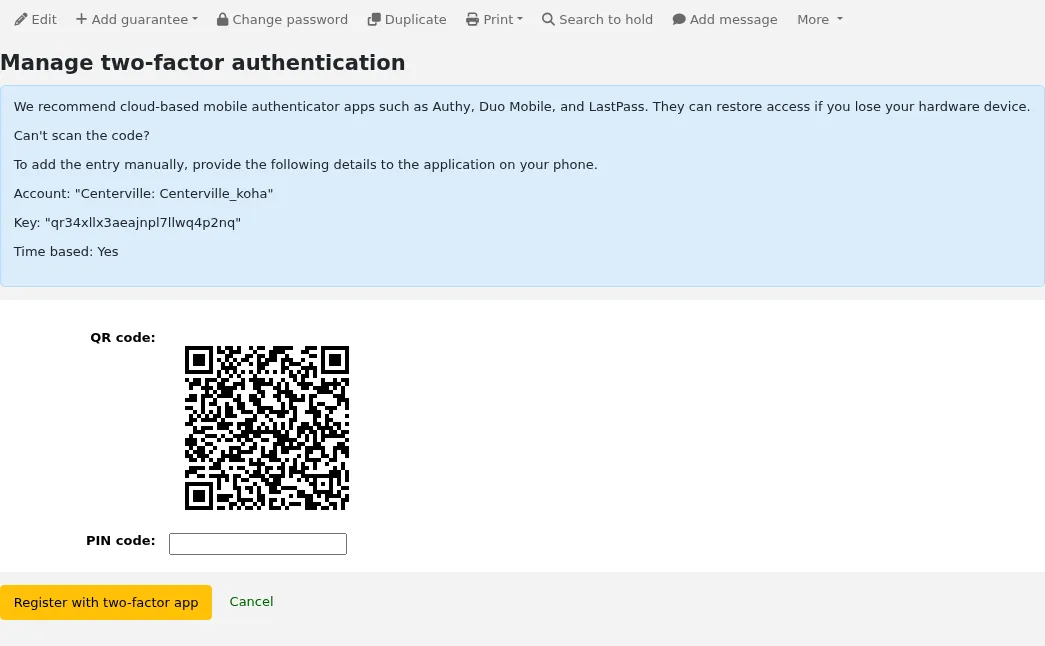
Informacja
Jeśli aplikacja nie pozwala na skanowanie kodów QR, na stronie podane są dane, które można wprowadzić ręcznie (konto, klucz, typ oparty na czasie).
Po zeskanowaniu kodu QR aplikacja wygeneruje kod PIN oparty na czasie. Użytkownik musi wprowadzić ten kod w polu kodu PIN i kliknąć „Zarejestruj się w aplikacji dwuskładnikowej”.
Status uwierzytelniania dwuskładnikowego będzie teraz wskazywał, że jest ono włączone.
Informacja
Na adres e-mail użytkownika zostanie wysłana wiadomość informująca o włączeniu uwierzytelniania dwuskładnikowego na jego koncie.
Można dostosować tę wiadomość w narzędziu Powiadomienia i rewersy. Kod powiadomienia to 2FA_ENABLE.
Przy próbie zalogowania się do interfejsu bibliotekarza użytkownik będzie musiał jak zwykle podać nazwę użytkownika i hasło, a także kod uwierzytelniania dwuskładnikowego.
Aby się zalogować, użytkownik musi następnie otworzyć aplikację uwierzytelniającą, wygenerować czasowe hasło jednorazowe i wpisać je w polu.
Informacja
Jeśli użytkownik nie ma pod ręką aplikacji, może zamiast tego kliknąć „Wyślij kod w wiadomości e-mail”. Otrzyma wówczas wiadomość e-mail z czasowym hasłem jednorazowym, którego może użyć.
Wiadomość e-mail jest oparta na szablonie powiadomienia 2FA_OTP_TOKEN, który można dostosować w narzędziu Powiadomienia i rewersy.
Jeśli użytkownik chce wyłączyć uwierzytelnianie dwuskładnikowe, może przejść do swojego konta w interfejsie bibliotekarza, wybrać Więcej > Zarządzaj uwierzytelnianiem dwuskładnikowym i kliknąć „Wyłącz dwuskładnikowe uwierzytelnianie”.

Informacja
Na adres e-mail użytkownika zostanie wysłana wiadomość informująca o wyłączeniu uwierzytelniania dwuskładnikowego na jego koncie.
Można dostosować tę wiadomość w narzędziu Powiadomienia i rewersy. Kod powiadomienia to 2FA_DISABLE.
Szukaj użytkownika
Kliknięcie odnośnika do modułu Użytkownicy otworzy ekran wyszukiwania i przeglądania użytkowników. Można tu wyszukać użytkownika według imienia lub nazwiska albo numeru karty.

Informacja
Domyślnie używana jest metoda wyszukiwania „Zaczyna się od”, co oznacza, że należy podać początek imienia lub nazwiska użytkownika albo numeru jego karty. Za pomocą ustawienia systemowego DefaultPatronSearchMethod można zmienić metodę wyszukiwania użytkowników na „Zawiera”, aby móc wyszukiwać dowolną część imienia, nazwiska lub numeru karty użytkownika.
Kliknięcie symbolu „Więcej opcji” po prawej stronie pola wyszukiwania otworzy zaawansowane wyszukiwanie użytkowników z dodatkowymi filtrami, w tym możliwością ograniczenia wyników do określonej kategorii lub biblioteki.
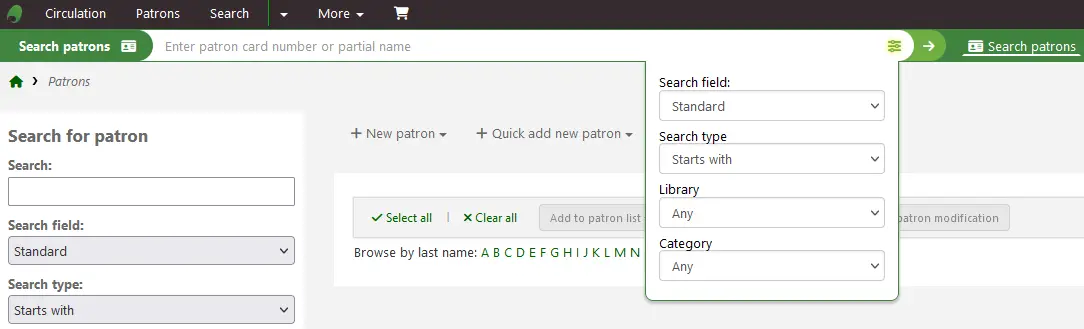
Wyniki wyszukiwania użytkowników można również filtrować za pomocą opcji wyszukiwania po lewej stronie strony.
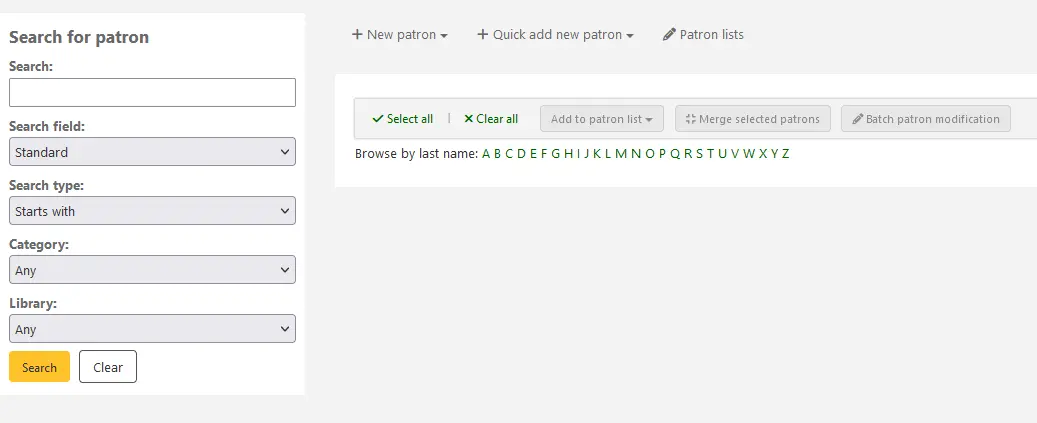
W zależności od wyboru w polu „Pola wyszukiwania” można wyszukiwać użytkowników na różne sposoby.
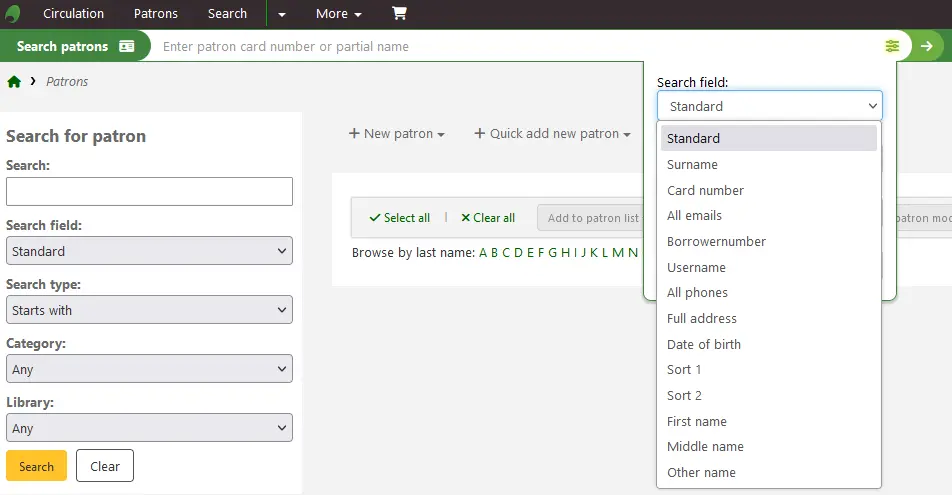
Domyślne:
Wprowadź dowolną część imienia lub nazwiska, loginu, adresu e-mail albo kodu kreskowego użytkownika
Informacja
Za pomocą ustawienia systemowego DefaultPatronSearchFields można określić inne pola używane do wyszukiwania przy tej opcji.
Nazwisko:
Wyszukaj nazwisko użytkownika
Numer karty:
Wyszukaj numer karty użytkownika
Wszystkie adresy e-mail:
Przeszukaj wszystkie pola użytkownika przeznaczone na adresy e-mail
Numer użytkownika:
Wyszukaj numer borrowernumber w Koha
Nazwa użytkownika:
Wyszukaj login użytkownika
Wszystkie numery telefonu:
Przeszukiwane są wszystkie pola użytkownika przeznaczone na numery telefonów. Wprowadź numer telefonu dokładnie tak, jak zapisano go w systemie, albo oddzielając poszczególne grupy cyfr spacjami.
Przykład: aby znaleźć numer (212) 555-1212, możesz wyszukać go dokładnie w takiej postaci, w jakiej został wprowadzony, albo wpisać 212 555 1212
Pełny adres:
Wyszukaj adres użytkownika we wszystkich polach adresowych
Data urodzenia
Daty urodzenia należy wprowadzać w formacie określonym w ustawieniu dateformat.
Pole statystyczne 1
Jest to pole własne, którego biblioteki mogą używać do przechowywania dowolnych danych o użytkowniku.
Pole statystyczne 2
Jest to pole własne, którego biblioteki mogą używać do przechowywania dowolnych danych o użytkowniku.
Imię:
Wyszukaj pierwsze imię użytkownika
Drugie imię:
Wyszukaj drugie imię użytkownika
Inne imię/nazwisko:
Przeszukaj wszystkie pola innych imion i nazwisk użytkownika
Na tej liście pojawi się również każdy typ atrybutu użytkownika oznaczony jako przeszukiwalny.
Można również wybrać wyszukiwanie pól, które zaczynają się od wprowadzonego ciągu znaków lub go zawierają. Wybranie opcji „Zawiera” działa jak wyszukiwanie z użyciem symbolu wieloznacznego.
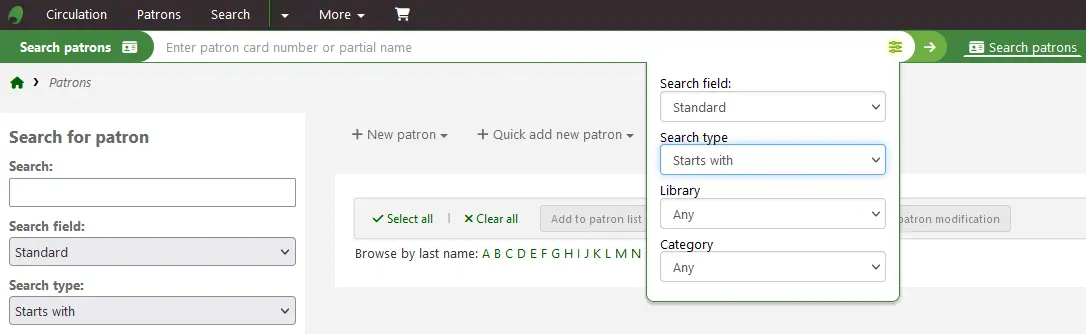
Można również przeglądać rekordy użytkowników, klikając litery będące linkami u góry strony.

Jeśli wyszukiwanie zwróci tylko jeden wynik, nastąpi bezpośrednie przekierowanie do konta użytkownika. Jeśli wyszukiwanie zwróci więcej wyników, zostanie wyświetlona lista do wyboru.
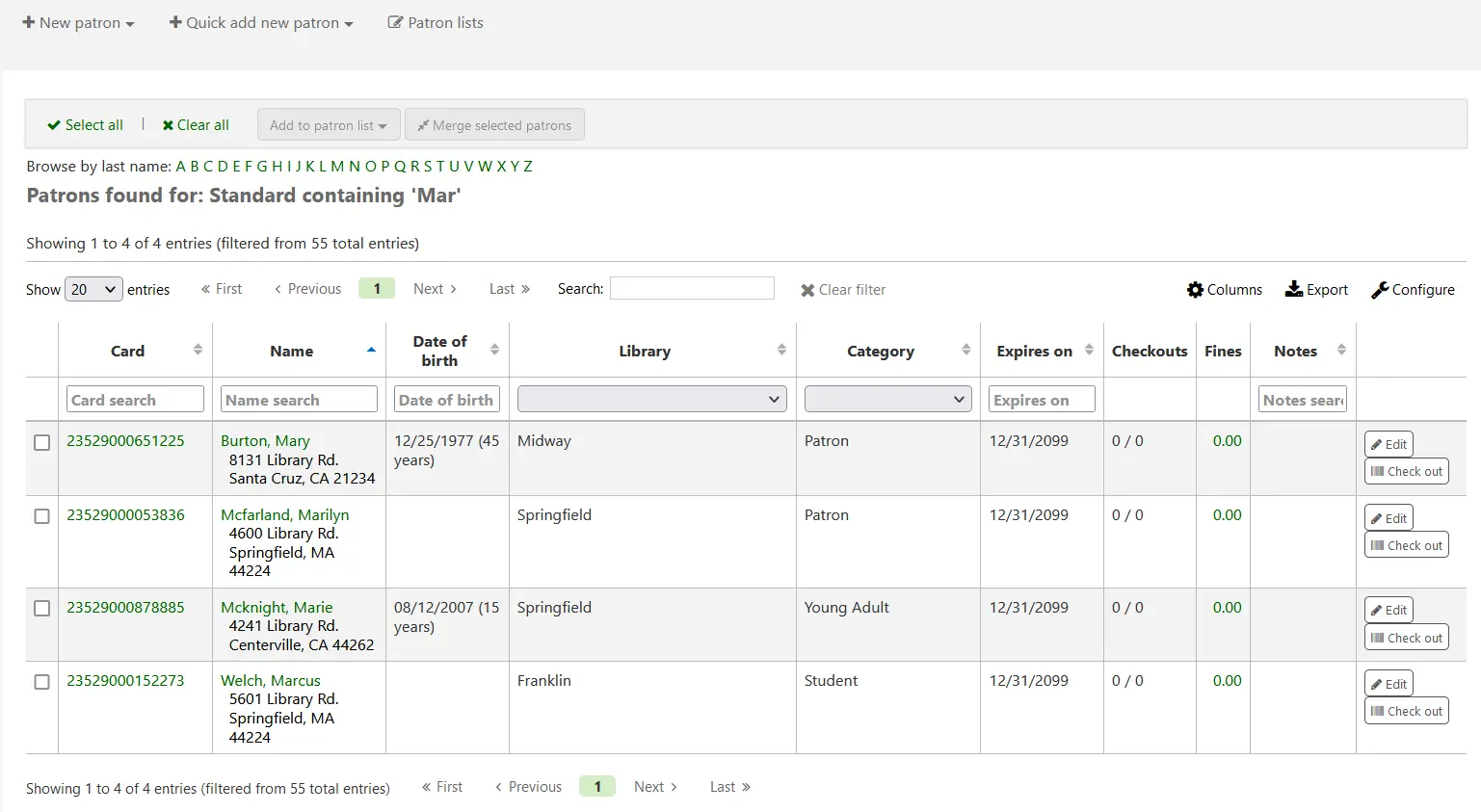
Informacja
Kolumny tej tabeli można dostosować w sekcji Ustawienia tabel modułu Administracja, na zakładce użytkowników (identyfikator tabeli: memberresultst).
Zaznaczenie jednego lub większej liczby użytkowników na liście wyników za pomocą pól wyboru w skrajnej lewej kolumnie spowoduje wyświetlenie dodatkowych funkcji, których można użyć dla wybranych użytkowników.
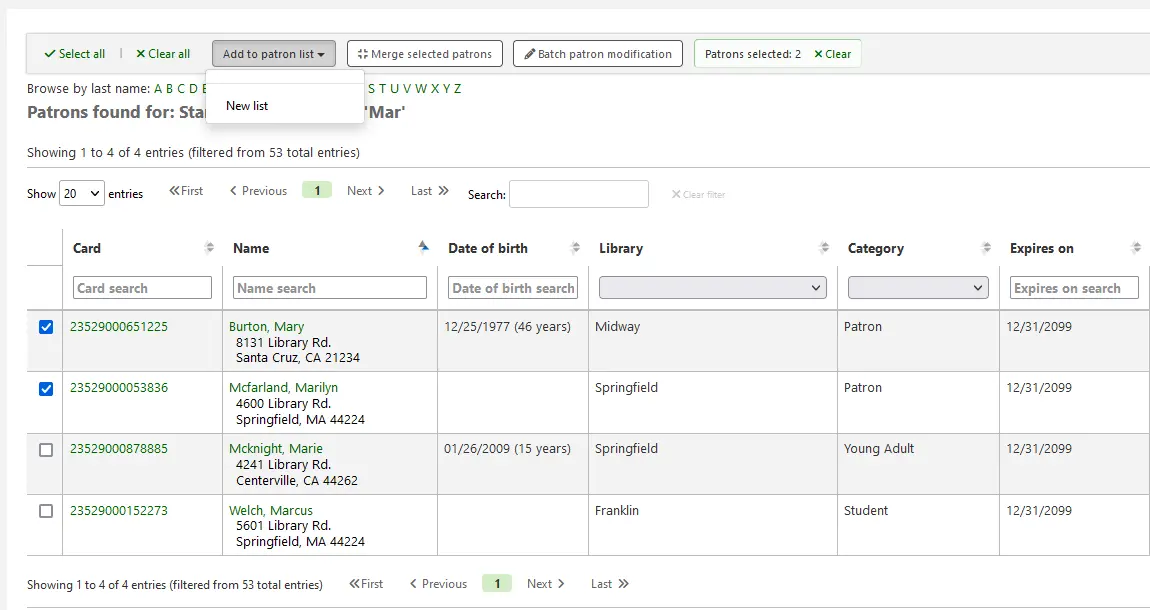
Dodaj do listy użytkowników:
Dodaj wybranych użytkowników do istniejącej listy użytkowników lub utwórz nową listę
Scal wybranych użytkowników:
Umożliwia połączenie wybranych użytkowników
Grupowa modyfikacja użytkowników:
Przekazuje wybranych użytkowników do narzędzia do zbiorczej modyfikacji użytkowników
Komunikacja z użytkownikami
Koha oferuje kilka możliwości komunikacji z użytkownikami, z których część została już omówiona w tym rozdziale.
OPAC - uwaga
Uwagi OPAC dodaje się do konta użytkownika za pomocą formularza dodawania użytkownika lub formularza edycji użytkownika, w sekcji „Ustawienia biblioteczne”.
Są one widoczne w sekcji „Podsumowanie” konta użytkownika w OPAC.
W interfejsie bibliotekarza uwagi OPAC znajdują się w sekcji „Dane biblioteczne” konta użytkownika.
Wiadomości OPAC
Wiadomości OPAC dodaje się do konta użytkownika za pomocą przycisku „Dodaj wiadomość”.
Aby pozostawić wiadomość widoczną dla użytkownika w OPAC, wybierz opcję „OPAC - imię i nazwisko użytkownika” w polu „Dodaj wiadomość dla”. Wpisz wiadomość w polu tekstowym lub wybierz wcześniej zdefiniowaną wiadomość z menu rozwijanego.
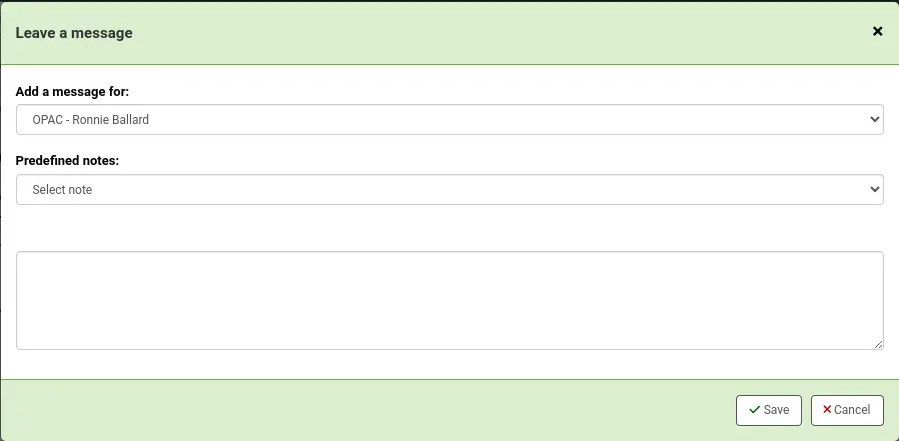
Informacja
Wstępnie zdefiniowane komunikaty dodaje się w kategorii wartości kontrolowanych BOR_NOTES.
Po zapisaniu wiadomości użytkownik będzie mógł ją zobaczyć w sekcji „Podsumowanie” swojego konta online. Będzie również widzieć datę dodania wiadomości oraz nazwę biblioteki. Użytkownik będzie mógł zamknąć wiadomość. Spowoduje to ukrycie jej na koncie w OPAC i oznaczenie jako przeczytanej, ale jej nie usunie.

W interfejsie bibliotekarza wiadomości OPAC są wyświetlane na stronie szczegółów użytkownika, u góry strony, bezpośrednio pod rzędem przycisków działań.

Pojawi się on również na stronie wypożyczeń, po prawej stronie pola wypożyczenia.

Aby zmienić komunikat, kliknij przycisk „Modyfikuj” obok komunikatu, zmień tekst i kliknij „Zapisz”.
Ostrzeżenie
Jeśli edytujesz wiadomość zamkniętą przez użytkownika, zachowa ona status „Przeczytane”, a użytkownik nie zobaczy wprowadzonych zmian.
Gdy użytkownik zamknie wiadomość, obok niej w interfejsie bibliotekarza pojawi się oznaczenie „Przeczytane” wraz z datą, informujące bibliotekarzy, że użytkownik przeczytał wiadomość.

Automatyczne powiadomienia
Jeśli ustawienie systemowe EnhancedMessagingPreferences ma wartość „Zezwól”, bibliotekarze mogą określić preferencje użytkownika dotyczące powiadomień podczas dodawania nowego użytkownika lub edycji istniejącego użytkownika.
Jeśli ustawienie systemowe EnhancedMessagingPreferencesOPAC ma wartość „Wyświetlaj ustawienia”, użytkownicy mogą zmieniać swoje preferencje dotyczące powiadomień na swoim koncie w OPAC.
Bibliotekarze i użytkownicy mogą określić preferencje dotyczące następujących powiadomień:
Powiadomienie z wyprzedzeniem (PREDUE, PREDUEDGST): Powiadomienie wysyłane przed upływem terminu zwrotu egzemplarza (można wybrać liczbę dni wyprzedzenia). Powiadomienia te są generowane przez zadanie cron advance_notices.pl.
Automatyczna prolongata (AUTO_RENEWALS, AUTO_RENEWALS_DGST): Powiadomienie użytkownika o automatycznej prolongacie jego wypożyczeń lub o problemie z automatyczną prolongatą. (Wyświetlane, jeśli AutoRenewalNotices jest ustawione na „zgodnie z ustawieniami powiadomień w koncie użytkownika”).
Zrealizowane zamówienie (HOLD, HOLDDGST, NEW_CURBSIDE_PICKUP): Powiadomienie o tym, że potwierdzone zamówienie czeka na użytkownika, oraz o zaplanowanym odbiorze bez wchodzenia do biblioteki.
Przypomnienie o zamówieniu (HOLD_REMINDER): Powiadomienie przypominające użytkownikowi, że zamówienie czeka na odbiór. Przypomnienia o zamówieniach są generowane przez zadanie cron holds_reminder.pl po upływie ustalonej liczby dni od realizacji zamówienia.
Wypożyczenie międzybiblioteczne gotowe do odbioru (ILL_PICKUP_READY): Powiadomienie o tym, że zamówienie międzybiblioteczne zostało zrealizowane i jest gotowe do odbioru. (Wyświetlane, jeśli włączono wypożyczenia międzybiblioteczne.)
Wypożyczenie międzybiblioteczne niedostępne (ILL_REQUEST_UNAVAIL): Powiadomienie o anulowaniu zamówienia międzybibliotecznego z powodu niedostępności. (Wyświetlane, jeśli włączono wypożyczenia międzybiblioteczne.)
Zaktualizowane wypożyczenie międzybiblioteczne (ILL_REQUEST_UPDATE): Powiadomienie o aktualizacji zamówienia międzybibliotecznego. (Wyświetlane, jeśli włączono wypożyczenia międzybiblioteczne.)
Przyjęcie egzemplarza (CHECKIN): Powiadomienie z listą egzemplarzy właśnie zwróconych przez użytkownika.
Wypożyczenie egzemplarza (CHECKOUT, RENEWAL): Powiadomienie z listą egzemplarzy właśnie wypożyczonych i prolongowanych przez użytkownika. Jest to elektroniczna forma potwierdzenia wypożyczenia. Jeśli ustawienie systemowe RenewalSendNotice ma wartość „Wysyłaj powiadomienie”, powiadomienie nosi nazwę „Wypożyczenia i prolongaty”.
Termin zwrotu egzemplarza (DUE, DUEDGST): Powiadomienie wysyłane w dniu, w którym upływa termin zwrotu egzemplarza do biblioteki. Powiadomienia o terminie zwrotu są generowane przez zadanie cron advance_notices.pl.
Egzemplarz objęty wezwaniem do zwrotu oczekuje na odbiór (PICKUP_RECALLED_ITEM): Powiadomienie o tym, że egzemplarz objęty wezwaniem do zwrotu jest gotowy do odbioru. (Wyświetlane, jeśli włączono wezwania do zwrotu.)
Zwrot egzemplarza objętego wezwaniem (RETURN_RECALLED_ITEM): Powiadomienie wzywające użytkownika do zwrotu egzemplarza. (Wyświetlane, jeśli włączono wezwania do zwrotu.)
Aby dostosować powiadomienia, użyj narzędzia powiadomienia i rewersy.
Użytkownicy mogą wybrać otrzymywanie powiadomień w formie zestawienia, zaznaczając pole „Tylko zestawienia” wraz z metodą dostarczania. Zestawienie łączy wszystkie wiadomości danego typu powiadomienia w jedną wiadomość e-mail (na przykład dotyczącą wszystkich egzemplarzy, których termin zwrotu upływa za trzy dni), zamiast wysyłać wiele wiadomości.
Obecnie obsługiwane są następujące metody dostarczania powiadomień:
E-mail
SMS (wiadomości tekstowe)
System automatycznych połączeń telefonicznych
Wydruk
Powiadomienia elektroniczne są wysyłane przez zadanie cron process_message_queue.pl.
Powiadomienia do wydruku są generowane za pomocą zadania cron gather_print_notices.pl. Zadanie tworzy jeden plik zawierający wszystkie powiadomienia do wydruku, który można następnie wydrukować i wysłać zwykłą pocztą.
Powiadomienia o przetrzymaniu
Powiadomieniami o przetrzymaniu zarządza się w narzędziu Powiadomienia i rewersy, a terminami ich wysyłania w narzędziu Wyzwalacze powiadomień o przetrzymaniu i zmian statusu.
Użytkownicy nie mogą zrezygnować z otrzymywania powiadomień o przetrzymaniu, w przeciwieństwie do innych powiadomień (takich jak powiadomienia wyprzedzające lub powiadomienia o zamówieniach)
Aby wygenerować powiadomienia o przetrzymaniu, należy uruchomić zadanie cron overdue_notices.pl. Następnie zadanie cron process_message_queue.pl wyśle powiadomienia lub zadanie cron gather_print_notices.pl zbierze je w pliku, który można wydrukować i wysłać pocztą tradycyjną.
Niestandardowe wiadomości e-mail
Informacja
Tylko pracownicy posiadający uprawnienie edit_borrowers i uprawnienie send_messages_to_borrowers_email (lub uprawnienie superlibrarian) mogą wysyłać użytkownikom niestandardowe wiadomości e-mail.
Niestandardowe wiadomości e-mail można wysyłać do pojedynczego użytkownika.
Aby wysłać użytkownikowi niestandardową wiadomość e-mail, kliknij przycisk „Dodaj wiadomość”.
W polu „Dodaj wiadomość dla” wybierz „Wiadomość e-mail do użytkownika”. W razie potrzeby wybierz wcześniej przygotowane powiadomienie w polu „Wiadomość do użytkownika”.
Informacja
Niestandardowe powiadomienia dla użytkowników można tworzyć w narzędziu Powiadomienia i rewersy, wybierając moduł „Użytkownicy (niestandardowe powiadomienie)”.
W przeciwnym razie wpisz ręcznie temat wiadomości e-mail w polu „Temat”, a jej treść w polu „Treść”.
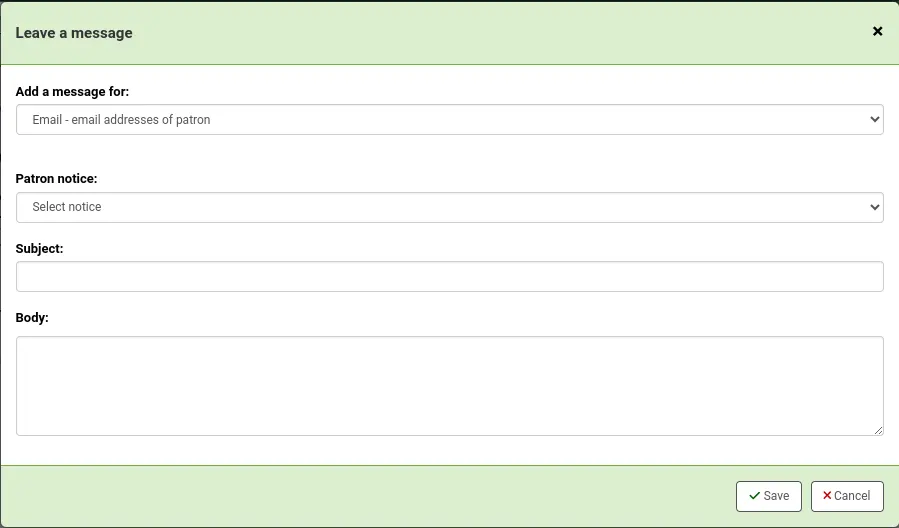
Po kliknięciu „Zapisz” wiadomość zostanie umieszczona w kolejce do wysłania przez zadanie cron process_message_queue.pl. Będzie również widoczna w zakładce Powiadomienia w kartotece użytkownika.