Gromadzenie
Moduł gromadzenia w Koha umożliwia bibliotece rejestrowanie zamówień składanych u dostawców oraz zarządzanie budżetami na zakupy.
Przejdź do: Więcej > Gromadzenie
Konfiguracja modułu gromadzenia
Przed rozpoczęciem pracy z modułem gromadzenia upewnij się, że jego konfiguracja została w pełni ukończona.
Najpierw dostosuj ustawienia systemowe gromadzenia oraz administrację modułu gromadzenia do zasad pracy biblioteki. Przed skonfigurowaniem kont EDI i EAN-ów biblioteki należy wprowadzić dostawców.
Na stronie głównej modułu gromadzenia znajduje się lista funduszy biblioteki.
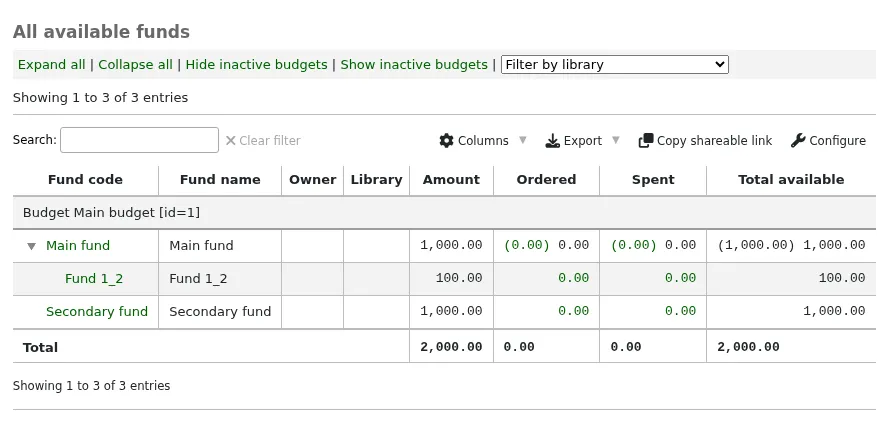
Więcej informacji znajduje się w sekcji śledzenie budżetów i funduszy.
Dostawcy
Przed złożeniem jakiegokolwiek zamówienia należy najpierw wprowadzić co najmniej jednego dostawcę.
Dodawanie dostawcy
Informacja
Aby dodawać dostawców, pracownicy muszą mieć uprawnienie vendors_manage (lub uprawnienie superlibrarian).
Aby dodać dostawcę, kliknij przycisk „Nowy dostawca” na stronie głównej modułu gromadzenia.
Formularz nowego dostawcy jest podzielony na trzy sekcje: informacje o firmie, kontakty oraz informacje o zamawianiu.
Informacje o firmie: podstawowe informacje o dostawcy
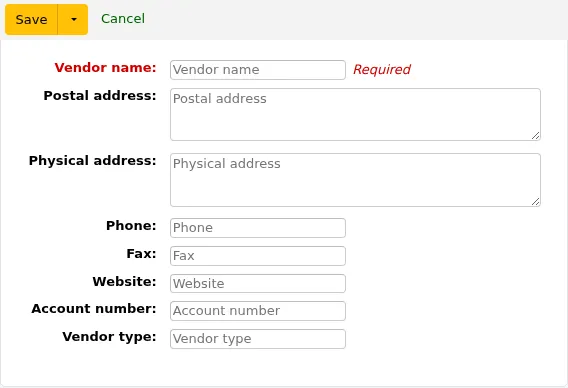
Nazwa (wymagana): nazwa ta będzie wyświetlana w całym systemie Koha w odniesieniu do tego dostawcy
Adres korespondencyjny, adres siedziby, telefon, faks, strona internetowa, numer konta: pola te są opcjonalne, ale warto je wypełnić, aby ułatwić generowanie reklamacji i faktur
Rodzaj dostawcy: w razie potrzeby użyj tego pola do klasyfikowania dostawców (na przykład księgarnia, darczyńca, dostawca zasobów elektronicznych)
Informacja
Domyślnie jest to pole tekstowe. Jeśli wolisz używać menu rozwijanego, dodaj wartości w kategorii wartości kontrolowanych VENDOR_TYPE.
Jeśli dla dostawców istnieją dodatkowe pola, pojawią się one tutaj.
Aliasy: dodaj do dostawcy jeden lub więcej aliasów jako dodatkowe słowa kluczowe używane podczas wyszukiwania dostawców. Na przykład dostawca „American Library Association” może mieć alias „ALA”.
Dane kontaktowe dostawcy: informacje o osobach kontaktowych u dostawcy
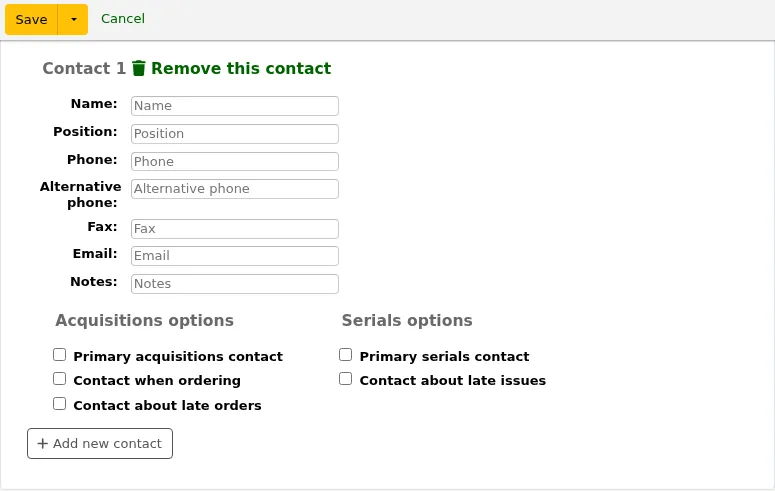
Żadne z tych pól nie jest wymagane. Wypełnij je tylko wtedy, gdy chcesz przechowywać dane osoby kontaktowej w Koha
Główny kontakt w sprawach gromadzenia: zaznacz to pole, jeśli ta osoba jest główną osobą kontaktową w sprawach gromadzenia materiałów od tego dostawcy
Główny kontakt w sprawach czasopism: zaznacz to pole, jeśli ta osoba jest główną osobą kontaktową w sprawach gromadzenia wydawnictw ciągłych od tego dostawcy
Kontakt przy zamawianiu? Zaznacz to pole, jeśli chcesz mieć możliwość wysyłania zamówień pocztą elektroniczną bezpośrednio do tej osoby (zobacz poniższą sekcję dotyczącą edycji koszyków)
Kontakt w sprawie opóźnionych zamówień? Zaznacz to pole, jeśli chcesz mieć możliwość wysyłania reklamacji dotyczących gromadzenia pocztą elektroniczną bezpośrednio do tej osoby
Kontakt w sprawie opóźnionych numerów? Zaznacz to pole, jeśli chcesz mieć możliwość wysyłania reklamacji dotyczących wydawnictw ciągłych pocztą elektroniczną bezpośrednio do tej osoby
Możesz dodać więcej niż jedną osobę kontaktową dla dostawcy, klikając przycisk „Dodaj kolejny kontakt”
Interfejsy: informacje o stronie internetowej, oprogramowaniu lub portalu dostawcy, których używasz do zarządzania zamówieniami lub gromadzenia statystyk dotyczących tego dostawcy lub organizacji. Dodanie interfejsu nie jest wymagane; użyj tej sekcji tylko wtedy, gdy chcesz przechowywać te informacje w Koha. Aby dodać interfejs dostawcy, kliknij „Dodaj kolejny interfejs”.
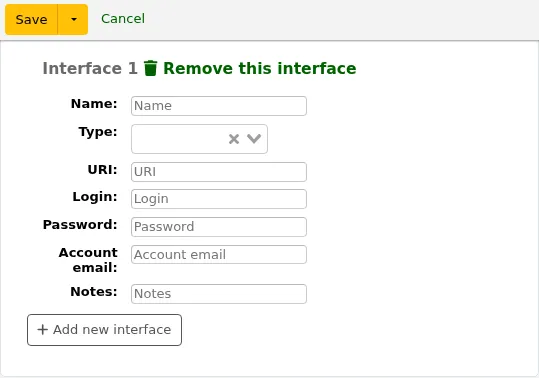
Wypełnij formularz (wszystkie pola są opcjonalne):
Nazwa: wprowadź nazwę interfejsu, która będzie widoczna w Koha.
Rodzaj: wybierz rodzaj interfejsu.
Informacja
Wartościami w tym menu rozwijanym zarządza się w kategorii wartości kontrolowanych VENDOR_INTERFACE_TYPE.
URI: wprowadź adres URL interfejsu.
Login: wprowadź nazwę użytkownika interfejsu dostawcy.
Hasło: wprowadź hasło do interfejsu dostawcy.
Informacja
Wprowadzone tutaj hasło zostanie zaszyfrowane w bazie danych. Domyślnie nie będzie widoczne na stronie szczegółów dostawcy. W jego miejscu pojawi się odnośnik „Wyświetl”, który można kliknąć, aby zobaczyć hasło.
Niebezpieczeństwo
Pamiętaj, że Koha nie jest menedżerem haseł. Chociaż hasło jest szyfrowane, a dostęp do niego zależy od uprawnień, zapisanie go tutaj nadal stwarza zagrożenie dla bezpieczeństwa. Zaleca się korzystanie z menedżera haseł. Korzystasz z tego pola na własne ryzyko.
E-mail konta: wprowadź adres e-mail używany dla konta w tym interfejsie.
Uwagi: wprowadź uwagi dotyczące tego interfejsu.
Kliknij „Dodaj kolejny interfejs”, jeśli chcesz dodać więcej niż jeden interfejs dla tego dostawcy.
Informacje o zamówieniach: ogólne informacje rozliczeniowe
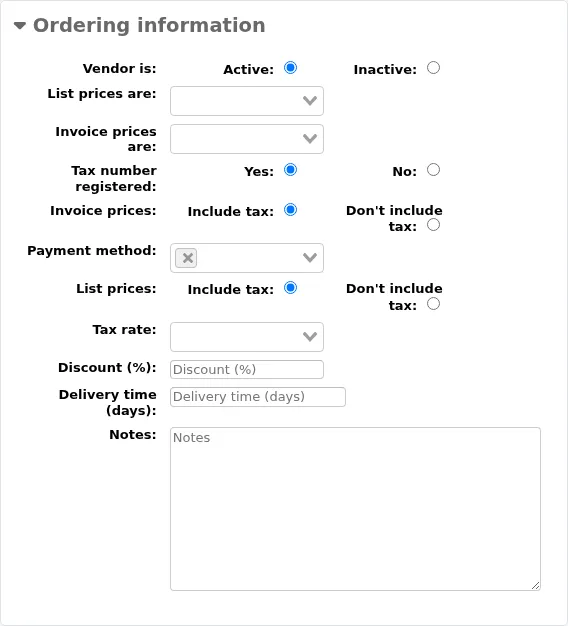
Aby móc składać zamówienia u dostawcy, należy oznaczyć go jako „Aktywny”
Wybierz walutę dla cen katalogowych i cen na fakturach
Informacja
Waluty konfiguruje się w sekcji administracyjnej Waluty i kursy wymiany
Jeśli biblioteka jest obciążana podatkiem, oznacz jej numer podatkowy jako zarejestrowany
Możesz określić metodę płatności stosowaną wobec tego dostawcy
Opcje tego pola są definiowane w kategorii wartości kontrolowanych VENDOR_PAYMENT_METHOD.
Wersja
Pole metody płatności i towarzysząca mu kategoria wartości kontrolowanych zostały dodane do Koha w wersji 26.05.
Zaznacz, czy ceny katalogowe i ceny na fakturach zawierają podatek
Wprowadź stawkę podatku, jeśli biblioteka płaci podatek od zamówień
Informacja
Stawki podatku są definiowane w ustawieniu systemowym TaxRates
Jeśli dostawca oferuje stałą zniżkę ogólną, wprowadź ją w polu „Zniżka”
Informacja
Możesz wprowadzić zniżki dla poszczególnych egzemplarzy podczas składania zamówienia
Informacja
Wprowadź procentową wartość zniżki, używając kropki jako separatora dziesiętnego.
Rabaty mogą mieć maksymalnie dwie cyfry przed separatorem dziesiętnym i trzy cyfry po nim. Na przykład:
9,99,-99,99.9,0.99,99.99,99.999.Jeśli wiesz, ile czasu zwykle zajmuje dostarczenie zamówień od tego dostawcy, możesz wprowadzić czas dostawy. Pozwoli to Koha oszacować, kiedy zamówienia dotrą do biblioteki, i przedstawić tę informację w raporcie opóźnionych zamówień.
Uwagi są przeznaczone do użytku wewnętrznego
Wyszukiwanie dostawców
Dostawców można wyszukiwać za pomocą paska wyszukiwania u góry strony

Albo w sekcji „Zarządzanie zamówieniami” na stronie głównej modułu gromadzenia.
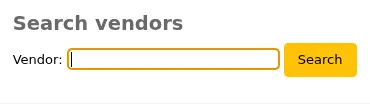
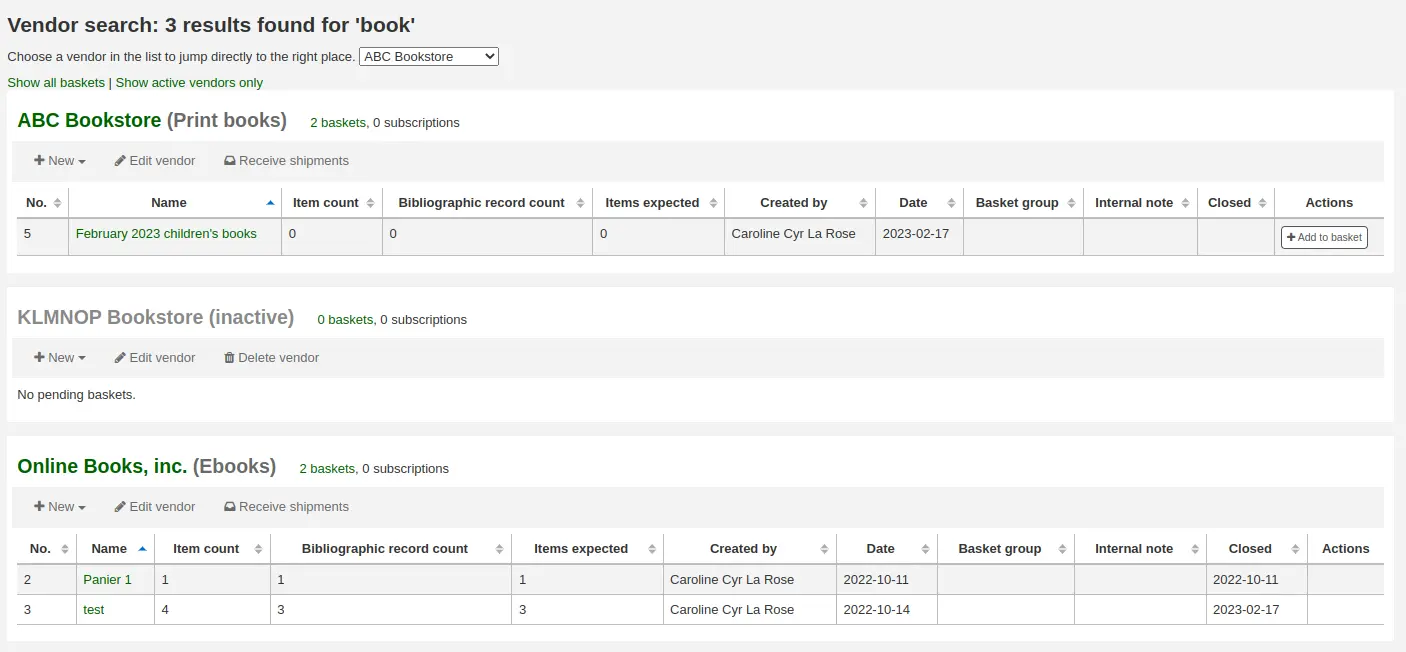
Można wyszukiwać według dowolnej części nazwy dostawcy lub jego aliasów.
Informacja
Wyszukiwanie z pustym polem zwróci wszystkich dostawców.
Jeśli dostawców jest wielu, można użyć menu rozwijanego, aby przejść bezpośrednio do wybranego wyniku.
Domyślnie w wynikach pojawiają się wszyscy dostawcy. Nieaktywni dostawcy są oznaczeni szarą czcionką i adnotacją „(nieaktywny)” obok nazwy. Aby ukryć nieaktywnych dostawców, można kliknąć „Pokaż tylko aktywnych dostawców”.
W wynikach widoczne są wszystkie obecnie otwarte koszyki. Aby wyświetlić również zamknięte koszyki, kliknij „Wyświetl wszystkie koszyki”.
Pod każdym dostawcą znajdują się przyciski akcji:
Przycisk „Nowy” pozwala uszyć nowy koszyk lub dodać nową umowę dla danego dostawcy.
Opcja „Modyfikuj dostawcę” służy do edycji danych dostawcy.
Przycisk „Otrzymaj zamówienia” pojawi się, gdy dostawca ma koszyki z zamówieniami.
Przycisk „Usuń dostawcę” pojawi się, gdy dostawca nie ma żadnych koszyków.
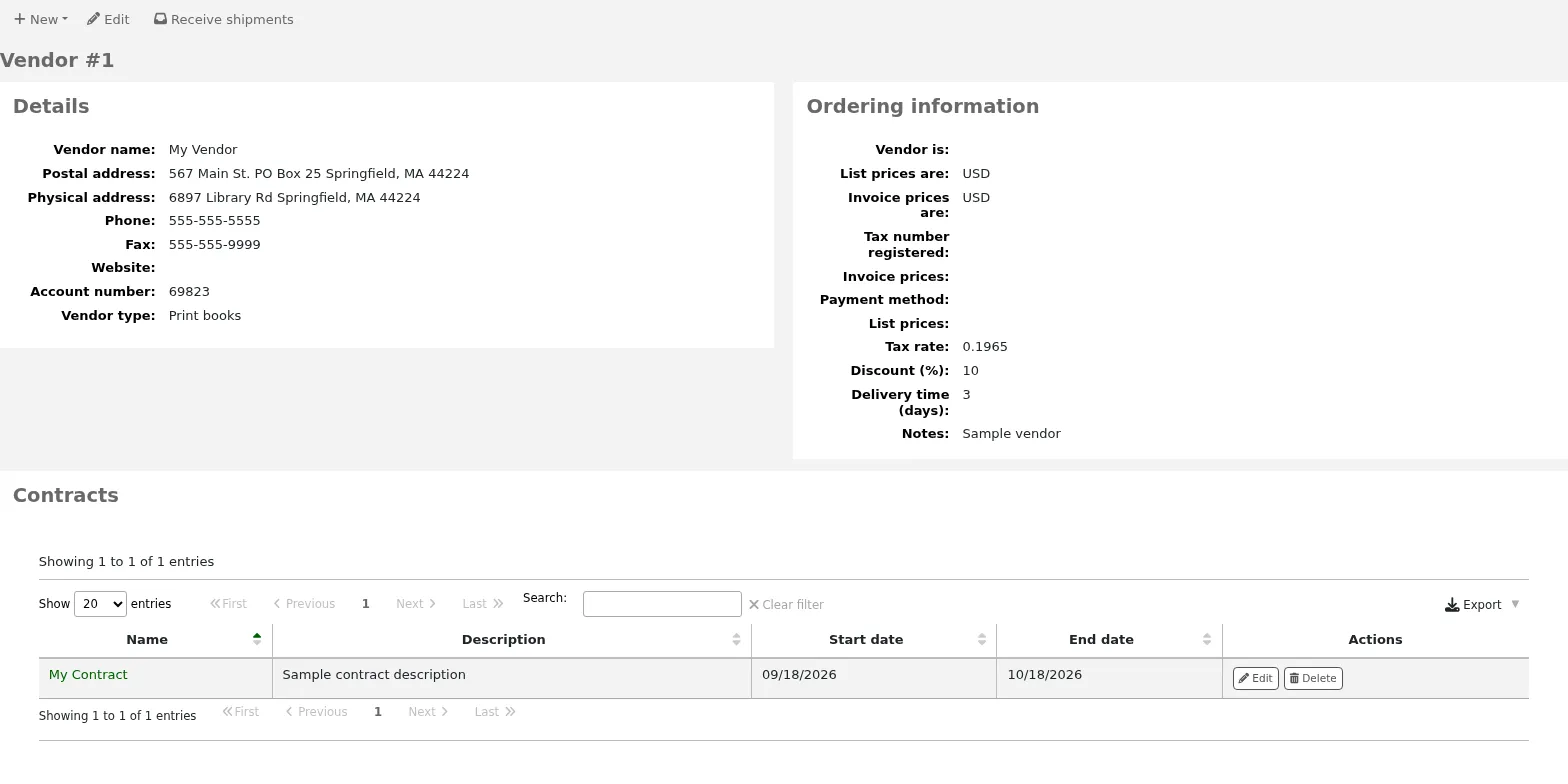
Wyświetlanie danych dostawcy
Aby wyświetlić stronę z informacjami o dostawcy, wyszukaj dostawcę ze strony głównej gromadzenia.
W wynikach kliknij nazwę dostawcy, którego dane chcesz wyświetlić.
Edycja danych dostawcy
Informacja
Aby edytować istniejących dostawców, pracownicy muszą mieć uprawnienie vendors_manage (lub uprawnienie superlibrarian).
Aby zmienić dane dostawcy, wyszukaj dostawcę ze strony głównej gromadzenia.
Kliknij przycisk „Modyfikuj dostawcę” na stronie wyników
lub na stronie informacji o dostawcy.
Kontrakty dostawców
Można definiować kontrakty, podając datę rozpoczęcia i zakończenia, oraz przypisywać je do dostawcy. Dzięki temu na koniec roku można sprawdzić, ile wydano w ramach konkretnego kontraktu z dostawcą. W niektórych placówkach kontrakty określają minimalną i maksymalną kwotę roczną.
Dodawanie kontraktu
Informacja
Aby dodawać kontrakty do dostawców, pracownicy muszą mieć uprawnienie contracts_manage (lub uprawnienie superlibrarian).
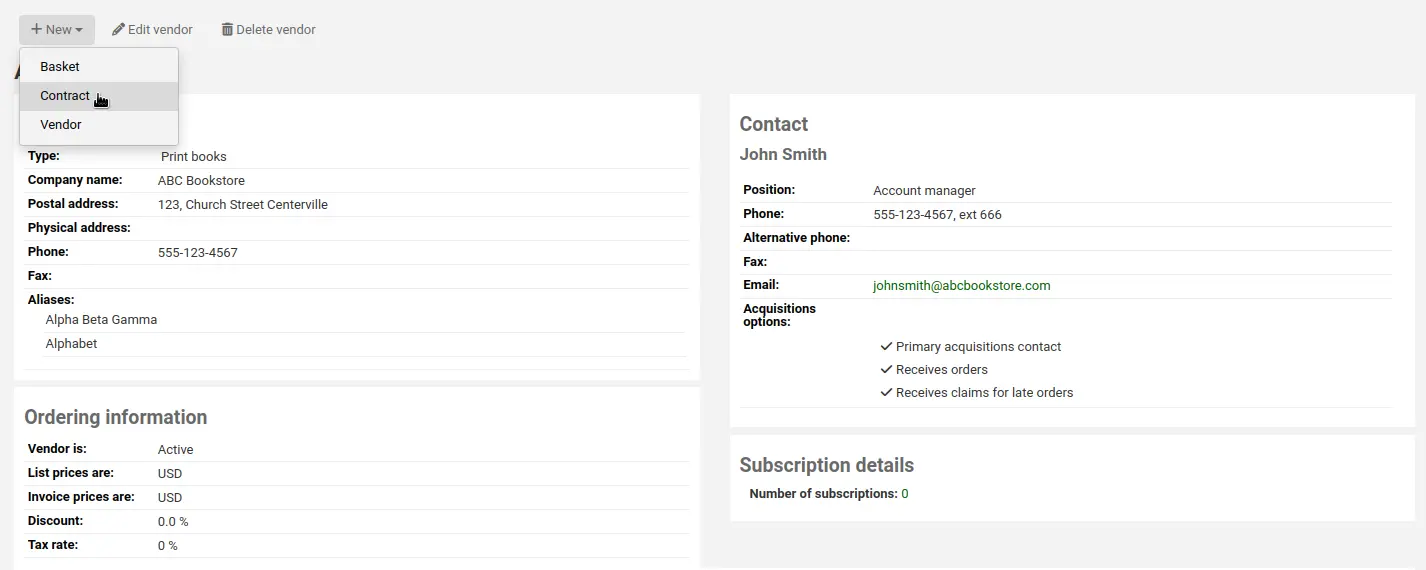
Aby dodać kontrakt do dostawcy, wyszukaj dostawcę, kliknij przycisk „Nowy” i wybierz opcję „Kontrakt”.

Można też przejść na stronę dostawcy, kliknąć „Nowy” i wybrać „Kontrakt”.
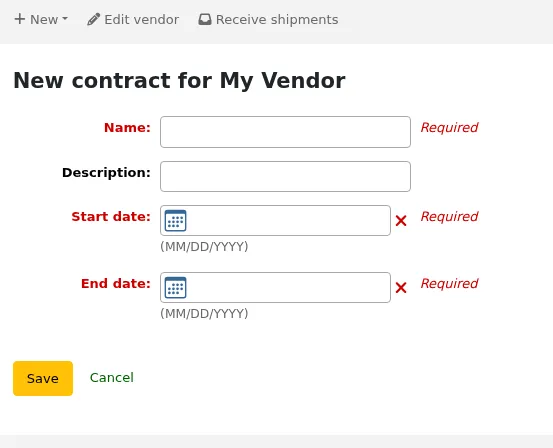
W formularzu kontraktu należy podać podstawowe informacje na jego temat
Ostrzeżenie
Nie można wprowadzić kontraktu wstecznie. Data zakończenia nie może być wcześniejsza niż dzisiejsza data.
Po zapisaniu kontrakt pojawi się na stronie dostawcy.
Będzie go też można wybrać podczas tworzenia koszyka.
Rejestrowanie problemów z dostawcami
Informacja
Aby przeglądać problemy z dostawcami i nimi zarządzać, pracownicy muszą mieć uprawnienie issue_manage (lub uprawnienie superlibrarian).
Rejestrowanie problemów z dostawcami pozwala śledzić trudności, które mogą wystąpić we współpracy z nimi. Jest to pomocne podczas ponownego negocjowania umów.
Aby uzyskać dostęp do problemów związanych z dostawcą, przejdź na jego stronę i kliknij „Numery” w menu po lewej stronie.
Na tej stronie wyświetlane są wszystkie problemy zarejestrowane dla danego dostawcy.
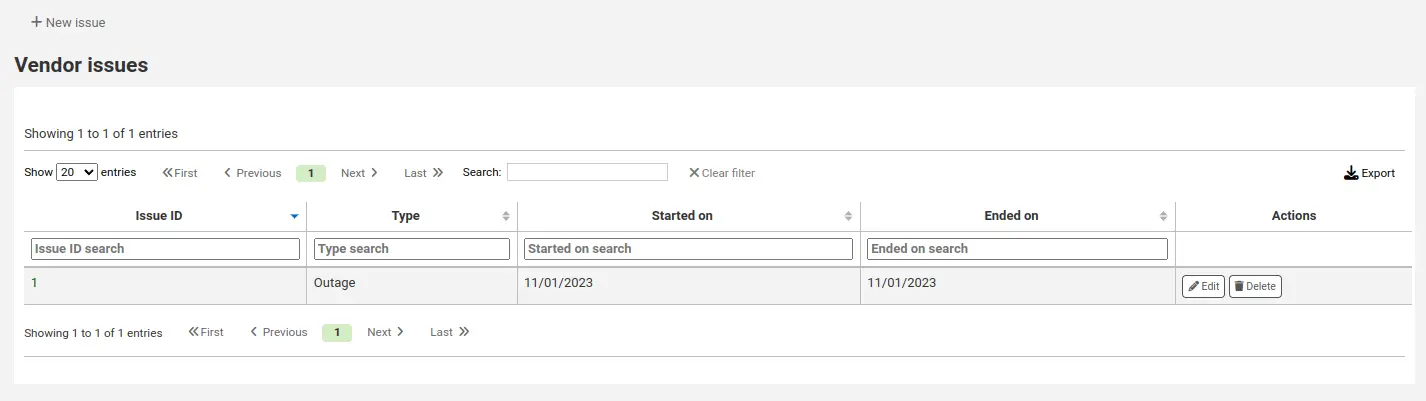
Aby zarejestrować nowy problem,
Kliknij „Nowy problem”
Wypełnij formularz informacjami o problemie.
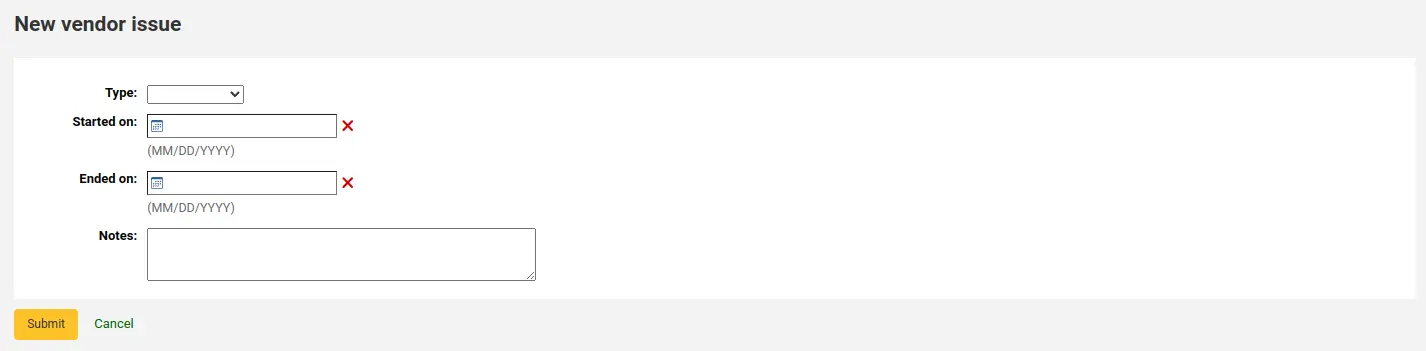
Rodzaj: wybierz rodzaj problemu.
Informacja
Wartościami w tym menu rozwijanym zarządza się w kategorii wartości kontrolowanych VENDOR_ISSUE_TYPE.
Zaczął występować: wybierz datę, w której problem zaczął występować.
Przestał występować: wybierz datę, w której problem przestał występować, jeśli został rozwiązany.
Uwagi: wprowadź szczegóły dotyczące problemu.
Kliknij „Wyślij”.
Aby zmodyfikować istniejący wpis dotyczący problemu, kliknij przycisk «Modyfikuj» w tabeli.
Jeśli wpis dotyczący problemu nie jest już potrzebny, możesz go usunąć, klikając przycisk «Usuń» w tabeli.
Zarządzanie propozycjami zakupu
Propozycje zakupu można tworzyć w interfejsie bibliotekarza dla biblioteki lub w imieniu użytkownika z poziomu jego konta. W zależności od konfiguracji ustawienia systemowego suggestion użytkownicy mogą również zgłaszać propozycje zakupu przez OPAC.
Informacja
Aby przeglądać propozycje zakupu i zarządzać nimi, pracownicy muszą mieć uprawnienie suggestions_manage (lub uprawnienie superlibrarian).
Jeśli pracownicy mają uprawnienie suggestions_manage, ale nie mają żadnego z uprawnień do gromadzenia, mogą przejść do narzędzia zarządzania propozycjami zakupu, wybierając «Propozycje zakupu» w menu «Więcej» na pasku nagłówka.
Wskazówka
Zmiany propozycji zakupu można rejestrować: ustaw ustawienie systemowe SuggestionsLog na «Zapisuj logi», aby kolejne zmiany były zapisywane w tabeli action_logs.
Propozycja oczekująca na rozpatrzenie przez bibliotekę pojawi się na stronie głównej modułu Gromadzenie obok wyszukiwarki dostawców. Propozycje dla biblioteki, do której jesteś zalogowany, będą oddzielone od pozostałych. Kliknięcie nazwy biblioteki przeniesie Cię do narzędzia zarządzania propozycjami zakupu.
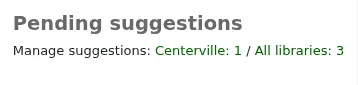
Pojawi się również na stronie głównej interfejsu bibliotekarza, pod nazwami modułów.
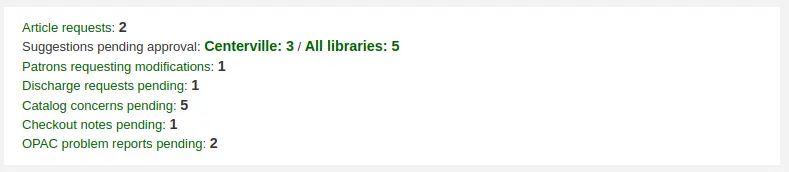
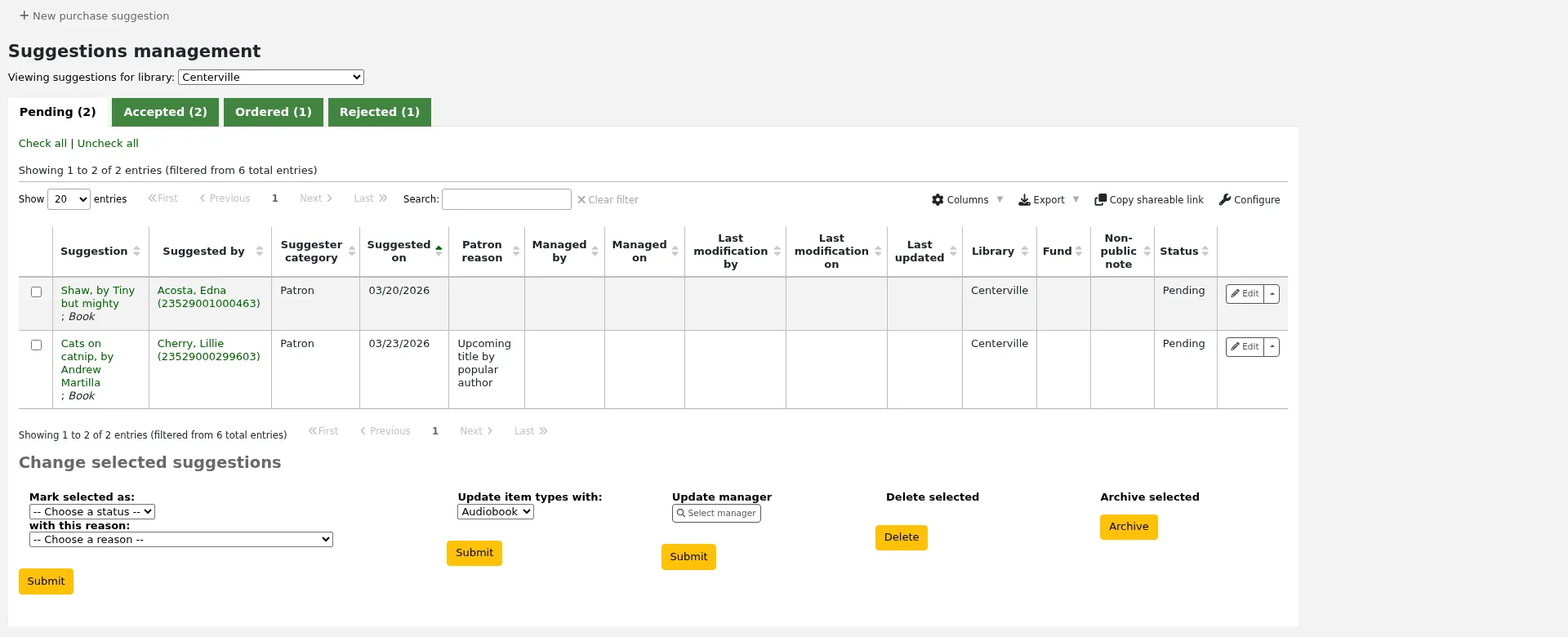
Jeśli nie ma żadnych oczekujących propozycji, możesz otworzyć narzędzie do zarządzania propozycjami, wybierając „Propozycje zakupu” z menu „Więcej” lub klikając link „Zarządzaj propozycjami” w menu po lewej stronie strony głównej modułu Gromadzenie.
Informacja
Kolumny tej tabeli można dostosować w sekcji Ustawienia tabel modułu Administracja (identyfikator tabeli: suggestions).
Propozycje zostaną podzielone między kilka zakładek: Oczekujące, Zaakceptowane, Sprawdzane, Zamówiono i Odrzucone.
Oczekujące: Propozycja o statusie „Oczekujące” czeka na działanie ze strony biblioteki.
Zaakceptowane: propozycja o statusie „Zaakceptowane” to propozycja oznaczona jako „Zaakceptowane” za pomocą formularza znajdującego się pod propozycjami.
Sprawdzane: Propozycja o statusie „Sprawdzane” została oznaczona tym statusem za pomocą formularza znajdującego się pod propozycjami.
Zamówiono: Propozycja o statusie „Zamówiono” została zamówiona za pomocą linku Z propozycji zakupu w koszyku zamówień.
Odrzucone: Propozycja o statusie „Odrzucone” została oznaczona tym statusem za pomocą formularza znajdującego się pod listą propozycji.
Informacja
Jeśli sposób pracy wymaga dodatkowych statusów do zarządzania propozycjami zakupu, można je dodać za pomocą kategorii wartości kontrolowanych SUGGEST_STATUS.
Przy każdej propozycji wyświetlane są dane pracownika, który ją rozpatrzył, oraz data rozpatrzenia.
W przypadku zaakceptowanych i odrzuconych propozycji powód akceptacji lub odrzucenia jest wyświetlany w kolumnie „Status”.
W bibliotekach z dużą liczbą propozycji można ograniczyć liczbę tytułów wyświetlanych na ekranie za pomocą filtrów po lewej stronie strony zarządzania propozycjami.
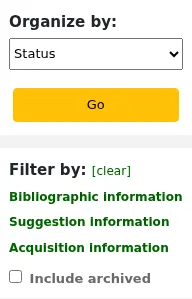
Kliknięcie niebieskich nagłówków rozwija opcje filtrowania, a kliknięcie „[wyczyść]” usuwa wszystkie filtry i wyświetla wszystkie propozycje.
Informacja
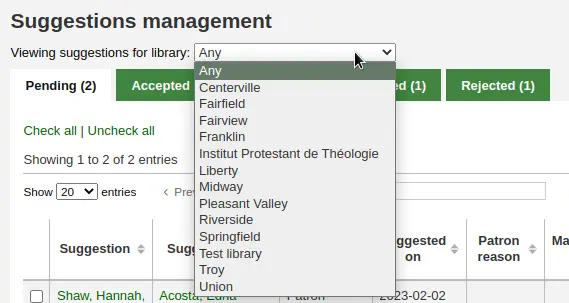
Na stronie propozycji automatycznie wyświetlane są tylko propozycje dla Twojej biblioteki. Aby zobaczyć informacje dla wszystkich bibliotek lub innej biblioteki, zmień bibliotekę w menu rozwijanym „Przeglądanie propozycji zakupu:”.
Akceptowanie lub odrzucanie propozycji zakupu
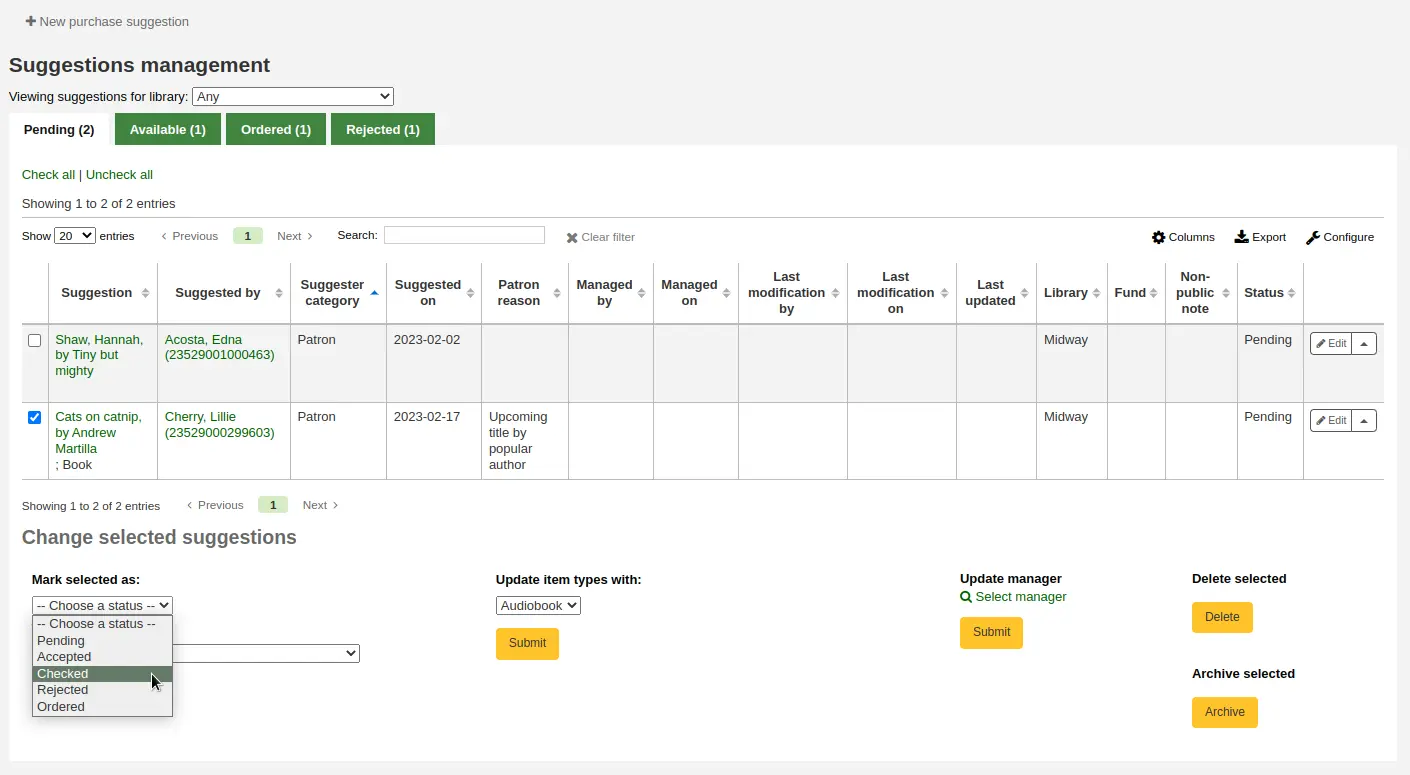
Po zmianie statusu propozycji zakupu (oczekująca, zaakceptowana, odrzucona, sprawdzona lub zamówiona) propozycja zostanie przeniesiona na odpowiednią kartę. Status zostanie również zaktualizowany na koncie użytkownika w OPAC, a do użytkownika zostanie wysłane powiadomienie e-mail przy użyciu szablonu odpowiadającego wybranemu statusowi.
Podczas przeglądania sugestii w zakładce „Oczekujące” zaznacz pola obok sugestii zakupu, które chcesz zaakceptować lub odrzucić, a następnie wybierz status i uzasadnienie dla zaznaczonych sugestii w sekcji „Zmień wybrane sugestie” poniżej.
Informacja
Jeśli sposób pracy wymaga dodatkowych statusów do zarządzania propozycjami zakupu, można je dodać za pomocą kategorii wartości kontrolowanych SUGGEST_STATUS.
Uzasadnienia akceptacji i odrzucenia sugestii są definiowane w kategorii wartości kontrolowanych SUGGEST.
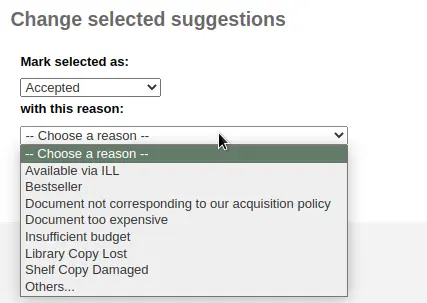
Jeśli jako uzasadnienie wybierzesz „Inne…”, pojawi się pole tekstowe, w którym możesz je wpisać. Kliknięcie „Anuluj” po prawej stronie pola przywróci menu rozwijane ze zdefiniowanymi uzasadnieniami.
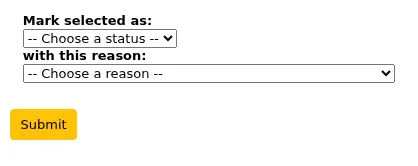
Sugestie można też akceptować lub odrzucać pojedynczo. Kliknij tytuł sugestii, aby otworzyć jej podsumowanie.
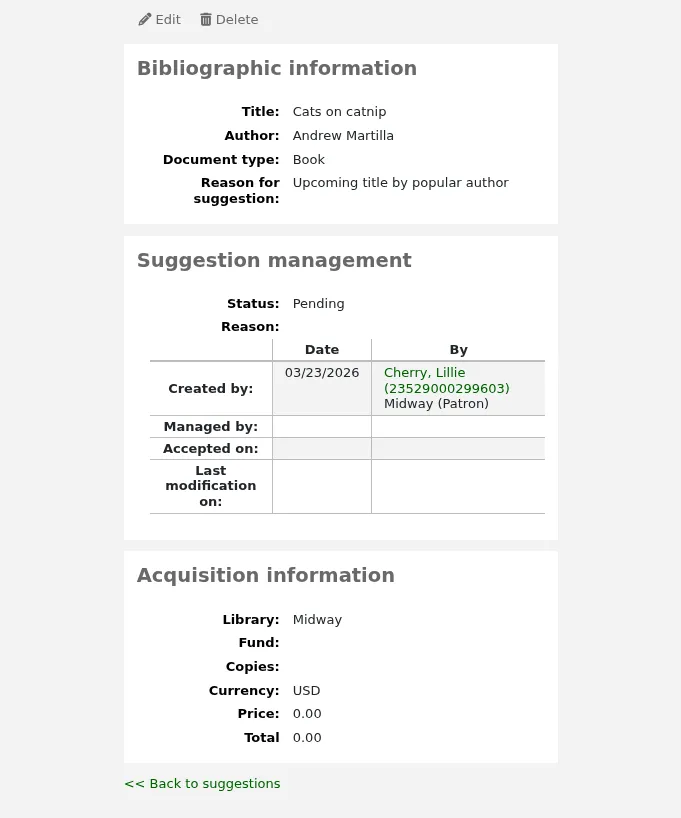
Kliknij „Modyfikuj” u góry strony szczegółów sugestii, aby otworzyć stronę jej edycji.
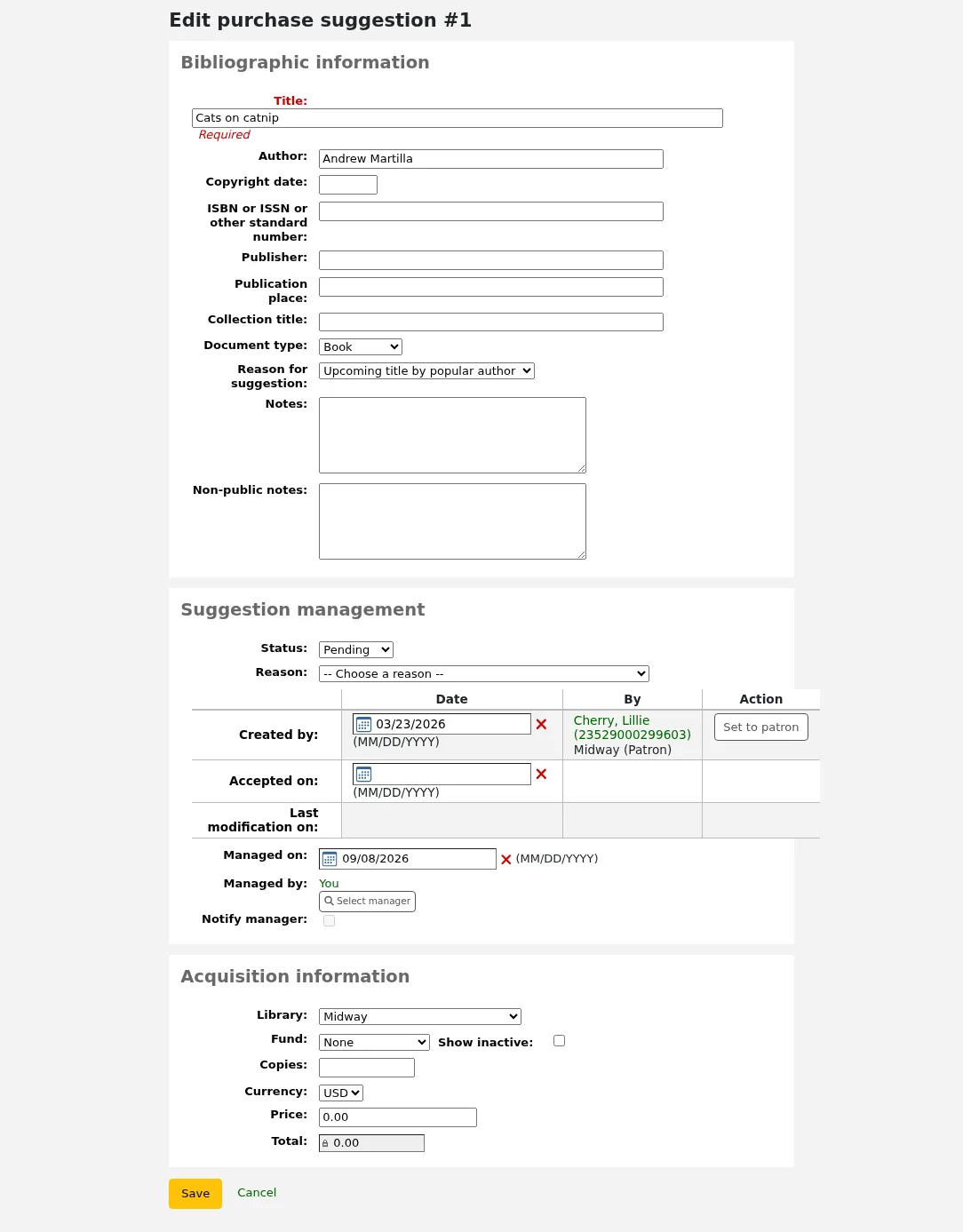
Na tej stronie zmień status w sekcji „Zarządzanie propozycją zakupu” i kliknij „Zapisz”.
Zmiana statusu propozycji zakupu spowoduje wysłanie powiadomienia do użytkownika, który ją zgłosił. Powiadomienia można edytować w narzędziu Powiadomienia i rewersy.
Status „Zaakceptowane” spowoduje wysłanie powiadomienia ACCEPTED
Status „Odrzucone” spowoduje wysłanie powiadomienia REJECTED
Status „Zamówiono” spowoduje wysłanie powiadomienia ORDERED
Informacja
Status „Zamówiono” zostanie automatycznie ustawiony podczas składania zamówienia na podstawie propozycji zakupu; w tym samym czasie zostanie również wysłane odpowiednie powiadomienie.
Ustawiaj ten status ręcznie tylko wtedy, gdy nie używasz modułu gromadzenia do wprowadzania zamówień.
Informacja
Jeśli dodasz własne statusy w kategorii wartości kontrolowanych SUGGEST_STATUS, możesz dodać odpowiadające im powiadomienia o tych samych nazwach. Tworząc nowe powiadomienia, pamiętaj o wybraniu modułu „Propozycje zakupu”.
Edytowanie propozycji zakupu
Oprócz zmiany statusu w celu zaakceptowania lub odrzucenia propozycji zakupu możesz również zmieniać różne atrybuty podczas zarządzania propozycjami.
Można zbiorczo wprowadzić zmiany, zaznaczając sugestie i wybierając nowe wartości w sekcji „Zmień wybrane sugestie” na dole strony.
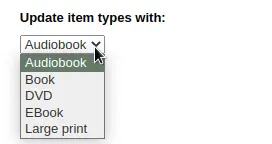
Można zmienić typ egzemplarza dla sugestii, zaznaczając je i wybierając nowy typ z menu rozwijanego „Aktualizuj typy egzemplarzy za pomocą”.
Informacja
Typy egzemplarzy na tej liście pochodzą z kategorii wartości kontrolowanych SUGGEST_FORMAT.
Można również zmienić osobę zarządzającą wybranymi sugestiami, klikając odnośnik „Wybierz zarządzającego” i przeszukując bazę użytkowników. Nowa osoba zarządzająca otrzyma powiadomienie NOTIFY_MANAGER.
Informacja
W wynikach pojawią się tylko użytkownicy posiadający uprawnienie suggestions_manage (lub uprawnienie superlibrarian).
Można również edytować sugestie pojedynczo, klikając przycisk „Modyfikuj” po prawej stronie sugestii lub klikając jej tytuł.
Kliknięcie „Modyfikuj” u góry strony ze szczegółami sugestii otworzy stronę edycji sugestii.
Za pomocą tego formularza można edytować sugestię, dodając szczegóły lub poprawiając błędne informacje podane przez użytkownika. Można również zaakceptować lub odrzucić tę konkretną sugestię.
W sekcji „Informacje bibliograficzne” można dodać brakujące informacje, takie jak ISBN, wydawca itp., lub poprawić błędne informacje podane przez użytkownika.
Te informacje zostaną użyte do utworzenia rekordu bibliograficznego, jeśli Zamówisz ten tytuł na podstawie propozycji zakupu.
W sekcji „Zarządzanie propozycją zakupu” można zmienić status, dodać powód zaakceptowania lub odrzucenia propozycji albo w razie potrzeby zmienić daty.
Oznaczenie propozycji jako „Oczekujące” spowoduje jej przeniesienie z powrotem do zakładki „Oczekujące”.
Pole wyboru „Powiadom zarządzającego” umożliwia wysłanie powiadomienia o zmianie propozycji do pracownika, który wcześniej nią zarządzał. Wysyłane jest powiadomienie NOTIFY_MANAGER.
W sekcji „Informacje o gromadzeniu” można zmienić fundusz, cenę, walutę itp.
Przypisanie propozycji do funduszu spowoduje wysłanie powiadomienia do właściciela funduszu o propozycji oczekującej na jego rozpatrzenie.
Do generowania tych powiadomień niezbędne jest zadanie cron notice_unprocessed_suggestions.pl.
Używane jest powiadomienie TO_PROCESS, które można edytować w narzędziu Powiadomienia i rewersy.
Archiwizowanie propozycji zakupu
Po zakończeniu procesu gromadzenia dla danej propozycji można ją zarchiwizować. Jeśli propozycji jest dużo, a strona ładuje się długo, archiwizacja starych propozycji poprawi wydajność.
Wybierz propozycje, które chcesz zarchiwizować, i kliknij przycisk „Archiwizuj” w sekcji „Archiwizuj zaznaczone”.
Propozycję zakupu można również zarchiwizować, klikając małą strzałkę obok przycisku „Modyfikuj” i wybierając „Archiwizuj”.

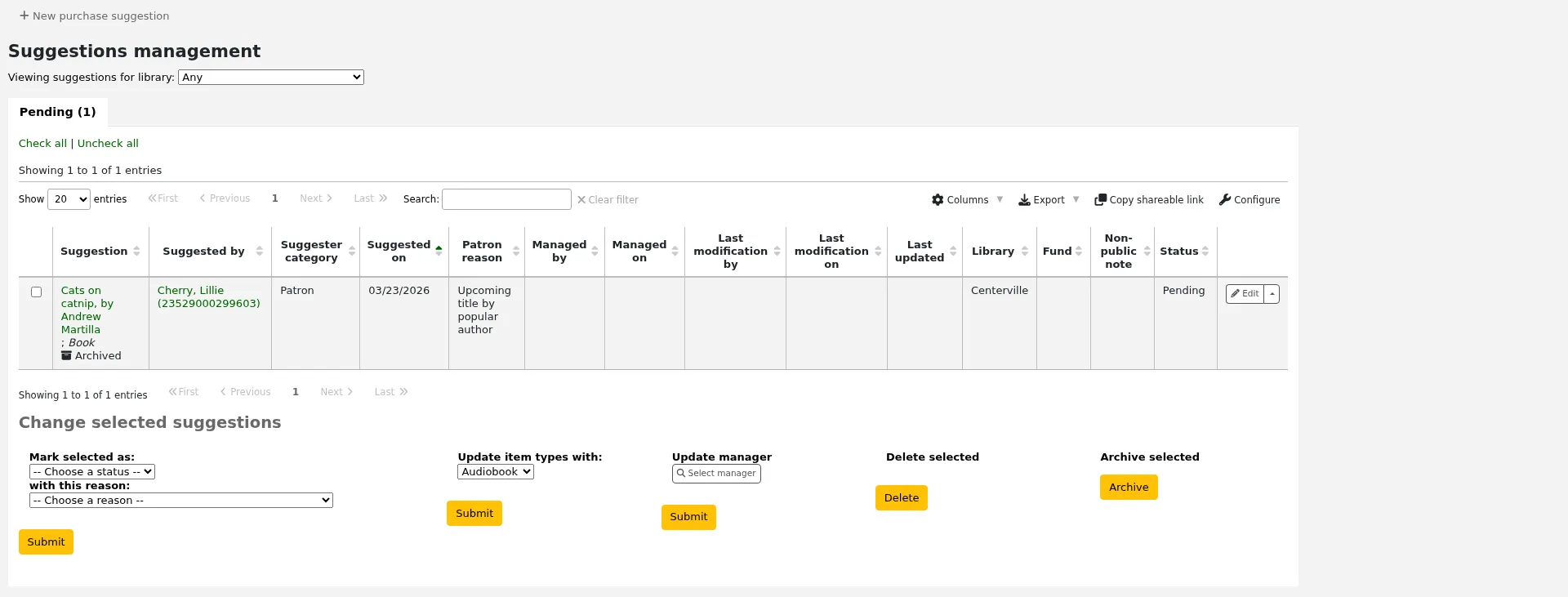
Zarchiwizowane propozycje znikną z listy, ale można je wyświetlić, zaznaczając w filtrach pole „Uwzględnij zarchiwizowane” i klikając przycisk „OK”.
Po wyświetleniu zarchiwizowanych propozycji pod informacjami o tytule pojawi się oznaczenie „Zarchiwizowany”.
Informacja
Zarchiwizowane propozycje znikną z sekcji „Propozycje zakupu” na koncie użytkownika w OPAC.
Przywracanie propozycji zakupu z archiwum
Wersja
Ta funkcja została wprowadzona w wersji 26.05 systemu Koha.
Można również przywracać zarchiwizowane propozycje zakupu.
Najpierw wyświetl zarchiwizowane propozycje, zaznaczając w filtrach pole „Uwzględnij zarchiwizowane” i klikając przycisk „OK”.
Kliknij małą strzałkę obok przycisku „Modyfikuj” i wybierz „Niezarchiwizowana”.
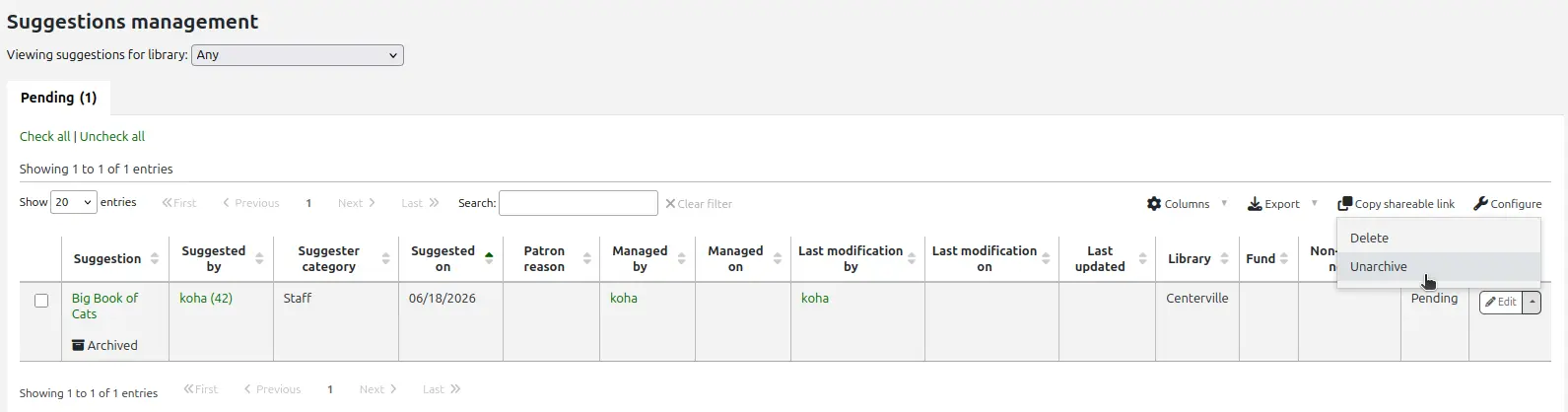
Propozycja ponownie pojawi się wśród zwykłych propozycji zakupu.
Usuwanie propozycji zakupu
Informacja
Aby usuwać propozycje zakupu, pracownicy muszą mieć uprawnienie suggestions_delete (lub uprawnienie superlibrarian).
Gdy propozycje zakupu nie są już potrzebne, można je całkowicie usunąć z systemu.
Aby zbiorczo usunąć propozycje zakupu, zaznacz propozycje, które chcesz całkowicie usunąć, i kliknij przycisk „Usuń” w sekcji „Usuń zaznaczone”.
Możesz również usunąć propozycję zakupu, klikając małą strzałkę obok przycisku „Modyfikuj” i wybierając opcję „Usuń”.

Propozycję zakupu można również usunąć, klikając jej tytuł, aby przejść do strony szczegółów propozycji, a następnie klikając tam przycisk „Usuń”.
Stare propozycje zakupu można automatycznie usuwać za pomocą zadania cron purge_suggestions.pl.
Składanie zamówienia
Aby złożyć zamówienie, należy najpierw wyszukać dostawcę i utworzyć koszyk.
Ostrzeżenie
Jeśli zamierzasz przesłać zamówienie za pomocą EDIFACT, musisz najpierw skonfigurować konta EDI oraz numery EAN biblioteki.
Tworzenie koszyka
Informacja
Aby tworzyć koszyki i dodawać zamówienia, pracownicy muszą mieć uprawnienie order_manage (lub uprawnienie superlibrarian).
Informacja
Jeśli korzystasz z EDI do składania zamówień, pobierz rekord zamówienia od dostawcy przed rozpoczęciem procesu w Koha.
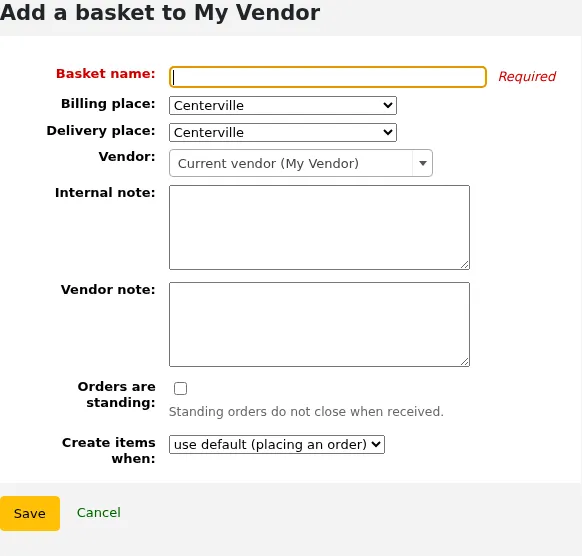
Aby utworzyć koszyk, należy najpierw wyszukać dostawcę, u którego składasz zamówienie. W wynikach wyszukiwania dostawców kliknij przycisk „Nowy” i wybierz „Koszyk”.

Możesz też kliknąć nazwę dostawcy, aby przejść na jego stronę, a następnie kliknąć „Nowy” i wybrać „Koszyk”.
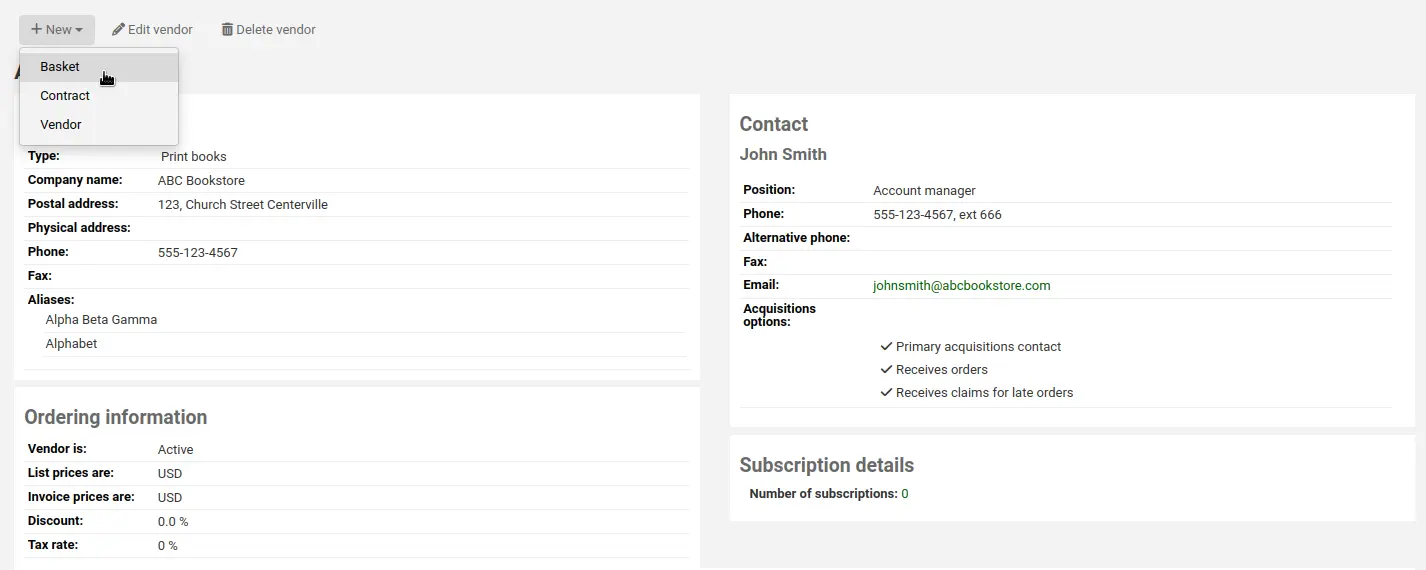
Po kliknięciu „Nowy” i „Koszyk” pojawi się prośba o podanie informacji o koszyku zamówień:
Nadaj koszykowi nazwę, która pozwoli go później rozpoznać
Wprowadź miejsce rozliczenia i miejsce dostawy (domyślnie ustawiona jest biblioteka, do której jesteś zalogowany)
Aby zmienić dostawcę, u którego składasz zamówienie, możesz skorzystać z menu rozwijanego „Dostawca”
Pola uwag są opcjonalne i mogą zawierać dowolne informacje
Jeśli dodano umowy do dostawcy, u którego składasz zamówienie, możesz wybrać umowę, w ramach której zamawiasz te pozycje.
Jeśli zamawiasz materiały dostarczane regularnie, zaznacz dla tego koszyka pole „Zamówienia stałe”.
Jeden koszyk nie może zawierać jednocześnie zamówień jednorazowych i stałych.
Możesz wybrać, czy egzemplarze mają być tworzone podczas składania zamówienia, przy jego odbiorze czy podczas katalogowania egzemplarza. Jeśli wybierzesz opcję inną niż domyślna, będzie ona obowiązywać tylko dla tego koszyka. Wartość domyślną określa ustawienie systemowe AcqCreateItem.
Jeśli masz dodatkowe pola dla koszyków zamówień, pojawią się one w tym miejscu.
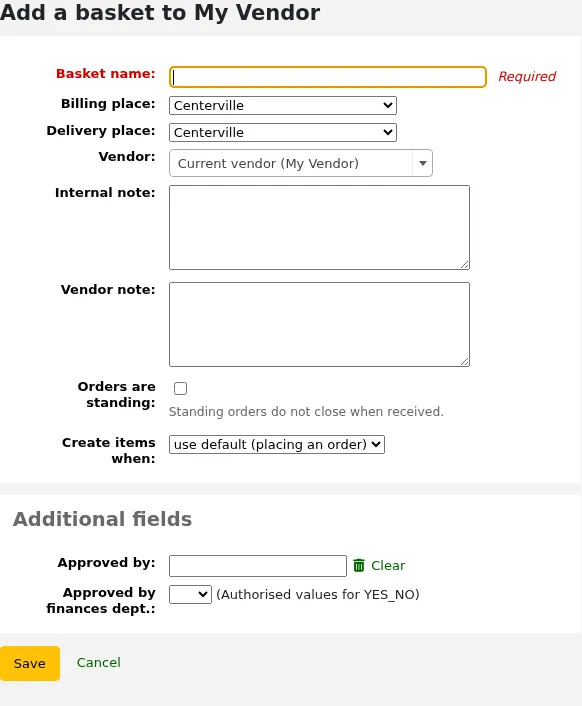
Po zakończeniu kliknij „Zapisz”.
Dodawanie materiałów do koszyka
Informacja
Aby dodawać zamówienia do koszyków, pracownicy muszą mieć uprawnienie order_manage (lub uprawnienie superlibrarian).
Po utworzeniu koszyka kliknij „Dodaj do koszyka” na jego stronie.
Aby dodać materiały do istniejącego koszyka, kliknij „Dodaj do koszyka” po jego prawej stronie.

Wyświetli się kilka opcji dodawania egzemplarzy do zamówienia.
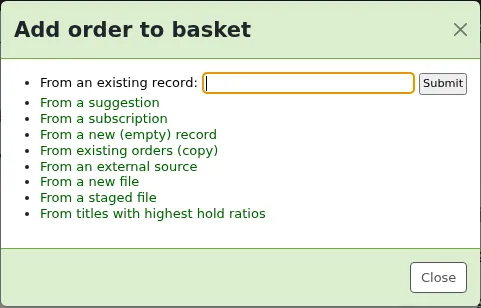
Zamawianie na podstawie istniejącego rekordu
Jeśli zamawiasz kolejny egzemplarz materiału, który już znajduje się w zbiorach, możesz po prostu wyszukać jego rekord w systemie.
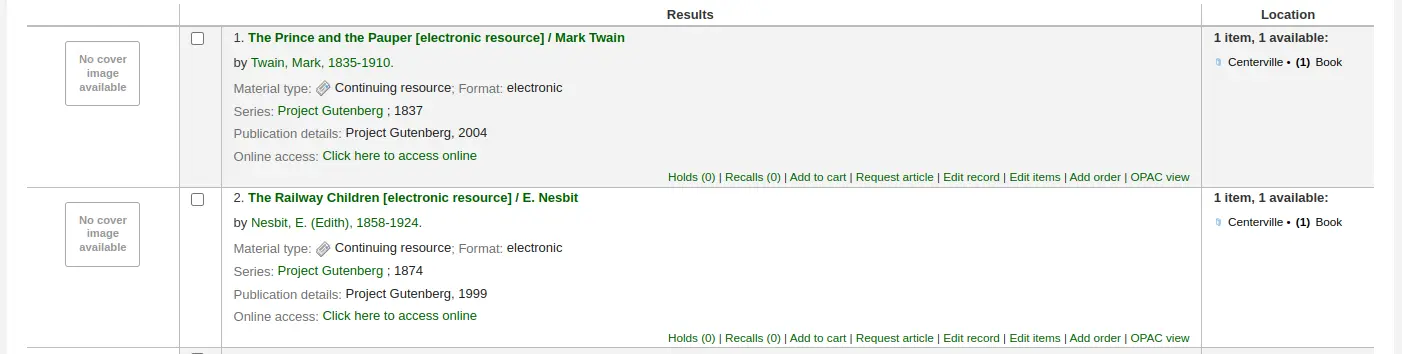
W wynikach wyszukiwania możesz kliknąć „Dodaj zamówienie”, aby przejść do formularza zamówienia.
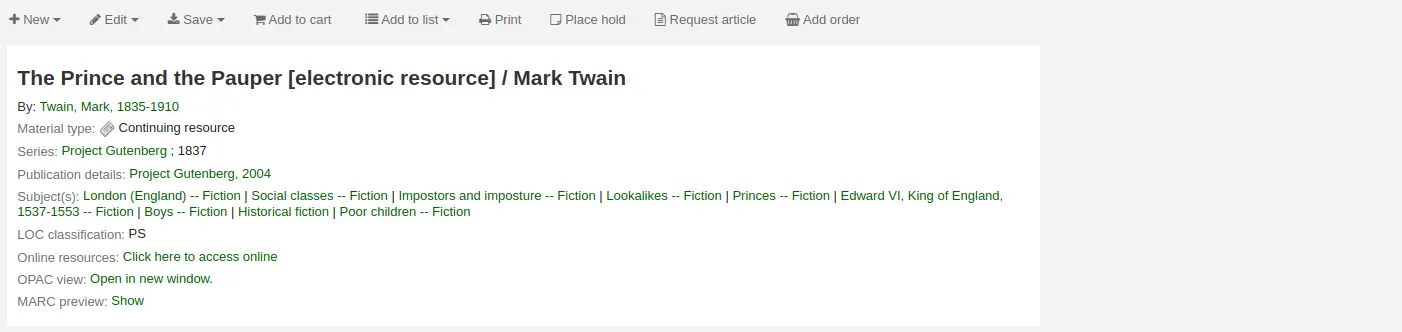
W widoku szczegółowym rekordu możesz kliknąć przycisk „Dodaj zamówienie”.
Zostaniesz przeniesiony do formularza zamówienia
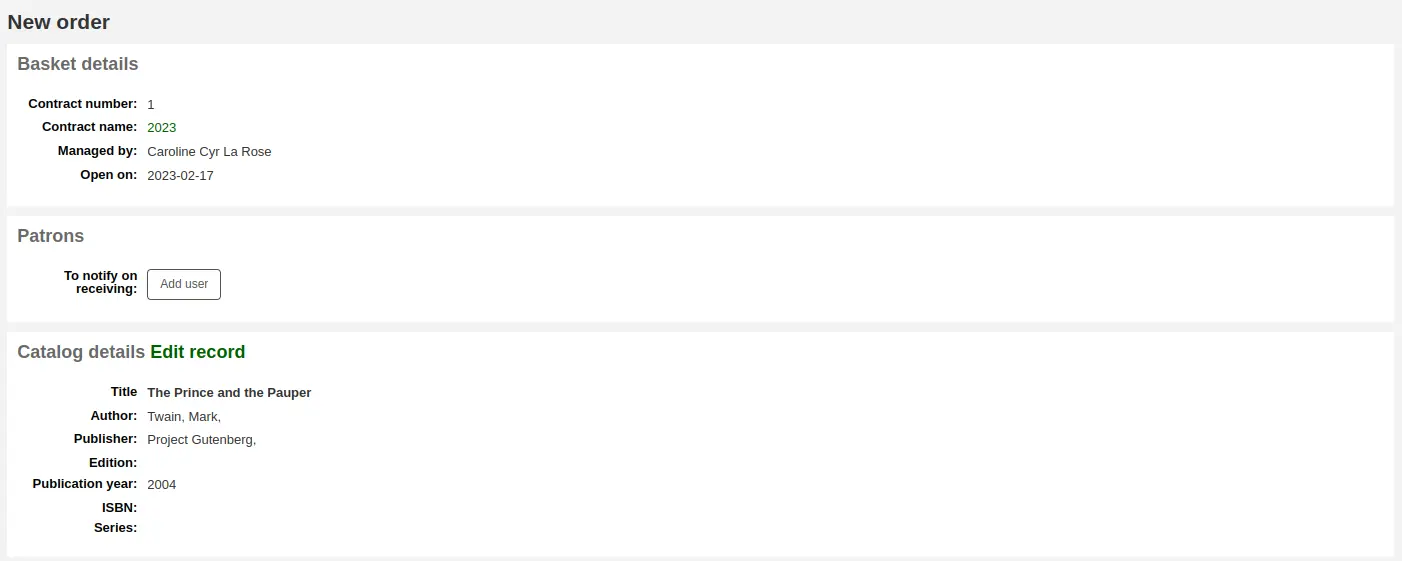
Wszystkie dane związane z egzemplarzem będą już widoczne w sekcji „Szczegóły katalogowe”.
Wypełnij pozostałą część formularza zamówienia, w tym powiadomienia użytkowników, egzemplarze i Szczegóły rachunku.
Zamawianie na podstawie propozycji zakupu
Jeśli pozwalasz użytkownikom zgłaszać propozycje zakupu (więcej informacji znajdziesz w sekcji zarządzanie propozycjami zakupu tego podręcznika), możesz składać zamówienia na ich podstawie. Aby śledzić propozycje, na podstawie których złożono zamówienia, oraz otrzymane materiały, musisz złożyć zamówienie za pomocą tego linku.
Ostrzeżenie
Propozycje muszą zostać zaakceptowane, zanim będzie można zamówić proponowane materiały.
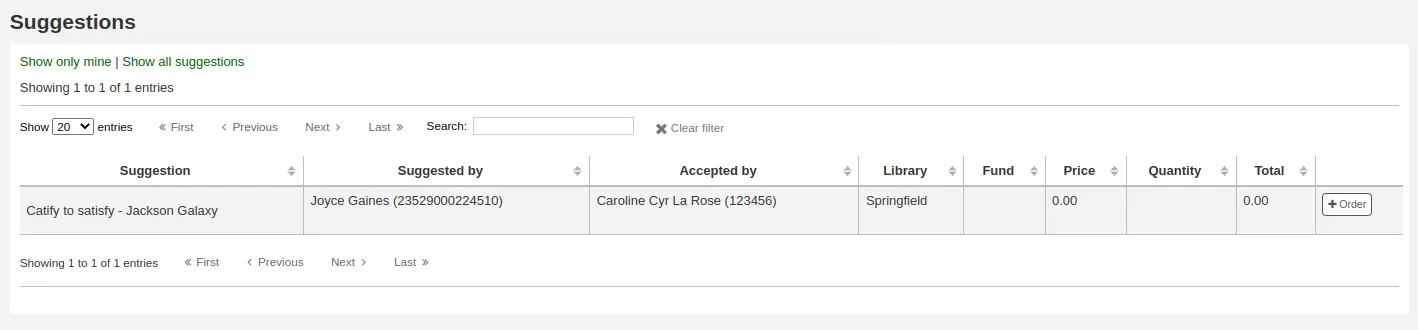
Na liście wyników kliknij „Wybierz” obok egzemplarza, który chcesz zamówić. Zostanie wyświetlony formularz zamówienia zawierający link do propozycji.
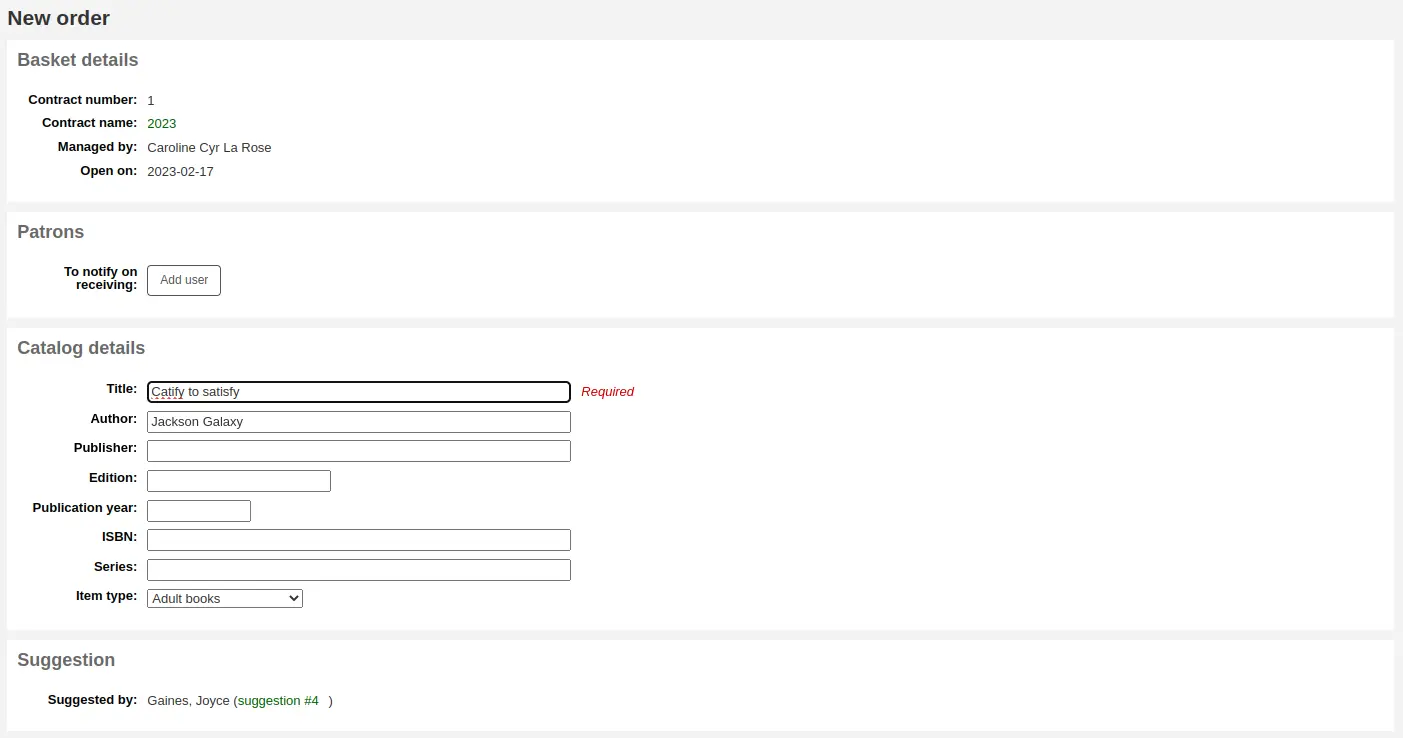
W razie potrzeby możesz w tym formularzu zmienić dane katalogowe.
Gdy egzemplarz pojawi się w koszyku, będzie zawierał odnośnik do propozycji zakupu.

Gdy zamówienia są dodawane do koszyka w ten sposób, status propozycji zakupu zmienia się na „Zamówiono”. Użytkownicy mogą zobaczyć tę zmianę w OPAC na stronie propozycji zakupu na swoim koncie. Zmiana statusu propozycji powoduje również wysłanie powiadomienia ORDERED; jego treść można zmienić w Narzędzia > Powiadomienia i rewersy.
Informacja
Za pomocą ustawienia systemowego PlaceHoldsOnOrdersFromSuggestions można automatycznie utworzyć zamówienie dla użytkownika, który złożył propozycję.
Zamawianie z prenumeraty czasopisma
Jeśli korzystasz z modułu czasopism, możesz powiązać informacje o zamówieniu prenumeraty z gromadzeniem, wybierając opcję zamawiania „z prenumeraty”.
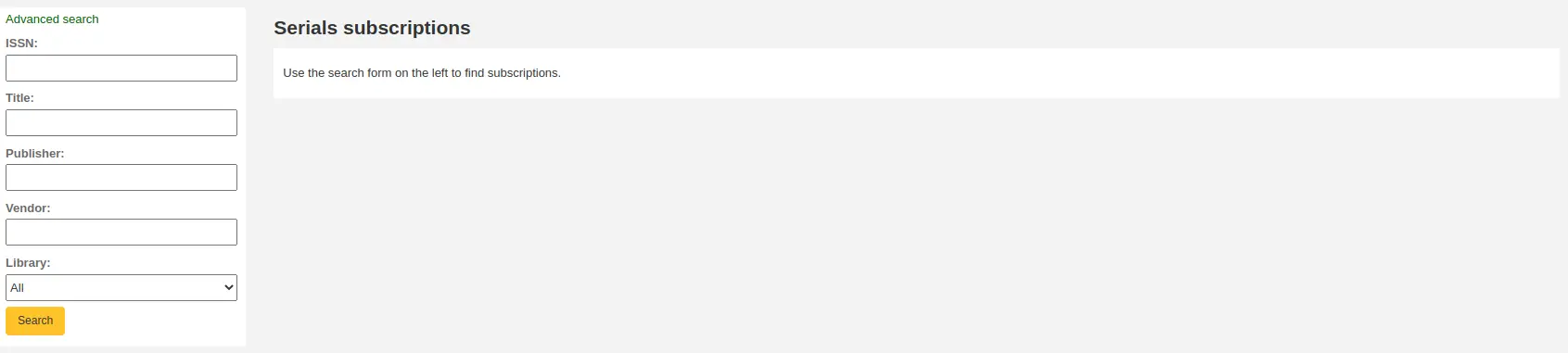
Po kliknięciu odnośnika zamawiania otworzy się strona wyszukiwania, która pomoże Ci znaleźć prenumeratę
Wyniki pojawią się po prawej stronie formularza, a przy każdej prenumeracie po prawej stronie będzie widoczny odnośnik „Wybierz”
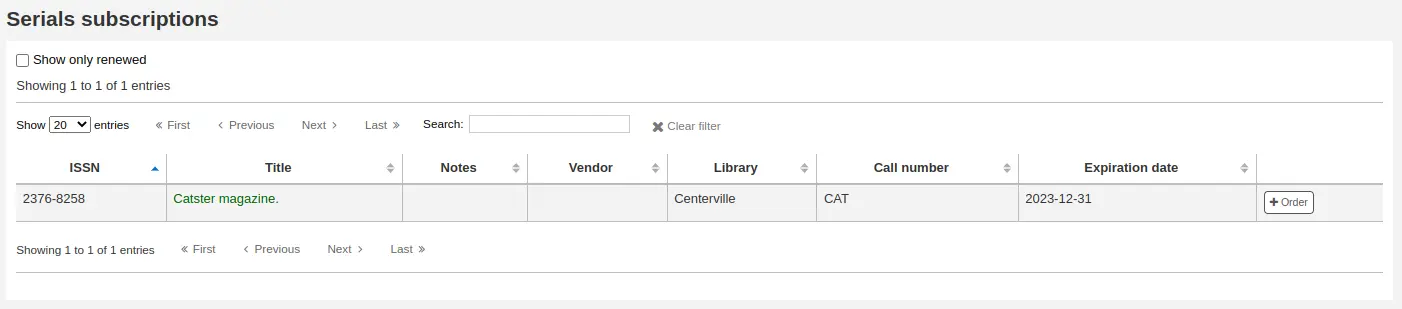
Kliknięcie „Zamówienie” spowoduje przeniesienie informacji o prenumeracie do formularza zamówienia bez sekcji „Dodaj egzemplarz”, ponieważ zamawiana jest tylko prenumerata i egzemplarz nie jest potrzebny
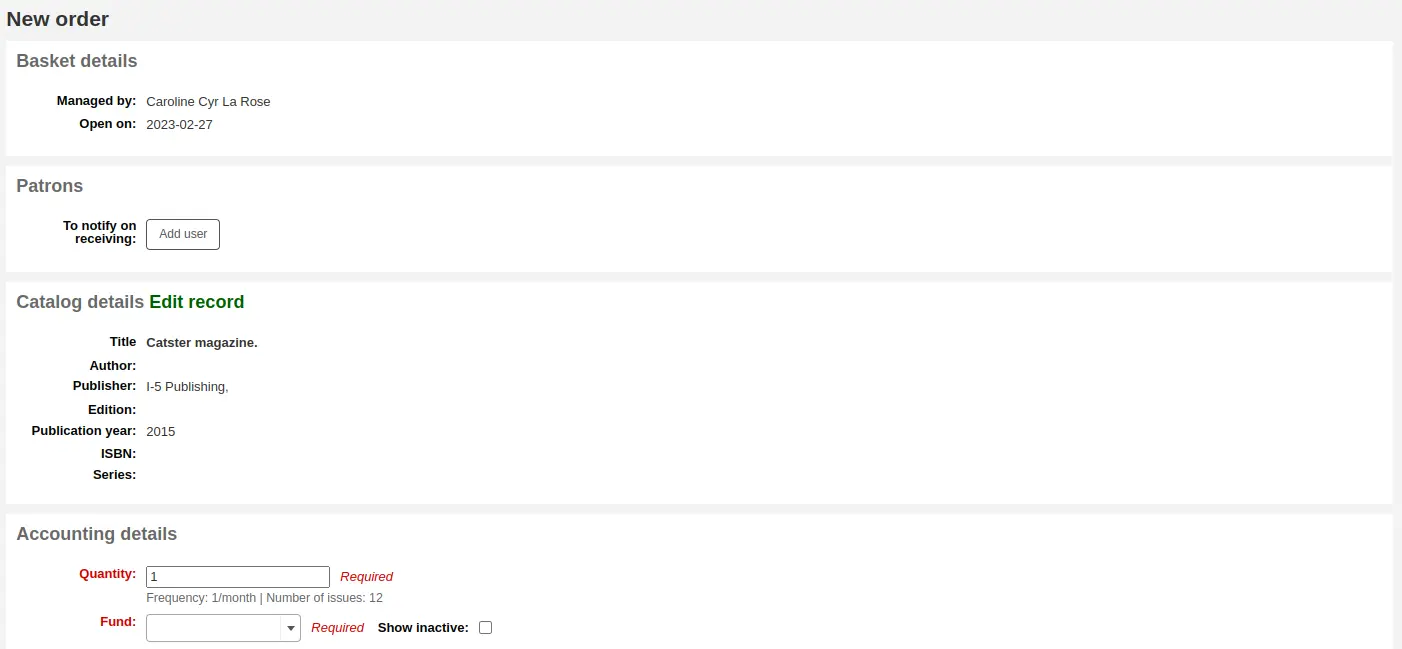
Zamawianie z nowego (pustego) rekordu
Aby złożyć zamówienie na podstawie rekordu, którego nie można znaleźć w innych źródłach, wybierz opcję „z nowego (pustego) rekordu”.
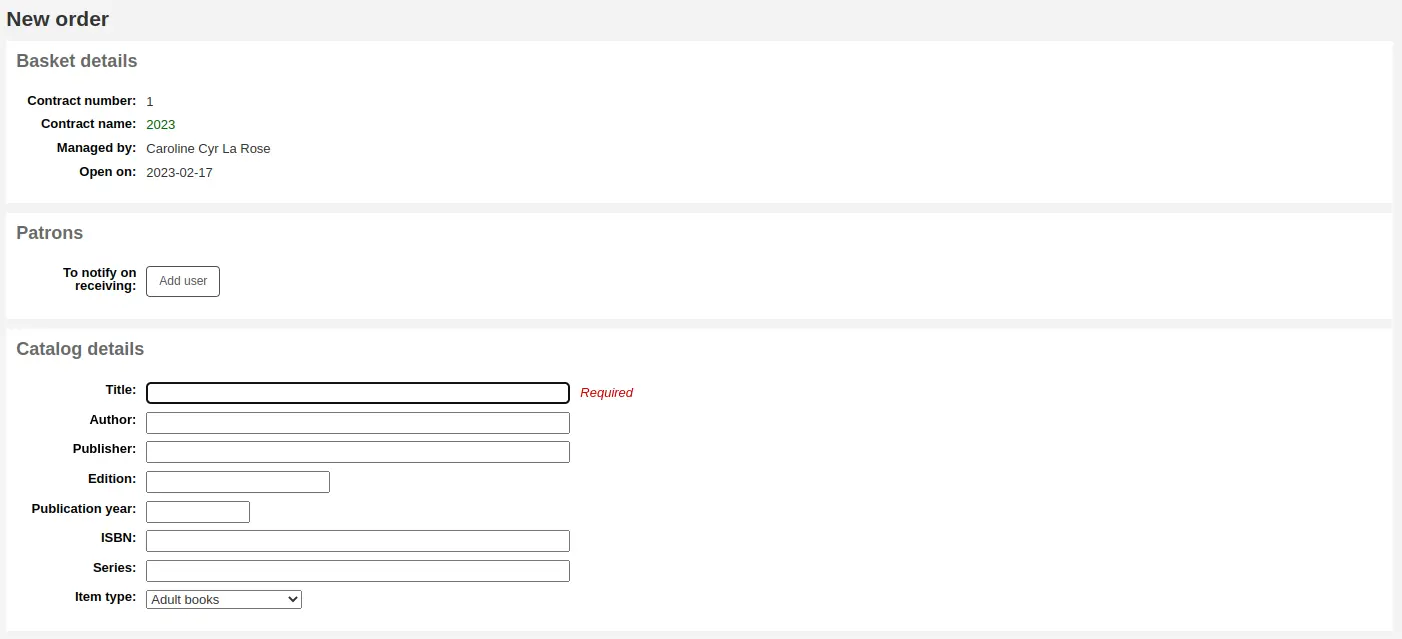
Wyświetli się pusty formularz, w którym należy uzupełnić wszystkie niezbędne informacje o zamawianym egzemplarzu.
Informacja
Jeśli domyślny formularz nie zawiera pól bibliograficznych niezbędnych do złożenia zamówienia, włącz ustawienie systemowe UseACQFrameworkForBiblioRecords. Umożliwi ono dostosowanie pól wyświetlanych podczas zamawiania za pomocą szablonu MARC ACQ.
Duplikowanie zamówień (zamawianie na podstawie istniejących zamówień)
Możesz zduplikować istniejącą pozycję zamówienia, wybierając opcję „z istniejącego zamówienia (kopia)”.
Wyświetli się formularz wyszukiwania istniejących zamówień.
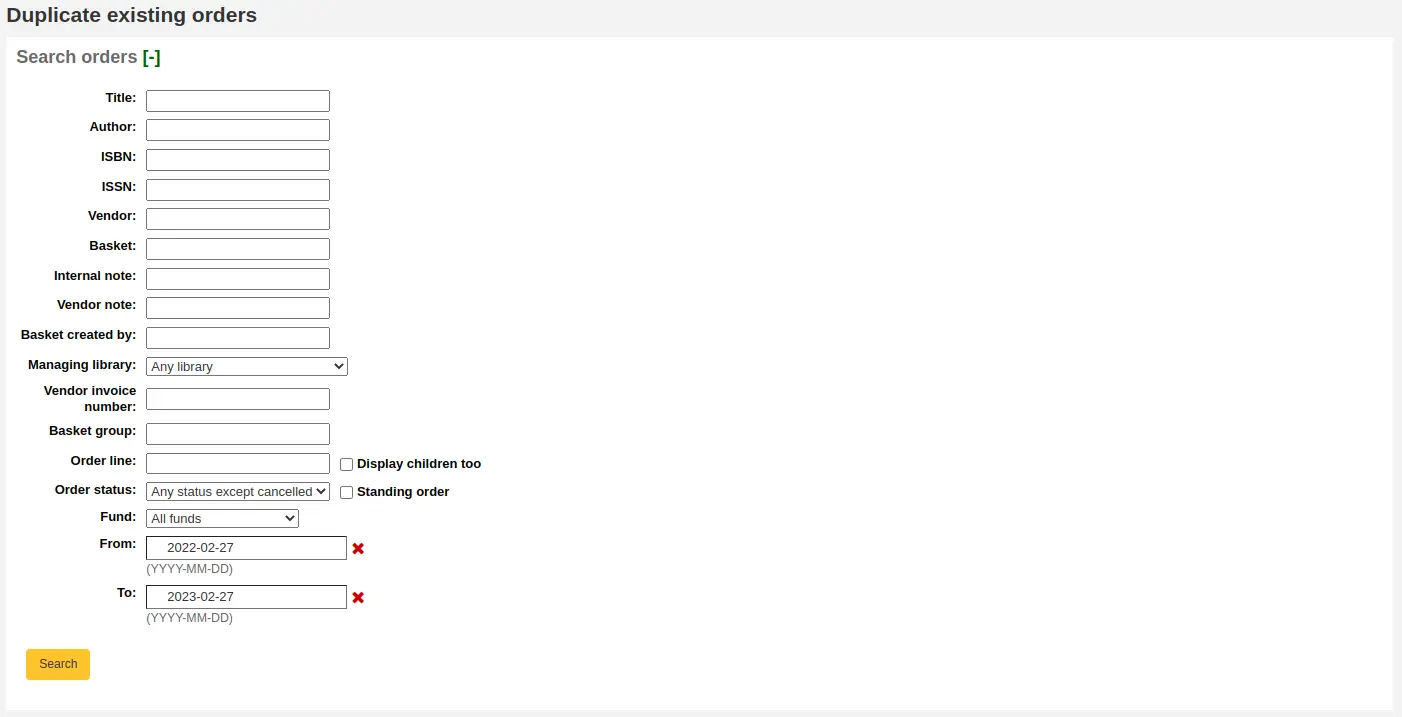
Zaznacz pola wyboru obok zamówień, które chcesz zduplikować.
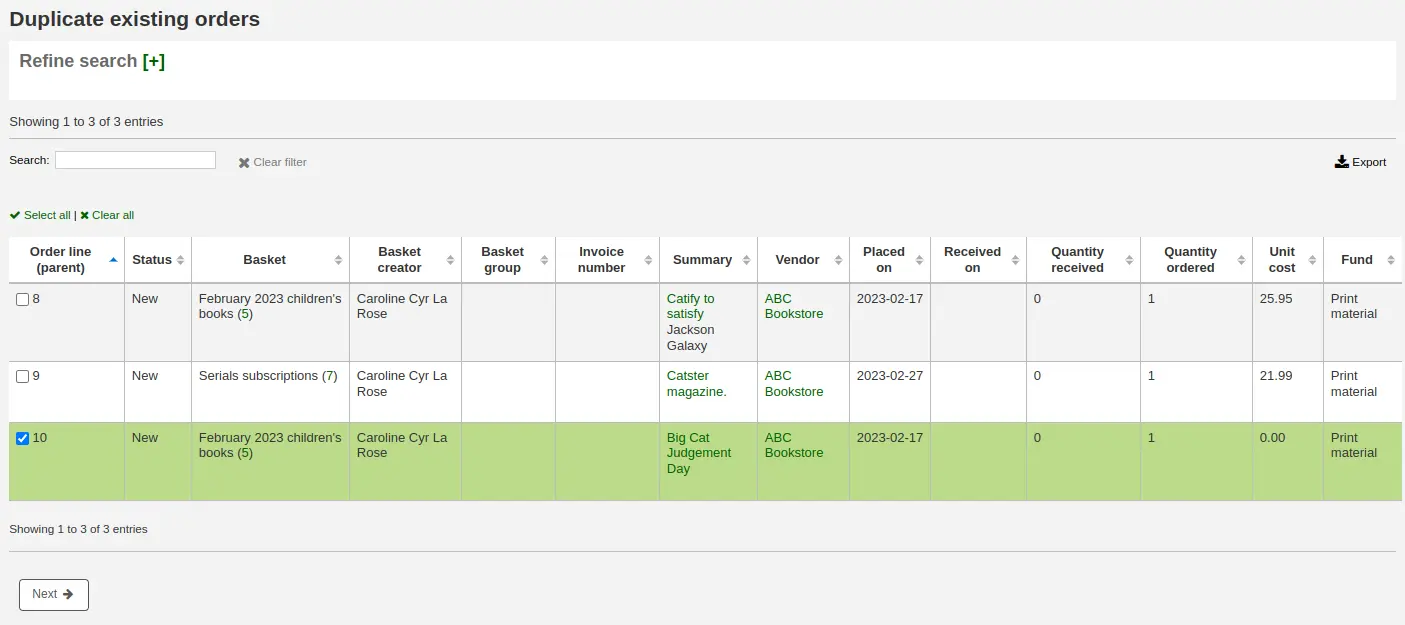
Kliknij „Dalej”
Zaznacz pola obok wartości, które chcesz skopiować z pierwotnego zamówienia, lub wybierz nowe wartości.
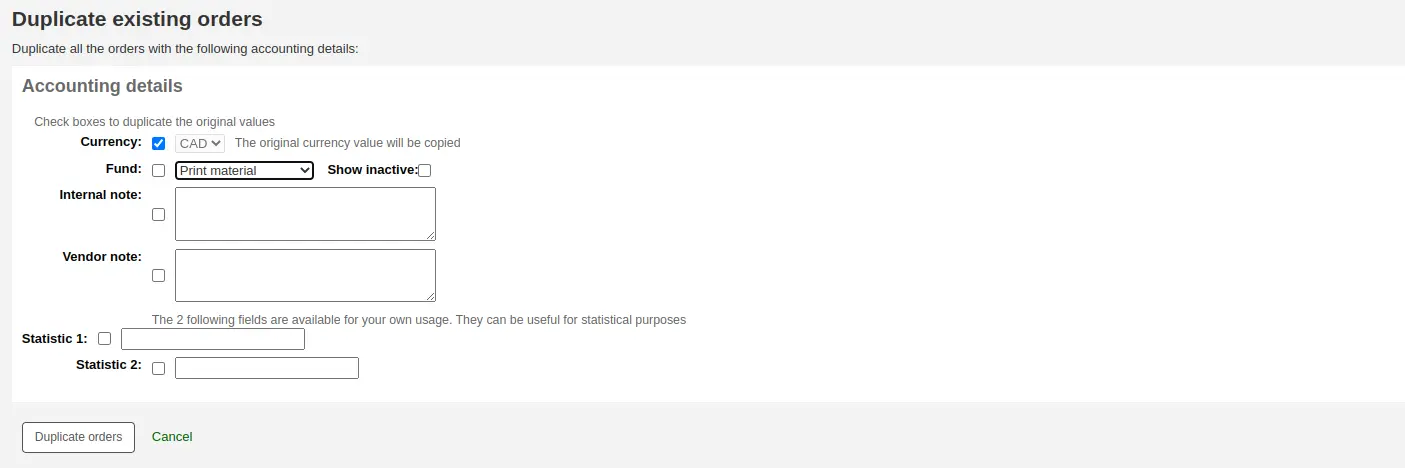
Kliknij „Powiel zamówienia”

Kliknij „Powrót do koszyka”
Zamawianie ze źródła zewnętrznego
Możesz wyszukać rekord pozycji do zakupu w katalogach innych bibliotek, korzystając z opcji „z zewnętrznego źródła”. Umożliwia to złożenie zamówienia na podstawie rekordu MARC znalezionego za pomocą wyszukiwania Z39.50.
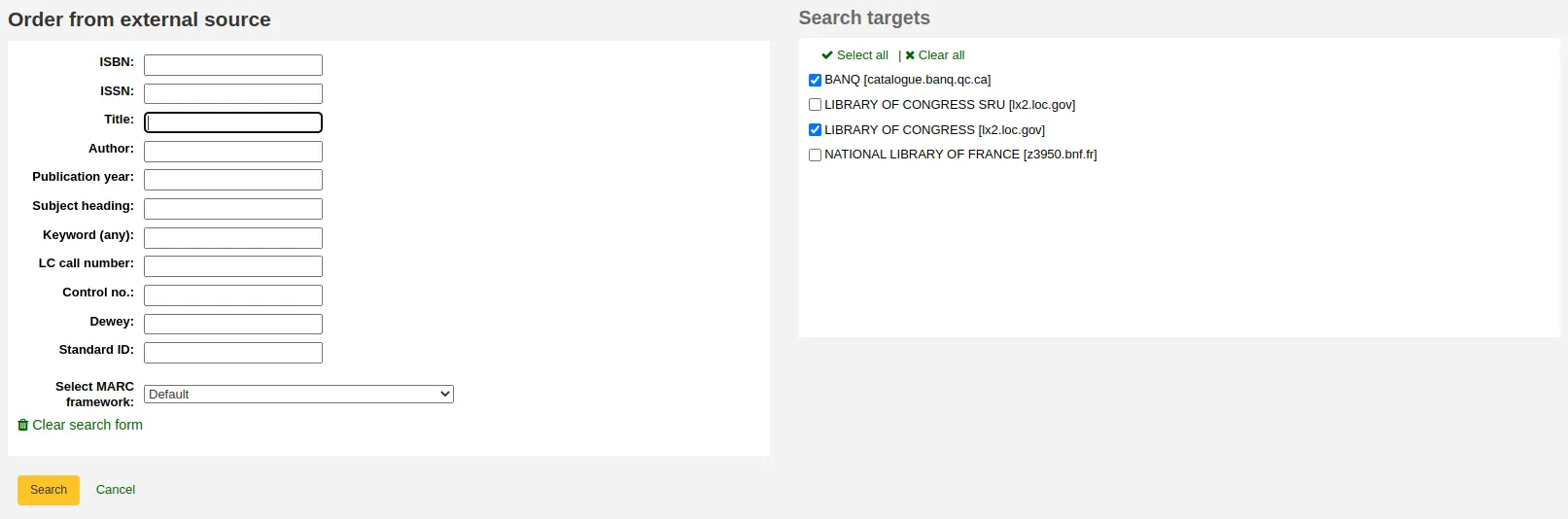
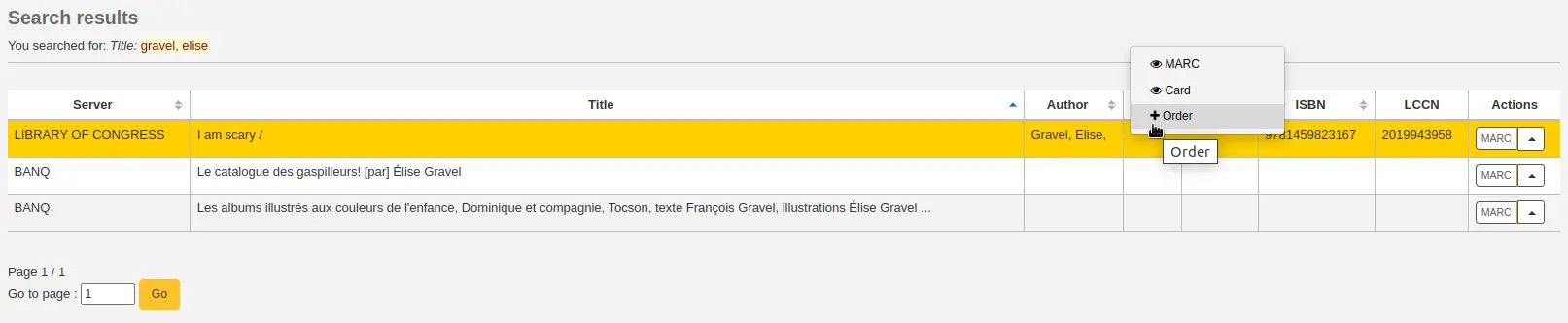
W wynikach wyszukiwania kliknij w dowolnym miejscu wiersza tytułu, który chcesz dodać do koszyka, i wybierz opcję „Wybierz”.
Jeśli materiał zamawiany ze źródła zewnętrznego może być duplikatem, Koha wyświetli ostrzeżenie i przedstawi możliwe dalsze działania.

Użyj istniejącego rekordu: zamów kolejny egzemplarz na podstawie istniejącego rekordu bibliograficznego
Anuluj i powróć do zamówienia: anuluj zamówienie
Utwórz nowy rekord: utwórz nowy rekord bibliograficzny, zachowując również istniejący
Zamawianie z nowego pliku
Jeśli dostawca przesłał plik z rekordami (na przykład plik .mrc), możesz dodać zamówienia na podstawie zawartych w nim rekordów. Wybierz opcję „z nowego pliku”.
Informacja
Aby zamawiać z nowego pliku, pracownicy muszą mieć uprawnienie stage_marc_import (lub uprawnienie superlibrarian), a także uprawnienie order_manage.
Nastąpi przekierowanie do narzędzia Przygotowanie rekordów MARC do importu. Przygotuj plik zgodnie z opisem w tej sekcji.
Po przygotowaniu plików możesz kliknąć przycisk „Dodaj przygotowany plik do koszyka”.

Obok każdego tytułu znajduje się pole wyboru. Zaznacz pozycje, które chcesz zamówić, lub wybierz opcję „Zaznacz wszystko” u góry strony. W zależności od konfiguracji ustawienia systemowego MarcFieldsToOrder Koha wypełni pola na następnym ekranie odpowiednimi danymi z przygotowanego pliku: liczbą, ceną, funduszem oraz wartościami statystyki 1 i statystyki 2.
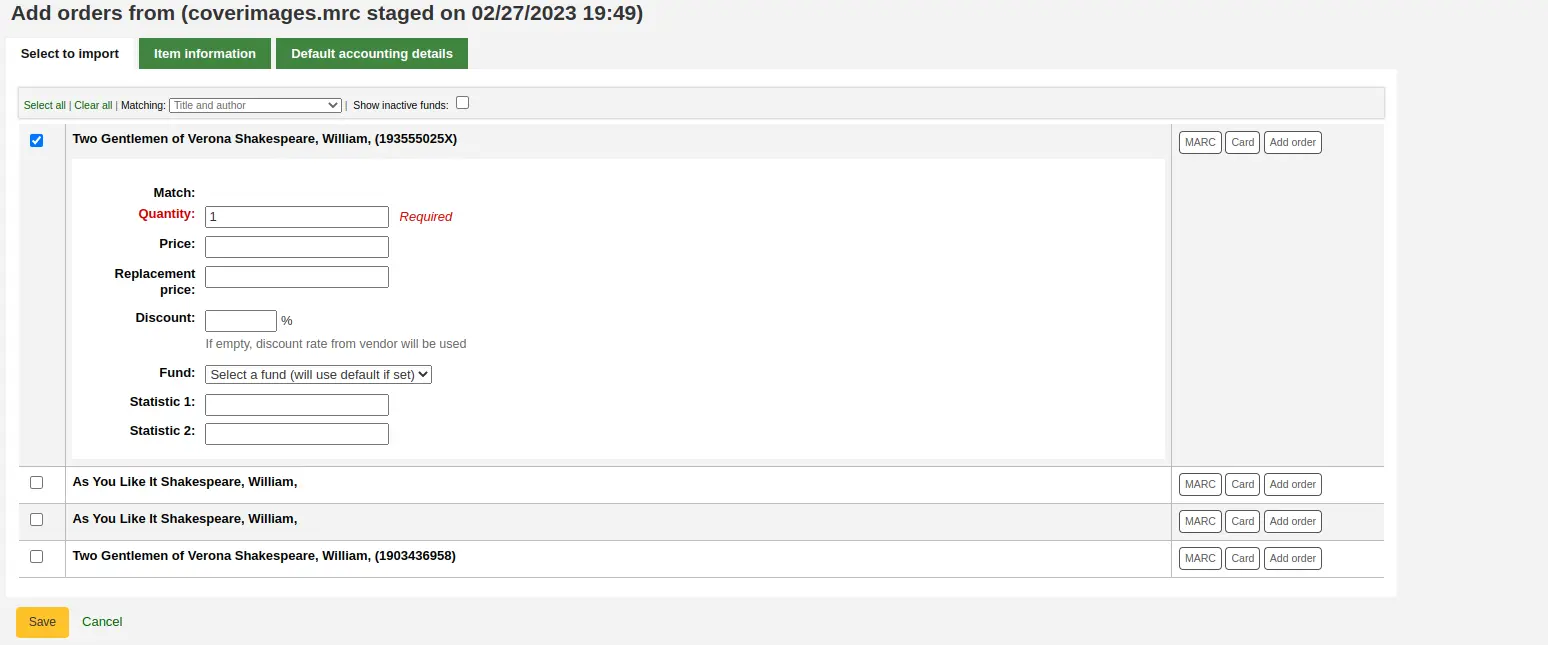
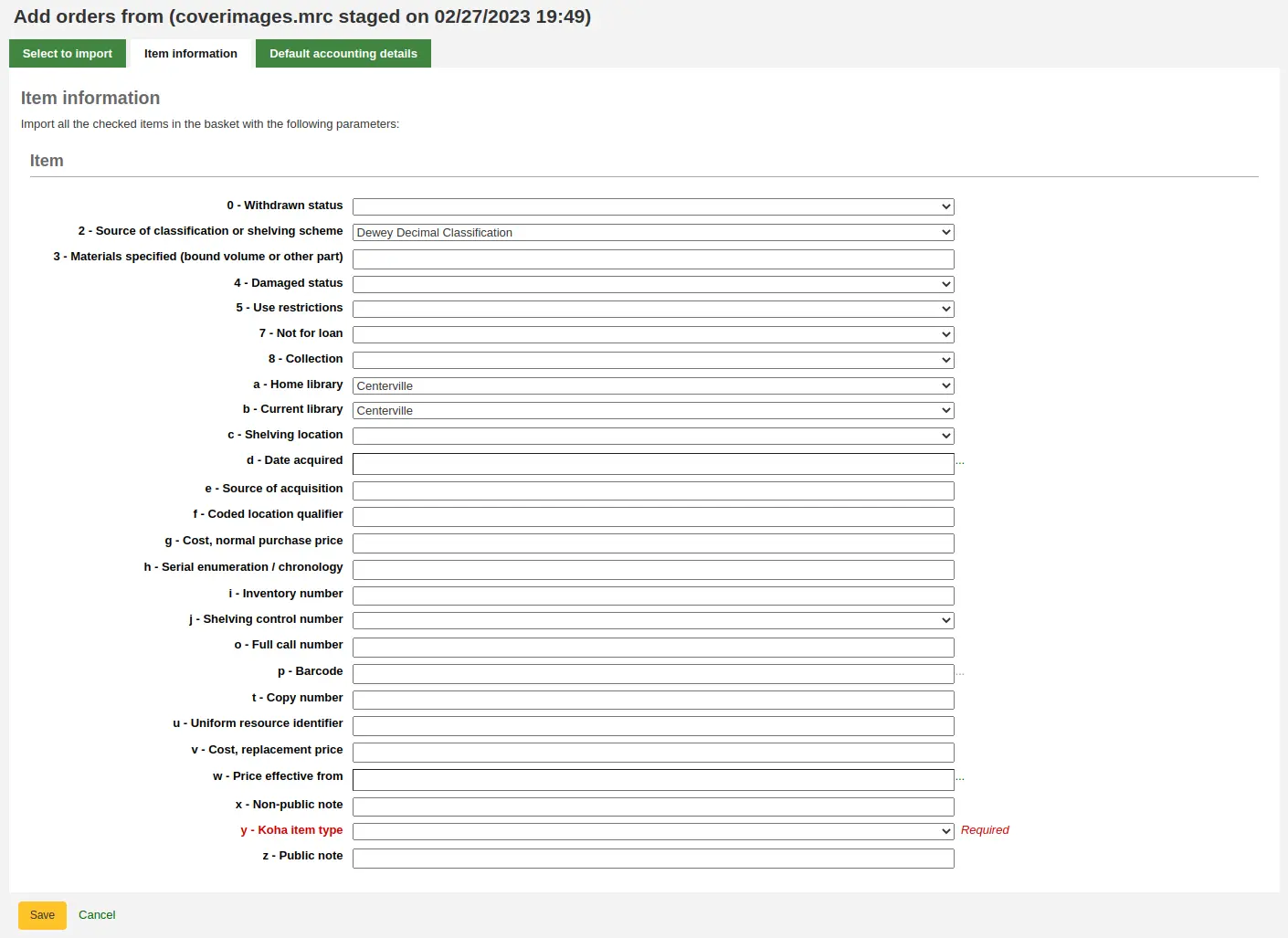
W zakładce „Informacje o egzemplarzu” można wprowadzić informacje, które zostaną dodane do każdego zamówionego egzemplarza, takie jak typ egzemplarza, kod kolekcji i status niedostępności do wypożyczenia.
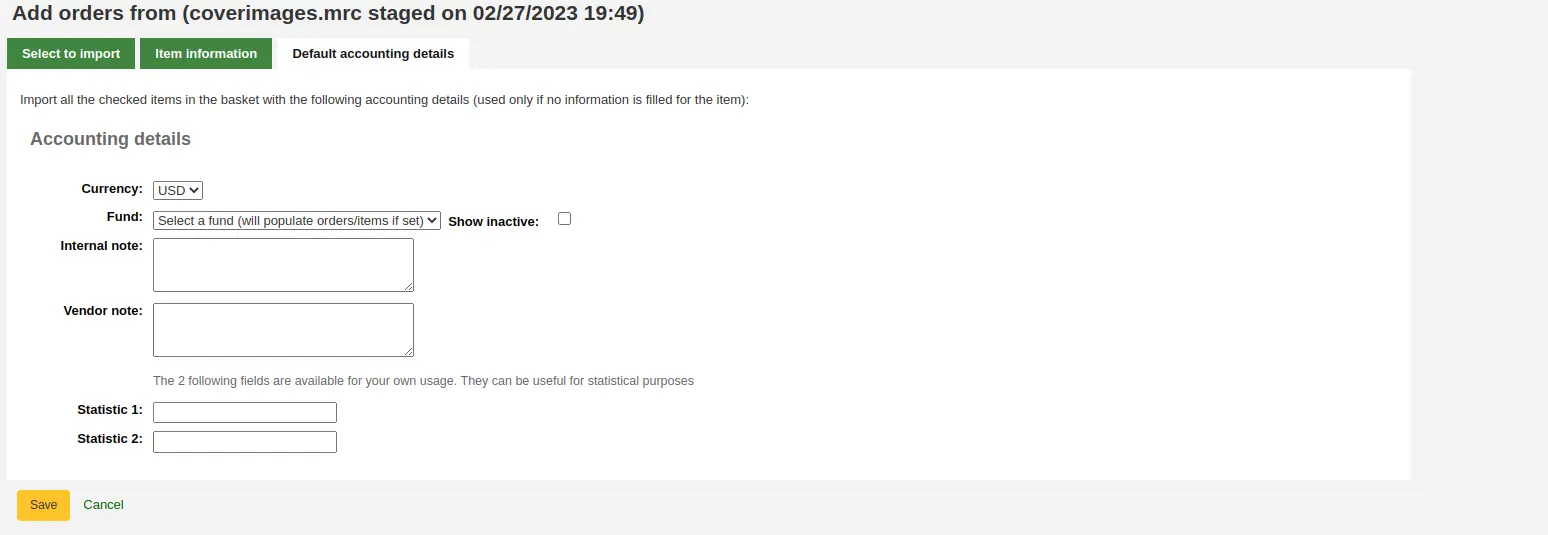
Jeśli ustawienie systemowe MarcFieldsToOrder nie importuje informacji o funduszu z rekordu MARC, można użyć zakładki „Szczegóły rachunku”, aby zastosować wartości związane z rozliczeniem.
Kliknij „Zapisz”, aby dodać pozycje do koszyka
Zamawianie z przygotowanego pliku
Ta opcja działa tak samo jak poprzednia, ale w tym przypadku plik został już przygotowany. Wybór między zamawianiem z nowego pliku a zamawianiem z przygotowanego pliku zależy od przyjętego sposobu pracy w module gromadzenia lub od posiadanych uprawnień.
Po kliknięciu opcji „z przygotowanego pliku” wyświetli się lista wszystkich przygotowanych plików w systemie.
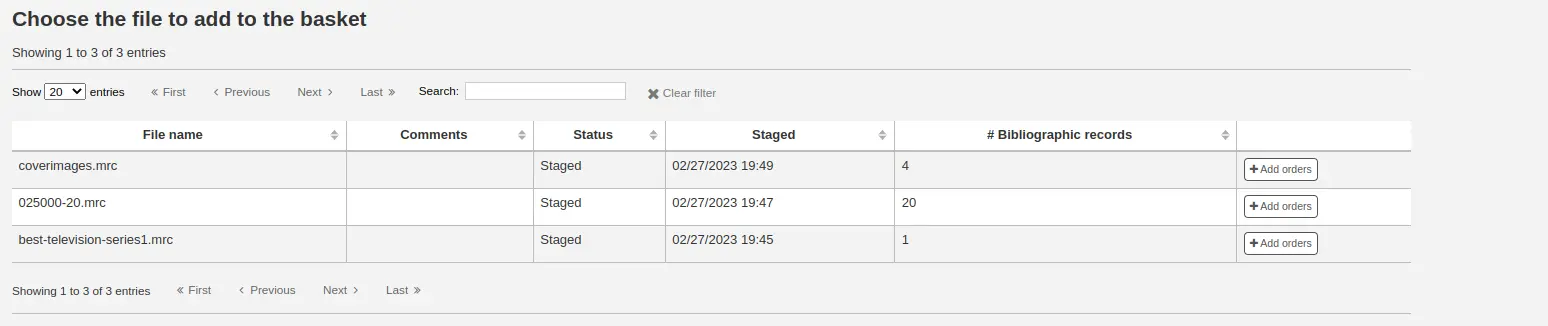
Na wyświetlonej liście plików kliknij przycisk „Dodaj zamówienia”, aby dodać do zamówienia rekordy z przygotowanego pliku.
Obok każdego tytułu znajduje się pole wyboru. Zaznacz pozycje, które chcesz zamówić, lub wybierz opcję „Zaznacz wszystko” u góry strony. W zależności od konfiguracji ustawienia systemowego MarcFieldsToOrder Koha wypełni pola na następnym ekranie odpowiednimi danymi z przygotowanego pliku: liczbą, ceną, funduszem oraz wartościami statystyki 1 i statystyki 2.
W zakładce „Informacje o egzemplarzu” można wprowadzić informacje, które zostaną dodane do każdego zamówionego egzemplarza, takie jak typ egzemplarza, kod kolekcji i status niedostępności do wypożyczenia.
Jeśli ustawienie systemowe MarcFieldsToOrder nie importuje informacji o funduszu z rekordu MARC, można użyć zakładki „Szczegóły rachunku”, aby zastosować wartości związane z rozliczeniem.
Kliknij „Zapisz”, aby dodać pozycje do koszyka
Zamawianie na podstawie tytułów o najwyższym wskaźniku zamówień
Ostatnią opcją jest zamawianie na podstawie listy tytułów o najwyższym wskaźniku zamówień.
Informacja
Aby zamawiać na podstawie tytułów o wysokim wskaźniku zamówień, pracownicy muszą mieć uprawnienie circulate_remaining_permissions (lub uprawnienie superlibrarian), a także uprawnienie order_manage.
Ta opcja przeniesie Cię do raportu wskaźnika zamówień, w którym możesz znaleźć egzemplarze o wysokim wskaźniku zamówień i zamówić dodatkowe kopie. Obok każdego tytułu znajduje się przycisk z liczbą egzemplarzy do zamówienia. Kliknij go, aby dodać egzemplarz do koszyka.

Konfigurowanie powiadomień dla użytkowników
Przy każdej z powyższych opcji zamawiania dostępna jest możliwość powiadomienia użytkowników o nowym egzemplarzu po jego przyjęciu. Treść tego powiadomienia, oznaczonego kodem ACQ_NOTIF_ON_RECEIV, można edytować w narzędziu Powiadomienia i rewersy. W sekcji „Użytkownicy” znajduje się opcja „Dodaj użytkownika”. Kliknij ten przycisk, aby dodać użytkowników, którzy zostaną powiadomieni o nowym wydaniu.
Wyszukiwanie użytkowników do powiadomienia
W wyświetlonym oknie wyszukaj użytkowników, których chcesz powiadomić, i kliknij „Dodaj”
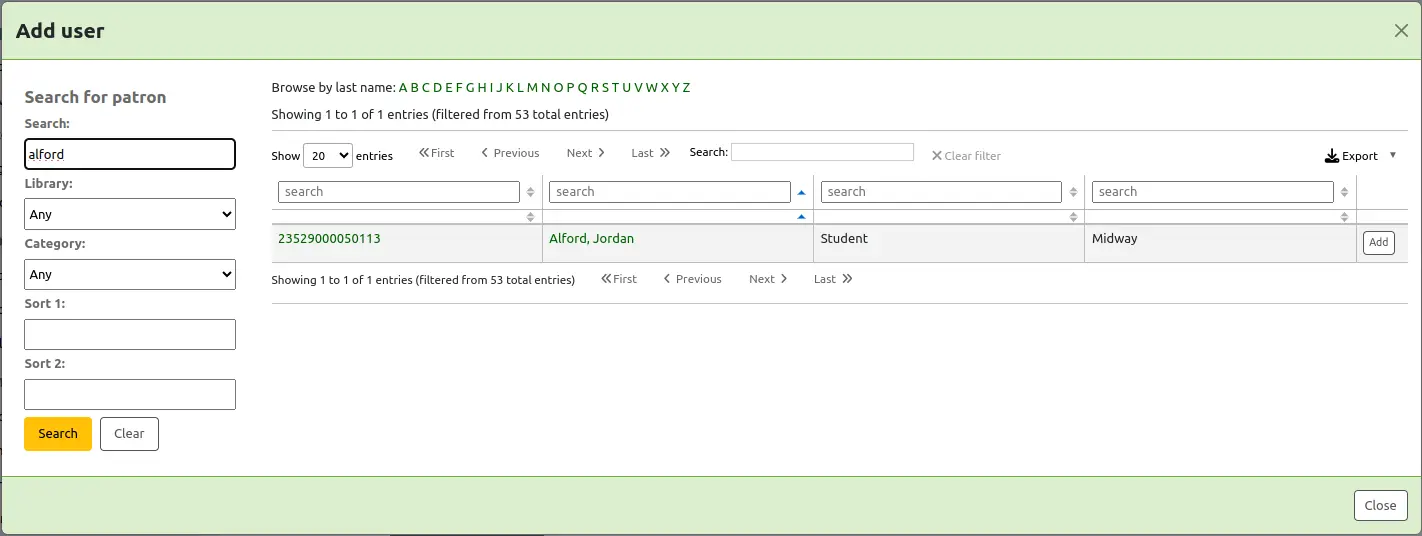
Po zakończeniu można zamknąć okno. Lista użytkowników będzie widoczna w sekcji „Użytkownicy”

Dodawanie egzemplarzy do zamówień
Po wprowadzeniu informacji o rekordzie (we wszystkich metodach zamawiania z wyjątkiem plików przygotowanych do importu), jeśli ustawienie systemowe AcqCreateItem jest skonfigurowane tak, aby dodawać egzemplarz podczas składania zamówienia, należy następnie wprowadzić informacje o egzemplarzu. Trzeba wypełnić co najmniej jeden rekord egzemplarza, a następnie kliknąć przycisk „Dodaj egzemplarz” w lewym dolnym rogu formularza egzemplarza.
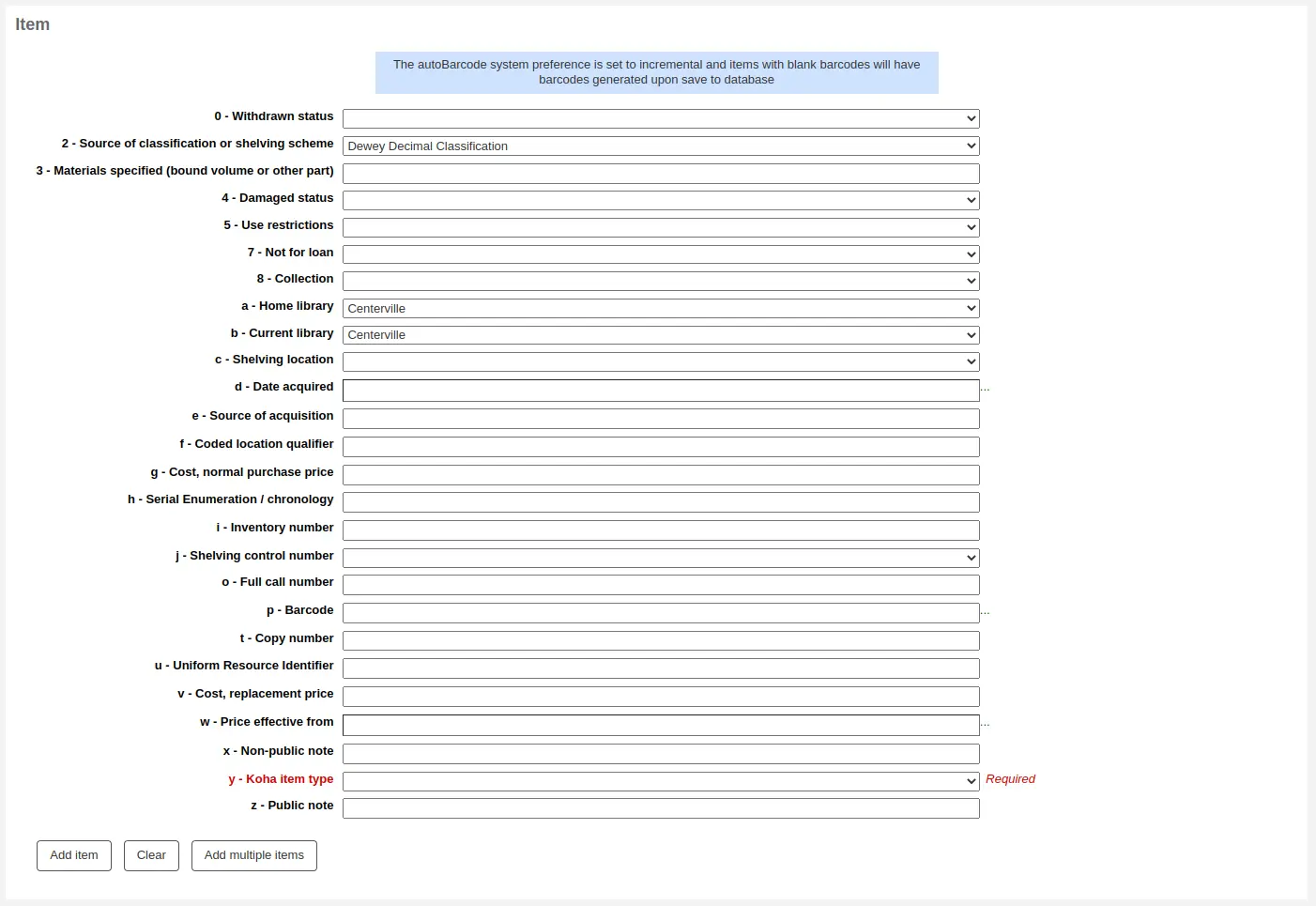
Po kliknięciu przycisku „Dodaj egzemplarz” pod rekordem egzemplarza egzemplarz pojawi się nad formularzem. Następnie można w ten sam sposób wprowadzić kolejny egzemplarz, jeśli zamawia się ich więcej niż jeden.

Jeśli zamawia się kilka egzemplarzy, zamiast dodawać je pojedynczo, można kliknąć „Dodaj wiele egzemplarzy”. Pojawi się pytanie o liczbę egzemplarzy do dodania. Wystarczy wpisać tę liczbę w polu i kliknąć „Dodaj”.

Dodawanie danych księgowych do zamówień
Po wprowadzeniu informacji o egzemplarzu należy wprowadzić dane księgowe.
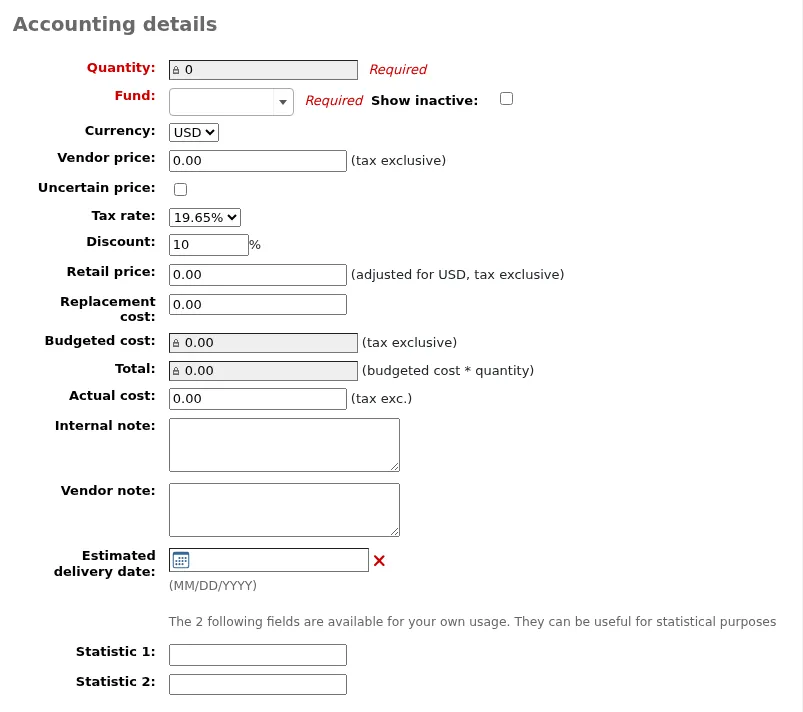
Ilość: wprowadź liczbę egzemplarzy, które chcesz zamówić.
Ostrzeżenie
Jeśli egzemplarz jest tworzony podczas składania zamówienia, nie można ręcznie zmienić ilości. Należy dodać egzemplarze do zamówienia, klikając «Dodaj egzemplarz» pod formularzem egzemplarza, aby dodać tyle egzemplarzy, ile jest zamawianych.
Fundusz: wybierz fundusz, z którego zostanie zakupiony ten tytuł.
Lista funduszy zawiera fundusze utworzone w obszarze administracji gromadzeniem.
Jeśli masz wiele funduszy, możesz zacząć wpisywać nazwę funduszu w polu, a lista zostanie odpowiednio przefiltrowana.
Domyślnie w menu rozwijanym dostępne są tylko fundusze należące do aktywnych budżetów. Jeśli chcesz również zobaczyć nieaktywne fundusze, zaznacz pole «Pokaż nieaktywne».
Waluta: wybierz walutę, w której podano cenę.
Menu rozwijane walut zawiera waluty skonfigurowane w obszarze administracji gromadzeniem.
Cena dostawcy: wprowadź cenę przed naliczeniem podatków lub zastosowaniem rabatów.
Niepewna cena: jeśli cena jest niepewna, zaznacz pole „Niepewna cena”. Później będzie można wrócić i wprowadzić właściwą cenę.
Informacja
Koszyka zawierającego co najmniej jedną niepewną cenę nie można zamknąć.
Aby dowiedzieć się, jak zarządzać niepewnymi cenami, zapoznaj się z poniższą sekcją Zarządzanie niepewnymi cenami.
Stawka podatku: jeśli naliczany jest podatek od sprzedaży, wybierz jego stawkę.
To pole jest wypełniane na podstawie ustawienia systemowego TaxRates.
Zniżka: wprowadź procentową zniżkę otrzymaną na to zamówienie. Następnie naciśnij klawisz Tab, a Koha wypełni pozostałe pola kosztów poniżej.
Cena detaliczna: wprowadź sugerowaną cenę detaliczną (RRP), czyli cenę ustaloną przez wydawcę lub producenta jako zalecaną dla sprzedawców książek.
Koszt zastąpienia: wprowadź koszt zastąpienia egzemplarza. Jest to kwota pobierana od użytkownika, gdy egzemplarz zostanie uznany za zagubiony (jeśli ustawienie systemowe WhenLostChargeReplacementFee ma wartość „Opłata”).
Koszt budżetowy to kwota, która zostanie odjęta od części budżetu oznaczonej jako „Wydano”. To, czy kwota ta obejmuje podatki, zależy od ustawienia „Cena katalogowa” dla dostawcy.
Łączna kwota to koszt budżetowy pomnożony przez liczbę zamówionych egzemplarzy.
Kwota do zapłaty: to pole zwykle pozostawia się puste do czasu odbioru, kiedy można potwierdzić faktyczny koszt na podstawie dokumentu dostawy lub faktury od dostawcy.
Uwaga wewnętrzna: będzie widoczna tylko w module gromadzenia oraz w katalogu interfejsu bibliotekarza, na zakładce „Szczegóły gromadzenia” w szczegółowym widoku rekordu.
Uwaga dla dostawcy: będzie widoczna w module gromadzenia oraz na zamówieniu wyeksportowanym do pliku CSV.
Przewidywana data dostawy: możesz określić przewidywaną datę dostawy dla tego zamówienia. Jeśli nie wprowadzisz daty, zostanie ona obliczona na podstawie „Czasu dostawy” w danych dostawcy. Data ta jest używana podczas zarządzania opóźnionymi zamówieniami
Jeśli podczas tworzenia funduszu dodano kategorie statystyczne, ich wartości pojawią się w dwóch polach statystycznych.
Jeśli skonfigurowano dodatkowe pola dla pozycji zamówień, pojawią się one tutaj.
Po wypełnieniu wszystkich pól kliknij „Zapisz”, aby dodać egzemplarz do koszyka. Jeśli cena przekracza kwotę dostępną w funduszu, pojawi się prośba o potwierdzenie.

Po wyświetleniu ostrzeżenia możesz potwierdzić zamówienie przekraczające kwotę dostępną w funduszu.
Po wprowadzeniu zamówienia możesz wyszukać je w module gromadzenia lub wyświetlić informacje o nim na stronie szczegółów rekordu bibliograficznego w interfejsie bibliotekarza, jeśli ustawienie systemowe AcquisitionDetails ma wartość „Wyświetl”, albo na stronie szczegółów rekordu bibliograficznego w OPAC, jeśli ustawienie systemowe OPACAcquisitionDetails ma wartość „Wyświetl”.

Informacja
Możesz dostosować kolumny tej tabeli w sekcji Ustawienia tabel modułu administracji (identyfikator tabeli: acquisitiondetails-table).
Edycja koszyka
Informacja
Aby edytować istniejące koszyki, pracownicy muszą mieć uprawnienie order_manage (lub uprawnienie superlibrarian).
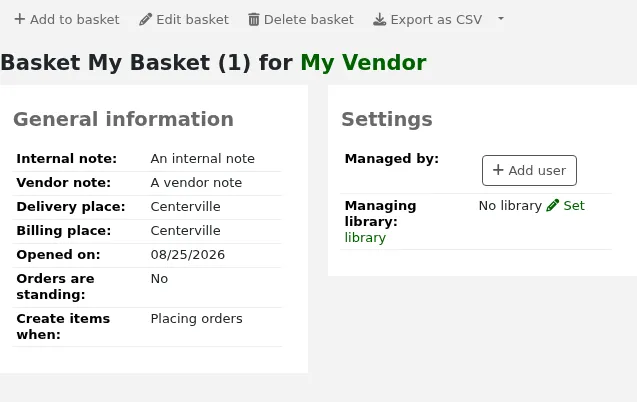
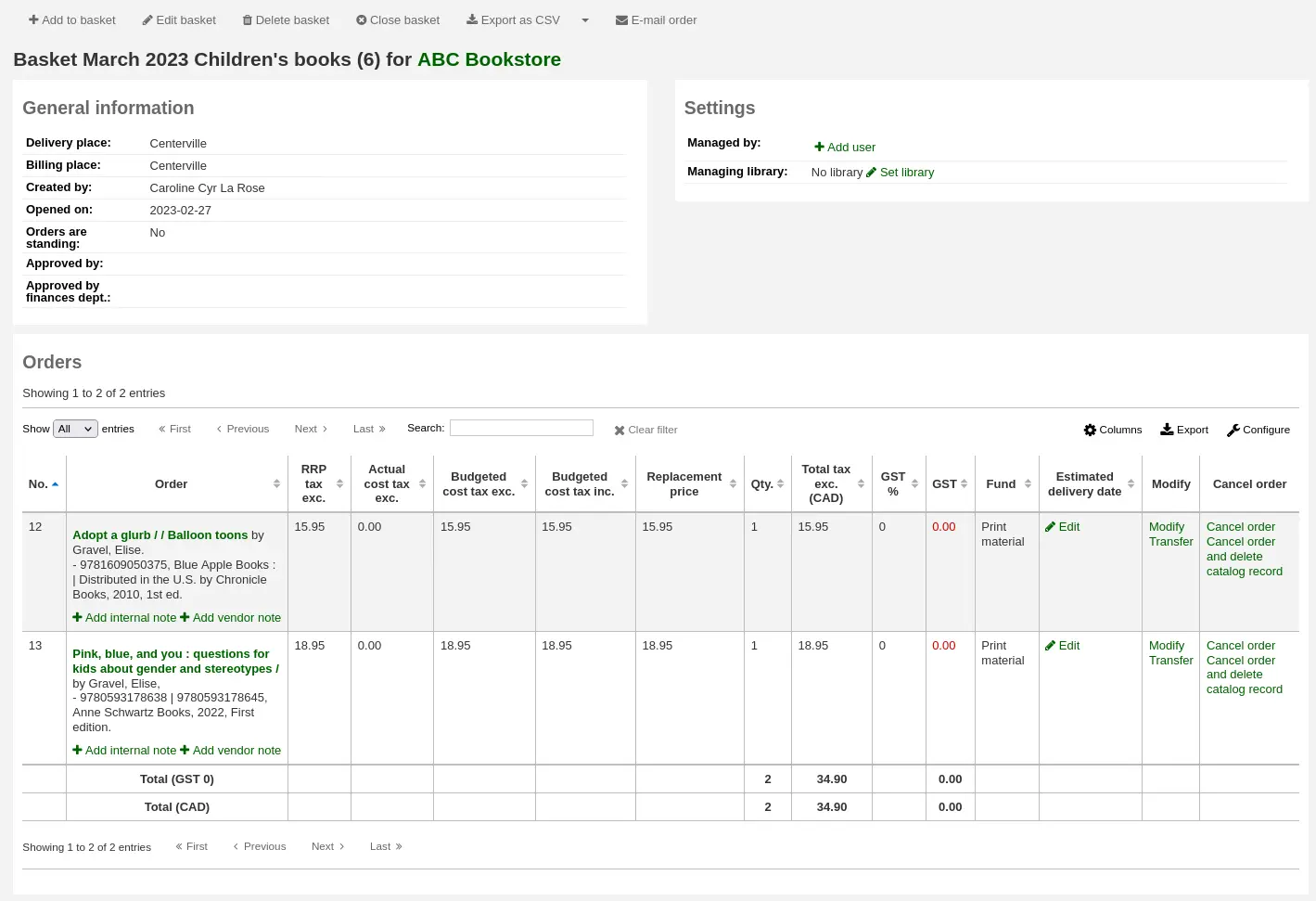
Po dodaniu egzemplarza do koszyka zostanie wyświetlone podsumowanie koszyka.
Informacja
Kolumny tej tabeli można dostosować w sekcji Ustawienia tabel modułu Administracja (identyfikator tabeli: orders).
Z poziomu koszyka można edytować lub usuwać dodane egzemplarze.
Wybranie opcji „Modyfikuj” przy zamówieniu spowoduje powrót do formularza zamówienia, w którym można zmienić szczegóły rozliczenia lub egzemplarze.
Wybranie opcji „Transfer” pozwala przenieść zamówienie z koszyka tego dostawcy do koszyka innego dostawcy.
Informacja
Aby można było przenieść zamówienie, nowy dostawca musi mieć co najmniej jeden otwarty koszyk.
Wybranie opcji „Zamów” pozwala złożyć zamówienie dla użytkownika na zamawianą pozycję.
Wybranie opcji „Anuluj zamówienie” usuwa pozycję zamówienia, ale pozostawia rekord w katalogu.
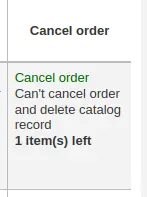
Wybranie opcji „Anuluj zamówienie i usuń rekord bibliograficzny” usuwa zarówno pozycję zamówienia, jak i rekord w katalogu.
Rekordu katalogowego nie zawsze można usunąć. Mogą pojawić się komunikaty wyjaśniające przyczynę.
Informacja
Jeśli zamówienie zostało utworzone na podstawie propozycji zakupu, jego anulowanie spowoduje zmianę statusu propozycji z „Zamówiono” z powrotem na „Zaakceptowane”.
Na stronie podsumowania dostępnych jest również kilka opcji za pomocą przycisków u góry nagłówka koszyka.

Dodaj do koszyka: dodaj zamówienia do koszyka
Modyfikuj koszyk: zmień informacje o koszyku, takie jak nazwa lub miejsce rozliczenia.
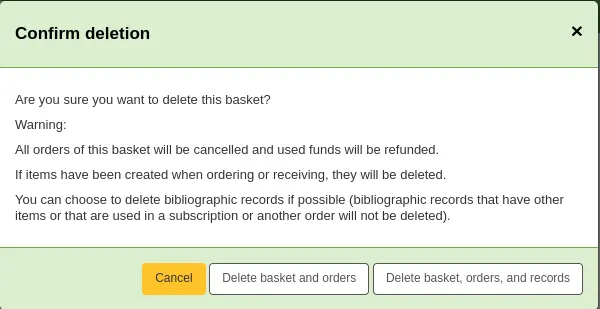
Usuń koszyk: jeśli koszyk jest pusty, przed jego usunięciem wyświetli się prośba o potwierdzenie. Jeśli koszyk zawiera zamówienia, wyświetli się prośba o potwierdzenie z kilkoma opcjami.
Usuń koszyk i zamówienia: ta opcja usuwa koszyk, anuluje zamówienia, zwraca wykorzystane środki do funduszy oraz usuwa egzemplarze (zamówione lub otrzymane).
Usuń koszyk, zamówienia i rekordy: ta opcja usuwa wszystko, co wymieniono powyżej, a także rekordy bibliograficzne powiązane z zamówieniami (z wyjątkiem tych, których nie można usunąć, ponieważ są z nimi nadal powiązane egzemplarze, zamówienia lub prenumeraty).
Zamknij koszyk: Zamknięcie koszyka umożliwi dodanie go do grupy koszyków (jest to opcjonalne) oraz przyjęcie jego egzemplarzy.
Eksportuj do pliku CSV: tworzy plik CSV zawierający wszystkie zamówienia z tego koszyka. Możesz dodać kilka opcji profili CSV za pomocą narzędzia profili CSV.
Utwórz zamówienie EDIFACT: jeśli używasz EDI do składania zamówienia, po zakończeniu możesz kliknąć przycisk „Utwórz zamówienie EDIFACT”, aby wysłać plik do dostawcy i zamknąć koszyk.
Zamówienie e-mail: wysyła informacje o zamówieniu do osoby kontaktowej u tego dostawcy. Upewnij się, że w profilu dostawcy podano adres e-mail tej osoby.
Informacja
Wysyłana wiadomość e-mail jest oparta na szablonie powiadomienia ACQORDER. Można go dostosować w narzędziu Powiadomienia i rewersy.
Składanie zamówienia (zamykanie koszyka)
Informacja
Aby zamykać istniejące koszyki, pracownicy muszą mieć uprawnienie order_manage (lub uprawnienie superlibrarian).
Gdy masz pewność, że koszyk jest kompletny, możesz kliknąć przycisk „Zamknij koszyk”, aby oznaczyć, że koszyk jest kompletny i został wysłany do dostawcy.
Ostrzeżenie
Musisz zamknąć koszyk, aby móc przyjąć egzemplarze po ich dostarczeniu. Tylko egzemplarze z zamkniętych koszyków będą widoczne jako gotowe do przyjęcia.
Jeśli ustawienie systemowe BasketConfirmations jest skonfigurowane tak, aby wyświetlać prośbę o potwierdzenie, pojawi się pytanie, czy na pewno chcesz zamknąć koszyk.
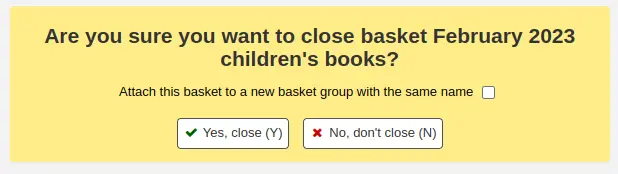
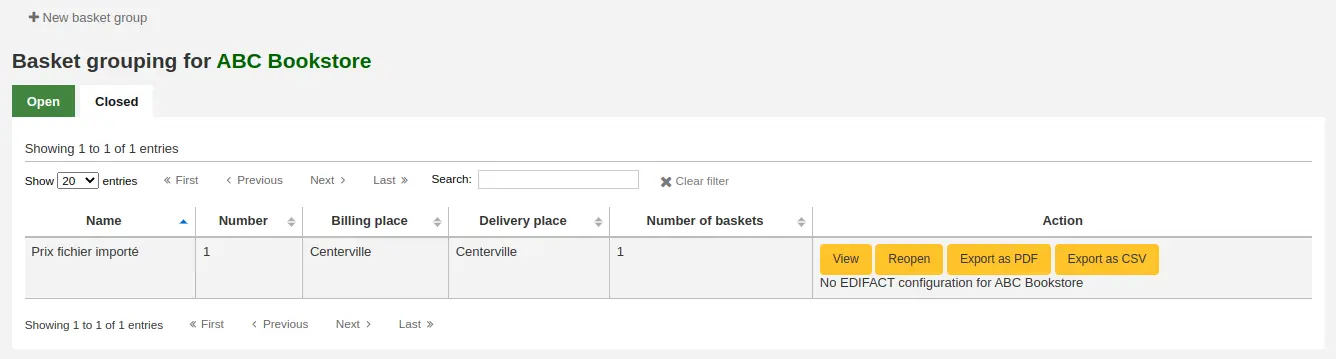
Podczas zamykania koszyka możesz dodać go do grupy, aby ułatwić drukowanie i wyszukiwanie. Jeśli zaznaczysz pole „Dołącz koszyk do nowej grupy koszyków pod tą samą nazwą”, zostaniesz przeniesiony do listy grup, z której możesz wyeksportować zamówienie w formacie PDF.
Ostrzeżenie
Nie można zamknąć koszyka, w którym co najmniej jeden egzemplarz oznaczono jako „Niepewna cena”.
Aby dowiedzieć się, jak zarządzać niepewnymi cenami, zapoznaj się z poniższą sekcją Zarządzanie niepewnymi cenami.
Postępowanie z niepewnymi cenami
Ostrzeżenie
Nie można zamknąć koszyka, w którym co najmniej jeden egzemplarz oznaczono jako „Niepewna cena”.
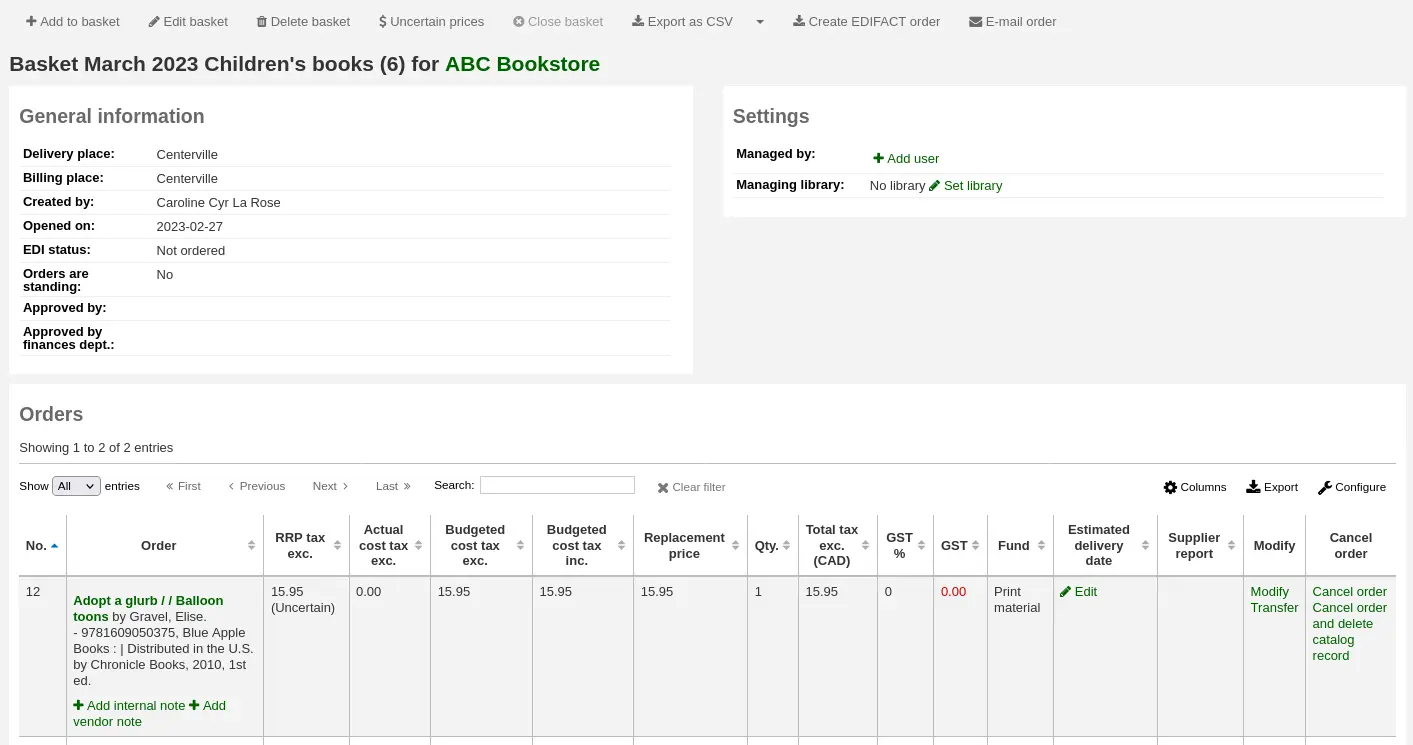
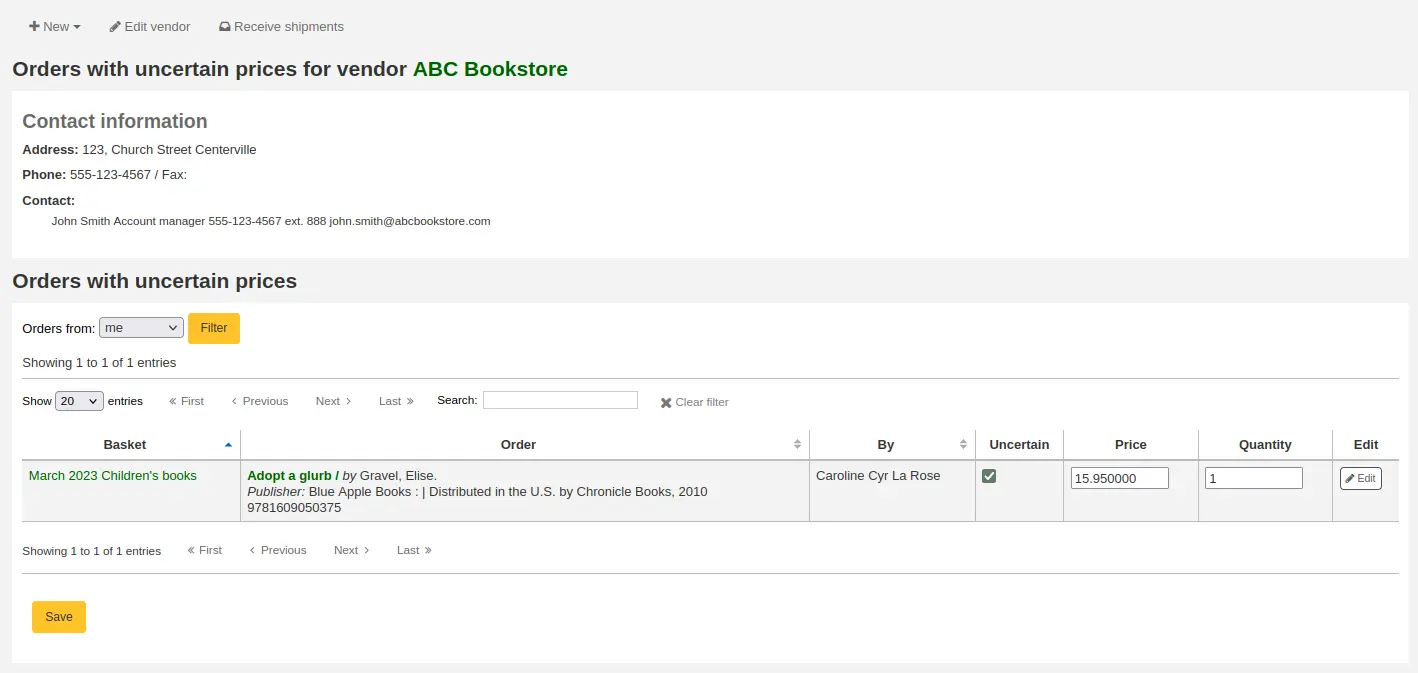
Kliknięcie przycisku „Zamówienia z niepewnymi cenami” wyświetli listę pozycji z niepewnymi cenami do szybkiej edycji. Na tej liście można szybko edytować pozycje, wprowadzając nowe ceny i ilości.
Informacja
Strona „Niepewne ceny” jest niezależna od koszyka. Jest powiązana z dostawcą, dlatego wyświetla wszystkie zamówione u niego egzemplarze o niepewnych cenach.
Tworzenie grupy koszyków
Grupa koszyków to po prostu zbiór koszyków. W niektórych bibliotekach kilku pracowników tworzy koszyki, a po pewnym czasie jedna osoba grupuje je, aby wysłać je zbiorczo do dostawcy. Grupa może zawierać tylko jeden koszyk, można też w ogóle nie korzystać z grup koszyków, jeśli taką organizację pracy przyjęto w bibliotece.
Informacja
Aby tworzyć, edytować, zamykać i usuwać grupy koszyków, pracownicy muszą mieć uprawnienie group_manage (lub uprawnienie superlibrarian).
Informacja
Nie można ponownie otworzyć koszyka przypisanego do grupy koszyków. Przycisk ponownego otwarcia koszyka będzie wyszarzony.
Aby utworzyć grupę koszyków, przejdź do strony szczegółów dostawcy i kliknij zakładkę „Grupy koszyków” po lewej stronie.
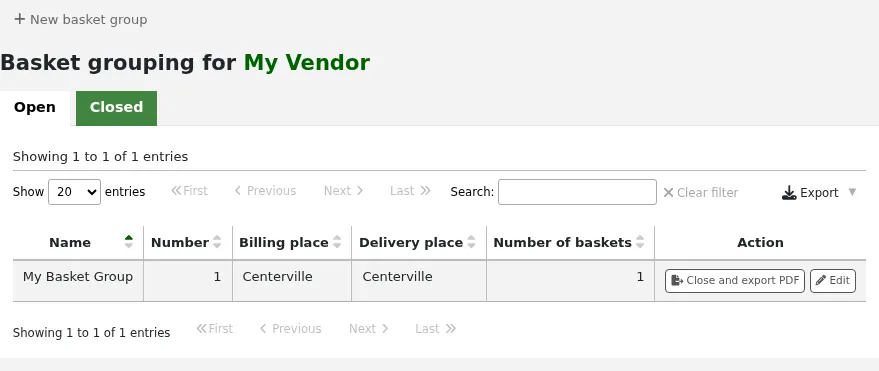
Kliknij przycisk „Nowa grupa koszyków”.
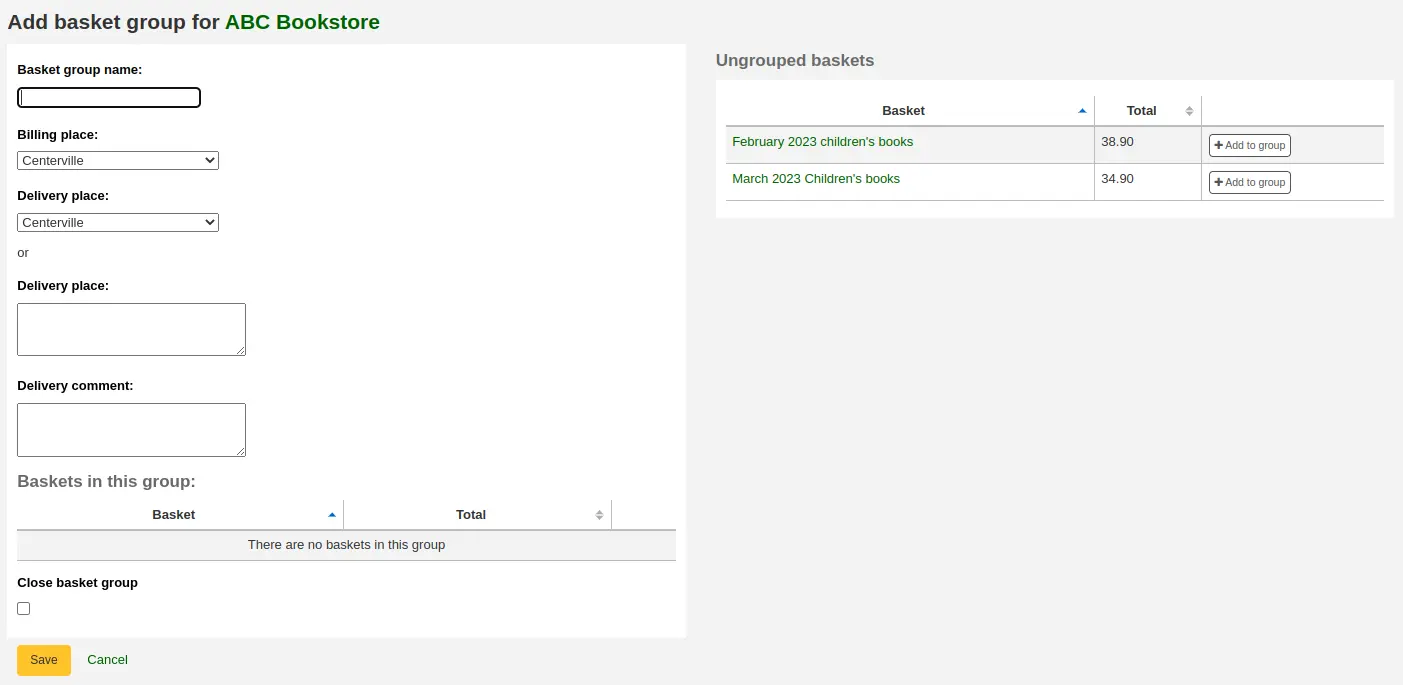
Nazwa grupy koszyków: pod tą nazwą grupa koszyków będzie widoczna w Koha
Miejsce płatności faktury: adres do faktury, który pojawi się na zamówieniu grupy koszyków
Miejsce dostawy: wybierz bibliotekę, do której mają zostać wysłane te zamówienia. Pojawi się ona na zamówieniu grupy koszyków jako adres dostawy. Możesz też wprowadzić inny adres
Komentarz dla dostawcy: komentarz ten pojawi się na zamówieniu grupy koszyków
Zamknij grupę koszyków: jeśli wiesz, że po zakończeniu pracy nad tą grupą koszyków nie będziesz już jej modyfikować, możesz zaznaczyć to pole, a grupa zostanie zamknięta po zapisaniu
Dodaj koszyki do grupy, klikając przycisk „Dodaj do grupy” po prawej stronie.
Kliknij „Zapisz”, aby zakończyć tworzenie koszyka.
Z tego miejsca możesz wyeksportować zamówienie do pliku PDF i wysłać je dostawcy.
Informacja
Treści pliku PDF nie można edytować, ale można zmienić jego język i formatowanie za pomocą ustawienia systemowego OrderPdfFormat.
Jeśli używasz opcji „English 1-page”, możesz dostosować tekst umieszczony nad tabelą zamówienia za pomocą ustawienia systemowego 1PageOrderPDFText.
Wyszukiwanie zamówień
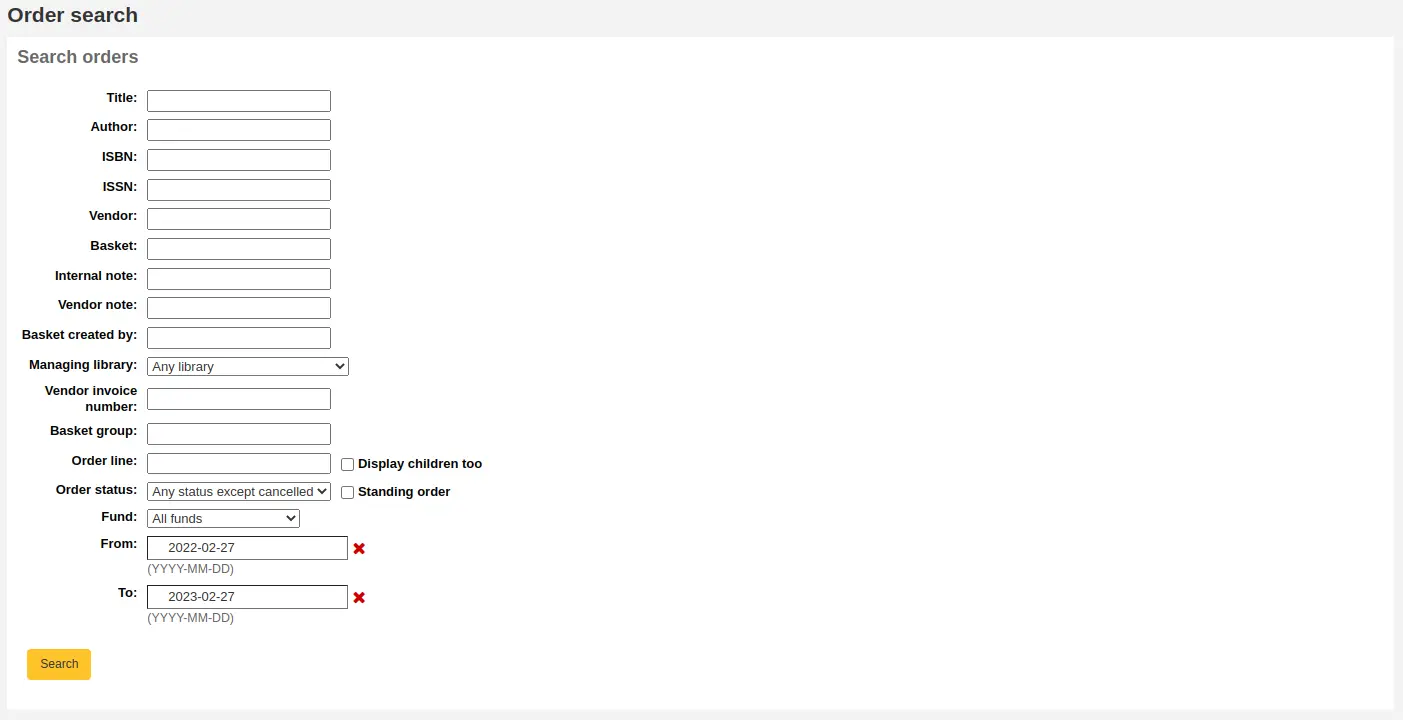
Na górze stron modułu Gromadzenie znajduje się pole szybkiego wyszukiwania, za pomocą którego można wyszukiwać dostawców lub zamówienia.
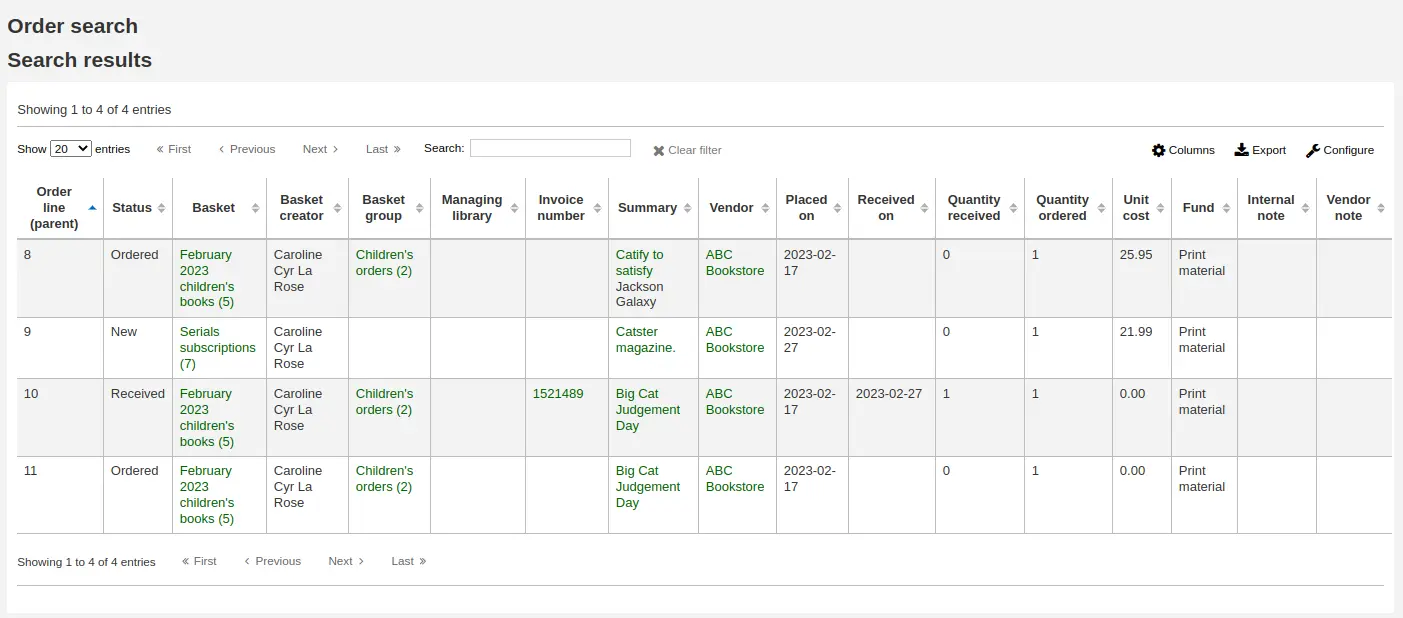
Wyszukiwarka zamówień umożliwia wyszukiwanie zamówionych pozycji według tytułu lub dostawcy.

Możesz wprowadzić dane w jednym lub obu polach oraz wpisać dowolną część tytułu lub nazwy dostawcy.
Informacja
Możesz dostosować kolumny tej tabeli w sekcji Ustawienia tabel modułu Administracja (identyfikator tabeli: histsearcht).
Kliknięcie znaku plus po prawej stronie pola wyszukiwania dostawców rozwinie wyszukiwarkę i umożliwi wyszukiwanie według dodatkowych pól. W polu wyszukiwania koszyka można wpisać dowolną część jego nazwy lub numer. W polu wyszukiwania numeru faktury można wpisać część tego numeru.

Kliknięcie opcji „Wyszukiwanie zaawansowane” po prawej stronie przycisku wyszukiwania udostępni wszystkie opcje wyszukiwania zamówień.
Odbieranie zamówień
Ostrzeżenie
Aby móc odebrać egzemplarze po ich dostarczeniu, należy zamknąć koszyk. Tylko egzemplarze w zamkniętych koszykach będą wyświetlane jako gotowe do odbioru.
Informacja
Aby odbierać zamówienia, pracownicy muszą mieć uprawnienie order_receive (lub uprawnienie superlibrarian).
Zamówienia można odbierać ze strony informacji o dostawcy
lub ze strony wyników wyszukiwania dostawców
Po kliknięciu „Otrzymaj zamówienia” pojawi się prośba o podanie numeru faktury dostawcy, daty otrzymania przesyłki, kosztu wysyłki oraz funduszu, z którego zostanie potrącona kwota za wysyłkę.
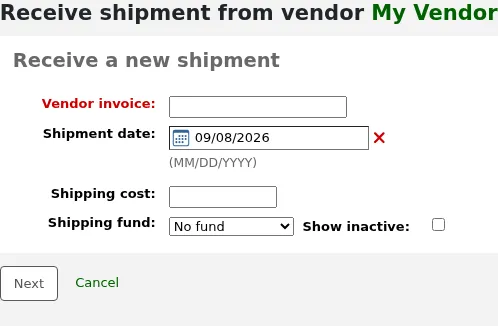
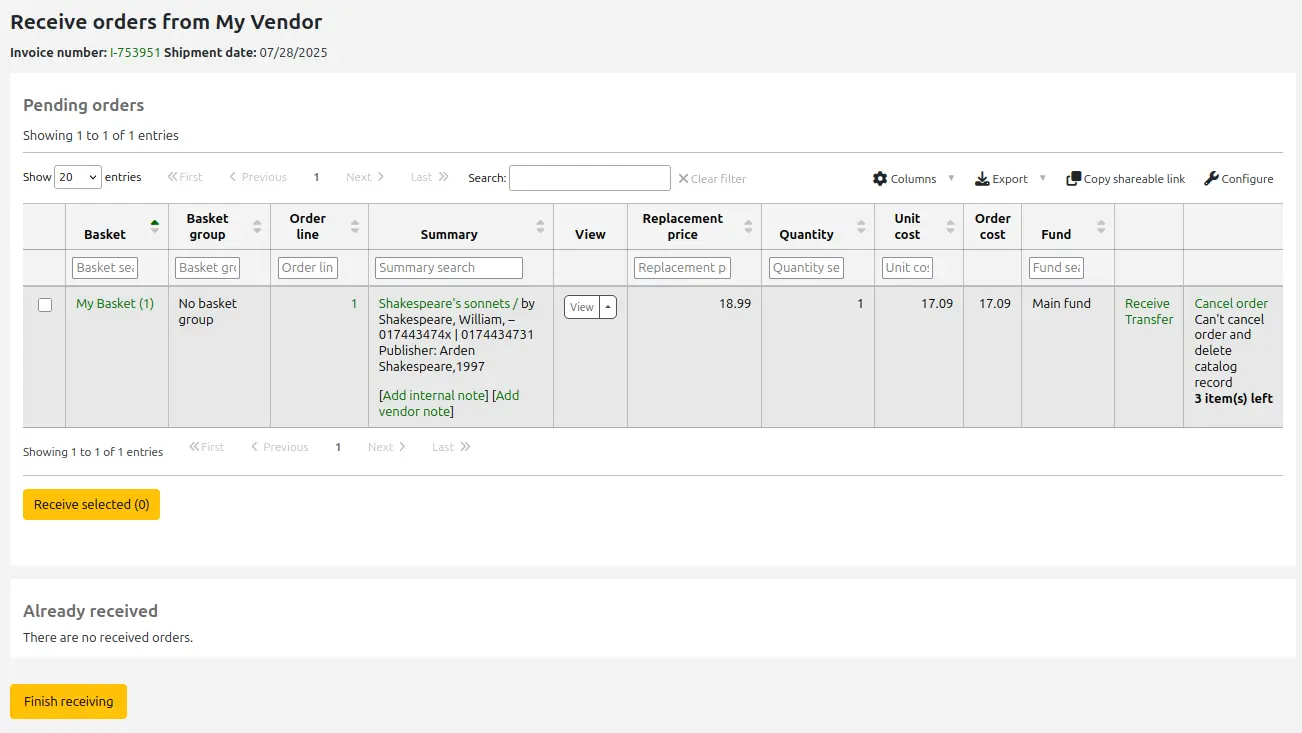
Na stronie przyjęcia wyświetlane są wszystkie egzemplarze nadal zamówione u danego dostawcy, niezależnie od koszyka, z którego pochodzą.
Ostrzeżenie
Na liście oczekujących zamówień pojawiają się wyłącznie egzemplarze z zamkniętych koszyków.
Informacja
Jeśli zamówień jest dużo, można je filtrować za pomocą pola „Szukaj” znajdującego się bezpośrednio nad tabelą lub pól filtrowania u góry każdej kolumny tabeli.

Można na przykład zeskanować ISBN przyjmowanej książki w polu filtrowania, a tabela wyświetli tylko odpowiadające mu zamówienia.
Po zakończeniu należy wyczyścić pola filtrowania, w przeciwnym razie pozostałe egzemplarze nie będą widoczne.
Aby przyjąć określoną pozycję, kliknij link „Otrzymaj” po jej prawej stronie.
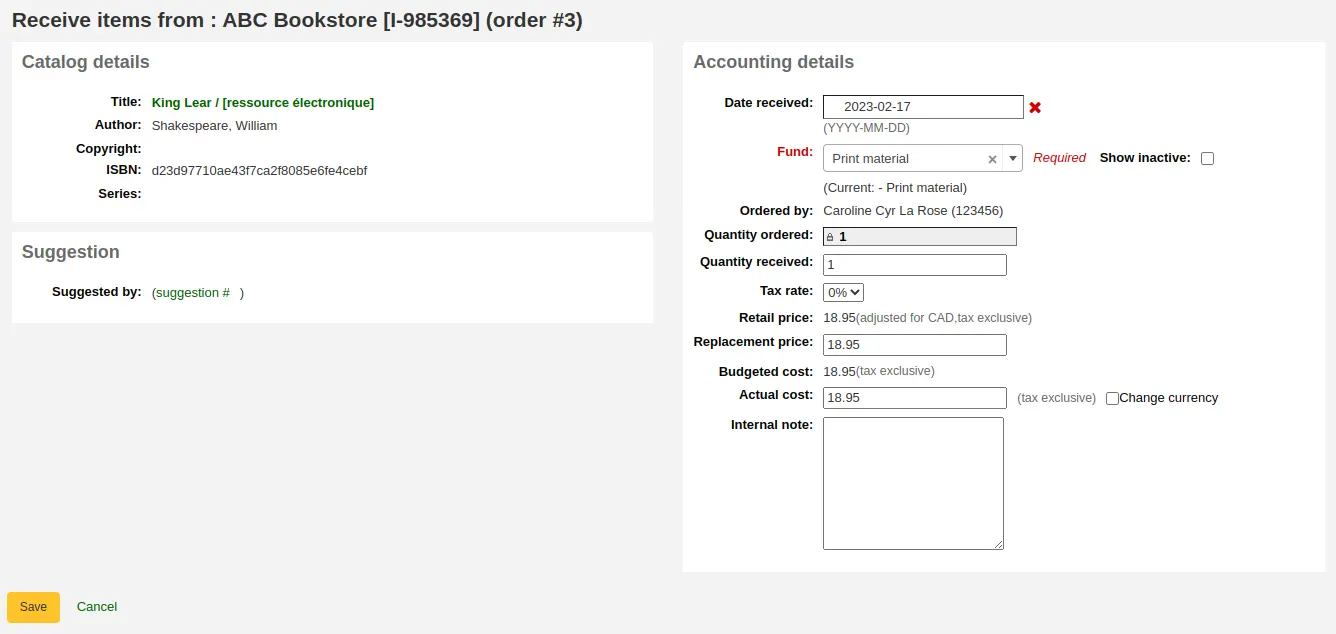
Formularz będzie wyglądał nieco inaczej w zależności od tego, kiedy wybrano tworzenie egzemplarza (w ustawieniu systemowym AcqCreateItem lub podczas tworzenia koszyka).
Jeśli wybrano tworzenie egzemplarza podczas składania zamówienia, informacje o egzemplarzu będą widoczne po lewej stronie, a informacje finansowe po prawej.
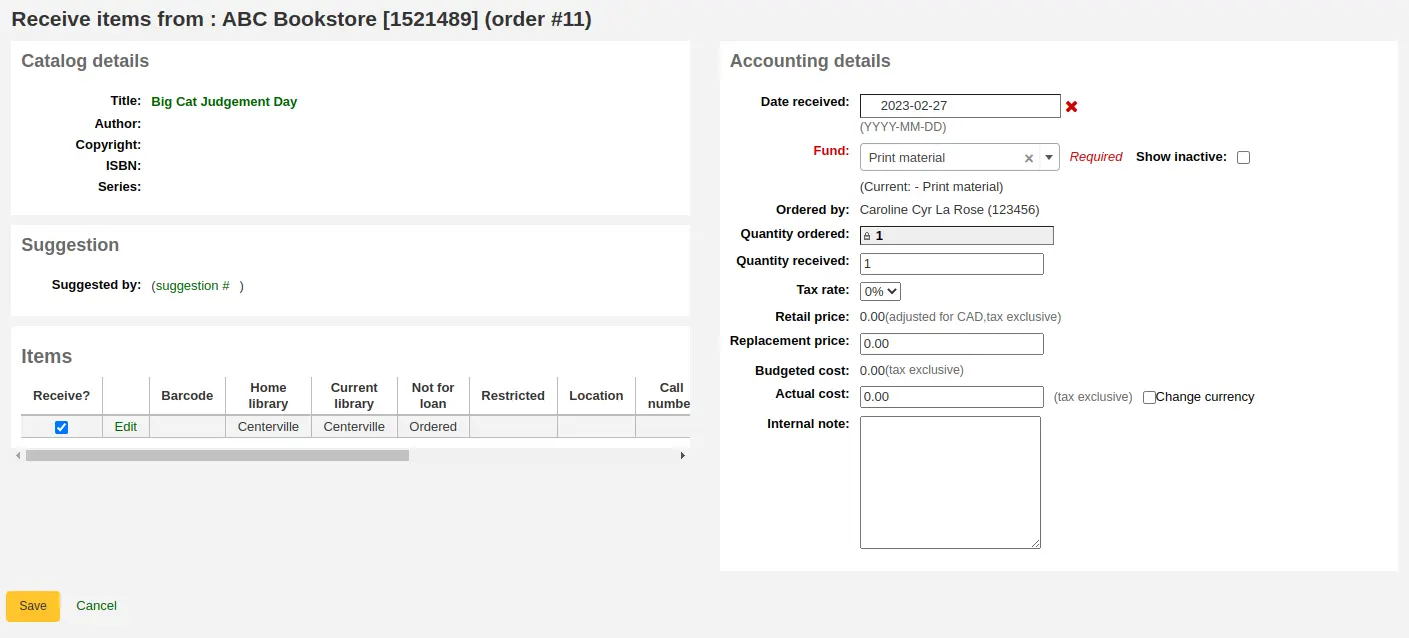
Aby przyjąć egzemplarz, można zaznaczyć pole wyboru obok niego lub wypełnić pole „Otrzymana liczba” po lewej stronie.
Informacja
Jeśli dostawca nie przysłał całego zamówienia, można oznaczyć jako przyjętą tylko jego część. W tym celu należy zaznaczyć tylko pola po lewej stronie obok egzemplarzy, które mają zostać przyjęte, lub wpisać odpowiednią liczbę w polu „Otrzymana liczba”.
W razie potrzeby można edytować egzemplarz, klikając link „Modyfikuj”. Pozwala to na wprowadzenie prawidłowych sygnatur i kodów kreskowych, jeśli mają one zostać uzupełnione podczas przyjęcia.
Można również zmienić informacje o kosztach (koszt zastąpienia, koszt rzeczywisty i walutę kosztu rzeczywistego). Po zapisaniu wprowadzone wartości automatycznie wypełnią w rekordzie egzemplarza podpole „Koszt zastąpienia” oraz podpole „Normalny koszt nabycia”.
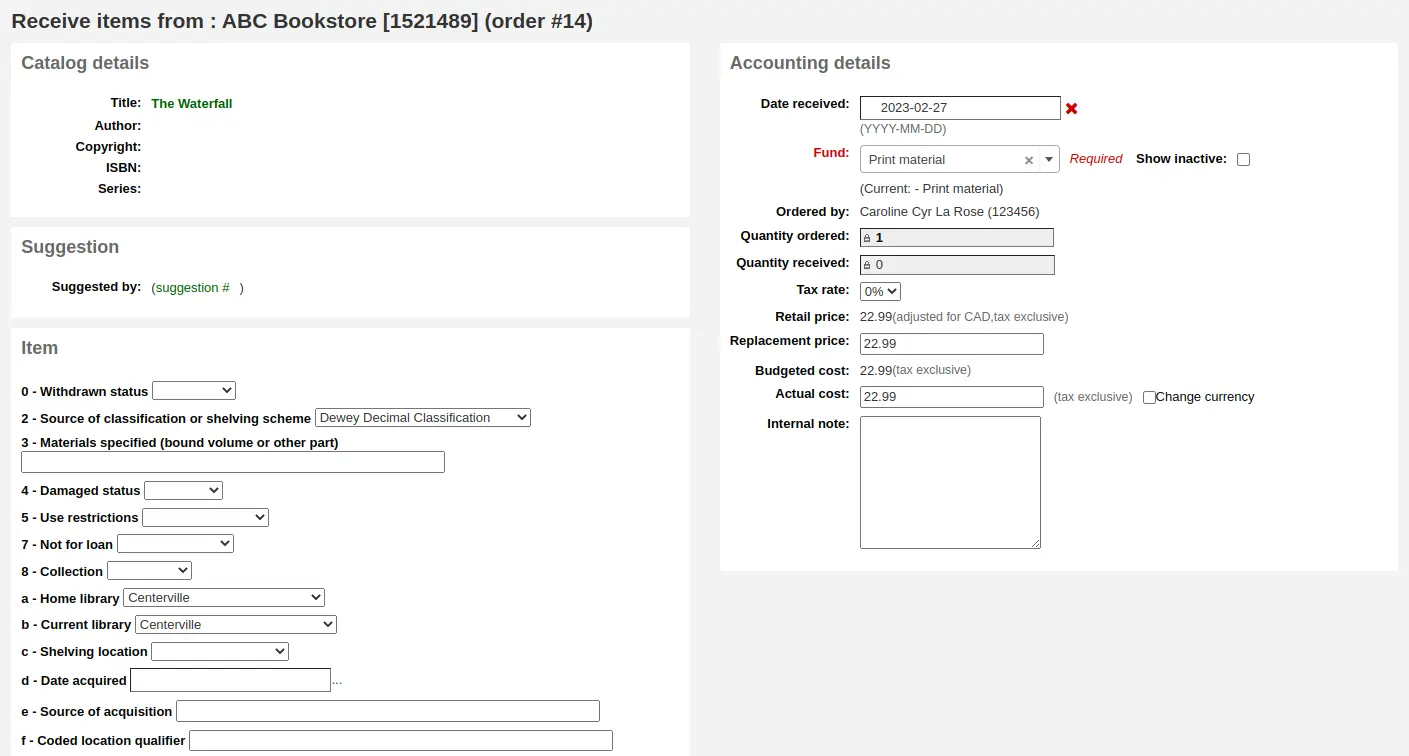
Jeśli wybrano tworzenie egzemplarza podczas przyjmowania zamówienia, po lewej stronie będzie widoczny formularz tworzenia egzemplarza, a po prawej informacje finansowe.
Ostrzeżenie
Aby przyjąć zamówienie, należy wypełnić formularz egzemplarza i kliknąć „Dodaj egzemplarz” lub „Dodaj wiele egzemplarzy”. Nie wystarczy zmienić wartości w polu „Otrzymana liczba”.
Można zmienić informacje o kosztach (koszt zastąpienia, koszt rzeczywisty i walutę kosztu rzeczywistego). Po zapisaniu wprowadzone wartości automatycznie wypełnią w rekordzie egzemplarza podpole „Koszt zastąpienia” oraz podpole „Normalny koszt nabycia”.
Jeśli natomiast wybrano tworzenie egzemplarza podczas katalogowania rekordu, po prawej stronie będą widoczne tylko informacje finansowe.
Można zmienić informacje o kosztach (koszt zastąpienia, koszt rzeczywisty i walutę kosztu rzeczywistego).
Informacja
Informacje finansowe nie zostaną przeniesione do egzemplarza, jeśli jest on tworzony podczas katalogowania.
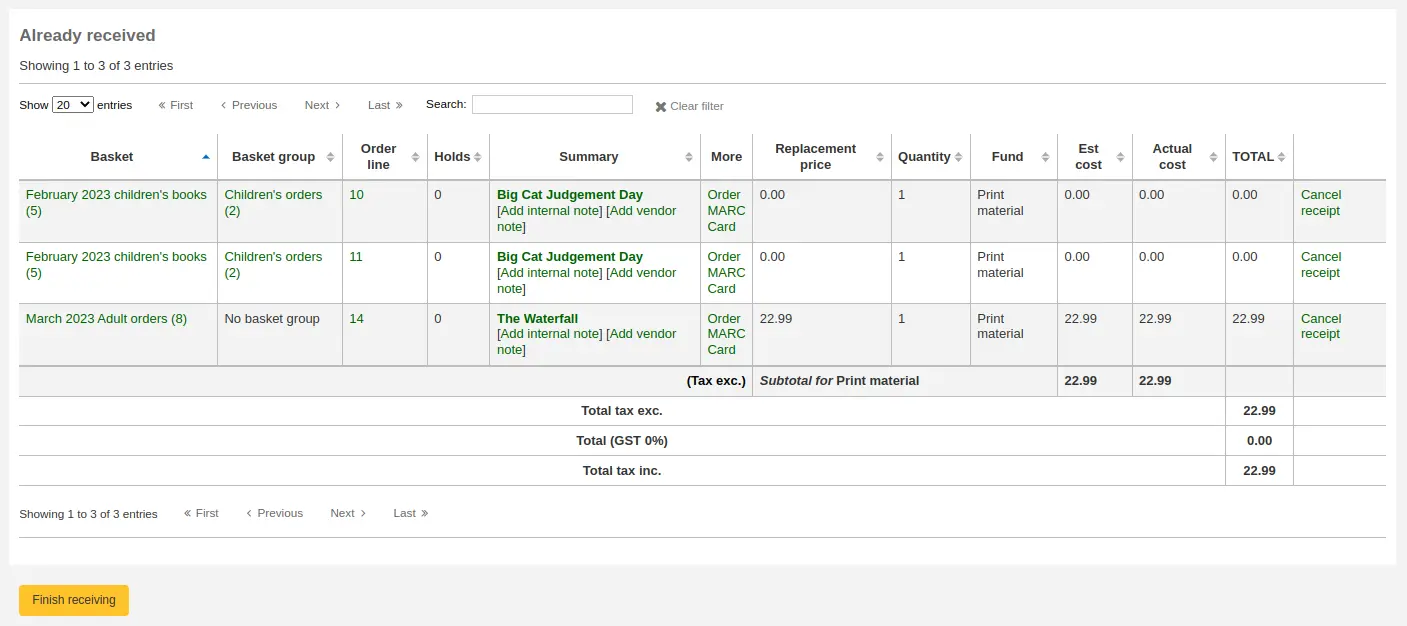
Po wprowadzeniu wszystkich niezbędnych zmian w zamówieniu lub egzemplarzach kliknij „Zapisz”, aby oznaczyć egzemplarze jako otrzymane.
Informacja
Jeśli ustawienie systemowe AcqItemSetSubfieldsWhenReceived skonfigurowano tak, aby dodawało lub zmieniało wartości w otrzymanych egzemplarzach, zmiany te zostaną wprowadzone po kliknięciu „Zapisz”.
Po zakończeniu przyjmowania pozycji możesz opuścić tę stronę lub kliknąć przycisk „Zakończ otrzymywanie” u dołu ekranu.
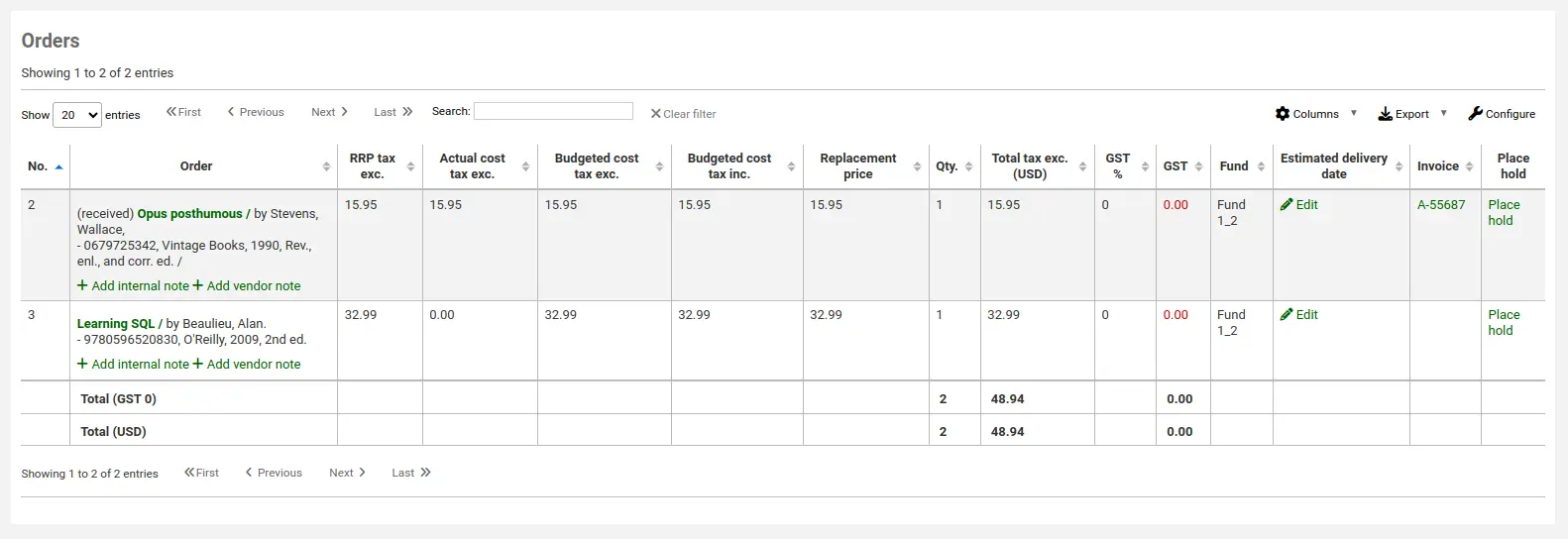
W widoku koszyka przed tytułami otrzymanych zamówień pojawi się oznaczenie „(otrzymano)”.
Informacja
Gdy wszystkie zamówienia w koszyku zostaną otrzymane, koszyk zniknie z listy koszyków danego dostawcy. Aby zobaczyć nieaktywne koszyki, kliknij „Wyświetl wszystkie koszyki”.

Informacja
Jeśli użytkownika oznaczono jako osobę, którą należy powiadomić o otrzymaniu zamówienia, otrzyma on powiadomienie ACQ_NOTIF_ON_RECEIV.
Jeśli użytkownik zaproponował zakup, otrzyma powiadomienie AVAILABLE.
Oba te powiadomienia można dostosować w narzędziu Powiadomienia i rewersy.
Przenoszenie zamówień
Informacja
Aby przenosić zamówienia, pracownicy muszą mieć uprawnienie order_manage (lub uprawnienie superlibrarian).
Jeśli egzemplarz nie jest już dostępny u tego dostawcy, możesz przenieść zamówienie do koszyka innego dostawcy, klikając link „Transfer” po prawej stronie tytułu na stronie koszyka lub na stronie odbioru zamówień. Pojawi się pole wyszukiwania dostawcy.
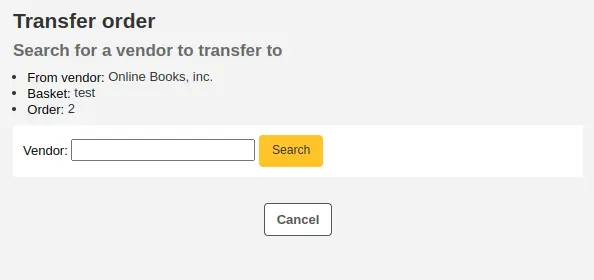
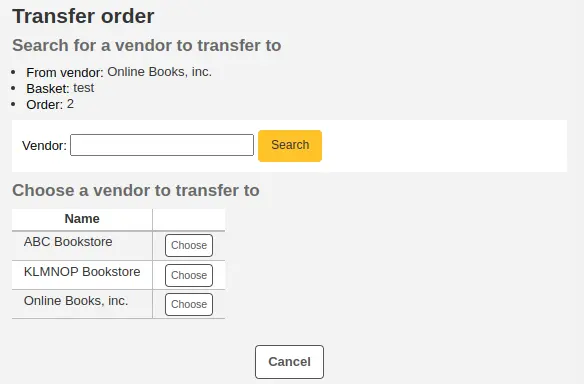
W wynikach wyszukiwania kliknij „Wybierz” po prawej stronie dostawcy, u którego chcesz ponownie zamówić ten egzemplarz.
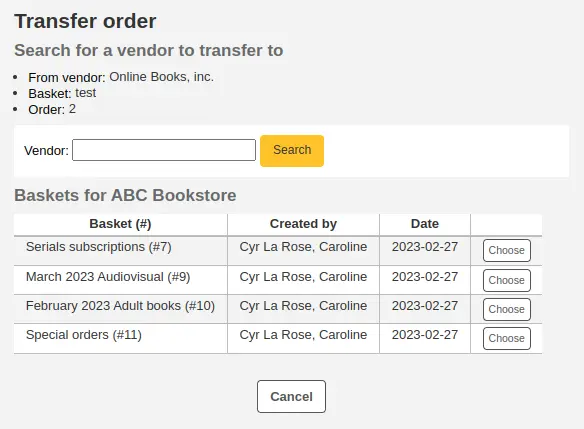
Następnie pojawi się lista otwartych koszyków tego dostawcy. Aby przenieść egzemplarz, kliknij „Wybierz” po prawej stronie koszyka, do którego chcesz go dodać.
Po dokonaniu wyboru pojawi się komunikat potwierdzający.
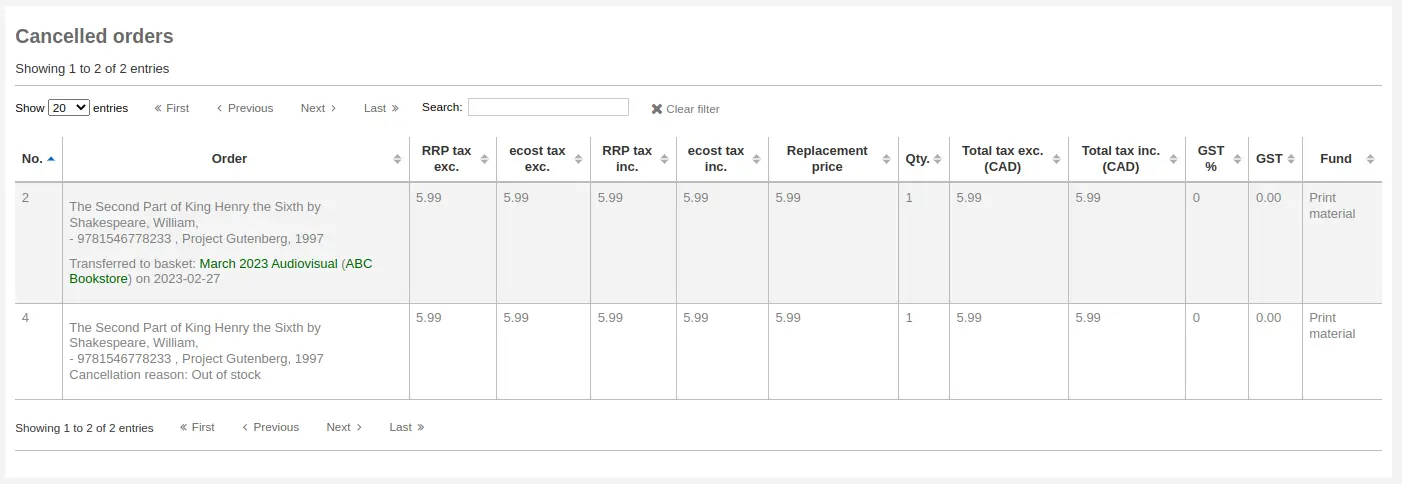
Podczas przeglądania koszyka przeniesione zamówienia będą widoczne razem z anulowanymi.
Informacja
Można ponownie otworzyć koszyk (o ile nie należy on do grupy koszyków, ponieważ w takim przypadku nie można go ponownie otworzyć), przenieść jedno lub więcej zamówień i ponownie zamknąć koszyk, ale nie jest to zalecane. Ta procedura spowoduje aktualizację daty zamknięcia koszyka, co z kolei sprawi, że obliczenia dotyczące opóźnionych zamówień będą nieprawidłowe.
Zaleca się przenoszenie zamówienia ze strony odbioru.
Anulowanie zamówień
Informacja
Aby anulować zamówienia, pracownicy muszą mieć uprawnienie order_manage (lub uprawnienie superlibrarian).
Jeśli egzemplarza nie można nigdzie znaleźć, można anulować zamówienie, klikając „Anuluj zamówienie” lub „Anuluj zamówienie i usuń rekord bibliograficzny” po prawej stronie strony koszyka lub strony odbioru.
Następnie pojawi się prośba o podanie powodu i potwierdzenie anulowania.
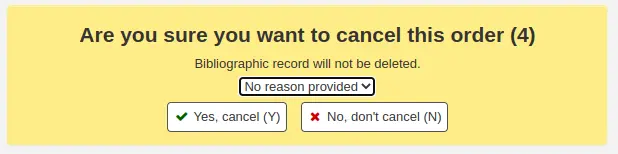
Informacja
Menu rozwijane z powodami anulowania jest wypełniane wartościami z kategorii wartości kontrolowanych ORDER_CANCELLATION_REASON. Jeśli w tej kategorii nie ma żadnych wartości kontrolowanych, zamiast menu rozwijanego pojawi się pole tekstowe.
Po wyświetleniu koszyka zobaczysz również, że egzemplarz został anulowany.
Informacja
Koha może umożliwiać anulowanie zamówień w zamkniętych koszykach po włączeniu ustawienia systemowego CancelOrdersInClosedBaskets.
Jeśli to ustawienie systemowe nie jest włączone, anulowanie zamówień w zamkniętym koszyku nie będzie możliwe. Choć można ponownie otworzyć koszyk (chyba że należy on do grupy koszyków — w takim przypadku nie można go ponownie otworzyć), anulować jedno lub więcej zamówień i ponownie zamknąć koszyk, nie jest to zalecane. Ta procedura aktualizuje datę zamknięcia koszyka, co powoduje, że obliczenia dotyczące opóźnionych zamówień są nieprawidłowe. W takich przypadkach lepiej anulować zamówienie na stronie odbioru.
Faktury
Informacja
Każda osoba posiadająca jedno z uprawnień do gromadzenia (lub uprawnienie superlibrarian) będzie mieć dostęp do faktur. Jednak do wykonywania działań na fakturach potrzebne są określone uprawnienia:
uprawnienie order_receive do tworzenia faktur,
uprawnienie edit_invoices do edycji faktur,
uprawnienie merge_invoices do łączenia faktur,
uprawnienie reopen_closed_invoices do ponownego otwierania zamkniętych faktur lub
uprawnienie delete_invoices do usuwania faktur.
Podczas odbioru zamówień generowane są faktury. Można je wyszukać, klikając „Faktury” po lewej stronie strony Gromadzenie.
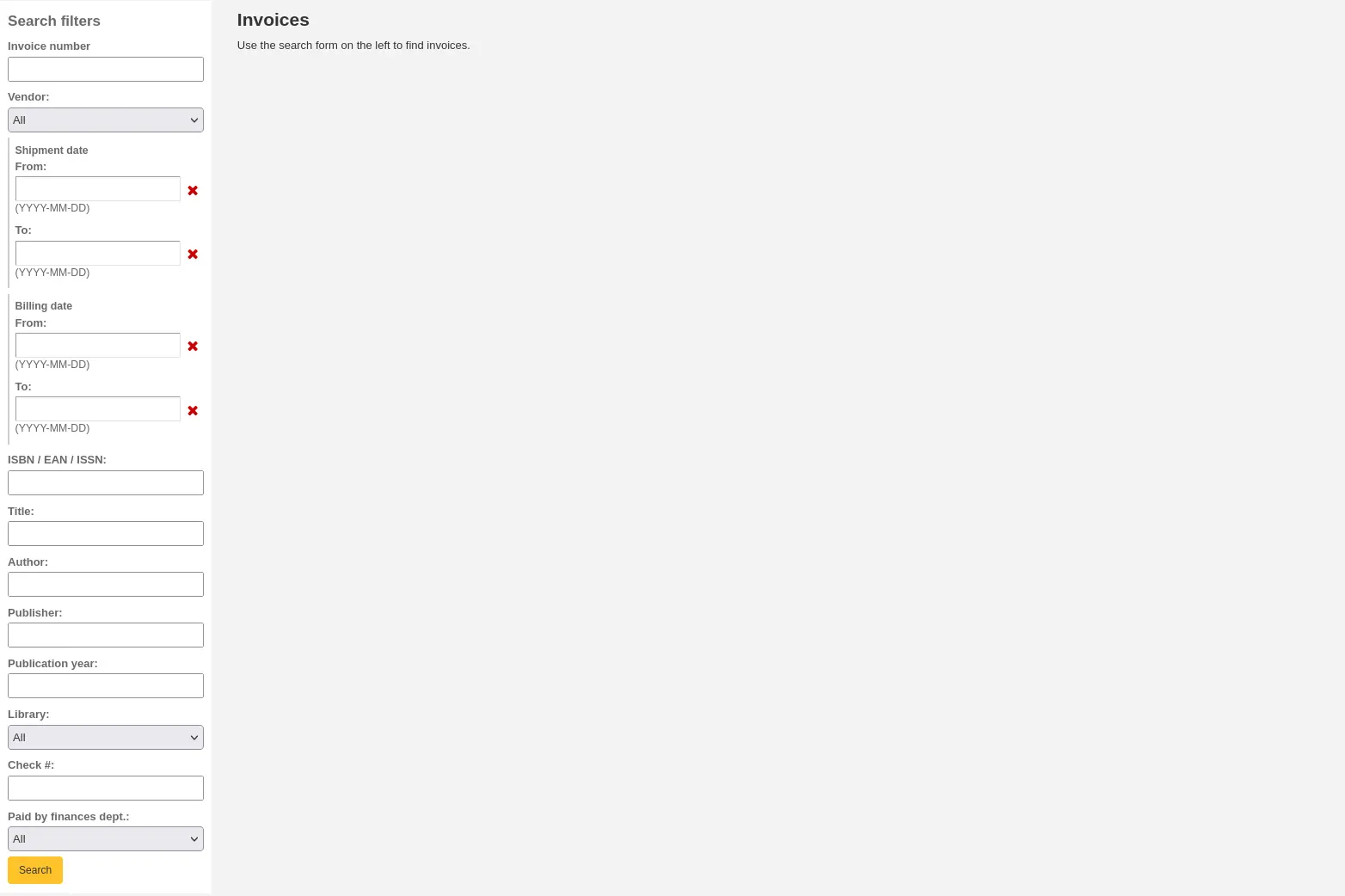
Po wyszukaniu wyniki pojawią się po prawej stronie opcji wyszukiwania.
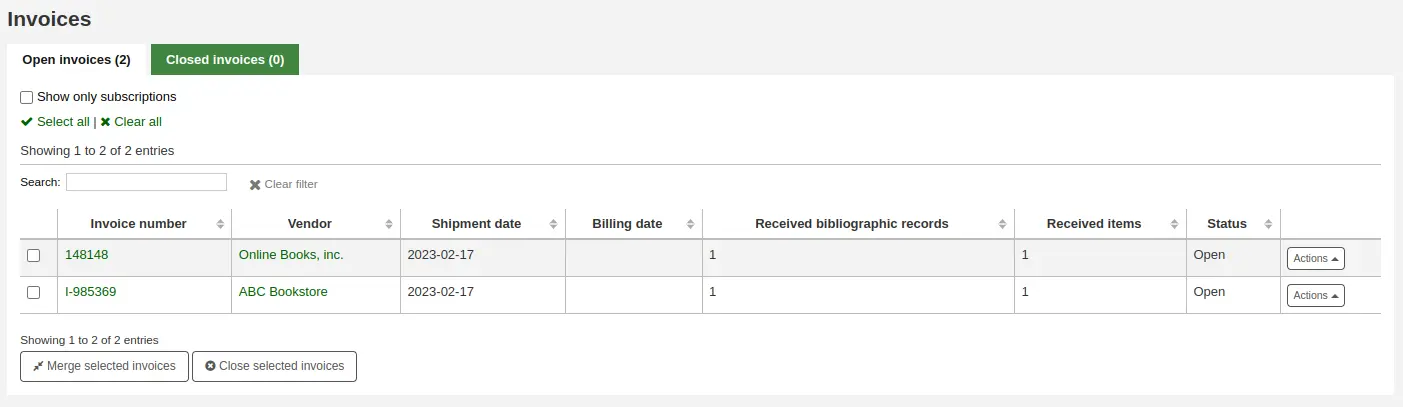
Na dole tabeli znajduje się przycisk umożliwiający połączenie wybranych faktur oraz przycisk służący do zamknięcia wybranych faktur.
Przycisk „Działania” po prawej stronie umożliwia wykonanie różnych operacji na pojedynczej fakturze:
Szczegóły: wyświetla całą fakturę
Zamknij: zamyka fakturę, wskazując, że została opłacona
Usuń: usuwa fakturę; opcja jest dostępna tylko dla faktur, na które nie przyjęto żadnych egzemplarzy
Strona szczegółów faktury przedstawia wszystkie informacje o fakturze.
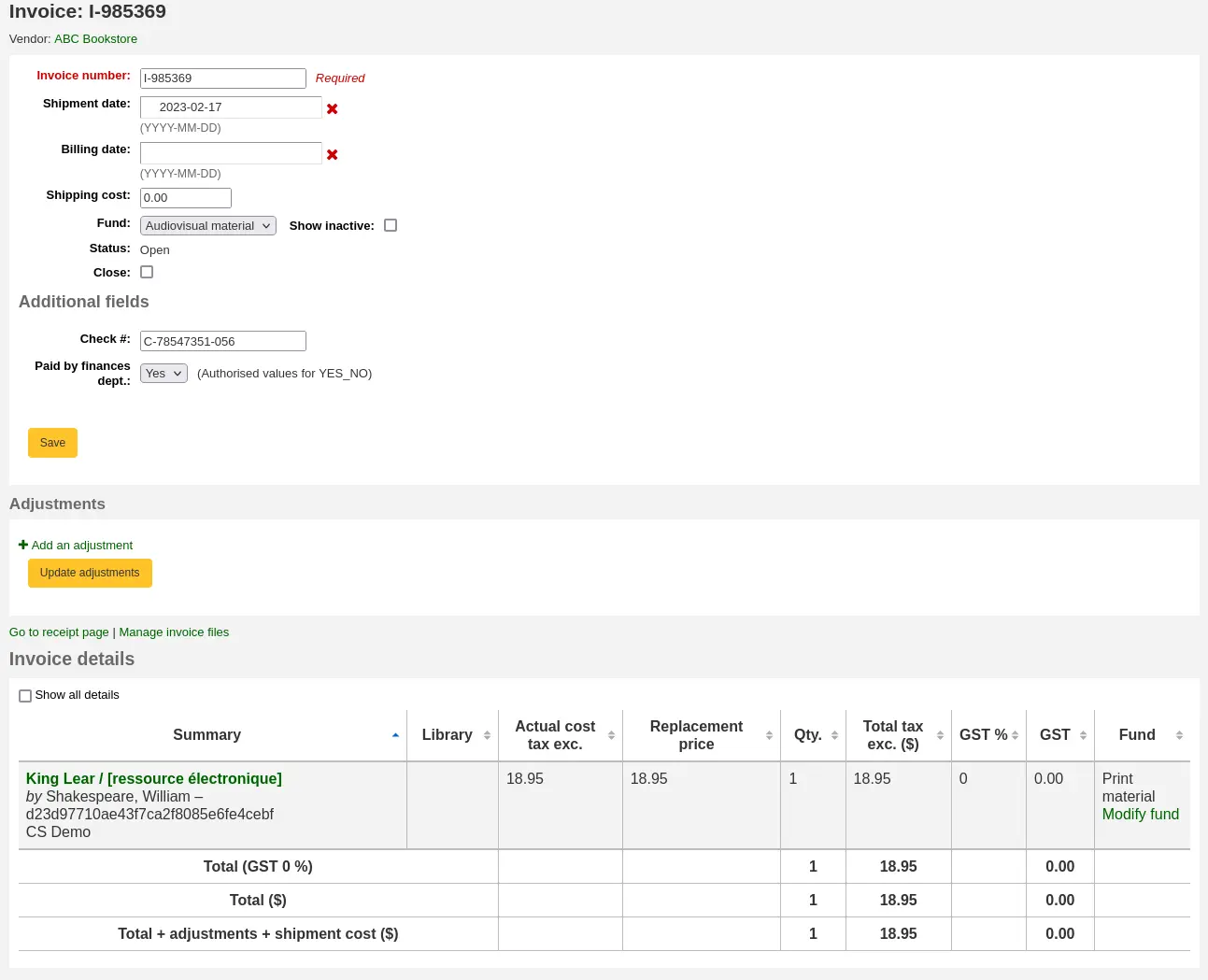
Numer faktury: numer faktury wprowadzony podczas przyjmowania zamówienia można tutaj edytować
Data dostawy: można tu zmienić datę wprowadzoną podczas odbioru
Data płatności: wprowadź datę wystawienia faktury
Koszt dostawy: można tu zmienić koszt dostawy wprowadzony podczas odbioru
Fundusz dostawy: można tu zmienić wybrany podczas odbioru fundusz, z którego zostanie odliczony koszt dostawy
Status: status faktury, otwarta lub zamknięta; jeśli faktura jest zamknięta, pojawi się również data zamknięcia
Zamknij: jeśli faktura jest nadal otwarta, można ją zamknąć, zaznaczając to pole
Otwórz ponownie: jeśli faktura jest zamknięta, można ją otworzyć ponownie, zaznaczając to pole
Dodatkowe pola: jeśli istnieją dodatkowe pola dla faktur, pojawią się tutaj.
W sekcji Korekty można dodawać korekty do faktur, klikając „Dodaj korektę”.
Korekty te mogą służyć na przykład do skorygowania ceny zmienionej wskutek zaokrąglenia lub dodania kwoty uznania do faktury.
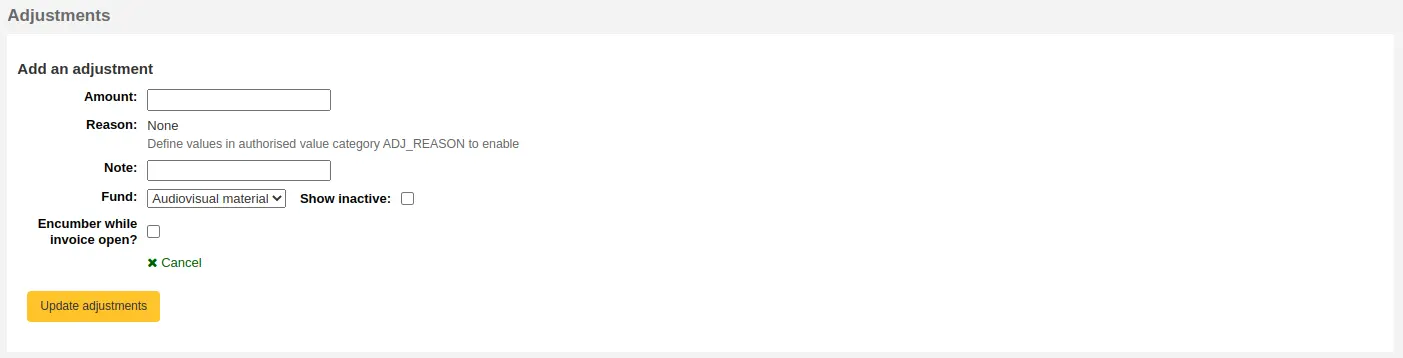
Kwota: wprowadź kwotę korekty (może być dodatnia lub ujemna)
Powód: w razie potrzeby wybierz powód
Informacja
Powody pochodzą z kategorii wartości kontrolowanych ADJ_REASON.
Uwaga: w razie potrzeby wprowadź uwagę
Fundusz: wybierz fundusz, z którego ma zostać pobrana kwota korekty
Obciążyć, gdy faktura otwarta: jeśli ta opcja jest zaznaczona, kwota korekty zostanie pobrana z funduszu natychmiast. Jeśli nie jest zaznaczona, kwota zostanie odjęta dopiero po zamknięciu faktury.
Kliknij «Zaktualizuj korektę», aby zapisać korekty.
Jeśli później trzeba zmienić korektę, można to zrobić w tabeli, a następnie kliknąć «Zaktualizuj korektę».

W sekcji «Szczegóły faktury» widoczne są szczegóły każdego tytułu przyjętego na tej fakturze.
W razie potrzeby można zmienić fundusz użyty dla każdego tytułu, klikając „Modyfikuj fundusz” w kolumnie „Fundusz”.
Dołączanie plików do faktur
Jeśli przesyłanie plików gromadzenia jest dozwolone za pomocą ustawienia systemowego AcqEnableFiles, obok odsyłacza „Przejdź do strony odbioru dostawy” pojawi się opcja zarządzania plikami faktur
Aby zobaczyć lub dołączyć nowe pliki, kliknij odsyłacz „Zarządzaj plikami faktur”
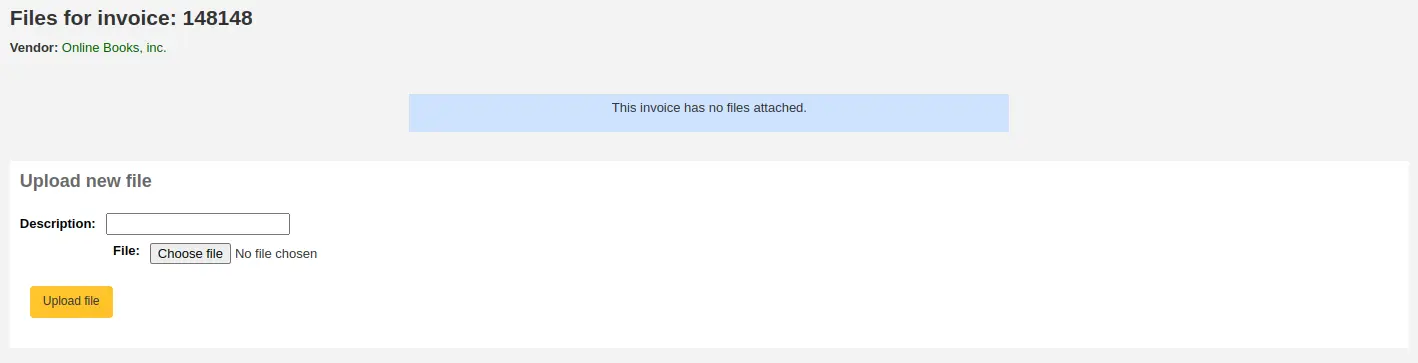
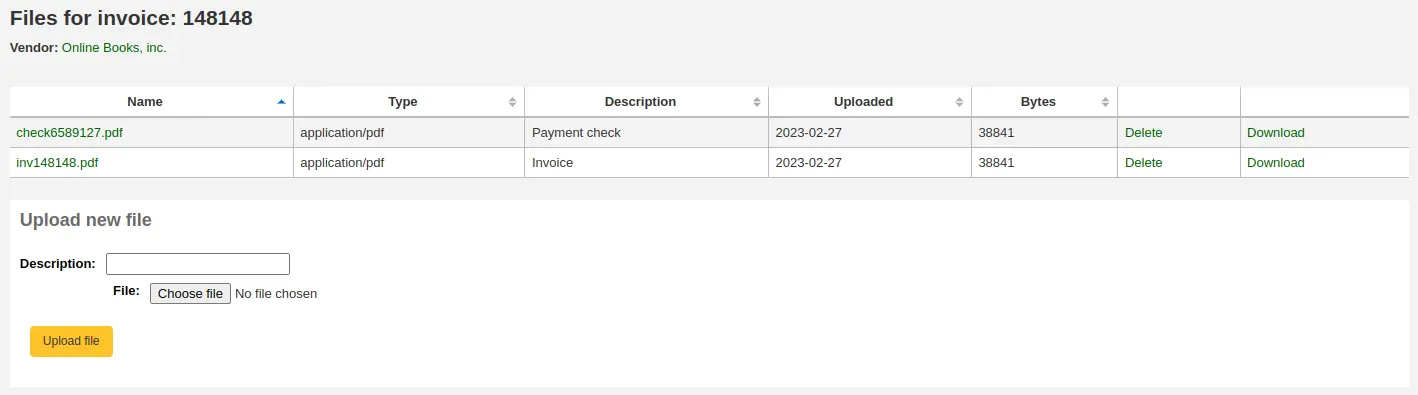
Tutaj można wybrać plik do przesłania oraz zobaczyć pliki już dołączone.
Łączenie faktur
Informacja
Aby łączyć faktury, pracownicy muszą mieć uprawnienie merge_invoices (lub uprawnienie superlibrarian).
W razie potrzeby można również połączyć co najmniej dwie faktury z poziomu wyników wyszukiwania faktur.
Zaznacz pola wyboru po lewej stronie faktur, które chcesz scalić, a następnie kliknij przycisk „Scal wybrane faktury” na dole strony. Zostanie wyświetlony formularz umożliwiający potwierdzenie scalenia:
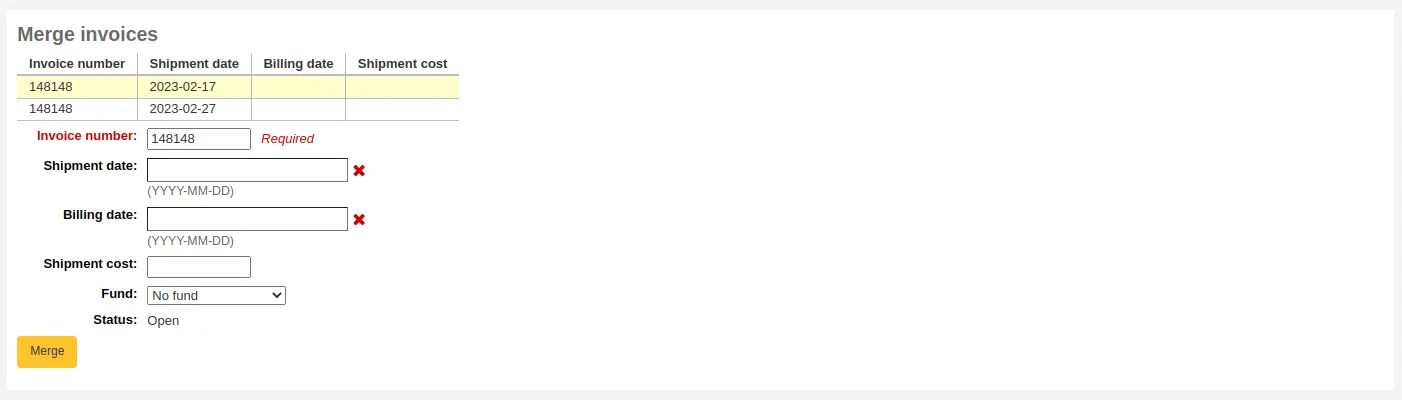
Kliknij wiersz zawierający numer faktury, który chcesz zachować. Wiersz zostanie podświetlony na żółto. W odpowiednich polach wprowadź inne dane rozliczeniowe, jeśli są potrzebne, i kliknij „Scal”. Faktury zostaną połączone w jedną.
Reklamacje i zaległe zamówienia
Informacja
Aby zarządzać zaległymi zamówieniami i je reklamować, pracownicy muszą mieć uprawnienie order_receive (lub uprawnienie superlibrarian).
Odnośnik „Zaległe zamówienia” na stronie głównej gromadzenia prowadzi do raportu, w którym można filtrować wszystkie zamówienia, aby znaleźć zaległe.
Po kliknięciu odnośnika „Zaległe zamówienia” na stronie gromadzenia po lewej stronie pojawi się zestaw filtrów. Filtry te dotyczą wyłącznie zamkniętych koszyków.
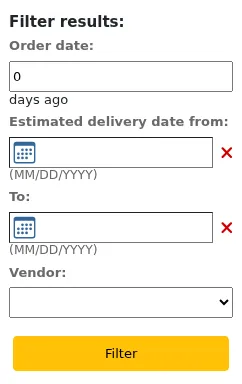
Data zamówienia: ten filtr ogranicza wyniki do zamówień z koszyków zamkniętych wcześniej niż określoną liczbę dni temu. Domyślna wartość to 0, co oznacza, że na liście są wyświetlane wszystkie zamówienia z zamkniętych koszyków.
Informacja
Data zamówienia to data, w której koszyk został zamknięty.
Przewidywana data dostawy od … do …: ten filtr ogranicza wyniki do zamówień, których dostawa jest przewidywana między dwiema datami. Przewidywana data dostawy to data wprowadzona w polu „Przewidywana data dostawy” w sekcji szczegółów rozliczenia zamówienia lub data obliczona jako data zamówienia (data zamknięcia koszyka) + czas dostawy wprowadzony podczas dodawania dostawcy.
Informacja
Przewidywaną datę dostawy można edytować w tabeli opóźnionych zamówień.
Dostawca: ten filtr ogranicza wyniki do zamówień złożonych u określonego dostawcy.
Informacja
Menu rozwijane dostawców pokazuje tylko dostawców z zamkniętymi koszykami.
Po przefiltrowaniu zamówień tak, aby wyświetlić te uznawane za opóźnione, zobaczysz ich listę.
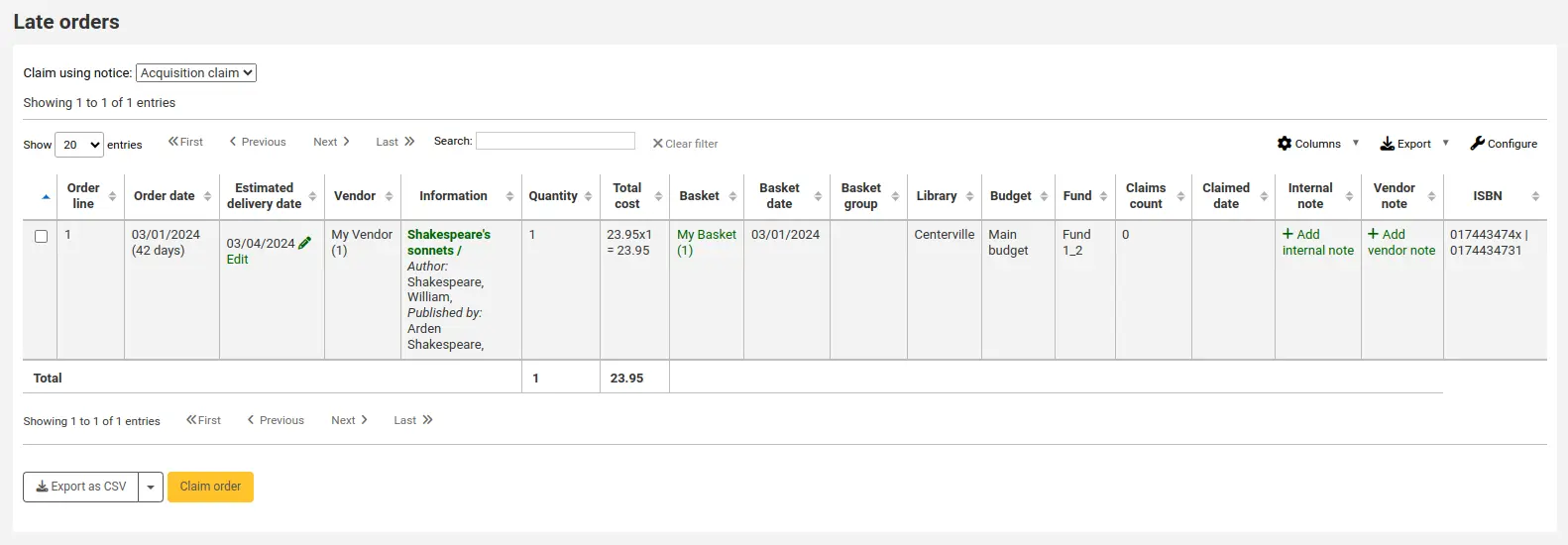
Informacja
Kolumny tej tabeli można dostosować w sekcji Ustawienia tabel modułu Administracja (identyfikator tabeli: late_orders).
Istnieje kilka sposobów reklamowania opóźnionych zamówień.
Jeśli w systemie podano adres e-mail osoby kontaktowej u dostawcy, można wysłać do niej wiadomość reklamacyjną, gdy zamówienie jest opóźnione.
Wybierz powiadomienie do wysłania z menu rozwijanego „Reklamacja - powiadomienia”

Informacja
Domyślnym powiadomieniem jest «Reklamacja gromadzenia» (kod ACQCLAIM). Można je zmodyfikować w narzędziu Powiadomienia i rewersy.
Możesz dodawać różne powiadomienia. Podczas tworzenia nowego powiadomienia wybierz „Reklamacja nabycia”.
Zaznacz pola wyboru po prawej stronie zaległych tytułów, które chcesz reklamować
Kliknij „Reklamacja zamówienia” w prawym dolnym rogu listy.
Jeśli dostawca nie ma osoby kontaktowej z adresem e-mail, możesz pobrać listę tytułów do reklamacji jako plik CSV
Zaznacz pola wyboru po prawej stronie zaległych tytułów, które chcesz reklamować
Kliknij «Eksportuj do pliku CSV» w prawym dolnym rogu listy
Informacja
Domyślnie używanym profilem CSV jest «Late orders». Możesz go zmodyfikować lub dodać nowe profile w narzędziu Profile CSV.
Jeśli dodajesz nowy profil, wybierz typ profilu: SQL oraz zastosowanie: Eksport zaległych zamówień.
Śledzenie budżetu i funduszy
Na stronie głównej modułu Gromadzenie znajduje się tabela aktywnych funduszy, przedstawiająca zestawienie kwot zamówionych i wydanych z każdego z nich.
O tym, czy kwoty zawierają podatek, decyduje ustawienie systemowe CalculateFundValuesIncludingTax.
Informacja
Możesz dostosować kolumny tej tabeli w sekcji Ustawienia tabel modułu Administracja (identyfikator tabeli: accounts).
Użyj odnośnika «Rozwiń wszystko», aby zobaczyć wszystkie fundusze i podfundusze.
«Zwiń wszystko» spowoduje wyświetlenie tylko funduszy pierwszego poziomu.
«Ukryj nieaktywne budżety» spowoduje ukrycie budżetów, które nie są obecnie aktywne (np. budżetów z poprzednich lat).
«Wyświetl nieaktywne budżety» spowoduje wyświetlenie budżetów, które nie są obecnie aktywne (np. budżetów z poprzednich lat).
«Biblioteka»: jeśli w systemie jest kilka bibliotek, do których przypisano różne fundusze, użyj tego menu rozwijanego, aby przefiltrować tabelę i wyświetlić tylko fundusze wybranej biblioteki.
Wskazówka
Jeśli wiersz «Razem» na dole tabeli jest mylący w przypadku skonfigurowanych funduszy, można go ukryć, dodając ten kod do ustawienia systemowego IntranetUserCSS.
#funds_total {display:none;}
Aby zobaczyć historię wszystkich zamówień w ramach funduszu, kliknij odpowiednią kwotę będącą odnośnikiem.
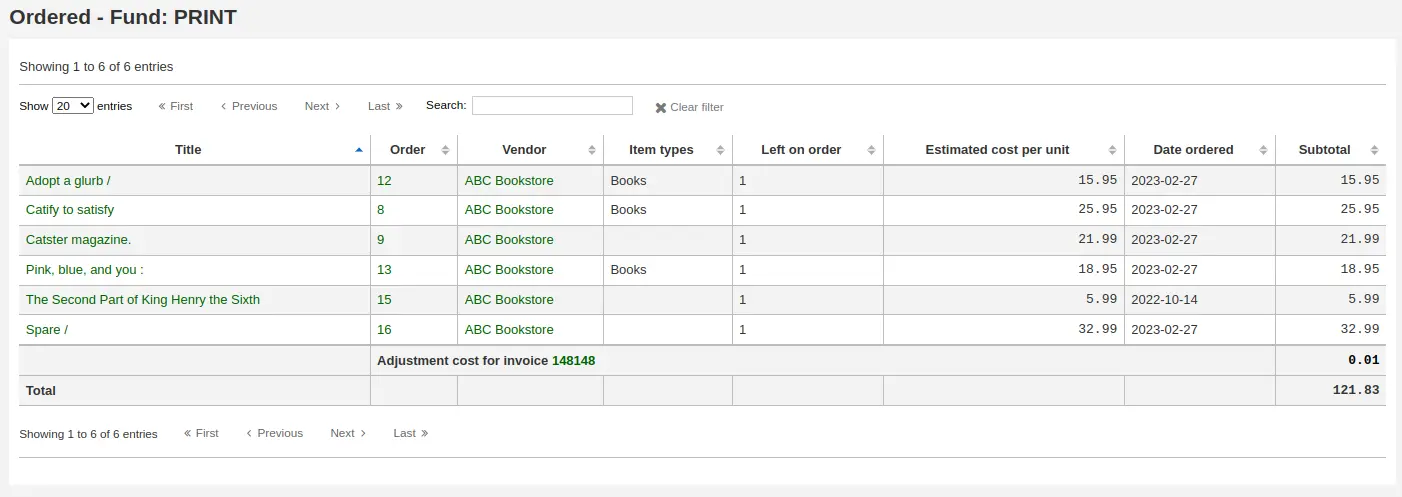
Proces EDI
Poprzednie sekcje opisują wszystkie opcje składania zamówień. Ta sekcja przedstawia zagadnienia związane ze składaniem zamówień za pomocą EDI lub EDIFACT, aby pomóc osobom korzystającym z EDI w części lub całości procesu zamawiania.
EDI umożliwia przesyłanie plików zamówień między dostawcami a systemem Koha. Po przetworzeniu plików informacje o zamówieniach są wczytywane bezpośrednio do systemu Koha.
Pełny przebieg procesu przedstawiono poniżej.
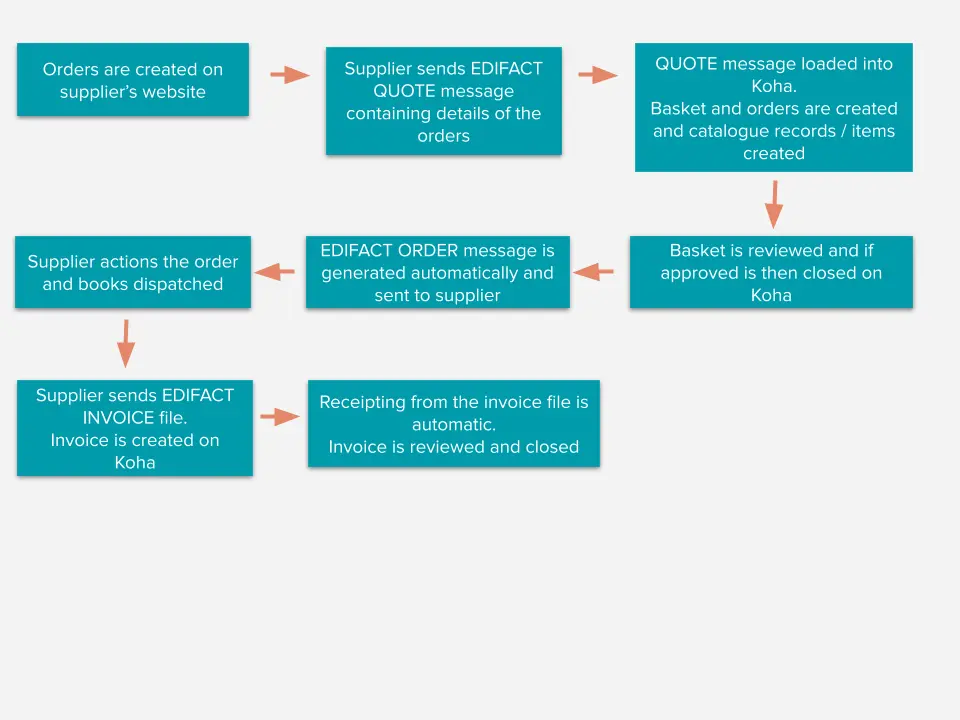
Informacja
Biblioteki nie muszą automatyzować całego procesu, a nie wszyscy dostawcy obsługują wszystkie funkcje. Na przykład biblioteka może korzystać z plików QUOTE i ORDER, ale ręcznie obsługiwać fakturowanie i przyjmowanie zamówień. Może też utworzyć koszyk w Koha ręcznie lub z pliku rekordów MARC, a następnie wysłać zamówienie do dostawcy w pliku ORDER. Skontaktuj się z dostawcami, aby ustalić, które funkcje obsługują.
Ostrzeżenie
Do elektronicznego składania zamówień Koha używa standardu EDIFACT (EDItEUR i BiC), a nie standardu X12.
Konfiguracja EDI w Koha
- Aby korzystać z EDIFACT w Koha,
należy włączyć EDIFACT – ustawienie systemowe.
Przed rozpoczęciem składania zamówień za pomocą EDI należy wykonać następujące czynności:
Poproś dostawcę, księgarza lub pośrednika o dane potrzebne do połączenia. Zobacz poniżej: Pytania dotyczące EDI do dostawców.
Warto również poprosić dostawcę o kilka przykładowych plików EDIFACT
Przekaż dostawcy, księgarzowi lub pośrednikowi swoje kody bibliotek, kody typów egzemplarzy, kody funduszy oraz wszelkie inne kody lub wartości kontrolowane, których może potrzebować do tworzenia rekordów zamówień w formacie MARC
Na podstawie odpowiedzi dostawcy skonsultuj ze swoim dostawcą wsparcia lub społecznością, czy potrzebna będzie wtyczka
Na przykład ByWater Solutions opublikowała wtyczki dla określonych dostawców pod adresem: https://github.com/bywatersolutions/koha-plugin-edifact-enhanced
Utwórz rekord dostawcy w module gromadzenia
Sprawdź ustawienia systemowe gromadzenia
Jeśli dostawca będzie przesyłać pliki rekordów MARC do ręcznego importu, wprowadź w ustawieniu systemowym MarcFieldsToOrder wartości dla plików zamówień (zob. sekcję Pola MARC dla zamówień poniżej). Jeśli dostawca będzie przesyłać automatyczne pliki EDI QUOTE, nie trzeba wypełniać ustawienia systemowego MarcFieldsToOrder.
Użyj ustawień systemowych EdifactLSL i EdifactLSQ, aby zmapować odpowiedni kod Edifact używany przez dostawcę do przesyłania lokalizacji na półce i kodu kolekcji.
Wprowadź swoje konta EDI
Wprowadź numery EAN bibliotek
Włącz zadanie cron dla EDI, aby umożliwić przetwarzanie plików EDI.
Pytania do dostawców dotyczące EDI
Przed rozpoczęciem konfiguracji w Koha należy zebrać od dostawców poniższe informacje.
Konta EDI
Konta EDI: Są to podstawowe informacje dotyczące połączenia z dostawcą. Posłużą do wypełnienia sekcji Konta EDI.
Dostawca: Nazwa dostawcy
Opis: Krótki opis, jeśli potrzebne są dodatkowe wyjaśnienia (zwłaszcza jeśli masz wiele kont dla jednego dostawcy).
Transport: Czy dostawca przesyła pliki EDI przez FTP, SFTP czy inną metodą wymagającą specjalnego przetwarzania?
Opcje:
FTP
SFTP
FILE
Zdalny host: Adres URL lub IP serwera FTP/SFTP
Login: Nazwa użytkownika dla powyższego serwera
Hasło: Hasło do powyższego serwera
Katalog pobierania: Ścieżka na serwerze do katalogu zawierającego pliki, które Koha ma pobrać i przetworzyć
Katalog wysyłania: Ścieżka na serwerze do katalogu, do którego Koha będzie wysyłać pliki do przetworzenia przez dostawcę
Kwalifikator: Kto nadał poniższy numer SAN?
Opcje:
EAN International (14)
US SAN Agency (31B)
Przypisany przez dostawcę (91)
Przypisany przez nabywcę (92)
SAN: Identyfikator dostawcy
Standardowy: Standard używany przez dostawcę; wpływa on na sposób interpretowania komunikatów EDI
Opcje:
BiC
EDItEUR
Oferty cenowe włączone: (tak lub nie) Czy dostawca obsługuje wysyłanie i odbieranie ofert cenowych za pośrednictwem EDIFACT i czy chcesz wysyłać i odbierać oferty cenowe za pośrednictwem EDIFACT?
Zamówienia włączone: (tak lub nie) Czy dostawca obsługuje wysyłanie i odbieranie zamówień za pośrednictwem EDIFACT i czy chcesz wysyłać i odbierać zamówienia za pośrednictwem EDIFACT?
Faktury włączone: (tak lub nie) Czy dostawca obsługuje wysyłanie i odbieranie faktur za pośrednictwem EDIFACT i czy chcesz wysyłać i odbierać faktury za pośrednictwem EDIFACT?
Odpowiedzi włączone: (tak lub nie) Czy dostawca obsługuje wysyłanie i odbieranie odpowiedzi przez EDIFACT oraz czy chcesz wysyłać i odbierać faktury przez EDIFACT?
Automatyczne zamawianie: (tak lub nie) Zaznacz to pole, jeśli chcesz, aby oferty cenowe automatycznie generowały zamówienia.
EAN
Każda biblioteka korzystająca z EDIFACT musi określić identyfikator nabywcy, zwany SAN lub EAN. Pozwoli to uzupełnić ustawienie Numery EAN bibliotek.
Biblioteka: Wybierz bibliotekę, którą reprezentuje ten numer EAN
Opis: W razie potrzeby dodaj opis tego numeru EAN
EAN: Wprowadź numer EAN
Kwalifikator: Wybierz, kto przypisał powyższy numer EAN
Opcje:
EAN International (14)
US SAN Agency (31B)
Przypisany przez dostawcę (91)
Przypisany przez nabywcę (92)
Pola zamówienia MARC lub zamawianie za pomocą siatki
Informacja
Jest to konieczne tylko wtedy, gdy dostawca będzie przesyłać pliki rekordów MARC do zaimportowania za pomocą funkcji Przygotowanie rekordów MARC do importu w module Katalogowanie. Jeśli dostawca będzie przesyłać automatyczne pliki EDI QUOTE, nie trzeba uzupełniać ustawienia systemowego MarcFieldsToOrder.
Te wartości posłużą do uzupełnienia ustawienia systemowego MarcFieldsToOrder.
price: pole MARC21 zawierające cenę egzemplarza
quantity: pole MARC21 zawierające liczbę egzemplarzy dla danego rekordu
budget_code: pole MARC21 zawierające kod budżetu Koha, który ma zostać obciążony
discount: pole MARC21 zawierające zniżkę jako wartość procentową, o którą zostanie obniżona cena
sort1: pole MARC21, którego wartość zostanie wpisana do pola własnego sort1
sort2: pole MARC21, którego wartość zostanie wpisana do pola własnego sort2
Zamawianie przez EDI
Pierwszy etap zamawiania za pomocą EDI odbywa się na stronie internetowej dostawcy książek. Każdy dostawca może używać innego nazewnictwa, ale zamówienie należy złożyć na jego stronie. Można tam spotkać określenia „basket”, „order”, „cart” lub „MARC order”. Następnie dostawca prześle plik rekordów MARC do zaimportowania do Koha LUB plik QUOTE, jeśli włączono tę opcję w ustawieniach kont EDI.
Praca z plikiem MARC
Po pobraniu pliku MARC na komputer należy zalogować się do Koha i tam kontynuować proces.
W module Gromadzenie utwórz koszyk dla dostawcy, u którego złożono zamówienie. Dodaj plik do koszyka, zamawiając z nowego pliku.
Na ekranie potwierdzenia będą widoczne wszystkie dane z pliku MARC związane z zamówieniem. Jeśli pola takie jak fundusz i liczba egzemplarzy nie są wypełnione, sprawdź, czy ustawienie systemowe MarcFieldsToOrder jest poprawnie skonfigurowane.
Po dodaniu wszystkich egzemplarzy do koszyka możesz kliknąć przycisk „Utwórz zamówienie EDIFACT”.
Informacja
Przycisk „Utwórz zamówienie EDIFACT” jest wyświetlany tylko wtedy, gdy włączono ustawienie systemowe EDIFACT.
System zapyta, czy chcesz utworzyć zamówienie EDI i zamknąć koszyk.
Wysyłanie zamówienia EDIFACT
Spowoduje to wygenerowanie pliku ORDER o statusie „Oczekujące” w sekcji wiadomości EDIFACT w Koha.
Oczekujące pliki zostaną przetworzone przez zadanie cron EDI i wysłane do dostawcy, a ich status w sekcji wiadomości EDIFACT zostanie zmieniony na „Wysłano”.
Praca z plikiem QUOTE
Jeśli obsługa plików QUOTE jest włączona, możesz złożyć zamówienie na stronie dostawcy. Plik QUOTE zostanie automatycznie wygenerowany i udostępniony do pobrania i załadowania do Koha. Plik pojawi się w sekcji wiadomości EDIFACT w Koha ze statusem „Otrzymano”. Koszyk zostanie utworzony, a rekordy i egzemplarze zostaną do niego dodane.
Po sprawdzeniu, czy koszyk jest poprawny, możesz kliknąć przycisk „Utwórz zamówienie EDIFACT”. Dalszy przebieg procesu jest taki sam, jak opisano powyżej w sekcji Wysyłanie zamówienia EDIFACT.
Fakturowanie przez EDI
Po przetworzeniu plików dostawca książek może również przesłać plik INVOICE za pośrednictwem EDI. Zadanie cron EDI pobierze plik faktury, utworzy fakturę w Koha, oznaczy egzemplarze znajdujące się na fakturze jako otrzymane oraz zaktualizuje fundusze, bez konieczności ręcznej interwencji. Na koniec można sprawdzić fakturę i zamknąć ją, jeśli wszystkie egzemplarze zostały prawidłowo odebrane.
Pliki INVOICE można przeglądać w wiadomościach EDIFACT. Przetworzone pliki mają status „Otrzymano”.
Jeśli w ustawieniu systemowym EdifactInvoiceImport wybierzesz opcję „Nie”, możesz ręcznie wczytywać pliki faktur.
Wiadomości EDIFACT
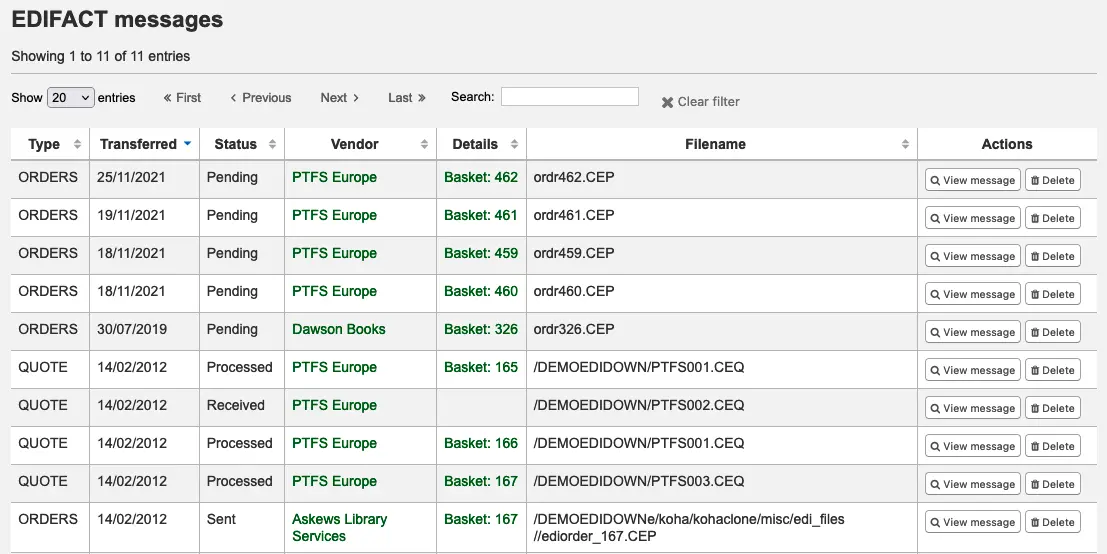
Rejestr wszystkich wiadomości wysłanych i otrzymanych za pośrednictwem EDIFACT znajduje się w sekcji „Wiadomości EDIFACT”.
Informacja
Aby przeglądać wysłane wiadomości EDIFACT, pracownicy muszą mieć uprawnienie edi_manage (lub uprawnienie superlibrarian).
Informacja
Stare komunikaty EDIFACT można usunąć za pomocą skryptu czyszczącego bazę danych, używając parametru --edifact-messages.