Narzędzia
Narzędzia w Koha służą do wykonywania różnych operacji. W innych systemach bibliotecznych wiele funkcji wymienionych w Koha w sekcji Narzędzia jest często określanych jako „Raporty”.
Przejdź do: Więcej > Narzędzia
Użytkownicy i udostępnianie
Listy użytkowników
Informacja
Dostęp do tego narzędzia mają tylko pracownicy z uprawnieniem manage_patron_lists (lub uprawnieniem superlibrarian).
Przejdź do: Więcej > Narzędzia > Użytkownicy i udostępnianie > Listy użytkowników
Listy użytkowników pozwalają przechowywać grupy użytkowników w celu ich modyfikowania w partiach, usuwania w partiach, scalania, drukowania partii kart użytkowników lub tworzenia raportów.
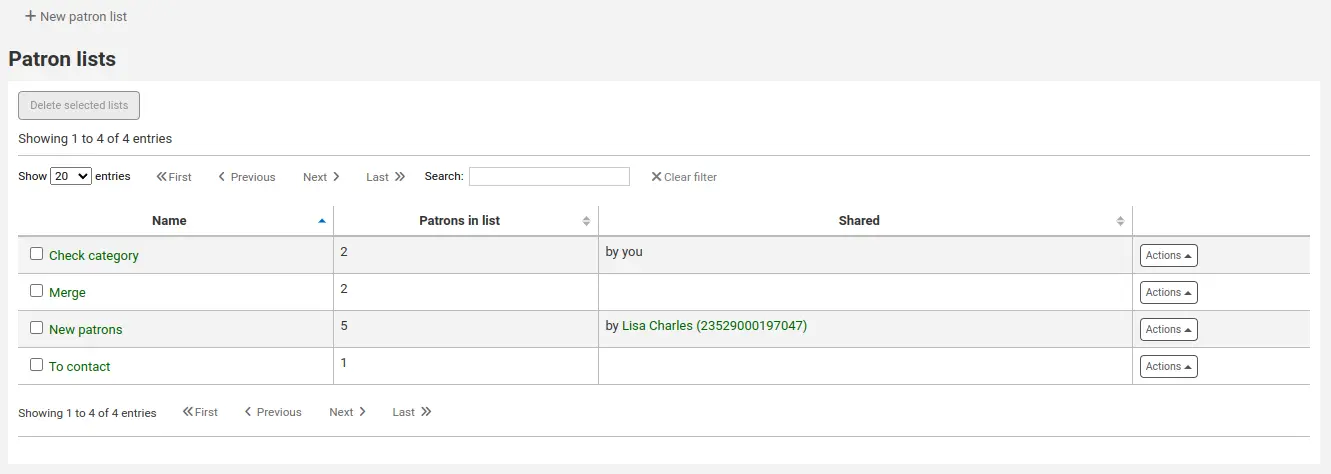
Aby utworzyć nową listę użytkowników, kliknij przycisk „Nowa lista użytkowników”.
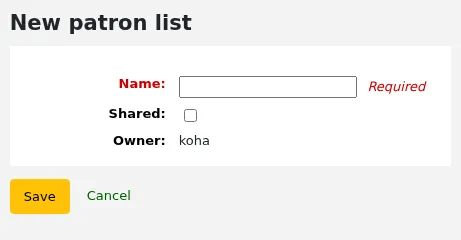
Nazwa: wprowadź nazwę listy.
Udostępniona: zaznaczenie pola „Udostępniona” sprawi, że lista będzie widoczna dla wszystkich użytkowników z uprawnieniem manage_patron_lists.
Kliknij „Zapisz”.
Każda lista ma menu „Działania” z dodatkowymi opcjami listy.
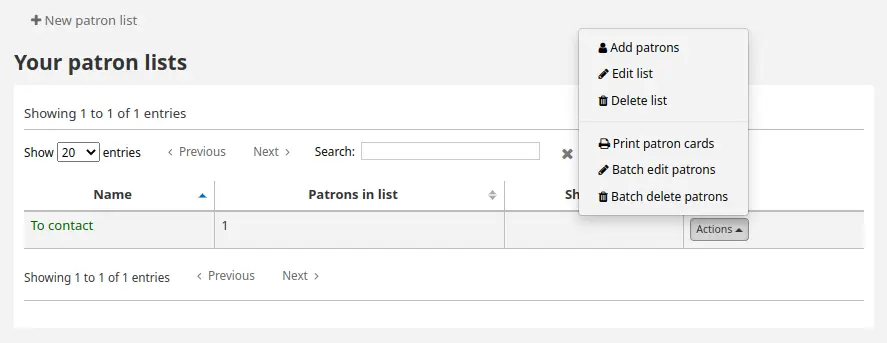
Dodaj użytkowników: dodaj użytkowników do listy
Modyfikuj listę: zmień nazwę listy lub status jej udostępniania
Usuń listę: usuń listę (ale nie użytkowników)
Drukuj karty użytkowników: przekaż użytkowników z listy do kreatora kart użytkowników
Modyfikuj grupę użytkowników: przekaż użytkowników z listy do narzędzia do zbiorczej modyfikacji użytkowników
Usuń grupę użytkowników: przekaż użytkowników z listy do narzędzia do zbiorczego usuwania użytkowników
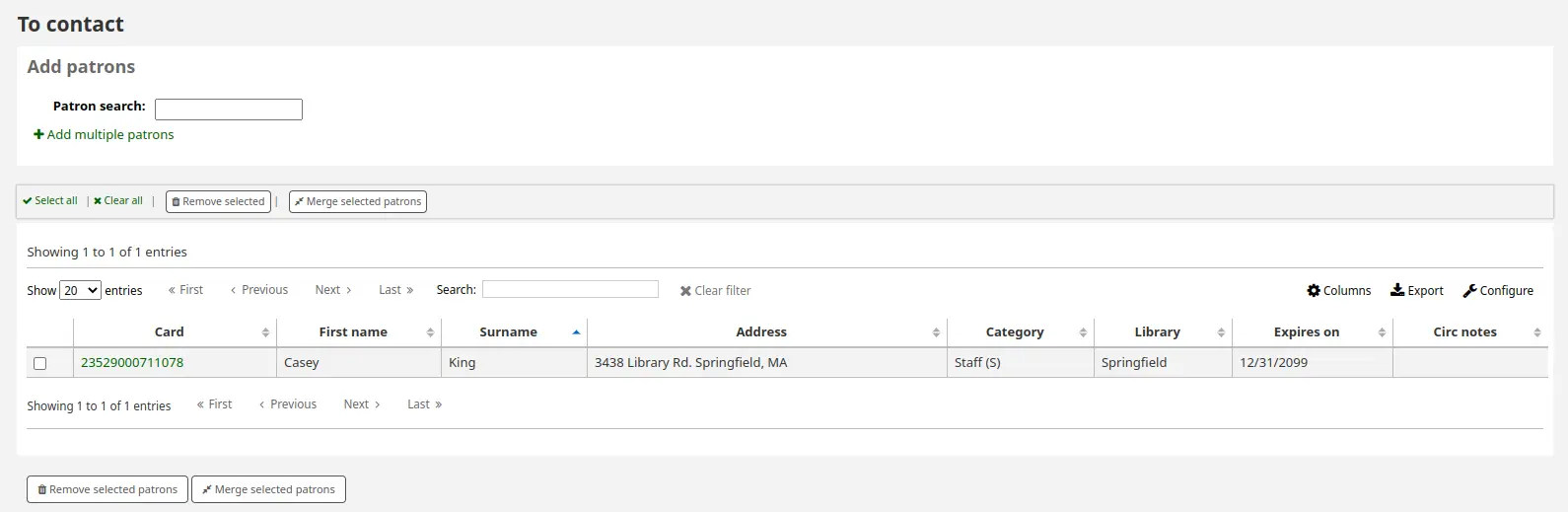
Aby dodać użytkowników do listy, kliknij link „Dodaj użytkowników” w menu „Działania” lub kliknij nazwę listy.
Wpisz nazwisko lub numer karty użytkownika w polu wyszukiwania i kliknij właściwy wynik, aby dodać użytkownika.
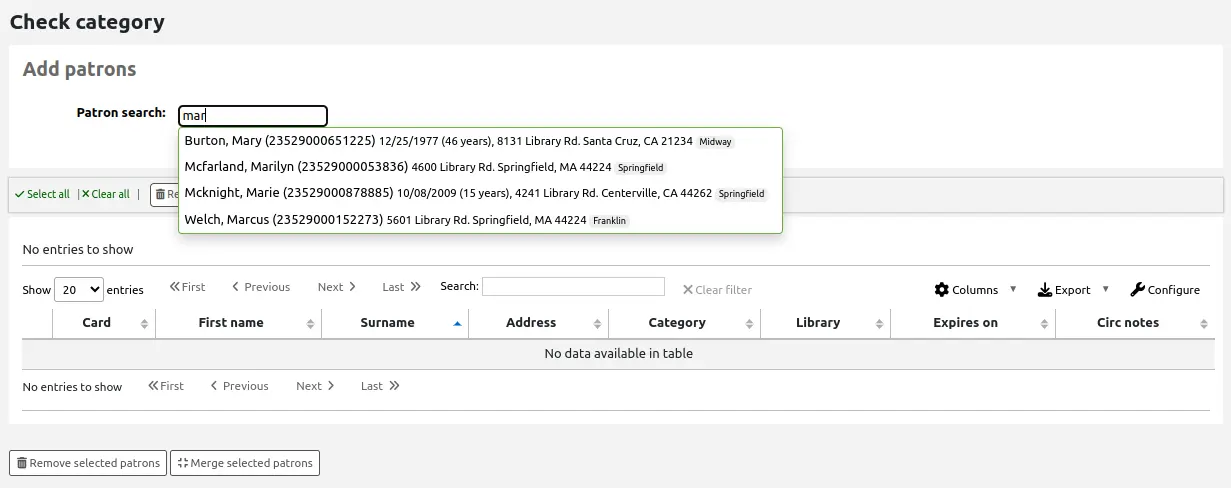
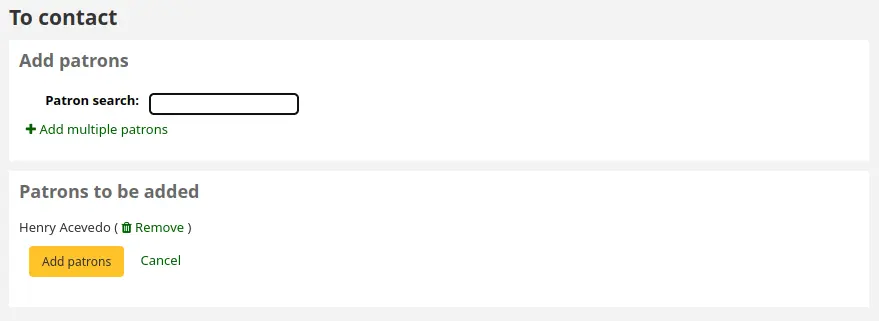
Po znalezieniu wszystkich użytkowników, których chcesz dodać, kliknij przycisk „Dodaj użytkowników”, aby zapisać ich na liście.
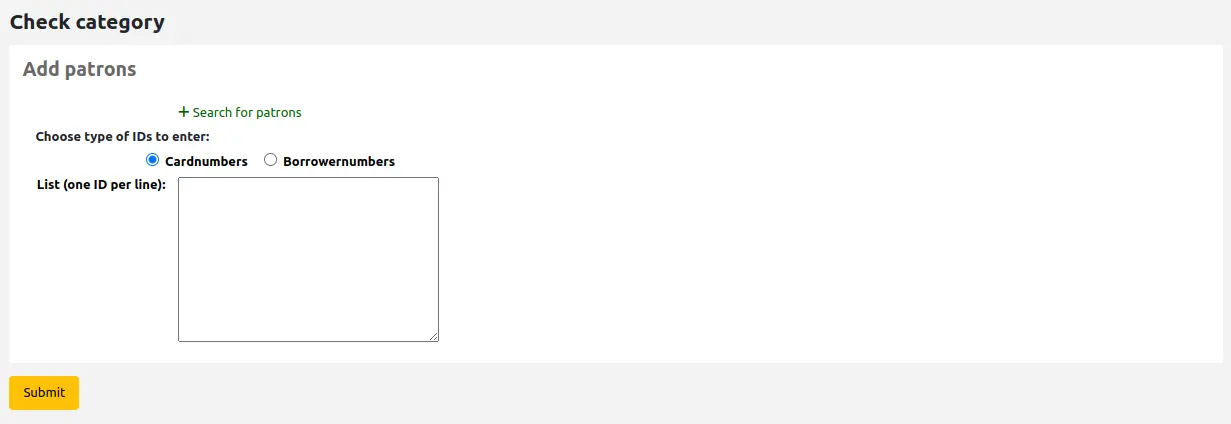
Możesz również kliknąć link „Dodaj wielu użytkowników” i zeskanować numery kart lub wpisać je w polu. Następnie kliknij przycisk „Wyślij”, aby zapisać użytkowników na liście.
Użytkowników można również dodawać do listy z poziomu wyszukiwania użytkowników lub z zakładki list użytkowników w rekordzie użytkownika.
Dodani użytkownicy zostaną wyświetleni w tabeli listy.
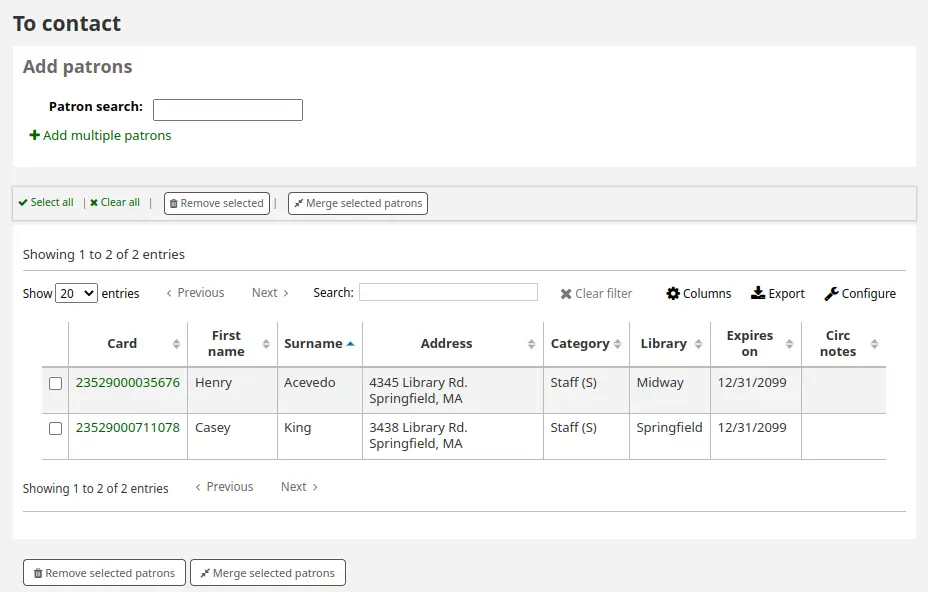
Informacja
Kolumny tej tabeli można dostosować w sekcji Ustawienia tabel modułu Administracja (identyfikator tabeli: patron-list-table).
Aby usunąć listę, kliknij przycisk „Działania” i wybierz opcję „Usuń listę”.
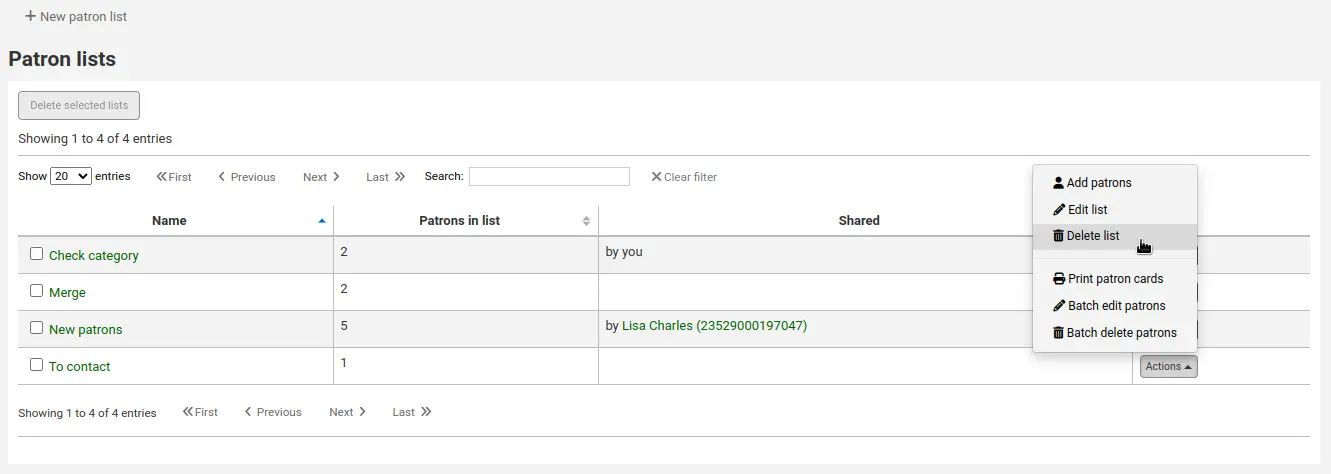
Aby usunąć kilka list jednocześnie, zaznacz je i kliknij przycisk „Usuń zaznaczone listy” u góry tabeli.
Grupy użytkownika
Przejdź do: Więcej > Narzędzia > Użytkownicy i udostępnianie > Kluby użytkowników
Narzędzie „Kluby użytkowników” umożliwia tworzenie klubów, do których można zapisywać użytkowników. Przydaje się do śledzenia letnich programów czytelniczych, klubów książki i innych podobnych inicjatyw.
Ważne
Aby edytować kluby i szablony oraz zapisywać użytkowników, pracownicy muszą mieć uprawnienie clubs lub jego uprawnienia podrzędne.
Tworzenie nowego szablonu klubu
Informacja
Tylko pracownicy posiadający uprawnienie edit_templates (lub uprawnienie superlibrarian) mogą tworzyć lub edytować szablony klubów.
Szablon klubu służy do tworzenia klubów. Można dodać pola, które będą wypełniane podczas tworzenia nowego klubu na podstawie szablonu lub zapisywania użytkownika do klubu utworzonego na jego podstawie.
Aby utworzyć nowy szablon klubu:
Kliknij przycisk „Nowy szablon grupy”.
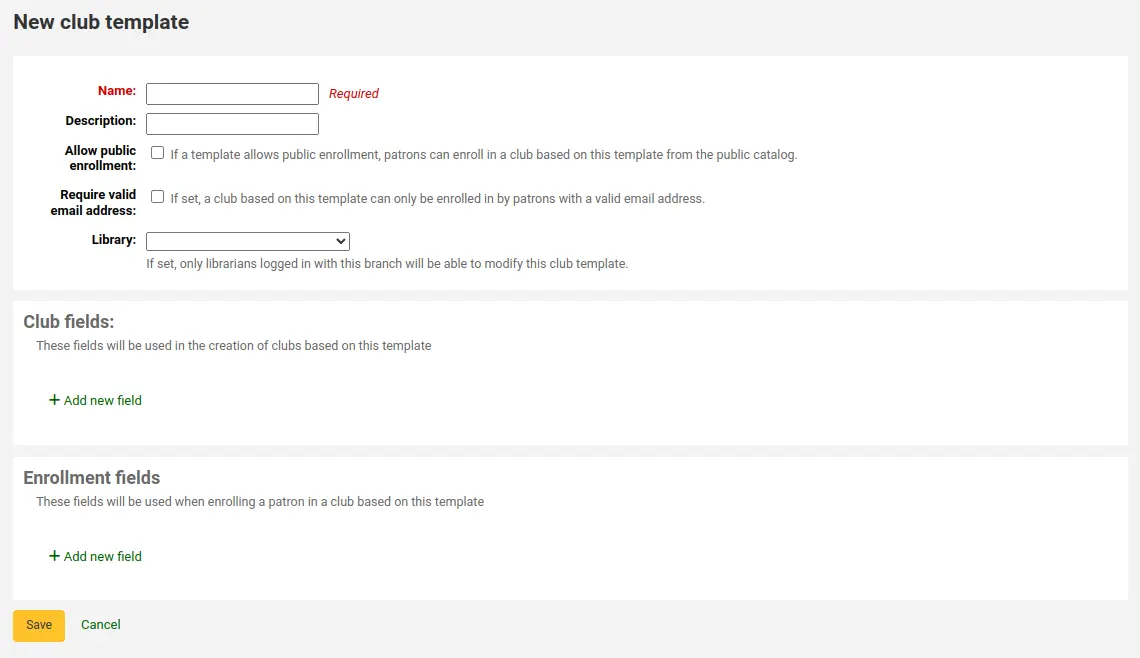
Wypełnij formularz:
Nazwa (wymagane): wprowadź nazwę szablonu grupy. Może to być na przykład „Klub książki dla dorosłych”, „Klub książki dla dzieci” lub „Letni program czytelniczy”. Pamiętaj, że te szablony będą punktem wyjścia dla każdej tworzonej grupy.
Opis: wprowadź dodatkowe informacje.
Zezwól na zapis do grupy przez OPAC: zaznaczenie tego pola umożliwi użytkownikom zapisanie się przez OPAC do grupy utworzonej na podstawie tego szablonu.
Wymagaj prawidłowego adresu e-mail: jeśli to pole jest zaznaczone, do grupy mogą zapisać się tylko użytkownicy z prawidłowym adresem e-mail. Będą więc potrzebować adresu e-mail, aby się zapisać.
Biblioteka: wybierz bibliotekę, aby ograniczyć korzystanie z tego szablonu do pracowników określonej biblioteki. Jeśli pozostawisz to pole puste, pracownicy każdej biblioteki będą mogli utworzyć nową grupę przy użyciu tego szablonu.
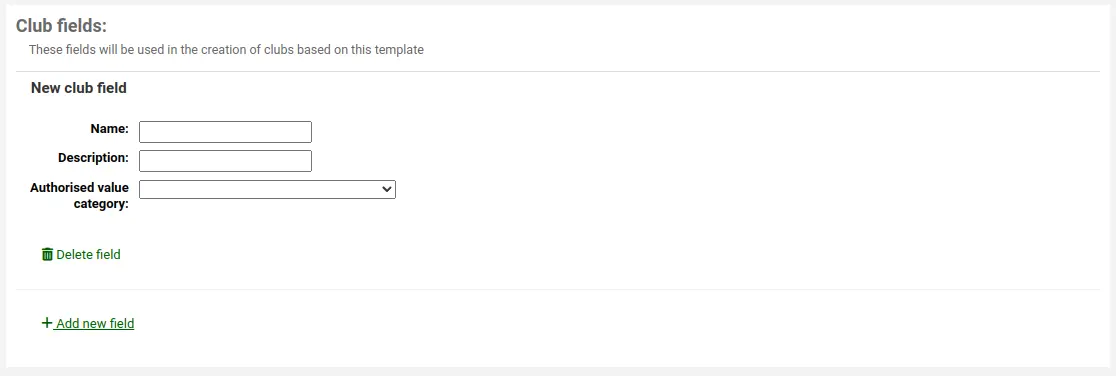
Pola grupy: te pola będą używane podczas tworzenia grupy na podstawie tego szablonu. Mogą to być na przykład nazwa grupy, imię i nazwisko animatora, temat itp. Aby dodać pole grupy, kliknij „Dodaj nowe pole”.
Nazwa: wprowadź tekst, który będzie używany jako etykieta pola.
Opis: wprowadź dodatkowe informacje o tym polu.
Kategoria wartości kontrolowanej: jeśli pole ma być menu rozwijanym, wybierz tutaj kategorię wartości kontrolowanej. Jeśli pozostawisz to pole puste, będzie to zwykłe pole tekstowe.
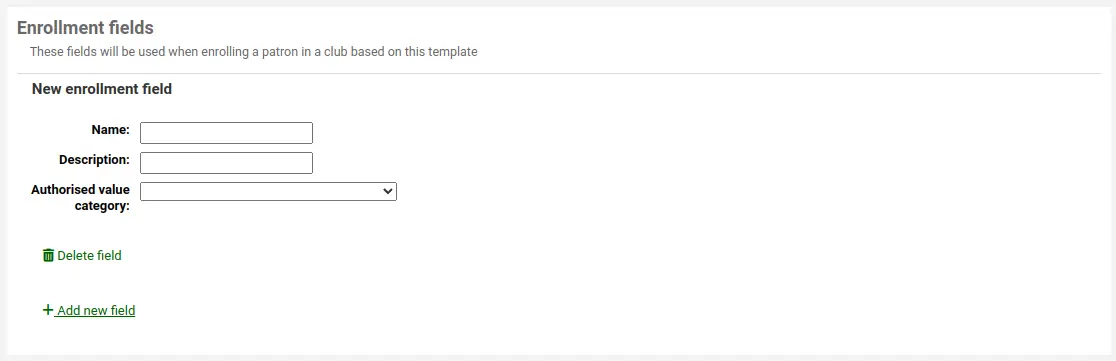
Pola zapisu: możesz dodać dowolne dodatkowe pola, które użytkownicy mają wypełnić, gdy zapisują się do grupy opartej na tym szablonie. Aby dodać pole zapisu, kliknij „Dodaj nowe pole”.
Nazwa: wprowadź tekst, który będzie używany jako etykieta pola.
Opis: wprowadź dodatkowe informacje o tym polu.
Kategoria wartości kontrolowanej: jeśli pole ma być menu rozwijanym, wybierz tutaj kategorię wartości kontrolowanej. Jeśli pozostawisz to pole puste, będzie to zwykłe pole tekstowe.
Kliknij „Zapisz”.
Tworzenie nowej grupy na podstawie szablonu
Informacja
Tylko pracownicy z uprawnieniem edit_clubs (lub uprawnieniem superlibrarian) mogą tworzyć i edytować grupy.
Po utworzeniu szablonów można tworzyć właściwe grupy.
Kliknij menu rozwijane „Nowa grupa” i wybierz szablon, którego chcesz użyć.
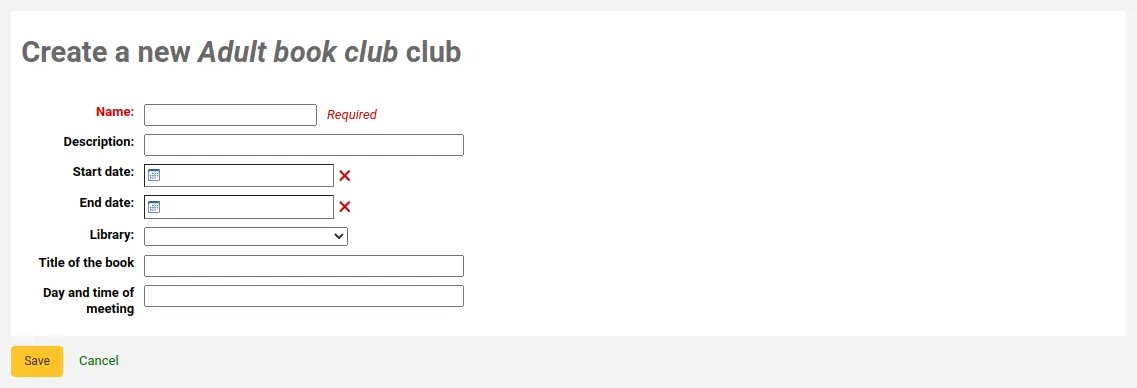
Wypełnij formularz informacjami o grupie:
Nazwa (wymagana): wpisz nazwę tworzonej grupy. Będzie ona widoczna dla bibliotekarzy i użytkowników podczas zapisywania się do grupy. Na przykład „Summer 2018 reading club”.
Opis: wpisz dodatkowe informacje o grupie.
Data początkowa: wybierz datę rozpoczęcia zapisów. Przed tą datą bibliotekarze i użytkownicy nie będą mogli zapisywać się do grupy.
Data zakończenia: wybierz datę zakończenia zapisów. Po wygaśnięciu grupy zapisanie się do niej nie będzie możliwe.
Biblioteka: jeśli grupa jest ograniczona do określonej biblioteki, wybierz ją tutaj. Tylko użytkownicy tej biblioteki będą mogli zapisać się do grupy. Jeśli pozostawisz to pole puste, będą mogli zapisać się użytkownicy dowolnej biblioteki.
Jeśli w szablonie określono „Pola grupy”, pojawią się one na dole formularza.
Kliknij „Zapisz”.
Zapisywanie użytkownika do grupy w interfejsie bibliotekarza
Informacja
Tylko bibliotekarze posiadający uprawnienie enroll (lub uprawnienie superlibrarian) będą mogli zapisywać użytkowników do grup.
Aby zapisać użytkownika do grupy w interfejsie bibliotekarza:
Przejdź do konta użytkownika.
Na stronie „Szczegóły” lub „Wypożycz” kliknij zakładkę „Grupy”. W zakładce wyświetlą się wszystkie aktualnie działające grupy.
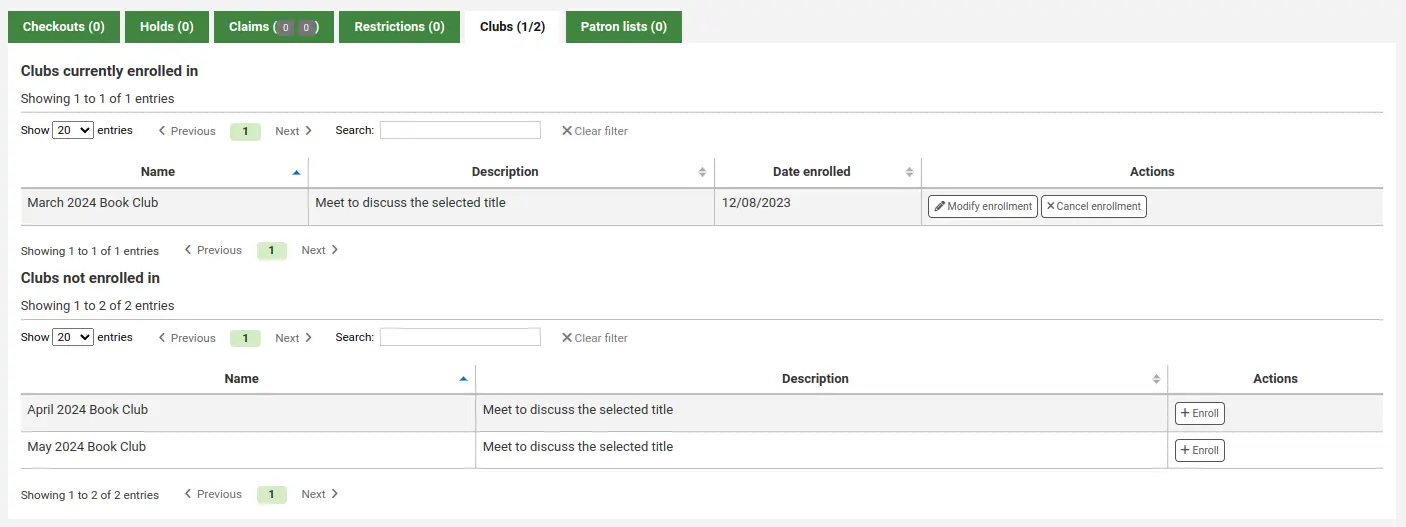
Kliknij przycisk „Zapisy”.
Jeśli w szablonie grupy zdefiniowano „Pola zapisu”, pojawią się one tutaj.
Kliknij „Koniec zapisów”.
Możesz również zmodyfikować zapis, klikając przycisk „Modyfikuj zapis do klubu”, lub go anulować, klikając przycisk „Anuluj zapis do grupy”.
Zapisywanie użytkownika do grupy z poziomu OPAC
Jeśli zezwolisz na publiczne zapisy, grupa będzie widoczna w OPAC.
Użytkownicy muszą zalogować się na swoje konta.
W sekcji „Podsumowanie” mogą kliknąć zakładkę „Grupy”, a następnie przycisk „Zapisy”, aby się zapisać.
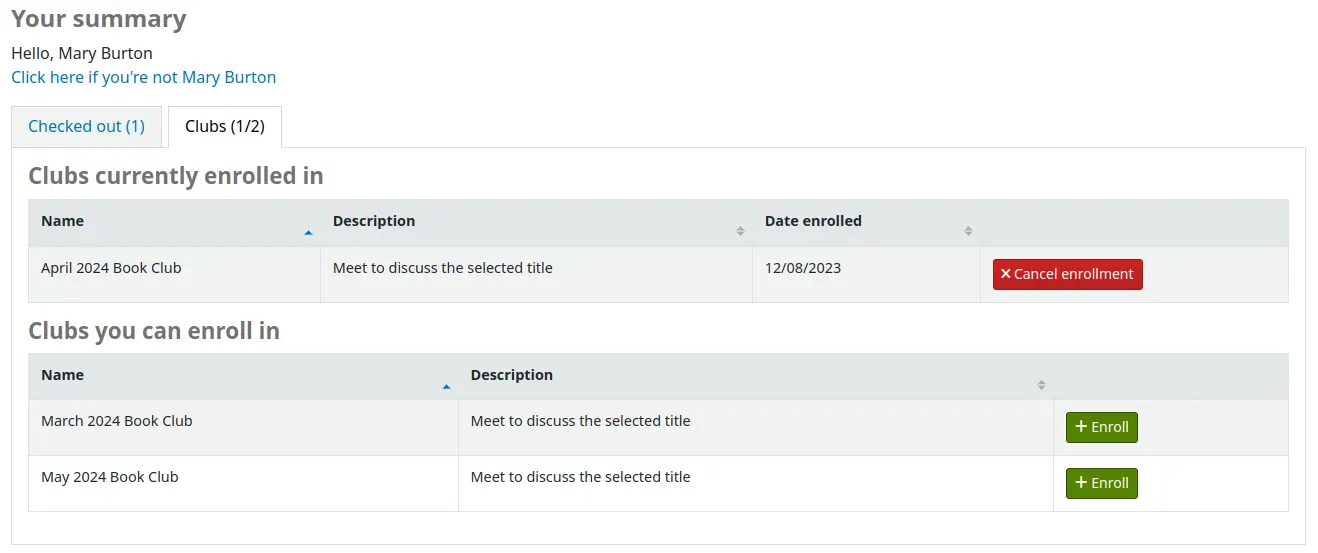
Jeśli w szablonie grupy zdefiniowano „Pola zapisu”, pojawią się one tutaj.
Następnie użytkownik może kliknąć „Koniec zapisów”.
Użytkownik może również anulować zapis do grupy, klikając przycisk „Anuluj zapis do grupy”.
Przeglądanie zapisów
Zapisy do poszczególnych grup można monitorować na stronie narzędzia „Grupy użytkownika”, wybierając opcję „Zapisy” z menu przycisku „Działania” obok danej grupy.
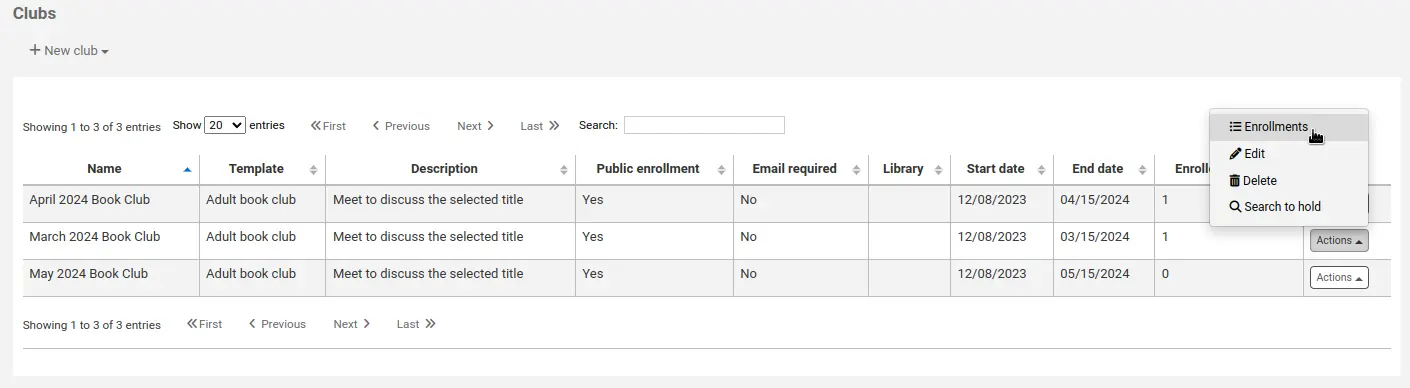
Na tej stronie widoczni są użytkownicy zapisani do grupy oraz ich odpowiedzi w polach formularza zapisu.

Na tej stronie widoczne są wartości pól formularza zapisu do grupy.
Składanie zamówienia dla grupy użytkowników
Można składać zamówienia dla klubu użytkowników. Zamówienia dla członków klubu są składane w losowej kolejności.
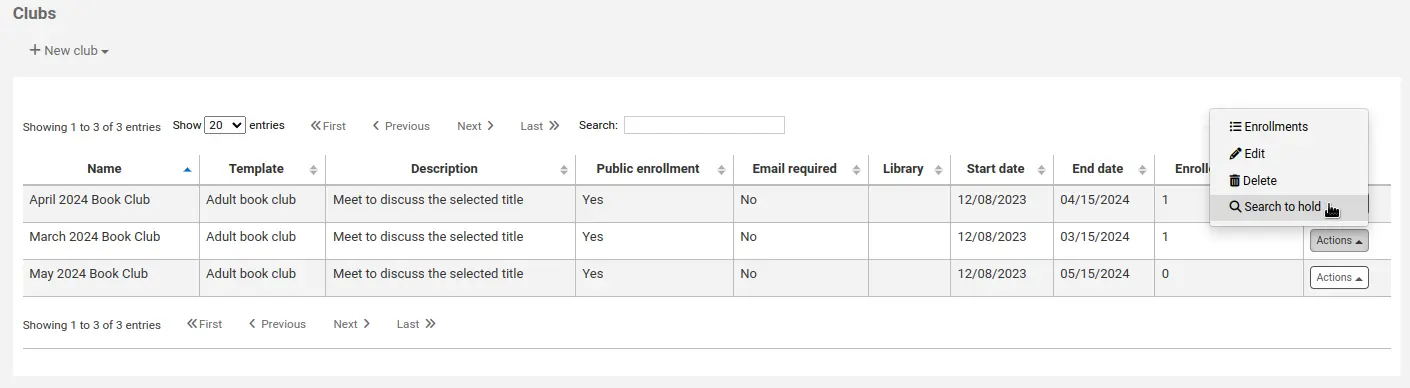
Aby złożyć zamówienie dla klubu użytkowników ze strony klubów:
Przejdź do narzędzia klubów użytkowników („Strona główna > Narzędzia > Kluby użytkowników”).
Kliknij przycisk „Działania” przy wybranym klubie i wybierz „Wyszukaj i zamów”.
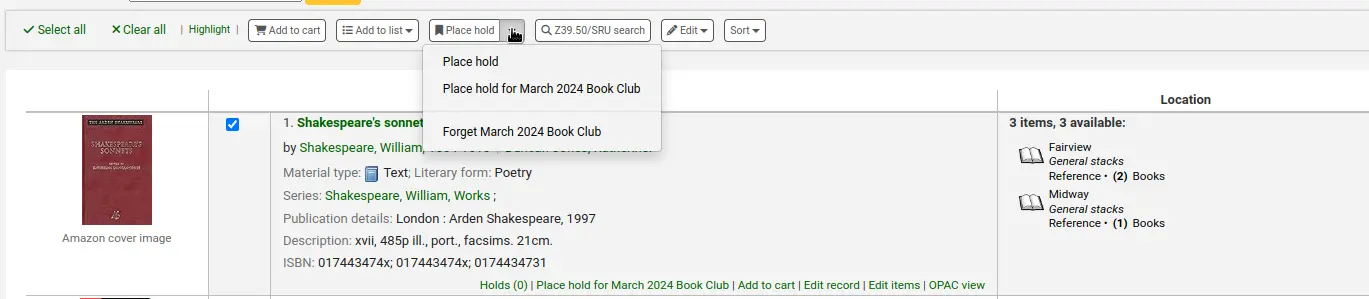
Wyszukaj tytuł i wybierz rekord.
Wybierz „Zamów dla [CLUBNAME]” spośród odnośników działań przy rekordzie,

lub z menu działania „Zamów” na pasku menu.
Wyświetli się strona składania zamówienia z listą członków grupy.
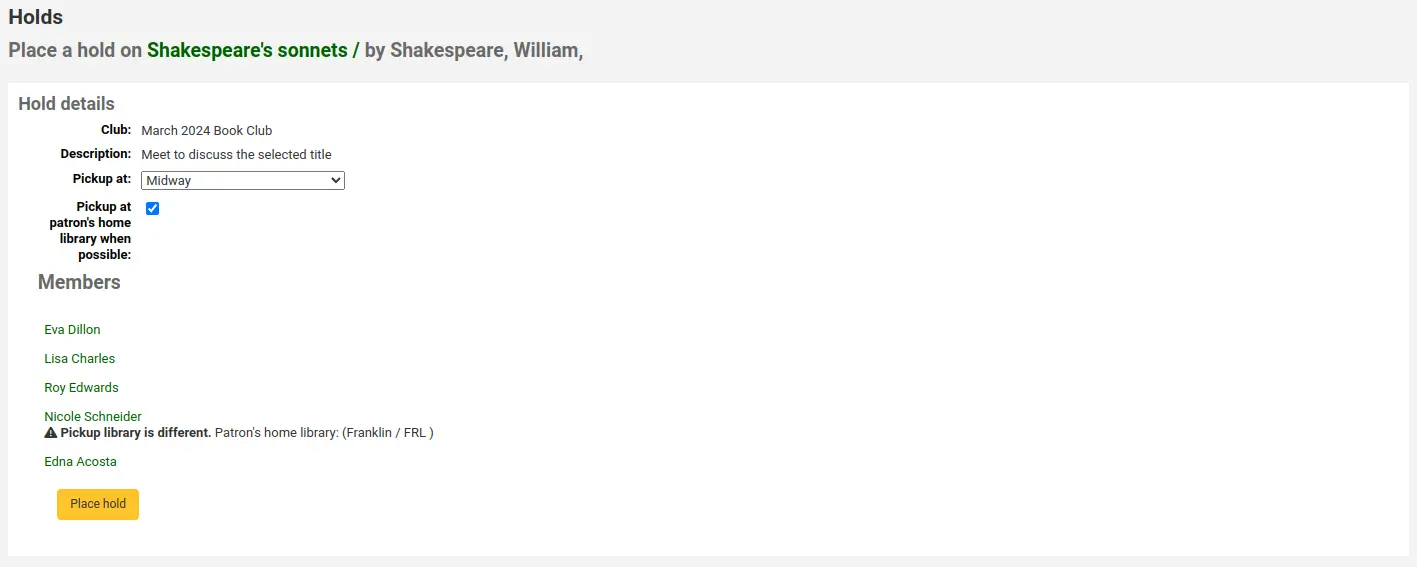
Kliknij przycisk „Zamów”.
Zamówienia są składane jednocześnie dla wszystkich członków grupy, w losowej kolejności pierwszeństwa.
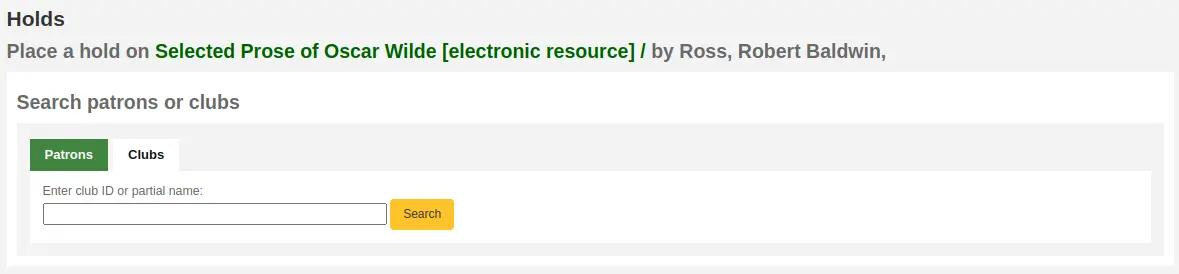
Możesz również złożyć zamówienie dla grupy użytkowników z poziomu rekordu bibliograficznego. Podczas składania zamówienia kliknij zakładkę „Grupy” i wyszukaj nazwę grupy. Następnie kliknij przycisk „Zamów”.
Import użytkowników
Informacja
Dostęp do tego narzędzia będą mieć tylko pracownicy posiadający uprawnienie import_patrons (lub uprawnienie superlibrarian).
Ścieżka: Więcej > Narzędzia > Użytkownicy i udostępnianie > Import użytkowników
Narzędzie importu użytkowników umożliwia zbiorcze dodawanie użytkowników w dowolnym momencie. Jest często używane na uczelniach i w szkołach podczas rejestracji nowej grupy studentów lub uczniów.
Tworzenie pliku importu użytkowników
Ze strony początkowej narzędzia importu użytkowników można pobrać pusty plik CSV z nagłówkiem i użyć go jako szablonu importu. Nagłówek zawiera wszystkie pola obsługiwane przez narzędzie importu użytkowników. Można usunąć niepotrzebne pola i kolumny, z wyjątkiem kilku obowiązkowych. Podczas nadpisywania rekordów puste kolumny w nowym pliku .csv spowodują zastąpienie istniejących wartości w rekordach użytkowników pustymi wartościami. Najlepiej usunąć wszystkie puste kolumny z pliku .csv, aby uniknąć usunięcia istniejących danych.
Ważne
Pola cardnumber, surname oraz wszystkie pola określone w ustawieniu BorrowerMandatoryField są obowiązkowe i muszą odpowiadać prawidłowym wpisom w bazie danych.
Ważne
Wartość pola «password» powinna być zapisana jawnym tekstem i zostanie przekształcona w hash Bcrypt.
Jeśli hasła są już zaszyfrowane, skonsultuj dostępne możliwości z administratorem systemu
Ważne
Format dat powinien być zgodny z ustawieniem dateformat – ustawienie systemowe, a brakujące cyfry należy uzupełniać zerami, np. «01/02/2008». Można też podać daty w formacie ISO (np. «2008-12-01»).
Ważne
Jeśli dane zawierają znaki specjalne lub diakrytyczne, upewnij się, że plik jest zapisany w kodowaniu UTF-8. W przeciwnym razie znaki specjalne nie zostaną poprawnie zaimportowane.
Uwaga
W przypadku importowania atrybutów użytkownika pole «patron_attributes» powinno zawierać rozdzieloną przecinkami listę typów atrybutów i ich wartości.
Każdą wartość należy poprzedzić kodem typu atrybutu i dwukropkiem.
Na przykład: „INSTID:12345,BASEBALL:Cubs”
Jeśli zdefiniowano wiele wartości, pole to musi być ujęte w cudzysłów.
Ponieważ wartości mogą zawierać spacje, może być konieczne użycie dodatkowych podwójnych cudzysłowów:
„INSTID:12345,BASEBALL:Cubs,””BASEBALL:White Sox””
Uwaga
Ograniczenia można ustawiać za pomocą narzędzia do importu użytkowników. Jeśli data wygaśnięcia i komentarz są zgodne z istniejącym ograniczeniem, ograniczenie z pliku importu zostanie pominięte. Dzięki temu można wielokrotnie powtarzać import użytkowników bez tworzenia zduplikowanych ograniczeń. Jeśli jednak jedno z kryteriów jest inne, zostanie dodane nowe ograniczenie.
Importowanie użytkowników
Po utworzeniu pliku można użyć narzędzia do importu użytkowników, aby wprowadzić dane do Koha.
Wybierz plik CSV
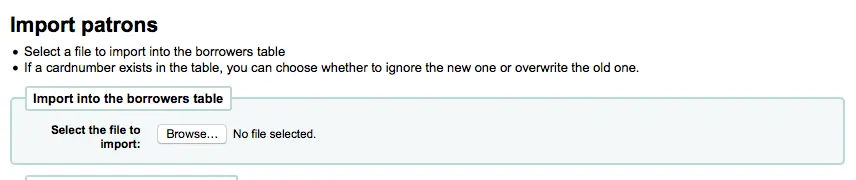
Wybierz dopasowywanie według „numeru karty” lub „loginu”, aby zapobiec dodawaniu do systemu zduplikowanych numerów kart. Dodatkowe kryteria dopasowania można skonfigurować za pomocą atrybutów użytkownika oznaczonych jako unikalne.
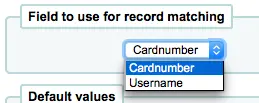
Następnie można wybrać wartości domyślne, które zostaną zastosowane do wszystkich importowanych użytkowników
Na przykład, jeśli importujesz użytkowników przypisanych do jednej biblioteki, możesz użyć pola w formularzu importu, aby przypisać kod biblioteki wszystkim importowanym użytkownikom.
Na koniec zdecyduj, jakie dane mają zostać zastąpione w przypadku duplikatów.
Aby zapobiec duplikowaniu, pasujący rekord jest wyszukiwany na podstawie pola wybranego jako kryterium dopasowania

Jeśli w Twojej instalacji używane są atrybuty użytkowników, możesz wybrać sposób ich obsługi podczas importu. Możesz zdecydować o każdorazowym zastępowaniu wszystkich atrybutów użytkownika albo o zastępowaniu tylko tych atrybutów, które znajdują się w pliku importu. W drugim przypadku pozostałe atrybuty pozostaną bez zmian.

Powiadomienia i rewersy
Informacja
Dostęp do tego narzędzia będą mieć tylko pracownicy posiadający uprawnienie edit_notices (lub uprawnienie superlibrarian).
Przejdź do: Więcej > Narzędzia > Użytkownicy i udostępnianie > Powiadomienia i rewersy
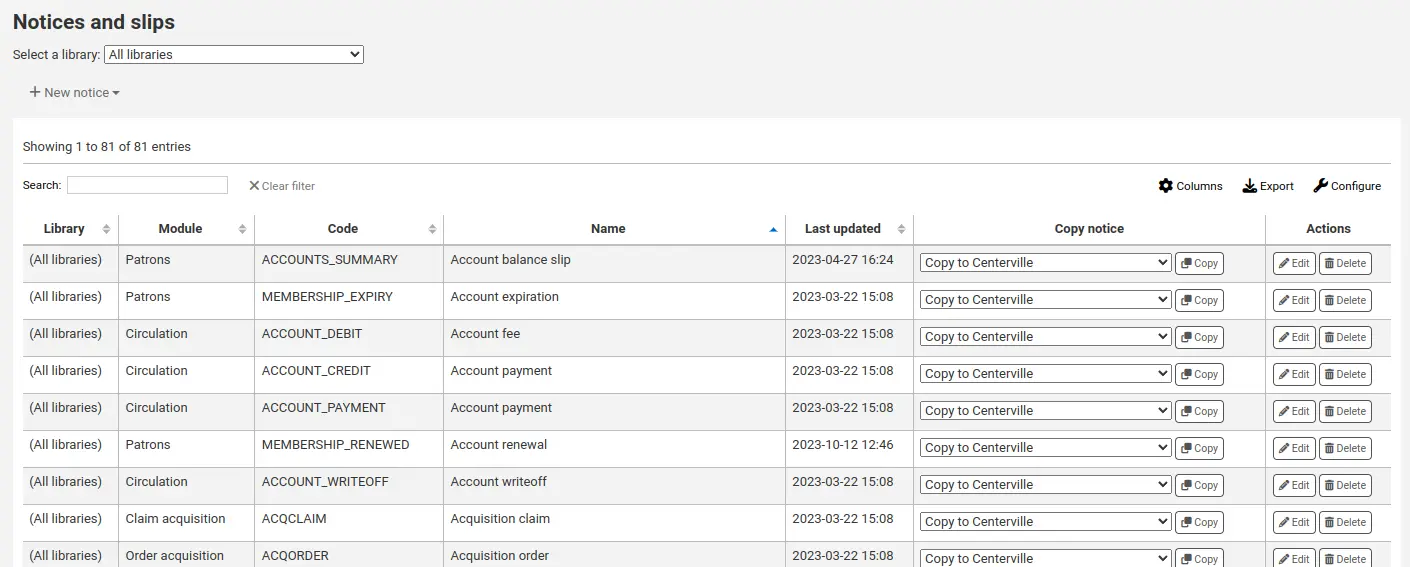
Wszystkie powiadomienia i potwierdzenia operacji udostępniania (rewersy) generowane przez Koha można dostosować za pomocą narzędzia Powiadomienia i rewersy. System zawiera kilka predefiniowanych szablonów, które pojawią się przy pierwszym otwarciu tego narzędzia.
Informacja
Kolumny tej tabeli można dostosować w sekcji Ustawienia tabel modułu Administracja (identyfikator tabeli: lettert).
Każde powiadomienie można edytować, ale tylko niektóre można usunąć. Zapobiega to błędom systemu w przypadku próby wysłania wiadomości bez szablonu. Każde powiadomienie i każdy rewers można edytować osobno dla poszczególnych bibliotek. Domyślnie wyświetlane są powiadomienia dla wszystkich bibliotek.
Jeśli chcesz zastosować określony styl do wszystkich rewersów, możesz wskazać arkusz stylów w ustawieniu SlipCSS. Podobnie w przypadku powiadomień możesz określić arkusz stylów za pomocą ustawienia NoticeCSS.
Więcej informacji na temat formatowania tych powiadomień znajduje się na stronie wiki Dostosowywanie powiadomień i rewersów.
Dodawanie powiadomień i rewersów
Aby dodać nowe powiadomienie lub rewers
Kliknij „Nowe powiadomienie”
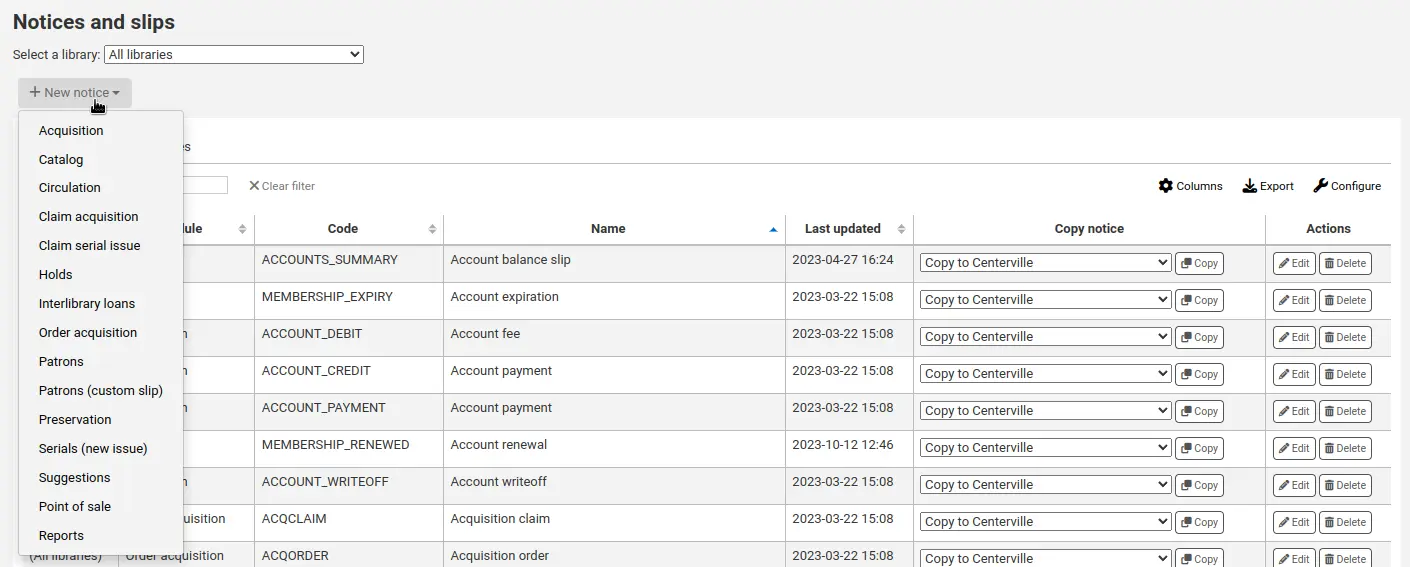
Wybierz typ powiadomienia lub moduł, z którym jest ono związane
Gromadzenie: powiadomienie używane w module gromadzenia
Rezerwacje: powiadomienie używane w procesie rezerwacji
Wersja
Ten typ powiadomienia został wprowadzony w wersji 24.11 systemu Koha.
Katalog: powiadomienie używane w katalogu
Udostępnianie: powiadomienie lub rewers używane w udostępnianiu (na przykład powiadomienia o przetrzymanych egzemplarzach)
Reklamacja nabycia: powiadomienie używane podczas reklamowania opóźnionych zamówień w module gromadzenia
Reklamacja brakujących numerów: powiadomienie używane podczas reklamowania opóźnionych numerów czasopism w module czasopism
Zamówienia: powiadomienie lub rewers używane w procesie obsługi zamówień
Wypożyczalnia Międzybiblioteczna: powiadomienie używane w procesie obsługi zamówień międzybibliotecznych
Listy: powiadomienie używane w związku z listami
Wersja
Ten typ powiadomienia dodano do Koha w wersji 24.11.
Wcześniej powiadomienia dotyczące list były przypisane do kategorii Użytkownicy.
Zamówienie gromadzenia: powiadomienie używane podczas składania zamówień w gromadzeniu
Użytkownicy: powiadomienie lub rewers do wykorzystania na kontach użytkowników
Użytkownicy (niestandardowy wydruk): rewers do wykorzystania na kontach użytkowników
Użytkownicy (niestandardowe powiadomienie): powiadomienie do wykorzystania podczas wysyłania niestandardowej wiadomości e-mail do użytkownika.
Konserwacja zbiorów: powiadomienie lub rewers do wykorzystania w procesie konserwacji zbiorów
Czasopisma (nowy numer): powiadomienie służące do informowania użytkowników o otrzymaniu nowego numeru czasopisma
Propozycje zakupu: powiadomienie do wykorzystania w procesie obsługi propozycji zakupu
Punkt sprzedaży: powiadomienie lub rewers do wykorzystania w module punktu sprzedaży
Raporty: powiadomienie służące do formatowania wyników niestandardowych raportów
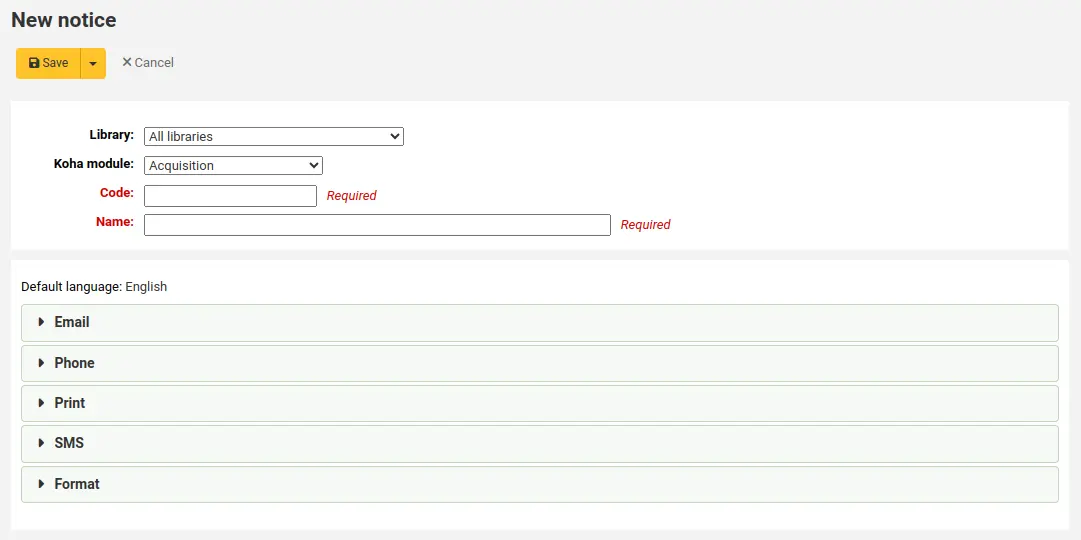
Wypełnij dane powiadomienia
Biblioteka: wybierz bibliotekę, dla której przeznaczone jest to powiadomienie lub ten rewers.
Ważne
Nie wszystkie powiadomienia można przypisać do konkretnej biblioteki. Więcej informacji znajduje się na stronie wiki dostosowywanie powiadomień i rewersów.
Moduł Koha: jeśli wcześniej nie wybrano właściwego modułu lub typu powiadomienia, można to zmienić w tym miejscu.
Kod: wprowadź unikalny kod alfanumeryczny tego powiadomienia.
Ważne
Pamiętaj, że kody mogą mieć maksymalnie 20 znaków.
Nazwa: wprowadź opisową nazwę powiadomienia.
Informacja
W przypadku powiadomień o przetrzymaniu umieść nazwę biblioteki w opisie, aby była widoczna podczas konfiguracji reguł wysyłania powiadomień.
Następnie można dostosować powiadomienie dla każdej dostępnej metody dostarczania.
Dla każdego powiadomienia należy ustawić szablon wiadomości e-mail.
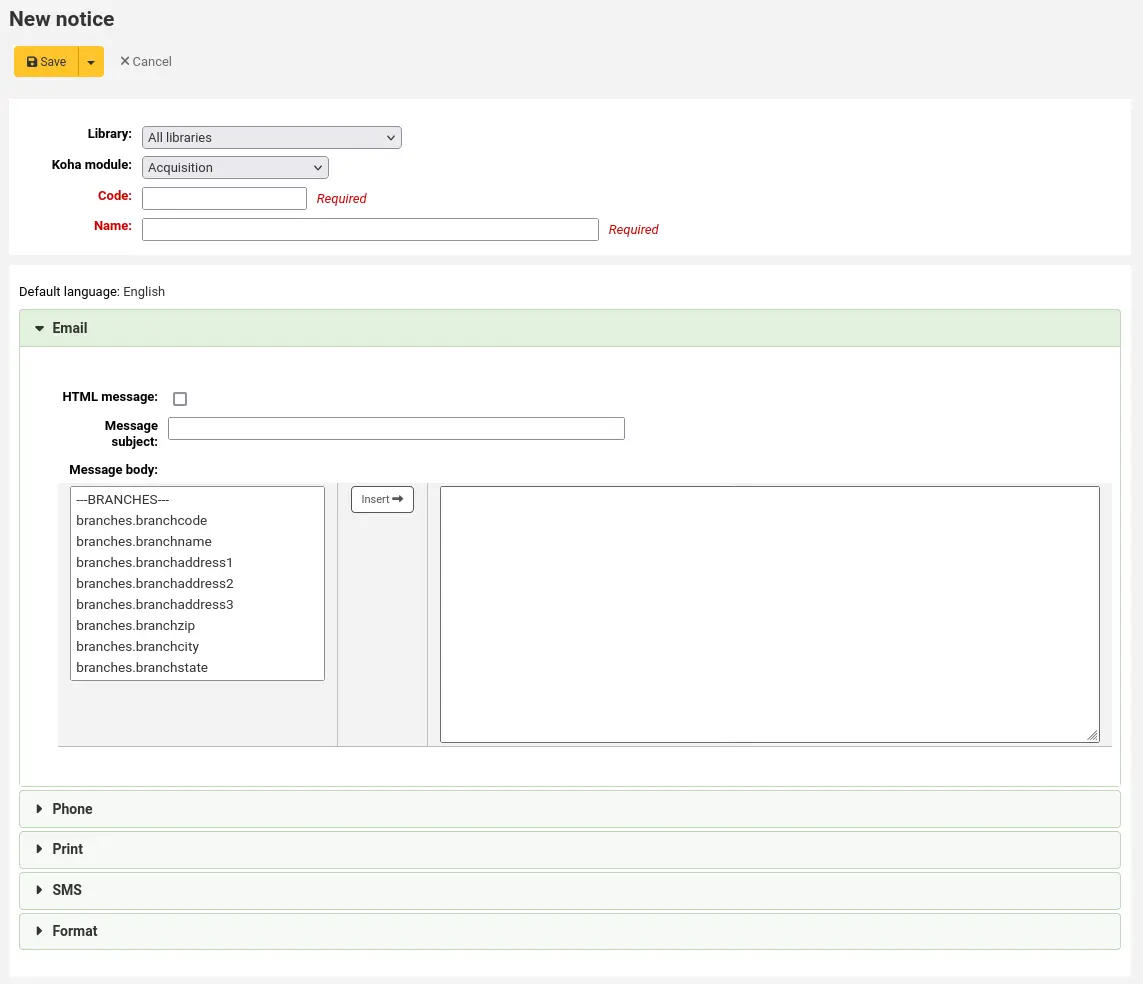
Jeśli ustawienie systemowe PhoneNotification jest włączone, można dodać szablon powiadomienia telefonicznego.
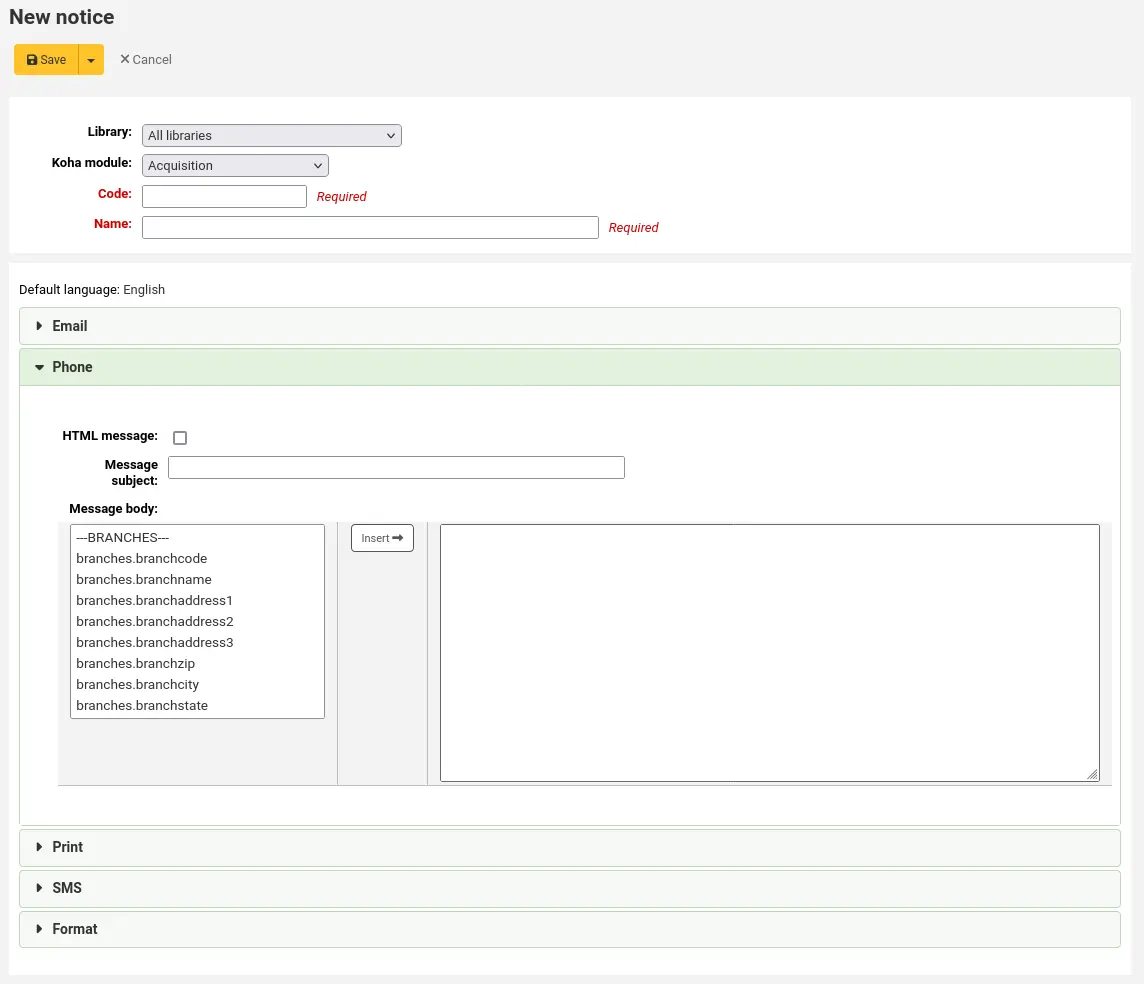
Jeśli korzystasz z usługi TalkingTechItivaPhoneNotification, możesz skonfigurować powiadomienie przeznaczone dla tej usługi.
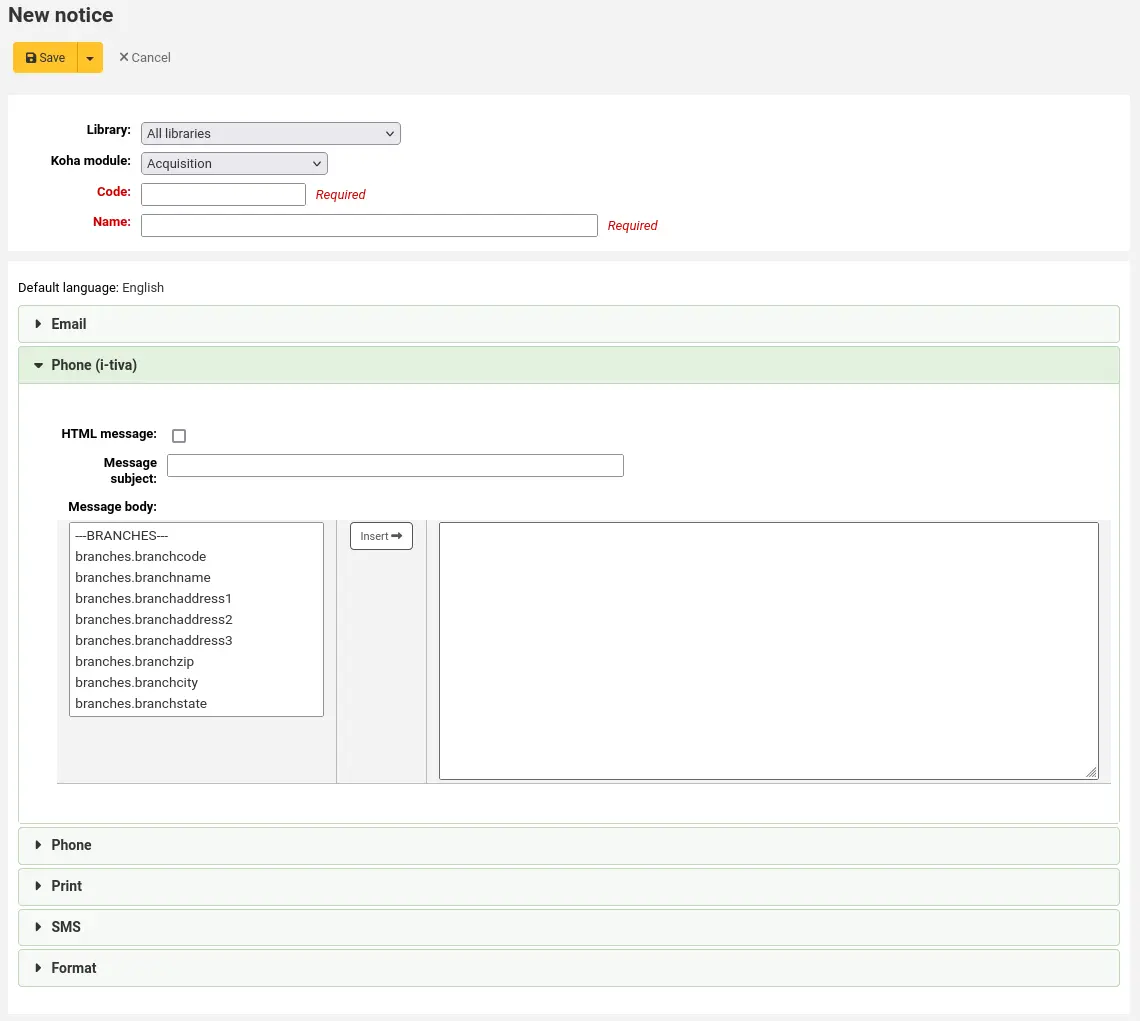
Jeśli planujesz wydrukować to powiadomienie, możesz skonfigurować szablon wydruku
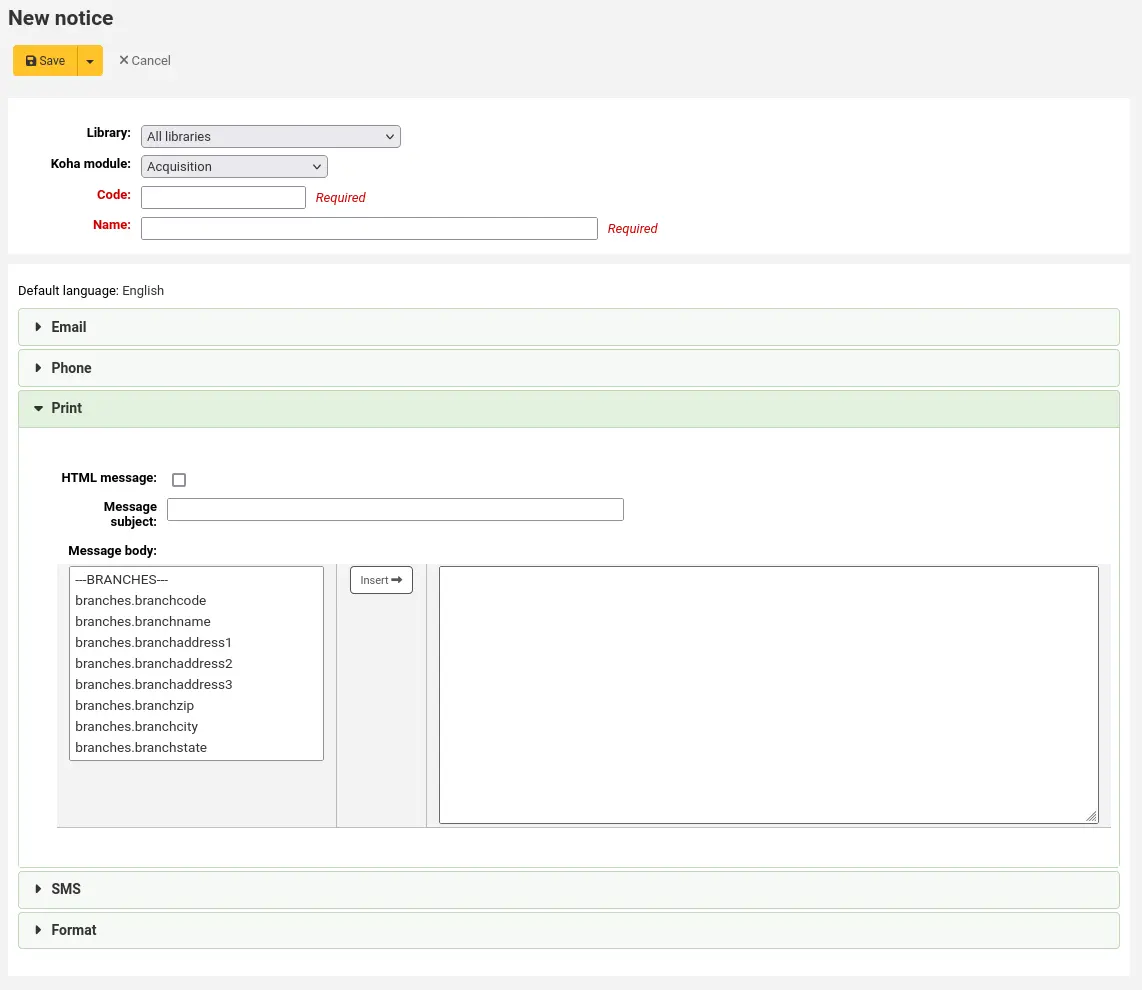
Jeśli włączono powiadomienia SMS za pomocą ustawienia systemowego SMSSendDriver, można ustawić ich treść
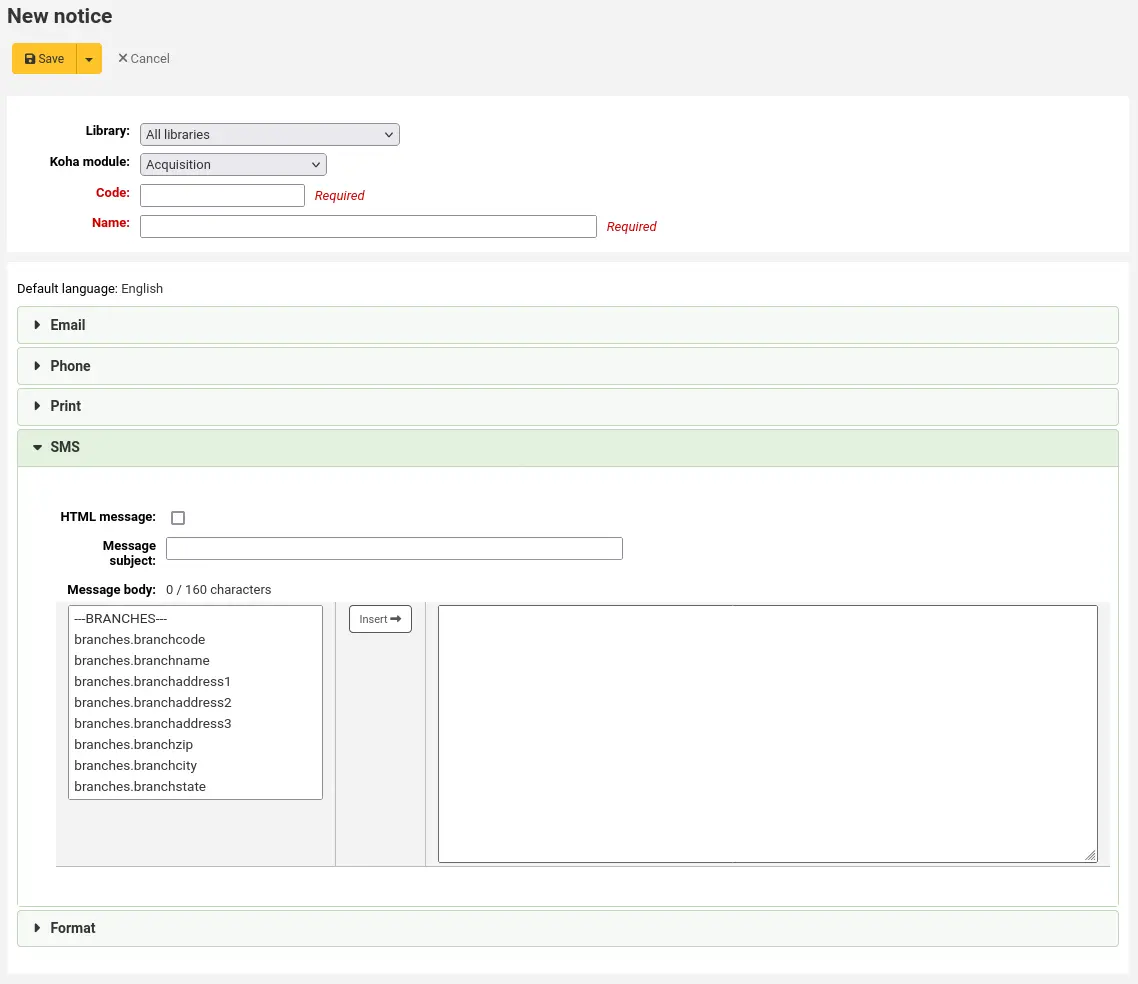
Ważne
Wiadomości tekstowe są ograniczone do 1600 znaków. Należy pisać krótkie wiadomości i unikać dodawania zmiennych, które mogą zawierać bardzo długą treść, na przykład listę egzemplarzy z terminem zwrotu.
Zakładka „Format” służy do formatowania powiadomienia przeznaczonego do wydruku.
Kliknij odnośniki pod etykietą „Wstaw selektory, aby zastosować style do”, aby automatycznie wstawić wszystkie odpowiednie selektory dla nagłówków, tabel lub całego tekstu.
Wskazówka
Użyj odnośników, aby wstawić selektory, a następnie w razie potrzeby usuń niepotrzebne. Na przykład, aby zastosować styl do nagłówków pierwszego poziomu, kliknij „Nagłówki”, a następnie usuń wszystko oprócz
#slip h1i#receipt h1.Usuń tekst
// insert CSS herez pola „Styl (CSS)” i zastąp go wymaganym formatowaniem.Jeśli to formatowanie ma dotyczyć wszystkich drukowanych powiadomień, zaznacz pole „Zastosuj ustawienia formatowania do wszystkich powiadomień”. Spowoduje to nadpisanie stylów w innych powiadomieniach, jeśli takie istnieją.
Każde powiadomienie oferuje te same opcje
Wiadomość (HTML): jeśli planujesz napisać powiadomienie lub rewers w HTML, zaznacz pole „Wiadomość (HTML)”; w przeciwnym razie treść zostanie wygenerowana jako zwykły tekst
Temat wiadomości: w przypadku wiadomości e-mail jest to tekst, który pojawi się w wierszu tematu
Treść wiadomości: wpisz wybraną treść i użyj pól po lewej stronie, aby wprowadzić zindywidualizowane dane z bazy danych.
Aby uzyskać większą elastyczność, możesz również użyć składni Template Toolkit. Więcej informacji znajdziesz na stronie wiki Powiadomienia z użyciem Template Toolkit.
Informacja
Więcej informacji można znaleźć na stronie wiki Dostosowywanie powiadomień i rewersów.
Ważne
W powiadomieniach o przetrzymaniu można użyć samych znaczników
<<items.content>>albo objąć wszystkie znaczniki za pomocą<item></item>. Więcej informacji można znaleźć w sekcji Znaczniki powiadomień o przetrzymaniu.W powiadomieniach o przetrzymaniu należy użyć znaczników
<<items.content>>, aby wydrukować dane dotyczące wszystkich przetrzymanych egzemplarzy.Inną opcją, dostępną tylko w powiadomieniach o przetrzymaniu, jest objęcie wiersza znacznikami
<item></item>, aby wydrukować wiele wierszy. Przykład użycia znaczników<item></item>:
<item>"<<biblio.title>>" by <<biblio.author>>,
<<items.itemcallnumber>>, Barcode: <<items.barcode>> ,
Checkout date: <<issues.issuedate>>, Due date:
<<issues.date\_due>> Fine: <<items.fine>> </item>
Ważne
Ze znaczników
<item></item>można korzystać tylko w powiadomieniach o przetrzymaniu. We wszystkich pozostałych powiadomieniach odnoszących się do egzemplarzy należy użyć<<items.content>>.Wskazówka
Aby dodać bieżącą datę, można użyć znacznika
<<today>>.Wskazówka
Jeśli na rewersach lub w powiadomieniach nie ma być drukowane pełne imię i nazwisko użytkownika, można dla każdego użytkownika wprowadzić dane w polu „Inne imię” lub „Inicjały” i zamiast tego użyć tej wartości.
Wyświetl domyślne: przycisk „Wyświetl domyślne” umożliwia wyświetlenie domyślnego przykładowego powiadomienia w oknie modalnym, a także przywrócenie powiadomienia do tej domyślnej wersji. Opcja ta jest dostępna dla powiadomień i rewersów dostarczanych z Koha.
Wersja
Ta opcja została dodana do Koha w wersji 24.11.
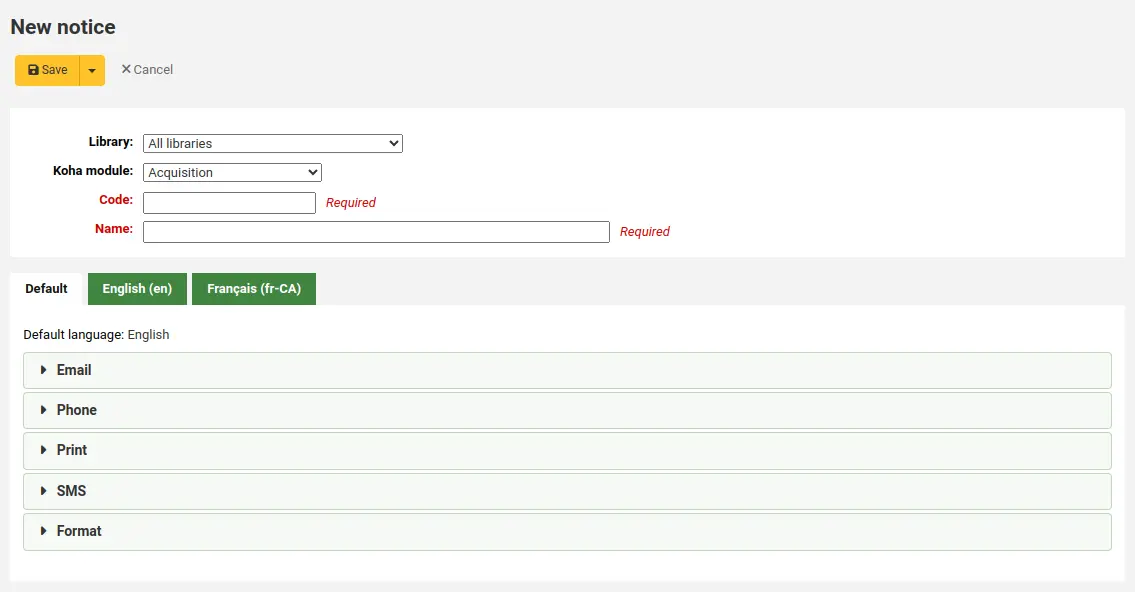
Ustawienie systemowe TranslateNotices dodaje do edytora powiadomień zakładki dla każdego zainstalowanego języka. Powiadomienie zdefiniowane w zakładce „Domyślny” zostanie użyte, jeśli dla użytkownika nie ustawiono preferowanego języka (pole „Preferowany język powiadomienia” w kartotece użytkownika).
Podgląd szablonów powiadomień
W przypadku niektórych powiadomień można wyświetlić podgląd szablonu pokazujący, jak powiadomienie będzie wyglądać dla wskazanego użytkownika i określonego egzemplarza lub rekordu.
Jeśli szablon powiadomienia umożliwia podgląd, w jego nagłówku znajduje się pole do wprowadzenia danych podglądu
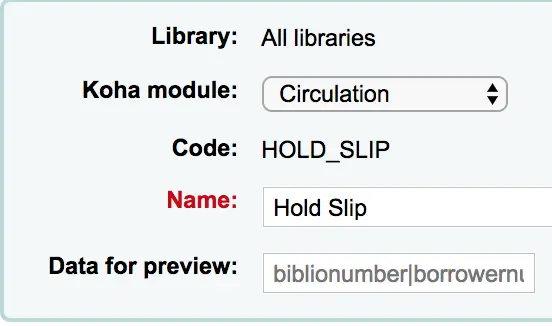
Wprowadź informacje niezbędne dla szablonu, a następnie kliknij przycisk „Podgląd” pod treścią wiadomości. Okno podglądu wskaże ewentualne problemy z generowaniem podglądu szablonu powiadomienia.
Znaczniki w powiadomieniach o przetrzymaniu
Tworząc powiadomienia o przetrzymaniu, oprócz różnych pól bazy danych można użyć w nich dwóch znaczników. Informacje o formatowaniu danych egzemplarzy w tych powiadomieniach znajdują się również na stronie wiki Dostosowywanie powiadomień i rewersów.
Ważne
Te nowe znaczniki działają obecnie tylko w powiadomieniach o przetrzymaniu, a nie w innych powiadomieniach związanych z udostępnianiem.
Są to znaczniki <item> i </item>, którymi należy objąć wszystkie pola z tabel biblio, biblioitems i items.
Przykład użycia tych znaczników w szablonie powiadomienia:
The following item(s) is/are currently overdue:

<item>"<<biblio.title>>" by <<biblio.author>>, <<items.itemcallnumber>>, Barcode: <<items.barcode>> Fine: <<items.fine>></item>
Zakładając, że dwa egzemplarze byłyby przetrzymane, powstałoby powiadomienie podobne do poniższego:
The following item(s) is/are currently overdue:

"A Short History of Western Civilization" by Harrison, John B, 909.09821 H2451, Barcode: 08030003 Fine: 3.50
"History of Western Civilization" by Hayes, Carlton Joseph Huntley, 909.09821 H3261 v.1, Barcode: 08030004 Fine: 3.50
Kopiowanie powiadomień i rewersów
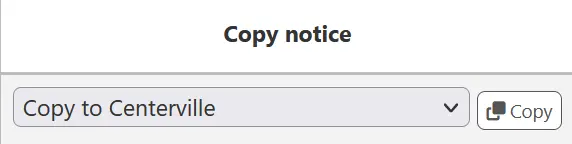
Można również skopiować istniejące powiadomienie do innej biblioteki, wybierając bibliotekę docelową w kolumnie „Skopiuj uwagę”, a następnie klikając przycisk „Kopiuj”.
Istniejące powiadomienia i rewersy
Domyślne powiadomienia obejmują kilka typowych działań w Koha. Wszystkie te powiadomienia można dostosować, zmieniając ich tekst za pomocą narzędzia Powiadomienia i rewersy, a ich wygląd za pomocą arkusza stylów określonego w ustawieniu systemowym NoticeCSS.
Ważne
Nowe powiadomienia są domyślnie dostępne tylko w nowych instalacjach. Jeśli dokonano aktualizacji z poprzedniej wersji i potrzebne jest nowe powiadomienie, które dodano dopiero w zaktualizowanej wersji, trzeba je dodać ręcznie.
Wskazówka
Informacje o formatowaniu danych egzemplarzy w tych powiadomieniach można znaleźć na stronie wiki Dostosowywanie powiadomień i rewersów.
Poniżej przedstawiono niektóre zastosowania tych powiadomień:
2FA_DISABLE
To powiadomienie jest wysyłane do pracownika, gdy wyłączy on uwierzytelnianie dwuskładnikowe na swoim koncie.
2FA_ENABLE
To powiadomienie jest wysyłane do pracownika, gdy włączy on uwierzytelnianie dwuskładnikowe na swoim koncie.
2FA_OTP_TOKEN
To powiadomienie służy do wysłania pracownikowi czasowego hasła jednorazowego, za pomocą którego może on zalogować się do interfejsu bibliotekarza, jeśli włączył uwierzytelnianie dwuskładnikowe na swoim koncie.
ACCEPTED
To powiadomienie jest wysyłane do użytkownika, gdy jego propozycja zakupu zostanie zaakceptowana.
Informacja
Jeśli nie chcesz wysyłać tego powiadomienia, po prostu je usuń.
ACCOUNT_PAYMENT
To powiadomienie jest wysyłane dla każdej transakcji płatności na koncie użytkownika, jeśli ustawienie systemowe AutomaticEmailReceipts ma wartość „Wyślij potwierdzenie”.
To powiadomienie jest również wysyłane dla transakcji płatności na koncie użytkownika, jeśli pracownik ręcznie wyśle potwierdzenie pocztą elektroniczną za pomocą przycisku „E-mail” w wierszu transakcji.
ACCOUNT_WRITEOFF
To powiadomienie jest wysyłane dla każdej transakcji umorzenia na koncie użytkownika, jeśli ustawienie systemowe AutomaticEmailReceipts ma wartość „Wyślij potwierdzenie”.
To powiadomienie jest również wysyłane dla transakcji umorzenia należności na koncie użytkownika, jeśli bibliotekarz ręcznie wyśle potwierdzenie e-mailem za pomocą przycisku „E-mail” w wierszu transakcji.
ACQCLAIM (Reklamacja zamówienia w gromadzeniu)
Służy do reklamowania zamówień w module gromadzenia.
ACQCLAIM to kod przykładowego powiadomienia, ale można zdefiniować kilka powiadomień, wybierając dowolne kody. Uwzględniany będzie tylko moduł „Reklamacja nabycia”. Wszystkie powiadomienia przypisane do tego modułu pojawią się w menu rozwijanym na stronie opóźnionych zamówień.
Powiadomienie jest wysyłane po spełnieniu kilku warunków:
Konto bibliotekarza inicjującego wysłanie wiadomości ma prawidłowy adres e-mail.
Osoba kontaktowa dostawcy oznaczona jako „Kontakt w sprawie opóźnionych zamówień?” ma prawidłowy adres e-mail.
ACQORDER (Zamówienie w gromadzeniu)
Służy w module gromadzenia do wysyłania dostawcy informacji o zamówieniu
Wysłanie powiadomienia uruchamia się ręcznie na stronie podsumowania koszyka za pomocą przycisku „Wyślij zamówienie e-mailem” na pasku narzędzi.
Powiadomienie jest wysyłane po spełnieniu kilku warunków:
Konto bibliotekarza inicjującego wysłanie wiadomości ma prawidłowy adres e-mail.
Osoba kontaktowa dostawcy oznaczona jako „Główny kontakt w sprawach gromadzenia” i „Kontakt przy zamawianiu” ma prawidłowy adres e-mail.
ACQ_NOTIF_ON_RECEIV
Używane w module gromadzenia do informowania użytkowników o otrzymaniu zamówień, do których zostali dodani.
AR_CANCELED
To powiadomienie jest wysyłane do użytkownika, gdy zamówienie artykułu zostanie anulowane przez pracownika biblioteki.
AR_COMPLETED
To powiadomienie jest wysyłane do użytkownika, gdy zamówienie artykułu zostanie oznaczone przez pracownika biblioteki jako zrealizowane.
AR_PENDING
To powiadomienie jest wysyłane do użytkownika, gdy status zamówienia artykułu zostanie zmieniony na „oczekujące”
AR_PROCESSING
To powiadomienie jest wysyłane do użytkownika, gdy zamówienie artykułu zostanie oznaczone przez pracownika biblioteki jako będące w trakcie realizacji.
AR_REQUESTED
To powiadomienie jest wysyłane do użytkownika po złożeniu zamówienia artykułu w celu potwierdzenia zamówienia.
AUTO_RENEWALS
To powiadomienie jest wysyłane do użytkownika, jeśli automatyczne prolongaty są włączone, a użytkownik wybrał jego otrzymywanie w swoich ustawieniach powiadomień.
Aby wysyłać to powiadomienie, należy ustawić AutoRenewalNotices na „zgodnie z ustawieniami powiadomień w koncie użytkownika”.
To powiadomienie jest skonfigurowane tak, aby jego treść różniła się w zależności od tego, czy prolongata się powiodła.
AUTO_RENEWALS_DGST
To powiadomienie jest wysyłane do użytkownika, jeśli włączono automatyczne prolongaty, a użytkownik wybrał otrzymywanie zbiorczego powiadomienia w swoich ustawieniach powiadomień.
Aby wysyłać to powiadomienie, należy ustawić AutoRenewalNotices na „zgodnie z ustawieniami powiadomień w koncie użytkownika”.
To powiadomienie jest skonfigurowane tak, aby jego treść różniła się w zależności od tego, czy prolongata się powiodła.
AVAILABLE
To powiadomienie jest wysyłane do użytkownika, który Zzgłosił propozycję zakupu, gdy zamówienie utworzone na podstawie tej propozycji zostanie odebrane.
Informacja
Jeśli nie chcesz wysyłać tego powiadomienia, po prostu je usuń.
BOOKING_CANCELLATION
To powiadomienie jest wysyłane do użytkownika, gdy pracownicy biblioteki anulują jego rezerwację.
Wersja
Powiadomienie BOOKING_CANCELLATION wprowadzono po raz pierwszy w wersji 24.11 systemu Koha.
BOOKING_CONFIRMATION
To powiadomienie jest wysyłane do użytkownika, gdy pracownicy biblioteki dokonają rezerwacji w jego imieniu.
Wersja
Powiadomienie BOOKING_CONFIRMATION wprowadzono w wersji 24.11 systemu Koha.
BOOKING_MODIFICATION
To powiadomienie jest wysyłane do użytkownika, gdy pracownicy biblioteki zmienią w jego rezerwacji bibliotekę odbioru, datę rozpoczęcia lub datę zakończenia.
Wersja
Powiadomienie BOOKING_MODIFICATION wprowadzono po raz pierwszy w wersji Koha 24.11.
CART
To powiadomienie jest używane podczas wysyłania koszyka pocztą elektroniczną z OPAC lub wysyłania koszyka pocztą elektroniczną z interfejsu bibliotekarza.
CANCEL_HOLD_ON_LOST
To powiadomienie jest wysyłane do użytkownika, który złożył zamówienie na egzemplarz, jeśli pracownicy oznaczyli ten egzemplarz jako zagubiony na liście „Podgląd złożonych zamówień”.
To powiadomienie jest wysyłane, jeśli ustawienie systemowe CanMarkHoldsToPullAsLost ma wartość „Zezwalaj na oznaczanie egzemplarzy jako zagubione i powiadamiaj użytkownika”.
CHECKIN
To powiadomienie jest wysyłane jako powiadomienie „Przyjmij” dla wszystkich przyjmowanych egzemplarzy
To powiadomienie jest używane, jeśli spełnione są dwa warunki:
Ustawienie EnhancedMessagingPreferences ma wartość „Zezwól”
Użytkownik wybrał otrzymywanie tego powiadomienia
Jeśli ustawienie EnhancedMessagingPreferencesOPAC ma wartość „Wyświetlaj ustawienia”, użytkownicy będą mogli wybrać preferencje powiadomień na swoim koncie online, w zakładce powiadomień.
Bibliotekarze mogą wybrać to powiadomienie dla użytkownika w jego preferencjach powiadomień.
CHECKOUT
To powiadomienie jest wysyłane jako powiadomienie „Wypożyczenie” dla wszystkich wypożyczonych egzemplarzy
To powiadomienie jest używane, jeśli spełnione są dwa warunki:
Ustawienie EnhancedMessagingPreferences ma wartość „Zezwól”
Użytkownik wybrał otrzymywanie tego powiadomienia
Jeśli ustawienie EnhancedMessagingPreferencesOPAC ma wartość „Wyświetlaj ustawienia”, użytkownicy będą mogli wybrać preferencje powiadomień na swoim koncie online, w zakładce powiadomień.
Bibliotekarze mogą wybrać to powiadomienie dla użytkownika w jego preferencjach powiadomień.
CHECKOUT_NOTE
To powiadomienie jest wysyłane do administratora systemu (na adres e-mail podany w KohaAdminEmailAddress), aby poinformować go, że użytkownik dodał uwagę dotyczącą wypożyczenia ze swojej listy wypożyczeń w OPAC.
DISCHARGE
To powiadomienie służy do wygenerowania pliku PDF potwierdzającego pomyślne rozpatrzenie wniosku o rozliczenie z biblioteką
Plik PDF może zostać pobrany przez użytkownika z jego konta lub z interfejsu bibliotekarza podczas rozliczania użytkownika z biblioteką
Funkcją rozliczania użytkowników z biblioteką steruje ustawienie systemowe useDischarge.
DUE
To powiadomienie jest wysyłane jako powiadomienie „Termin zwrotu” dla wypożyczonego egzemplarza, którego termin zwrotu przypada dzisiaj.
To powiadomienie jest używane, jeśli spełnione są dwa warunki:
Ustawienie EnhancedMessagingPreferences ma wartość „Zezwól”
Użytkownik wybrał otrzymywanie tego powiadomienia
Jeśli ustawienie EnhancedMessagingPreferencesOPAC ma wartość „Wyświetlaj ustawienia”, użytkownicy będą mogli wybrać preferencje powiadomień na swoim koncie online, w zakładce powiadomień.
Bibliotekarze mogą wybrać to powiadomienie dla użytkownika w jego preferencjach powiadomień.
DUEDGST
To powiadomienie jest wysyłane jako powiadomienie „Termin zwrotu” dla wszystkich wypożyczonych egzemplarzy, których termin zwrotu przypada dzisiaj (opcja powiadomienia zbiorczego).
To powiadomienie jest używane, jeśli spełnione są dwa warunki:
Ustawienie EnhancedMessagingPreferences ma wartość „Zezwól”
Użytkownik wybrał otrzymywanie tego powiadomienia w formie zbiorczej
Jeśli ustawienie EnhancedMessagingPreferencesOPAC ma wartość „Wyświetlaj ustawienia”, użytkownicy będą mogli wybrać preferencje powiadomień na swoim koncie online, w zakładce powiadomień.
Bibliotekarze mogą wybrać to powiadomienie dla użytkownika w jego preferencjach powiadomień.
HOLD (zamówienie dostępne do odbioru)
To powiadomienie jest wysyłane do użytkownika, gdy jego zamówienie jest gotowe do odbioru.
To powiadomienie jest używane, jeśli spełnione są dwa warunki:
Ustawienie EnhancedMessagingPreferences ma wartość „Zezwól”
Użytkownik wybrał otrzymywanie tego powiadomienia w formie zbiorczej
Jeśli ustawienie EnhancedMessagingPreferencesOPAC ma wartość „Wyświetlaj ustawienia”, użytkownicy będą mogli wybrać preferencje powiadomień na swoim koncie online, w zakładce powiadomień.
Bibliotekarze mogą wybrać to powiadomienie dla użytkownika w jego preferencjach powiadomień.
Gdy to powiadomienie odwołuje się do tabeli branches, odnosi się do informacji o bibliotece odbioru.
HOLD_CHANGED
To powiadomienie jest wysyłane do pracowników biblioteki na adres e-mail wskazany w ustawieniu ExpireReservesAutoFillEmail lub na adres do odpowiedzi biblioteki. Informuje ono, że zamówienie zostało anulowane, egzemplarz przydzielono do kolejnego zamówienia i oczekuje on teraz na innego użytkownika.
To powiadomienie jest wysyłane tylko wtedy, gdy ustawienie ExpireReservesAutoFill ma wartość „Wykonuj”.
HOLD_REMINDER
To powiadomienie jest wysyłane do użytkownika, gdy jego zamówienie oczekuje na odbiór dłużej niż określoną liczbę dni
Jeśli ustawienie EnhancedMessagingPreferencesOPAC ma wartość „Wyświetlaj ustawienia”, użytkownicy mogą wybrać ustawienia powiadomień na swoim koncie online w zakładce powiadomień. Powiadomienie nosi nazwę „Przypomnienie o zamówieniu”.
Pracownicy mogą wybrać to powiadomienie dla użytkownika w jego ustawieniach powiadomień. Powiadomienie nosi nazwę „Przypomnienie o zamówieniu”.
Do wygenerowania tego powiadomienia wymagane jest zadanie cron holds_reminder.pl.
HOLDDGST
To powiadomienie jest wysyłane jako powiadomienie „Rezerwacje do odbioru” dla zamówień oczekujących na odbiór (opcja zbiorczego zestawienia).
To powiadomienie jest używane, jeśli spełnione są dwa warunki:
Ustawienie systemowe EnhancedMessagingPreferences ma wartość „Zezwól”.
Użytkownik wybrał otrzymywanie tego powiadomienia w postaci zbiorczego zestawienia.
Jeśli ustawienie systemowe EnhancedMessagingPreferencesOPAC ma wartość „Wyświetlaj ustawienia”, użytkownicy będą mogli wybrać ustawienia powiadomień na swoim koncie online, w zakładce Powiadomienia.
Bibliotekarze mogą wybrać to powiadomienie dla użytkownika w jego preferencjach powiadomień.
HOLDPLACED
To powiadomienie jest wysyłane do personelu biblioteki po złożeniu zamówienia.
To powiadomienie wymaga ustawienia wartości „Włącz” w ustawieniu systemowym emailLibrarianWhenHoldIsPlaced.
Odwołanie do tabeli branches w tym powiadomieniu dotyczy informacji o bibliotece odbioru.
HOLDPLACED_PATRON
To powiadomienie jest wysyłane do użytkownika, który złożył zamówienie.
To powiadomienie wymaga ustawienia wartości „Wyślij wiadomość e-mail” w ustawieniu systemowym EmailPatronWhenHoldIsPlaced.
ILL_PARTNER_REQ
To powiadomienie jest używane przez moduł wypożyczeń międzybibliotecznych do wysyłania zamówień do bibliotek partnerskich.
ILL_PICKUP_READY
To powiadomienie jest wysyłane do użytkownika, gdy zamówione przez niego wypożyczenie międzybiblioteczne zostało zrealizowane i jest gotowe do odbioru.
Bibliotekarz może wybrać to powiadomienie w ustawieniach powiadomień użytkownika. Jest to powiadomienie „Wypożyczenie międzybiblioteczne zrealizowane”.
Informacja
Ta opcja pojawi się w ustawieniach powiadomień tylko wtedy, gdy ustawienie systemowe ILLModule jest włączone.
Jeśli ustawienie EnhancedMessagingPreferencesOPAC ma wartość „Wyświetlaj ustawienia”, użytkownicy będą mogli wybrać ustawienia powiadomień na swoim koncie online, w zakładce powiadomień. Jest to powiadomienie „Wypożyczenie międzybiblioteczne zrealizowane”.
Informacja
Ta opcja pojawi się w ustawieniach powiadomień tylko wtedy, gdy ustawienie systemowe ILLModule jest włączone.
ILL_REQUEST_CANCEL
To powiadomienie jest wysyłane do pracowników biblioteki, gdy użytkownik anuluje swoje zamówienie wypożyczenia międzybibliotecznego ze swojego konta w OPAC.
ILL_REQUEST_MODIFIED
To powiadomienie jest wysyłane do pracowników biblioteki, gdy użytkownik zmodyfikuje swoje zamówienie wypożyczenia międzybibliotecznego ze swojego konta w OPAC.
ILL_REQUEST_UNAVAIL
To powiadomienie jest wysyłane do użytkownika, gdy zamówione przez niego wypożyczenie międzybiblioteczne zostało anulowane z powodu niedostępności.
Bibliotekarz może wybrać to powiadomienie w ustawieniach powiadomień użytkownika. Jest to powiadomienie „Wypożyczenie międzybiblioteczne niedostępne”.
Informacja
Ta opcja pojawi się w ustawieniach powiadomień tylko wtedy, gdy ustawienie systemowe ILLModule jest włączone.
Jeśli ustawienie EnhancedMessagingPreferencesOPAC ma wartość „Wyświetlaj ustawienia”, użytkownicy będą mogli wybrać ustawienia powiadomień na swoim koncie online, w zakładce powiadomień. Jest to powiadomienie „Wypożyczenie międzybiblioteczne niedostępne”.
Informacja
Ta opcja pojawi się w ustawieniach powiadomień tylko wtedy, gdy ustawienie systemowe ILLModule jest włączone.
ILL_REQUEST_UPDATE
To powiadomienie jest wysyłane do użytkownika, aby poinformować go, że jego zamówienie w wypożyczalni międzybibliotecznej zostało zaktualizowane.
Pracownicy mogą wybrać to powiadomienie dla użytkownika w jego ustawieniach powiadomień. Powiadomienie nosi nazwę „Wypożyczenie międzybiblioteczne zmienione”.
Informacja
Ta opcja pojawi się w ustawieniach powiadomień tylko wtedy, gdy ustawienie systemowe ILLModule jest włączone.
Jeśli ustawienie EnhancedMessagingPreferencesOPAC ma wartość „Wyświetlaj ustawienia”, użytkownicy będą mogli wybrać ustawienia powiadomień na swoim koncie online w zakładce powiadomień. Powiadomienie nosi nazwę „Wypożyczenie międzybiblioteczne zmienione”.
Informacja
Ta opcja pojawi się w ustawieniach powiadomień tylko wtedy, gdy ustawienie systemowe ILLModule jest włączone.
LIST
To powiadomienie jest używane podczas wysyłania listy pocztą elektroniczną z OPAC lub podczas wysyłania listy pocztą elektroniczną z interfejsu bibliotekarza.
MEMBERSHIP_EXPIRY
To powiadomienie można wysłać użytkownikom, aby ostrzec ich o zbliżającym się terminie wygaśnięcia ważności ich kart.
Wymaga skonfigurowania ustawienia MembershipExpiryDaysNotice oraz powiązanego zadania cron.
MEMBERSHIP_RENEWED
To powiadomienie można wysłać użytkownikom, aby poinformować ich o przedłużeniu członkostwa w bibliotece.
Powiadomienie jest generowane przez zadanie cron membership_expiry.pl, gdy jest ono wywoływane z parametrem
--renew.Powiadomienie jest również wysyłane, gdy użytkownik samodzielnie przedłuża ważność swojego konta w OPAC.
NEW_CURBSIDE_PICKUP
To powiadomienie jest wysyłane do użytkownika, gdy zostanie zaplanowany odbiór przed biblioteką.
Aby wysłać to powiadomienie,
Użytkownik musi wybrać otrzymywanie powiadomienia „Rezerwacje do odbioru” pocztą elektroniczną.
Pracownik może wybrać to powiadomienie dla użytkownika w jego ustawieniach powiadomień
Jeśli ustawienie EnhancedMessagingPreferencesOPAC ma wartość „Wyświetlaj ustawienia”, użytkownicy będą mogli wybrać preferencje powiadomień na swoim koncie online, w zakładce powiadomień.
NEW_SUGGESTION
To powiadomienie jest wysyłane do pracowników biblioteki, gdy ustawienie systemowe EmailPurchaseSuggestions jest włączone.
NOTIFY_MANAGER
To powiadomienie jest wysyłane do pracownika, gdy zostanie on przypisany jako osoba zarządzająca propozycją zakupu w module gromadzenia.
ODUE (powiadomienie o przetrzymaniu)
To powiadomienie służy do wysyłania użytkownikom powiadomień o przetrzymaniu
ODUE to kod przykładowego powiadomienia, ale można użyć dowolnego kodu i zdefiniować różne wiadomości dla poszczególnych kategorii użytkowników i poziomów powiadomień
Wymaga skonfigurowania reguł powiadomień o przetrzymaniu i zmian statusu
OPAC_REG
To powiadomienie jest wysyłane do pracowników biblioteki, gdy ustawienie systemowe EmailPatronRegistrations jest włączone, a użytkownik zarejestruje się przez OPAC.
OPAC_REG_VERIFY
To powiadomienie jest wysyłane do użytkownika, który zarejestrował się przez OPAC, jeśli ustawienie systemowe PatronSelfRegistrationVerifyByEmail jest włączone.
ORDERED
To powiadomienie jest wysyłane do użytkownika, który zgłosił propozycję zakupu, gdy opcja „z propozycji zakupu” zostanie użyta do utworzenia na jej podstawie zamówienia.
Informacja
Jeśli nie chcesz wysyłać tego powiadomienia, po prostu je usuń.
PASSWORD_CHANGE
To powiadomienie jest wysyłane do użytkownika, którego hasło zostało zmienione, jeśli ustawienie systemowe NotifyPasswordChange jest włączone.
PASSWORD_RESET
To powiadomienie jest wysyłane w celu weryfikacji adresu e-mail, gdy użytkownik poprosi o nowe hasło za pośrednictwem OPAC.
Funkcja resetowania hasła jest kontrolowana przez ustawienie systemowe OpacResetPassword.
PICKUP_RECALLED_ITEM
To powiadomienie jest wysyłane do użytkownika, który złożył żądanie wcześniejszego zwrotu egzemplarza, gdy egzemplarz jest gotowy do odbioru.
PREDUE
To powiadomienie jest wysyłane jako „Przypomnienie przed upływem terminu”, gdy upływa termin zwrotu egzemplarza
To powiadomienie jest używane, jeśli spełnione są dwa warunki:
Ustawienie EnhancedMessagingPreferences ma wartość „Zezwól”
Użytkownik wybrał otrzymywanie tego powiadomienia
Jeśli ustawienie EnhancedMessagingPreferencesOPAC ma wartość „Wyświetlaj ustawienia”, użytkownicy będą mogli wybrać preferencje powiadomień na swoim koncie online, w zakładce powiadomień.
Bibliotekarze mogą wybrać to powiadomienie dla użytkownika w jego preferencjach powiadomień.
PREDUEDGST
To powiadomienie jest wysyłane jako zbiorcze „Przypomnienie przed upływem terminu” dla wszystkich egzemplarzy, których termin zwrotu upływa
To powiadomienie jest używane, jeśli spełnione są dwa warunki:
Ustawienie EnhancedMessagingPreferences ma wartość „Zezwól”
Użytkownik wybrał otrzymywanie tego powiadomienia w formie zbiorczej
Jeśli ustawienie systemowe EnhancedMessagingPreferencesOPAC ma wartość „Wyświetlaj ustawienia”, użytkownicy mogą wybrać preferencje powiadomień na swoim koncie online, w zakładce Powiadomienia.
Bibliotekarze mogą wybrać to powiadomienie dla użytkownika w jego preferencjach powiadomień.
PRES_TRAIN_ITEM
To powiadomienie jest domyślnym rewersem używanym w module konserwacji do drukowania listy egzemplarzy w transporcie.
PROBLEM_REPORT
To powiadomienie jest wysyłane na adres e-mail podany w ustawieniu systemowym KohaAdminEmailAddress lub na adres e-mail biblioteki, gdy użytkownik zgłosi problem w OPAC.
RECEIPT
Służy do wysyłania potwierdzenia płatności pocztą elektroniczną z modułu punktu sprzedaży.
REJECTED
To powiadomienie jest wysyłane, gdy propozycja zakupu użytkownika zostanie odrzucona.
Informacja
Jeśli nie chcesz wysyłać tego powiadomienia, po prostu je usuń.
RENEWAL
To powiadomienie jest wysyłane jako powiadomienie „Wypożyczenia i prolongaty” dla wszystkich egzemplarzy, których wypożyczenie jest prolongowane
To powiadomienie jest używane, jeśli spełnione są trzy warunki:
Ustawienie EnhancedMessagingPreferences ma wartość „Zezwól”
Ustawienie systemowe RenewalSendNotice ma wartość „Wysyłaj powiadomienie”
Użytkownik wybrał otrzymywanie tego powiadomienia
Jeśli ustawienie EnhancedMessagingPreferencesOPAC ma wartość „Wyświetlaj ustawienia”, użytkownicy będą mogli wybrać preferencje powiadomień na swoim koncie online, w zakładce powiadomień.
Bibliotekarze mogą wybrać to powiadomienie dla użytkownika w jego preferencjach powiadomień.
RETURN_RECALLED_ITEM
To powiadomienie jest wysyłane do użytkownika, który ma obecnie wypożyczony egzemplarz, którego zwrotu zażądano. Informuje użytkownika o nowym terminie zwrotu wypożyczonego egzemplarza.
SERIAL_ALERT (Nowy numer czasopisma)
Powiadomienie używane w module czasopism do informowania użytkowników i pracowników o nowych numerach czasopisma. SERIAL_ALERT (RLIST w starszych wersjach) jest dostarczany jako przykładowe powiadomienie, ale kod powiadomienia można wybrać dowolnie, ponieważ pod uwagę brany jest tylko moduł. Można również zarządzać wieloma powiadomieniami.
Podczas dodawania lub edytowania prenumeraty można wybrać powiadomienie informujące użytkownika o otrzymanym numerze czasopisma. Wybierz je z menu rozwijanego „Powiadomienie użytkownika”.
Jeśli dla prenumeraty wybrano powiadomienie, użytkownicy mogą zapisać się na powiadomienia e-mail w zakładce prenumeraty w widoku szczegółowym w OPAC.
Informacja
Aby powiadamiać użytkowników o nowych numerach czasopism, można również kliknąć „zdefiniować powiadomienie”, co przeniesie do narzędzia „Powiadomienia”.
SHARE_ACCEPT
Służy do powiadamiania użytkownika, gdy inny użytkownik zaakceptuje udostępnioną mu listę.
Wymaga ustawienia systemowego OpacAllowSharingPrivateLists z wartością „Zezwalaj”.
Więcej informacji o udostępnianiu list można znaleźć w sekcji Zarządzanie listami.
SHARE_INVITE
Służy do powiadamiania użytkownika, że inny użytkownik chce udostępnić mu listę.
Wymaga ustawienia systemowego OpacAllowSharingPrivateLists z wartością „Zezwalaj”.
Więcej informacji o udostępnianiu list można znaleźć w sekcji Zarządzanie listami.
SR_SLIP
Służy do powiadamiania pracowników danej biblioteki o egzemplarzach, które należy przekazać do innej biblioteki w ramach rotacji zbiorów.
Wymaga zadania cron stockrotation.pl.
STAFF_PASSWORD_RESET
To powiadomienie jest wysyłane, gdy pracownik wysyła użytkownikowi wiadomość e-mail dotyczącą resetowania hasła.
Funkcja resetowania hasła jest kontrolowana przez ustawienie systemowe OpacResetPassword.
TICKET_ACKNOWLEDGE
To powiadomienie jest wysyłane osobie zgłaszającej problem w katalogu, gdy zgłosi problem przez interfejs bibliotekarza lub przez OPAC, aby potwierdzić otrzymanie zgłoszenia.
Funkcję zgłaszania problemów włącza się w interfejsie bibliotekarza za pomocą ustawienia systemowego CatalogConcerns, a w OPAC za pomocą ustawienia systemowego OpacCatalogConcerns.
TICKET_ASSIGNED
To powiadomienie jest wysyłane do osoby odpowiedzialnej za problem w katalogu, gdy przypisano jej zgłoszenie.
Funkcję zgłaszania problemów włącza się w interfejsie bibliotekarza za pomocą ustawienia systemowego CatalogConcerns, a w OPAC za pomocą ustawienia systemowego OpacCatalogConcerns.
TICKET_NOTIFY
To powiadomienie jest wysyłane do zespołu katalogującego na adres e-mail podany w ustawieniu systemowym CatalogerEmails, aby poinformować go, że Zgłoszono problem dotyczący rekordu bibliograficznego.
Funkcję zgłaszania problemów włącza się w interfejsie bibliotekarza za pomocą ustawienia systemowego CatalogConcerns, a w OPAC za pomocą ustawienia systemowego OpacCatalogConcerns.
TICKET_RESOLVE
To powiadomienie jest wysyłane do osoby, która zgłosiła problem w katalogu, gdy problem zostanie oznaczony jako rozwiązany z zaznaczoną opcją „Powiadom”.
Funkcję zgłaszania problemów włącza się w interfejsie bibliotekarza za pomocą ustawienia systemowego CatalogConcerns, a w OPAC za pomocą ustawienia systemowego OpacCatalogConcerns.
TICKET_UPDATE
To powiadomienie jest wysyłane do osoby, która zgłosiła problem w katalogu, gdy zgłoszenie zostanie zaktualizowane z zaznaczoną opcją „Powiadom”.
Funkcję zgłaszania problemów włącza się w interfejsie bibliotekarza za pomocą ustawienia systemowego CatalogConcerns, a w OPAC za pomocą ustawienia systemowego OpacCatalogConcerns.
TO_PROCESS
Służy do powiadamiania pracownika, że propozycja zakupu została przeniesiona do funduszu, którym zarządza
Wymaga zadania cron notice_unprocessed_suggestions
TRANSFER_OWNERSHIP
Wysyłane do użytkownika, któremu przekazano listę.
Wersja
To powiadomienie dodano do Koha w wersji 24.11.
Wskazówka
Jeśli system został zaktualizowany z wcześniejszej wersji i potrzebne jest to powiadomienie, dodaj nowe powiadomienie, wybierając moduł „Listy” i używając kodu TRANSFER_OWNERSHIP.
Aby użyć domyślnego tekstu, kliknij przyciski „Wyświetl domyślne” i „Kopiuj do szablonu”. Spowoduje to skopiowanie domyślnego tekstu do powiadomienia.
WELCOME
Wysyłane użytkownikom po utworzeniu ich kont, jeśli ustawienie systemowe AutoEmailNewUser ma wartość „Wysyłaj”
Informacja
Ze względów bezpieczeństwa nie można wysłać hasła użytkownika w powiadomieniu.
Na tej stronie znajduje się również zestaw predefiniowanych rewersów (lub potwierdzeń). Tekst każdego z nich można dostosować za pomocą narzędzia Powiadomienia i rewersy, a jego wygląd — za pomocą arkusza stylów określonego w ustawieniu systemowym SlipCSS. Poniżej opisano zastosowanie tych rewersów:
ACCOUNT_CREDIT
Służy do drukowania potwierdzenia uznania konta (wpłaty, umorzenia lub innego uznania).
Rewers lub potwierdzenie można wydrukować ręcznie za pomocą przycisku „Drukuj” znajdującego się przy pozycji uznania na karcie rozliczeń użytkownika.
Rewers lub potwierdzenie można również wydrukować półautomatycznie podczas opłacania lub umarzania należności, jeśli włączono ustawienie systemowe FinePaymentAutoPopup.
Informacja
Można ustawić osobne powiadomienia dla różnych typów uznań. W tym celu utwórz nowe powiadomienie z kodem CREDIT_, po którym następuje kod typu uznania.
Na przykład, aby używać osobnego rewersu dla umorzeń, utwórz nowe powiadomienie o kodzie CREDIT_WRITEOFF.
ACCOUNT_DEBIT
Służy do drukowania faktury za obciążenie dowolnego typu, na przykład opłatę za zagubiony egzemplarz lub karę za przetrzymanie.
Rewers lub fakturę można wydrukować ręcznie za pomocą przycisku „Drukuj” obok pozycji obciążenia na karcie rozliczeń użytkownika.
Informacja
Można ustawić osobne powiadomienia dla różnych typów obciążeń. W tym celu utwórz nowe powiadomienie o kodzie składającym się z DEBIT_ i następującego po nim kodu typu obciążenia.
Na przykład, aby używać osobnego rewersu dla zagubionych egzemplarzy, utwórz nowe powiadomienie o kodzie DEBIT_LOST.
ACCOUNTS_SUMMARY
Służy do drukowania zestawienia niezapłaconych należności i niewykorzystanych uznań na koncie użytkownika.
Rewers można wydrukować ręcznie, wybierając opcję „Drukuj saldo konta” z menu przycisku „Drukuj” u góry strony szczegółów użytkownika.
AR_SLIP
Służy do drukowania rewersu dla zamówienia artykułu
Rewers lub pokwitowanie można wydrukować ręcznie podczas Zarządzania zamówieniami artykułów w interfejsie bibliotekarza.
Przejdź do: Udostępnianie > Zamówienia artykułów > Akcje > Drukuj rewers
CHECKINSLIP
Ten rewers zawiera wykaz wszystkich egzemplarzy przyjętych dzisiaj od tego użytkownika
Aby wydrukować ten rewers, na koncie użytkownika wybierz Drukuj > Drukuj rewers przyjęcia
Ten rewers można również wydrukować ze strony przyjmowania zwrotów
ISSUEQSLIP
Służy do drukowania szybkiego rewersu w module udostępniania
Szybki rewers zawiera tylko egzemplarze wypożyczone dzisiaj
ISSUESLIP
Rewers lub pokwitowanie zawiera egzemplarze wypożyczone dzisiaj oraz te, które nadal pozostają wypożyczone
HOLD_SLIP
Służy do drukowania rewersu zamówienia
Rewers zamówienia jest generowany, gdy Zamówienie zostaje potwierdzone i otrzymuje status oczekującego.
OVERDUE_SLIP
Służy do drukowania rewersu przetrzymanych egzemplarzy
Rewers przetrzymanych egzemplarzy można wygenerować ręcznie, korzystając z menu „Drukuj” na koncie użytkownika w interfejsie bibliotekarza. Rewers będzie zawierał wszystkie przetrzymane egzemplarze.
RECALL_REQUESTER_DET
Służy do drukowania danych użytkownika, który zażądał zwrotu egzemplarza, podczas przyjmowania egzemplarza objętego żądaniem zwrotu.
RECEIPT
Służy do drukowania potwierdzenia płatności w module punktu sprzedaży.
TRANSFERSLIP
Służy do drukowania rewersu transferowego
Rewers transferowy jest drukowany po potwierdzeniu w systemie transferu z jednej biblioteki do drugiej
Oprócz funkcji zarządzania powiadomieniami i rewersami oraz ich dostosowywania narzędzie „Powiadomienia i rewersy” zawiera dodatkowe szablony, które pozwalają dostosować wpisy w bazie danych do określonych celów. Obecnie jedynym szablonem dostępnym do tego celu jest szablon umożliwiający zmianę opisu kary za przetrzymanie. W przyszłości mogą zostać dodane kolejne.
OVERDUE_FINE_DESC
Ten szablon służy do generowania opisu kar za przetrzymanie na koncie użytkownika.
Informacja
Informacje dostępne przy tym dostosowaniu pochodzą z danych o wypożyczeniach (issues), egzemplarzach i użytkownikach (borrowers).
Wyzwalacze powiadomień o przetrzymaniu i zmian statusu
Informacja
Dostęp do tego narzędzia będą mieli tylko pracownicy z uprawnieniem edit_notice_status_triggers (lub z uprawnieniem superlibrarian).
Przejdź do: Więcej > Narzędzia > Użytkownicy i udostępnianie > Wyzwalacze monitów/statusów
Aby wysyłać monity zdefiniowane za pomocą narzędzia Powiadomienia i rewersy, należy najpierw ustawić wyzwalacze tych wiadomości.
Ważne
Aby wysyłać użytkownikom monity, należy ustawić daną kategorię użytkowników tak, aby wymagała wysyłania monitów.
Ważne
W zależności od wartości ustawienia systemowego OverdueNoticeCalendar opóźnienie może uwzględniać lub pomijać dni, w których biblioteka jest zamknięta, zgodnie z kalendarzem dni wolnych.
Narzędzie Wyzwalacze monitów/statusów umożliwia bibliotekarzowi wysłanie do każdej kategorii użytkowników maksymalnie trzech powiadomień o przetrzymanych egzemplarzach
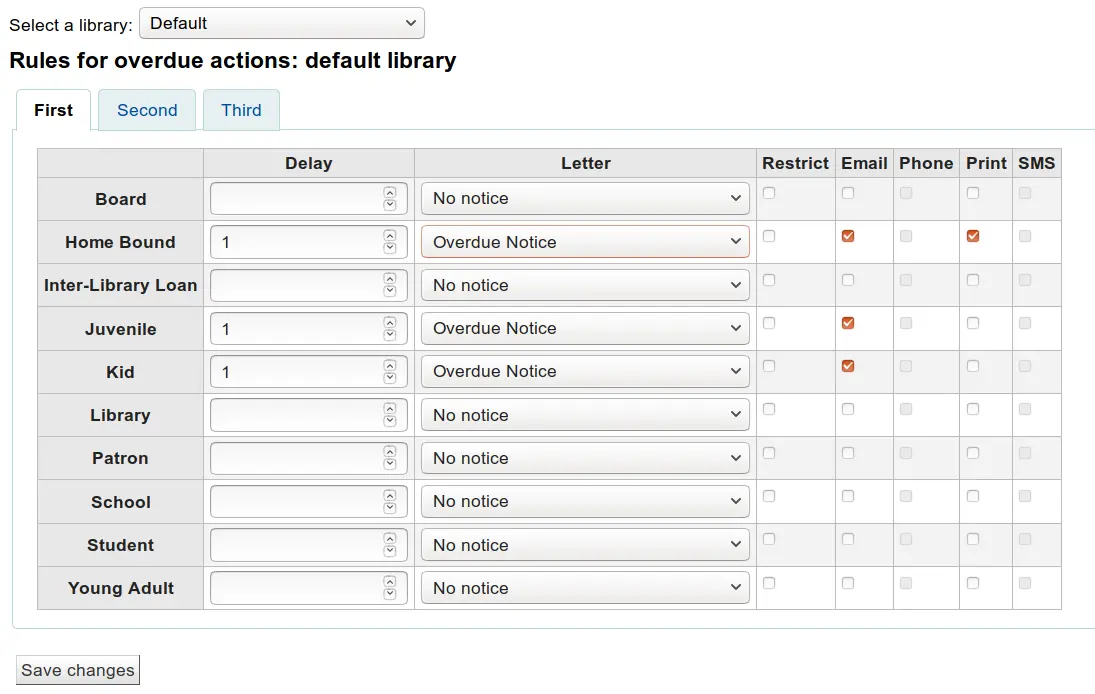
Opóźnienie to liczba dni od upływu terminu zwrotu wypożyczonego egzemplarza do uruchomienia działania.
Ważne
Aby Koha uruchomiła działanie (wysłała powiadomienie lub nałożyła ograniczenie na użytkownika), należy podać wartość opóźnienia.
Aby wysłać kolejne monity, kliknij zakładki „Drugi” i „Trzeci”
Aby uniemożliwić użytkownikowi wypożyczanie egzemplarzy z powodu przetrzymanych materiałów, zaznacz pole „Ogranicz”. Spowoduje to wyświetlenie w rekordzie użytkownika podczas wypożyczania komunikatu informującego bibliotekarza, że użytkownik nie może wypożyczać z powodu przetrzymanych egzemplarzy.
Jeśli zdecydujesz się nałożyć w ten sposób ograniczenie na użytkownika, możesz również skonfigurować jego automatyczne usuwanie przez Koha za pomocą ustawienia systemowego AutoRemoveOverduesRestrictions.
Następnie można wybrać sposób dostarczenia powiadomienia o przetrzymaniu. Dostępne są opcje: e-mail, telefon (w przypadku korzystania z usługi i-tiva Talking Tech), wydruk oraz SMS (jeśli skonfigurowano SMSSendDriver).
Kreator kart użytkowników
Informacja
Dostęp do tego narzędzia mają tylko pracownicy posiadający uprawnienie label_creator (lub uprawnienie superlibrarian).
Ścieżka: Więcej > Narzędzia > Kreator kart użytkowników
Kreator kart użytkowników umożliwia korzystanie z własnych układów i szablonów do drukowania kart użytkowników na drukarce. Oto niektóre funkcje modułu kreatora kart użytkowników:
Dostosowywanie układów kart użytkowników za pomocą tekstu pobieranego z danych użytkowników w Koha
Projektowanie własnych szablonów do drukowania kart użytkowników, dopasowanych do arkuszy etykiet
Tworzenie partii kart użytkowników do druku i zarządzanie nimi
Eksportowanie jednej lub wielu partii do druku w formacie PDF
Eksportowanie jednej lub wielu kart użytkowników z danej partii w formacie PDF
Layouty
Ścieżka: Więcej > Narzędzia > Kreator kart użytkowników > Zarządzaj > Układy
Układ określa tekst i obrazy, które zostaną wydrukowane na karcie, oraz ich rozmieszczenie.
Uwaga
Na karcie można wydrukować do trzech wierszy tekstu, numer użytkownika w postaci kodu kreskowego oraz maksymalnie dwa obrazy.
Dodawanie layoutu
Jeśli nie zdefiniowano jeszcze żadnych layoutów, możesz dodać nowy, klikając przycisk „Nowy” i wybierając „Layout”.
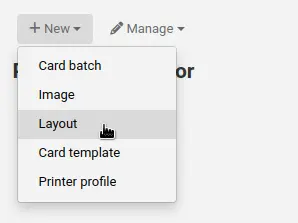
Możesz również wybrać opcję „Zarządzaj layoutami” po lewej stronie. Zostanie wyświetlona lista dostępnych layoutów, które można wybrać do edycji. U góry strony znajduje się także przycisk „Nowy layout”.
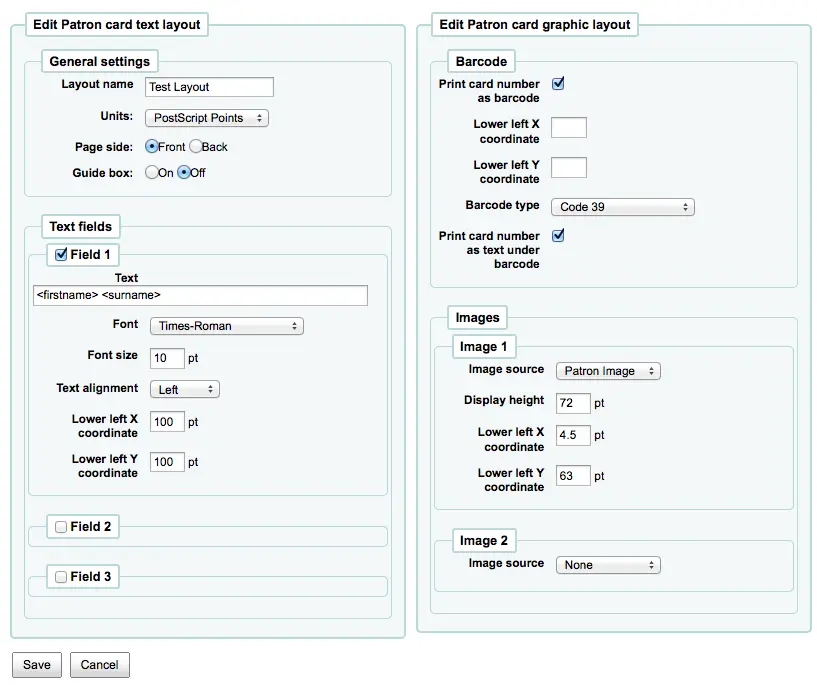
Nazwa layoutu służy do jego identyfikacji, dlatego wybierz taką, która ułatwi jego późniejsze rozpoznanie
Menu rozwijane „Jednostki” służy do określenia jednostki miary używanej w layoucie.
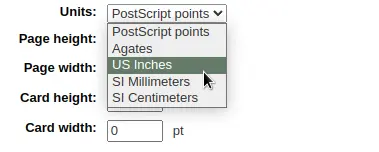
Uwaga
Punkt PostScript to 1/72 cala, jednostka Adobe Agate to 1/64 cala, a cal to 25.4 milimetra w układzie SI
Następnie określ, czy layout dotyczy przedniej, czy tylnej strony karty użytkownika
Uwaga
Jeśli korzystasz z dwustronnych kart bibliotecznych, potrzebujesz layoutu zarówno dla przedniej, jak i tylnej strony karty. Ta opcja nie umożliwia drukowania kart dwustronnych, a jedynie pozwala określić, którą stronę karty projektujesz.
Na karcie można umieścić maksymalnie 3 wiersze tekstu. Może to być dowolnie wybrany tekst stały lub zawartość pól z rekordu użytkownika. Aby wydrukować zawartość pól z rekordu użytkownika, należy umieścić ich nazwy w nawiasach w następujący sposób: <firstname>
Uwaga
Pełną listę nazw pól można znaleźć w strukturze bazy danych pod adresem https://schema.koha-community.org
Dla każdego wiersza tekstu można wybrać czcionkę, jej rozmiar oraz położenie tekstu na karcie za pomocą znajdujących się poniżej współrzędnych X i Y
Aby wyświetlić kod kreskowy i numer karty użytkownika, należy zaznaczyć opcję „Wydrukuj numer karty w postaci kodu kreskowego”. Spowoduje to przedstawienie numeru karty użytkownika w postaci kodu kreskowego. Aby wydrukować numer w formie czytelnej dla człowieka, należy zaznaczyć opcję „Wydrukuj numer karty w postaci tekstu poniżej kodu kreskowego”.
Na koniec można wybrać maksymalnie dwa obrazy do wydrukowania na karcie.
Jednym z nich może być zdjęcie użytkownika, którego rozmiar można dostosować do potrzeb.
Drugim obrazem może być na przykład logo lub symbol biblioteki, przesłany za pomocą modułu „zarządzania obrazami” w narzędziu do tworzenia kart użytkowników.
Ważne
Osoba projektująca kartę odpowiada za takie rozmieszczenie wierszy tekstu, kodu kreskowego i obrazów, aby nie nachodziły na siebie.
Po zapisaniu układy pojawią się na stronie „Zarządzaj układami”.

Szablony
Przejdź do: Więcej > Narzędzia > Kreator kart użytkowników > Zarządzaj > Szablony kart
Szablon opisuje układ etykiet na używanym arkuszu etykiet lub kart. Przykładowo może to być Avery 5160 dla etykiet adresowych, Gaylord 47-284 dla etykiet na grzbiety lub Avery 28371 dla kart użytkowników. Wszystkie informacje potrzebne do skonfigurowania szablonu mogą znajdować się na opakowaniu; jeśli ich tam nie ma, zwykle można je znaleźć na stronie internetowej dostawcy lub uzyskać, mierząc przykładowy arkusz.
Dodawanie szablonu
Aby dodać nowy szablon, kliknij przycisk „Nowy szablon” u góry strony. Spowoduje to bezpośrednie przejście do formularza edycji szablonu. Możesz również kliknąć „Zarządzaj szablonami” po lewej stronie. Zobaczysz wtedy listę dostępnych szablonów, które możesz wybrać do edycji. Przycisk „Nowy szablon” nadal będzie dostępny u góry strony.
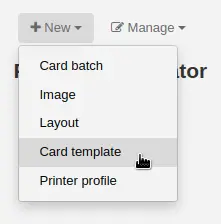
Za pomocą formularza wyświetlanego po kliknięciu „Modyfikuj” lub „Nowy szablon” można zdefiniować szablon arkusza etykiet lub kart.
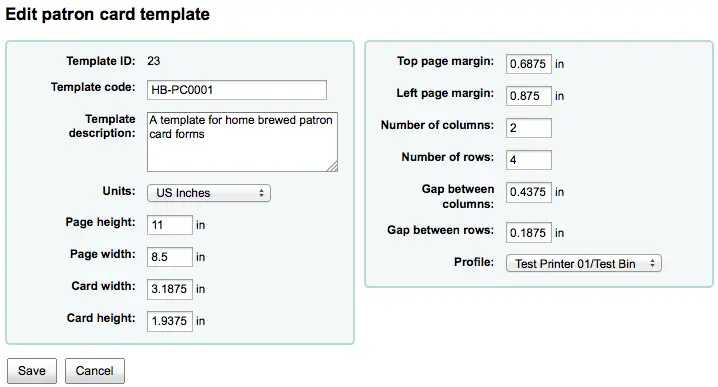
Identyfikator szablonu to unikalny identyfikator generowany przez system
Kod szablonu powinien być nazwą pozwalającą rozpoznać go na liście szablonów
W opisie szablonu można umieścić dodatkowe informacje na jego temat
Menu rozwijane „Jednostki” służy do określenia jednostek miary używanych w szablonie.
Uwaga
Punkt PostScript to 1/72 cala, jednostka Adobe Agate to 1/64 cala, a cal to 25.4 milimetra w układzie SI
Wymiary (wysokość i szerokość strony oraz szerokość i wysokość karty) mogą być podane na opakowaniu. Jeśli ich tam nie ma, zwykle można je znaleźć na stronie internetowej dostawcy lub zmierzyć na przykładowym arkuszu.
Profil to zestaw „korekt” stosowanych do danego szablonu bezpośrednio przed drukowaniem, które kompensują odchylenia charakterystyczne dla konkretnej drukarki, do której przypisano profil.
Przed zdefiniowaniem profilu spróbuj wydrukować kilka przykładowych kart. Następnie wykonaj pomiary, które pozwolą zdefiniować profil z odpowiednimi korektami dla danej drukarki i szablonu.
Po wykryciu i udokumentowaniu wszelkich nieprawidłowości w wydrukowanym dokumencie możesz utworzyć profil i przypisać go do szablonu.
Ważne
Nie określaj profilu, jeśli nie jest potrzebny, czyli nie klikaj opcji definiowania profilu drukarki. Nie można usunąć profilu z szablonu, ale można zmienić go na inny.
Uwaga
Jeśli korzystasz z różnych drukarek, może być konieczne zdefiniowanie kilku identycznych szablonów, różniących się jedynie przypisanymi profilami.
Po zapisaniu szablony pojawią się na stronie „Zarządzaj szablonami”.

Profile
Ścieżka dostępu: Więcej > Narzędzia > Kreator kart użytkowników > Zarządzaj > Profile
Profil to zestaw „korekt” stosowanych do danego szablonu tuż przed drukowaniem, aby skompensować nieprawidłowości charakterystyczne dla danej drukarki. Jeśli po skonfigurowaniu szablonu i wydrukowaniu przykładowego zestawu danych okaże się, że elementy nie są jednakowo wyrównane na każdej karcie, należy skonfigurować profil dla każdej drukarki (a nawet dla różnych podajników tej samej drukarki). Profil pozwala skompensować różnice w sposobie drukowania, takie jak przesunięcie tekstu w lewo, w prawo, w górę lub w dół.
Jeśli karty są drukowane dokładnie tak, jak chcesz, profil nie będzie potrzebny.
Dodawanie profilu
Aby dodać nowy profil, kliknij przycisk „Profile” u góry strony i wybierz „Nowy profil”
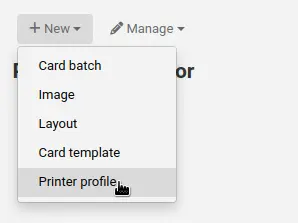
Aby dodać nowy profil, kliknij przycisk „Nowy profil” u góry strony. W wyświetlonym formularzu możesz określić wartości korygujące niewłaściwe rozmieszczenie kart na arkuszu etykiet. Możesz także wybrać „Zarządzaj profilami” po lewej stronie i wskazać jeden z dostępnych profili do edycji.
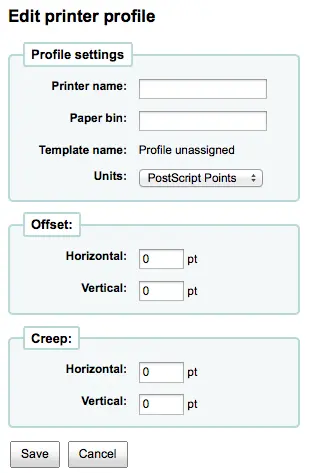
Nazwa drukarki i zasobnik papieru nie muszą dokładnie odpowiadać używanej drukarce. Służą one do przypomnienia, dla której drukarki utworzono profil.
Uwaga
Na przykład jako nazwę drukarki można podać numer jej modelu lub nazwać ją „the printer on my desk”
Pole szablonu zostanie wypełnione po wybraniu szablonu, do którego ma zostać zastosowany profil, w formularzu edycji szablonu
Menu rozwijane „Jednostki” służy do określenia jednostki miary używanej w profilu.
Uwaga
Punkt PostScript to 1/72 cala, jednostka Adobe Agate to 1/64 cala, a cal to 25.4 milimetra w układzie SI
Przesunięcie należy zastosować, gdy cały obraz jest przesunięty względem środka w pionie lub w poziomie. Narastające przesunięcie opisuje sytuację, w której odległość między etykietami zmienia się wzdłuż lub w poprzek strony
W przypadku wartości przesunięcia i narastającego przesunięcia liczby ujemne przesuwają drukowane informacje w górę i w lewo na arkuszu, a dodatnie – w dół i w prawo
Przykład: tekst jest drukowany w odległości 0 .25” od lewej krawędzi pierwszej etykiety, 0 .28” od lewej krawędzi drugiej etykiety i 0 .31” od lewej krawędzi trzeciej etykiety. Oznacza to, że przesunięcie poziome należy ustawić na (minus) -0.03 „, aby wyrównać tę różnicę.
Po zapisaniu profile pojawią się na stronie „Zarządzaj profilami drukarek”.

Po zapisaniu nowego profilu można wrócić do listy szablonów i wybrać do edycji szablon, dla którego jest przeznaczony ten profil.
Grupy
Ścieżka dostępu: Więcej > Narzędzia > Kreator kart użytkowników > Zarządzaj > Grupy kart
Grupa to zbiór użytkowników, dla których mają zostać wygenerowane karty.
Dodaj grupę
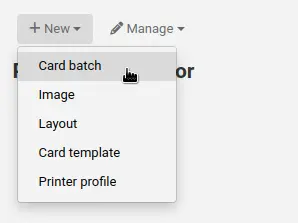
Aby dodać nową grupę, kliknij przycisk „Nowe grupy” u góry strony. Po wybraniu pozycji „Zarządzaj grupami” w menu po lewej stronie wyświetli się lista już zdefiniowanych grup. Na tej stronie można wybrać grupę do edycji lub dodać nową.
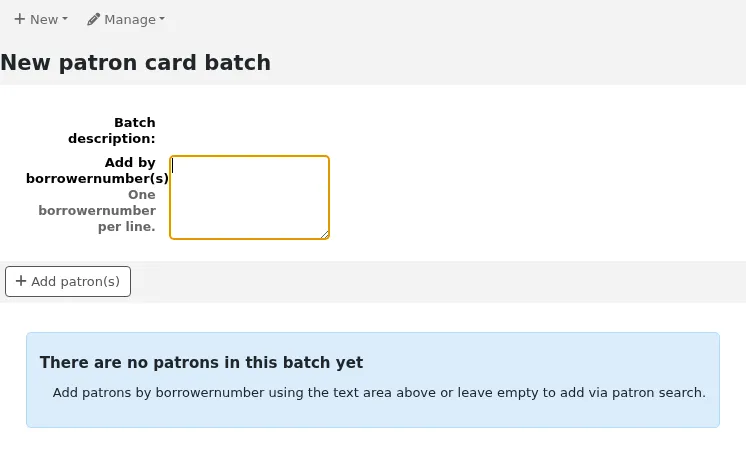
W przypadku nowej grupy pojawia się komunikat z prośbą o wybranie użytkowników, którzy mają zostać do niej dodani.
Po wybraniu przycisku „Dodaj użytkowników” otworzy się okno wyszukiwania użytkowników.
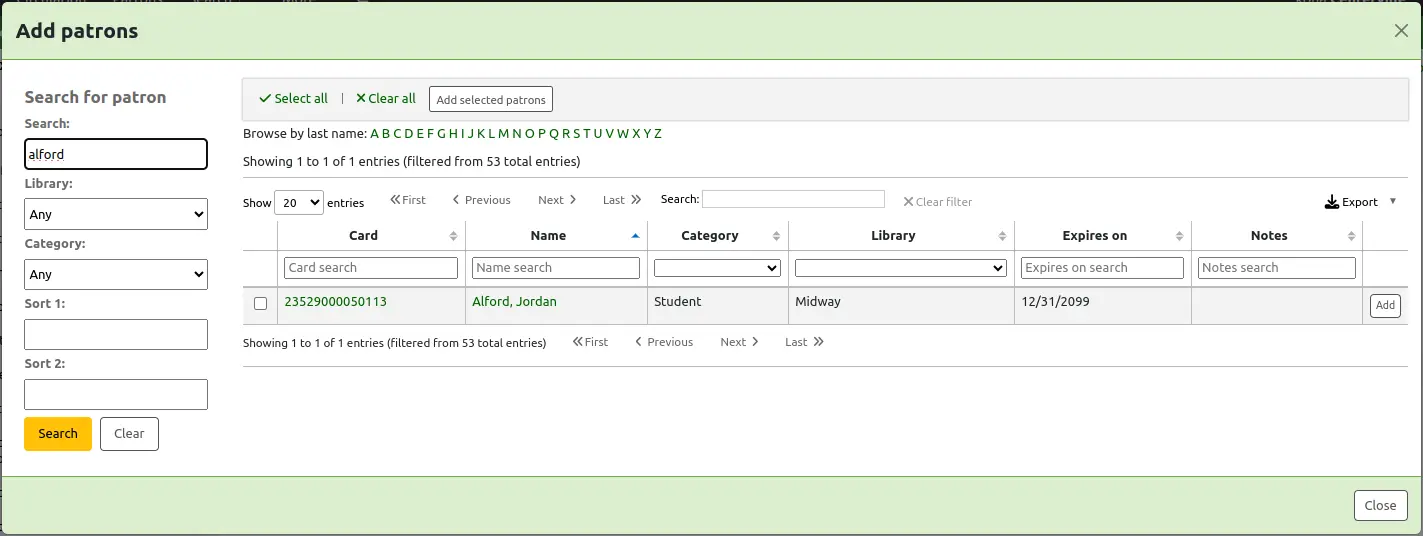
Tutaj możesz wyszukać użytkowników, których chcesz dodać do partii, według dowolnej części ich nazwy, kategorii lub biblioteki. Wpisanie * w polu wyszukiwania spowoduje wyświetlenie wszystkich użytkowników.
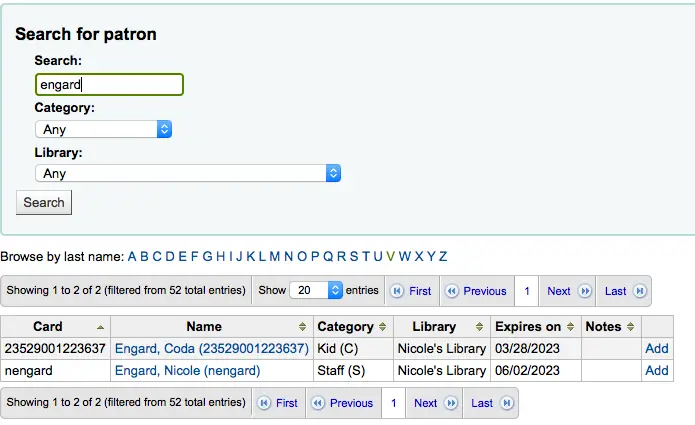
Możesz dodać użytkowników z wyników wyszukiwania do partii, klikając przycisk „Dodaj”. Po dodaniu użytkowników możesz rozpocząć kolejne wyszukiwanie lub kliknąć „Zamknij” u dołu ekranu, aby zakończyć. Następnie zostanie wyświetlona partia.
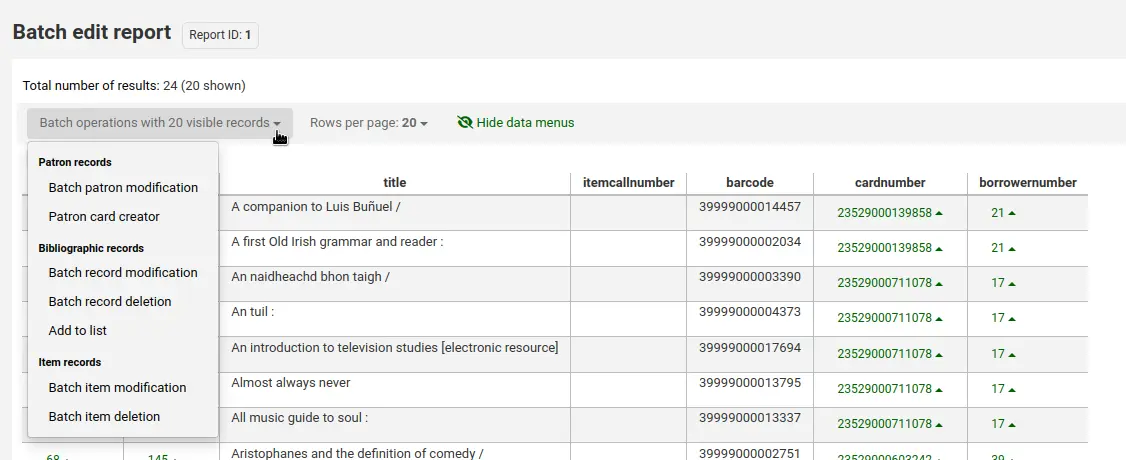
Możesz również użyć raportu własnego do utworzenia partii. W raporcie zawierającym borrowernumbers dostępna będzie opcja przesłania wyników raportu do kreatora kart użytkowników.
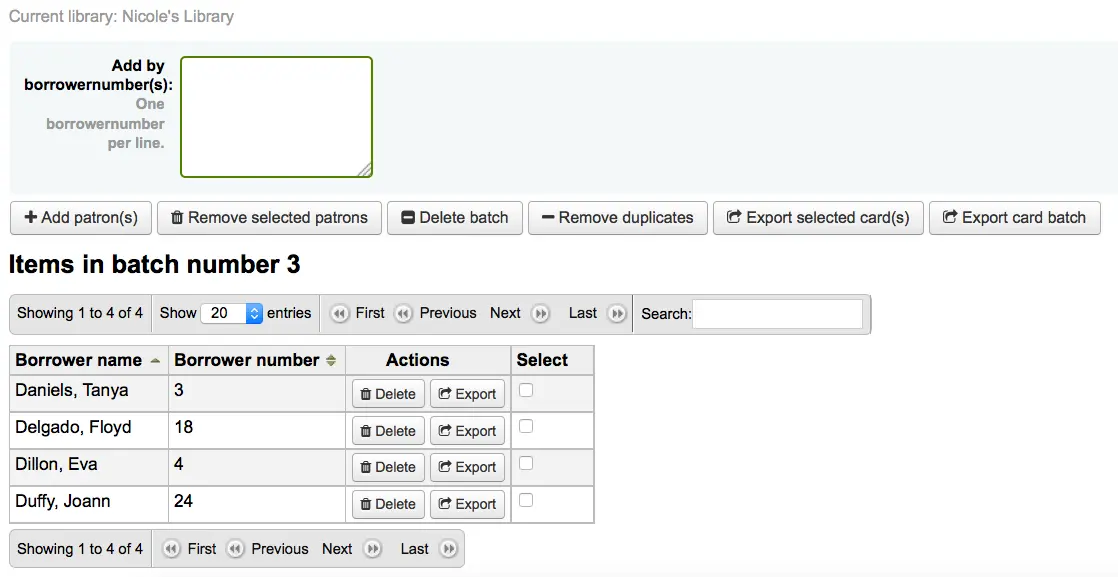
Jeśli partia jest gotowa, możesz przystąpić do eksportu. Jeśli chcesz ją poprawić lub usunąć, odpowiednie przyciski znajdziesz u góry ekranu. Zawsze możesz tu wrócić za pomocą opcji „Zarządzaj > Partie kart”.
Aby wyeksportować wszystkie karty użytkowników, kliknij „Eksportuj grupę kart”. Możesz też wybrać użytkowników, dla których chcesz wydrukować karty, zaznaczając pola po prawej stronie ich nazw, a następnie wybierając u góry „Eksportowanie zaznaczonych kart”.
W menu eksportu należy wybrać szablon, układ i pozycję początkową, czyli miejsce na arkuszu, od którego ma się rozpocząć drukowanie.
Uwaga
Jeśli pierwszych 6 etykiet na arkuszu zostało już wykorzystanych, jako pozycję początkową można wskazać etykietę na pozycji 7. Etykiety są numerowane od lewej do prawej i od góry do dołu.
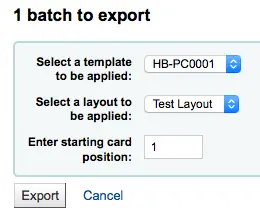
Po kliknięciu „Eksport” zostanie wyświetlony plik PDF z etykietami do wydrukowania
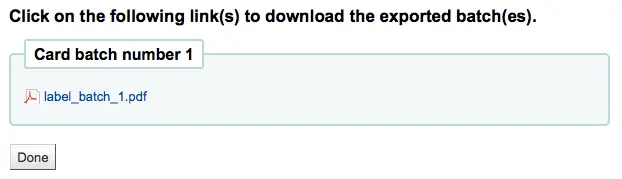
Po otwarciu pliku PDF zobaczysz karty do wydrukowania

Powyższy obraz przedstawia układ składający się z dwóch wierszy tekstu. Pierwszy zawiera zwykły tekst, a drugi składa się z pól <firstname> <surname>. Drukowane jest zdjęcie użytkownika, jeśli jest dostępne, oraz kod kreskowy jego numeru w standardzie Code 39. Całość jest drukowana na szablonie z trzema kolumnami i 8 wierszami, w tym przypadku na pozycjach 1–3. Podczas drukowania tego pliku PDF należy upewnić się, że drukarka nie zmienia jego skali, na przykład przez dopasowanie do rozmiaru papieru. W przeciwnym razie wydruk nie trafi we właściwe miejsca na szablonie.
Zarządzaj obrazami
Przejdź do: Więcej > Narzędzia > Kreator kart użytkowników > Zarządzaj > Obrazy
Obrazy przesłane za pomocą tego narzędzia pojawią się w menu podczas tworzenia układów kart użytkowników. Liczbę obrazów, które można przesłać, z wyłączeniem zdjęć użytkowników, ogranicza ustawienie systemowe ImageLimit.
Ważne
Rozmiar obrazów musi być mniejszy niż 500 kB.
Uwaga
Obrazy przesyłane za pomocą tego narzędzia powinny mieć rozdzielczość co najmniej 300 dpi, która jest minimalną rozdzielczością obrazu nadającego się do druku.
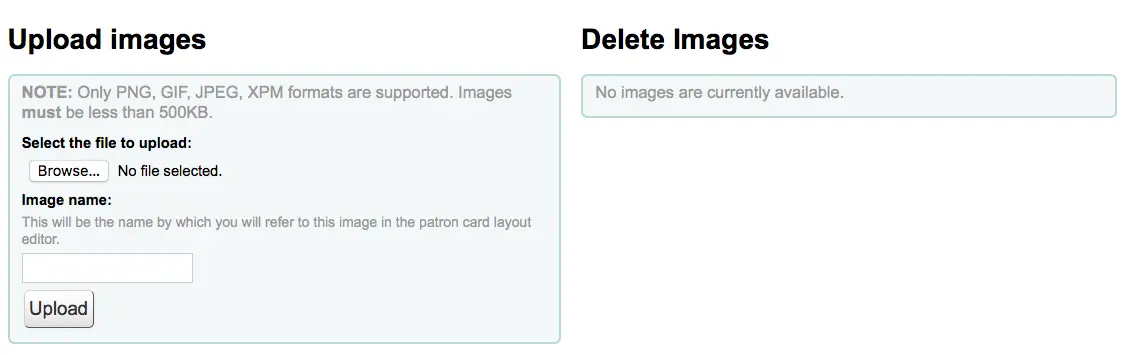
Na środku ekranu znajduje się prosty formularz przesyłania plików. Wybierz plik na komputerze i nadaj mu nazwę, którą później rozpoznasz.
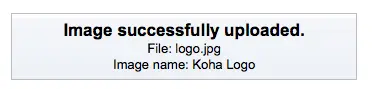
Po przesłaniu pliku pojawi się komunikat potwierdzający.
Obraz pojawi się także po prawej stronie ekranu, na liście pozostałych obrazów.
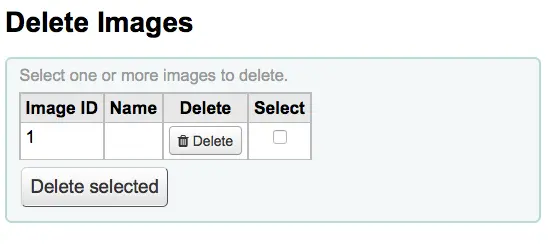
Aby usunąć jeden lub kilka obrazów, zaznacz pole wyboru po prawej stronie każdego obrazu, który chcesz usunąć, a następnie kliknij przycisk „Usuń”.
Grupowe usuwanie i anonimizowanie użytkowników
Informacja
Dostęp do tego narzędzia mają tylko pracownicy z uprawnieniem delete_anonymize_patrons (lub uprawnieniem superlibrarian).
Przejdź do: Więcej > Narzędzia > Użytkownicy i udostępnianie > Grupowe usuwanie/anonimizacja użytkowników
To narzędzie umożliwia grupową anonimizację historii wypożyczeń (zachowywane są informacje o liczbie wypożyczeń egzemplarzy, ale nie o użytkownikach, którzy je wypożyczyli) lub grupowe usuwanie użytkowników (całkowite usunięcie ich z systemu).
Ważne
Przed użyciem tego narzędzia zaleca się wykonanie kopii zapasowej bazy danych. Wprowadzone tu zmiany są nieodwracalne.
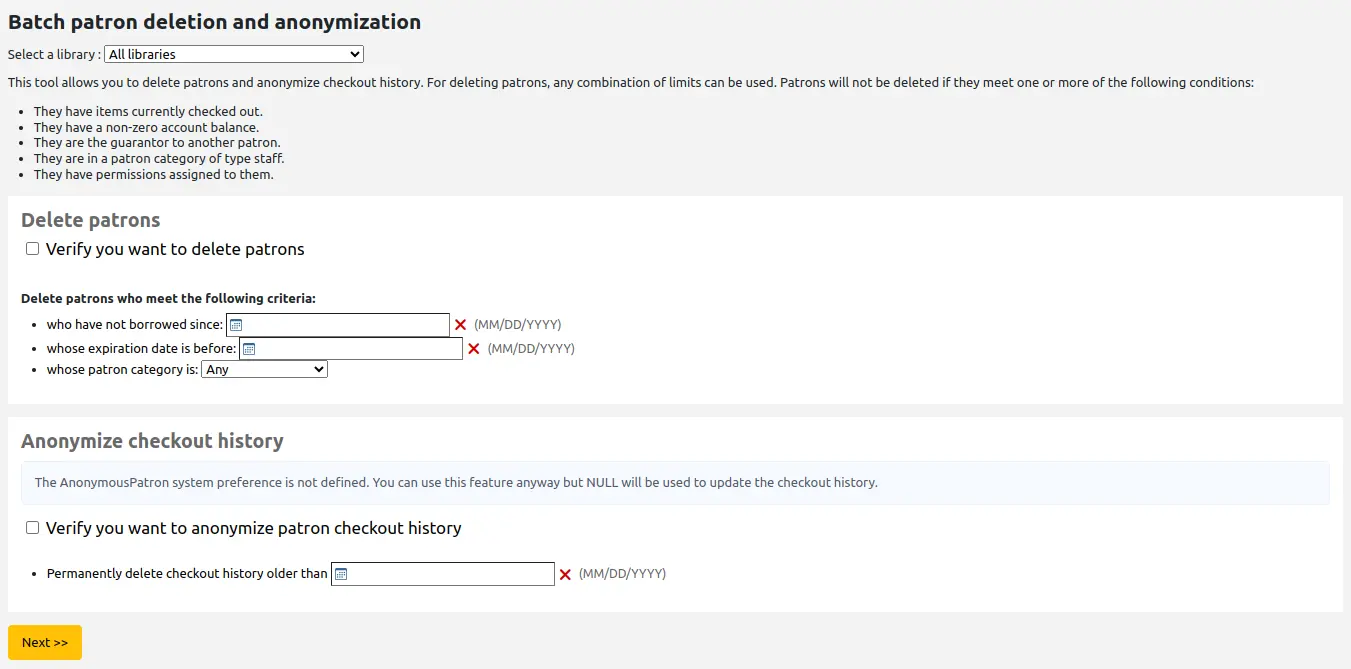
Zbiorcze usuwanie użytkowników
Ważne
Użytkownicy spełniający co najmniej jeden z poniższych warunków nie zostaną usunięci:
Mają wypożyczone egzemplarze.
Posiadają niezerowe saldo konta.
Są poręczycielami innego użytkownika.
Znajdują się w kategorii użytkownika Pracownik.
Posiadają przypisane uprawnienia.
Aby usunąć użytkowników,
W razie potrzeby wybierz bibliotekę u góry strony, aby ograniczyć operację zbiorczą do użytkowników tej biblioteki.
Zaznacz pole „Potwierdź, że chcesz usunąć użytkowników”
Wybierz kryteria wyłonienia użytkowników do usunięcia
nie wypożyczali od określonej daty
mają konta, których ważność wygaśnie przed określoną datą
należą do określonej kategorii użytkowników
znajdują się na liście użytkowników
Kliknij „Dalej”
Pojawi się ekran potwierdzenia z liczbą użytkowników do usunięcia i możliwością wyboru sposobu usunięcia.
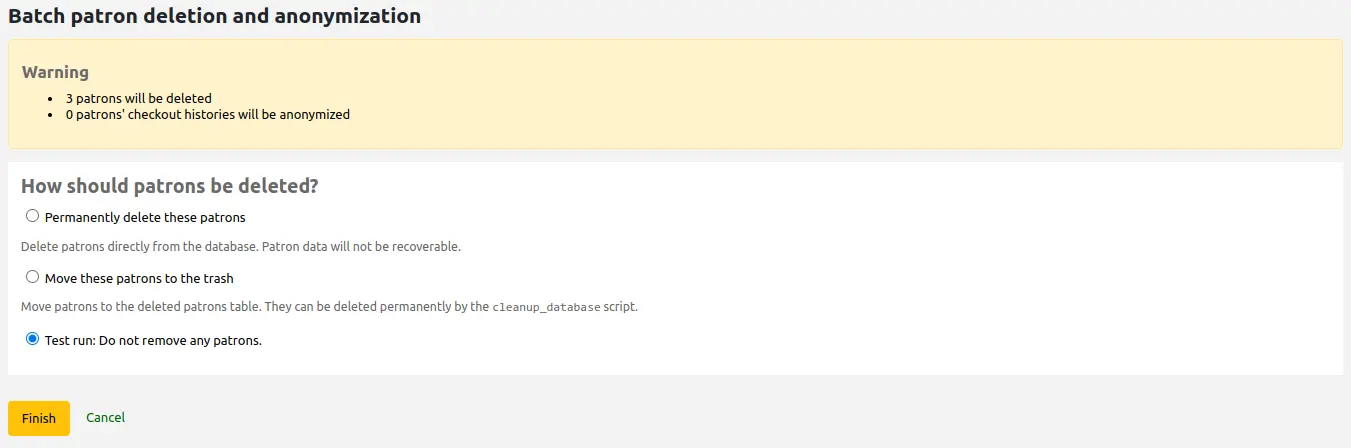
Wybierz sposób usunięcia:
Usuń trwale tych użytkowników: użytkownicy zostaną usunięci bezpośrednio z bazy danych. Danych użytkowników nie będzie można odzyskać.
Przenieś konta użytkowników do kosza: użytkownicy zostaną przeniesieni do tabeli deletedborrowers. Można ich trwale usunąć za pomocą skryptu cleanup_database.pl (z parametrem
--deleted-patrons).Próba: nie usuwaj żadnych użytkowników: żaden użytkownik nie zostanie usunięty.
Kliknij „Zakończ”
Zbiorcza anonimizacja historii wypożyczeń użytkowników
Anonimizacja historii wypożyczeń spowoduje zastąpienie identyfikatora borrowernumber użytkownika w historii wypożyczeń. Nadal będzie można sprawdzić, ile razy dany egzemplarz został wypożyczony, ale nie przez kogo.
Ważne
Przed anonimizacją historii wypożyczeń upewnij się, że ustawiono ustawienie systemowe AnonymousPatron. Nieprawidłowa lub pusta wartość spowoduje błąd.
Aby zanonimizować historie wypożyczeń,
W razie potrzeby wybierz bibliotekę u góry strony, aby ograniczyć operację zbiorczą do użytkowników tej biblioteki.
Zaznacz pole „Potwierdź, że chcesz usunąć historię wypożyczeń użytkowników”
Wprowadź datę, przed którą dane mają zostać zmienione
Pojawi się potwierdzenie z liczbą historii wypożyczeń, które zostaną zanonimizowane.
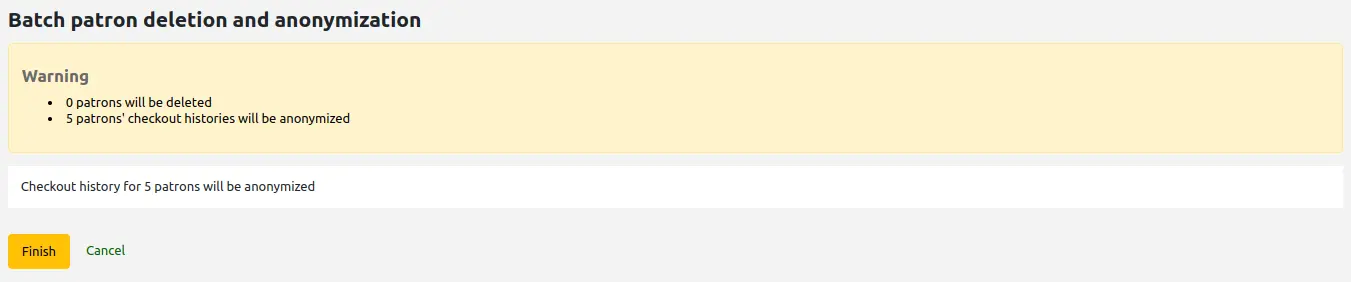
Kliknij „Zakończ”
Wyświetli się komunikat potwierdzający liczbę historii, które zostały rzeczywiście zanonimizowane.

Grupowa modyfikacja użytkowników
Informacja
Dostęp do tego narzędzia będą mieli tylko pracownicy z uprawnieniem edit_patrons (lub z uprawnieniem superlibrarian).
Przejdź do: Więcej > Narzędzia > Użytkownicy i udostępnianie > Zbiorcza modyfikacja użytkowników
Za pomocą tego narzędzia można edytować rekordy użytkowników zbiorczo. Wystarczy wczytać plik z numerami kart (po jednym w wierszu), wybrać użytkowników z listy użytkowników lub zeskanować numery kart użytkowników do odpowiedniego pola.
Wszystkie opcje są również dostępne dla identyfikatorów użytkowników (borrowernumber) zamiast numerów kart.
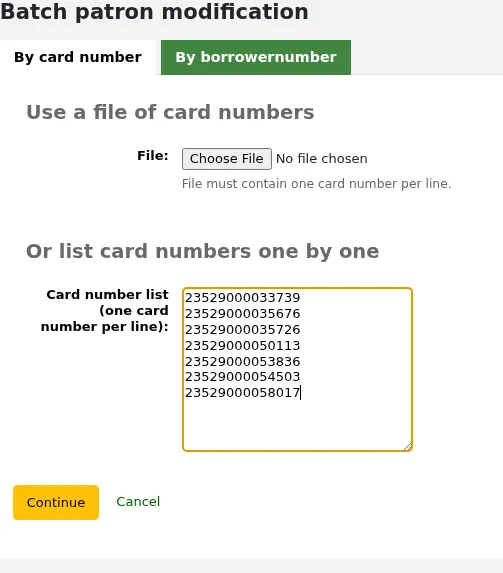
Po wczytaniu pliku lub wprowadzeniu numerów kart albo identyfikatorów użytkowników (borrowernumber) kliknij „Kontynuuj”. Wyświetli się lista użytkowników oraz zmian, które można wprowadzić.
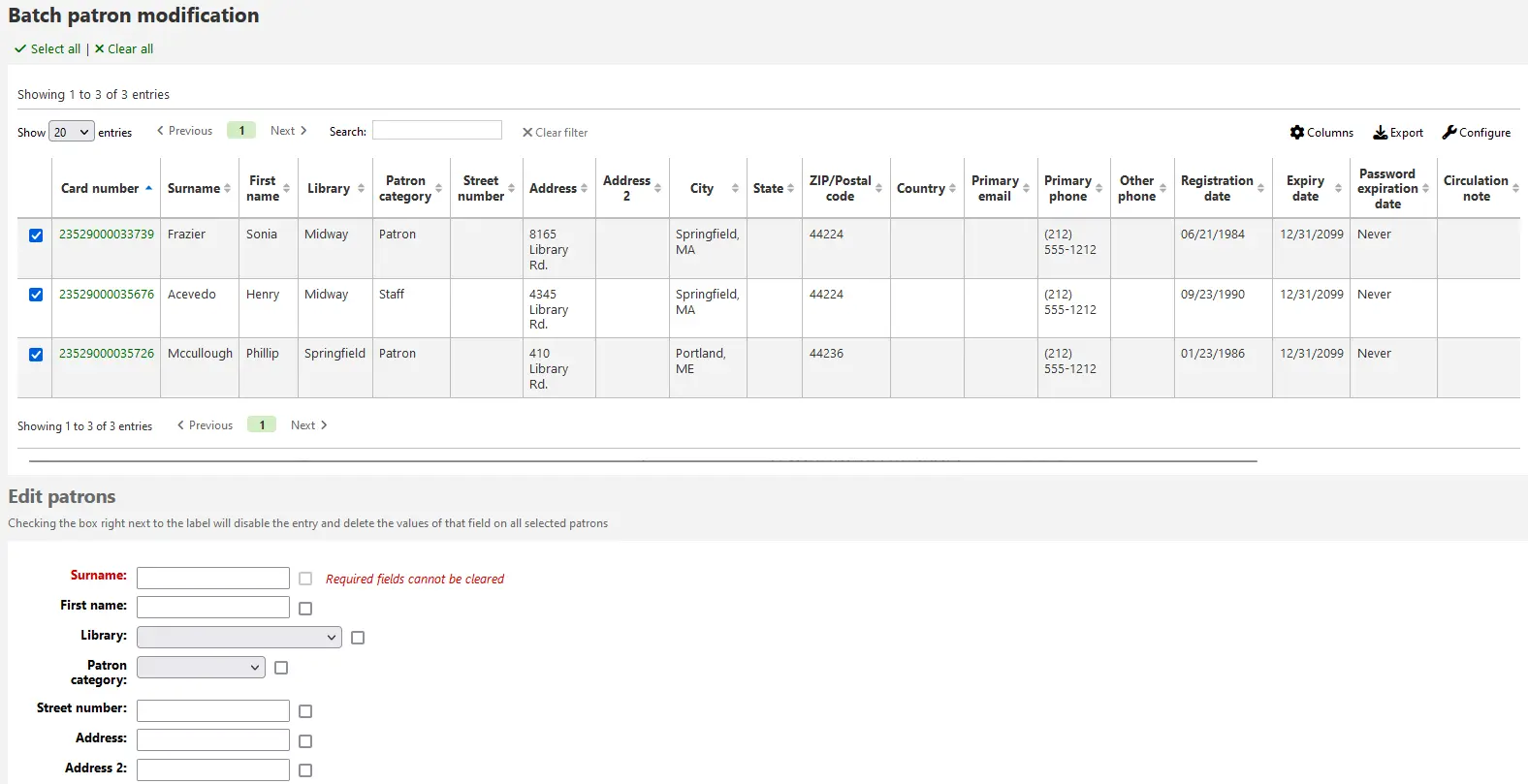
Po prawej stronie każdego pola tekstowego znajduje się pole wyboru. Jego zaznaczenie spowoduje wyczyszczenie wartości pola.
Ważne
Jeśli pole jest obowiązkowe, nie można wyczyścić jego wartości.
Jeśli masz wiele atrybutów użytkownika, możesz zmienić je wszystkie za pomocą odnośnika „+ Nowy” po prawej stronie pola tekstowego. Umożliwia on dodanie kolejnej wartości atrybutu.
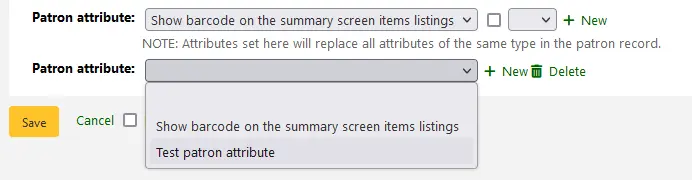
Po wprowadzeniu żądanych zmian kliknij „Zapisz”, aby dodać zadanie do kolejki.
Grupowe przesuwanie terminów zwrotów
Informacja
Dostęp do tego narzędzia mają tylko pracownicy posiadający uprawnienie batch_extend_due_dates (lub uprawnienie superlibrarian).
Ścieżka dostępu: Więcej > Narzędzia > Użytkownicy i udostępnianie > Zbiorcze przedłużanie terminów zwrotu
To narzędzie umożliwia zbiorczą aktualizację terminów zwrotu. Może być przydatne, gdy biblioteka musi zostać nieoczekiwanie zamknięta i nie może przyjmować zwrotów.
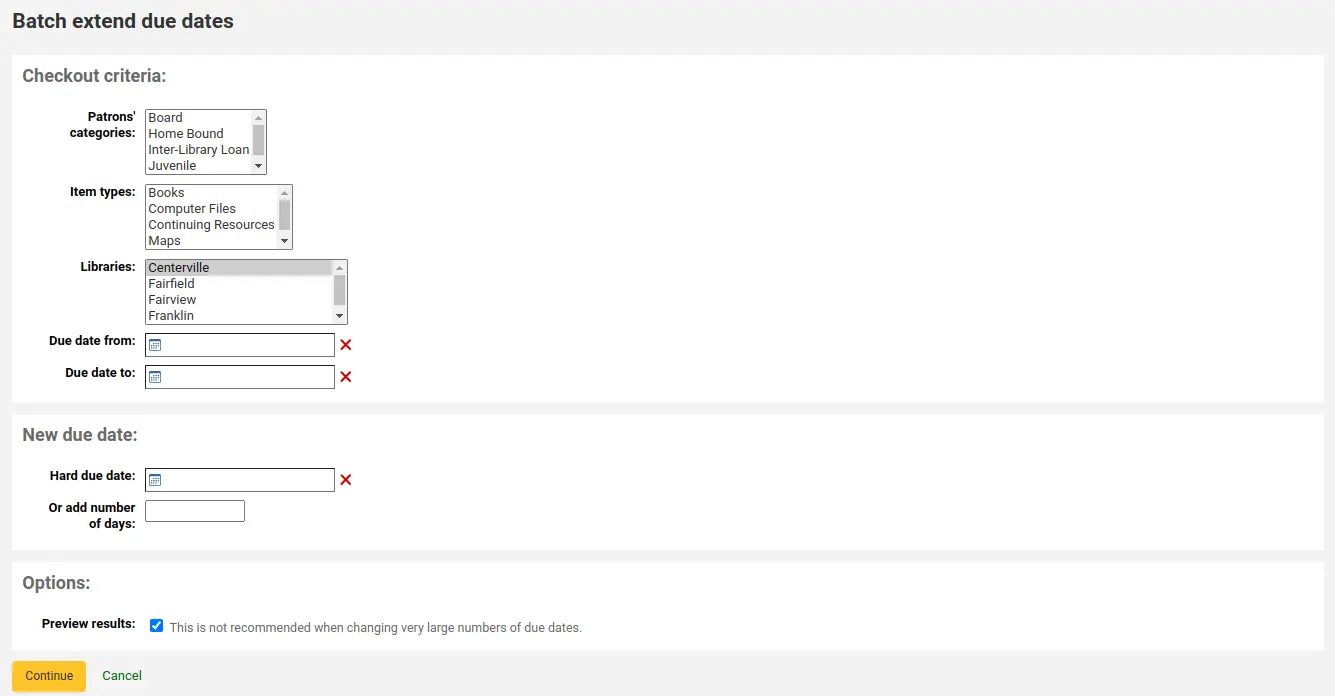
Wypożyczenia można filtrować według kategorii użytkownika, typów egzemplarzy, biblioteki lub kombinacji tych kryteriów.
Wskazówka
W razie potrzeby można wybrać wiele opcji z menu rozwijanych, przytrzymując klawisz CTRL podczas ich wybierania.
Następnie określ zakres dat obejmujący obecne terminy zwrotu wypożyczonych materiałów. Możesz na przykład przedłużyć terminy zwrotu niedawnych wypożyczeń, a pominąć wypożyczenia od dawna przetrzymane.
Wybierz, czy przedłużyć terminy zwrotu do nowej, konkretnej daty, czy o określoną liczbę dni. Druga opcja pozwala uniknąć sytuacji, w której wiele wypożyczeń ma ten sam termin zwrotu.
Możesz wybrać, czy chcesz wyświetlić podgląd wyników dokonanych wyborów.
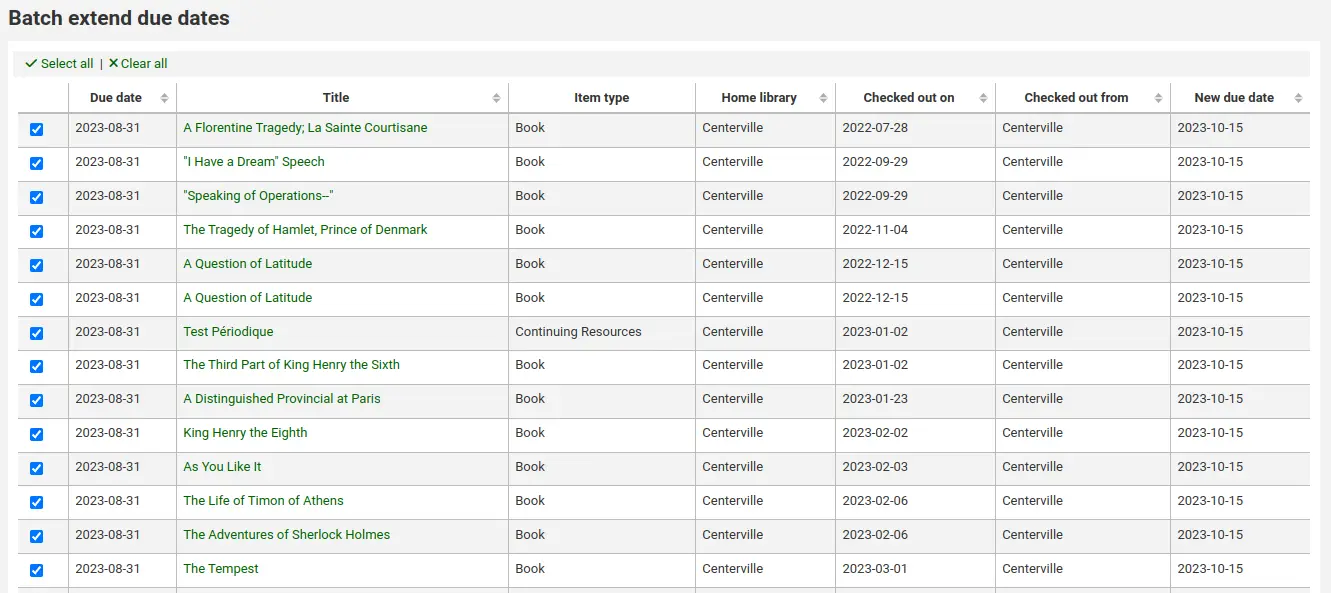
Po wyświetleniu podglądu wyników pojawi się tabela z bieżącymi i nowymi terminami zwrotu, umożliwiająca sprawdzenie wyboru. Można odznaczyć błędnie wybrane wypożyczenia albo wrócić i zmienić wybór.
Kliknij przycisk „Modyfikuj zaznaczone wypożyczenia”, aby wyświetlić ekran potwierdzenia z listą zmodyfikowanych wypożyczeń.
Grupowa modyfikacja zamówień
Informacja
Dostęp do tego narzędzia mają wyłącznie pracownicy z uprawnieniem batch_modify_holds (lub uprawnieniem superlibrarian).
Wersja
Ta funkcja została wprowadzona w wersji 25.11 systemu Koha.
Przejdź do: Więcej > Narzędzia > Użytkownicy i udostępnianie > Grupowa modyfikacja zamówień
Za pomocą tego narzędzia można grupowo modyfikować zamówienia. Grupę zamówień do modyfikacji można utworzyć, wyszukując je według określonych kryteriów.
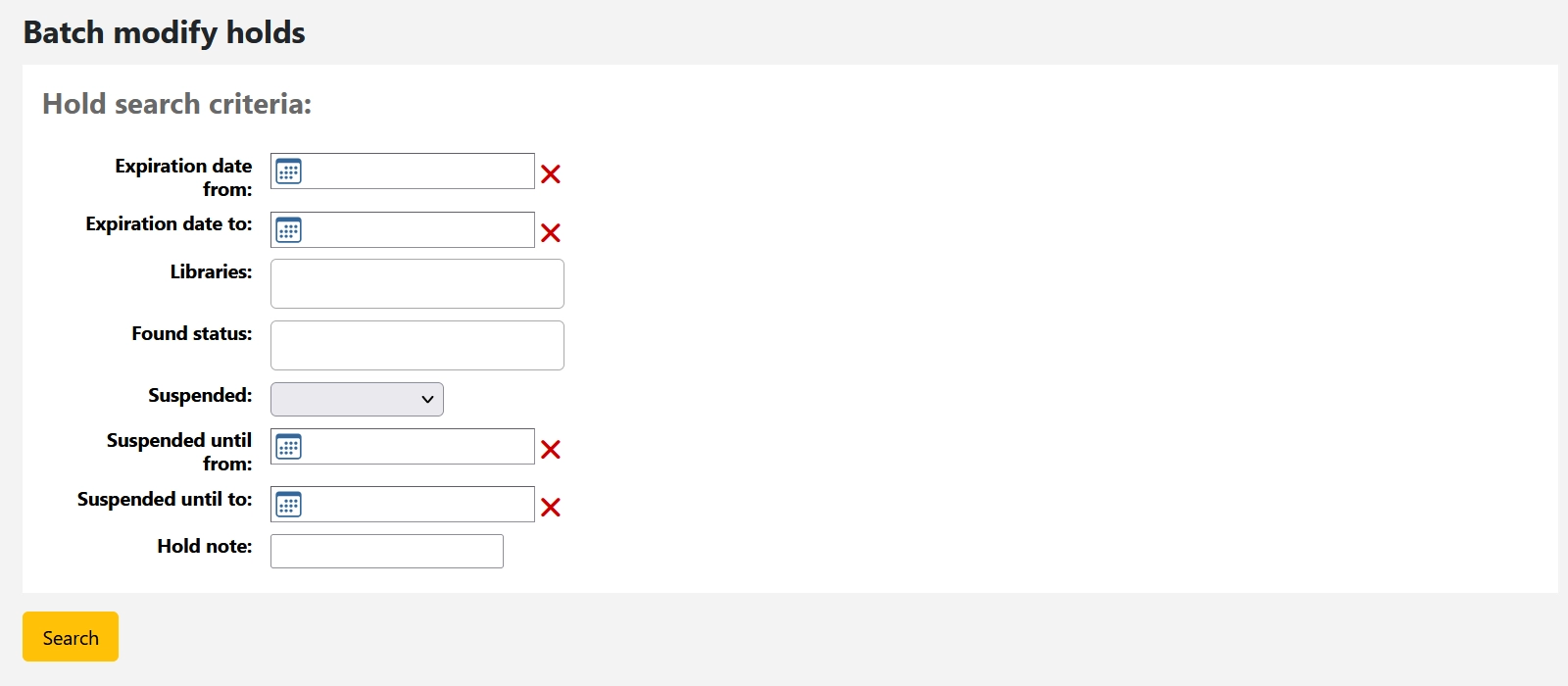
Dostępne kryteria to:
Data wygaśnięcia od i Data wygaśnięcia do:
Zamówienia wygasające począwszy od określonej daty („od”),
wygasających do wskazanej daty („do”),
lub użyj obu pól, aby wyszukać zamówienia w zakresie dat.
Wyszukiwane będą zarówno daty wygaśnięcia ustawione domyślnie za pomocą ustawienia systemowego DefaultHoldExpirationdate, jak i daty wygaśnięcia niezrealizowanych zamówień ustawione przez użytkownika. Wyszukiwane będą również daty wygaśnięcia zrealizowanych zamówień (ustawione za pomocą ustawienia systemowego ReservesMaxPickUpDelay).
Biblioteki:
Biblioteka odbioru zamówień. Jeśli pole pozostanie puste, Koha wyszuka zamówienia do odbioru we wszystkich bibliotekach. Można wybrać kilka bibliotek.
Znaleziono:
Opcja „Brak statusu” wyklucza zamówienia z dowolnym statusem realizacji („W drodze”, „W przetwarzaniu” i „Zrealizowane”).
Opcja „W drodze” wyszukuje zamówienia, których realizacja została rozpoczęta i które są obecnie w drodze do biblioteki odbioru.
Opcja „W przetwarzaniu” wyszukuje zamówienia oznaczone jako wymagające przetworzenia za pomocą ustawienia systemowego HoldsNeedProcessingSIP.
Opcja „Zrealizowane” wyszukuje zamówienia, które zostały zrealizowane i oczekują na półce na odbiór przez użytkownika.
Informacja
Pozostawienie tego pola pustego nie jest równoznaczne z wybraniem opcji „Brak statusu”. Jeśli pole pozostanie puste, wyszukiwane będą zamówienia ze wszystkimi wymienionymi powyżej statusami, a także zamówienia bez statusu realizacji.
Zawieszone:
Niezawieszone
Zawieszone
Zawieszone do – od i Zawieszone do – do:
Zostaną znalezione zamówienia zawieszone z datą „Zawieszone do” przypadającą między tymi dwiema datami.
Uwaga o zamówieniu:
Przeszukuje zawartość pola „Uwagi”, jeśli do zamówienia dodano uwagę
Po znalezieniu zamówień do modyfikacji można wykonać następujące czynności:
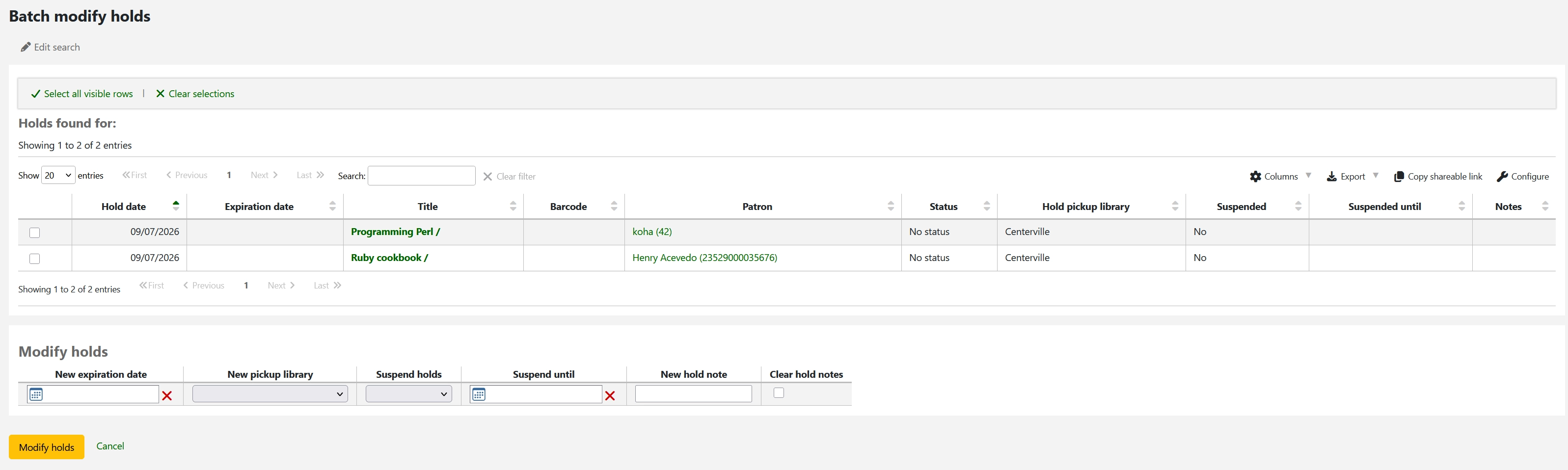
Zmienić datę wygaśnięcia zamówień
Zmienić bibliotekę odbioru zamówień
Zawiesić zamówienia (z określeniem daty zakończenia zawieszenia lub bez niej)
Anulować zawieszenie zamówień
Dodać nową uwagę o zamówieniu
Wyczyścić istniejące uwagi o zamówieniach
Ostrzeżenie
Jeśli notatka zostanie dodana do zamówienia, które ma już notatkę, nowa notatka całkowicie zastąpi istniejącą.
Jeśli zamówienie ma już status odnalezionego (w drodze, oczekujące lub w opracowaniu), nie można zmienić biblioteki odbioru.
Użytkownicy nie są automatycznie powiadamiani o zmianach w ich zamówieniach. W razie potrzeby biblioteka powinna powiadomić ich osobno.
Moderowanie tagów
Informacja
Dostęp do tego narzędzia mają tylko pracownicy posiadający uprawnienie moderate_tags (lub uprawnienie superlibrarian).
Ścieżka dostępu: Więcej > Narzędzia > Użytkownicy i udostępnianie > Tagi
W zależności od ustawień systemowych dotyczących tagowania bibliotekarze mogą być zobowiązani do zatwierdzania tagów przed ich opublikowaniem w OPAC. Służy do tego narzędzie do moderowania tagów. Jeśli są tagi oczekujące na moderację, zostaną one wyświetlone na stronie głównej interfejsu bibliotekarza, pod nazwami modułów:
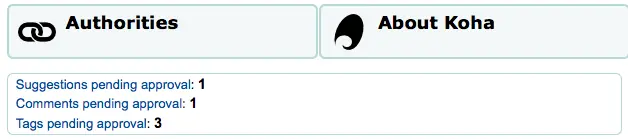
Aby moderować tagi, przejdź do narzędzia Tagi. Po otwarciu narzędzia zobaczysz listę tagów oczekujących na zatwierdzenie lub odrzucenie przez bibliotekarza
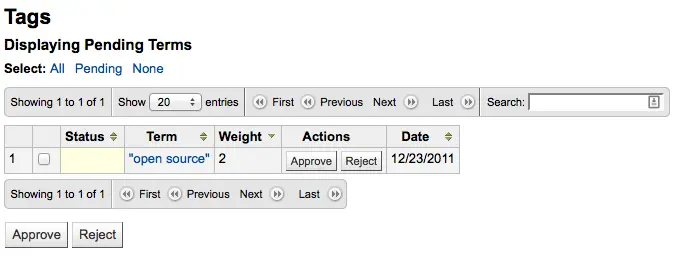
Aby zobaczyć wszystkie tytuły, do których dodano dany tag, kliknij ten tag
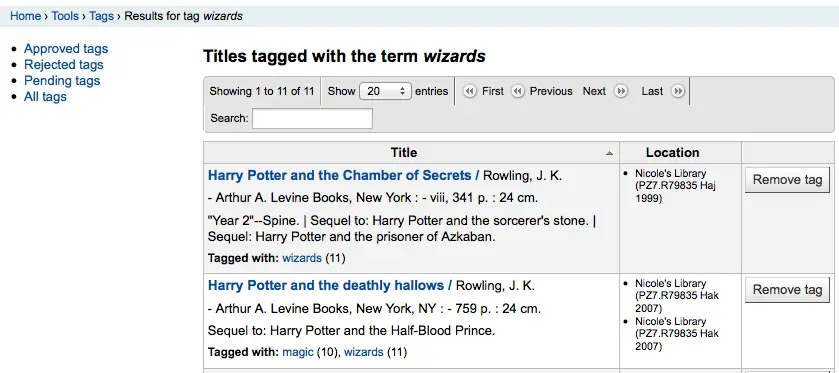
Na tej liście tytułów możesz usunąć tag bez całkowitego odrzucania możliwości jego użycia w przyszłości, klikając przycisk „Usuń znacznik/tag” po prawej stronie tytułu.
Aby zatwierdzić tag, można kliknąć przycisk „Zatwierdź” w wierszu danego terminu albo zaznaczyć wszystkie terminy przeznaczone do zatwierdzenia i kliknąć „Zatwierdź” pod tabelą.
Aby odrzucić tag, można kliknąć przycisk „Odrzuć” w wierszu danego terminu albo zaznaczyć wszystkie terminy przeznaczone do odrzucenia i kliknąć „Odrzuć” pod tabelą.
Po zatwierdzeniu lub odrzuceniu tag zostanie przeniesiony na odpowiednią listę tagów. Po prawej stronie ekranu pojawi się podsumowanie wszystkich tagów.
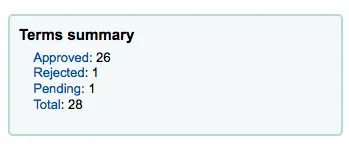
Zatwierdzony lub odrzucony tag nadal można przenieść na inną listę. Podczas przeglądania zatwierdzonych tagów przy każdym z nich dostępna jest opcja odrzucenia:
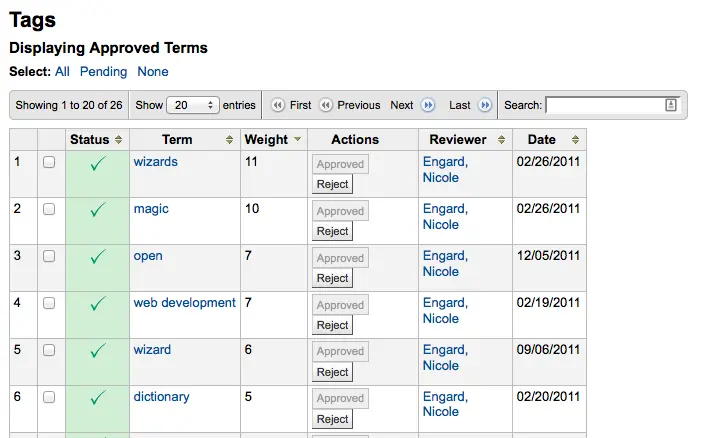
Aby sprawdzić terminy na listach zatwierdzonych i odrzuconych tagów (a także ewentualnie w słowniku przypisanym do moderowania tagów), wystarczy wpisać termin w polu wyszukiwania w prawym dolnym rogu ekranu, aby zobaczyć jego status
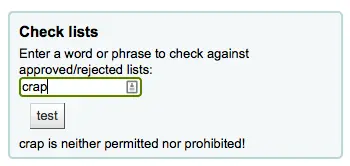
Tagi można również wyszukiwać za pomocą filtrów po lewej stronie.
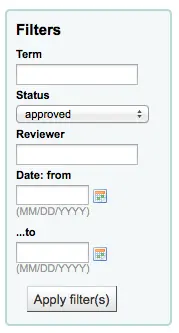
Wczytaj zdjęcia użytkowników
Informacja
Ta sekcja będzie widoczna tylko wtedy, gdy w ustawieniu systemowym patronimages wybrano opcję „Zezwól”.
Informacja
Dostęp do tego narzędzia będą mieć tylko pracownicy z uprawnieniem batch_upload_patron_images (lub z uprawnieniem superlibrarian).
Ścieżka dostępu: Więcej > Narzędzia > Użytkownicy i udostępnianie > Prześlij zdjęcia użytkowników
Zdjęcia użytkowników można przesyłać zbiorczo, jeśli zezwolono na ich dołączanie do kont użytkowników. Zdjęcia te można również wykorzystać podczas tworzenia kart użytkowników.
Utwórz plik tekstowy i nadaj mu nazwę „DATALINK.TXT” lub „IDLINK.TXT”
W każdym wierszu pliku tekstowego wpisz numer karty użytkownika, a następnie po przecinku lub tabulatorze nazwę pliku ze zdjęciem
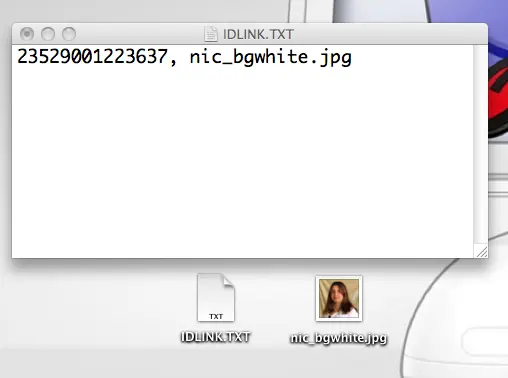
Upewnij się, że plik TXT jest dokumentem w formacie zwykłego tekstu, a nie RTF.
Spakuj plik tekstowy i pliki ze zdjęciami do archiwum ZIP
Przejdź do narzędzia przesyłania zdjęć użytkowników
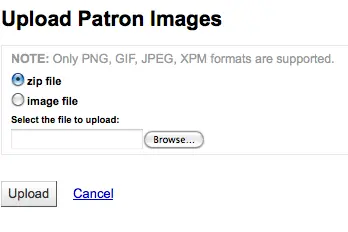
W przypadku pojedynczego zdjęcia wskaż plik ze zdjęciem i wpisz numer karty użytkownika
W przypadku wielu zdjęć wybierz przesłanie pliku ZIP
Po przesłaniu zostanie wyświetlone potwierdzenie
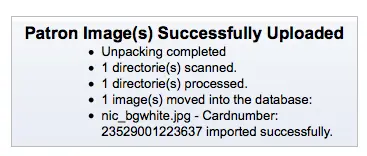
Ważne
Rozmiar przesyłanego zdjęcia jest ograniczony do 100K. Zalecane wymiary zdjęcia to 200x300 pikseli, ale mniejsze zdjęcia również będą działać.
Kolekcje czasowe
Informacja
Dostęp do tego narzędzia mają tylko pracownicy posiadający uprawnienie rotating_collections (lub uprawnienie superlibrarian).
Ścieżka dostępu: Więcej > Narzędzia > Katalog > Kolekcje rotacyjne
Kolekcje czasowe to narzędzie do zarządzania zbiorami materiałów często przenoszonych między bibliotekami. Pozwala ono zapisywać nie tylko bibliotekę macierzystą i aktualną lokalizację egzemplarza, ale także informację o tym, dokąd ma zostać następnie przesłany, aby wszystkie egzemplarze z kolekcji trafiły do właściwej biblioteki. Podczas przyjmowania egzemplarza należącego do kolekcji czasowej pracownik biblioteki otrzymuje informację o jego przynależności do kolekcji oraz o tym, do której biblioteki należy go przesłać, jeśli nie znajduje się we właściwej bibliotece.
Ostrzeżenie
Narzędzie kolekcji czasowych ma pierwszeństwo przed wszystkimi ustawieniami systemowymi i zasadami udostępniania.
Aby utworzyć nową kolekcję czasową, kliknij przycisk „Nowa kolekcja”, wprowadź tytuł i opis, a następnie kliknij „Wyślij”. Po wysłaniu formularza zobaczysz komunikat o pomyślnym dodaniu nazwy kolekcji; kliknij „Powrót do kolekcji czasowych”, aby wrócić do głównej strony zarządzania kolekcjami czasowymi (lub kliknij „Kolekcje czasowe” na pasku bocznym).
Aby dodać egzemplarze do kolekcji, kliknij „Działania” i wybierz „Dodaj/Usuń egzemplarze” obok nazwy kolekcji na liście kolekcji. W sekcji „Dodaj/Usuń egzemplarze” zeskanuj lub wpisz kod kreskowy egzemplarza, który chcesz dodać do kolekcji, a następnie naciśnij Enter lub, w razie potrzeby, kliknij „Wyślij”.
Aby usunąć egzemplarz z kolekcji, kliknij „Usuń” obok jego kodu kreskowego na liście egzemplarzy w kolekcji albo zaznacz pole „Usuń egzemplarz z kolekcji” obok pola kodu kreskowego w sekcji „Dodaj/Usuń egzemplarze”, a następnie zeskanuj lub wpisz kod kreskowy i, w razie potrzeby, kliknij „Wyślij” lub naciśnij Enter. Uwaga: pole „Usuń egzemplarz z kolekcji” pozostanie zaznaczone, dopóki znajdujesz się na stronie „Dodaj/Usuń egzemplarze”, chyba że je odznaczysz. Ułatwia to szybkie usuwanie kolejnych egzemplarzy przez skanowanie ich kodów kreskowych.
Przekazanie kolekcji czasowej
Przekazanie kolekcji spowoduje:
Zmianę aktualnej lokalizacji egzemplarzy należących do kolekcji na bibliotekę, do której kolekcja ma zostać przekazana
Rozpocznij transfer z pierwotnej bieżącej lokalizacji/biblioteki przechowującej do bieżącej lokalizacji/biblioteki przechowującej, do której kolekcja ma zostać przekazana w ramach rotacji. Po otrzymaniu kolekcji biblioteka musi przyjąć egzemplarze, aby zakończyć transfer.
Kolekcję można przekazać na jeden z dwóch sposobów:
Na głównej stronie kolekcji rotacyjnych kliknij „Działania” i wybierz „Transfer” obok nazwy kolekcji, którą chcesz przekazać; wybierz bibliotekę docelową i kliknij „Transfer kolekcji”.
Możesz też na stronie „Dodaj/Usuń egzemplarze” danej kolekcji kliknąć przycisk „Transfer”, wybrać bibliotekę docelową i kliknąć „Transfer kolekcji”.
Ważne
Aby zakończyć transfer, biblioteka otrzymująca kolekcję rotacyjną powinna przyjąć wszystkie egzemplarze z kolekcji w miarę ich otrzymywania. Spowoduje to zakończenie transferu, dzięki czemu egzemplarze nie będą już oznaczone jako „W drodze”.
Jeśli egzemplarz z kolekcji rotacyjnej zostanie przyjęty w bibliotece innej niż ta, do której ma zostać przekazany, pojawi się powiadomienie informujące pracowników, że egzemplarz należy do kolekcji rotacyjnej, oraz wskazujące, dokąd należy go wysłać.
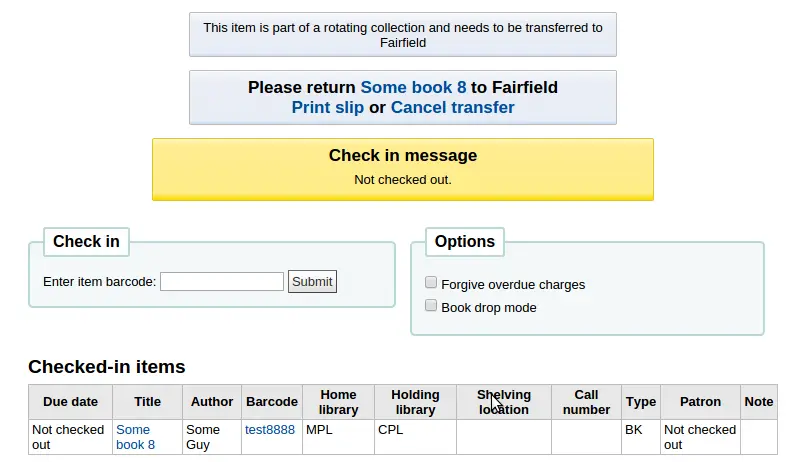
Dodatkowe narzędzia
Kalendarz
Informacja
Dostęp do tego narzędzia będą mieli wyłącznie pracownicy z uprawnieniem edit_calendar (lub uprawnieniem superlibrarian).
Przejdź do: Więcej > Narzędzia > Narzędzia dodatkowe > Kalendarz
Biblioteki mogą określić dni zamknięcia i święta uwzględniane przy obliczaniu terminów zwrotu. Aby korzystać z kalendarza, należy włączyć odpowiednie ustawienia systemowe:
useDaysMode: Wybierz metodę obliczania terminu zwrotu – z uwzględnieniem dni, w których biblioteka jest zamknięta, lub bez ich uwzględnienia
finescalendar: Przed naliczeniem kar system sprawdzi kalendarz dni wolnych
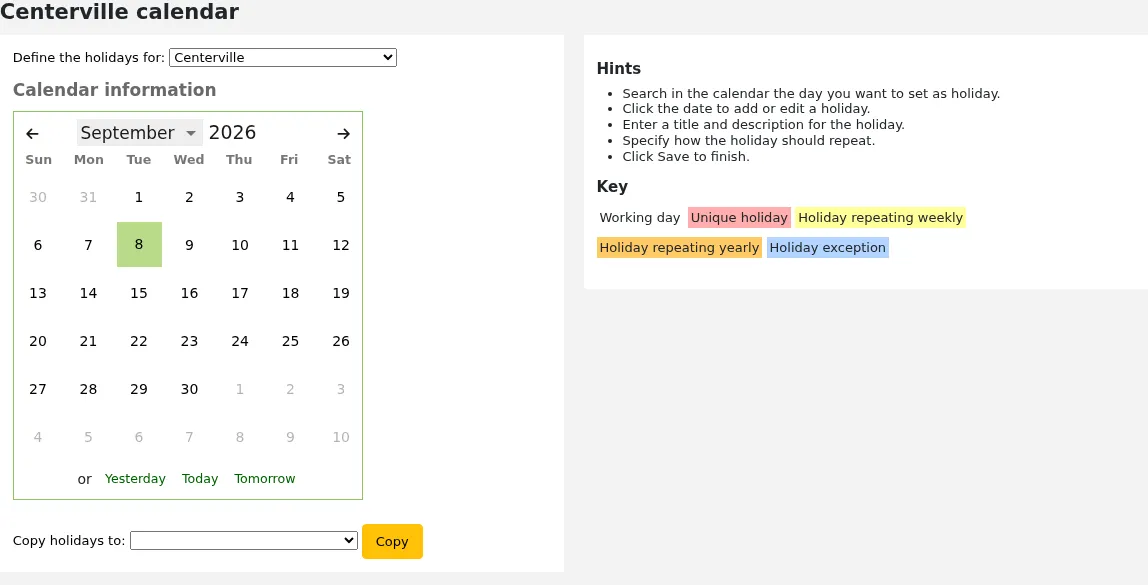
Dodawanie wydarzeń
Przed dodaniem wydarzeń wybierz bibliotekę, której mają dotyczyć dni zamknięcia. Podczas dodawania wydarzeń pojawi się pytanie, czy wydarzenie ma dotyczyć jednej biblioteki, czy wszystkich bibliotek. Aby dodać wydarzenia, wykonaj następujące czynności
Kliknij w kalendarzu datę, w której biblioteka ma być zamknięta
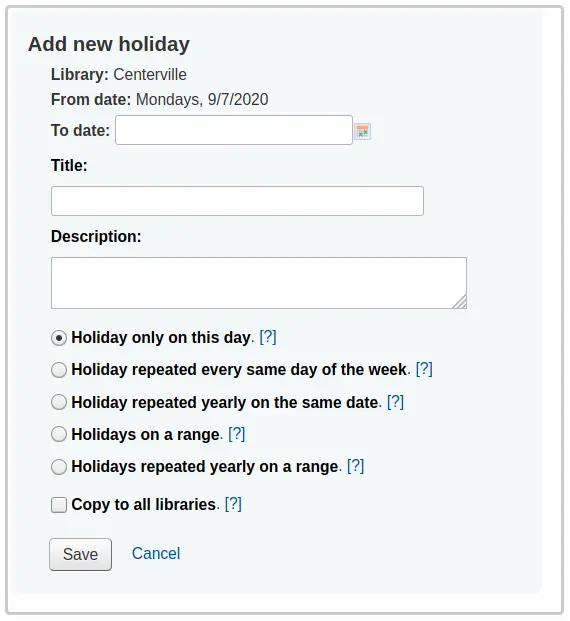
W formularzu, który pojawi się nad kalendarzem, wprowadź informacje o zamknięciu biblioteki (aby uzyskać więcej informacji o danej opcji, kliknij znak zapytania [?] po jej prawej stronie)
Pole biblioteki zostanie wypełnione automatycznie na podstawie biblioteki wybranej z menu rozwijanego u góry strony
Informacje o dniu również zostaną wypełnione automatycznie na podstawie daty wybranej w kalendarzu
Jeśli okres wolny trwa dłużej niż jeden dzień, wprowadź datę końcową w polu „Do daty”
W polu „Tytuł” wpisz nazwę święta lub powód zamknięcia biblioteki
W polu „Opis” wpisz więcej informacji o tym dniu wolnym
Następnie możesz wybrać, czy wydarzenie jest jednorazowe, czy powtarzalne.
„Tylko tego dnia zamknięte”: jednodniowe zamknięcie
„Zamknięte w ten dzień w każdym tygodniu”: cotygodniowe zamknięcie (na przykład w każdą niedzielę)
„Zamknięte co roku w tym dniu”: coroczne zamknięcie z okazji święta (na przykład 1 stycznia każdego roku)
„Zamknięcie w zakresie dat”: zamknięcie trwające kilka dni
Uwaga
Jeśli wybierzesz „Zamknięcie w zakresie dat”, pamiętaj o wpisaniu daty w polu „Do daty” u góry
„Zamknięcie w zakresie dat powtarzane co roku”: zamknięcie trwające kilka dni w każdym roku (na przykład wakacje letnie w szkołach)
Uwaga
Jeśli wybierzesz „Zamknięcie w zakresie dat powtarzane co roku”, pamiętaj o wpisaniu daty w polu „Do daty” u góry
Na koniec zdecyduj, czy to wydarzenie ma dotyczyć wszystkich bibliotek, czy tylko tej wybranej na początku
Jeśli wolisz najpierw wprowadzić wszystkie dni wolne, a następnie skopiować je jednocześnie do innej biblioteki, możesz skorzystać z menu kopiowania pod kalendarzem
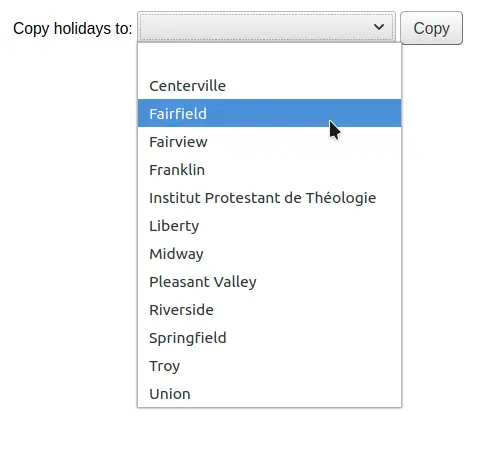
Po zapisaniu wydarzenie pojawi się w podsumowaniu po prawej stronie kalendarza
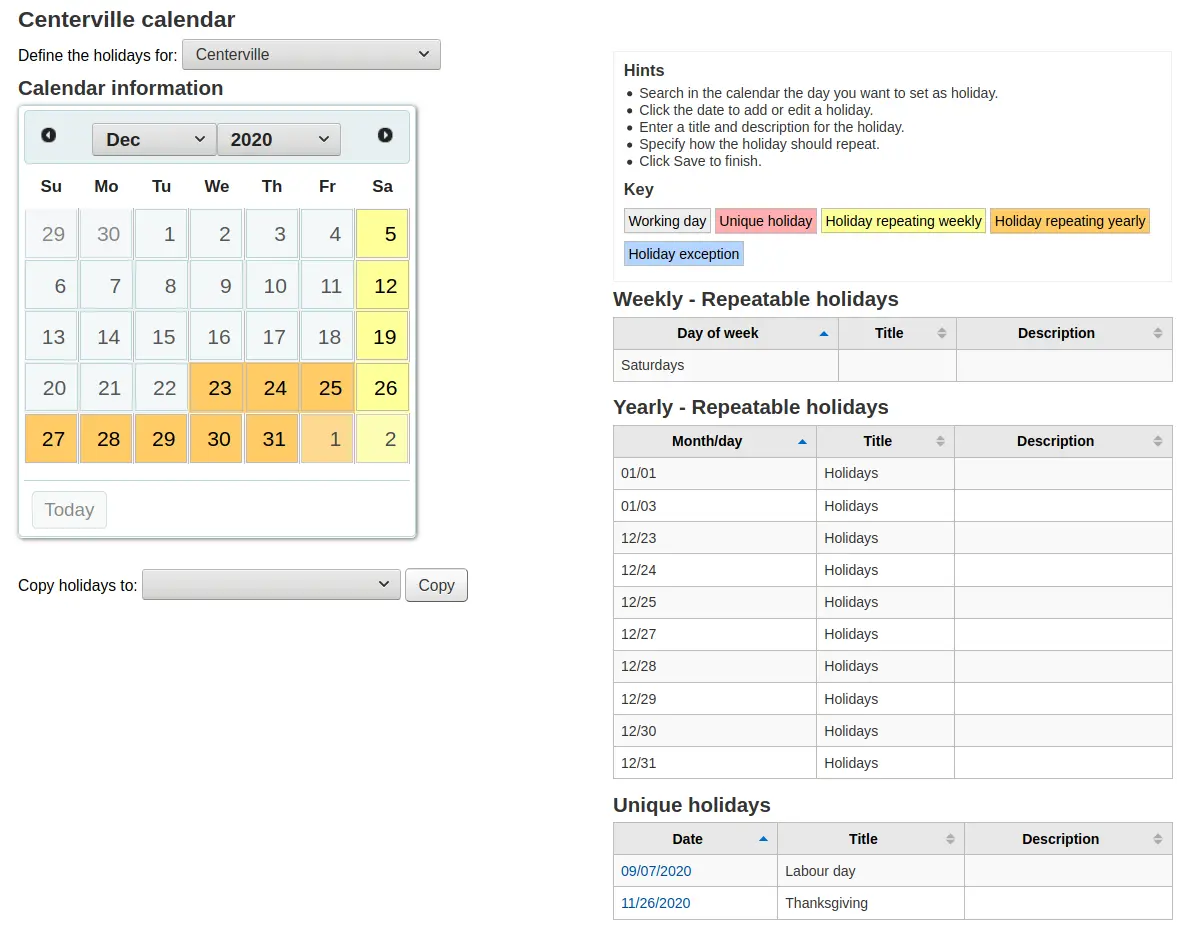
Edycja wydarzeń
Aby edytować wydarzenia
Kliknij w kalendarzu wydarzenie, które chcesz zmienić (kliknij datę w kalendarzu, a nie wydarzenie widoczne w podsumowaniu)
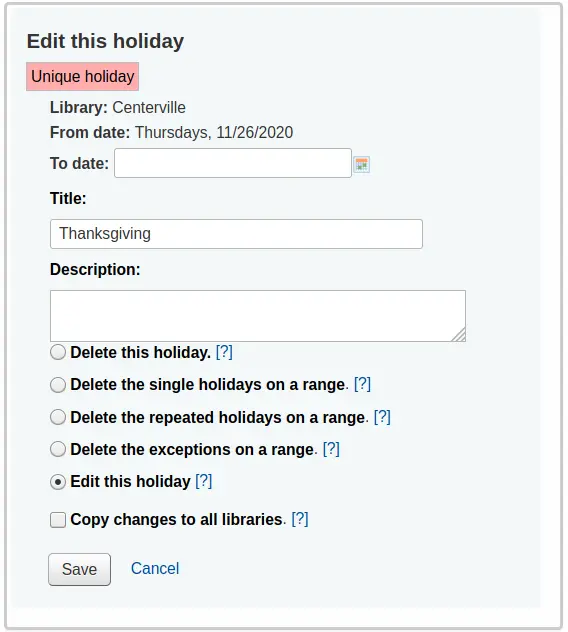
W tym formularzu możesz zmienić dzień wolny lub całkowicie go usunąć.
Aby wprowadzić zmianę, należy po wykonaniu każdej czynności kliknąć „Zapisz”.
Kliknięcie wydarzenia powtarzalnego spowoduje wyświetlenie nieco innych opcji
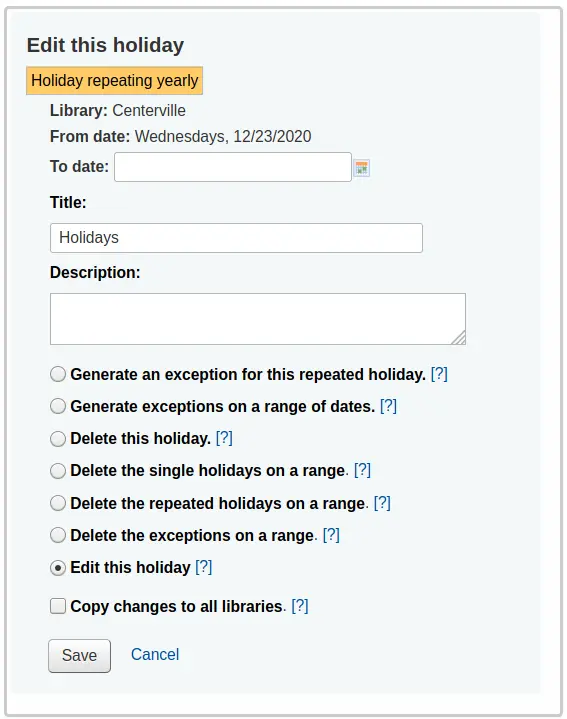
W powyższym formularzu dostępne są opcje „Utwórz wyjątek dla tego powtarzającego się dnia wolnego” oraz „Utwórz wyjątki dla zakresu dat”. Wybranie jednej z nich pozwala ustawić daną datę jako dzień otwarcia biblioteki, mimo że zwykle jest ona wtedy zamknięta.
Aby wprowadzić zmianę, należy po wykonaniu każdej czynności kliknąć „Zapisz”.
Dodatkowa pomoc
Podczas dodawania lub edytowania wydarzeń można uzyskać dodatkową pomoc, klikając znak zapytania obok poszczególnych opcji w formularzu
Profile CSV
Informacja
Dostęp do tego narzędzia mają tylko pracownicy z uprawnieniem manage_csv_profiles (lub z uprawnieniem superlibrarian).
Przejdź do: Więcej > Narzędzia > Dodatkowe narzędzia > Profile CSV
Profile CSV tworzy się, aby określić sposób eksportowania zawartości koszyka lub listy.
Profile CSV są również używane w module gromadzenia do eksportowania koszyków i opóźnionych zamówień, w module czasopism do eksportowania opóźnionych numerów czasopism oraz w module raportów do eksportowania listy zagubionych egzemplarzy.
Dodawanie profilu CSV
Aby dodać profil CSV,
Kliknij „Nowy profil CSV”
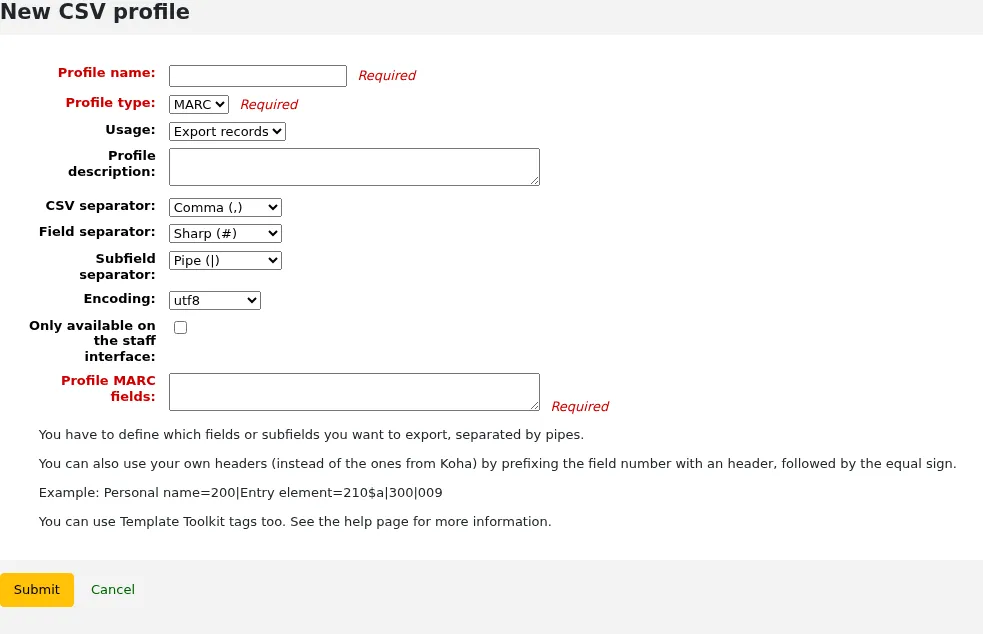
Nazwa profilu: wprowadź unikalną i zrozumiałą nazwę profilu. Nazwa ta pojawi się na rozwijanej liście eksportu po wybraniu opcji „Pobierz” w schowku lub na liście, a także podczas wybierania profilu w module gromadzenia, czasopism lub raportów w celu wyeksportowania koszyków, opóźnionych zamówień itp.
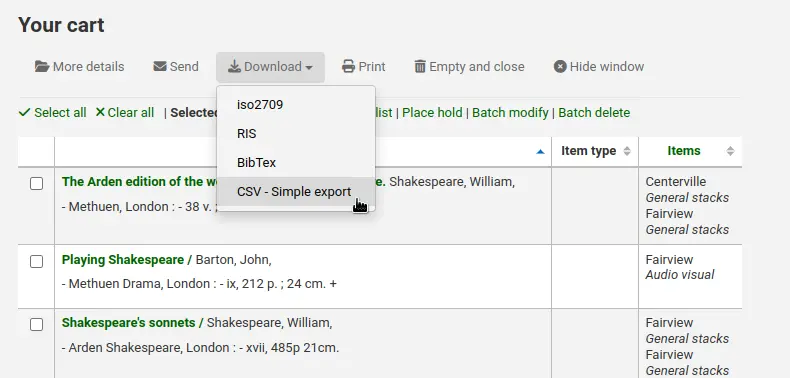
Typ profilu: określa typ pól, których zamierzasz użyć do zdefiniowania profilu (MARC lub SQL); wpływa również na dostępne poniżej opcje „Wykorzystanie”.
Jeśli wybierzesz MARC, musisz wprowadzić pola MARC.
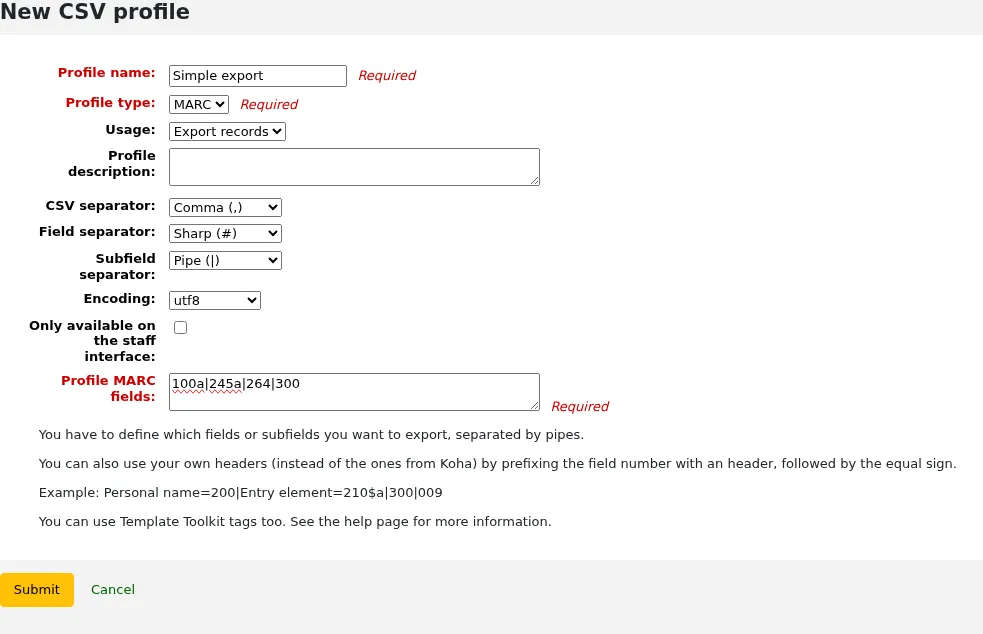
Jeśli wybierzesz SQL, musisz wprowadzić pola bazy danych SQL.
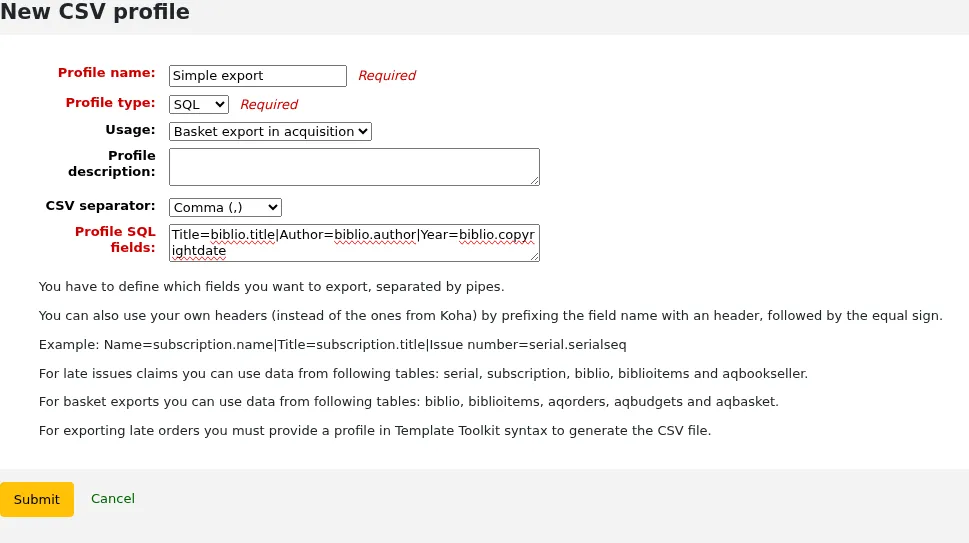
Wykorzystanie: to pole służy do wskazania rodzaju raportu, z którym używany jest ten profil CSV:
Eksport rekordów (dostępny tylko dla profilu typu MARC): służy do eksportowania rekordów z koszyka lub list.
Reklamacje opóźnionych numerów serial (dostępne tylko dla profilu typu SQL): służą do eksportowania opóźnionych numerów prenumeraty serial
Eksport opóźnionych zamówień (dostępny tylko dla profilu typu SQL): służy do eksportowania opóźnionych zamówień w module gromadzenia.
Eksport koszyka w module gromadzenia (dostępny tylko dla profilu typu SQL): służy do pobierania rekordów z koszyków w module gromadzenia.
Eksport zagubionych egzemplarzy z raportu (dostępny tylko dla profilu typu SQL): służy do eksportowania pliku CSV z raportu zagubionych egzemplarzy.
Opis profilu: to pole pozwala rozwinąć nazwę profilu. Opis pojawi się również w OPAC, gdy użytkownicy będą pobierać zawartość, dlatego zadbaj o to, aby był dla nich zrozumiały.
Separator CSV: jest to znak używany do oddzielania wartości i grup wartości.
Informacja
Najczęściej stosuje się tu przecinek, ponieważ większość arkuszy kalkulacyjnych potrafi otwierać pliki z wartościami oddzielonymi przecinkami.
Separator pól (dostępny tylko dla profilu typu MARC): znak używany do oddzielania powtarzających się pól.
Na przykład w rekordzie może występować kilka pól 650; ten znak pojawi się w kolumnie między nimi.

Separator podpól (dostępny tylko dla profilu typu MARC): znak używany do oddzielania powtarzających się podpól.
Na przykład w polu może występować kilka podpól $a.
Kodowanie: w tym polu określ kodowanie znaków używane podczas zapisywania pliku.
Dostępny tylko w interfejsie bibliotekarza (opcja dostępna tylko dla profilu typu MARC): zaznacz to pole, aby ograniczyć dostępność tego profilu CSV do interfejsu bibliotekarza. Użytkownicy nie będą mogli używać go do eksportowania zawartości koszyka ani swoich list z OPAC.
Pola MARC profilu (dostępne tylko dla profilu typu MARC): wprowadź pola lub podpola do wyeksportowania, oddzielając je pionowymi kreskami.
Na przykład:
200\|210$a\|301
Informacja
Możesz użyć znaku dolara ($) do oddzielenia numeru pola od kodu podpola lub po prostu zapisać numer pola i kod podpola łącznie.
Na przykład:
200\|210$a\|301
Lub bez znaku dolara:
200\|210a\|301
Wskazówka
Możesz użyć własnych nagłówków zamiast nagłówków Koha, umieszczając nagłówek przed numerem pola i oddzielając go znakiem równości.
Na przykład:
Personal name=100\|title=245$a\|300
Informacja
Możesz dodatkowo dostosować profil za pomocą składni Template Toolkit.
Więcej informacji i przykładów znajdziesz poniżej w sekcji Zastosowanie Template Toolkit w profilu CSV MARC.
Pola SQL profilu (dostępne tylko dla profilu typu SQL): wprowadź pola bazy danych do wyeksportowania wraz z nazwami tabel, oddzielając je pionowymi kreskami.
Na przykład:
biblio.title\|biblio.author
Wskazówka
Możesz użyć własnych nagłówków zamiast nagłówków Koha, umieszczając nagłówek przed polem i oddzielając go znakiem równości.
Na przykład:
Title=biblio.title\|Author=biblio.author
Ważne
W monitach dotyczących opóźnionych numerów czasopism możesz użyć danych z następujących tabel:
serial
subscription
biblio
biblioitems
aqbookseller
Podczas eksportowania koszyków możesz użyć danych z następujących tabel:
biblio
biblioitems
aqorders
aqbudgets
aqbasket
Ważne
Eksport opóźnionych zamówień wymaga profilu wykorzystującego składnię Template Toolkit (taką samą jak w powiadomieniach i rewersach).
Do Koha dołączony jest domyślny profil, który można wykorzystać jako przykład.
Title[% separator %]Author[% separator %]Publication year[% separator %]ISBN[% separator %]Quantity[% separator %]Number of claims
[%~ SET biblio = order.biblio ~%]
"[% biblio.title %]"[% separator ~%]
"[% biblio.author %]"[% separator ~%]
"[% bibio.biblioitem.publicationyear %]"[% separator ~%]
"[% biblio.biblioitem.isbn %]"[% separator ~%]
"[% order.quantity%]"[% separator ~%]
"[% order.claims.count%][% IF order.claims.count %]([% FOR c IN order.claims %][% c.claimed_on | $KohaDates %][% UNLESS loop.last %], [% END %][% END %])[% END %]"
[% END %]
Kliknij „Wyślij”, aby zapisać nowy profil.
Używanie Template Toolkit w profilach CSV dla MARC
Składni Template Toolkit można używać do tworzenia złożonych plików CSV.
Aby uzyskać dostęp do listy pól MARC bieżącego rekordu, należy użyć zmiennych «fields».
Zacznij od nagłówka kolumny, znaku równości i zmiennej TT. Kolumny CSV zawsze oddzielaj znakiem pionowej kreski (|).
Na przykład poniższy zapis zwróci dwukolumnowy plik CSV z pierwszą kolumną o nazwie „Title” i drugą o nazwie „Author”. Pierwsza kolumna będzie zawierać 245$a, a druga 100$a:
Title=[% fields.245.0.a.0 %]|Author=[% fields.100.0.a.0 %]
Ważne
Nie można wyświetlić całego pola (np. całego pola 245); należy wymienić podpola, które mają zostać wyświetlone.
„0” wskazuje, które pole lub podpola należy wypisać, jeśli występuje więcej niż jedno. Na przykład poniższy kod pobierze pierwsze podpola „a” z pierwszego pola „245” znalezionego w rekordzie:
[% fields.245.0.a.0 %]
Pojedyncze podpola
Poniższa składnia pozwala pobrać pojedyncze podpola z pola MARC.
Na przykład, aby pobrać 245$a:
[% fields.245.0.a.0 %]
Wiele podpól w tej samej kolumnie
Aby połączyć wiele podpól w jednej kolumnie, należy użyć [% FOREACH %]. Pamiętaj, aby zawsze oznaczyć koniec pętli FOREACH za pomocą [% END %].
Na przykład, aby pobrać zarówno 245$a, jak i 245$b do tej samej kolumny:
[% FOREACH field IN fields.245 %][% field.a.0 %][% field.b.0 %][% END %]
Wiele wartości podpola
Poprzednie przykłady pobierały tylko pierwsze wystąpienie podpola. W niektórych przypadkach pole może zawierać więcej niż jedno podpola o tym samym kodzie. W takiej sytuacji należy użyć klucza join(). W nawiasach należy podać znak separatora.
Na przykład, aby pobrać 260$a, $b i $c w przypadku, gdy każde z tych podpól może występować więcej niż raz, wartości zostaną rozdzielone średnikiem i spacją:
[% FOREACH field IN fields.260 %][% field.a.join('; ') %][% field.b.join('; ') %][% field.c.join('; ') %][% END %]
Wartości wskaźników
Dostęp do wskaźników można uzyskać za pomocą klucza indicator.
Na przykład, aby uzyskać wartość drugiego wskaźnika pola 245:
[% fields.245.0.indicator.2 %]
Wartości pól danych o stałej długości
Można użyć substr() (fragmentu ciągu), aby uzyskać wartości z określonych pozycji w polach danych o stałej długości.
Na przykład, aby uzyskać język z pola 008 (pozycje 35-37):
[% fields.008.0.substr(35,3) %]
Stosowanie warunków
Template Toolkit umożliwia dodawanie warunków za pomocą [% IF %], [% ELSIF %] i [% ELSE %]. Należy zawsze oznaczyć koniec warunku za pomocą [% END %].
Na przykład, aby uzyskać 650$a, jeśli drugi wskaźnik pola 650 jest ustawiony:
Subject=[% FOREACH field IN fields.650 %][% IF field.indicator.2 %][% field.a.0 %][% END %][% END %]
Wskazówka
Jeśli w pliku CSV występują nadmiarowe spacje, można dodać tyldy (~) wewnątrz zmiennych TT, aby usunąć nadmiarowe białe znaki.
Na przykład poniższy kod może zastąpić zmienną FOREACH spacją, przez co kolumna tytułu będzie zaczynać się od spacji:
Title=[% FOREACH field IN fields.245 %][% field.a.join(' ') %][% field.b.join(' ') %][% END %]
Aby to poprawić, dodaj tyldy na początku i na końcu zmiennej FOREACH:
Title=[%~ FOREACH field IN fields.245 ~%][% field.a.join(' ') %][% field.b.join(' ') %][% END %]
Modyfikowanie profili CSV
Aby zmodyfikować profil CSV, kliknij przycisk „Modyfikuj” obok profilu.
Zmień odpowiednie pola i kliknij „Wyślij”.
Aby usunąć profil, kliknij przycisk „Usuń” obok profilu.
Korzystanie z profili CSV
Profile MARC CSV pojawią się w menu eksportu listy lub schowka pod przyciskiem „Pobierz” zarówno w interfejsie bibliotekarza, jak i w OPAC.
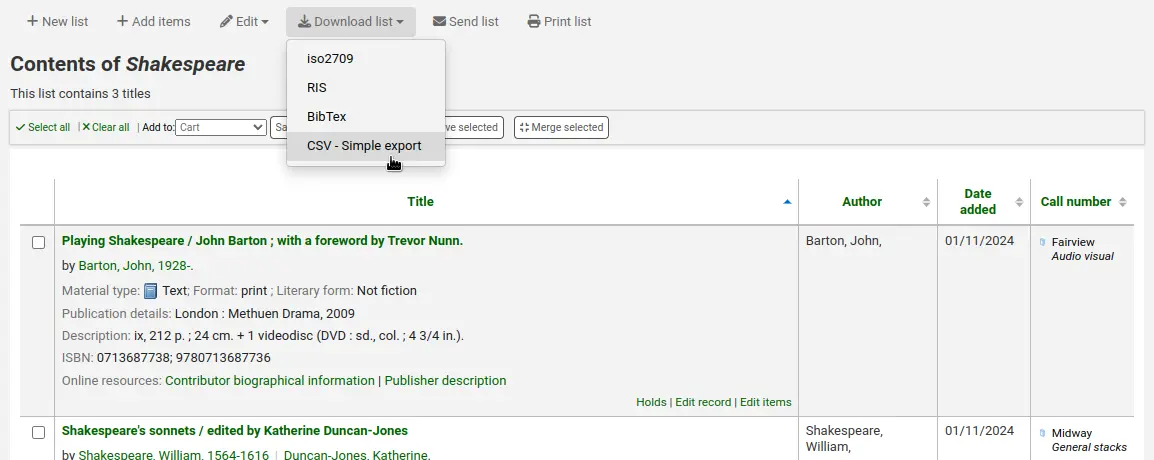
Profile SQL CSV będą dostępne w różnych modułach Koha w interfejsie bibliotekarza, w zależności od ich zastosowania.
Profile CSV „Reklamacje opóźnionych numerów serial” pojawią się na dole tabeli opóźnionych numerów w module czasopism.
- Profile CSV „Eksport zaległych zamówień” pojawią się na dole
tabeli Zaległe zamówienia w module gromadzenia.
- Profile CSV „Eksport koszyka w gromadzeniu” pojawią się w menu „Pobierz”
przycisku w koszykach gromadzenia.
Profile CSV „Eksport zagubionych egzemplarzy w raporcie” pojawią się w raporcie zagubionych egzemplarzy.
Podgląd dziennika zdarzeń
Informacja
Tylko pracownicy z uprawnieniem view_system_logs (lub uprawnieniem superlibrarian) mają dostęp do przeglądarki logów.
Przejdź do: Więcej > Narzędzia > Narzędzia dodatkowe > Przeglądarka logów
Działania w Koha są rejestrowane w plikach logów. Ustawienia systemowe logów określają, które działania są rejestrowane. Logi można przeglądać za pomocą przeglądarki logów.
Niektóre działania są rejestrowane domyślnie, na przykład zmiany ustawień systemowych i mapowań wyszukiwarki.
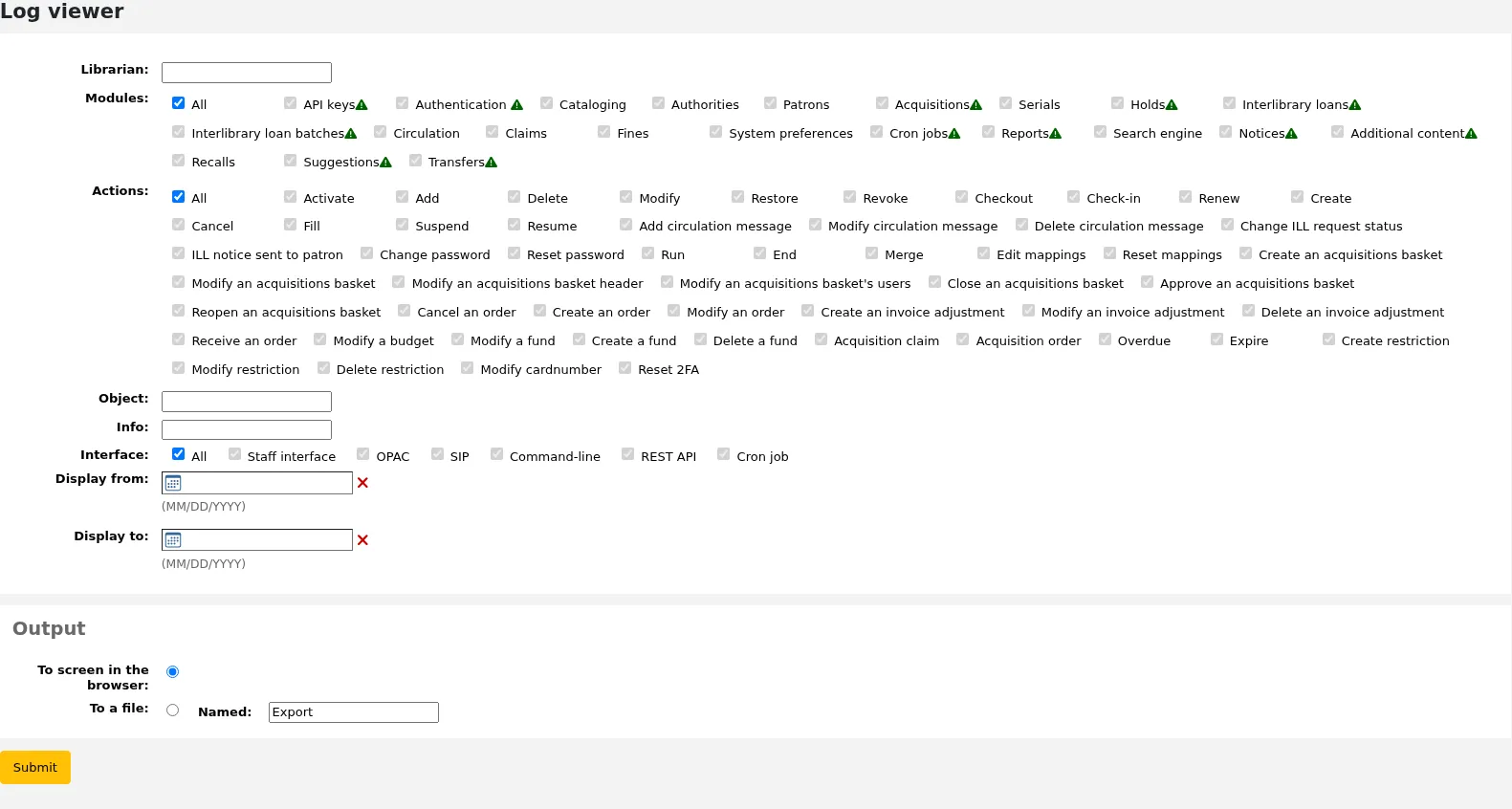
Informacja
Znak ostrzegawczy obok nazwy modułu wskazuje, że działania w tym module nie są zapisywane w dzienniku. Zmień ustawienia dzienników, aby zapisywać działania z danego modułu.
Użyj opcji przeglądarki dziennika, aby filtrować wpisy:
- Bibliotekarz:
pracownik, który wykonał działanie (0, jeśli zostało wykonane przez Koha)
- Moduły:
wybierz konkretny moduł
- Działania:
rodzaj działania, na przykład modyfikacja lub dodanie
- Obiekt:
identyfikator obiektu, na którym wykonano działanie, na przykład biblionumber, itemnumber lub borrowernumber
- Informacja:
dodatkowe informacje o działaniu, takie jak nazwa ustawienia systemowego (lub jej fragment) albo kod kreskowy
- Interfejs:
źródło działania, na przykład interfejs bibliotekarza, REST API lub SIP
- Wyświetl od:
pokaż wpisy dziennika od tej daty
- Wyświetl do:
pokaż wpisy dziennika do tej daty
Wartości dla akcji, obiektu i informacji zależą od modułu. Tabela dziennika akcji w wiki zawiera niektóre z dostępnych wartości.
Przykładowe wyniki przeglądarki dziennika dla modułu udostępniania:
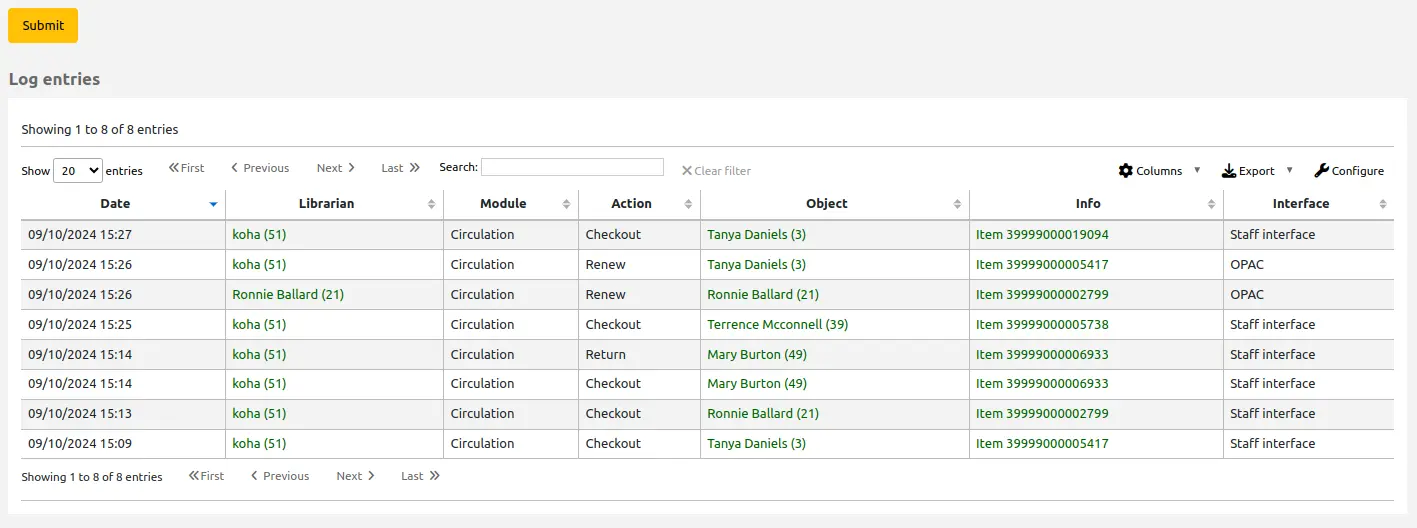
Informacja
Kolumny tej tabeli można dostosować w sekcji Ustawienia tabel modułu Administracja (identyfikator tabeli: logst).
Aktualności
Informacja
Dostęp do tego narzędzia mają tylko pracownicy z uprawnieniem edit_additional_contents (lub uprawnieniem superlibrarian).
Ścieżka: Więcej > Narzędzia > Dodatkowe narzędzia > Aktualności
Moduł aktualności Koha umożliwia bibliotekarzom publikowanie aktualności w OPAC, interfejsie bibliotekarza i na rewersach wypożyczeń.
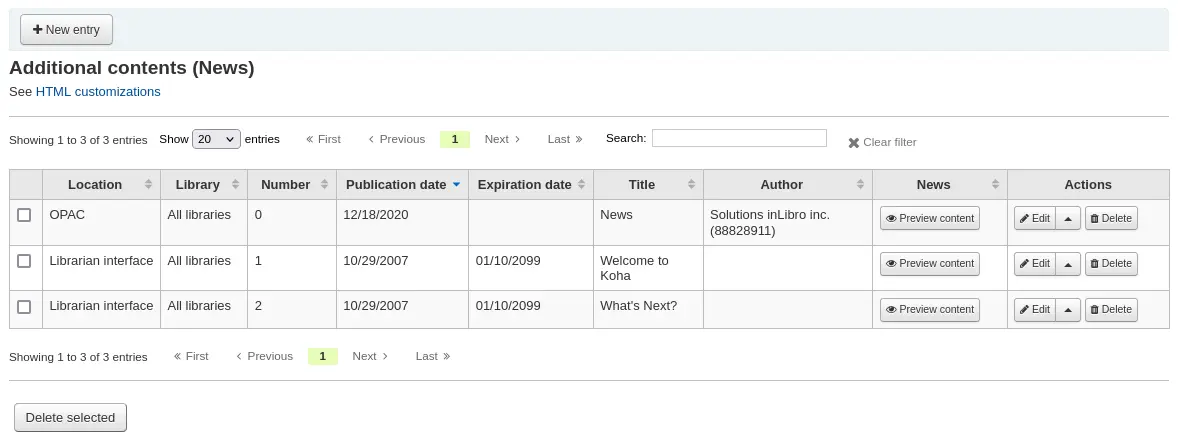
Aby dodać aktualności do OPAC, interfejsu bibliotekarza lub na rewers wypożyczenia:
Kliknij „Nowy wpis”
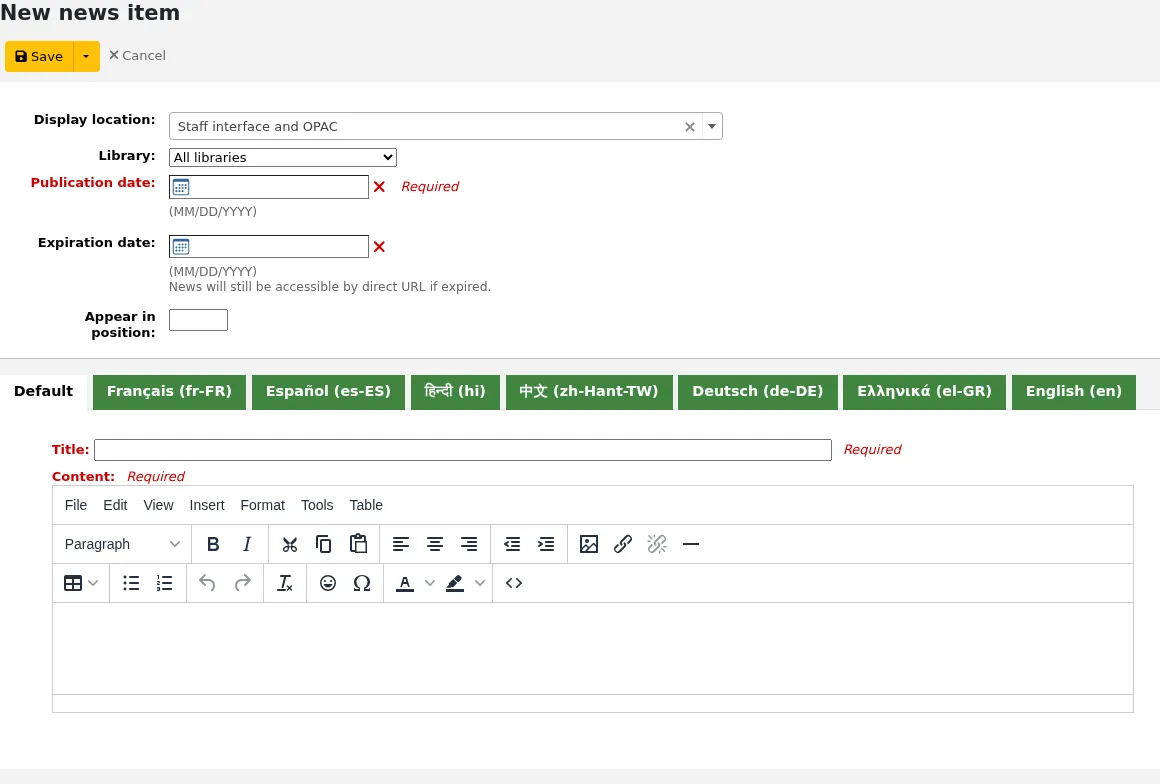
Kod: wprowadź unikalny kod tej aktualności
Wybierz lokalizację: określ, gdzie ma być wyświetlana aktualność

Interfejs bibliotekarza i OPAC: treść pojawi się na stronie głównej interfejsu bibliotekarza oraz w bloku aktualności w OPAC
Interfejs bibliotekarza: treść pojawi się na stronie głównej interfejsu bibliotekarza
OPAC: treść pojawi się w górnej części strony OPAC, pośrodku
Pod aktualnościami w OPAC pojawi się ikona RSS, umożliwiająca bibliotekarzom i użytkownikom subskrybowanie aktualności biblioteki
Ustawienie systemowe OpacNewsLibrarySelect pozwala użytkownikom wybrać wyświetlanie aktualności dla poszczególnych bibliotek
Rewers: treść pojawi się na rewersach wypożyczeń
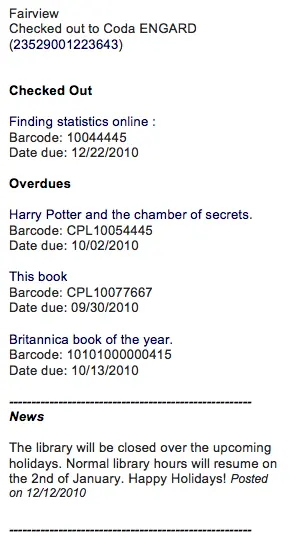
Informacja
Można to włączyć lub wyłączyć w narzędziu Powiadomienia i rewersy
Biblioteka: wybierz bibliotekę, dla której będą wyświetlane te aktualności
Przed zalogowaniem użytkowników do OPAC wyświetlane są tylko aktualności przeznaczone dla opcji „Wszystkie biblioteki”, chyba że administrator systemu skonfigurował nadpisanie „OPAC_BRANCH_DEFAULT” w konfiguracji hosta wirtualnego. Szczegółowe informacje znajdują się w sekcji instalacja.
Data publikacji (wymagana): w polu daty publikacji określ, od kiedy aktualności mają być wyświetlane
Przykłady: (przy założeniu, że dzisiejsza data to 7 maja 2019 roku)
Publikacja w bieżącym dniu: ustaw datę publikacji na 7 maja 2019 roku
Zaplanuj publikację na przyszłość: ustaw datę późniejszą niż 7 maja 2019 roku
Ustaw wcześniejszą datę aktualności: wybierz datę wcześniejszą niż 7 maja 2019 roku
Data wygaśnięcia: użyj pola daty wygaśnięcia, aby automatycznie zakończyć wyświetlanie aktualności, gdy przestanie być aktualna.
Jeśli to pole pozostanie puste, aktualność będzie wyświetlana do czasu jej ręcznego usunięcia
Wyświetlana na pozycji: określ kolejność wyświetlania aktualności
Jeśli pole pozostanie puste, aktualności będą wyświetlane od najnowszej do najstarszej
W tym polu 0 oznacza najwyższą pozycję; im większa liczba, tym niżej na liście pojawi się aktualność
Tytuł (wymagany): można wprowadzić tytuł aktualności dla każdego zainstalowanego języka.
Treść (wymagana): można wprowadzić tekst aktualności dla każdego zainstalowanego języka.
Informacja
Ustawienie systemowe AdditionalContentsEditor pozwala wybrać rodzaj używanego tu edytora: tekstowy lub WYSIWYG (to, co widzisz, jest tym, co otrzymasz).
Po wypełnieniu wszystkich pól kliknij „Zapisz” u góry strony.
Jeśli chcesz pozostać na tej stronie, aby kontynuować edycję aktualności, możesz zamiast tego kliknąć strzałkę obok przycisku „Zapisz” i wybrać „Zapisz i kontynuuj modyfikowanie”.
W zależności od wartości ustawienia systemowego NewsAuthorDisplay widoczna będzie również osoba, która utworzyła aktualność (jest to osoba zalogowana w chwili jej tworzenia).
Dostosowanie HTML
Informacja
Dostęp do tego narzędzia mają tylko pracownicy z uprawnieniem edit_additional_contents (lub uprawnieniem superlibrarian).
Ścieżka dostępu: Więcej > Narzędzia > Narzędzia dodatkowe > Dostosowania HTML
Narzędzie dostosowań HTML w Koha umożliwia pracownikom publikowanie treści w OPAC.
Dodawanie nowego dostosowania HTML
Aby dodać treść:
Kliknij „Nowy wpis”
Kod: wprowadź unikatowy kod dla tej dodatkowej treści
Wybierz lokalizację: wybierz miejsce, w którym ma zostać umieszczona treść.
Szczegółowe informacje o poszczególnych miejscach znajdują się na poniższej liście wszystkich lokalizacji wyświetlania.
Biblioteka: wybierz bibliotekę, dla której treść będzie wyświetlana
Przed zalogowaniem użytkowników do OPAC wyświetlane są tylko bloki treści przeznaczone dla opcji „Wszystkie biblioteki”, chyba że administrator systemu skonfigurował nadpisanie «OPAC_BRANCH_DEFAULT» w konfiguracji hosta wirtualnego.
Data publikacji: użyj tego pola, aby określić, od kiedy treść ma być wyświetlana
Przykłady: (przy założeniu, że dzisiejsza data to 7 maja 2019 roku)
Publikacja w bieżącym dniu: ustaw datę publikacji na 7 maja 2019 roku
Zaplanuj publikację na przyszłość: ustaw datę późniejszą niż 7 maja 2019 roku
Ustaw wcześniejszą datę aktualności: wybierz datę wcześniejszą niż 7 maja 2019 roku
Data wygaśnięcia: użyj tego pola, aby automatycznie zakończyć wyświetlanie treści, gdy przestanie być aktualna.
Jeśli to pole pozostanie puste, treść będzie wyświetlana do czasu jej ręcznego usunięcia
Wyświetlana na pozycji: określ kolejność wyświetlania treści, gdy w tej samej lokalizacji znajduje się więcej niż jedna
Jeśli pole pozostanie puste, treści będą wyświetlane od najstarszej do najnowszej
W tym polu 0 oznacza najwyższą pozycję; im większa liczba, tym niżej na liście pojawi się treść
Można wprowadzić tytuł i tekst treści dla każdego zainstalowanego języka
Informacja
Tytuł nie jest wyświetlany dla dodatkowej treści. Służy głównie do szybkiego rozpoznania, czego dotyczy treść, podczas przeglądania listy dodatkowych treści. Aby tytuł był widoczny, należy dodać go w części tekstowej.
Informacja
Ustawienie systemowe AdditionalContentsEditor pozwala wybrać rodzaj używanego tu edytora: tekstowy lub WYSIWYG (to, co widzisz, jest tym, co otrzymasz).
Po wypełnieniu wszystkich pól kliknij „Zapisz” u góry strony.
Jeśli chcesz pozostać na tej stronie, aby kontynuować edycję aktualności, możesz zamiast tego kliknąć strzałkę obok przycisku „Zapisz” i wybrać „Zapisz i kontynuuj modyfikowanie”.
Miejsca wyświetlania
Miejsca wyświetlania w OPAC
Poniższa ilustracja pokazuje, gdzie wyświetlane są poszczególne bloki na stronie głównej OPAC, w przypadku bloków wyświetlanych na tej stronie.
Informacja
Funkcja Cytat dnia znajduje się w module narzędzi, a aktualnościami zarządza się w narzędziu aktualności. Pozostałymi blokami, które można dostosować, zarządza się w narzędziu dostosowywania HTML.
ArticleRequestsDisclaimerText: treść zostanie wyświetlona użytkownikowi, który będzie musiał ją zaakceptować, aby przejść do formularza zamówienia artykułu; miejsce to służy do zamieszczania informacji o prawach autorskich lub zastrzeżeń dotyczących fotokopii bądź skanów artykułów lub rozdziałów, z którymi użytkownicy powinni się zapoznać
CatalogConcernHelp: treść pojawi się na dole formularza zgłoszenia problemu z katalogiem podczas zgłaszania problemu w OPAC lub zgłaszania problemu w interfejsie bibliotekarza. Domyślny tekst to „Please describe your concern clearly and the library will try to deal with it as quickly as possible”.
CatalogConcernTemplate: treść pojawi się w głównym polu tekstowym formularza podczas zgłaszania uwagi w OPAC lub zgłaszania uwagi w interfejsie bibliotekarza. Domyślny tekst to
**Describe the concern**

A clear and concise description of what the concern is.

**To Reproduce**

Steps to reproduce the behavior:
1. Go to '...'
2. Click on '....'
3. Scroll down to '....'
4. See error

**Expected behavior**

A clear and concise description of what you expected to happen.
Wskazówka
Ponieważ treść będzie umieszczona w polu tekstowym, nie można jej formatować. Aby zachować podziały wierszy, użyj edytora tekstowego, a nie edytora WYSIWYG.
CookieConsentBar: treść pojawi się na banerze wyświetlanym po włączeniu ustawienia systemowego CookieConsent.
Informacja
Treść CookieConsentBar pojawi się na banerze dotyczącym plików cookie zarówno w OPAC, jak i w interfejsie bibliotekarza.
CookieConsentPopup: treść zostanie wykorzystana jako główna część polityki dotyczącej plików cookie, która pojawia się po kliknięciu „Więcej informacji” na banerze dotyczącym plików cookie.
Opcje dotyczące niezbędnych plików cookie są dodawane do polityki dotyczącej plików cookie za pomocą ustawienia systemowego CookieConsentedJS.
Informacja
Treść CookieConsentPopup jest wykorzystywana zarówno w OPAC, jak i w interfejsie bibliotekarza.
ILLModuleCopyrightClearance: treść pojawi się podczas tworzenia zamówienia wypożyczenia międzybibliotecznego w OPAC.
opaccredits: treść pojawi się na dole strony
OpacCustomSearch: treść zastąpi pasek wyszukiwania prostego na górze strony
opacheader: treść pojawi się na górze strony OPAC
OpacLibraryInfo: treść pojawi się na stronie „Biblioteki” w OPAC, a także w tabeli zasobów w OPAC
OpacLoginInstructions: treść pojawi się pod polem logowania na stronie głównej OPAC
OpacMaintenanceNotice: treść zastąpi domyślny komunikat o pracach konserwacyjnych, gdy ustawienie systemowe OpacMaintenance ma wartość „Wyświetlaj komunikat”.
OpacMainUserBlock: treść pojawi się na środku strony głównej OPAC
OpacMoreSearches: treść pojawi się pod polem wyszukiwania u góry strony OPAC. Domyślnie, w zależności od ustawień systemowych, znajdują się tam linki do wyszukiwania zaawansowanego, materiałów dla kursów, wyszukiwania haseł wzorcowych i chmury tagów. Nowe opcje wyszukiwania zostaną dodane po prawej stronie istniejących linków.
OpacMySummaryNote: treść pojawi się nad podsumowaniem użytkownika i pod powitaniem, gdy użytkownik zaloguje się do OPAC i wyświetli zakładkę „Podsumowanie”.

OpacNav: treść pojawi się w lewej kolumnie strony głównej i strony konta użytkownika w OPAC. Na stronie konta użytkownika treść OpacNav pojawi się przed zakładkami konta (podsumowanie, należności, dane osobowe itp.)
OpacNavBottom: treść pojawi się w lewej kolumnie strony głównej i strony konta użytkownika w OPAC. Na stronie konta użytkownika treść OpacNavBottom pojawi się za zakładkami konta (podsumowanie, należności, dane osobowe itp.). Na stronie głównej treść OpacNavBottom pojawi się bezpośrednio pod treścią OpacNav.
OpacNavRight: treść pojawi się po prawej stronie strony OPAC
OPACResultsSidebar: treść pojawi się na stronie wyników wyszukiwania, poniżej listy faset po lewej stronie ekranu.
OpacSuggestionInstructions: treść zastąpi tekst u góry formularza propozycji zakupu w OPAC
OpacSuppressionMessage: treść pojawi się w OPAC, gdy rekord zostanie zablokowany. (Więcej informacji można znaleźć w opisie ustawienia systemowego OpacSuppression.)
PatronSelfRegistrationAdditionalInstructions: treść zostanie wyświetlona po tym, jak użytkownik pomyślnie utworzy konto biblioteczne za pośrednictwem OPAC.
Informacja
Należy pamiętać, że treść pojawia się dopiero po zarejestrowaniu się użytkownika.
SCOMainUserBlock: treść pojawi się na środku strony głównej ekranu samodzielnych wypożyczeń.
SelfCheckHelpMessage: treść pojawi się nad istniejącym komunikatem pomocy po kliknięciu linku „Pomoc” w prawym górnym rogu interfejsu samodzielnych wypożyczeń.
SelfCheckInMainUserBlock: treść pojawi się na środku strony głównej ekranu samodzielnych zwrotów.
Lokalizacje w interfejsie bibliotekarza
IntranetmainUserblock: treść pojawi się na dole strony głównej interfejsu bibliotekarza, pod ikonami modułów.
Wersja
Przed wersją Koha 24.11 było to ustawienie systemowe. Więcej informacji można znaleźć w IntranetmainUserblock.
RoutingListNote: treść pojawi się poniżej informacji o liście obiegu.
Wersja
Przed wersją Koha 25.05 było to ustawienie systemowe. Więcej informacji można znaleźć w RoutingListNote.
StaffAcquisitionsHome: treść pojawi się na dole strony głównej modułu gromadzenia.
StaffAuthoritiesHome: treść pojawi się na dole strony głównej haseł wzorcowych.
StaffCataloguingHome: treść pojawi się na dole strony głównej modułu katalogowania.
StaffListsHome: treść pojawi się na dole strony głównej list.
StaffLoginInstructions: treść pojawi się nad formularzem logowania do interfejsu bibliotekarza.
Wersja
Przed wersją Koha 25.05 było to ustawienie systemowe. Więcej informacji można znaleźć w StaffLoginInstructions.
StaffPatronsHome: treść pojawi się na dole strony głównej modułu użytkowników.
StaffPOSHome: treść pojawi się na dole strony głównej punktu sprzedaży.
StaffReportsHome: treść pojawi się na dole strony głównej raportów.
Wersja
Przed wersją Koha 25.11 było to ustawienie systemowe. Więcej informacji znajduje się w IntranetReportsHomeHTML.
StaffSerialsHome: treść pojawi się na dole strony głównej modułu czasopism.
Strony
Informacja
Dostęp do tego narzędzia mają tylko pracownicy z uprawnieniem edit_additional_contents (lub uprawnieniem superlibrarian).
Przejdź do: Więcej > Narzędzia > Dodatkowe narzędzia > Strony
Narzędzie stron służy do tworzenia własnych dodatkowych stron w OPAC i w interfejsie bibliotekarza. Opiera się na tym samym mechanizmie co aktualności i dostosowania HTML, dlatego działa w ten sam sposób.
Aby dodać nową stronę:
Kliknij „Nowy wpis”
Wybierz lokalizację: wybierz interfejs, z którego strona ma być dostępna
Interfejs bibliotekarza i OPAC: zostaną utworzone dwa linki, jeden dla OPAC, a drugi dla interfejsu bibliotekarza
Interfejs bibliotekarza: zostanie utworzony link dla interfejsu bibliotekarza
OPAC: zostanie utworzony link dla OPAC
Biblioteka: wybierz bibliotekę, dla której strona będzie dostępna
Jeśli dostęp do strony OPAC jest ograniczony do jednej biblioteki, będą mogli z niej korzystać tylko zalogowani użytkownicy, których biblioteka macierzysta jest zgodna z biblioteką przypisaną do strony.
Strony, do których dostęp jest ograniczony do jednej biblioteki, nie będą dostępne dla niezalogowanych użytkowników OPAC, chyba że administrator systemu skonfigurował nadpisanie «OPAC_BRANCH_DEFAULT» w konfiguracji hosta wirtualnego.
Jeśli dostęp do strony interfejsu bibliotekarza jest ograniczony do jednej biblioteki, będą mogli z niej korzystać tylko bibliotekarze zalogowani do tej biblioteki.
Data publikacji: jeśli strona ma być dostępna dopiero w przyszłości, użyj pola daty publikacji, aby określić, od kiedy będzie dostępna.
Data wygaśnięcia: użyj pola daty wygaśnięcia, aby usunąć stronę po określonej dacie.
Jeśli to pole pozostanie puste, strona będzie dostępna do czasu jej ręcznego usunięcia
Możesz wprowadzić tytuł i treść strony dla każdego zainstalowanego języka
Informacja
Ustawienie systemowe AdditionalContentsEditor pozwala wybrać rodzaj używanego tu edytora: tekstowy lub WYSIWYG (to, co widzisz, jest tym, co otrzymasz).
Po wypełnieniu wszystkich pól kliknij „Zapisz” u góry strony.
Jeśli chcesz pozostać na tej stronie, aby kontynuować edycję aktualności, możesz zamiast tego kliknąć strzałkę obok przycisku „Zapisz” i wybrać „Zapisz i kontynuuj modyfikowanie”.
W tabeli zostanie wygenerowany link do strony w OPAC, interfejsie bibliotekarza lub w obu tych miejscach. Użyj tego linku w dostosowaniach HTML, aktualnościach lub ustawieniach systemowych, takich jak IntranetNav lub IntranetmainUserBlock, aby użytkownicy lub bibliotekarze mogli uzyskać dostęp do nowej strony.
Informacja
Aby utworzyć link do konkretnej strony, użyj jej kodu w adresie URL z parametrem
code=. Na przykład:OPACBASEURL/cgi-bin/koha/opac-page.pl?code=staff_and_opac_42 STAFFCLIENTBASEURL/cgi-bin/koha/tools/page.pl?code=staff_and_opac_42
W instalacjach wielojęzycznych użyj parametru
language=, a po nim kodu języka, aby utworzyć link do strony w określonym języku. Na przykład:OPACBASEURL/cgi-bin/koha/opac-page.pl?code=staff_and_opac_42&language=fr-CA STAFFCLIENTBASEURL/cgi-bin/koha/tools/page.pl?code=staff_and_opac_42&language=fr-CA
Korzystanie z własnej strony
Po opracowaniu i zapisaniu strony zobaczysz tabelę podsumowującą wszystkie własne strony. W tabeli wyświetlane są również wygenerowane linki umożliwiające dostęp do tych stron. Linki będą dostępne zarówno w języku domyślnym, jak i w zainstalowanym języku, z którego aktualnie korzysta zalogowany bibliotekarz.
Dostępny jest przycisk podglądu utworzonej strony. Umożliwia on sprawdzenie wyglądu i działania strony przed jej wdrożeniem.
Po utworzeniu strony można na kilka sposobów udostępnić ją użytkownikom w OPAC Koha.
Jedną z możliwości jest użycie dostosowania HTML do dodania linku do strony w wybranej sekcji OPAC. Stronę można dodać jako link nawigacyjny (w OpacNav, OpacNavBottom lub OpacNavRight). W zależności od strony bardziej odpowiednie może być umieszczenie linku w nagłówku (opacheader), stopce (opaccredits) lub głównej sekcji strony startowej (OpacMainUserBlock).
Dostosowania HTML są wyświetlane tylko w OPAC, dlatego do dodania linku na głównej stronie interfejsu bibliotekarza należy użyć narzędzia Aktualności.
Zaletą umieszczenia linku do strony w dostosowaniu HTML lub wpisie w Aktualnościach jest możliwość użycia edytora WYSIWYG zamiast pisania kodu. Można jednak również wprowadzić treść w edytorze tekstowym HTML, jeśli jest to preferowane.
Osoby bieglejsze w pisaniu kodu mogą użyć jQuery (JavaScript), aby umieścić link do swojej strony w dowolnym miejscu OPAC lub interfejsu bibliotekarza.
Za pomocą jQuery można dodać strony w dowolnym z obu interfejsów jako proste linki tekstowe lub bardziej zaawansowane linki w postaci przycisków albo obrazów. Dodaj kod do ustawienia systemowego OPACUserJS, aby użyć jQuery w OPAC, lub do ustawienia systemowego IntranetUserJS, aby użyć jQuery w interfejsie bibliotekarza.
Pomysłowe sposoby wykorzystania własnych stron:
Istnieje wiele ciekawych sposobów wykorzystania własnych stron w bibliotece korzystającej z Koha. W dyskusjach pojawiały się przykłady wykorzystania stron do publikowania spisów treści, odpowiedzi na często zadawane pytania dotyczące biblioteki oraz formularzy zapytań.
Innym sposobem udostępnienia użytkownikom treści własnych stron Koha jest skatalogowanie tych stron, aby pojawiały się w wynikach wyszukiwania w Koha. Mogą to być na przykład poradniki biblioteczne, których użytkownicy poszukują.
Po utworzeniu strony można skatalogować ją w polu URI rekordu (856$u). Można ją również skatalogować w polu URI egzemplarza dołączonego do rekordu (952$u). Koha przekształca zawartość obu tych pól w hiperłącza. Jeśli strona zostanie skatalogowana w rekordzie lub egzemplarzu, zostanie zindeksowana i będzie można ją wyszukać.
Po skatalogowaniu strony te można wykorzystywać w inny sposób, zwykle zarezerwowany dla książek i innych rekordów. Rekordy reprezentujące strony można dodawać do list lub umieszczać w wirtualnych kolekcjach albo lokalizacjach, które ułatwiają znalezienie ich w katalogu. Można je nawet wybierać i wyświetlać w karuzelach!
Dostosowania wyświetlania rekordu
Wersja
Ta funkcja została wprowadzona w wersji 25.11 systemu Koha.
Informacja
Dostęp do tego narzędzia mają tylko pracownicy z uprawnieniem edit_additional_contents (lub uprawnieniem superlibrarian).
Przejdź do: Więcej > Narzędzia > Narzędzia dodatkowe > Dostosowania wyświetlania rekordów
To narzędzie pozwala zmienić sposób wyświetlania rekordów w interfejsie bibliotekarza lub w OPAC za pomocą własnego kodu Template Toolkit. Umożliwia łatwe wyświetlanie dodatkowych, własnych pól w widoku szczegółowym rekordu MARC bez konieczności wprowadzania zmian w arkuszu stylów XSLT.
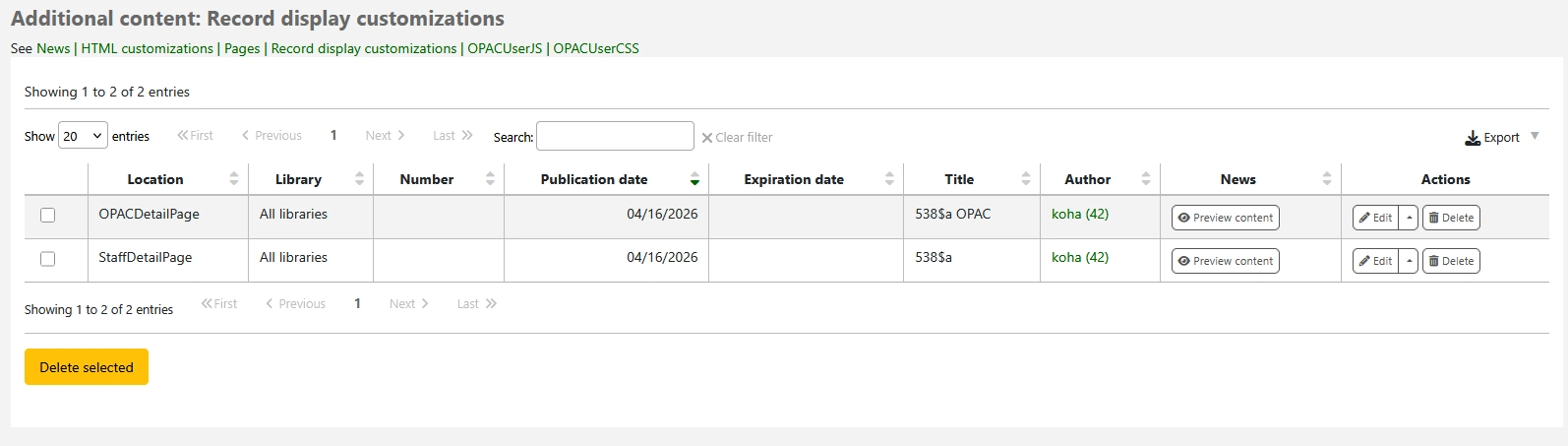
Aby dodać nowe dostosowanie wyświetlania rekordów:
Kliknij „Nowy wpis”
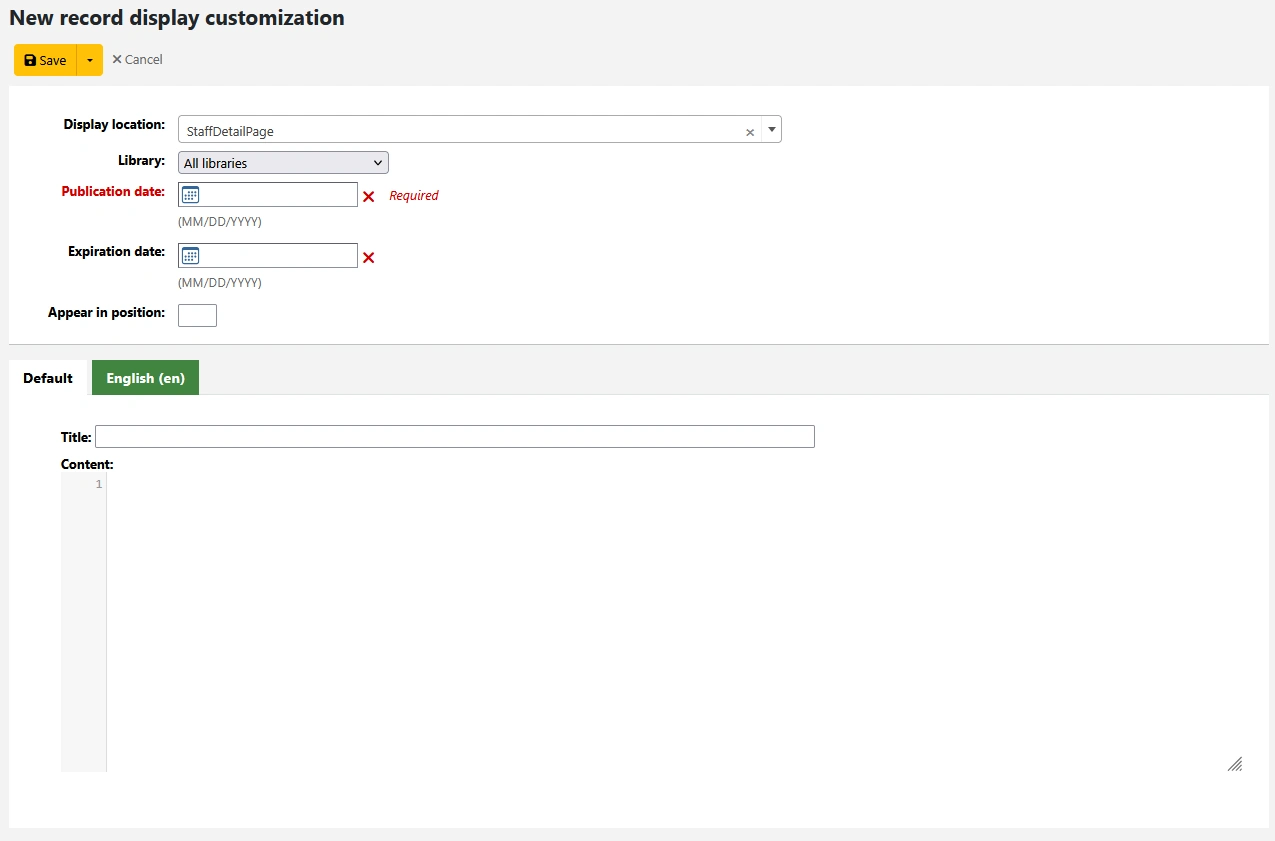
Wybierz lokalizację: wybierz stronę, na której ma być wyświetlane dostosowanie rekordu.
StaffDetailPage: dostosowanie rekordu będzie wyświetlane w interfejsie bibliotekarza na stronie szczegółów rekordu bibliograficznego.
StaffListPage: dostosowanie rekordu będzie wyświetlane w interfejsie bibliotekarza na listach rekordów.
StaffResultsPage: dostosowanie rekordu będzie wyświetlane w interfejsie bibliotekarza na liście wyników wyszukiwania.
OPACDetailPage: dostosowanie rekordu będzie wyświetlane w OPAC na stronie szczegółów rekordu bibliograficznego.
OPACListPage: dostosowanie rekordu będzie wyświetlane w OPAC zarówno na publicznych, jak i prywatnych listach rekordów.
Biblioteka: wybierz bibliotekę, dla której będzie wyświetlane to dostosowanie rekordu.
Jeśli dostosowanie rekordu w interfejsie bibliotekarza jest ograniczone do jednej biblioteki, zobaczą je tylko pracownicy zalogowani do tej biblioteki.
Jeśli dostosowanie rekordu w OPAC jest ograniczone do jednej biblioteki, zobaczą je tylko zalogowani użytkownicy OPAC, których biblioteką macierzystą jest wybrana biblioteka.
Dostosowania rekordów w OPAC ograniczone do jednej biblioteki nie będą dostępne dla niezalogowanych użytkowników OPAC, chyba że administrator systemu skonfigurował nadpisanie «OPAC_BRANCH_DEFAULT» w konfiguracji wirtualnego hosta.
Data publikacji: użyj pola daty publikacji, aby określić, od kiedy dostosowanie wyświetlania rekordu ma być widoczne, jeśli ma być wyświetlane dopiero w przyszłości.
Jeśli data publikacji zostanie ustawiona na dzień dzisiejszy lub wcześniejszy albo pole pozostanie puste, dostosowanie wyświetlania rekordu będzie widoczne od razu.
Jeśli data publikacji zostanie ustawiona na dzień w przyszłości, dostosowanie wyświetlania rekordu będzie widoczne dopiero od tej daty.
Data wygaśnięcia: użyj pola daty wygaśnięcia, aby usunąć dostosowanie po określonej dacie.
Jeśli to pole pozostanie puste, dostosowanie wyświetlania rekordu będzie widoczne do czasu jego ręcznego usunięcia.
Wyświetlana na pozycji: to pole nie jest obecnie używane.
Wprowadź tytuł i treść dostosowania wyświetlania rekordu.
Wskazówka
Przykłady dostosowania wyświetlania rekordów można znaleźć na stronie wiki Dostosowywanie rekordów za pomocą Template Toolkit.
Treść dostosowania wyświetlania rekordu można wprowadzić osobno dla każdego języka zainstalowanego w Koha.
Po wypełnieniu wszystkich pól kliknij „Zapisz” u góry strony.
Jeśli chcesz pozostać na tej stronie i kontynuować edycję dostosowania wyświetlania rekordu, kliknij strzałkę obok przycisku „Zapisz” i wybierz „Zapisz i kontynuuj modyfikowanie”.
Harmonogram zadań
Informacja
Dostęp do tego narzędzia będą mieć tylko pracownicy z uprawnieniem schedule_tasks (lub uprawnieniem superlibrarian).
Ścieżka dostępu: Więcej > Narzędzia > Narzędzia dodatkowe > Harmonogram zadań
Harmonogram zadań umożliwia zaplanowanie uruchomienia raportów w wybranym czasie.
Aby zaplanować zadanie, przejdź do harmonogramu zadań i wypełnij formularz
Pole „Aktualny czas serwera” pokazuje czas na serwerze (planując uruchomienie raportów, kieruj się tym czasem, a nie czasem lokalnym)
Czas należy wprowadzić w formacie hh:mm (dwie cyfry dla godziny i dwie dla minut)
Datę należy wybrać za pomocą wyskakującego kalendarza
W polu „Raport” wybierz raport, którego uruchomienie chcesz zaplanować
Wybierz, czy chcesz otrzymać treść wyników, czy link do nich
W polu „E-mail” wpisz adres e-mail osoby, która ma otrzymać raport
Pod formularzem harmonogramu zadań znajduje się lista zaplanowanych raportów

Można również zaplanować raporty bezpośrednio z listy zapisanych raportów, klikając małą strzałkę obok przycisku „Uruchom” i wybierając opcję „Zaplanuj”.
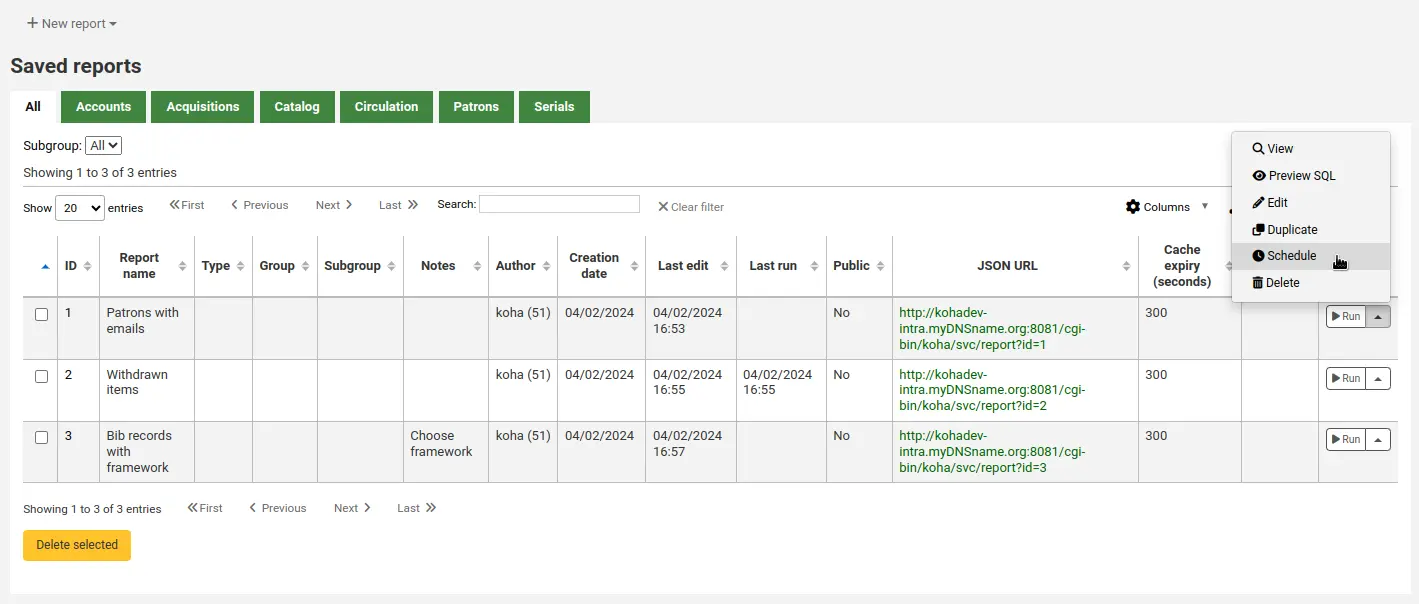
Rozwiązywanie problemów
Harmonogram zadań nie będzie działać, jeśli użytkownik, jako który działa serwer WWW, nie ma uprawnień do korzystania z niego. Aby sprawdzić, czy właściwy użytkownik ma niezbędne uprawnienia, sprawdź, jacy użytkownicy są wymienieni w pliku /etc/at.allow. Jeśli tego pliku nie ma, sprawdź etc/at.deny. Jeśli plik at.deny istnieje, ale jest pusty, każdy użytkownik może korzystać z harmonogramu. Skontaktuj się z administratorem systemu, aby dodać użytkownika w odpowiednim miejscu i umożliwić działanie harmonogramu zadań.
Edytor cytatów
Informacja
Dostęp do tego narzędzia będą mieć tylko pracownicy z uprawnieniem edit_quotes (lub z uprawnieniem superlibrarian).
Przejdź do: Więcej > Narzędzia > Narzędzia dodatkowe > Edytor cytatów
To narzędzie umożliwia dodawanie i edytowanie cytatów wyświetlanych w OPAC lub interfejsie bibliotekarza.
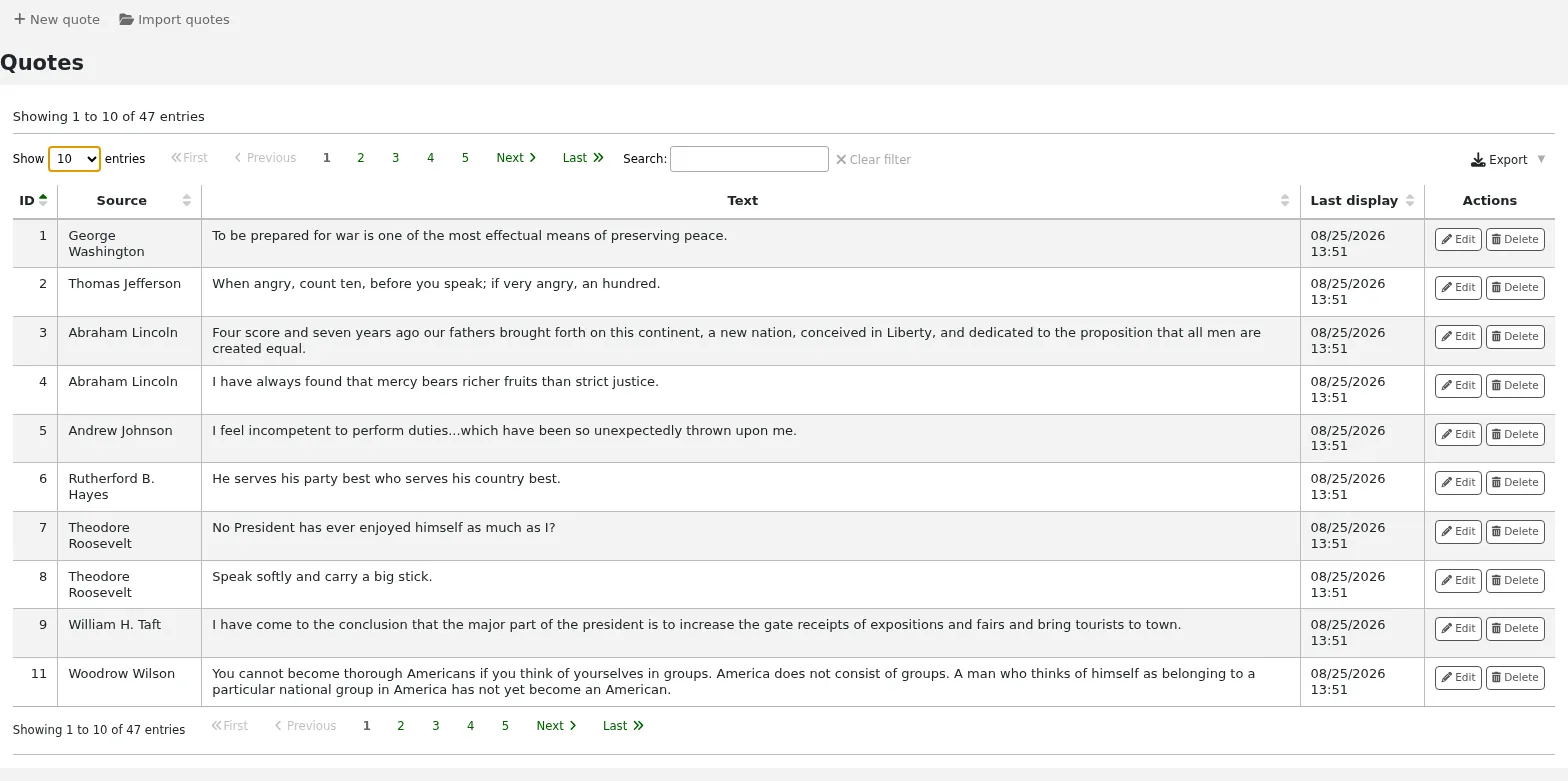
Aby włączyć tę funkcję, w ustawieniu systemowym QuoteOfTheDay wybierz „OPAC”, „interfejsu bibliotekarza” lub obie opcje, a następnie dodaj co najmniej jeden cytat za pomocą tego narzędzia.
W OPAC cytaty będą wyświetlane nad blokiem wiadomości „OpacMainUserBlock”.
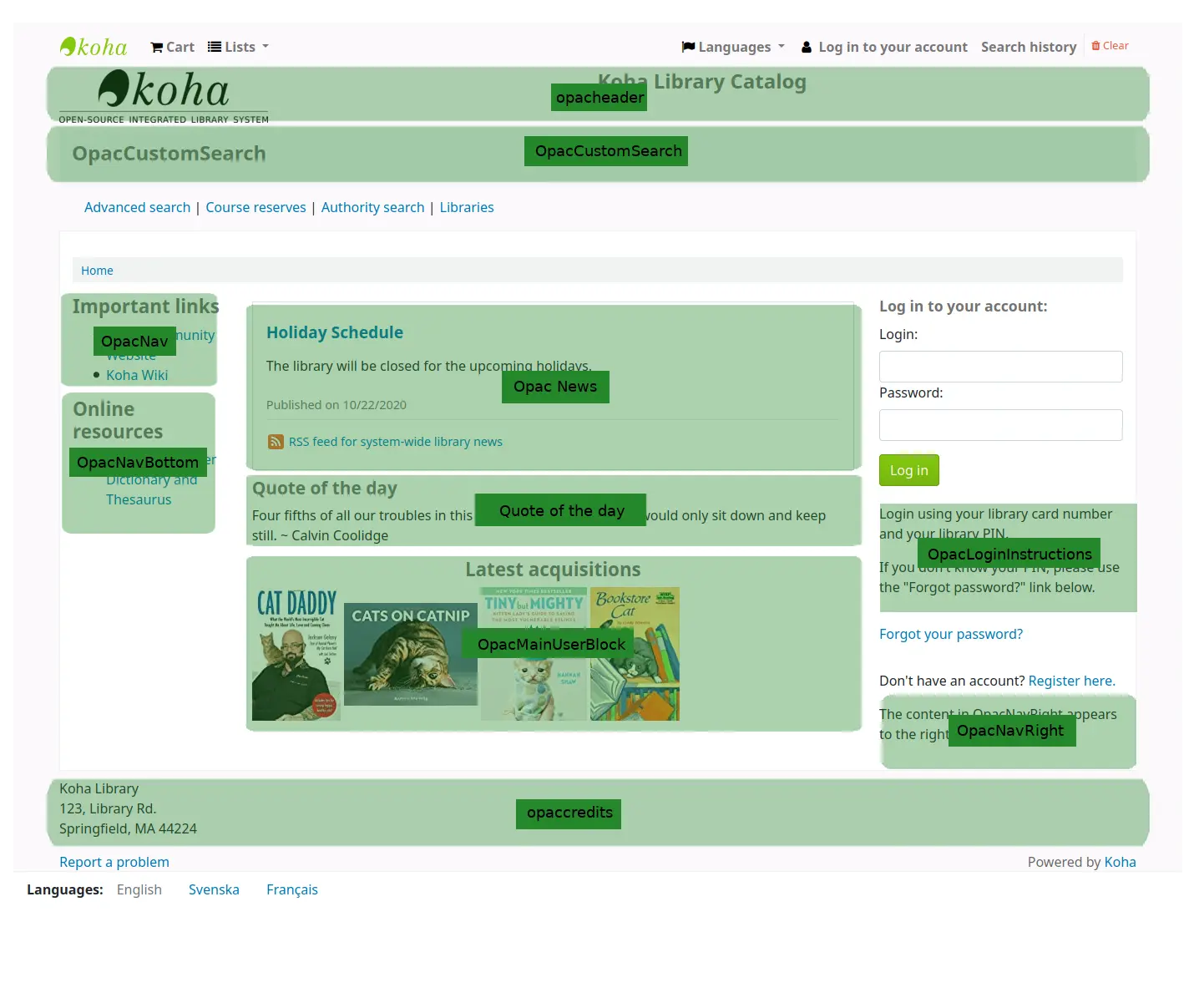
W interfejsie bibliotekarza cytaty będą wyświetlane pod wiadomościami po lewej stronie.
Dodawanie cytatu
Aby dodać cytat:
Kliknij przycisk „Nowy cytat” na pasku narzędzi u góry strony.
Wypełnij formularz.
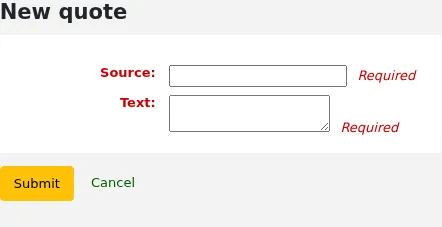
Źródło: wprowadź źródło cytatu, na przykład imię i nazwisko osoby, która wypowiedziała cytowane słowa
Tekst: wprowadź treść cytatu
Ostrzeżenie
Aby zapisać nowy cytat, należy wypełnić oba pola: „Źródło” i „Tekst”.
Kliknij „Wyślij”, aby zapisać nowy cytat.
Nowy cytat powinien być teraz widoczny na liście.
Importowanie cytatów
Można zaimportować zbiór cytatów z pliku CSV. Plik musi zawierać dwie kolumny w postaci: „source”,”text”, bez wiersza nagłówka.
Informacja
W przypadku plików większych niż 512 KB pojawi się prośba o potwierdzenie przesłania.
Aby rozpocząć import, kliknij przycisk „Importuj cytaty” u góry ekranu.
Na ekranie importu cytatów możesz wyszukać na komputerze plik, który chcesz zaimportować
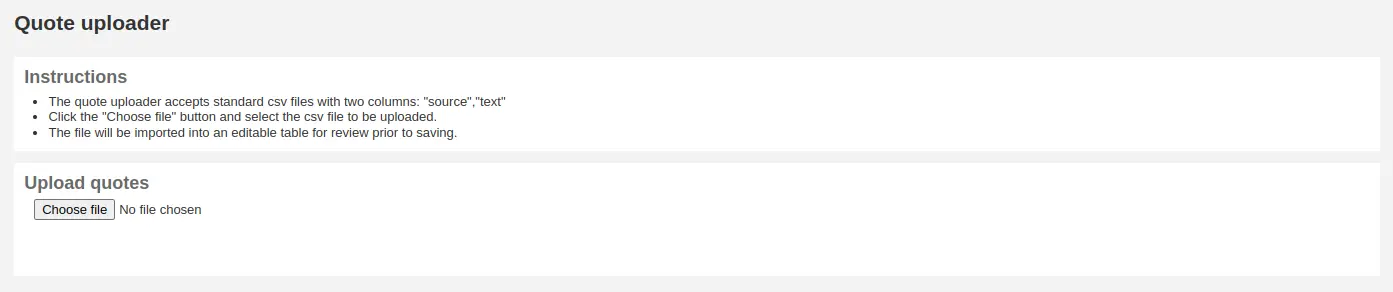
Po wybraniu pliku CSV kliknij przycisk „Otwórz”, a plik zostanie przesłany do tymczasowej tabeli edycji.
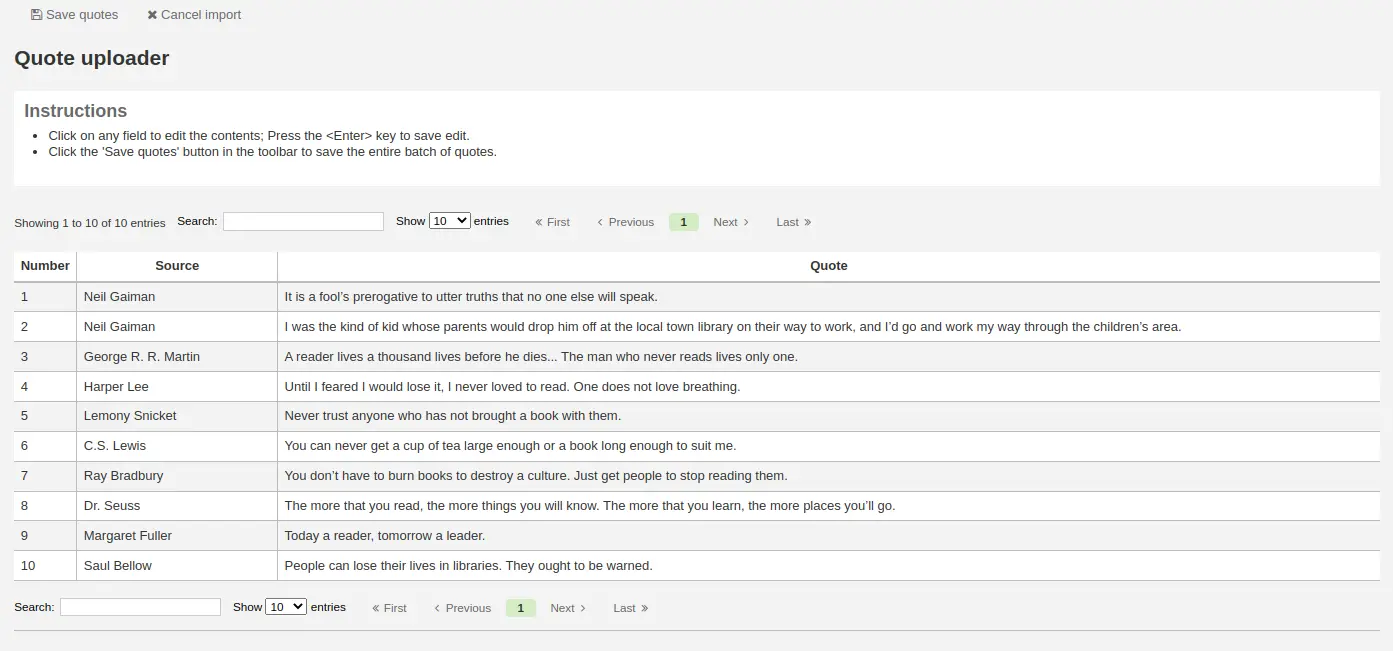
Na liście możesz edytować pole „Źródło” lub „Tekst”, klikając wybrane pole. Po zakończeniu edycji pola naciśnij klawisz <Enter> na klawiaturze, aby zapisać zmiany.

Gdy cytaty są gotowe, kliknij przycisk „Zapisz cytaty” na pasku narzędzi u góry, aby je zapisać.
Edycja cytatu
Aby edytować cytat, kliknij przycisk „Modyfikuj” po jego prawej stronie.
Edytuj pole „Źródło” lub „Tekst”.
Kliknij „Wyślij”, aby zapisać cytat.
Usuwanie cytatu
Aby usunąć cytat, kliknij przycisk „Usuń” po jego prawej stronie.
Potwierdź usunięcie, klikając „Usuń”.
Narzędzia wtyczek
To narzędzie służy do przeglądania, zarządzania i konfigurowania wtyczek używanych jako narzędzia.
Ta sekcja będzie widoczna dopiero po przesłaniu wtyczek typu narzędziowego na stronie administracji wtyczkami.
Ścieżka dostępu: Więcej > Narzędzia > Dodatkowe narzędzia > Wtyczki narzędziowe
Informacja
Dostęp do wtyczek narzędziowych będą mieli tylko pracownicy z uprawnieniem do narzędzi (lub z uprawnieniem superlibrarian).
Na tej stronie widoczne są tylko wtyczki typu narzędziowego.
Aby dowiedzieć się, jak zarządzać wtyczkami typu narzędziowego, zapoznaj się z sekcją poświęconą zarządzaniu wtyczkami w tym podręczniku.
Prześlij
Informacja
Dostęp do tego narzędzia będą mieli tylko pracownicy z uprawnieniem upload_general_files (lub z uprawnieniem superlibrarian).
Ścieżka dostępu: Więcej > Narzędzia > Dodatkowe narzędzia > Prześlij
To narzędzie umożliwia przesyłanie plików do systemu Koha, aby można je było wybrać w formularzu katalogowania.
Przesyłanie plików
Przy pierwszym użyciu narzędzia do przesyłania plików może pojawić się ostrzeżenie o braku kategorii.

Kategorie definiuje się jako wartości kontrolowane w kategorii UPLOAD. Jeśli nie zdefiniowano kategorii przesyłanych plików, pliki będą tymczasowe i zostaną usunięte przy następnym ponownym uruchomieniu serwera. Po dodaniu wartości do kategorii wartości kontrolowanych UPLOAD pod przyciskiem „Przeglądaj” pojawi się lista rozwijana „Kategoria”.
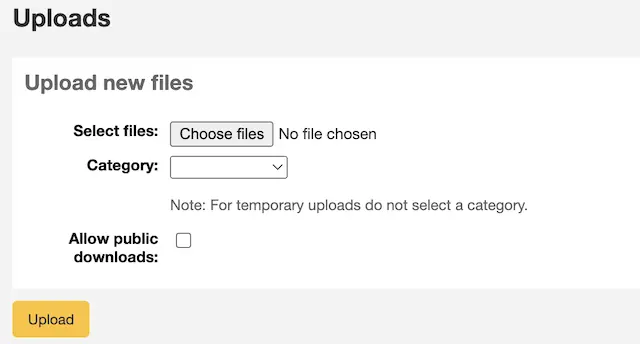
Wybierz plik na komputerze, wybierz kategorię i zdecyduj, czy użytkownicy będą mogli pobrać ten plik za pośrednictwem OPAC. Po przesłaniu pliku zostanie wyświetlone potwierdzenie.

Wyszukiwanie plików
Wszystkie przesłane pliki można wyszukiwać za pomocą formularza znajdującego się poniżej formularza przesyłania. W formularzu można wyszukiwać według dowolnej części nazwy pliku lub wartości skrótu, albo obu tych danych. Wyszukiwanie przesłanych plików
Zostaną wyświetlone wyniki wyszukiwania.

Dostęp do plików
Informacja
Dostęp do tego narzędzia mają tylko pracownicy z uprawnieniem access_files (lub z uprawnieniem superlibrarian).
Przejdź do: Więcej > Narzędzia > Dodatkowe narzędzia > Dostęp do plików
Ta opcja umożliwia dostęp do plików przechowywanych na serwerze z poziomu interfejsu bibliotekarza. Katalogi, w których przechowywane są pliki, należy najpierw zdefiniować w pliku koha-conf.xml. Na przykład:
<access_dirs>
  <access_dir>/var/lib/koha/<instancename>/access_files</access_dir>
</access_dirs>
Można skonfigurować więcej niż jeden katalog, dodając kolejne wpisy <access_dir></access_dir>. Następnie pliki ze wskazanych katalogów pojawią się w narzędziu.
Zgłoszenia problemów w OPAC
Przejdź do: Więcej > Narzędzia > Dodatkowe narzędzia > Zgłoszenia problemów z OPAC
To narzędzie służy do zarządzania zgłoszeniami problemów przesyłanymi przez użytkowników za pośrednictwem OPAC.
Informacja
Narzędzie pojawia się tylko wtedy, gdy ustawienie systemowe OPACReportProblem jest włączone.
W tym narzędziu widoczne są wszystkie problemy zgłoszone przez użytkowników za pośrednictwem OPAC.
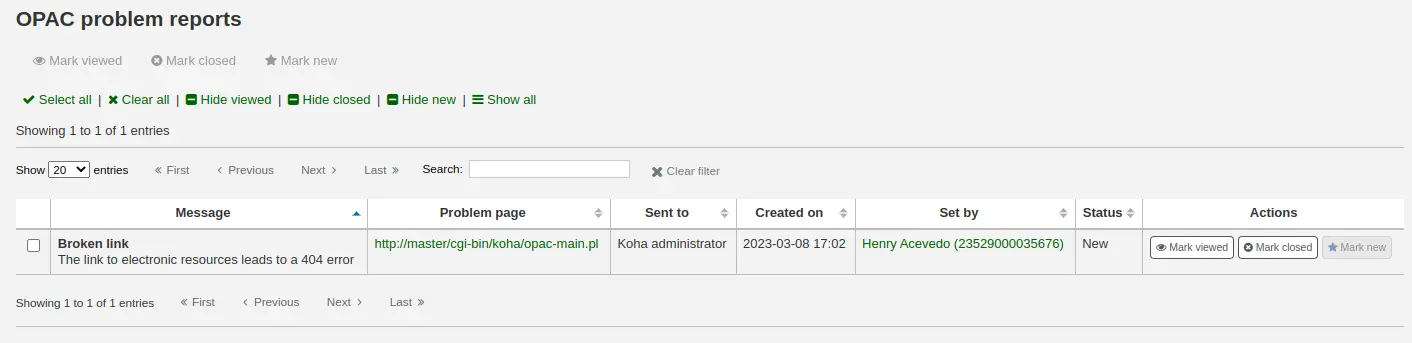
W kolumnie „Działania” można
„Oznacz jako przeczytany”: oznaczyć zgłoszenie problemu jako przeczytane, co zmieni jego status na „Przeczytany”
„Zamknij”: zamknij zgłoszenie problemu; jego status zmieni się na „Zamknięte”
„Oznacz jako nowy”: oznacz problem jako nowy (czyli nieprzeglądany); jego status zostanie przywrócony do „Nowy”.
Możesz także zbiorczo zmienić statusy zgłoszeń problemów, zaznaczając pola obok wybranych zgłoszeń i używając przycisku u góry strony.
Zarządzanie gotówką
Koha oferuje szereg opcji obsługi transakcji pieniężnych i powiązanych działań, które umożliwiają szczegółowe śledzenie tych procesów na potrzeby audytu i analiz.
Kasy fiskalne
Kasy mogą służyć do śledzenia transakcji w określonych miejscach w bibliotece. Jest to szczególnie przydatne do ustalenia, gdzie przyjęto płatności gotówkowe, a następnie kiedy gotówka została wyjęta z kasy i przekazana do banku.
Konfiguracja
Aby umożliwić korzystanie z kas, należy włączyć ustawienie systemowe UseCashRegisters.
Następnie można skonfigurować kasy dla biblioteki na stronie kasy w module administracyjnym.
Rozliczenie kasy
Informacja
Rozliczać kasy mogą tylko pracownicy z uprawnieniem cashup (lub z uprawnieniem superlibrarian).
„Rozliczenie kasy” służy do odnotowania, że gotówka przyjęta w kasie została z niej wyjęta, aby można było przekazać ją do banku. Kasę można rozliczyć zarówno na stronie szczegółów biblioteki, jak i na stronie szczegółów kasy. Na obu stronach wyświetlane są tylko transakcje od ostatniego rozliczenia kasy.
Istnieją dwa sposoby rozliczenia kasy:
Szybkie rozliczenie kasy: wyjęcie gotówki i zapisanie rozliczenia odbywa się w jednym kroku.
Dwuetapowe rozliczenie kasy: należy rozpocząć rozliczenie, przeliczyć gotówkę, a następnie zakończyć rozliczenie. Przy jego kończeniu należy wprowadzić przeliczoną kwotę, a Koha porówna ją z oczekiwaną kwotą.
Koha uwzględnia w oczekiwanych kwotach wyłącznie gotówkę. Sumuje płatności o typie CASH oraz płatności gotówkowe przyjęte przez urządzenie do samodzielnych wypożyczeń, o typie płatności SIP00.
Wersja
Dwuetapowe rozliczenie kasy, podgląd podsumowania rozliczenia oraz uzgodnienie przeliczonej kwoty dodano do Koha w wersji 26.11. We wcześniejszych wersjach opcja „Zapisz rozliczenie kasy” jedynie odnotowywała, że kasa została rozliczona.
Rozliczanie kasy
Przejdź do strony szczegółów kasy lub strony szczegółów biblioteki.
Kliknij „Zapisz rozliczenie kasy”. Przycisk jest nieaktywny, jeśli od ostatniego rozliczenia kasy nie było żadnych transakcji.
W wyskakującym oknie wybierz sposób rozliczenia kasy.
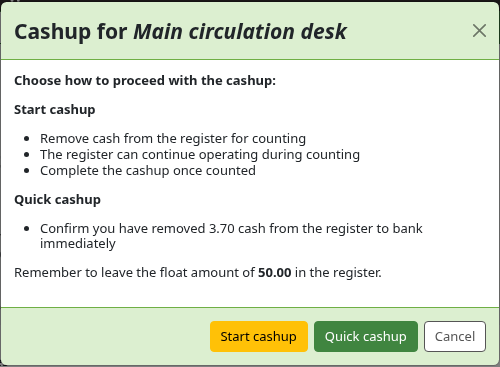
Szybkie rozliczenie kasy: Koha natychmiast rejestruje rozliczenie, używając oczekiwanej kwoty. Skorzystaj z tej opcji, gdy gotówka została już wyjęta z kasy i ma zostać przekazana do banku. Koha nie prosi o przeliczenie gotówki.
Rozpocznij rozliczenie kasy: Koha rozpoczyna dwuetapowe rozliczenie kasy. Zobacz Rozpoczynanie rozliczenia kasy.
Okno przypomina o pozostawieniu w kasie kwoty pogotowia kasowego. Jeśli z kasy wypłynęło więcej gotówki, niż do niej wpłynęło, na przykład z powodu zwrotów należności, okno wskazuje, ile należy dodać, aby przywrócić kwotę pogotowia kasowego.
Po zarejestrowaniu rozliczenia kasy w wyskakującym oknie automatycznie wyświetla się podsumowanie kasy.
Wersja
Okno z podsumowaniem zostało dodane do Koha w wersji 26.05.
Rozpoczynanie rozliczenia kasy
Po kliknięciu „Rozpocznij rozliczenie kasy” Koha zamyka okres rozliczeniowy kasy. Transakcje wykonane od tej chwili są uwzględniane w następnym rozliczeniu. Podczas przeliczania gotówki można nadal korzystać z kasy.
Podczas trwającego rozliczenia kasy na stronie szczegółów kasy wyświetlany jest komunikat z godziną rozpoczęcia rozliczenia oraz przycisk „Zakończ rozliczenie kasy”.

Kliknij „Podgląd podsumowania rozliczenia kasy” w komunikacie, aby zobaczyć kwoty oczekiwane przez Koha. W wyskakującym oknie znajdują się transakcje z okresu rozliczeniowego według rodzaju oraz kwota gotówki, którą należy wyjąć z kasy. Podsumowanie można wydrukować i dołączyć do gotówki.
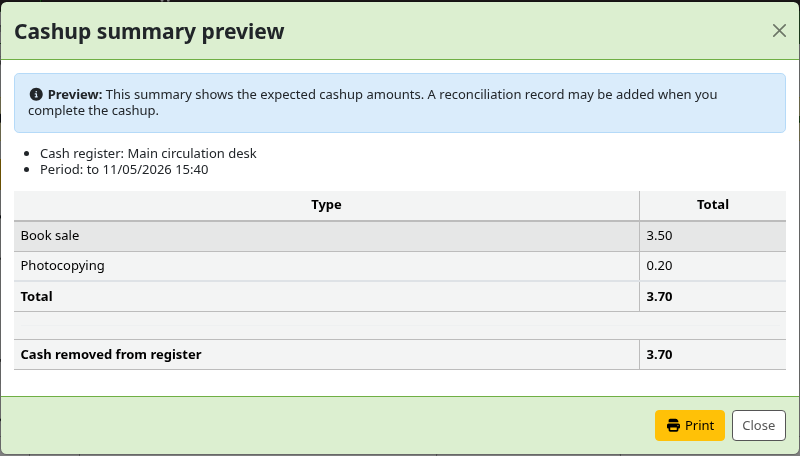
Nie można rozpocząć kolejnego rozliczenia kasy, gdy poprzednie jest w toku.
Zakończenie rozliczenia kasy
Po przeliczeniu gotówki kliknij „Zakończ rozliczenie kasy”. Możesz to zrobić na stronie szczegółów kasy lub w wierszu danej kasy na stronie szczegółów biblioteki.
Sprawdź „Oczekiwaną kwotę rozliczenia kasy”.
Wpisz przeliczoną kwotę gotówki w polu „Rzeczywista przeliczona kwota rozliczenia kasy”.
Jeśli kwoty się różnią, Koha pokazuje różnicę przy etykiecie „Uzgodnienie stanu kasy” jako nadwyżkę lub niedobór oraz wyświetla pole na uwagę.
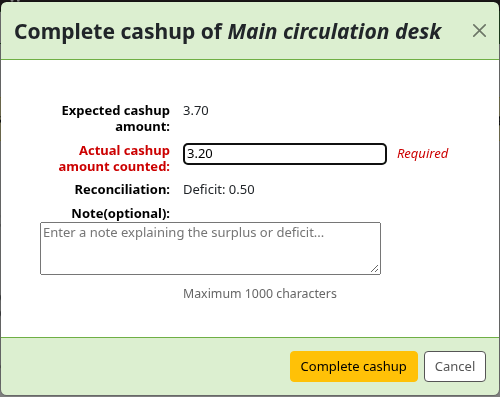
W razie potrzeby wpisz uwagę wyjaśniającą różnicę. Zobacz Uwagi dotyczące uzgodnienia stanu kasy.
Kliknij „Zakończ rozliczenie kasy”.
Informacja
Na stronie szczegółów biblioteki okno podręczne nosi nazwę „Potwierdź rozliczenie kasy”, a jego przycisk to „Potwierdź rozliczenie kasy”.
Jeśli kwoty się różnią, Koha zapisuje różnicę w kasie, dzięki czemu jest ona widoczna w podsumowaniu rozliczenia kasy.
Nadwyżka jest zapisywana jako uznanie typu CASHUP_SURPLUS.
Niedobór jest zapisywany jako obciążenie typu CASHUP_DEFICIT.
Żaden z tych zapisów nie jest powiązany z kontem użytkownika. Służą one jedynie jako zapis dla kasy.
Uwagi dotyczące rozliczenia
Koha prosi o uwagę tylko wtedy, gdy policzona kwota różni się od kwoty oczekiwanej przez system. Uwaga jest zapisywana wraz z nadwyżką lub niedoborem.
Aby wymagać podania uwagi, użyj ustawienia systemowego CashupReconciliationNoteRequired.
Użyj ustawienia systemowego CashupReconciliationNoteAuthorisedValue, aby pracownicy wybierali przyczynę z listy wartości kontrolowanych zamiast wpisywać uwagę.
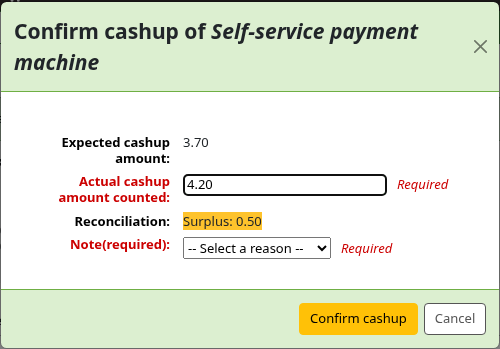
Jeśli nie używasz kategorii wartości kontrolowanych, pracownicy mogą wpisać uwagę o długości do 1000 znaków.
Rozliczanie kilku kas
Na stronie szczegółów biblioteki można rozliczyć kilka kas jednocześnie.
Zaznacz pole wyboru na początku wiersza każdej kasy, którą chcesz rozliczyć. Aby wybrać wszystkie kasy, zaznacz pole wyboru w nagłówku tabeli.
Kliknij „Rozlicz wybrane”.
W wyskakującym oknie wybierz sposób rozliczenia kasy.
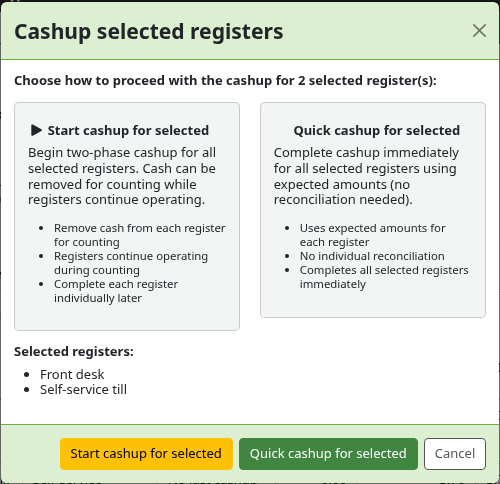
Rozpocznij rozliczenie dla wybranych: rozpoczyna dwuetapowe rozliczenie wszystkich kas. Następnie należy zakończyć rozliczenie każdej kasy osobno.
Szybkie rozliczenie wybranych kas: natychmiast kończy rozliczenie wszystkich kas, używając kwoty oczekiwanej przez Koha dla każdej z nich. Koha nie prosi o przeliczenie gotówki.
Koha informuje, ile kas zostało rozliczonych, i wyświetla błąd, jeśli nie udało się rozliczyć którejkolwiek z nich. Nie można wybrać kasy, w której nie było transakcji od ostatniego rozliczenia lub której rozliczenie jest już w toku.
Przeglądanie podsumowań rozliczeń kasy
Podsumowanie transakcji z okresu rozliczeniowego kasy można wyświetlić i wydrukować w następujących miejscach:
Link „Podsumowanie” obok daty ostatniego rozliczenia kasy na stronie szczegółów biblioteki i na stronie szczegółów kasy
Przycisk „Podsumowanie” w tabeli „Historia rozliczenia kasy” na stronie szczegółów kasy
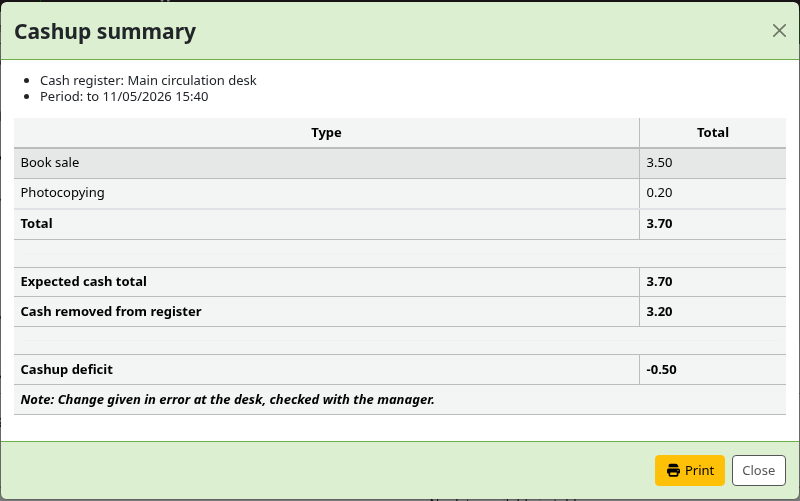
Podsumowanie zawiera kasę, okres oraz sumę dla każdego rodzaju transakcji. Następnie pokazuje kwotę oczekiwaną przez Koha i gotówkę wyjętą z kasy. Jeśli wystąpiła nadwyżka lub niedobór, są one również wyświetlane wraz z uwagą.
Wersja
Nadwyżkę lub niedobór oraz uwagę w podsumowaniu dodano do Koha w wersji 26.11.
Podsumowanie gotówki dla library
Przejdź do: Strona główna > Narzędzia > Podsumowanie gotówki dla library
Podsumowanie kwot transakcji związanych z kasami biblioteki można znaleźć na stronie narzędzia „Podsumowanie gotówki dla library”.
Podsumowanie zawiera listę kas przypisanych do biblioteki, do której użytkownik jest zalogowany, wraz z informacjami o kwocie, jaka powinna znajdować się w każdej kasie, kwocie dostępnej do wpłaty do banku oraz zestawieniem przychodów i wydatków.
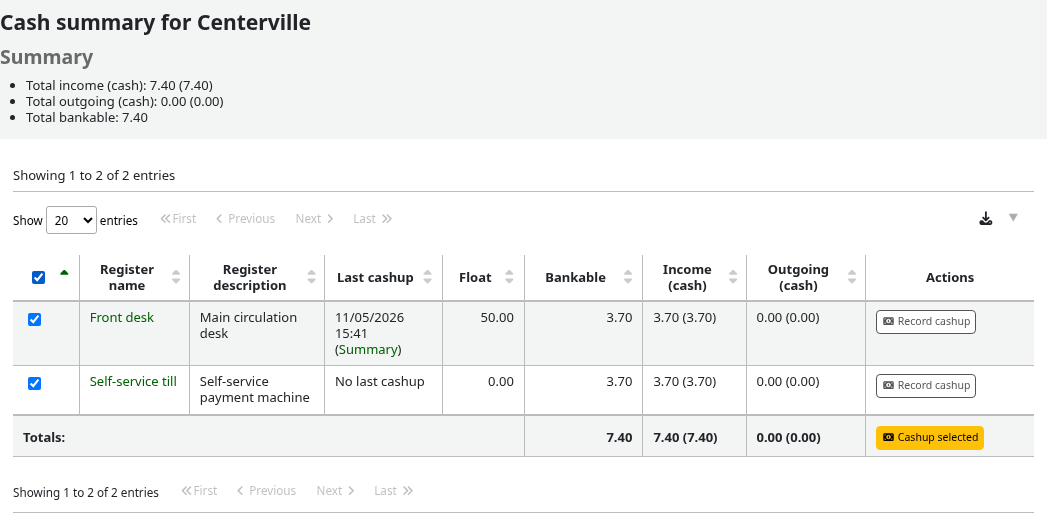
Dla każdej kasy tabela pokazuje:
Nazwa kasy fiskalnej: kliknij nazwę, aby zobaczyć historię transakcji
Opis kasy fiskalnej
Ostatnie rozliczenie kasy: data ostatniego rozliczenia wraz z linkiem do jego podsumowania
Zapas: kwota, która pozostaje w kasie
Do wpłaty do banku: gotówka, którą można wyjąć z kasy i wpłacić do banku
Przychody (gotówka) i wydatki (gotówka): gotówka przyjęta i wypłacona od ostatniego rozliczenia kasy
Jeśli masz uprawnienie cashup, w kolumnie „Działania” znajduje się przycisk umożliwiający Zzarejestrowanie lub zakończenie rozliczenia kasy. Możesz też rozliczyć kilka kas jednocześnie za pomocą przycisku „Rozlicz wybrane”.
Uwaga: Dostęp do tej strony można również uzyskać z menu po lewej stronie strony Punkt sprzedaży, gdy ten moduł jest włączony.
Historia transakcji dla kasy
Przejdź do: Strona główna > Narzędzia > Zarządzanie kasą > Historia transakcji dla kasy
Lista wszystkich transakcji przeprowadzonych w kasie jest dostępna po kliknięciu nazwy kasy na stronie szczegółów biblioteki.
Jeśli masz odpowiednie uprawnienia, możesz na tej stronie ponownie drukować pokwitowania, dokonywać zwrotów środków i rejestrować rozliczenia kasy.
Strona zawiera następujące sekcje:
Podsumowanie: data ostatniego rozliczenia kasy, pogotowie kasowe, wpływy i wydatki gotówkowe od ostatniego rozliczenia oraz łączna kwota do przekazania do banku
Transakcje od ostatniego rozliczenia kasy lub „Obecne transakcje”, jeśli nie zarejestrowano jeszcze rozliczenia
Starsze transakcje: wybierz zakres dat i kliknij „Wyświetl”, aby zobaczyć transakcje sprzed ostatniego rozliczenia kasy
Historia rozliczenia kasy: data, kasjer i kwota każdego rozliczenia oraz przycisk „Podsumowanie”
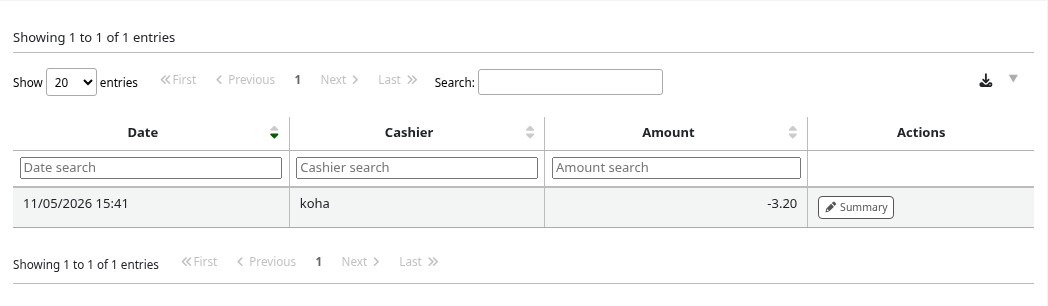
Uwaga: Dostęp do tej strony można również uzyskać z menu po lewej stronie strony Punkt sprzedaży, gdy ten moduł jest włączony.
Komentarze
Informacja
Dostęp do tego narzędzia mają tylko pracownicy z uprawnieniem moderate_comments (lub uprawnieniem superlibrarian).
Przejdź do: Więcej > Narzędzia > Użytkownicy i udostępnianie > Komentarze
Wszystkie komentarze dodane przez użytkowników do rekordów bibliograficznych za pośrednictwem OPAC wymagają moderacji przez bibliotekarzy. Jeśli są komentarze oczekujące na moderację, zostaną wyświetlone na stronie głównej interfejsu bibliotekarza pod listą modułów:
a także obok narzędzia Komentarze na stronie Narzędzia
Aby moderować komentarze, kliknij powiadomienie na stronie głównej lub przejdź bezpośrednio do narzędzia komentarzy i kliknij „Zatwierdź” lub „Usuń” po prawej stronie komentarzy oczekujących na moderację.
Jeśli nie ma komentarzy do moderacji, zobaczysz komunikat informujący o tym
Możesz również przejrzeć komentarze zatwierdzone wcześniej i cofnąć ich zatwierdzenie, wybierając zakładkę „Zatwierdzone komentarze”