Użytkownicy
Przejdź do: Więcej > Administracja > Ustawienia systemowe > Użytkownicy
Ogólny
AllowPatronToControlAutoRenewal
Pytanie: ___ na włączanie lub wyłączanie automatycznej prolongaty dla konta. Jeśli użytkownikom na to zezwolono, mogą zmieniać to ustawienie na własnym koncie.
Domyślnie: Zezwól tylko bibliotekarzom
Wartości:
Zezwól tylko bibliotekarzom
Zezwól użytkownikom
Opis:
Jeśli wybrano opcję „Zezwól użytkownikom”, użytkownicy będą mogli włączać lub wyłączać automatyczne prolongaty ze swojego konta online w OPAC. Dotyczy to tylko egzemplarzy, dla których w zasadach udostępniania włączono automatyczną prolongatę.
We wszystkich przypadkach bibliotekarze mogą zmienić to ustawienie na koncie użytkownika.
AutoApprovePatronProfileSettings
Pytanie: ___ automatyczne zatwierdzanie zmian danych użytkownika wprowadzonych w OPAC.
Domyślnie: Wyłącz
Wartości:
Wyłącz
Włącz
Opis:
To ustawienie systemowe określa, czy bibliotekarz musi ręcznie zatwierdzać zmiany wprowadzane przez użytkowników do ich danych za pośrednictwem OPAC.
Informacja
To ustawienie systemowe wymaga aktywowania ustawienia OPACPatronDetails.
CheckPrevCheckout
Treść ustawienia: ___ historię wypożyczeń użytkownika, aby ustalić, czy dany egzemplarz był już wcześniej wypożyczony.
Domyślnie: Nie sprawdzaj
Wartości:
Wykonaj
Nie sprawdzaj
Pomimo innych ustawień kategorii użytkownika lub typu dokumentu, sprawdzaj
Pomimo innych ustawień kategorii użytkownika lub typu dokumentu, nie sprawdzaj
Wersja
Ustawienie typu egzemplarza zostało dodane do Koha w wersji 25.11.
Opis:
Jeśli dla tego ustawienia systemowego wybrano opcję „Sprawdzaj”, Koha sprawdzi historię wypożyczeń użytkownika, aby ustalić, czy wypożyczył on już wcześniej dany egzemplarz. Na ekranie pojawi się ostrzeżenie, jeśli użytkownik wypożyczył go wcześniej. Bibliotekarz zostanie poproszony o zezwolenie na wypożyczenie.
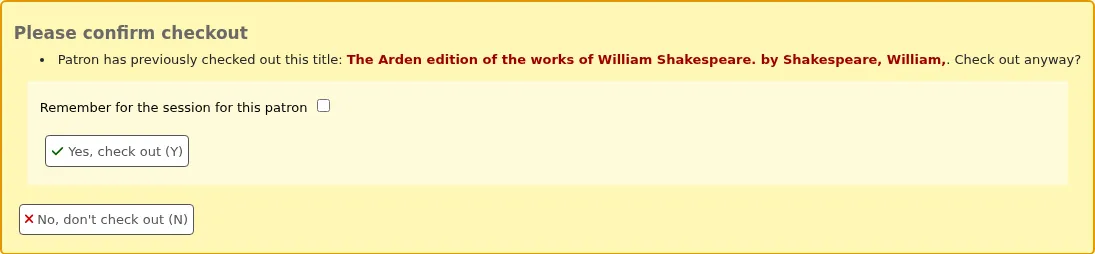
Jeśli wybrano opcję „Nie sprawdzaj”, Koha nie będzie sprawdzać historii wypożyczeń użytkownika.
Jeśli wybrano opcję „Pomimo innych ustawień kategorii użytkownika lub typu dokumentu, sprawdzaj”, Koha sprawdzi historię wypożyczeń użytkownika, chyba że ustawienie indywidualne użytkownika, ustawienie kategorii użytkownika lub ustawienie typu egzemplarza wyraźnie zabrania sprawdzania.
Wreszcie, jeśli wybrano opcję „Pomimo innych ustawień kategorii użytkownika lub typu dokumentu, nie sprawdzaj”, Koha nie będzie sprawdzać historii wypożyczeń, chyba że ustawienie indywidualne użytkownika, ustawienie kategorii użytkownika lub ustawienie typu egzemplarza wyraźnie nakazuje jej sprawdzenie.
Informacja
To ustawienie systemowe nie działa w przypadku użytkowników, którzy wybrali anonimizację swojej historii wypożyczeń.
Informacja
Dla większości egzemplarzy historia wypożyczeń jest sprawdzana na poziomie rekordu, z wyjątkiem egzemplarzy przypisanych do rekordu wydawnictwa ciągłego.
Oznacza to, że jeśli użytkownik wypożyczył egzemplarz książki, ostrzeżenie pojawi się przy próbie wypożyczenia dowolnego egzemplarza z tego samego rekordu.
Jeśli jednak w pozycji 7 etykiety rekordu znajduje się znak «s», oznaczający rekord wydawnictwa ciągłego, ostrzeżenie pojawi się tylko przy próbie wypożyczenia dokładnie tego samego egzemplarza.
Informacja
Gdy ustawienie systemowe AllowMultipleIssuesOnABiblio jest włączone, to ustawienie sprawdza również bieżące wypożyczenia użytkownika. Jeśli użytkownik ma już wypożyczony egzemplarz z tego samego rekordu, pojawi się komunikat z prośbą o potwierdzenie.
Wersja
Ta funkcja została dodana do Koha w wersji 25.05.
CheckPrevCheckoutDelay
Pytanie: Wyświetl ostrzeżenie, jeśli dany egzemplarz został wypożyczony nie dawniej niż ___ dni temu.
Domyślnie: 0
Opis:
To ustawienie systemowe ogranicza działanie ustawienia CheckPrevCheckout do określonej liczby dni. Jeśli użytkownik wypożyczył egzemplarz wcześniej niż przed podaną liczbą dni, ostrzeżenie nie pojawi się, tak jakby nigdy go nie wypożyczył.
Wymaga włączenia CheckPrevCheckout.
Jeśli ustawiono wartość 0 lub pozostawiono pole puste, nie ma ograniczenia czasowego.
DefaultPatronSearchFields
Treść ustawienia: Lista pól oddzielonych pionowymi kreskami, określająca domyślne pola używane podczas wyszukiwania użytkowników za pomocą opcji „standard” w module użytkowników lub udostępniania: ___ .
Domyślnie: firstname|middle_name|surname|othernames|cardnumber|userid
Opis:
To ustawienie systemowe pozwala określić, które pola są przeszukiwane podczas podstawowego wyszukiwania użytkowników.
Dodatkowe pola wprowadzone w tym ustawieniu zostaną dodane jako opcje wyszukiwania w menu rozwijanym na stronie wyszukiwania użytkowników.
DefaultPatronSearchMethod
Treść ustawienia: ___ Włącz tę metodę wyszukiwania, aby określić, czy we wszystkich wyszukiwaniach użytkowników, w tym przy autouzupełnianiu, ma być używana opcja „Zaczyna się od” czy „Zawiera”.
Domyślnie: Zaczyna się od
Wartości:
Zawiera
Zaczyna się od
Opis:
To ustawienie systemowe pozwala zmienić metodę wyszukiwania podczas wyszukiwania użytkowników.
Gdy ustawiono opcję „Zaczyna się od”, znajdowani są tylko użytkownicy, których wartość pola zaczyna się od wyszukiwanego terminu. Na przykład, jeśli użytkownik ma na imię „Carla María” i nazwisko „Ramírez Hernández”, wyszukiwanie z opcją „Zaczyna się od” znajdzie go, gdy wyszukiwanym terminem będzie „Carla” lub „Ramírez”, ale nie znajdzie go dla terminów „María” lub „Hernández”.
Po wybraniu opcji „Zawiera” znajdziesz użytkowników niezależnie od tego, w którym miejscu pola występuje wyszukiwany ciąg.
EnableBorrowerFiles
Ustawienie: ___ wgrywanie i dołączanie dowolnych plików do rekordu użytkownika.
Domyślnie: Nie
Wartości:
Wykonaj
Nie
Opis:
Po włączeniu tego ustawienia po lewej stronie szczegółów użytkownika pojawi się zakładka „Pliki”, w której można przeglądać i wgrywać pliki do rekordu użytkownika.
ExtendedPatronAttributes
Ustawienie: ___ wyszukiwanie, edycję i wyświetlanie niestandardowych atrybutów użytkowników.
Domyślnie: Włącz
Wartości:
Wyłącz
Włącz
Zdefiniuj atrybuty w Administracji
Przejdź do: Więcej > Administracja > Typy atrybutów użytkownika
Opis:
Atrybuty użytkowników to niestandardowe pola definiowane przez bibliotekę, które można stosować w rekordach użytkowników.
Uwaga
Użyj niestandardowych atrybutów dla pól, których nie obsługuje domyślny rekord użytkownika, takich jak numer prawa jazdy lub numer legitymacji studenckiej.
FeeOnChangePatronCategory
Pytanie: ___ pobieranie opłaty, gdy użytkownik zmienia kategorię na taką, dla której obowiązuje opłata za zapis.
Domyślnie: Tak
Wartości:
Wykonaj
Nie
Uwaga
Opłaty za zapis można ustawić w kategoriach użytkowników
intranetreadinghistory
Pytanie: ___ pracownikom na dostęp do historii wypożyczeń użytkownika.
Domyślnie: Zezwól
Wartości:
Zezwól
Nie zezwalaj
Opis:
To ustawienie systemowe określa, czy w rekordzie użytkownika w interfejsie bibliotekarza jest dostępna zakładka Historia wypożyczeń.
Ważne
Historia wypożyczeń jest nadal przechowywana niezależnie od tego, czy pracownicy mają do niej dostęp, chyba że użytkownik wybrał anonimizację historii na swojej stronie prywatności.
Jeśli ustawienie systemowe OPACPrivacy ma wartość „Zezwalaj”, a użytkownik zdecydował, że jego historia nie ma być nigdy przechowywana, pracownicy będą widzieć tylko aktualnie wypożyczone egzemplarze.
Te informacje będą widoczne tylko dla pracowników posiadających co najmniej uprawnienie view_holds_history.
IntranetReadingHistoryHolds
Ustawienie: ___ pracownikom na dostęp do historii zamówień użytkownika.
Domyślnie: Zezwól
Wartości:
Zezwól
Nie zezwalaj
Opis:
To ustawienie systemowe określa, czy w interfejsie bibliotekarza w rekordzie użytkownika jest widoczna zakładka Historia zamówień.
Ważne
Historia zamówień jest nadal przechowywana niezależnie od tego, czy pracownicy mają do niej dostęp, chyba że użytkownik wybrał anonimizację swojej historii na stronie ustawień prywatności.
Jeśli ustawienie systemowe OPACPrivacy ma wartość „Zezwalaj”, a użytkownik zdecydował, że jego historia nie ma być nigdy przechowywana, pracownicy będą widzieć tylko aktualne zamówienia.
Te informacje będą widoczne tylko dla pracowników posiadających co najmniej uprawnienie view_holds_history.
ListOwnershipUponPatronDeletion
Ustawienie: Podczas usuwania użytkownika będącego właścicielem list publicznych lub udostępnionych ___.
Domyślnie: usuń te listy
Wartości:
usuń te listy
zmień właściciela tych list
Opis:
To ustawienie systemowe pozwala zdecydować, co stanie się z publicznymi lub udostępnionymi listami po usunięciu ich właściciela (twórcy).
Można je na przykład wykorzystać do zachowania list publicznych po usunięciu konta pracownika biblioteki.
Jeśli wybrano opcję „zmień właściciela tych list”, należy wprowadzić borrowernumber nowego właściciela w ustawieniu systemowym ListOwnerDesignated.
To ustawienie systemowe nie dotyczy list prywatnych. Listy prywatne zostaną usunięte wraz z kontem użytkownika.
ListOwnerDesignated
Treść: Przy zmianie właściciela podczas usuwania użytkownika użyj borrowernumber ___ jako nowego właściciela listy lub pozostaw to pole puste, aby przekazać własność aktywnemu pracownikowi usuwającemu użytkownika.
Domyślnie: (puste)
Opis:
To ustawienie systemowe jest używane, gdy dla ListOwnershipUponPatronDeletion wybrano opcję „zmień właściciela tych list”.
Użytkownik wskazany przez borrowernumber w tym ustawieniu systemowym otrzyma publiczne i udostępnione listy usuniętych użytkowników.
Jeśli pole pozostanie puste, publiczne i udostępnione listy zostaną przekazane osobie usuwającej użytkownika
LockExpiredDelay
Treść: Blokuj konta użytkowników po ___ dniach od wygaśnięcia ich ważności. Pozostaw puste, aby wyłączyć tę funkcję.
Domyślnie: puste
Opis:
To ustawienie systemowe określa, po ilu dniach konta użytkowników, których ważność wygasła, są blokowane administracyjnie.
Wartość powinna być liczbą dodatnią.
Blokada administracyjna uniemożliwia użytkownikom logowanie się do OPAC.
Informacja
To ustawienie systemowe wymaga zadania cron misc/cronjobs/cleanup_database.pl (nie jest wymagany żaden parametr poza --confirm)
Informacja
Gdy konto użytkownika zostanie zablokowane, w panelu skróconych informacji o użytkowniku po lewej stronie ekranu pojawi się komunikat „Konto zostało zamknięte administracyjnie”.
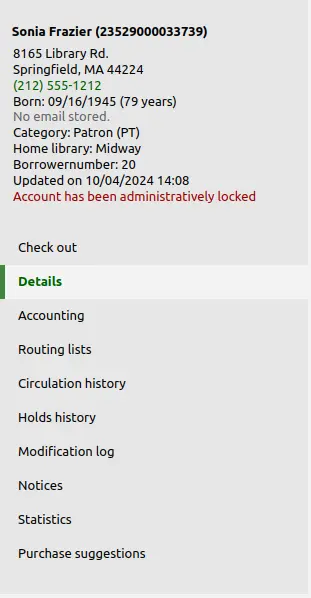
Aby odblokować konto użytkownika, pracownik biblioteki musi ręcznie Zmienić jego hasło w interfejsie bibliotekarza. Jeśli pozwala na to ustawienie systemowe OpacResetPassword, pracownik może ręcznie wysłać wiadomość e-mail umożliwiającą odzyskanie hasła z poziomu konta użytkownika.
MaxFine
Treść: Kara za przetrzymanie wszystkich wypożyczeń może wynieść maksymalnie ___ [waluta].
Domyślnie: puste (pusta wartość oznacza brak limitu)
Opis:
To ustawienie określa domyślny limit kar naliczanych użytkownikowi. Pozostawienie go pustym oznacza brak limitu kwoty kar, które mogą zostać naliczone użytkownikowi. W razie potrzeby limity dla poszczególnych egzemplarzy można określić w tabeli zasad udostępniania.
patronimages
Treść: ___ przesyłanie i wyświetlanie zdjęć użytkowników w interfejsie bibliotekarza.
Domyślnie: Zezwól
Wartości:
Zezwól
Nie zezwalaj
Opis:
Jeśli to ustawienie ma wartość „Zezwól”, pracownicy będą mogli przesyłać zdjęcia użytkowników pojedynczo lub zbiorczo. Zdjęcia użytkowników będą wyświetlane na stronie szczegółów, po lewej stronie informacji o użytkowniku. Mogą być również wyświetlane w OPAC po odpowiednim skonfigurowaniu ustawienia OPACpatronimages lub w module samodzielnego wypożyczania po odpowiednim skonfigurowaniu ustawienia ShowPatronImageInWebBasedSelfCheck.
PatronsPerPage
Treść: Domyślnie pokazuj ___ wyników na stronie w interfejsie bibliotekarza.
Domyślnie: 20
Opis:
To ustawienie pozwala określić, ilu użytkowników ma być wyświetlanych na stronach wyników wyszukiwania użytkowników.
ProtectSuperLibrarianPrivileges
- Treść: ___ dostęp do uprawnień superlibrarian i ich zmianę. Uwaga: Upoważniony użytkownik
musi mieć uprawnienie „permissions” (jeśli nie ma uprawnienia superlibrarian)
Domyślnie: Zezwalaj tylko użytkownikom z uprawnieniem superlibrarian
Wartości:
Zezwalaj wszystkim uprawnionym użytkownikom
Zezwalaj tylko użytkownikom z uprawnieniem superlibrarian
ShowPatronFirstnameIfDifferentThanPreferredname
Treść: ___ imię użytkownika w wynikach wyszukiwania, jeśli jego preferowane imię jest inne.
Domyślnie: Nie wyświetlaj imienia
Wartości:
Nie wyświetlaj
Wyświetlaj
StatisticsFields
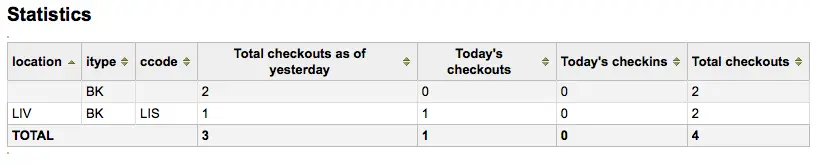
Treść: Wyświetlaj następujące pola z tabeli items w bazie danych jako kolumny na karcie statystyk w rekordzie użytkownika: ___
Domyślnie: location|itype|ccode
Ważne
Wprowadź wartości oddzielone pionowymi kreskami (|)
Opis:
To ustawienie pozwala określić, które pola będą wyświetlane w rekordzie użytkownika na karcie Statystyki.
TrackLastPatronActivityTriggers
Treść ustawienia: Wybierz czynności użytkownika, które mają być śledzone jako oznaki jego aktywności. Za każdym razem, gdy wystąpi jedna z tych czynności, pole borrowers.lastseen zostanie zaktualizowane bieżącą datą i godziną. ___
Domyślnie: brak
Wartości:
[Zaznacz wszystko]
Przekazanie/zwrot egzemplarza
Wypożyczenie egzemplarza
Połączenie z Koha za pomocą SIP lub ILSDI
Tworzenie użytkownika
Wersja
Opcja ta została wprowadzona w wersji 24.11 systemu Koha.
Logowanie
Składanie zamówienia na egzemplarz
Składanie zamówienia na kopię
Prolongata egzemplarza
Opis:
To ustawienie systemowe pozwala bibliotekom określić, które czynności powodują aktualizację daty „Ostatnio widziany” użytkownika (pole bazy danych borrowers.lastseen). Data ta wskazuje aktywność na koncie użytkownika i jest wykorzystywana w raportowaniu statystycznym i pracy biblioteki.
Przekazanie/zwrot egzemplarza: data „Ostatnio widziany” jest aktualizowana, gdy bibliotekarz przyjmuje egzemplarz od użytkownika.
Wypożyczenie egzemplarza: data „Ostatnio widziany” jest aktualizowana, gdy bibliotekarz wypożycza egzemplarz użytkownikowi.
Połączenie z Koha za pomocą SIP lub ILSDI: data „Ostatnio widziany” jest aktualizowana, gdy użytkownik loguje się do usługi zewnętrznej za pomocą SIP lub ILSDI (na przykład do zasobów online).
Tworzenie użytkownika: data „Ostatnio widziany” jest wprowadzana w momencie utworzenia konta użytkownika.
Jeśli ta opcja nie jest wybrana, pole daty ostatniej aktywności pozostaje puste w momencie utworzenia konta użytkownika.
Logowanie: data ostatniej aktywności jest aktualizowana, gdy użytkownik loguje się do OPAC lub gdy pracownik loguje się do interfejsu bibliotekarza.
Składanie zamówienia na egzemplarz: data ostatniej aktywności jest aktualizowana, gdy użytkownik składa zamówienie w OPAC lub gdy pracownik składa zamówienie w interfejsie bibliotekarza w imieniu użytkownika.
Składanie zamówienia na kopię: data ostatniej aktywności jest aktualizowana, gdy użytkownik składa zamówienie na kopię w OPAC lub gdy pracownik składa zamówienie na kopię w interfejsie bibliotekarza w imieniu użytkownika.
Prolongata egzemplarza: data ostatniej aktywności jest aktualizowana, gdy pracownik prolonguje użytkownikowi wypożyczony egzemplarz lub gdy użytkownik prolonguje wypożyczenie za pośrednictwem swojego konta w OPAC.
Informacja
Data ostatniej aktywności jest aktualizowana tylko przy pierwszym wystąpieniu jednej z wybranych czynności danego dnia. Jeśli później tego samego dnia nastąpi kolejna czynność, wartość w borrowers.lastseen nie ulegnie zmianie.
Jeśli nie wybrano żadnych czynności, aktywność użytkownika nie jest śledzona, a pole borrowers.lastseen nie jest aktualizowane.
useDischarge
Ustawienie: ___ bibliotekarzom na wystawianie użytkownikom zaświadczeń o niezaleganiu, a użytkownikom na wnioskowanie o takie zaświadczenie.
Domyślnie: Nie zezwalaj
Wartości:
Zezwól
Nie zezwalaj
Opis:
Włączenie tego ustawienia systemowego umożliwi wystawienie zaświadczenia o niezaleganiu z poziomu rekordu użytkownika oraz wnioskowanie o zaświadczenie o niezaleganiu z poziomu OPAC.
Zaświadczenie o niezaleganiu potwierdza, że użytkownik nie ma aktualnych wypożyczeń ani zamówień.
Wygaśnięcie członkostwa
BorrowerRenewalPeriodBase
Pyta: Przy przedłużaniu kont użytkowników ustal nową datę wygaśnięcia na podstawie ___
Domyślnie: bieżąca data
Wartości:
bieżącą datę.
bieżącą datę wygaśnięcia konta użytkownika.
póżniejszą datę bieżącą i wygaśnięcia.
Opis:
To ustawienie systemowe określa nową datę wygaśnięcia konta użytkownika podczas przedłużania ważności jego karty. Wybranie opcji „bieżąca data” spowoduje dodanie okresu członkostwa do dzisiejszej daty przy obliczaniu nowej daty wygaśnięcia. Wybranie opcji „bieżąca data wygaśnięcia członkostwa” spowoduje dodanie okresu członkostwa do poprzedniej daty wygaśnięcia konta użytkownika. Wybranie opcji „późniejsza z bieżącej daty i daty wygaśnięcia” spowoduje dodanie okresu członkostwa do późniejszej z tych dwóch dat przy obliczaniu nowej daty wygaśnięcia.
MembershipExpiryDaysNotice
Pyta: Wyślij powiadomienie o wygaśnięciu konta, gdy karta użytkownika wygaśnie za ___ dni.
Opis:
Aby powiadamiać użytkowników o zbliżającym się wygaśnięciu ich kont, można wprowadzić w tym ustawieniu liczbę dni przed datą wygaśnięcia. Treść powiadomienia można dostosować w narzędziu Powiadomienia i rewersy; kod powiadomienia to MEMBERSHIP_EXPIRY.
Ważne
Aby to powiadomienie zostało wysłane, należy włączyć zadanie cron dotyczące wygaśnięcia członkostwa.
NotifyBorrowerDeparture
Pyta: Pokaż informację o zbliżającym się wygaśnięciu konta użytkownika na ___ dni przed jego wygaśnięciem.
Domyślnie: 30
Opis:
Gdy użytkownik próbuje wypożyczyć materiały, na ekranie wypożyczeń w interfejsie bibliotekarza pojawi się ostrzeżenie informujące bibliotekarza o zbliżającym się wygaśnięciu konta użytkownika.
Ważne
To powiadomienie pojawi się w rekordzie użytkownika w interfejsie bibliotekarza.
Ta wartość jest również używana jako domyślna liczba dni przed wygaśnięciem konta, w których użytkownicy mogą samodzielnie prolongować swoje konta w OPAC, chyba że dla kategorii użytkownika ustawiono „Okres dostępności samodzielnej prolongaty konta”.
Wersja
Funkcję samodzielnego przedłużania konta dodano do Koha w wersji 26.05.
Powiadomienia i komunikaty
AutoEmailNewUser
Pytanie: ___ wiadomość e-mail do nowo utworzonych użytkowników.
Domyślnie: Nie wysyłaj
Wartości:
Nie wysyłaj
Wysyłaj
Opis:
To ustawienie systemowe określa, czy do użytkowników biblioteki wysyłana jest powitalna wiadomość e-mail
Używane jest powiadomienie WELCOME, które można edytować w narzędziu powiadomień i rewersów
Powiadomienie powitalne jest wysyłane na adres e-mail określony w ustawieniu systemowym EmailFieldPrimary.
AutomaticEmailReceipts
Uwaga
Przed wersją Koha 25.05 to ustawienie systemowe nosiło nazwę UseEmailReceipts.
Treść: ___ użytkownikom e-mailem potwierdzenia wpłat i umorzeń.
Wartości:
Nie wysyłaj
Wysyłaj
Domyślnie: Nie wysyłaj
Opis:
Jeśli wybrano opcję „Wyślij potwierdzenie”, Koha będzie automatycznie wysyłać użytkownikom wiadomości e-mail dotyczące każdej wpłaty lub każdego umorzenia na ich koncie.
Jeśli na koncie użytkownika zapisano adres e-mail, potwierdzenie można zawsze wysłać ręcznie za pomocą przycisku „E-mail” w wierszu transakcji. To ustawienie systemowe steruje tylko automatycznym wysyłaniem potwierdzeń.
Informacja
Używane są powiadomienia ACCOUNT_PAYMENT i ACCOUNT_WRITEOFF.
Można je edytować w narzędziu powiadomień i rewersów.
AutoRenewalNotices
Treść: Wysyłaj powiadomienia o automatycznej prolongacie: ___
Domyślnie: (przestarzałe) zgodnie z przełącznikiem –send-notices zadania cron
Wartości:
(Przestarzałe) zgodnie z ustawieniami powiadomień na cronie
nigdy
zgodnie z ustawieniami powiadomień w koncie użytkownika
Opis:
To ustawienie systemowe określa, czy do użytkowników wysyłane są powiadomienia o automatycznej prolongacie, informujące ich o przedłużeniu wypożyczeń.
Informacja
Wysyłane powiadomienie jest oparte na szablonie AUTO_RENEWALS lub AUTO_RENEWALS_DGST. Treść tych powiadomień można dostosować w narzędziu Powiadomienia i rewersy.
EmailFieldPrecedence
Treść: Gdy ustawienie EmailFieldPrimary ma wartość „pierwszy poprawny”, sprawdzaj pola adresów e-mail użytkownika w poniższej kolejności i używaj pierwszego znalezionego poprawnego adresu: ___
Domyślnie: email|emailpro|B_email
Wartości: dowolne pola z tabeli borrowers w bazie danych, oddzielone pionowymi kreskami (|).
Opis:
To ustawienie systemowe służy do określenia kolejności sprawdzania adresów e-mail, gdy ustawienie systemowe EmailFieldPrimary ma wartość „pierwszy poprawny”.
Można użyć dowolnego pola z tabeli borrowers w bazie danych, pod warunkiem że zawiera ono adres e-mail lub jest puste. Kolumny bazy danych można znaleźć w opisie jej struktury pod adresem https://schema.koha-community.org/
EmailFieldPrimary
Treść: Używaj ___ użytkownika do wysyłania powiadomień e-mail.
Domyślnie: pierwszy poprawny adres e-mail
Wartości:
e-mail z dodatkowych danych adresowych
numer karty
główny adres e-mail
dodatkowy adres e-mail
wybrane adresy
pierwszy poprawny adres e-mail
Opis:
Jeśli jako wartość tego ustawienia systemowego wybierzesz „pierwszy prawidłowy”, system sprawdzi pola adresu e-mail w kolejności określonej w ustawieniu systemowym EmailFieldPrecedence. W przeciwnym razie użyje wskazanego adresu e-mail.
Dotyczy to wszystkich powiadomień e-mail, w tym między innymi wiadomości powitalnych, powiadomień o przetrzymaniu oraz powiadomień wyprzedzających.
Ostrzeżenie
Opcja „wybrane adresy” wymaga wybrania co najmniej jednej opcji w ustawieniu EmailFieldSelection.
EmailFieldSelection
Pytanie: Gdy EmailFieldPrimary ma wartość „wybrane adresy”, wysyłaj wiadomości e-mail na wszystkie prawidłowe adresy e-mail w wybranych polach:
Domyślnie: (brak)
Wartości (można wybrać wiele):
[Zaznacz wszystko]
e-mail z dodatkowych danych adresowych
główny adres e-mail
dodatkowy adres e-mail
Opis:
To ustawienie systemowe umożliwia wysyłanie powiadomień na wiele adresów e-mail jednocześnie, zamiast wybierania jednego pola.
Ważne
To ustawienie systemowe jest używane tylko wtedy, gdy ustawienie systemowe EmailFieldPrimary ma wartość „wybrane adresy”.
EnhancedMessagingPreferences
Pytanie: ___ pracownikom zarządzać tym, jakie powiadomienia otrzymują użytkownicy i kiedy je otrzymują.
Wartości:
Nie zezwalaj
Zezwól
Domyślnie: Zezwól
Ważne
Dotyczy to tylko powiadomień grzecznościowych. Powiadomienia o przetrzymaniu są wysyłane na podstawie zasad biblioteki, a nie wyboru użytkownika.
Opis:
Umożliwia pracownikom skonfigurowanie, jakie powiadomienia są wysyłane do użytkowników, z wyjątkiem powiadomień o przetrzymaniu.
Domyślne ustawienia powiadomień są określane dla każdej kategorii użytkowników. Pracownicy mogą również określić indywidualne ustawienia powiadomień podczas dodawania nowego użytkownika lub edycji istniejącego użytkownika.
Lista dostępnych powiadomień znajduje się w sekcji wiadomości dla użytkowników.
Aby umożliwić użytkownikom wybór otrzymywanych powiadomień, wybierz opcję „Wyświetlaj ustawienia” w ustawieniu systemowym EnhancedMessagingPreferencesOPAC.
EnhancedMessagingPreferencesOPAC
Treść: ___ ustawienia powiadomień użytkownika w OPAC.
Wartości:
Nie wyświetlaj
Wyświetlaj
Domyślnie: Wyświetlaj ustawienia
Ważne
Ustawienie EnhancedMessagingPreferences musi być włączone, aby ustawienia powiadomień były widoczne w OPAC.
Opis:
Umożliwia użytkownikom wybór otrzymywanych powiadomień informacyjnych, z wyjątkiem powiadomień o przetrzymaniu.
Lista dostępnych powiadomień znajduje się w sekcji wiadomości dla użytkowników.
FallbackToSMSIfNoEmail
Treść: ___ wysyłanie wiadomości o propozycjach zakupu za pomocą SMS, jeśli nie podano adresu e-mail użytkownika.
Wartości:
Wyłącz
Włącz
Domyślnie: Wyłącz
Opis:
To ustawienie systemowe dotyczy wyłącznie powiadomień związanych z propozycjami zakupu. Jeśli użytkownik nie ma adresu e-mail, ale ma numer do powiadomień SMS, powiadomienia o propozycjach będą wysyłane na ten numer.
NotifyPasswordChange
Pytanie: ___ użytkowników o każdej zmianie ich hasła.
Domyślnie: Nie powiadamiaj
Wartości:
Nie wysyłaj powiadomienia
Wysyłaj powiadomienie
Opis:
To ustawienie systemowe służy do wysyłania powiadomienia użytkownikowi, którego hasło zostało zmienione przez zmianę hasła na koncie użytkownika w interfejsie bibliotekarza, zresetowanie hasła w OPAC lub zmianę hasła w OPAC.
Wysyłane powiadomienie jest oparte na szablonie PASSWORD_CHANGE. Można go dostosować w narzędziu Powiadomienia i rewersy.
PhoneNotification
Pytanie: ___ generowanie powiadomień telefonicznych dla użytkowników. Do obsługi powiadomień telefonicznych wymagana jest wtyczka.
Wartości:
Wyłącz
Włącz
Domyślnie: Wyłącz
Opis:
To ustawienie systemowe służy do włączenia powiadomień telefonicznych za pośrednictwem dostawcy innego niż Talking Tech i-tiva.
Aby zarządzać powiadomieniami telefonicznymi, należy zainstalować wtyczkę, która będzie obsługiwać połączenia telefoniczne, zmieniać status powiadomień itp. Sama Koha nie obsługuje powiadomień telefonicznych.
Zobacz też: TalkingTechItivaPhoneNotification
Informacja
To ustawienie systemowe wymaga, aby EnhancedMessagingPreferences było ustawione na „Zezwól”.
Ostrzeżenie
Nie można jednocześnie włączyć PhoneNotification i TalkingTechItivaPhoneNotification. Jeśli PhoneNotification jest włączone, TalkingTechItivaPhoneNotification powinno być wyłączone.
SMSSendDriver, SMSSendMaxChar
Wersja
Ustawienie systemowe SMSSendMaxChar wprowadzono w wersji 24.11 systemu Koha.
Treść: Użyj sterownika SMS::Send:: ___ do wysyłania wiadomości SMS. Ogranicz wiadomości do ___ znaków (brak ograniczenia, jeśli pole jest puste).
Ważne
Przed włączeniem tej funkcji zapoznaj się z krajowymi przepisami dotyczącymi masowego wysyłania wiadomości SMS.
Opis:
Ustawienie systemowe SMSSendDriver umożliwia włączenie wysyłania powiadomień Koha za pomocą SMS.
Istnieją dwie możliwości korzystania z SMS w Koha.
Możesz bezpłatnie korzystać z protokołu Email, wpisując „Email” w ustawieniu SMSSendDriver.
Informacja
Wielu operatorów komórkowych wycofało obsługę funkcji SMS::Send::Email. Nie zaleca się jej używania bez dedykowanej bramki SMS–e-mail.
Możesz skorzystać z płatnych usług dostawcy SMS, który udostępnia sterownik.
Ważne
W tym ustawieniu działają tylko sterowniki dostępne jako moduły Perl, dlatego przed wyborem usługi SMS upewnij się, że dostępny jest odpowiedni moduł Perl.
Pełna lista dostępnych sterowników znajduje się pod adresem https://metacpan.org/search?q=sms%3A%3Asend
Oto przykładowe wartości sterownika:
US::TMobile
US::Verizon
IN::Unicel
Po wprowadzeniu wartości w ustawieniu systemowym SMSSendDriver w preferencjach powiadomień użytkownika pojawi się opcja otrzymywania wybranych powiadomień jako SMS.
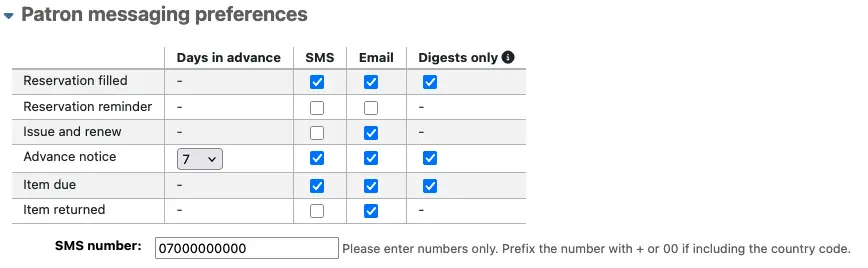
Po skonfigurowaniu SMSSendDriver ustawienie systemowe SMSSendMaxChar pozwala określić limit długości wiadomości wysyłanej jako SMS.
W przypadku niektórych dostawców SMS::Send wiadomość SMS nie zostanie wysłana, jeśli przekroczy długość określoną dla wybranego sterownika. Po wprowadzeniu liczby w SMSSendMaxChar wiadomość SMS, która w przeciwnym razie przekroczyłaby limit długości sterownika, zostanie wysłana, ale jej treść zostanie przycięta. Użytkownik otrzyma początek wiadomości, ograniczony do liczby znaków określonej w ustawieniu systemowym.
Informacja
Można skrócić treść wiadomości SMS, edytując szablony powiadomień w narzędziu Powiadomienia i rewersy.
Pozostawienie tego ustawienia pustego oznacza brak limitu.
SMSSendUsername, SMSSendPassword, EmailSMSSendDriverFromAddress i SMSSendAdditionalOptions
Treść ustawienia: Określ nazwę użytkownika/login ___ i hasło ___. Zastąp adres nadawcy adresem ___ w wiadomościach e-mail wysyłanych za pomocą sterownika wysyłania „Email”. Jeśli sterownik SMS::Send wymaga dodatkowych opcji poza nazwą użytkownika/loginem i hasłem, wprowadź je tutaj jako pary klucz/wartość w formacie YAML: ___
Opis:
Niektórzy dostawcy bramek SMS wymagają nazwy użytkownika i hasła, które można tutaj wprowadzić. Ponadto dla wszystkich wiadomości wysyłanych przez sterownik Email SMS może być wymagany jeden określony adres e-mail nadawcy (adres „od”).
Jeśli sterownik SMS::Send wymaga dodatkowych parametrów, można je podać w ustawieniu systemowym SMSSendAdditionalOptions w formacie YAML.
TalkingTechItivaPhoneNotification
Treść ustawienia: ___ powiadomienia telefoniczne dla użytkowników za pomocą Talking Tech i-tiva (obecnie obsługiwane są powiadomienia o przetrzymanych egzemplarzach, zbliżającym się terminie zwrotu i zamówieniach).
Wartości:
Wyłącz
Włącz
Domyślnie: Wyłącz
Opis:
To ustawienie systemowe służy do włączenia automatycznych powiadomień telefonicznych za pośrednictwem dostawcy Talking Tech i-tiva.
Więcej informacji o konfiguracji tego produktu zewnętrznego można znaleźć w rozdziale Talking Tech.
Zobacz też: PhoneNotification
Informacja
To ustawienie systemowe wymaga, aby EnhancedMessagingPreferences było ustawione na „Zezwól”.
Ostrzeżenie
Ustawienia PhoneNotification i TalkingTechItivaPhoneNotification nie mogą być włączone jednocześnie. Jeśli ustawienie PhoneNotification jest włączone, należy wyłączyć TalkingTechItivaPhoneNotification.
UseEmailReceipts
Uwaga
Od wersji Koha 25.05 nazwa tego ustawienia systemowego została zmieniona na AutomaticEmailReceipts.
Treść: ___ użytkownikom e-mailem potwierdzenia wpłat i umorzeń.
Domyślnie: Nie wysyłaj
Wartości:
Nie wysyłaj
Wysyłaj
Opis:
Jeśli wybrano opcję „Wyślij potwierdzenie”, Koha wyśle użytkownikom wiadomość e-mail przy każdej wpłacie lub umorzeniu należności na ich koncie.
Uwaga
Używane są powiadomienia ACCOUNT_PAYMENT i ACCOUNT_WRITEOFF
Można je edytować w narzędziu powiadomień i rewersów.
Formularze użytkowników
autoMemberNum
Treść ustawienia: ___ w polu numeru karty na ekranie dodawania użytkownika kolejny dostępny numer karty jako wartość domyślną
Domyślnie: Tak
Wartości:
Wykonaj
Jeśli największy obecnie używany numer karty to 26345000012941, domyślną wartością tego pola dla następnego użytkownika będzie 26345000012942
Nie
Opis:
To ustawienie określa, czy kod kreskowy użytkownika jest obliczany automatycznie. Dzięki temu osoba zakładająca konto użytkownika nie musi przypisywać numeru nowej karcie. Jeśli wybrano „Wstaw domyślny numer”, system obliczy nowy kod kreskowy użytkownika, dodając 1 do największego kodu kreskowego znajdującego się już w bazie danych.
Po włączeniu tego ustawienia Koha automatycznie generuje numery kart użytkowników. Ustawienie autoMemberNumValue umożliwia administratorom z uprawnieniem superlibrarian przeglądanie i, w razie potrzeby, korygowanie licznika używanego do generowania tych numerów.
autoMemberNumValue
Wersja
Ta funkcja została wprowadzona w wersji 26.11 systemu Koha.
Treść ustawienia: Następny automatycznie wygenerowany numer karty będzie wynosił co najmniej ___
Opis:
To ustawienie umożliwia pracownikom z uprawnieniem superlibrarian skorygowanie licznika numerów kart użytkowników, którego wartość nadmiernie wzrosła, bez konieczności korzystania ze wsparcia dostawcy. Następny automatycznie wygenerowany numer karty będzie wynosił co najmniej tyle, ile określona wartość.
To ustawienie współpracuje z autoMemberNum w celu zarządzania licznikiem używanym do automatycznego generowania numerów kart użytkowników.
BorrowerMandatoryField
Treść: Na formularzu użytkownika należy wypełnić następujące kolumny bazy danych: ___
Domyślnie: surname|cardnumber
Opis:
To ustawienie systemowe pozwala administratorowi wybrać pola, które pracownicy muszą wypełnić podczas tworzenia lub edycji kont użytkowników.
Dzięki temu każdy rekord użytkownika zawiera podstawowe informacje. Jeśli pracownik pozostawi jedno z wymaganych pól puste, pojawi się komunikat o błędzie, a konto nie zostanie utworzone ani zapisane.
Informacja
Aby uzyskać pomoc dotyczącą nazw pól, skontaktuj się z administratorem systemu lub sprawdź strukturę bazy danych dla tabeli borrowers.
Informacja
Jeśli ustawiono PatronQuickAddFields lub BorrowerMandatoryField (albo oba te ustawienia), na pasku narzędzi użytkowników pojawi się przycisk „Szybkie dodawanie użytkownika”.
BorrowersTitles
Treść: Użytkownikom można przypisać następujące tytuły ___
Domyślnie: Mr|Mrs|Miss|Ms
Opis:
To ustawienie systemowe pozwala pracownikom wybrać tytuły, które można przypisać użytkownikom. Podczas tworzenia rekordu użytkownika dostępne opcje są wyświetlane w menu rozwijanym.
Ważne
Wprowadź opcje oddzielone znakiem |
BorrowerUnwantedField
Treść: Następujące kolumny bazy danych nie będą wyświetlane na ekranie wprowadzania danych użytkownika: ___
Opis:
To ustawienie systemowe pozwala administratorowi wybrać pola, których pracownicy nie muszą widzieć w formularzu wprowadzania danych użytkownika.
Informacja
Aby uzyskać pomoc dotyczącą nazw pól, skontaktuj się z administratorem systemu lub sprawdź strukturę bazy danych dla tabeli borrowers.
CardnumberLength
Treść: Numery kart użytkowników muszą mieć długość ___ znaków.
Opis:
Długość można określić jako jedną liczbę oznaczającą dokładną długość, zakres rozdzielony przecinkiem (np. «Min,Max») lub wartość maksymalną bez minimalnej (np. «^,Max»). Jeśli «cardnumber» znajduje się na liście BorrowerMandatoryField, a minimalna długość nie została tutaj określona, domyślnie wynosi ona jeden znak.
CollapseFieldsPatronAddForm
Treść: Podczas dodawania nowych użytkowników lub edytowania istniejących zwiń następujące pola pełnego formularza (nadal będzie można je później rozwinąć): ___.
Wartości:
[Zaznacz wszystko]
Dodatkowe atrybuty i identyfikatory
Adres dodatkowy
Kontakt dodatkowy
Dane kontaktowe
Uprawnienia użytkownika nieopuszczającego dom
Zarządzanie kontem bibliotecznym
Konfiguracja biblioteki
Główny adres
Poręczyciel - nie użytkownik
Logowanie interfejsu OPAC/Staff
Uprawnienia konta użytkownika (istniejące konta)
Poręczyciel - użytkownik
Identyfikator Użytkownika
Ustawienia wiadomości użytkownika
Ograniczenia użytkownika (istniejące konta)
Domyślnie: brak
Opis:
To ustawienie systemowe pozwala tymczasowo ukryć sekcje formularza dodawania użytkownika i formularza edycji użytkownika. Sekcje są zwijane, a pracownicy mogą je rozwinąć w razie potrzeby.
Aby całkowicie ukryć sekcje, bez możliwości ich rozwinięcia, wprowadź nazwy pól w ustawieniu BorrowerUnwantedField.
PatronDuplicateMatchingAddFields
Treść: Następujące kolumny bazy danych: ___ będą używane do wykrywania możliwych duplikatów podczas dodawania nowego użytkownika.
Domyślnie: surname|firstname|dateofbirth
Opis:
To ustawienie systemowe pozwala wybrać pola, które będą używane do wykrywania duplikatów użytkowników.
PatronQuickAddFields
Pytanie: Następujące kolumny bazy danych ___ zostaną dodane do formularza szybkiego dodawania nowego użytkownika. Wyświetlane są tylko pola obowiązkowe oraz pola określone tutaj. W stosownych przypadkach zostanie również wyświetlony formularz poręczyciela; poszczególne pola tego formularza zostaną zignorowane.
Domyślnie: puste
Opis:
To ustawienie systemowe umożliwia dodanie pól do formularza „Szybkie dodawanie użytkownika”.
Formularz „Szybkie dodawanie użytkownika” wyświetla tylko pola określone w tym ustawieniu systemowym oraz w BorrowerMandatoryField
Informacja
Aby uzyskać pomoc dotyczącą nazw pól, skontaktuj się z administratorem systemu lub sprawdź strukturę bazy danych dla tabeli borrowers.
Informacja
Jeśli ustawiono PatronQuickAddFields lub BorrowerMandatoryField (albo oba te ustawienia), na pasku narzędzi użytkowników pojawi się przycisk „Szybkie dodawanie użytkownika”.
uppercasesurnames
Pytanie: ___ zapisywać i wyświetlać nazwiska wielkimi literami.
Domyślnie: Nie
Wartości:
Wykonaj
Nie
Relacje między użytkownikami
AllowStaffToSetCheckoutsVisibilityForGuarantor
Pytanie: ___ pracownikom na ustawienie możliwości przeglądania wypożyczeń użytkownika przez powiązanych z nim użytkowników w OPAC.
Domyślnie: Nie zezwalaj
Wartości:
Nie zezwalaj
Zezwól
Opis:
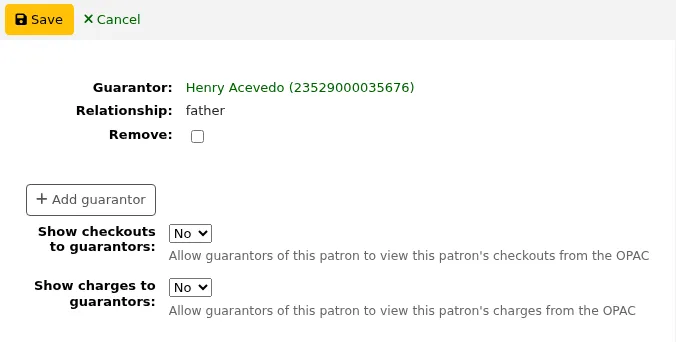
To ustawienie systemowe określa, czy pracownicy widzą opcję wyświetlania wypożyczeń powiązanym użytkownikom w OPAC.
AllowStaffToSetFinesVisibilityForGuarantor
Pytanie: ___ pracownikom na ustawienie możliwości przeglądania kar użytkownika przez powiązanych z nim użytkowników w OPAC.
Domyślnie: Nie zezwalaj
Wartości:
Nie zezwalaj
Zezwól
Opis:
To ustawienie systemowe określa, czy pracownicy widzą opcję wyświetlania kar powiązanym użytkownikom w OPAC.
borrowerRelationship
Treść: Opiekunowie mogą pozostawać w następujących relacjach do swoich podopiecznych ___
Domyślnie: father|mother
Opis:
To ustawienie systemowe pozwala administratorowi zdefiniować dozwolone relacje między opiekunem (zwykle rodzicem) a podopiecznym (zwykle dzieckiem). Zdefiniowanie wartości dla tego pola nie sprawia, że pole opiekuna staje się wymagane podczas dodawania użytkownika będącego podopiecznym. Ustawienie tworzy menu rozwijane określające relację opiekuna do podopiecznego. Aby wyłączyć możliwość dodawania użytkowników typu dziecko w Koha, można pozostawić to pole puste.
Ważne
Wprowadź opcje oddzielone znakiem |
ChildNeedsGuarantor
Treść: Użytkownik będący dzieckiem ___ opiekuna podczas dodawania użytkownika.
Domyślnie: nie wymaga
Wartości:
nie wymaga
musi mieć
Opis:
To ustawienie systemowe określa, czy opiekun jest wymagany podczas dodawania użytkownika, którego kategoria użytkownika ma ustawioną opcję „Może być podopiecznym”.
PrefillGuaranteeField
Treść: Podczas dodawania podopiecznego do opiekuna, zarówno z formularza opiekuna, jak i z formularza podopiecznego, wypełnij następujące pola w formularzu danych podopiecznego na podstawie rekordu opiekuna: ___
Wartości:
Dodatkowy adres - Adres
Dodatkowy adres - Adres 2
Dodatkowy adres - Miejscowość
Dodatkowy adres - Notatka kontaktowa
Dodatkowy adres - Państwo
Dodatkowy adres - E-mail
Dodatkowy adres - Telefon
Dodatkowy adres - Województwo
Dodatkowy adres - Numer domu
Dodatkowy adres - Ulica
Dodatkowy adres - Kod pocztowy
Dodatkowy kontakt - Adres
Dodatkowy kontakt - Adres 2
Dodatkowy kontakt - Miejscowość
Dodatkowy kontakt - Państwo
Dodatkowy kontakt - Imię
Dodatkowy kontakt - Telefon
Dodatkowy kontakt - Województwo
Dodatkowy kontakt - Nazwisko
Dodatkowy kontakt - Kod pocztowy
Dane kontaktowe - Fax
Dane kontaktowe - Inny telefon
Dane kontaktowe - E-mail
Dane kontaktowe - Telefon
Dane kontaktowe - E-mail (dodatkowy)
Dane kontaktowe - Dodatkowy telefon
Główny adres - Adres
Główny adres - Adres 2
Główny adres - Miejscowość
Główny adres - Państwo
Główny adres - Województwo
Główny adres - Numer domu
Główny adres - Ulica
Główny adres - Kod pocztowy
Nazwisko
Domyślny:
Dane kontaktowe - E-mail
Dane kontaktowe - Telefon
Główny adres - Adres
Główny adres - Miejscowość
Główny adres - Państwo
Główny adres - Województwo
Główny adres - Numer domu
Główny adres - Kod pocztowy
Opis:
To ustawienie systemowe służy do kopiowania informacji z konta opiekuna na konto podopiecznego podczas korzystania z przycisku „Dodaj podopiecznego” lub dodawania opiekuna do istniejącego użytkownika.
Ostrzeżenie
To ustawienie systemowe ma również zastosowanie podczas dodawania poręczyciela do istniejącego podopiecznego. W starszych wersjach dotyczyło tylko dodawania nowego podopiecznego za pomocą przycisku „Dodaj podopiecznego” w kartotece poręczyciela.
RedirectGuaranteeEmail
Treść: ___ wysyłanie wiadomości e-mail zarówno do podopiecznych, jak i do ich poręczyciela.
Domyślnie: Wyłącz
Wartości:
Wyłącz
Włącz
Opis:
To ustawienie systemowe służy do wysyłania kopii powiadomień e-mail do użytkownika i jego poręczyciela, jeśli został wskazany.
Jeśli podopieczny nie ma adresu e-mail, powiadomienie zostanie wysłane bezpośrednio do poręczyciela.
Nie dotyczy to użytkowników bez poręczycieli.
Ograniczenia użytkownika
RestrictPatronsWithFailedNotices
Wersja
To ustawienie systemowe zostało wprowadzone w wersji 24.11 Koha.
Treść: ___ ograniczenie na użytkownika, gdy nie uda się wysłać jego wiadomości e-mail i SMS na poziomie Koha.
Wartości:
Nie nakładaj ograniczeń
Nakładaj ograniczenia
Domyślnie: Nie nakładaj ograniczeń
Opis:
Gdy to ustawienie systemowe ma wartość „Nakładaj ograniczenia”, na konto użytkownika zostanie automatycznie nałożone ograniczenie, jeśli nie uda się wysłać powiadomienia e-mail lub SMS.
Informacja
To ustawienie systemowe wymaga zadania cron restrict_patrons_with_failed_notices.pl.
Ograniczenie ma skłonić użytkownika do zaktualizowania adresu e-mail lub numeru telefonu do wiadomości SMS.
Prywatność
CookieConsentedJS
Treść: Uruchom następujący kod JavaScript, jeśli udzielono zgody na pliki cookie (na przykład kod śledzący). ___
Opis:
To ustawienie służy do dodawania kodu dla niezbędnych inaczej niż technicznie plików cookie, np. kodu śledzącego na potrzeby narzędzi analitycznych innych firm. Działa w połączeniu z ustawieniem systemowym CookieConsent.
Gdy pliki cookie, które nie są niezbędne, zostaną skonfigurowane w CookieConsentedJS, pojawią się jako opcje w polityce plików cookie. Polityka jest wyświetlana, gdy użytkownicy klikną przycisk „Więcej informacji” na banerze dotyczącym plików cookie.
Informacja
Kod śledzący mógł zostać wcześniej dodany do ustawienia systemowego OpacUserJS. Upewnij się, że usunięto te fragmenty kodu z OpacUserJS i dodano je zamiast tego do CookieConsentedJS.
Aby dodać kod śledzący dla pliku cookie, który nie jest niezbędny, w CookieConsentedJS:
Kliknij edytowalne pole ustawienia systemowego.
W oknie wyskakującym CookieConsentedJS kliknij „Dodaj nowy kod”.
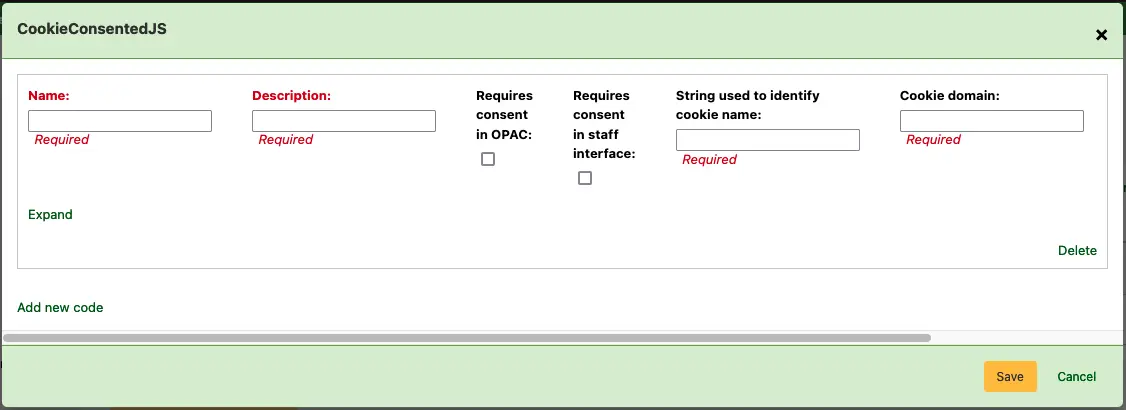
Wprowadź nazwę i opis pliku cookie. Oba zostaną wyświetlone w polityce plików cookie. W opisie jasno wyjaśnij, do czego służy plik cookie.
Zaznacz „Wymaga zgody w OPAC” i/lub „Wymaga zgody w interfejsie bibliotekarza”, zależnie od tego, gdzie stosowany jest plik cookie.
Wypełnij pola „Tekst używany do rozpoznania nazwy cookie”, „Domena cookie” i „Ścieżka cookie”.
Wskazówka
Jeśli ciąg znaków służący do identyfikacji nazwy pliku cookie, domena pliku cookie i jego ścieżka nie wynikają jasno z informacji otrzymanych wraz z kodem śledzącym, można je znaleźć za pomocą narzędzia inspekcji przeglądarki. W przeglądarce Firefox wybierz Zbadaj > Pamięć > Ciasteczka. W przeglądarce Google Chrome wybierz Zbadaj > Aplikacja > Pamięć > Pliki cookie.
Kliknij „Rozwiń” i wklej kod śledzący.
Kliknij „Zapisz”, aby zamknąć okno podręczne i zachować zmiany.
Dla każdego niezbędnego pliku cookie dodaj nowy kod zgodnie z powyższym opisem.
PrivacyPolicyConsent
Treść: Ustaw zgodę na politykę prywatności danych jako ___
Domyślnie: Wyłączony
Wartości:
Wyłączony
wymuszająca zgodę
zalecająca zgodę
Opis:
To ustawienie systemowe powoduje wyświetlenie formularza zgody na politykę prywatności w OPAC, gdy użytkownik próbuje się zalogować. Można go użyć w celu spełnienia wymogów RODO lub innych wymogów prawnych dotyczących uzyskiwania zgody użytkownika na gromadzenie danych.
Jeśli to ustawienie systemowe ma wartość „wymuszająca zgodę”, podczas próby zalogowania się do OPAC użytkownikowi zostanie wyświetlony formularz zgody na politykę prywatności. Użytkownik będzie musiał wyrazić zgodę na politykę prywatności biblioteki, aby uzyskać dostęp do danych swojego konta. Jeśli nie wyrazi zgody, zostanie wylogowany z konta.
Jeśli to ustawienie systemowe ma wartość „zalecająca zgodę”, użytkownik zobaczy formularz zgody na politykę prywatności, ale nie będzie musiał wyrazić zgody, aby uzyskać dostęp do swojego konta.
Jeśli to ustawienie systemowe ma wartość „Wyłączony”, formularz zgody na politykę prywatności nie pojawi się podczas logowania użytkownika do OPAC.
Jeśli wybrano opcję „wymuszająca zgodę” lub „zalecająca zgodę”, ustawienie PrivacyPolicyURL powinno zawierać adres URL polityki prywatności.
Zalogowani użytkownicy mogą przejrzeć swoje ustawienia dotyczące zgód w zakładce Zgody na swoim koncie.
Status zgody użytkownika jest widoczny w trybie tylko do odczytu w zakładce Szczegóły rekordu użytkownika w interfejsie bibliotekarza.
Wersja
Widok zgody użytkownika w trybie tylko do odczytu wprowadzono po raz pierwszy w wersji 26.05 systemu Koha.
PrivacyPolicyURL
Treść: Użyj następującego adresu URL ___ jako odnośnika do lokalnej polityki prywatności w komunikatach dotyczących prywatności i ochrony danych.
Domyślnie: puste
Opis:
To ustawienie systemowe jest używane, gdy dla PrivacyPolicyConsent wybrano opcję „wymuszająca zgodę” lub „zalecająca zgodę”. Dodaje ono odnośnik do polityki prywatności, na którą użytkownicy muszą wyrazić zgodę.
Ostrzeżenie
Jeśli wymagasz zgody na politykę prywatności, upewnij się, że ta strona nie jest zablokowana.
UnsubscribeReflectionDelay, PatronAnonymizeDelay i PatronRemovalDelay
Treść: Zablokuj konta użytkowników, którzy złożyli wniosek o rezygnację (odmówili zgody), lub oznacz je jako wygasłe po ___ dniach, anonimizuj zablokowane lub wygasłe konta po ___ dniach i usuń zanonimizowane konta użytkowników po ___ dniach.
Opis:
To ustawienie systemowe służy do usuwania kont użytkowników, którzy zrezygnowali lub odmówili zgody w formularzu zgody na politykę prywatności (zob. ustawienie systemowe PrivacyPolicy).
W pierwszym polu podaje się liczbę dni, po której konto użytkownika, który zrezygnował, powinno zostać zablokowane (jest to równoważne zbyt wielu próbom logowania z błędnym hasłem)
W drugim polu podaje się liczbę dni, po której zablokowane konto powinno zostać zanonimizowane
W trzecim polu podaje się liczbę dni, po której zanonimizowane konta są usuwane
Bezpieczeństwo
EnableExpiredPasswordReset
Ustawienie: ___ możliwość bezpośredniego resetowania hasła przez użytkowników, gdy jego ważność wygasła.
Domyślnie: Nie włączaj
Wartości:
Wyłącz
Włącz
Opis:
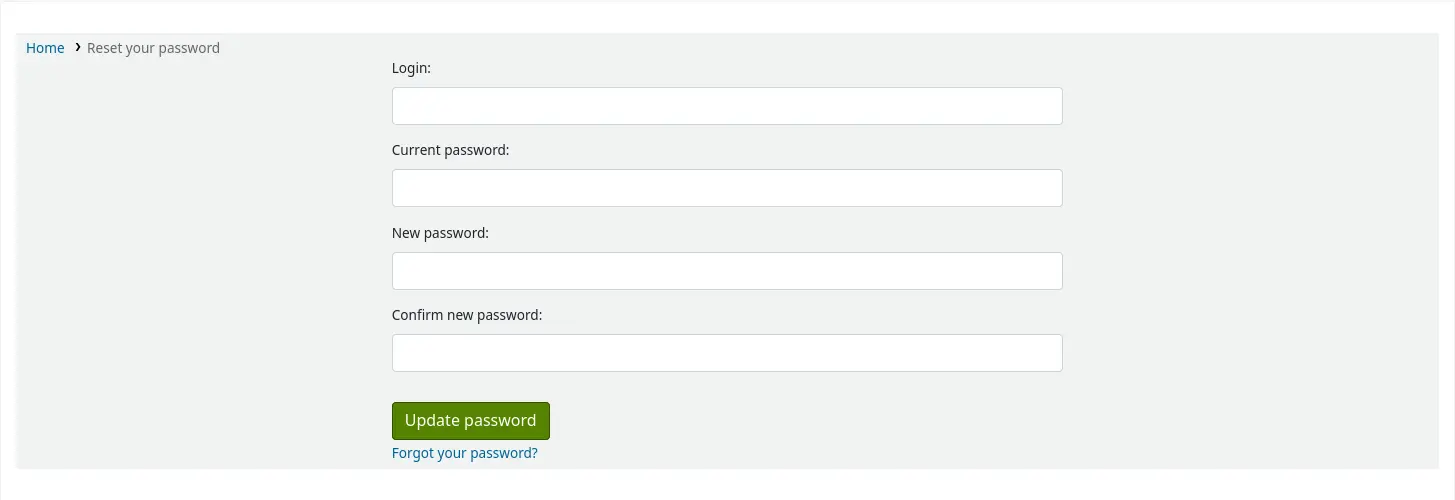
Gdy funkcja wygasania haseł jest używana, użytkownicy muszą zresetować hasło po upływie jego ważności. Domyślnie odbywa się to za pośrednictwem poczty elektronicznej, podobnie jak w przypadku funkcji „Nie pamiętasz hasła?”.
To ustawienie systemowe umożliwia użytkownikom bezpośrednie resetowanie hasła.
FailedLoginAttempts
Ustawienie: Zablokuj konto użytkownika po ___ nieudanych próbach logowania.
Domyślnie: puste
Opis:
To ustawienie służy do blokowania konta użytkownika po zbyt wielu próbach wpisania błędnego hasła.
Wartość powinna być liczbą dodatnią.
Informacja
Gdy użytkownik osiągnie określoną liczbę nieudanych prób logowania, jego konto zostanie zablokowane. W panelu skróconych informacji o użytkowniku po lewej stronie ekranu pojawi się komunikat „Konto zostało zamknięte”.
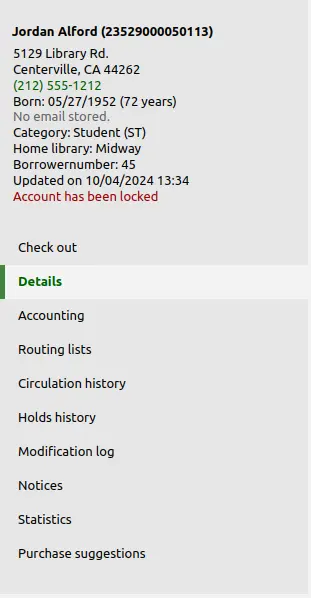
Aby odblokować konto, użytkownik może zresetować hasło w OPAC, jeśli pozwala na to ustawienie systemowe OpacResetPassword. Jeśli użytkownicy nie mogą resetować hasła w OPAC, pracownik biblioteki musi ręcznie zmienić hasło użytkownika w interfejsie bibliotekarza.
ForcePasswordResetWhenSetByStaff
Wersja
To ustawienie systemowe zostało dodane w wersji Koha 24.11.
Opis: ___ resetowanie hasła po pierwszym zalogowaniu do OPAC dla konta użytkownika utworzonego przez pracownika.
Wartości:
Nie wymuszaj zresetowania
Wymuszaj zresetowanie
Domyślnie: Nie wymuszaj
Opis:
To ustawienie systemowe służy do wymuszenia zmiany hasła przy pierwszym logowaniu do OPAC przez użytkowników, których konta zostały ręcznie utworzone przez pracowników, w przeciwieństwie do użytkowników, którzy zarejestrowali się samodzielnie.
To ustawienie można nadpisać na poziomie kategorii użytkownika.
Ważne
To ustawienie systemowe wymaga włączenia ustawienia EnableExpiredPasswordReset.
minPasswordLength
Treść: Hasła logowania dla pracowników i użytkowników muszą mieć co najmniej ___ znaków.
Domyślnie: 8
Ostrzeżenie
Dotyczy to zarówno logowania pracowników, jak i logowania użytkowników do OPAC.
Informacja
Długość hasła można również ustawić według kategorii użytkownika.
Pseudonymization, PseudonymizationPatronFields i PseudonymizationTransactionFields
Wersja
Od wersji 25.11 pseudonimizowane transakcje obejmują również zamówienia wypożyczeń międzybibliotecznych (ILL).
Treść: ___ pseudonimizację w celu zapewnienia zgodności z zasadami i przepisami dotyczącymi ochrony danych, takimi jak RODO, w zakresie zarządzania danymi osobowymi. Dane użytkowników i transakcji zostaną skopiowane do osobnej tabeli do celów statystycznych. Użyj następujących pól dla użytkowników: ___ Oraz następujących pól dla transakcji: ___
Wartości Pseudonymization:
Wyłącz
Włącz
Domyślna wartość Pseudonymization: Wyłącz
Wartości PseudonymizationPatronFields:
[Zaznacz wszystko]
Miejscowość
Państwo
Data dodania użytkownika do systemu
Kategoria użytkownika
Płeć
Filia użytkownika
Tytuł grzecznościowy
Pole statystyczne 1
Pole statystyczne 2
Województwo
Kod pocztowy
Domyślna wartość PseudonymizationPatronFields: [Nic nie wybrano]
Wartości PseudonymizationTransactionFields:
[Zaznacz wszystko]
Kolekcja
Data i czas transakcji
Obecna biblioteka/filia
Biblioteka macierzysta
Typ dokumentu
Sygnatura egzemplarza
Numer egzemplarza
Biblioteka, w której pojawiła się transakcja
Lokalizacja
Typ transakcji
Domyślna wartość PseudonymizationTransactionFields: [Nic nie wybrano]
Opis:
Te ustawienia systemowe umożliwiają pseudonimizację danych użytkowników przy jednoczesnym zachowaniu informacji o transakcjach przydatnych do sporządzania raportów. Pseudonymization może stanowić część praktyk biblioteki w zakresie bezpieczeństwa i ochrony danych, umożliwiając bibliotekarzom skrócenie czasu przechowywania danych osobowych w innych tabelach Koha.
Pseudonimizowane dane są przechowywane w tabelach bazy danych pseudonymized_transactions (dane transakcji i użytkowników) oraz pseudonymized_metadata_values (powiązane dane, takie jak atrybuty użytkowników lub zamówień międzybibliotecznych).
Uwaga
Przed wersją 25.11 tabela pseudonymized_metadata_values nosiła nazwę pseudonymized_borrower_attributes. Nowa tabela pseudonymized_metadata_values przechowuje pseudonimizowane dane nie tylko z tabeli borrower_attribute_types, lecz także z innych tabel, np. illrequestattributes.
Bezpośrednie identyfikatory użytkownika nie są zapisywane; tabela pseudonymized_transactions wykorzystuje zaszyfrowaną wersję borrowernumber.
Po włączeniu ustawienia systemowego Pseudonymization edytuj typy atrybutów użytkowników, które chcesz zapisywać w tabelach pseudonimizacji. Zaznacz dla tych atrybutów opcję „Zachowaj dla pseudonimizacji”.
Gdy Pseudonymization jest włączone, dane z pól wybranych w PseudonymizationPatronFields i PseudonymizationTransactionFields są zapisywane w tabelach pseudonymized_transactions i pseudonymized_metadata_values. Wpisy są dodawane dla każdej nowej transakcji (wypożyczenia, przyjęcia, prolongaty, wypożyczenia na miejscu, utworzenia zamówienia międzybibliotecznego, zakończenia realizacji zamówienia międzybibliotecznego). Dane transakcji są przy tym zapisywane również w zwykłych tabelach bazy danych, np. issues i statistics dla transakcji udostępniania.
Wartości w tabelach pseudonimizacji są zapisywane w postaci, jaką mają w momencie transakcji. Usunięcie użytkowników, egzemplarzy lub zamówień międzybibliotecznych nie wpływa na te tabele.
Starsze wpisy w tabelach pseudonimizacji można usunąć za pomocą skryptu czyszczenia bazy danych.
Informacja
Dane nie są dodawane do tabel wstecznie: zapisywane są tylko nowe transakcje wykonane po włączeniu Pseudonymization. Jeśli trzeba poddać pseudonimizacji starsze transakcje, należy użyć skryptu pseudonymize_statistics.pl.
Ostrzeżenie
Aby pseudonimizacja działała, należy uzupełnić Bcrypt_settings w pliku konfiguracyjnym Koha.
RequireStrongPassword
Pytanie: ___ silnego hasła od bibliotekarzy i użytkowników
Domyślnie: Wymagaj
Wartości:
Nie wymagaj
Wymagaj
Opis:
Jeśli to ustawienie systemowe ma wartość „Wymagaj”, hasła użytkowników i pracowników muszą zawierać co najmniej jedną cyfrę, jedną małą i jedną wielką literę.
Informacja
Wymagania dotyczące siły hasła można również ustawić dla każdej kategorii użytkowników.