Interface administrativa
Vá para: Mais > Administração > Preferências do sistema > Interface administrativa
Aparência
Display856uAsImage
Pergunta: Exibir o URI do campo 856u como imagem em: ___
Padrão: nem na página de detalhes nem na de resultados
Valores:
Nas páginas de resultados e de detalhes
Nota
Tanto XSLTDetailsDisplay quanto XSLTResultsDisplay precisam ter valores para que esta opção funcione.
Aviso
Esta opção está implementada somente para MARC21.
Somente na página de detalhes
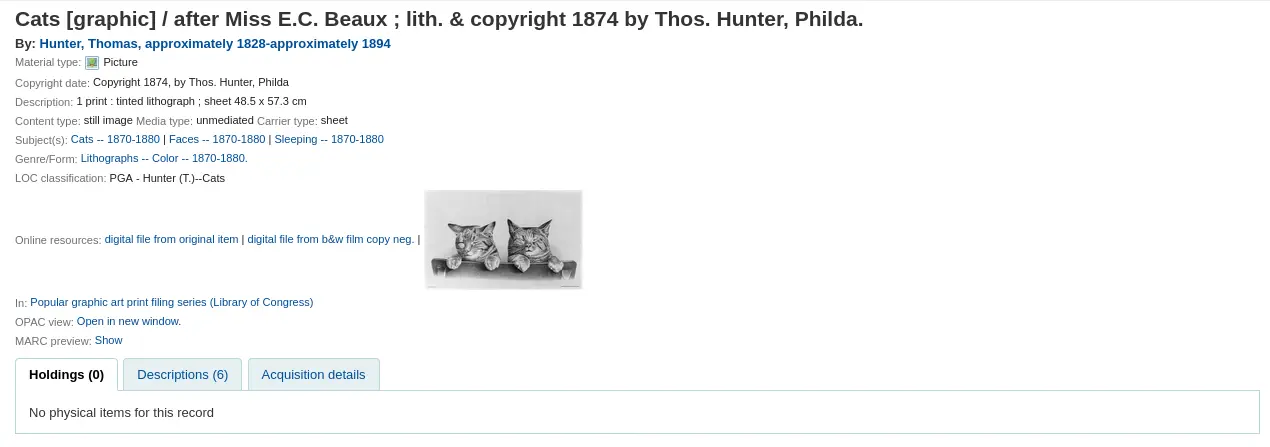
Nota
XSLTDetailsDisplay precisa ter um valor para que esta opção funcione.
Nem na página de detalhes nem na de resultados
Somente na página de resultados
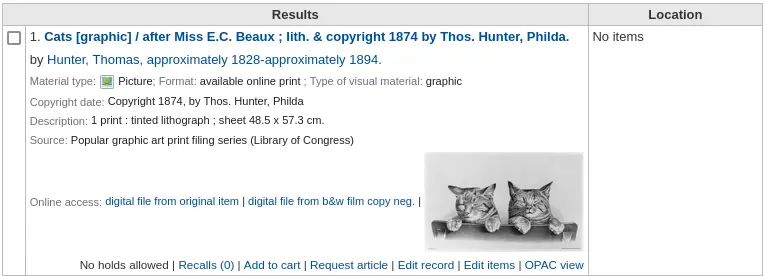
Nota
XSLTResultsDisplay precisa ter um valor para que esta opção funcione.
Aviso
Isso está implementado somente para MARC21.
Descrição:
Além de definir esta opção, a opção XSLT correspondente deve estar ativada.
Consulte
Além disso, o campo 856q correspondente deve conter uma extensão MIME de imagem válida, por exemplo, “jpg”, um tipo MIME de imagem, isto é, começando por “image/”, ou o indicador genérico “img”.
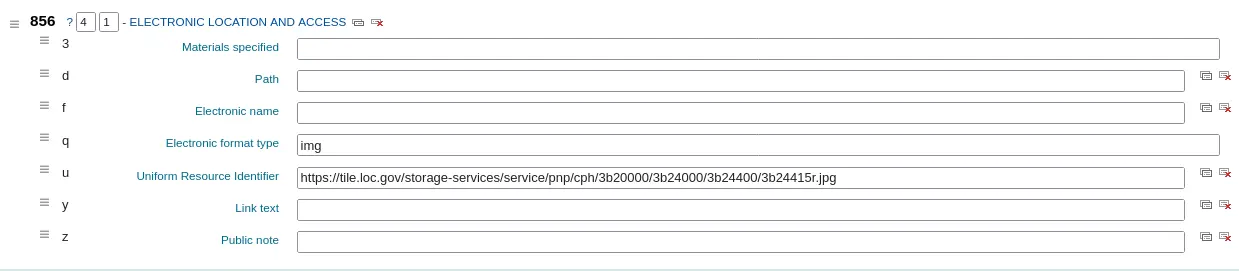
Nota
Tipos MIME comuns de imagem
Tipo de arquivo
Tipo MIME da imagem
Extensão do arquivo
Bitmap
image/bmp
bmp
Formato de intercâmbio de gráficos (gif)
image/gif
gif
Imagem JPEG
image/jpeg
jpg
Imagem JPEG
image/jpeg
jpeg
Gráfico vetorial escalável
image/svg+xml
svg
Imagem TIF
image/tiff
tiff
Imagem TIF
image/tiff
tif
Quando todos os requisitos forem atendidos, será exibido um arquivo de imagem em vez do texto padrão do link. Clicar na imagem a abrirá da mesma forma que clicar no texto do link. Ao clicar, a imagem deverá ser aberta em tamanho integral na janela atual.
Veja também
DisplayIconsXSLT
Pergunta: ___ os ícones e as descrições de formato, público e tipo de material nas páginas de resultados e detalhes XSLT MARC21 da interface administrativa.
Padrão: Exibir
Valores:
Não exibir
Exibir
Descrição:
Esta preferência ativa ou desativa a exibição de ícones com base nos valores codificados no líder dos registros bibliográficos.

Nota
Consulte ícones XSLT de tipo de material para obter mais informações sobre esses ícones.
Aviso
Isso é usado somente nas exibições XSLT; portanto, XSLTResultsDisplay e/ou XSLTDetailsDisplay devem ser configuradas para usar uma folha de estilo XSLT para que os ícones sejam exibidos (padrão ou personalizada)
Ver também:
intranet_includes
Pergunta: Usar os arquivos de inclusão do diretório ___ no diretório de modelos, em vez de includes/. (Deixe em branco para desativar)
Padrão: includes
Descrição:
Esta preferência do sistema permite modificar o diretório dos arquivos de inclusão caso você queira usar arquivos diferentes dos arquivos padrão.
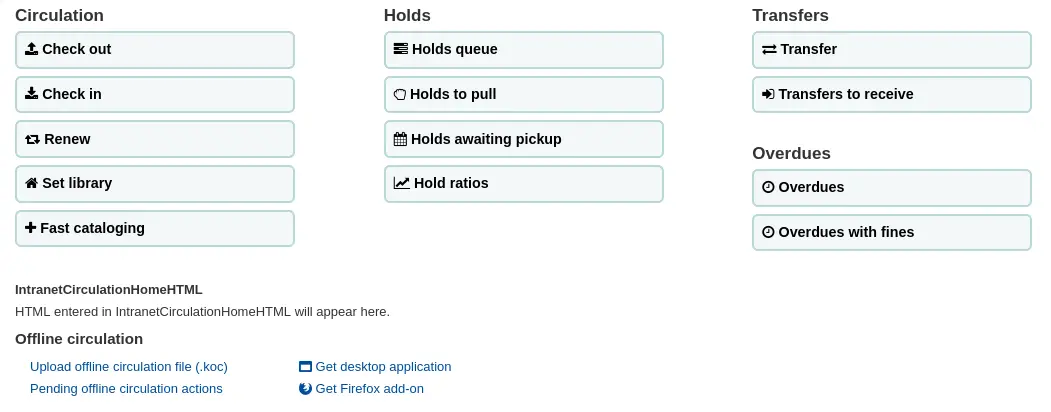
IntranetCirculationHomeHTML
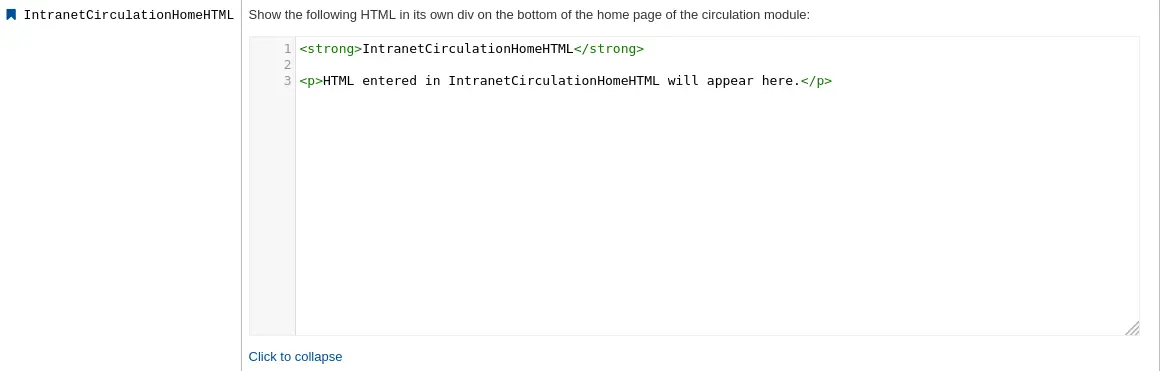
Pergunta: Exibir o seguinte HTML em sua própria div na parte inferior da página inicial do módulo de circulação
Descrição:
Esta preferência do sistema permite adicionar conteúdo à página inicial da circulação. É possível adicionar links, lembretes ou qualquer outro conteúdo.
Ver também:
intranetcolorstylesheet
Pergunta: Incluir a folha de estilo CSS adicional ___ para substituir configurações específicas da folha de estilo padrão
Descrição:
Esta preferência é usada para definir configurações CSS personalizadas para a interface administrativa.
O valor é um arquivo .css. Se você precisar apenas adicionar algumas diretivas, e não necessariamente um arquivo inteiro, use IntranetUserCSS
Informe apenas um nome de arquivo, um caminho local completo ou uma URL completa iniciada por http://, caso o arquivo esteja em um servidor remoto. Observe que, se informar apenas o nome, o arquivo deverá estar no subdiretório css de cada tema e idioma ativos dentro do diretório de modelos do Koha. Um caminho local completo deve começar na raiz de documentos HTTP.
Deixe este campo em branco para desativar.
Nota
A folha de estilo informada aqui será usada além da folha de estilo CSS padrão da interface administrativa.
Ver também:
IntranetFavicon
Pergunta: Usar a imagem em ___ como favicon da interface administrativa.
Descrição:
O favicon é o pequeno ícone exibido ao lado do nome da página na aba da maioria dos navegadores. O valor padrão desse campo, quando deixado em branco, é o pequeno ‘K’ do logotipo do Koha.

Ver também:
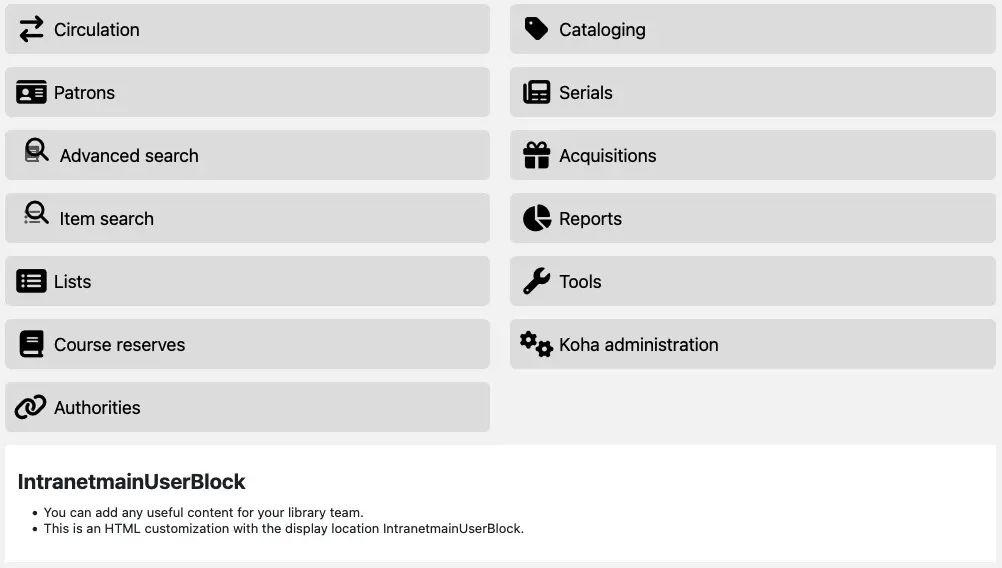
IntranetmainUserblock
Atenção
Esta preferência do sistema está obsoleta desde a versão 24.11 do Koha. Agora ela é um local de personalização HTML.
Pergunta: Exibir o seguinte HTML em sua própria coluna na página principal da interface administrativa
Descrição:
Esta preferência do sistema permite adicionar conteúdo à página principal da interface administrativa. É possível adicionar links, lembretes ou qualquer outro conteúdo.
Ver também:
IntranetNav
Pergunta: Exibir o seguinte HTML à esquerda do menu Mais, na parte superior de cada página da interface administrativa (deve ser uma lista de links ou ficar em branco): ___
Descrição:
Esta preferência do sistema permite adicionar links na parte superior das páginas da interface administrativa.

O conteúdo desta preferência do sistema deve ser uma lista de links em formato HTML.
Dica
Para garantir uma boa aparência dos links, use as classes Bootstrap nav-item e nav-link desta forma:
<li class="nav-item">
    <a class="nav-link" href="https://localhost:8080/" target="_blank">OPAC</a>
</li>
<li class="nav-item">
    <a class="nav-link" href="https://example.com/" target="_blank">Example</a>
</li>
Ver também:
IntranetReportsHomeHTML
Atenção
Esta preferência do sistema está obsoleta desde a versão 25.11 do Koha. Agora ela é um local de personalização HTML.
Pergunta: Exibir o seguinte HTML em sua própria div na parte inferior da página inicial do módulo de relatórios
Descrição:
Esta preferência do sistema permite adicionar conteúdo à página inicial de relatórios. É possível adicionar links, lembretes ou qualquer outro conteúdo.
Ver também:
IntranetSlipPrinterJS
Pergunta: Usar o seguinte JavaScript para imprimir comprovantes.
Descrição:
Saiba mais sobre esta preferência e a configuração do complemento no wiki do Koha em https://wiki.koha-community.org/wiki/Setting_up_slip_printer_to_print_silently.
Ver também:
intranetstylesheet
Pergunta: Usar a folha de estilo CSS ___ em todas as páginas da interface administrativa, em vez do CSS padrão (usado quando este campo é deixado em branco).
Descrição:
Esta preferência permite que a biblioteca personalize a aparência da interface administrativa.
O valor é um arquivo .css. Esse novo arquivo substituirá a folha de estilo padrão.
Informe apenas um nome de arquivo, um caminho local completo ou uma URL completa iniciada por http://, caso o arquivo esteja em um servidor remoto. Observe que, se informar apenas o nome, o arquivo deverá estar no subdiretório css de cada tema e idioma ativos dentro do diretório de modelos do Koha. Um caminho local completo deve começar na raiz de documentos HTTP.
Deixe este campo em branco para desativar.
Aviso
A folha de estilo informada aqui será usada em vez da folha de estilo CSS padrão da interface administrativa.
Se preferir usar o CSS padrão da interface administrativa, mas acrescentar sua personalização, consulte intranetcolorstylesheet.
Ver também:
IntranetUserCSS
Pergunta: Incluir o seguinte CSS em todas as páginas da interface administrativa
Descrição:
Esta preferência do sistema permite adicionar algumas diretivas CSS para personalizar a aparência da interface administrativa.
O valor é código CSS. Se já tiver um arquivo .css, use intranetcolorstylesheet ou intranetstylesheet.
Nota
O código CSS informado aqui será usado além da folha de estilo CSS padrão da interface administrativa.
Ver também:
IntranetUserJS
Pergunta: Incluir o seguinte JavaScript em todas as páginas da interface administrativa
Descrição:
Esta preferência permite que o administrador informe JavaScript ou jQuery que será incorporado a todas as páginas da interface administrativa.
Os administradores podem usar esta preferência para personalizar algumas seções interativas do Koha, como o texto das solicitações de acesso.
Exemplos de scripts jQuery usados por bibliotecas Koha podem ser encontrados no wiki: https://wiki.koha-community.org/wiki/JQuery_Library.
Ver também:
ReportsExportFormatODS
Versão
Este recurso foi introduzido na versão 24.11 do Koha.
Pergunta: ___ OpenDocument Spreadsheet (ODS) como formato de download nos relatórios.
Valores:
Não permitir
Permitir
Padrão: Permitir
Descrição:
Esta preferência do sistema controla se, depois de executar um relatório SQL, o formato OpenDocument Spreadsheet deverá aparecer como opção ao clicar em ‘Baixar’ na página de resultados de um relatório personalizado.
As equipes das bibliotecas podem optar por desativar o download em ODS, pois esse é o formato que mais consome recursos. Quando os resultados são muito grandes, a tentativa de baixar em ODS pode causar problemas de desempenho.
Ver também:
SlipCSS
Pergunta: Incluir a folha de estilo localizada em ___ nos comprovantes de empréstimo e reserva.
Descrição:
Se quiser formatar recibos ou comprovantes com um conjunto consistente de fontes e cores, use esta preferência para indicar ao Koha uma folha de estilo específica para esses documentos.
Deve ser uma URL completa, iniciada por http://
Nota
Os comprovantes também podem ser formatados pela aba ‘Formato’ da ferramenta de avisos e comprovantes.
Ver também:
staffClientBaseURL
Pergunta: A interface administrativa está localizada em ___
Descrição:
Informe a URL da interface administrativa
Deve ser uma URL completa, iniciada por http:// ou https://. Não inclua uma barra no final da URL.
Aviso
Este campo deve ser preenchido corretamente para que CAS, svc e load_testing funcionem.
Ver também:
StaffHighlightedWords
Pergunta: ___ as palavras pesquisadas nas páginas de resultados da pesquisa da interface administrativa.
Padrão: Destacar
Valores:
Não destacar
Destacar
Descrição:
Quando definida como ‘destacar’, os termos pesquisados serão realçados em vermelho e amarelo nos resultados da pesquisa. Os funcionários poderão clicar em ‘Remover destaque’ para retirar manualmente o realce durante cada pesquisa.
Quando definida como “não destacar”, os termos pesquisados não serão realçados e os funcionários não poderão ativar manualmente o destaque durante cada pesquisa.
StaffLangSelectorMode
Pergunta: Exibir o seletor de idioma ___
Valores:
na parte superior e no rodapé
somente no rodapé
na parte superior
Padrão: somente no rodapé
Descrição:
Se a interface administrativa estiver disponível em mais de um idioma, será possível escolher onde o seletor de idioma ficará localizado.
Para ativar os idiomas instalados, use a preferência do sistema language <language-label>.
Nota
A preferência do sistema language foi substituída por StaffInterfaceLanguages a partir da versão 24.11 do Koha.
StaffLoginInstructions
Atenção
Esta preferência do sistema está obsoleta desde a versão 25.05 do Koha. Agora ela é um local de personalização HTML.
Pergunta: Exibir o seguinte HTML na página de acesso da interface administrativa
Descrição:
O HTML informado neste campo aparecerá acima do formulário de acesso da interface administrativa.
Ver também:
template
Pergunta: Usar o tema ___ na interface administrativa.
Padrão: prog
Valores:
prog
Descrição:
Esta preferência do sistema é usada para escolher o tema da interface administrativa.
Atualmente, o Koha inclui apenas um tema, o prog.
XSLTDetailsDisplay
Pergunta: Exibir detalhes na interface administrativa usando a folha de estilo XSLT em ___
Valores:
Informe “default” para usar a folha de estilo padrão
Informe o caminho de um arquivo XSLT
Por exemplo, /path/to/koha/and/your/stylesheet.xsl
Em um sistema multilíngue, informe {langcode} no caminho para que o Koha procure na pasta do idioma correto
Por exemplo, /home/koha/src/koha-tmpl/intranet-tmpl/prog/{langcode}/xslt/intranetDetail.xsl
Por exemplo, https://mykohaopac.org/{langcode}/stylesheet.xsl
Informe a URL de uma folha de estilo externa
Por exemplo, https://mykohaopac.org/stylesheet.xsl
Padrão: Padrão
Descrição:
As folhas de estilo XSLT permitem personalizar os detalhes exibidos na tela ao visualizar um registro bibliográfico. Esta preferência permite usar a aparência padrão fornecida com o Koha ou criar sua própria folha de estilo.
Esta preferência do sistema controla a exibição do registro bibliográfico detalhado na interface administrativa.
Se estiver usando uma folha de estilo personalizada que utiliza campos MARC de exemplares, ative a preferência do sistema PassItemMarcToXSLT. Caso contrário, os campos de exemplares não estarão disponíveis para uso nas folhas de estilo XSLT.
Ver também:
XSLTListsDisplay
Pergunta: Exibir listas na interface administrativa usando a folha de estilo XSLT em: ___
Valores:
Informe “default” para usar a folha de estilo padrão
Informe o caminho de um arquivo XSLT
Por exemplo, /path/to/koha/and/your/stylesheet.xsl
Em um sistema multilíngue, informe {langcode} no caminho para que o Koha procure na pasta do idioma correto
Por exemplo, /home/koha/src/koha-tmpl/intranet-tmpl/prog/{langcode}/xslt/intranetDetail.xsl
Por exemplo, https://mykohaopac.org/{langcode}/stylesheet.xsl
Informe a URL de uma folha de estilo externa
Por exemplo, https://mykohaopac.org/stylesheet.xsl
Padrão: Padrão
Descrição:
As folhas de estilo XSLT permitem personalizar os detalhes exibidos na tela ao visualizar uma lista. Esta preferência permite usar a aparência padrão fornecida com o Koha ou criar sua própria folha de estilo.
Esta preferência do sistema controla a exibição dos registros de uma lista na interface administrativa.
Se estiver usando uma folha de estilo personalizada que utiliza campos MARC de exemplares, ative a preferência do sistema PassItemMarcToXSLT. Caso contrário, os campos de exemplares não estarão disponíveis para uso nas folhas de estilo XSLT.
Ver também:
XSLTResultsDisplay
Pergunta: Exibir resultados na interface administrativa usando a folha de estilo XSLT em ___
Valores:
Informe “default” para usar a folha de estilo padrão
Informe o caminho de um arquivo XSLT
Por exemplo, /path/to/koha/and/your/stylesheet.xsl
Em um sistema multilíngue, informe {langcode} no caminho para que o Koha procure na pasta do idioma correto
Por exemplo, /home/koha/src/koha-tmpl/intranet-tmpl/prog/{langcode}/xslt/intranetDetail.xsl
Por exemplo, https://mykohaopac.org/{langcode}/stylesheet.xsl
Informe a URL de uma folha de estilo externa
Por exemplo, https://mykohaopac.org/stylesheet.xsl
Padrão: Padrão
Descrição:
As folhas de estilo XSLT permitem personalizar os detalhes exibidos na tela ao visualizar os resultados da pesquisa. Esta preferência permite usar a aparência padrão fornecida com o Koha ou criar sua própria folha de estilo.
Esta preferência do sistema controla a exibição dos registros nos resultados da pesquisa da interface administrativa.
Se estiver usando uma folha de estilo personalizada que utiliza campos MARC de exemplares, ative a preferência do sistema PassItemMarcToXSLT. Caso contrário, os campos de exemplares não estarão disponíveis para uso nas folhas de estilo XSLT.
Ver também:
Autenticação
staffShibOnly
Pergunta: ___ que funcionários acessem o sistema por outros meios além do Shibboleth.
Valores:
Permitir
Não permitir
Padrão: Permitir
Descrição:
Esta preferência do sistema permite limitar ao Shibboleth o acesso à interface administrativa.
TwoFactorAuthentication
Pergunta: ___ a autenticação de dois fatores (2FA) para os funcionários.
Valores:
Não habilitar
Habilitar
Exigir
Padrão: Não habilitar
Descrição:
Esta preferência do sistema é usada para ativar a autenticação de dois fatores (2FA), aumentando a segurança no acesso à interface administrativa.
A autenticação de dois fatores usa uma senha de uso único baseada em tempo (TOTP) como segundo fator.
Depois que esta preferência for ativada, os funcionários deverão ativar a autenticação de dois fatores em suas contas usando um aplicativo autenticador de terceiros.
Após ativarem a autenticação de dois fatores em suas contas, os funcionários precisarão gerar uma senha de uso único baseada em tempo sempre que acessarem a interface administrativa.
Consulte autenticação de dois fatores na interface administrativa para obter mais informações.
Se esta preferência do sistema estiver definida como ‘Exigir’, os funcionários não poderão mais acessar a interface administrativa sem configurar e usar a autenticação de dois fatores.
Opções
AudioAlerts
Pergunta: ___ alertas sonoros para eventos definidos na seção de alertas sonoros da administração.
Valores:
Não habilitar
Habilitar
Padrão: Não habilitar
Descrição:
Esta preferência do sistema ativa o recurso de alertas sonoros.
Aviso
Este recurso não é compatível com todos os navegadores. Exige um navegador compatível com HTML5.
FilterSearchResultsByLoggedInBranch
Versão
Esta preferência do sistema foi adicionada ao Koha na versão 25.11.
Pergunta: ___ adicionar um filtro à coluna de localização dos resultados da pesquisa na interface administrativa para filtrar os exemplares pela biblioteca em que o usuário está conectado.
Valores:
Não fazer
Fazer
Padrão: Não fazer
Descrição:
Quando definida como ‘Fazer’, esta preferência do sistema adiciona um botão na parte superior da coluna ‘Localização’ dos resultados da pesquisa da interface administrativa. Esse botão permite alternar a exibição dos exemplares e mostrar a disponibilidade somente dos exemplares da biblioteca na qual o usuário está conectado. Os exemplares das outras bibliotecas serão exibidos como indisponíveis.
HidePatronName
Pergunta: ___ os nomes dos usuários que têm exemplares emprestados ou reservados nas páginas de detalhes ou na tela “Fazer reserva”.
Valores:
Não exibir
Exibir
Padrão: Exibir
Descrição:
Esta preferência do sistema permite ocultar o nome do usuário que está com um exemplar emprestado.
Ver também:
IntranetAddMastheadLibraryPulldown
Pergunta: ___ uma lista suspensa de seleção de biblioteca na pesquisa do cabeçalho da interface administrativa.
Valores:
Não exibir
Exibir
Padrão: Não exibir
Descrição:
Quando definida como ‘Exibir’, haverá um ícone de configurações na barra de pesquisa do catálogo que, ao ser clicado, oferecerá a opção de escolher uma biblioteca específica.

Isso pesquisará registros que tenham exemplares cuja biblioteca de origem seja a biblioteca selecionada. É o mesmo que o limite de biblioteca na página de pesquisa avançada.
intranetbookbag
Pergunta: ___ a opção de cesta na interface administrativa.
Valores:
Não exibir
Exibir
Padrão: Exibir
Descrição:
Esta preferência do sistema permite ativar ou desativar o recurso de cesta na interface administrativa
Ver também:
IntranetCatalogSearchPulldown
Pergunta: ___ uma lista suspensa de campos de pesquisa nas caixas ‘Pesquisar no catálogo’.
Valores:
Não exibir

Exibir

Padrão: Não exibir
Descrição:
Esta preferência do sistema permite exibir uma lista suspensa de índices na aba ‘Pesquisar no catálogo’, na parte superior das páginas da interface administrativa.
ReportsExportLimit
Versão
Este recurso foi introduzido na versão 24.11 do Koha.
Pergunta: Baixar no máximo ___ registros ao fazer download pelo módulo de relatórios.
Padrão: Manter
Descrição:
Esta preferência do sistema define o número máximo de linhas que podem ser exportadas usando o botão ‘Baixar’ nos resultados de um relatório.
Por exemplo: se ReportsExportLimit estiver definida como 100 e um relatório tiver 123 resultados, somente os primeiros 100 resultados exibidos serão baixados.
Esta preferência foi introduzida para ajudar as equipes das bibliotecas a evitar problemas de desempenho causados pelo download de um grande número de resultados.
Somente um número positivo imporá um limite. Quando a preferência estiver vazia, nenhum limite será aplicado.
Nota
Um limite específico no relatório, usando uma cláusula LIMIT, substitui esta configuração.
Ver também:
showLastPatron e showLastPatronCount
Pergunta: ___ um link para os últimos ___ usuários pesquisados na interface administrativa.
Valores de showLastPatron:
Não exibir
Exibir
Padrão de showLastPatron: Não exibir
Padrão de showLastPatronCount: 10
Descrição
Se a preferência showLastPatron estiver definida como ‘Exibir’, um link para a última conta de usuário consultada, além de uma lista suspensa para visualizar os últimos 10 usuários, aparecerá no canto direito da interface administrativa do Koha.

A quantidade de usuários exibidos na lista suspensa pode ser alterada modificando o valor de showLastPatronCount.
Esse link será apagado quando você sair do sistema.
StaffDetailItemSelection
Atenção
Esta preferência do sistema foi removida na versão 24.11 do Koha.
A coluna de seleção de exemplares da tabela de existências agora pode ser configurada na seção Configurações de tabelas do módulo Administração (IDs das tabelas: holdings_table e otherholdings_table).
Pergunta: ___ a seleção de exemplares na página de detalhes do registro.
Valores:
Desabilitar
Habilitar
Padrão: Ativar
Descrição:
Esta preferência permite escolher se serão exibidas caixas de seleção à esquerda de cada exemplar na aba de existências da visualização detalhada de um registro na interface administrativa. A exibição dessas caixas permite que os funcionários selecionem vários exemplares para editar ou excluir de uma só vez.
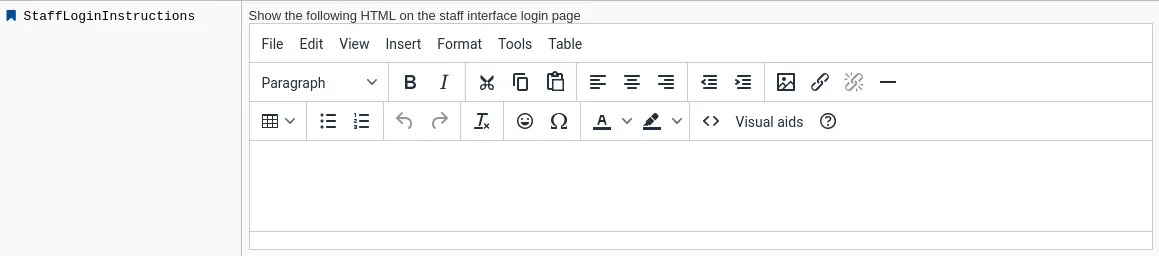
UseWYSIWYGinSystemPreferences
Pergunta: ___ o editor WYSIWYG ao editar determinadas preferências do sistema em HTML.
Valores:
Não exibir
Exibir
Padrão: Não exibir
Descrição:
Esta preferência permite alterar as preferências do sistema que contêm HTML usando editores WYSIWYG em vez de caixas de texto simples.
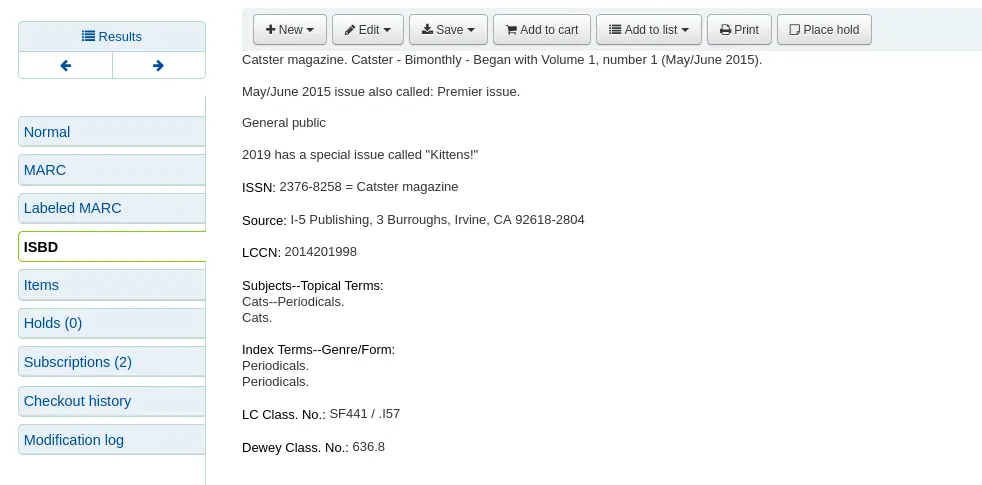
viewISBD
Pergunta: ___ que os funcionários visualizem registros no formato ISBD na interface administrativa.
Valores:
Permitir
Não permitir
Padrão: Permitir
Descrição:
Esta preferência do sistema exibe ou oculta a aba ISBD na visualização detalhada do registro
Ver também:
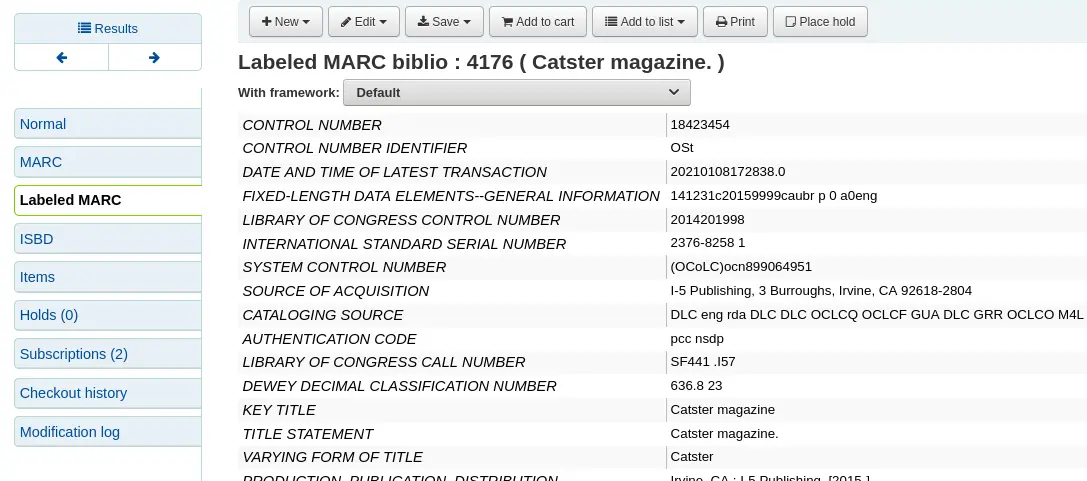
viewLabeledMARC
Pergunta: ___ que os funcionários visualizem registros no formato MARC com etiquetas na interface administrativa.
Valores:
Permitir
Não permitir
Padrão: Permitir
Descrição:
Esta preferência do sistema exibe ou oculta a aba MARC com etiquetas na visualização detalhada do registro
Ver também:
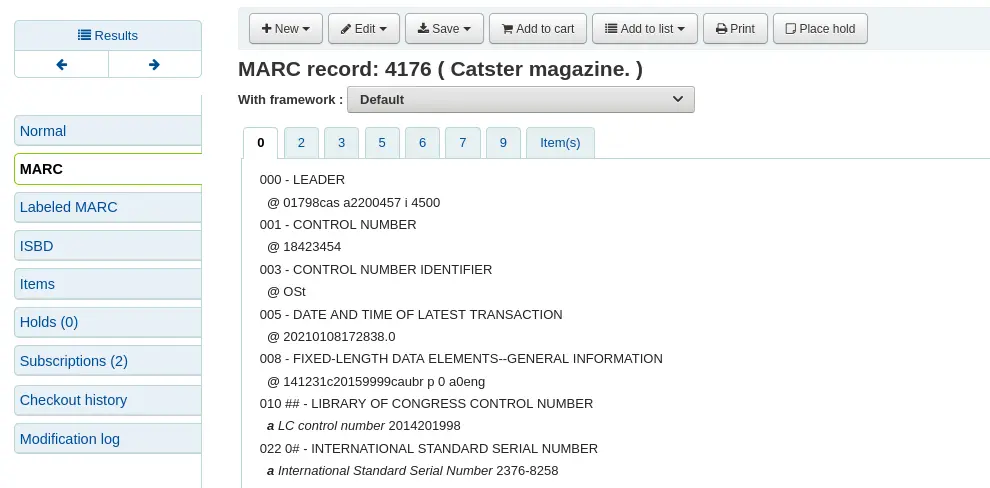
viewMARC
Pergunta: ___ que os funcionários visualizem registros no formato MARC simples na interface administrativa.
Valores:
Permitir
Não permitir
Padrão: Permitir
Descrição:
Esta preferência do sistema exibe ou oculta a aba MARC na visualização detalhada do registro
Ver também: