Procurando
Vá para: Mais > Administração > Preferências do sistema > Pesquisa
Você quis dizer / Verificação ortográfica
LibrisKey
Pergunta: Serviço sueco de verificação ortográfica. Chave da API de verificação ortográfica LIBRIS ___
Descrição:
Use esta preferência do sistema para ativar o serviço de verificação ortográfica LIBRIS.
Você pode obter sua chave de API em http://api.libris.kb.se/bibspell/
LibrisURL
Pergunta: URL base do LIBRIS ___
Padrão: http://api.libris.kb.se/bibspell/
Descrição:
Esta preferência do sistema é usada para definir a URL base da API do serviço de verificação ortográfica LIBRIS
O valor padrão deve estar correto. Altere-o somente se tiver certeza de que isso é necessário
Funcionalidades
BrowseResultSelection
Pergunta: ___ a navegação pelos resultados da pesquisa a partir da página de detalhes do registro bibliográfico na interface administrativa.
Padrão: Desabilitar
Valores:
Desabilitar
Habilitar
Descrição:
A ativação desta preferência do sistema faz com que apareça um botão na página de resultados da pesquisa da interface administrativa para navegar pelos registros selecionados.
ElasticsearchBoostFieldMatch
Versão
Esta preferência do sistema foi adicionada ao Koha na versão 25.05.
Pergunta: ___ a adição de uma segunda pesquisa de campo ‘match’ à consulta do ES para aumentar a relevância.
Valores:
Desabilitar
Habilitar
Padrão: Desabilitar
Descrição:
Quando ativada, esta preferência do sistema realiza automaticamente uma segunda pesquisa para encontrar correspondências exatas com os termos informados pelo usuário. Isso efetivamente eleva as correspondências exatas ao início da lista.
As pesquisas por palavra-chave e título terão sua relevância aumentada pelo índice title-cover. Outros campos terão o aumento aplicado diretamente.
Importante
Esta preferência do sistema funciona somente se defaultSortField e defaultSortOrder estiverem definidos como ‘relevância’ e ‘decrescente’.
Importante
Isso não aumentará a relevância das pesquisas no estilo CCL. Somente as pesquisas padrão ou avançadas serão afetadas.
ElasticsearchCrossFields
Pergunta: ___ a opção cross_fields nas pesquisas do Elasticsearch.
Padrão: Ativar
Valores:
Desabilitar
Habilitar
Nota
A opção cross_fields é compatível com o Elasticsearch 6.X e versões posteriores.
Descrição:
Esta preferência do sistema controla se a opção cross_fields do Elasticsearch está ativada. Como essa opção funciona somente com o ES6 e versões posteriores, a preferência deve ser desativada ao usar uma versão mais antiga.
A opção cross_fields é usada nas pesquisas por palavra-chave para pesquisar em todos os campos. No Koha, as pesquisas por palavra-chave não são realizadas em um índice específico de ‘palavra-chave’, mas em todos os índices pesquisáveis. No Elasticsearch 6, se cross_fields estiver desativada, a pesquisa por palavra-chave retornará resultados em que todos os termos apareçam no mesmo índice, por exemplo, no índice ‘title’. Se cross_fields estiver ativada, a pesquisa retornará resultados em que os termos apareçam em qualquer índice.
Nota
Por exemplo, uma pesquisa por palavra-chave por “king grass” no Elasticsearch 6 retornará os seguintes resultados
Com ElasticsearchCrossFields desativada:
The Island of the Grass King, de Nancy Willard (grass no título/king no título)
Com ElasticsearchCrossFields ativada:
The Island of the Grass King, de Nancy Willard (grass no título/king no título)
In the tall grass, de Stephen King (grass no título/king no autor)
Visite https://www.elastic.co/docs/reference/query-languages/query-dsl/query-dsl-multi-match-query#type-cross-fields para obter mais informações sobre esta opção.
ElasticsearchPreventAutoTruncate
Versão
Esta preferência do sistema foi adicionada ao Koha na versão 24.05.
Ela passou de ESPreventAutoTruncate para ElasticsearchPreventAutoTruncate no Koha 25.11.
Pergunta: Lista de campos de pesquisa, separados por | ou ,, que não devem ser truncados automaticamente pelo Elasticsearch, mesmo que QueryAutoTruncate esteja definida como ‘Sim’: ___
Valores: qualquer nome de índice do Elasticsearch
Padrão: barcode|control-number|control-number-identifier |date-of-acquisition|date-of-publication|date-time-last-modified |identifier-standard|isbn|issn|itype|lc-card-number |number-local-acquisition|other-control-number|record-control-number
Descrição:
Esta preferência do sistema determina quais índices do Elasticsearch não são truncados automaticamente. Isso é útil para índices de identificadores, como barcode e control-number, pois o truncamento de um identificador pode retornar muitos resultados irrelevantes.
Esta preferência do sistema é usada somente quando o Elasticsearch é o mecanismo de pesquisa (preferência do sistema SearchEngine) e a preferência QueryAutoTruncate está definida como ‘automaticamente’.
EnableSearchHistory
Pergunta: ___ o histórico de pesquisa dos usuários na interface administrativa.
Padrão: Não manter
Valores:
Não manter
Manter
Descrição:
Esta preferência do sistema controla se a interface administrativa mantém o histórico de pesquisa dos usuários conectados. O histórico de pesquisa poderá ser acessado pelo link da conta, no canto superior direito da interface administrativa.

IncludeSeeAlsoFromInSearches
Versão
Este recurso foi introduzido na versão 24.11 do Koha.
Pergunta: ___ os cabeçalhos ver também a partir de nas pesquisas bibliográficas. Observação: será necessário reindexar o banco de dados bibliográfico ao alterar esta preferência.
Valores:
Não incluir
Incluir
Padrão: Não incluir
Descrição:
Quando esta preferência do sistema está definida como ‘Incluir’, o indexador do mecanismo de pesquisa insere nos registros bibliográficos, durante a indexação, os cabeçalhos ver também a partir de dos registros de autoridade (campos 5XX), de modo que a pesquisa por um termo também retorne registros com os termos relacionados.
Por exemplo, quando definida como ‘Incluir’: se o registro de autoridade de ‘Competência informacional na Internet’ tiver ‘Competência informacional’ (cabeçalho mais abrangente) no campo 550, a pesquisa por ‘Competência informacional’ também exibirá títulos que usam somente o cabeçalho mais específico ‘Competência informacional na Internet’.
Aviso
Será necessário reindexar os registros bibliográficos para visualizar o efeito da alteração desta preferência do sistema.
IncludeSeeFromInSearches
Pergunta: ___ os cabeçalhos ver a partir de (forma não preferida) nas pesquisas bibliográficas.
Valores:
Não incluir
Incluir
Padrão: Não incluir
Descrição:
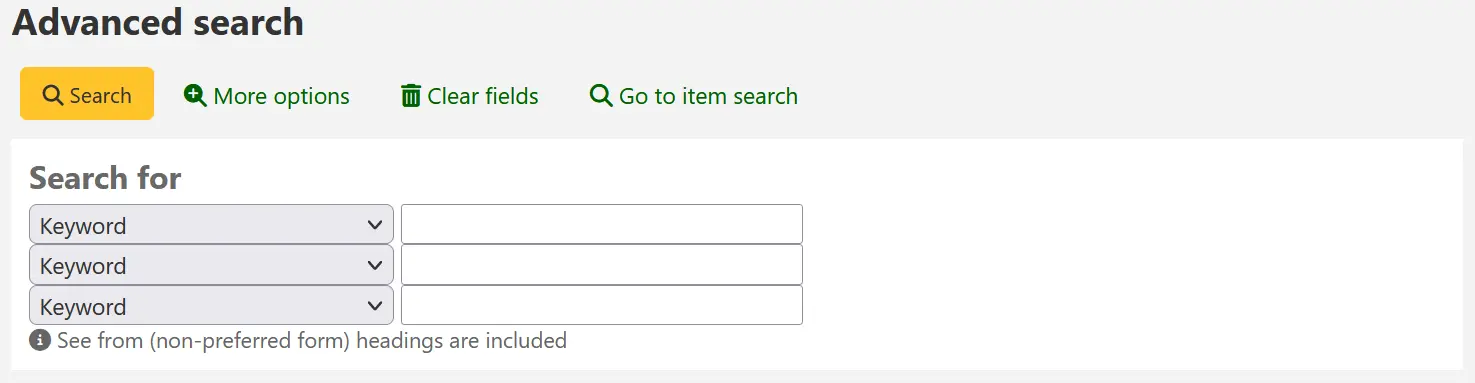
Quando esta preferência do sistema está definida como ‘Incluir’, o indexador do mecanismo de pesquisa insere nos registros bibliográficos, durante a indexação, os cabeçalhos ver a partir de dos registros de autoridade (campos 4XX), de modo que uma pesquisa por um termo obsoleto retorne registros atuais relevantes. Por exemplo, pesquisar por ‘cookery’ (termo antigo) também retornará títulos com o cabeçalho ‘cooking’ (termo novo).
Aviso
Será necessário reindexar os registros bibliográficos para visualizar o efeito da alteração desta preferência do sistema.
QueryAutoTruncate
Pergunta: Executar pesquisa com caractere curinga (na qual, por exemplo, Har corresponderia a Harry e harp) ___ (o caractere * seria usado assim: Har* ou *logging.)
Padrão: automaticamente
Valores:
automaticamente
somente se * for adicionado
Descrição:
Esta configuração permite truncar automaticamente as pesquisas ou adicionar caracteres ao final de uma expressão de pesquisa. Quando definida como “automaticamente”, a expressão termina automaticamente com uma função de caractere curinga. Por exemplo, uma pesquisa pela palavra “invent” com o truncamento automático ativado também recuperará resultados para inventor, invention, inventory etc.
Se não quiser que isso ocorra automaticamente, ainda será possível realizar pesquisas com caracteres curinga manualmente adicionando um asterisco (*). Digitar “invent*”, mesmo com o truncamento automático desativado, recuperará os mesmos resultados para inventor, invention e inventory.
O truncamento automático dispensa a digitação integral de expressões de pesquisa longas, mas pode retornar muitos resultados indesejados.
Nota
Independentemente desta preferência do sistema, os mecanismos de pesquisa impedem o truncamento automático em alguns campos de pesquisa.
O Zebra impede o truncamento automático para:
yr (data de publicação)
acqdate (data de aquisição)
nb (ISBN)
ns (ISSN)
hi (itemnumber do registro hospedeiro)
Também para qualquer pesquisa CCL com o índice especificado antes do termo de pesquisa, por exemplo, sn:1234 ou an:4321, ou com um destes tipos de pesquisa especificado após o índice: st-*, phr ou ext, por exemplo, ti,phr:kittens.
O Elasticsearch impede o truncamento automático para:
biblioitemnumber
host-item-number
itemnumber
koha-auth-number
local-number
Também para qualquer campo de pesquisa definido como booleano, soma ou ano nos mapeamentos e para qualquer outro índice listado na preferência do sistema ESPreventAutoTruncate.
A prevenção do truncamento existe para que as pesquisas, principalmente por identificadores, não retornem resultados irrelevantes.
Ver também:
QueryFuzzy
Pergunta: ___ corresponder palavras com grafia semelhante em uma pesquisa (por exemplo, uma pesquisa por flang também corresponderia a flange e fang)
Padrão: Tentar
Valores:
Não tentar
Tentar
Descrição:
Esta preferência do sistema ativa a pesquisa “aproximada”, na qual o mecanismo retorna resultados semelhantes, mas não exatamente iguais, à palavra ou às palavras informadas pelo usuário. Ela permite que a função de pesquisa compense pequenos erros ortográficos em nomes ou expressões.
Aviso
Isso não funciona se a ICU estiver ativada no sistema.
Aviso
Esta preferência do sistema funciona somente com o Zebra. Ao usar o Elasticsearch, é possível fazer uma pesquisa aproximada adicionando um til (~) imediatamente após o termo. Por exemplo, flang~.
QueryRegexEscapeOptions
Pergunta: ___ as expressões regulares nas cadeias de consulta.
Padrão: Aplicar escape
Valores:
Não aplicar escape
Aplicar escape
Remover escape das expressões escapadas
Descrição:
Se ‘Aplicar escape’ estiver selecionado, as ocorrências de ‘/’’ nos termos de pesquisa receberão escape automaticamente e as expressões regulares serão interpretadas como cadeias comuns. Em outras palavras, as expressões regulares serão desativadas e os termos serão pesquisados como estão, por exemplo, ‘an essential grammar / William Z. Shetter’.
Se ‘Remover escape das expressões escapadas’ estiver selecionado, será possível escrever expressões regulares ‘/like this/’’ enquanto ‘/this/’ e ‘or/this’ receberão escape e serão interpretadas como cadeias comuns. Em outras palavras, use esta opção se quiser empregar expressões regulares nas consultas de pesquisa.
Se ‘Não aplicar escape’ estiver selecionado, o comportamento padrão do mecanismo de pesquisa Elasticsearch permanecerá inalterado. Vários caracteres serão interpretados como parte de uma expressão regular, como a barra (/).
Aviso
Esta preferência do sistema é usada somente com o Elasticsearch. Se você usa o Zebra como SearchEngine, ela não alterará nada.
QueryStemming
Pergunta: ___ corresponder palavras com o mesmo radical em uma pesquisa
Padrão: Tentar
Valores:
Não tentar
Tentar
Descrição:
Esta preferência do sistema ativa a busca por radicais de palavras. A lematização permite que a função de pesquisa retorne várias formas da mesma palavra, além de termos relacionados, por exemplo, tanto fish quanto fishing.
Aviso
Esta preferência do sistema é usada somente com o Zebra. O Elasticsearch realiza pesquisas por radicais automaticamente.
QueryWeightFields
Pergunta: ___ a classificação dos resultados da pesquisa por relevância
Padrão: Ativar
Valores:
Desabilitar
Habilitar
Descrição:
Esta preferência do sistema é usada para ativar ou desativar a ordenação dos resultados da pesquisa por relevância.
Aviso
Esta preferência do sistema é usada somente com o Zebra.
SavedSearchFilters
Pergunta: ___ a opção para que funcionários com permissão criem ou editem filtros de pesquisa personalizados salvos.
Padrão: Desabilitar
Valores:
Desabilitar
Habilitar
Descrição:
Quando ativada, esta preferência do sistema acrescenta a possibilidade de salvar pesquisas como filtros de pesquisa.
Os funcionários precisam da permissão manage_search_filters ou da permissão de superadministrador para criar e editar filtros de pesquisa salvos.
SearchCancelledAndInvalidISBNandISSN
Versão
Este recurso foi introduzido na versão 24.11 do Koha.
Pergunta: ___ formas canceladas ou inválidas de ISBN/ISSN ao realizar uma pesquisa por ISBN/ISSN (ao usar o Elasticsearch).
Valores:
Não fazer
Fazer
Padrão: Não fazer
Descrição:
Esta preferência do sistema controla se uma pesquisa por ISBN ou ISSN retornará registros que contenham o termo pesquisado no campo MARC 020$z (ISBN cancelado/inválido) ou 022$z (ISSN cancelado), respectivamente.
Um ISBN ou ISSN cancelado ou inválido será retornado por uma pesquisa por palavra-chave de qualquer forma. Esta preferência do sistema aplica-se exclusivamente às pesquisas nos campos ISBN ou ISSN.
Esta preferência do sistema é relevante somente quando o Elasticsearch é usado como mecanismo de pesquisa do Koha. Se a preferência do sistema SearchEngine estiver definida como ‘Zebra’, SearchCancelledAndInvalidISBNandISSN não será aplicada.
TraceCompleteSubfields
Pergunta: ___ que as remissivas de assunto no OPAC e na interface administrativa pesquisem somente correspondências de subcampos completos.
Padrão: Exigir
Valores:
Não exigir
Pesquisa palavras-chave de assunto (exemplo: opac-search.pl?q=su:World%20Wide%20Web)
Exigir
Pesquisa campos de assunto completos (exemplo: opac-search.pl?q=su,complete-subfield:World%20Wide%20Web)
Descrição:
Quando TraceCompleteSubfields está definida como ‘exigir’, clicar nos links de remissivas de assunto não controladas por autoridade localizará somente outros registros em que os subcampos inteiros correspondam. Mantê-la como “não exigir” realiza uma pesquisa por palavra-chave nos índices de assunto.
Aviso
Esta preferência do sistema pressupõe o uso de folhas de estilo XSLT, conforme definido nas preferências OPACXSLTDetailsDisplay ou XSLTDetailsDisplay.
TraceSubjectSubdivisions
Pergunta: ___ subdivisões nas pesquisas geradas ao clicar nas remissivas de assunto.
Padrão: Incluir
Valores:
Não incluir
Pesquisa palavras-chave de assunto (exemplo: opac-search.pl?q=su,complete-subfield:%22Web%20sites%22)
Incluir
Pesquisa campos de assunto completos (exemplo: opac-search.pl?q=(su,complete-subfield:%22Web%20sites%22)%20and%20(su,complete-subfield:%22Design.%22))
Descrição:
Quando TraceSubjectSubdivisions está definida como ‘Incluir’, ao clicar em um assunto com subdivisões, isto é, subcampos diferentes de ‘a’, elas serão pesquisadas junto com o cabeçalho de assunto (subcampo ‘a’). Para pesquisar somente o cabeçalho de assunto (subcampo ‘a’), defina esta preferência como “Não incluir”.
Aviso
Esta preferência do sistema pressupõe o uso de folhas de estilo XSLT, conforme definido nas preferências OPACXSLTDetailsDisplay ou XSLTDetailsDisplay.
UseICUStyleQuotes
Pergunta: ___ aspas no estilo ICU ({}) ao seguir remissivas de assunto.
Padrão: Não utilizar
Valores:
Não utilizar
Utilizar
Descrição:
Esta preferência do sistema permite decidir qual estilo de aspas será usado ao seguir remissivas de assunto.
Se estiver definida como “Não usar”, serão usadas aspas duplas comuns (“”)
Se estiver definida como “Usar”, as aspas serão substituídas por chaves ({})
z3950Status
Versão
Esta preferência do sistema foi adicionada ao Koha na versão 24.11.
Pergunta: ___ Defina regras personalizadas para exibir exemplares específicos como indisponíveis no Z39.50. As regras são definidas com campos do banco de dados de exemplares como chaves e uma matriz de valores.
Descrição:
Esta preferência do sistema é usada para marcar exemplares como indisponíveis nas pesquisas Z39.50.
Para definir regras, informe um campo do banco de dados de exemplares seguido de um valor ou de uma lista de valores. Por exemplo:
ccode: [REF, ARC]
Isso marcará como indisponíveis nos resultados da pesquisa Z39.50 todos os exemplares que tenham o código de coleção REF ou o código de coleção ARC.
Pode haver várias regras; os exemplares que atenderem a qualquer um dos critérios serão marcados como indisponíveis. Por exemplo:
itype: [REF]
holdingbranch: [REPAIR]
Isso marcará como indisponíveis todos os exemplares com o tipo de material REF, bem como os exemplares cuja biblioteca atual seja REPAIR.
Aviso
Exige a sintaxe YAML para funcionar.
Isso significa
Certifique-se de que NÃO há espaço entre o nome do campo e os dois-pontos
Certifique-se de que HÁ um espaço entre os dois-pontos e o valor
Se houver mais de um valor para o mesmo campo, coloque-os entre colchetes, separados por vírgula e espaço
Certifique-se de que cada par está em sua própria linha
Exibição dos resultados
BiblioItemtypeInfo
Pergunta: ___ as informações do tipo de material no nível do registro do Koha nas páginas de detalhes e resultados do OPAC e da interface administrativa.
Padrão: Não exibir
Valores:
Não exibir
Exibir
Descrição:
Se ativada, os ícones do tipo de material do registro (942$c) serão exibidos nas páginas de detalhes do registro e de resultados da pesquisa, tanto no OPAC quanto na interface administrativa.
Essas informações também serão exibidas se a preferência do sistema item-level_itypes estiver definida como registro bibliográfico.
defaultSortField e defaultSortOrder
Pergunta: Por padrão, ordenar os resultados da pesquisa na interface administrativa por ___, ___
Padrão: relevância (defaultSortField), decrescente (defaultSortOrder)
Valores:
defaultSortField
data de inclusão
Autor
Número local
número total de empréstimos
data de publicação
relevância
Título
defaultSortOrder
crescente
de A a Z
decrescente
de Z a A
Descrição:
Estas preferências definem o campo e a ordem de classificação padrão das pesquisas na interface administrativa.
Independentemente desta configuração, as outras opções de classificação continuam disponíveis no formulário de pesquisa avançada e na página de resultados da pesquisa.
Ver também:
displayFacetCount
Pergunta: ___ as quantidades das facetas.
Valores:
Não exibir
Exibir
Padrão: Não exibir
Descrição:
Esta preferência do sistema permite decidir se será exibido quantas vezes uma faceta é usada nos resultados da pesquisa no OPAC e na interface administrativa.
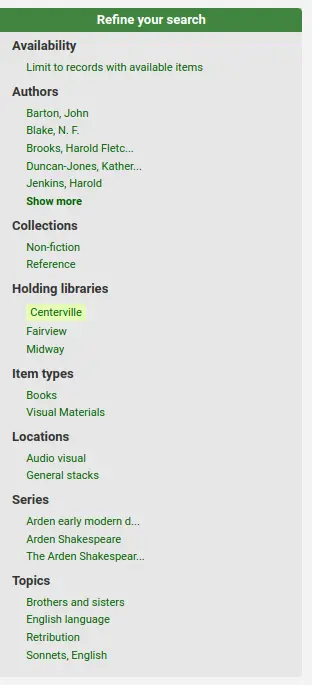
A relevância desses números depende do valor de maxRecordsForFacets.
A exibição desses números pode afetar o desempenho das pesquisas; portanto, teste o sistema com valores diferentes para esta preferência e determine o que funciona melhor.
Aviso
Esta preferência do sistema funciona somente com o Zebra. O Elasticsearch exibe a quantidade das facetas por padrão, sem afetar o desempenho da pesquisa.
DisplayLibraryFacets
Pergunta: Exibir facetas para ___
Padrão: biblioteca atual
Valores:
biblioteca de origem e biblioteca atual
biblioteca atual
biblioteca de origem
Descrição:
Esta preferência do sistema controla a faceta ‘bibliotecas’ exibida na página de resultados da pesquisa da interface administrativa e do OPAC. O valor selecionado determinará quais bibliotecas aparecerão nas facetas quando uma pesquisa for executada.
Aviso
A partir da versão 24.05 do Koha, esta preferência do sistema é usada somente pelo Zebra. As facetas do Elasticsearch podem ser configuradas em Configuração do mecanismo de pesquisa.
FacetLabelTruncationLength
Pergunta: Truncar o tamanho das facetas em ___ caracteres no OPAC/na interface administrativa.
Padrão: 20
Descrição:
No OPAC e na interface administrativa, as facetas são cortadas em 20 caracteres por padrão. Dependendo do leiaute, esse número pode ser excessivo ou insuficiente. Esta preferência permite definir a quantidade mais adequada ao projeto visual da biblioteca.
Aviso
Esta preferência funciona somente com o Zebra. Ao usar o Elasticsearch, as facetas não podem ser truncadas e serão exibidas integralmente.
FacetMaxCount
Pergunta: Exibir até ___ facetas para cada categoria.
Padrão: 20
Descrição:
Esta preferência do sistema permite controlar quantos limites possíveis são exibidos sob cada cabeçalho, como Autor, Série e Assuntos, nas facetas da interface administrativa e do OPAC.
FacetOrder
Pergunta: Ordenar as facetas ___ em cada categoria.
Padrão: alfabeticamente de acordo com a localidade
Valores:
alfabeticamente de acordo com a localidade
ordem alfabética simples
pela quantidade de usos
Descrição:
Esta preferência permite controlar a ordem das facetas em cada categoria (Autores, Séries, Assuntos etc.)
Para ordenar as facetas alfabeticamente, use ‘alfabeticamente de acordo com a localidade’ ou ‘ordem alfabética simples’.
Usar a ‘ordem alfabética simples’ pode melhorar o desempenho ao ordenar uma grande quantidade de facetas, especialmente em bibliotecas de língua inglesa. No entanto, deve-se preferir ‘alfabeticamente de acordo com a localidade’ quando for importante classificar corretamente caracteres acentuados ou Unicode.
Versão
Esta opção foi introduzida pela primeira vez na versão 26.05 do Koha.
Se esta preferência estiver definida como ‘pela quantidade de usos’, as facetas com mais resultados aparecerão no início da lista.
Ao usar a ordem alfabética, certifique-se de definir a localidade em FacetSortingLocale para garantir que os sinais diacríticos sejam ordenados corretamente.
maxItemsInSearchResults
Pergunta: Exibir até ___ exemplares por registro bibliográfico nos resultados da pesquisa.
Padrão: 20
Descrição:
Esta preferência do sistema permite definir quantos exemplares serão exibidos para cada registro nos resultados da pesquisa da interface administrativa.
maxRecordsForFacets
Pergunta: Gerar facetas com base em ___ registros dos resultados da pesquisa.
Padrão: 20
Descrição:
Por padrão, o Koha baseia as facetas somente nos primeiros vinte resultados da pesquisa. Esta preferência do sistema permite determinar que as descrições e quantidades das facetas sejam baseadas em qualquer número de resultados retornados.
Aviso
Esta preferência do sistema funciona somente com o Zebra. Quanto maior o número, mais tempo levará para os resultados serem retornados; portanto, teste valores diferentes para encontrar o melhor equilíbrio de acordo com os recursos do sistema.
O Elasticsearch exibe por padrão o número total de facetas.
MaxSearchResultsItemsPerRecordStatusCheck
Pergunta: Para registros com muitos exemplares, verificar o status de disponibilidade somente dos primeiros ___ exemplares.
Padrão: 20
Descrição:
Os status de disponibilidade poderão ser exibidos incorretamente nos resultados da pesquisa se um registro tiver mais exemplares do que o limite definido.
Nota
Os status serão exibidos corretamente nos detalhes do registro.
Deixe vazio para não estabelecer limite.
numSearchResults
Pergunta: Por padrão, exibir ___ resultados por página na interface administrativa.
Padrão: 20
Descrição:
Esta preferência do sistema permite escolher o número padrão de resultados por página nos resultados da pesquisa da interface administrativa.
Se quiser permitir que os usuários alterem esse número, ative a preferência do sistema numSearchResultsDropdown.
Use OPACnumSearchResults para definir o número padrão de resultados por página no OPAC.
numSearchResultsDropdown
Pergunta: ___ a lista suspensa de resultados por página nos resultados da pesquisa da interface administrativa.
Padrão: Não exibir
Valores:
Não exibir
Exibir
Descrição:
Se estiver definida como ‘Exibir’, esta preferência do sistema fará aparecer nos resultados da pesquisa uma lista suspensa que permite ao usuário escolher quantos resultados serão exibidos por página.
Use numSearchResults para determinar o valor padrão.
Use OPACnumSearchResultsDropdown para definir se a lista suspensa aparecerá no OPAC.
OPACdefaultSortField e OPACdefaultSortOrder
Pergunta: Por padrão, ordenar os resultados da pesquisa no OPAC por ___, ___
Padrão: relevância (OPACdefaultSortField), decrescente (OPACdefaultSortOrder)
Valores:
OPACdefaultSortField
data de inclusão
Autor
Número local
número total de empréstimos
data de publicação
relevância
Título
OPACdefaultSortOrder
crescente
de A a Z
decrescente
de Z a A
Descrição:
Estas preferências do sistema definem o campo e a ordem de classificação padrão das pesquisas no OPAC. Independentemente da escolha, as outras opções de classificação continuarão disponíveis na lista suspensa da página de pesquisa avançada.
Ver também:
OPACnumSearchResults
Pergunta: Por padrão, exibir ___ resultados por página no OPAC.
Padrão: 20
Descrição:
Esta preferência do sistema permite escolher o número padrão de resultados por página nos resultados da pesquisa do OPAC.
Se quiser permitir que os usuários alterem esse número, ative a preferência do sistema OPACnumSearchResultsDropdown.
Use numSearchResults para definir o número padrão de resultados por página na interface administrativa.
OPACnumSearchResultsDropdown
Pergunta: ___ a lista suspensa de resultados por página nos resultados da pesquisa do OPAC.
Padrão: Não exibir
Valores:
Não exibir
Exibir
Descrição:
Se estiver definida como ‘Exibir’, esta preferência do sistema fará aparecer nos resultados da pesquisa uma lista suspensa que permite ao usuário escolher quantos resultados serão exibidos por página.
Use OPACnumSearchResults para determinar o valor padrão.
Use numSearchResultsDropdown para definir se a lista suspensa aparecerá na interface administrativa.
PassItemMarcToXSLT
Pergunta: ___ disponibilizar os campos MARC de exemplares (MARC21 952, UNIMARC 995) às folhas de estilo XSLT nas páginas de resultados do OPAC e da interface administrativa.
Padrão: Não fazer
Valores:
Não fazer
Fazer
Descrição:
Esta preferência do sistema determina se os campos dos exemplares serão enviados às folhas de estilo XSLT para exibição.
Ative somente se estiver usando folhas de estilo XSLT personalizadas que exibam os exemplares.
Ao usar as folhas de estilo XSLT padrão, os exemplares não são exibidos por meio dessas folhas, mas por outros métodos, como a tabela de existências; portanto, não é necessário disponibilizar esses campos às folhas de estilo XSLT.
Use as seguintes preferências do sistema para folhas de estilo personalizadas:
Se esta preferência do sistema estiver desativada, os registros serão exibidos mais rapidamente ao usar as folhas de estilo XSLT padrão.
RedirectToSoleResult
Pergunta: ___ para o resultado se uma pesquisa no catálogo pelo OPAC ou pela interface administrativa retornar apenas um registro.
Padrão: Redirecionar
Valores:
Não redirecionar
Redirecionar
Descrição:
Esta preferência do sistema determina se o usuário será redirecionado para o registro detalhado quando houver apenas um resultado de pesquisa.
RetainCatalogSearchTerms
Pergunta: ___ os termos de pesquisa entre pesquisas realizadas na aba ‘pesquisar no catálogo’ do cabeçalho da interface administrativa.
Padrão: Manter
Valores:
Não manter
Manter
Descrição:
Esta preferência do sistema determina se, nas pesquisas do catálogo pela interface administrativa, o termo informado na barra de pesquisa na parte superior da página permanecerá nela depois que a pesquisa for iniciada.
Se estiver definida como “Não manter”, a barra de pesquisa será esvaziada após o início da pesquisa.
Se estiver definida como “Manter”, o termo permanecerá na barra de pesquisa.
RetainPatronsSearchTerms
Pergunta: ___ os termos entre pesquisas realizadas nas abas ‘empréstimo’ e ‘pesquisar usuários’ do cabeçalho da interface administrativa.
Padrão: Manter
Valores:
Não manter
Manter
Descrição:
Esta preferência do sistema determina se, nas pesquisas de empréstimos e usuários pela interface administrativa, o termo informado na barra de pesquisa na parte superior da página permanecerá nela depois que a pesquisa for iniciada.
Se estiver definida como “Não manter”, a barra de pesquisa será esvaziada após o início da pesquisa.
Se estiver definida como “Manter”, o termo permanecerá na barra de pesquisa.
SearchLimitLibrary
Pergunta: Ao limitar os resultados da pesquisa por uma biblioteca ou grupo de bibliotecas, usar a ___ do exemplar.
Padrão: biblioteca de origem
Valores:
biblioteca de origem e biblioteca atual
biblioteca atual
biblioteca de origem
Descrição:
Esta preferência do sistema permite decidir qual biblioteca será usada ao limitar por biblioteca
SearchWithISBNVariations
Pergunta: Ao pesquisar no índice ISBN, ___ todas as variações do ISBN.
Padrão: não pesquisar
Valores:
não pesquisar
pesquisar
Descrições:
Com esta preferência definida como pesquisar, será possível pesquisar ISBNs mesmo que existam hífens ou espaços no campo. Assim, se você pesquisar por 9781843345855, mas o ISBN tiver sido catalogado como 978-1843345855, ainda será possível encontrá-lo quando a preferência estiver definida como ‘pesquisar’.
SearchWithISSNVariations
Pergunta: Ao pesquisar no índice ISSN, ___ todas as variações do ISSN.
Padrão: não pesquisar
Valores:
não pesquisar
pesquisar
Descrições:
Se esta preferência do sistema estiver definida como ‘pesquisar’, será possível pesquisar ISSNs sem o hífen. Por exemplo, pesquisar por 12345678 encontrará registros que tenham o ISSN 1234-5678.
Atualmente, esta preferência do sistema funciona na pesquisa avançada, ao usar o índice ISSN, e na pesquisa avançada de pedidos em aquisições.
ShowHeadingUse
Pergunta: ___ se um registro de autoridade MARC21 contém um cabeçalho estabelecido em conformidade com as regras de catalogação descritiva e que, portanto, pode ser usado como entrada principal/secundária, assunto ou título de série.
Valores:
Não exibir
Exibir
Padrão: Não exibir
Descrição:
Quando esta preferência do sistema está ativada, o uso previsto do registro de autoridade será exibido em uma pesquisa de autoridades.
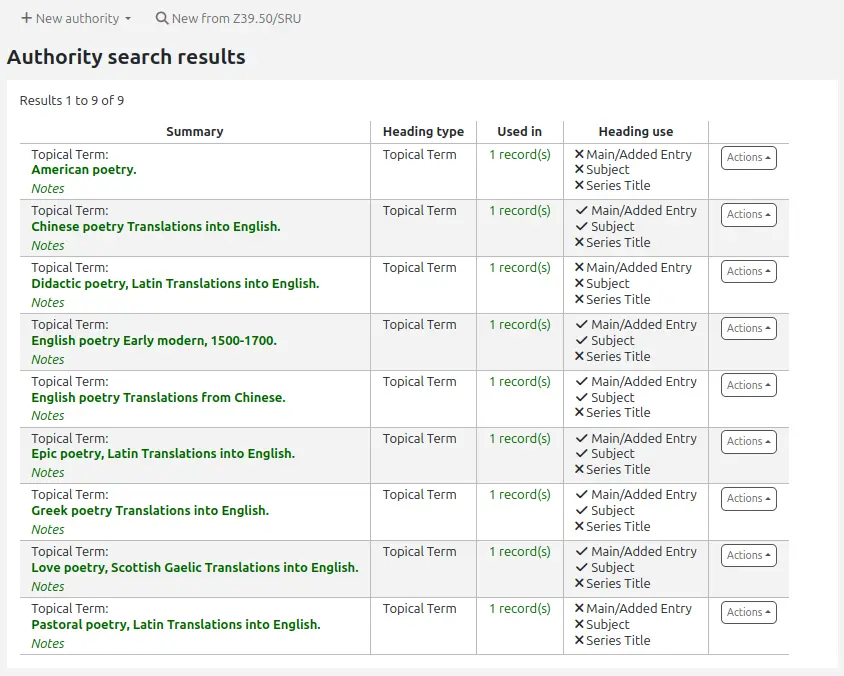
Isso se baseia no campo MARC21 008, posições 14 a 16, que indicam se um registro de autoridade é apropriado para uso em um cabeçalho de entrada principal ou secundária, um cabeçalho de assunto ou um cabeçalho de série.
Importante
Esta preferência do sistema funciona somente em sistemas MARC21.
Formulário de pesquisa
AdvancedSearchLanguages
Pergunta: Limitar os idiomas listados na lista suspensa da pesquisa avançada aos códigos de idioma ISO 639-2 ___ (separe os valores com | ou ,).
Descrição:
Esta preferência do sistema permite decidir quais idiomas serão exibidos na lista suspensa da página de pesquisa avançada do OPAC e da interface administrativa.
Se esta preferência for deixada em branco, todos os idiomas serão exibidos. Para limitar os idiomas, informe seus códigos de idioma ISO 639-2 separados por vírgula ( , ) ou barra vertical ( | ). Por exemplo, para limitar a lista ao francês e ao italiano, informe ita|fre.
AdvancedSearchTypes
Pergunta: Exibir abas na pesquisa avançada da interface administrativa para limitar as pesquisas pelos campos ___.
Padrão: itemtypes
Descrição:
Na página de pesquisa avançada da interface administrativa, é possível permitir filtros para um ou todos os seguintes elementos: tipos de material (itemtypes), códigos de coleção (ccode) e localização na estante (loc).
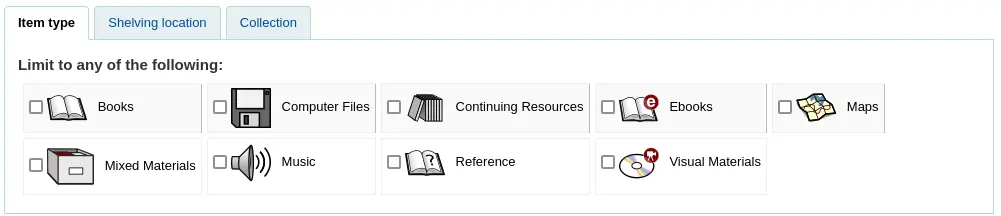
Separe vários valores com uma barra vertical (|). Por exemplo, informe itemtypes|loc para permitir que as pesquisas sejam limitadas por tipo de material e localização na estante.
A ordem em que as opções são informadas na preferência do sistema determina a ordem de exibição das abas. A primeira opção da preferência será a aba selecionada.
Se estiver vazio, será usado “itemtypes”.
Os valores dentro do mesmo tipo de pesquisa são combinados com OR, enquanto os diferentes tipos de pesquisa são combinados com AND nos limites da consulta.
Ver também:
expandedSearchOption
Pergunta: Por padrão, ___ “Mais opções” nas páginas de pesquisa avançada do OPAC e da interface administrativa.
Padrão: Não exibir
Valores:
Não exibir
Exibir
Descrição:
Esta preferência do sistema permite decidir se as opções de pesquisa de ‘Mais opções’, como limites de data e idioma, serão exibidas por padrão ou se o usuário precisará clicar em ‘Mais opções’ para acessá-las.
IntranetNumbersPreferPhrase
Pergunta: Por padrão, ___ o operador “phr” nas pesquisas por número de chamada e número normalizado da interface administrativa.
Padrão: Não utilizar
Valores:
Não utilizar
Utilizar
Descrição:
Ao pesquisar por número de chamada e número normalizado (biblionumber) na interface administrativa, é possível forçar uma pesquisa por frase definindo esta preferência como ‘usar’. Isso produzirá resultados mais precisos do que uma pesquisa geral por palavra-chave no campo.
Ver também:
LoadSearchHistoryToTheFirstLoggedUser
Pergunta: ___ o histórico de pesquisa do usuário não conectado ao próximo usuário que acessar o sistema.
Padrão: Adicionar
Valores:
Não adicionar
Add
Descrição:
No OPAC, se um usuário não estiver conectado, as pesquisas realizadas não serão adicionadas ao histórico de pesquisa dele. Esta preferência do sistema determina se as pesquisas feitas sem autenticação serão adicionadas ao histórico do próximo usuário que acessar o sistema.
OPACNumbersPreferPhrase
Pergunta: Por padrão, ___ o operador “phr” nas pesquisas por número de chamada e número normalizado do OPAC
Padrão: Não utilizar
Valores:
Não utilizar
Utilizar
Descrição:
Ao pesquisar por número de chamada e número normalizado (biblionumber) no OPAC, é possível forçar uma pesquisa por frase definindo esta preferência como ‘usar’. Isso produzirá resultados mais precisos do que uma pesquisa geral por palavra-chave no campo.
Ver também: