Preferências do sistema
As preferências do sistema controlam o funcionamento geral do Koha. Configure essas preferências antes de qualquer outra coisa no Koha.
Vá para: Mais > Administração > Preferências do sistema
Nota
Somente funcionários com a permissão manage_sysprefs ou a permissão de superadministrador terão acesso a esta seção.
As preferências do sistema podem ser pesquisadas usando qualquer parte do nome ou da descrição na caixa de pesquisa da página ‘Administração’
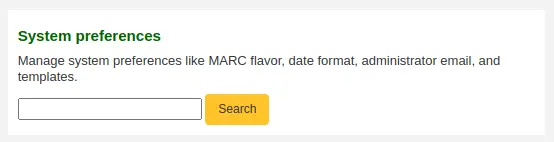
ou na caixa de pesquisa localizada na parte superior do módulo de administração ou das páginas de preferências do sistema.

O ícone de marcador ao lado de uma preferência do sistema pode ser usado para criar uma URL que leve diretamente à preferência específica, restringindo a visualização a ela e aos termos relacionados. A URL marcada pode ser útil quando for necessário direcionar alguém a uma preferência específica sem enviar o link geral.
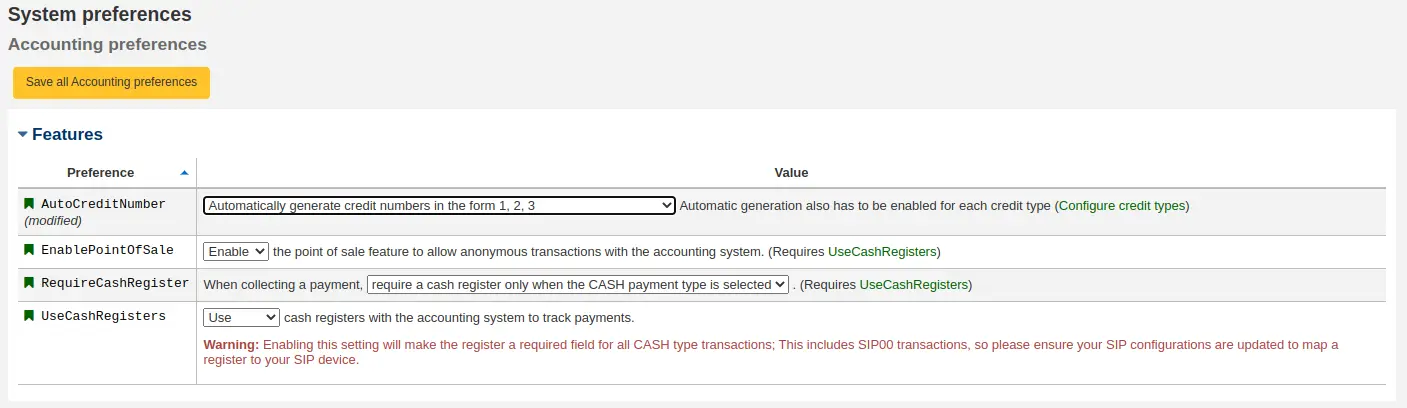
Ao editar as preferências do sistema, a indicação (modificado) aparecerá ao lado dos elementos alterados até que você clique no botão ‘Salvar todas as preferências de …’.
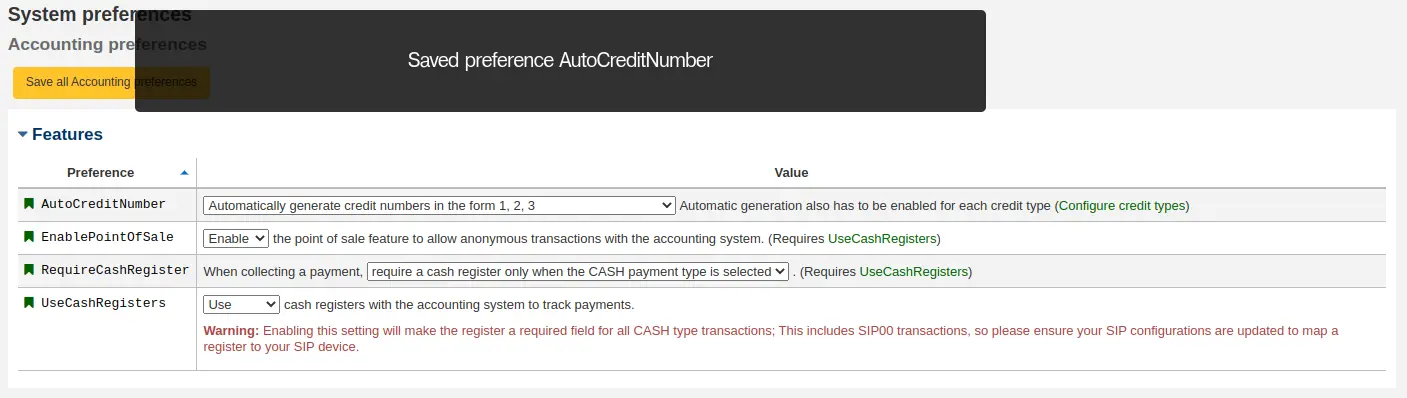
Depois de salvar as preferências, será exibida uma mensagem de confirmação informando quais delas foram salvas.
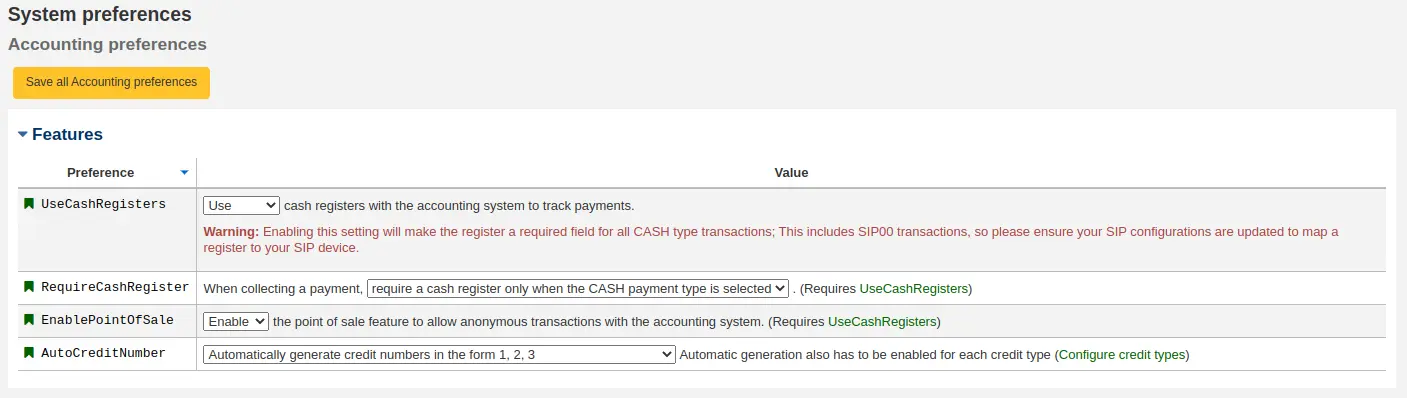
Por padrão, cada seção de preferências do sistema é ordenada alfabeticamente. Clicar na pequena seta para cima à direita da palavra ‘Preferência’ no cabeçalho da coluna inverterá a ordenação.
Se a preferência do sistema se referir a valores monetários, como maxoutstanding, a moeda exibida será a moeda padrão definida na seção administrativa moedas e taxas de câmbio.
Aviso
Em redes de bibliotecas com URLs exclusivas para cada unidade, a preferência do sistema pode ser substituída editando o arquivo koha-http.conf. Isso deve ser feito por um administrador do sistema ou por alguém com acesso aos arquivos do sistema. Por exemplo, se todas as bibliotecas, exceto uma, quiserem destacar os termos pesquisados nos resultados, defina a preferência OpacHighlightedWords como ‘Destacar’ e edite o koha-http.conf da biblioteca que deseja desativar o recurso adicionando SetEnv OVERRIDE_SYSPREF_OpacHighlightedWords "0". Depois de reiniciar o servidor Web, essa biblioteca deixará de ver os termos destacados. Consulte o administrador do sistema para obter mais informações.