Ferramentas
Ferramentas no Koha realizam todos os tipos de ações. Na maioria dos casos os itens listados sob Ferramentas no Koha são referenciados em ‘Relatórios’ em outros sistemas de gerenciamento de bibliotecas.
Acesso: Mais > Ferramentas
Leitores e empréstimo
Listas de usuários
Nota
Apenas os colaboradores com a permissão manage_patron_lists (ou superbibliotcários) terão acesso a esta ferramenta.
Acesso: Mais > Ferramentas > Leitores e circulação > Listas de leitores
As listas de leitores são uma forma de armazenar um grupo de leitores para modificação em lote de leitores, exclusão em lote de leitores, fusão de registos de leitores, impressão em lote de cartões de leitor ou geração de relatórios.
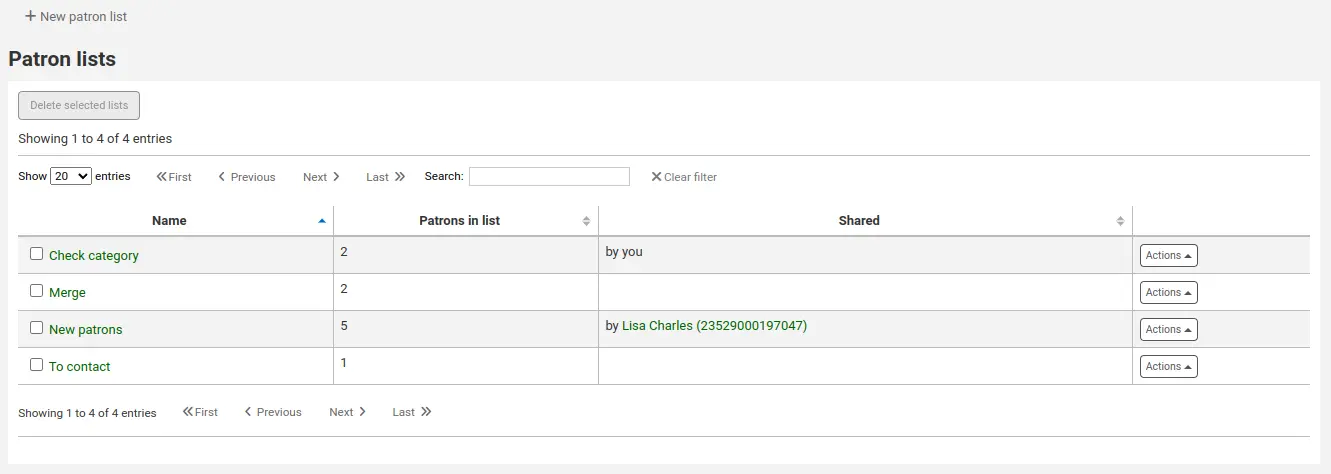
Para criar uma nova lista de leitores, clique no botão ‘Nova lista de leitores’.
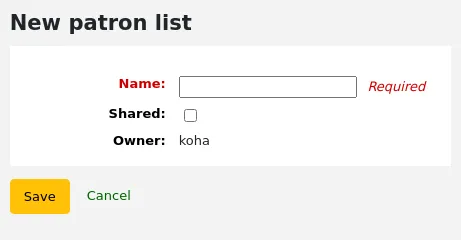
Nome: introduza um nome para a lista.
Partilhado: marcar a caixa ‘Partilhado’ tornará esta lista visível para todos os utilizadores com a permissão manage_patron_lists.
Clique em ‘Save’.
Cada lista tem um menu ‘Ações’ com mais opções de lista.
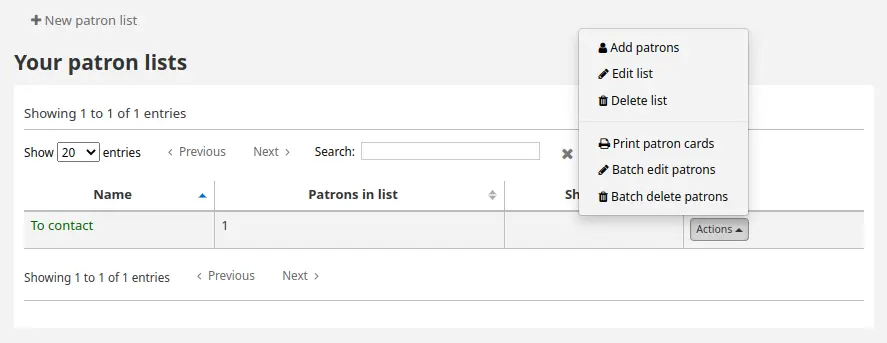
Adicionar leitores: adicionar leitores à lista
Editar lista: editar o nome da lista ou o estado de partilha
Eliminar lista: apaga a lista (mas não os leitores)
Imprimir cartões de leitor: enviar os leitores da lista para o criador de cartões de leitor
Edição em lote de leitores: enviar os leitores da lista para a ferramenta de modificação de leitores em lote
Eliminação em lote de leitores: enviar os leitores da lista para a ferramenta de eliminação em lote de leitores
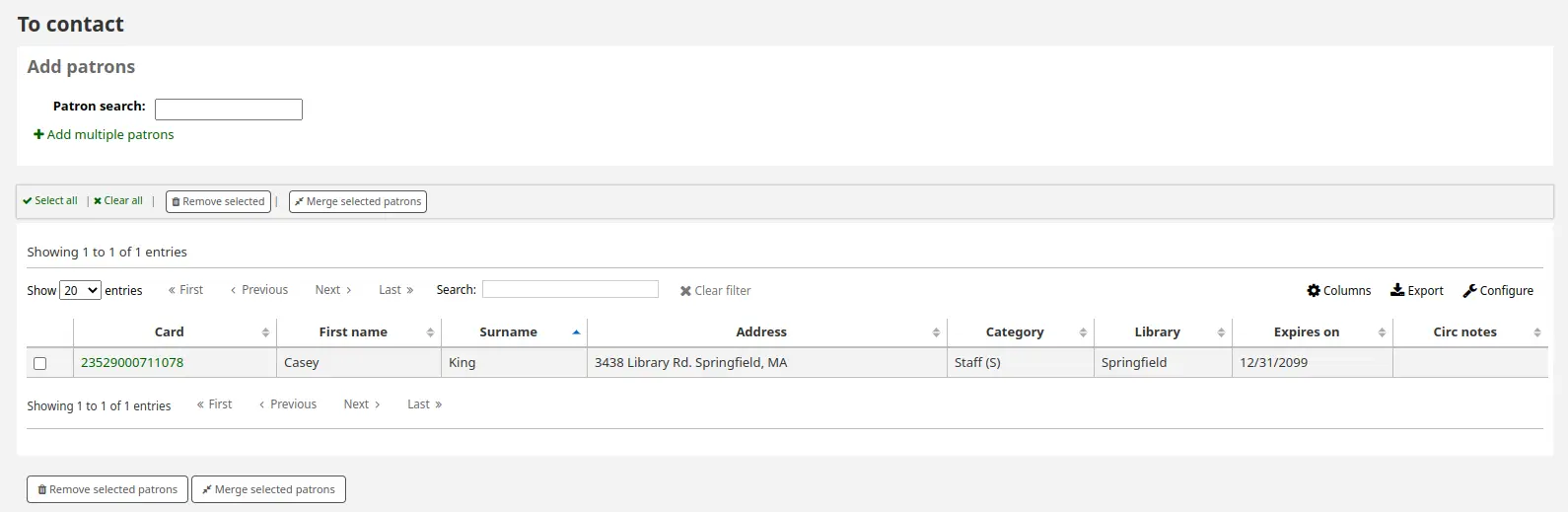
Para adicionar leitores à lista, clique na ligação ‘Adicionar leitores’ no menu ‘Ações’ ou clique no nome da lista.
Introduza o nome ou o número do cartão do leitor na caixa de pesquisa e clique no resultado correto para o adicionar.
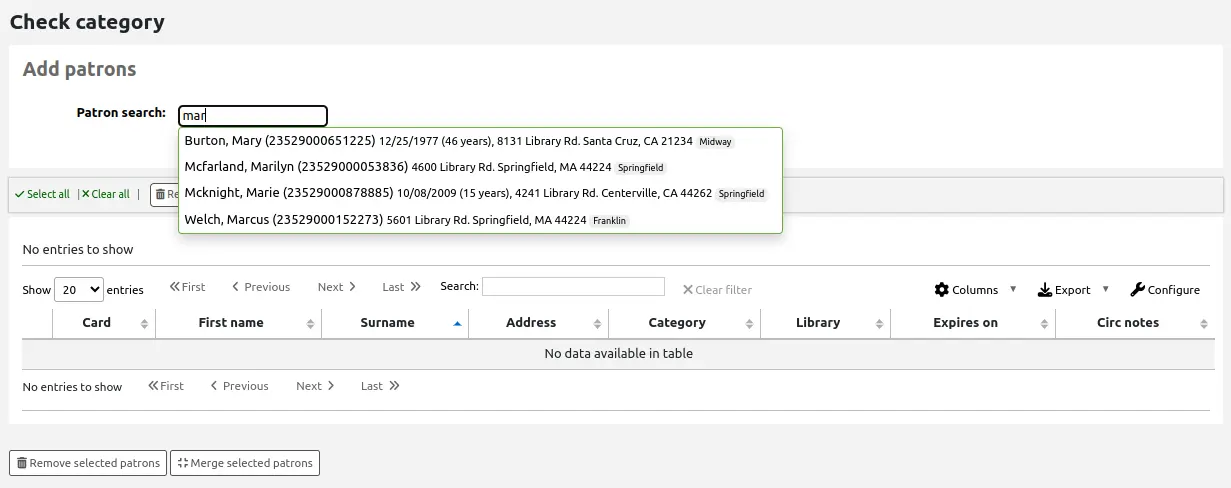
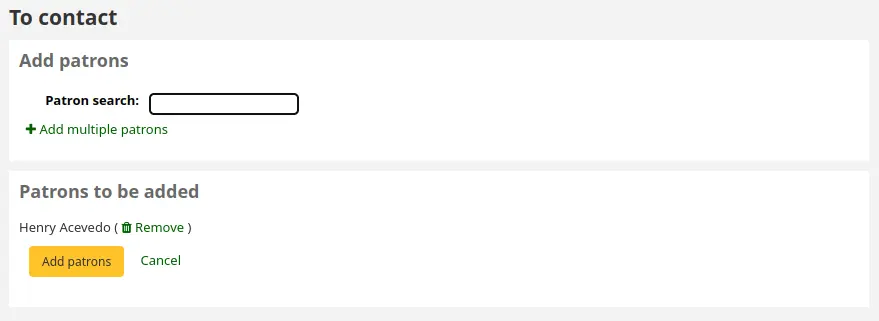
Quando tiver encontrado todos os leitores a adicionar, clique no botão ‘Adicionar leitores’ para os guardar na lista.
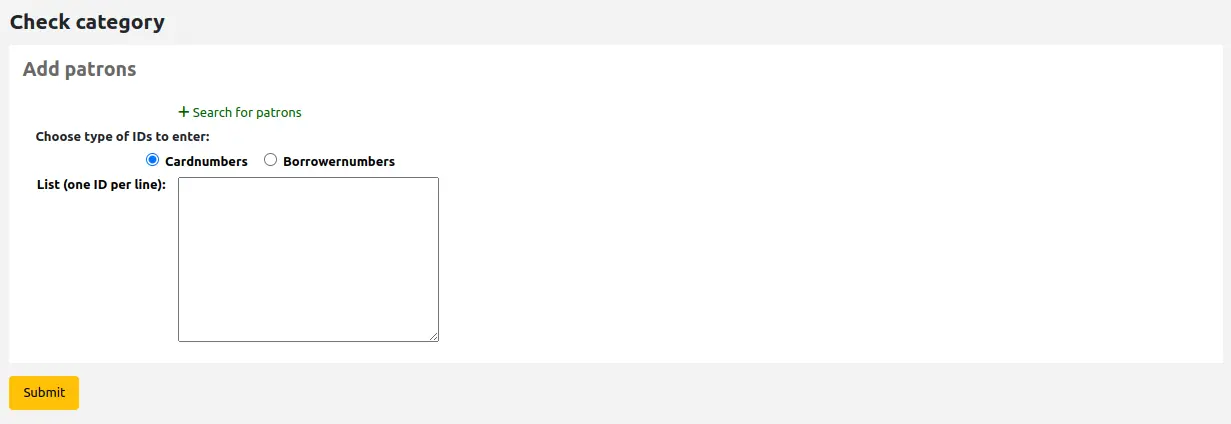
Em alternativa, pode clicar no endereço ‘Adicionar vários utilizadores’ e ler (ou digitar) os números dos cartões na caixa. De seguida, clique no botão ‘Submeter’ para os guardar na lista.
Também é possível adicionar leitores a uma lista a partir da pesquisa de leitores ou do separador de listas de leitores no registo do utilizador.
Os leitores adicionados serão apresentados na tabela.
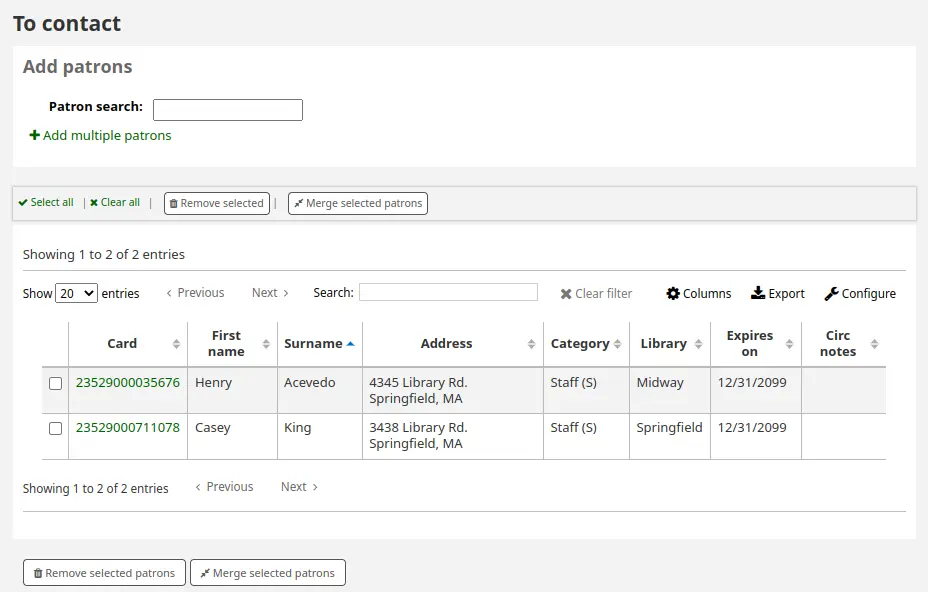
Nota
Pode personalizar as colunas desta tabela na secção Configurações da tabela do módulo de Administração (identificador da tabela: patron-list-table).
Para eliminar uma lista, clique no botão ‘Ações’ e escolha a opção ‘Apagar lista’.
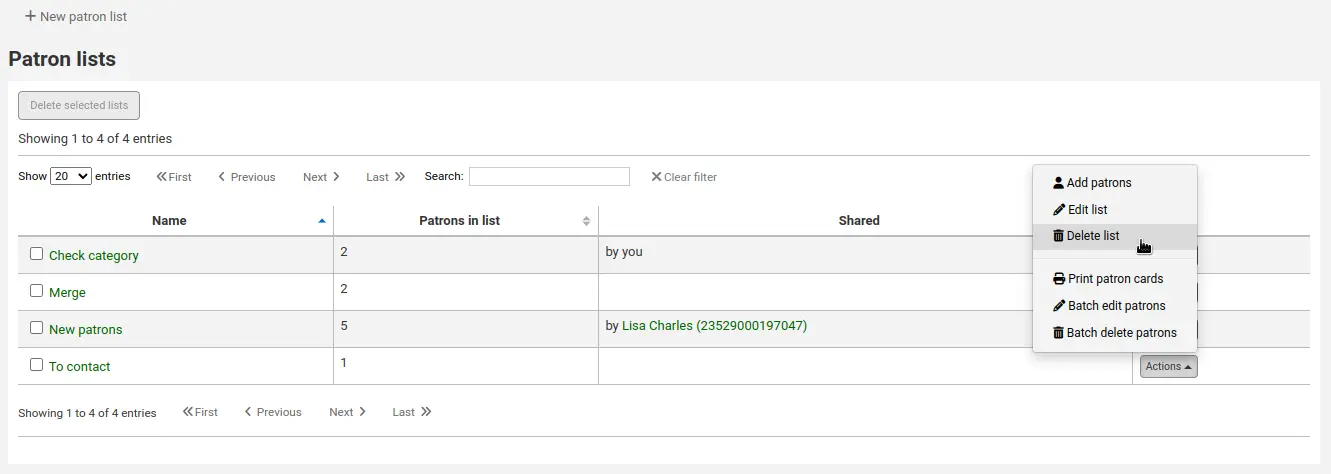
Para eliminar várias listas de uma só vez, selecione as listas e clique no botão ‘Apagar listas selecionadas’ na parte superior da tabela.
Grupos de leitores
Acesso: Mais > Ferramentas > Utilizadores e circulação > Clubes de leitores
Os clubes de leitores permitem criar grupos nos quais os leitores podem ser inscritos. Esta funcionalidade é útil para acompanhar programas de leitura de verão, clubes de leitura e outras iniciativas semelhantes.
Importante
A equipa necessitará da permissão de clubes ou de subpermissões para editar clubes, modelos e inscrever leitores.
Criar um novo modelo de clube
Nota
Apenas os colaboradores com a permissão edit_templates (ou superbibliotecários) poderão criar ou editar modelos de clube.
Um modelo de clube é um modelo utilizado para criar clubes. Pode adicionar campos que serão preenchidos no momento da criação de um novo clube com base nesse modelo, ou ao criar uma nova inscrição para um determinado clube baseado no mesmo.
Para criar um novo modelo de clube:
Clique no botão ‘Novo modelo de clube’.
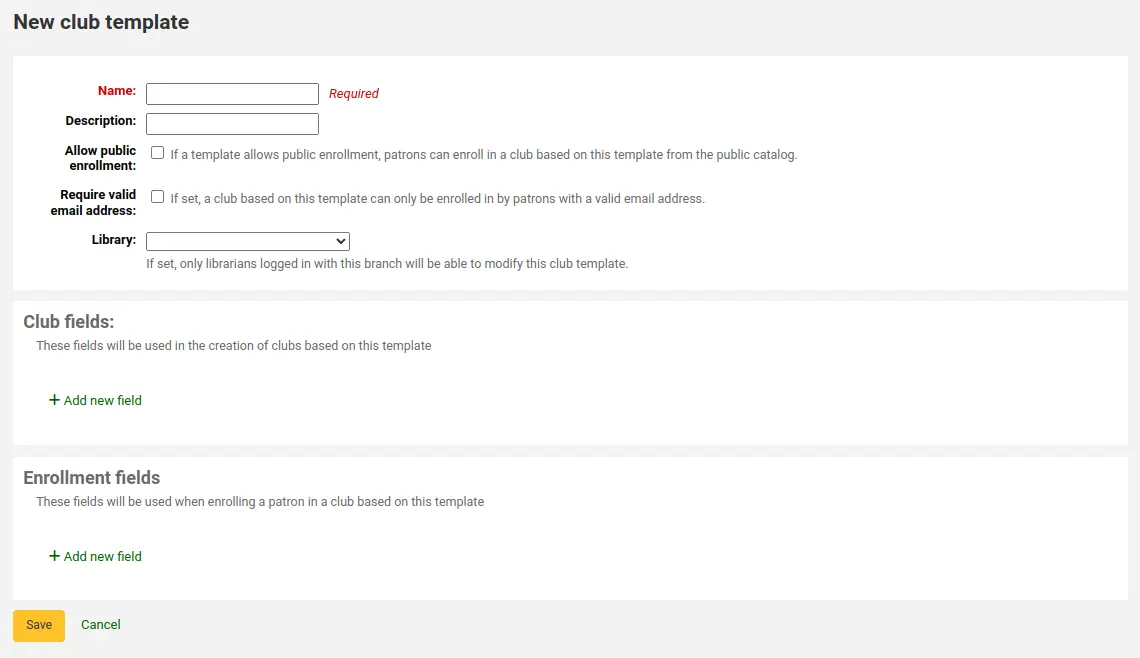
Preencha o formulário:
Nome (obrigatório): insira um nome para o modelo de clube. Pode ser algo como ‘Clube de leitura para adultos’, ‘Clube de leitura infantil’ou ‘Programa de leitura de verão’. Lembre-se que estes modelos servirão de ponto de partida para cada clube que criar.
Descrição: introduza quaisquer informações adicionais.
Permitir inscrição pública: se esta opção estiver marcada, permitirá aos leitores inscreverem-se num clube baseado neste modelo a partir do OPAC.
Exigir endereço de email válido: se esta opção estiver marcada, apenas os leitores com um endereço de e-mail válido poderão registar-se. Assim, necessitarão de um endereço de email para realizar a inscrição.
Biblioteca: escolha uma biblioteca para restringir a utilização deste modelo ao pessoal de uma biblioteca específica. Se deixar o campo em branco, o pessoal de qualquer biblioteca poderá criar um novo clube utilizando este modelo.
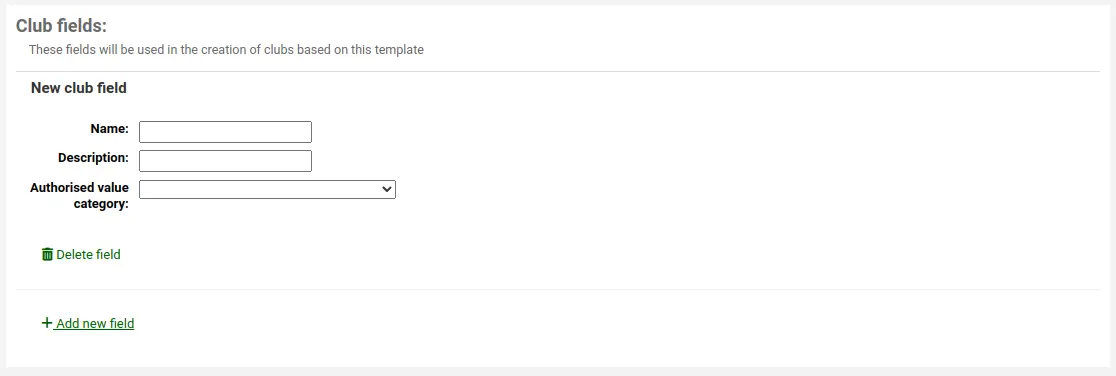
Campos do clube: estes campos serão utilizados aquando da criação de um clube com base neste modelo. Por exemplo, pode ser o nome do clube, o nome do animador, o tema, etc. Para adicionar um campo do clube, clique em ‘Adicionar novo campo’.
Nome: introduza o texto que será utilizado como rótulo do campo.
Descrição: introduza qualquer informação adicional sobre este campo.
Categoria de valores autorizados: se pretender que o campo seja um menu suspenso, escolha aqui uma categoria de valores autorizados. Se este campo for deixado em branco, será um campo de texto simples.
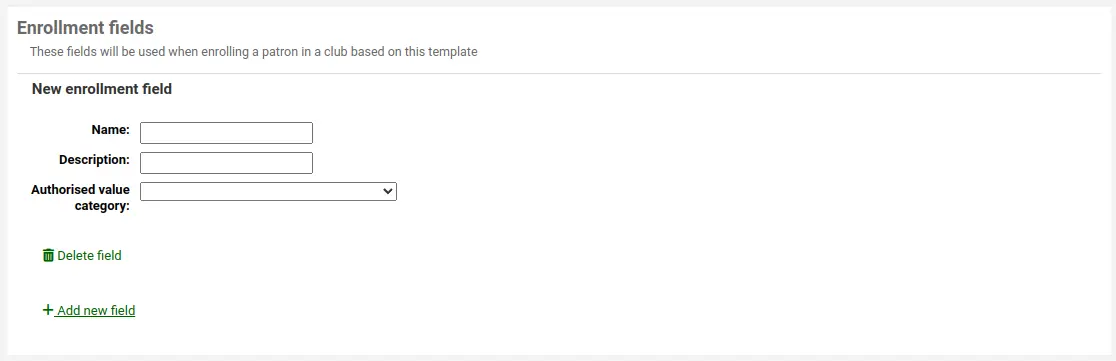
Campos de inscrição: pode adicionar quaisquer campos adicionais que pretenda que os utilizadores preencham ao se inscreverem num clube baseado neste modelo. Para adicionar um campo de inscrição, clique em ‘Adicionar novo campo’.
Nome: introduza o texto que será utilizado como rótulo do campo.
Descrição: introduza qualquer informação adicional sobre este campo.
Categoria de valores autorizados: se pretender que o campo seja um menu suspenso, escolha aqui uma categoria de valores autorizados. Se este campo for deixado em branco, será um campo de texto simples.
Clique em ‘Save’.
Criar um novo clube com base num modelo
Nota
Apenas os colaboradores com a permissão edit_clubs (ou superbibliotecários) poderão criar ou editar clubes.
Assim que os modelos forem criados, poderá criar clubes de facto.
Clique no menu suspenso ‘Novo clube’ e selecione o modelo que pretende utilizar.
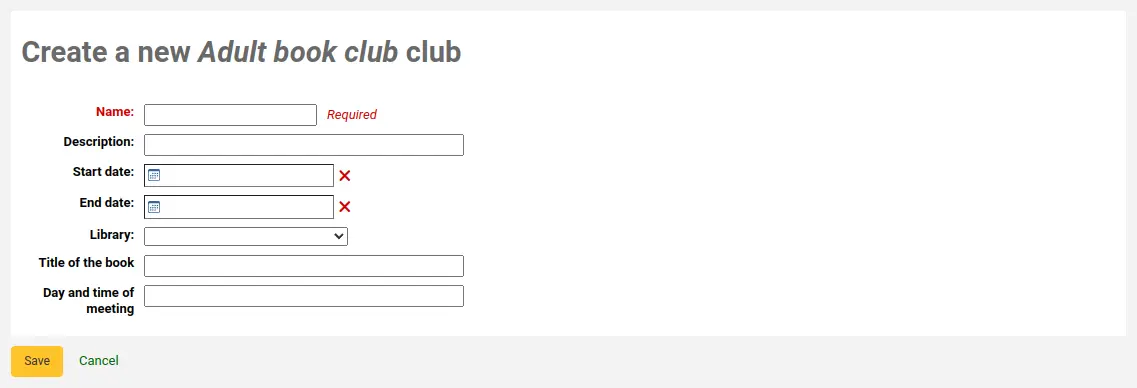
Preencha o formulário com as informações do clube:
Nome (obrigatório): Introduza o nome do clube específico que está a criar. Este é o nome que a equipa e os participantes verão ao fazer a inscrição. Por exemplo: ‘Clube de Leitura de Verão 2018’.
Descrição: insira qualquer informação adicional sobre o clube.
Data de início: escolha a data de início do período de inscrição. Os funcionários e leitores não poderão inscrever-se no clube antes da data de início.
Data de fim: escolha a data de fim do período de inscrição. Após o vencimento do clube, não será possível efetuar a inscrição.
Biblioteca: se este clube estiver restrito a uma biblioteca específica, selecione-a aqui. Apenas os leitores dessa biblioteca específica poderão inscrever-se. Se deixar o campo em branco, os leitores de qualquer biblioteca poderão inscrever-se.
Se existirem ‘campos do clube’ no modelo, estes aparecerão na parte inferior do formulário.
Clique em ‘Save’.
Registar um leitor num clube a partir da interface dos técnicos
Nota
Apenas os colaboradores com a permissão de inscrição (ou superbibliotecários) poderão inscrever leitores nos clubes.
Para inscrever um leitor num clube a partir da interface dos técnicos:
Vá para a conta do leitor.
Na página de ‘Detalhes’ ou na página de ‘Empréstimo’, clique no separador ‘Clubes’. Todos os clubes em curso serão apresentados nesta aba.
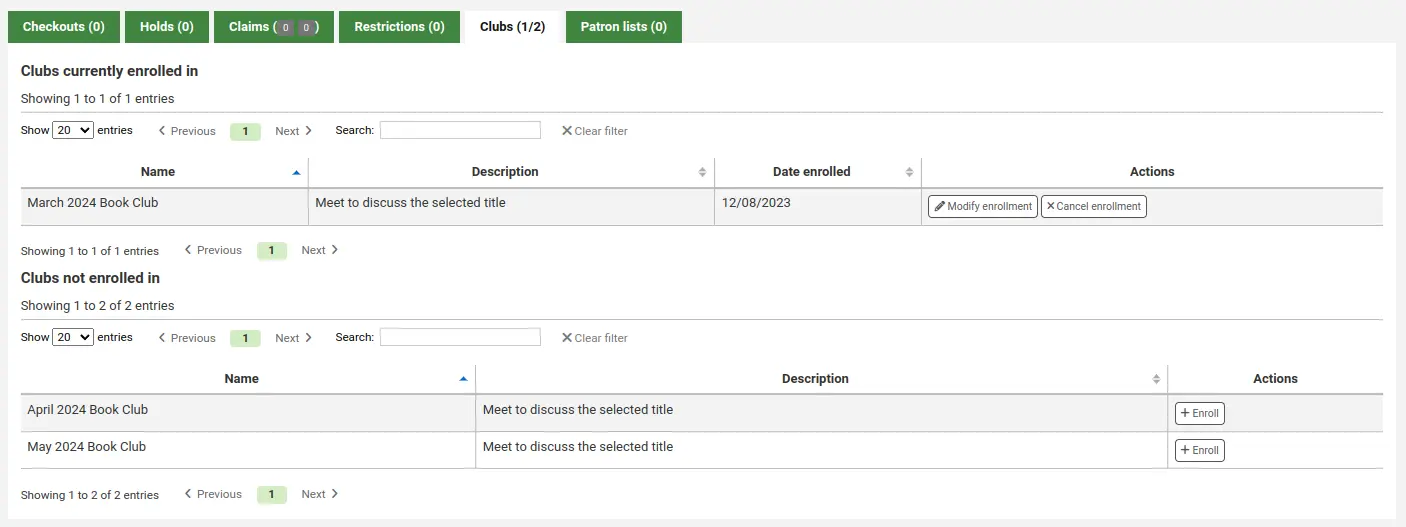
Clique no botão ‘Inscrever’.
Se houver algum ‘Campo de inscrição’ no modelo de clube, ele aparecerá aqui.
Clique em ‘Concluir inscrição’.
Também pode modificar uma subscrição clicando no botão ‘Modificar subscrição’ ou cancelar uma subscrição clicando no botão ‘Cancelar subscrição’.
Inscrever um leitor num clube a partir do OPAC
Se permitir a inscrição pública, o clube será visível no OPAC.
Os leitores precisam de se autenticar nas suas contas.
Na secção ‘O seu resumo’, poderão clicar no separador ‘Clubes’ e no botão ‘Inscrever’ para realizar a inscrição.
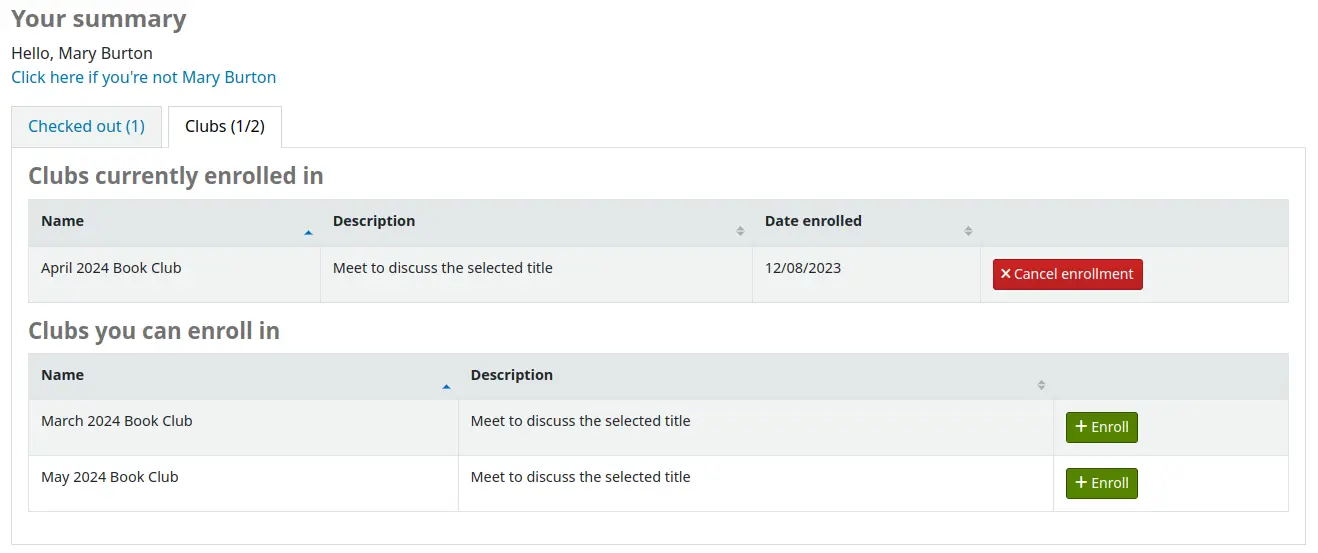
Se houver algum ‘Campo de inscrição’ no modelo de clube, ele aparecerá aqui.
Podem então clicar em ‘Concluir inscrição’.
O leitor pode também cancelar a sua inscrição num clube clicando no botão ‘Cancelar inscrição’.
Visualizar inscrições
Pode monitorizar as inscrições em cada clube acedendo à página da ferramenta ‘Clubes de leitor’ e selecionando ‘Inscrição’ no botão ‘Ações’ junto ao clube.
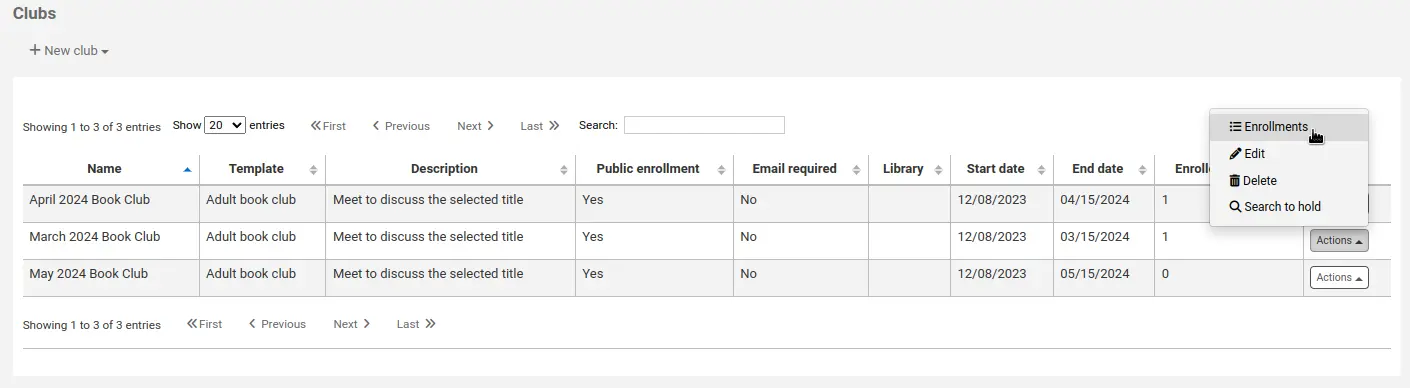
Nesta página, verá os leitores inscritos neste clube, bem como as suas respostas aos campos de inscrição.

Os valores dos campos de inscrição no clube estão visíveis nesta página.
Realizar uma reserva para um clube de leitor
Pode fazer reservas para um clube de leitores. As reservas para os membros do clube são feitas por ordem aleatória.
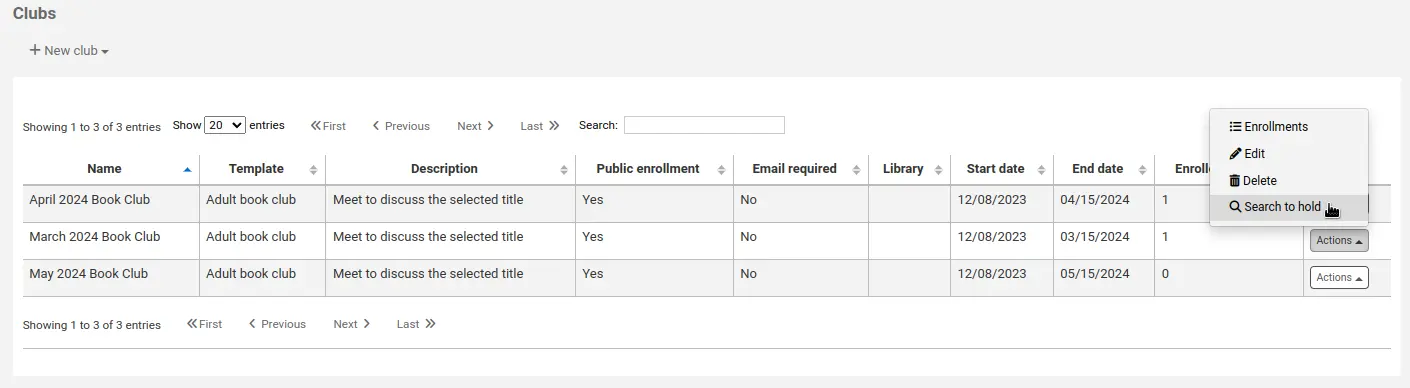
Para fazer uma reserva para um clube de leitores a partir da página de clubes:
Aceda à ferramenta de clubes de leitores (‘Início > Ferramentas > Clubes de leitores’).
Clique no botão ‘Ações’ do clube e selecione ‘Pesquisar para reservar’.
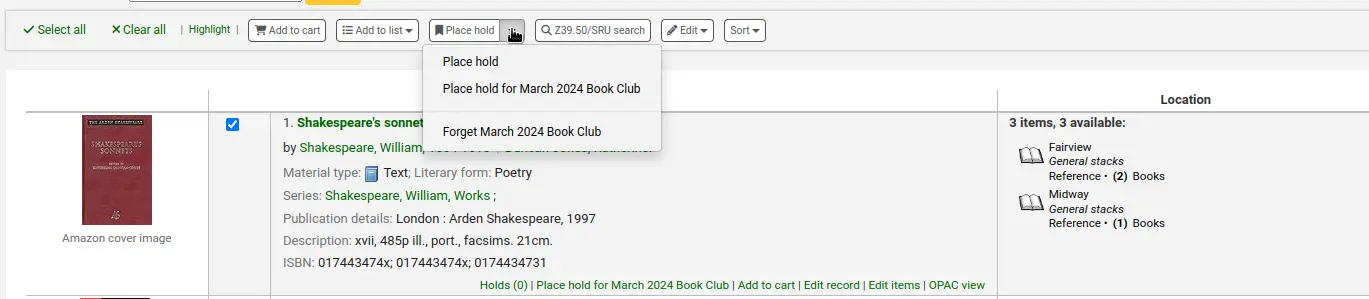
Pesquise um título e selecione um registo.
Selecione ‘Reservar [NOME DO CLUBE]’ em qualquer um dos endereços de ação do registo,

ou a partir da ação ‘Reservar’ na barra de menus.
A página de reservas é apresentada e lista os membros do clube.
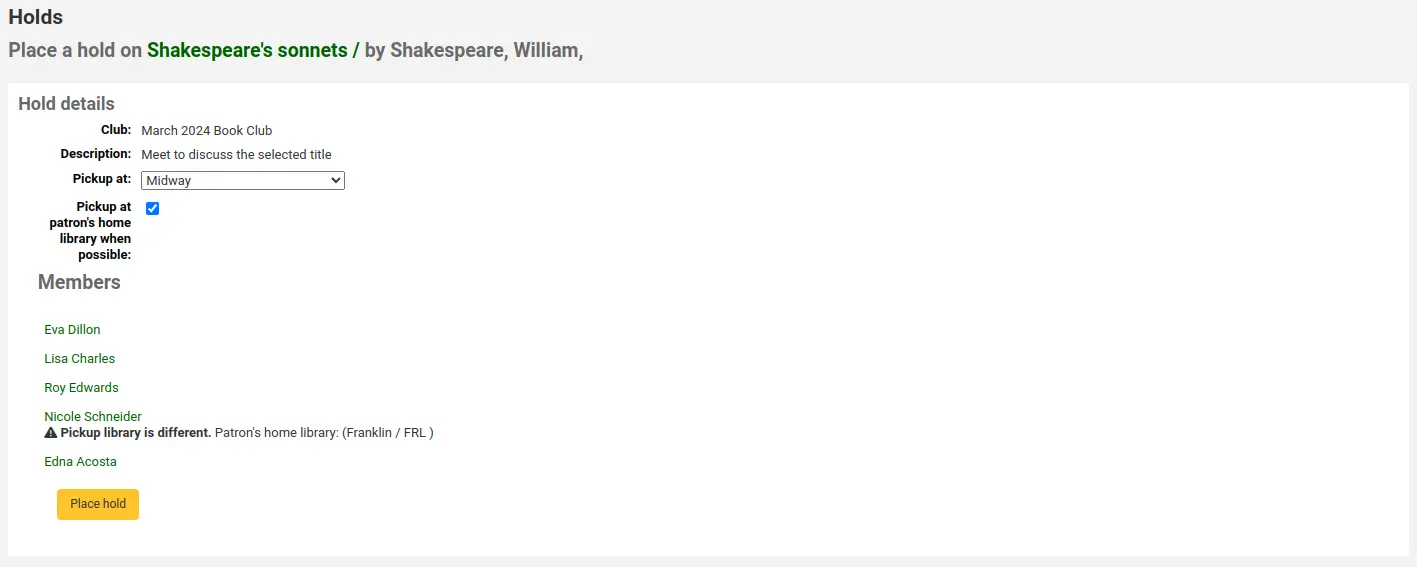
Clique no botão ‘Reservar’.
As reservas são efetuadas para todos os membros do clube em simultâneo, por uma ordem de prioridade aleatória.
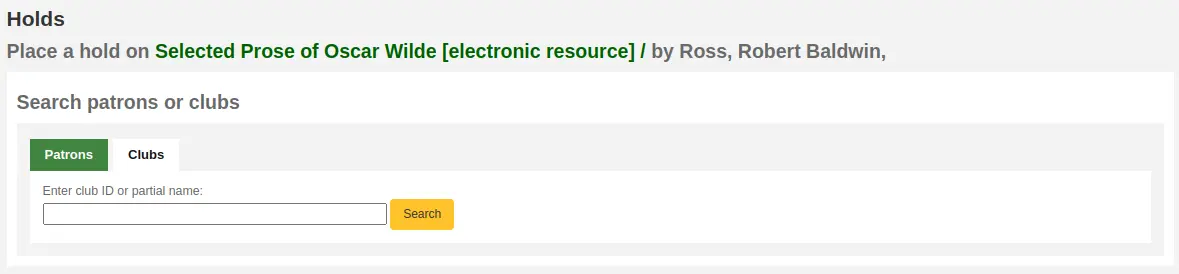
Também pode fazer uma reserva para um clube de leitores a partir do registo bibliográfico. Ao fazer a reserva, clique no separador ‘Clubes’ e pesquise pelo nome do clube. De seguida, clique no botão para efetuar a reserva.
Importar leitor
Nota
Apenas os colaboradores com a permissão import_patrons (ou superbibliotecários) terão acesso a esta ferramenta.
Acesso: Mais > Ferramentas > Leitores e circulação > Importar leitores
A ferramenta de importação de usuários pode ser usada em qualquer momento para adicionar usuários em lote. É usada com maior frequência em universidades e escolas quando tem um novo lote de usuários registrados.
Criação de um ficheiro de importação de leitores
Pode descarregar um ficheiro CSV em branco com cabeçalho na página inicial da ferramenta de importação de leitores; este ficheiro pode servir de modelo para a sua importação. O cabeçalho inclui todos os campos compatíveis com a ferramenta. É possível excluir campos e colunas desnecessários, exceto alguns que são obrigatórios. Ao realizar uma sobreposição de dados, se o novo ficheiro . csv contiver colunas em branco, quaisquer valores existentes nos registos dos utilizadores serão substituídos por campos vazios. Recomenda-se remover colunas em branco do ficheiro . csv para garantir que nenhum dado existente é apagado.
Importante
cardnumber, surname e todos os campos definidos na preferência BorrowerMandatoryField são obrigatórios e devem corresponder a registos válidos na sua base de dados.
Importante
A ‘senha’ deve ser armazenada em um texto sem formatação, desta forma ela será convertida para um Bcrypt hash.
Se as passwords já se encontram encriptadas, fale com o administrador do sistema sobre as opções existentes
Importante
Os formatos de data devem corresponder à sua preferência de sistema dateformat e devem incluir zeros à esquerda, por exemplo, ‘01/02/2008’. Em alternativa, pode fornecer datas no formato ISO (por exemplo, ‘2008-12-01’).
Importante
Se os seus dados contiverem caracteres especiais ou diacríticos, certifique-se de que o ficheiro está codificado em UTF-8. Caso contrário, os caracteres especiais não serão importados corretamente.
Nota
Ao carregar atributos de leitor, o campo ‘patron_attributes’ deve conter uma lista de tipos de atributos e valores separados por vírgulas.
O código do tipo de atributo e dois pontos devem preceder cada valor.
Por exemplo: “INSTID:12345,BASEBALL:Cubs”
Este campo deve ser empacotado entre aspas, se vários valores são definidos.
Uma vez que os valores podem conter espaços, pode ser necessário utilizar aspas duplas adicionais:
“INSTID:12345,BASEBALL:Cubs,””BASEBALL:White Sox””
Nota
É possível definir restrições utilizando a ferramenta de importação de leitores. Se a data de validade e o comentário coincidirem com uma restrição existente, a entrada do ficheiro de importação será ignorada. Assim, a importação de utilizadores pode ser realizada várias vezes sem criar restrições duplicadas. No entanto, se um dos critérios for diferente, será adicionada uma nova restrição.
Importar leitores
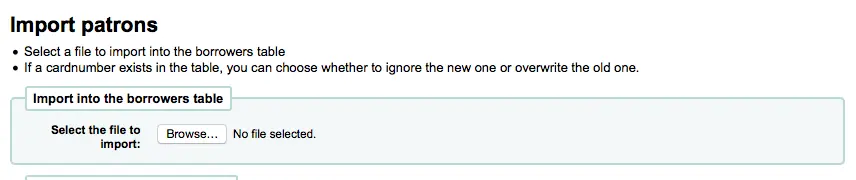
Depois de criar o ficheiro, pode utilizar a ferramenta de importação de leitores para introduzir os dados no Koha.
Escolha o seu ficheiro CSV
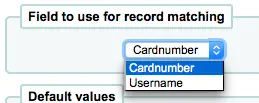
Opte por fazer a correspondência pelo ‘número do cartão’ ou pelo ‘nome de utilizador’ para evitar a inclusão de números de cartão duplicados no sistema. Podem ser configurados critérios de correspondência adicionais utilizando atributos de leitor marcados como exclusivos.
Em seguida, pode escolher valores por omissão para aplicar a todos os leitores que estiver a importar
Por exemplo, se estiver a importar leitores ligados a uma biblioteca específica, pode utilizar o campo no formulário de importação para aplicar o código da biblioteca a todos os leitores que está a importar.
Por fim, precisa de decidir quais os dados que pretende substituir caso existam duplicados.
Um registro correspondente é encontrado utilizando o campo que você escolheu como critério de correspondência para evitar duplicação

Ao utilizar atributos de leitor na sua instalação, pode escolher como serão tratados durante a importação. É possível optar por sobrescrever sempre todos os atributos do leitor ou substituir apenas os que estão incluídos no ficheiro de importação, deixando os restantes atributos inalterados.

Avisos e recibos
Nota
Apenas os colaboradores com a permissão edit_notices (ou superbibliotecários) terão acesso a esta ferramenta.
Acesso: Mais > Ferramentas > Leitores e circulação > Avisos e recibos
Todos os avisos e recibos de circulação (ou comprovativos) gerados pelo Koha podem ser personalizados através da ferramenta Avisos e recibos. O sistema já vem com vários modelos predefinidos que irão aparecer ao aceder a esta ferramenta pela primeira vez.
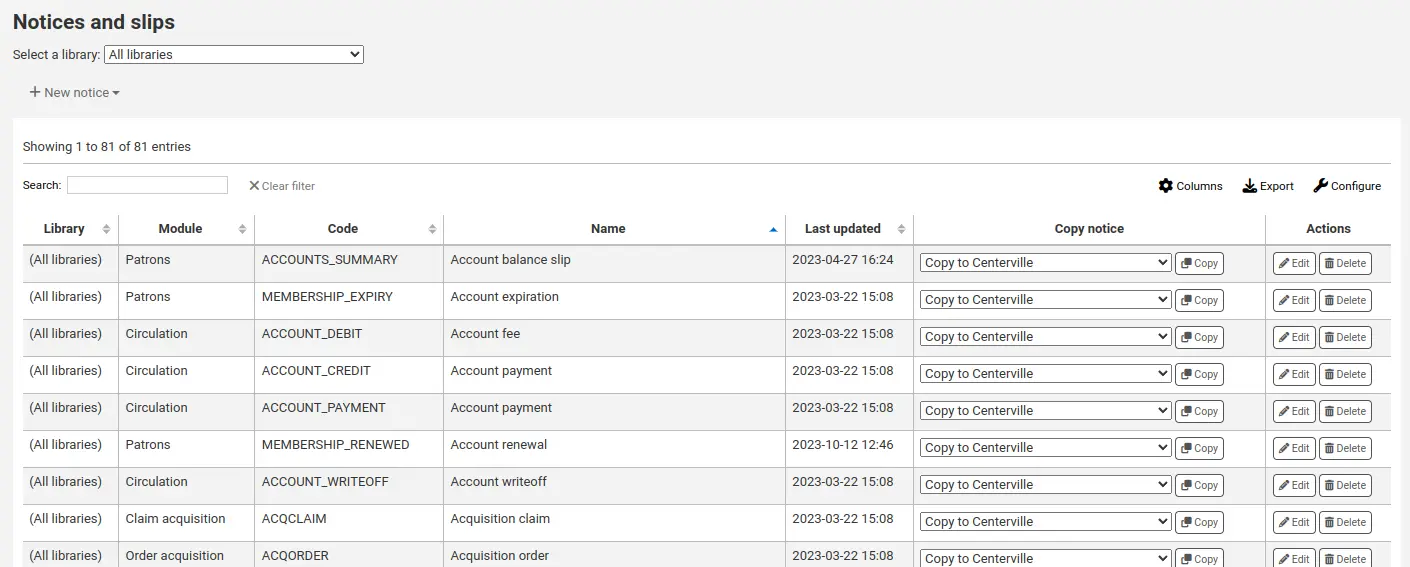
Nota
Pode personalizar as colunas desta tabela na secção Configurações da tabela do módulo de Administração (identificador da tabela: lettert).
Todos os avisos podem ser editados, mas só alguns podem ser excluídos, isso é para evitar que mensagens de erro do sistema sejam enviadas sem um modelo. As mensagens e comprovantes podem ser editados em cada biblioteca, mas por padrão, você verá os avisos para todas as bibliotecas.
Se tiver um estilo que gostaria de aplicar a todos os recibos, pode apontar a preferência SlipCSS para uma folha de estilos. O mesmo acontece com os avisos, utilizando a preferência NoticeCSS para definir uma folha de estilos.
Deve também consultar a página wiki Personalização de avisos e recibos para obter mais informações sobre a formatação destes avisos.
Adicionar avisos e recibos
Para adicionar um novo aviso
Clique em ‘Novo aviso’
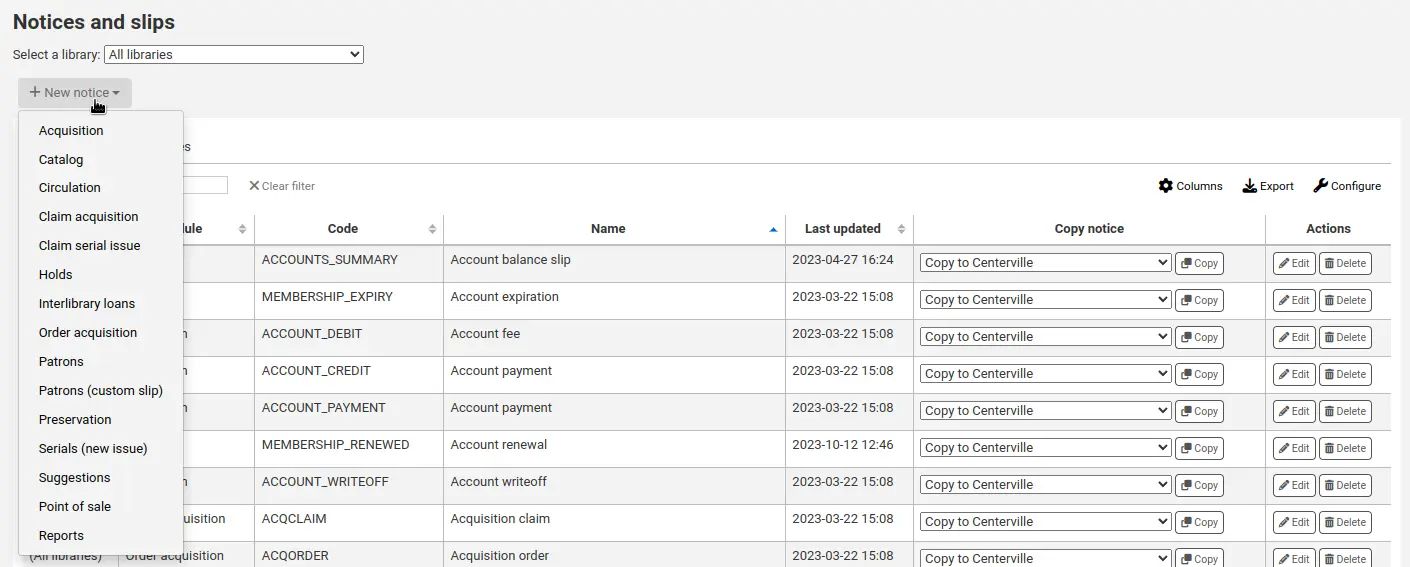
Selecione o tipo de aviso ou o módulo com o qual esta aviso está relacionado
Aquisição: aviso a utilizar no módulo de aquisições
Marcações: aviso a utilizar no processo de marcações
Versão
Este tipo de notificação foi introduzido pela primeira vez na versão 24.11 do Koha.
Catálogo: aviso a utilizar no catálogo
Circulação: aviso ou recibo destinado à circulação (como avisos de atraso)
Reclamação de aquisição: aviso a utilizar ao reivindicar encomendas com atraso no módulo de aquisições
Reclamação de número de periódico: aviso a utilizar ao solicitar números atrasados no módulo de periódicos
Reservas: aviso ou recibo a utilizar no processo de reservas
Empréstimos interbibliotecas: aviso a utilizar no processo de pedido de empréstimo interbibliotecas
Listas: aviso para ser utilizado com listas
Versão
Este tipo de notificação foi adicionado ao Koha na versão 24.11.
Anteriormente, os avisos relacionados com listas eram categorizados em Leitores.
Encomenda de aquisição: aviso a utilizar ao encomendar aquisições
Leitores: aviso ou comprovativo a utilizar nas contas de leitor
Leitores (recibo personalizado): comprovativo a utilizar nas contas de leitor
Leitores (mensagem personalizada): aviso a utilizar ao enviar um email personalizado a um leitor.
Versão
Este tipo de aviso foi adicionado ao Koha na versão 24.05.
Preservação: aviso ou formulário a utilizar no processo de preservação
Periódicos (novo número): aviso utilizado para informar os leitores sobre a chegada de um novo número de periódico
Sugestões: aviso a utilizar no processo de sugestão de aquisição
Ponto de venda: aviso ou recibo a utilizar no módulo de ponto de venda
Relatórios: instruções para formatar os resultados de relatórios personalizados
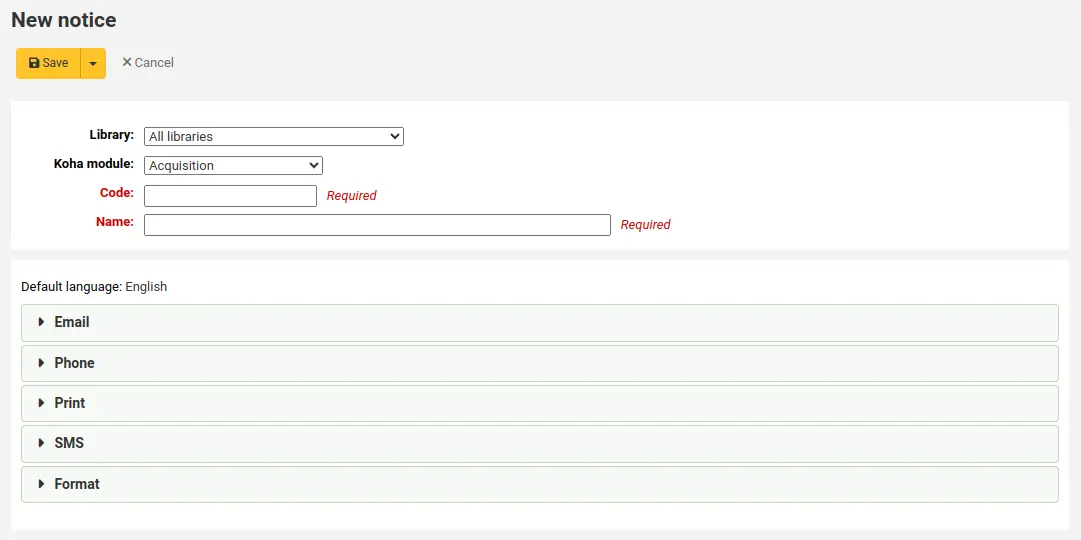
Preencha as informações do aviso
Biblioteca: escolha a biblioteca a que se destina este aviso ou recibo.
Importante
Nem todos os avisos podem ser específicos de uma biblioteca. Para mais informações, consulte a página da wiki Personalização de avisos e recibos.
Módulo do Koha: se não escolheu o módulo ou o tipo de aviso correto anteriormente, pode alterá-lo aqui.
Código: Introduza um código alfanumérico único para este aviso.
Importante
Note que os códigos estão limitados a 20 caracteres.
Nome: introduza um nome descritivo para o aviso.
Nota
Para avisos de atraso, certifique-se de que inclui o nome da sua biblioteca na descrição, para que seja visível ao configurar os seus gatilhos.
Em seguida, pode personalizar o aviso para cada método de entrega possível.
Cada aviso deve ter um modelo de email definido para a mesma.
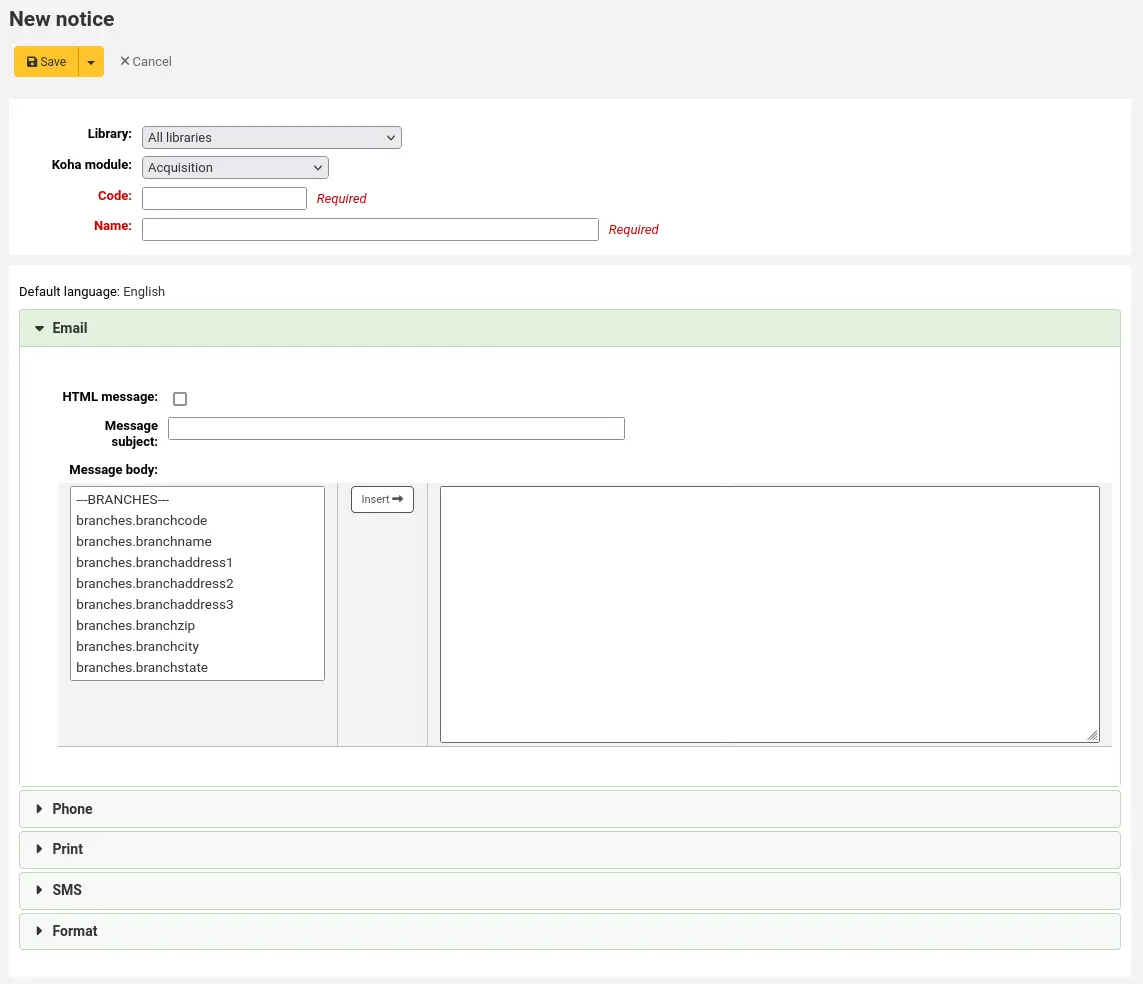
Se a preferência de sistema PhoneNotification estiver ativada, tem a opção de adicionar um modelo de telefone.
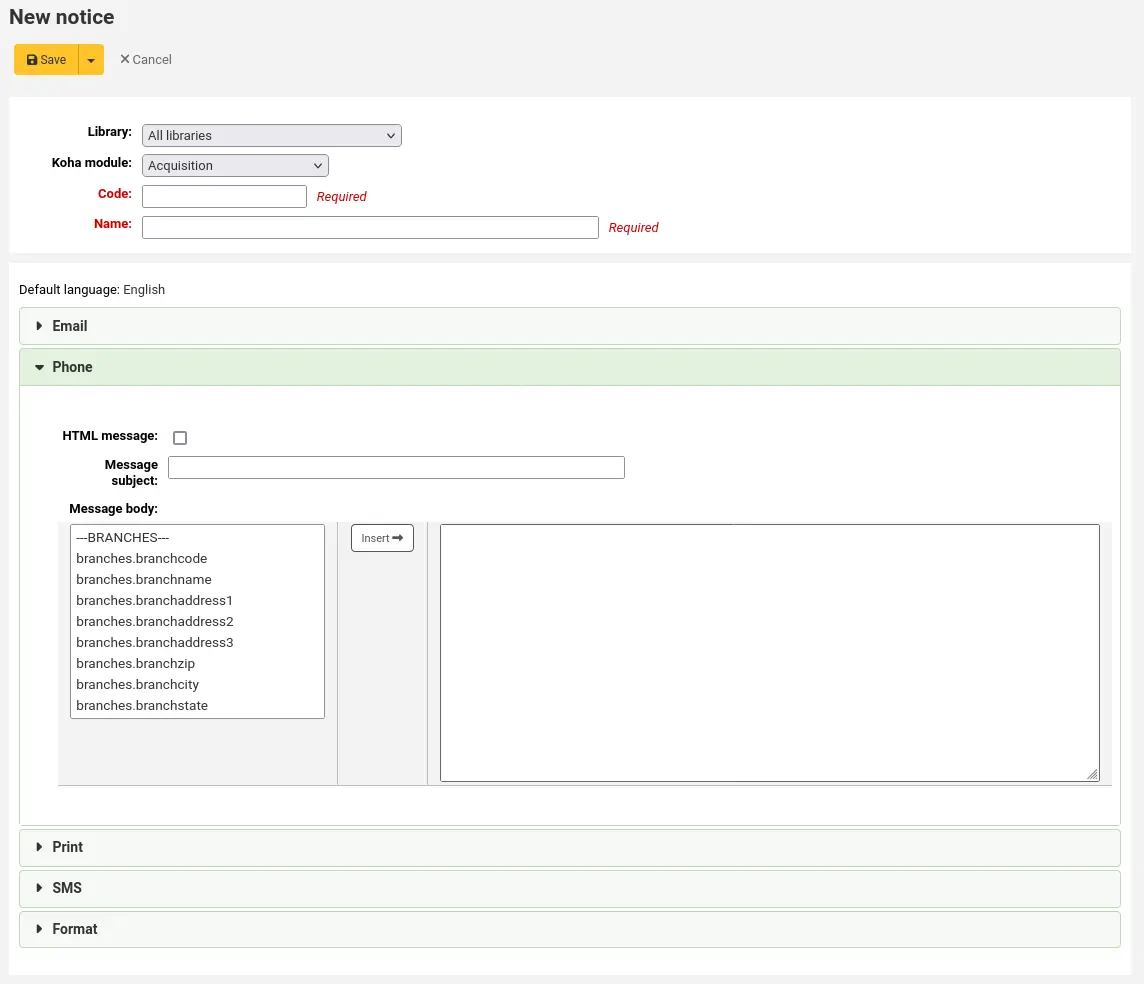
Se estiver a utilizar o serviço TalkingTechItivaPhoneNotification, pode configurar uma notificação específica para esse serviço.
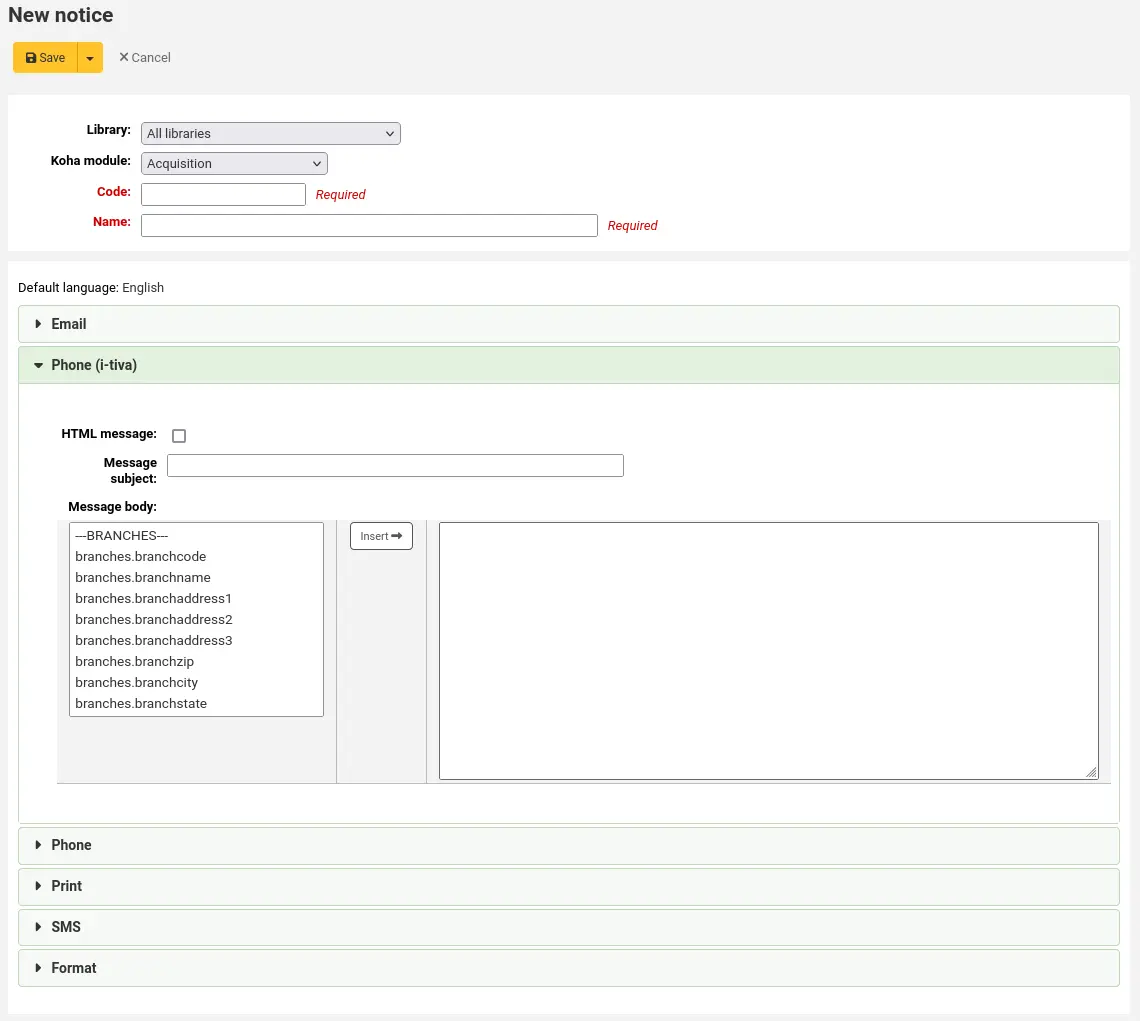
Se pretender imprimir este aviso, pode definir o modelo de impressão
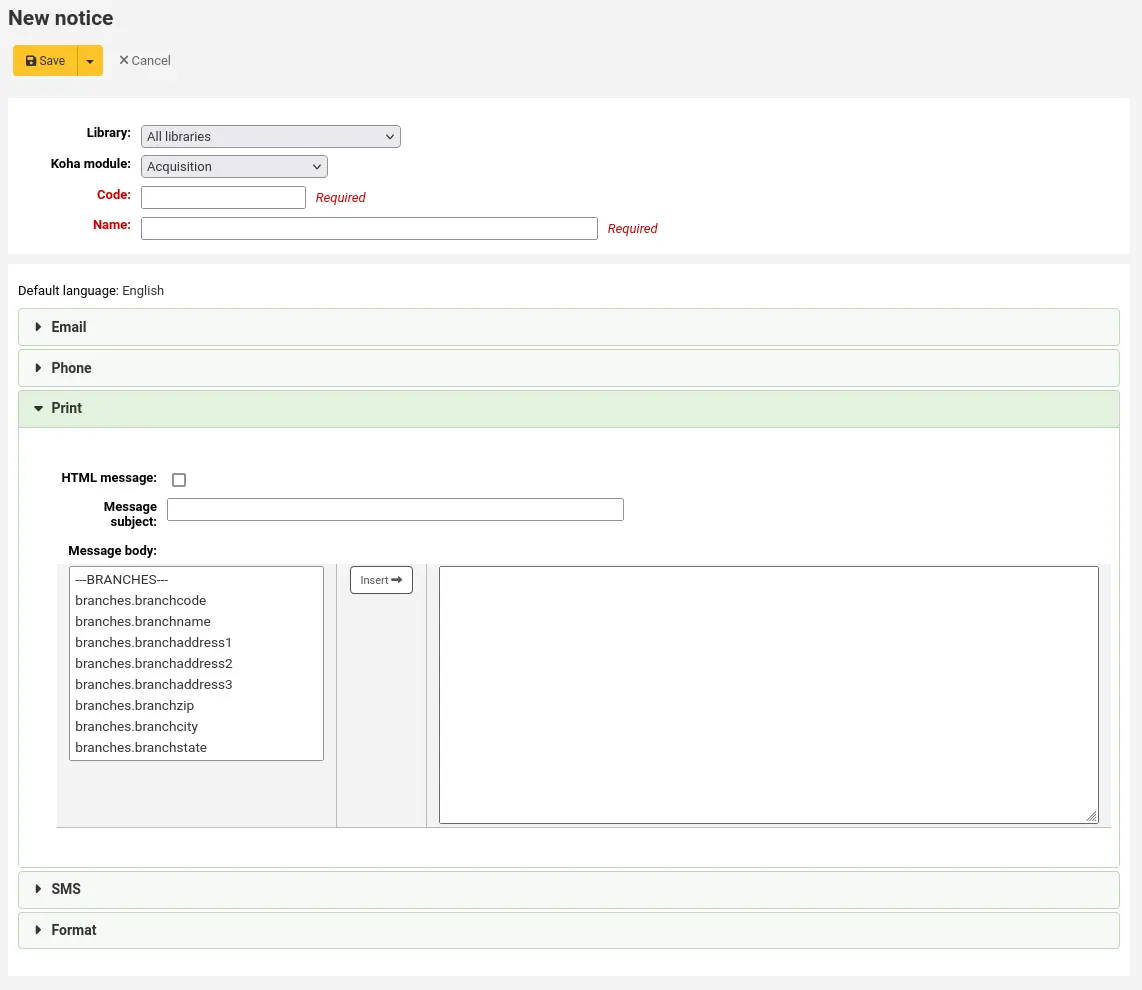
Se tiver activado os avisos por SMS com a preferência de sistema SMSSendDriver, pode definir o texto dos seus avisos por SMS
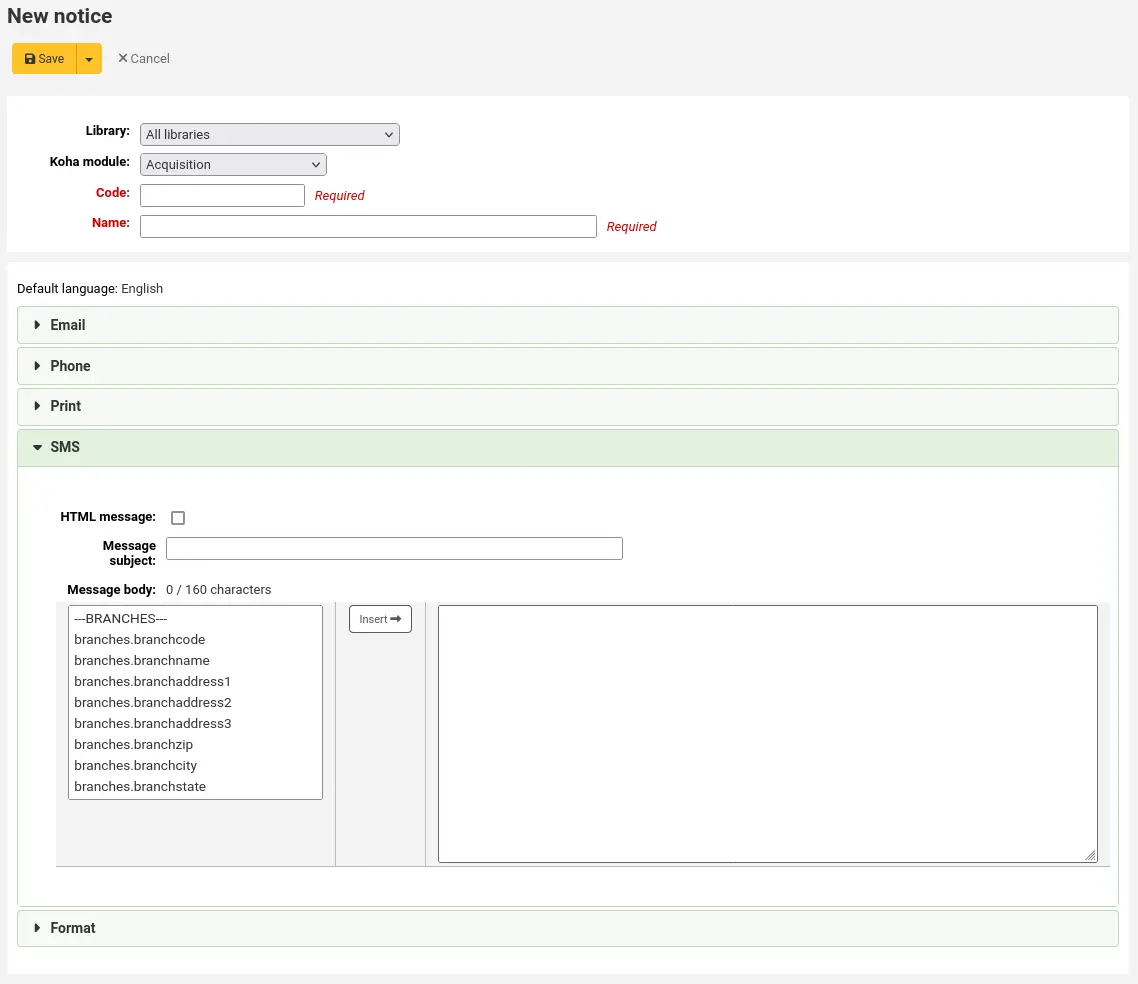
Importante
As mensagens de texto estão limitadas a 1600 caracteres. Certifique-se de que mantém as mensagens curtas e evite incluir variáveis que possam ser demasiado extensas (como a lista de exemplares em atraso, por exemplo).
O separador ‘Formatação’ é utilizado para adicionar formatação ao aviso de impressão.
Versão
Esta opção foi adicionada ao Koha na versão 24.05.
Clique nas ligações em ‘Inserir seletores para aplicar estilos a’ para inserir automaticamente todos os seletores relevantes para títulos, tabelas ou todo o texto.
Dica
Utilize os endereços para inserir os seletores e, em seguida, remova os desnecessários, se necessário. Por exemplo, se pretender aplicar estilos aos títulos de primeiro nível, clique em ‘Headings’ e remova tudo, exceto
#slip h1e#receipt h1.Remova o texto
// insert CSS heredo campo ‘Estilo (CSS)’ e substitua-o pela formatação necessária.Se esta formatação se aplicar a todos os avisos impressos, assinale a caixa ‘Aplicar definições de formato a todos os avisos’. Isto substituirá a formatação de outros avisos, caso existam.
Cada aviso oferece as mesmas opções
Mensagem em HTML: se pretender escrever o aviso ou recibo em HTML, assinale a caixa ‘Mensagem em HTML’, caso contrário, o conteúdo será gerado como texto simples
Assunto da mensagem: para emails, é isto que vai aparecer na linha de assunto do email
Corpo da mensagem: sinta-se à vontade para escrever a mensagem que achar melhor, utilize os campos à esquerda para inserir dados personalizados provenientes da base de dados.
Também pode utilizar a sintaxe do Template Toolkit para obter mais flexibilidade. Consulte a página wiki Avisos com Template Toolkit para mais informações.
Nota
Consulte a página da wiki Personalização de avisos e recibos para mais informações.
Importante
Os avisos de atraso podem utilizar as tags
<<items. content>>isoladamente ou empregar<item></item>para englobar todas as tags. Saiba mais sobre a marcação de avisos de atraso.Nos avisos de atraso, certifique-se de que utiliza as tags
<<items.content>>para apresentar os dados referentes a todos os exemplares em atraso.A outra opção, exclusiva para avisos de atraso, é utilizar as tags
<item></item>para abranger a linha, de modo a que esta seja impressa em várias linhas. Um exemplo da opção com a tag<item></item>é:
<item>"<<biblio.title>>" by <<biblio.author>>,
<<items.itemcallnumber>>, Barcode: <<items.barcode>> ,
Checkout date: <<issues.issuedate>>, Due date:
<<issues.date\_due>> Fine: <<items.fine>> </item>
Importante
Apenas os avisos de atraso utilizam as tags
<item></item>, todos os outros avisos que façam referência a itens necessitam de utilizar<<items.content>>.Dica
Para adicionar a data de hoje, pode utilizar a tag
<<today>>.Dica
Se não pretender imprimir o nome completo do leitor nos recibos ou avisos, pode introduzir dados no campo ‘Outro nome’ ou ‘Iniciais’ para cada leitor e utilizar esse valor em seu lugar.
Visualizar predefinição: o botão ‘visualizar predefinição’ permite apresentar o modelo de aviso predefinido numa janela modal e até mesmo restaurar o aviso para esse predefinição. Esta funcionalidade está disponível para os avisos e recibos que acompanham o Koha.
Versão
Esta opção foi adicionada ao Koha na versão 24.11.
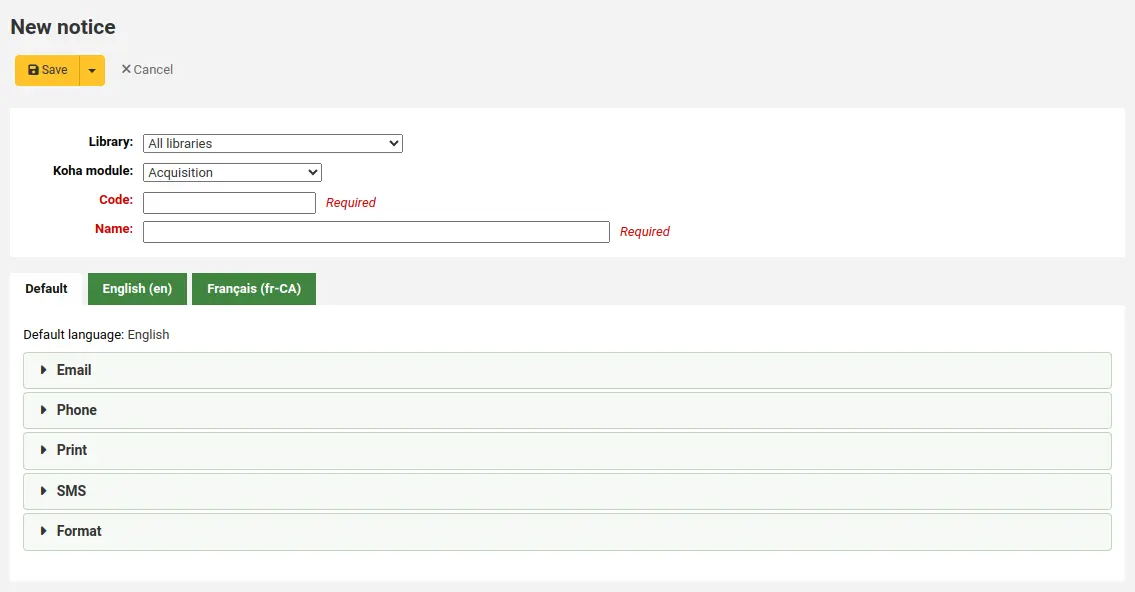
A preferência do sistema TranslateNotices irá adicionar separadores para cada idioma instalado ao editor de avisos. O aviso definido no separador ‘Padrão’ será utilizado caso não exista um idioma preferencial definido para o leitor (campo ‘Idioma preferencial para avisos’ no registo de leitor).
Visualizar modelos de aviso
Para alguns avisos, é possível visualizar uma pré-visualização do modelo, mostrando como este apareceria para um utilizador específico em relação a um determinado item ou registo.
Se um modelo de aviso permitir a visualização prévia, o cabeçalho do modelo conterá um campo para introduzir dados de visualização
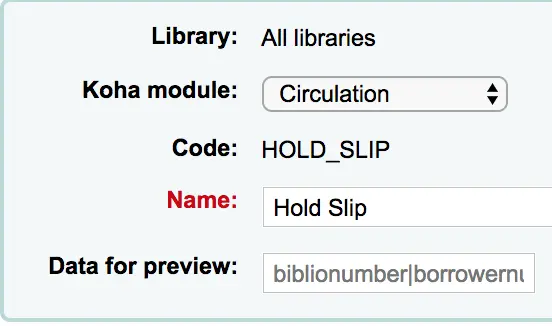
Preencha as informações necessárias para o modelo e, em seguida, clique no botão de pré-visualização abaixo do corpo da mensagem. A janela de pré-visualização indicará se existe algum problema na geração da pré-visualização do modelo de aviso.
Marcação de aviso de atraso
Ao criar os seus avisos de atraso, existem duas tags, além dos vários campos da base de dados, que pode utilizar nos avisos. Recomenda-se também a consulta da página wiki Personalização de avisos e recibos para obter informações sobre a formatação dos dados dos exemplares nestes avisos.
Importante
Estas novas etiquetas apenas funcionam nos avisos de atraso, e não noutros avisos relacionados com a circulação, neste momento.
Essas tags são <item> e </item> que deve incluir todos os campos das tabelas biblio, biblioitems e items.
Um exemplo de utilização dessas tags no template de aviso poderia ser:
The following item(s) is/are currently overdue:

<item>"<<biblio.title>>" by <<biblio.author>>, <<items.itemcallnumber>>, Barcode: <<items.barcode>> Fine: <<items.fine>></item>
O que, assumindo que dois exemplares estão atrasados, resultará em um aviso como:
The following item(s) is/are currently overdue:

"A Short History of Western Civilization" by Harrison, John B, 909.09821 H2451, Barcode: 08030003 Fine: 3.50
"History of Western Civilization" by Hayes, Carlton Joseph Huntley, 909.09821 H3261 v.1, Barcode: 08030004 Fine: 3.50
Copiar avisos e recibos
Também pode copiar um aviso existente para outra biblioteca, selecionando a biblioteca de destino na coluna “Copiar aviso” e, em seguida, clicando no botão “Copiar”.
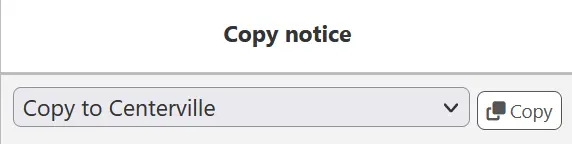
Avisos e recibos existentes
Entre os avisos padrão, estão incluídas notificações para várias ações comuns no Koha. Todos estes avisos podem ser personalizados: o texto pode ser alterado através da ferramenta Avisos e recibos, e o estilo pode ser definido utilizando a preferência de sistema NoticeCSS para especificar uma folha de estilos.
Importante
Os novos avisos são incluídos por omissão apenas em novas instalações. Se atualizou a partir de uma versão anterior e necessita de um novo aviso que foi adicionado apenas na versão mais recente para a qual migrou, terá de adicionar este aviso manualmente.
Dica
Consulte a página da wiki Personalização de avisos e recibos para obter informações sobre a formatação dos dados nestes avisos e recibos.
Eis algumas das funções destes avisos:
2FA_DISABLE
Este aviso é enviado a um utilizador da equipa quando este desativa a autenticação de dois fatores na sua conta.
2FA_ENABLE
Este aviso é enviado a um utilizador da equipa quando este ativa a autenticação de dois fatores na sua conta.
2FA_OTP_TOKEN
Este aviso é utilizado para enviar uma palavra-passe de utilização única baseada no tempo a um utilizador da equipa, para que a utilize ao iniciar sessão na interface da equipa, caso tenha ativado a autenticação de dois fatores na sua conta.
ACCEPTED
Este aviso é enviado ao leitor quando a sua sugestão de aquisição é aceite.
Nota
Se não quiser enviar este aviso, basta eliminá-lo.
ACCOUNT_PAYMENT
Este aviso é enviado para cada transação de pagamento na conta de um leitor, caso a preferência do sistema AutomaticEmailReceipts esteja definida para ‘Enviar’.
Esta é também o aviso enviado para transações de pagamento na conta de um leitor, caso o funcionário envie o recibo manualmente por email utilizando o botão ‘Email’ na linha da transação.
ACCOUNT_WRITEOFF
Este aviso é enviado para cada transação de baixa na conta de um leitor, caso a preferência do sistema AutomaticEmailReceipts esteja definida para ‘Enviar’.
Este é também o aviso enviado para uma transação de baixa na conta de um leitor, caso o funcionário envie manualmente o recibo por email utilizando o botão ‘Email’ na linha da transação.
ACQCLAIM (Reclamação de aquisição)
Utilizado para reclamar encomendas no módulo de aquisições.
ACQCLAIM é o código do aviso de exemplo, mas é possível definir vários avisos escolhendo qualquer código. Apenas o módulo ‘Reclamações de aquisiçãos’ será considerado. Todos os avisos associados a este módulo aparecerão no menu suspenso da página de encomendas em atraso.
Este aviso é enviado se forem cumpridos vários critérios:
O membro da equipa que dispara o email possui um endereço de email válido.
O contacto do fornecedor marcado como ‘Contacto sobre encomendas atrasadas?’ possui um endereço de email válido.
ACQORDER (Encomenda de aquisição)
Utilizado no módulo de aquisições para enviar a informação da encomenda ao fornecedor
O aviso é acionado manualmente a partir da página de resumo do cesto, utilizando o botão ‘Enviar pedido por email’ na barra de ferramentas.
Este aviso é enviado se forem cumpridos vários critérios:
O membro da equipa que dispara o email possui um endereço de email válido.
O contacto do fornecedor marcado como ‘Contacto principal de aquisições’ e ‘Contacto para encomendas’ tem um endereço de email válido.
ACQ_NOTIF_ON_RECEIV
Utilizado no módulo de aquisição para informar os utilizadores sobre a receção de pedidos aos quais foram associados.
AR_CANCELED
Este aviso é enviado ao utilizador quando um pedido de artigo é cancelado pela equipa.
AR_COMPLETED
Este aviso é enviado ao leitor quando um pedido de artigo é marcado como concluído pela equipa.
AR_PENDING
Este aviso é enviado ao leitor quando um pedido de artigo tem o seu estado alterado para ‘pendente’
AR_PROCESSING
Este aviso é enviado ao leitor quando um pedido de artigo é marcado como estando em processamento pela equipa.
AR_REQUESTED
Este aviso é enviado ao leitor quando é realizado um pedido de artigo para confirmar o pedido.
AUTO_RENEWALS
Este aviso é enviado ao leitor se as renovações automáticas estiverem ativadas e este tiver optado por recebê-lo nas suas preferências de mensagens.
Para enviar este aviso, deve definir a preferência de sistema AutoRenewalNotices para “de acordo com as preferências de mensagens do utilizador”.
Este aviso está configurado de modo a que a mensagem varie consoante o resultado da renovação, isto é, se foi bem-sucedida ou não.
AUTO_RENEWALS_DGST
Este aviso é enviado ao leitor se as renovações automáticas estiverem ativadas e este tiver optado por receber o resumo nas suas preferências de mensagens.
Para enviar este aviso, deve definir a preferência de sistema AutoRenewalNotices para “de acordo com as preferências de mensagens do utilizador”.
Este aviso está configurado de modo a que a mensagem varie consoante o resultado da renovação, isto é, se foi bem-sucedida ou não.
AVAILABLE
Este aviso é enviado ao leitor que fez uma sugestão de aquisição, quando a encomenda criada a partir da sugestão é recebida.
Nota
Se não quiser enviar este aviso, basta eliminá-lo.
BOOKING_CANCELLATION
Este aviso é enviado a um leitor quando o pessoal da biblioteca cancela a sua marcação.
Versão
O aviso BOOKING_CANCELLATION foi introduzido pela primeira vez na versão 24.11 do Koha.
BOOKING_CONFIRMATION
Este aviso é enviado ao leitor quando o pessoal da biblioteca realiza uma marcação em seu nome.
Versão
O aviso BOOKING_CONFIRMATION foi introduzido pela primeira vez na versão 24.11 do Koha.
BOOKING_MODIFICATION
Este aviso é enviado ao leitor quando o pessoal da biblioteca atualiza a biblioteca de levantamento, a data de início ou a data de fim da sua marcação.
Versão
O aviso BOOKING_MODIFICATION foi introduzido pela primeira vez na versão 24.11 do Koha.
CART
Este aviso é utilizado ao enviar o carrinho por email a partir do OPAC ou ao enviar o carrinho por email a partir da interface dos técnicos.
CANCEL_HOLD_ON_LOST
Este aviso é enviado a um leitor que solicitou a reserva de um exemplar, e a equipa marcou esse exemplar como perdido a partir da lista ‘Reservas a processar’.
Este aviso é enviado se a preferência de sistema CanMarkHoldsToPullAsLost estiver definida para ‘Permitir marcar exemplares como perdidos e notificar o utilizador’.
CHECKIN
Este aviso é enviado para todos os exemplares devolvidos
Este aviso é utilizado se forem cumpridos dois critérios:
A preferência EnhancedMessagingPreferences está definida como ‘Permitir’
O leitor solicitou a receção deste aviso
Se EnhancedMessagingPreferencesOPAC estiver definida para ‘Mostrar’, os leitores poderão escolher as suas preferências de mensagens nas suas contas online, no separador Mensagens.
A equipa pode selecionar este aviso para um leitor nas suas preferências de mensagens.
CHECKOUT
Notícias na tela de circulação irão aparecer abaixo dos exemplares que forem emprestados
Este aviso é utilizado se forem cumpridos dois critérios:
A preferência EnhancedMessagingPreferences está definida como ‘Permitir’
O leitor solicitou a receção deste aviso
Se EnhancedMessagingPreferencesOPAC estiver definida para ‘Mostrar’, os leitores poderão escolher as suas preferências de mensagens nas suas contas online, no separador Mensagens.
A equipa pode selecionar este aviso para um leitor nas suas preferências de mensagens.
CHECKOUT_NOTE
Esta notificação é enviada à administração do sistema (para o endereço de email definido em KohaAdminEmailAddress) para a alertar de que um leitor adicionou uma observação de empréstimo a partir da sua lista de empréstimos no OPAC.
DISCHARGE
Este aviso é utilizado para gerar um PDF para documentar um pedido de quitação bem-sucedido
O PDF pode ser descarregado pelo leitor a partir da sua conta ou pelos utilizadores através da interface dos técnicos no momento da quitação
A quitação é controlada pela preferência de sistema useDischarge.
DUE
Este aviso é enviado como o aviso de ‘Empréstimo a terminar’ para um exemplar emprestado cujo prazo de devolução termina hoje.
Este aviso é utilizado se forem cumpridos dois critérios:
A preferência EnhancedMessagingPreferences está definida como ‘Permitir’
O leitor solicitou a receção deste aviso
Se EnhancedMessagingPreferencesOPAC estiver definida para ‘Mostrar’, os leitores poderão escolher as suas preferências de mensagens nas suas contas online, no separador Mensagens.
A equipa pode selecionar este aviso para um leitor nas suas preferências de mensagens.
DUEDGST
Este aviso é enviado como o aviso de ‘Empréstimo a terminar’ para todos os exemplares emprestados cujo prazo de devolução termina hoje (opção de resumo).
Este aviso é utilizado se forem cumpridos dois critérios:
A preferência EnhancedMessagingPreferences está definida como ‘Permitir’
O utilizador solicitou receber este aviso como um resumo
Se EnhancedMessagingPreferencesOPAC estiver definida para ‘Mostrar’, os leitores poderão escolher as suas preferências de mensagens nas suas contas online, no separador Mensagens.
A equipa pode selecionar este aviso para um leitor nas suas preferências de mensagens.
HOLD (Reserva disponível para levantamento)
Este aviso é enviado ao leitor quando o exemplar reservado está pronto para levantamento.
Este aviso é utilizado se forem cumpridos dois critérios:
A preferência EnhancedMessagingPreferences está definida como ‘Permitir’
O utilizador solicitou receber este aviso como um resumo
Se EnhancedMessagingPreferencesOPAC estiver definida para ‘Mostrar’, os leitores poderão escolher as suas preferências de mensagens nas suas contas online, no separador Mensagens.
A equipa pode selecionar este aviso para um leitor nas suas preferências de mensagens.
Quando este aviso faz alusão à tabela de bibliotecas, ele está se referindo às informações sobre a biblioteca de retirada.
HOLD_CHANGED
Este aviso é enviado para a equipa da biblioteca (para o endereço de email definido em ExpireReservesAutoFillEmail ou para o endereço de resposta da biblioteca) para informar que uma reserva foi cancelada, o exemplar preencheu a próxima reserva da fila e aguarda agora por outro leitor.
Este aviso só é enviado se ExpireReservesAutoFill estiver definido para ‘Fazer’.
HOLD_REMINDER
Este aviso é enviado ao leitor quando o exemplar reservado aguarda levantamento há mais de um determinado número de dias
Se EnhancedMessagingPreferencesOPAC estiver definido para ‘Mostrar’, os leitores poderão escolher as suas preferências de mensagem na conta online, no separador Mensagens. O aviso em questão é o ‘Lembrete de reserva’.
A equipa pode selecionar este aviso para um leitor nas suas preferências de mensagens. O aviso é o ‘Lembrete de reserva’.
A tarefa holds_reminder.pl é necessária para gerar este aviso.
HOLDDGST
Este aviso é enviado como o aviso de ‘Reserva preenchida’ para reservas que aguardam levantamento (opção de resumo).
Este aviso é utilizado se forem cumpridos dois critérios:
A preferência do sistema EnhancedMessagingPreferences está definida como ‘Permitir’.
O leitor solicitou receber este aviso como um resumo.
Se a preferência de sistema EnhancedMessagingPreferencesOPAC estiver definida para ‘Mostrar’, os leitores poderão escolher as suas preferências de mensagens nas suas contas online, no separador Mensagens.
A equipa pode selecionar este aviso para um leitor nas suas preferências de mensagens.
HOLDPLACED
Este aviso é enviado à equipa da biblioteca quando é feita uma reserva.
Este aviso requer que a preferência do sistema emailLibrarianWhenHoldIsPlaced esteja definida para ‘Ativar’.
Quando este aviso faz referência à tabela branches, refere-se à informação da biblioteca de levantamento.
HOLDPLACED_PATRON
Este aviso é enviado ao leitor que solicitou a reserva.
Este aviso requer que a preferência de sistema EmailPatronWhenHoldIsPlaced esteja definida para ‘Email’.
ILL_PARTNER_REQ
Este aviso é utilizado pelo módulo de empréstimo interbibliotecas para enviar pedidos às bibliotecas parceiras.
ILL_PICKUP_READY
Este aviso é enviado ao leitor quando o empréstimo interbibliotecas por ele solicitado é atendido e está pronto para ser levantado.
A equipa pode selecionar este aviso para um leitor nas suas preferências de mensagens. O aviso é ‘Empréstimo interbibliotecas pronto’.
Nota
A opção só aparecerá nas preferências de mensagens se a preferência de sistema ILLModule estiver activada.
Se EnhancedMessagingPreferencesOPAC estiver definido para ‘Mostrar’, os leitores poderão escolher as suas preferências de notificação na conta online, no separador Mensagens. O aviso é ‘Empréstimo interbibliotecas pronto’.
Nota
A opção só aparecerá nas preferências de mensagens se a preferência de sistema ILLModule estiver activada.
ILL_REQUEST_CANCEL
Este aviso é enviado para a equipa da biblioteca quando um leitor cancela o seu pedido de empréstimo interbibliotecas a partir da sua conta OPAC.
ILL_REQUEST_MODIFIED
Este aviso é enviado para a equipa da biblioteca quando um leitor modifica o seu pedido de empréstimo interbibliotecas a partir da sua conta no OPAC.
ILL_REQUEST_UNAVAIL
Este aviso é enviado ao leitor quando o empréstimo interbibliotecas por ele solicitado é cancelado devido a indisponibilidade.
A equipa pode selecionar este aviso para um leitor nas suas preferências de mensagens. O aviso é ‘Empréstimo interbibliotecas indisponível’.
Nota
A opção só aparecerá nas preferências de mensagens se a preferência de sistema ILLModule estiver activada.
Se EnhancedMessagingPreferencesOPAC estiver definido para ‘Mostrar’, os leitores poderão escolher as suas preferências de notificação na conta online, no separador Mensagens. O aviso é ‘Empréstimo interbibliotecas indisponível’.
Nota
A opção só aparecerá nas preferências de mensagens se a preferência de sistema ILLModule estiver activada.
ILL_REQUEST_UPDATE
Este aviso é enviado ao leitor para o informar que o seu pedido de empréstimo interbibliotecas foi atualizado.
A equipa pode selecionar este aviso para um leitor nas suas preferências de mensagens. O aviso é ‘Empréstimo interbibliotecas atualizado’.
Nota
A opção só aparecerá nas preferências de mensagens se a preferência de sistema ILLModule estiver activada.
Se EnhancedMessagingPreferencesOPAC estiver definido para ‘Mostrar’, os leitores poderão escolher as suas preferências de notificação na conta online, no separador Mensagens. A notificação é ‘Empréstimo interbibliotecas atualizado’.
Nota
A opção só aparecerá nas preferências de mensagens se a preferência de sistema ILLModule estiver activada.
LIST
Este aviso é utilizado ao enviar uma lista por email a partir do OPAC ou ao enviar uma lista por email a partir da interface administrativa.
MEMBERSHIP_EXPIRY
Este aviso pode ser enviado aos leitores para os alertar de que os seus cartões estão prestes a expirar.
Requer que MembershipExpiryDaysNotice e a tarefa relacionada estejam configurados.
MEMBERSHIP_RENEWED
Este aviso pode ser enviado aos leitores para os informar de que a sua inscrição na biblioteca foi renovada.
A notificação é gerada pela tarefa membership_expiry.pl quando esta é executada com o parâmetro
--renew.
NEW_CURBSIDE_PICKUP
Este aviso é enviado ao leitor quando um levantamento de rua é agendado.
Para enviar este aviso,
O leitor deverá ter optado por receber a notificação de ‘Reserva preenchida’ por email.
A equipa pode selecionar este aviso para um leitor nas suas preferências de mensagens
Se EnhancedMessagingPreferencesOPAC estiver definida para ‘Mostrar’, os leitores poderão escolher as suas preferências de mensagens nas suas contas online, no separador Mensagens.
NEW_SUGGESTION
Este aviso é enviado para a equipa da biblioteca quando a preferência do sistema EmailPurchaseSuggestions está ativada.
NOTIFY_MANAGER
Esta notificação é enviada a um membro da equipa quando este é designado como responsável por uma sugestão no módulo de aquisições.
ODUE (Aviso de atraso)
Este aviso é utilizado para enviar notificações de atraso aos leitores
ODUE é o código modelo de notificação, mas é possível utilizar qualquer código e definir múltiplas mensagens diferentes para várias categorias de leitores e níveis de notificação
Requer a configuração dos avisos de atraso
OPAC_REG
Este aviso é enviado para a equipa da biblioteca quando a preferência de sistema EmailPatronRegistrations está ativada e um leitor utiliza o registo através do OPAC.
OPAC_REG_VERIFY
Este aviso é enviado para o leitor que se registou via OPAC se a preferência do sistema PatronSelfRegistrationVerifyByEmail estiver ativada.
ORDERED
Este aviso é enviado para o leitor que fez uma sugestão quando a opção ‘a partir de uma sugestão’ é utilizada para criar uma encomenda com base na mesma.
Nota
Se não quiser enviar este aviso, basta eliminá-lo.
PASSWORD_CHANGE
Este aviso é enviado a um leitor cuja palavra-passe foi alterada, caso a preferência de sistema NotifyPasswordChange esteja ativada.
PASSWORD_RESET
Este aviso é enviado quando um leitor solicita uma nova palavra-passe pelo OPAC para validar o endereço de email.
A funcionalidade de redefinição de palavra-passe é controlada pela preferência de sistema OpacResetPassword.
PICKUP_RECALLED_ITEM
Este aviso é enviado ao leitor que solicitou a devolução antecipada quando o exemplar está pronto para levantamento.
PREDUE
Este aviso é enviado como o ‘aviso prévio’ quando um empréstimo está prestes a vencer
Este aviso é utilizado se forem cumpridos dois critérios:
A preferência EnhancedMessagingPreferences está definida como ‘Permitir’
O leitor solicitou a receção deste aviso
Se EnhancedMessagingPreferencesOPAC estiver definida para ‘Mostrar’, os leitores poderão escolher as suas preferências de mensagens nas suas contas online, no separador Mensagens.
A equipa pode selecionar este aviso para um leitor nas suas preferências de mensagens.
PREDUEDGST
Este aviso é enviado como o resumo de ‘aviso prévio’ para todos os empréstimos a terminar o prazo
Este aviso é utilizado se forem cumpridos dois critérios:
A preferência EnhancedMessagingPreferences está definida como ‘Permitir’
O utilizador solicitou receber este aviso como um resumo
Se EnhancedMessagingPreferencesOPAC estiver definido para ‘Mostrar’, os leitores podem escolher as suas preferências de mensagens nas suas contas online, no separador Mensagens.
A equipa pode selecionar este aviso para um leitor nas suas preferências de mensagens.
PRES_TRAIN_ITEM
Este aviso é o formulário padrão utilizado no módulo de Preservação para imprimir uma lista de exemplares num comboio.
PROBLEM_REPORT
Este aviso é enviado para o endereço de correio eletrónico definido na preferência de sistema KohaAdminEmailAddress, ou para o endereço de correio eletrónico da biblioteca, quando um leitor reporta um problema no OPAC.
RECEIPT
Utilizado para enviar um comprovativo de pagamento por email a partir do módulo de ponto de venda.
REJECTED
Esta notificação é enviada quando uma sugestão de compra de um leitor é rejeitada.
Nota
Se não quiser enviar este aviso, basta eliminá-lo.
RENEWAL
Este aviso é enviado como o aviso de ‘Empréstimo e renovação de exemplar’ para todos os exemplares que forem renovados
Este aviso é utilizado se forem cumpridos três critérios:
A preferência EnhancedMessagingPreferences está definida como ‘Permitir’
A preferência do sistema RenewalSendNotice está definida para ‘Enviar’
O leitor solicitou a receção deste aviso
Se EnhancedMessagingPreferencesOPAC estiver definida para ‘Mostrar’, os leitores poderão escolher as suas preferências de mensagens nas suas contas online, no separador Mensagens.
A equipa pode selecionar este aviso para um leitor nas suas preferências de mensagens.
RETURN_RECALLED_ITEM
Este aviso é enviado ao leitor que tem atualmente um exemplar que foi objeto de um pedido de devolução antecipada. Serve para informar a nova data de devolução do exemplar emprestado.
SERIAL_ALERT (Novo número de periódico)
Aviso utilizado no módulo de periódicos para notificar os leitores/equipa sobre novos números de uma revista. O código SERIAL_ALERT (RLIST nas versões anteriores) é fornecido como exemplo, mas o código do aviso pode ser escolhido livremente, uma vez que apenas o módulo é tido em conta. Também é possível gerir múltiplos avisos.
Tem a opção de selecionar o aviso utilizado para informar o leitor sobre a receção de um fascículo de publicação em série ao adicionar ou editar uma assinatura. Faça a escolha no menu suspenso ‘Notificação ao leitor’.
Se tiver sido selecionado um aviso para uma assinatura, os leitores podem subscrever a notificação por email a partir do separador de subscrição na visualização detalhada no OPAC.
Nota
Note também que, se quiser notificar os leitores sobre novos números de publicações em série, pode clicar em ‘definir um aviso’, o que o levará à ferramenta ‘Avisos’.
SHARE_ACCEPT
Utilizado para notificar um usuário quando outro usuário tiver aceitado sua lista compartilhada.
Requer que a preferência de sistema OpacAllowSharingPrivateLists esteja definida para ‘Permitir’.
Consulte a Gestão de listas para obter mais informações sobre a partilha de listas.
SHARE_INVITE
Utilizado para notificar um usuário de que outro usuário deseja compartilhar uma lista com ele.
Requer que a preferência de sistema OpacAllowSharingPrivateLists esteja definida para ‘Permitir’.
Consulte a Gestão de listas para obter mais informações sobre a partilha de listas.
SR_SLIP
Utilizado para notificar a equipa de uma biblioteca específica sobre exemplares que devem ser transferidos para outra biblioteca no contexto da rotação de stock.
Requer a tarefa stockrotation.pl.
STAFF_PASSWORD_RESET
Este aviso é enviado quando um membro da equipa envia um email de redefinição de palavra-passe a um leitor.
A funcionalidade de redefinição de palavra-passe é controlada pela preferência de sistema OpacResetPassword.
TICKET_ACKNOWLEDGE
Este aviso é enviado à pessoa que reporta uma questão de catalogação quando é reportado na interface dos técnicos ou quando é reportado no OPAC, para confirmar a receção do relato.
A funcionalidade de reporte de problemas é ativada na interface da equipa pela preferência de sistema CatalogConcerns e no OPAC pela preferência de sistema OpacCatalogConcerns.
TICKET_ASSIGNED
Este aviso é enviado ao responsável por um problema de catálogo quando lhe é atribuído um problema.
A funcionalidade de reporte de problemas é ativada na interface da equipa pela preferência de sistema CatalogConcerns e no OPAC pela preferência de sistema OpacCatalogConcerns.
TICKET_NOTIFY
Este aviso é enviado à equipa de catalogação, para o endereço de correio eletrónico definido na preferência do sistema CatalogerEmails, para a notificar de que foi reportada uma questão sobre um registo bibliográfico.
A funcionalidade de reporte de problemas é ativada na interface da equipa pela preferência de sistema CatalogConcerns e no OPAC pela preferência de sistema OpacCatalogConcerns.
TICKET_RESOLVE
Este aviso é enviado ao responsável pelo reporte de um problema do catálogo quando a questão é marcada como resolvida com a sinalização ‘Notificar’.
A funcionalidade de reporte de problemas é ativada na interface da equipa pela preferência de sistema CatalogConcerns e no OPAC pela preferência de sistema OpacCatalogConcerns.
TICKET_UPDATE
Este aviso é enviado ao responsável pelo reporte de um problema de catálogo quando a questão é atualizada com a sinalização ‘Notificar’.
A funcionalidade de reporte de problemas é ativada na interface da equipa pela preferência de sistema CatalogConcerns e no OPAC pela preferência de sistema OpacCatalogConcerns.
TO_PROCESS
Utilizado para notificar um membro da equipa caso uma sugestão de compra tenha sido transferida para o fundo que gere
Requer a tarefa notice_unprocessed_suggestions
TRANSFER_OWNERSHIP
Enviado para o leitor para quem foi transferida uma lista.
Versão
Este aviso foi adicionado ao Koha na versão 24.11.
Dica
Se tiver atualizado a partir de uma versão anterior e necessitar deste aviso, adicione o novo aviso, certificando-se de que seleciona o módulo ‘Listas’ e de que utiliza o código TRANSFER_OWNERSHIP.
Se pretender o texto padrão, pode utilizar os botões ‘Ver omissão’ e ‘Copiar para o modelo’. Isto copiará o texto padrão para o seu aviso.
WELCOME
Enviado aos leitores quando a sua conta é criada, caso a preferência AutoEmailNewUser esteja definida para ‘Enviar’
Nota
Por motivos de segurança, não é possível enviar a palavra-passe do leitor num aviso.
Existe também um conjunto de recibos predefinidos listados nesta página. Todos estes recibos podem ser personalizados alterando o texto através da ferramenta ‘Avisos e recibos’ e o estilo utilizando a preferência SlipCSS para definir uma folha de estilos. Veja a seguir para que são utilizados estes recibos:
ACCOUNT_CREDIT
Utilizado para imprimir um recibo de um crédito (seja um pagamento, uma baixa ou outro tipo de crédito).
O comprovativo ou recibo pode ser impresso manualmente através do botão ‘Imprimir’ junto a uma linha de conta do tipo crédito na separador de contas do leitor.
O comprovativo ou recibo também pode ser impresso de forma semiautomática ao pagar ou descarregar uma multa, caso a preferência do sistema FinePaymentAutoPopup esteja ativada.
Nota
É possível definir avisos específicos para diferentes tipos de crédito. Para tal, crie um novo aviso com o código CREDIT_ seguido do código do tipo de crédito.
Por exemplo, para ter um documento específico para quitações, crie um novo aviso com o código CREDIT_WRITEOFF.
ACCOUNT_DEBIT
Utilizado para imprimir uma fatura referente a um débito (qualquer tipo de cobrança, como por exemplo uma taxa por exemplar perdido ou uma penalização por atraso).
O recibo ou a fatura podem ser impressos manualmente através do botão ‘Imprimir’ junto a uma linha de conta do tipo débito na separador de contabilidade do leitor.
Nota
É possível definir avisos específicos para diferentes tipos de débito. Para tal, crie um novo aviso com o código DEBIT_ seguido do código do tipo de débito.
Por exemplo, para ter um comprovativo específico para os exemplares em falta, crie um novo aviso com o código DEBIT_LOST.
ACCOUNTS_SUMMARY
Utilizado para imprimir um resumo das multas pendentes e créditos não utilizados na conta de utilizador.
O recibo pode ser impresso manualmente através da opção ‘Imprimir saldo da conta’ no botão ‘Imprimir’, localizado no topo da página de detalhes do leitor.
AR_SLIP
Utilizado para imprimir um recibo para um pedido de artigo
O recibo ou fatura podem ser impressos manualmente ao gerir pedidos de artigos a partir da interface dos técnicos.
Acesso: Circulação > Pedidos de artigos > Ações > Imprimir recibo
CHECKINSLIP
Este recibo lista todos os exemplares que foram devolvidos hoje por este utilizador
Para imprimir, clique em Imprimir > Imprimir recibo de devolução no registo do leitor
Também pode imprimir este recibo a partir da página de devolução
ISSUEQSLIP
Utilizado para imprimir o recibo rápido de circulação
O recibo rápido apenas inclui itens que foram emprestados hoje
ISSUESLIP
Utilizado para imprimir um recibo de circulação completo
Notícias na tela de circulação irão aparecer abaixo dos items que forem emprestados
HOLD_SLIP
Usado para imprimir um recibo de reserva
O recibo de reserva é gerado quando uma reserva é confirmada e definida como em espera.
OVERDUE_SLIP
Utilizado para imprimir um recibo de empréstimos em atraso
O recibo de empréstimos em atraso pode ser gerado manualmente através do menu ‘imprimir’ na conta do utilizador na interface da equipa. Irá exibir todos os empréstimos em atraso.
RECALL_REQUESTER_DET
Utilizado para imprimir os dados do utilizador que solicitou a devolução antecipada de um exemplar, ao receber o pedido de devolução.
RECEIPT
Utilizado para imprimir um recibo de pagamento no módulo de ponto de venda.
TRANSFERSLIP
Usado para imprimir um recibo de transferência
O comprovante de transferência é impresso quando você confirmar uma transferência de uma biblioteca para outra na sua rede
Além de gerir e personalizar avisos e recibos, a ferramenta “Avisos e recibos” contém alguns modelos adicionais que permitem personalizar os registos da base de dados para fins específicos. Até à data, o único modelo disponível para este efeito serve para modificar a descrição da multa por atraso. Outros poderão ser adicionados futuramente.
OVERDUE_FINE_DESC
Este modelo é utilizado para gerar a descrição das multas por atraso na conta do utilizador.
Nota
A informação disponível para esta personalização provém dos registos de empréstimo, dos exemplares e dos leitores.
Agendar avisos de atrasos
Nota
Apenas os colaboradores com a permissão edit_notice_status_triggers (ou superbibliotecários) terão acesso a esta ferramenta.
Acesso: Mais > Ferramentas > Leitores e circulação > Avisos de atraso
Para enviar os avisos de atraso que definiu utilizando a ferramenta Avisos e recibos, necessita primeiro de configurar os gatilhos para o envio destas mensagens.
Importante
Para que os avisos de atraso sejam enviados aos seus leitores, é necessário configurar esta categoria de utilizador para exigir o envio de avisos de atraso.
Importante
Dependendo do valor da sua preferência OverdueNoticeCalendar, o atraso pode ou não incluir dias em que a biblioteca está encerrada, com base no calendar de feriados.
A ferramenta de gestão de avisos de em atraso permite ao bibliotecário enviar até três avisos a cada categoria de utilizador, notificando-os sobre empréstimos com prazo de devolução expirado
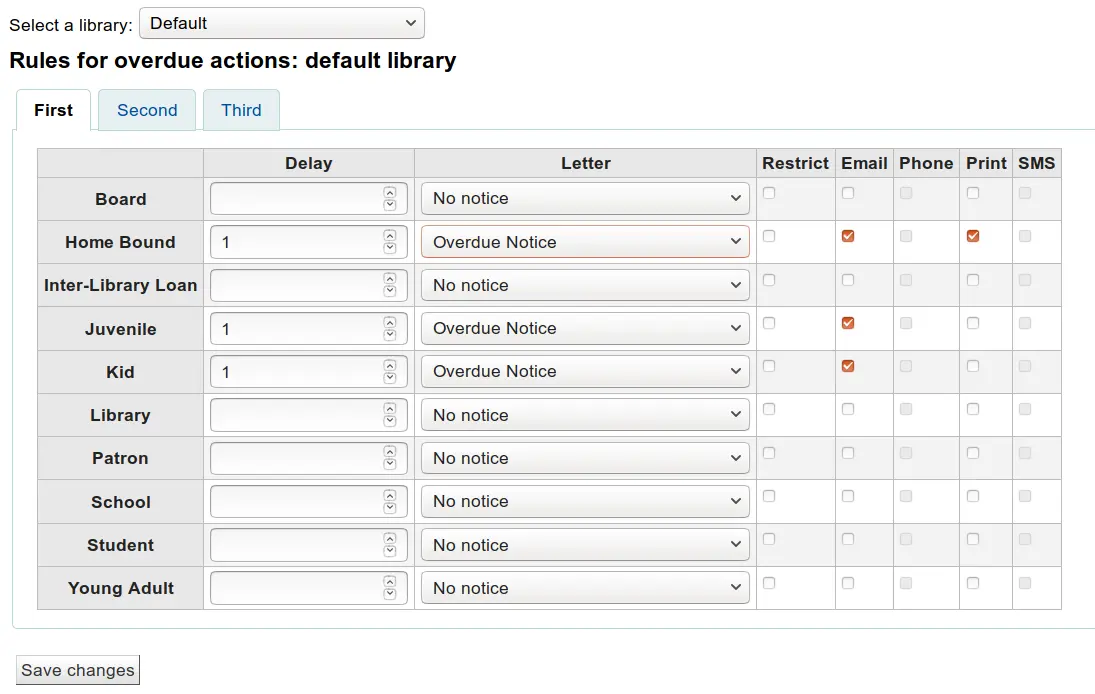
Atraso é o número de dias após um empréstimo terminar e antes de ativar uma ação.
Importante
Se pretender que o Koha acione uma ação (enviar um email ou restringir um utilizador), é necessário definir um valor de atraso.
Para enviar avisos adicionais, clique nos separadores de ‘Terceiro’ e ‘Segundo’ aviso
Se você deseja evitar que os usuários façam empréstimos se eles tiverem materiais em atraso, clique na caixa ‘Restringir’. Isto colocará um aviso na tela do registro do usuário no momento do empréstimo informando o funcionário que este usuário não pode realizar empréstimos enquanto não devolver os exemplares em atraso.
Se optar por restringir um leitor desta forma, também pode fazer com que o Koha remova automaticamente esta restrição utilizando a preferência AutoRemoveOverduesRestrictions.
Em seguida, pode escolher o método de envio para o aviso de atraso. As opções incluem email, telefone (caso esteja a utilizar o serviço i-tiva Talking Tech), impressão e SMS (caso tenha configurado o seu SMSSendDriver).
Cartões de leitor
Nota
Somente membros da equipe com a permissão label_creator (ou a permissão superlibrarian) terão acesso a esta ferramenta.
Acesso: Mais > Ferramentas > Criador de cartões de leitor
O criador de cartões de leitor permite-lhe utilizar esquemas e modelos criados por si para imprimir cartões personalizados na sua impressora. Confira algumas das funcionalidades do módulo de criação de cartões de leitor:
Personalize os esquemas dos cartões de leitor com textos extraídos dos dados dos utilizadores do Koha
Crie modelos de cartões personalizados para cartões de leitor impressos (compatíveis com as folhas de etiquetas)
Construir e gerir lotes de carteirinhas de usuário
Exporte (como PDF) um ou vários lotes para impressão
Exportar uma ou várias carteirinhas de usuários a partir de um lote
Layouts
Acesso: Mais > Ferramentas > Criador de cartões de leitor > Gerir > Esquemas
Um esquema define o texto e as imagens que vai ser impressas no cartão e onde devem aparecer.
Nota
Podem ser impressas no cartão até três linhas de texto, o número do leitor em formato de código de barras e até duas imagens.
Adicionar um esquema
Se não tiver esquemas definidos, pode adicionar um novo esquema clicando no botão ‘Novo’ e escolhendo ‘Esquema’.
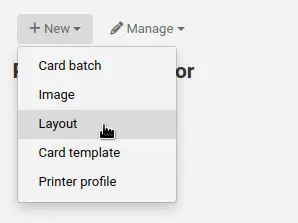
Pode também optar por clicar em ‘Gerir esquema’, no lado esquerdo. Aí, é apresentada uma lista de esquemas disponíveis que pode selecionar para editar. No entanto, na parte superior da página, existe ainda o botão ‘Novo esquema’.
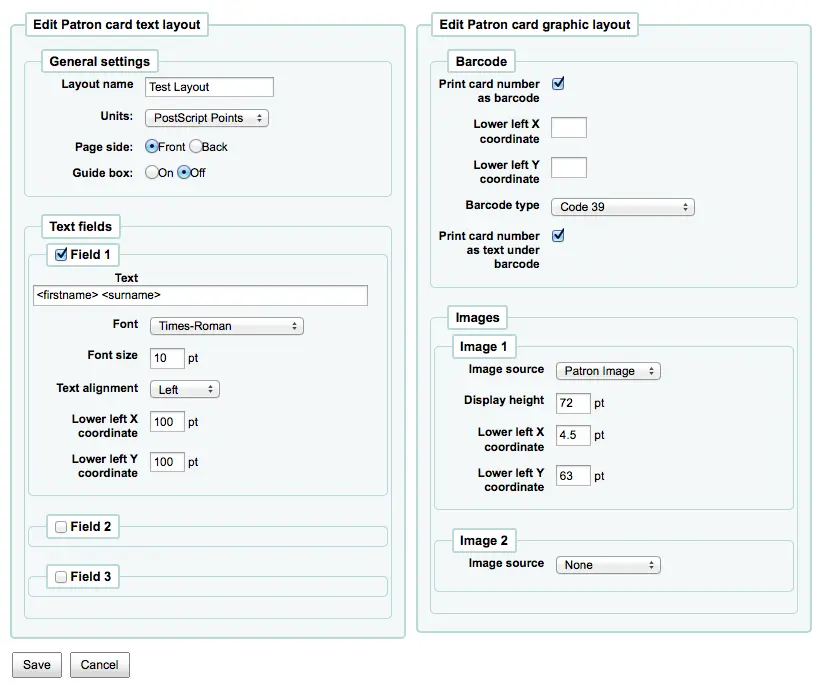
O nome do esquema é para seu próprio benefício, por isso, chame-lhe algo que seja fácil de identificar posteriormente
O menu Unidades é usado para definir a escala de medição que vai ser usada no perfil.
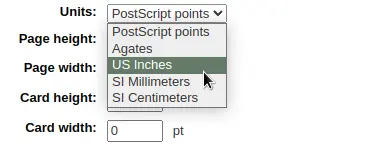
Nota
Um ponto PostScript equivale a 1/72 de polegada, um Adobe Agate equivale a 1/64 de polegada e uma polegada equivale a 25,4 milímetros (SI)
De seguida, identifique se este esquema é para a frente ou para o verso do cartão do leitor
Nota
Necessitará de um esquema tanto para a frente como para o verso do cartão, caso utilize cartões de biblioteca de dois lados; esta opção não permite imprimir cartões frente e verso, servindo apenas para controlar qual o lado do cartão que está a criar.
Tem a opção de adicionar até 3 linhas de texto ao seu cartão. O texto pode ser fixo, à sua escolha, e/ou composto por campos do registo do leitor. Se pretender imprimir campos do registo do leitor, deverá introduzir os nomes dos campos entre parêntesis rectos, desta forma: <firstname>
Nota
Uma lista completa dos nomes dos campos pode ser encontrada na estrutura da base de dados em https://schema.koha-community.org
Para cada linha de texto, é possível escolher a fonte, o tamanho e a localização do texto no cartão usando as coordenadas X e Y
Para visualizar o código de barras e o número do cartão do leitor, terá de marcar a opção ‘Imprimir número do cartão como código de barras’. Isto converterá o número do cartão do leitor num código de barras. Se pretender que o número seja impresso num formato legível para humanos, terá de marcar a opção ‘Imprimir número do cartão como texto abaixo do código de barras’.
Por fim, pode escolher até duas imagens para imprimir no cartão.
Uma delas pode ser a imagem do leitor, que pode redimensionar para se adequar às suas necessidades.
A outra imagem pode ser algo como um logótipo ou símbolo da biblioteca que carregou utilizando o módulo ‘gerir imagens’ da ferramenta de criação de cartões de leitor.
Importante
É da responsabilidade do designer definir as linhas de texto, o código de barras e as imagens de modo a evitar sobreposições.
Após guardar, os seus esquemas aparecerão na página ‘Gerir esquemas’.

Templates
Acesso: Mais > Ferramentas > Criador de cartões de leitor > Gerir > Modelos
Um modelo descreve a disposição das etiquetas na folha de etiquetas que está a utilizar. Pode tratar-se, por exemplo, do Avery 5160 para etiquetas de endereço, do Gaylord 47-284 para etiquetas de lombada ou do Avery 28371 para cartões de utilizador. Todas as informações necessárias para configurar um modelo podem constar na embalagem; caso contrário, é geralmente possível encontrá-las no site do fabricante ou obtê-las medindo uma folha de amostra.
Adicionar um modelo
Para adicionar um novo modelo, clique no botão ‘Novo modelo’ no topo da página; isso levá-lo-á imediatamente ao formulário de edição de modelos. Pode também optar por clicar em ‘Gerir modelos’, no lado esquerdo. Aí, encontrará uma lista de modelos disponíveis para edição. No entanto, o botão ‘Novo modelo’ continua disponível no topo da página.
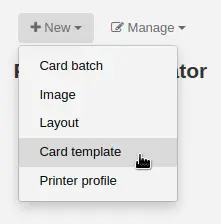
Utilizando o formulário que aparece após clicar em ‘Editar’ ou ‘Novo modelo’, pode definir o modelo para a sua folha de etiquetas ou cartões.
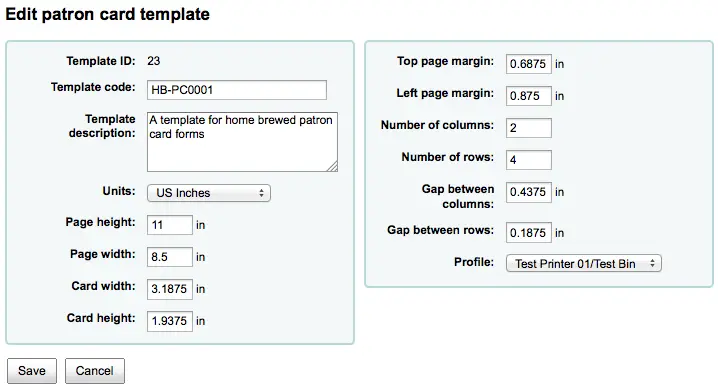
O ID do modelo é simplesmente um identificador único gerado pelo sistema
O código do modelo deve ser o nome deste modelo, para o identificar numa lista de modelos
Pode utilizar a descrição do modelo para adicionar informações adicionais sobre o mesmo
O menu suspenso Unidades é utilizado para definir qual a escala de medição que irá utilizar para o modelo.
Nota
Um ponto PostScript equivale a 1/72 de polegada, um Adobe Agate equivale a 1/64 de polegada e uma polegada equivale a 25,4 milímetros (SI)
As medidas (altura e largura da página, largura e altura do cartão) podem constar na embalagem; caso contrário, podem ser geralmente encontradas no site do fornecedor ou obtidas através da medição de uma folha de amostra.
Um perfil é um conjunto de “ajustes” aplicado a determinado modelo imediatamente antes da impressão para compensar anomalias específicas de uma impressora, à qual o perfil é atribuído.
Antes de escolher um perfil Alguns tentam imprimir cartões amostra de modo que você pode facilmente definir um perfil que é direito para sua combinação de impressora / modelo.
Após encontrar e documentar quaisquer anomalias no documento impresso, pode criar um perfil e atribuí-lo ao modelo.
Importante
Não especifique um perfil, a menos que seja necessário, ou seja, não clique para definir um perfil de impressora. Não é possível remover um perfil de um modelo, mas pode alternar para outro perfil.
Nota
Se estiver a utilizar impressoras diferentes, poderá ser necessário definir vários modelos que sejam idênticos, exceto os perfis especificados.
Após guardar, os seus modelos aparecerão na página ‘Gerir modelos’.

Perfis
Acesso: Mais > Ferramentas > Criador de cartões de leitor > Gerir > Perfis
Um perfil é um conjunto de “ajustes” aplicados a um determinado modelo imediatamente antes da impressão, compensando anomalias específicas e peculiares de uma impressora em particular. Isto significa que, se configurar um modelo e imprimir um conjunto de dados de teste, mas perceber que os itens não estão alinhados da mesma forma em todos os cartões, terá de configurar um perfil para cada impressora (ou mesmo para diferentes seleções de bandeja na mesma impressora) para corrigir diferenças nos padrões de impressão, como o deslocamento do texto para a esquerda, direita, parte superior ou inferior.
Se os cartões estão a imprimir da forma desejada, não precisa de um perfil.
Adicionar um perfil
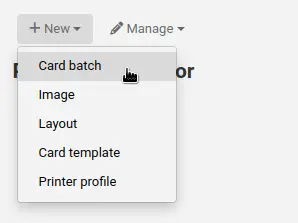
Para adicionar um novo perfil, clique no botão ‘Perfis’ na parte superior da página e selecione ‘Novo perfil’
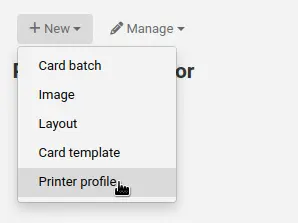
Para adicionar um novo perfil, clique no botão ‘Novo perfil’ no topo da página. No formulário que aparece, pode definir os valores para corrigir o desalinhamento dos cartões na sua folha de etiquetas. Pode também selecionar ‘Gerir perfis’, no lado esquerdo, e escolher um dos perfis disponíveis para edição.
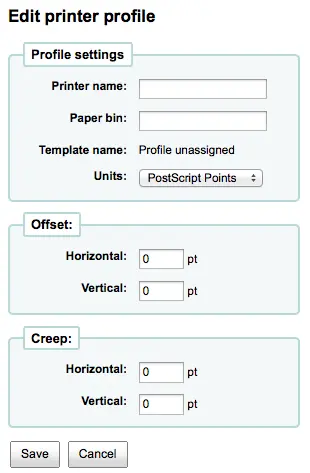
O nome da impressora e a bandeja de papel não têm de corresponder exatamente à sua impressora; servem de referência para que saiba para que impressora configurou o perfil.
Nota
Por exemplo: se quiser utilizar o número do modelo da impressora no seu nome, pode fazê-lo, ou pode chamar-lhe ‘a impressora na minha secretária’
O modelo será preenchido assim que escolher a que modelo aplicar o perfil no formulário de edição do modelo
O menu Unidades é usado para definir a escala de medição que vai ser usada no perfil.
Nota
Um ponto PostScript equivale a 1/72 de polegada, um Adobe Agate equivale a 1/64 de polegada e uma polegada equivale a 25,4 milímetros (SI)
O deslocamento (offset) deve ser utilizado quando toda a imagem está descentralizada, seja na vertical ou na horizontal. O termo Creep descreve uma situação em que a distância entre etiquetas varia ao longo da página ou de cima para baixo
Para os valores de deslocamento e compensação de espessura, os números negativos movem a informação impressa para cima e para a esquerda na folha, enquanto os números positivos a movem para baixo e para a direita
Exemplo: o texto é impresso a 0,25” da margem esquerda da primeira etiqueta, a 0,28” da margem esquerda da segunda etiqueta e a 0,31” da margem esquerda da terceira etiqueta. Isto significa que o deslocamento horizontal deve ser definido como -0,03” para compensar esta diferença.
Após guardar, os seus perfis aparecerão na página ‘Gerir perfis de impressora’.

Após guardar o seu novo perfil, pode voltar a lista de modelos e editar o modelo para que use o perfil criado.
Lotes
Acesso: Mais > Ferramentas > Criador de cartões de leitor > Gerir > Lotes de cartões
Um lote é um grupo de usuários para os quais se deseja criar carteirinhas.
Adicionar um lote
Para adicionar um novo lote, clique no botão ‘Novo lote’ no topo da página. Ao selecionar a opção ‘Gerir lotes’ no menu do lado esquerdo, é apresentada uma lista de lotes já definidos. Neste ecrã, pode selecionar um lote para editar ou adicionar um novo.
Para um novo lote, é apresentada uma mensagem e orienta-o para selecionar os leitores a processar nesse lote.
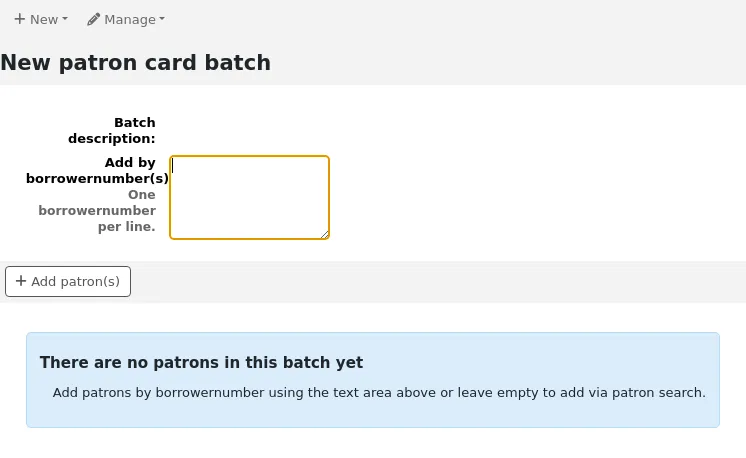
Ao selecionar o botão ‘Adicionar leitor(es)’, é apresentada a janela de pesquisa de leitores.
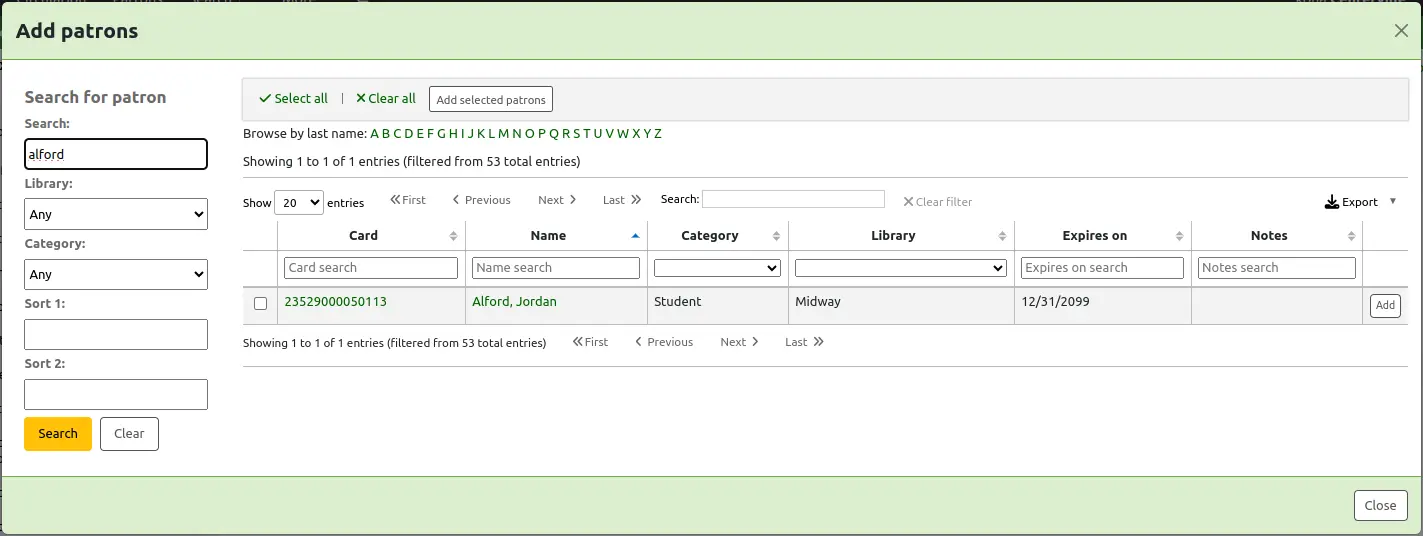
A partir daqui, pode pesquisar os leitores para adicionar ao seu lote utilizando qualquer parte do nome, a categoria e/ou a biblioteca. Inserir * na caixa de pesquisa irá exibir todos os leitores.
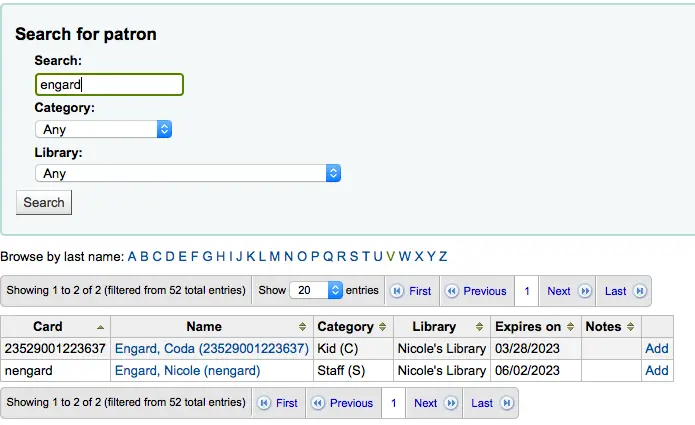
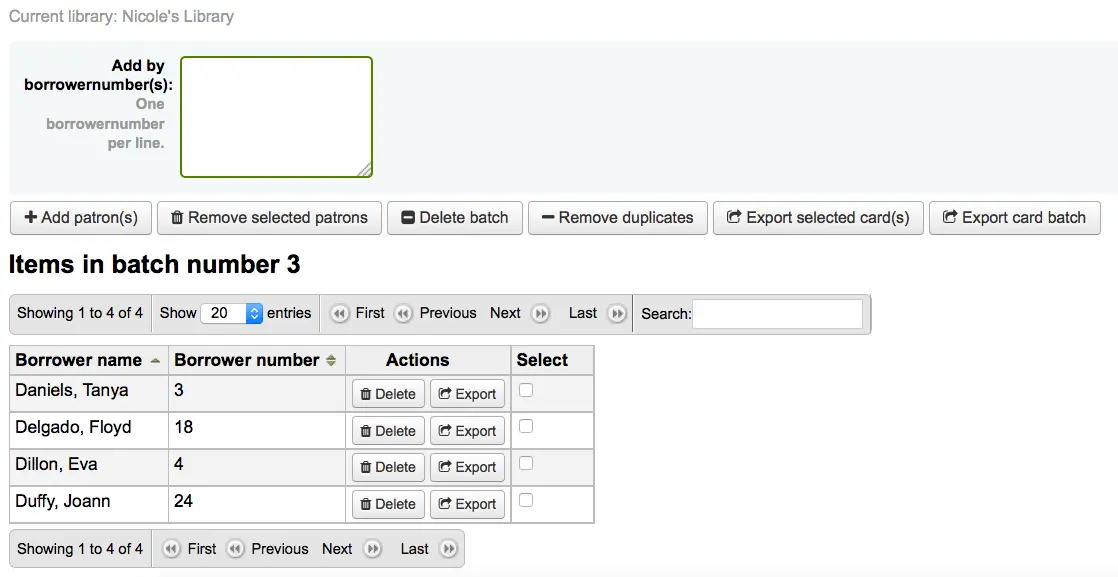
A partir dos resultados, pode adicionar leitores ao lote clicando no botão ‘Adicionar’. Após adicionar leitores a partir dos resultados, pode recomeçar e realizar outra pesquisa ou clicar em ‘Fechar’, na parte inferior do ecrã, para indicar que concluiu a operação. Em seguida, o lote será apresentado.
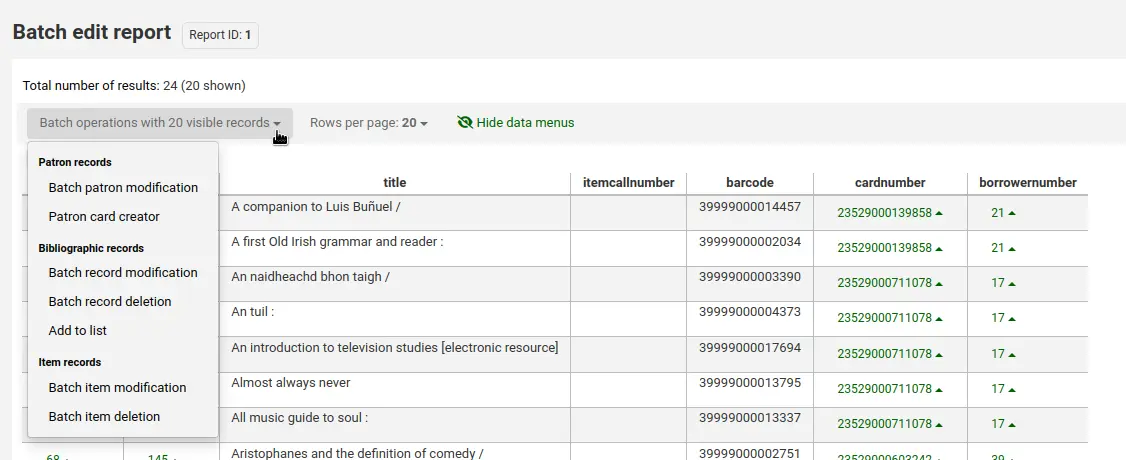
Em alternativa, pode utilizar um relatório personalizado para criar um lote. Um relatório que contenha números de identificação de leitores (borrowernumbers) oferecerá a opção de enviar os resultados do relatório para a ferramenta de criação de cartões de leitor.
Se estiver satisfeito com o seu lote, pode avançar para a exportação. Caso pretenda corrigir ou até mesmo eliminar este lote, os botões para tal encontram-se na parte superior do ecrã. Pode regressar a esta secção a qualquer momento através do botão ‘Gerir > Lotes de cartões’.
Se pretender exportar todos os cartões de leitor, pode clicar em ‘Exportar lote de cartões’; caso contrário, pode selecionar leitores específicos para imprimir os cartões, marcando a caixa à direita dos seus nomes e, em seguida, escolher ‘Exportar cartões selecionados’ na parte superior.
O menu de exportação irá solicitar que escolha um modelo, um esquema e uma posição inicial (onde a impressão deve começar na folha).
Nota
Quanto à posição inicial, se as primeiras 6 etiquetas da sua folha já tiverem sido utilizadas, pode começar a imprimir a partir da etiqueta na posição 7. As etiquetas são numeradas da esquerda para a direita e de cima para baixo.
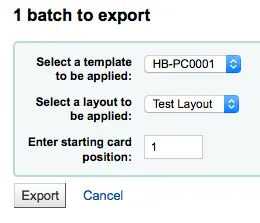
Ao clicar em ‘Exportar’, será apresentado um PDF com as suas etiquetas para impressão
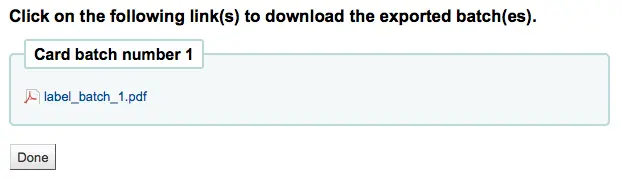
Ao abrir o PDF, verá os cartões para impressão

A imagem acima mostra um esquema composto por duas linhas de texto. A primeira contém apenas texto simples, enquanto a segunda é formada pelos campos <firstname> <surname>. A fotografia do utilizador é impressa (se disponível) e o código de barras correspondente ao número do utilizador é apresentado no formato Code 39. Tudo isto é impresso num modelo de três colunas e 8 linhas, utilizando as posições 1 a 3. Ao imprimir este PDF, certifique-se de que a impressora não altera a escala do ficheiro (por exemplo, não utilize a opção ‘ajustar ao tamanho do papel’); caso contrário, a impressão não será feita na posição correta definida pelo modelo.
Gerir imagens
Acesso: Mais > Ferramentas > Criador de cartões de leitor > Gerir > Imagens
As imagens carregadas utilizando esta ferramenta aparecerão no menu ao criar modelos de cartão de leitor. A quantidade de imagens que pode carregar (sem contar com as fotos dos utilizadores) é limitada pela preferência de sistema ImageLimit.
Importante
Imagens precisam ter menos que 500k.
Nota
Imagens carregadas com esta ferramenta devem ter no mínimo 300 dpi, a resolução necessária para uma impressão adequada.
No centro da tela há um formulário simples de upload, procure o arquivo em seu computador e dê-lhe um nome para reconhecê-lo mais tarde.
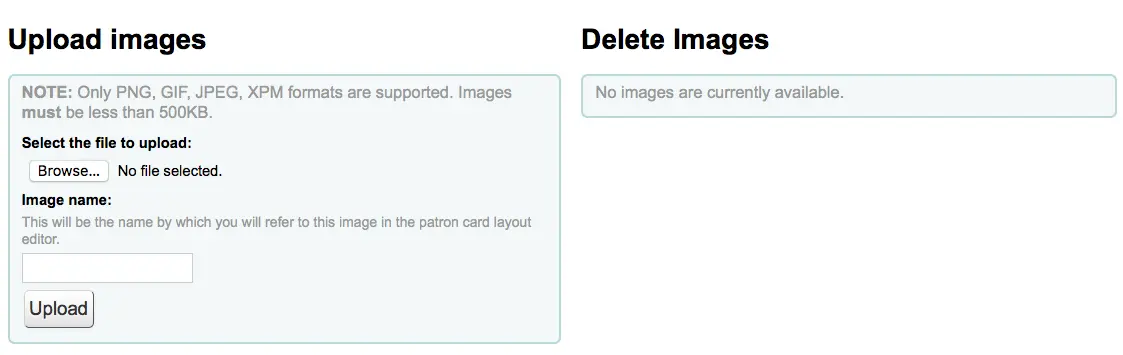
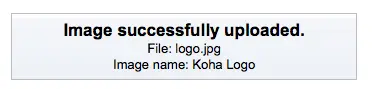
Quando o arquivo for carregado, surgirá uma mensagem de confirmação.
E a imagem será listada com as demais no lado direito da página.
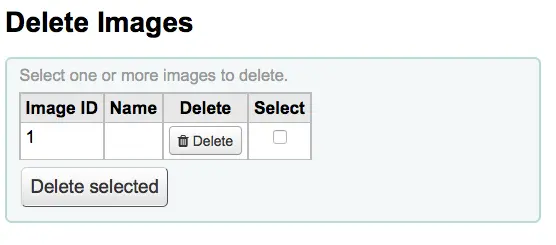
Para excluir uma ou mais imagens, clique na caixa de seleção à direita de cada imagem que você deseja apagar e clique no botão ‘Excluir’.
Eliminação e anonimização em lote de leitores
Nota
Apenas os colaboradores com a permissão delete_anonymize_patrons (ou superbibliotecários) terão acesso a esta ferramenta.
Acesso: Mais > Ferramentas > Leitores e circulação > Eliminação/anonimização em lote de leitores
Esta ferramenta permite tornar anônimo o histórico de circulação ou excluir registros de usuário em massa. Isso significa que o sistema mantém um registro dos exemplares que foram emprestados, mas não os vincula a um usuário.
Importante
Recomenda-se fazer um backup da sua base de dados antes de utilizar esta ferramenta. As alterações aqui efetuadas são permanentes.
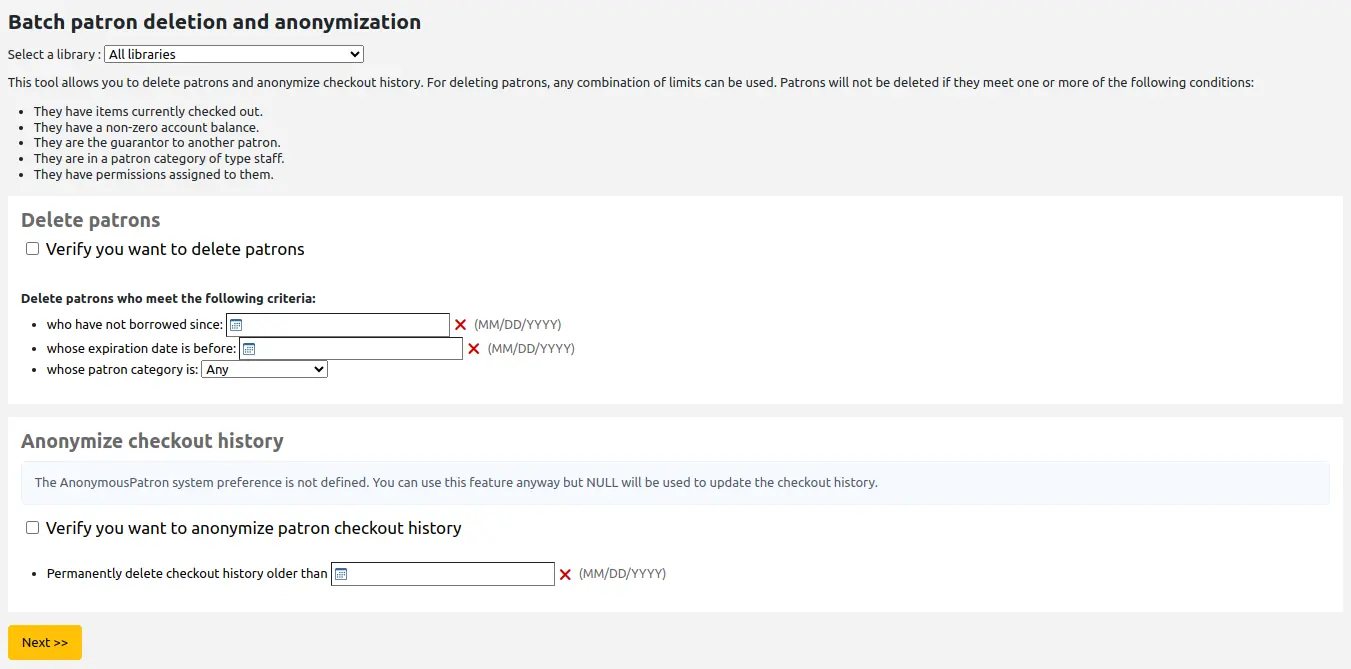
Eliminação em lote de leitores
Importante
Os leitores que cumpram uma ou mais destas condições não serão excluídos:
Têm exemplares emprestados no momento.
Têm um saldo de conta diferente de zero.
São fiadores de outro leitor.
Pertencem a uma categoria de leitor do tipo staff.
Têm permissões atribuídas.
Para eliminar os leitores,
Se necessário, selecione a biblioteca na parte superior da página para restringir a ação em lote aos leitores dessa biblioteca.
Marque a caixa ‘Confirmar eliminação de leitores’
Escolha os critérios para selecionar os leitores a eliminar
não realizaram empréstimos desde uma data específica
ter contas que expirarão antes de uma data específica
estão numa categoria de leitor específica
estão numa lista de leitores
Clique em ‘Próximo’
Será apresentada uma confirmação, mostrando o número de leitores a eliminar e uma opção de eliminação.
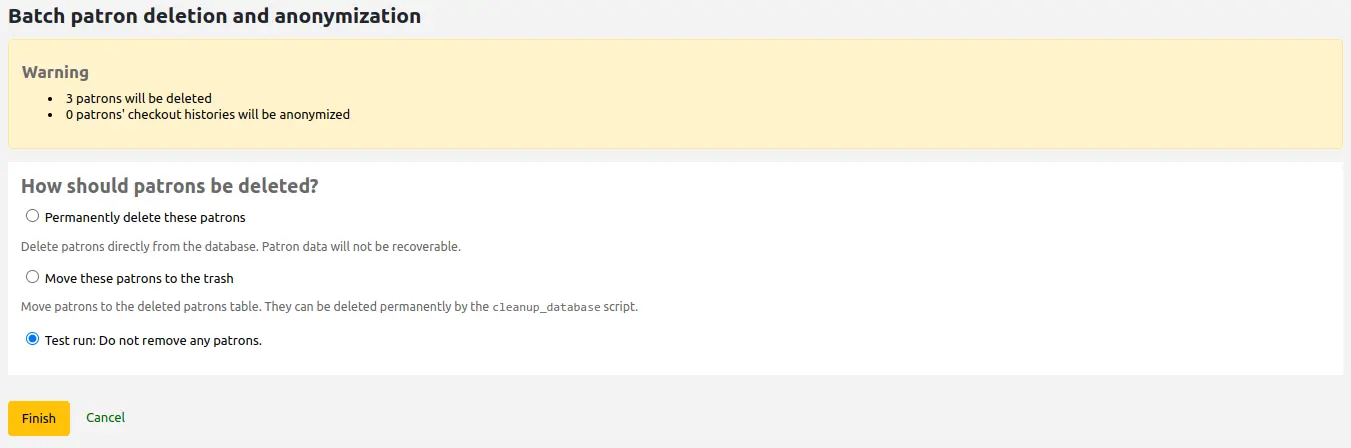
Escolha o tipo de eliminação:
Apagar permanentemente estes leitores: isto apagará os leitoresdiretamente da base de dados. Os dados dos leitores não poderão ser recuperados.
Mover estes leitores para a reciclagem: isto moverá os leitores para a tabela deletedborrowers. Podem ser eliminados permanentemente com o script cleanup_database.pl (com o parâmetro
--deleted-patrons).Teste: Não remover nenhum leitor: isto não eliminará nenhum leitor.
Clique em ‘Concluir’
Anonimização em lote do histórico de empréstimos dos leitores
A anonimização do histórico de empréstimos substituirá o número de identificação do leitor no registo do histórico. Será ainda possível visualizar quantas vezes um determinado exemplar foi emprestado, mas não por quem.
Importante
Certifique-se de que define a preferência de sistema AnonymousPatron antes de anonimizar os históricos de empréstimo. Um valor inválido ou vazio provocará um erro.
Para anonimizar o histórico de empréstimos,
Se necessário, selecione a biblioteca na parte superior da página para restringir a ação em lote aos leitores dessa biblioteca.
Marque a caixa ‘Confirmar que pretende anonimizar o histórico de empréstimos dos leitores’
Digite uma data que seja antes da qual você pretende ajustar os dados.
Será apresentada uma confirmação com o número de históricos de empréstimos que serão anonimizados.
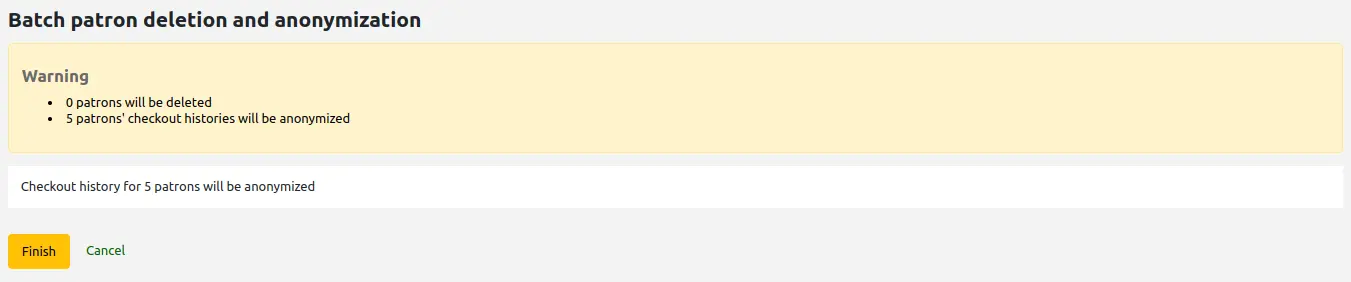
Clique em ‘Concluir’
Será apresentada uma mensagem de confirmação, mostrando o número de históricos que foram efetivamente anonimizados.

Edição de usuários em lote
Nota
Apenas os colaboradores com a permissão edit_patrons (ou superbibliotecários) terão acesso a esta ferramenta.
Acesso: Mais > Ferramentas > Leitores e circulação > Modificação em lote de leitores
Com esta ferramenta, pode editar um lote de registos de leitores. Basta carregar um ficheiro com números de cartão (um por linha), selecionar a partir de uma lista de leitores ou ler os números dos cartões dos leitores no campo fornecido.
Todas as opções também estão disponíveis para utilização com números de leitor em vez de números de cartão.
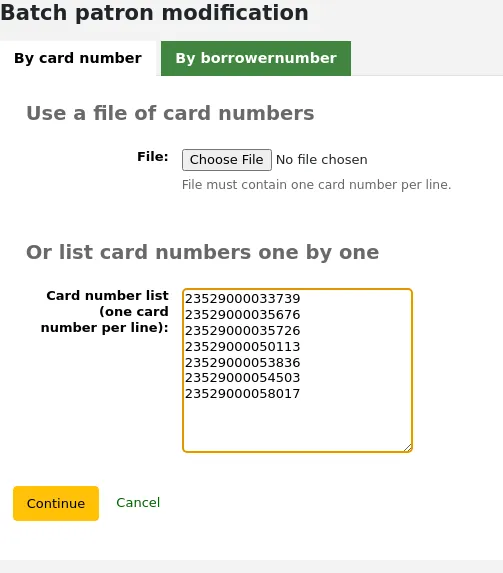
Assim que o ficheiro estiver carregado ou os números dos cartões ou dos leitores tiverem sido introduzidos, clique em ‘Continuar’. Será apresentada uma lista dos leitores e das alterações que pode realizar.
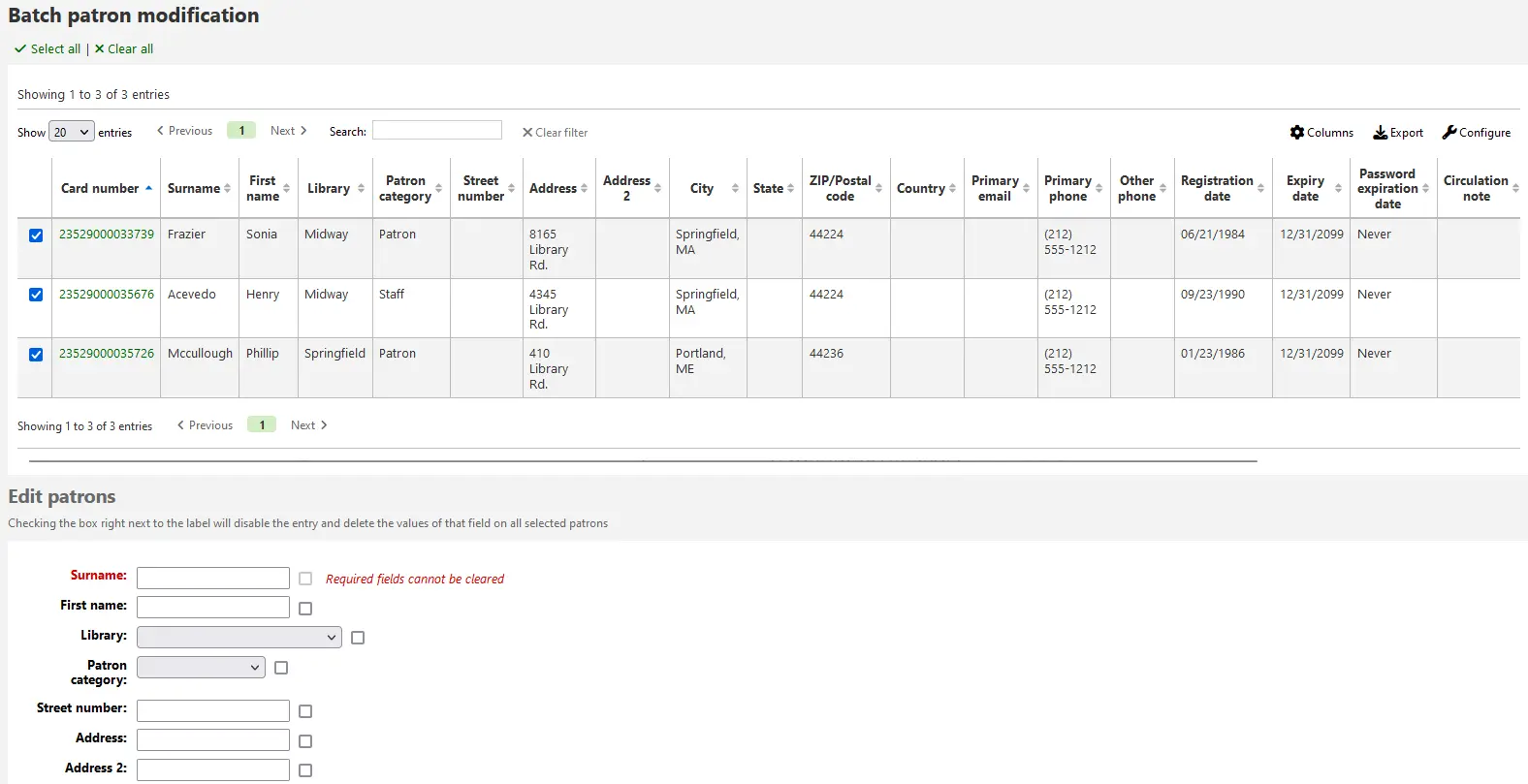
À direita de cada caixa de texto existe uma caixa de selecção. Clicar nessa caixa de selecção limpará os valores do campo.
Importante
Se o campo for obrigatório, não poderá limpar o valor nele contido.
Se tiver vários atributos de leitor, pode alterá-los todos utilizando a ligação ‘+ Novo’ à direita da caixa de texto. Isto permitirá adicionar outro valor de atributo.
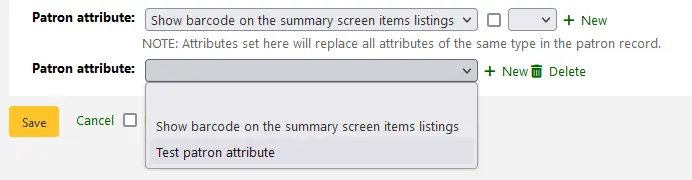
Depois de fazer as alterações desejadas, pode clicar em ‘Guardar’ e a tarefa será colocada na fila.
Alterar datas de devolução em lote
Nota
Apenas os colaboradores com a permissão batch_extend_due_dates (ou superbibliotecários) terão acesso a esta ferramenta.
Acesso: Mais > Ferramentas > Leitores e circulação > Modificar datas de devolução em lote
Esta ferramenta permite atualizar as datas de devolução em lote; isto pode ser útil no caso de uma biblioteca precisar de fechar inesperadamente e não poder receber devoluções.
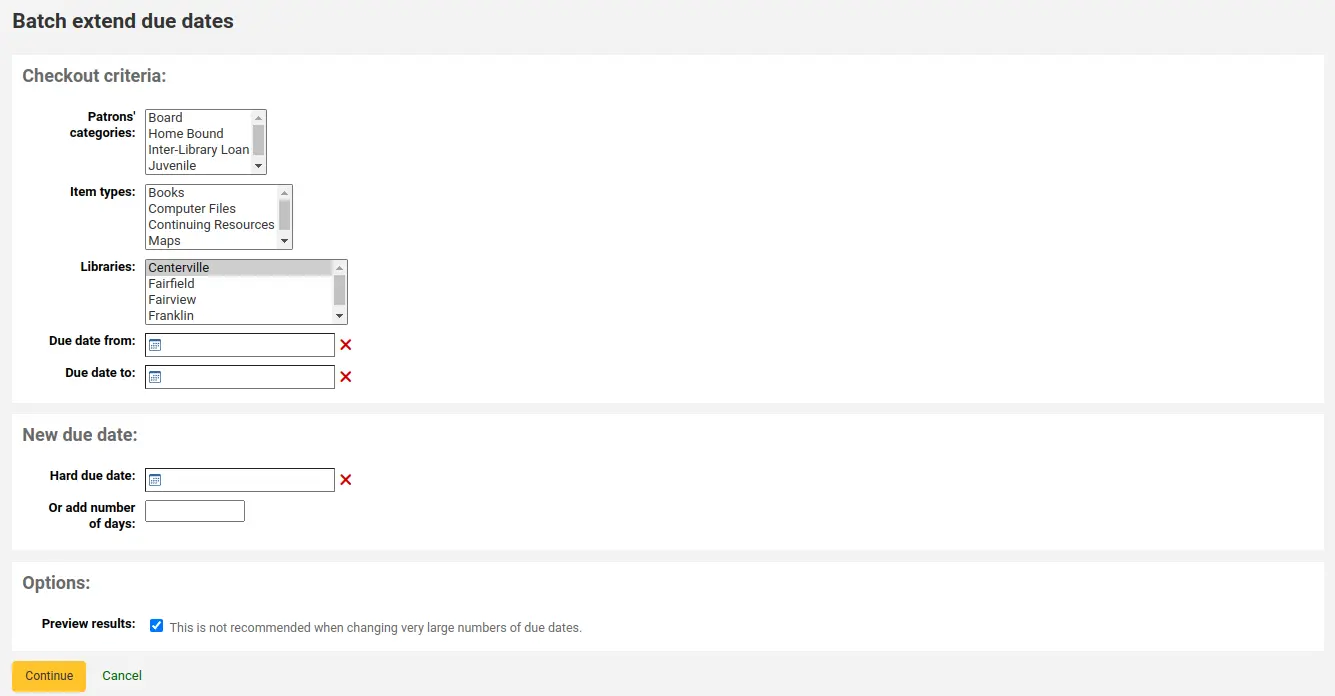
Pode filtrar a seleção de empréstimos com base na categoria de leitor, tipos de documento, biblioteca ou uma combinação destes critérios.
Dica
Se necessário, pode selecionar várias opções nas listas suspensas mantendo a tecla CTRL premida enquanto faz a seleção.
Em seguida, especifique um intervalo de datas para a data de devolução atual dos materiais emprestados. Por exemplo, pode querer prorrogar as datas de devolução de empréstimos recentes, mas excluir aqueles com um atraso prolongado.
Opte por prorrogar as datas de vencimento para uma nova data fixa ou por um determinado número de dias. A opção de utilizar um número de dias pode evitar que um grande número de empréstimos vença na mesma data.
Pode escolher se pretende visualizar uma pré-visualização dos resultados das suas seleções.
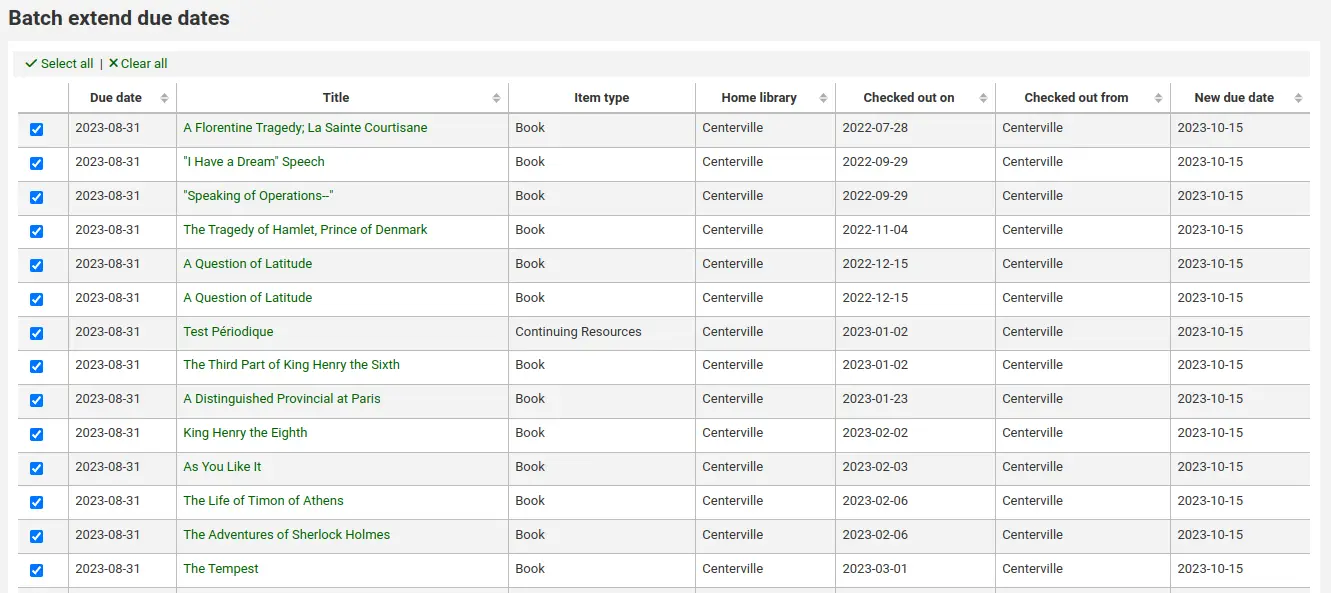
Ao visualizar uma pré-visualização dos resultados, verá uma tabela que mostra a data de devolução atual e a nova data de devolução , permitindo-lhe verificar as suas escolhas. Pode desmarcar empréstimos caso estejam incorretos ou voltar atrás e alterar a sua seleção.
Clique no botão ‘Modificar empréstimos selecionados’ para visualizar um ecrã de confirmação que mostra os empréstimos modificados.
Modificar reservas em lote
Nota
Apenas os colaboradores com a permissão batch_modify_holds (ou superbibliotecários) terão acesso a esta ferramenta.
Versão
Esta funcionalidade foi introduzida pela primeira vez na versão 25.11 do Koha.
Acesso: Mais > Ferramentas > leitores e circulação > Modificar reservas em lote
Com esta ferramenta, pode fazer alterações num lote de reservas. O lote de reservas a modificar pode ser criado através de uma pesquisa baseada em critérios específicos.
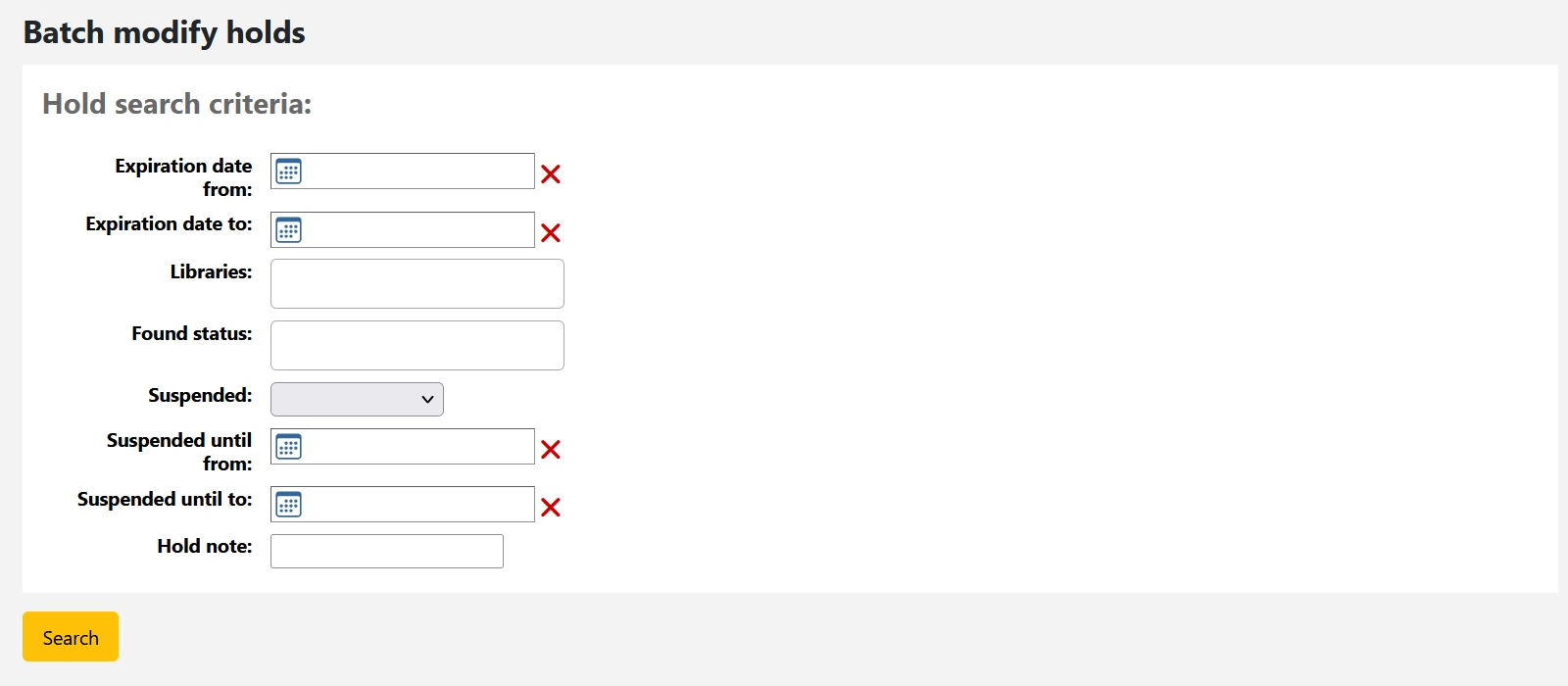
Os critérios disponíveis são:
Data de validade (de) e Data de validade (até):
Reservas a expirar a partir de uma data (‘de’),
a terminar numa data (‘até’),
ou utilize ambos os campos para pesquisar um intervalo de datas.
Serão pesquisadas tanto as datas de expiração definidas por omissão utilizando a preferência do sistema DefaultHoldExpirationdate como as datas de expiração para reservas não satisfeitas definidas pelo utilizador. Serão também pesquisadas as datas de expiração das reservas atendidas (conforme definido pela preferência do sistema ReservesMaxPickUpDelay).
Bibliotecas:
A biblioteca de levantamento das reservas. Se for deixado em branco, o Koha procurará reservas definidas para recolha em todas as bibliotecas. Múltiplas seleções são permitidas.
Estado de encontrado:
‘Sem estado’ exclui os pedidos de reserva com qualquer estado de encontrado (em trânsito, em processamento e em espera).
‘Em trânsito’ identifica os pedidos que foram acionados para atendimento e estão atualmente em trânsito para a biblioteca de levantamento.
‘Em processamento’ localiza as reservas que foram marcadas como necessitando de processamento, utilizando a preferência de sistema HoldsNeedProcessingSIP.
‘Em espera’ localiza as reservas que já foram atendidas e se encontram a aguardar o levantamento por parte do leitor.
Nota
Deixar este campo em branco não é o mesmo que selecionar ‘Sem estado’. Se este campo for deixado em branco, a pesquisa incluirá tanto os pedidos com qualquer um dos estados listados acima como aqueles sem um estado definido.
Suspensa:
não suspensa
suspensa
Suspensa de e Suspensa até:
Serão localizados as reservas suspensas com uma data de ‘Suspenso até’ situada entre estas duas datas.
Nota de reserva:
Pesquisa o conteúdo do campo ‘Notas’ se existir alguma nota na reserva
Após as reservas a serem modificadas serem encontradas, podem ser realizadas as seguintes ações:
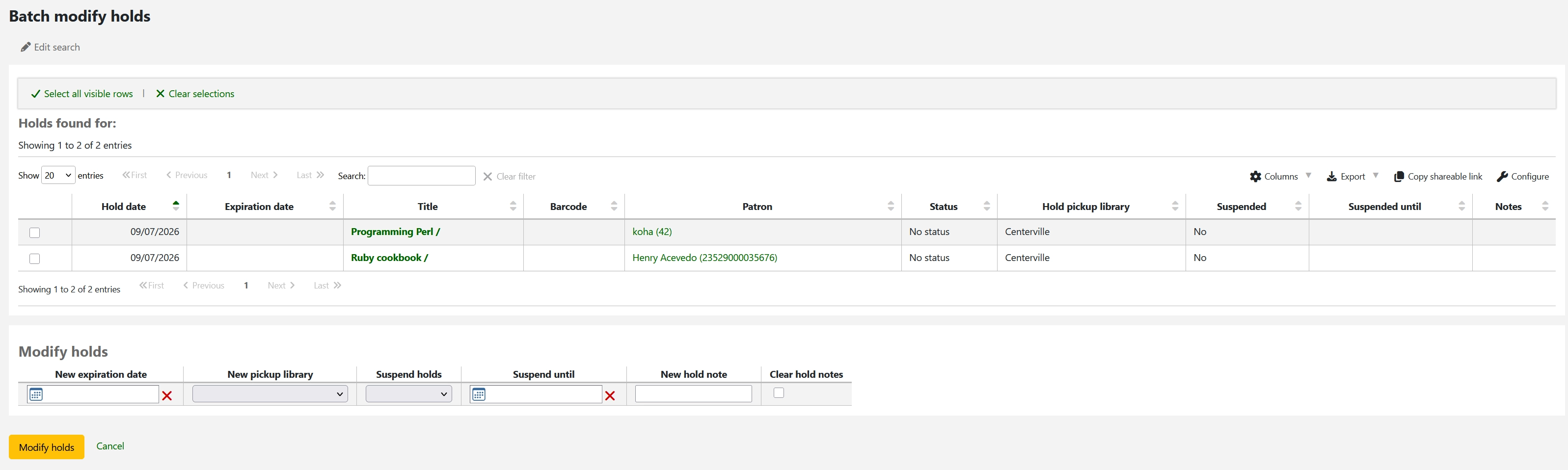
Alterar a data de expiração das reservas
Alterar a biblioteca de levantamento das reservas
Suspender as reservas (com ou sem data de fim para a suspensão)
Retirar a suspensão das retenções
Adicionar uma nova observação de reserva
Limpar as observações de reserva existentes
Aviso
Se for adicionada uma observação a um pedido de reserva que já tenha uma observação, a nova observação substituirá totalmente a existente.
Se um pedido de reserva já tiver um estado de encontrado (em trânsito, a aguardar ou em processamento), a biblioteca de levantamento não pode ser alterada.
Os leitores não são notificados automaticamente sobre quaisquer alterações efetuadas aos seus pedidos de reserva e devem ser notificados separadamente pela biblioteca, conforme necessário.
Moderação de etiquetas
Nota
Apenas os colaboradores com a permissão moderate_tags (ou suoperbibliotecários) terão acesso a esta ferramenta.
Acesso: Mais > Ferramentas > Utilizadores e circulação > Etiquetas
Dependendo das suas preferências do sistema de atribuição de etiquetas, os bibliotecários podem necessitar de aprovar as etiquetas antes de serem publicadas no OPAC. Isto é feito através da ferramenta de moderação de etiquetas. Se existirem etiquetas a aguardar moderação, estas serão listadas no painel principal da equipa, sob os rótulos do módulo:

Para moderar as tags visite a ferramentas de Tags. Quando visitar pela primeira vez a ferramenta, será apresentado para você uma lista com tags que estão aguardando aprovação por um bibliotecário
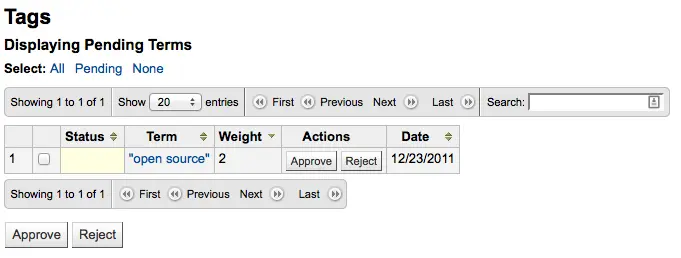
Para ver todos os títulos ligados a esta tag, clique na palavra
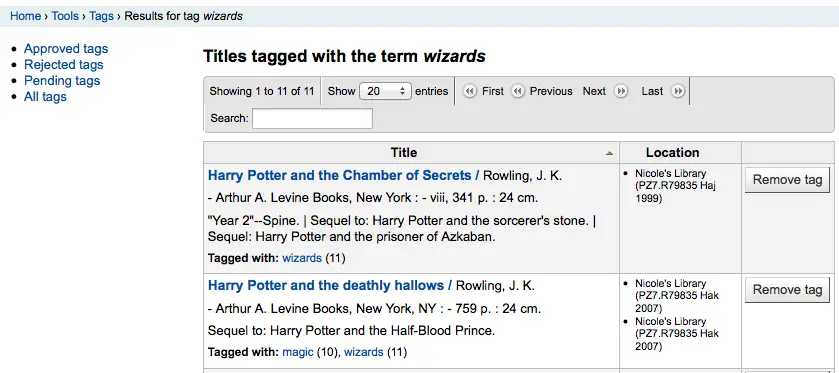
Nesta lista de títulos, pode remover uma etiqueta sem descartar totalmente a possibilidade de a utilizar no futuro, clicando no botão ‘Remover etiqueta’ à direita do título.
Para aprovar uma tag, você pode clicar no botão ‘Aprovar’ com o termo, ou marcar todos os termos que você deseja aprovar e clique em ‘Aceitar’ abaixo da tabela.
Para rejeitar uma etiqueta, pode clicar no botão ‘Rejeitar’ na mesma linha do termo ou selecionar todos os termos que pretende rejeitar e clicar em ‘Rejeitar’, abaixo da tabela.
Assim que um etiqueta for aprovada ou rejeitada será movida para a lista apropriada. Um sumário de todas as etiquetas aparecerá à direita do ecrã.

Mesmo que uma etiqueta tenha sido aprovada ou rejeitada, pode ainda ser movida para outra lista. Ao visualizar as etiquetas aprovadas, cada uma delas oferece a opção de rejeição:
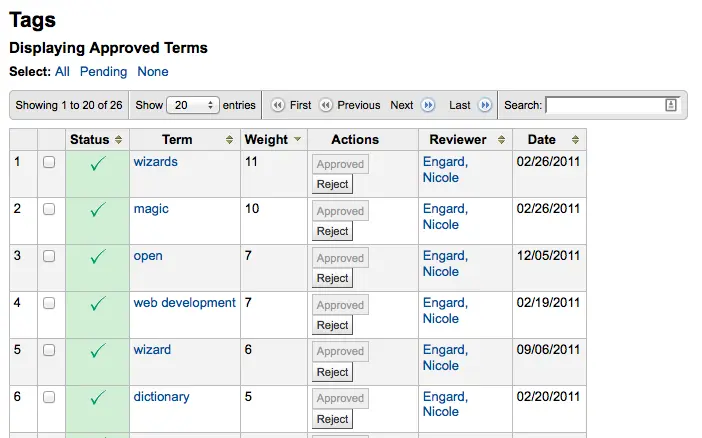
Para verificar termos em relação às listas de aprovados e rejeitados (e, possivelmente, em relação ao dicionário que definiu para a moderação), basta introduzir o termo na caixa de pesquisa localizada no canto inferior direito do ecrã para visualizar o estado do termo
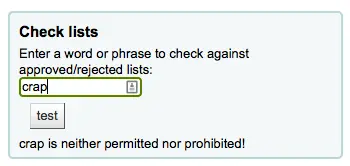
Por fim, pode encontrar as etiquetas utilizando os filtros à esquerda.
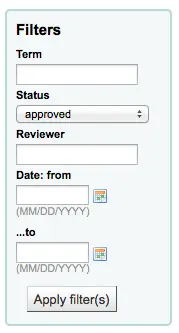
Carregar fotografias dos leitores
Nota
Esta secção só será visível se a preferência do sistema patronimages estiver definida para ‘Permitir’.
Nota
Apenas os colaboradores com a permissão batch_upload_patron_images (ou superbibliotecários) terão acesso a esta ferramenta.
Acesso: Mais > Ferramentas > Leitores e circulação > Carregar imagens dos leitores
As imagens dos leitores podem ser carregadas em lote se estiver a permitir que as imagens dos leitores sejam anexadas aos registos. Estas imagens também podem ser utilizadas ao criar cartões de leitor.
Crie um arquivo txt e o nomeie como “DATALINK.TXT” ou “IDLINK.TXT”
Em cada linha do ficheiro de texto, introduza o número do cartão do leitor seguido de uma vírgula (ou tabulação) e, em seguida, o nome do ficheiro de imagem
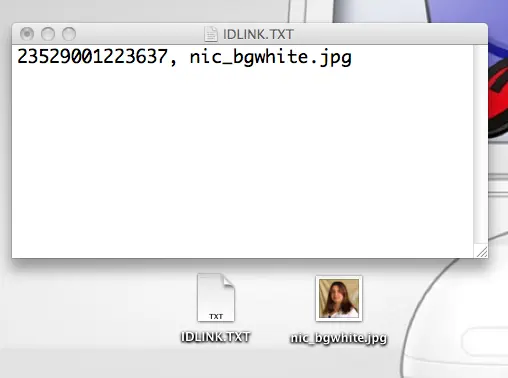
Assegure-se que o seu arquivo TXT é um arquivo de texto plano e não RTF.
Zipar e enviar o arquivo de texto e os arquivos de imagens
Aceda à ferramenta de upload de imagens de leitores
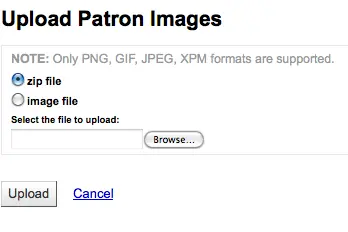
Para uma só imagem, selecione o arquivo da imagem e digite o número da carteirinha do usuário
Para mais de um arquivo de imagem, escolha upload de arquivo .zip
Depois de escolher você receberá uma mensagem de confirmação
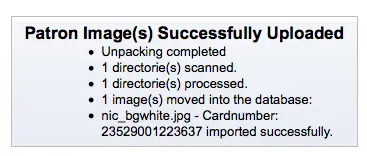
Importante
Há um limite de 100K para o tamanho da imagem carregada e recomenda-se que a imagem seja de 200x300 pixels, mas as imagens menores funcionarão melhor
Coleções
Nota
Apenas os colaboradores com a permission rotating_collections (ou a superbibliotecários) terão acesso a esta ferramenta.
Acesso: Mais > Ferramentas > Catálogo > Coleções rotativas
O sistema de coleções rotativas é uma ferramenta para gerir coleções de materiais que são frequentemente transferidas entre bibliotecas. Permite registar não só a biblioteca de origem e a localização atual de um exemplar, mas também o seu próximo destino, garantindo que todos os exemplares da coleção são enviados para a biblioteca correta. Quando um exemplar de uma coleção rotativa é devolvido, o pessoal da biblioteca é notificado de que pertence a uma coleção rotativa e informado sobre a biblioteca para a qual deve ser enviado, caso não se encontre na biblioteca correta.
Aviso
A ferramenta de coleções rotativas irá sobrepor todas as preferências do sistema e as regras de circulação.
Para criar uma nova coleção rotativa, clique no botão “Nova coleção”, preencha o título e a descrição e clique em “Submeter”. Após o envio, verá a mensagem “Nome da coleção adicionado com sucesso”; clique em “Regressar à página inicial de coleções rotativas” para voltar à página principal de gestão de coleções rotativas (ou clique em “Coleções rotativas” na barra lateral).
Para adicionar exemplares a uma coleção, clique em “Ações” e escolha “Adicionar ou remover exemplares” junto ao nome da coleção na lista de coleções. Em “Adicionar ou remover exemplares”, digitalize ou digite o código de barras do exempalr que pretende adicionar à coleção e prima Enter ou clique em ‘Submeter’, se necessário.
Para remover um exemplar de uma coleção, clique em ‘Remover’ junto ao código de barras do exemplar na lista de exemplares da coleção ou marque a caixa “Remover exemplar da coleção” (ao lado do campo de texto do código de barras, na secção “Adicionar ou remover exemplar”), digitalize ou introduza o código de barras e clique em “Submeter” ou prima Enter, se necessário. Nota: A caixa de selecção “Remover exemplar da colecção” permanecerá marcada enquanto estiver na página “Adicionar ou remover exemplar “, a menos que a desmarque, facilitando a remoção rápida de vários exemplares de uma só vez através da leitura dos seus códigos de barras.
Transferir uma coleção rotativa
Transferir uma coleção vai:
Altere a localização atual dos exemplares nessa coleção para a biblioteca para onde serão transferidos
Inicia uma transferência da localização original/localização corrente para a localização original/localização corrente onde estar estar. Quando uma biblioteca recebe uma coleção deve proceder à devolução dos exemplares para terminar a transferência.
Pode transferir uma coleção de uma das seguintes duas formas:
Na página principal das coleções rotativas, clique em “Ações” e selecione “Transferir” junto ao título da coleção que pretende transferir; escolha a biblioteca para a qual pretende transferir a coleção e clique em “Transferir coleção”.
Ou, na página “adicionar ou remover exemplares” de uma coleção, pode clicar no botão “Transferir”, escolher a biblioteca para a qual pretende transferir a coleção e clicar em “Transferir Coleção”.
Importante
Para completar o processo de transferência, a biblioteca que receber a coleção deve devolver todos os exemplares da coleção assim que os receber. Isto vai limpar a transferência para que os exemplares não apareçam marcados como “em trânsito”.
Se um exemplar numa coleção é devolvido numa biblioteca que não a biblioteca para o qual foi transferido, uma notificação irá aparecer a notificar o técnico que esse exemplar é parte de uma coleção, identificando para onde o exemplar deve ser enviado.
Ferramentas adicionais
Calendário
Nota
Apenas os colaboradores com a permissão edit_calendar (ou superbibliotecários) terão acesso a esta ferramenta.
Acesso: Mais > Ferramentas > Ferramentas adicionais > Calendário
As bibliotecas podem definir períodos de encerramento e feriados a considerar no cálculo das datas de devolução. Pode utilizar o calendário ativando as preferências do sistema adequadas:
useDaysMode: Escolha o método de cálculo da data de devolução - incluir ou não no cálculo os dias em que a biblioteca está encerrada
finescalendar: Isto irá verificar o calendário de feriados antes de cobrar multas
Adicionar eventos
Antes de adicionar eventos, escolha a biblioteca para a qual você gostaria de registrar os fechamentos. Quando adicionar eventos, você será perguntado se gostaria de de aplicar este evento para uma ou todas as bibliotecas. Para adicionar eventos, simplesmente
Clicar na data do calendário que deseja aplicar o fecho da biblioteca
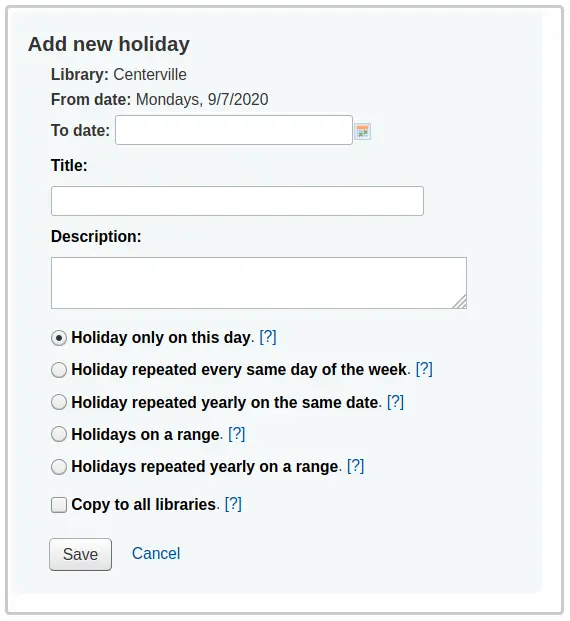
No formulário que aparece por cima do calendário, introduza as informações de fecho (para mais informações sobre cada opção, clique no ponto de interrogação [?] à direita da opção)
A biblioteca vai ser preenchida automaticamente baseada na biblioteca escolhida na lista no topo da página
A informação do dia também vai ser automaticamente preenchida de acordo com a data clicada no calendário
Se este feriado se estender por mais de um dia, introduza a data de fim em ‘Até à data’
No campo ‘título’, insira o nome do feriado ou o motivo do encerramento
Em ‘descrição’, insira mais informações sobre este feriado
De seguida pode escolher se este evento é único ou pode ser repetido.
‘Feriado apenas neste dia’: trata-se de um feriado de um dia
‘Feriado repetido no mesmo dia da semana’: trata-se de um encerramento semanal (caso o estabelecimento feche todos os domingos, por exemplo)
‘Feriado que se repete anualmente na mesma data’: trata-se de um encerramento por feriado anual (por exemplo, se o estabelecimento não funcionar no dia 1 de janeiro de cada ano)
‘Holiday on a range’: trata-se de um período de férias que se estende por vários dias
Nota
Certifique-se de que insere uma ‘Até à data’ na parte superior, caso escolha ‘Férias num intervalo’
‘Feriado que se repete anualmente num período’: trata-se de um feriado ou período de folga que se estende por vários dias a cada ano (como as férias escolares de verão)
Nota
Certifique-se de que insere uma ‘Até à data’ na parte superior, caso escolha ‘Feriado com repetição anual num intervalo’
Por fim, decida se o evento deve ser aplicado a todas a bibliotecas ou apenas a seleccionada originalmente
Se você preferir inserir todos os feriados e então copiá-los para outra biblioteca de uma só vez, você pode utilizar o menu cópia, abaixo do calendário
Depois de salvar, você verá o evento listado no resumo à direita do calendário
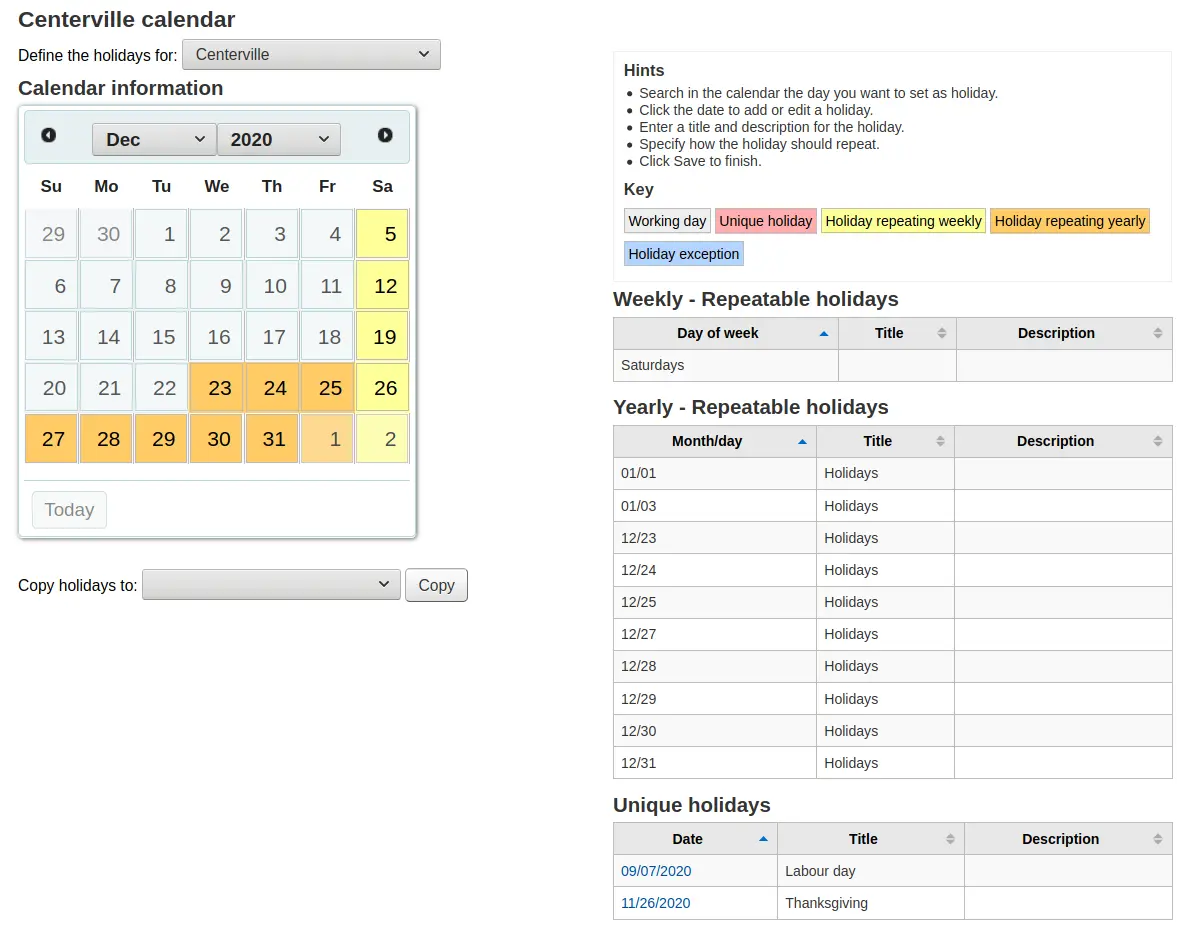
Modificar eventos
Para editar eventos
Clicar no evento do calendário que deseja alterar (executar carregando na data do calendário, e não no evento listado no sumário)
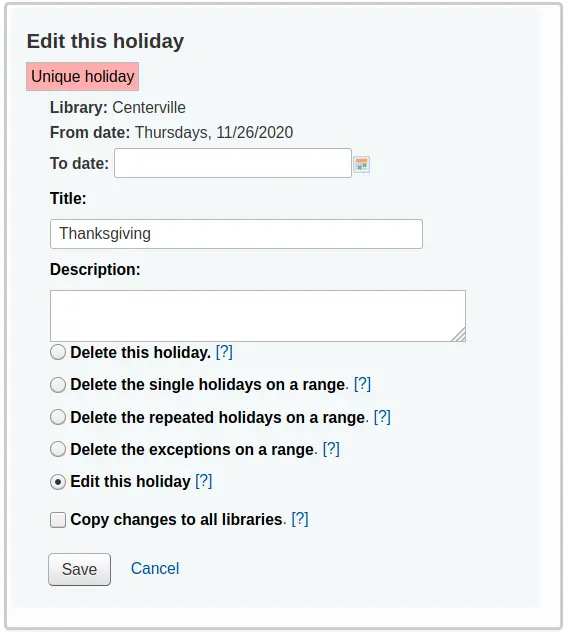
A partir deste formulário, pode editar o feriado ou eliminá-lo completamente.
Todas as ações requerem que clique em ‘Guardar’ para que a alteração seja efetuada.
Clicar em eventos repetidos oferece diferentes opções
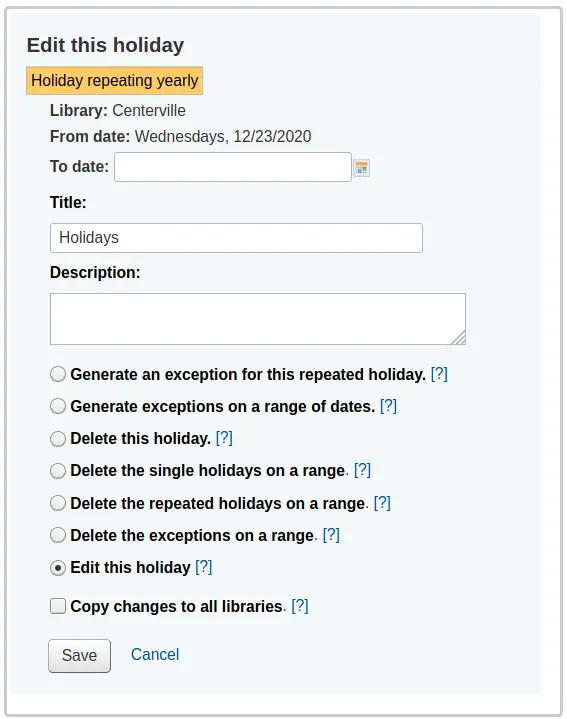
No formulário acima, irá reparar que existem agora as opções ‘Gerar uma exceção para este feriado recorrente’ e ‘Gerar exceções num intervalo de datas’; selecionar uma destas opções permitirá que essa data não seja marcada como fechada, mesmo que a biblioteca não funcione normalmente nesse dia.
Todas as ações requerem que clique em ‘Guardar’ para que a alteração seja efetuada.
Ajuda adicional
Quando adicionar ou editar eventos, pode obter ajuda adicional clicando no sinal mais em azul próximo das várias opções do formulário
Perfis CSV
Nota
Apenas os colaboradores com a permissão manage_csv_profiles (ou superbibliotecérios) terão acesso a esta ferramenta.
Acesso: Mais > Ferramentas > Ferramentas adicionais > Perfis CSV
Os perfis CSV são criados para definir a forma como pretende que o seu carrinho ou a sua lista sejam exportados.
Os perfis CSV são também utilizados no módulo de aquisições para exportar cestos e encomendas em atraso, no módulo de periódicos para exportar números em atraso e no módulo de relatórios para exportar a lista de exemplares perdidos.
Adicionar perfil CSV
Para adicionar um perfil CSV,
Clique em ‘Novo perfil CSV’
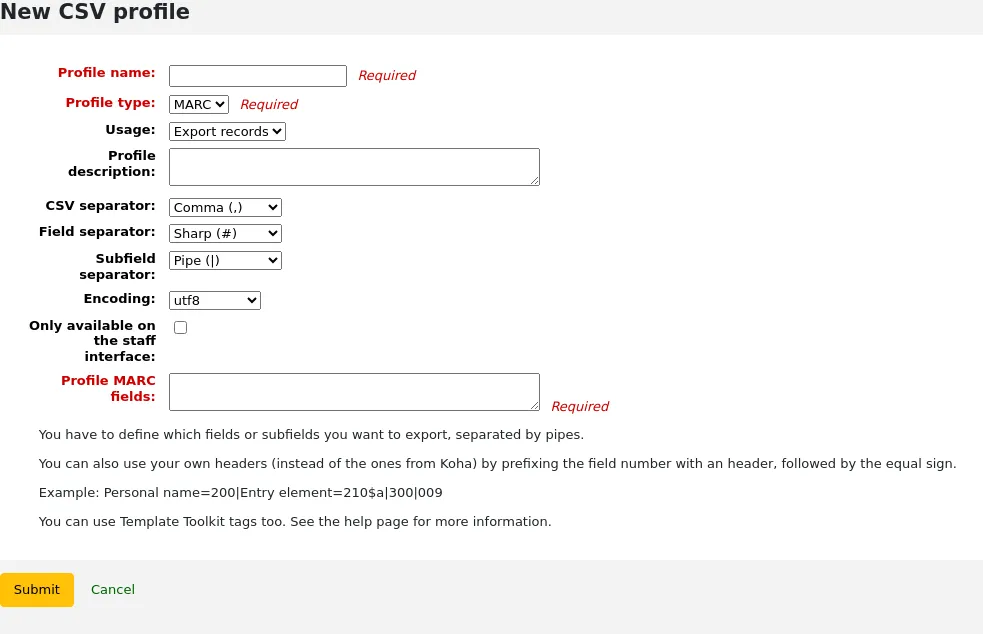
Nome do perfil: Introduza um nome único e significativo para o perfil. Este nome aparecerá na lista suspensa de exportação ao selecionar ‘Download’ no seu carrinho ou lista, ou ao escolher o perfil nos módulos de aquisições, periódicos ou relatórios para exportar cestos, encomendas em atraso, etc.
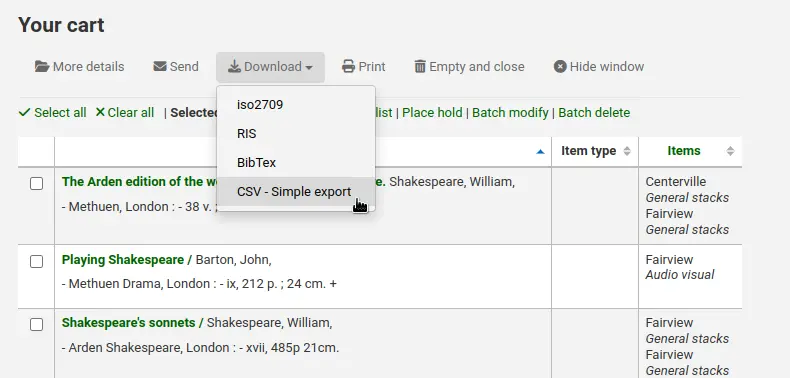
Tipo de perfil: isto determina que tipo de campos planeia utilizar (MARC ou SQL) para definir o seu perfil; também afetará as opções de ‘Utilização’ abaixo.
Se escolher MARC, terá de introduzir campos MARC.
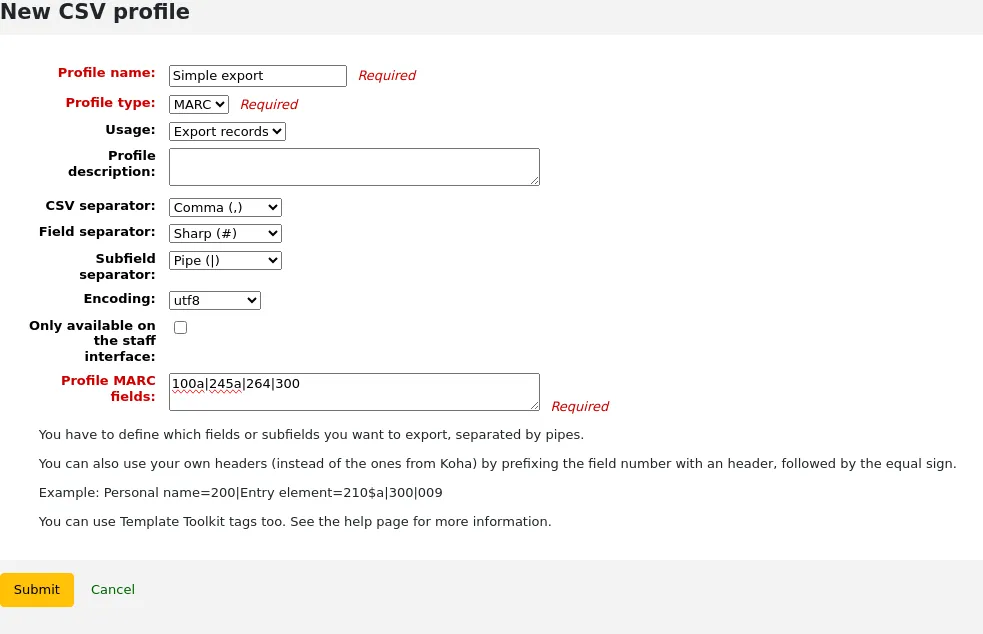
Se escolher SQL, terá de inserir os campos da base de dados SQL.
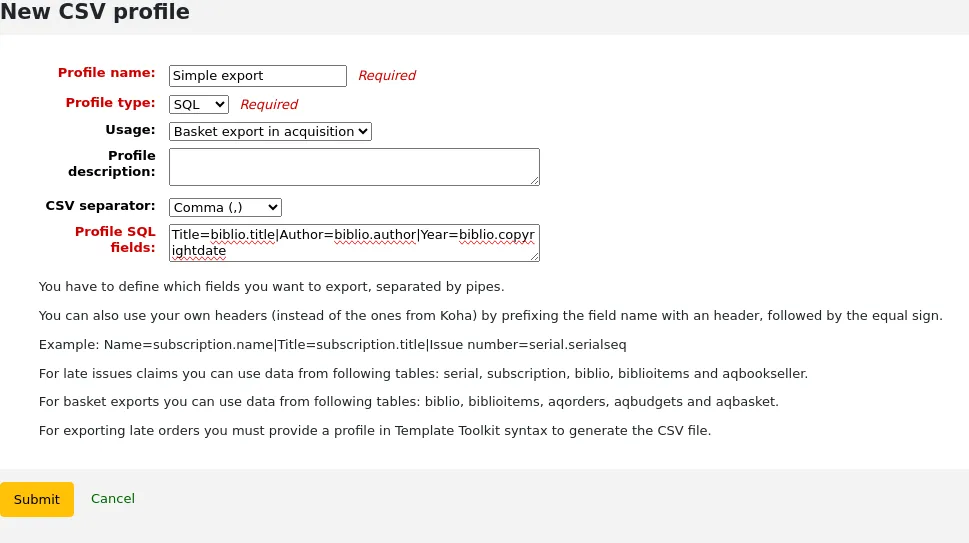
Utilização: este campo é utilizado para indicar com que tipo de relatório é utilizado este perfil CSV:
Exportar registos (disponível apenas com o tipo de perfil MARC): esta opção é utilizada para exportar registos do seu carrinho ou das suas listas.
Reclamações de números atrasados de publicações periódicas (disponível apenas com o tipo de perfil SQL): isto é utilizado para exportar reclamações de números atrasados de assinaturas de publicações seriadas
Exportar encomendas com atraso (disponível apenas com o tipo de perfil SQL): isto é utilizado para exportar encomendas com atraso no módulo de aquisições.
Exportação de cestos de aquisição (disponível apenas com o tipo de perfil SQL): utilizada para descarregar registos de cestos de aquisição.
Exportar exemplares perdidos num relatório (disponível apenas com o tipo de perfil SQL): isto é utilizado para exportar um ficheiro CSV a partir do relatório de exemplares perdidos.
Descrição do perfil: pode utilizar este campo para complementar o nome do perfil. A descrição também aparecerá no OPAC quando os utilizadores descarregarem conteúdo; por isso, certifique-se de que a descrição também é clara para eles.
Separador CSV: é o caractere utilizado para separar valores e grupos de valores.
Nota
O opção mais comum aqui é a virgula porque a maioria das aplicações de tabela abrem arquivos separando por virgulas.
Separador de campos (disponível apenas com o tipo de perfil MARC): é o caractere utilizado para separar campos duplicados.
Por exemplo, pode ter vários campos 650, e este é o caractere que aparecerá entre eles na coluna.

Separador de subcampos (disponível apenas com o tipo de perfil MARC): é o caractere utilizado para separar subcampos duplicados.
Por exemplo, pode ter vários subcampos $a num campo.
Codificação: utilize este campo para definir a codificação de caracteres utilizada ao guardar o ficheiro.
Disponível apenas na interface dos técnicos (disponível apenas com o tipo de perfil MARC): assinale esta caixa para limitar este perfil CSV apenas à interface dos técnicos; isto significa que os leitores não poderão utilizar este perfil para exportar o seu carrinho ou listas a partir do OPAC.
Campos MARC do perfil (disponível apenas com o tipo de perfil MARC): introduza os campos ou subcampos a exportar, separados por barras verticais.
Por exemplo:
200\|210$a\|301
Nota
Pode utilizar o símbolo de dólar ($) para separar o número do campo e o código do subcampo, ou simplesmente escrever o número do campo e o código do subcampo em conjunto.
Por exemplo:
200\|210$a\|301
Ou sem o símbolo do dólar:
200\|210a\|301
Dica
Pode utilizar os seus próprios cabeçalhos (em vez dos do Koha) prefixando o número do campo com um cabeçalho, seguido do sinal de igual.
Por exemplo:
Personal name=100\|title=245$a\|300
Nota
Pode personalizar ainda mais o perfil com a sintaxe do Template Toolkit.
Consulte Utilização do Template Toolkit no perfil MARC CSV abaixo para obter mais informações e exemplos.
Campos SQL do perfil (disponível apenas com o tipo de perfil SQL): introduza os campos da base de dados a exportar, incluindo o nome da tabela, separados por barras verticais.
Por exemplo:
biblio.title\|biblio.author
Dica
Pode utilizar os seus próprios cabeçalhos (em vez dos do Koha) prefixando o campo com um cabeçalho, seguido do sinal de igual.
Por exemplo:
Title=biblio.title\|Author=biblio.author
Importante
Para reclamações referentes a números atrasados, pode utilizar os dados das seguintes tabelas:
serial
assinatura
biblio
biblioitems
aqbookseller
Para as exportações de cestos, pode utilizar os dados das seguintes tabelas:
biblio
biblioitems
aqorders
aqbudgets
aqbasket
Importante
A exportação de encomendas atrasadas requer um perfil que utilize a sintaxe do Template Toolkit (a mesma sintaxe dos avisos e recibos).
Existe um perfil por omissão que acompanha o Koha e que pode utilizar como exemplo.
Title[% separator %]Author[% separator %]Publication year[% separator %]ISBN[% separator %]Quantity[% separator %]Number of claims
[%~ SET biblio = order.biblio ~%]
"[% biblio.title %]"[% separator ~%]
"[% biblio.author %]"[% separator ~%]
"[% bibio.biblioitem.publicationyear %]"[% separator ~%]
"[% biblio.biblioitem.isbn %]"[% separator ~%]
"[% order.quantity%]"[% separator ~%]
"[% order.claims.count%][% IF order.claims.count %]([% FOR c IN order.claims %][% c.claimed_on | $KohaDates %][% UNLESS loop.last %], [% END %][% END %])[% END %]"
[% END %]
Clique em ‘Submeter’ para guardar o novo perfil.
Utilização do Template Toolkit em perfis MARC CSV
A sintaxe do Template Toolkit pode ser utilizada para criar ficheiros CSV complexos.
Para obter informações MARC, deve utilizar as variáveis ‘campos’ para aceder à lista de campos do registo atual.
Comece pelo cabeçalho da coluna, pelo sinal de igual e pela variável TT. Separe sempre as colunas CSV com uma barra vertical (|).
Por exemplo, isto irá devolver um ficheiro CSV de duas colunas, com a primeira coluna intitulada “Título” e a segunda coluna intitulada “Autor”. A primeira coluna conterá 245$a e a segunda coluna conterá 100$a:
Title=[% fields.245.0.a.0 %]|Author=[% fields.100.0.a.0 %]
Importante
Não é possível apresentar um campo inteiro (por exemplo, todo o campo 245); precisa de listar os subcampos que pretende exibir.
O ‘0’ indica qual o campo ou subcampo que deve ser impresso, caso exista mais do que um. Por exemplo, este irá procurar o primeiro subcampo ‘a’ do primeiro campo ‘245’ encontrado no registo:
[% fields.245.0.a.0 %]
Subcampo único
Esta é a sintaxe para obter um único subcampo de um campo MARC.
Por exemplo, para obter o 245$a:
[% fields.245.0.a.0 %]
Múltiplos subcampos na mesma coluna
Para concatenar múltiplos subcampos numa única coluna, terá de utilizar [% FOREACH %]. Lembre-se de definir sempre o fim do ciclo FOREACH com [% END %].
Por exemplo, para obter tanto o 245$a como o 245$b na mesma coluna:
[% FOREACH field IN fields.245 %][% field.a.0 %][% field.b.0 %][% END %]
Múltiplos valores de subcampo
Os exemplos anteriores apenas recuperavam a primeira ocorrência do subcampo. Em alguns casos, um campo pode conter mais do que um subcampo com o mesmo código. Nesta situação, terá de usar a chave join(). Os parênteses contêm o caractere separador.
Por exemplo, para obter os subcampos $a, $b e $c do campo 260, nos casos em que possa existir mais do que uma ocorrência de cada subcampo, estes serão separados por um ponto e vírgula seguido de um espaço:
[% FOREACH field IN fields.260 %][% field.a.join('; ') %][% field.b.join('; ') %][% field.c.join('; ') %][% END %]
Valores dos indicadores
Os indicadores podem ser acedidos utilizando a chave indicator.
Por exemplo, para obter o valor do segundo indicador do campo 245:
[% fields.245.0.indicator.2 %]
Valores dos campos de dados de comprimento fixo
Pode utilizar substr() (substring) para obter valores de posições específicas em campos de dados de tamanho fixo.
Por exemplo, para obter o idioma do campo 008 (posições 35-37):
[% fields.008.0.substr(35,3) %]
Usar condições
O Template Toolkit permite adicionar condições utilizando [% IF %], [% ELSIF %] e [% ELSE %]. Lembre-se de definir sempre o fim da condição com [% END %].
Por exemplo, para obter o subcampo $a do campo 650 no caso de o indicador 2 do campo 650 estar definido:
Subject=[% FOREACH field IN fields.650 %][% IF field.indicator.2 %][% field.a.0 %][% END %][% END %]
Dica
Se notar espaços extra no seu ficheiro CSV, pode adicionar tils (~) dentro das variáveis TT para remover os espaços em branco adicionais.
Por exemplo, o código seguinte pode substituir a variável FOREACH por um espaço, fazendo com que a coluna do título comece com um espaço:
Title=[% FOREACH field IN fields.245 %][% field.a.join(' ') %][% field.b.join(' ') %][% END %]
Para corrigir isto, adicione tils no início e no fim da variável FOREACH:
Title=[%~ FOREACH field IN fields.245 ~%][% field.a.join(' ') %][% field.b.join(' ') %][% END %]
Modificar perfis CSV
Para modificar um perfil CSV, clique no botão ‘Editar’ junto ao perfil.
Altere os campos necessários e clique em ‘Submeter’.
Para eliminar um perfil, clique no botão ‘Apagar’ junto ao perfil.
Utilizando perfis CSV
Os perfis MARC CSV aparecerão na lista de exportação ou no menu do carrinho, abaixo do botão ‘Download’, tanto na interface dos técnicos como no OPAC.
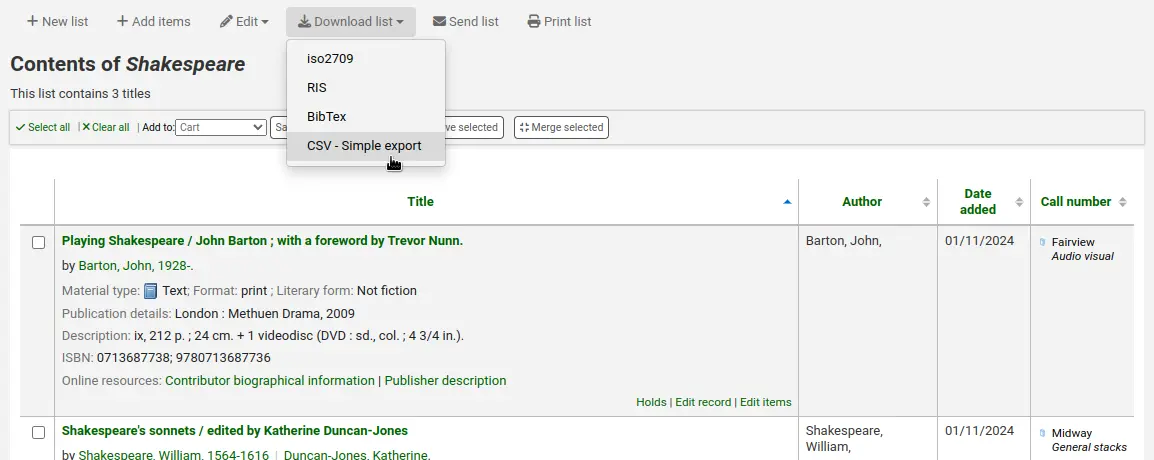
Os perfis SQL CSV estarão disponíveis em vários módulos do Koha, nas interfaces para a equipa, dependendo da sua utilização.
Os perfis CSV de ‘reclamações de números de periódicos em atraso’ aparecerão na parte inferior da tabela de números em atraso no módulo de periódicos.
- Os perfis CSV de ‘Exportar encomendas atrasadas’ aparecerão na parte inferior da
tabela encomendas com atraso no módulo de aquisições.
- Os perfis CSV de ‘exportação de cesto de aquisição’ aparecerão no botão ‘Download’
nos cestos de aquisição.
Os perfis CSV de ‘Exportar exemplares perdidos no relatório’ aparecerão no relatório de exemplares perdidos.
Visualização dos logs
Nota
Apenas os colaboradores com a permissão view_system_logs (ou superbibliotecários) terão acesso ao visualizador de logs.
Acesso: Mais > Ferramentas > Ferramentas adicionais > Visualizador de logs
As ações no Koha são registadas em ficheiros de log. As preferências do sistema relacionadas com os registos determinam quais as ações que são registadas. Estes registos podem ser visualizados através do visualizador de logs.
Algumas ações são rastreadas por omissão, como alterações nas preferências do sistema e nos mapeamentos dos motores de busca.
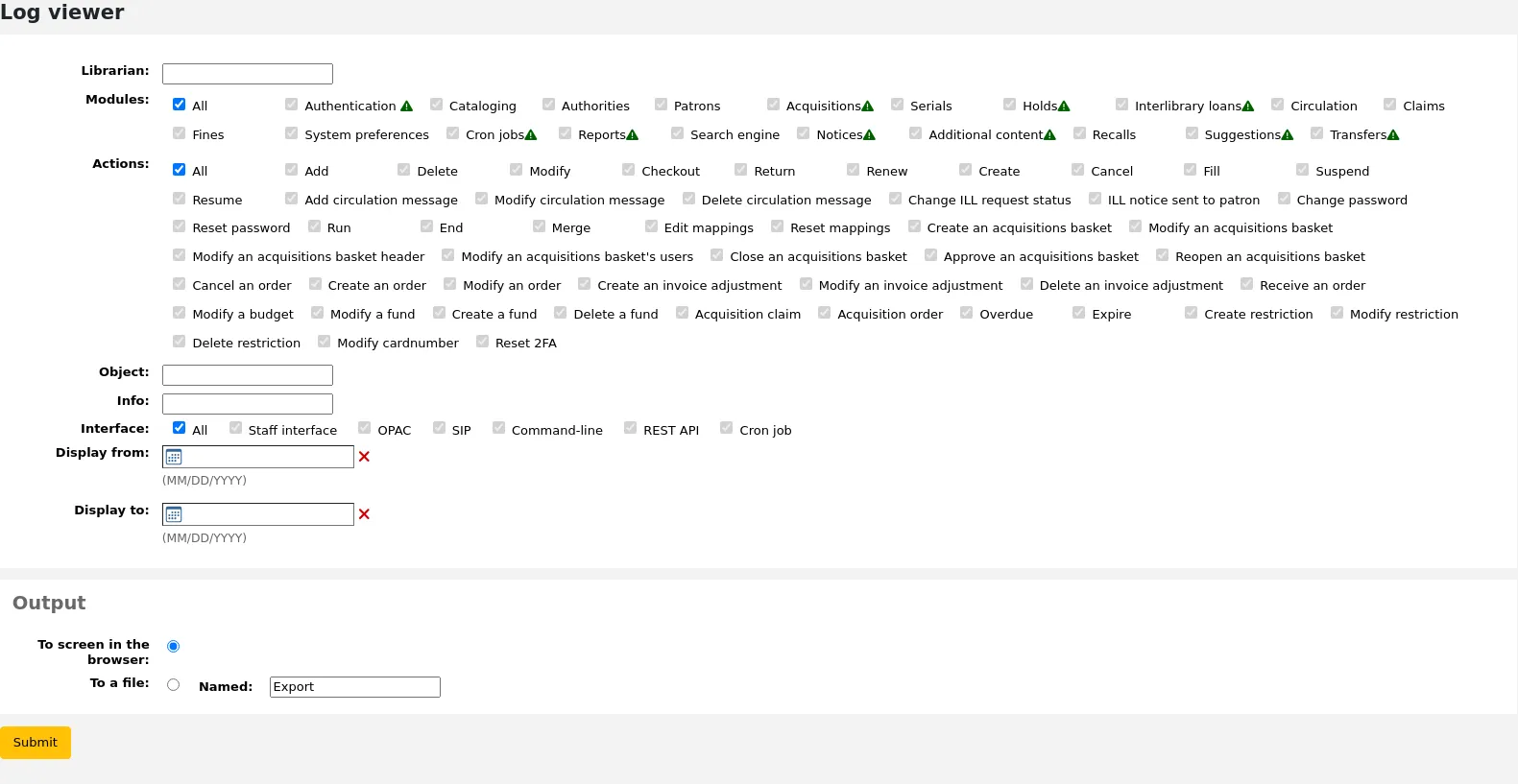
Nota
O ícone de aviso junto ao nome de um módulo indica que as ações nesse módulo não são registadas. Altere as suas preferências para registar as ações de um módulo.
Utilize as opções do visualizador para filtrar os resultados das entradas de registo:
- Bibliotecário:
um membro da equipa que realizou uma ação (0 se realizada pelo Koha)
- Módulos:
selecione um módulo específico
- Ações:
o tipo de ação, como modificar e adicionar
- Objeto:
o identificador do objeto sobre o qual a ação foi realizada, por exemplo, o biblionumber, itemnumber ou borrowernumber
- Info:
informações adicionais sobre uma ação, como o nome (ou nome parcial) de uma preferência do sistema ou um código de barras
- Interface:
de onde a ação teve origem, como a interface da equipa, a API REST ou o SIP
- Mostrar de:
mostrar entradas de registo desta data
- Mostrar até:
mostrar entradas de registo até esta data
Os valores para as ações, objeto e informação dependem do módulo. A tabela de registos de ações na wiki lista alguns dos valores disponíveis.
Exemplo dos resultados do visualizador para o módulo de circulação:
Nota
Pode personalizar as colunas desta tabela na secção Configurações da tabela do módulo de Administração (identificador da tabela: logst).
Notícias
Nota
Apenas os colaboradores com a permissão edit_additional_contents (ou superbibliotecários) terão acesso a esta ferramenta.
Acesso: Mais > Ferramentas > Ferramentas adicionais > Notícias
O módulo de notícias do Koha permite aos técnicos postar notícias no OPAC, na interface dos técnicos e no recibos de circulação.
Para adicionar notícias ao OPAC, à interface da equipa ou a um recibo de circulação:
Clique em ‘Nova entrada’
Código: introduza um código único para esta notícia
Local de exibição: escolha onde colocar as notícias

Interfaces dos técnicos e do OPAC: o conteúdo aparecerá na página principal da interface d dos técnicos, bem como no bloco de notícias do OPAC
Interface dos técnicos: o conteúdo aparecerá na página principal da interface dos técnicos
OPAC: o conteúdo aparecerá na parte central superior da página do OPAC
Abaixo das notícias no OPAC, haverá um ícone RSS que lhe permitirá a si e aos seus leitores subscrever as notícias da biblioteca
Pode permitir que os seus leitores escolham visualizar notícias específicas de uma biblioteca utilizando a preferência de sistema OpacNewsLibrarySelect
Recibo: o conteúdo aparecerá nos recibos de circulação
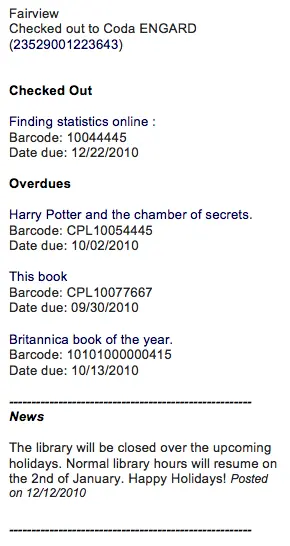
Nota
Este pode ser activado ou desactivado na ferramenta de avisos e recibos
Biblioteca: escolha a biblioteca para a qual esta notícia será apresentada
Antes de os leitores finais iniciarem sessão no OPAC, apenas as notícias configuradas para aparecer em ‘Todas as bibliotecas’ serão apresentadas, a menos que o administrador do sistema tenha configurado uma substituição ‘OPAC_BRANCH_DEFAULT’ na configuração do host virtual. Consulte a secção instalação para obter detalhes.
Data de publicação (obrigatório): utilize o campo de data de publicação para controlar a partir de que data a sua notícia será apresentada
Exemplos: (estes consideram a data como 7 de maio de 2019)
Publicar na data atual: definir a data de publicação para 7 de maio de 2019
Agendar publicação para uma data futura: definir uma data posterior a 7 de maio de 2019
Retroceder a data da notícia: definir uma data anterior a 7 de maio de 2019
Data de expiração: utilize o campo de data de expiração para interromper automaticamente a apresentação da notícia quando esta já não for relevante.
Se este campo estiver vazio, a notícia será apresentada até que a remova manualmente
Aparecer na posição: você decide qual a ordem pela qual os seus itens de notícias aparecem
Se o campo for deixado em branco, as notícias aparecerão da mais recente para a mais antiga
Neste campo, 0 é a posição mais elevada; quanto maior for o número, mais abaixo na lista aparecerá a notícia
Título (obrigatório): pode introduzir o título da notícia para cada idioma instalado.
Conteúdo (obrigatório): pode introduzir o texto da notícia para cada idioma instalado.
Nota
Pode escolher que tipo de editor utilizar aqui (seja um editor de texto ou um editor WYSIWYG — “o que vê é o que obtém”) através da preferência do sistema AdditionalContentsEditor.
Após preencher todos os campos, clique em ‘Guardar’ no topo da página.
Em alternativa, clique na seta ao lado do botão ‘Guardar’ e escolha ‘Guardar e continuar a editar’ caso necessite de permanecer nesta página para continuar a editar a notícia.
Dependendo da sua escolha para a preferência do sistema NewsAuthorDisplay, verá também a pessoa que criou a notícia (isto utiliza a pessoa que está ligada).
Personalizações HTML
Nota
Apenas os colaboradores com a permissão edit_additional_contents (ou superbibliotecários) terão acesso a esta ferramenta.
Acesso: Mais > Ferramentas > Ferramentas adicionais > Personalizações HTML
A ferramenta de personalização de HTML do Koha permite que a equipa publique conteúdo no OPAC.
Adicionar uma nova personalização HTML
Para adicionar conteúdo:
Clique em ‘Nova entrada’
Código: Introduza um código único para este conteúdo adicional
Local de exibição: escolha onde colocar o conteúdo.
Consulte a lista de todos os locais de visualização abaixo para obter detalhes sobre cada um deles.
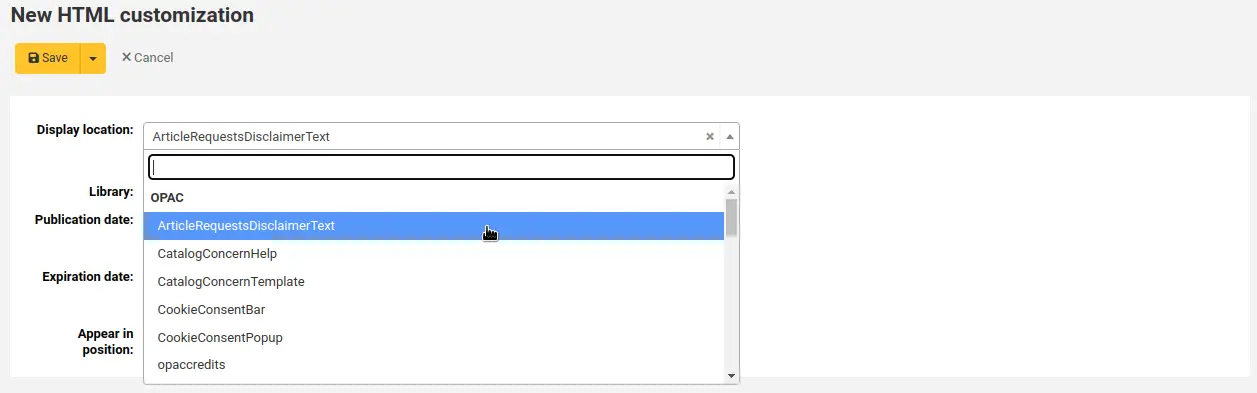
Biblioteca: escolha a biblioteca para a qual este conteúdo será apresentado
Antes de os leitores finais iniciarem sessão no OPAC, apenas os blocos de conteúdo configurados para aparecer em ‘Todas as bibliotecas’ serão apresentados, a menos que o administrador do sistema tenha definido uma substituição ‘OPAC_BRANCH_DEFAULT’ na configuração do host virtual.
Data de publicação: utilize o campo de data de publicação para controlar a partir de que data o seu conteúdo será apresentado
Exemplos: (estes consideram a data como 7 de maio de 2019)
Publicar na data atual: definir a data de publicação para 7 de maio de 2019
Agendar publicação para uma data futura: definir uma data posterior a 7 de maio de 2019
Retroceder a data da notícia: definir uma data anterior a 7 de maio de 2019
Data de expiração: utilize o campo de data de expiração para interromper automaticamente a apresentação do conteúdo quando este já não for relevante.
Se este campo estiver vazio, o conteúdo será apresentado até que o remova manualmente
Aparecer na posição: decide a ordem de apresentação do seu conteúdo quando existe mais do que um item no mesmo local de apresentação
Se o campo for deixado em branco, o conteúdo aparecerá do mais antigo para o mais recente
Neste campo, 0 é a posição mais elevada; quanto maior for o número, mais abaixo na lista aparecerá o conteúdo
Pode introduzir o título e o texto do conteúdo para cada idioma instalado
Nota
O título não é apresentado para o conteúdo adicional. Serve principalmente para identificar rapidamente o assunto do conteúdo ao visualizar a lista de itens adicionais. Se pretender que apareça um título, deve incluí-lo na parte do texto.
Nota
Pode escolher que tipo de editor utilizar aqui (seja um editor de texto ou um editor WYSIWYG — “o que vê é o que obtém”) através da preferência do sistema AdditionalContentsEditor.
Após preencher todos os campos, clique em ‘Guardar’ no topo da página.
Em alternativa, clique na seta ao lado do botão ‘Guardar’ e escolha ‘Guardar e continuar a editar’ caso necessite de permanecer nesta página para continuar a editar a notícia.
Locais de exibição
Locais do OPAC
A imagem seguinte mostra onde cada bloco é apresentado na página principal do OPAC, no caso dos blocos que são apresentados nessa página.
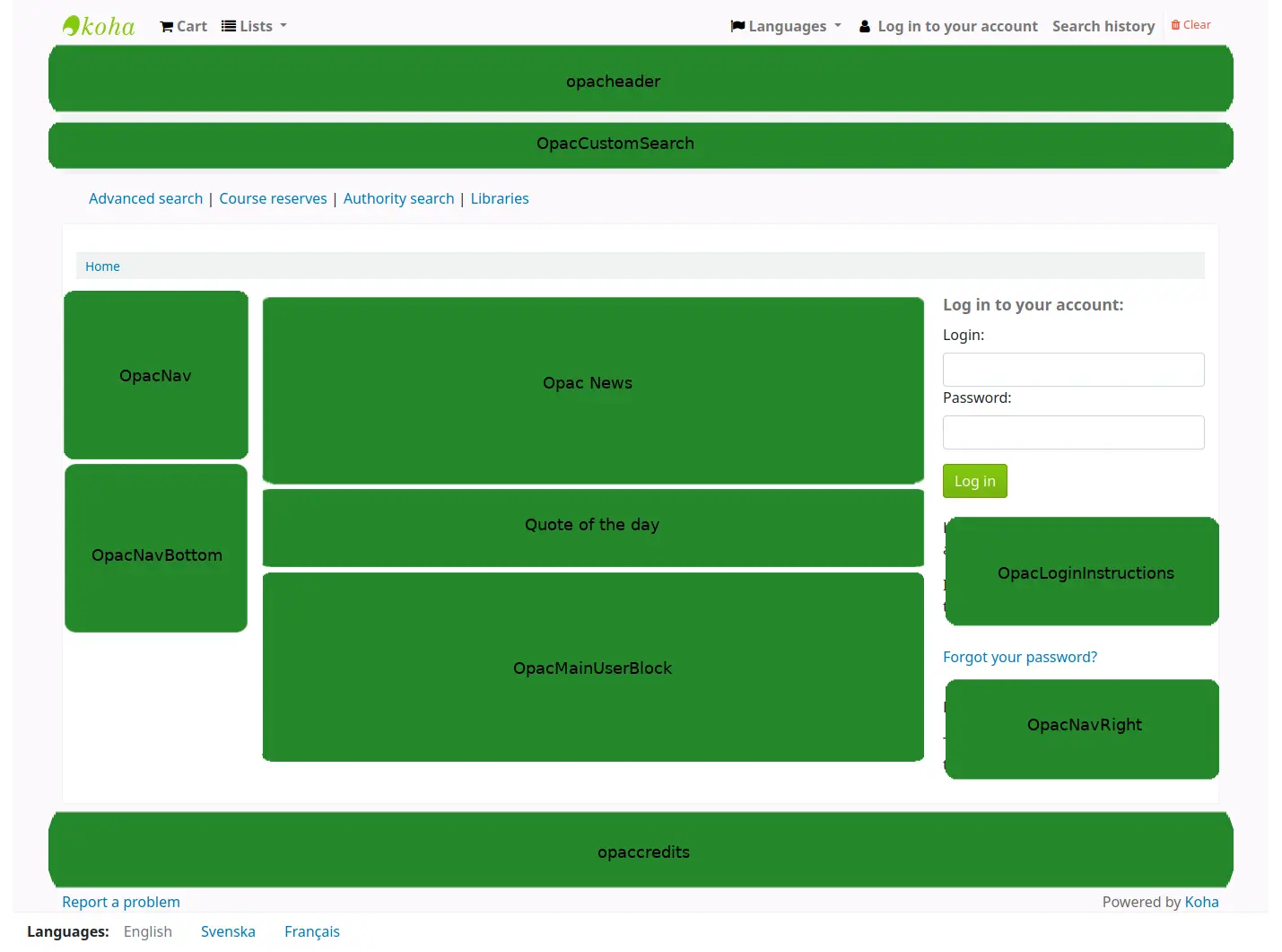
Nota
A funcionalidade Frase do dia encontra-se no módulo de ferramentas, e as notícias são geridas na ferramenta de notícias. Os restantes blocos personalizáveis são geridos na ferramenta de personalizações HTML.
ArticleRequestsDisclaimerText: o conteúdo será apresentado e o utilizador deverá aceitá-lo antes de avançar para o formulário de pedido de artigo; use para quaisquer avisos de direitos de autor ou isenções de responsabilidade sobre os quais os utilizadores necessitem de estar cientes em relação a fotocópias ou digitalizações de artigos ou capítulos
CatalogConcernHelp: o conteúdo aparecerá na parte inferior do formulário de comunicação de problemas do catálogo para reportar um problema no OPAC ou para reportar um problema na interface dos técnicos. O texto padrão é “Por favor, descreva claramente o problema e a biblioteca tentará resolvê-lo o mais rapidamente possível”.
CatalogConcernTemplate: o conteúdo aparecerá na área de texto principal do formulário de problema do catálogo ao comunicar um problema no OPAC ou na interface dos técnicos. O texto padrão é
**Describe the concern**

A clear and concise description of what the concern is.

**To Reproduce**

Steps to reproduce the behavior:
1. Go to '...'
2. Click on '....'
3. Scroll down to '....'
4. See error

**Expected behavior**

A clear and concise description of what you expected to happen.
Dica
Como este ficará num campo de texto, não há forma de adicionar formatação. Certifique-se de que utiliza o editor de texto, e não o editor WYSIWYG, para incluir quebras de linha no seu texto.
CookieConsentBar: o conteúdo aparecerá no banner apresentado quando a preferência de sistema CookieConsent estiver ativada.
Nota
O conteúdo da CookieConsentBar aparecerá no banner de cookies, tanto no OPAC como na interface dos técnicos.
CookieConsentPopup: o conteúdo será utilizado como corpo principal da política de cookies apresentada ao clicar em ‘Mais informações’ no banner de cookies.
As opções para cookies não essenciais são adicionadas à política de cookies através da preferência de sistema CookieConsentedJS.
Nota
O conteúdo do CookieConsentPopup é utilizado tanto no OPAC como na interface dos técnicos.
ILLModuleCopyrightClearance: o conteúdo aparecerá ao criar um pedido de empréstimo interbibliotecas no OPAC.
Versão
A configuração de visualização ILLModuleCopyrightClearance foi adicionada ao Koha na versão 24.05. Nas versões anteriores, tratava-se de uma preferência do sistema com o mesmo nome: ILLModuleCopyrightClearance.
opaccredits: o conteúdo aparecerá na parte inferior da página
OpacCustomSearch: o conteúdo irá substituir a barra de pesquisa simples no topo da página
opacheader: o conteúdo aparecerá no topo da página do OPAC
OpacLibraryInfo: o conteúdo aparecerá na página ‘Bibliotecas’ no OPAC, bem como na tabela de exemplares do OPAC
OpacLoginInstructions: o conteúdo aparecerá abaixo da caixa de autenticação na página principal do OPAC
OpacMaintenanceNotice: o conteúdo irá sobrescrever a mensagem de manutenção predefinida quando a preferência do sistema OpacMaintenance estiver definida para ‘Mostrar’.
OpacMainUserBlock: o conteúdo aparecerá no centro da página principal do OPAC
OpacMoreSearches: o conteúdo irá aparecer por baixo da caixa de pesquisa, no topo do OPAC. Por omissão (e dependendo das preferências do sistema), existem ligações para Pesquisa avançada, Reservas de curso, Pesquisa de autoridades e Nuvem de etiquetas. Quaisquer novas pesquisas serão adicionadas à direita dos endereços já existentes.
OpacMySummaryNote: o conteúdo aparecerá acima do resumo do leitor e abaixo da mensagem de boas-vindas quando o leitor se autenticar no OPAC e visualizar o separador ‘o seu resumo’.

OpacNav: o conteúdo aparecerá na coluna à esquerda da página principal e da conta de leitor no OPAC. Na página da conta do leitor, o conteúdo do OpacNav será apresentado antes dos separadores da conta (resumo, multas, dados pessoais, etc.)
OpacNavBottom: o conteúdo aparecerá na coluna à esquerda da página principal e da página da conta de leitor no OPAC. Na página da conta do leitor , o conteúdo do OpacNavBottom aparecerá após os separadores da conta (resumo, multas, dados pessoais, etc.). Na página principal, o conteúdo do OpacNavBottom aparece logo abaixo do conteúdo do OpacNav.
OpacNavRight: o conteúdo aparecerá no lado direito da página do OPAC
OPACResultsSidebar: o conteúdo irá aparecer na página de resultados da pesquisa, por baixo da lista de filtros, do lado esquerdo do ecrã.
OpacSuggestionInstructions: o conteúdo irá sobrescrever o texto no topo do formulário de sugestão de aquisição no OPAC
OpacSuppressionMessage: o conteúdo aparecerá no OPAC quando um registo estiver bloqueado. (Consulte a preferência de sistema OpacSuppression para obter mais informações.)
PatronSelfRegistrationAdditionalInstructions: o conteúdo será apresentado após o leitor criar com sucesso uma conta na biblioteca através do OPAC.
Nota
Note que isto só aparece após o leitor se ter registado.
SCOMainUserBlock: o conteúdo aparecerá no centro da página principal do ecrã de auto-serviço.
SelfCheckHelpMessage: o conteúdo aparecerá acima da mensagem de ajuda existente ao clicar na ligação ‘Ajuda’ no canto superior direito da interface de auto-serviço.
SelfCheckInMainUserBlock: o conteúdo aparecerá no centro da página principal do ecrã de auto-devolução.
Locais da interface dos técnicos
IntranetmainUserblock: o conteúdo aparecerá na parte inferior da página inicial da interface dos técnicos, por baixo dos ícones dos módulos.
Versão
Antes da versão 24.11 do Koha, esta era uma preferência do sistema. Consulte IntranetmainUserblock para obter mais informações.
RoutingListNote: o conteúdo aparecerá por baixo das informações da lista de distribuição.
Versão
Antes da versão 25.05 do Koha, esta era uma preferência do sistema. Consulte RoutingListNote para obter mais informações.
StaffAcquisitionsHome: o conteúdo aparecerá na parte inferior da página principal do módulo de Aquisições.
StaffAuthoritiesHome: o conteúdo aparecerá na parte inferior da página principal de Autoridades.
StaffCataloguingHome: o conteúdo aparecerá na parte inferior da página principal do módulo de Catalogação.
StaffListsHome: o conteúdo irá aparecer na parte inferior da página principal das Listas.
StaffLoginInstructions: o conteúdo aparecerá acima do formulário de autenticação da interface dos técnicos.
Versão
Antes da versão 25.05 do Koha, esta era uma preferência do sistema. Consulte StaffLoginInstructions para mais informações.
StaffPatronsHome: o conteúdo aparecerá na parte inferior da página principal do módulo de Leitores.
StaffPOSHome: o conteúdo aparecerá na parte inferior da página principal dos Pontos de venda.
StaffReportsHome: o conteúdo aparecerá na parte inferior da página principal dos Relatórios.
Versão
Antes da versão 25.11 do Koha, esta era uma preferência do sistema. Consulte IntranetReportsHomeHTML para mais informações.
StaffSerialsHome: o conteúdo aparecerá na parte inferior da página principal do módulo de Periódicos.
Páginas
Nota
Apenas os colaboradores com a permissão edit_additional_contents (ou superbibliotecários) terão acesso a esta ferramenta.
Acesso: Mais > Ferramentas > Ferramentas adicionais > Páginas
A ferramenta de páginas serve para criar páginas adicionais personalizadas no OPAC e na interface dos técnicos. Baseia-se na mesma ferramenta utilizada para notícias e personalizações em HTML; portanto, funciona da mesma forma.
Para adicionar uma nova página:
Clique em ‘Nova entrada’
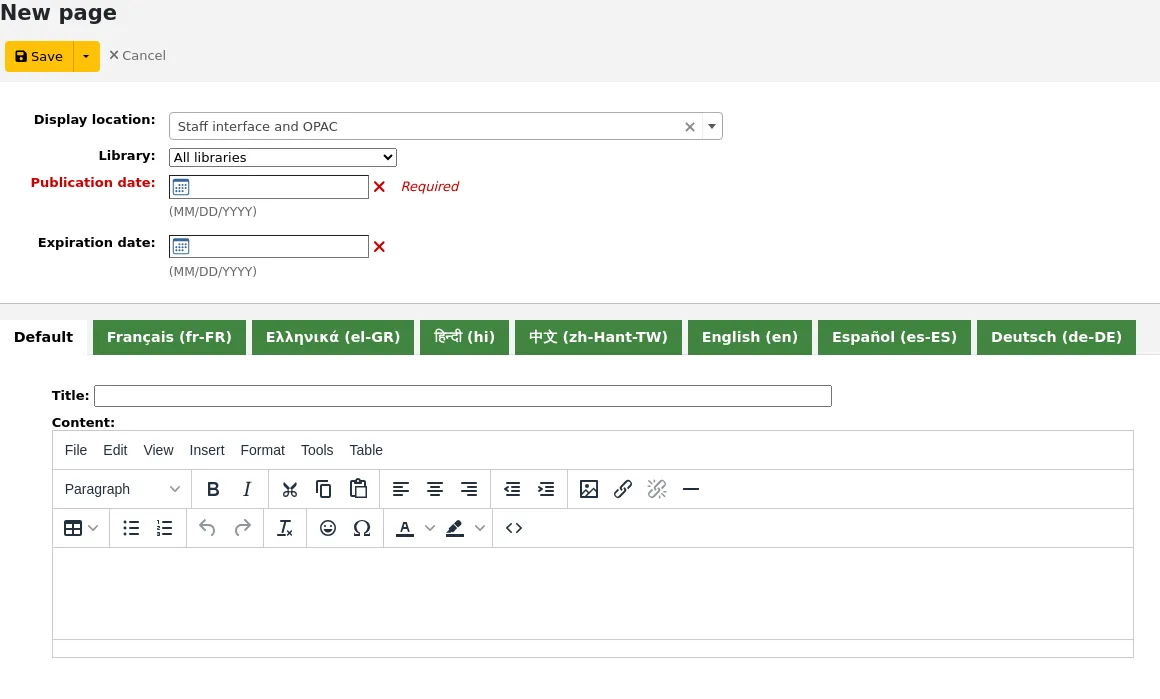
Local de visualização: escolha a interface a partir da qual esta página deve ser acedida
Interfaces dos técnicos e do OPAC: serão criados dois endereços, um para o OPAC e outro para a interface dos técnicos
Interface dos técnicos: será criado um endereço para a interface dos técnicos
OPAC: será criado um endereço para o OPAC
Biblioteca: escolha a biblioteca para a qual esta página estará disponível
Se uma página OPAC estiver restrita a uma biblioteca, apenas os leitores autenticados cuja biblioteca de origem corresponda à biblioteca da página poderão aceder à mesma.
As páginas restritas a uma biblioteca não estarão acessíveis a leitores OPAC que não estejam autenticados, a menos que o administrador do sistema tenha configurado uma substituição ‘OPAC_BRANCH_DEFAULT’ na configuração do host virtual.
Se uma página da interface dos técnicos estiver restrita a uma biblioteca, apenas os membros da equipa ligados a essa biblioteca poderão aceder à página.
Data de publicação: utilize o campo de data de publicação para controlar a partir de quando a sua página estará acessível, caso deva ser acedida apenas numa data futura.
Data de expiração: utilize o campo de data de expiração para remover a página após uma data específica.
Se este campo estiver vazio, a página estará disponível até que a remova manualmente
Pode introduzir o título da página e o conteúdo para cada idioma instalado
Nota
Pode escolher que tipo de editor utilizar aqui (seja um editor de texto ou um editor WYSIWYG — “o que vê é o que obtém”) através da preferência do sistema AdditionalContentsEditor.
Após preencher todos os campos, clique em ‘Guardar’ no topo da página.
Em alternativa, clique na seta ao lado do botão ‘Guardar’ e escolha ‘Guardar e continuar a editar’ caso necessite de permanecer nesta página para continuar a editar a notícia.
Na tabela, será gerado um endereço para o OPAC, para a interface administrativa ou para ambos. Utilize esta ligação em personalizações HTML, notícias ou preferências do sistema, como IntranetNav ou IntranetmainUserBlock, para que os leitores ou membros da equipa possam aceder à nova página.
Nota
Para criar uma ligação para uma página específica, utilize o código no URL com o parâmetro
code=. Por exemplo:OPACBASEURL/cgi-bin/koha/opac-page.pl?code=staff_and_opac_42 STAFFCLIENTBASEURL/cgi-bin/koha/tools/page.pl?code=staff_and_opac_42
Em instalações multilingues, utilize o parâmetro
language=seguido do código do idioma para criar uma ligação para a página num idioma específico. Por exemplo:OPACBASEURL/cgi-bin/koha/opac-page.pl?code=staff_and_opac_42&language=fr-CA STAFFCLIENTBASEURL/cgi-bin/koha/tools/page.pl?code=staff_and_opac_42&language=fr-CA
Para utilizar uma página personalizada
Assim que a página for desenvolvida e guardada, verá uma tabela de resumo de todas as páginas personalizadas. Esta tabela também apresenta os endereços gerados para aceder a essas páginas. Os endereços estarão disponíveis tanto no idioma padrão como no idioma instalado que esteja a ser utilizado pelo membro da equipa com sessão iniciada.
Existe um botão para visualizar a página criada. Isto é útil para verificar a aparência e o funcionamento da página antes de ser publicada.
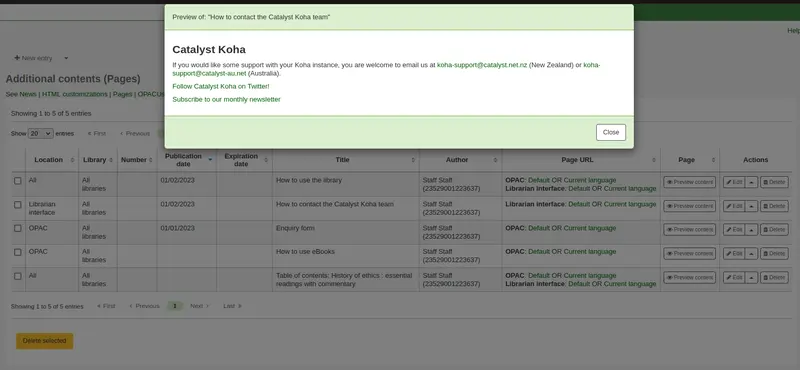
Agora que a página foi criada, existem várias formas de a tornar acessível aos seus leitores no OPAC do Koha.
Uma opção é utilizar uma personalização em HTML para adicionar o endereço da página a uma secção do OPAC. A página pode ser incluída como um endereço de navegação (em OpacNav, OpacNavBottom ou OpacNavRight). Dependendo da página, poderá ser mais adequado inseri-la no cabeçalho (opacheader), no rodapé (opaccredits) ou na secção principal da página inicial (OpacMainUserBlock).
As personalizações em HTML são apenas apresentadas no OPAC e, portanto, a funcionalidade Notícias seria a ferramenta adequada para adicionar o endereço à página inicial da interface dos técnicos.
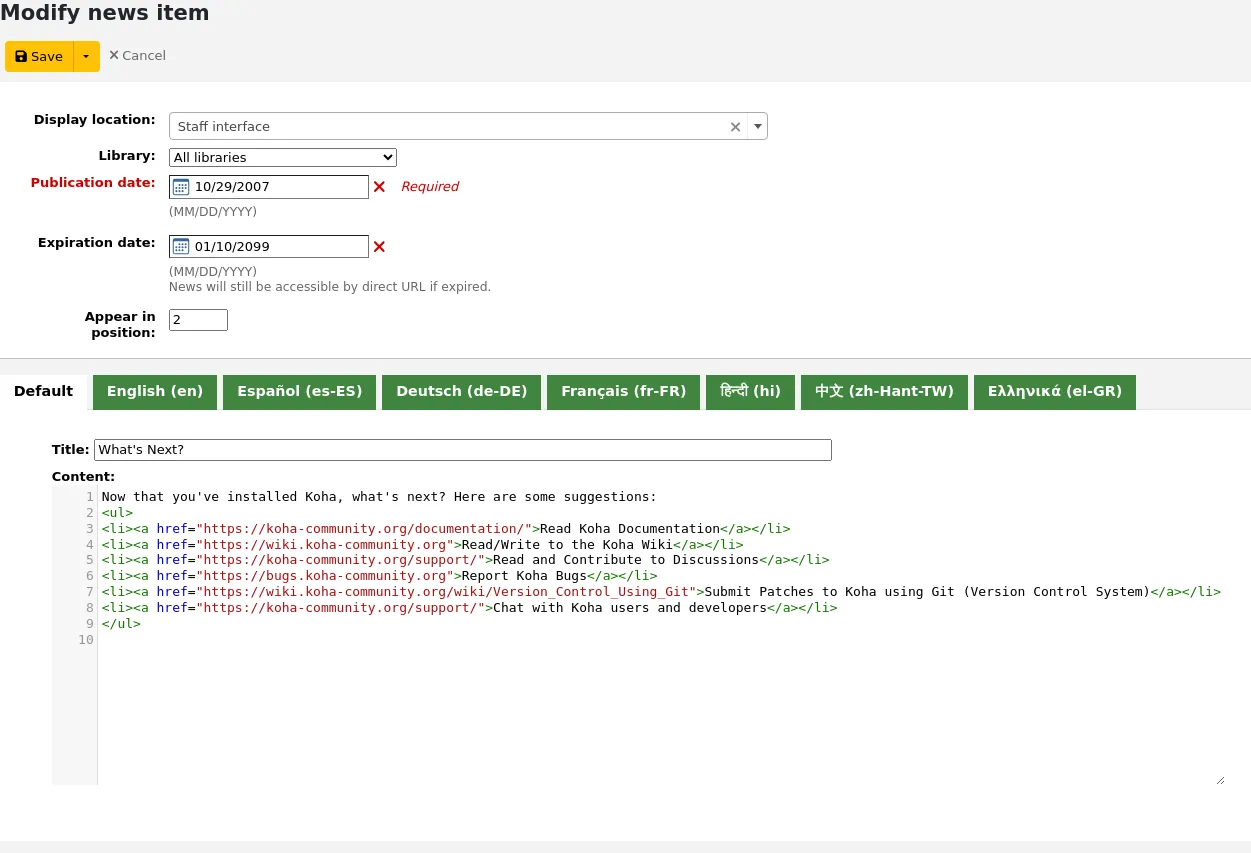
A vantagem de inserir o endereço da página numa personalização HTML ou numa entrada de notícias é que pode utilizar o editor WYSIWYG, em vez de escrever código. No entanto, existe também sempre a opção de criar o conteúdo no editor de texto HTML, se preferir.
Aqueles com maior proficiência em programação podem utilizar jQuery (JavaScript) para inserir o endereço da sua página em qualquer lugar do OPAC ou da interface dos técnicos.
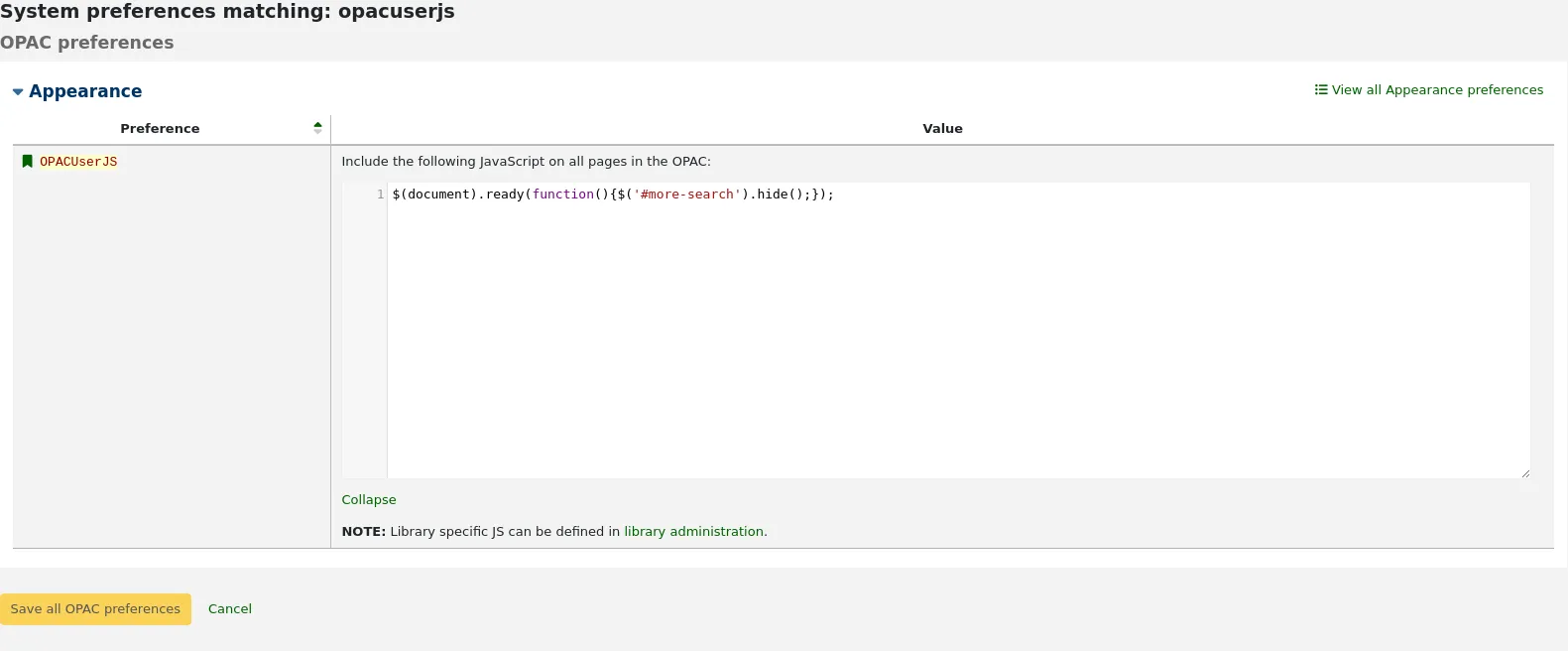
Utilizando jQuery, as páginas podem ser adicionadas a qualquer uma das interfaces como simples endereços de texto, ou como endereços mais avançados em formato de botão ou imagem. Adicione o código à preferência de sistema OPACUserJS para aplicar o jQuery ao OPAC, ou à preferência de sistema IntranetUserJS para o aplicar à interface dos técnicos.
Formas inteligentes de usar páginas personalizadas:
Existem muitas formas interessantes de utilizar páginas personalizadas numa biblioteca que utilize o Koha. Ouvimos falar de páginas que foram utilizadas para sumários, páginas de perguntas frequentes da biblioteca e formulários de consulta.
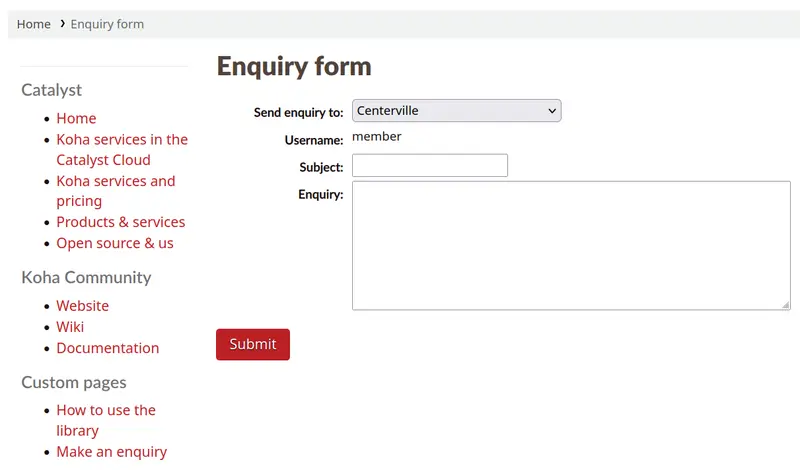
Outra forma de tornar o conteúdo personalizado das páginas do Koha acessível aos utilizadores seria catalogar essas páginas para que apareçam nos resultados de pesquisa do Koha, por exemplo, tutoriais da biblioteca que os leitores possam estar à procura.
Uma vez criada a página, esta pode ser catalogada no campo URI de um registo (856$u). Em alternativa, pode ser catalogada no campo URI de um exemplar ligado a um registo (952$u). Ambos os campos são convertidos em hiperligações pelo Koha. Se catalogada num registo ou exemplar, será indexada e passará a ser pesquisável.
Uma vez catalogadas, estas páginas poderiam ser utilizadas de outras formas, tipicamente reservadas a livros e outro tipo de registos. Os registos que representam as páginas podem ser adicionados a listas ou armazenados em coleções ou locais virtuais que facilitem a sua localização no catálogo. Poderiam, inclusive, ser captados e exibidos em carrosséis!
Personalizações de exibição de registos
Versão
Esta funcionalidade foi introduzida pela primeira vez na versão 25.11 do Koha.
Nota
Apenas os colaboradores com a permissão edit_additional_contents (ou superbibliotecários) terão acesso a esta ferramenta.
Acesso: Mais > Ferramentas > Ferramentas adicionais > Personalizações de visualização de registos
Esta ferramenta permite alterar a forma como os registos são apresentados na interface administrativa ou no OPAC, utilizando código personalizado do Template Toolkit. Com ela, é possível exibir facilmente campos adicionais personalizados na visualização detalhada de um registo MARC, sem necessidade de efetuar alterações numa folha de estilo XSLT.
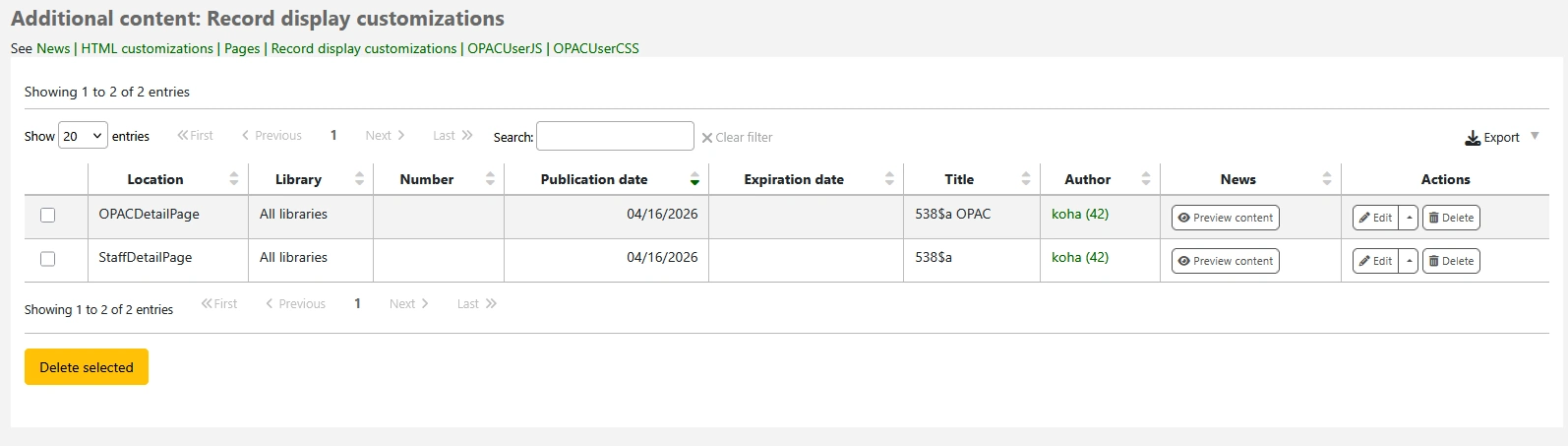
Para adicionar uma nova personalização da visualização do registo:
Clique em ‘Nova entrada’
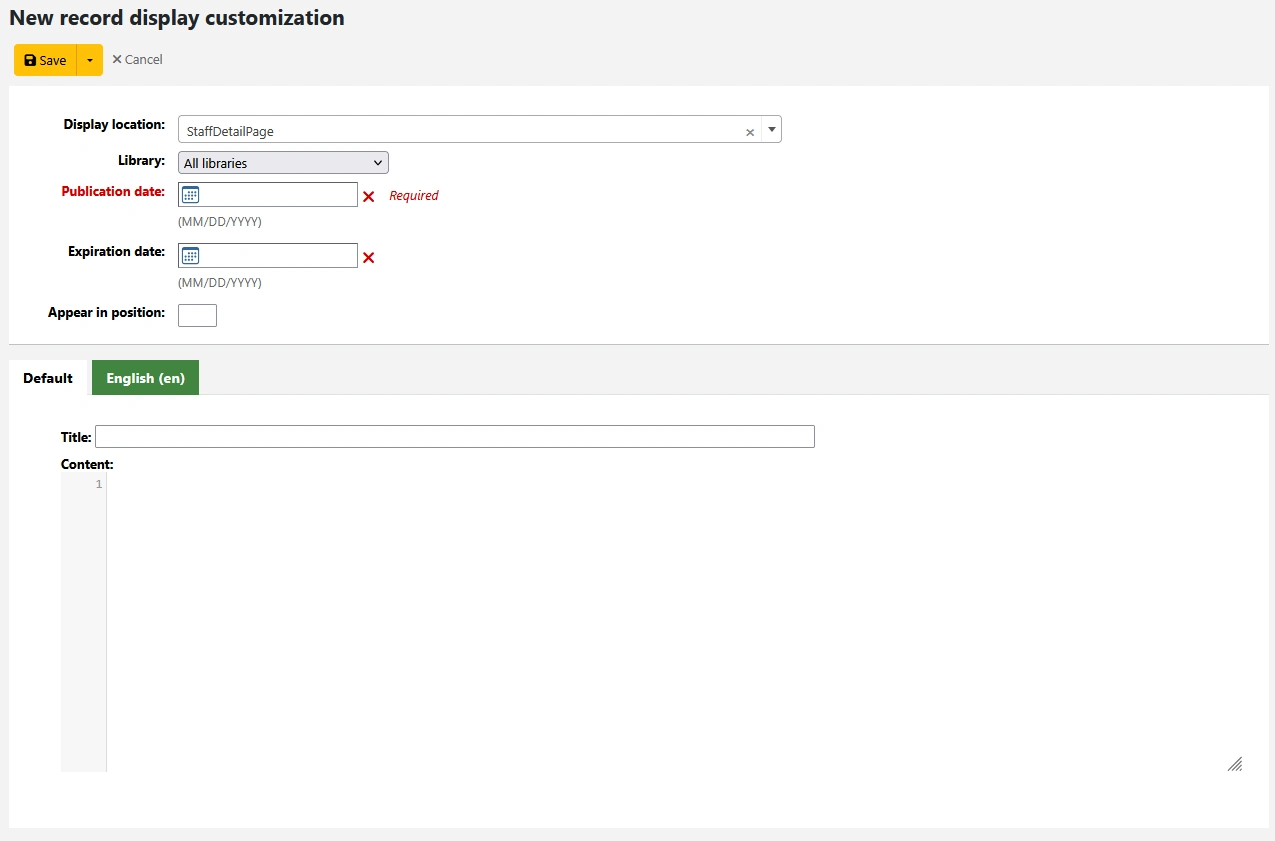
Local de visualização: escolha a página onde pretende que a personalização seja apresentada.
StaffDetailPage: a personalização do registo será apresentada na interface dos técnicos na página de detalhes do registo bibliográfico.
StaffListPage: a personalização do registo será apresentada na interface dos técnicos nas listas de registos.
StaffResultsPage: a personalização do registo será apresentada na interface da equipa, na lista de resultados de uma pesquisa.
OPACDetailPage: a personalização do registo será apresentada no OPAC na página de detalhes do registo bibliográfico.
OPACListPage: a personalização do registo será apresentada no OPAC tanto nas listas de registos públicas, como nas privadas.
Biblioteca: escolha a biblioteca para a qual esta personalização do registo será apresentada.
Se uma personalização do registo para a interface dos técnicos estiver restrita a uma biblioteca, apenas os membros da equipa ligados a essa biblioteca verão a personalização.
Se uma personalização de registo para o OPAC estiver restrita a uma biblioteca, apenas os leitores do OPAC que estejam autenticados e tenham essa biblioteca selecionada como biblioteca de origem visualizarão a personalização.
As personalizações de registos OPAC restritas a uma biblioteca não estarão acessíveis aos leitores do OPAC que não estejam autenticados, a menos que o administrador do sistema tenha configurado uma substituição ‘OPAC_BRANCH_DEFAULT’ na configuração do host virtual.
Data de publicação: utilize o campo de data de publicação para definir a partir de quando deve ser apresentada a personalização do registo, caso esta deva surgir apenas numa data futura.
Se a data de publicação for definida para hoje, para uma data anterior a hoje ou deixada em branco, a personalização do registo é apresentada imediatamente.
Se a data de publicação estiver definida para o futuro, a personalização do registo só será apresentada nessa data ou posteriormente.
Data de expiração: utilize o campo de data de expiração para remover a personalização após uma data específica.
Se este campo estiver vazio, a personalização do registo será apresentada até que a remova manualmente.
Aparecer na posição: este campo não está a ser utilizado de momento.
Introduza o título e o conteúdo para a personalização do registo.
Dica
Consulte a página wiki Personalizações de visualização dos registos with Template Toolkit para ver alguns exemplos de personalização de registos.
Pode introduzir o conteúdo de personalização de registos separadamente para cada idioma instalado no Koha.
Após preencher todos os campos, clique em ‘Guardar’ no topo da página.
Em alternativa, clique na seta ao lado do botão ‘Guardar’ e escolha ‘Guardar e continuar a editar’ se precisar de permanecer nesta página para continuar a editar a personalização do registo.
Calendarização de tarefas
Nota
Apenas os colaboradores com a permissão schedule_tasks (ou superbibliotecários) terão acesso a esta ferramenta.
Acesso: Mais > Ferramentas > Ferramentas adicionais > Calenderização de tarefas
A calendarização de tarefas é uma forma de calendarizar relatórios sempre que desejar.
Para agendar uma tarefa, aceda ao calendarizador de tarefas e preencha o formulário
Hora Atual do Servidor exibe o horário em seu servidor (Agende seus relatórios a serem executados de acordo com este horário - não seu horário local)
A hora deve ser inserida como hh:mm (2 dígitos para as horas, 2 dígitos para os minutos)
Data deve ser escolhida usando o calendário de pop-up
Escolhe da lista os relatório que pretende agendar
Escolher se deseja receber o texto ou um link para os resultados
No campo de Email insira o email da pessoa para a qual deseja enviar o relatório
Abaixo do agendador de tarefas existe uma lista com os relatórios agendados

Também pode agendar relatórios diretamente a partir da lista de relatórios guardados, clicando na pequena seta junto ao botão ‘Executar’ e selecionando a opção ‘Agendar’.
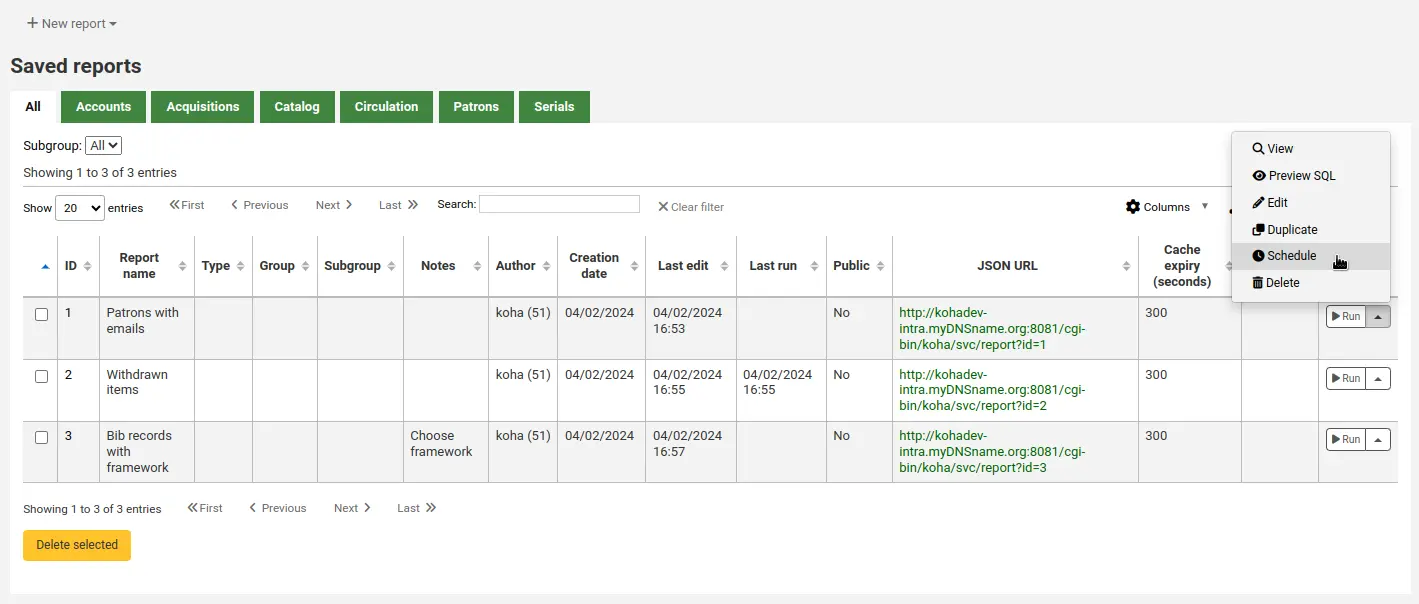
Solução de problemas
Calendarização de tarefas não funciona se o usuário onde o servidor web é executado não tem a permissão para usá-lo. Para descobrir se o usuário tem as permissões necessárias, verifique o arquivo /etc/at.allow para ver quais usuários. Se você não tem esse arquivo, verifique /etc/at.deny. Se o arquivo at.deny estiver em branco, qualquer usuário pode utilizá-lo. Fale com o seu administrador do sistema sobre como adicionar o usuário no lugar certo para fazer funcionar o calendarização de tarefas.
Editor de frases
Nota
Apenas os colaboradores com a permissão edit_quotes (ou superbibliotecários) terão acesso a esta ferramenta.
Acesso: Mais > Ferramentas > Ferramentas adicionais > Editor de frases
Esta ferramenta permitirá adicionar e editar citações para exibição no OPAC ou na interface dos técnicos.
Para ativar esta funcionalidade, defina a preferência de sistema QuoteOfTheDay como ‘OPAC’, ‘interface dos técnicos’ ou ambos, e adicione pelo menos uma citação utilizando esta ferramenta.
No OPAC, as frases aparecerão acima do bloco de notícias do ‘OpacMainUserBlock’.
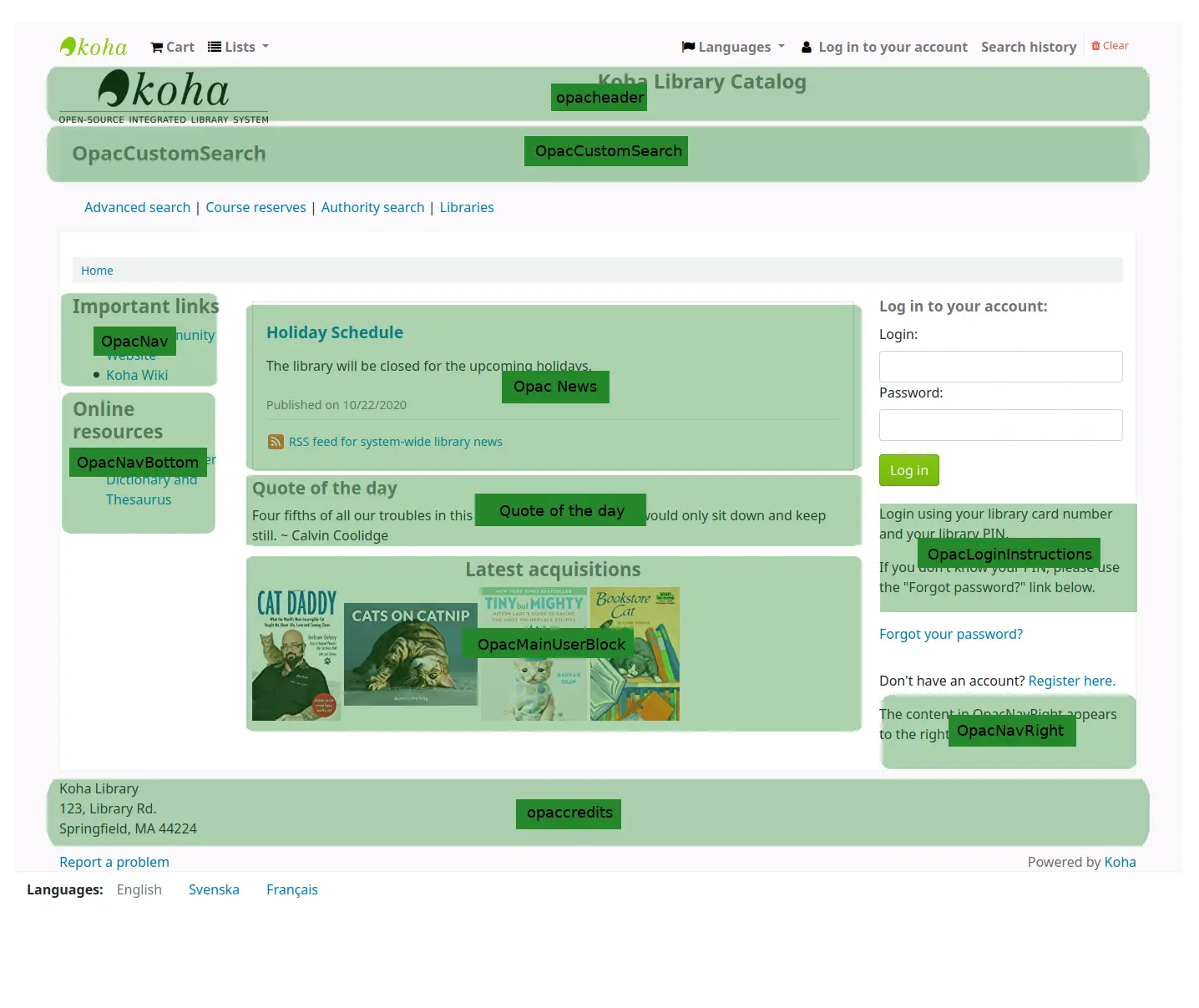
Na interface dos técnicos, as frases aparecerão por baixo das notícias, no lado esquerdo.
Adicionar frase
Para adicionar uma frase:
Clique no botão ‘Nova frase’ na barra de ferramentas no topo da página.
Preencha o formulário.
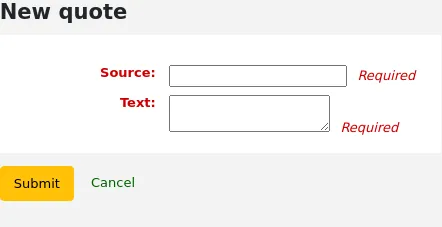
Fonte: insira a fonte da frase, por exemplo, o nome da pessoa que a proferiu
Texto: insira o texto da frase
Aviso
Ambos os campos ‘Fonte’ e ‘Texto’ devem ser preenchidos para que seja possível guardar uma nova frase.
Clique em ‘Submeter’ para guardar a nova frase.
A nova frase já deve estar visível na lista.
Importar frases
Pode importar um lote de frases como um ficheiro CSV. O ficheiro deve conter duas colunas no formato “source”,”text”, sem linha de cabeçalho.
Nota
Será mostrada uma mensagem de confirmação para o carregamento de arquivos maiores que 512KB.
Para iniciar o processo de importação, clique no botão ‘Importar frases’ na parte superior do ecrã.
Ao aceder ao ecrã de importação de frases, pode procurar no seu computador o ficheiro que deseja importar
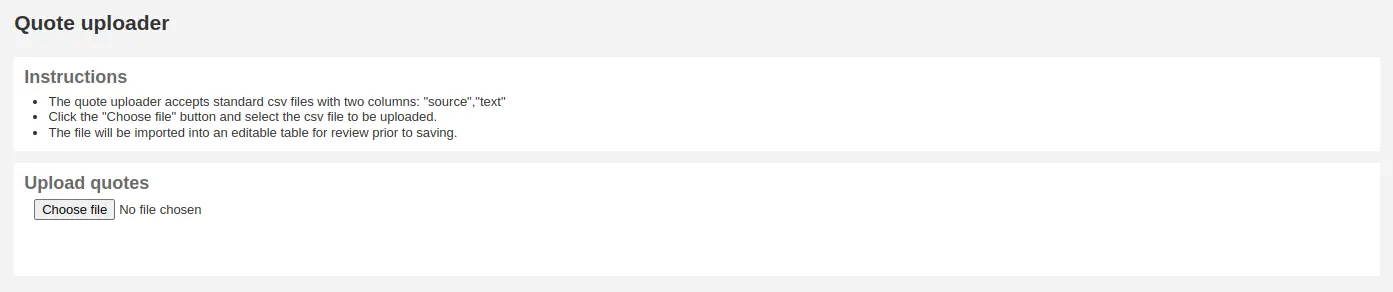
Após selecionar o arquivo CSV, clique no botão ‘Abrir’ e o arquivo será enviado para uma tabela temporária de edição.
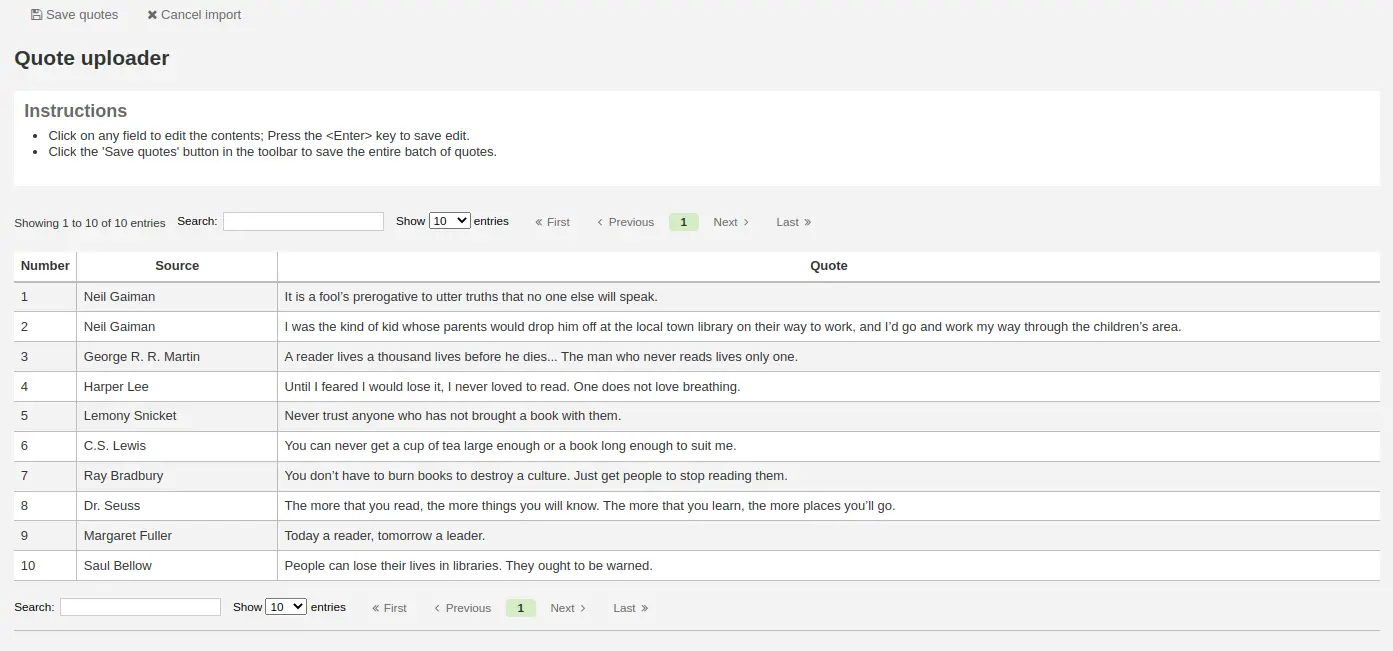
Na lista, pode editar os campos ‘Source’ ou ‘Text’ clicando no campo pretendido. Quando terminar a edição de um campo, pressione a tecla <Enter> do teclado para guardar as alterações.

Assim que estiver satisfeito com as frases, clique no botão ‘Guardar frases’ na barra de ferramentas na parte superior, e as mesmas serão guardadas.
Editar frase
Para editar uma frase, clique no botão ‘Editar’ à direita da frase.
Edite os campos ‘Fonte’ ou ‘Texto’.
Clique em ‘Submeter’ para guardar.
Eliminar uma frase
Para eliminar uma frase, clique no botão ‘Eliminar’ à direita da frase.
Confirme a eliminação clicando em ‘Eliminar’.
Plugins de ferramentas
Esta ferramenta é utilizada para visualizar, gerir e configurar plugins utilizados como ferramentas.
Esta secção só será visível depois de ter carregado plugins do tipo ferramenta na página de administração de plugins.
Acess: Mais > Ferramentas > Ferramentas adicionais > Plugins de ferramentas
Nota
Apenas colaboradores com a permissão de ferramenta (ou superbibliotecários) poderão aceder aos plugins de ferramentas.
Nesta página, apenas verá plugins do tipo ferramenta.
Consulte a secção gestão de plugins deste manual para saber como gerir os seus plugins do tipo ferramenta.
Upload
Nota
Apenas colaboradores com a permissão upload_general_files (ou superbibliotecários) terão acesso a esta ferramenta.
Acesso: Mais > Ferramentas > Ferramentas adicionais > Carregamento
Esta ferramenta permite carregar ficheiros para o seu sistema Koha para seleção a partir do formulário de catalogação.
Carregar ficheiros
Ao aceder à ferramenta de carregamento pela primeira vez, poderá ver um aviso sobre a falta de uma categoria.

As categorias são definidas nos valores autorizados da categoria UPLOAD. Se não tiver categorias, os seus ficheiros serão temporários e serão eliminados na próxima reinicialização do servidor. Assim que existir um valor na categoria de valores autorizados UPLOAD, verá um menu suspenso Categoria abaixo do botão Procurar.
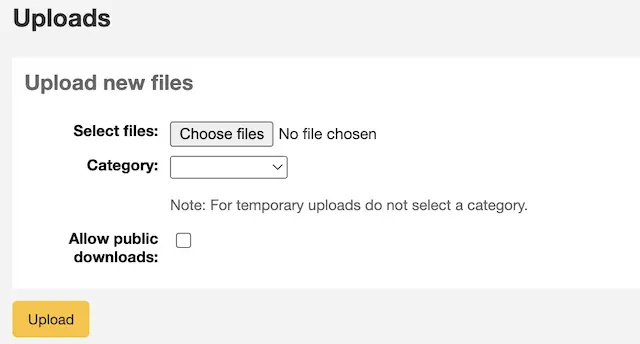
Selecione um ficheiro no seu computador, escolha uma categoria e decida se o público poderá descarregá-lo através do OPAC. Após o carregamento do ficheiro, receberá uma confirmação.

Pesquisar ficheiros
Todos os ficheiros enviados podem ser pesquisados na área abaixo do formulário de carregamento. Utilizando o formulário, pode pesquisar qualquer parte do nome do ficheiro e/ou o valor de hash.
Os resultados da sua pesquisa ser-lhe-ão apresentados.

Aceder a ficheiros
Nota
Apenas os colaboradores com a permissão access_files (ou superbibliotecários) terão acesso a esta ferramenta.
Acesso: Mais > Ferramentas > Ferramentas adicionais > Aceder a ficheiros
This option allows access to files stored on the server from the staff interface. The directories where the files are stored first need to be defined in the koha-conf.xml file. For example:
<access_dirs>
  <access_dir>/var/lib/koha/<instancename>/access_files</access_dir>
</access_dirs>
More than one directory can be configured by using additional <access_dir></access_dir>
entries. Afterwards, the files in the specified directories will appear in the tool.
Relatórios de problemas do OPAC
Acesso: Mais > Ferramentas > Ferramentas adicionais > Relatórios de problemas OPAC
Esta ferramenta é utilizada para gerir os relatós de problemas enviados pelos leitores através do OPAC.
Nota
Esta ferramenta só aparece se a preferência de sistema OPACReportProblem estiver activada.
Através desta ferramenta, verá todos os problemas reportados pelos leitores no OPAC.
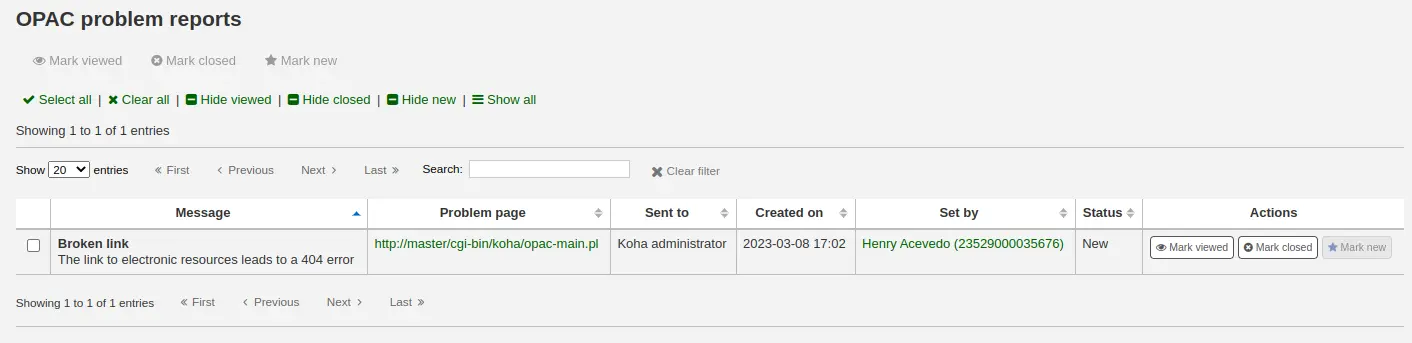
Na coluna ‘Ações’, pode
‘Marcar como visualizado’: marque este relatório de problema como visualizado; isto alterará o estado do relatório de problema para ‘Visualizado’
‘Marcar como encerrado’: terminar este relatório de problema; isto alterará o estado do relatório de problema para ‘Encerrado’
‘Marcar como novo’: marque este problema como novo (ou seja, não visualizado); isto reverterá o estado para ‘Novo’.
Também pode alterar os estados em lote, marcando as caixas ao lado dos relatórios de problemas que pretende modificar e utilizando o botão na parte superior da página.
Gestão de caixa
O Koha inclui diversas opções para lidar com transações e ações financeiras, permitindo um acompanhamento detalhado destes processos para efeitos de auditoria e análise.
Caixas registradoras
As caixas registadoras podem ser utilizadas para rastrear transações ligadas a um local específico da sua biblioteca. Isto pode ser particularmente útil para detalhar onde o dinheiro foi recebido como pagamento e, posteriormente, quando esse montante é levantado e levado ao banco.
Configuração
Para ativar a utilização de caixas registadoras, deve ativar a preferência do sistema UseCashRegisters.
Pode então configurar caixas para a sua biblioteca a partir da página caixas registadoras no módulo de administração.
Fecho de caixa
Nota
Apenas os colaboradores com a permissão de fecho de caixa (ou superbibliotecários) poderão efetuar fecho de caixa.
A ação de fecho de caixa pode ser registada para uma caixa a partir das páginas de detalhes da biblioteca e de detalhes do caixa.
Ao clicar no botão Registar fecho de caixa, apenas se registará a data e hora em que a acção ocorreu, destinando-se a permitir o registo habitual de quando o dinheiro é retirado da caixa e levado ao banco.
Ambas as páginas acima mencionadas utilizam o registo de fecho de caixa para limitar a apresentação das transações/resumos apenas à informação pertinente desde o último fecho.
Após o registo do fecho de caixa (quer na página de detalhes de um caixa individual, quer na página de resumo dos caixas), uma janela irá apresentar automaticamente o resumo do caixa.
Versão
Esta melhoria foi adicionada ao Koha na versão 26.05.
Além disso, um resumo das transações efetuadas durante esse período de fecho de caixa está disponível para visualização e impressão através da ligação Resumo, localizada junto à data do último fecho na página de detalhes do caixa.
Resumo de caixa da biblioteca
Acesso: Início > Ferramentas > Resumo de caixa da biblioteca
Um resumo dos valores das transações associadas aos caixas de uma biblioteca pode ser encontrado na ferramenta ‘Resumo de caixa para biblioteca’.
O resumo listará as caixas associados à biblioteca em que está ligado, juntamente com informação sobre o valor que deve existir em cada caixa, o montante disponível para depósito bancário e um detalhe das entradas e saídas.
Nota: Poderá também aceder a esta página a partir do menu lateral disponível na página Ponto de venda, quando este módulo estiver activado.
Histórico de transações da caixa
Acesso: Início > Ferramentas > Gestão de caixa > Histórico de transações da caixa
Uma lista de todas as transações efetuadas numa caixa está disponível ao clicar no nome da caixa na página de detalhes da biblioteca.
Se tiver as permissões adequadas, pode reimprimir recibos, emitir reembolsos e registar fechos de caixa a partir desta página.
Nota: Poderá também aceder a esta página a partir do menu lateral disponível na página Ponto de venda, quando este módulo estiver activado.
Comentários
Nota
Apenas os colaboradores com a permissão moderate_comments (ou superbibliotecários) terão acesso a esta ferramenta.
Acesso: Mais > Ferramentas > Leitores e circulação > Comentários
Todos os comentários adicionados pelos leitores via OPAC aos registos bibliográficos requerem moderação por parte dos bibliotecários. Caso existam comentários a aguardar moderação, estes serão listados na página principal da interface administrativa, abaixo da lista de módulos:
e junto à ferramenta Comentários na página Ferramentas
Para moderar comentários, clique na notificação no painel principal ou vá diretamente para a ferramenta Comentários e clique em ‘Aprovar’ ou ‘Apagar’ à direita dos comentários que aguardam moderação.
Se não existir comentário para moderação, você verá uma mensagem dizendo isto
Você também pode rever e desaprovar comentários que aprovados no passado, escolhendo a aba ‘Comentários aprovados’