Aquisições
O módulo de Aquisições do Koha oferece às bibliotecas uma forma de registrar os pedidos feitos aos fornecedores e gerenciar os orçamentos de compra.
Vá em: Mais > Aquisições
Configurando o módulo de Aquisições
Antes de usar o módulo de Aquisições, verifique se você concluiu todas as configurações.
Primeiro, defina suas preferências do sistema de aquisições e a administração de aquisições de acordo com o fluxo de trabalho de sua biblioteca. Antes de definir suas contas EDI e os EANs da biblioteca, você precisará ter cadastrado seus fornecedores.
Na página principal do módulo Aquisição estará a lista dos fundos da biblioteca.
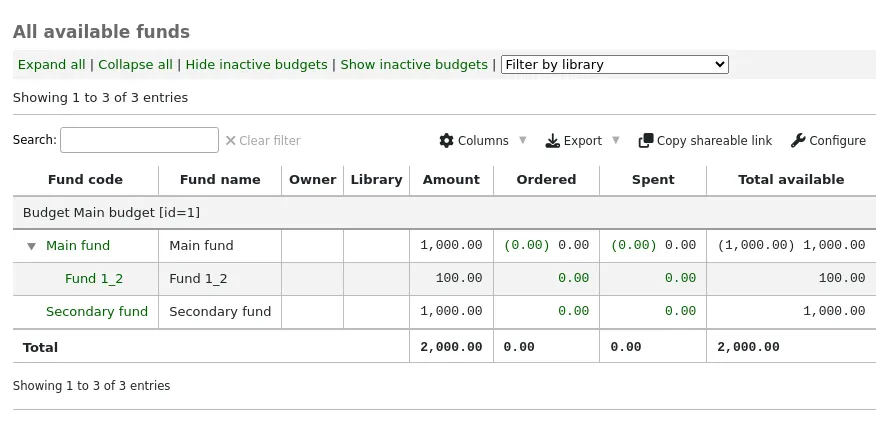
Saiba mais na seção acompanhamento de orçamentos/fundos.
Fornecedores
Antes que qualquer pedido seja feito, você deve primeiro inserir pelo menos um fornecedor.
Adicionar um fornecedor
Nota
Os funcionários devem ter a permissão vendors_manage (ou a permissão superlibrarian) para poder adicionar fornecedores.
Para adicionar um fornecedor, clique no botão ‘Novo fornecedor’ na página principal do módulo de Aquisições.
O formulário de novo fornecedor é dividido em três seções: informações da empresa, contatos e informações de pedido.
Informações da empresa: informações básicas sobre o fornecedor
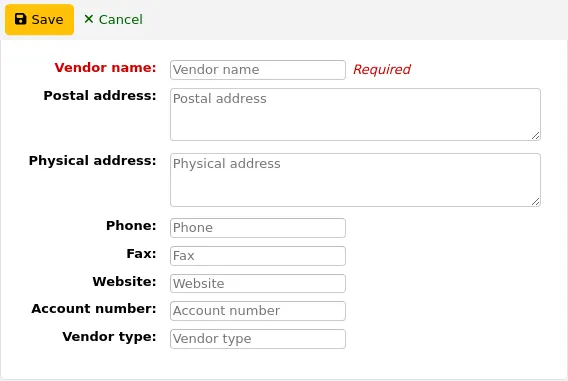
Nome (obrigatório): este é o nome que aparecerá em todos os lugares do Koha ao se referir a este fornecedor
Endereço postal, endereço físico, telefone, fax, site, número de conta: esses campos são opcionais e devem ser preenchidos para ajudar na geração de cartas de reclamação e faturas
Tipo de fornecedor: use este campo conforme necessário para categorizar seus fornecedores (por exemplo, livreiro, doador, provedor de recursos eletrônicos)
Nota
Por padrão, este campo é de texto livre. Se preferir um menu suspenso, adicione valores na categoria de valores autorizados VENDOR_TYPE.
Se houver campos adicionais para fornecedores, eles aparecerão aqui.
Apelidos: adicione um ou mais apelidos a um fornecedor como palavras-chave adicionais para pesquisa na busca de fornecedores. Por exemplo, o fornecedor ‘American Library Association’ poderia ter o apelido ‘ALA’.
Contatos: informações sobre seu(s) contato(s) no escritório do fornecedor
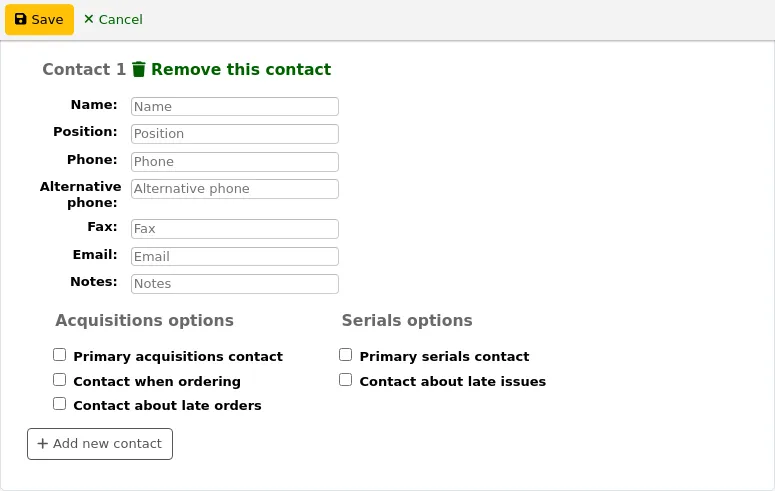
Nenhum desses campos é obrigatório. Preencha-os somente se quiser manter as informações dos contatos do fornecedor no Koha
Contato principal de aquisições: marque esta caixa se esta pessoa for seu contato principal para aquisições com este fornecedor
Contato principal de periódicos: marque esta caixa se esta pessoa for seu contato principal para aquisições de periódicos com este fornecedor
Contato ao fazer o pedido? Marque esta caixa se quiser enviar seus pedidos por e-mail diretamente para esta pessoa (consulte a seção edição de cestas abaixo)
Contato sobre pedidos atrasados? Marque esta caixa se quiser enviar suas reclamações de aquisições por e-mail diretamente para esta pessoa
Contato sobre fascículos atrasados? Marque esta caixa se quiser enviar suas reclamações de periódicos por e-mail diretamente para esta pessoa
Você pode adicionar mais de um contato por fornecedor, basta clicar no botão ‘Adicionar outro contato’
Interfaces: informações sobre o site, software ou portal do fornecedor que você usa para gerenciar pedidos ou coletar estatísticas deste fornecedor ou organização. Informar uma interface não é obrigatório; use esta seção apenas para manter o registro dessas informações no Koha. Para adicionar uma interface de fornecedor, clique em ‘Adicionar outra interface’.
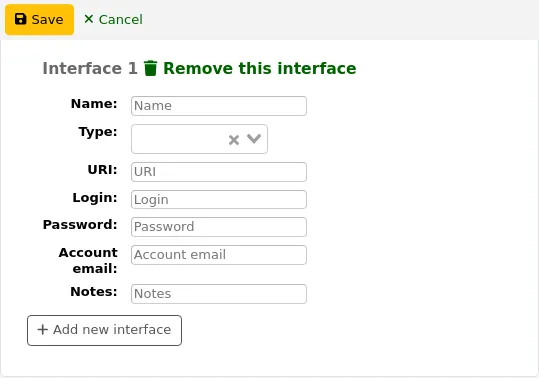
Preencha o formulário (todos os campos são opcionais):
Nome: informe o nome da interface; ele ficará visível no Koha.
Tipo: escolha o tipo de interface.
Nota
Os valores deste menu suspenso são gerenciados na categoria de valores autorizados VENDOR_INTERFACE_TYPE.
URI: informe o endereço URL da interface.
Login: informe o nome de usuário da interface do fornecedor.
Senha: informe a senha da interface do fornecedor.
Nota
A senha informada aqui será criptografada no banco de dados. Por padrão, ela não será exibida na página de detalhes do fornecedor; em seu lugar haverá um link ‘Mostrar’ que pode ser clicado para exibir a senha.
Perigo
Observe que o Koha não é um gerenciador de senhas. Embora a senha seja criptografada e o acesso a ela seja baseado em permissões, ainda assim é um risco de segurança salvá-la aqui. Recomenda-se o uso de um gerenciador de senhas de fato. Use este campo por sua conta e risco.
E-mail da conta: informe o e-mail usado para a conta nesta interface.
Notas: informe quaisquer observações sobre esta interface.
Clique em ‘Adicionar outra interface’ se precisar adicionar mais de uma interface para este fornecedor.
Informações de pedido: informações gerais de faturamento
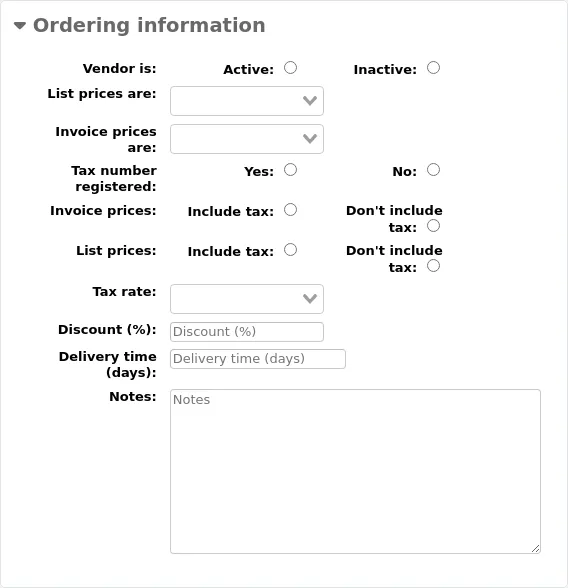
Para poder fazer pedidos a um fornecedor é necessário selecionar a caixa ‘Ativo’
Escolha a moeda para os preços de lista e os preços de fatura
Nota
As moedas são configuradas na seção de administração Moedas e taxas de câmbio
Se sua biblioteca é tributada, marque o número fiscal como registrado
You can specify the payment method used with this vendor
Options for this field are set in the VENDOR_PAYMENT_METHOD authorized values category.
Versão
The payment method field (and the accompanying authorized value category) was added to Koha in version 26.05.
Marque se seus preços de lista e/ou preços de fatura incluem impostos
Informe a taxa de imposto se a biblioteca pagar impostos sobre os pedidos
Nota
As taxas são definidas na preferência do sistema TaxRates
Se o fornecedor oferecer um desconto fixo, informe-o no campo ‘Desconto’
Nota
Você pode inserir descontos específicos por exemplar ao fazer um pedido
Nota
Informe a porcentagem de desconto usando ponto decimal.
Os descontos podem ter até dois dígitos antes do decimal e três dígitos depois do decimal. Por exemplo:
9,99,-99,99.9,0.99,99.99,99.999.Se você souber quanto tempo normalmente leva para os pedidos chegarem deste fornecedor, você pode informar um prazo de entrega. Isso permitirá que o Koha estime quando os pedidos chegarão à sua biblioteca no relatório de pedidos atrasados.
As notas são para uso interno
Pesquisando fornecedores
Pesquise fornecedores pela barra de pesquisa no topo da página

ou na caixa ‘Gerenciar pedidos’ na página principal de Aquisições.
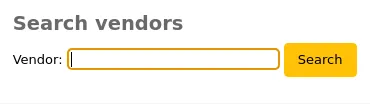
Você pode pesquisar por qualquer parte do nome do fornecedor ou por seus apelidos.
Nota
Uma pesquisa vazia retornará todos os fornecedores.
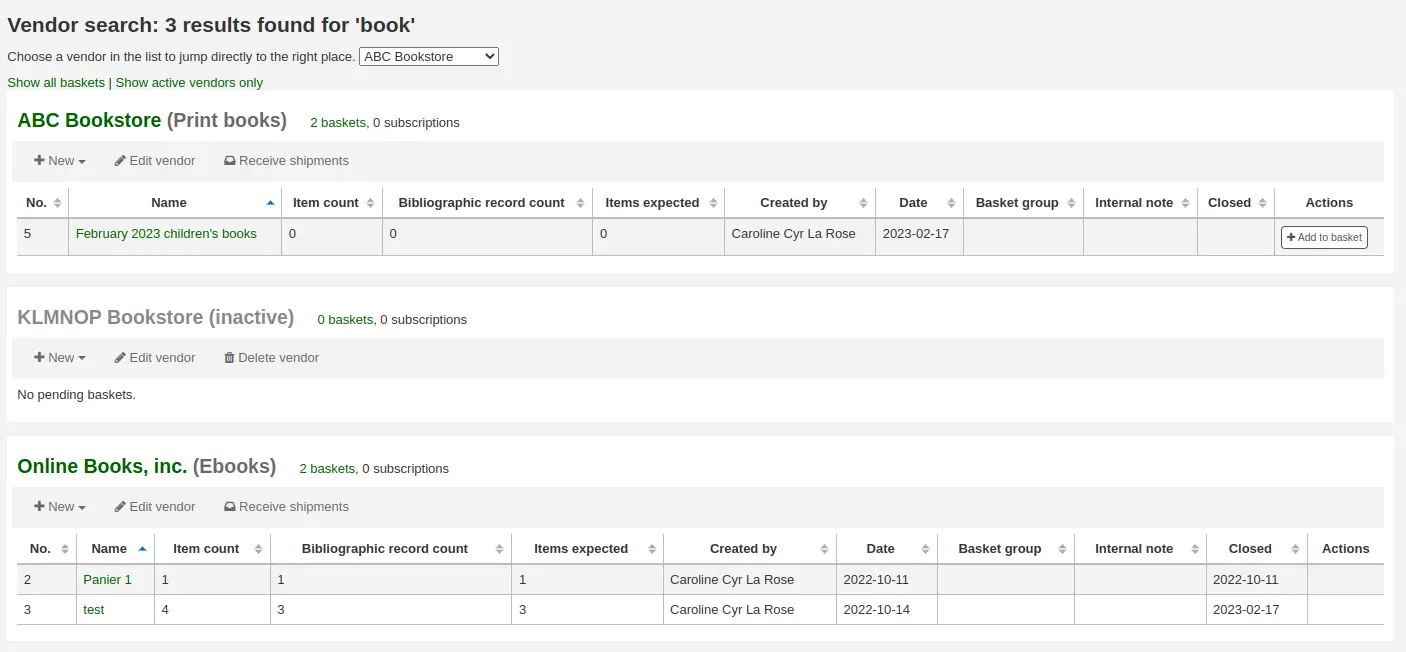
Se você tiver muitos fornecedores, pode usar o menu suspenso para ir diretamente a um resultado.
Por padrão, todos os fornecedores aparecem nos resultados, com os fornecedores inativos em fonte cinza e a indicação ‘(inactive)’ ao lado do nome. Você pode clicar em ‘Mostrar apenas fornecedores ativos’ para ocultar os fornecedores inativos.
Nos resultados, você pode ver todas as cestas atualmente abertas. Você pode clicar em ‘Mostrar todas as cestas’ para exibir também as cestas fechadas.
Há botões de ação abaixo de cada fornecedor:
‘Novo’ pode ser usado para criar uma nova cesta ou adicionar um novo contrato a esse fornecedor.
‘Editar fornecedor’ é usado para editar as informações do fornecedor.
‘Receber remessas’ aparecerá quando o fornecedor tiver cestas com pedidos.
‘Excluir fornecedor’ aparecerá quando o fornecedor não tiver cestas.
Visualizar um fornecedor
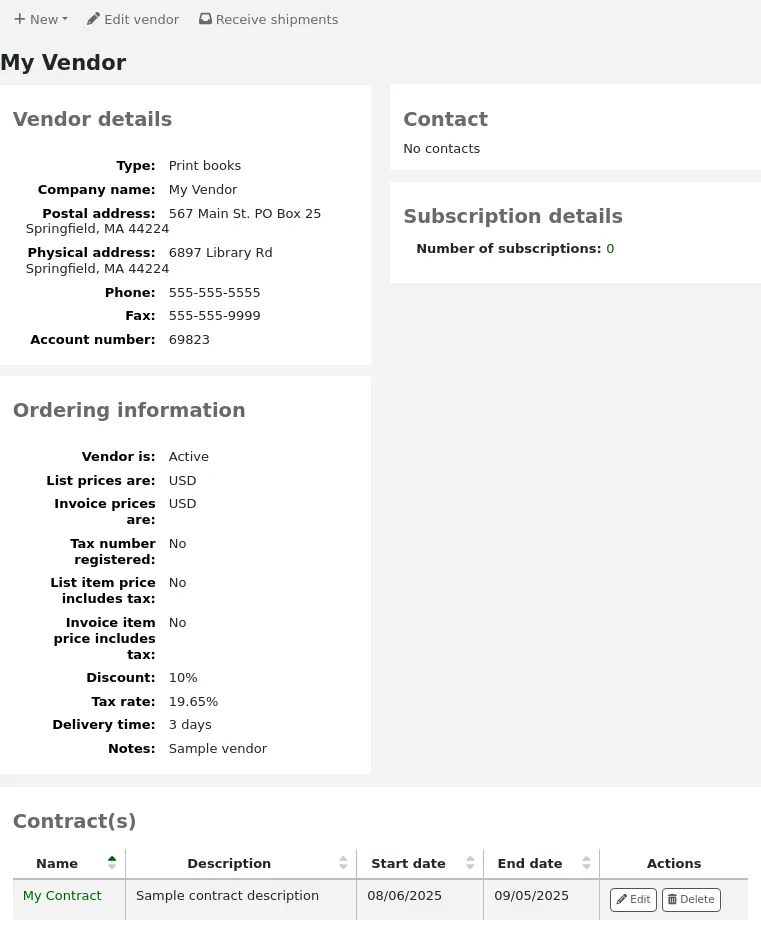
Para visualizar a página de informações de um fornecedor, pesquise o fornecedor a partir da página inicial de Aquisições.
Nos resultados, clique no nome do fornecedor que deseja visualizar.
Editando as informações do fornecedor
Nota
Os funcionários devem ter a permissão vendors_manage (ou a permissão superlibrarian) para poder editar fornecedores existentes.
Para fazer alterações em um fornecedor, pesquise o fornecedor a partir da página inicial de Aquisições.
Clique no botão ‘Editar fornecedor’ na página de resultados
ou na página de informações do fornecedor.
Contratos do fornecedor
Você pode definir contratos (com data de início e fim) e vincular a um fornecedor. Este recurso possibilita que você estime quanto foi gasto em um contrato com o fornecedor. Em alguns lugares, contratos são configurados para um gasto máximo e mínimo por ano.
Adicionar um contrato
Nota
Os funcionários devem ter a permissão contracts_manage (ou a permissão superlibrarian) para poder adicionar contratos a fornecedores.
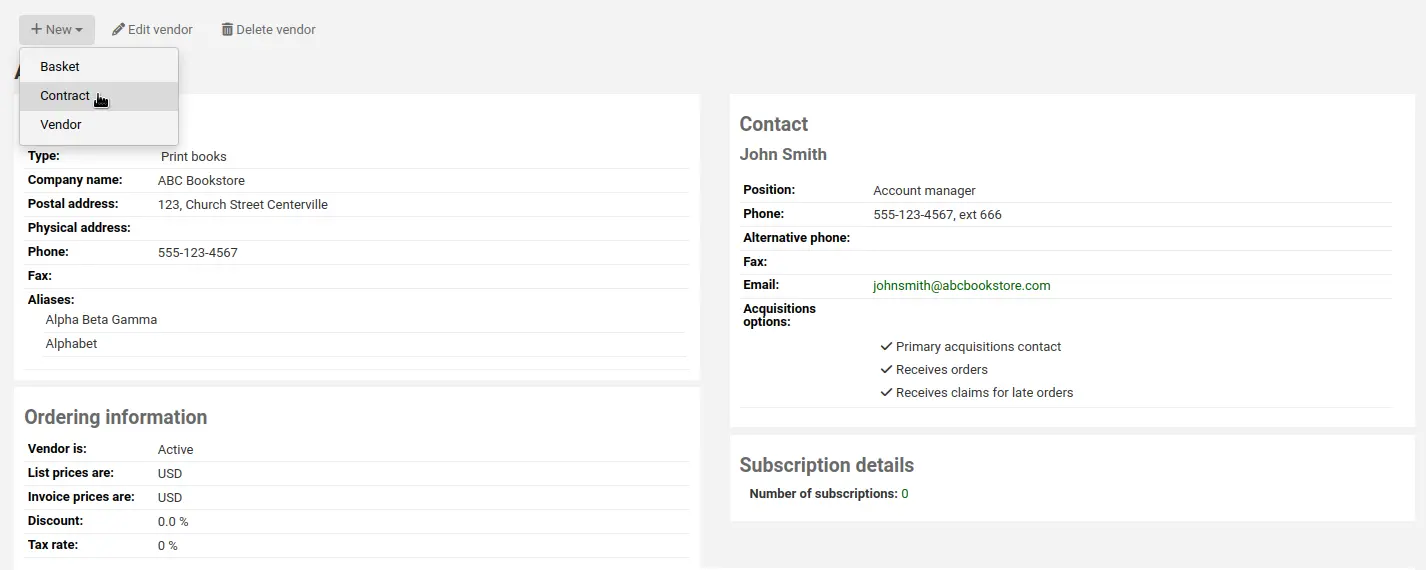
Você pode adicionar um contrato a um fornecedor pesquisando o fornecedor, clicando no botão ‘Novo’ e escolhendo a opção ‘Contrato’.

Alternativamente, você pode acessar a página do fornecedor e, a partir dela, clicar em ‘Novo’ e escolher ‘Contrato’.
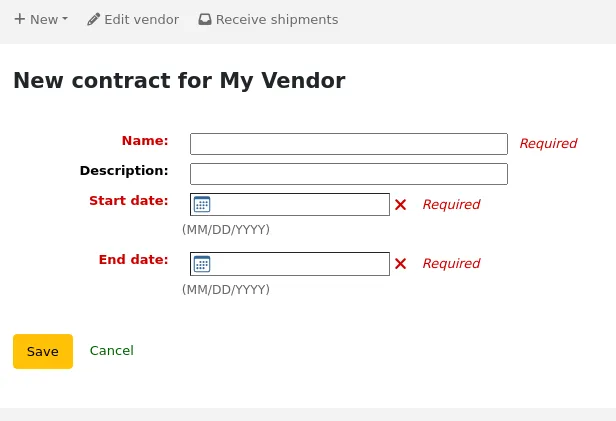
O formulário do contrato solicitará algumas informações muito básicas sobre o contrato
Aviso
Você não pode entrar em um contrato retrospectivamente. A data final não deve ser anterior à data de hoje.
Quando o contrato for salvo, ele aparecerá na página do fornecedor.
Também será uma opção ao criar uma cesta.
Registrando problemas com fornecedores
Nota
Os funcionários devem ter a permissão issue_manage (ou a permissão superlibrarian) para poder visualizar e gerenciar problemas com fornecedores.
Os registros de problemas são uma forma de acompanhar as dificuldades que possam surgir com os fornecedores. Isso ajuda no momento de renegociar contratos.
Para acessar os problemas de um fornecedor, vá até a página do fornecedor e clique em ‘Problemas’ no menu à esquerda.
Esta página mostrará todos os problemas registrados para este fornecedor.
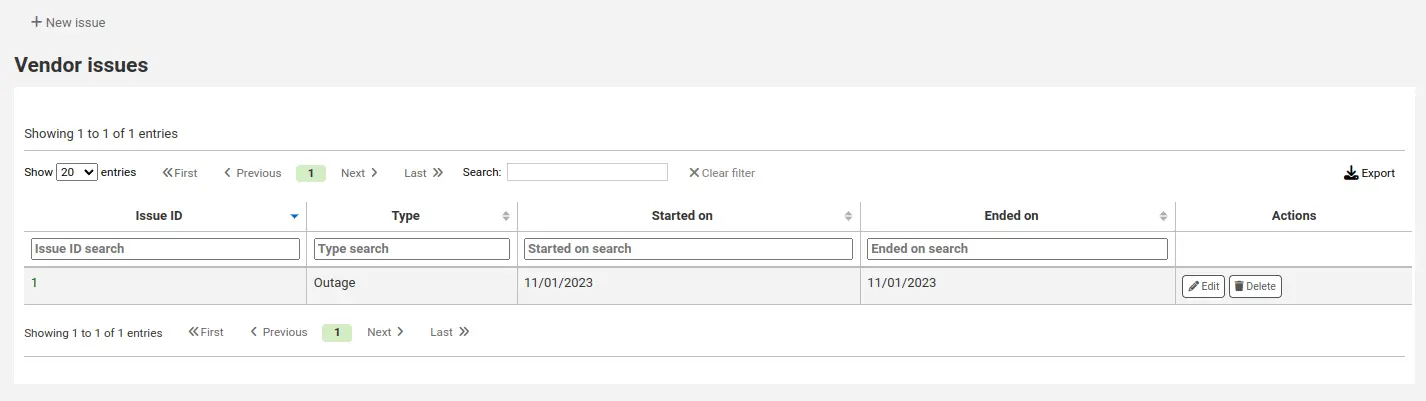
Para registrar um novo problema,
Clique em ‘Novo problema’
Preencha o formulário com as informações do problema.
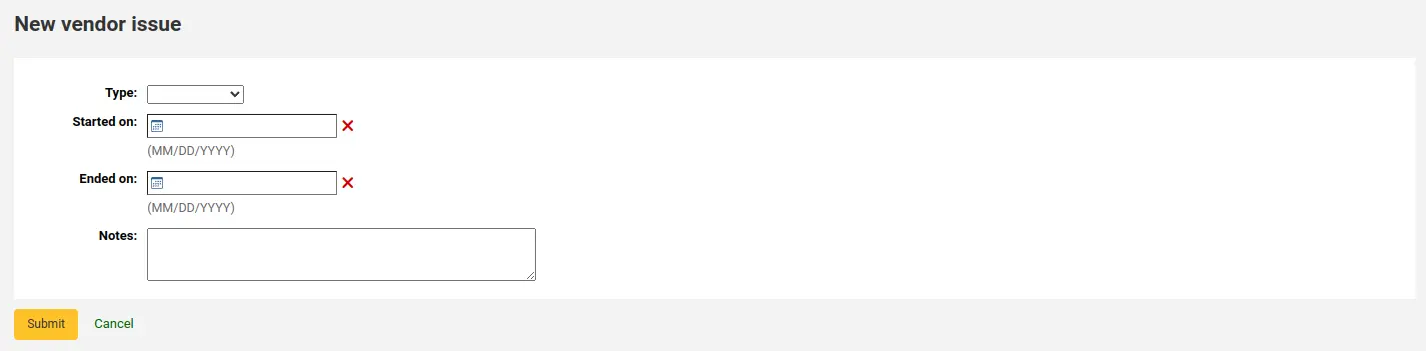
Tipo: escolha o tipo de problema.
Nota
Os valores deste menu suspenso são gerenciados na categoria de valores autorizados VENDOR_ISSUE_TYPE.
Iniciado em: escolha a data em que o problema começou.
Encerrado em: escolha a data em que o problema terminou, se for o caso.
Notas: informe detalhes sobre o problema.
Clique em ‘Enviar’.
Para editar um problema existente, clique no botão ‘Editar’ na tabela.
Se um problema não for mais relevante, você pode excluí-lo clicando no botão ‘Excluir’ na tabela.
Gerenciar sugestões de compra
Você pode criar sugestões de compra pela interface administrativa, tanto para a biblioteca quanto em nome do usuário a partir do registro dele. Dependendo das suas configurações na preferência do sistema suggestion, os usuários também podem fazer sugestões de compra pelo OPAC.
Nota
Os funcionários devem ter a permissão suggestions_manage (ou a permissão superlibrarian) para poder visualizar e gerenciar sugestões de compra.
Se os funcionários tiverem a permissão suggestions_manage, mas não tiverem nenhuma das permissões de aquisições, eles poderão acessar a ferramenta de gerenciamento de sugestões em ‘Sugestões’, no menu ‘Mais’ da barra superior.
Dica
As alterações nas sugestões de compra podem ser registradas: defina a preferência do sistema SuggestionsLog como ‘Log’ para que as atualizações subsequentes sejam registradas na tabela action_logs.
Quando uma sugestão está aguardando revisão da biblioteca, ela aparecerá na página inicial de Aquisições, ao lado da pesquisa de fornecedores. As sugestões da unidade em que você está conectado ficarão separadas das demais sugestões. Ao clicar no nome da biblioteca, você será levado à ferramenta de gerenciamento de sugestões.
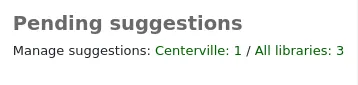
Também aparecerá no painel principal da interface administrativa, abaixo dos rótulos dos módulos.
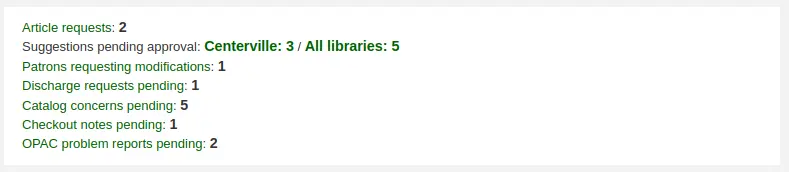
Se não houver sugestões pendentes, você pode acessar a ferramenta de gerenciamento de sugestões pelo menu ‘Mais’, escolhendo ‘Sugestões’, ou clicando no link ‘Gerenciar sugestões’ no menu à esquerda da página inicial do módulo de Aquisições.
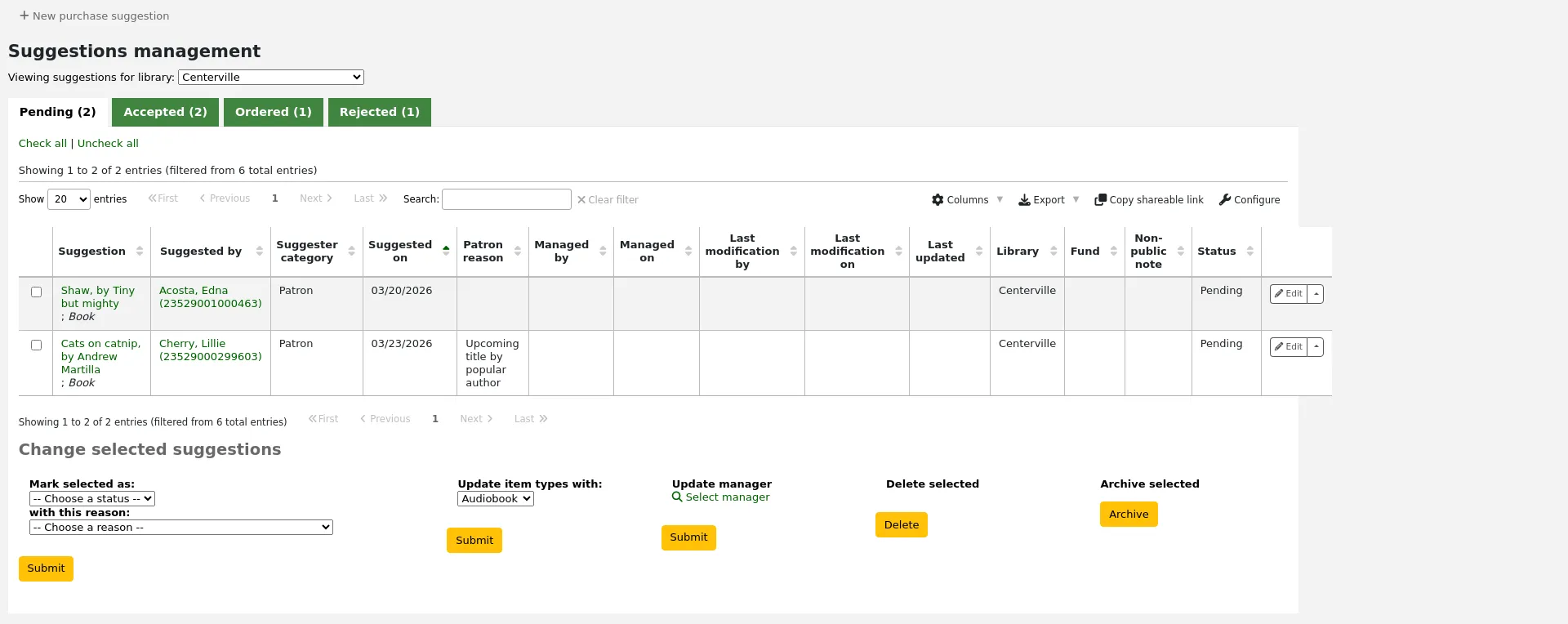
Nota
Você pode personalizar as colunas desta tabela na seção Configurações de tabela do módulo Administração (table id: suggestions).
Suas sugestões serão organizadas em várias abas: Pending, Accepted, Checked, Ordered e Rejected.
Pending: uma sugestão ‘Pendente’ é aquela que está aguardando uma ação da biblioteca.
Accepted: uma sugestão ‘Aceita’ é aquela que você marcou como ‘Aceita’ usando o formulário abaixo das sugestões.
Checked: uma sugestão ‘Verificada’ é aquela que foi marcada como ‘Verificada’ usando o formulário abaixo das sugestões.
Ordered: uma sugestão ‘Pedida’ é aquela que foi pedida usando o link A partir de uma sugestão de compra em uma cesta de pedidos.
Rejected: uma sugestão ‘Rejeitada’ é aquela que você marcou como ‘Rejeitada’ usando o formulário abaixo da lista de sugestões.
Nota
Se o seu fluxo de trabalho exigir mais status para o gerenciamento de sugestões, você pode adicionar outros usando a categoria de valores autorizados SUGGEST_STATUS.
Cada sugestão mostrará o nome do funcionário que a gerenciou, bem como a data em que isso foi feito.
As sugestões aceitas e rejeitadas mostrarão o motivo da aceitação ou rejeição em ‘Status’.
Para bibliotecas com muitas sugestões, há filtros no lado esquerdo da página Gerenciar sugestões para ajudar a limitar o número de títulos exibidos na tela.
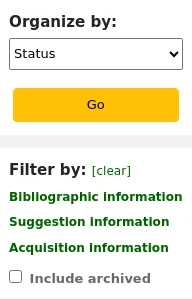
Clicando nos cabeçalhos azuis irá expandir as opções de filtragem e clicando ‘[limpar]’ irá eliminar os filtros e exibir todas as sugestões.
Nota
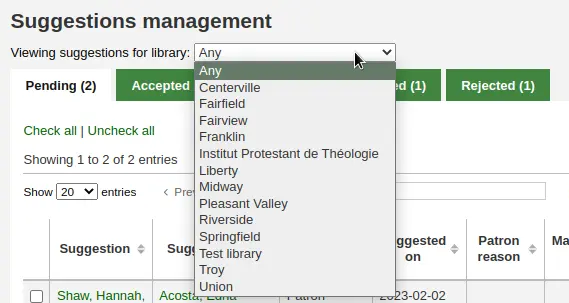
A página de sugestões será automaticamente limitada às sugestões da sua biblioteca. Para ver informações de todas (ou de qualquer outra) as bibliotecas, altere a biblioteca no menu suspenso ‘Exibindo sugestões da biblioteca’.
Aprovar ou rejeitar sugestões de compra
Ao alterar o status de uma sugestão de compra (pending, accepted, rejected, checked ou ordered), a sugestão será movida para a aba correspondente. O status também será atualizado na conta do usuário no OPAC e um aviso por e-mail será enviado ao usuário, usando o modelo correspondente ao status escolhido.
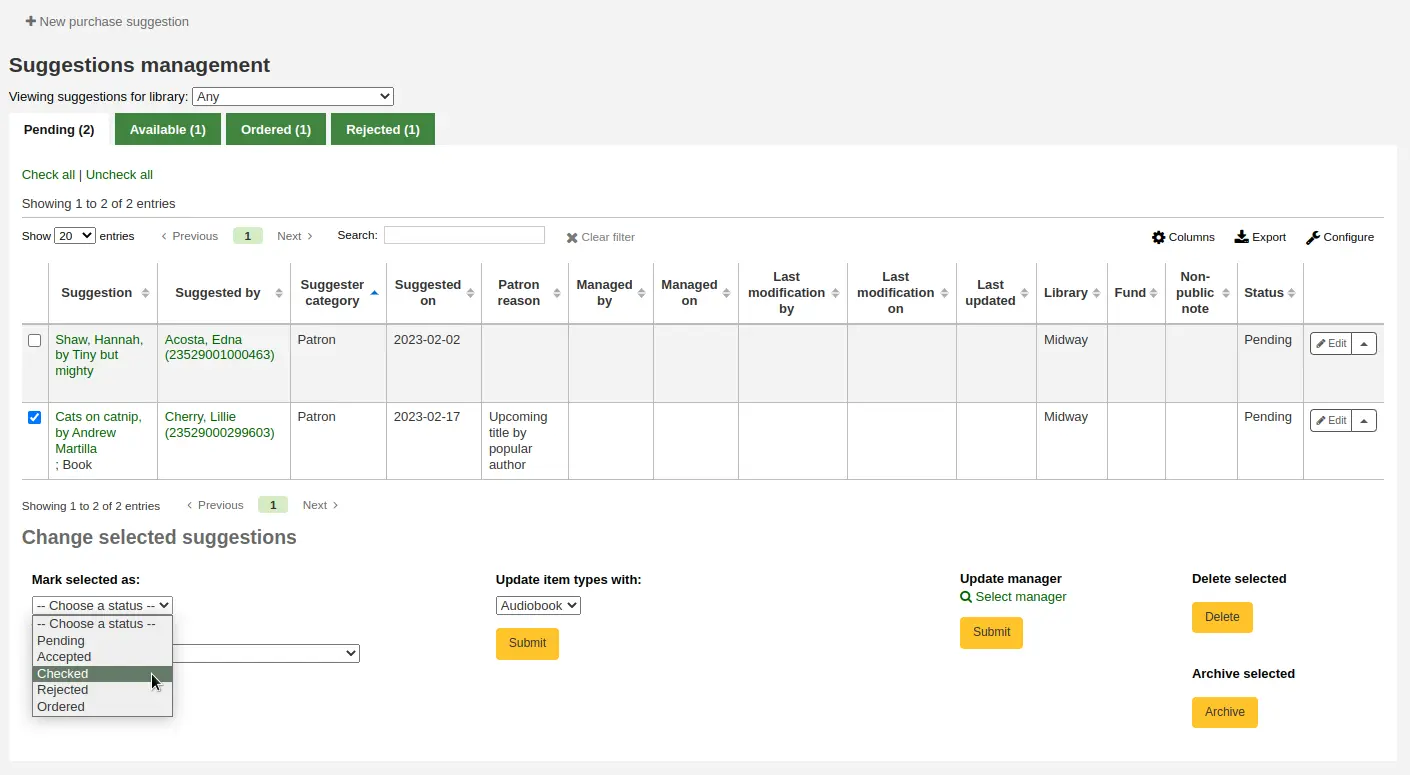
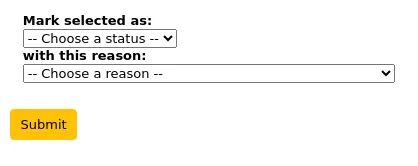
Ao revisar as sugestões ‘Pendente’, marque as caixas ao lado das sugestões de compra que deseja aprovar ou rejeitar e, em seguida, escolha o status e o motivo da sua seleção na seção ‘Alterar sugestões selecionadas’ abaixo.
Nota
Se o seu fluxo de trabalho exigir mais status para o gerenciamento de sugestões, você pode adicionar outros usando a categoria de valores autorizados SUGGEST_STATUS.
Os motivos para aceitar ou rejeitar sugestões são definidos pela categoria de valores autorizados SUGGEST.
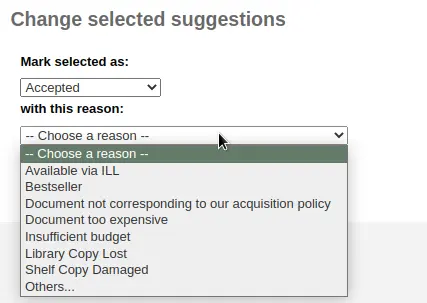
Se você escolher ‘Outros…’ como motivo, será solicitado que você digite o motivo em uma caixa de texto. Ao clicar em ‘Cancelar’ à direita da caixa, o menu suspenso com os motivos autorizados voltará a ser exibido.
Também é possível aprovar ou rejeitar sugestões uma a uma, clicando no título da sugestão para abrir um resumo dela.
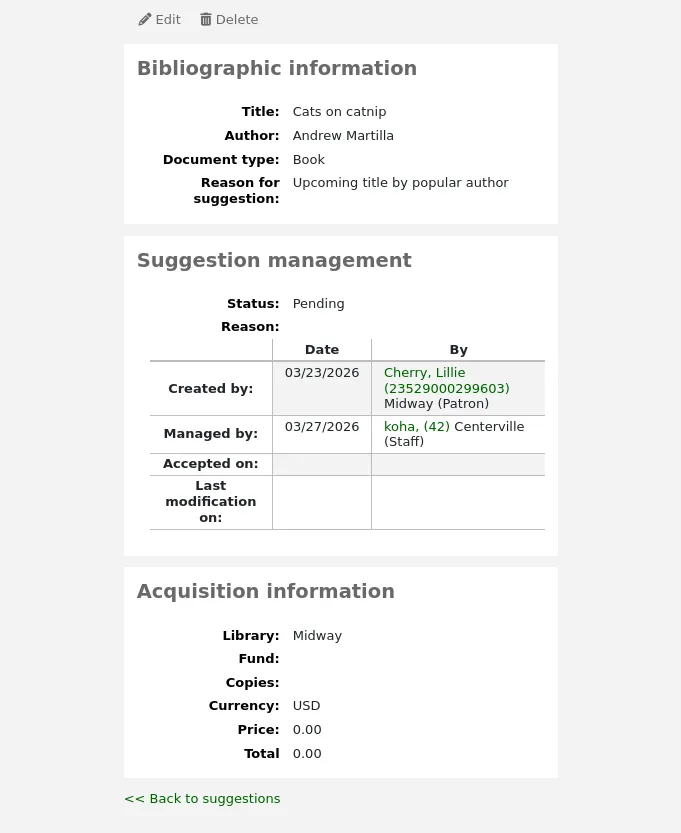
Clique em ‘edit’ na parte superior da página de detalhes da sugestão para abrir a página de edição da sugestão.
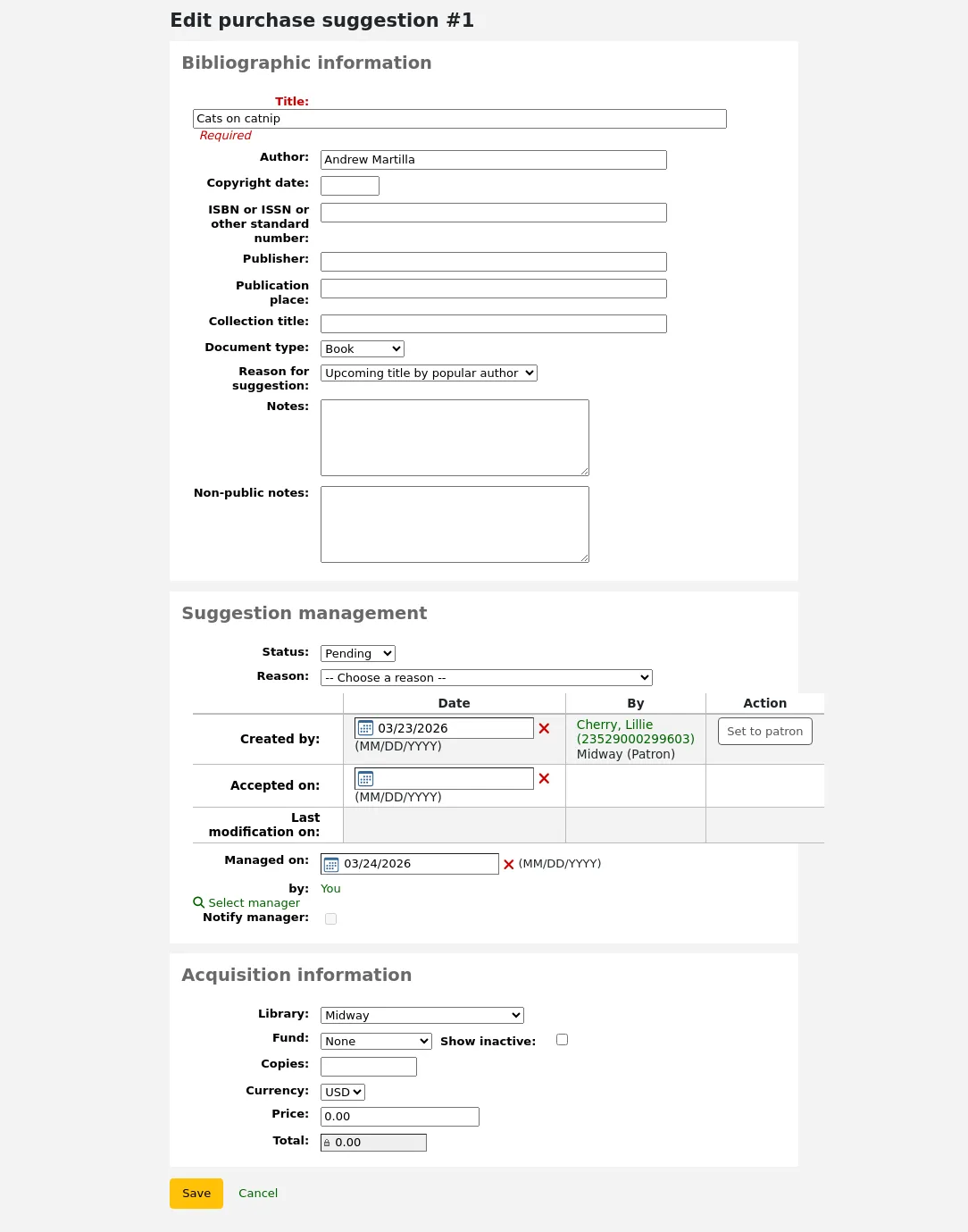
A partir daí, altere o status na seção ‘Gerenciamento da sugestão’ e clique em ‘Salvar’.
A alteração de status de uma sugestão dispara o envio de um aviso ao usuário que a fez. Os avisos podem ser editados na ferramenta Notices and slips.
O status ‘Aceita’ dispara o aviso ACCEPTED
O status ‘Rejeitada’ dispara o aviso REJECTED
O status ‘Pedida’ dispara o aviso ORDERED
Nota
O status ‘Pedida’ é definido automaticamente ao fazer um pedido a partir de uma sugestão, e o aviso correspondente também é enviado nesse momento.
Altere para este status manualmente apenas se você não usar o módulo de Aquisições para registrar seus pedidos.
Nota
Se você adicionar status personalizados nos valores autorizados SUGGEST_STATUS, poderá adicionar os avisos correspondentes com os mesmos nomes, tomando cuidado para escolher o módulo ‘Sugestões’ ao criar os novos avisos.
Editar sugestões de compra
Além de alterar o status para aceitar ou rejeitar as sugestões de compra, você também pode alterar diversos atributos ao gerenciá-las.
As edições podem ser feitas em lote, selecionando as sugestões e escolhendo os novos valores na seção ‘Alterar sugestões selecionadas’, na parte inferior da página.
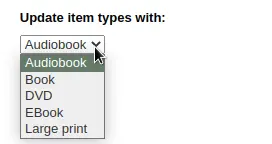
Você pode alterar o tipo de item das sugestões selecionando-as e escolhendo o novo tipo de item no menu suspenso ‘Atualizar tipos de item com’.
Nota
Os tipos de item desta lista são preenchidos pela categoria de valores autorizados SUGGEST_FORMAT.
Você também pode alterar o responsável pelas sugestões selecionadas clicando no link ‘Selecionar responsável’ e pesquisando na sua base de usuários. O novo responsável receberá o aviso NOTIFY_MANAGER.
Nota
Somente usuários com a permissão suggestions_manage (ou a permissão superlibrarian) aparecerão nos resultados.
Também é possível editar sugestões uma a uma clicando no botão ‘Editar’ à direita da sugestão ou clicando no título dela.
Clicar em ‘edit’ na parte superior da página de detalhes da sugestão abrirá uma página de edição da sugestão.
Neste formulário você pode fazer editar as sugestões (adicionando mais detalhes ou atualizando informações incorretas fornecidas pelo usuário). Você também pode optar por aceitar ou rejeitas a sugestão.
Na seção ‘Informações bibliográficas’, você pode adicionar informações que estejam faltando, como ISBN, editora etc., ou corrigir informações incorretas fornecidas pelo usuário.
Essas informações serão usadas para criar um registro bibliográfico caso você peça este título a partir da sugestão.
Na seção ‘Gerenciamento da sugestão’, você pode editar o status, informar um motivo para aceitar ou rejeitar a sugestão, ou ajustar as datas, se necessário.
Marcar uma sugestão como ‘Pendente’ fará com que ela volte para a aba ‘Pendente’.
A caixa de seleção ‘Notificar responsável’ pode ser usada para enviar um aviso ao funcionário que gerenciou a sugestão anteriormente, informando que ela foi modificada. O aviso enviado é o NOTIFY_MANAGER.
Na seção ‘Informações de aquisições’, você pode editar o fundo, o preço, a moeda etc.
Atribuir a sugestão a um fundo dispara o envio de um aviso ao responsável pelo fundo, informando que há uma sugestão pronta para ser gerenciada.
O cronjob notice_unprocessed_suggestions.pl é necessário para gerar esses avisos.
O aviso usado é o TO_PROCESS, que pode ser editado na ferramenta Notices and slips.
Arquivar sugestões de compra
Depois que a sugestão concluir o processo de aquisição, é possível arquivá-la. Se você tiver muitas sugestões e a página demorar para carregar, arquivar as sugestões antigas melhorará o desempenho.
Selecione as sugestões que deseja arquivar e clique no botão ‘Arquivar’ na caixa ‘Arquivar selecionadas’.
Você também pode arquivar a sugestão de compra clicando na pequena seta ao lado do botão ‘Editar’ e escolhendo ‘Arquivar’.

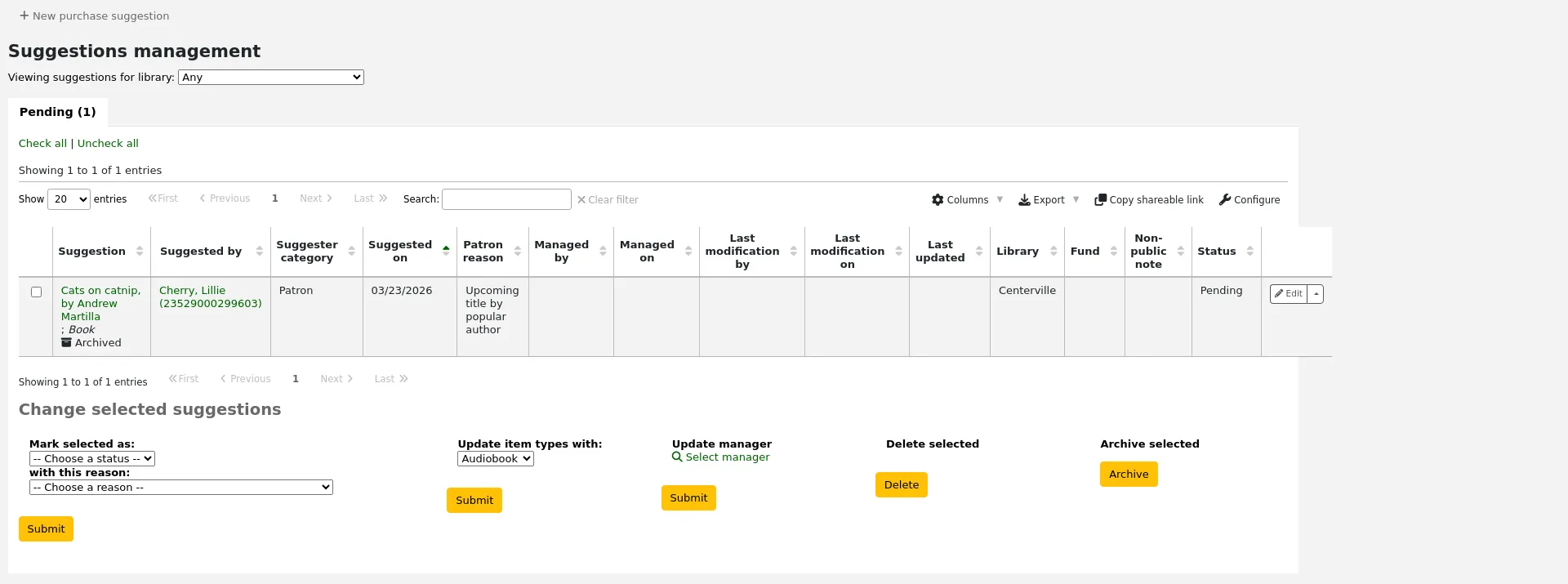
As sugestões arquivadas desaparecerão da lista, mas podem ser visualizadas marcando a caixa de seleção ‘Incluir arquivadas’ nos filtros e clicando no botão ‘Ir’.
As sugestões arquivadas exibirão a indicação ‘Arquivada’ abaixo das informações do título quando forem visualizadas.
Nota
As sugestões arquivadas desaparecerão da seção ‘Suas sugestões de compra’ do cadastro do usuário no OPAC.
Desarquivar sugestões de compra
Versão
Este recurso foi introduzido na versão 26.05 do Koha.
Também é possível desarquivar sugestões de compra arquivadas.
Comece exibindo as sugestões arquivadas marcando a caixa de seleção ‘Incluir arquivadas’ nos filtros e clicando no botão ‘Ir’.
Clique na pequena seta ao lado do botão ‘Editar’ e escolha ‘Desarquivar’.
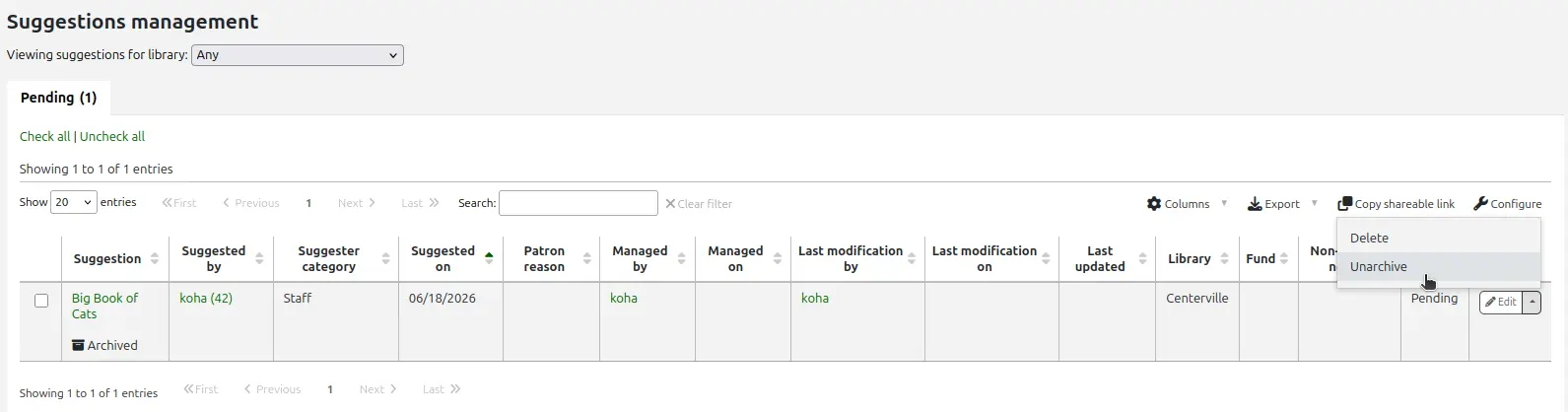
A sugestão voltará a fazer parte das sugestões de compra regulares.
Excluir sugestões de compra
Nota
Os funcionários devem ter a permissão suggestions_delete (ou a permissão superlibrarian) para poder excluir sugestões de compra.
Quando não precisar mais das sugestões de compra, você pode excluí-las definitivamente do sistema.
Para excluir sugestões de compra em lote, selecione as sugestões que deseja excluir definitivamente e clique no botão ‘Excluir’ na caixa ‘Excluir selecionadas’.
Você também pode excluir uma sugestão de compra clicando na pequena seta ao lado do botão ‘Editar’ e escolhendo ‘Excluir’.

Também é possível excluir sugestões de compra clicando no título da sugestão para acessar a página de detalhes e, a partir dela, clicando no botão ‘Excluir’.
Sugestões de compra antigas podem ser excluídas automaticamente usando o cronjob purge_suggestions.pl.
Efetuar um pedido
Para fazer um pedido, você deve primeiro pesquisar o fornecedor ou livreiro e criar uma cesta.
Aviso
Se você planeja usar o EDIFACT para enviar seu pedido, precisará primeiro configurar as contas EDI e os EANs da sua biblioteca.
Criar uma cesta
Nota
Os funcionários devem ter a permissão order_manage (ou a permissão superlibrarian) para poder criar cestas e adicionar pedidos.
Nota
Se você estiver usando o EDI para fazer pedidos, recomenda-se fazer o download dos registro do pedido do fornecedor antes de iniciar o processo no Koha.
Para criar uma cesta, você deve primeiro pesquisar o fornecedor do qual está fazendo o pedido. Nos resultados da pesquisa, clique no botão ‘Novo’ e escolha ‘Cesta’.

Alternativamente, você pode clicar no nome do fornecedor para acessar a página dele e, a partir dela, clicar em ‘Novo’ e escolher ‘Cesta’.
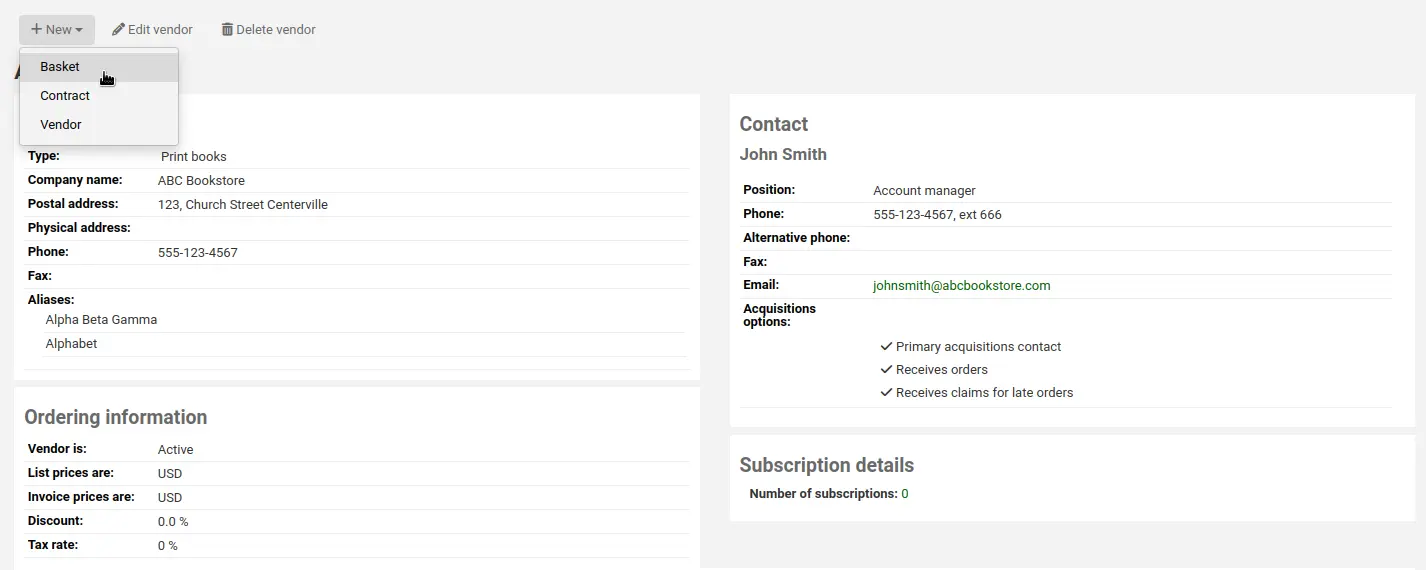
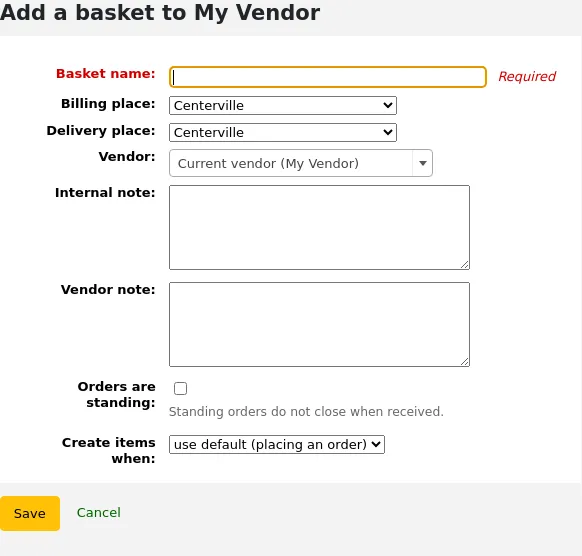
Depois de clicar em ‘Novo’ e ‘Cesta’, você será solicitado a informar alguns dados sobre a cesta de pedidos:
Dê à cesta um nome que ajude a identificá-la posteriormente
Digite o local de cobrança e o local de entrega (o padrão será a biblioteca na qual você está conectado)
Caso você queira trocar o fornecedor do qual você está fazendo um pedido, você pode utilizar o menu suspenso de fornecedores
Os campos de notas são opcionais e pode conter qualquer tipo de informação
Se você tiver adicionado contratos ao fornecedor do qual está fazendo o pedido, terá a opção de escolher sob qual contrato estes itens estão sendo pedidos.
Se você estiver fazendo pedidos permanentes (itens que chegam regularmente), marque a caixa ‘Pedidos são permanentes’ desta cesta.
Observe que uma cesta não pode conter, ao mesmo tempo, pedidos firmes e pedidos permanentes.
Você pode escolher criar os itens no momento do pedido, no momento do recebimento ou no momento da catalogação. Se escolher uma opção diferente do padrão, ela será aplicada somente a esta cesta. O padrão é definido pela preferência do sistema AcqCreateItem.
Se você tiver campos adicionais para cestas de pedidos, eles aparecerão aqui.
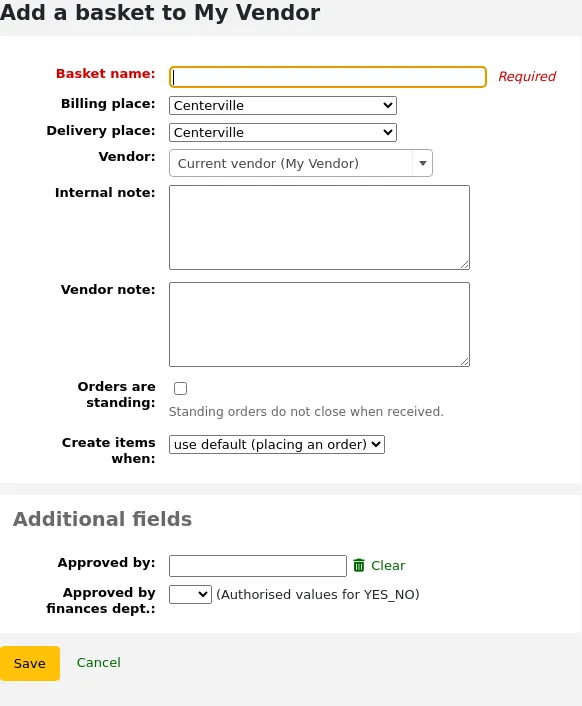
Quando terminar, clique em ‘Salvar’.
Adicionando materiais à cesta
Nota
Os funcionários devem ter a permissão order_manage (ou a permissão superlibrarian) para poder adicionar pedidos às cestas.
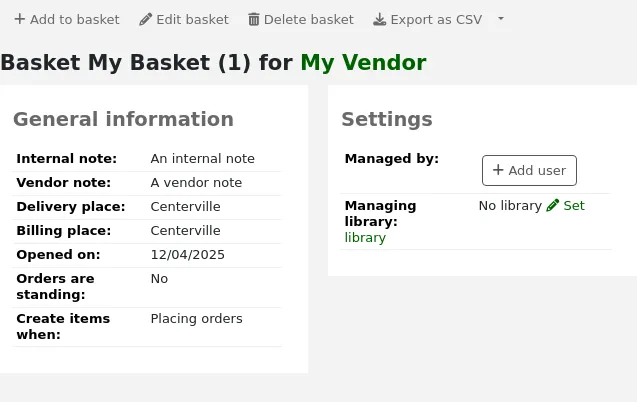
Depois que sua cesta for criada, clique em ‘Adicionar à cesta’ na página da cesta.
Para adicionar a uma cesta existente, clique em ‘Adicionar à cesta’ à direita da cesta.

Serão apresentadas várias opções para adicionar itens ao pedido.
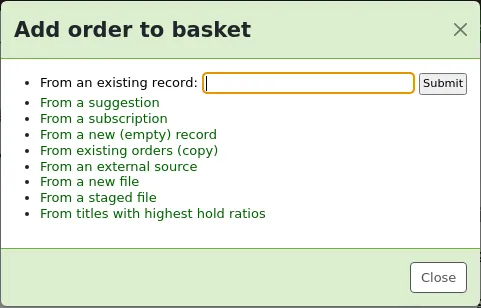
Pedido a partir de um registro existente
Se você estiver fazendo o pedido para um novo exemplar de um registro que já existe, você pode simplesmente buscar pelo registro em seu sistema.
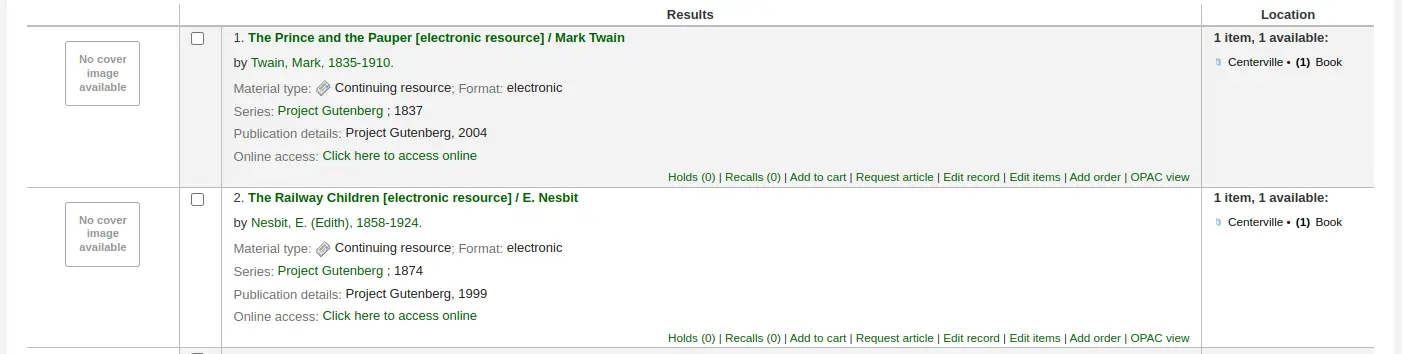
Nos resultados, clique em ‘Adicionar pedido’ para ser direcionado ao formulário de pedido.
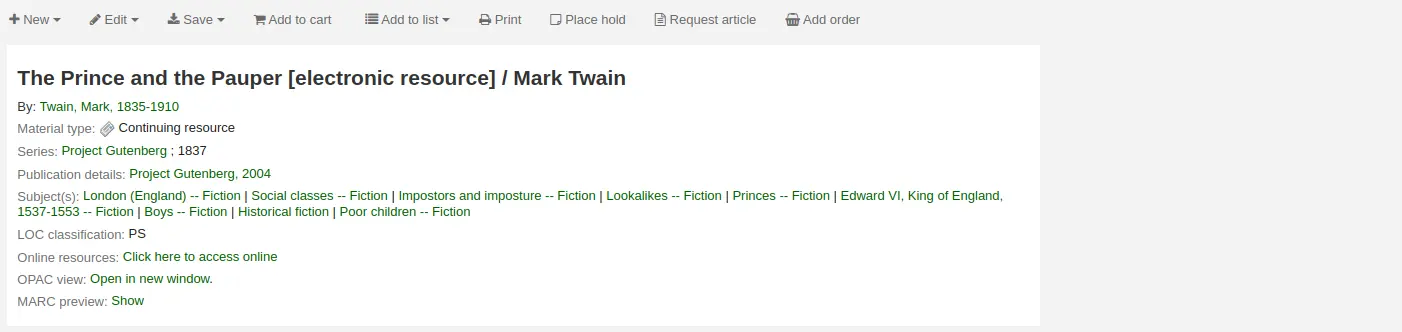
A partir da visualização detalhada do registro, você pode clicar em ‘Adicionar pedido’.
Você será direcionado ao formulário de pedido
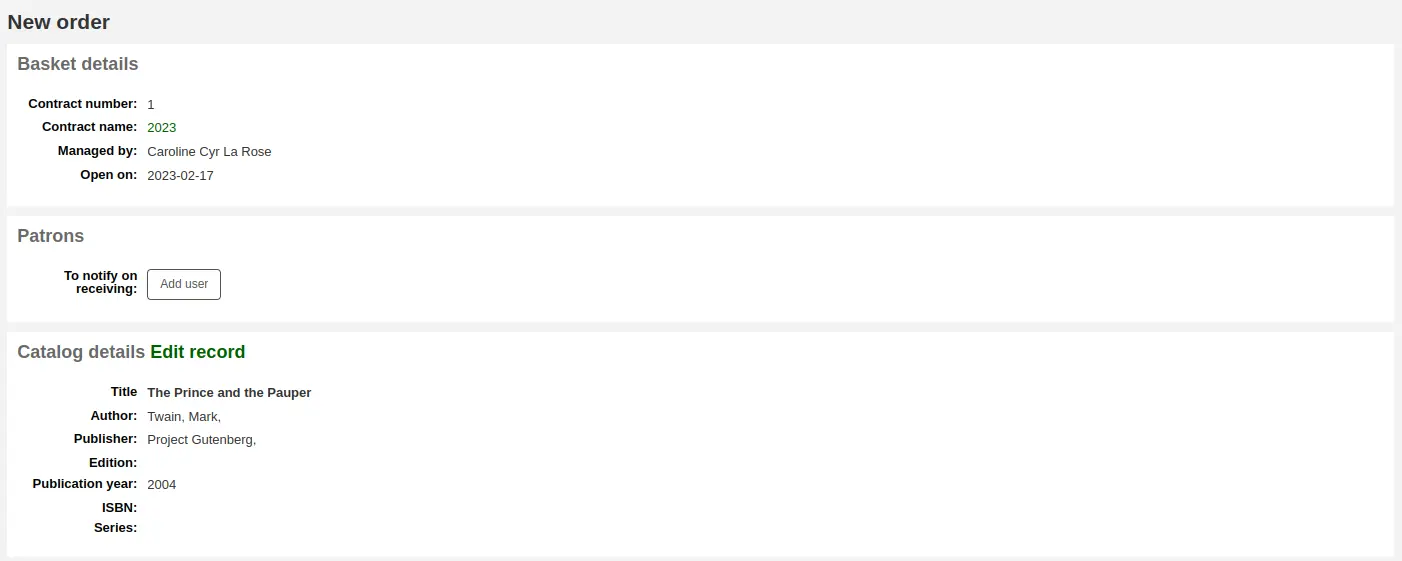
Todos os detalhes associados ao exemplar já estarão listados em ‘Detalhes do catálogo’.
Preencha o restante do formulário de pedido, incluindo notificações ao usuário, itens e detalhes contábeis.
Pedido a partir de uma sugestão de aquisição
Se você permitir que os usuários façam sugestões de compra (saiba mais na seção gerenciamento de sugestões de compra deste manual), você pode fazer pedidos a partir dessas sugestões. Para acompanhar as sugestões que foram pedidas e recebidas, você deve fazer o pedido usando este link.
Aviso
As sugestões precisam ser aceitas antes que se realize o pedido.
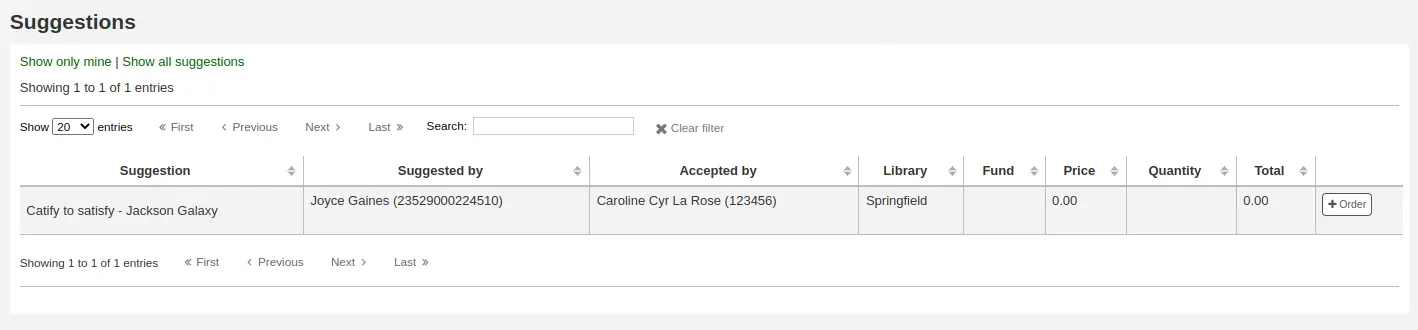
Nos resultados, clique em ‘Pedido’ ao lado do item que deseja pedir; você será direcionado ao formulário de pedido, que incluirá um link para a sugestão.
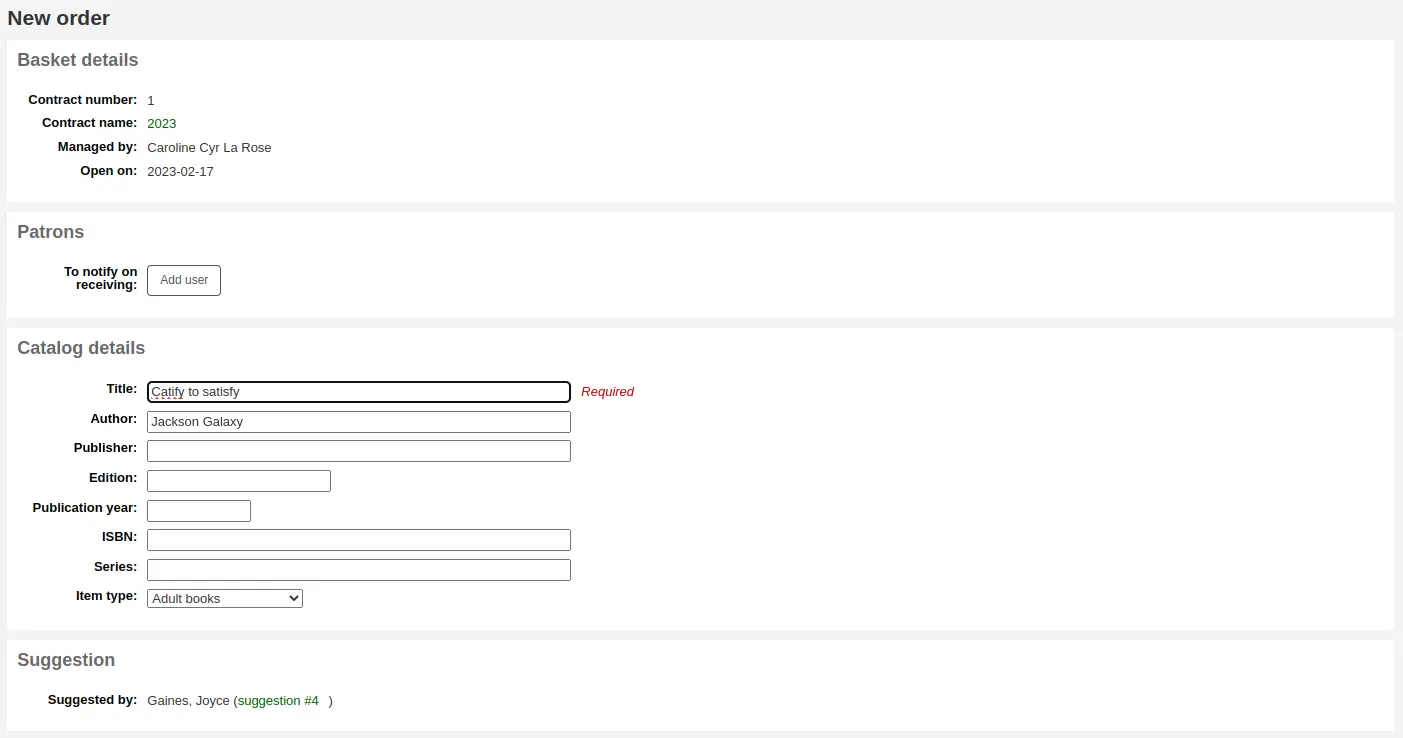
A partir deste formulário você pode realizar alterações no detalhes do catálogo se necessário.
Quando o exemplar aparece no seu grupo de pedidos, ele inclui um link para a sugestão.

Quando pedidos são adicionados a uma cesta dessa forma, o status da sugestão é atualizado para ‘Pedida’. Os usuários podem ver isso na página sugestões de compra da conta, no OPAC. A mudança de status da sugestão também dispara o aviso ORDERED; você pode atualizar seu conteúdo em Ferramentas > Notices and slips.
Nota
É possível que uma reserva seja criada automaticamente para o usuário que fez a sugestão, usando a preferência do sistema PlaceHoldsOnOrdersFromSuggestions.
Pedido de uma assinatura de periódico
Se você usar o módulo Periódicos, pode vincular as informações do pedido de assinatura às aquisições, escolhendo pedir ‘De uma assinatura’.
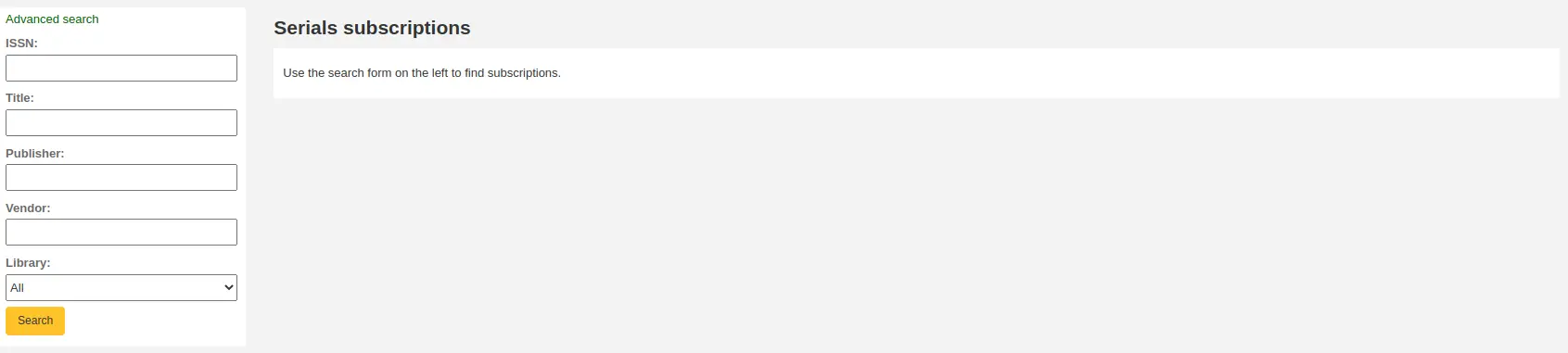
Depois de clicar no link de ordem que você será levado a uma página de pesquisa que irá ajudá-lo a encontrar a sua assinatura
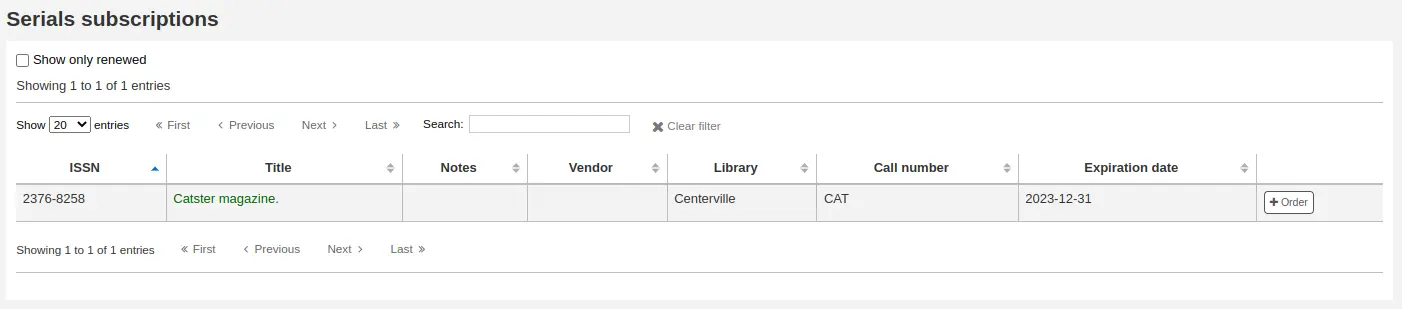
Aparecerá seus resultados à direita do formulário Cada assinatura e terá um link ‘Ordem’ à direita
Clicar em ‘Pedido’ trará as informações da assinatura para o formulário de pedido, sem a seção ‘Adicionar item’, já que você está apenas pedindo uma assinatura e um item não é necessário
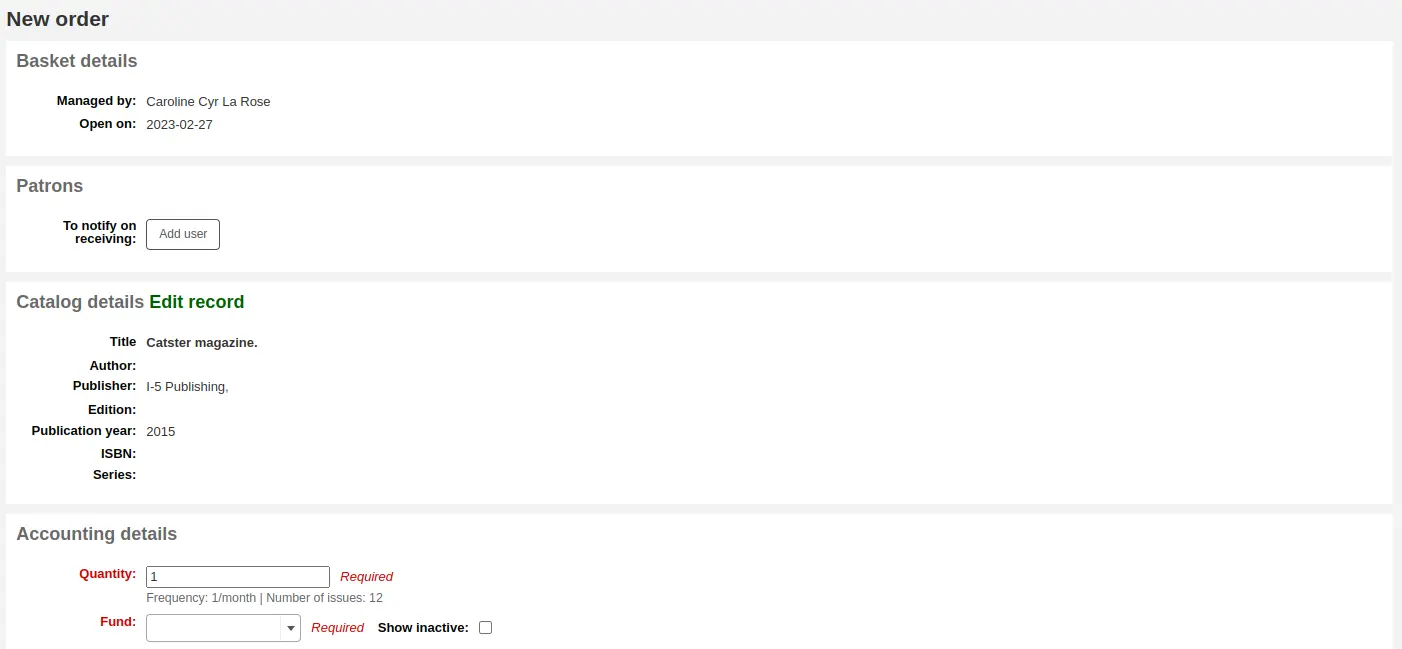
Pedido a partir de um novo registro bibliográfico
Para fazer um pedido com base em um registro bibliográfico que não possa ser encontrado em nenhum outro local, selecione ‘A partir de um novo registro (vazio)’.
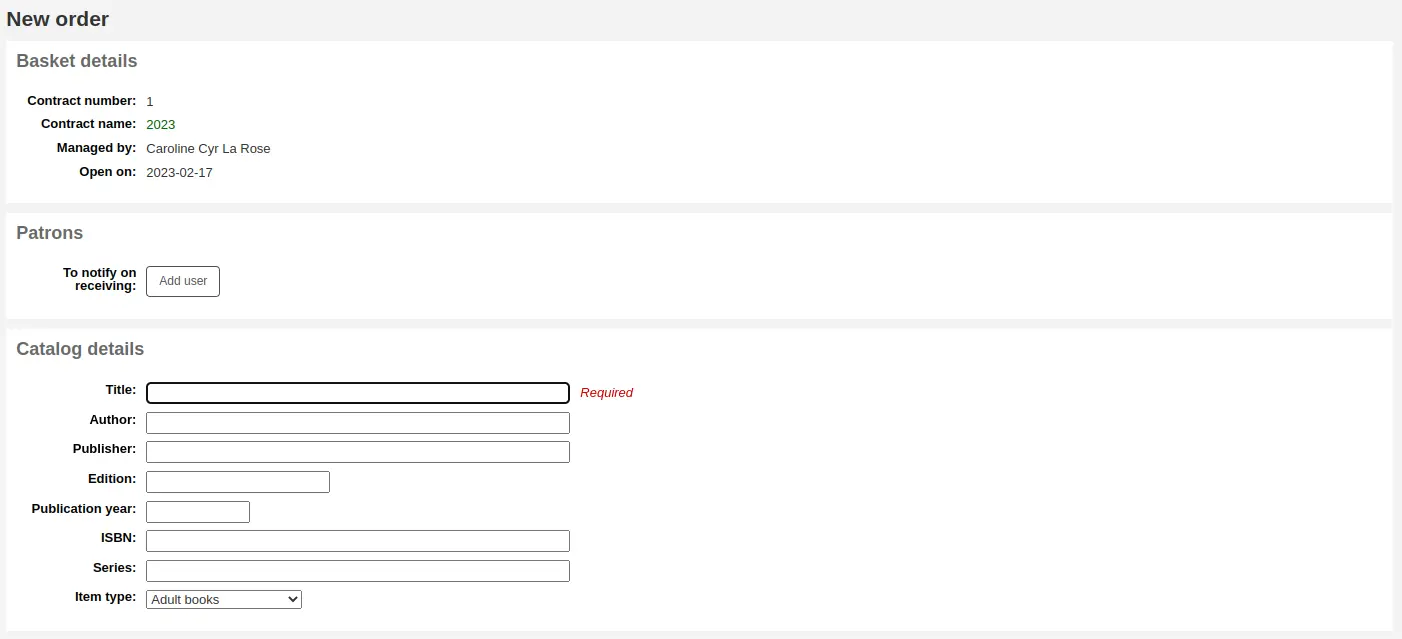
Você será levado a um formulário em branco para preencher os detalhes necessários sobre o exemplar que está solicitando.
Nota
Se o formulário padrão não tiver os campos bibliográficos necessários para fazer um pedido, ative a preferência UseACQFrameworkForBiblioRecords, que permitirá que a planilha MARC do ACQ personalize a exibição dos campos ao fazer o pedido.
Duplicar pedido (pedido a partir de outro pedido)
Você pode duplicar um pedido existente escolhendo a opção ‘A partir de um pedido exsitent (cópia)’.
Será apresentado um formulário de pesquisa para localizar seus pedidos existentes.
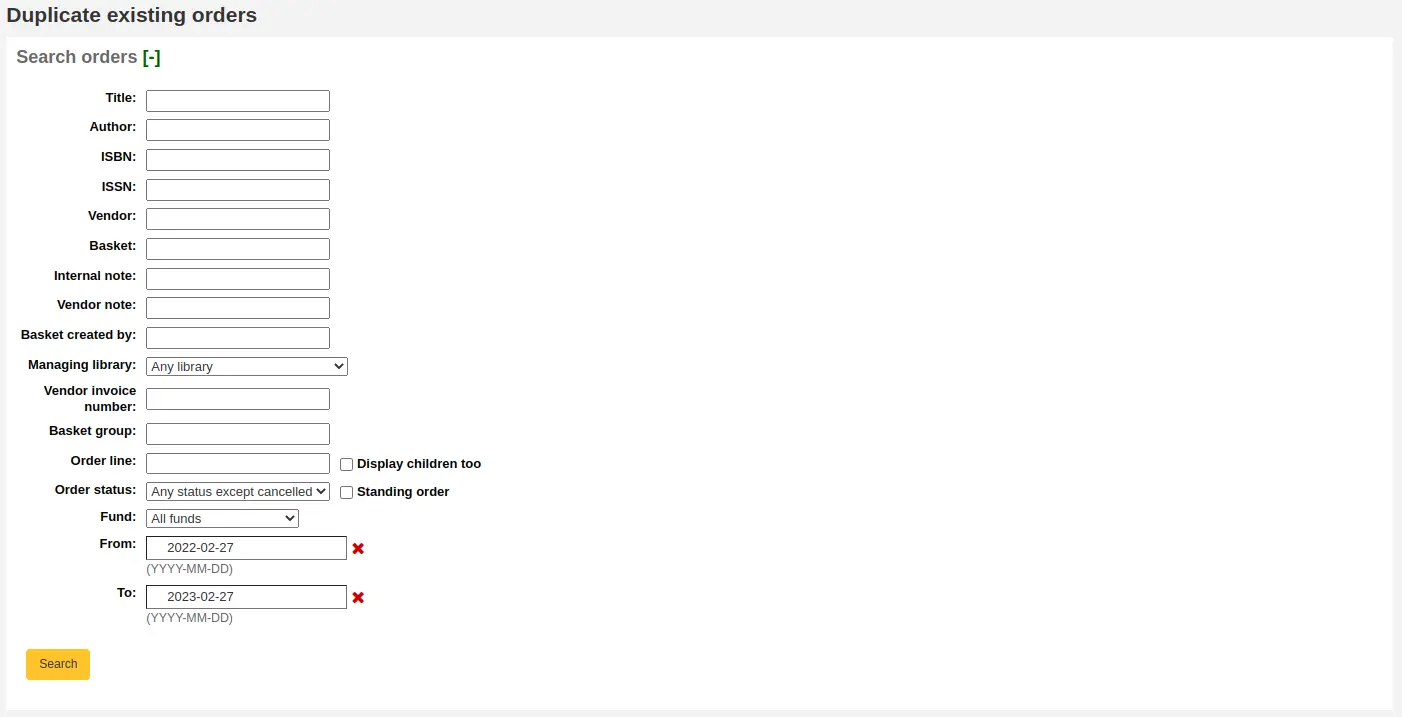
Marque as caixas ao lado do(s) pedido(s) que deseja duplicar.
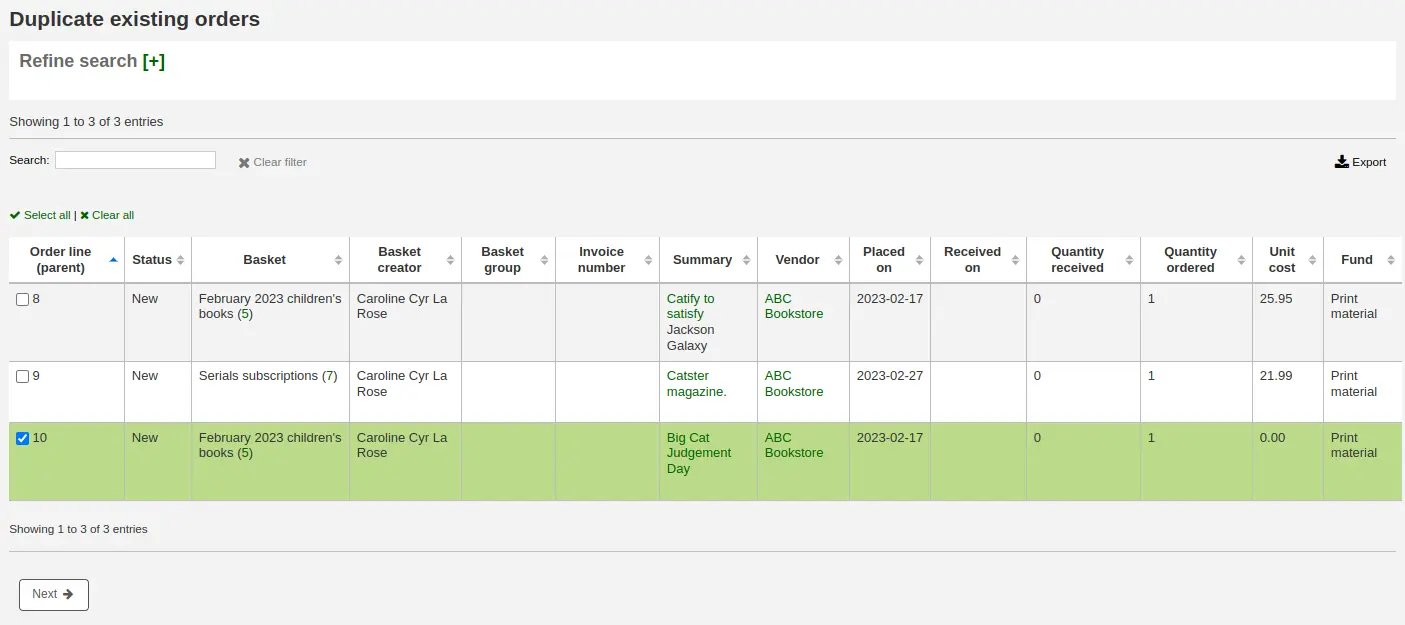
Clique em ‘Próximo’
Marque as caixas ao lado dos valores que deseja copiar do pedido original ou escolha novos valores.
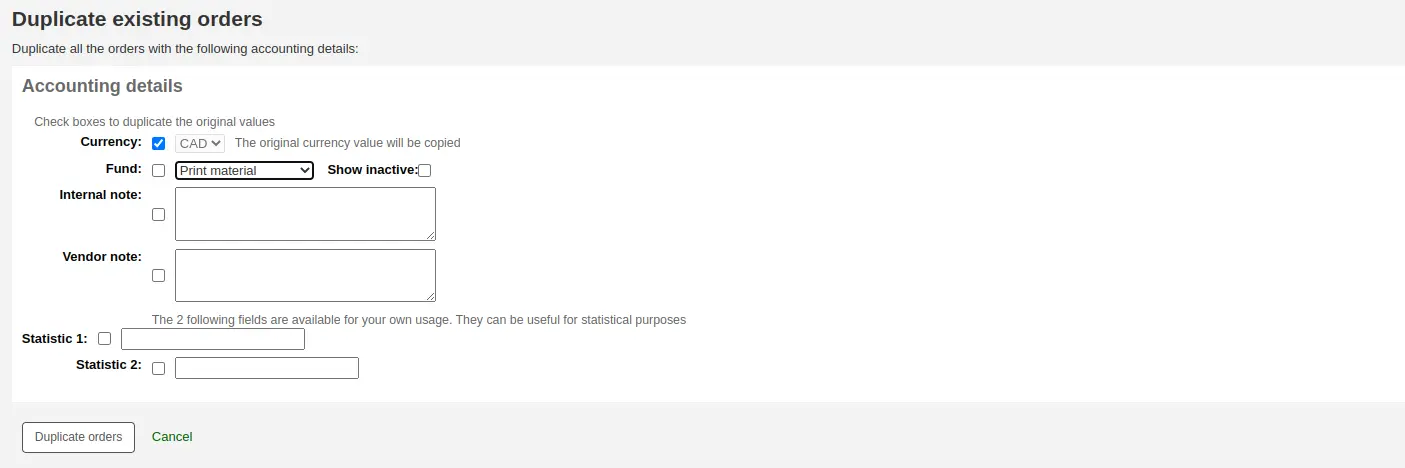
Clique em ‘Duplicar pedidos’

Clique em ‘Retornar à cesta’
Pedido de uma fonte externa
Se você deseja procurar em outras bibliotecas por um exemplar para aquisição, você pode usar a opção ‘De uma fonte externa’, que permitirá criar pedidos com base em registros MARC encontrados em uma busca via protocolo Z39.50.
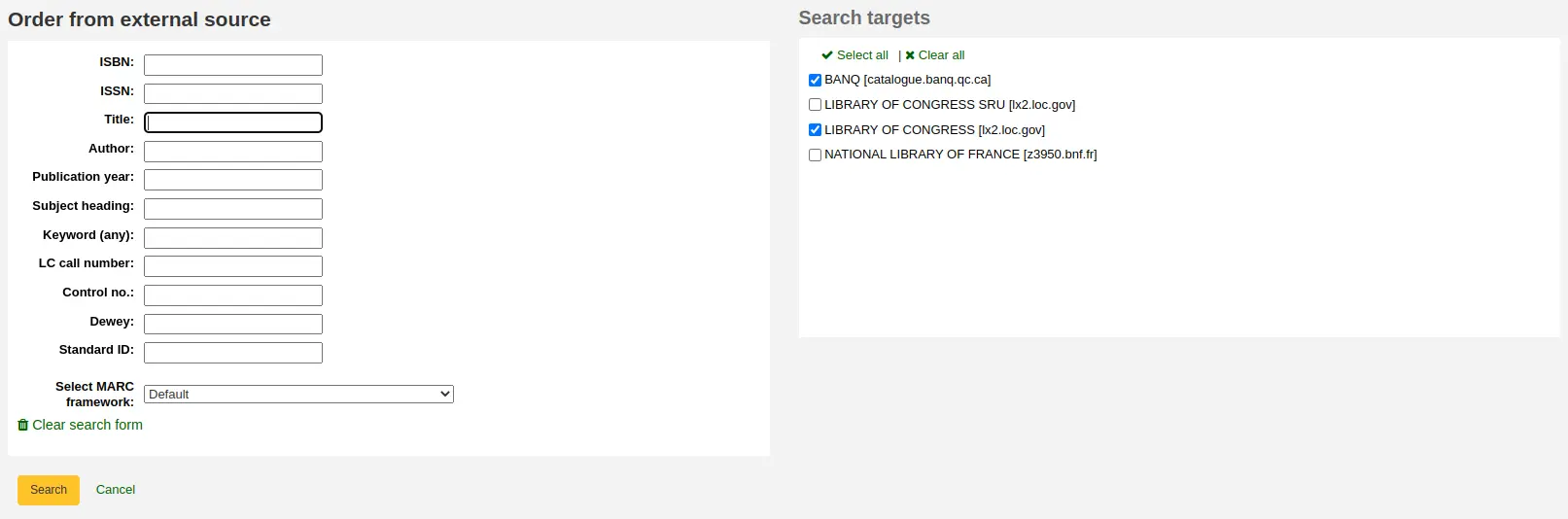
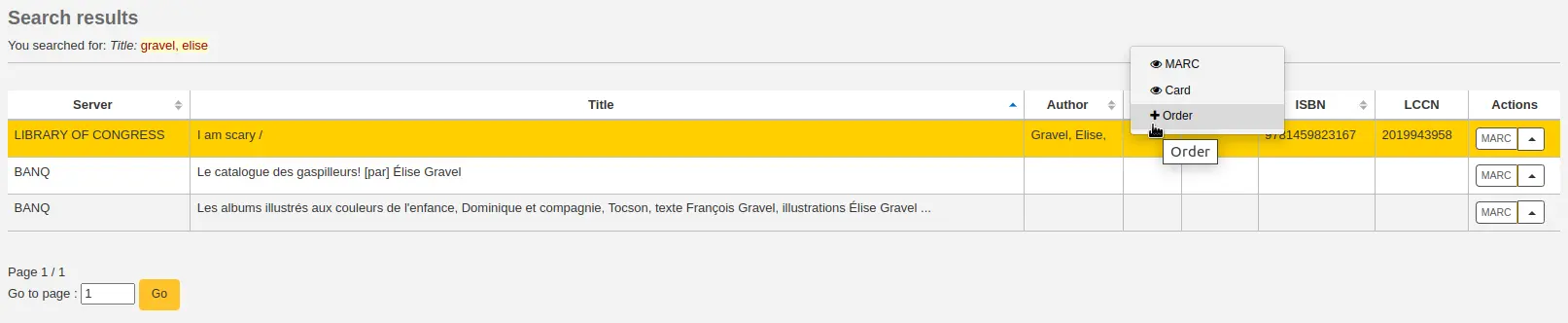
Nos resultados, clique em qualquer lugar da linha do título que deseja adicionar à cesta e escolha a opção ‘Pedido’.
Se o item que você está solicitando de uma fonte externa parecer duplicado, o Koha o alertará e fornecerá opções sobre como proceder.

Usar registro existente: pedir outro exemplar do registro bibliográfico já existente
Cancelar e retornar ao pedido: cancela o pedido
Criar novo registro: cria um novo registro bibliográfico, mantendo também o já existente
Encomendar a partir de um novo arquivo
Se o fornecedor enviar um arquivo de registro bilbiográfico (por exemplo um arquivo no formato .mrc), você pode adicionar esse registro ao catálogo. Escolha a opção ‘A partir de um novo arquivo’.
Nota
Os funcionários devem ter a permissão stage_marc_import (ou a permissão superlibrarian), além da permissão order_manage, para poder pedir a partir de um novo arquivo.
Você será direcionado Tratamento MARC para importação no módulo Ferramentas. Prepare seu arquivo conforme descrito nessa seção.
Depois que os arquivos são importados, você pode clicar no botão “Adicionar arquivos importados à cesta”.

Ao lado de cada título há uma caixa de seleção; marque os itens que deseja pedir ou escolha ‘Selecionar tudo’ na parte superior. Dependendo das suas configurações na preferência do sistema MarcFieldsToOrder, o Koha preencherá a próxima tela com a quantidade, o preço, o fundo, a estatística 1 e a estatística 2 relevantes, encontrados no arquivo importado.
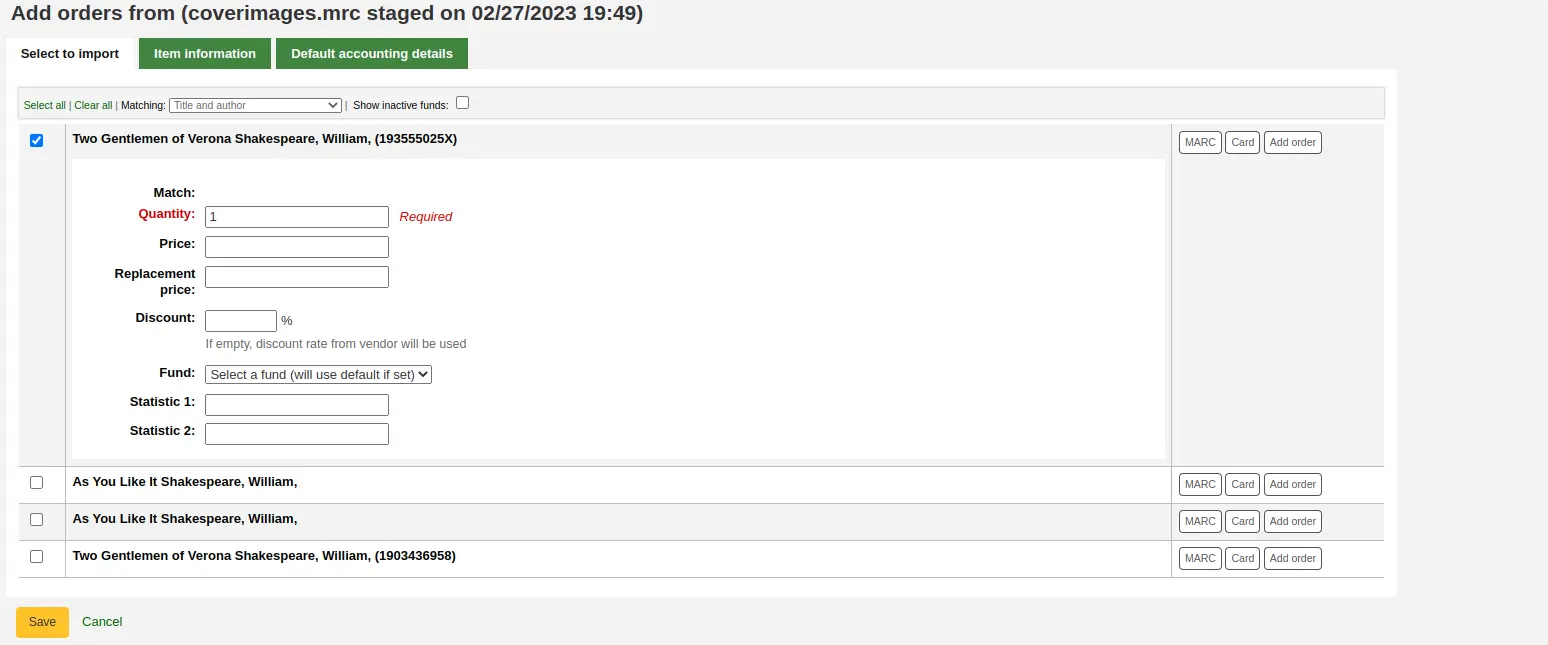
Na aba ‘Informação do item’, você pode inserir as informações que serão adicionadas a cada item solicitado, como tipo de item, código de coleção e o status de disponibilidade.
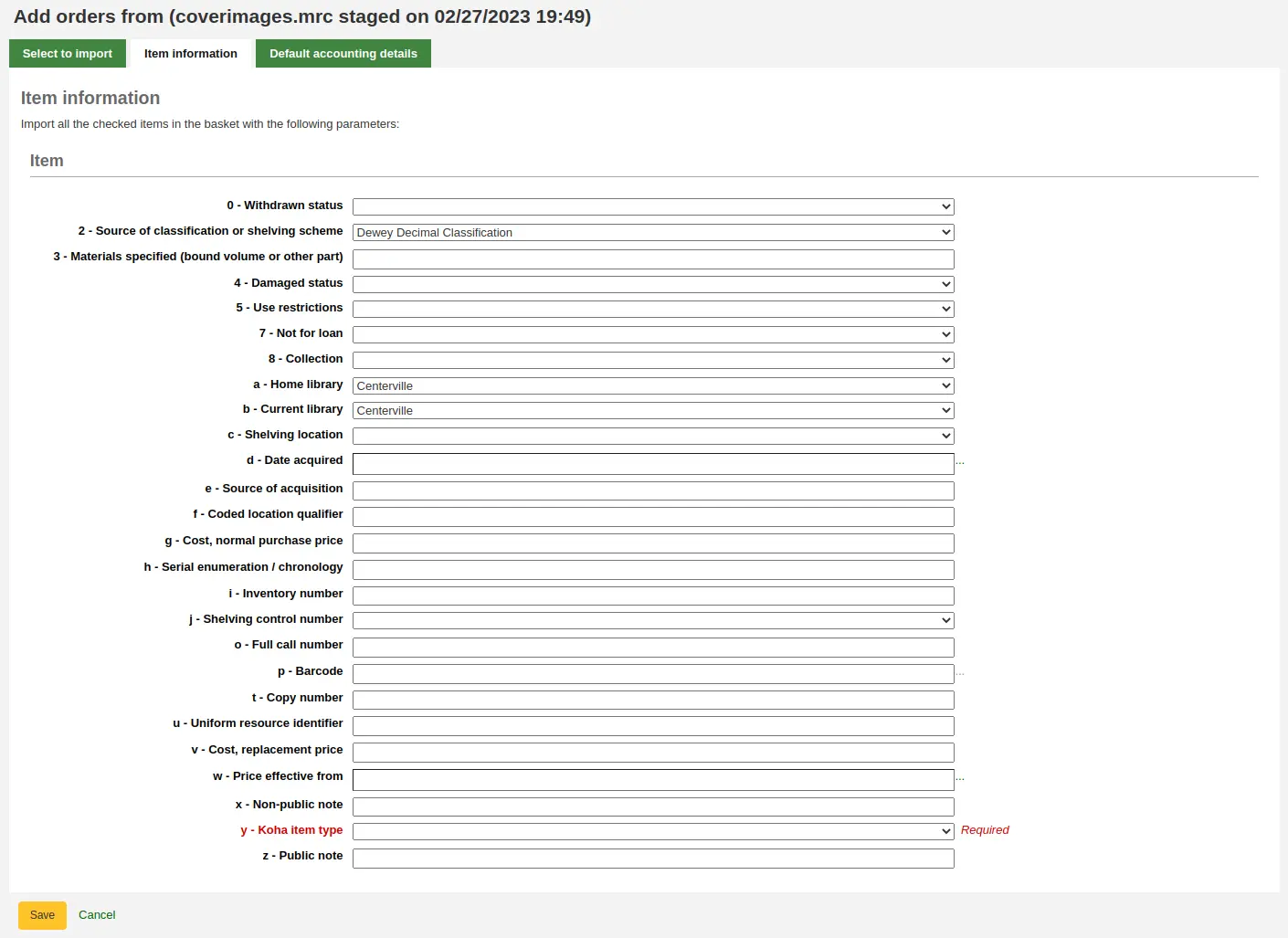
Se nenhuma informação de fundo for importada do MARC pela preferência do sistema MarcFieldsToOrder, a aba ‘Detalhes contábeis padrão’ pode ser usada para aplicar valores relacionados à contabilidade.
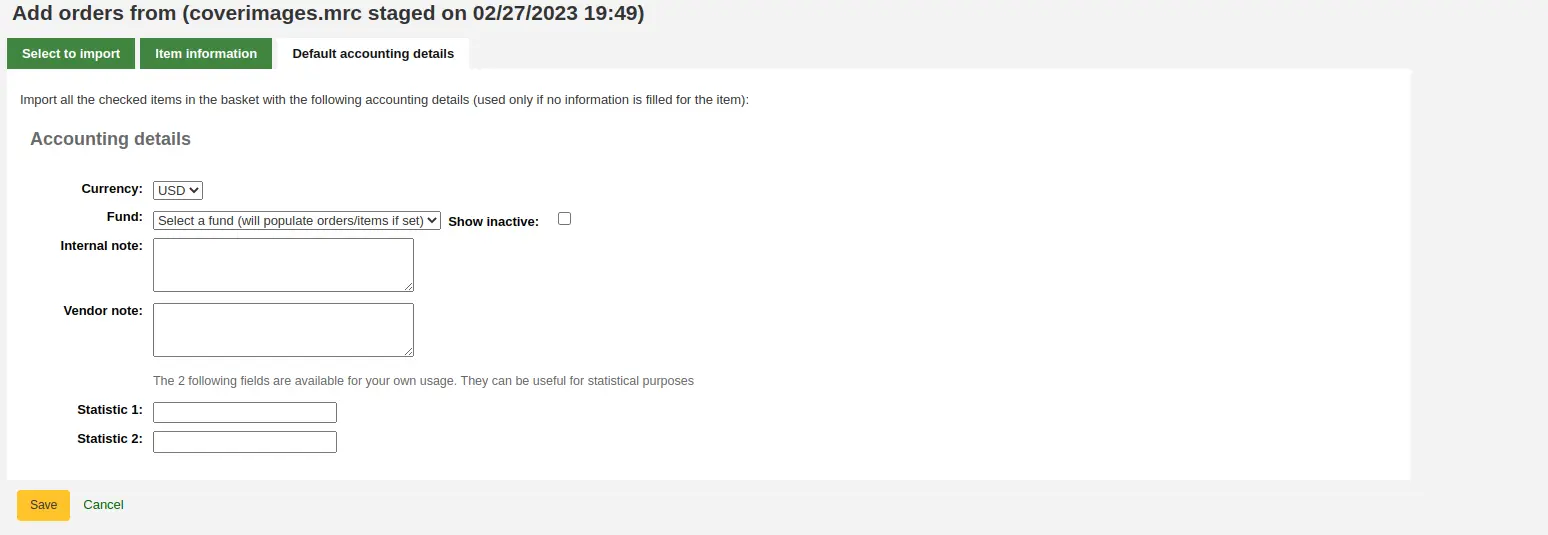
Clique em ‘Salvar’ para adicionar à cesta
Pedido a partir de um arquivo importado
Essa opção é igual à anterior, mas, nesse caso, seu arquivo já foi preparado para importação. Se você optar por ‘pedir a partir de um novo arquivo’ ou ‘pedir a partir de arquivo já preparado para importação’ dependerá do seu fluxo de trabalho de aquisições ou de suas permissões.
Depois de clicar em ‘De um arquivo importado’, você obterá uma lista de todos os arquivos importados no sistema.
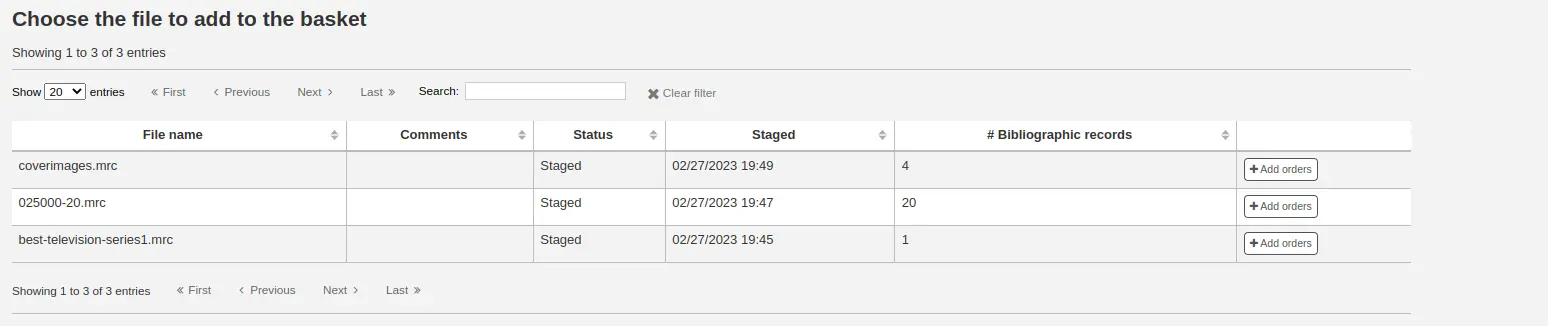
Na lista de arquivos apresentados, clique no botão ‘Adicionar pedidos’ para adicionar os registros no arquivo temporário ao seu pedido.
Ao lado de cada título há uma caixa de seleção; marque os itens que deseja pedir ou escolha ‘Selecionar tudo’ na parte superior. Dependendo das suas configurações na preferência do sistema MarcFieldsToOrder, o Koha preencherá a próxima tela com a quantidade, o preço, o fundo, a estatística 1 e a estatística 2 relevantes, encontrados no arquivo importado.
Na aba ‘Informação do item’, você pode inserir as informações que serão adicionadas a cada item solicitado, como tipo de item, código de coleção e o status de disponibilidade.
Se nenhuma informação de fundo for importada do MARC pela preferência do sistema MarcFieldsToOrder, a aba ‘Detalhes contábeis padrão’ pode ser usada para aplicar valores relacionados à contabilidade.
Clique em ‘Salvar’ para adicionar à cesta
Encomendar os títulos com maiores taxas de reservas
A última opção para fazer um pedido é a partir de uma lista de títulos com as maiores taxas de reserva.
Nota
Os funcionários devem ter a permissão circulate_remaining_permissions (ou a permissão superlibrarian), além da permissão order_manage, para poder pedir a partir de títulos com alta taxa de reserva.
Essa opção o levará ao relatório de taxa de rexervas, onde é possível encontrar itens com uma alta taxa de reservas e solicitar cópias adicionais. Ao lado de cada título, haverá um botão com o número de itens a serem solicitados, clique nele e o item será adicionado à sua cesta.

Configurando notificações ao usuário
Com qualquer uma das opções de pedido acima, você terá a opção de notificar os usuários sobre o novo item quando ele for recebido. O conteúdo dessa notificação pode ser editado na ferramenta Notices and slips e terá o código ACQ_NOTIF_ON_RECEIV. Na seção ‘Usuários’, você verá uma opção ‘Adicionar usuário’. Clique nesse botão para adicionar os usuários que serão notificados sobre o novo item.
Pesquisa de usuário para notificação
Na janela exibida, pesquise os usuários que você deseja notificar e clique em ‘Adicionar’
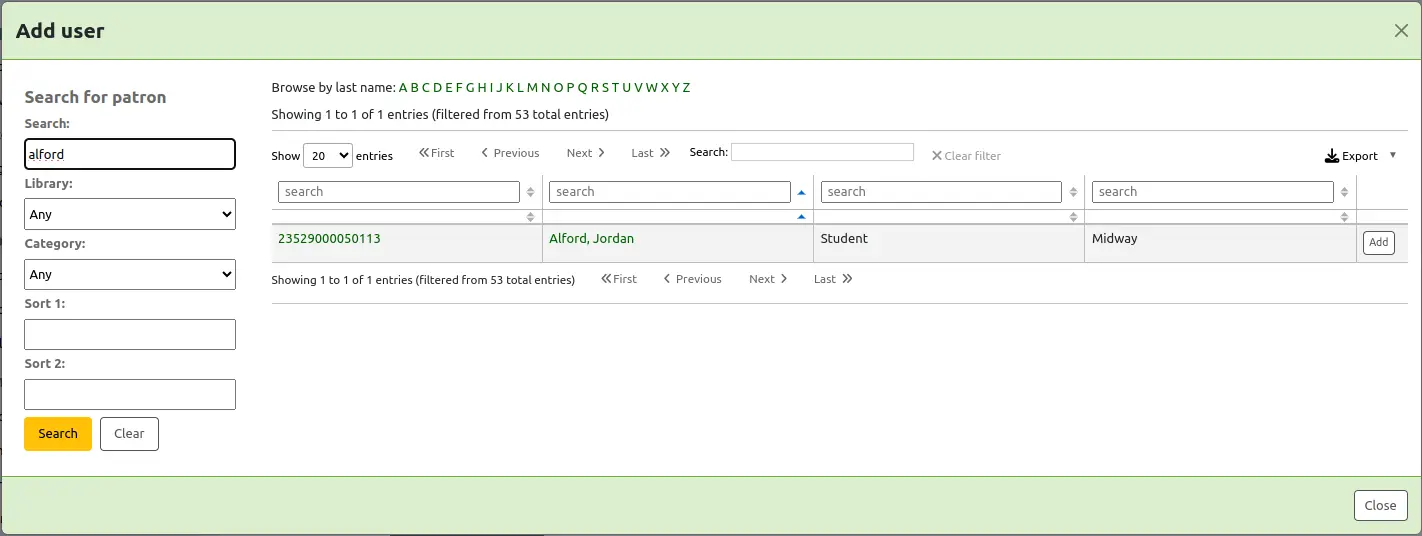
Assim que estiver pronto, você pode fechar a janela e você verá a lista de clientes sob a seção ‘’ Patronos

Adicionando itens aos pedidos
Depois de trazer as informações do registro (para todos os métodos de pedido, exceto arquivos importados), se a preferência do sistema AcqCreateItem estiver definida para adicionar um item ao fazer o pedido, você informará em seguida os dados do item. É necessário preencher pelo menos um registro de item e clicar no botão ‘Adicionar item’, na parte inferior esquerda do formulário do item.
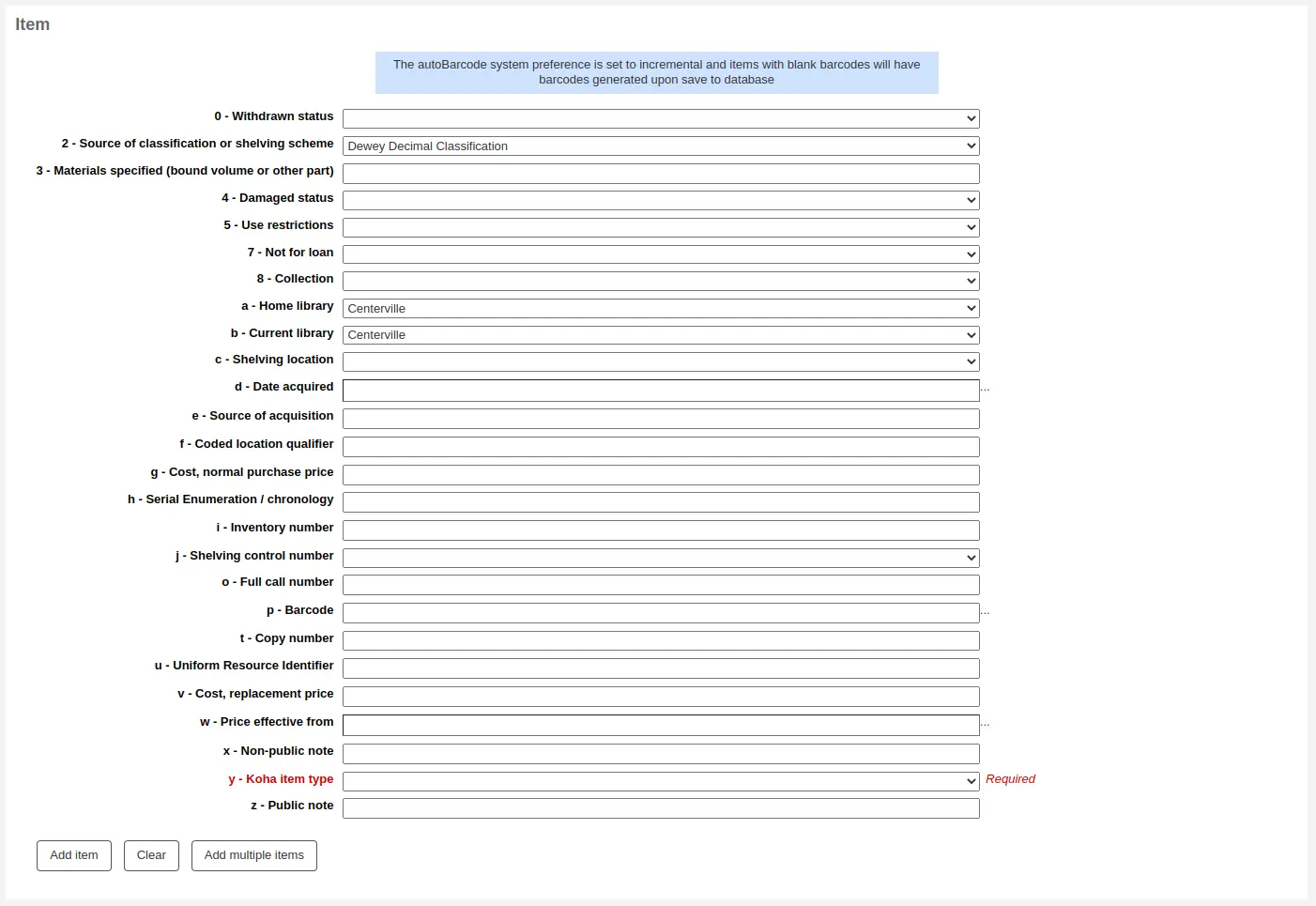
Depois de clicar no botão ‘Adicionar item’ abaixo do registro do item, o item aparecerá acima do formulário e, em seguida, você poderá inserir o próximo item da mesma maneira (se estiver solicitando mais de um item).

Se você estiver solicitando vários itens, poderá clicar em ‘Adicionar vários itens’ em vez de adicioná-los um a um. Preecha quantos itens você deseja adicionar, digitando o número na caixa e clique em ‘Adicionar’.

Adicionando detalhes contábeis aos pedidos
Quando você tiver adicionado a informação sobre o exemplar, você precisará adicionar a informação sobre a conta.
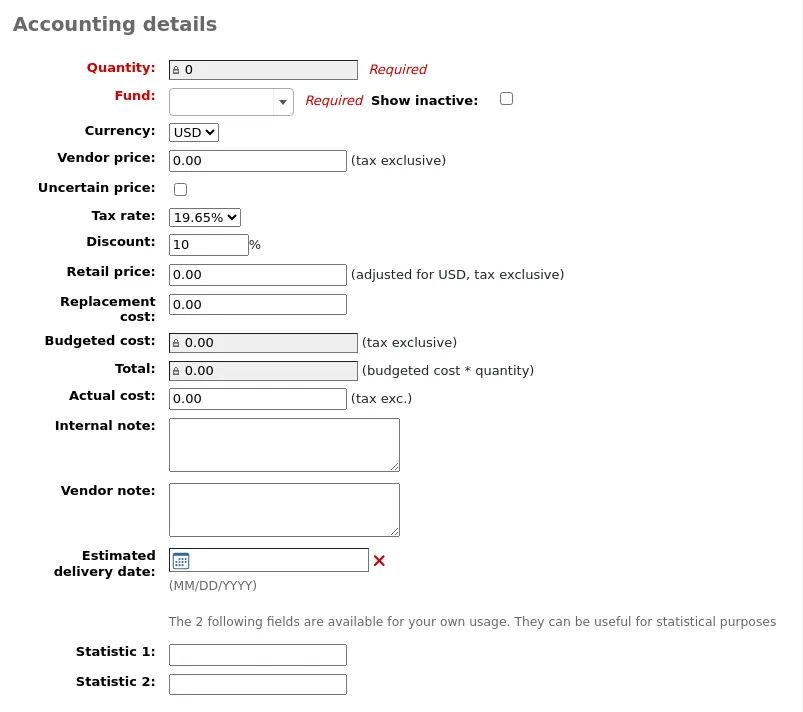
Quantidade: informe a quantidade de exemplares que deseja pedir.
Aviso
Se o item for criado no momento do pedido, você não poderá editar a quantidade manualmente; será necessário adicionar itens ao pedido clicando em ‘Adicionar item’ abaixo do formulário do item, quantas vezes forem necessárias.
Fundo: escolha o fundo que será usado para comprar este título.
A lista de fundos é preenchida com os fundos que você criou na área de administração de aquisições.
Se você tiver muitos fundos, pode começar a digitar o nome do fundo no campo e a lista será filtrada automaticamente.
Por padrão, apenas os fundos de orçamentos ativos ficam disponíveis no menu suspenso. Se você também precisar ver os fundos inativos, marque a caixa ‘Mostrar inativos’.
Moeda: escolha a moeda do preço.
O menu suspenso de moeda mostrará as moedas que você configurou na área de administração de aquisições.
Preço do fornecedor: informe o preço antes da aplicação de impostos ou descontos.
Preço incerto: se o preço não for definitivo, marque a caixa de preço incerto. Você poderá voltar depois para informar o preço correto.
Nota
Uma cesta com pelo menos um preço incerto não pode ser fechada.
Consulte a seção Lidando com preços incertos abaixo para saber como gerenciar preços incertos.
Taxa de imposto: se houver cobrança de imposto sobre vendas, escolha a taxa.
Este campo é preenchido pela preferência do sistema TaxRates.
Digite a porcentagem de desconto que você está recebendo neste pedido. Depois de informá-la, pressione Tab e o Koha preencherá o restante dos campos de custo abaixo.
Preço de varejo: informe o preço de venda sugerido (PVS), o preço definido pela editora ou fabricante como recomendação aos livreiros.
Custo de reposição: informe o custo para repor o item. Este é o valor cobrado do usuário quando um item é declarado perdido (se a preferência do sistema WhenLostChargeReplacementFee estiver definida como ‘Cobrar’).
O custo orçado é o valor que será deduzido do orçamento ‘gasto’. Esse valor incluir ou não impostos dependerá da configuração ‘Preço de lista’ do seu fornecedor.
O total é o custo orçado multiplicado pela quantidade de itens pedidos.
Custo atual: este campo normalmente fica vazio até o recebimento, quando você pode confirmar o custo real com base na guia de remessa ou na fatura do fornecedor.
Nota interna: aparecerá apenas no módulo de Aquisições e no catálogo da interface administrativa, na aba ‘Acquisitions details’ do registro detalhado.
Nota do fornecedor: aparecerá no módulo de Aquisições, bem como no pedido quando exportado em CSV.
Data de entrega estimada: você pode informar uma data de entrega estimada para este pedido específico. Se nenhuma data for informada aqui, a data de entrega estimada será calculada com base no ‘Tempo de entrega’ nas informações do fornecedor. Esta data é usada no gerenciamento de pedidos atrasados
Se você adicionou categorias estatísticas ao criar o fundo, esses valores aparecerão nos dois campos de estatística.
Se você tiver campos adicionais para linhas de pedido, eles aparecerão aqui.
Depois de preencher todos os campos, clique em ‘Salvar’ para adicionar o item à sua cesta. Se o preço ultrapassar o valor disponível no fundo, será exibida uma confirmação.

O aviso de confirmação permite que você faça o pedido além do valor do fundo, se assim escolher.
Depois que o pedido é registrado, você pode pesquisá-lo em Aquisições ou visualizar as informações na página de detalhes do registro bibliográfico na interface administrativa, se a preferência do sistema AcquisitionDetails estiver definida como ‘Exibir’, ou visualizar as informações na página de detalhes do registro bibliográfico no OPAC, se a preferência do sistema OPACAcquisitionDetails estiver definida como ‘Exibir’.

Nota
Você pode personalizar as colunas desta tabela na seção Configurações de tabela do módulo Administração (table id: acquisitiondetails-table).
Editando a cesta
Nota
Os funcionários devem ter a permissão order_manage (ou a permissão superlibrarian) para poder editar cestas existentes.
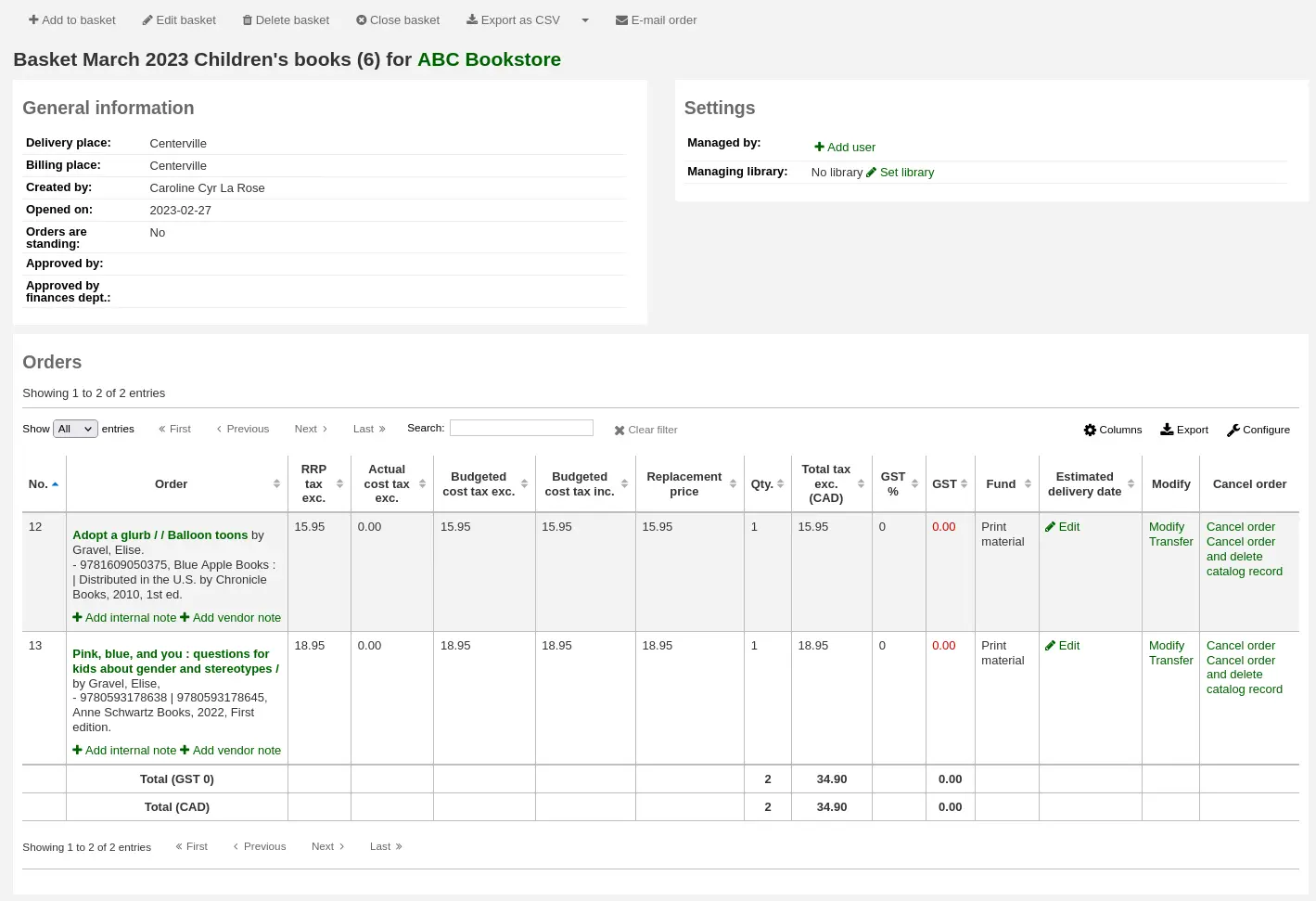
Depois que um item é adicionado à cesta, será exibido um resumo da cesta.
Nota
Você pode personalizar as colunas desta tabela na seção Configurações de tabela do módulo Administração (table id: orders).
A partir da cesta, você pode editar ou remover os itens que adicionou.
Escolher ‘Modificar’ o pedido o levará de volta ao formulário de pedido, caso seja necessário alterar os detalhes contábeis ou os itens.
Escolher ‘Transferir’ o pedido permite mover este pedido da cesta deste fornecedor para a cesta de outro fornecedor.
Nota
O novo fornecedor precisa ter pelo menos uma cesta aberta para que você possa transferir o pedido.
Escolher ‘Fazer reserva’ permite reservar este pedido para um usuário.
Escolher ‘Cancelar o pedido’ excluirá a linha do pedido, mas manterá o registro no catálogo.
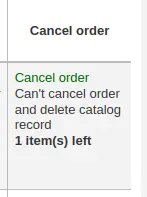
Escolher ‘Cancelar pedido e excluir registro do catálogo’ remove tanto a linha do pedido quanto o registro no catálogo.
O registo do catálogo nem sempre pode ser excluído. Você pode ver as notas que explicam porquê.
Nota
Se o pedido tiver sido criado a partir de uma sugestão, o status da sugestão voltará de ‘Pedida’ para ‘Aceita’ caso o pedido seja cancelado.
Na página de resumo, você também tem várias opções por meio dos botões na parte superior do cabeçalho da cesta.

Adicionar à cesta: adicionar pedidos à cesta
Editar cesta: edita as informações da cesta, como o nome ou o local de faturamento.
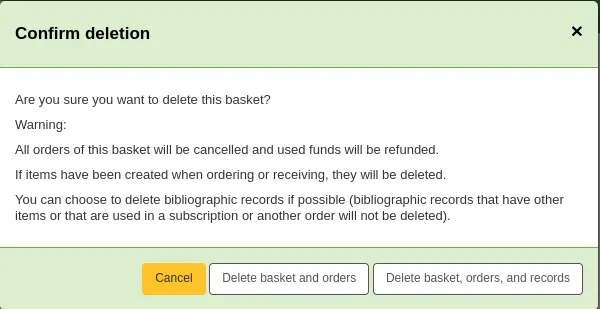
Excluir cesta: se a cesta estiver vazia, será exibida uma simples mensagem de confirmação antes de excluí-la. Se a cesta contiver pedidos, será exibida uma mensagem de confirmação com várias opções.
Excluir cesta e pedidos: isso excluirá a cesta, cancelará os pedidos, devolverá os fundos usados e excluirá os itens (pedidos ou recebidos).
Excluir cesta, pedidos e registros: isso excluirá tudo o que foi mencionado acima, além dos registros bibliográficos associados aos pedidos (exceto aqueles que não podem ser excluídos por terem itens, pedidos ou assinaturas vinculados).
Fechar cesta: fechar a cesta permite adicioná-la a um grupo de cestas (opcional) e receber os itens dela.
Exportar como CSV: isso criará um arquivo CSV com todos os pedidos desta cesta. Você pode adicionar diversas opções de perfis CSV na ferramenta Perfis CSV.
Criar pedido EDIFACT: se você estiver usando EDI para o seu pedido, pode clicar no botão ‘Criar pedido EDIFACT’ ao terminar, para enviar o arquivo ao fornecedor e fechar a cesta.
Enviar pedido por e-mail: isso enviará as informações do pedido ao contato deste fornecedor. Certifique-se de que o contato tenha um endereço de e-mail no perfil do fornecedor.
Nota
O e-mail enviado é baseado no modelo de aviso ACQORDER. Ele pode ser personalizado na ferramenta Notices and slips.
Fazendo o pedido (fechando a cesta)
Nota
Os funcionários devem ter a permissão order_manage (ou a permissão superlibrarian) para poder fechar cestas existentes.
Quando você tiver completado seu pedido, você pode clicar em ‘Fechar pedido’ para indicar que este pedido está terminado e que foi enviado ao fornecedor.
Aviso
Você precisa fechar a cesta para poder receber os itens quando eles chegarem. Somente os itens de cestas fechadas aparecerão como prontos para recebimento.
Se a preferência do sistema BasketConfirmations estiver configurada para exibir uma confirmação, você será questionado se tem certeza de que deseja fechar a cesta.
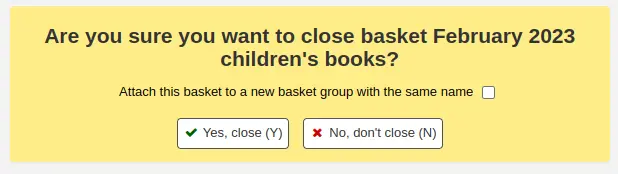
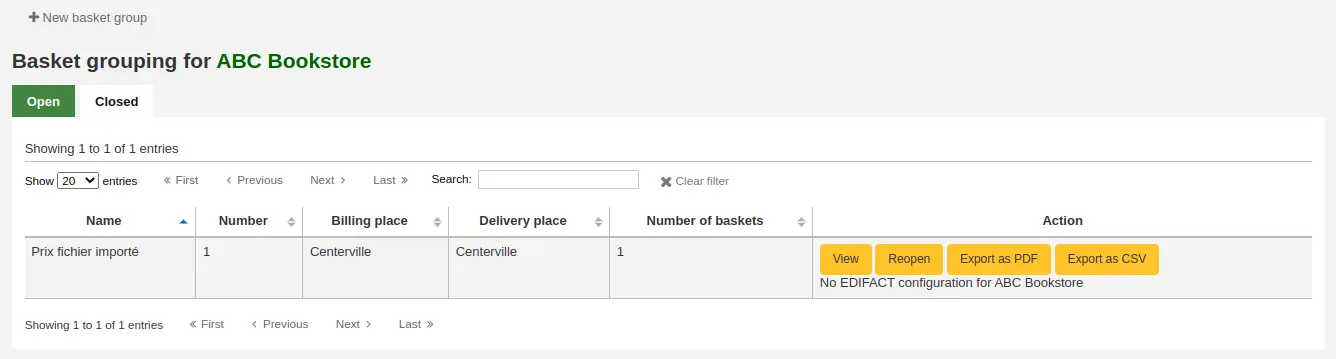
Ao fechar a cesta, você pode optar por adicioná-la a um grupo, para facilitar a impressão e a localização. Se marcar a caixa ‘Attach this basket to a new basket group with the same name’, você será levado à lista de grupos, onde poderá exportar um PDF do pedido.
Aviso
Uma cesta com pelo menos um item marcado como ‘preço incerto’ não poderá ser fechada.
Consulte a seção Lidando com preços incertos abaixo para saber como gerenciar preços incertos.
Lidando com preços incertos
Aviso
Uma cesta com pelo menos um item marcado como ‘preço incerto’ não poderá ser fechada.
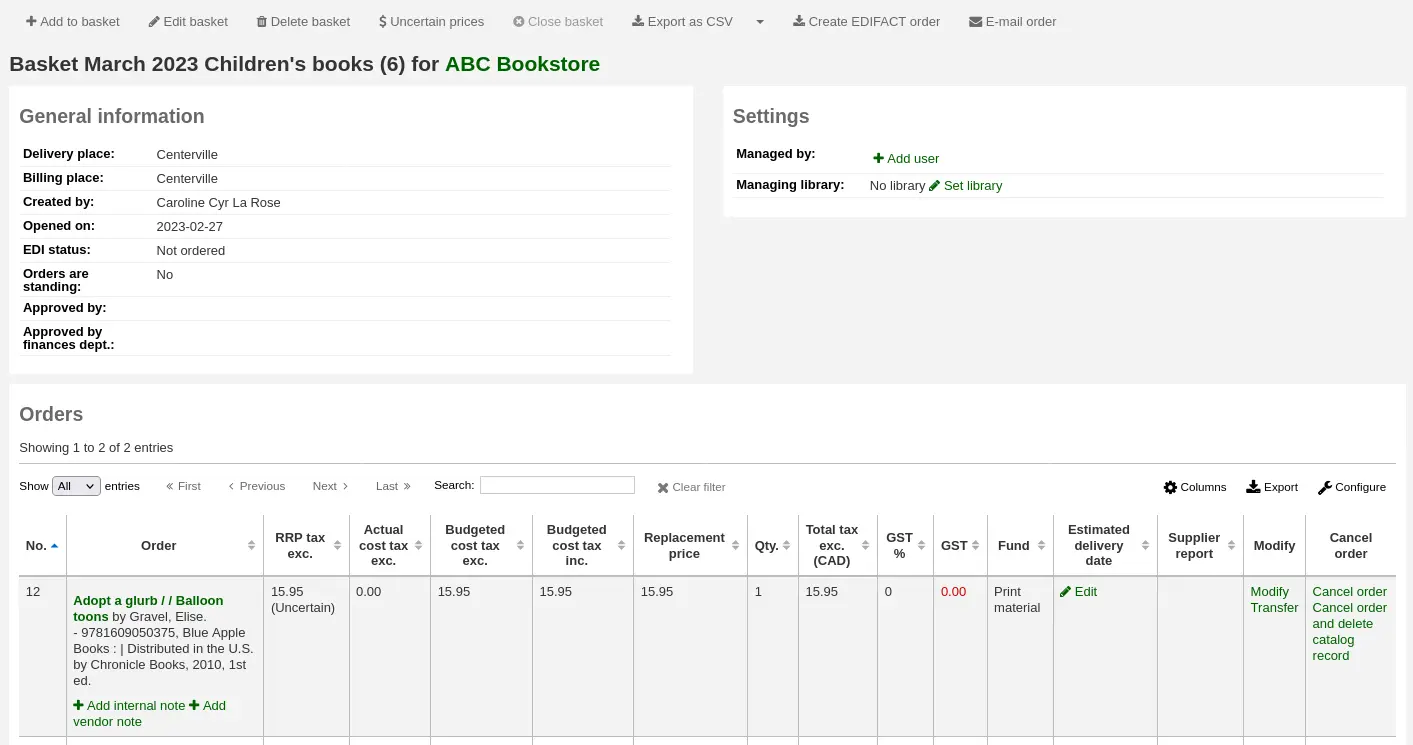
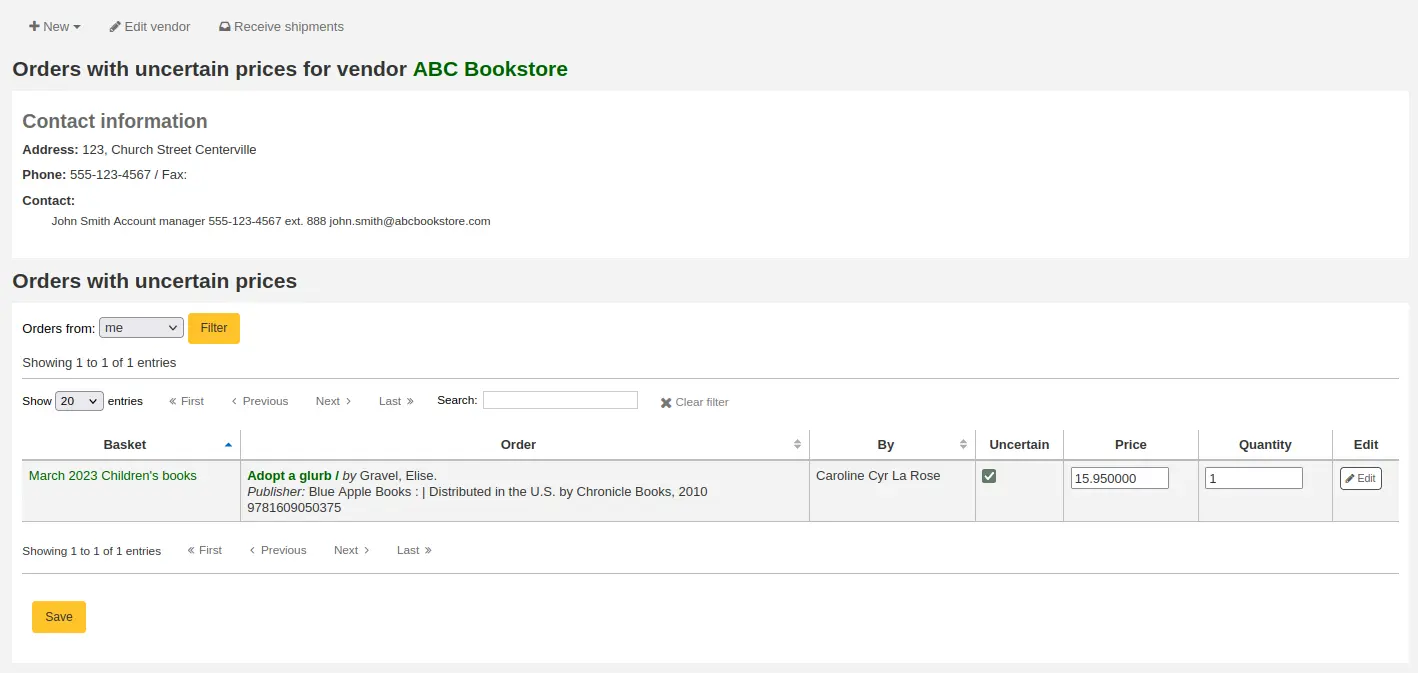
Clicar no botão ‘Preços incertos’ abrirá uma lista de itens com preços incertos para edição rápida. Nessa lista, você pode editar rapidamente os itens, informando novos preços e quantidades.
Nota
A página de Preços incertos é independente da cesta. Ela está vinculada ao fornecedor, portanto você verá todos os itens pedidos com preços incertos para aquele fornecedor.
Criar um grupo de cestas
Um grupo de cestas é simplesmente um agrupamento de cestas. Em algumas bibliotecas, vários funcionários criam cestas e, ao final de um período, alguém as agrupa para enviar ao fornecedor de uma só vez. Observe que é possível ter apenas uma cesta em um grupo de cestas, ou nenhum grupo de cestas, dependendo do fluxo de trabalho usado em sua biblioteca.
Nota
Os funcionários devem ter a permissão group_manage (ou a permissão superlibrarian) para poder criar, editar, fechar e excluir grupos de cestas.
Nota
Não é possível reabrir uma cesta vinculada a um grupo de cestas. O botão de reabrir cesta ficará desativado.
Para criar um grupo de cestas, vá até a página de detalhes do fornecedor e clique na aba ‘Basket groups’, à esquerda.
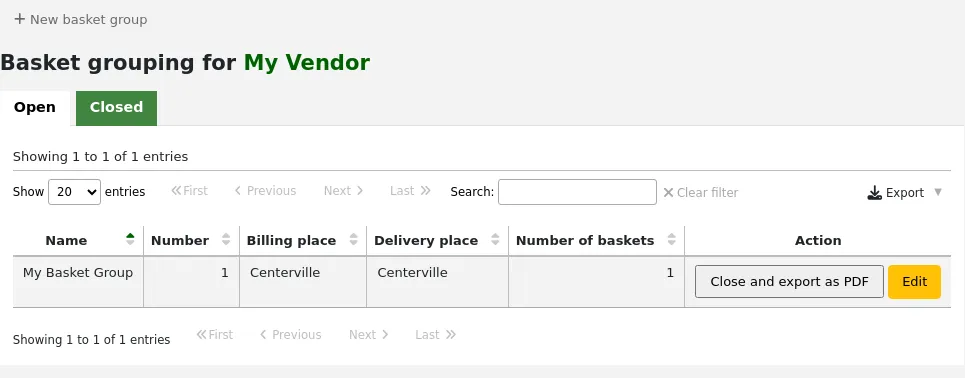
Clique no botão ‘Novo grupo de cestas’.
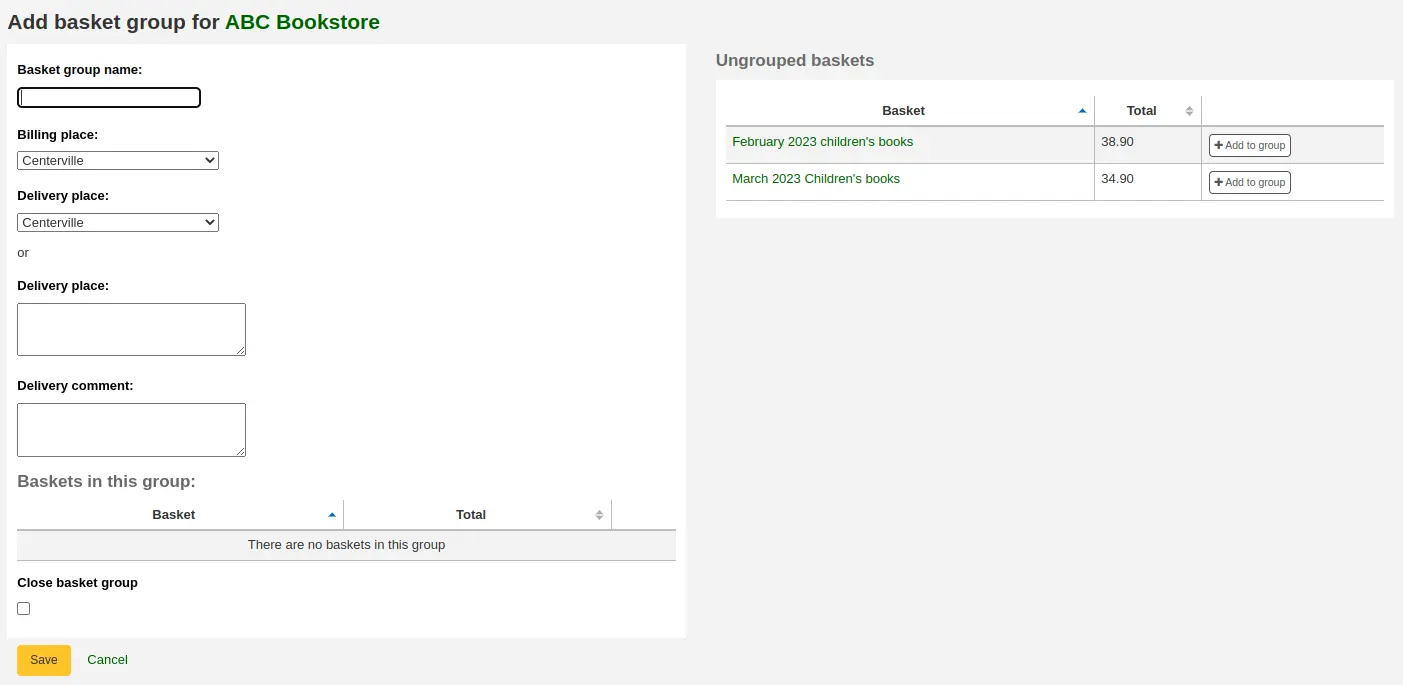
Nome do grupo de cestas: este é o nome pelo qual o grupo de cestas será identificado no Koha
Local de faturamento: este é o endereço de faturamento que aparecerá no pedido do grupo de cestas
Local de entrega: escolha a biblioteca para a qual esses pedidos devem ser enviados; isso aparecerá no pedido do grupo de cestas como endereço de entrega. Você também pode informar um endereço diferente
Comentário de entrega: este comentário aparecerá no pedido do grupo de cestas
Fechar grupo de cestas: se você já sabe que, ao terminar este grupo de cestas, não fará mais alterações nele, pode marcar esta caixa e o grupo será fechado ao salvar
Adicione cestas ao grupo clicando no botão ‘Adicionar ao grupo’, à direita.
Clique em ‘Salvar’ para concluir a criação da sua cesta.
A partir daí, você pode exportar seu pedido como um arquivo PDF para enviar ao fornecedor.
Nota
O conteúdo do arquivo PDF não é editável, mas é possível alterar seu idioma e formatação por meio da preferência do sistema OrderPdfFormat.
Se estiver usando a opção ‘English 1-Page’, é possível personalizar o texto exibido acima da tabela do pedido por meio da preferência do sistema 1PageOrderPDFText.
Pesquisando pedidos
No topo das diversas páginas de Aquisições há uma caixa de pesquisa rápida onde você pode realizar uma pesquisa de fornecedor ou uma pesquisa de pedidos.
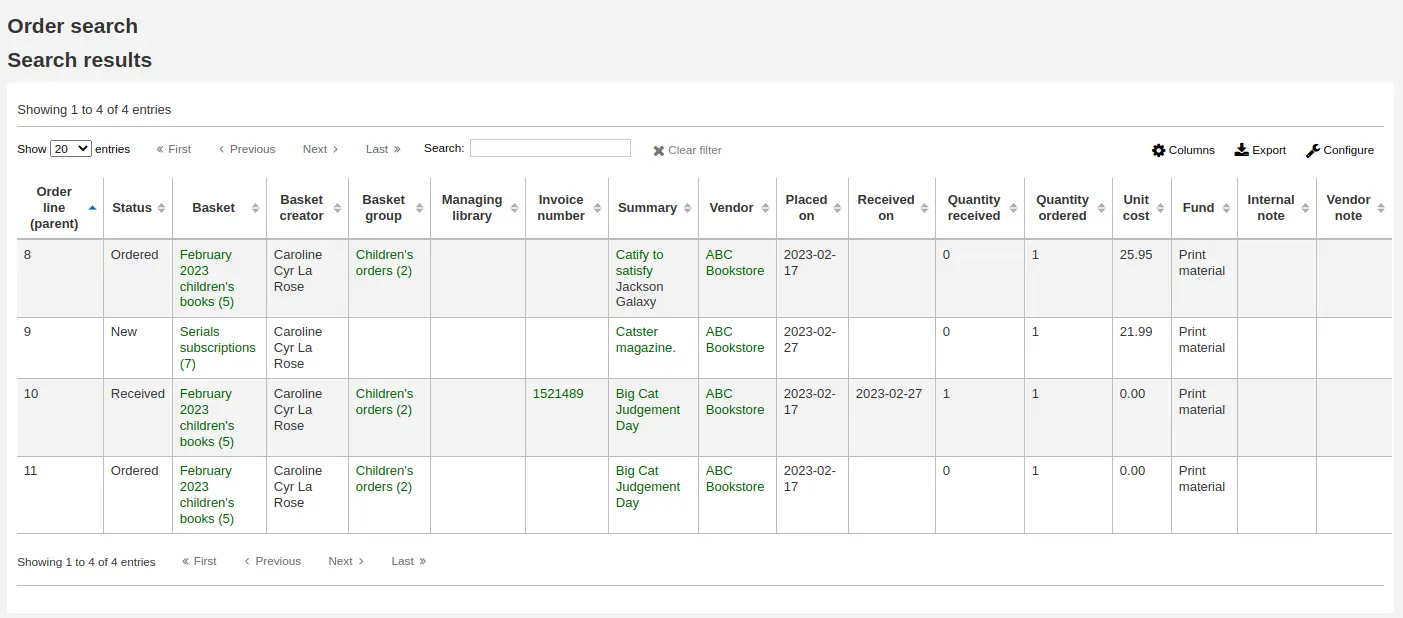
Usando a pesquisa de Pedidos, você pode procurar itens que foram pedidos pelo título ou pelo fornecedor.

Você pode informar dados em um ou em ambos os campos, podendo inserir qualquer parte do título ou do nome do fornecedor.
Nota
Você pode personalizar as colunas desta tabela na seção Configurações de tabela do módulo Administração (table id: histsearcht).
Clicar no sinal de adição (+) à direita da caixa de pesquisa de fornecedor expandirá a pesquisa e permitirá buscar por campos adicionais. Na pesquisa de cesta, você pode informar qualquer parte do nome ou do número da cesta. Na pesquisa de número de fatura, você pode informar parte do número da fatura.

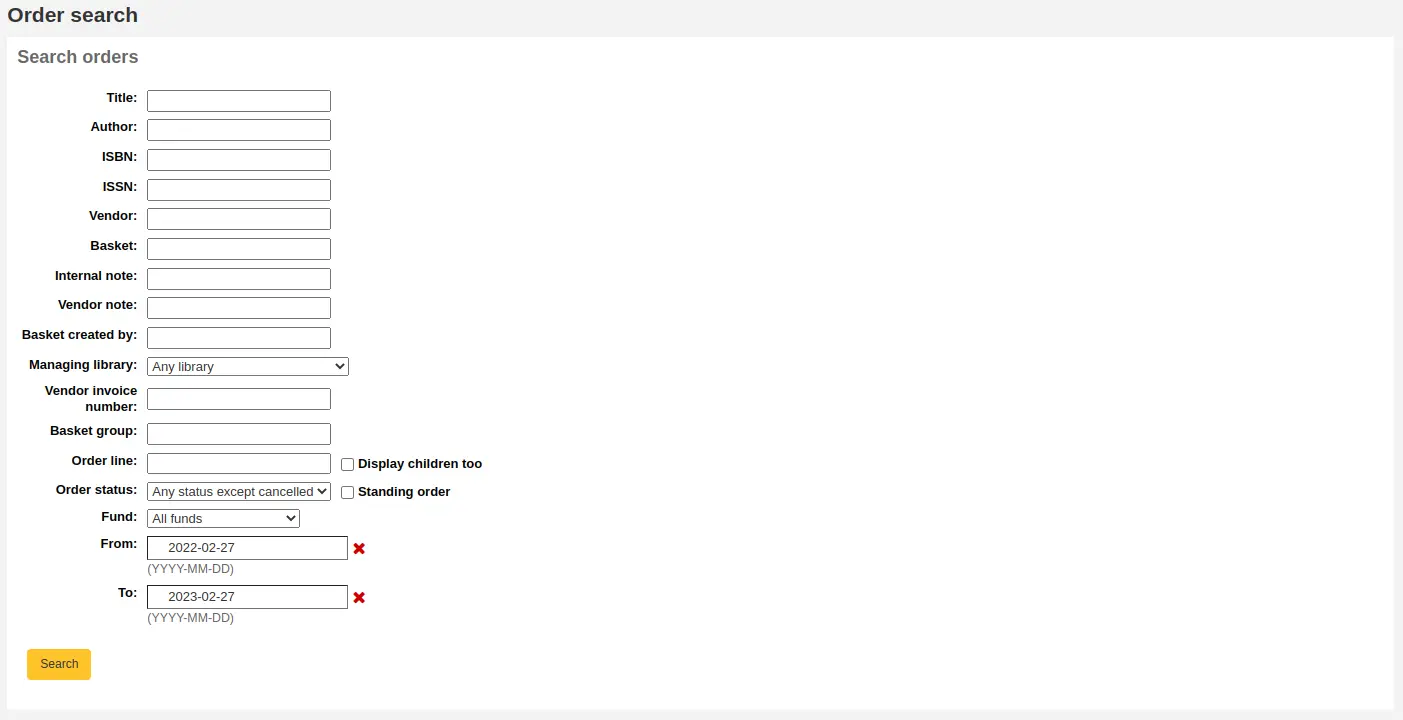
Clicar em ‘Busca avançada’, à direita do botão de pesquisa, exibirá todas as opções de pesquisa de pedidos disponíveis.
Receber pedidos
Aviso
Você precisa fechar a cesta para poder receber os itens quando eles chegarem. Somente os itens de cestas fechadas aparecerão como prontos para recebimento.
Nota
Os funcionários devem ter a permissão order_receive (ou a permissão superlibrarian) para poder receber pedidos.
Os pedidos podem ser recebidos a partir da página de informações do fornecedor
ou na página de resultados da pesquisa por fornecedor
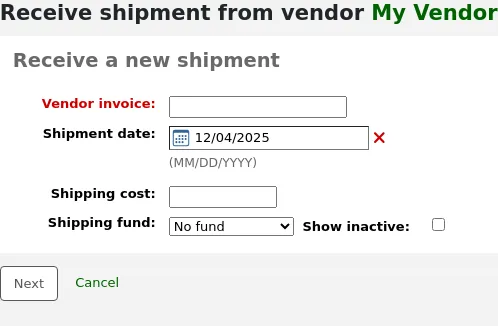
Depois de clicar em ‘Receber remessas’, você será solicitado a informar o número da fatura do fornecedor, a data de recebimento da remessa, o custo de envio e o fundo do qual esse valor de envio será deduzido.
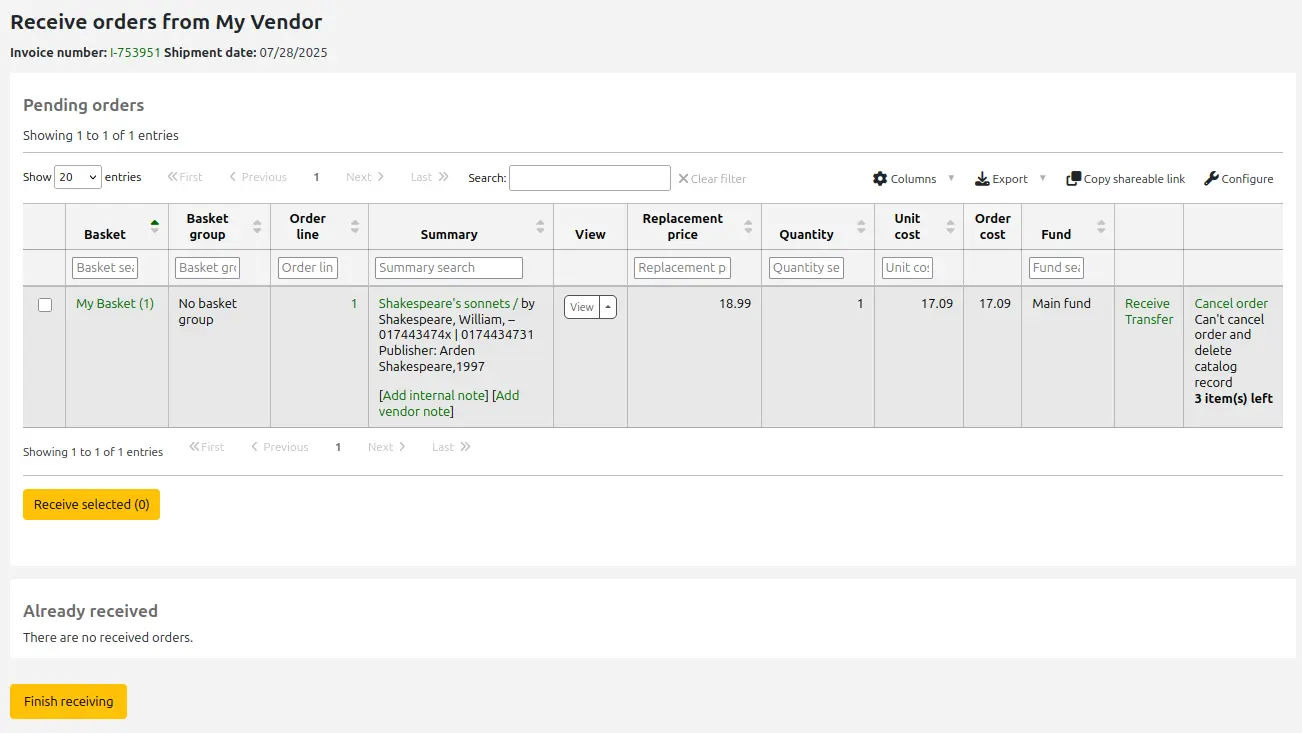
A página de recebimento irá listar todos os exemplares que foram pedidos ao fornecedor independente do grupo ao qual o exemplar pertence.
Aviso
Somente itens de cestas fechadas aparecerão na lista de pedidos pendentes.
Nota
Se você tiver muitos pedidos, pode filtrá-los usando a caixa ‘Search’ logo acima da tabela, ou as caixas de filtro na parte superior de cada coluna da tabela.

Você poderia, por exemplo, escanear o ISBN do livro que está recebendo na caixa de filtro, e a tabela mostrará apenas os pedidos correspondentes.
Apenas certifique-se de limpar as caixas de filtro ao terminar, caso contrário os demais itens não aparecerão.
Para receber um exemplar específico, clique em ‘Receber’ no lado direito do exemplar.
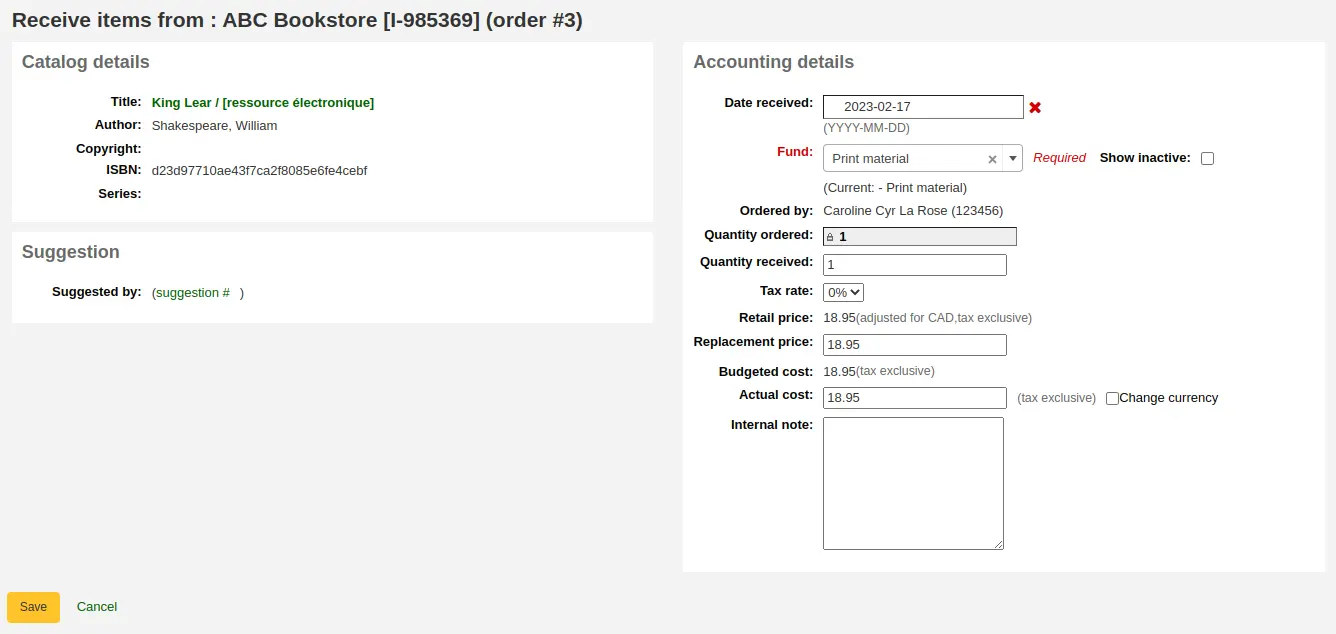
Dependendo de quando você optou por criar o item (seja na preferência do sistema AcqCreateItem, seja ao criar a cesta), o formulário terá uma aparência um pouco diferente.
Se você optou por criar o item no momento do pedido, terá as informações do item do lado esquerdo e as informações financeiras do lado direito.
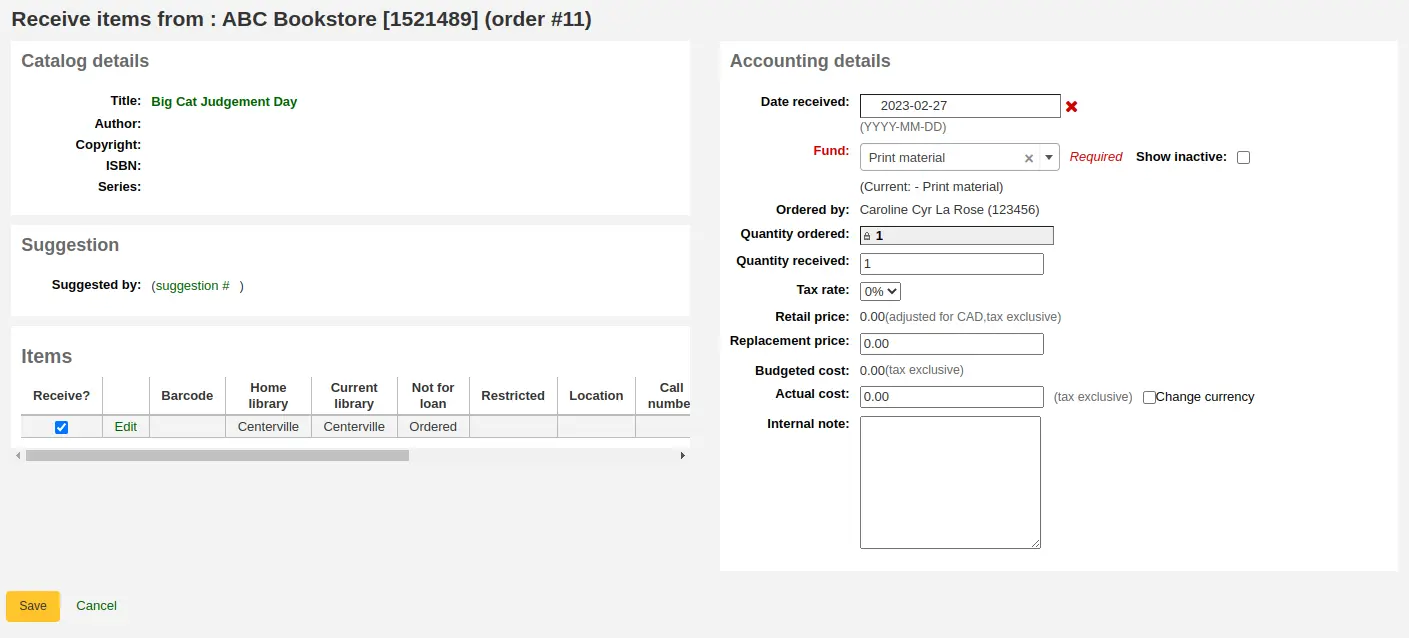
Você pode marcar a caixa ao lado do item para recebê-lo, ou preencher o campo ‘Quantity received’ do lado esquerdo.
Nota
Você pode marcar apenas parte do pedido como recebida, caso o fornecedor não tenha enviado o pedido completo, marcando apenas as caixas ao lado dos itens à esquerda que deseja receber, ou informando a quantidade correta no campo ‘Quantity received’.
Você pode editar o item, se necessário, clicando no link ‘Editar’. Isso permitirá que você insira números de chamada e códigos de barras precisos, se desejar fazer isso no ponto de recebimento.
Você também pode alterar as informações de custo (custo de reposição, custo atual e moeda do custo atual). Os valores informados preencherão automaticamente o subcampo ‘Custo, preço de reposição’ e o subcampo ‘Custo, preço normal de compra’ no registro do item após salvar.
Se você optou por criar o item no momento do recebimento do pedido, verá o formulário de criação do item do lado esquerdo e as informações financeiras do lado direito.
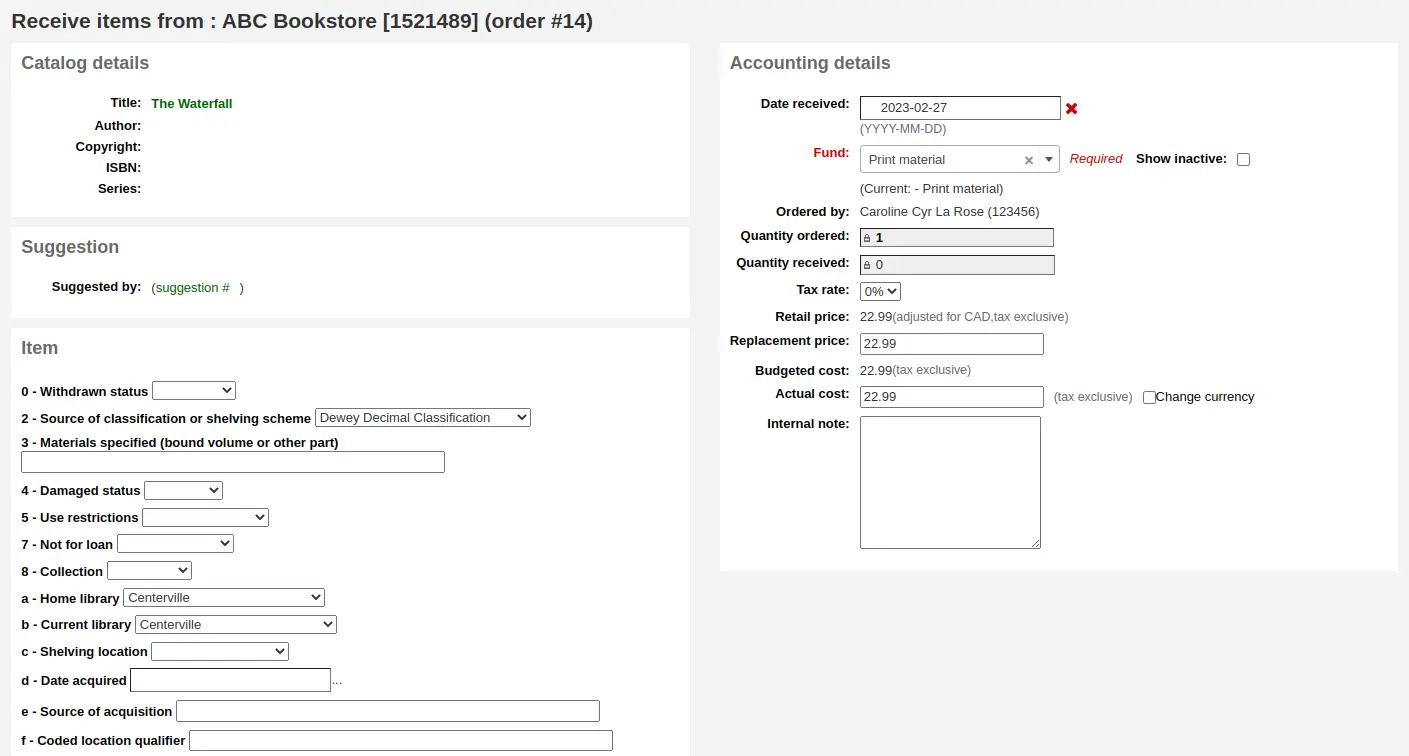
Aviso
Você deve preencher o formulário do item e clicar em ‘Adicionar item’ ou ‘Adicionar vários itens’ para receber o pedido. Não será possível apenas alterar o valor de ‘Quantity received’.
Você pode alterar as informações de custo (custo de reposição, custo atual e moeda do custo atual). Os valores informados preencherão automaticamente o subcampo ‘Custo, preço de reposição’ e o subcampo ‘Custo, preço normal de compra’ no registro do item após salvar.
Por fim, se você optou por criar o item no momento da catalogação do registro, verá apenas as informações financeiras à direita.
Você pode alterar as informações de custo (custo de reposição, custo atual e moeda do custo atual).
Nota
As informações financeiras não serão transferidas para o item se ele for criado no momento da catalogação.
Depois de fazer as alterações necessárias (no pedido e/ou nos itens), clique em ‘Salvar’ para marcar o(s) item(ns) como recebido(s).
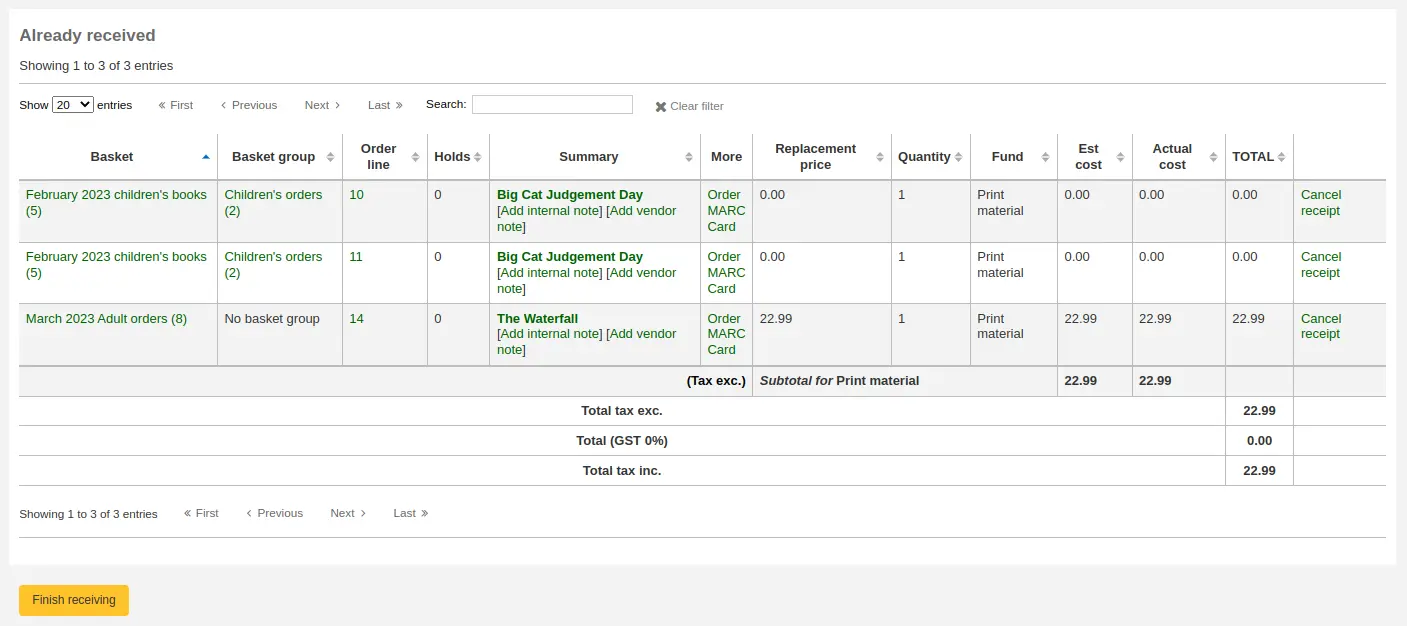
Nota
Se a preferência do sistema AcqItemSetSubfieldsWhenReceived estiver configurada para adicionar ou alterar valores nos itens recebidos, essas alterações ocorrerão após você clicar em ‘Salvar’.
Quando terminar de receber os exemplares, você poderá navegar para fora desta página ou clicar no botão ‘Finalizar recebimento, na parte inferior da tela.
Os pedidos recebidos exibirão ‘(received)’ antes do título, na visualização da cesta.
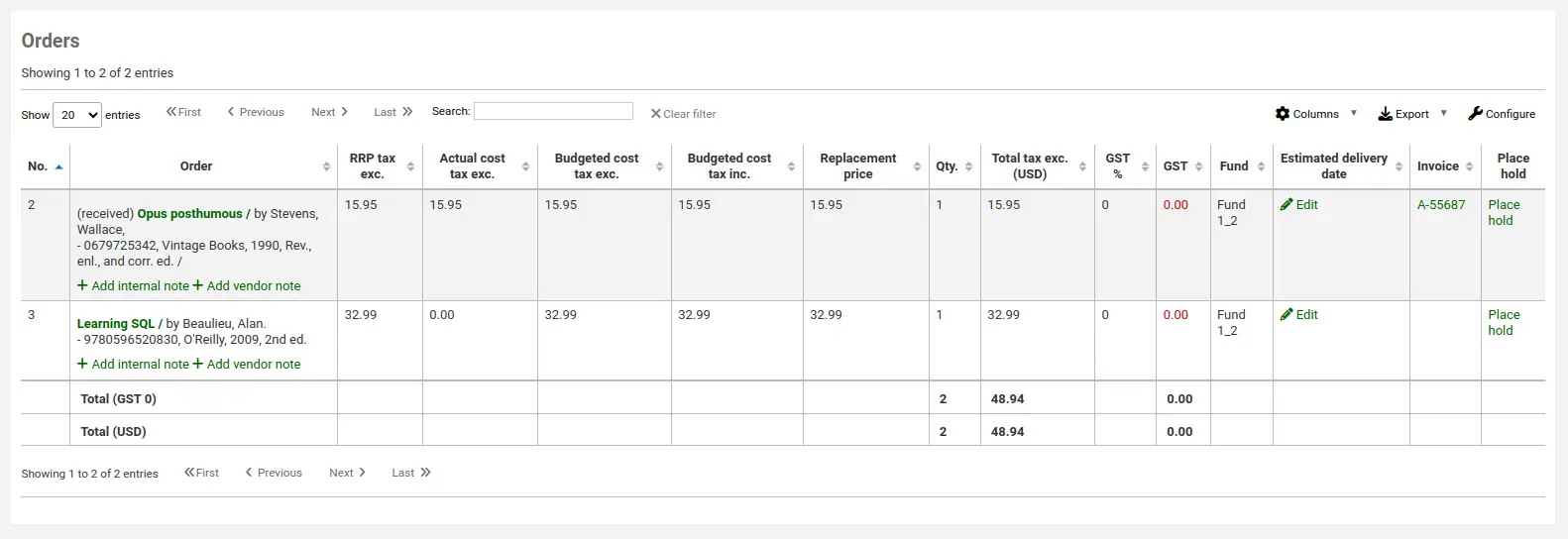
Nota
Quando todos os pedidos de uma cesta forem recebidos, ela será removida da lista de cestas daquele fornecedor. Você pode clicar em ‘Mostrar todas as cestas’ para ver as cestas inativas.

Nota
Se um usuário foi marcado como a ser notificado quando o pedido for recebido, ele receberá o aviso ACQ_NOTIF_ON_RECEIV.
Se um usuário sugeriu a compra, ele receberá o aviso AVAILABLE.
Ambos os avisos podem ser personalizados na ferramenta Notices and slips.
Transferindo pedidos
Nota
Os funcionários devem ter a permissão order_manage (ou a permissão superlibrarian) para poder transferir pedidos.
Se o item não estiver mais disponível com este fornecedor, você pode transferir o pedido para a cesta de outro fornecedor clicando no link ‘Transferir’, à direita do título, na página da cesta ou na página de recebimento. Isso abrirá uma caixa de pesquisa de fornecedor.
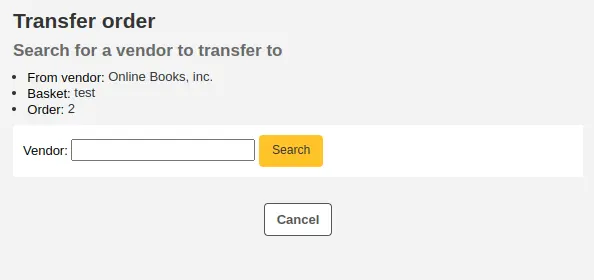
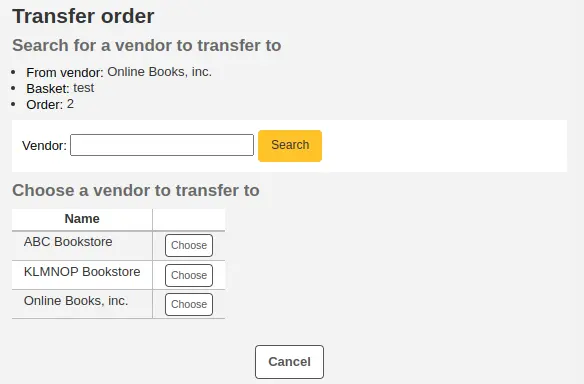
Nos resultados, você pode clicar em ‘Escolher’ à direita do fornecedor com o qual deseja fazer novamente o pedido deste item.
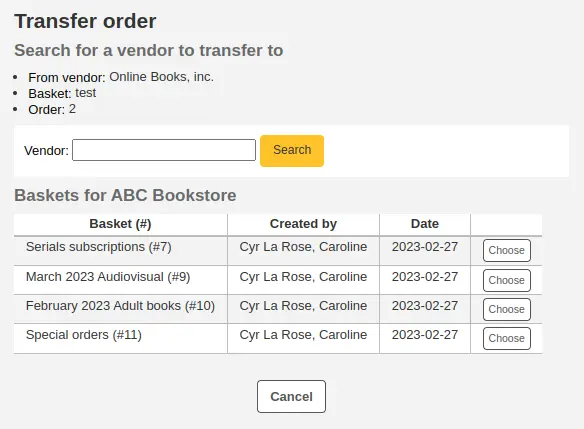
Em seguida, serão exibidas as cestas abertas desse fornecedor para você escolher. Para mover o item, basta clicar em ‘Escolher’ à direita da cesta à qual deseja adicioná-lo.
Depois de escolher, será exibida uma mensagem de confirmação.
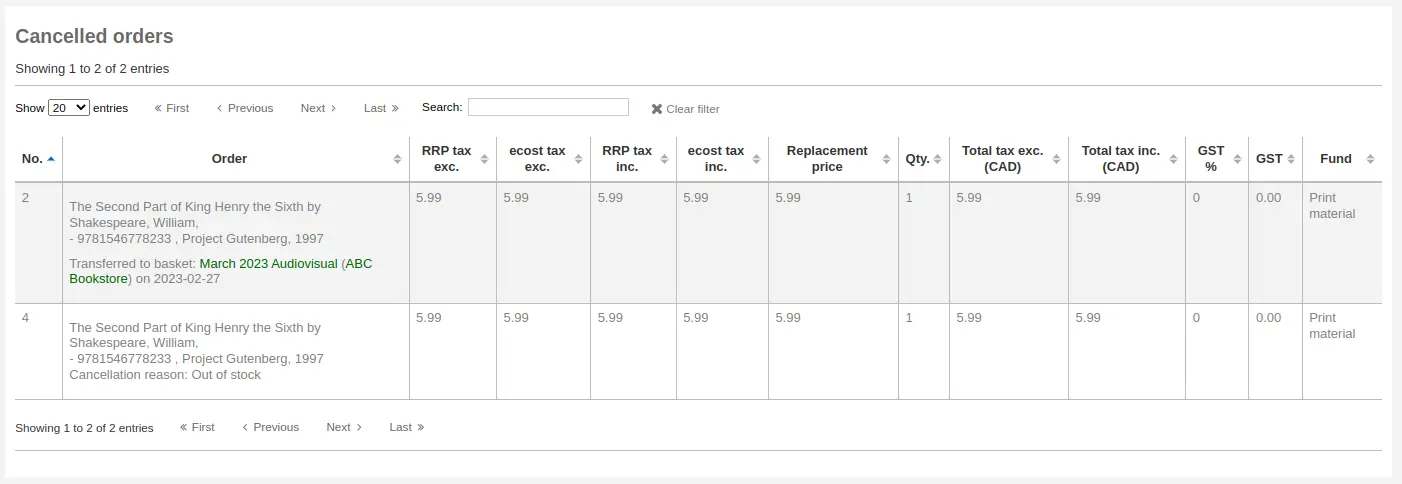
Ao visualizar a cesta, você verá os pedidos transferidos junto com os pedidos cancelados.
Nota
Embora seja possível reabrir sua cesta (a menos que ela faça parte de um grupo de cestas, caso em que não pode ser reaberta), transferir um ou mais pedidos e fechá-la novamente, isso não é recomendado. Esse procedimento atualizará a data de ‘fechamento da cesta’, o que, por sua vez, tornará incorretos os cálculos de ‘pedido atrasado’.
É preferível transferir um pedido a partir da página de recebimento.
Cancelando pedidos
Nota
Os funcionários devem ter a permissão order_manage (ou a permissão superlibrarian) para poder cancelar pedidos.
Se o item não puder ser encontrado em nenhum lugar, você pode cancelar o pedido clicando em ‘Cancelar pedido’ ou ‘Cancelar pedido e excluir registro do catálogo’, na extremidade direita da página da cesta ou da página de recebimento.
Isso solicitará que você informe o motivo e confirme o cancelamento.
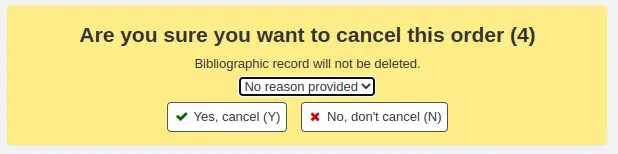
Nota
O menu suspenso de motivos de cancelamento é preenchido pela categoria de valores autorizados ORDER_CANCELLATION_REASON. Se não houver valores autorizados nessa categoria, será exibido um campo de texto livre em vez de um menu suspenso.
Você também verá que o item foi cancelado ao visualizar a cesta.
Nota
O Koha pode permitir o cancelamento de pedidos em cestas fechadas ao ativar a preferência do sistema CancelOrdersInClosedBaskets.
Se esta preferência do sistema não estiver ativada, não será possível cancelar pedidos quando a cesta estiver fechada. Embora seja possível reabrir sua cesta (a menos que ela faça parte de um grupo de cestas, caso em que não pode ser reaberta), cancelar um ou mais pedidos e fechá-la novamente, isso não é recomendado. Esse procedimento atualizará a data de ‘fechamento da cesta’, o que, por sua vez, tornará incorretos os cálculos de ‘pedido atrasado’. Nesses casos, é preferível cancelar um pedido a partir da página de recebimento.
Faturas
Nota
Qualquer pessoa com uma das permissões de aquisições (ou a permissão superlibrarian) terá acesso às faturas. No entanto, é necessário ter permissões específicas de fatura para executar ações sobre elas:
a permissão order_receive para criar faturas,
a permissão edit_invoices para editar faturas,
a permissão merge_invoices para mesclar faturas,
a permissão reopen_closed_invoices para reabrir faturas fechadas, ou
a permissão delete_invoices para excluir faturas.
Quando pedidos são recebidos, faturas são geradas. As faturas podem ser pesquisadas clicando em ‘Invoices’, à esquerda da página de Aquisições.
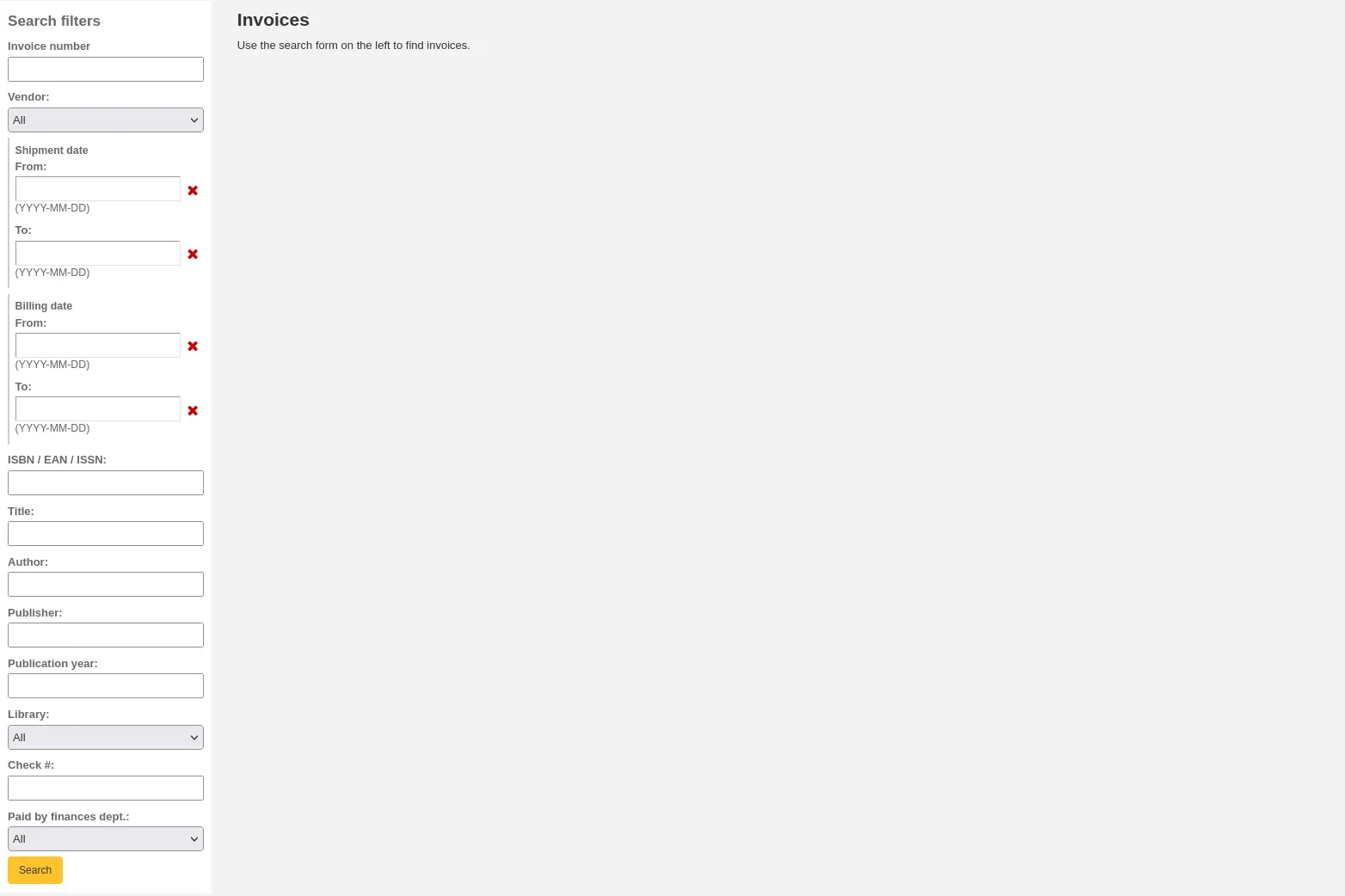
Após a pesquisa, os resultados aparecerão à direita das opções de pesquisa.
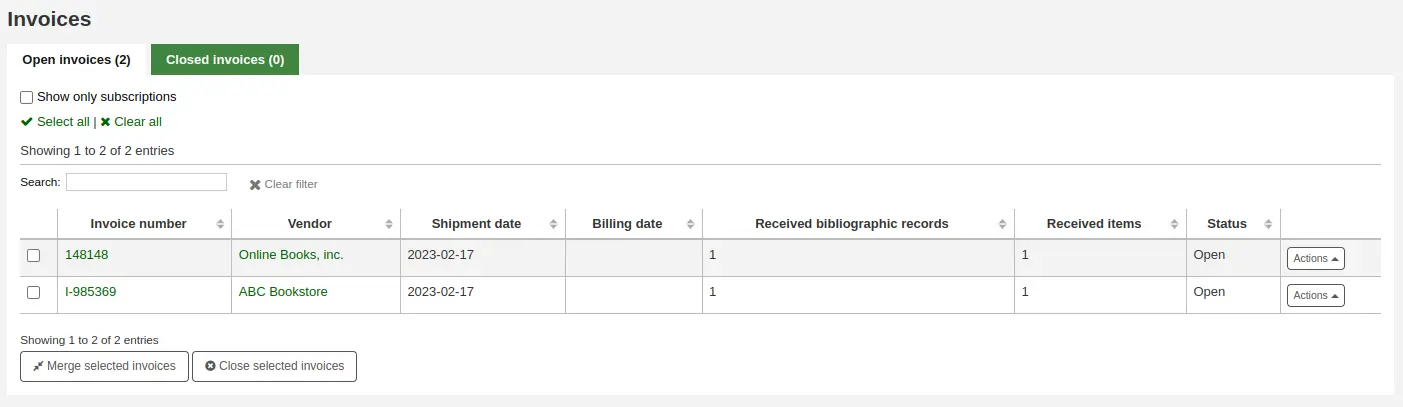
Na parte inferior da tabela, há um botão para mesclar as faturas selecionadas e um botão para fechar as faturas selecionadas.
O botão ‘Actions’, à direita, permite realizar várias ações em uma única fatura:
Details: exibe a fatura completa
Close: fecha a fatura para indicar que ela foi paga
Delete: exclui a fatura; esta opção só está disponível para faturas sem itens recebidos
A página de detalhes da fatura apresenta todas as informações sobre ela.
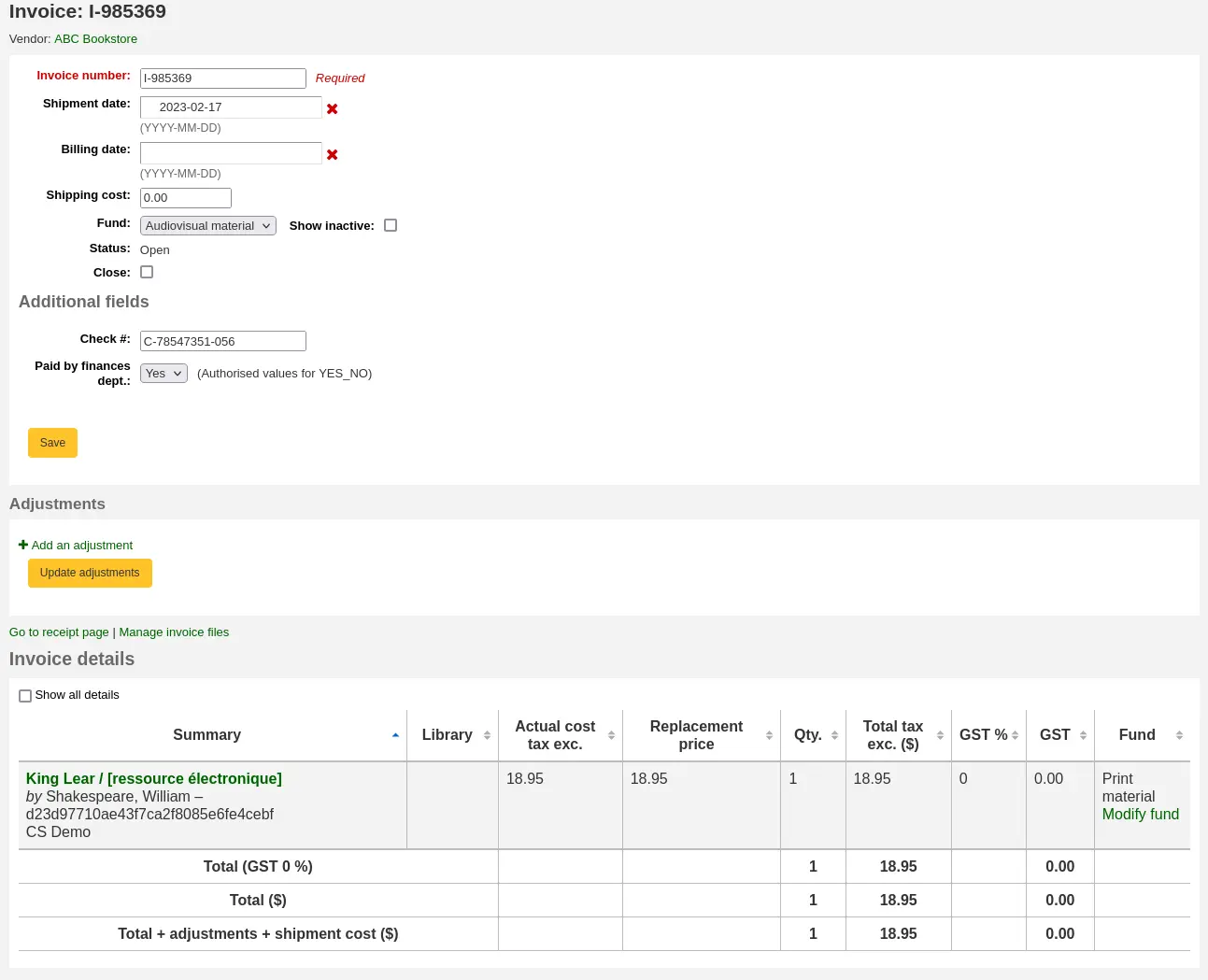
Invoice number: o número da fatura informado no momento do recebimento pode ser editado aqui
Shipment date: a data informada no momento do recebimento pode ser editada aqui
Billing date: informe a data de faturamento da fatura
Shipping cost: o custo de envio informado no momento do recebimento pode ser editado aqui
Shipping fund: o fundo do qual o custo de envio será deduzido, escolhido no momento do recebimento, pode ser editado aqui
Status: o status da fatura, aberta ou fechada; se fechada, a data de fechamento também será exibida
Close: se a fatura ainda estiver aberta, ela pode ser fechada marcando esta caixa
Reopen: se a fatura estiver fechada, ela pode ser reaberta marcando esta caixa
Additional fields: se houver campos adicionais para faturas, eles aparecerão aqui.
Na seção Adjustments, você pode adicionar ajustes às suas faturas clicando em ‘Add an adjustment’.
Esses ajustes podem servir, por exemplo, para corrigir o preço em razão de arredondamento ou para adicionar um crédito à fatura.
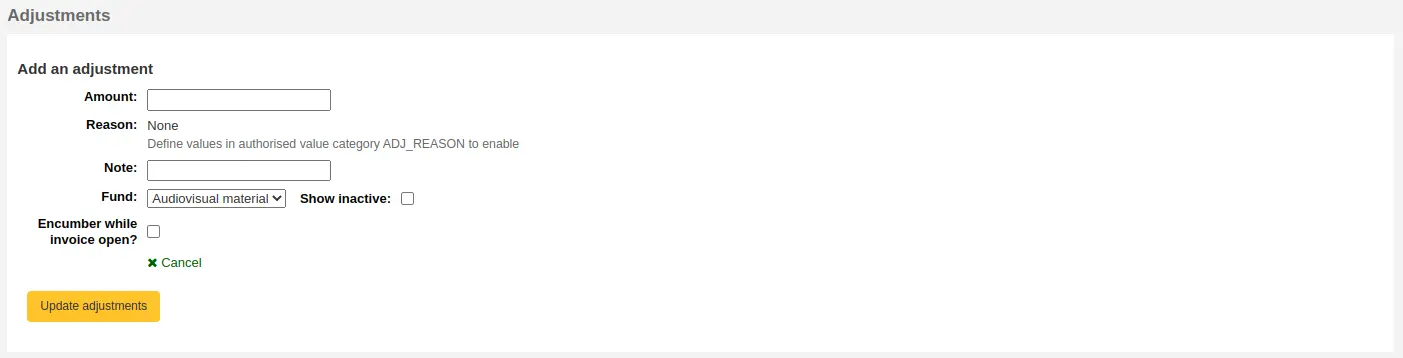
Amount: informe o valor do ajuste (pode ser positivo ou negativo)
Reason: escolha um motivo, se necessário
Nota
Os motivos são preenchidos pela categoria de valores autorizados ADJ_REASON.
Note: informe uma nota, se necessário
Fund: escolha o fundo do qual o valor do ajuste deve ser retirado
Encumber while invoice open: se esta opção estiver marcada, o valor do ajuste será deduzido do fundo imediatamente. Se não estiver marcada, o valor só será deduzido quando a fatura for fechada.
Clique em ‘Update adjustments’ para salvar seus ajustes.
Se precisar alterar o ajuste posteriormente, você pode fazê-lo na tabela e clicar em ‘Update adjustments’.

Na seção ‘Invoice details’, você verá os detalhes de cada título recebido nesta fatura.
Se necessário, você pode alterar o fundo usado para cada título clicando em ‘Modify fund’ na coluna ‘Fund’.
Anexando arquivos a faturas
Se você permitir o envio de arquivos de aquisições por meio da preferência do sistema AcqEnableFiles, verá a opção de gerenciar arquivos da fatura ao lado do link ‘Go to receipt page’
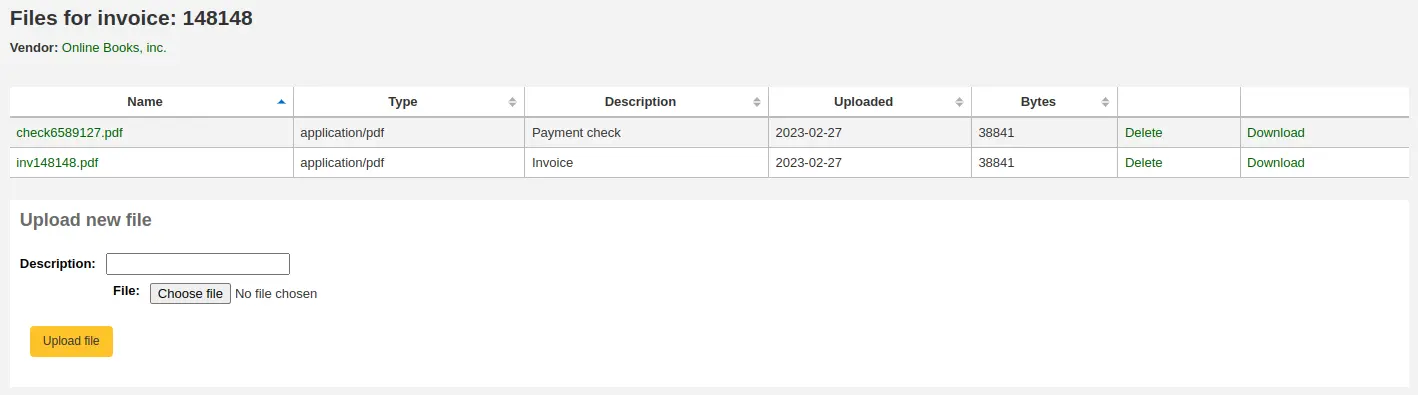
Para ver ou anexar novos arquivos, clique no link ‘Manage invoice files’
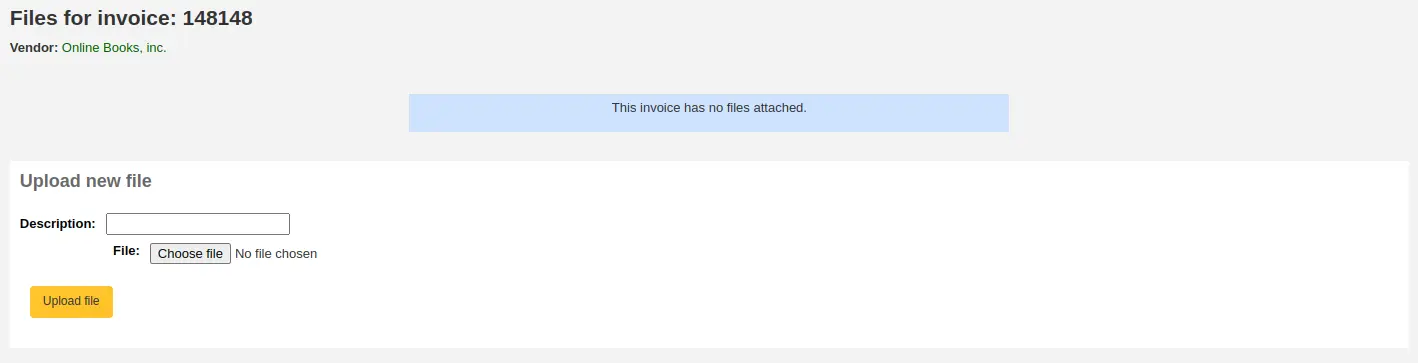
Aqui você pode selecionar um arquivo para enviar e ver os arquivos que já anexou.
Mesclando faturas
Nota
Os funcionários devem ter a permissão merge_invoices (ou a permissão superlibrarian) para poder mesclar faturas.
A partir dos resultados da pesquisa de faturas, você também pode mesclar duas ou mais faturas, se necessário.
Basta marcar a caixa de seleção à esquerda das faturas que deseja mesclar e clicar no botão ‘Merge selected invoices’ na parte inferior da página. Será exibido um formulário para confirmar a mesclagem:
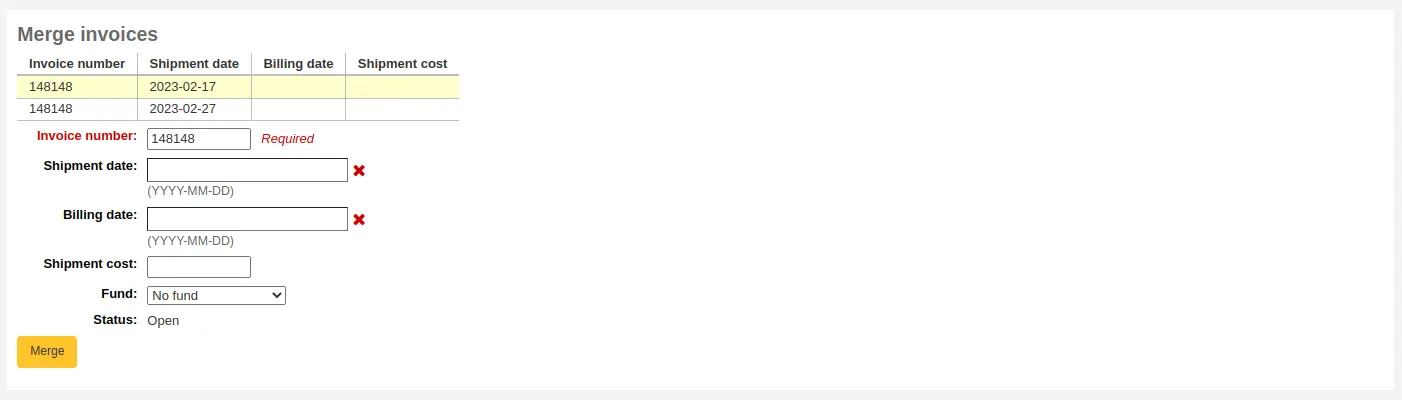
Clique na linha do número da fatura que deseja manter; ela será destacada em amarelo. Informe eventuais dados de faturamento diferentes nos campos fornecidos e clique em ‘Merge’. As faturas se tornarão uma só.
Reclamações e pedidos atrasados
Nota
Os funcionários devem ter a permissão order_receive (ou a permissão superlibrarian) para poder gerenciar e reclamar pedidos atrasados.
O link ‘Late orders’ na página principal de Aquisições leva a um relatório onde todos os pedidos podem ser filtrados para localizar os pedidos atrasados.
Ao clicar no link ‘Late orders’ na página de Aquisições, aparecerão diversas opções de filtro no lado esquerdo da página. Esses filtros serão aplicados apenas a cestas fechadas.
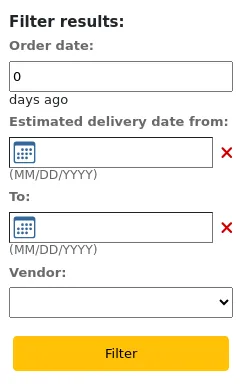
Order date: este filtro limita os resultados a pedidos de cestas fechadas há mais desse número de dias. O padrão é 0, o que significa que todos os pedidos de cestas fechadas são exibidos na lista.
Nota
A data do pedido é a data em que a cesta foi fechada.
Estimated delivery date from … to …: este filtro limita os resultados a pedidos com entrega estimada entre duas datas. A data de entrega estimada é a informada no campo ‘Estimated delivery date’, na seção de detalhes contábeis do pedido, ou é calculada como data do pedido (data em que a cesta foi fechada) + tempo de entrega informado ao criar o fornecedor.
Nota
A data de entrega estimada pode ser editada na tabela de pedidos atrasados.
Vendor: este filtro limita os resultados a pedidos de um fornecedor específico.
Nota
O menu suspenso de fornecedores mostra apenas fornecedores com cestas fechadas.
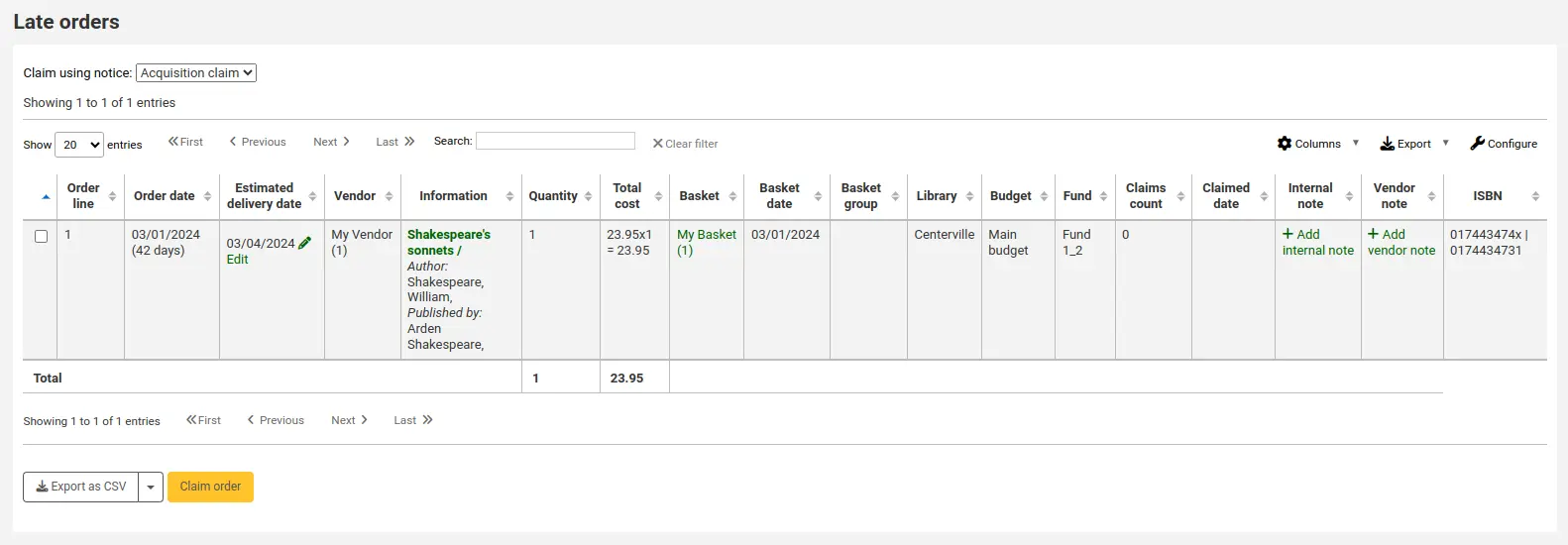
Quando você filtrar seus pedidos para exibir os materiais que você considera em atraso você será levado a uma lista destes exemplares.
Nota
Você pode personalizar as colunas desta tabela na seção Configurações de tabela do módulo Administração (table id: late_orders).
Há várias opções para reclamar pedidos atrasados.
Se você tiver informado um endereço de e-mail para um contato do fornecedor em seu sistema, poderá enviar e-mails de reclamação quando um pedido estiver atrasado.
Escolha o aviso a ser enviado no menu suspenso ‘Claim using notice’

Nota
O aviso padrão é ‘Acquisition claim’ (código ACQCLAIM). Ele pode ser modificado na ferramenta Notices and slips.
Você pode adicionar outros avisos. Ao criar um novo aviso, escolha ‘Claim acquisition’.
Marque a caixa à direita dos títulos atrasados que deseja reclamar
Clique em ‘Claim order’, no canto inferior direito da lista.
Se o fornecedor não tiver um contato com endereço de e-mail, você pode baixar a lista de títulos a reclamar como um arquivo CSV
Marque a caixa à direita dos títulos atrasados que deseja reclamar
Clique em ‘Export as CSV’, no canto inferior direito da lista
Nota
O perfil CSV padrão usado é ‘Late orders’. Você pode modificá-lo ou adicionar novos perfis na ferramenta Perfis CSV.
Se adicionar um novo, escolha o tipo de perfil: SQL e o uso: Export late orders.
Acompanhamento de orçamentos/fundos
Na página inicial de Aquisições, você verá uma tabela dos seus fundos ativos, mostrando um detalhamento do que foi pedido ou gasto em relação a eles.
Se os valores incluem ou não impostos é controlado pela preferência do sistema CalculateFundValuesIncludingTax.
Nota
Você pode personalizar as colunas desta tabela na seção Configurações de tabela do módulo Administração (table id: accounts).
Use o link ‘Expand all’ para ver todos os seus fundos e subfundos.
‘Collapse all’ mostrará apenas os fundos de primeiro nível.
‘Hide inactive budgets’ ocultará os orçamentos que não estão atualmente ativos (como orçamentos de anos anteriores).
‘Show inactive budgets’ exibirá os orçamentos que não estão atualmente ativos (como orçamentos de anos anteriores).
‘Filter by library’: se você tiver várias bibliotecas no sistema e fundos atribuídos a diferentes unidades, use este menu suspenso para filtrar a tabela e mostrar apenas os fundos da biblioteca selecionada.
Dica
Se a linha ‘Total’ na parte inferior da tabela causar confusão em relação aos fundos que você configurou, é possível ocultá-la adicionando este código à preferência IntranetUserCSS.
#funds_total {display:none;}
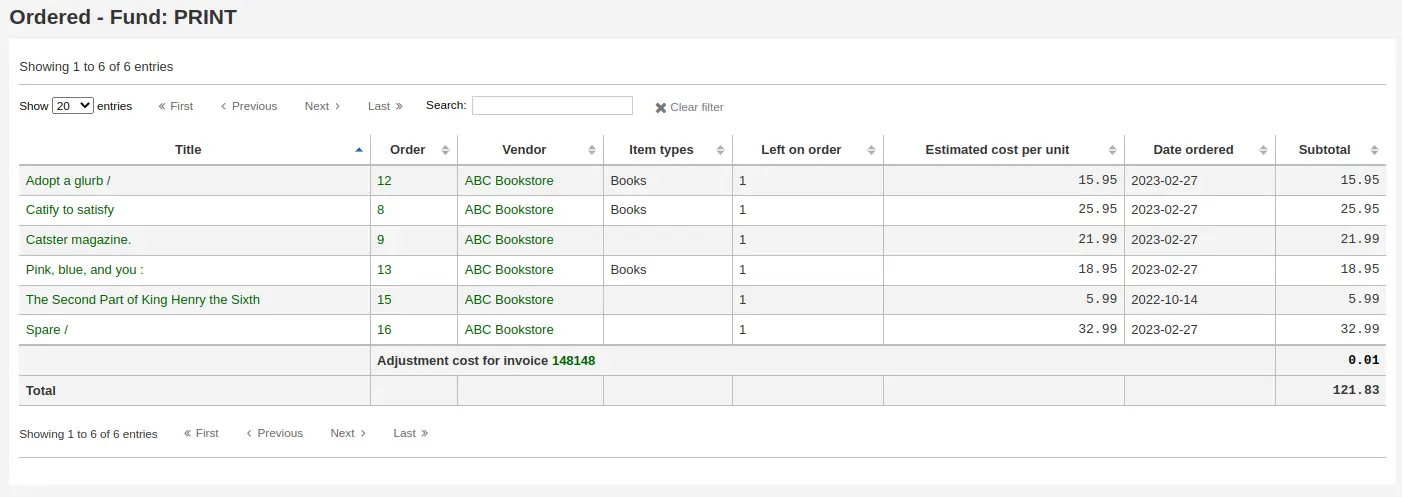
Para ver o histórico de todos os pedidos de um fundo, clique no valor correspondente, que é um link.
Processo EDI
As seções anteriores explicam todas as opções de pedido; esta seção destaca as partes relacionadas ao pedido via EDI ou EDIFACT, para ajudar quem usa EDI em parte ou em todo o processo de pedido.
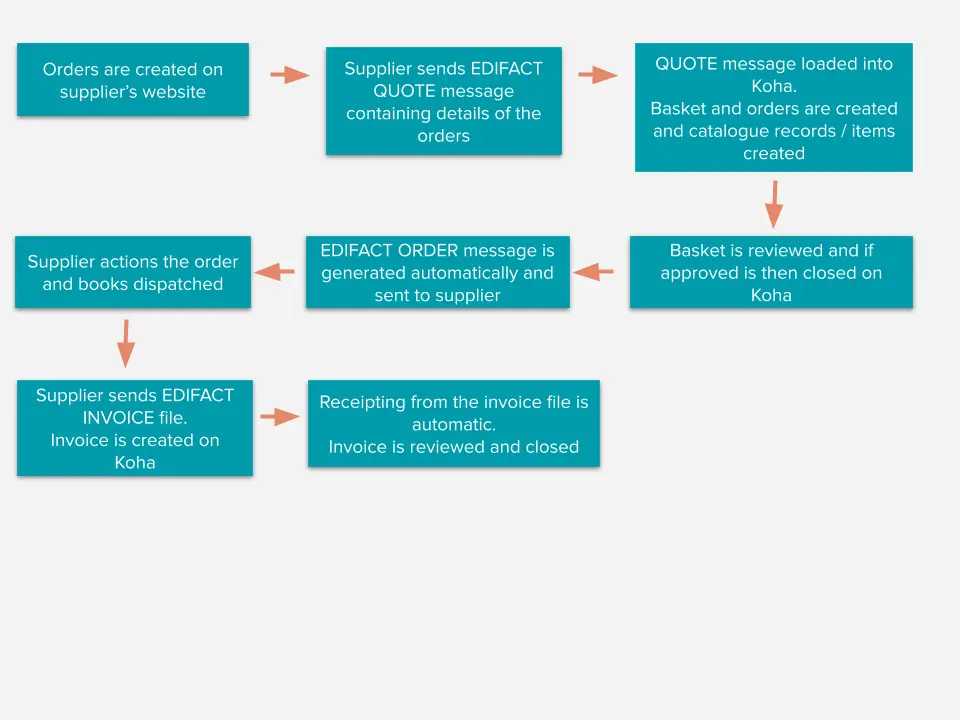
O EDI permite o envio de arquivos de pedido entre fornecedores e o Koha. Quando os arquivos são processados, as informações do pedido são carregadas diretamente no Koha.
O fluxo de trabalho completo é descrito a seguir.
Nota
As bibliotecas não precisam automatizar todo o processo, e nem todos os fornecedores oferecem suporte a todas as funções. Por exemplo, uma biblioteca pode usar arquivos QUOTE e ORDER, mas realizar o faturamento/recebimento manualmente. Ou uma biblioteca pode criar a cesta no Koha manualmente ou a partir de um arquivo de registros MARC, mas enviar o pedido de volta ao fornecedor por meio de um arquivo ORDER. Converse com seus fornecedores para saber quais funções eles oferecem.
Aviso
O Koha usa o padrão EDIFACT (EDItEUR e BiC), e não o padrão X12, para pedidos eletrônicos.
Configurando o EDI no Koha
- Para usar o EDIFACT no Koha, a
preferência do sistema EDIFACT deve estar ativada.
Antes de começar a fazer pedidos usando EDI, você precisará seguir estas etapas:
Peça ao seu fornecedor/livreiro/distribuidor as informações de conexão. Consulte Perguntas de EDI para fornecedores abaixo.
Também pode ser útil pedir ao fornecedor alguns arquivos EDIFACT de exemplo
Compartilhe com seu fornecedor/livreiro/distribuidor seus códigos de biblioteca, códigos de tipo de item, códigos de fundo e quaisquer outros códigos ou valores autorizados que ele possa precisar para criar seus registros MARC de pedido
Converse com seu provedor de suporte ou com a comunidade sobre a necessidade de um plugin, com base nas respostas do seu fornecedor
Por exemplo, a ByWater Solutions publicou plugins para fornecedores específicos aqui: https://github.com/bywatersolutions/koha-plugin-edifact-enhanced
Crie um registro de fornecedor/livreiro/distribuidor em Aquisições
Revise suas preferências do sistema de aquisições
Preencha a preferência do sistema MarcFieldsToOrder com valores para arquivos de pedido (veja a seção Campos MARC de pedido abaixo), caso seu fornecedor vá enviar arquivos de registros MARC para você importar manualmente. Se o fornecedor enviar arquivos QUOTE automatizados via EDI, não será necessário preencher a preferência do sistema MarcFieldsToOrder.
Use as preferências do sistema EdifactLSL e EdifactLSQ para mapear o código Edifact correto usado pelo fornecedor para enviar a localização na estante e o código de coleção.
Informe suas contas EDI
Informe seus EANs de biblioteca
Ative o cron do EDI para que os arquivos EDI possam ser processados.
Perguntas de EDI para fornecedores
Você precisará reunir as seguintes informações com seus fornecedores antes de iniciar o processo de configuração no Koha.
Contas EDI
Contas EDI: estas são as informações básicas de conexão do seu fornecedor. Elas serão usadas para preencher a seção Contas EDI.
Vendor: o nome do fornecedor
Description: uma breve descrição, caso seja necessária uma explicação adicional (especialmente se você tiver várias contas para um mesmo fornecedor).
Transport: o fornecedor transmite arquivos EDI via FTP, SFTP ou algo que exija processamento especial?
Options:
FTP
SFTP
FILE
Remote host: a URL ou o endereço IP do servidor FTP/SFTP
Username: o nome de usuário do servidor acima
Password: a senha do servidor acima
Download directory: o caminho no servidor que contém os arquivos para o Koha baixar e processar
Upload directory: o caminho no servidor para onde o Koha enviará arquivos para o fornecedor processar
Qualifier: quem atribuiu o SAN abaixo?
Options:
EAN International (14)
US SAN Agency (31B)
Atribuído pelo fornecedor (91)
Atribuído pelo comprador (92)
SAN: o identificador do fornecedor
Standard: qual padrão é usado pelo fornecedor; isso alterará a forma como as mensagens EDI são interpretadas
Options:
BiC
EDItEUR
Quotes enabled: (sim ou não) este fornecedor oferece suporte ao envio e recebimento de cotações via EDIFACT, e você deseja enviar e receber cotações via EDIFACT?
Orders enabled: (sim ou não) este fornecedor oferece suporte ao envio e recebimento de pedidos via EDIFACT, e você deseja enviar e receber pedidos via EDIFACT?
Invoices enabled: (sim ou não) este fornecedor oferece suporte ao envio e recebimento de faturas via EDIFACT, e você deseja enviar e receber faturas via EDIFACT?
Responses enabled: (sim ou não) este fornecedor oferece suporte ao envio e recebimento de respostas via EDIFACT, e você deseja enviar e receber faturas via EDIFACT?
Automatic ordering: (sim ou não) marque esta caixa se quiser que as cotações gerem pedidos automaticamente.
EAN
Cada biblioteca que usa EDIFACT precisa especificar um identificador de comprador conhecido como SAN ou EAN. Isso preencherá a configuração EANs de biblioteca.
Library: escolha a biblioteca que este EAN representa
Description: adicione uma descrição a este EAN, se necessário
EAN: informe o EAN
Qualifier: escolha quem atribuiu o EAN acima
Options:
EAN International (14)
US SAN Agency (31B)
Atribuído pelo fornecedor (91)
Atribuído pelo comprador (92)
Campos MARC de pedido ou pedido em grade
Nota
Isso só é necessário se o seu fornecedor for enviar arquivos de registros MARC para você importar por meio de Preparar registros MARC para importação no módulo de Catalogação. Se o fornecedor enviar arquivos QUOTE automatizados via EDI, não será necessário preencher a preferência do sistema MarcFieldsToOrder.
Esses valores preencherão a preferência do sistema MarcFieldsToOrder.
price: campo MARC21 que contém o preço do item
quantity: campo MARC21 que contém o número de itens do registro
budget_code: campo MARC21 que contém o código de orçamento do Koha a ser debitado
discount: campo MARC21 que contém o desconto, em porcentagem, a ser aplicado ao preço
sort1: campo MARC21 que preencherá o campo personalizado sort1
sort2: campo MARC21 que preencherá o campo personalizado sort2
Fazendo pedidos via EDI
A primeira etapa do pedido usando EDI acontece no site do fornecedor de livros. Cada vendedor usa uma terminologia diferente, mas você precisará fazer seu pedido no site dele. Alguns termos que você pode encontrar incluem “basket”, “order”, “cart” e/ou “MARC order”. Em seguida, o fornecedor enviará um arquivo de registros MARC para você importar no Koha, OU enviará um arquivo QUOTE, caso isso esteja ativado nas configurações de suas contas EDI.
Trabalhando com um arquivo MARC
Depois de baixar este arquivo MARC no seu computador, você deve entrar no Koha e continuar o processo por lá.
Em Aquisições, crie uma cesta para o fornecedor do qual fez o pedido. Adicione seu arquivo à cesta pedindo a partir de um novo arquivo.
Na tela de confirmação, você verá todos os dados do arquivo MARC relacionados ao seu pedido. Se campos como fundo e quantidade não estiverem preenchidos, verifique se a preferência MarcFieldsToOrder está configurada corretamente.
Depois de adicionar todos os itens à cesta, você pode clicar no botão ‘Create EDIFACT order’.
Nota
O botão ‘Create EDIFACT order’ só é exibido se você tiver ativado a preferência do sistema EDIFACT.
Você será questionado se deseja criar o pedido EDI e fechar a cesta.
Enviando o pedido EDIFACT
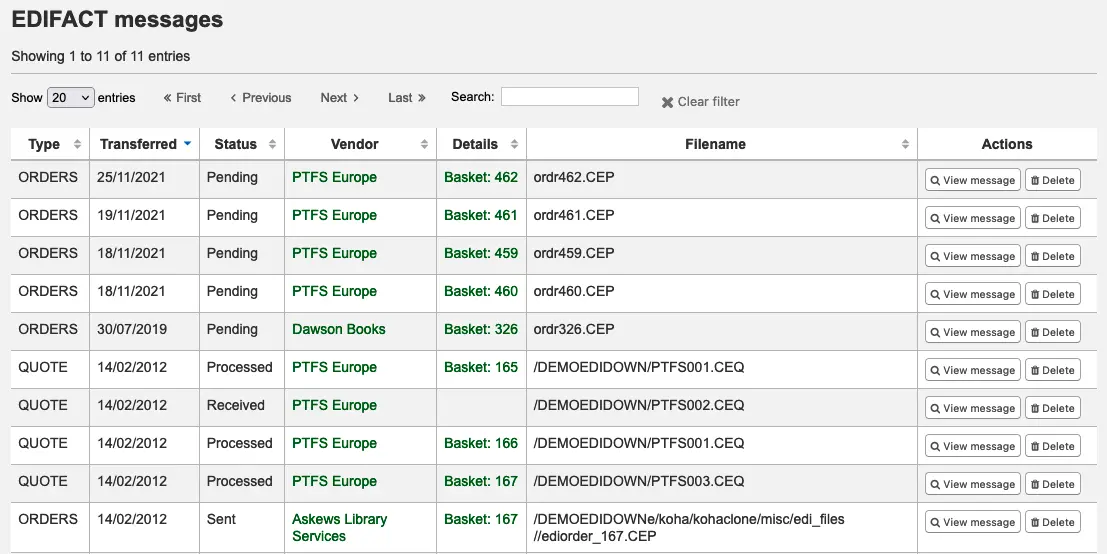
Isso gerará um arquivo ORDER com o status ‘Pending’ em Mensagens EDIFACT no Koha.
Os arquivos pendentes serão processados pelo cron job de EDI e enviados ao seu fornecedor, e o status em Mensagens EDIFACT será atualizado para ‘Sent’.
Trabalhando com um arquivo QUOTE
Se você tiver os arquivos QUOTE ativados, poderá fazer o pedido no site do livreiro e um arquivo QUOTE será gerado automaticamente e disponibilizado para ser coletado e carregado no Koha. Você verá o arquivo listado em Mensagens EDIFACT no Koha, com status ‘Received’. A cesta já terá sido criada, com registros e itens adicionados a ela.
Depois de verificar que a cesta está correta, você pode clicar no botão ‘Create EDIFACT order’. O processo é então concluído da mesma forma descrita em Enviando o pedido EDIFACT acima.
Faturamento via EDI
Quando o fornecedor de livros terminar de processar seus arquivos, ele também poderá enviar um arquivo INVOICE via EDI. O cron job de EDI capturará o arquivo de fatura, criará uma fatura no Koha, marcará os itens encontrados na fatura como recebidos e atualizará seus fundos, sem necessidade de intervenção manual. Como verificação final, a fatura pode ser revisada e fechada, caso todos os itens tenham sido recebidos corretamente.
Os arquivos INVOICE podem ser vistos em Mensagens EDIFACT. Os arquivos processados têm o status ‘Received’.
Se você definir a preferência EdifactInvoiceImport como ‘Don’t’, poderá carregar os arquivos de fatura manualmente.
Mensagens EDIFACT
Um registro de todas as mensagens enviadas e recebidas via EDIFACT pode ser encontrado em Mensagens EDIFACT.
Nota
Os funcionários devem ter a permissão edi_manage (ou a permissão superlibrarian) para poder visualizar as mensagens EDIFACT enviadas.
Nota
Mensagens EDIFACT antigas podem ser excluídas com o script de limpeza do banco de dados, usando o parâmetro --edifact-messages.