Administração
Parâmetros básicos
Acesse: Mais > Administração
Importante
Configure todos os ‘parâmetros’ na ordem em que aparecem.
Bibliotecas
Ao configurar o seu sistema Koha, você vai querer adicionar informações de cada biblioteca que compartilhará o sistema. Esses dados são utilizados em várias áreas do Koha.
Acesso: Mais > Administração > Parâmetros de base > Bibliotecas
Nota
Somente funcionários com a permissão manage_libraries (ou a permissão superlibrarian) terão acesso a esta seção.
Ao acessar esta página, você verá uma lista das bibliotecas que já foram adicionadas ao sistema.
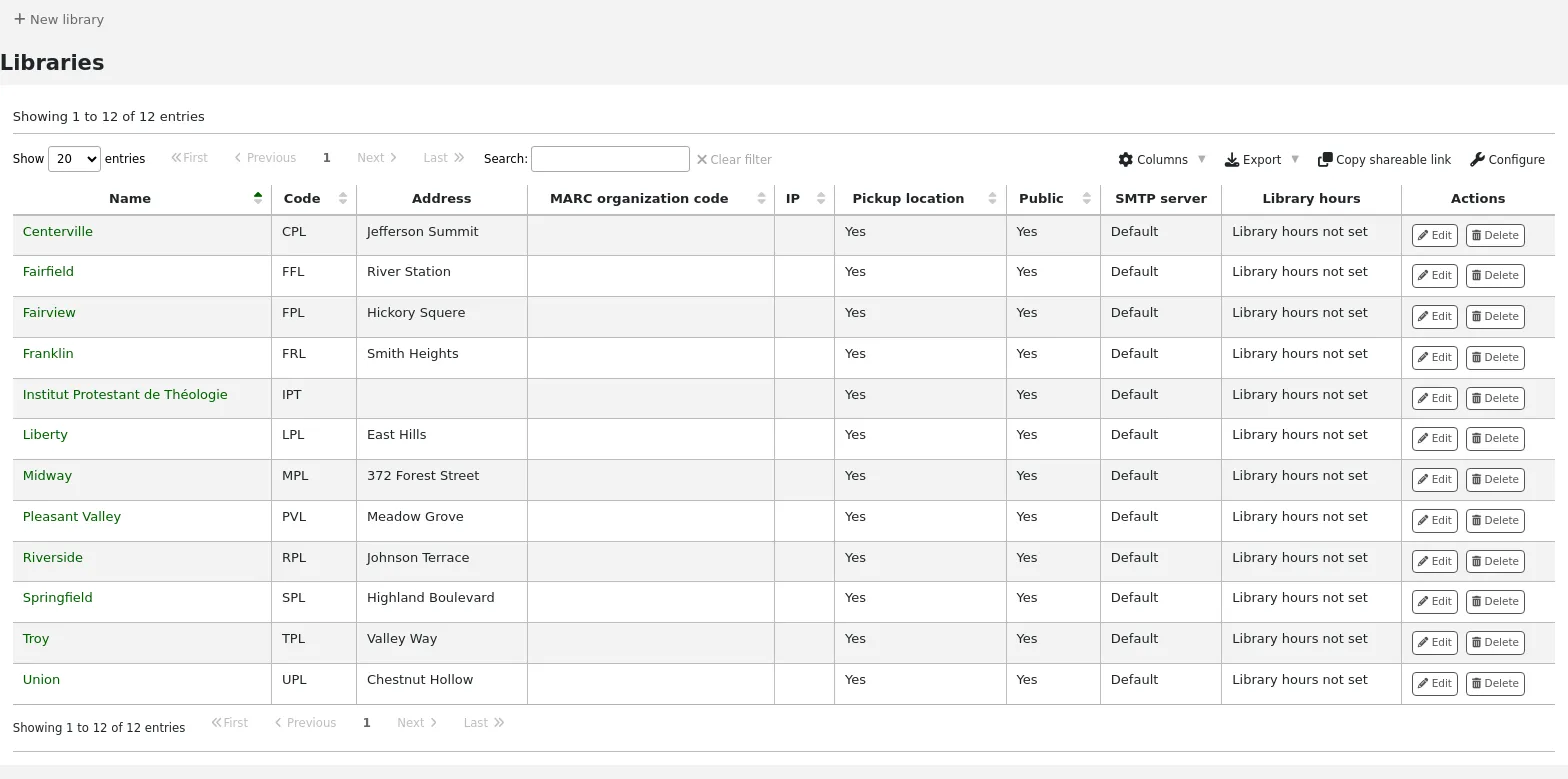
Nota
Você pode personalizar as colunas desta tabela na seção Configurações de tabela do módulo Administração (table id: libraries).
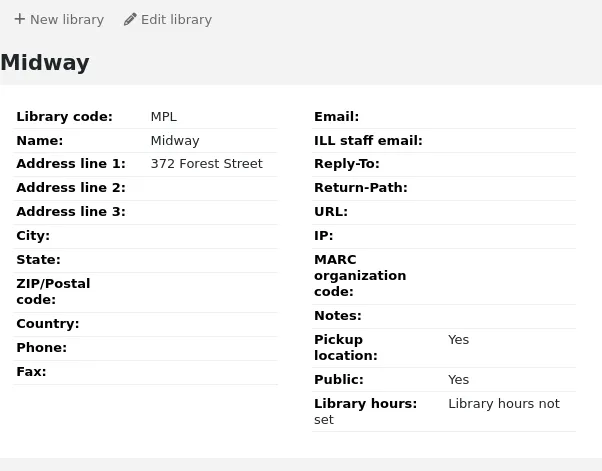
Clicar no nome da biblioteca leva a uma visão detalhada das informações dela.
Adicionar uma biblioteca
Para adicionar uma nova biblioteca:
Clique em ‘Nova biblioteca’
Preencha o formulário
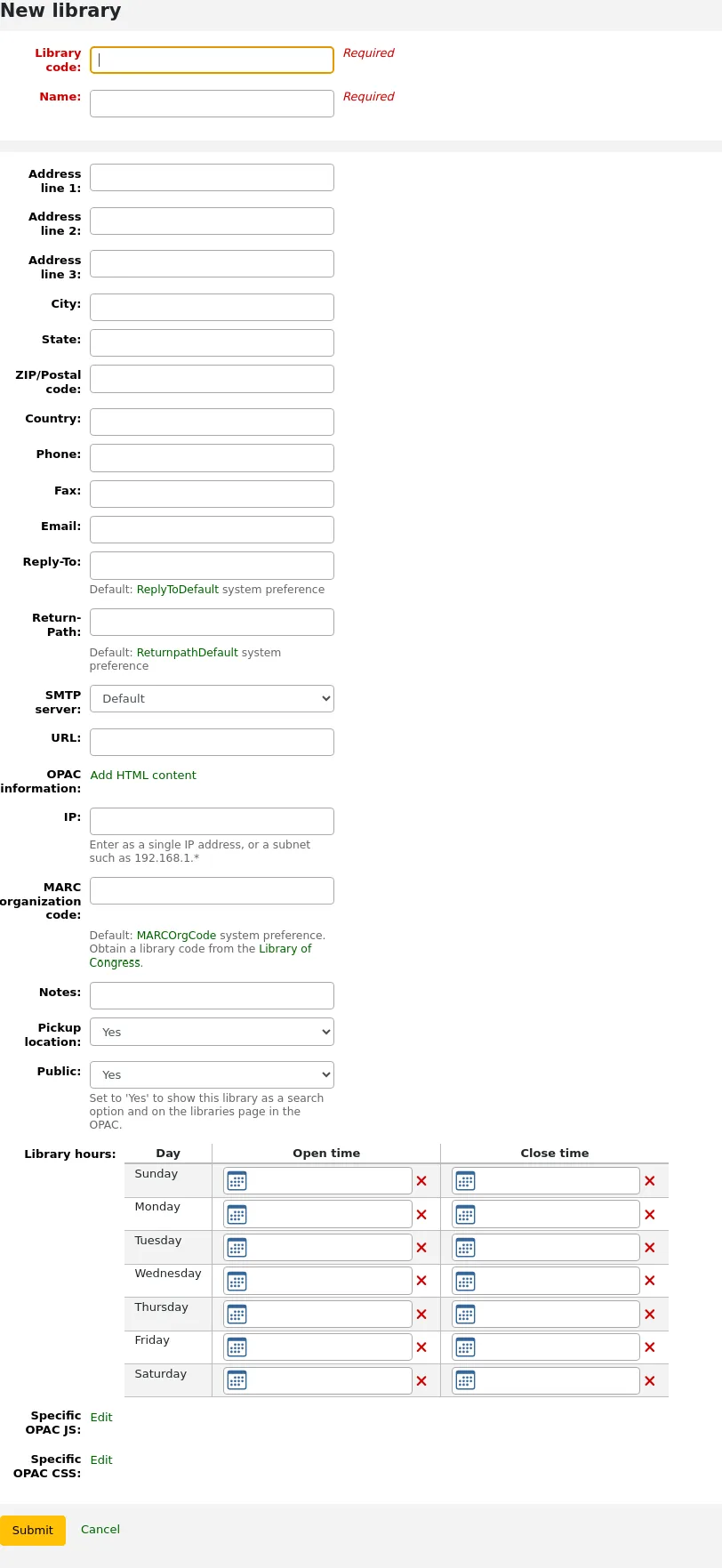
Código da biblioteca (obrigatório): o código não deve conter espaços nem hifens e deve ter 10 caracteres ou menos. Este código será usado como identificador exclusivo no banco de dados.
Nome (obrigatório): o nome será exibido no OPAC e na interface administrativa em todos os lugares onde o nome da biblioteca aparecer, e deve ser um nome compreensível para seus usuários e funcionários.
Endereço, cidade, estado, CEP, país, telefone, fax: os campos de endereço e contato podem ser usados para personalizar avisos para cada biblioteca; também serão exibidos na página ‘Libraries’ do OPAC, caso esta biblioteca esteja definida como ‘Pública’
E-mail: o campo de endereço de e-mail não é obrigatório, mas deve ser preenchido para cada biblioteca do sistema
Nota
Não esqueça de inserir um endereço de e-mail da biblioteca para garantir que os avisos sejam enviados a partir do endereço correto
Nota
Se nenhum endereço de e-mail for informado aqui, o endereço da preferência do sistema KohaAdminEmailAddress será usado para enviar avisos desta biblioteca
ILL staff email: se esta biblioteca usa um endereço de e-mail específico para gerenciamento de empréstimo entre bibliotecas, informe-o aqui
Nota
Se nenhum endereço de e-mail for informado aqui, o endereço da preferência do sistema ILLDefaultStaffEmail será usado para receber solicitações de ILL para esta biblioteca
Reply-To: você pode informar um endereço de e-mail diferente para ‘Reply-To’. Este é o endereço para o qual todas as respostas serão enviadas.
Nota
Se nenhum endereço de e-mail for informado aqui, o endereço da preferência do sistema ReplytoDefault será usado para receber respostas para esta biblioteca
Return-Path: você pode informar um endereço de e-mail diferente para ‘Return-Path’. Este é o endereço para o qual todas as mensagens devolvidas serão enviadas.
Nota
Se nenhum endereço de e-mail for informado aqui, o endereço da preferência do sistema ReturnpathDefault será usado para receber mensagens devolvidas desta biblioteca.
Servidor SMTP: se esta biblioteca usa um servidor SMTP diferente do padrão, especifique-o aqui.
URL: se este campo for preenchido, o nome da biblioteca será exibido como link na tabela de exemplares do OPAC
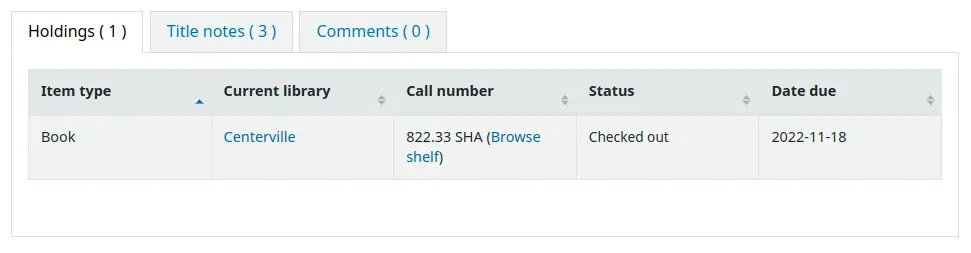
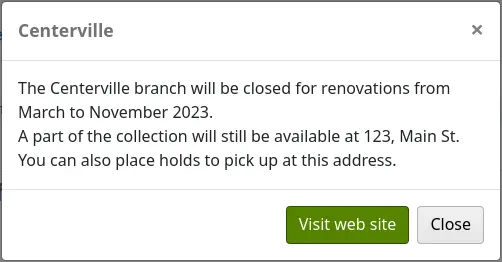
OPAC info: leva à ferramenta de personalização HTML, para que você possa adicionar informações adicionais sobre a biblioteca. Essas informações aparecerão na página ‘Libraries’ do OPAC, bem como na tabela de exemplares do OPAC.
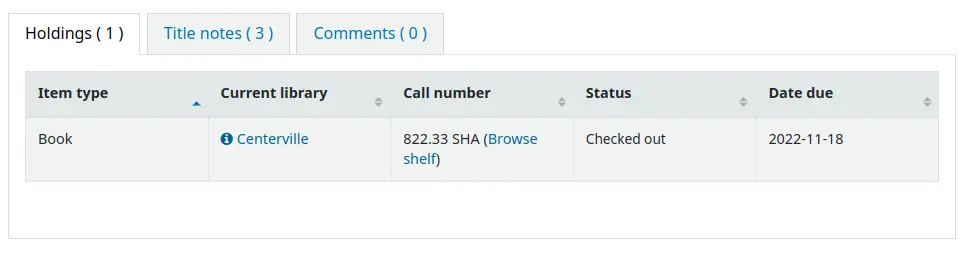
Clicar no nome da biblioteca que tem um pequeno ícone ‘i’ ao lado abrirá um pop-up com as informações.
IP: este campo não precisa ser preenchido, a menos que você pretenda limitar o acesso à interface administrativa a um endereço IP específico ou a um intervalo de endereços IP.
Nota
Os endereços IP e intervalos de biblioteca são usados pelas preferências do sistema StaffLoginLibraryBasedOnIP e StaffLoginRestrictLibraryByIP.
MARC organization code: se esta biblioteca tiver um código de organização MARC específico, você pode informá-lo aqui.
Nota
Se deixado em branco, o código informado na preferência do sistema MARCOrgCode será usado para esta biblioteca.
Notas: se você tiver alguma observação, pode colocá-la aqui. Elas não serão exibidas no OPAC.
Pickup location: escolha se esta biblioteca será exibida como um local de retirada disponível para reservas e empréstimos entre bibliotecas.
Public: escolha se esta biblioteca aparecerá na página ‘Libraries’ do OPAC, bem como como opção de limite na pesquisa avançada do OPAC.
Opening hours: se você faz empréstimos por hora, preencha o horário de funcionamento da biblioteca para cada dia da semana. Em seguida, defina a preferência do sistema ConsiderLibraryHoursInCirculation de acordo com suas políticas.
Versão
Esta opção foi adicionada ao Koha na versão 24.05.
UserJS: use este campo para adicionar JavaScript personalizado ao OPAC desta biblioteca (quando os usuários estiverem conectados, ou se houver uma entrada
SetEnv OPAC_BRANCH_DEFAULTno arquivo de configuração do Apache)Nota
Modificações gerais aplicáveis a todas as bibliotecas podem ser colocadas na preferência do sistema OPACUserJS.
UserCSS: use este campo para adicionar CSS personalizado ao OPAC desta biblioteca (quando os usuários estiverem conectados, ou se houver uma entrada
SetEnv OPAC_BRANCH_DEFAULTno arquivo de configuração do Apache)Nota
Modificações gerais aplicáveis a todas as bibliotecas podem ser colocadas na preferência do sistema OPACUserCSS.
Se você tiver campos adicionais para bibliotecas (unidades), eles serão exibidos na parte inferior do formulário.
Clique em ‘Enviar’ para salvar a nova biblioteca.
Editar/excluir uma biblioteca
Na tabela de bibliotecas, clique em ‘Editar’ ou ‘Excluir’ para editar ou excluir uma biblioteca.
Aviso
Não será possível editar o ‘Código da biblioteca’.
Aviso
Você não será capaz de excluir uma biblioteca que possui usuários ou exemplares ligados a ela.

Grupos de bibliotecas
Os grupos de bibliotecas podem servir a vários propósitos: limitar o acesso a dados de usuários, limitar a modificação de itens, limitar pesquisas no OPAC ou na interface administrativa, ou definir o comportamento das reservas.
Acesso: Mais > Administração > Parâmetros de base > Grupos de bibliotecas
Nota
Somente funcionários com a permissão manage_libraries (ou a permissão superlibrarian) terão acesso a esta seção.
Ao acessar esta página, você verá uma lista dos grupos que já foram adicionados ao sistema.
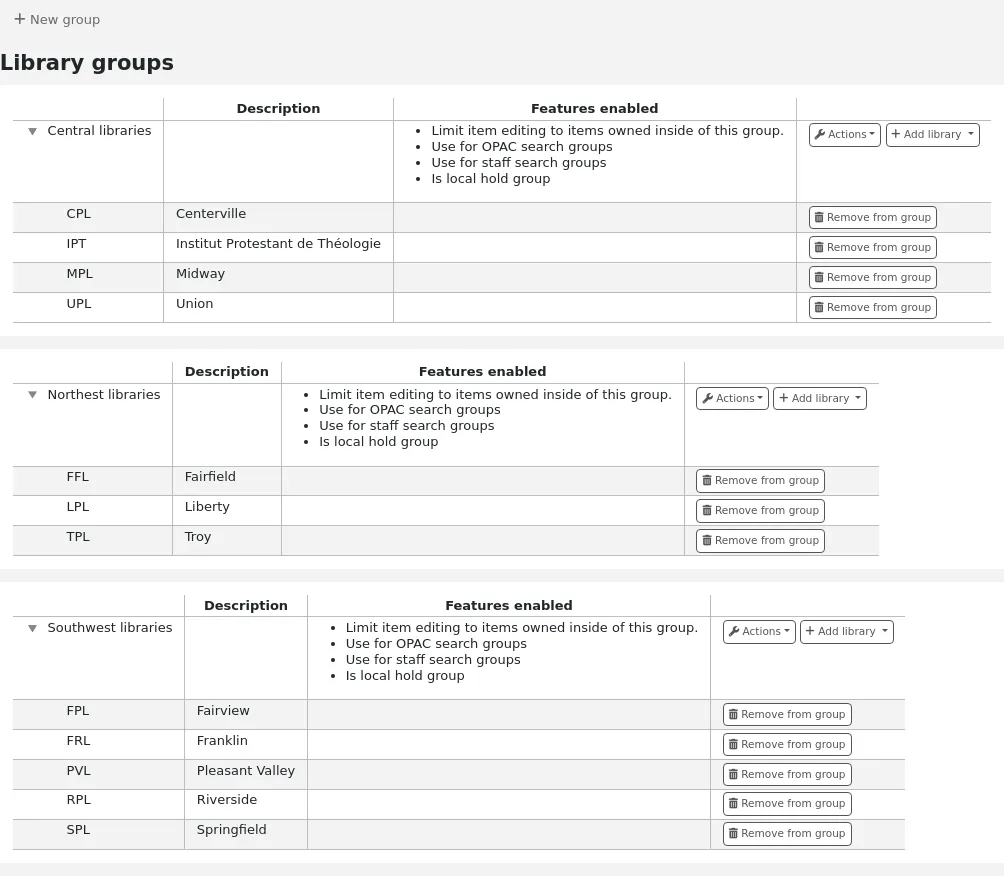
Adicionar grupo
Para criar um novo grupo de bibliotecas,
Clique no botão ‘Add group’ na parte superior da tela.
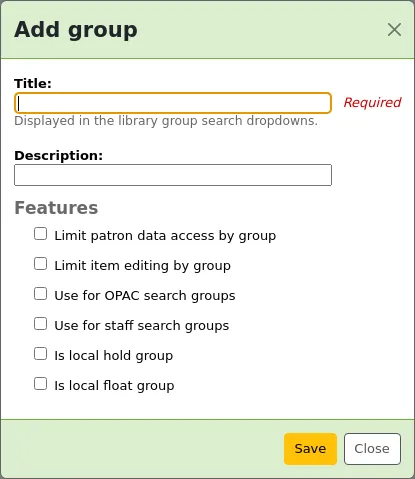
Title (obrigatório): dê um título ao grupo. Este título será exibido no menu suspenso de limite da pesquisa avançada.
Description: opcionalmente, informe uma descrição para este grupo. A descrição é usada apenas nesta página para dar uma ideia de para que o grupo serve.
Features: marque o uso deste grupo
Limit patron data access by group: isso impedirá que os funcionários vejam usuários de outros grupos.
Nota
Isso pode ser sobreposto com a permissão view_borrower_infos_from_any_libraries (ou a permissão superlibrarian).
Limit item editing by group: isso impedirá que os funcionários editem itens das bibliotecas de outros grupos.
Nota
Isso pode ser sobreposto com a permissão edit_any_item (ou a permissão superlibrarian).
Use for OPAC search groups: isso tornará o grupo visível no menu suspenso de bibliotecas na parte superior do OPAC (quando a preferência do sistema OpacAddMastheadLibraryPulldown estiver definida como ‘Add’) e na página de pesquisa avançada.
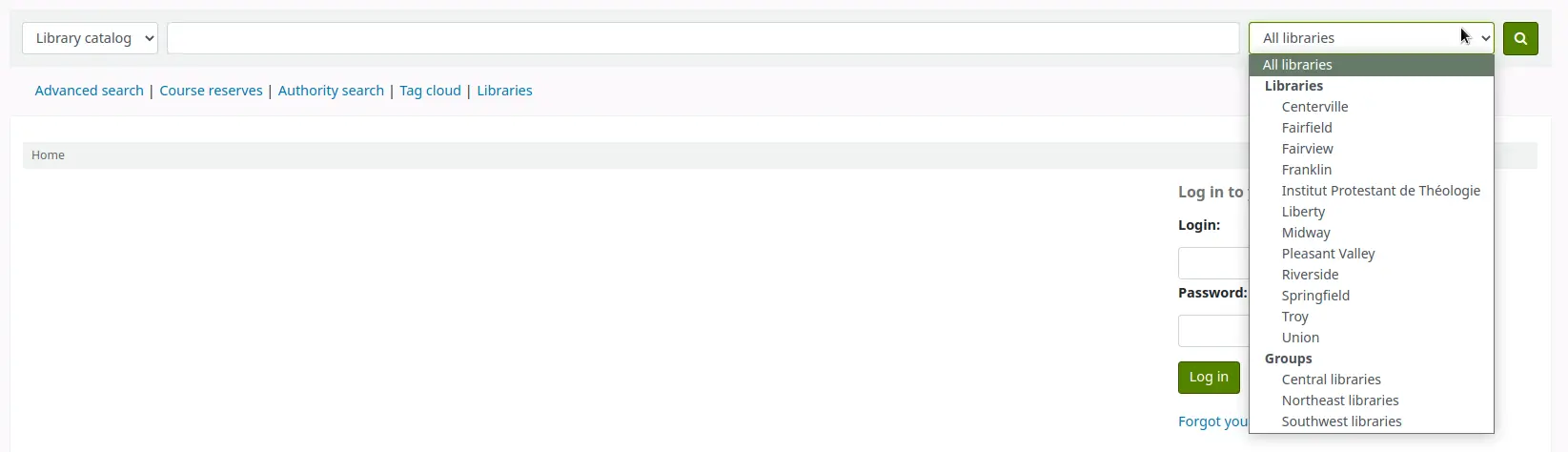
Use for staff search groups: isso tornará o grupo visível no menu suspenso de bibliotecas na pesquisa avançada da interface administrativa.

Is local hold group: isso tornará este grupo um grupo de reserva local, que pode ser usado para adicionar políticas de reserva nas regras de circulação para limitar os usuários a fazer reservas apenas em itens dentro do grupo.
Is local float group: isso tornará este grupo um grupo de trânsito local, que pode ser usado em uma política de devolução ou em uma política de reserva nas regras de circulação para determinar se um item ‘permanece’ (fica na biblioteca de devolução) ou é transferido de volta para sua biblioteca de origem.
Clique em ‘Salvar’ para criar o grupo.
Adicionar uma biblioteca a um grupo
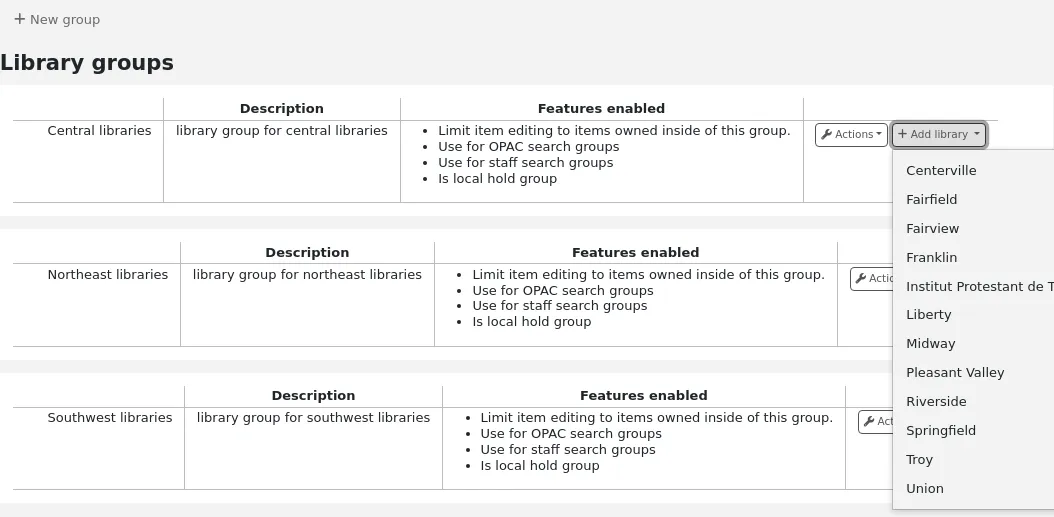
Clique no botão ‘Add library’ ao lado do grupo para adicionar uma biblioteca a ele. Será exibida uma lista das bibliotecas que ainda não fazem parte do grupo.
Adicionar um subgrupo
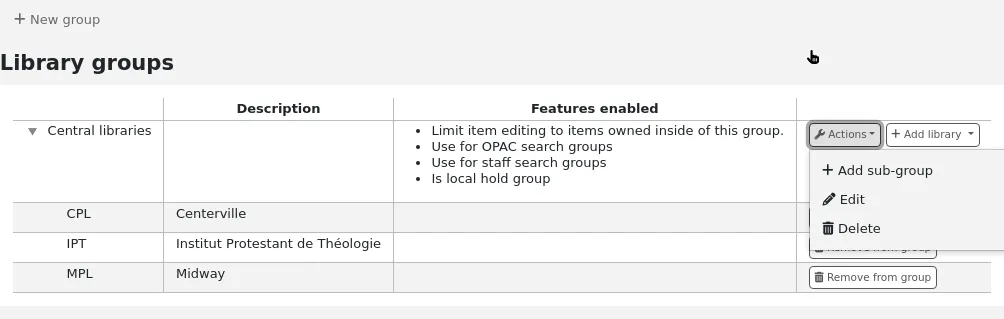
Se o seu sistema for muito grande, você pode criar subgrupos. Clique no botão ‘Actions’ ao lado do grupo e selecione a opção ‘Add a sub-group’.
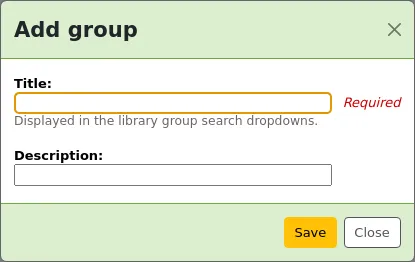
Preencha o título e a descrição (opcional) do subgrupo. Os recursos serão herdados do grupo pai.
Excluir um grupo
Para excluir um grupo, clique no botão ‘Actions’ ao lado do grupo e selecione a opção ‘Delete’.
O sistema pedirá confirmação da exclusão.
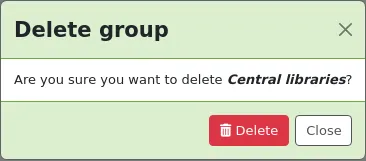
Clique em ‘Delete’ para confirmar e excluir o grupo.
Balcões de circulação
O Koha permite definir vários balcões de circulação dentro de uma mesma biblioteca. Por exemplo, se você tiver um balcão de circulação para adultos e outro para o setor infantil, ou um balcão diferente para cada andar ou departamento.
Certifique-se de ativar a preferência do sistema UseCirculationDesks para usar esta funcionalidade.
Acesso: Mais > Administração > Leitores e circulação > Balcões de atendimento
Adicionar balcões de circulação
Para adicionar um novo balcão de circulação, clique no botão ‘New desk’ na parte superior da página.
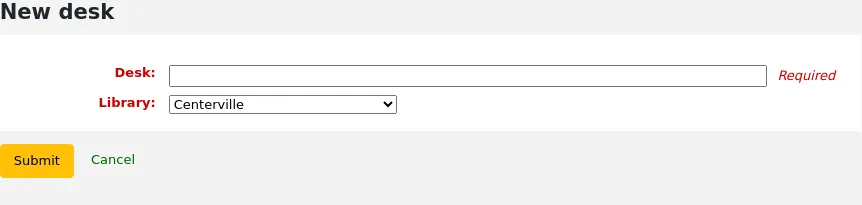
No campo ‘Desk’, informe um nome para o balcão.
Escolha a biblioteca em que este balcão está localizado.
Clique em ‘Enviar’.
Editar um balcão de circulação
Para editar um balcão de circulação existente, clique no botão ‘Editar’ à direita do balcão que deseja modificar.
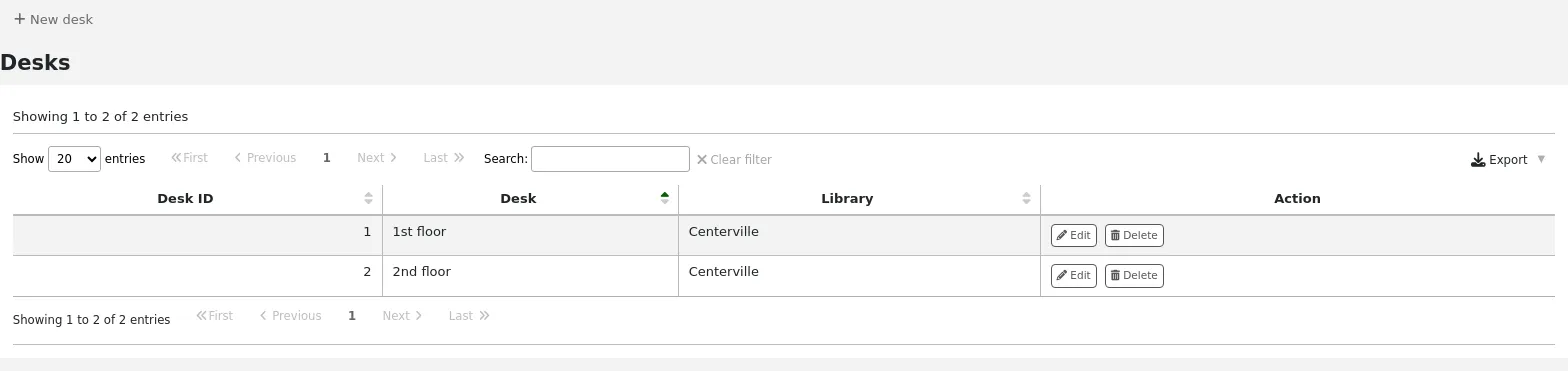
A partir daí, você pode alterar o nome e/ou a biblioteca do balcão.
Excluir um balcão de circulação
Para excluir um balcão de circulação existente, clique no botão ‘Delete’ à direita do balcão que deseja remover.
Tipos de item
Acesso: Mais > Administração > Parâmetros de base > Tipos de documento
Nota
Somente funcionários com a permissão manage_itemtypes (ou a permissão superlibrarian) terão acesso a esta seção.
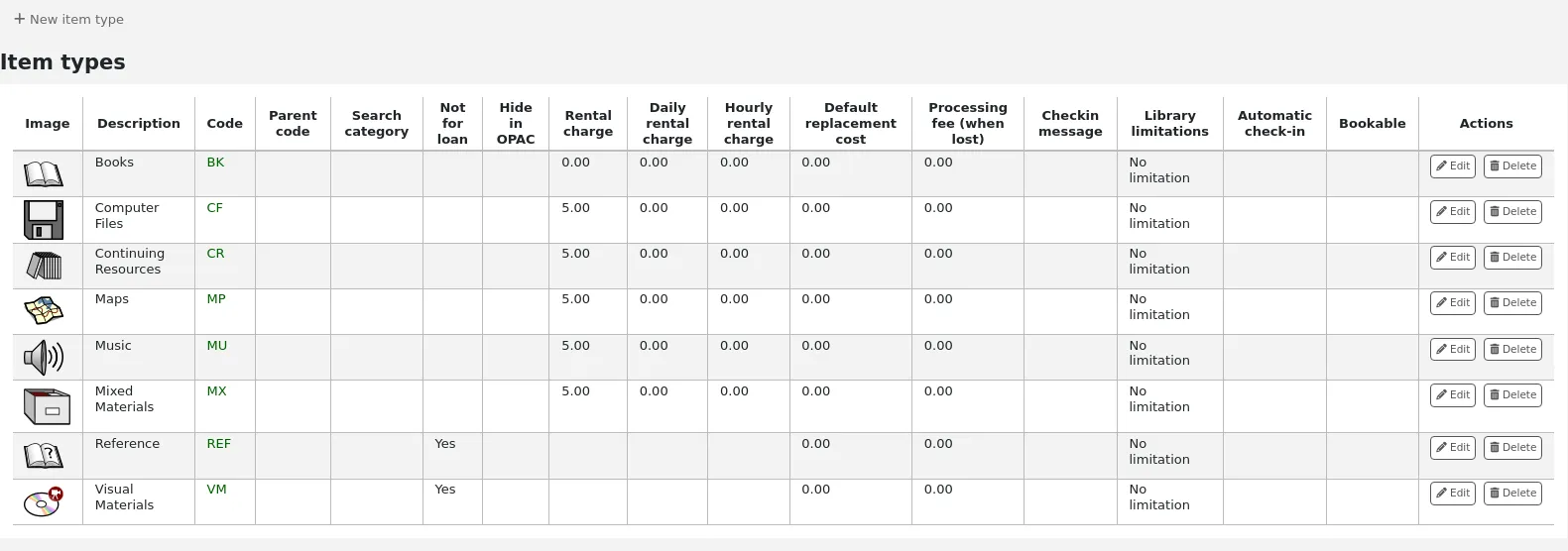
O Koha permite organizar seu acervo por tipos de item e códigos de coleção. Junto com as bibliotecas e as categorias de usuário, os tipos de item são usados para controlar as regras de circulação.
Os tipos de item normalmente se referem ao tipo de material (livro, CD, DVD etc.), mas podem ser usados de qualquer forma que funcione para sua biblioteca.
Nota
Você pode personalizar as colunas desta tabela na seção Configurações de tabela do módulo Administração (table id: table_item_type).
Adicionar tipos de item
Para adicionar um novo tipo de item,
Clique no botão ‘Novo tipo de item’ na parte superior da página de tipos de item.
Preencha o formulário:
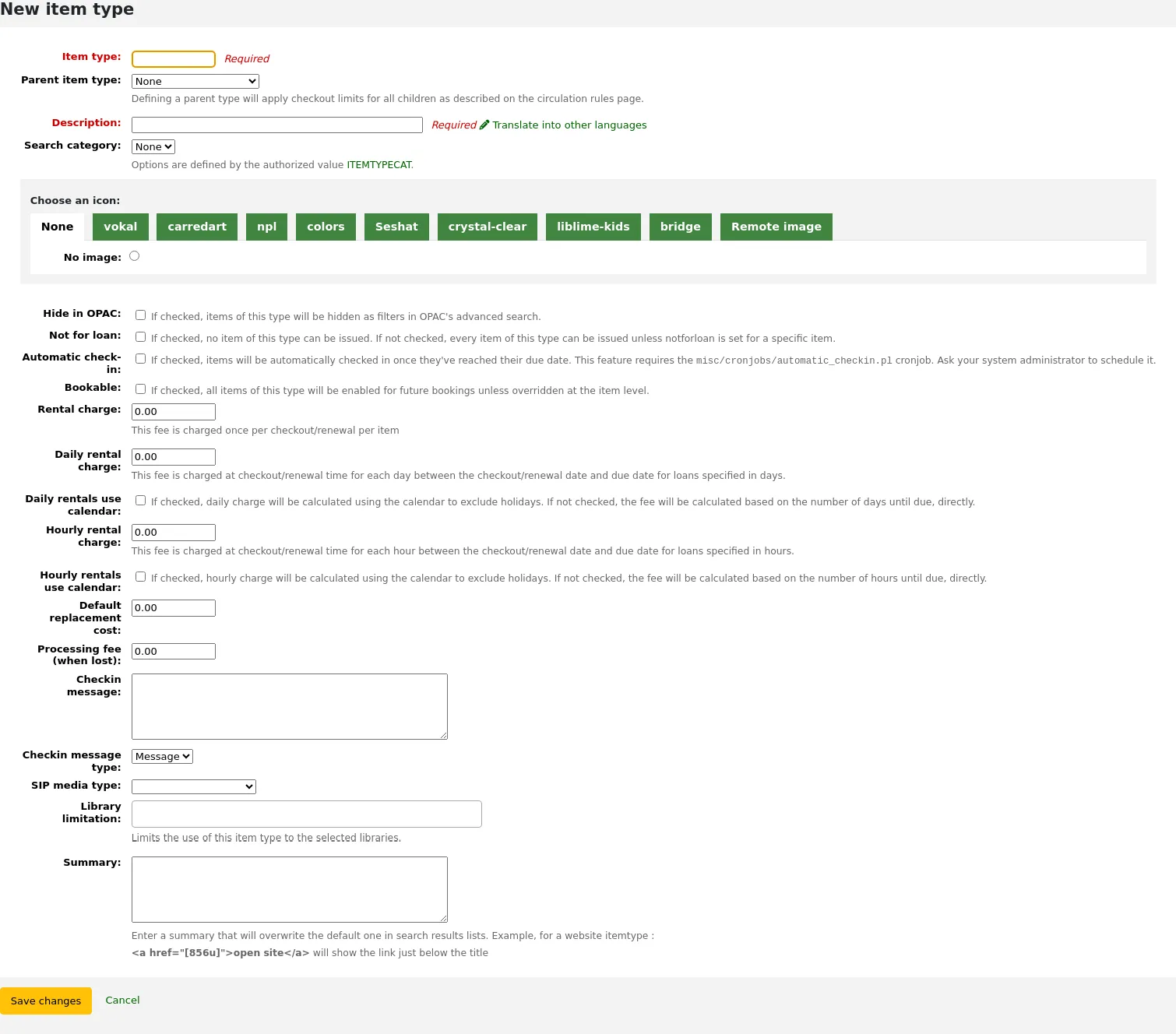
Item type: informe um código curto para o seu tipo de item (máximo de 10 caracteres)
Parent item type: você pode escolher um tipo de item que atuará como categoria pai para este tipo de item. Você poderá então definir regras de circulação com base nesse tipo de item pai.
Por exemplo, você poderia ter os tipos de item DVD e Blu-ray, sendo o DVD o pai do tipo de item Blu-ray.
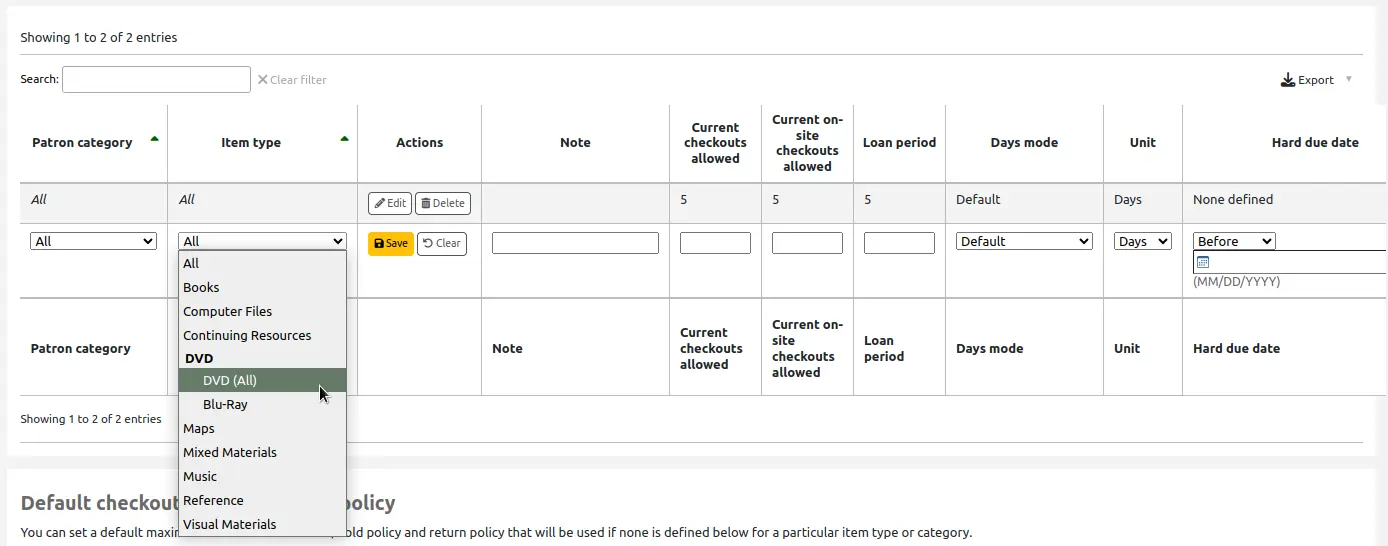
Você poderá então criar uma regra de circulação apenas para Blu-ray, ou para DVD e Blu-ray (DVD (All))
Description: informe a definição em texto simples do tipo de item
Em sistemas com vários idiomas instalados, você pode traduzir a descrição do tipo de item para todos esses idiomas usando o link ‘Translate into other languages’.
Search category: os tipos de item podem ser agrupados para serem pesquisados juntos na pesquisa avançada do OPAC. Por exemplo, você pode colocar DVDs e Blu-rays em um grupo chamado ‘Movies’, para que os usuários possam pesquisá-los juntos. Esses grupos são definidos na categoria de valores autorizados ITEMTYPECAT.
Nota
As categorias de pesquisa são usadas apenas no OPAC. Os funcionários podem pesquisar tipos de item individuais na pesquisa avançada da interface administrativa.
Choose an icon: você pode optar por associar uma imagem ao seu tipo de item. Essas imagens aparecerão na interface administrativa e no OPAC, na pesquisa avançada e na tabela de exemplares, ou no registro bibliográfico, caso a preferência do sistema item-level_itypes esteja definida como nível de registro. Você pode escolher um ícone entre várias coleções de imagens, ou vincular uma imagem remota.
Aviso
Se esta opção não estiver ativada, você pode alterar a configuração de noItemTypeImages ou OPACNoItemTypeImages.
Nota
Para que as imagens do tipo de item apareçam no OPAC, você precisa definir OPACnoItemTypeImages como ‘Show’.
Hide in OPAC: para itens que você está ocultando do OPAC, você pode impedir que o tipo de item seja pesquisável no OPAC.
Importante
Isso não impedirá que esses itens apareçam nos resultados de pesquisa; apenas removerá o tipo de item do formulário de pesquisa avançada.
Se você quiser ocultar completamente os itens de um determinado tipo, por exemplo, se tiver um acervo profissional com livros reservados para os funcionários e não quiser que eles apareçam no OPAC, use a preferência do sistema OpacHiddenItems.
Not for loan: marque esta opção para tipos de item que não devem circular. Itens marcados como ‘Not for loan’ aparecerão no catálogo, mas não poderão ser emprestados aos usuários.
Automatic check-in: você pode marcar esta opção para itens que não são físicos, mas para os quais você ainda tem regras de circulação, como ingressos de museu ou e-books.
Nota
Esta opção requer o cronjob misc/cronjobs/automatic_checkin.pl. Peça ao administrador do sistema para agendá-lo.
Bookable: marque esta opção para permitir reservas antecipadas para todos os itens deste tipo.
Versão
Esta opção foi adicionada ao Koha na versão 24.11.
Rental charge: se você cobra uma taxa fixa de locação ao emprestar itens deste tipo, informe a taxa aqui. Ela será cobrada do usuário no empréstimo e na renovação.
Importante
Não informe símbolos neste campo, apenas números e pontos decimais (ex.: R$ 5,00 deve ser digitado como 5 ou 5.00).
Daily rental charge: se a taxa de locação deve ser cobrada pelo número de dias em que o item fica emprestado, informe a taxa diária aqui. Ela será cobrada do usuário no empréstimo, multiplicada pelo número de dias do empréstimo. Por exemplo, para um item emprestado por 7 dias com taxa diária de R$1, o usuário será cobrado em R$7 no empréstimo. Esta taxa diária também será aplicada nas renovações.
Importante
Não informe símbolos neste campo, apenas números e pontos decimais (ex.: R$ 5,00 deve ser digitado como 5 ou 5.00).
Daily rentals use calendar: marque esta opção para excluir feriados do cálculo da taxa de locação diária.
Nota
Certifique-se de informar os dias de fechamento no calendário para excluí-los da taxa de locação diária.
Hourly rental charge: se os itens são emprestados por hora, informe o custo por hora aqui. Novamente, o total (custo por hora × número de horas emprestadas) será cobrado do usuário no empréstimo e na renovação.
Importante
Não informe símbolos neste campo, apenas números e pontos decimais (ex.: R$ 5,00 deve ser digitado como 5 ou 5.00).
Hourly rentals use calendar: marque esta opção para excluir feriados do cálculo da taxa de locação por hora.
Nota
Certifique-se de informar os dias de fechamento no calendário para excluí-los da taxa de locação diária.
Default replacement cost: este é o valor que será cobrado do usuário quando um item deste tipo for perdido E o item não tiver um custo de reposição. Se o item tiver um custo de reposição, esse será o valor cobrado do usuário.
Importante
Não informe símbolos neste campo, apenas números e pontos decimais (ex.: R$ 5,00 deve ser digitado como 5 ou 5.00).
Processing fee (when lost): esta taxa de processamento será adicionada ao custo de reposição caso um usuário perca um item deste tipo.
Importante
Não informe símbolos neste campo, apenas números e pontos decimais (ex.: R$ 5,00 deve ser digitado como 5 ou 5.00).
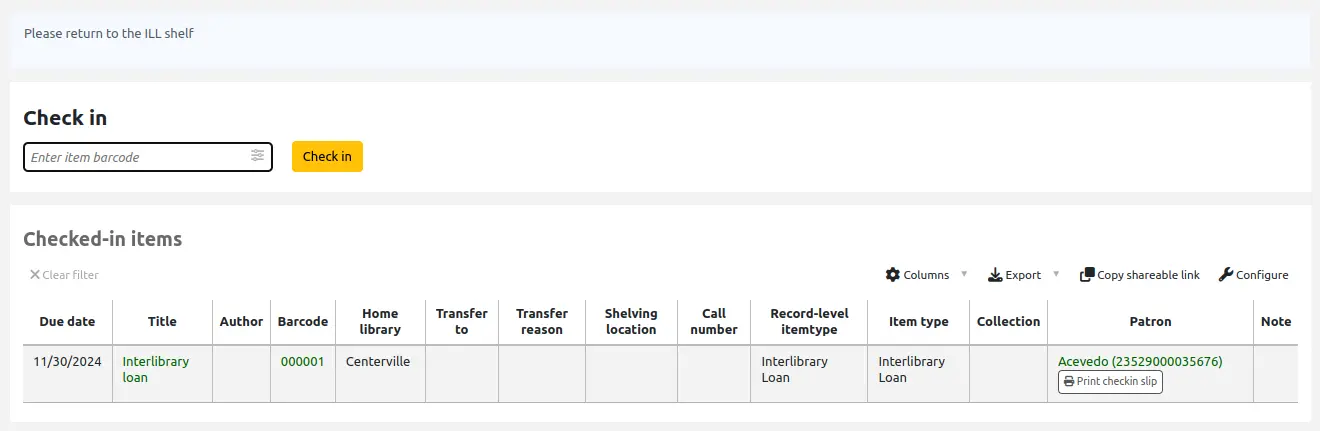
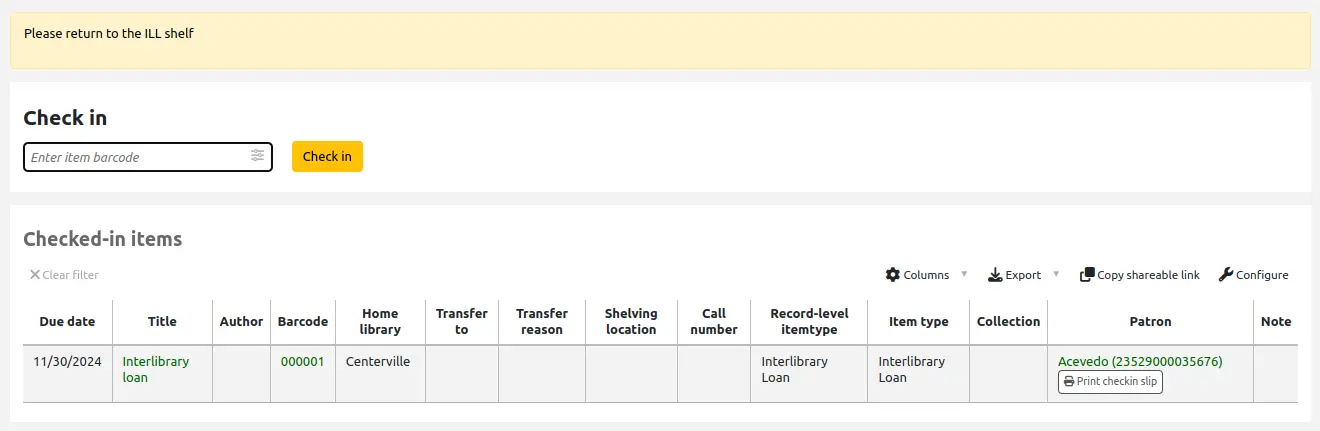
Checkin message: se você quiser que uma mensagem ou alerta apareça ao devolver itens deste tipo, informe a mensagem aqui.
Checkin message type: a mensagem de devolução pode ser uma ‘message’ ou um ‘alert’. A única diferença entre as duas é o estilo visual. A message é azul
e o alert é amarelo.
SIP media type: alguns dispositivos SIP exigem o uso de um tipo de mídia específico do SIP em vez do tipo de item do Koha (normalmente armários e classificadoras precisam deste tipo de mídia). Se você usa um dispositivo assim, escolha o SIP media type para este tipo de item.
Library limitation: se este tipo de item deve ser usado apenas em bibliotecas específicas, você pode selecioná-las aqui. Selecione ‘All libraries’ se este tipo de item for usado em todo o sistema de bibliotecas.
Nota
Se deixado em branco, será considerado ‘All libraries’.
Dica
Para selecionar mais de uma biblioteca, mantenha a tecla ‘Ctrl’ pressionada ao selecioná-las.
Summary: este resumo é usado apenas em exibições sem XSLT.
Check for previous checkouts: esta configuração só aparece se a preferência do sistema CheckPrevCheckout estiver definida como ‘Unless overridden by patron category or by item type, do’ ou ‘Unless overridden by patron category or by item type, do not’. Isso permite que as bibliotecas personalizem, por tipo de item, se o Koha deve avisar os funcionários quando um usuário já tiver emprestado o mesmo título.
Inherit from system preferences: usa a configuração da preferência do sistema CheckPrevCheckout.
Yes and override system preferences: sempre verifica o histórico de circulação do usuário para este tipo de item, independentemente da configuração da preferência do sistema CheckPrevCheckout.
No and override system preferences: nunca verifica o histórico de circulação do usuário para este tipo de item, independentemente da configuração da preferência do sistema CheckPrevCheckout.
Versão
Esta opção foi adicionada ao Koha na versão 25.11.
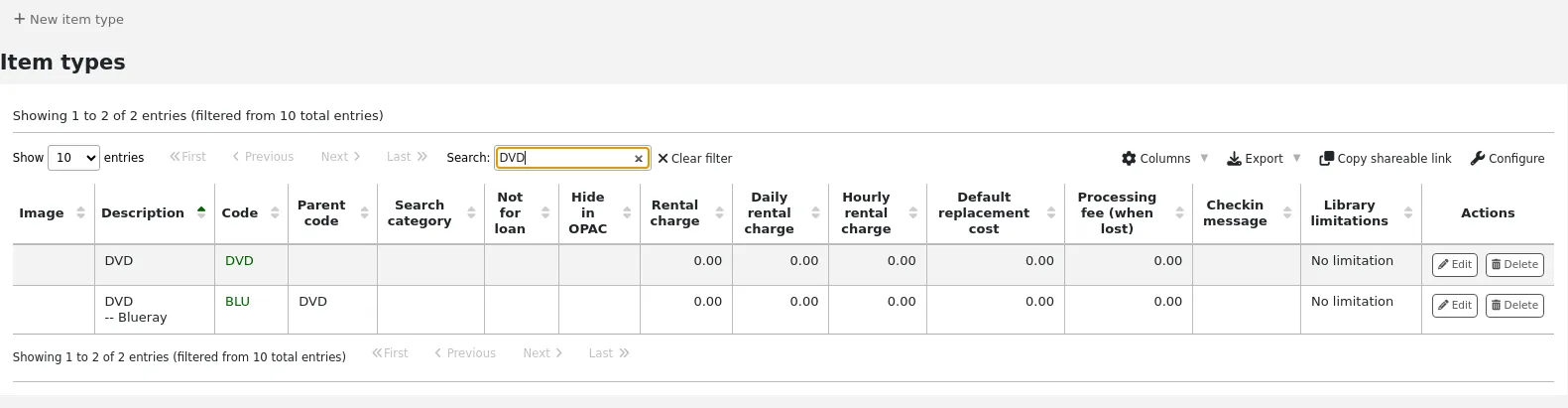
Quando terminar, clique em ‘Save changes’.
Nota
Todos os campos, com exceção de ‘Item type’, poderão ser editados na lista de tipos de item.
Seu novo tipo de item aparecerá agora na lista.
Editar tipos de item
Para editar um tipo de item, clique no botão ‘Editar’ ao lado dele, ou clique no código do tipo de item.
Consulte a seção Adicionar tipos de item para uma descrição de cada campo.
Importante
Não será possível editar o código atribuído como ‘Item type’, mas será possível editar a descrição do item.
Excluir tipos de item
Para excluir um tipo de item, clique no botão ‘Excluir’ ao lado dele.
Importante
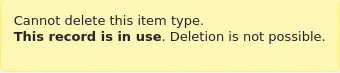
Não será possível excluir tipos de item que estejam sendo usados por itens ou registros bibliográficos do sistema. Nesse caso, uma mensagem informará que o tipo de item está em uso.
Valores autorizados
Os valores autorizados podem ser usados em várias áreas do Koha. São listas de termos, frases ou códigos controlados.
Por exemplo, um motivo para adicionar uma categoria de valores autorizados seria controlar os valores que os catalogadores podem inserir em campos MARC.
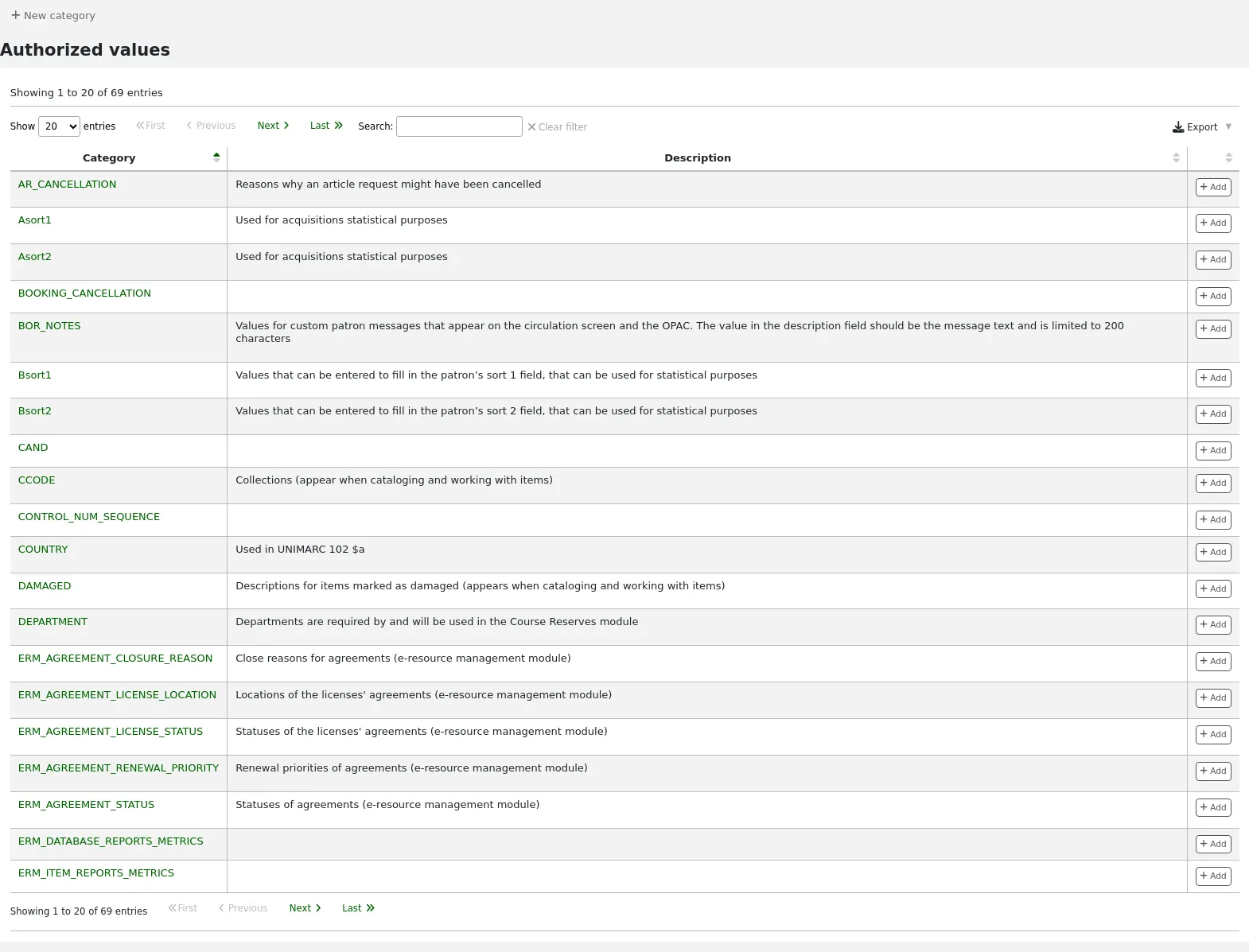
Acesso: Mais > Administração > Parâmetros de base > Valores autorizados
Nota
Somente funcionários com a permissão manage_auth_values (ou a permissão superlibrarian) terão acesso a esta seção.
Categorias de valores autorizados existentes
O Koha é instalado com categorias de valores autorizados predefinidas que sua biblioteca provavelmente usará, ou que são usadas pelo sistema.
AR_CANCELLATION
Esta categoria contém os motivos pelos quais uma solicitação de artigo pode ter sido cancelada.
Se você optar por instalar os valores padrão para esta categoria, terá
Item não pôde ser localizado na estante (NOT_FOUND)
Item muito danificado para atender à solicitação de artigo (DAMAGED)
Cancelado pela página do usuário no OPAC (OPAC)
Você pode alterá-los conforme as necessidades da sua instituição.
Asort1
Esses valores são usados para fins estatísticos de aquisições. Você pode usá-los como categorias estatísticas ao criar um fundo em Aquisições.
Asort2
Esses valores são usados para fins estatísticos de aquisições. Você pode usá-los como categorias estatísticas ao criar um fundo em Aquisições.
BOOKING_CANCELLATION
Versão
Esta categoria de valores autorizados foi introduzida na versão 24.11 do Koha.
Esses valores são usados ao cancelar reservas antecipadas, como motivos do cancelamento.
BOR_NOTES
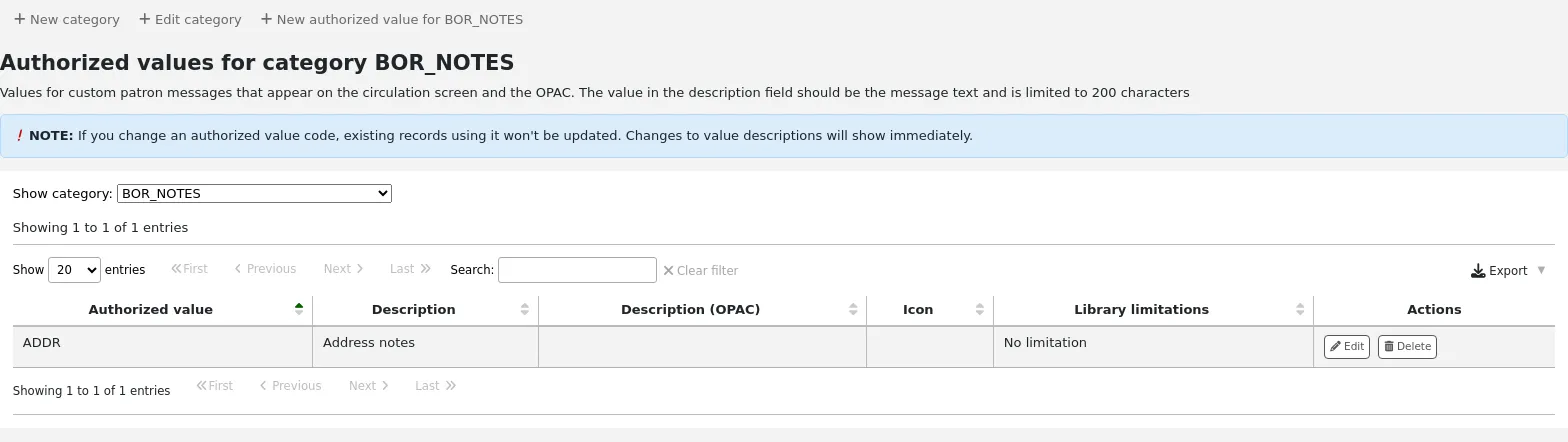
Esses valores são usados para mensagens de usuário e mensagens de circulação predefinidas, que aparecem na tela de circulação e na conta do usuário no OPAC.
Escreva a mensagem que deseja exibir no campo ‘Description’.
Nota
Este campo é limitado a 200 caracteres. No entanto, o campo de mensagem no registro do usuário comporta mais do que isso. Escreva os primeiros 200 caracteres na descrição e o restante ao adicionar a mensagem.
Bsort1
Esses valores podem ser informados para preencher o campo sort 1 do usuário.
Bsort2
Esses valores podem ser informados para preencher o campo sort 2 do usuário
CAND
Uma lista usada no UNIMARC.
CCODE
Esses valores são códigos de coleção. Eles aparecem ao catalogar e trabalhar com itens.
Normalmente é mapeado para items.ccode no banco de dados do Koha.
Se você optar por instalar os valores padrão para esta categoria, terá
Ficção (FIC)
Não ficção (NFIC)
Referência (REF)
Você pode alterá-los conforme as necessidades da sua instituição.
Aviso
Para obter melhores resultados na pesquisa, evite usar hifens nos códigos de coleção.
CONTROL_NUM_SEQUENCE
Esta categoria é usada para gerar números de controle no editor de catalogação avançado.
Informe uma sequência terminada em número como valor autorizado e use a descrição para indicar o tipo de número. Por exemplo, ‘sprLib0001’ ‘Springfield library’. No editor avançado, isso ativará um novo widget que permitirá escolher o tipo de número e gerar o próximo número da sequência.
COUNTRY
Uma lista de nomes de países usada no UNIMARC 102 $a.
DANIFICADO
Esta categoria contém descrições para itens marcados como danificados. Elas aparecem ao catalogar e trabalhar com itens.
Normalmente é mapeado para items.damaged no banco de dados.
Se você optar por instalar os valores padrão para esta categoria, terá
Danificado (1)
Você pode alterá-los conforme as necessidades da sua instituição.
Aviso
Os valores autorizados para DAMAGED devem ser numéricos.
DEPARTMENT
Esta categoria contém departamentos, exigidos e usados pelo módulo de reservas de curso.
ERM_AGREEMENT_CLOSURE_REASON
Esses valores são usados para descrever o motivo do encerramento de um registro de acordo, uma vez marcado como ‘Closed’ no módulo de gestão de recursos eletrônicos.
Eles também podem ser usados em relatórios.
Os valores padrão são
Expirado (expired)
Cancelado (cancelled)
ERM_AGREEMENT_LICENSE_LOCATION
Esses valores são usados para descrever a localização física de um registro de licença, caso você ainda tenha uma cópia impressa da licença (em vez de eletrônica).
Os valores padrão são
Arquivo (filing cabinet)
Armário (cupboard)
ERM_AGREEMENT_LICENSE_STATUS
Esses valores são usados para descrever o status de uma licença vinculada a um registro de acordo no módulo de gestão de recursos eletrônicos. Isso ajuda os funcionários a sinalizar as licenças em seu ciclo de vida.
Eles também podem ser usados em relatórios.
Os valores padrão são
Em vigor (controlling)
Futura (future)
Histórica (historic)
ERM_AGREEMENT_RENEWAL_PRIORITY
Esses valores são usados para descrever a prioridade de renovação de um registro de acordo no módulo de gestão de recursos eletrônicos, para sinalizar a importância da renovação daquele acordo.
Eles também podem ser usados em relatórios.
Os valores padrão são
Em análise (for_review)
Renovar (renew)
Cancelar (cancel)
ERM_AGREEMENT_STATUS
Esses valores são usados para descrever o status de um registro de acordo no módulo de gestão de recursos eletrônicos.
Eles também podem ser usados em relatórios.
Os valores padrão são
Ativo (active)
Em negociação (in_negotiation)
Encerrado (closed)
Aviso
Não altere o valor autorizado de ‘Closed’ (a descrição pode ser alterada); ele é usado para ativar o menu suspenso ‘Closure reason’.
ERM_LICENSE_STATUS
Esses valores são usados para descrever o status de um registro de licença no módulo de gestão de recursos eletrônicos. Isso ajuda os funcionários a sinalizar as licenças em seu ciclo de vida.
Eles também podem ser usados em relatórios.
Os valores padrão são
Em negociação (in_negotiation)
Ainda não ativa (not_yet_active)
Ativo (active)
Rejeitada (rejected)
Expirado (expired)
ERM_LICENSE_TYPE
Esses valores são usados para descrever o tipo de licença no módulo de gestão de recursos eletrônicos.
Eles também podem ser usados em relatórios.
Os valores padrão são
Local (local)
Consorciada (consortial)
Nacional (national)
Aliança (alliance)
ERM_PACKAGE_CONTENT_TYPE
Esses valores são usados para descrever os tipos de material encontrados em um pacote local no módulo de gestão de recursos eletrônicos.
Isso é apenas para pacotes locais.
Os valores padrão são
Texto completo agregado (AggregatedFullText)
Resumo e índice (AbstractAndIndex)
E-book (EBook)
Periódico eletrônico (EJournal)
Conteúdo misto (MixedContent)
Referência on-line (OnlineReference)
Impresso (Print)
Mídia em streaming (StreamingMedia)
Desconhecido (Unknown)
ERM_PACKAGE_TYPE
Esses valores são usados para descrever os tipos de pacote no módulo de gestão de recursos eletrônicos.
Isso é apenas para pacotes locais.
Os valores padrão são
Local (local)
Completo (complete)
ERM_TITLE_PUBLICATION_TYPE
Esses valores são usados para descrever o tipo de material de um título no módulo de gestão de recursos eletrônicos.
Isso é apenas para títulos locais
Os valores padrão são
Audiolivro (audiobook)
Livro (book)
Série de livros (bookseries)
Banco de dados (database)
E-book (ebook)
Periódico (journal)
Boletim informativo (newsletter)
Jornal (newspaper)
Anais (proceedings)
Relatório (report)
Áudio em streaming (streamingaudio)
Vídeo em streaming (streamingvideo)
Tese/Dissertação (thesisdissertation)
Não especificado (unspecified)
Site (website)
ERM_USER_ROLES
Esses valores são usados para descrever a função de um funcionário vinculado a um acordo ou a um registro de licença no módulo de gestão de recursos eletrônicos.
Os valores padrão são
Bibliotecário ERM (librarian)
Especialista de assunto (subject_specialist)
ETAT
Esses valores são usados em instalações UNIMARC francesas, no campo 995 $o, para identificar o status do item. Semelhante a NOT_LOAN.
HINGS_AS
Esses valores são usados como designador geral de status de aquisição de exemplares. Este elemento de dados especifica o status de aquisição da unidade no momento do relatório de exemplares.
HINGS_C
Esses valores são usados como designador geral de completude de exemplares.
HINGS_PF
Esses valores são usados como designadores de forma física.
HINGS_RD
Esses valores são usados como designador geral de retenção de exemplares. Este elemento de dados especifica a política de retenção da unidade no momento do relatório de exemplares.
HINGS_UT
Esses valores são usados como designador geral de tipo de unidade de exemplares.
HOLD_CANCELLATION
Esses valores são usados ao cancelar reservas, como motivos do cancelamento.
Se você optar por instalar os valores padrão para esta categoria, terá
Item não pôde ser localizado na estante (NOT_FOUND)
Item muito danificado para atender à reserva (DAMAGED)
Você pode alterá-los conforme as necessidades da sua instituição.
HSBND_FREQ
Esses valores são frequências de entrega usadas pelo módulo de atendimento domiciliar. Eles são exibidos na aba housebound da conta do usuário, na interface administrativa.
Se você optar por instalar os valores padrão para esta categoria, terá
Toda semana (EW)
Você pode alterá-los conforme as necessidades da sua instituição.
ILL_STATUS_ALIAS
Esses valores são status de solicitação de empréstimo entre bibliotecas (ILL), usados no módulo de ILL.
ITEMTYPECAT
Esses valores são categorias de pesquisa para tipos de item. Eles permitem pesquisar vários tipos de item ao mesmo tempo.
Para combinar tipos de item em categorias, escolha a categoria nas configurações de tipo de item.
Por exemplo, um valor ITEMTYPECAT poderia ser ‘NEW’. Essa categoria de pesquisa poderia ser definida para os tipos de item ‘NEW BOOKS’ e ‘NEW DVDS’. Isso substituirá os tipos de item NEW BOOKS e NEW DVDS no formulário de pesquisa avançada pela categoria ‘NEW’. Quando um usuário escolher pesquisar pela categoria ‘NEW’, ele pesquisará vários tipos de item em uma única pesquisa.
Nota
As categorias de pesquisa são usadas apenas no OPAC.
LANG
Esta categoria é uma lista de códigos de idioma do padrão ISO 639-2.
LOC
Esses valores são localizações na estante. Normalmente aparecem ao adicionar ou editar um item.
Normalmente é mapeado para items.location no banco de dados do Koha.
Se você optar por instalar os valores padrão para esta categoria, terá
Audiovisual (AV)
Carrinho de livros (CART)
CART é usado por UpdateItemLocationOnCheckin
Área infantil (CHILD)
Ficção (FIC)
Acervo geral (GEN)
Estante de novidades (NEW)
Em exposição (DISPLAY)
Centro de processamento (PROC)
PROC pode ser usado com NewItemsDefaultLocation e UpdateItemLocationOnCheckin.
Referência (REF)
Escritório dos funcionários (STAFF)
Você pode alterá-los conforme as necessidades da sua instituição.
Aviso
Para obter melhores resultados na pesquisa, evite usar hifens nos códigos de localização.
EXTRAVIADO
Esses valores são descrições para itens marcados como perdidos. Aparecem ao adicionar ou editar um item.
Normalmente é mapeado para items.itemlost no banco de dados do Koha.
Se você optar por instalar os valores padrão para esta categoria, terá
Perdido (1)
Muito atrasado (perdido) (2)
Perdido e pago (3)
Faltando (4)
Faltando do conjunto (5)
Você pode alterá-los conforme as necessidades da sua instituição.
Aviso
Os valores autorizados para LOST devem ser numéricos.
NOT_LOAN
Esses valores são motivos pelos quais um item não circula. Aparecem ao adicionar ou editar um item.
Normalmente é mapeado para items.notforloan no banco de dados do Koha.
Se você optar por instalar os valores padrão para esta categoria, terá
Em pedido (-1)
Não circula (1)
Acervo dos funcionários (2)
Adicionado ao conjunto (3)
Você pode alterá-los conforme as necessidades da sua instituição.
Aviso
Os valores autorizados para NOT_LOAN devem ser numéricos.
Valores numéricos negativos ainda permitirão reservas (use para status como ‘em pedido’, por exemplo).
Números positivos não permitirão reservas nem empréstimos.
Um valor 0 significa ‘circula’.
OPAC_SUG
Esta categoria contém uma lista de motivos exibidos no formulário de sugestão no OPAC.
Se você optar por instalar os valores padrão para esta categoria, terá
O exemplar na estante está danificado (damaged)
Novo título de autor popular (bestseller)
Você pode alterá-los conforme as necessidades da sua instituição.
ORDER_CANCELLATION_REASON
Esses valores são motivos pelos quais um pedido pode ter sido cancelado. São usados em Aquisições.
Se você optar por instalar os valores padrão para esta categoria, terá
Nenhum motivo informado (0)
Fora de estoque (1)
Reabastecimento (2)
Você pode alterá-los conforme as necessidades da sua instituição.
PA_CLASS
Esses valores são usados para agrupar atributos de usuário no formulário de adicionar/editar usuário.
PAYMENT_TYPE
Esta categoria preenche uma lista suspensa de tipos de pagamento personalizados ao pagar multas.
Se você optar por instalar os valores padrão para esta categoria, terá
Dinheiro via SIP2 (SIP00)
Visa via SIP2 (SIP01)
Cartão de crédito via SIP2 (SIP02)
Você pode alterá-los conforme as necessidades da sua instituição.
qualif
Esses valores são códigos de função (autor, editor, colaborador etc.) usados no UNIMARC 7XX $4 (francês).
RELTERMS
Esta categoria é uma lista de códigos e termos de relator.
Esta lista é baseada na lista de códigos MARC21 de relatores da Library of Congress
Importante
Esta lista não é mantida atualizada nas instalações existentes. Certifique-se de adicionar novos valores à sua instalação à medida que forem publicados pela Library of Congress.
Pode ser vinculada a um subcampo em uma planilha bibliográfica MARC para criar um menu suspenso do qual os catalogadores possam escolher, em vez de digitar o código de relator. No MARC21, os códigos de relator normalmente ficam no subcampo $4.
REPORT_GROUP
Esses valores podem ser usados para organizar e filtrar seus relatórios. Aparecerão como abas na página de relatórios salvos.
Se você optar por instalar os valores padrão para esta categoria, terá
Conta (ACC)
Aquisições (ACQ)
Catálogo (CAT)
Circulação (CIRC)
Usuários (PAT)
Periódicos (SER)
Você pode alterá-los conforme as necessidades da sua instituição.
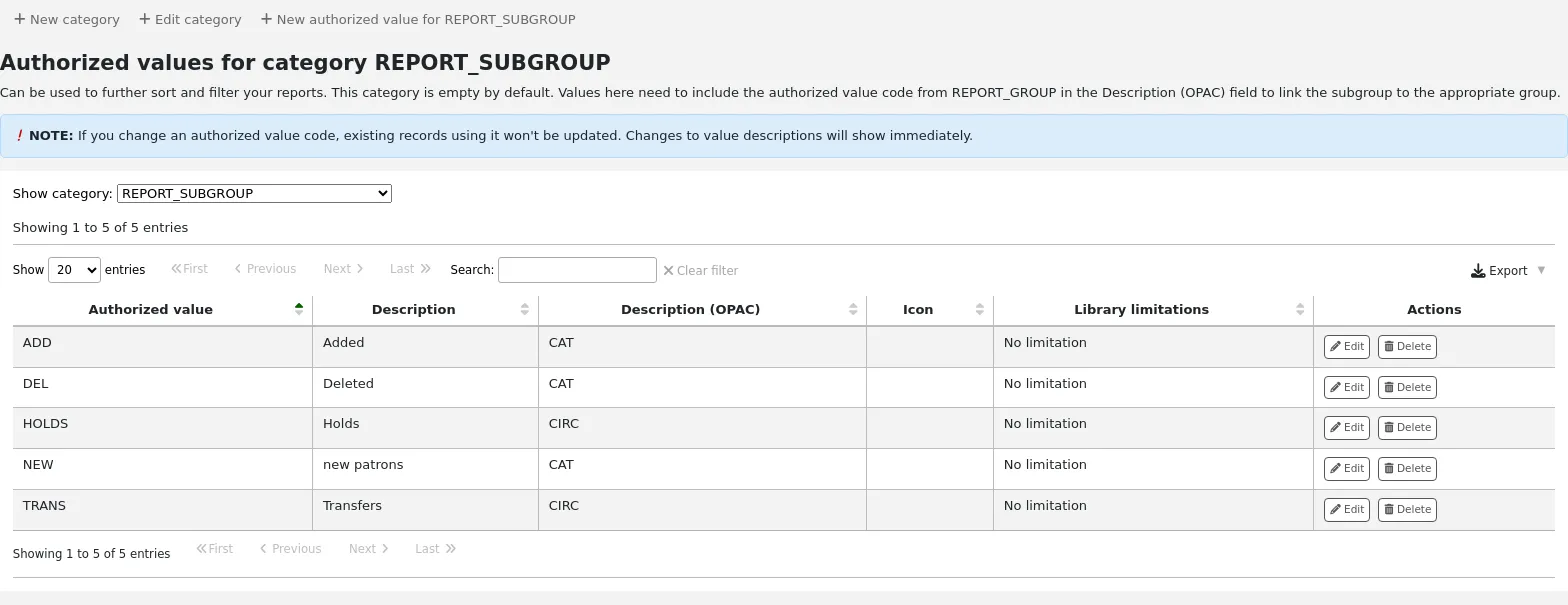
REPORT_SUBGROUP
Esses valores podem ser usados para organizar e filtrar ainda mais seus relatórios.
Os valores aqui precisam incluir o código de valor autorizado de REPORT_GROUP no campo Description (OPAC), para vincular o subgrupo ao grupo apropriado.
RESTRITO
Esses valores são usados como status de restrição de um item. Aparecem ao adicionar ou editar um item.
Normalmente é mapeado para items.restricted no banco de dados do Koha.
Se você optar por instalar os valores padrão para esta categoria, terá
Acesso restrito (1)
Você pode alterá-los conforme as necessidades da sua instituição.
Aviso
Os valores autorizados para esta categoria devem ser numéricos.
RETURN_CLAIM_RESOLUTION
Esses valores são motivos pelos quais uma reclamação de devolução foi resolvida.
Se você optar por instalar os valores padrão para esta categoria, terá
Devolvido pelo usuário (RET_BY_PATRON)
Encontrado na biblioteca (FOUND_IN_LIB)
Você pode alterá-los conforme as necessidades da sua instituição.
ROADTYPE
Esses valores são tipos de logradouro a serem usados nos endereços de usuários, no campo ‘street type’ do formulário de usuário.
SIP_MEDIA_TYPE
Esses valores são usados ao criar ou editar um tipo de item, para atribuir um tipo de mídia específico do SIP a dispositivos como armários e classificadoras.
Se você optar por instalar os valores padrão para esta categoria, terá
Outro (000)
Livro (001)
Revista (002)
Periódico encadernado (003)
Fita de áudio (004)
Fita de vídeo (005)
CD/CDROM (006)
Disquete (007)
Livro com disquete (008)
Livro com CD (009)
Livro com fita de áudio (010)
Aviso
Os tipos de mídia SIP são limitados a 3 caracteres. Certifique-se de que seus valores autorizados para SIP_MEDIA_TYPE não tenham mais de 3 caracteres.
STACK
Esses valores são números de controle de estante. Aparecem ao adicionar ou editar um item.
Normalmente é mapeado para items.stack no banco de dados do Koha.
Aviso
Os valores autorizados para esta categoria devem ser numéricos.
SUGGEST
Esses valores são motivos de aceitação ou rejeição de sugestões de compra em Aquisições. Aparecem ao gerenciar sugestões.
Se você optar por instalar os valores padrão para esta categoria, terá
Disponível via ILL (AVILL)
Best-seller (BSELL)
Documento não condizente com nossa política de aquisição (Poldoc)
Documento muito caro (Expensive)
Orçamento insuficiente (Budget)
Exemplar da biblioteca perdido (LCL)
Exemplar da estante danificado (SCD)
Você pode alterá-los conforme as necessidades da sua instituição.
SUGGEST_FORMAT
Esta é uma lista de tipos de item a serem exibidos em um menu suspenso no formulário de sugestão no OPAC.
Se você optar por instalar os valores padrão para esta categoria, terá
Audiolivro (AUDIOBOOK)
Livro (BOOK)
E-book (EBOOK)
DVD (DVD)
Letra grande (LP)
Você pode alterá-los conforme as necessidades da sua instituição.
Aviso
Os tipos de formato de sugestão são limitados a 30 caracteres. Certifique-se de que seus valores autorizados para esta categoria não tenham mais de 30 caracteres.
SUGGEST_STATUS
Esta é uma lista de valores de status personalizados adicionais para sugestões, que podem ser usados além dos valores padrão.
Aviso
O status da sugestão é limitado a 10 caracteres. Certifique-se de que seu valor autorizado não tenha mais de 10 caracteres.
Aviso
The suggestion status must not contain any spaces or diacritics.
TERM
Esses valores são termos a serem usados no módulo de reservas de curso. Por exemplo: Outono, Verão, Inverno, Primavera.
Esses termos aparecerão no menu suspenso ao adicionar um novo curso.
TICKET_RESOLUTION
Versão
Esta categoria foi adicionada ao Koha na versão 24.05.
Esses valores são tipos de resolução a serem usados ao marcar ocorrências de catálogo como ‘Resolved’.
TICKET_STATUS
Versão
Esta categoria foi adicionada ao Koha na versão 24.05.
Esses valores são status a serem usados ao atualizar ocorrências de catálogo.
UPLOAD
Esses valores são categorias a serem atribuídas a arquivos enviados. Sem uma categoria, um envio é considerado temporário e pode ser removido durante a limpeza automática.
VENDOR_INTERFACE_TYPE
Esses valores são usados como tipos de interface para interfaces de fornecedor no módulo de Aquisições.
VENDOR_ISSUE_TYPE
Esses valores são usados como tipo de problema com um fornecedor ao adicionar um problema no módulo de Aquisições.
VENDOR_PAYMENT_METHOD
These values are used to fill the ‘Payment method’ dropdown when adding a new vendor or editing an existing vendor in the Acquisitions module.
Versão
The VENDOR_PAYMENT_METHOD authorized value category (and the accompanying field in the vendors’ form) was added to Koha in version 26.05.
VENDOR_TYPE
Esses valores são usados para categorizar fornecedores no módulo de Aquisições.
DESCARTE
Esses valores são descrições para itens descartados. Aparecem ao adicionar ou editar um item.
Normalmente é mapeado para items.withdrawn no banco de dados do Koha.
Se você optar por instalar os valores padrão para esta categoria, terá
Descartado (1)
Você pode alterá-los conforme as necessidades da sua instituição.
Aviso
Os valores autorizados para esta categoria devem ser numéricos.
YES_NO
‘YES_NO’ é um campo de valores autorizados genérico, que pode ser usado em qualquer lugar em que você precise de um menu suspenso simples de sim/não.
Se você optar por instalar os valores padrão para esta categoria, terá
Sim (1)
Não (0)
Aviso
Em geral, campos binários exigem um valor 1 ou 0. Se você alterar esses valores, certifique-se de que o campo ao qual pretende vinculá-los aceite outros valores além de 0 ou 1.
Adicionar novas categorias de valores autorizados
Além das categorias existentes que vêm por padrão no Koha, os bibliotecários podem adicionar suas próprias categorias de valores autorizados para controlar os dados inseridos no sistema.
Para adicionar uma nova categoria:
Clique em ‘Nova categoria’
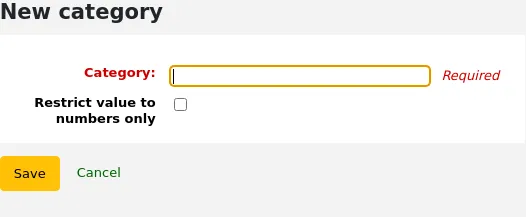
Preencha o formulário
Category: informe o código da nova categoria. Limite o código a 32 caracteres (algo curto para deixar claro para que serve a categoria).
Aviso
Um código de categoria não pode conter espaços nem caracteres especiais além de sublinhado (_) e hífen (-).
Restrict value to numbers only: marque a caixa se os valores desta categoria devem ser apenas numéricos. Isso impedirá que os funcionários criem valores autorizados que não sigam essa regra.
Versão
Esta opção foi adicionada ao Koha na versão 24.05.
Clique ‘Salvar’
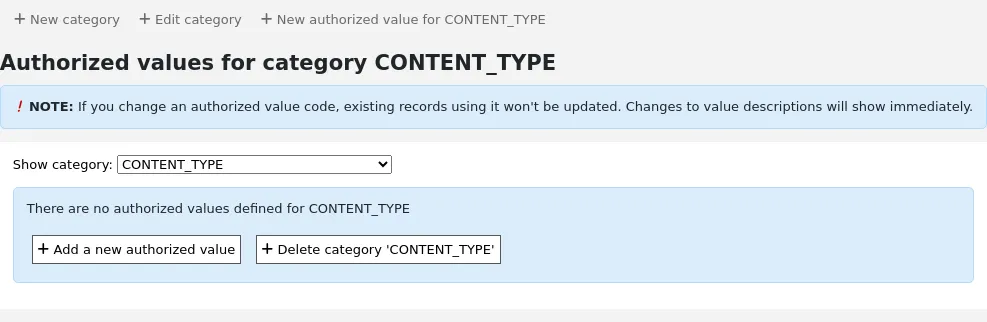
Prossiga para adicionar um novo valor autorizado à categoria.
Adicionar novos valores autorizados
Novos valores autorizados podem ser adicionados a qualquer categoria existente ou nova.
Para adicionar um valor:
Na lista de categorias, clique no botão ‘Add’ à direita da categoria
Alternativamente, clique no nome da categoria e, em seguida, clique em ‘New authorized value for …’
Se a categoria ainda não tiver valores, clique no botão ‘Add a new authorized value’ na parte inferior da página
Preencha o formulário
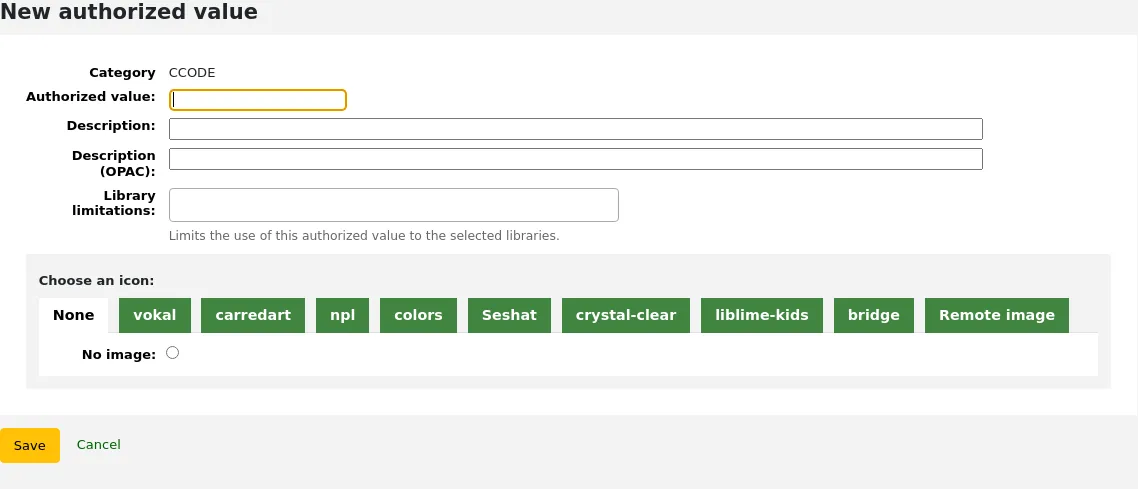
Authorized value: informe um código para o seu valor autorizado
Nota
O valor autorizado é limitado a 80 caracteres e não pode conter espaços nem caracteres especiais além de sublinhado (_) e hífen (-).
Algumas categorias, como SUGGEST_STATUS, podem ter limites mais rígidos. Consulte a seção categorias de valores autorizados existentes acima para ver os limites específicos.
Description: use este campo para o valor propriamente dito que será exibido.
Description (OPAC): se você quiser exibir uma descrição diferente no OPAC, informe-a aqui. Se este campo estiver vazio, a ‘Description’ será usada tanto na interface administrativa quanto no OPAC.
Library limitations: se você quiser limitar este valor autorizado a bibliotecas específicas, pode escolhê-las neste menu. Para deixá-lo disponível para todas as bibliotecas, basta escolher ‘All libraries’ no topo da lista.
Choose an icon: você pode escolher uma imagem que aparecerá ao lado do valor na interface administrativa e no OPAC.
Nota
Este recurso não funciona em todos os lugares. É usado principalmente para localizações de item (LOC) e coleções (CCODE) na pesquisa avançada.
Clique ‘Salvar’
O novo valor aparecerá na lista com os valores existentes.
Excluir valores autorizados
Para excluir um valor autorizado, clique no botão ‘Delete’ à direita dele.
Depois que não restarem valores autorizados em uma categoria, você pode excluir a categoria.
Usuários e circulação
Configurações para controlar a circulação e as informações de usuários.
Categorias de usuários
Categorias de usuários permitem que você organize seus usuários de acordo com suas funções, faixas etárias e tipos.
Acesso: Mais > Administração > Leitores e circulação > Categorias de leitor
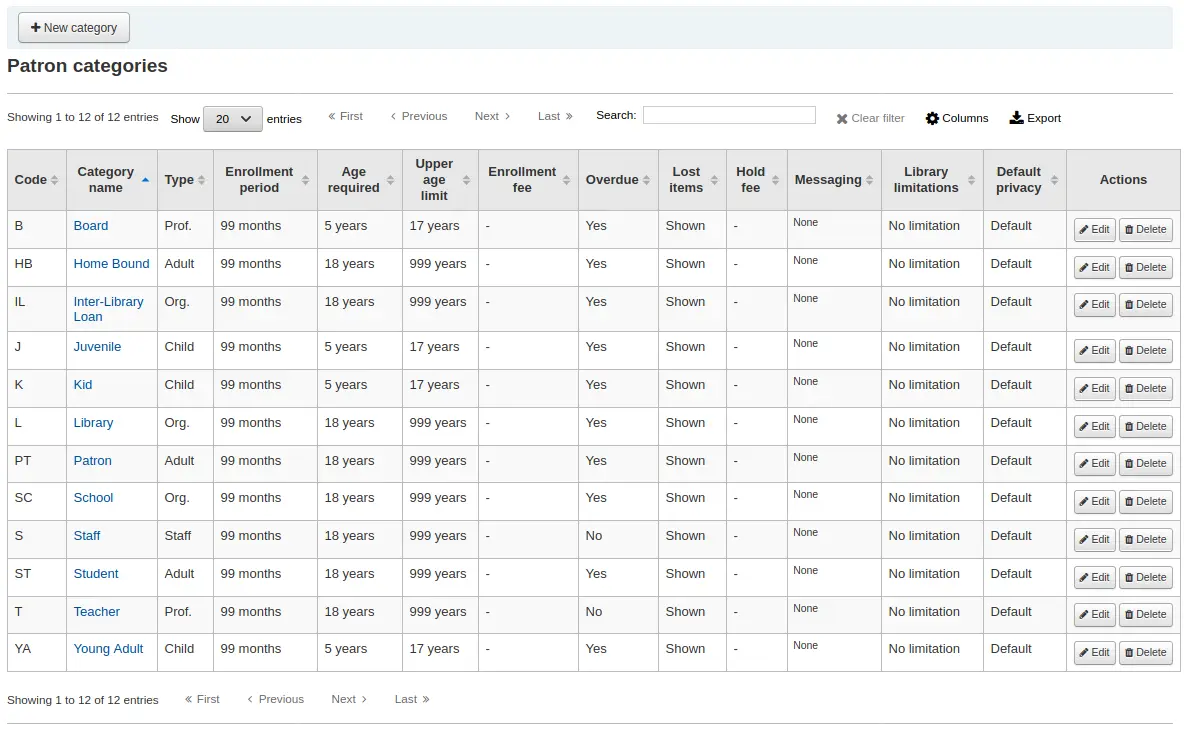
Nota
Você pode personalizar as colunas desta tabela na seção Configurações de tabela do módulo Administração (table id: patron_categories).
Nota
Somente funcionários com a permissão manage_patron_categories (ou a permissão superlibrarian) terão acesso a esta seção.
Adicionar categoria de usuário
Para adicionar uma nova categoria de usuário, clique em ‘Nova categoria’ na parte superior da página
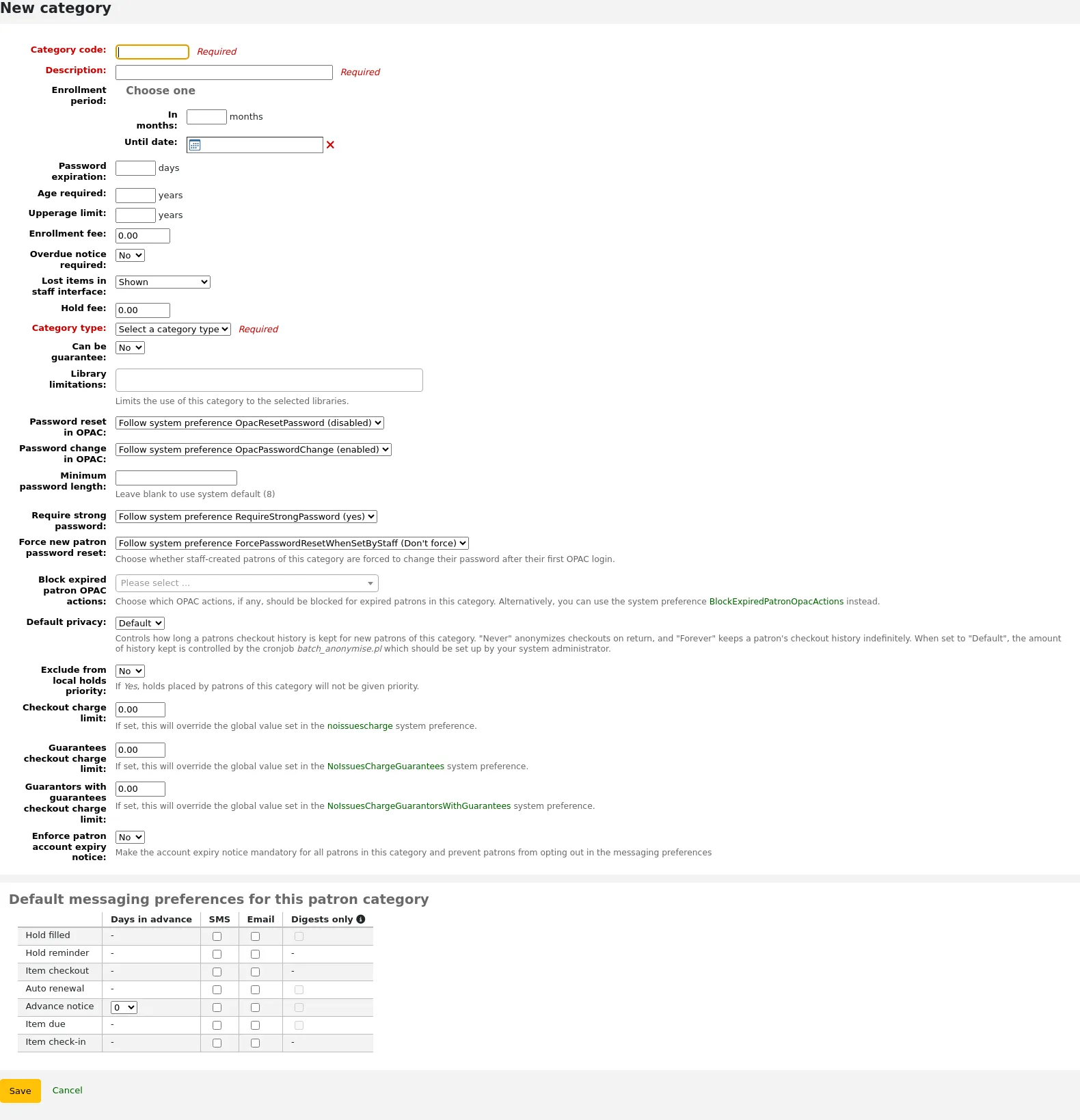
Category code: um identificador para sua nova categoria.
O código da categoria é limitado a 10 caracteres (números e letras) e deve ser exclusivo.
Este campo é obrigatório para salvar a categoria de usuário. Se deixado em branco, será exibido um erro.
Description: uma versão em texto simples da categoria.
A descrição ficará visível em todo o Koha.
Este campo é obrigatório para salvar a categoria de usuário. Se deixado em branco, será exibido um erro.
Período de inscrição:
In months: deve ser preenchido se você tiver um período de inscrição limitado para seus usuários. Por exemplo, carteirinhas de estudante expiram após 9 meses
Until date: você pode escolher uma data em que as carteirinhas expirarão
Este campo é obrigatório para salvar a categoria de usuário. Se deixado em branco, será exibido um erro.
Aviso
Não é possível informar um limite em meses e uma data de expiração para a mesma categoria. Escolha uma opção ou outra.
Password expiration: informe o número de dias após o qual o usuário deve trocar a senha.
Age required: idade mínima (em anos) exigida associada à categoria. Por exemplo, uma categoria de usuário ‘Adult’ poderia ter idade mínima de 18 anos; isso significa que os usuários precisam ter pelo menos 18 anos para pertencer a essa categoria.
Ao criar ou atualizar um usuário, será exibido um aviso caso ele seja jovem demais para esta categoria.

Este valor é usado pelo cron job update_patrons_category.pl para alterar a categoria de usuários jovens demais.
Upper age limit: idade máxima (em anos) associada à categoria. Por exemplo, uma categoria de usuário ‘Children’ poderia ter limite superior de 18 anos, o que significa que os usuários podem ter carteirinha infantil até completarem 18 anos.
Ao criar ou atualizar um usuário, será exibido um aviso caso ele seja velho demais para esta categoria.
Este valor é usado pelo cron job update_patrons_category.pl para alterar a categoria de usuários velhos demais.
Enrollment fee: informe o valor, caso você cobre uma taxa de associação dos usuários (como os que residem em outra região).
Aviso
Informe apenas números e decimais neste campo.
Nota
Dependendo do valor da preferência do sistema FeeOnChangePatronCategory, esta taxa será cobrada na renovação do usuário, além de na primeira inscrição.
Overdue notice required: escolha ‘Yes’ se quiser que os usuários desta categoria recebam avisos de atraso. Isso permitirá definir os gatilhos de aviso de atraso no módulo Ferramentas.
Lost items in staff interface: decida, por categoria de usuário, se os itens perdidos são exibidos na interface administrativa.
Shown: os itens perdidos são exibidos na interface administrativa.
Hidden by default: os itens perdidos ficam ocultos, mas os funcionários podem clicar em ‘Show all items’ para vê-los.
Nota
Isso se aplica apenas à interface administrativa; portanto, alterar este valor em categorias de usuário sem acesso a ela não fará diferença.
Hold fee: informe o valor da taxa, caso você cobre dos usuários desta categoria uma taxa para fazer reservas de itens.
Informe apenas números e decimais neste campo.
Atenção
A partir da versão 26.05 do Koha, este recurso foi movido para as regras de circulação e multas.
Category type: escolha uma das seis categorias pai principais
Adult: tipo de usuário mais comum, normalmente usado para uma categoria geral de ‘Usuário’.
Child: outro tipo de usuário comum.
Staff: funcionários da biblioteca
Organizational: organizações podem ser usadas como fiadoras de usuários do tipo Professional.
Professional: usuários profissionais podem ser vinculados a usuários do tipo Organizational.
Statistical: este tipo de usuário é usado exclusivamente para fins estatísticos, como uso interno de itens.
Este campo é obrigatório para salvar a categoria de usuário. Se deixado em branco, será exibido um erro.
Can be guarantee: se os usuários desta categoria podem ter fiadores, escolha yes. Isso fará com que as seções ‘Patron guarantor’ e ‘Non-patron guarantor’ apareçam no formulário de usuário.
Library limitations: se necessário, limite esta categoria de usuário a apenas algumas bibliotecas do seu sistema. Selecione ‘All libraries’ se qualquer biblioteca puder usar esta categoria.
Dica
Para selecionar mais de uma biblioteca, mantenha a tecla ‘Ctrl’ pressionada durante a seleção.
Password reset in OPAC: decida se os usuários desta categoria podem redefinir a senha por meio da função ‘Forgotten password’ do OPAC. Por padrão, segue a regra definida na preferência do sistema OpacResetPassword.
Follow system preference OpacResetPassword.
Allowed: os usuários desta categoria poderão redefinir a senha pelo OPAC, independentemente da configuração em OpacResetPassword.
Not allowed: os usuários desta categoria não poderão redefinir a senha pelo OPAC, independentemente da configuração em OpacResetPassword.
Password change in OPAC: decida se os usuários desta categoria podem alterar a senha pelo OPAC. Por padrão, segue a regra definida na preferência do sistema OpacPasswordChange.
Follow system preference OpacPasswordChange.
Allowed: os usuários desta categoria poderão alterar a senha pelo OPAC, independentemente da configuração em OpacPasswordChange.
Not allowed: os usuários desta categoria não poderão alterar a senha pelo OPAC, independentemente da configuração em OpacPasswordChange.
Minimum password length: informe o tamanho mínimo de senha para os usuários desta categoria. Deixe em branco para usar o tamanho padrão definido na preferência do sistema minPasswordLength.
Require strong password: decida se deve exigir senha forte (pelo menos uma letra maiúscula, uma minúscula e um dígito) para os usuários desta categoria. Por padrão, segue a regra definida na preferência do sistema RequireStrongPassword.
Follow the system preference RequireStrongPassword.
Yes: os usuários desta categoria precisarão ter uma senha forte, independentemente da configuração em RequireStrongPassword.
No: os usuários desta categoria não precisarão ter uma senha forte, independentemente da configuração em RequireStrongPassword.
Force new patron password reset: escolha se os usuários desta categoria criados por funcionários serão obrigados a trocar a senha após o primeiro login no OPAC.
Follow system preference ForcePasswordResetWhenSetByStaff
Force: os usuários desta categoria serão obrigados a trocar a senha no primeiro login no OPAC, independentemente da configuração em ForcePasswordResetWhenSetByStaff
Don’t force: os usuários desta categoria não serão obrigados a trocar a senha no primeiro login no OPAC, independentemente da configuração em ForcePasswordResetWhenSetByStaff
Nota
Isso se aplica apenas a usuários cuja conta foi criada manualmente por funcionários (em contraposição a usuários autocadastrados).
Versão
Esta configuração foi adicionada ao Koha na versão 24.11.
Block expired patrons OPAC actions: decida se os usuários desta categoria ficam impedidos de realizar ações no OPAC quando a conta estiver expirada. Por padrão, segue a regra definida na preferência do sistema BlockExpiredPatronOpacActions.
Follow the system preference BlockExpiredPatronOpacActions.
Bloquear ações específicas:
Nota
Esta configuração sobrepõe o que está na preferência do sistema BlockExpiredPatronOpacActions.
Aviso
Antes da versão 24.11 do Koha, esta configuração era uma simples opção de ativar/desativar, e todas as ações eram bloqueadas quando ativada.
Check for previous checkouts: se a preferência do sistema CheckPrevCheckout estiver definida com alguma das opções ‘Unless overridden by patron category’, você poderá definir o valor para esta categoria de usuário específica aqui.
Yes and try to override system preferences: o Koha verificará se o usuário já pegou este item emprestado, a menos que as configurações pessoais do usuário impeçam isso.
No and try to override system preferences: o Koha não verificará se o usuário já pegou este item emprestado, a menos que as configurações pessoais do usuário permitam isso.
Inherit from system preferences: a configuração da preferência do sistema CheckPrevCheckout será seguida.
Can place ILL in OPAC: se a preferência do sistema ILLModule estiver ativada, esta configuração determina se os usuários desta categoria podem fazer solicitações de ILL pelo OPAC.
Default privacy: escolha as configurações padrão de privacidade para os usuários desta categoria.
Default: o histórico de empréstimos será mantido indefinidamente, até que o script batch_anonymize.pl seja executado ou seja feita uma anonimização em lote manual.
Never: o histórico de empréstimos é anonimizado na devolução. As estatísticas são mantidas, mas o vínculo entre o empréstimo, o item e o usuário é removido.
Forever: o histórico de empréstimos nunca é anonimizado para usuários desta categoria, independentemente do cron job ou de anonimização manual.
Esta configuração pode ser editada pelo usuário no OPAC, se você permitir isso na preferência do sistema OPACPrivacy.
Exclude from local holds priority: escolha se as reservas dos usuários desta categoria recebem prioridade.
Yes: as reservas dos usuários desta categoria não recebem prioridade especial, independentemente da configuração em LocalHoldsPriority.
No: as reservas dos usuários desta categoria seguem a configuração em LocalHoldsPriority.
Checkout charge limit: impede que usuários desta categoria peguem itens emprestados se devem mais do que o valor especificado.
Se este campo for deixado em branco, ou for 0, o valor da preferência do sistema noissuescharge será usado para os usuários desta categoria.
Se este campo tiver um valor, ele sobreporá o valor da preferência do sistema noissuescharge para os usuários desta categoria.
Versão
Esta configuração foi adicionada ao Koha na versão 24.11.
Guarantees checkout charge limit: impede que usuários desta categoria peguem itens emprestados se seus afiançados devem, no total, mais do que o valor especificado.
Se este campo for deixado em branco, ou for 0, o valor da preferência do sistema NoIssuesChargeGuarantees será usado para os usuários desta categoria.
Se este campo tiver um valor, ele sobreporá o valor da preferência do sistema NoIssuesChargeGuarantees para os usuários desta categoria.
Versão
Esta configuração foi adicionada ao Koha na versão 24.11.
Guarantors with guarantees checkout charge limit: impede que usuários desta categoria peguem itens emprestados se o usuário tiver fiadores e os afiançados desses fiadores devem, no total, mais do que o valor especificado.
Se este campo for deixado em branco, ou for 0, o valor da preferência do sistema NoIssuesChargeGuarantorsWithGuarantees será usado para os usuários desta categoria.
Se este campo tiver um valor, ele sobreporá o valor da preferência do sistema NoIssuesChargeGuarantorsWithGuarantees para os usuários desta categoria.
Versão
Esta configuração foi adicionada ao Koha na versão 24.11.
Default messaging preferences for this patron category: atribui preferências avançadas de mensagens por padrão à categoria de usuário
Essas preferências padrão podem ser alteradas individualmente para cada usuário. Esta configuração é apenas um padrão para facilitar a definição de mensagens ao criar novos usuários.
Nota
Isso requer que a preferência do sistema EnhancedMessagingPreferences esteja definida como ‘Allow’.
Aviso
Esses padrões serão aplicados apenas aos novos usuários adicionados ao sistema. Eles não alterarão as preferências dos usuários já existentes.
Se você precisar aplicar as preferências padrão aos usuários existentes, pode forçar essas alterações executando o script borrowers-force-messaging-defaults, encontrado na pasta misc/maintenance. Peça ajuda ao administrador do sistema para usar este script.
Regras de circulação e multas
Essas regras definem como seus itens circulam, como e quando as multas são calculadas e como as reservas são tratadas.
Acesso: Mais > Administração > Leitores e circulação > Regras de circulação e multas
Nota
Somente funcionários com a permissão manage_circ_rules (ou a permissão superlibrarian) terão acesso a esta seção.
As regras são aplicadas do mais específico para o menos específico, utilizando-se o primeiro encontrado na seguinte ordem:
mesma biblioteca, mesma categoria de usuário, mesmo tipo de item
mesma biblioteca, mesma categoria de usuário, todos os tipos de item
mesma biblioteca, todas as categorias de usuário, mesmo tipo de item
mesma biblioteca, todas as categorias de usuário, todos os tipos de item
padrão (todas as bibliotecas), mesma categoria de usuário, mesmo tipo de item
padrão (todas as bibliotecas), mesma categoria de usuário, todos os tipos de item
padrão (todas as bibliotecas), todas as categorias de usuário, mesmo tipo de item
padrão (todas as bibliotecas), todas as categorias de usuário, todos os tipos de item
As preferências CircControl e HomeOrHoldingBranch também entram em jogo ao determinar qual regra de circulação seguir.
Se CircControl estiver definida como “a biblioteca em que você está conectado”, as regras de circulação serão selecionadas com base na biblioteca em que você está conectado
Se CircControl estiver definida como “a biblioteca de origem do usuário”, as regras de circulação serão selecionadas com base na biblioteca do usuário
Se CircControl estiver definida como “a biblioteca de origem do item”, as regras de circulação serão selecionadas com base na biblioteca do item, sendo que HomeOrHoldingBranch determina se será usada a biblioteca de origem ou a de guarda do item.
Se IndependentBranches estiver definida como ‘Yes’, o valor de HomeOrHoldingBranch será usado para determinar se o item pode ser emprestado. Se a biblioteca de origem do item não corresponder à biblioteca em que você está conectado, o item não poderá ser emprestado, a menos que você tenha a permissão superlibrarian.
Importante
No mínimo, você precisará definir uma regra de circulação padrão. Essa regra deve ser definida para todos os tipos de item, todas as bibliotecas e todas as categorias de usuário. Isso cobrirá todos os casos que não correspondem a uma regra específica. Ao emprestar, se você não tiver uma regra para todas as bibliotecas, todos os tipos de item e todas as categorias de usuário, poderá ver usuários sendo impedidos de fazer reservas.
Definindo regras de circulação
Usando a matriz de regras de empréstimo, você pode definir regras que dependem de combinações de categoria de usuário/tipo de item.
Nota
Como a matriz é muito ampla, você pode exportar as regras existentes em formato Microsoft Excel ou CSV, para consultá-las, usando o botão ‘Export’ na parte superior da tabela.
Para definir suas regras, escolha uma biblioteca no menu suspenso (ou ‘Standard rules for all libraries’ se quiser aplicar essas regras a todas as unidades):
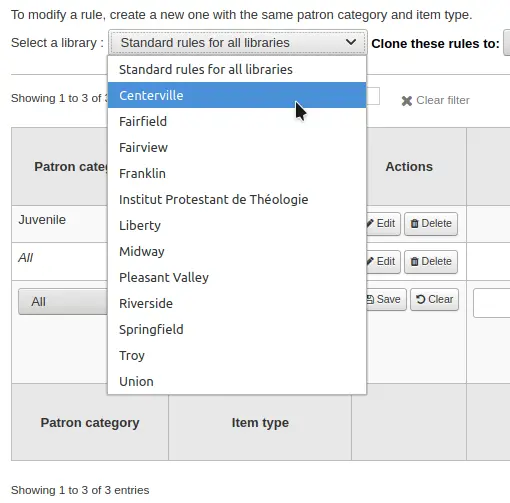
No quadro você pode selecionar qualquer combinação de categoria de usuário e tipo de material aos quais as regras se aplicam

Primeiro escolha qual categoria de usuário que você quer que esta regra seja aplicada. Se você optar por ‘Todos’ será aplicado em todas as categorias
Escolha o tipo de item ao qual deseja aplicar esta regra. Se deixar como ‘All’, ela será aplicada a todos os tipos de item para esta categoria de usuário
Se um tipo de item tiver um tipo de item pai, a regra será exibida como Pai -> Filho. O número de empréstimos correntes será limitado ao máximo do pai (incluindo tipos irmãos) ou à regra do tipo específico, o que for menor.
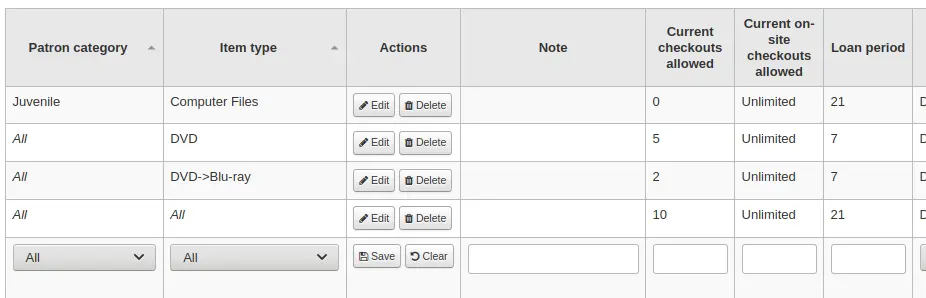
No exemplo acima, há uma regra para o tipo de item DVD com máximo de 5 empréstimos, e uma regra para Blu-ray, filho de DVD, com máximo de 2 empréstimos. Um usuário desta biblioteca poderá pegar emprestado no máximo 2 Blu-rays, em um total de 5 itens entre os tipos DVD ou Blu-ray.
Resumindo, um usuário desta biblioteca poderia pegar: - 0 Blu-ray e no máximo 5 DVDs - 1 Blu-ray e no máximo 4 DVDs - 2 Blu-ray e no máximo 3 DVDs
Adicione observações sobre sua regra de circulação no campo de notas. Isso pode ajudar a lembrar por que e quando algo foi alterado pela última vez.
Limite o número de itens deste tipo que um usuário desta categoria pode ter emprestados ao mesmo tempo, informando um número no campo ‘Current checkouts allowed’.
Se você estiver permitindo empréstimos no local, também pode querer definir um limite para o número de itens deste tipo que usuários desta categoria podem ter no local.
Nota
Esta configuração também depende da preferência ConsiderOnSiteCheckoutsAsNormalCheckouts
Defina o período em que um item deste tipo pode ser emprestado a um usuário desta categoria, informando o número de unidades (dias ou horas) na caixa ‘Loan period’.
Defina se o período de empréstimo deve incluir dias de fechamento ou não, na coluna ‘Days mode’. A opção escolhida aqui sobreporá a preferência do sistema useDaysMode para esta regra específica.
A opção ‘Default’ usará a opção definida na preferência do sistema useDaysMode
Escolha a opção ‘Calendar’ se quiser usar o calendário para pular os dias em que a biblioteca está fechada
Escolha a opção ‘Datedue’ se quiser adiar a data de devolução para o próximo dia de funcionamento
Escolha a opção ‘Days’ se quiser ignorar o calendário e calcular a data de devolução diretamente
Escolha a opção ‘Dayweek’ se quiser usar o calendário para adiar a data de devolução para o próximo dia da semana correspondente em funcionamento, no caso de períodos semanais de empréstimo, ou para o próximo dia de funcionamento nos demais casos
Escolha a unidade de tempo, dias ou horas, em que o período de empréstimo e as multas serão calculados, na coluna ‘Unit’
Nota
Se usar ‘horas’, você pode definir o horário de funcionamento de cada biblioteca e determinar como o horário de devolução é calculado caso caia fora do horário de funcionamento.
Você também pode definir uma data de devolução fixa para uma categoria de usuário e tipo de item específicos. A data fixa oferece três opções:
Exactly on: a data de devolução de qualquer item emprestado com esta regra será definida como a data fixa.
Before: o Koha calculará o período normal de empréstimo. Se a data de devolução calculada for igual ou posterior à data fixa, a data fixa será usada em seu lugar.
After: o Koha calculará o período normal de empréstimo. Se a data de devolução calculada for anterior à data fixa, a data fixa será usada em seu lugar.
‘Fine amount’ deve conter o valor que você deseja cobrar por itens atrasados.
Importante
Digite somente números e pontos decimais (não use simbolos de divisas).
Informe o ‘Fine charging interval’ na unidade que você definiu (ex.: cobrar multa a cada 1 dia, ou a cada 2 horas). A preferência do sistema finesCalendar controla se os dias em que a biblioteca está fechada serão considerados ou não.
‘When to charge’ é mais útil em bibliotecas com intervalo de cobrança de multa superior a 1 dia.
End of interval: dado um período de carência de 2 dias e um intervalo de multa de 7 dias, a primeira multa aparecerá 7 dias após a data de devolução; sempre levará um intervalo de multa (7 dias) antes que a primeira multa seja cobrada.
Start of interval: dado um período de carência de 2 dias e um intervalo de multa de 7 dias, a primeira multa aparecerá 2 dias após a data de devolução e a segunda multa 7 dias após a data de devolução.
O ‘Fine grace period’ é o período em que um item pode estar atrasado antes que a cobrança de multa comece. A preferência do sistema FinesIncludeGracePeriod controla se o período de carência será incluído no cálculo da multa ou não.
Importante
Isso só pode ser definido para a unidade ‘Day’, não em ‘Hours’
O ‘Overdue fines cap’ é a multa máxima por item para esta combinação de categoria de usuário e tipo de item.
Importante
Se este campo for deixado em branco, o Koha não limitará as multas acumuladas por este item. Um valor máximo de multa para todos os atrasos pode ser definido usando a preferência do sistema MaxFine.
Se você quiser evitar cobrar demais dos usuários por itens perdidos, pode marcar a caixa em ‘Cap fine at replacement price’. Isso impedirá que as multas do usuário ultrapassem o preço de reposição do item.
Nota
Se o ‘Overdue fines cap’ também estiver definido, a multa será o menor dos dois valores, caso ambos se apliquem ao empréstimo atrasado em questão.
Se você cobra uma multa dos usuários que não retiram suas reservas em espera a tempo (veja abaixo o número de dias definido em ‘Holds pickup period (day)’), informe o valor da multa em ‘Expired hold charge’.
Se este campo for deixado em branco, o valor da preferência do sistema ExpireReservesMaxPickUpDelayCharge será usado.
Versão
Esta opção foi adicionada ao Koha na versão 25.05.
Se sua biblioteca ‘pune’ os usuários suspendendo a conta deles, você pode informar o número de dias de suspensão no campo ‘Suspension in days’.
Importante
Isso só pode ser definido para a unidade ‘Day’, não em ‘Hours’
Você também pode definir o número máximo de dias em que um usuário ficará suspenso na configuração ‘Max suspension duration’
A opção ‘Suspension charging interval’ funciona como o ‘Fine charging interval’. Por exemplo, você poderia ‘multar’ um usuário com um dia de suspensão para cada dois dias de atraso.
Em seguida, decida se o usuário pode renovar este tipo de item e, se sim, informe quantas vezes ele pode renová-lo na caixa ‘Renewals allowed’.
Se você permite renovações não vistas (veja UnseenRenewals), informe quantas renovações ‘não vistas’ os usuários podem fazer. Isso não é adicional às renovações normais, mas sim quantas renovações ‘não vistas’ podem ser feitas dentro do número total de renovações.
Se você permitir renovações, pode controlar a duração do período de renovação (na unidade escolhida) na caixa ‘Renewal period’.
Se você permitir renovações, pode controlar com quanto tempo de antecedência à data de devolução os usuários podem renovar seus materiais, usando a caixa ‘No renewals before’.
Exemplares podem ser renovados a qualquer tempo se este valor for deixado em branco. De outra forma, exemplares só poderão ser renovados caso tenham data de devolução superior a inserida na caixa (seja em dias ou horas).
Para controlar este valor com mais granularidade, defina a preferência NoRenewalBeforePrecision.
Se você ativar as renovações automáticas (veja abaixo), informe com quanto tempo de antecedência à data de devolução a renovação automática ocorre.
Você pode ativar as renovações automáticas para determinados itens/usuários, se desejar. Isso renovará automaticamente seguindo suas regras de circulação, a menos que haja uma reserva sobre o item.
Importante
Você precisará ativar o cron job de renovação automática para que isso funcione.
Importante
Este recurso precisa ter a coluna “no automatic renewal before” preenchida, ou renovará automaticamente todos os dias após a data de devolução.
Se você usa renovações automáticas, pode usar ‘No automatic renewals after’ para limitar o tempo que um usuário pode ficar com o item. Por exemplo: não permitir renovações automáticas após um período de empréstimo de 80 dias.
De forma semelhante à configuração de data de devolução fixa, você também pode interromper as renovações automáticas após uma data específica, usando a configuração ‘No automatic renewal after (hard limit)’.
Se os usuários desta categoria podem fazer reservas de itens deste tipo, informe o número total de itens (deste tipo) que podem ser reservados no campo ‘Holds allowed’.
Deixe em branco para reservas ilimitadas.
Se preferir definir um limite de reserva por categoria de usuário, independentemente do tipo de item, consulte a seção política padrão de empréstimo e reserva por categoria de usuário abaixo.
Se você quiser um limite fixo de reserva, independentemente da categoria de usuário e do tipo de item, para esta biblioteca em particular, consulte a seção Política padrão de empréstimo, reserva e devolução abaixo.
Se você quiser um limite fixo de reserva, independentemente da categoria de usuário, do tipo de item e válido para todas as bibliotecas, consulte a preferência do sistema maxreserves.
Você também pode definir um limite diário para o número de reservas que um usuário pode fazer.
Enquanto as duas configurações anteriores limitam as reservas que podem ser feitas em vários registros, a próxima configuração é usada para limitar o número de reservas que podem ser feitas em um único registro ao mesmo tempo. Por exemplo, para livros de ficção, você pode querer permitir que apenas um item seja reservado por vez pelo mesmo usuário. Mas, para periódicos, em que os itens representam fascículos diferentes, mais de uma reserva ao mesmo tempo é aceitável.
Nota
Se este valor for definido como um número maior que 1, mas não Unlimited, os funcionários terão a opção de fazer várias reservas de uma vez ao reservar o próximo item disponível na interface administrativa
Em seguida, você pode decidir como a disponibilidade dos itens influencia a possibilidade de fazer uma reserva. A opção ‘On shelf holds allowed’ tem três configurações:
Yes: permitirá fazer reservas de itens a qualquer momento, estejam eles disponíveis ou emprestados.
If any unavailable: permitirá fazer uma reserva assim que um ou mais itens do registro estiverem emprestados, mesmo que ainda haja um ou mais itens disponíveis na estante.
If all unavailable: permitirá fazer uma reserva somente quando todos os itens do registro que poderiam atendê-la estiverem emprestados. Isso é especialmente útil para bibliotecas que não oferecem o serviço de retirar itens reservados da estante para os usuários.
Em ‘OPAC item level hold’, você pode decidir se os usuários podem fazer reservas de itens específicos para o tipo de item em questão. As opções são:
Allow: permitirá que os usuários escolham entre o próximo item disponível ou um item específico.
Don’t allow: permitirá que os usuários escolham apenas o próximo item disponível.
Force: permitirá que os usuários escolham apenas um item específico.
Você pode definir o número de dias que os usuários têm para retirar suas reservas na coluna ‘Holds pickup period (day)’. Esse valor definirá a ‘data de expiração’ da reserva. Após esse período, as reservas serão marcadas como problemáticas e aparecerão na aba ‘Holds waiting past their expiration date’, no relatório de Reservas aguardando retirada.
O período padrão é definido na preferência do sistema ReservesMaxPickUpDelay, mas esta coluna permite ter regras mais granulares para várias combinações de biblioteca, categoria de usuário e tipo de item.
Hold fee: se você cobra pela realização de reservas, informe o valor a ser cobrado do usuário por reserva que corresponda a esta regra.
Versão
Esta opção de regra de circulação foi introduzida na versão 26.05 do Koha. Em versões anteriores, as taxas de reserva faziam parte das configurações de categorias de usuário.
Digite somente números e pontos decimais (não use simbolos de divisas).
O momento em que a taxa é cobrada depende da preferência do sistema HoldFeeMode.
Se você quiser permitir que usuários desta categoria façam solicitações de artigo em itens deste tipo, escolha uma opção na coluna ‘Article requests’
No: os usuários desta categoria não poderão fazer solicitações de artigo em itens deste tipo
Yes: os usuários desta categoria poderão fazer solicitações de artigo em itens deste tipo, seja em itens específicos (por exemplo, no caso de fascículos de periódicos) ou em registros inteiros (por exemplo, no caso de monografias)
Record only: os usuários desta categoria poderão fazer solicitações de artigo em registros deste tipo, mas não em itens específicos
Item only: os usuários desta categoria poderão fazer solicitações de artigo em itens deste tipo, mas não em registros inteiros
Aviso
Esta coluna só aparecerá se a preferência do sistema ArticleRequests estiver ativada.
Se você quiser usar a funcionalidade de solicitação de artigo, precisará ativá-la usando a preferência do sistema ArticleRequests e configurar o formulário usando as demais preferências relacionadas.
Se você cobra uma taxa de locação para o tipo de item e quiser dar um desconto nessa taxa para esta categoria de usuário específica, informe a porcentagem de desconto (sem o símbolo %) no campo ‘Rental discount’
Nota
Informe a porcentagem de desconto usando ponto decimal.
Os descontos devem ser um número positivo com no máximo duas casas decimais. Números inteiros também são permitidos. Por exemplo:
5,10,0.50,3.25,99.99.Valores como
0.5,25.123ou-10não são aceitos.Se a preferência do sistema UseRecalls estiver ativada, você terá várias opções para controlar as recuperações antecipadas (recalls).
Recalls allowed (total): informe o número de recalls correntes que um usuário desta categoria pode ter em itens ou registros deste tipo de item.
Recalls per record (count): informe o número de recalls correntes que um usuário desta categoria pode ter em um único registro deste tipo de item.
On shelf recalls allowed: escolha se os usuários podem fazer recall de itens em registros que têm itens disponíveis
If any unavailable: se um registro tiver mais de um item e pelo menos um estiver indisponível, o usuário poderá fazer recall de itens deste registro
If all unavailable: todos os itens de um registro devem estar indisponíveis para que o usuário possa fazer recall de um item deste registro
Recall due date interval (day): informe o número de dias que o usuário tem para devolver um item que sofreu recall
Recall overdue fine amount: informe o valor da multa a ser cobrada do usuário caso não devolva o item recuperado até a data de devolução
Recall pickup period: informe o número de dias que o usuário tem para retirar o item que sofreu recall, depois de marcado como aguardando retirada.
Nota
Este valor substitui o valor da preferência do sistema RecallsMaxPickUpDelay.
Ao terminar, clique em ‘Save’ para salvar as alterações. Para modificar uma regra, basta clicar no botão ‘Edit’ no início ou no fim da linha. A linha da regra em edição será destacada em amarelo e os valores aparecerão preenchidos na parte inferior da tabela. Edite os valores ali e clique em salvar.
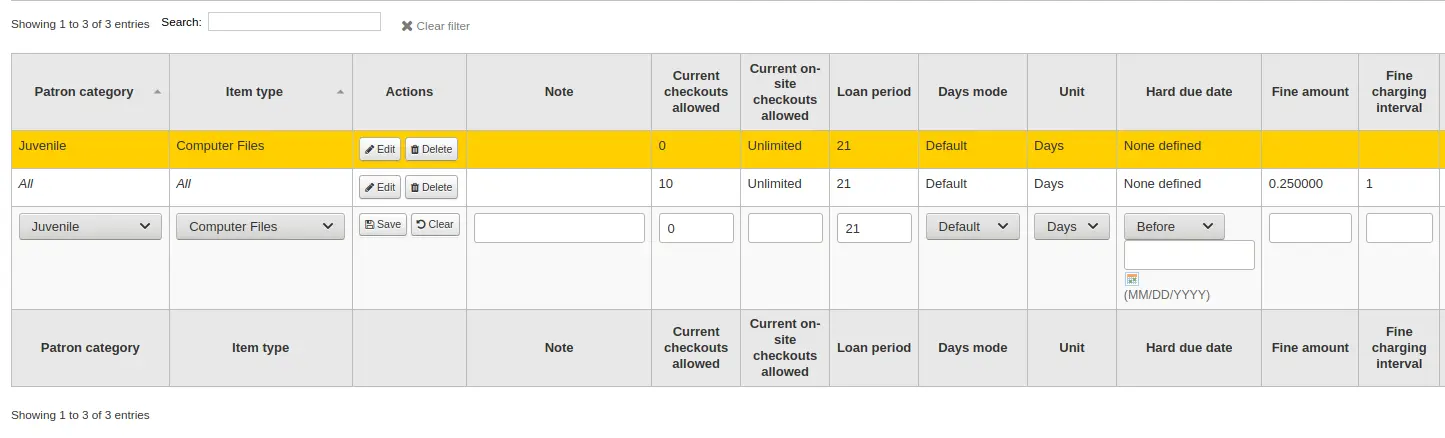
Nota
Se, ao editar uma regra, você alterar a categoria de usuário ou o tipo de item, uma nova regra será criada. Você pode fazer isso para duplicar regras em vez de criar novas, caso os valores sejam parecidos.
Alternativamente, você pode criar uma regra com a mesma categoria de usuário e tipo de item, e ela editará a existente, já que só pode haver uma regra por combinação de biblioteca-categoria de usuário-tipo de item.
Se quiser excluir sua regra, clique no botão ‘Delete’ no início ou no fim da linha da regra.
Para economizar tempo, você pode clonar regras de uma biblioteca para outra, escolhendo a opção de clonagem acima da matriz de regras. Observe que isso sobrescreverá todas as regras já configuradas para aquela biblioteca.

Depois de escolher você será presenteado com uma mensagem de confirmação.

Política padrão de empréstimo, reserva e devolução
Você pode definir um número máximo padrão de empréstimos, um número máximo padrão de reservas e uma política de reserva que serão usados caso nenhum seja definido abaixo para um tipo de item ou categoria específicos. Esta é a regra de fallback padrão.

Neste menu, você pode definir um padrão a ser aplicado a todos os tipos de item e usuários da biblioteca, caso nenhuma outra opção seja definida nos formulários abaixo.
Total current checkouts allowed: informe o número total de itens que os usuários podem ter emprestados ao mesmo tempo
Total current on-site checkouts allowed: informe o número total de itens que os usuários podem ter emprestados no local ao mesmo tempo (OnSiteCheckouts precisa estar definida como ‘Enable’)
Maximum total holds allowed (count): informe o número total de reservas pendentes que os usuários podem ter ao mesmo tempo.
Hold policy: controla de onde os usuários podem fazer reservas
From any library: usuários de qualquer biblioteca podem reservar itens (padrão se nenhuma opção for definida)
From local hold group: apenas usuários de uma biblioteca que faça parte do grupo de reserva local da biblioteca de origem do item podem reservar este livro
From home library: apenas usuários da biblioteca de origem do item podem reservá-lo.
No holds allowed: nenhum usuário pode reservar itens.
Hold and booking pickup library match: controla onde o usuário pode retirar reservas e reservas antecipadas
qualquer biblioteca
grupo de reserva do item
grupo de reserva do usuário
biblioteca de origem do item
biblioteca de guarda do item
Booking pre-processing (days): informe um número de dias para impedir que uma nova reserva antecipada comece cedo demais após o término de uma reserva existente. Isso dá tempo aos funcionários para preparar o item entre duas reservas.
Versão
Esta opção foi adicionada ao Koha na versão 24.11.
Booking post-processing (days): informe um número de dias para impedir que uma nova reserva antecipada termine perto demais do início de uma reserva existente. Isso dá tempo aos funcionários para receber e processar o item entre duas reservas.
Versão
Esta opção foi adicionada ao Koha na versão 24.11.
Return policy: controla para onde o item retorna após ser devolvido
Item retorna a origem
Item retorna a biblioteca
Item floats: quando um item ‘flutua’, ele permanece onde foi devolvido e nunca retorna à sua biblioteca de origem
Item floats by library group: o item não será transferido e permanecerá na biblioteca onde foi devolvido, se essa biblioteca estiver no mesmo ‘grupo de trânsito’ (dentro dos grupos de bibliotecas) que a biblioteca de origem do item. Se a biblioteca não estiver no mesmo grupo de trânsito, o item será transferido de volta à sua biblioteca de origem.
Depois de definir sua política, você pode removê-la clicando no botão ‘Unset’ à direita da regra.
Política padrão de empréstimo e reserva por categoria de usuário
Para esta biblioteca, você pode especificar o número máximo de empréstimos, empréstimos no local e reservas que um usuário de uma determinada categoria pode ter, independentemente do tipo de item.

Nota
Se o total de empréstimos, empréstimos no local e reservas de uma determinada categoria de usuário for deixado em branco, nenhum limite se aplicará, exceto possivelmente um limite definido nas regras de circulação acima.
Por exemplo, se você possui uma regra que diz que em uma determinada categoria de usuários são permitidos 10 livros e 5 DVDs, mas você deseja que estes usuários só possam fazer um empréstimo de 12 itens, no total, ao mesmo tempo. Se você digitar 12, no campo ‘Total de empréstimos permitidos’, e este usuário já tem 10 livros emprestados, só serão permitidos 2 DVDs para igualar o total de 12.
Política padrão de cancelamento de reserva em espera
Para esta biblioteca, você pode especificar se os usuários podem cancelar reservas que já estão aguardando retirada.

Para cada combinação de categoria de usuário e tipo de item, escolha se esses usuários podem cancelar reservas que já estão aguardando retirada.
Assim como nas regras de circulação, as regras mais específicas se aplicam antes das mais genéricas (ou seja, a regra “all” categorias de usuário / “all” tipos de item se aplicará somente se não existir outra regra para essa combinação).
Limite padrão de solicitações de artigo em aberto
Se ArticleRequests estiver ativada, você pode definir um número máximo de solicitações de artigo em aberto que um usuário de uma categoria pode ter ao mesmo tempo.
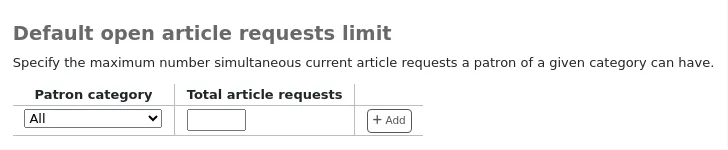
Nota
Isso só aparecerá se a preferência do sistema ArticleRequests estiver ativada.
Escolha a categoria de usuário que deseja limitar.
Informe o número de solicitações de artigo em aberto que um usuário desta categoria pode ter ao mesmo tempo
Clique em ‘Add’
Taxas padrão de solicitação de artigo
Se ArticleRequests estiver ativada, você pode definir a taxa que um usuário de uma determinada categoria (ou de qualquer categoria) precisa pagar para solicitar o artigo.

Nota
Isso só aparecerá se a preferência do sistema ArticleRequests estiver ativada.
Escolha a categoria de usuário para a qual deseja adicionar uma taxa, ou escolha ‘All’ para definir uma taxa geral para todos os usuários
Nota
A taxa específica de uma categoria de usuário substituirá a taxa geral de todas as categorias.
Por exemplo, se você definir uma taxa de R$2 para todas as categorias e uma taxa de R$3 para Faculty, os membros de Faculty serão cobrados em R$3, e qualquer outro usuário será cobrado em R$2.
Informe o valor da taxa (use ponto como separador decimal e não informe símbolos; por exemplo, informe 5.00 para R$5)
Clique em ‘Add’
A taxa é cobrada do usuário no momento em que a solicitação é feita.
Ao fazer a solicitação, seja pela interface administrativa ou pelo OPAC, uma mensagem informa ao funcionário ou ao usuário que ele será cobrado por cada solicitação, e qual é o valor da taxa.
Política padrão de reembolso da taxa de item perdido na devolução
Aqui, você pode especificar a política padrão para taxas de item perdido na devolução.

Refund lost item replacement fee: escolha se o custo de reposição do item é reembolsado ou não quando o item perdido é devolvido.
Refund lost item charge: o custo de reposição é reembolsado. Isso pode gerar um crédito a ser pago ao usuário, caso ele já tenha pago a taxa.
Refund lost item charge (only if unpaid): o custo de reposição é reembolsado somente se ainda não tiver sido pago.
Refund lost item charge and charge new overdue fine: o custo de reposição é reembolsado e as multas por atraso são calculadas a partir de hoje.
Refund lost item charge and restore overdue fine: o custo de reposição é reembolsado e as multas são restauradas a partir do dia em que o item foi declarado perdido.
Leave lost item charge: o custo de reposição permanece na conta do usuário.
Refund lost item processing fee: escolha se a taxa de processamento do item é reembolsada ou não quando o item perdido é devolvido.
Refund lost item processing charge: a taxa de processamento é reembolsada. Isso pode gerar um crédito a ser pago ao usuário, caso ele já tenha pago a taxa.
Refund lost item processing charge (only if unpaid): a taxa de processamento é reembolsada somente se ainda não tiver sido paga.
Leave lost item processing charge: a taxa de processamento permanece na conta do usuário.
Esta política se aplicará a esta biblioteca. Esta regra deve ser usada com a preferência do sistema RefundLostOnReturnControl.
Nota
Você pode limitar reembolsos com base no tempo decorrido:
use a preferência do sistema NoRefundOnLostReturnedItemsAge para limitar reembolsos com base em quando o item foi marcado como perdido;
use a preferência do sistema NoRefundOnLostFinesPaidAge para limitar reembolsos com base em quando a taxa foi paga.
Política padrão de reservas e reservas antecipadas por tipo de item
Você pode definir e editar políticas de reserva e de reserva antecipada para um determinado tipo de item, independentemente da categoria do usuário.
Selecione o tipo de item no menu suspenso.
Defina as políticas conforme explicado abaixo.
Clique em ‘Add’ para salvar esta regra.
Adicione quantas regras forem necessárias.
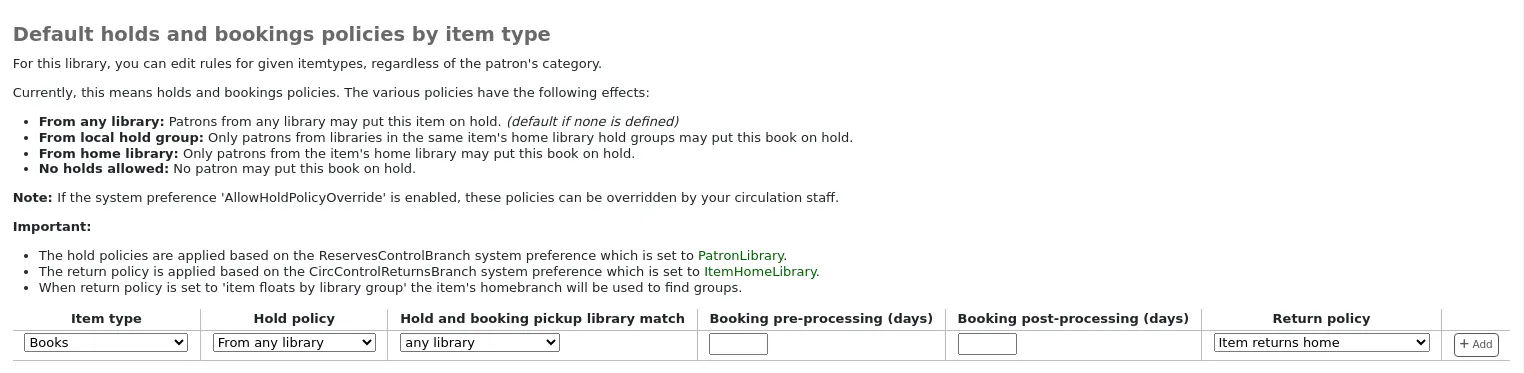
Hold policy: as diversas políticas de reserva têm os seguintes efeitos.
From any library: usuários de qualquer biblioteca podem reservar este item. (padrão se nenhuma opção for definida)
From local hold group: apenas usuários de bibliotecas nos mesmos grupos de reserva da biblioteca de origem do item podem reservar este livro.
From home library: apenas usuários da biblioteca de origem do item podem reservar este livro.
No holds allowed: nenhum usuário pode reservar este livro.
Se a preferência do sistema AllowHoldPolicyOverride estiver definida como ‘allow’, essas políticas de reserva podem ser sobrepostas pelos funcionários.
Nota
As políticas de reserva são aplicadas com base na preferência do sistema ReservesControlBranch.
Hold and booking pickup library match: controla onde um usuário pode retirar reservas e reservas antecipadas do tipo de item especificado.
qualquer biblioteca
grupo de reserva do item
grupo de reserva do usuário
biblioteca de origem do item
biblioteca de guarda do item
Booking pre-processing (days): adiciona um período de folga antes de uma nova reserva antecipada, para dar tempo aos funcionários de preparar o item entre duas reservas.
Informe um número de dias. Isso impedirá que uma nova reserva antecipada comece cedo demais após o término de uma reserva existente.
Booking post-processing (days): adiciona um período de folga após uma nova reserva antecipada, para dar tempo aos funcionários de receber o item entre duas reservas.
Informe um número de dias. Isso impedirá que uma nova reserva antecipada termine perto demais do início de uma reserva existente.
Return policy: as diversas políticas de devolução têm os seguintes efeitos.
Item returns home: ao devolver em outra biblioteca, o bibliotecário será solicitado a transferir o item de volta à sua biblioteca de origem.
Item returns to issuing branch: na devolução, o bibliotecário será solicitado a transferir o item para a biblioteca onde ele foi emprestado.
Item floats: o item não será transferido da biblioteca onde foi devolvido. Ele permanecerá nessa biblioteca até ser transferido manualmente ou devolvido em outra biblioteca.
Item floats by library group: o item não será transferido e permanecerá na biblioteca onde foi devolvido, se essa biblioteca estiver no mesmo ‘grupo de trânsito’ (dentro dos grupos de bibliotecas) que a biblioteca de origem do item. Se a biblioteca não estiver no mesmo grupo de trânsito, o item será transferido de volta à sua biblioteca de origem.
Quando a política de devolução estiver definida como ‘item floats by library group’, a biblioteca de origem do item será usada para localizar os grupos.
Nota
A biblioteca cuja política de devolução é usada é determinada pela preferência do sistema CircControlReturnsBranch.
Exemplo
Você pode permitir reservas em geral no seu sistema de bibliotecas. No entanto, não quer que itens novos do tipo ‘New items’ sejam reservados por usuários de bibliotecas diferentes daquela a que pertencem.
Para o tipo de item ‘New items’, você definirá ‘Hold policy’ como ‘From home library’, para que esses itens só possam ser reservados se a biblioteca proprietária do item e a biblioteca de origem do usuário forem as mesmas. Você pode definir ‘Hold and booking pickup library match’ como ‘item’s home library’ para garantir que os itens reservados só possam ser retirados na sua biblioteca de origem. Você também deve definir ‘Return policy’ como ‘item returns home’.
Tipos de atributo de usuário
Get there: More > Administration > Patrons and circulation > Patron attribute types
Nota
Somente funcionários com a permissão manage_patron_attributes (ou a permissão superlibrarian) terão acesso a esta seção.
Os atributos de usuário podem ser usados para definir campos personalizados associados aos registros de usuário. Para ativar o uso de campos personalizados, é preciso configurar a preferência do sistema ExtendedPatronAttributes.
Um uso comum para este campo seria para a idenficação do estudante ou para o número da carteira de motorista.
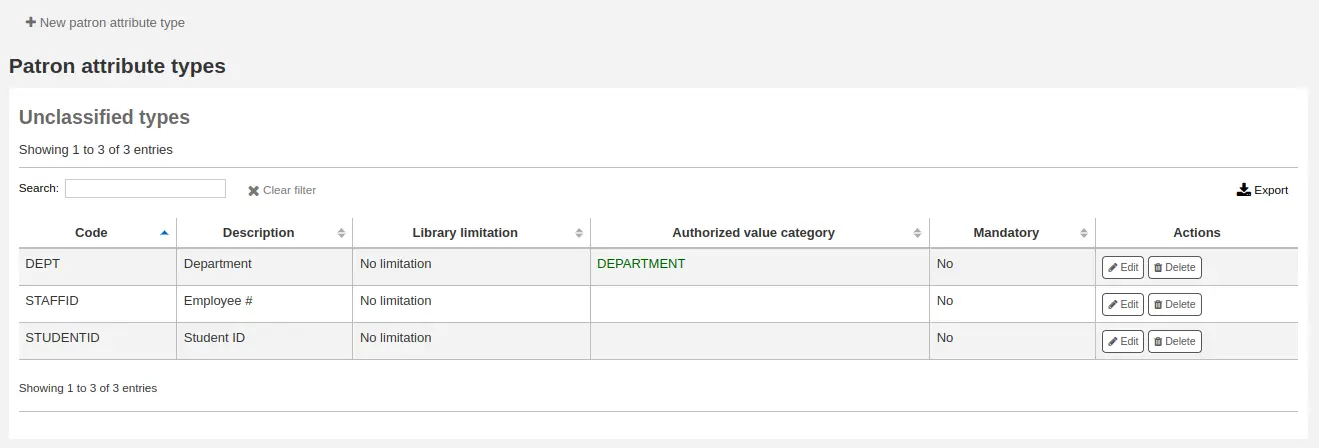
Adicionar tipos de atributo de usuário
Para adicionar um novo tipo de atributo de usuário, clique no botão ‘New patron attribute type’ na parte superior da página
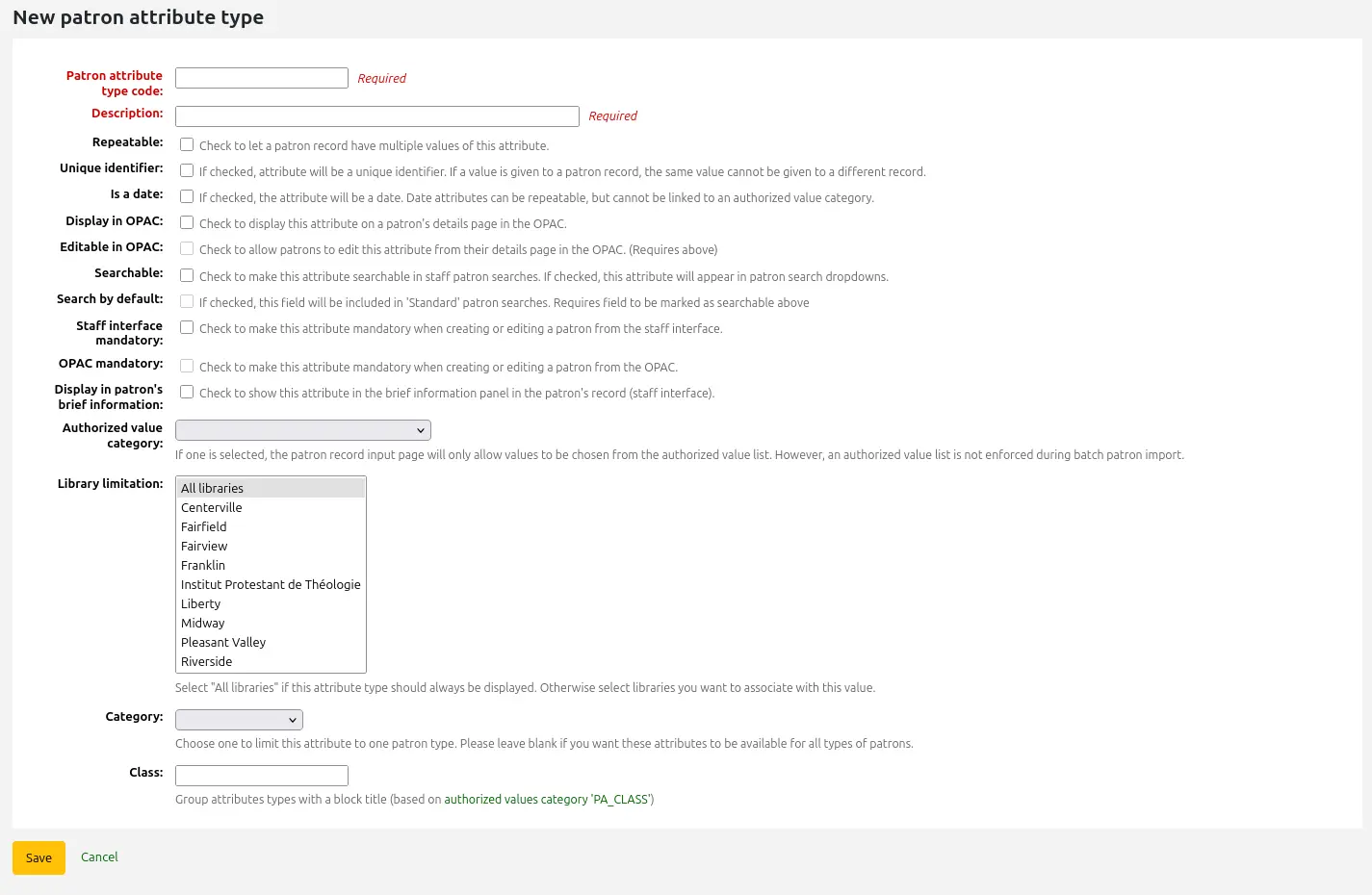
Patron attribute type code: informe um código curto para identificar este campo
Aviso
A configuração não pode ser alterada após um atributo ser definido
Description: informe uma explicação mais longa (em texto simples) sobre o que este campo conterá
Repeatable: marque esta caixa se um registro de usuário puder ter múltiplos valores para este atributo.
Aviso
A configuração não pode ser alterada após um atributo ser definido
Unique identifier: marque esta caixa se, ao atribuir um valor a um registro de usuário, esse mesmo valor não puder ser atribuído a outro registro.
Atributos exclusivos podem ser usados como pontos de correspondência na ferramenta de importação de usuários
Aviso
A configuração não pode ser alterada após um atributo ser definido
Is a date: marque esta caixa se o valor do atributo deve ser uma data. Um seletor de data ficará disponível.
Importante
Tipos de atributo de data não podem ser vinculados a categorias de valores autorizados.
Versão
A opção de data foi adicionada ao Koha na versão 24.05.
Display in OPAC: marque esta caixa para exibir este atributo na página de detalhes do usuário no OPAC.
Editable in OPAC: marque esta caixa para permitir que os usuários editem esta informação no OPAC.
Searchable: marque esta caixa para tornar este atributo pesquisável na pesquisa de usuários da interface administrativa.
Search by default: marque esta caixa para tornar este atributo pesquisável na pesquisa ‘padrão’ de usuários da interface administrativa, ou seja, não em uma pesquisa por campo específico.
Esta opção requer que o tipo de atributo seja pesquisável (veja a opção anterior).
Mandatory: marque esta caixa se o atributo deve ser preenchido para todos os usuários
Display in patron’s brief information: marque esta caixa para tornar este atributo visível no resumo do usuário à esquerda da tela de empréstimo e em outras páginas do usuário
Authorized value category: se uma for selecionada, a página de inserção do registro de usuário só permitirá escolher valores da lista de valores autorizados.
Você primeiro precisará adicionar uma lista de valores autorizados para que ela apareça neste menu
Aviso
Uma lista de valores autorizados não é aplicada durante a importação em lote de usuários.
Library limitations: se você quiser que este atributo seja usado apenas por unidades específicas, pode escolhê-las nesta lista. Escolha ‘All branches’ para exibi-lo em todas as bibliotecas.
Aviso
Usuários que já têm atributos definidos não serão alterados. A limitação de unidade restringe o campo apenas com base na biblioteca em que o funcionário atual está conectado.
Se um atributo estiver definido para um usuário, ele será exibido no cadastro para todos os funcionários. No entanto, somente funcionários das unidades selecionadas poderão editá-lo.
Category: se você quiser exibir este atributo apenas em usuários de um determinado tipo, escolha essa categoria de usuário aqui
Class: se você tiver muitos atributos, pode ser útil agrupá-los para localizá-los facilmente ao editar. Se você criar um valor autorizado para PA_CLASS, ele aparecerá no menu suspenso ‘Class’, e você poderá organizar sua página de atributos em seções
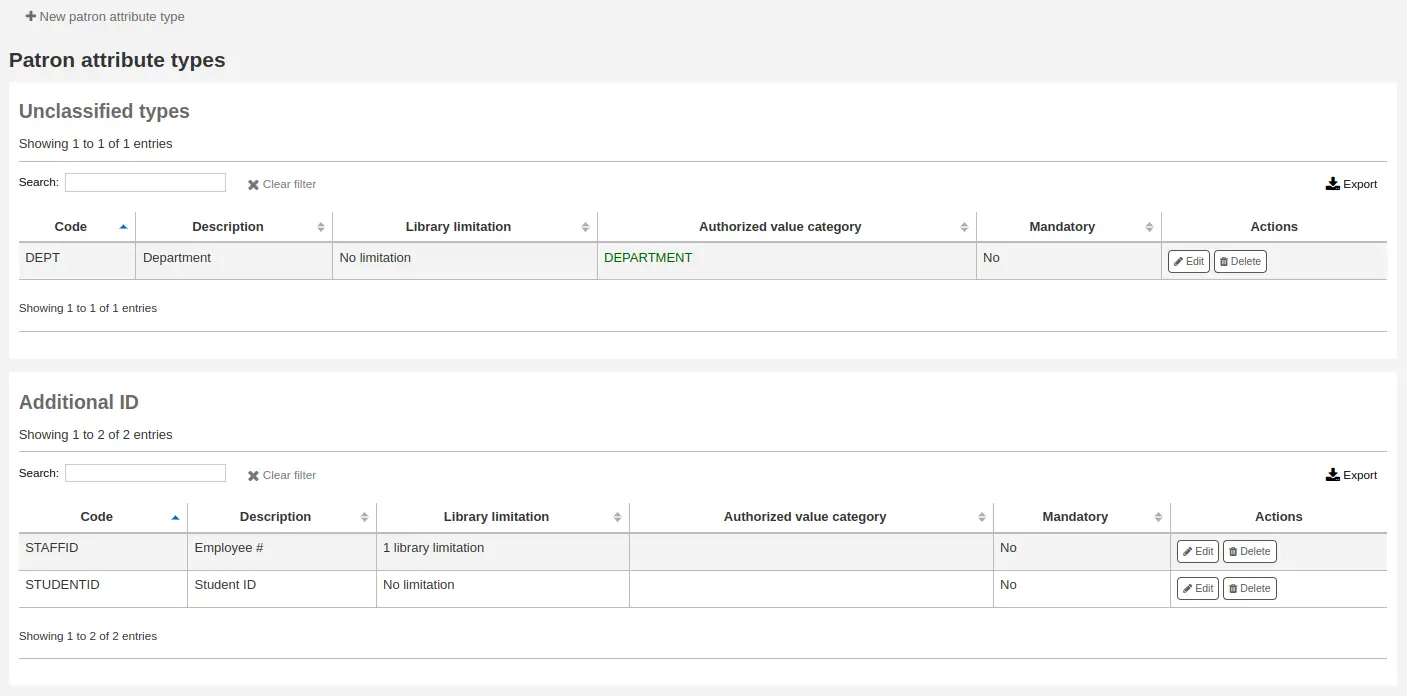
Clique em ‘Save’ para salvar o novo atributo.
Depois de adicionado, seu atributo aparecerá na lista de atributos e também no formulário de adicionar/editar usuário
Editar/excluir tipos de atributo de usuário
Cada atributo de usuário tem um botão de editar e outro de excluir ao lado, na lista de atributos.
Alguns campos no atributo não serão editáveis após criados:
Código de tipo de atributo de usuário
Pode ser repetido
Identificador único
Você não será capaz de excluir um atributo se ele não estiver em uso.

Limites de transferência entre bibliotecas
Limitar a transferência de exemplares entre bibliotecas com base na biblioteca que envia, biblioteca que recebe e o código da coleção do material.
Get there: More > Administration > Patrons and circulation > Library transfer limits
Nota
Somente funcionários com a permissão manage_transfers (ou a permissão superlibrarian) terão acesso a esta seção.
Essas regras só entram em vigor se a preferência UseBranchTransferLimits estiver definida como ‘enforce’.
Antes de começar, você precisa selecionar a biblioteca para a qual você está definindo os limites de transferência.

Os limites de transferência são definidos com base nos códigos de coleção aplicados por meio da área de administração de Valores autorizados.
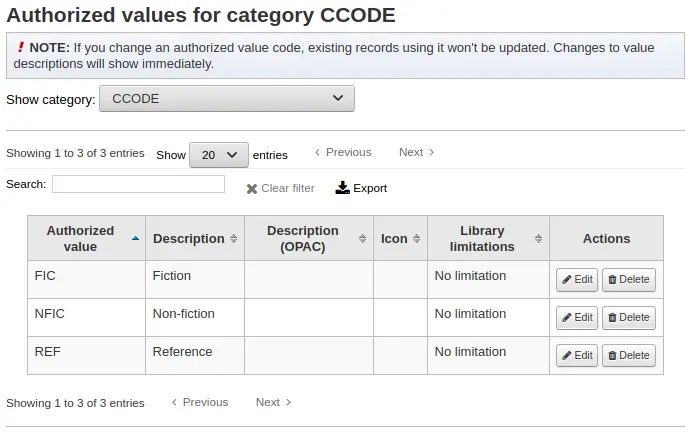
Os códigos de coleção aparecerão como abas acima das caixas de seleção:
Marque as caixas das bibliotecas para as quais você permite transferir itens da coleção selecionada no topo (no exemplo abaixo - FIC)
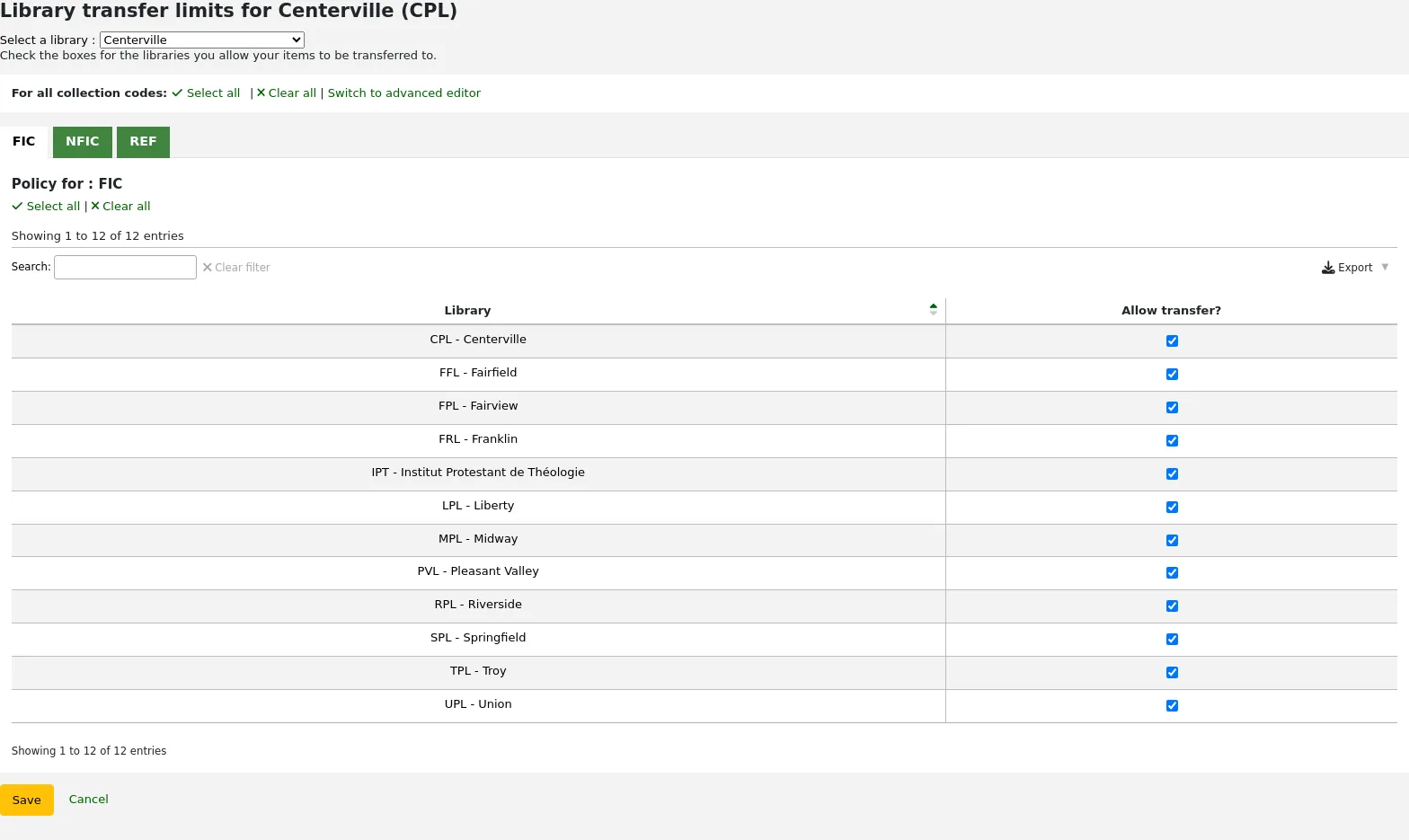
No exemplo acima, a biblioteca de Centerville permitirá que usuários de todas as bibliotecas, exceto Liberty e Franklin, solicitem itens da sua unidade.
Matriz de custo de transporte
A matriz de custo de transporte permite que um sistema de bibliotecas defina custos relativos para transportar livros entre elas.
Nota
Somente funcionários com a permissão manage_transfers (ou a permissão superlibrarian) terão acesso a esta seção.
Para que o sistema use esta matriz, você deve primeiro definir a preferência UseTransportCostMatrix como ‘Use’.
Importante
A matriz de custo de transporte tem prioridade no controle de onde as reservas são atendidas; se a matriz não for usada, o Koha verifica StaticHoldsQueueWeight.
Custos são valores decimais entre algum valor máximo arbitrário (ex. 1 ou 100) e 0 que é o menor (ou nenhum) custo. Por exemplo, você pode simplesmente utilizar a distância entre cada biblioteca em quilometros como seu ‘custo’, se isto refletir diretamente no custo de transferência. Às vezes as agências de correio podem ser uma medida mais apropriada. Bibliotecas que compartilham uma agência dos correios poderiam ter um custo 1, agências de correio adjacentes teriam um custo 2 etc.
Para adicionar custos com transporte, clique na célula que você deseja alterar, tire a seleção da caixa ‘Desativar’ e insira seu ‘custo’
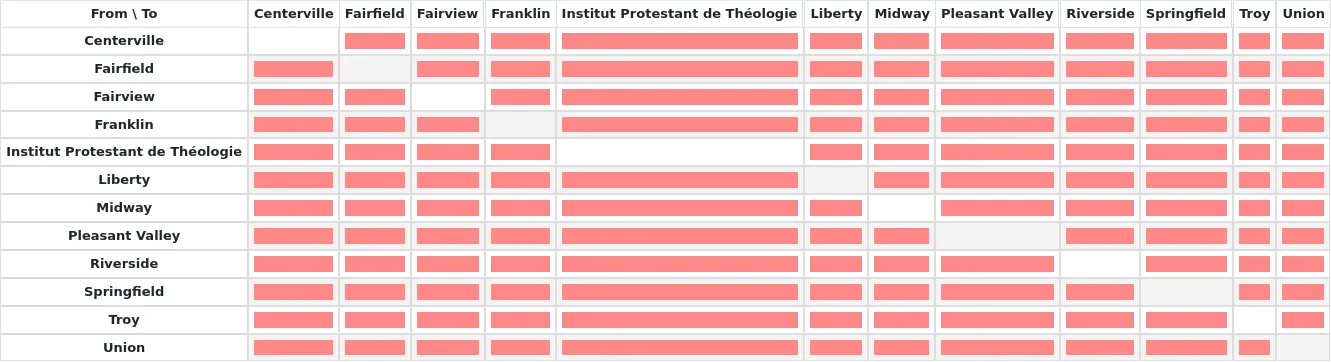
Após informar o custo, pressione ‘Enter’ e clique em ‘Salvar’ no final da matriz para salvar suas alterações.
Nota
Um valor NULL não fará diferença quando as bibliotecas de origem e destino forem a mesma. No entanto, como boa prática, você deve colocar 0 nesse caso. Para todas as outras combinações de origem/destino, um valor NULL fará com que a relação se comporte como se estivesse desativada. Em resumo, não deixe nenhum valor vazio. É melhor sempre colocar um número (mesmo que você escolha desativar aquela combinação origem/destino específica).
Alertas de circulação de itens
As bibliotecas podem decidir se querem que os usuários sejam informados automaticamente sobre a circulação de materiais (devoluções e empréstimos).
Get there: More > Administration > Patrons and circulation > Item circulation alerts
Nota
Somente funcionários com a permissão manage_item_circ_alerts (ou a permissão superlibrarian) terão acesso a esta seção.
Estas preferências são configuradas com base no tipo de usuários e materiais.
Importante
Estas preferências podem ser sobrepostas por alterações nas preferências de mensagens individuais do usuário.
Para configurar alertas de circulação:
Escolha sua biblioteca no menu suspenso na parte superior da tela
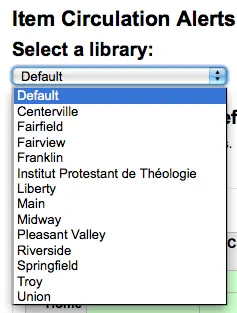
Para configurar preferências para todas as bibliotecas, deixa o menu configurado para ‘Padrão’
Por padrão, todos os usuários são notificados sobre empréstimos e devoluções. Para alterar isso, clique no tipo de usuário que você deseja que pare de receber avisos.
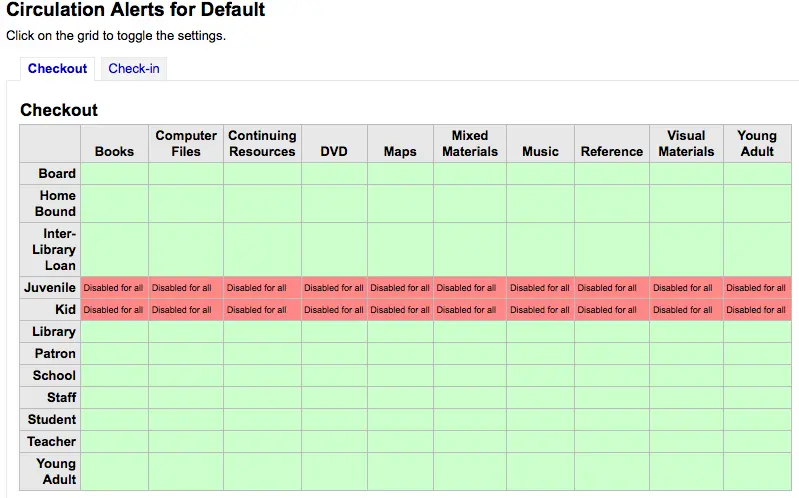
No exemplo acima, Juveniles e Kids não receberão avisos de empréstimo.
Cidades
Para padronizar uma entrada de usuário você pode definir uma lista com as cidades da região, o que permite que novos usuários tenham suas informações de endereço adicionadas sem que o funcionário tenha que digitá-las.
Get there: More > Administration > Patrons and circulation > Cities and towns
Nota
Somente funcionários com a permissão manage_cities (ou a permissão superlibrarian) terão acesso a esta seção.
Adicionar uma cidade
Para adicionar uma nova cidade, clique no botão ‘New city’ na parte superior da página e informe o nome da cidade, estado, CEP e país.
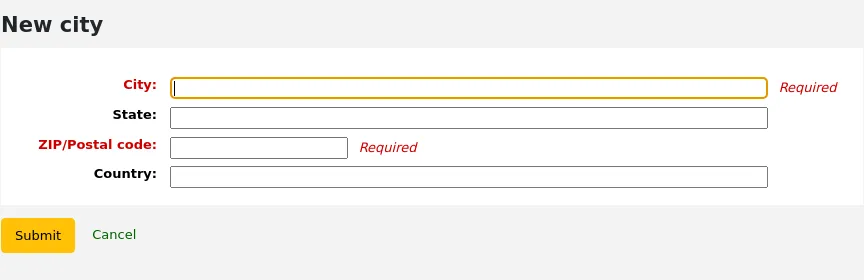
Ao clicar em Submit, sua cidade será salva e listada na página Cities and towns
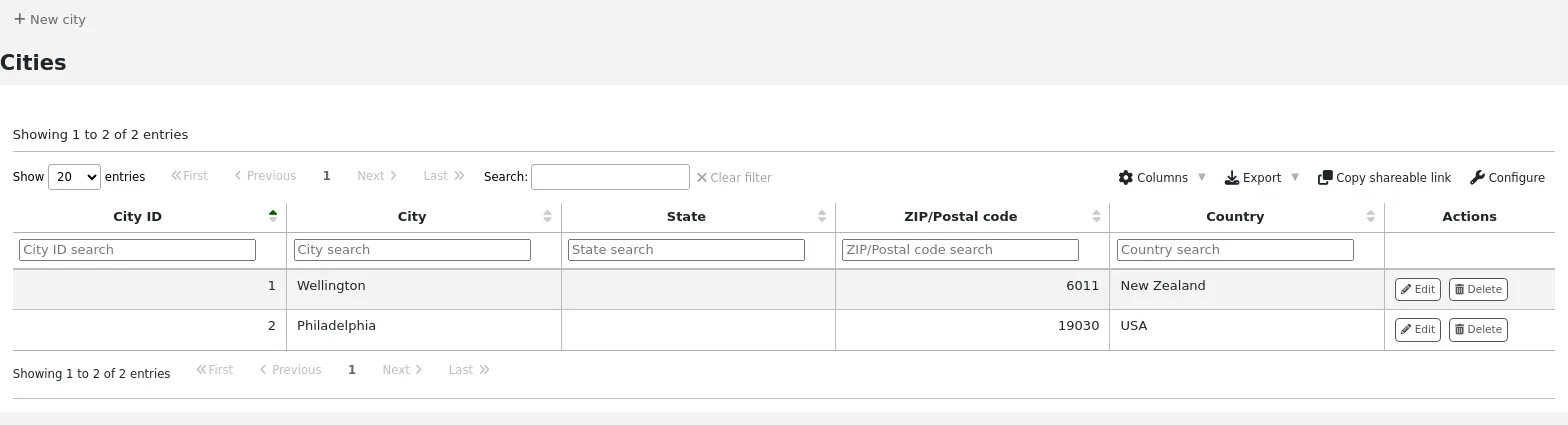
Cidades podem ser editadas ou excluidas em qualquer momento.
Visualizar cidades no formulário de adicionar usuário
Se você definiu cidades locais usando o formulário ‘New city’, ao adicionar ou editar um registro de usuário, verá essas cidades em um menu suspenso, o que facilita a seleção.
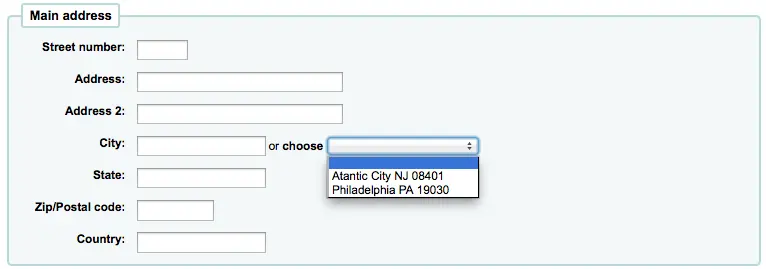
Isto irá permitir a inserção de cidades no registro de usuário sem o risco de erros de localização.
Retirada no carro
O recurso de retirada no carro é usado para agendar horários com os usuários para retirarem suas reservas. Esta seção é usada para configurar as janelas de retirada
Get there: More > Administration > Patrons and circulation > Curbside pickup
Nota
Para usar este módulo, você deve ativá-lo com a preferência do sistema CurbsidePickup.
Nota
Somente funcionários com a permissão manage_curbside_pickups (ou a permissão superlibrarian) terão acesso a esta seção.
Configurar a retirada no carro
Na página de configuração, clique na aba correspondente à biblioteca para a qual está configurando a retirada no carro
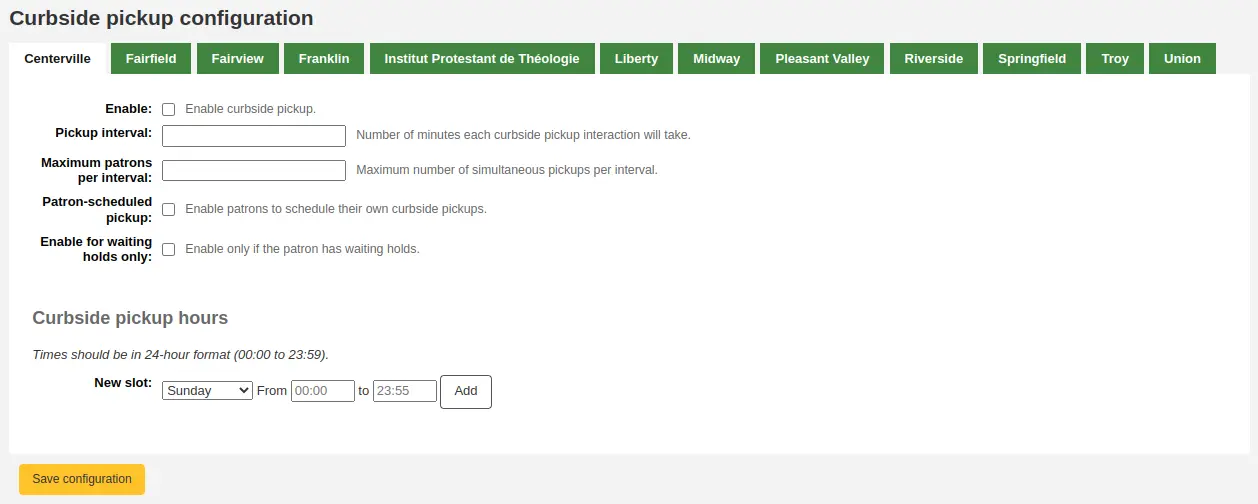
Preencha o formulário
Enable: marque esta caixa para ativar a retirada no carro nesta biblioteca
Pickup interval: informe o número de minutos que cada atendimento de retirada no carro levará
Maximum patrons per interval: informe o número de usuários que podem retirar no mesmo intervalo
Patron-scheduled pickup: marque esta caixa se quiser permitir que os usuários agendem seus próprios horários de retirada no carro pelo OPAC
Enable for waiting holds only: marque esta caixa se a retirada no carro deve ser limitada a usuários com reservas aguardando retirada
Criar horários de retirada no carro
Para cada horário, informe o dia da semana e os horários de início e fim do intervalo em que os usuários podem comparecer
esses podem ser seus horários de funcionamento, se você permitir a retirada no carro o dia todo, ou horários específicos em que permite que os usuários compareçam
Para os horários, o formato deve ser XX:XX (números com dois-pontos) e deve estar no formato de 24 horas (ex.: 13h é 13:00)
Clique em ‘Add’
Clique em ‘Save configuration’
Faça isso para todas as bibliotecas que oferecem retirada no carro.
Tipos de restrição de usuário
Se você usa tipos de restrição de usuário, pode gerenciar os tipos de restrição disponíveis a partir daqui.
Os tipos de restrição de usuário são ativados pela preferência do sistema PatronRestrictionTypes.
Get there: More > Administration > Patrons and circulation > Patron restriction types
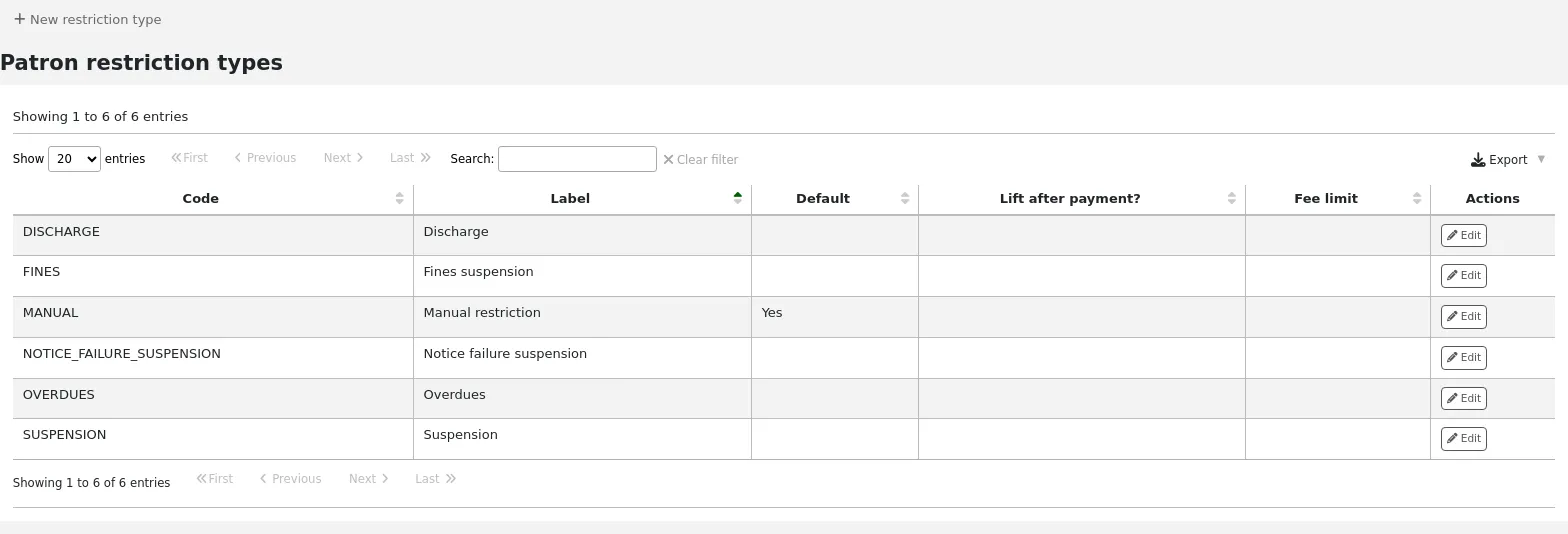
Nota
Somente funcionários com a permissão manage_patron_restrictions (ou a permissão superlibrarian) terão acesso a esta seção.
Adicionar um tipo de restrição
Para adicionar um novo tipo de restrição, clique no botão ‘New restriction type’ na parte superior da página.
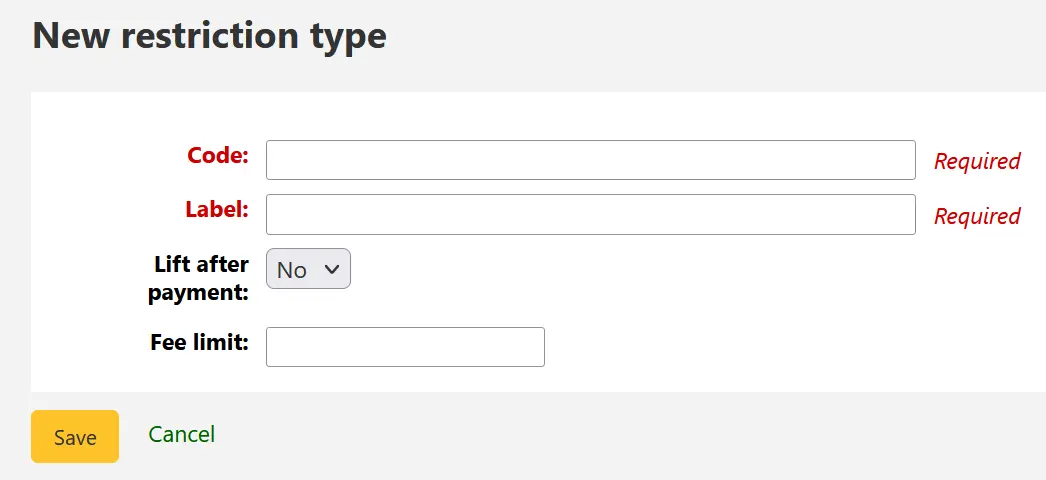
Code: informe um código para a restrição. Os códigos são limitados a 50 caracteres e não devem conter espaços, acentos ou caracteres especiais.
Label: informe o rótulo da restrição. Esse rótulo será o exibido em todo o Koha.
Lift after payment: se definido como ‘Yes’, as restrições que usam este tipo serão removidas automaticamente após pagamentos iguais ou superiores ao valor definido em ‘Fee Limit’.
Fee Limit: informe o valor que deve ser pago para remover uma restrição deste tipo. Este campo só é usado se ‘Lift after payment’ estiver definido como ‘Yes’.
Ao clicar em ‘Save’, seu tipo de restrição será salvo e listado na tabela de tipos de restrição.
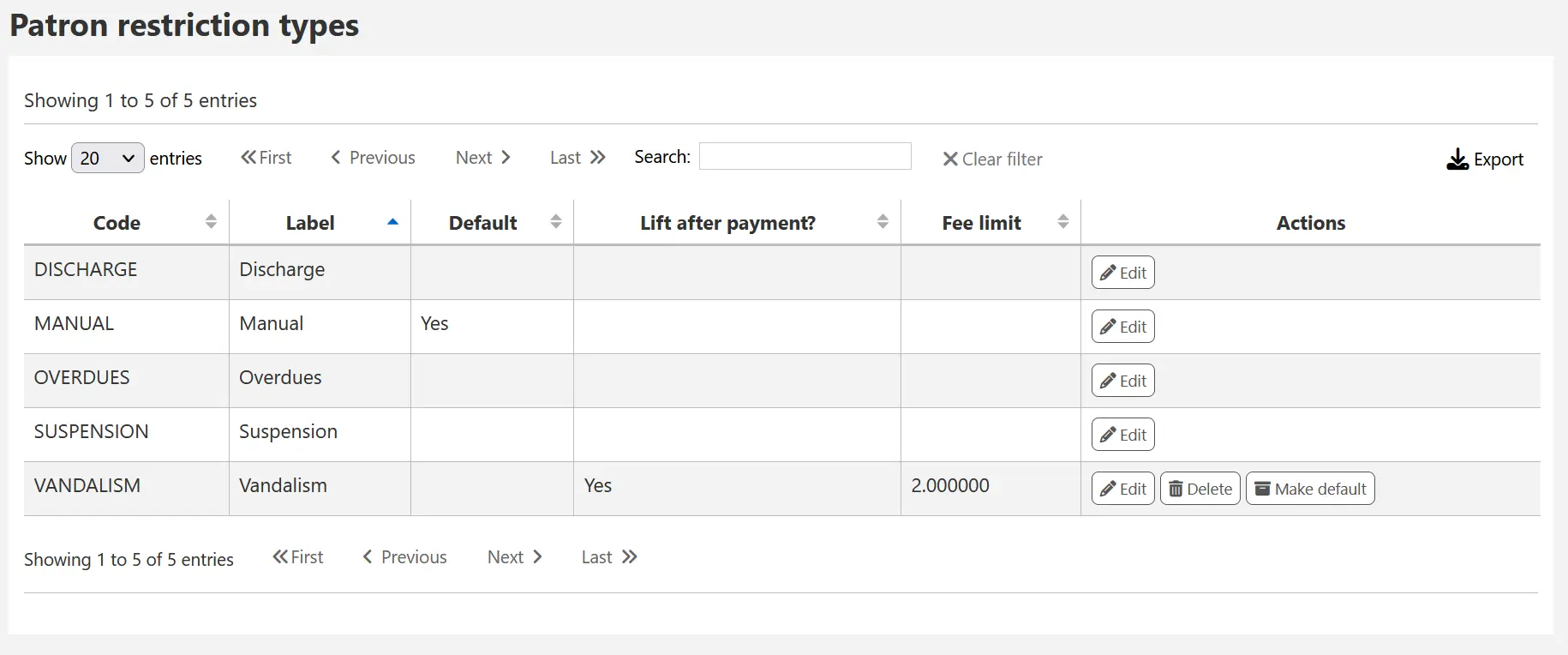
Tipos de restrição criados localmente podem ser definidos como o tipo padrão a ser usado ao adicionar manualmente uma restrição à conta de um usuário. Isso pode ser feito usando o botão ‘Make default’.
Você também pode excluir qualquer tipo de restrição criado localmente usando ‘Delete’, desde que não tenha sido definido como padrão.
Contabilidade
Acesso: Mais > Administração > Contabilidade
Esta seção trata dos parâmetros usados no gerenciamento das contas dos usuários.
Tipos de débito
Get there: More > Administration > Accounting > Debit types
Nota
Somente funcionários com a permissão manage_accounts (ou a permissão superlibrarian) terão acesso a esta seção.
Aqui é onde você define as taxas manuais que pode cobrar dos usuários.
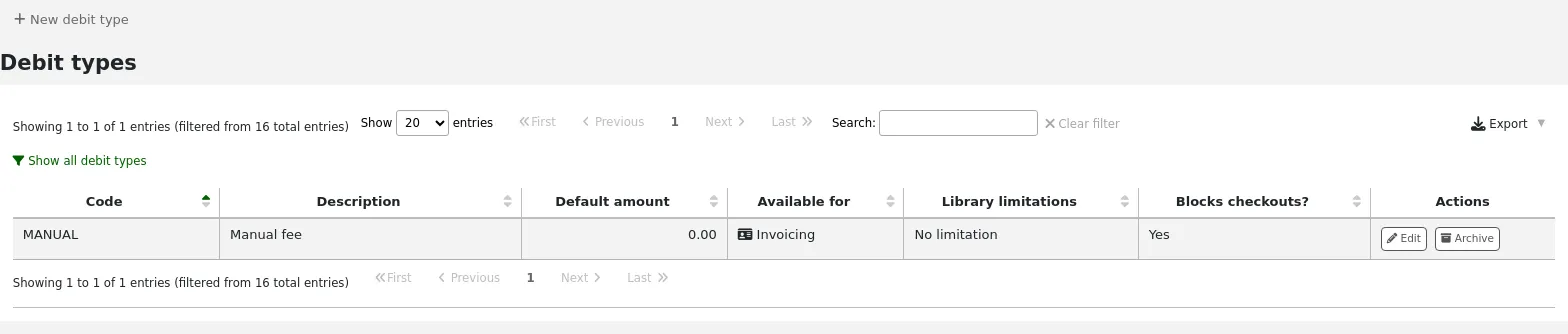
Ao acessar a página pela primeira vez, você verá apenas as taxas manuais já definidas no sistema.
Você pode ver as taxas padrão do sistema clicando em “Show all debit types”.
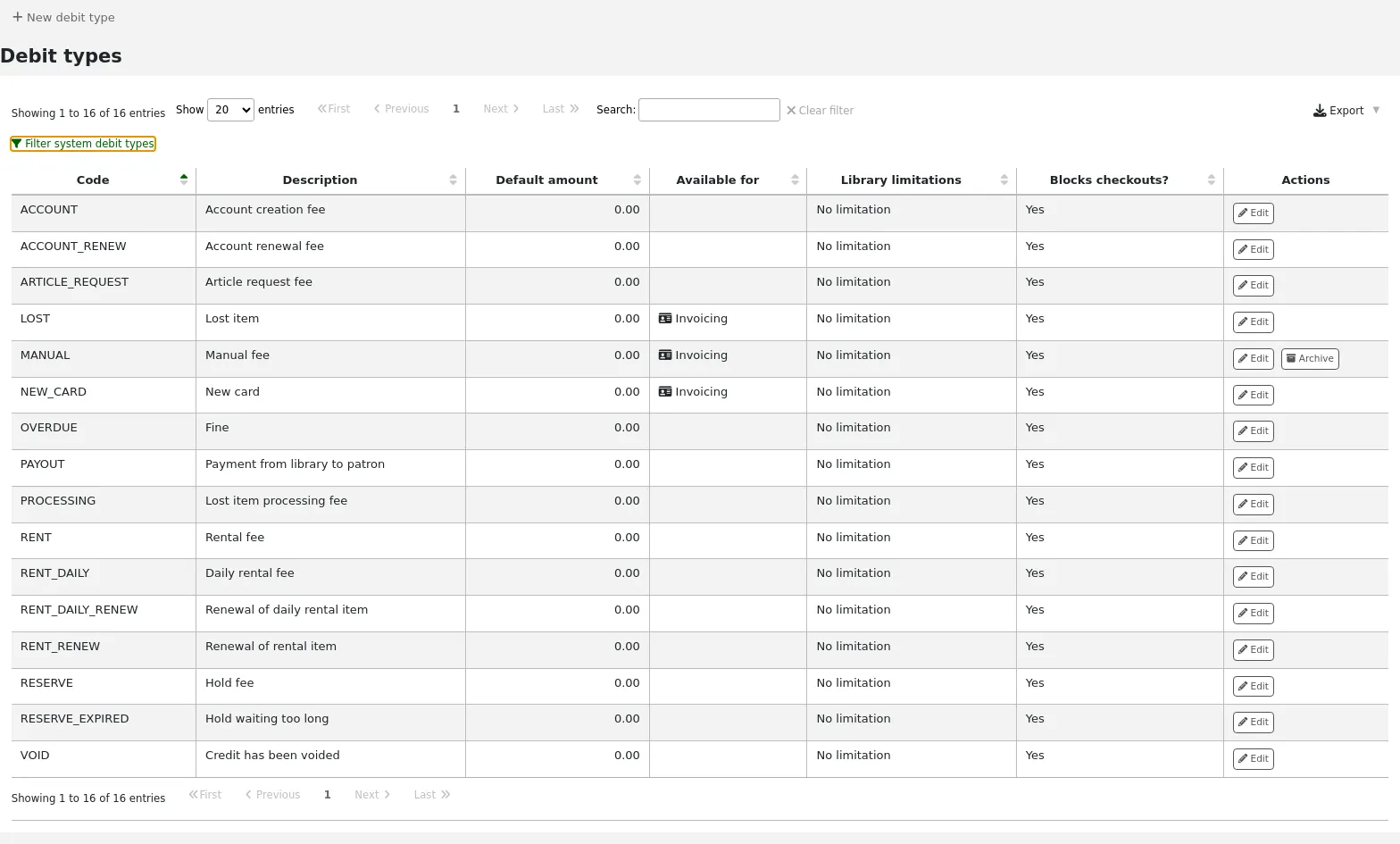
Você pode voltar a ver apenas as taxas manuais clicando em “Filter system debit types”.
Tipos de débito do sistema
Vários tipos de débito já vêm instalados com o Koha. A maioria são taxas automáticas, adicionadas de acordo com as políticas configuradas em outras partes do Koha.
ACCOUNT (taxa de criação de conta): cobrada da conta do usuário no cadastro. A taxa pode ser alterada nas configurações da categoria de usuário, em ‘Enrollment fee’.
ACCOUNT_RENEW (taxa de renovação de conta): cobrada da conta do usuário na renovação. Assim como o tipo de débito ACCOUNT acima, pode ser alterada nas configurações da categoria de usuário, em ‘Enrollment fee’.
LOST (item perdido): cobrado da conta do usuário quando um item de seu cadastro é declarado perdido. O valor depende do campo ‘custo de reposição’ do item ou do custo de reposição padrão do tipo de item. Também pode ser adicionado manualmente na aba faturas manuais.
MANUAL (taxa manual): esta é a taxa manual padrão instalada com o Koha. Não é cobrada automaticamente pelo Koha, mas pode ser adicionada manualmente à conta de um usuário na aba faturas manuais.
NEW_CARD (taxa de nova carteirinha): outra taxa manual padrão instalada com o Koha. Não será cobrada automaticamente pelo Koha, mas pode ser adicionada manualmente à conta de um usuário na aba faturas manuais.
OVERDUE (multa por atraso): cobrada automaticamente da conta do usuário quando ele tem itens atrasados. O valor das multas por atraso é definido nas regras de circulação e multas.
PAYOUT (pagamento da biblioteca ao usuário): usado quando a biblioteca reembolsa o usuário (por exemplo, por um pagamento em excesso).
PROCESSING (taxa de processamento de item perdido): cobrada automaticamente da conta do usuário quando um item de seu cadastro é declarado perdido. O valor é definido por tipo de item, em ‘Processing fee (when lost)’.
RENT (taxa de locação): cobrada automaticamente da conta do usuário no empréstimo, se o tipo de item tiver uma taxa de locação.
RENT_DAILY (taxa de locação diária): cobrada automaticamente da conta do usuário no empréstimo, se o tipo de item tiver uma taxa de locação diária.
RENT_DAILY_RENEW (renovação de item com locação diária): cobrada automaticamente da conta do usuário na renovação, se o tipo de item tiver uma taxa de locação diária.
RENT_RENEW (renovação de item de locação): cobrada automaticamente da conta do usuário na renovação, se o tipo de item tiver uma taxa de locação.
RESERVE (taxa de reserva): cobrada automaticamente da conta do usuário ao fazer uma reserva. O valor depende do ‘Hold fee’ definido nas configurações da categoria do usuário.
RESERVE_EXPIRED (reserva em espera por tempo demais): cobrada automaticamente da conta do usuário se ele não retirar a reserva após o número de dias definido na preferência do sistema ExpireReservesMaxPickUpDelay. O valor é definido na preferência do sistema ExpireReservesMaxPickUpDelayCharge.
Adicionar um novo tipo de débito
Para adicionar um novo tipo de débito:
Clique em ‘New debit type’
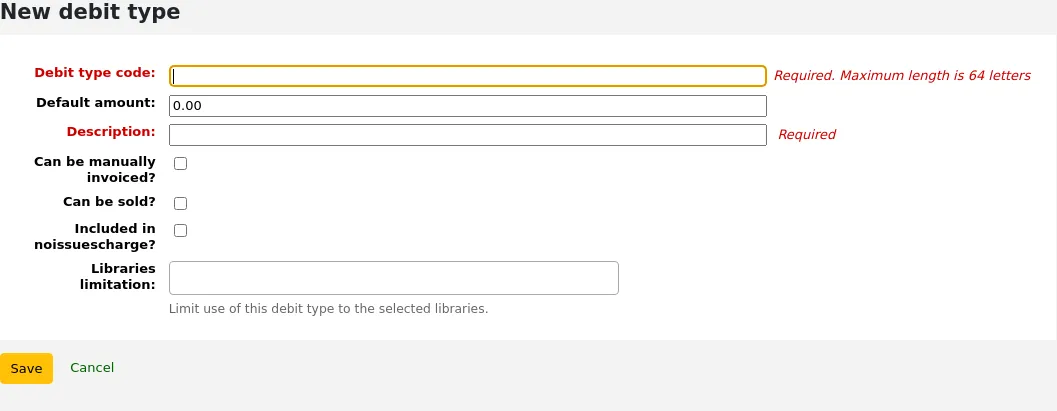
Debit type code: informe um código (limitado a 64 letras).
Aviso
Os códigos devem se limitar a letras, números e sublinhados (_).
Evite espaços, acentos e caracteres especiais.
Default amount: informe o valor padrão.
Nota
Os funcionários poderão alterar este valor ao adicionar a cobrança à conta do usuário, se necessário.
Importante
Não informe símbolos de moeda. Escreva apenas o valor com ponto decimal (por exemplo, 5 ou 5.00 em vez de R$5).
Description: escreva uma descrição; ela será usada no menu suspenso ao adicionar uma nova cobrança à conta de um usuário ou ao realizar uma venda no ponto de venda, além de no histórico de transações do usuário.
Can be manually invoiced: marque esta caixa se este tipo de débito pode ser adicionado manualmente pelos funcionários à conta de um usuário por meio das faturas manuais.
Can be sold: marque esta caixa se este tipo de débito pode ser usado no ponto de venda.
Included in noissuescharge: marque esta caixa se este tipo de débito deve ser incluído no cálculo do valor devido pelo usuário para a preferência do sistema noissuescharge. Esta preferência do sistema é usada para bloquear empréstimos quando um usuário deve mais do que um determinado valor à biblioteca.
Libraries limitation: se necessário, selecione as bibliotecas onde este tipo de débito pode ser usado. Escolher ‘All libraries’ tornará o tipo de débito disponível em todos os lugares.
Nota
Você pode selecionar mais de uma biblioteca pressionando a tecla ‘Ctrl’ durante a seleção.
Se você tiver campos adicionais para tipos de débito de conta (account_debit_types), eles serão exibidos aqui.
Clique ‘Salvar’
Editar um tipo de débito existente
Você só pode modificar os tipos de débito que adicionou, além de ‘Manual fee’.
Para editar um tipo de débito:
Clique no botão ‘Edit’ à direita do tipo de débito
Modifique qualquer campo
Clique ‘Salvar’
Arquivar um tipo de débito
Se houver um tipo de débito de que você não precisa mais, pode arquivá-lo.
Nota
Não é possível excluir um tipo de débito, já que eles são usados na seção de contabilidade do usuário.
Para arquivar um tipo de débito, basta clicar no botão ‘Archive’ à direita dele.
Restaurar um tipo de débito arquivado
Se precisar usar novamente um tipo de débito arquivado, basta clicar no botão ‘Restore’ à direita dele.
Isso o tornará disponível novamente.
Tipos de crédito
Get there: More > Administration > Accounting > Credit types
Nota
Somente funcionários com a permissão manage_accounts (ou a permissão superlibrarian) terão acesso a esta seção.
Aqui é onde você define os créditos manuais que pode dar aos usuários.
Ao acessar a página pela primeira vez, você verá apenas os créditos já definidos no sistema.
Você pode ver os tipos de crédito padrão do sistema clicando em “Show all credit types”.
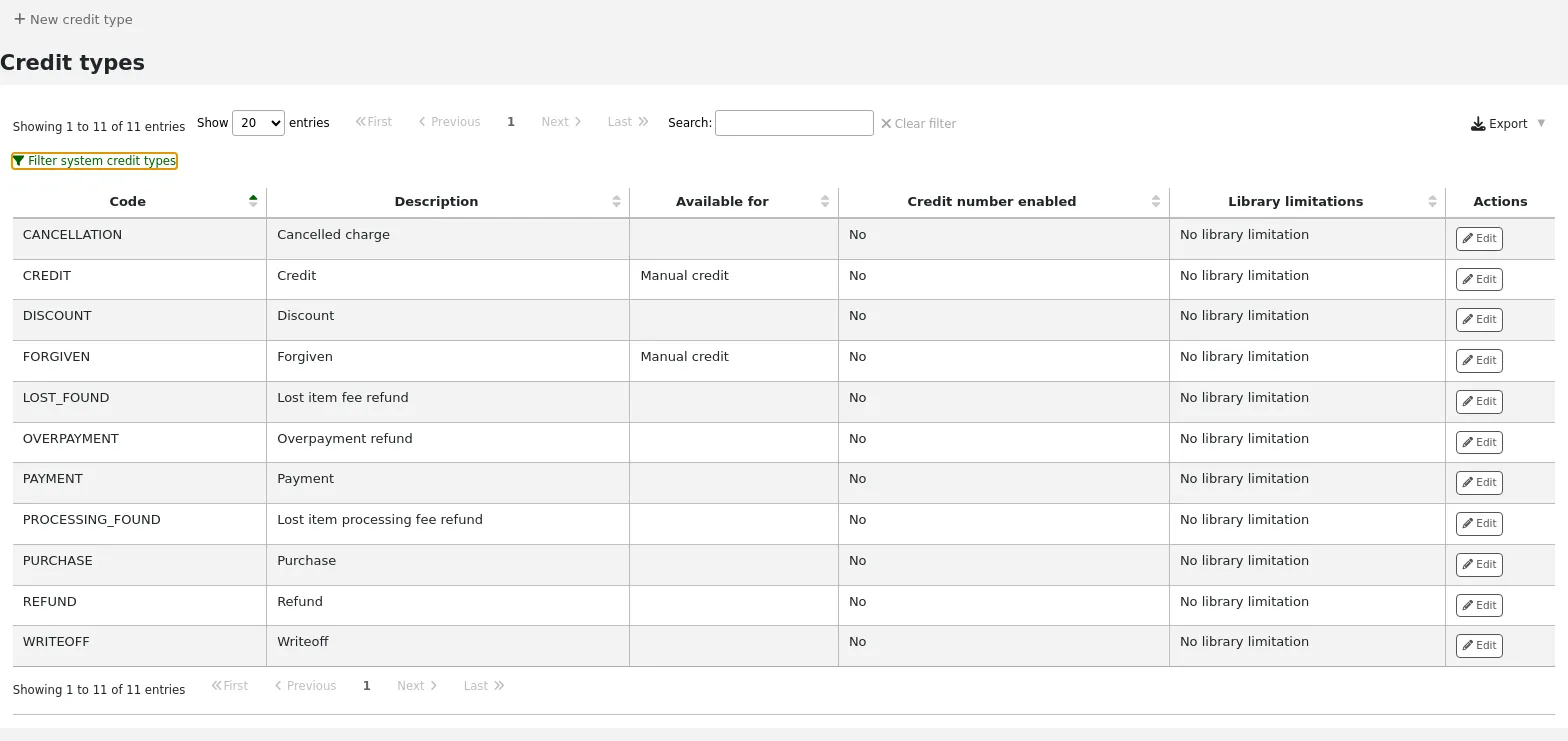
Você pode voltar a ver apenas os tipos de crédito manuais clicando em “Filter system credit types”.
Tipos de crédito do sistema
Vários tipos de crédito já vêm instalados com o Koha. A maioria são créditos automáticos, adicionados de acordo com as políticas configuradas em outras partes do Koha. Eles não podem ser excluídos.
CANCELLATION (cobrança cancelada): usado ao cancelar uma cobrança na conta de um usuário
CREDIT (crédito): usado para créditos manuais concedidos aos usuários.
DISCOUNT (desconto aplicado à multa de um usuário): usado para aplicar descontos em multas e cobranças.
FORGIVEN (perdoado): usado para créditos manuais concedidos aos usuários.
LOST_FOUND (reembolso de taxa de item perdido): usado quando um item anteriormente perdido é devolvido. Se você reembolsa as taxas de item perdido (veja Política padrão de reembolso da taxa de item perdido na devolução), este crédito será aplicado para reembolsar a taxa.
OVERPAYMENT (reembolso de pagamento em excesso): aplicado automaticamente à conta de um usuário quando ele paga a mais por uma taxa. Usado principalmente ao retroagir a data de devoluções quando o usuário já pagou a multa integral.
PAYMENT (pagamento): como o nome indica, usado para indicar pagamentos de taxas.
PURCHASE (compra): usado quando um pagamento é feito por meio do módulo de ponto de venda.
REFUND (reembolso aplicado à multa de um usuário): usado ao reembolsar o pagamento de uma multa ou cobrança.
WRITEOFF (baixa): usado ao dar baixa em uma multa ou cobrança.
Adicionar um novo tipo de crédito
Para adicionar um novo tipo de crédito:
Clique em ‘New credit type’
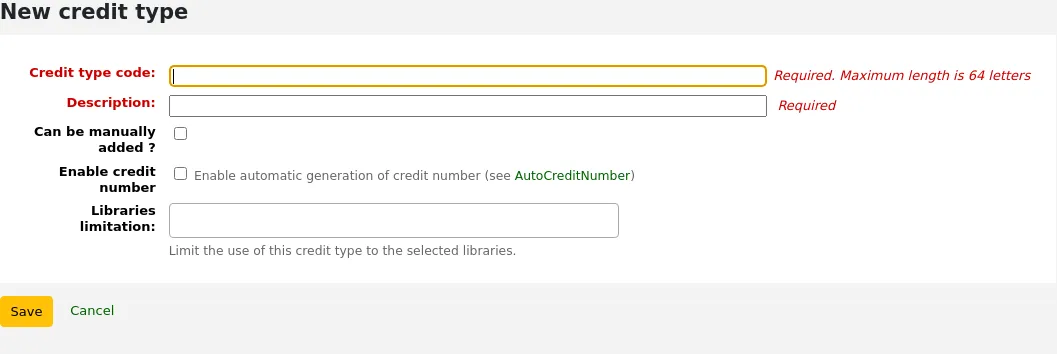
Informe um código (limitado a 64 letras)
Aviso
Os códigos devem se limitar a letras, números e sublinhados (_).
Evite espaços, acentos e caracteres especiais.
Escreva uma descrição
Esta descrição será usada no menu suspenso ao adicionar um novo crédito à conta de um usuário, bem como em seu histórico de transações
Se este tipo de crédito pode ser adicionado manualmente pelos funcionários à conta de um usuário por meio do crédito manual, marque a caixa ‘Can be added manually?’
Se você precisar que este tipo de crédito seja numerado sequencialmente, marque ‘Enable credit number’. O formato do número é definido na preferência do sistema AutoCreditNumber.
Se este tipo de crédito deve ser usado apenas em unidades específicas, você pode selecionar as bibliotecas em ‘Libraries limitation’
Nota
Você pode selecionar mais de uma biblioteca pressionando a tecla ‘Ctrl’ durante a seleção.
Se você tiver campos adicionais para tipos de crédito de conta (account_credit_types), eles serão exibidos aqui.
Clique ‘Salvar’
Editar um tipo de crédito existente
Você só pode modificar os tipos de crédito que adicionou.
Para editar um tipo de crédito:
Clique no botão ‘Edit’ à direita do tipo de crédito
Modifique qualquer campo
Clique ‘Salvar’
Arquivar um tipo de crédito
Se houver um tipo de crédito de que você não precisa mais, pode arquivá-lo.
Nota
Não é possível excluir um tipo de crédito, já que eles são usados na seção de contabilidade do usuário.
Para arquivar um tipo de crédito, basta clicar no botão ‘Archive’ à direita dele.
Restaurar um tipo de crédito arquivado
Se precisar usar novamente um tipo de crédito arquivado, basta clicar no botão ‘Restore’ à direita dele.
Isso o tornará disponível novamente.
Caixas registradoras
Get there: More > Administration > Accounting > Cash registers
Este recurso é ativado por meio da preferência do sistema UseCashRegisters.
Nota
Somente funcionários com a permissão manage_cash_registers (ou a permissão superlibrarian) terão acesso a esta seção.
Se você ainda não tiver nenhuma caixa registradora definida, será convidado a criar uma.
Caso contrário, você verá a lista de todas as suas caixas registradoras.
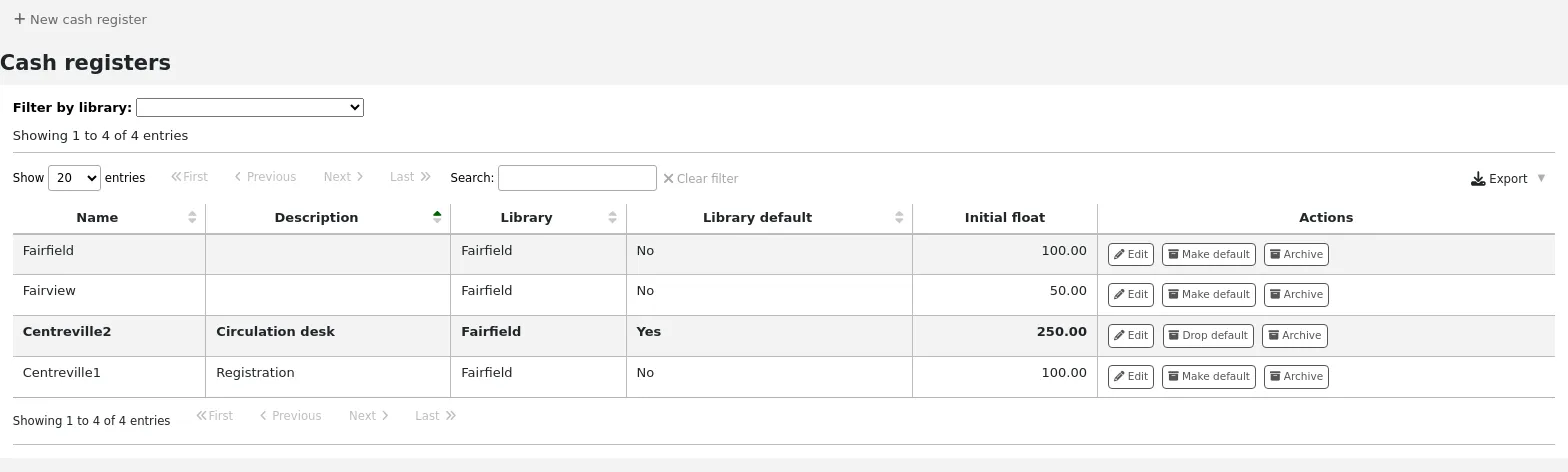
Na coluna ‘Actions’, você pode editar suas caixas registradoras, definir uma delas como padrão ou remover o status padrão, além de arquivar ou restaurar uma caixa arquivada.
O status padrão só é útil em bibliotecas que têm mais de uma caixa por unidade. A caixa padrão será pré-selecionada ao registrar um pagamento. Se houver apenas uma caixa por unidade, a caixa da unidade será selecionada automaticamente no pagamento.
Adicionar uma nova caixa registradora
Clique em ‘New cash register’
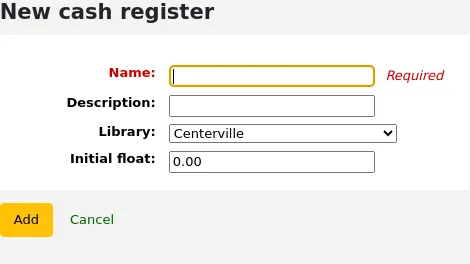
Dê um nome à sua caixa registradora
Opcionalmente, você também pode adicionar uma descrição
Escolha em qual biblioteca esta caixa registradora está localizada
Por fim, informe o fundo de troco inicial, ou seja, o valor em caixa
Clique em ‘Add’
Plugins
Esta seção é usada para gerenciar todos os tipos de plugin.
Importante
Antes de usar plugins, certifique-se de que estejam ativados no arquivo de configuração.
Nota
Somente funcionários com a permissão manage, a permissão configure, ou a permissão admin (ou a permissão superlibrarian) verão esta seção.
Consulte também as seções plugins de ferramentas e plugins de relatório.
Acesso: Mais > Administração > Plugins
Se houver plugins administrativos instalados, eles aparecerão nesta seção.
Nota
Somente funcionários com a permissão admin (ou a permissão superlibrarian) poderão usar plugins administrativos.
Gerenciar plugins
Esta seção é usada para visualizar, gerenciar e configurar todos os tipos de plugin.
Nota
Somente funcionários com a permissão manage (ou a permissão superlibrarian) poderão instalar e desinstalar plugins.
A página mostrará todos os plugins atualmente instalados.
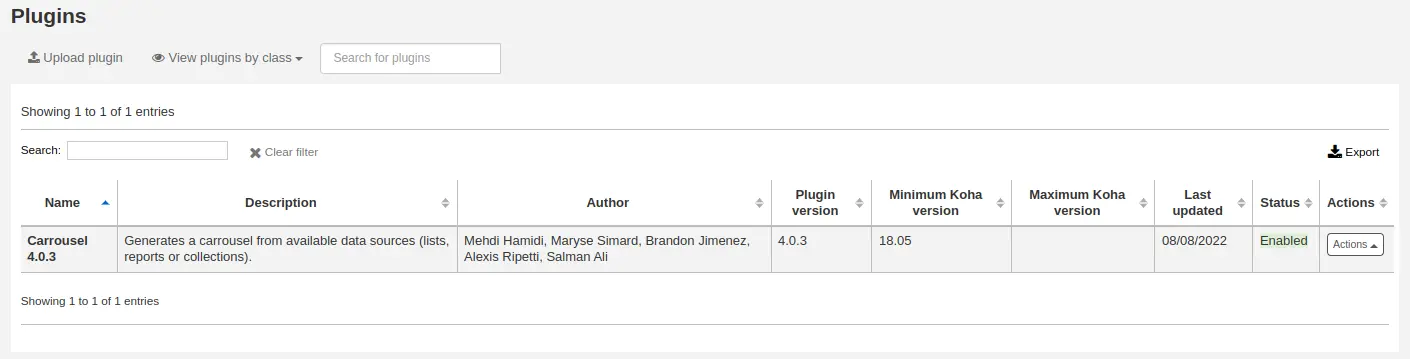
Se você tiver muitos plugins, pode visualizar um subconjunto clicando em ‘View plugins by class’.
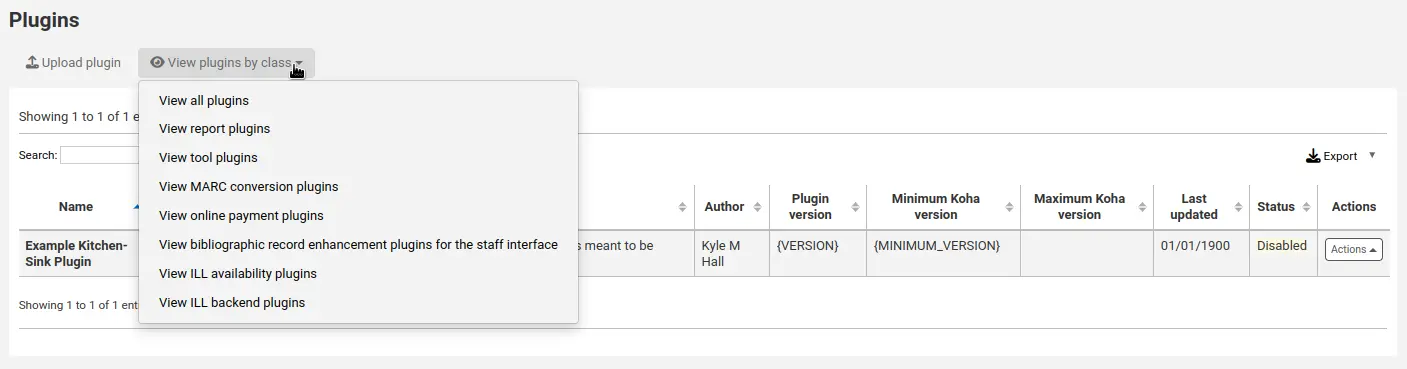
Instalar um plugin
Para instalar um novo plugin manualmente,
Clique em ‘Upload plugin’.
Escolha o arquivo KPZ no seu computador e clique em ‘Upload’.
Se você configurou repositórios externos de plugins, terá uma caixa de pesquisa na parte superior da página para pesquisar nesses repositórios e instalar diretamente de lá, sem precisar baixar e enviar o arquivo KPZ. Para instalar um plugin de um repositório,
Informe um termo de pesquisa na caixa de pesquisa.
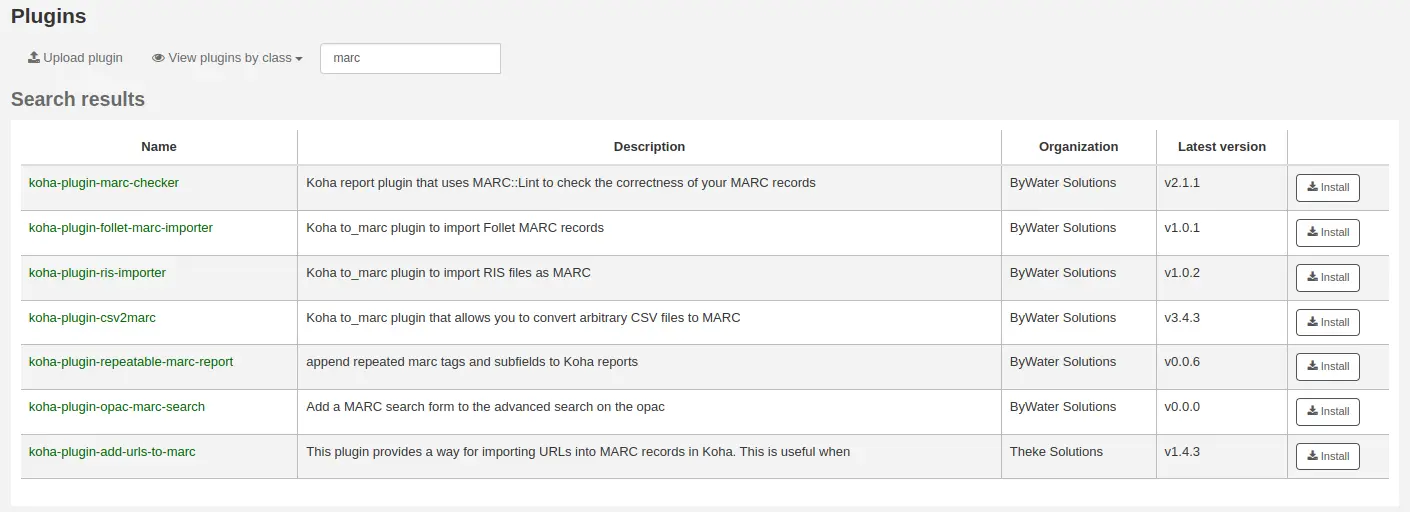
Clique em ‘Install’ à direita do plugin.
Alguns plugins podem precisar ser ativados antes do uso.
Para ativar um plugin,
Clique no botão ‘Actions’ à direita do plugin e escolha ‘Enable’
Usar um plugin
Todos os plugins são diferentes. Alguns podem precisar de configuração antes do uso; outros são simplesmente executados.
Clique no botão ‘Actions’ e escolha ‘Configure’ ou ‘Run’.
Siga as instruções fornecidas pelo criador do plugin.
Nota
Somente funcionários com a permissão configure (ou a permissão superlibrarian) poderão acessar a configuração de plugins.
Desativar um plugin
Se você precisar interromper temporariamente o efeito do plugin, pode desativá-lo.
Clique no botão ‘Actions’ à direita do plugin e escolha ‘Disable’
Isso não desinstalará o plugin. Ele permanecerá instalado, mas não terá nenhum efeito na sua instalação do Koha.
Excluir um plugin
Para excluir ou desinstalar um plugin,
Clique no botão ‘Actions’ à direita do plugin e escolha ‘Delete’
Isso removerá o plugin da sua instalação do Koha. Qualquer ação ou efeito que ele tivesse será interrompido. Se necessário, você pode reinstalá-lo depois, desde que ainda esteja disponível.
Tarefas
Esta seção é usada para gerenciar tarefas em segundo plano. As tarefas são processos colocados em fila no sistema para serem executados quando o servidor tiver recursos disponíveis, como a modificação em lote de registros, entre outras.
Get there: More > Administration > Jobs
Nota
Somente funcionários com a permissão manage_background_jobs (ou a permissão superlibrarian) terão acesso a esta seção.
Gerenciar tarefas
Por padrão, ao acessar a página, você verá apenas as tarefas atuais e as colocadas na fila na última hora.
Para ver todas as tarefas, desmarque as caixas na parte superior da página.
Current jobs only: desmarque para incluir tarefas concluídas
Only include jobs enqueued in the last hour: desmarque para incluir tarefas colocadas na fila anteriormente
Você pode pesquisar tarefas usando as caixas de pesquisa abaixo dos cabeçalhos da tabela.
À direita de cada tarefa, há botões de ação.
View: exibe os detalhes da tarefa, incluindo, entre outros:
Job ID: o identificador da tarefa no banco de dados do Koha, um número incremental
Status: o status da tarefa
New: a tarefa foi colocada na fila
Cancelled: a tarefa foi cancelada por um usuário
Finished: a tarefa foi concluída com sucesso
Started: a tarefa foi iniciada, mas ainda não foi concluída
Running: a tarefa está sendo executada no momento
Failed: a tarefa foi iniciada, mas falhou por algum motivo
Progress: indica quanto da tarefa já foi concluído
Type: indica o tipo de tarefa
Modificação em lote de registros bibliográficos: lote de registros bibliográficos a serem modificados.
Exclusão em lote de registros bibliográficos: lote de registros bibliográficos a serem excluídos.
Modificação em lote de registros de autoridade: lote de registros de autoridade a serem modificados.
Exclusão em lote de registros de autoridade: lote de registros de autoridade a serem excluídos.
Modificação em lote de registros de item: lote de itens a serem modificados.
Exclusão em lote de registros de item: lote de itens a serem excluídos.
Batch hold cancellation: um lote de reservas a serem canceladas (ao usar o botão ‘Cancel selected’).
Create eHoldings titles: títulos a serem criados a partir de uma lista no módulo ERM.
Update Elasticsearch index: registros bibliográficos, de autoridade ou itens a serem atualizados no índice do Elasticsearch. Qualquer alteração em um registro bibliográfico, de autoridade ou item dispara uma atualização do índice, incluindo mudanças no status de circulação.
Holds queue update: quando a preferência do sistema RealTimeHoldsQueue está ativada, alterações em reservas disparam uma atualização da fila de reservas.
Preparar registros MARC para importação: registros bibliográficos ou de autoridade a serem preparados para importação.
Importar registros MARC: registros bibliográficos ou de autoridade importados a serem inseridos no catálogo.
Revert import MARC records: registros bibliográficos ou de autoridade importados a serem revertidos.
Queued: data e hora em que a tarefa foi colocada na fila
Started: data e hora em que a tarefa foi iniciada
Ended: data e hora em que a tarefa foi concluída
Report: esta seção conterá mensagens específicas do tipo de tarefa (por exemplo, o número de registros modificados, no caso de modificação em lote de registros)
Detailed messages: esta seção conterá mensagens específicas do tipo de tarefa (por exemplo, quais registros foram modificados, no caso de modificação em lote de registros)
Cancel: para tarefas ainda novas ou já iniciadas, é possível cancelá-las
Administração do catálogo
Defina esses controles antes de começar a catalogar no seu sistema Koha.
Get there: More > Administration > Catalog
Planilhas bibliográficas MARC
Pense nas planilhas como modelos para criar novos registros bibliográficos. O Koha vem com algumas planilhas predefinidas que podem ser editadas ou excluídas, e os bibliotecários podem criar suas próprias planilhas para conteúdos específicos de suas bibliotecas.
Get there: More > Administration > Catalog > MARC bibliographic frameworks
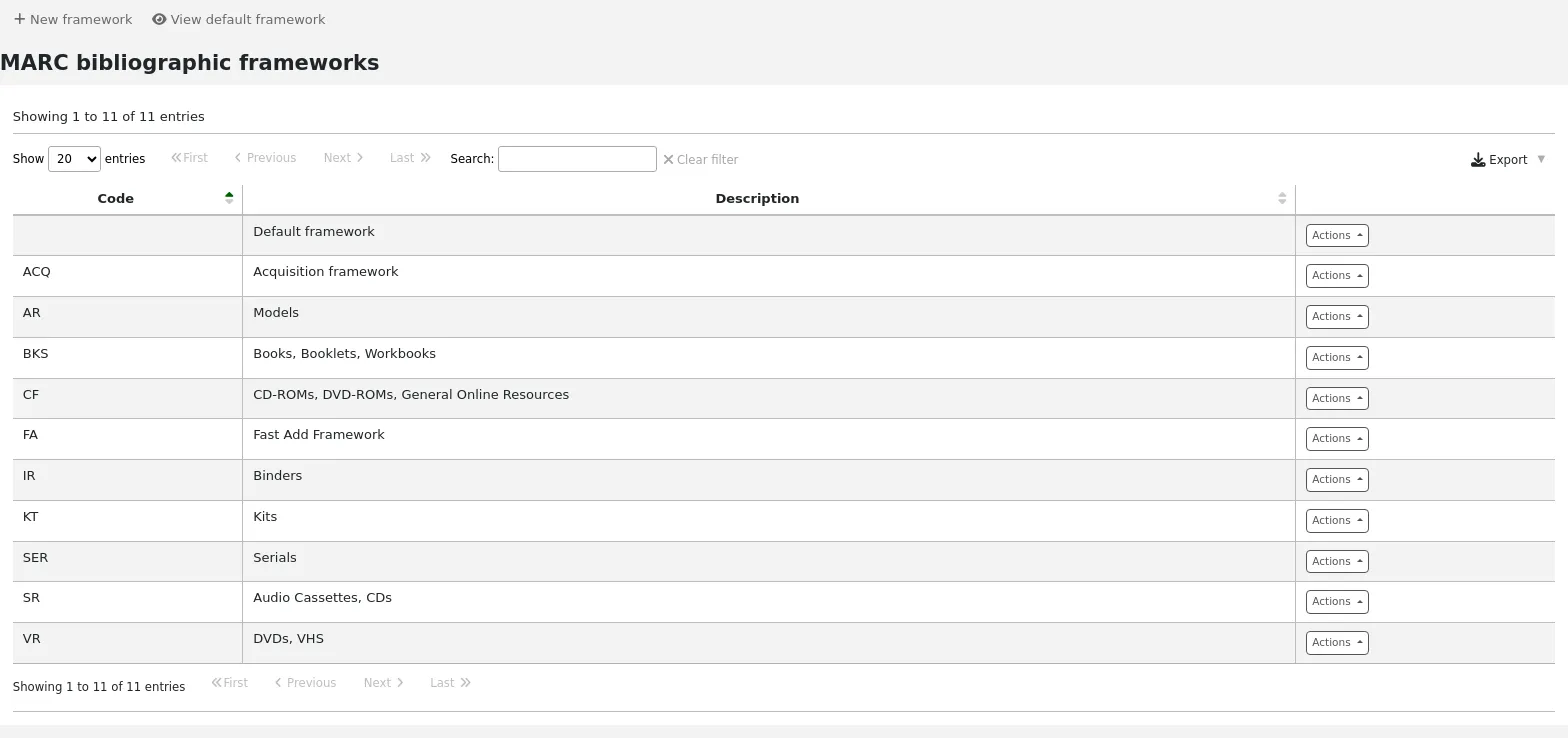
Nota
Somente funcionários com a permissão manage_marc_frameworks (ou a permissão superlibrarian) terão acesso a esta seção.
Importante
Não exclua nem edite a planilha Default, pois isso causará problemas em seus registros de catalogação - sempre crie um novo modelo baseado na planilha Default, ou altere as demais planilhas.
Adicionar uma nova planilha
Para adicionar uma nova planilha
Clique em ‘New framework’
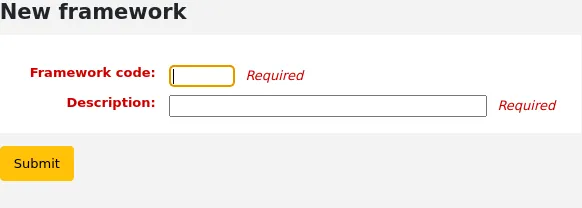
Code: informe um código com 4 caracteres ou menos, evitando espaços, acentos ou outros caracteres especiais.
Description: informe uma definição mais detalhada da sua planilha; é isso que será exibido no Koha.
Use as a Fast add framework: check this option to make the framework available use in the Fast Cataloging module.
Clique ‘Enviar’
Depois que sua planilha for adicionada, clique em ‘Actions’ à direita dela, na lista de planilhas, e escolha ‘MARC structure’
Será solicitado que você escolha uma planilha na qual basear a nova, o que facilita mais do que começar do zero

Depois que sua planilha aparecer na tela, você pode editar ou excluir cada campo seguindo as instruções para editar campos e subcampos
Editar planilhas existentes
Clicking ‘Actions’ and then ‘Edit’ to the right of a framework will only allow you to edit the description and designate the framework as a Fast add framework.
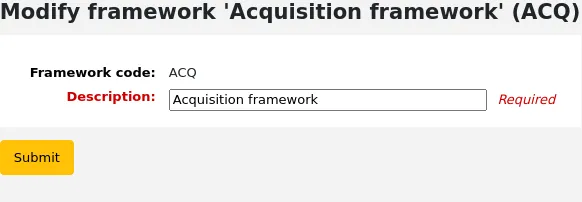
Editar campos e subcampos da planilha
As planilhas são compostas por campos MARC (tags) e subcampos. Para editar os campos e subcampos associados à planilha, clique em ‘Actions’ e depois em ‘MARC structure’.
Importante
Sempre que fizer alterações nos campos e subcampos da planilha, certifique-se de executar o teste de planilha bibliográfica MARC.
Editar um campo MARC (tag)
Depois de clicar em ‘MARC structure’, você será levado a uma tela listando todas as tags disponíveis para aquela planilha, onde pode pesquisar a tag necessária. Para editar um campo MARC, clique em ‘Actions’ à direita do campo e escolha ‘Edit tag’.
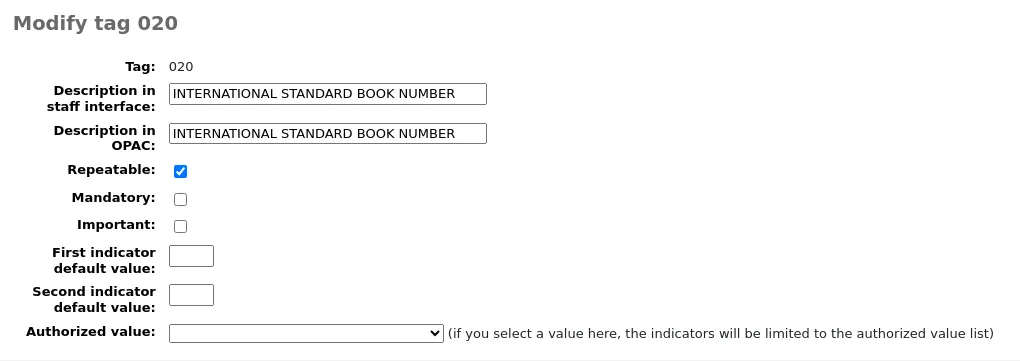
A tela seguinte mostra os detalhes da tag.
Tag: a tag MARC, ou número do campo, não é editável.
Label for lib: texto que aparecerá na visualização MARC da interface administrativa, e no editor básico se a preferência do sistema advancedMARCeditor estiver definida para exibir rótulos.
Nota
Se você usar XSLT (veja a preferência do sistema XSLTDetailsDisplay), os rótulos da visualização ‘Normal’ são definidos na folha de estilo XSLT.
Isso não afetará a visualização ‘Normal’, a menos que você não use XSLT.
Label for OPAC: texto que aparecerá na visualização MARC no OPAC.
Nota
Se você usar XSLT (veja a preferência do sistema OPACXSLTDetailsDisplay), os rótulos da visualização ‘Normal’ são definidos na folha de estilo XSLT.
Isso não afetará a visualização ‘Normal’, a menos que você não use XSLT.
Repeatable: quando marcado, o campo terá um ícone ao lado no editor básico, permitindo adicionar múltiplas ocorrências dessa tag.
Mandatory: quando marcado, o registro não pode ser salvo a menos que o campo tenha um valor. No editor básico, um indicador ‘Required’ será exibido como aviso.
Important: quando marcado, o campo gerará um aviso se não for preenchido, mas, diferentemente de ‘Mandatory’, ainda será possível salvar o registro. No editor básico, um indicador ‘Important’ será exibido como aviso.
Indicator default values: adicione valores padrão para indicadores aqui, para que sejam pré-preenchidos e economizem tempo na catalogação, mas ainda possam ser editados se necessário.
Authorized value: define um menu suspenso de valores autorizados para os catalogadores
Aviso
A opção de valor autorizado no nível de campo não funciona.
Clique em ‘Save changes’ para salvar qualquer modificação.
Editar um subcampo MARC
Para editar os subcampos associados à tag, clique em ‘Actions’ e depois em ‘Edit subfields’ à direita da tag, na lista de campos da planilha. Cada subcampo tem sua própria aba, que contém três seções: Basic constraints, Advanced constraints e Other options.
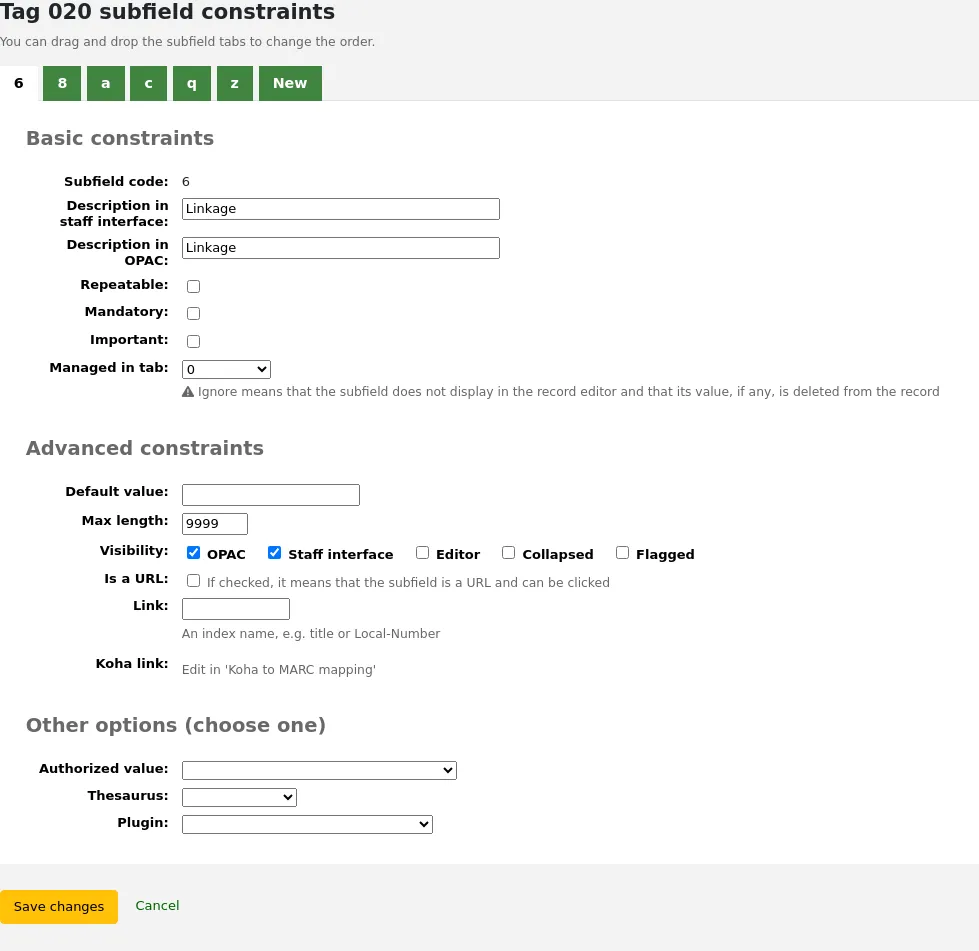
Para cada subcampo, você pode definir as seguintes opções básicas de restrição
Subfield code: este é o código do subcampo MARC; normalmente não é alterado.
Text for librarian: texto que aparecerá na visualização MARC da interface administrativa, e no editor básico se a preferência do sistema advancedMARCeditor estiver definida para exibir rótulos.
Nota
Se você usar XSLT (veja a preferência do sistema XSLTDetailsDisplay), os rótulos da visualização ‘Normal’ são definidos na folha de estilo XSLT.
Isso não afetará a visualização ‘Normal’, a menos que você não use XSLT.
Text for OPAC: texto que aparecerá na visualização MARC no OPAC.
Nota
Se deixado em branco, o ‘Text for librarian’ é usado em seu lugar
Nota
Se você usar XSLT (veja a preferência do sistema OPACXSLTDetailsDisplay), os rótulos da visualização ‘Normal’ são definidos na folha de estilo XSLT.
Isso não afetará a visualização ‘Normal’, a menos que você não use XSLT.
Repeatable: quando marcado, o campo terá um ícone ao lado no editor básico, permitindo adicionar múltiplas ocorrências deste subcampo.
Mandatory: quando marcado, o registro não pode ser salvo a menos que o subcampo tenha um valor. No editor básico, um indicador ‘Required’ será exibido como aviso.
Important: quando marcado, o campo gerará um aviso se não for preenchido, mas, diferentemente de ‘Mandatory’, ainda será possível salvar o registro. No editor básico, um indicador ‘Important’ será exibido como aviso.
Managed in tab: define a aba em que o subcampo é exibido.
Importante
Todos os subcampos de um determinado campo devem estar na mesma aba, ou ser ignorados. Ignorado significa que o subcampo não é gerenciado.
Aviso
Ao importar registros, ou editar registros existentes, subcampos gerenciados na aba ‘ignore’ serão excluídos. Se ainda assim você quiser manter os subcampos, mas ocultá-los, use as opções de ‘Visibility’ abaixo.
Para cada subcampo, você pode definir as seguintes opções avançadas de restrição
Default value: define o que você quer que apareça por padrão no campo. Esse valor será editável, mas economiza tempo se você usar o mesmo texto repetidamente, ou o mesmo valor em um campo com frequência.
Nota
Há vários valores que você pode usar aqui, que serão substituídos automaticamente ao criar um novo registro:
<<MM>> - o mês atual, 2 dígitos
<<DD>> - o dia atual do mês, 2 dígitos
<<YY>> - o ano atual, 2 dígitos
<<YYYY>> - o ano atual, 4 dígitos
<<USER>> - o nome de usuário do usuário atualmente conectado
Por exemplo: um padrão “<<MM>>/<<DD>>/<<YYYY>>” (sem aspas) exibirá a data atual no formato “01/21/2021”
Nota
O momento em que esses valores padrão são preenchidos depende da preferência do sistema ApplyFrameworkDefaults.
Max length: informe um valor aqui para limitar o número de caracteres que podem ser inseridos no subcampo.
Visibility: permite selecionar onde este subcampo fica visível ou oculto. Marque as caixas onde deseja que o campo apareça, e desmarque onde deseja que fique oculto.
OPAC: quando marcado, torna o subcampo disponível para exibição no OPAC. Em visualizações sem XSLT, o campo será exibido. Em visualizações com XSLT, dependerá da folha de estilo.
Staff interface: quando marcado, torna o subcampo disponível para exibição na interface administrativa. Em visualizações sem XSLT, o campo será exibido. Em visualizações com XSLT, dependerá da folha de estilo.
Editor: quando marcado, torna o subcampo disponível para modificação no editor básico.
Collapsed: quando marcado, o subcampo ficará oculto no editor básico, mas será exibido quando o rótulo do campo for clicado para expandir todos os subcampos.
Flagged: quando marcado, o subcampo ficará indisponível e oculto em todas as visualizações (equivalente a todas as caixas desmarcadas).
Is a URL: se marcado, significa que o subcampo é uma URL e pode ser clicado.
Link: se você informar um nome de índice aqui, um link aparecerá após o subcampo na visualização MARC detalhada, na interface administrativa. Se o bibliotecário clicar no link, uma pesquisa no catálogo será feita usando o índice e o conteúdo do subcampo.
Koha link: este campo é usado para criar um vínculo entre o subcampo MARC e uma coluna nas tabelas items, biblioitems e biblio do banco de dados. Os mapeamentos podem ser alterados na página Mapeamento Koha para MARC.
Para cada subcampo, você pode definir os seguintes valores de Other options
Authorized value: significa que o valor deve ser escolhido em um menu suspenso gerado a partir da lista de valores autorizados.
No exemplo abaixo, a categoria de valores autorizados LANG foi definida para 041$a.
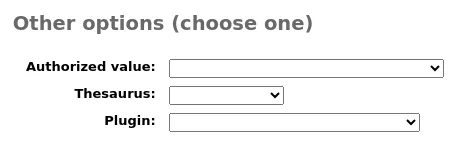
Isso cria um menu suspenso no editor básico.
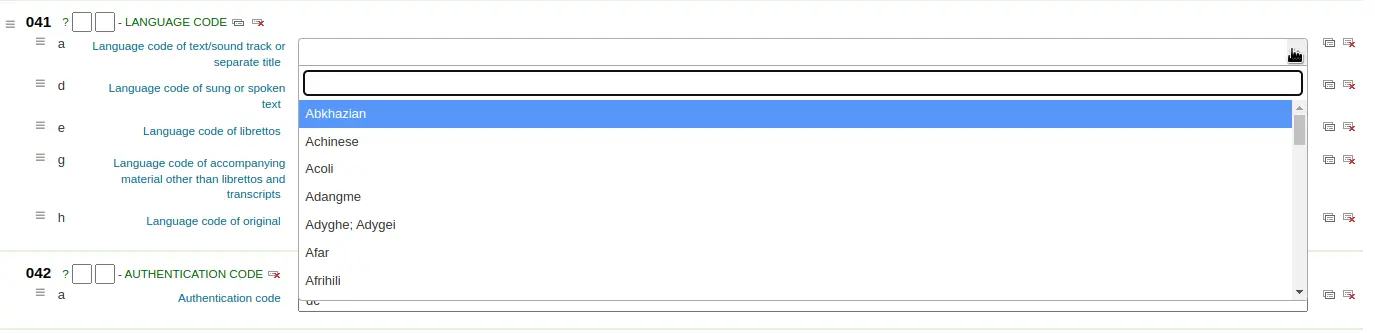
Thesaurus: significa que o valor está vinculado ao catálogo de autoridades da categoria selecionada. As categorias de autoridade são gerenciadas na seção Tipos de autoridade.
Plugin: significa que o valor é calculado ou gerenciado por um plugin de catalogação. Plugins de catalogação, ou geradores de valor, podem fazer quase tudo.
Exemplos:
Para números de chamada, há uma opção para adicionar um navegador de números de chamada ao lado do subcampo de número de chamada, para identificar quais números já estão em uso e quais não estão. Basta escolher o plugin cn_browser.pl. Saiba mais na seção de catalogação deste manual.
Se você quiser permitir o envio de arquivos pela catalogação, pode escolher o plugin upload.pl, o que permitirá enviar arquivos ao Koha para vincular a seus registros.
No UNIMARC, há plugins para todos os campos 1xx que são campos codificados. O plugin é uma grande ajuda para o catalogador! Há também dois plugins (unimarc_plugin_210c e unimarc_plugin_225a) que conseguem “magicamente” localizar a editora a partir de um ISBN, e a lista de coleções da editora
Se você quiser ativar a pesquisa com autocompletar para editoras em 260b e 264b, pode definir o plugin como marc21_field_260b.pl. Ao começar a digitar o nome de uma editora, você verá resultados de pesquisa baseados em nomes de editoras já existentes no catálogo.
Para salvar suas alterações, clique em ‘Save changes’.
Dica
Você pode arrastar e soltar as abas de subcampo para alterar a ordem em que aparecem ao catalogar com o editor básico.
Por padrão, elas aparecerão em ordem alfanumérica (0-9, depois a-z).
Adicionar campos a planilhas
Se uma planilha não contiver um campo necessário, você pode precisar adicioná-lo. Para adicionar um campo a uma planilha, clique no botão ‘New tag’ na parte superior da definição da planilha.
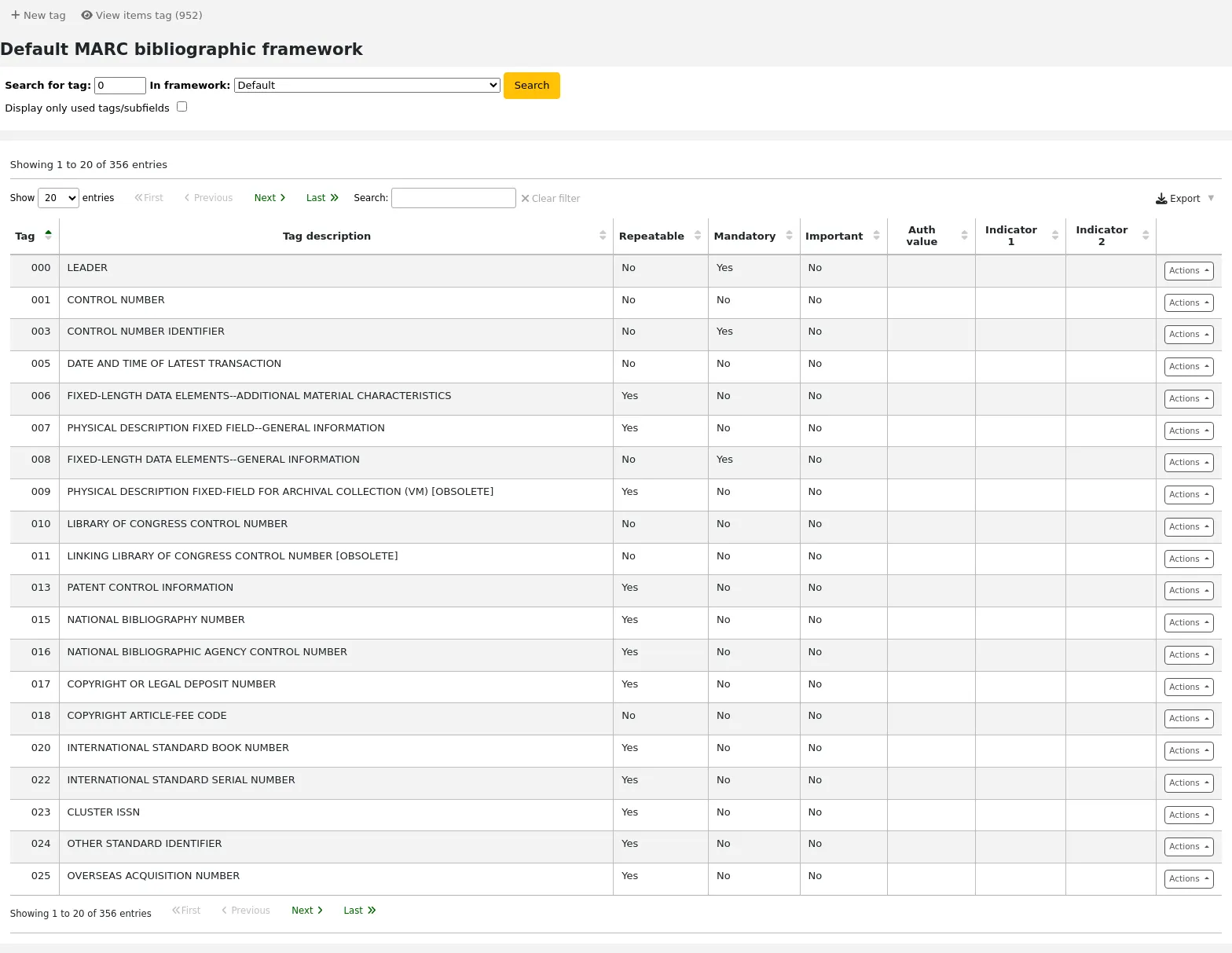
Isto irá exibir um formulário em branco para entrar com os dados do campo MARC
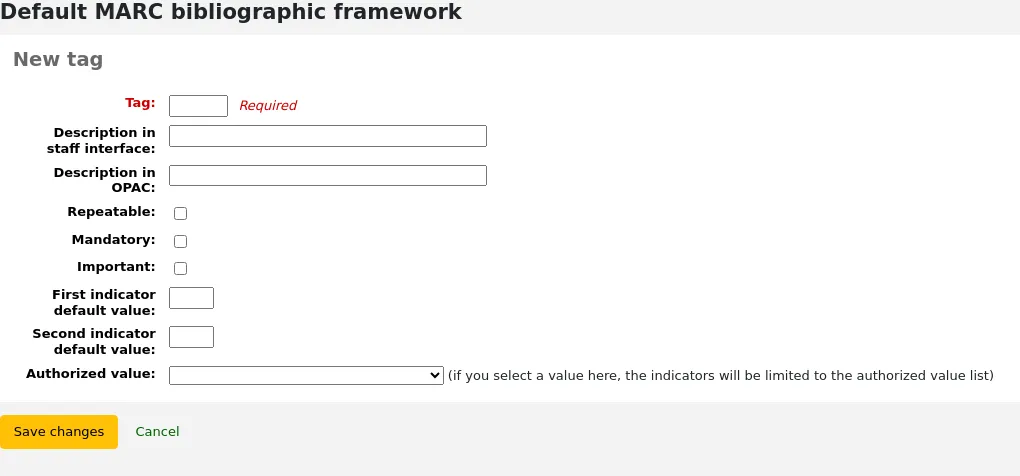
Informe o número do campo para a nova tag. O processo para inserir o restante das configurações da nova tag é o mesmo descrito na seção editar campos e subcampos em planilhas deste manual.
Ao terminar, clique em ‘Save changes’ e sua nova tag será exibida na lista de campos da planilha.
Você precisará adicionar pelo menos um subcampo à nova tag antes que ela apareça na sua planilha durante a catalogação.
Clique no botão ‘Actions’ da nova tag e depois em ‘Edit subfields’. Clique na aba ‘New’ e informe o código do subcampo. O processo para inserir o restante das configurações do novo subcampo é o mesmo descrito na seção editar campos e subcampos em planilhas deste manual.
Importar e exportar planilhas
Ao lado de cada quadro é um link para importar ou exportar qualquer quadro.
Exportar planilha
Para exportar uma planilha, clique na opção ‘Export’ no botão ‘Actions’ à direita do título da planilha.
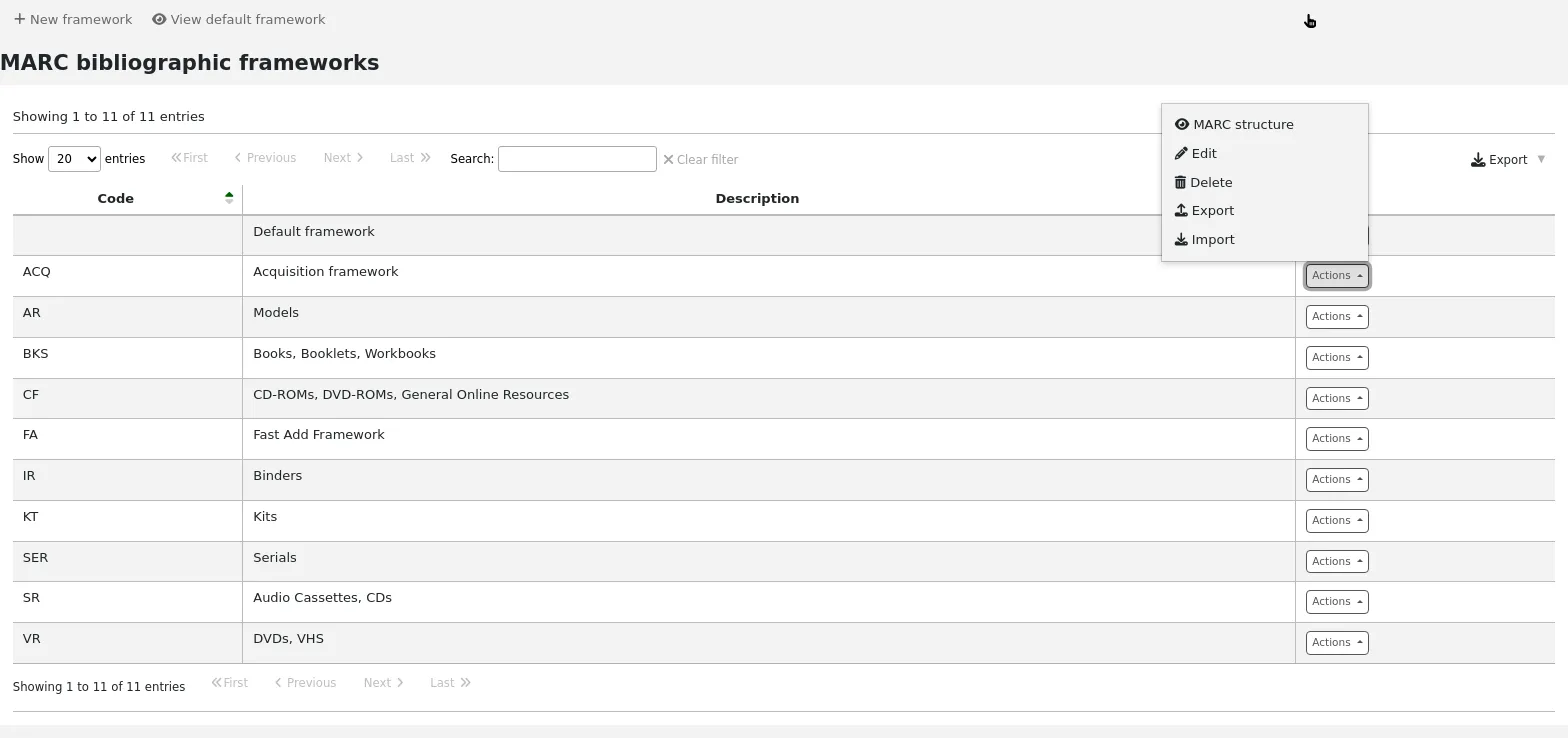
Quando você clica em ‘Exportar’ Você será solicitado a escolher o tamanho para exportar o arquivo em.
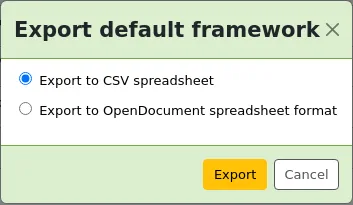
Um quadro exportado desta forma podem ser importados para qualquer outra instalação Koha usando a opção de quadro de importação.
Importar planilha
Uma forma fácil de criar uma nova planilha é importar uma criada para a sua instalação do Koha ou para outra. Essa planilha precisaria ser exportada do outro sistema seguindo as instruções acima para ficar disponível para importação aqui.
Para importar uma planilha, primeiro você precisa criar uma nova planilha. Depois de tê-la, clique em ‘Actions’ e depois em ‘Import’ à direita da nova planilha.
Você será solicitado para encontrar um arquivo que você importar para o seu computador para o quadro.
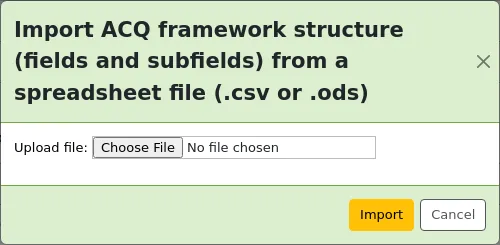
Você será solicitado a confirmar sua ação antes que o arquivo é importado.
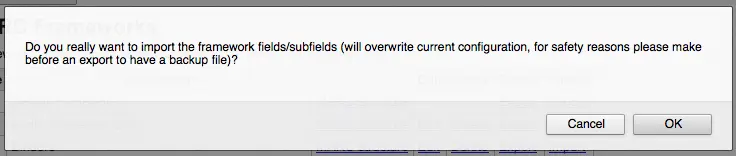
Enquanto o arquivo é enviado, você verá um ícone giratório indicando que o sistema está processando.
Depois que a importação for concluída, você será levado à ferramenta de edição de planilhas, onde poderá fazer as alterações necessárias na planilha importada.
Mapeamento Koha para MARC
Embora o Koha armazene o registro MARC completo, ele também armazena campos comuns para acesso fácil em várias tabelas do banco de dados (principalmente as tabelas items, biblioitems e biblio). O mapeamento Koha para MARC é usado para informar ao Koha onde encontrar esses valores no registro MARC. Sempre que um registro é adicionado ou alterado, esse mapeamento é usado para atualizar a coluna vinculada do banco de dados. As informações das colunas do banco de dados são usadas como uma forma de consultar rapidamente informações importantes sem precisar analisar o registro MARC completo. Isso é usado para exibir informações em várias páginas e também pode ser usado em relatórios.
Na maioria dos casos, você não precisará alterar os valores padrão definidos no momento da instalação, mas é importante saber que a ferramenta existe e pode ser usada a qualquer momento.
Aviso
Se você alterar os mapeamentos depois de já ter adicionado dados ao catálogo, peça ao administrador do sistema para executar misc/batchRebuildBiblioTables.pl. Isso atualizará os valores nas colunas do banco de dados para todos os seus registros.
Get there: More > Administration > Catalog > Koha to MARC mapping
Nota
Somente funcionários com a permissão manage_marc_frameworks (ou a permissão superlibrarian) terão acesso a esta seção.
A tabela mostra todos os campos do banco de dados que podem ser mapeados para campos MARC.
Para adicionar um novo mapeamento, clique no botão ‘Add’ à direita do campo apropriado.
Escreva o campo e subcampo MARC que deseja mapear, separados por vírgula, para este campo do Koha (por exemplo, “264,a”) e clique no botão ‘OK’.
Nota
É possível vincular mais de um campo MARC a um campo do banco de dados. Por exemplo, você poderia vincular tanto 260$a quanto 264$a ao campo biblioitems.place.
Se você quiser limpar o mapeamento de um campo do banco de dados, clique no botão ‘Remove’.
Nota
Todas as alterações são imediatas. Registros criados ou editados após a alteração terão os novos mapeamentos imediatamente. No entanto, se você quiser atualizar os mapeamentos para registros já existentes no catálogo, peça ao administrador do sistema para executar misc/batchRebuildBiblioTables.pl. Isso atualizará os valores nas colunas do banco de dados para todos os seus registros.
Teste de planilha bibliográfica MARC
Esta ferramenta verifica a estrutura MARC das planilhas bibliográficas.
Get there: More > Administration > Catalog > MARC bibliographic framework test
Nota
Somente funcionários com a permissão manage_marc_frameworks (ou a permissão superlibrarian) terão acesso a esta seção.
Se você alterar sua planilha bibliográfica MARC, é recomendável executar esta ferramenta para verificar erros na sua definição.
Fontes de classificação
A fonte de classificação ou esquema de estante é mapeada para os campos 952$2 e 942$2 nas planilhas bibliográficas MARC do Koha, e armazenada nos campos items.cn_source e biblioitems.cn_source do banco de dados.
Get there: More > Administration > Catalog > Classification sources
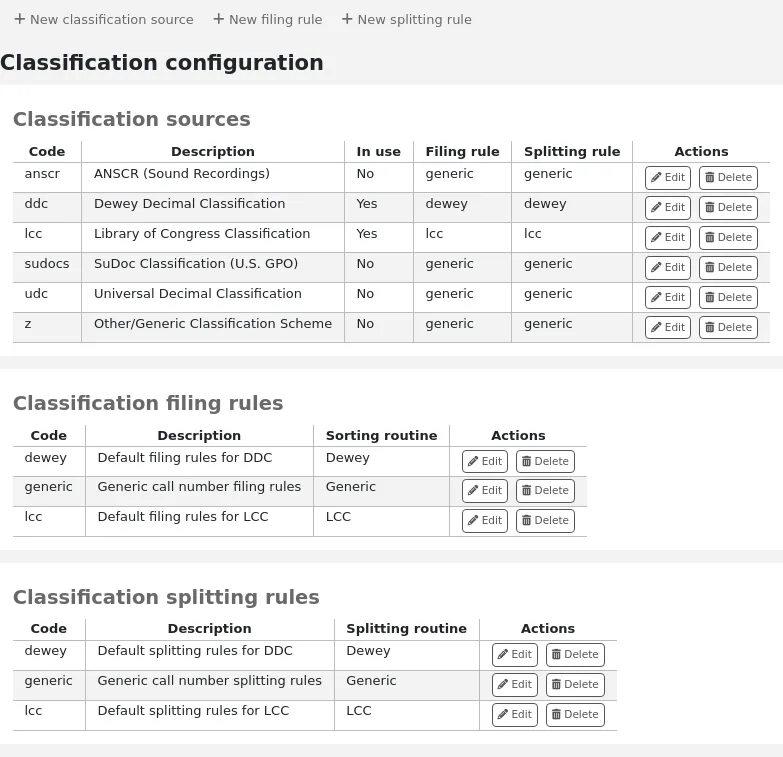
Nota
Somente funcionários com a permissão manage_classifications (ou a permissão superlibrarian) terão acesso a esta seção.
As fontes de classificação comumente usadas são:
cdd - Classificação Decimal de Dewey
lcc - Classificação da Library of Congress
Se você optar por instalar fontes de classificação durante a instalação do Koha, você poderá ver outros valores também:
ANSCR (gravações de áudio)
Classificação SuDOC
Classificação Decimal Universal
Outra/Classificação genérica
Adicionar/editar fontes de classificação
Você pode adicionar sua própria fonte de classificação usando o botão ‘New classification source’. Para editar, use o botão ‘Edit’.
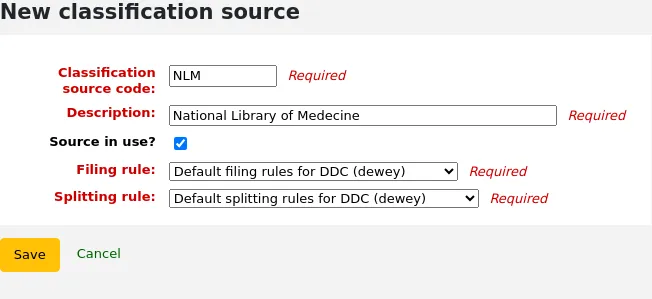
Quando estiver criando ou editando:
Informe um código. O código é limitado a 10 caracteres e deve ser exclusivo.
Nota
O código não é editável depois de criado.
Informe uma descrição. A descrição é usada nos menus suspensos do módulo de Catalogação.
Marque a caixa ‘Source in use?’ se quiser que o valor apareça na lista suspensa desta categoria.
Selecione a regra de alfabetação apropriada na lista suspensa.
Selecione a regra de divisão apropriada na lista suspensa.
Regras de alfabetação de classificação
As regras de alfabetação determinam a ordem em que os itens são colocados nas estantes. Elas normalizam os números de chamada para que o Koha possa compará-los e ordená-los corretamente.
Por exemplo, um número de chamada Dewey como ‘636.8/07 SHAW’ se tornará ‘636_800000000000000_07_SHAW’ para ser ordenado.
O número de chamada ordenado é salvo nos campos items.cn_sort ou biblioitems.cn_sort do banco de dados
Os valores pré-configurados no Koha são:
Dewey
LCC
Genérico
As regras de alfabetação são mapeadas para Fontes de classificação. Você pode configurar novas regras usando o botão ‘New filing rule’. Para editar, use o botão ‘Edit’.
Quando estiver criando ou editando:
Informe um código. O código é limitado a 10 caracteres e deve ser exclusivo.
Nota
O código não é editável depois de criado.
Informe uma descrição. A descrição é usada na lista suspensa ao criar ou editar uma fonte de classificação.
Defina uma rotina de preenchimento apropriada - Dewey, genérica ou LCC
A rotina de alfabetação Dewey gera um número de chamada ordenado seguindo estas regras:
Concatena as partes de classificação e de item.
Converte para maiúsculas.
Remove espaços em branco no início ou no fim, e barras (/)
Separa o prefixo alfabético do restante do número de chamada
Divide em tokens nos espaços e pontos.
Mantém o primeiro grupo de dígitos como está.
Converte o segundo grupo de dígitos em um grupo de 15 dígitos, preenchido à direita com zeros.
Converte cada espaço em branco em um sublinhado.
Remove quaisquer caracteres restantes que não sejam letras, números ou sublinhados.
A rotina de alfabetação genérica gera um número de chamada ordenado seguindo estas regras:
Concatena as partes de classificação e de item.
Remove espaços em branco no início ou no fim.
Converte cada espaço em branco em um sublinhado.
Converte para maiúsculas.
Remove caracteres que não sejam letras, números ou sublinhados.
A rotina de alfabetação LCC gera um número de chamada ordenado seguindo estas regras:
Regras de divisão de classificação
As regras de divisão determinam como os números de chamada são divididos ao serem impressos em uma etiqueta de lombada.
Nota
As regras de divisão só são usadas se seu layout de etiqueta especificar a divisão dos números de chamada.
Por exemplo, um número de chamada Dewey como ‘636.8/07 SHAW’ se tornará
636.807
SHAW
quando impresso em uma etiqueta de lombada.
Os valores pré-configurados no Koha são:
Dewey
LCC
Genérico
As regras de divisão são mapeadas para Fontes de classificação. Você pode configurar novas regras usando o botão ‘New splitting rule’. Para editar, use o botão ‘Edit’.
Quando estiver criando ou editando:
Informe um código. O código é limitado a 10 caracteres e deve ser exclusivo.
Nota
O código não é editável depois de criado.
Informe uma descrição. A descrição é usada na lista suspensa ao criar ou editar uma fonte de classificação.
Escolha uma rotina de divisão apropriada - Dewey, Generic, LCC ou RegEx
A rotina de divisão Dewey localiza os três dígitos e a casa decimal, coloca-os em uma linha, com as demais partes (Cutter, prefixo etc.) cada uma em linha separada (geralmente dividida nos espaços).
A rotina de divisão Generic divide nos espaços.
A rotina de divisão LCC coloca cada componente em uma linha separada.
A rotina de divisão RegEx permite criar uma rotina de divisão personalizada.
Alguns exemplos de rotinas de divisão RegEx:
Dividir nos espaços:
s/\s/\n/g
Dividir nos sinais de igual (=):
s/(\s?=)/\n=/g
Dividir nas barras (/):
s/(\s?\/)/\n/g
Remover a primeira divisão se o número de chamada começar com J ou K:
s/^(J|K)\n/$1 /
Cortar após 9 caracteres:
s/(^.{9})/$1\n/
É possível combinar rotinas de divisão RegEx clicando no link ‘New’ logo abaixo da caixa de entrada RegEx.
Por exemplo, se você quiser cortar após nove caracteres E dividir nos espaços, pode escrever ambas as regras, e o número de chamada ‘971.42805092 C669r’ será dividido
971.42805
092
C669r
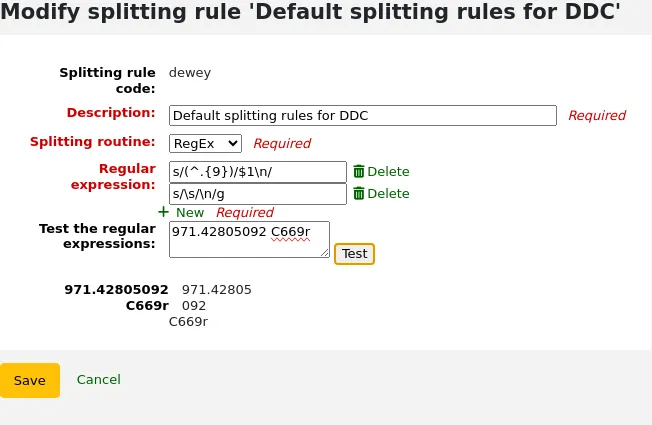
Regras de correspondência de registros
Regras de correspondência de registros são utilizadas no momento da importação de dados no Koha.
Get there: More > Administration > Catalog > Record matching rules
Nota
Somente funcionários com a permissão manage_matching_rules (ou a permissão superlibrarian) terão acesso a esta seção.
As regras configuradas aqui serão referenciadas ao preparar registros MARC para importação.
É importante entender a diferença entre ‘Match points’ e ‘Match checks’ antes de adicionar novas regras de correspondência ao Koha.
Os match points são os critérios informados que precisam ser atendidos para que um registro em importação corresponda a um registro MARC já existente no catálogo. Você pode ter vários match points em uma regra de importação, cada um com sua própria pontuação. Um registro em importação é comparado com seus registros existentes (‘um registro por vez’) e recebe uma pontuação para cada match point. Quando a pontuação total dos match points atinge ou ultrapassa o limite definido para a regra de correspondência, o Koha considera que houve correspondência e importa/sobrescreve conforme as especificações definidas no processo de importação. Um ponto de atenção aqui é a soma dos match points. Verifique cuidadosamente se as correspondências desejadas somam o suficiente para uma correspondência bem-sucedida.
Exemplo:
Limite de 1000
Match point em 020$a 1000
Match point em 022$a 1000
Match point em 245$a 500
Match point em 100$a 100
No exemplo acima, uma correspondência no 020$a ou no 022$a resultará em uma correspondência bem-sucedida. Uma correspondência no título 245$a e no autor 100$a (mas não no 020$a nem no 022$a) somará apenas 600 e não será uma correspondência. E uma correspondência no 020$a e no 245$a resultará em 1500; embora seja uma correspondência bem-sucedida, os 500 pontos extras da correspondência no título 245$a são supérfluos. O registro em importação já teve correspondência bem-sucedida no 020$a, sem necessidade da correspondência no 245$a. No entanto, se você atribuísse uma pontuação de 500 ao match point 100$a, uma correspondência no título 245$a e no autor 100$a seria considerada bem-sucedida (total de 1000), mesmo que o 020$a não corresponda.
Os match checks não são comumente usados em regras de importação. No entanto, podem servir a alguns propósitos na correspondência de registros. Primeiro, os match checks podem ser usados como critério de correspondência em vez dos match points, caso seus índices estejam desatualizados. Os match checks acessam os dados diretamente, em vez de depender dos dados nos índices. (Se você suspeitar que seus índices estão desatualizados, reconstruí-los seria uma ótima ideia e resolveria essa situação!) O outro uso de um match check é como uma ‘dupla verificação’ ou ‘veto’ da sua regra de correspondência. Por exemplo, se você tiver uma regra de correspondência como esta:
Limite de 1000
Match point em 020$a 1000
Match check em 245$a
O Koha primeiro verificará a tag/subcampo 020$a para ver se o registro em importação corresponde a um registro existente. Se corresponder, passará ao Match Check e verificará diretamente o valor do 245$a nos dados em importação, comparando-o ao 245$a do registro ‘correspondente’ existente no catálogo. Se o 245$a corresponder, o Koha prossegue como se a correspondência tivesse sido bem-sucedida. Se o 245$a não corresponder, o Koha conclui que os dois registros não são, afinal, uma correspondência. Os Match Checks podem ser uma ferramenta muito útil para confirmar correspondências verdadeiras.
Ao criar regras de correspondência para seus registros de autoridade, os seguintes índices serão úteis:
Nome do índice |
Corresponde à tag MARC |
|---|---|
LC-cardnumber |
010$a |
Personal-name |
100$a |
Corporate-name-heading |
110$a |
Meeting-name |
111$a |
Title-uniform |
130$a |
Chronological-term |
148$a |
Subject-topical |
150$a |
Name-geographic |
151$a |
Term-genre-form |
155$a |
Tabela: Índices de autoridade
Adicionar regras de correspondência
Para criar uma nova regra de correspondência:
Clique em ‘New record matching rule’
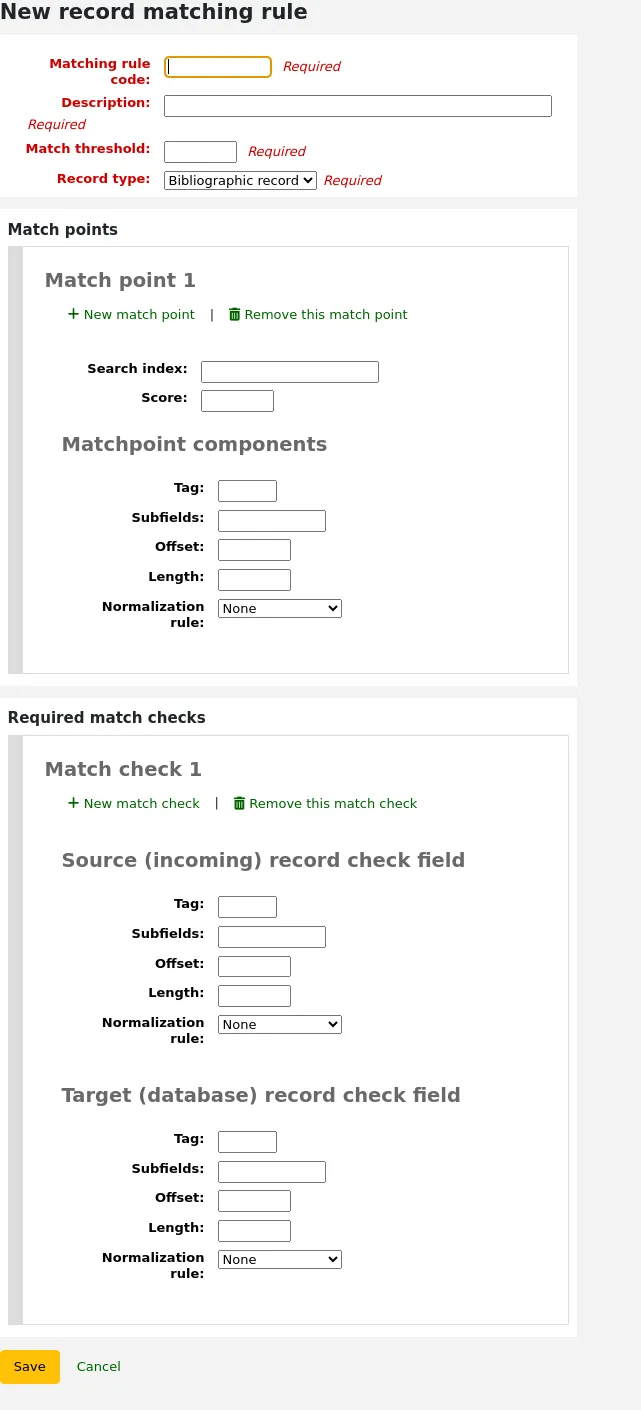
Escolha um nome único e coloque-o no campo ‘Código da regra de correspondência’
‘Descrição’ pode ser qualquer coisa que deixará claro pra você qual regra você estará selecionando
‘Match threshold’ é o número total de ‘pontos’ que um registro bibliográfico deve alcançar para ser considerado uma ‘correspondência’
‘Record type’ é o tipo de importação para o qual esta regra será usada - autoridade ou bibliográfico
Ponto de Correspondência são configurados para determinar quais campos utilizar na correspondência
‘Search index’ pode ser encontrado consultando a configuração de índices do seu sistema. Para o Zebra, você pode encontrar os nomes corretos dos índices no seu arquivo ccl.properties. Você também pode encontrar informações úteis no capítulo Índices de pesquisa do Koha deste manual.
‘Score’ - o número de ‘pontos’ que vale uma correspondência neste campo. Se a soma de cada pontuação for igual ou maior que o match threshold, o registro em importação corresponde ao registro existente.
Informe a tag MARC na qual deseja verificar a correspondência, no campo ‘Tag’.
Informe o subcampo da tag MARC no qual deseja verificar a correspondência, no campo ‘Subfields’. Para correspondência em campos de controle como o 001, o campo de subcampos pode ser deixado em branco.
‘Offset’ - Para uso com os campos de controle, 001-009
‘Comprimento’ - Para uso em campos de controle, 001-009
Atualmente há várias opções para ‘Normalization rules’:
None - nenhuma regra de normalização será aplicada
Remove spaces
Uppercase
Lowercase
Legacy default - esta opção foi adicionada para manter o comportamento anterior à disponibilização das demais regras de normalização.
ISBN - usar esta opção melhora a correspondência em ISBN. Se os campos de ISBN dos registros em importação contiverem texto extra, como ‘9780670026623 (alk. paper)’, a correspondência ainda ocorrerá corretamente.
‘Required match checks’ - enquanto os match points funcionam sobre o índice de pesquisa, os match checks atuam diretamente sobre os dados e podem ser usados como critério de correspondência em vez dos match points, ou em conjunto com eles, para confirmar correspondências verdadeiras.
Exemplo de regra de correspondência de registro bibliográfico: Número de controle
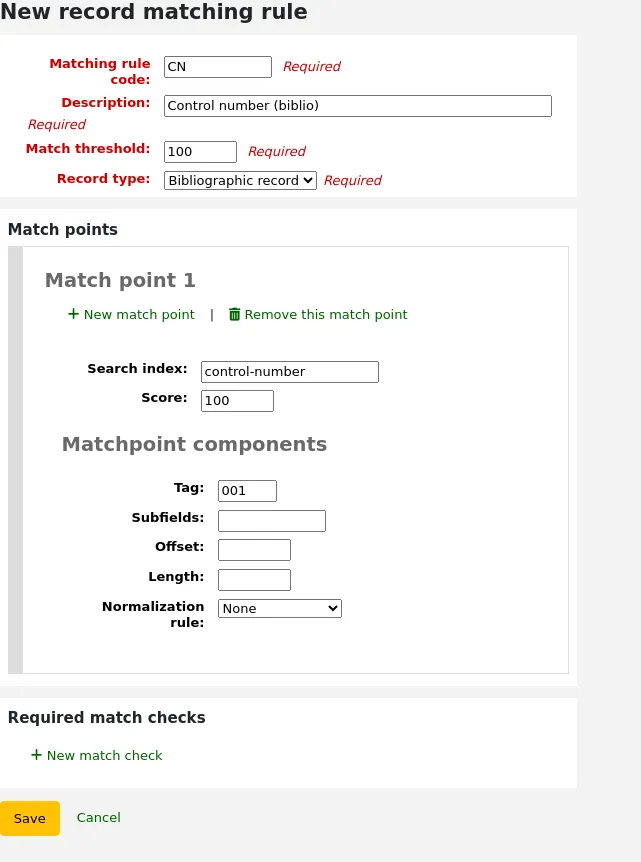
Limite para correspondências: 100
Record type: registro bibliográfico
Nota
Para verificar correspondência no 001 em registros de autoridade, você precisará criar uma segunda regra, repetindo todos esses valores e alterando apenas o tipo de registro para ‘Authority record’.
Pontos de correspondência (apenas o único):
Search index: control-number
Score: 100
Tag: 001
Nota
No MARC21, este campo é para o número de controle atribuído pela organização que cria, usa ou distribui o registro.
Subfields: vazio
Offset: 0 ou vazio
Length: 0 ou vazio
Normalization rule: None
Required match checks: nenhum (clique em ‘Remove this match check’)
Fontes de registro
Versão
Esta seção foi adicionada ao Koha na versão 24.05.
As fontes de registro são usadas para indicar de onde vêm os registros e, opcionalmente, impedir que registros de fontes específicas sejam editados no Koha.
Isso é particularmente útil em casos em que os registros são catalogados em outro sistema e enviados ao Koha. Às vezes, nesses casos, é melhor editar os registros no sistema de origem em vez de no Koha.
Nota
Somente funcionários com a permissão manage_record_sources (ou a permissão superlibrarian) terão acesso a esta seção.
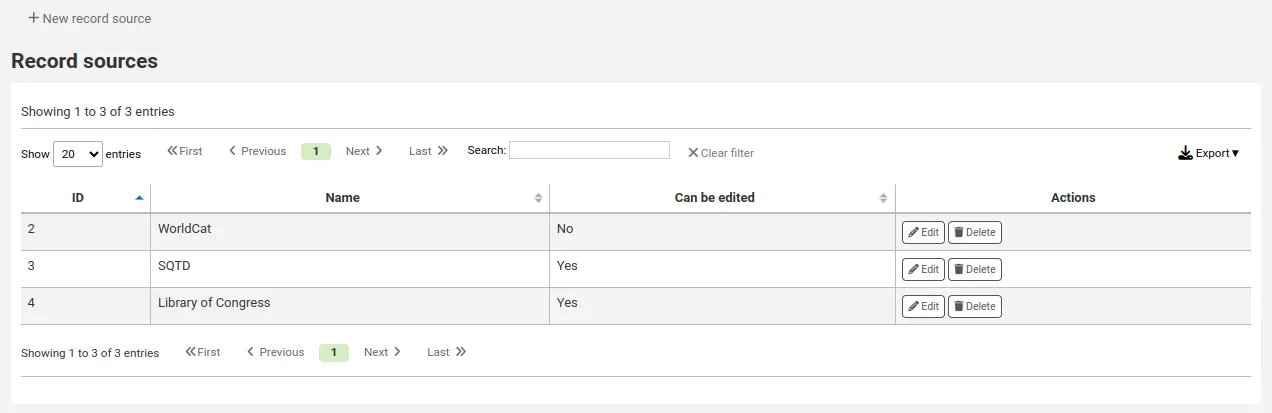
Adicionar uma fonte de registro
Para adicionar uma fonte de registro,
Clique em ‘New record source’
Preencha o formulário
Name: informe o nome da fonte
Can be edited: se esta caixa estiver marcada, os registros desta fonte poderão ser editados no Koha. Se não estiver marcada, somente funcionários com a permissão edit_locked_records poderão editar os registros.
Clique ‘Enviar’
Editar uma fonte de registro
Para editar uma fonte de registro, clique no botão ‘Edit’ ao lado dela.
Excluir uma fonte de registro
Para excluir uma fonte de registro, clique no botão ‘Delete’ ao lado dela e confirme.
Regras de sobreposição de registro
As regras de sobreposição de registro permitem definir como os registros MARC recebidos e os originais devem ser mesclados, com base em tag de campo e contexto, quando um registro MARC é atualizado.
Nota
Somente funcionários com a permissão manage_marc_overlay_rules (ou a permissão superlibrarian) terão acesso a esta seção.
Contextos
Vamos primeiro entender o conceito de contextos.
Os contextos são definidos por “module” e “filter”, permitindo conjuntos de regras separados para diferentes contextos.
Ao definir diferentes valores de filtro para esses módulos, as regras são aplicadas somente quando o valor do filtro corresponde a um determinado módulo. Um curinga, “*”, pode ser usado para corresponder a todos os valores de filtro possíveis.
Há três módulos de contexto diferentes:
- borrower
Permite definir regras que serão aplicadas se o borrowernumber do usuário conectado no momento corresponder à condição do filtro.
- categorycode
Permite definir regras que serão aplicadas se o código de categoria do usuário conectado no momento corresponder à condição do filtro.
- source
Permite definir regras que serão aplicadas se o registro for atualizado em uma parte específica do Koha. Os seguintes métodos de atualização são suportados:
batchimport
z39.50
intranet
bulkmarcimport
import_lexile
batchmod
Um contexto nada mais é do que uma combinação de módulo e filtro. Toda vez que um registro é atualizado no Koha, um contexto é definido e os valores de filtro são preenchidos com valores dependentes do contexto.
Exemplos de dois contextos diferentes são salvar o registro na interface administrativa, ou o usuário conectado no momento ter um determinado borrowernumber, por exemplo “12”.
Esses dois contextos são definidos como:
Module: source, filter: intranet
Module: borrower, filter: 12
Somente as regras de um contexto, ou seja, uma combinação de módulo e filtro, são aplicadas. Se vários contextos corresponderem, eles não são mesclados.
Se tivermos as seguintes regras:
Module: source, filter: *, tag: 650, preset: Protect
Module: source, filter: *, tag: 500, preset: Protect
Module: borrower, filter: 12, tag: *, preset: Overwrite
E o contexto da atualização em que as regras são aplicadas é:
source => "intranet" (wildcard match)
borrower => 1 (no match)
Somente as duas primeiras regras serão aplicadas.
Se, em vez disso, o contexto de avaliação das regras fosse:
source => "intranet" (wildcard match)
borrower => 12 (an exact match, which is considered more specific than a wildcard match)
Somente a segunda regra seria aplicada; mesmo que as duas primeiras também correspondam, elas serão descartadas, pois a correspondência de contexto daquele conjunto de regras tem especificidade menor devido ao curinga.
A especificidade de contexto é classificada da seguinte forma:
Primeiro, todas as regras são agrupadas em conjuntos identificados por uma combinação exclusiva de filtro e módulo.
Se um ou mais contextos tiverem uma correspondência de condição de filtro sem curinga, o conjunto de regras do contexto com o módulo de maior especificidade é selecionado. (Os módulos estão listados acima em ordem de especificidade).
Se nenhuma correspondência exata de contexto for encontrada, mas houver uma ou mais correspondências com curinga, o conjunto de regras do contexto com o módulo de maior especificidade é selecionado.
Se nenhum contexto corresponder, o comportamento padrão é sobrescrever o registro original com o registro recebido.
Regras
Uma regra é composta por três partes diferentes:
- Contexto
Um módulo e um filtro para verificar a correspondência, conforme descrito acima.
- Tag
Uma expressão de tag de campo para definir a(s) tag(s) em que a regra deve ser aplicada. Três tipos diferentes de expressão de tag são suportados:
Uma tag exata, por exemplo “650”.
Uma expressão regular, por exemplo “6..” correspondendo a todas as tags 6XX.
Um curinga, “*”, correspondendo a todas as tags
Ao avaliar regras para um contexto específico, a correspondência mais específica é selecionada. As expressões de tag acima estão listadas em ordem de especificidade.
- Ações
Cada regra define um conjunto de ações a serem tomadas dependendo do tipo de atualização. Há quatro tipos de eventos de atualização: Added, Appended, Removed e Deleted. Para cada evento, uma ação é especificada, indicando se a atualização deve ser realizada ou ignorada.
Ao ativar/desativar atualizações para esses diferentes eventos, é possível definir 16 comportamentos de atualização distintos. Há predefinições disponíveis para as combinações mais comuns/úteis:
Predefinição |
Added |
Appended |
Removed |
Deleted |
|---|---|---|---|---|
Protect |
Skip |
Skip |
Skip |
Skip |
Overwrite |
Add |
Append |
Remove |
Delete |
Add new |
Add |
Skip |
Skip |
Skip |
Add and append |
Add |
Append |
Skip |
Skip |
Protect from deletion |
Add |
Append |
Remove |
Delete |
Protect
Added: Skip, Appended: Skip, Removed: Skip, Deleted: Skip
A predefinição “Protect” impedirá todas as atualizações em campos correspondentes, protegendo-os de serem sobrescritos.
Dada esta regra:
Module: source, filter: *, Tag: 650, Preset: Protect
E os seguintes registros original e em importação:
100 1#$aTerrace, Vincent,$d1948-
650 #0$aTelevision serials$zUnited States$vCatalogs.
100 1#$aTerrace, Vincent,$d1948-
500 ##$aIncludes index.
650 #0$aTelevision pilot programs$zUnited States$vCatalogs.
O campo 650 do registro original manterá seu valor original após a atualização (mas, como o comportamento padrão quando nenhuma regra corresponde é sobrescrever, o campo 500 será adicionado):
100 1#$aTerrace, Vincent,$d1948-
500 ##$aIncludes index.
650 #0$aTelevision serials$zUnited States$vCatalogs.
Overwrite
Added: Add, Appended: Append, Removed: Remove, Deleted: Delete
A predefinição “Overwrite” permitirá todas as atualizações em campos correspondentes.
Como o comportamento padrão é sobrescrever quando nenhuma regra corresponde, adicionar uma regra com a predefinição overwrite só faz sentido se houver outra regra com menor especificidade de tag e comportamento diferente, por exemplo, uma regra de tag curinga.
Então, dadas estas duas regras:
Module: source, filter: *, Tag: *, Preset: Protect
Module: source, filter: *, Tag: 650, Preset: Overwrite
E os seguintes registros original e em importação:
500 ##$aIncludes index.
650 #0$aTelevision serials$zUnited States$vCatalogs.
Registro em importação:
100 1#$aTerrace, Vincent,$d1948-
500 ##$aIncludes index.
650 #0$aTelevision pilot programs$zUnited States$vCatalogs.
Todos os campos, exceto 650, serão protegidos no registro original, e o registro resultante será:
500 ##$aIncludes index.
650 #0$aTelevision pilot programs$zUnited States$vCatalogs.
Add new
Added: Add, Appended: Skip, Removed: Skip, Deleted: Skip
A predefinição “Add new” permite atualizações somente se o campo em importação for novo, ou seja, se não existirem campos com essa tag no registro original.
Dada esta regra:
Module: source, filter: *, Tag: 650, Preset: Add
E os seguintes registros original e em importação:
100 1#$aTerrace, Vincent,$d1948-
650 #0$aTelevision serials$zUnited States$vCatalogs.
100 1#$aTerrace, Vincent,$d1948-
500 ##$aIncludes index.
650 #0$aTelevision pilot programs$zUnited States$vCatalogs.
O 650 do registro em importação não sobrescreverá o campo 650 do registro original, já que o registro original contém um ou mais campos 650. O campo 500 será adicionado, pois a regra padrão é sobrescrever. O registro resultante será:
100 1#$aTerrace, Vincent,$d1948-
500 ##$aIncludes index.
650 #0$aTelevision serials$zUnited States$vCatalogs.
Por outro lado, se o registro original fosse:
100 1#$aTerrace, Vincent,$d1948-
O registro resultante será:
100 1#$aTerrace, Vincent,$d1948-
500 ##$aIncludes index.
650 #0$aTelevision pilot programs$zUnited States$vCatalogs.
Isso ocorre porque não havia campos 650 no registro original, portanto a adição de novos é permitida.
Add and append
Added: Add, Appended: Append, Removed: Skip, Deleted: Skip
Na predefinição “Add and append”, anexar também é permitido, mas não remover ou excluir.
Então, se tivermos a seguinte regra:
Module: source, filter: *, Tag: 650, Preset: Add and append
E os seguintes registros original e em importação:
100 1#$aTerrace, Vincent,$d1948-
650 #0$aTelevision serials$zUnited States$vCatalogs.
100 1#$aTerrace, Vincent,$d1948-
500 ##$aIncludes index.
650 #0$aTelevision pilot programs$zUnited States$vCatalogs.
O registro resultante será:
100 1#$aTerrace, Vincent,$d1948-
500 ##$aIncludes index.
650 #0$aTelevision serials$zUnited States$vCatalogs.
650 #0$aTelevision pilot programs$zUnited States$vCatalogs.
Observe que o “antigo” campo 650 do registro original não foi removido, pois só permitimos adicionar ou anexar novos valores.
Se usássemos a predefinição “Overwrite”, o registro resultante seria:
100 1#$aTerrace, Vincent,$d1948-
500 ##$aIncludes index.
650 #0$aTelevision pilot programs$zUnited States$vCatalogs.
com o campo 650 do registro original removido.
Protect from deletion
Added: Add, Appended: Append, Removed: Remove, Deleted: Skip
A predefinição “Protect from deletion” permitirá todas as operações de atualização, exceto exclusão. A exclusão é definida como o caso em que não há campos da tag correspondente no registro em importação, de modo que todos os campos com essa tag seriam removidos do registro original.
Então, dada a seguinte regra:
Module: source, filter: *, Tag: 650, Preset: Protect from deletion
E os seguintes registros original e em importação:
100 1#$aTerrace, Vincent,$d1948-
650 #0$aTelevision serials$zUnited States$vCatalogs.
100 1#$aTerrace, Vincent,$d1948-
500 ##$aIncludes index.
650 #0$aTelevision pilot programs$zUnited States$vCatalogs.
O registro resultante será:
100 1#$aTerrace, Vincent,$d1948-
500 ##$aIncludes index.
650 #0$aTelevision pilot programs$zUnited States$vCatalogs.
Por outro lado, se o registro em importação fosse:
100 1#$aTerrace, Vincent,$d1948-
500 ##$aIncludes index.
Neste caso, a exclusão de 650 não seria permitida, e o valor do campo no registro original seria protegido. O registro resultante seria:
100 1#$aTerrace, Vincent,$d1948-
500 ##$aIncludes index.
650 #0$aTelevision serials$zUnited States$vCatalogs.
Predefinições personalizadas
Para trabalhar com predefinições personalizadas, é necessário um entendimento mais completo dos eventos de atualização:
- Added
Para uma regra de correspondência com uma tag, a ação configurada para o evento “Added” é aplicada a novos campos no registro em importação, caso o registro original não tenha campos com essa tag. Se a ação for “Add”, eles serão adicionados ao registro original; se for “Skip”, serão descartados.
- Appended
Se os dois registros tiverem campos em comum com a tag da regra, ou seja, um ou mais campos com subcampo e valores de identificador idênticos, a ação configurada para o evento “Appended” é aplicada aos campos encontrados no registro em importação, mas não no registro original. Se a ação for “Append”, eles serão adicionados ao registro original; se for “Skip”, serão descartados.
- Removed
Se os dois registros tiverem campos em comum com a tag da regra, a ação configurada para o evento “Removed” é aplicada aos campos encontrados no registro original, mas não no registro em importação. Se a ação for “Remove”, eles serão removidos do registro original; se for “Skip”, serão mantidos.
- Deleted
Se o registro original tiver campos com a tag da regra, mas nenhum campo com essa tag for encontrado no registro em importação, a ação configurada para o evento “Deleted” é aplicada aos campos do registro em importação. Se a ação for “Delete”, os campos serão removidos do registro original; se for “Skip”, serão mantidos.
Configuração de conjuntos OAI
Nesta página você pode criar, editar e excluir conjuntos OAI-PMH
Nota
Somente funcionários com a permissão manage_oai_sets (ou a permissão superlibrarian) terão acesso a esta seção.
Criar um conjunto
Para criar um conjunto:
Clique no link ‘Adicionar um novo conjunto’
Preencha os campos obrigatórios ‘setSpec’ e ‘setName’
Depois, você pode adicionar descrições para este conjunto. Para fazer isso, clique em ‘Adicionar descrição’ e preencha a caixa de texto recém-criado. Você pode adicionar quantas descrições desejar.
Clique no botão ‘Salvar’
Modificar/excluir um conjunto
Para editar um conjunto, apenas clique no link ‘Editar’ na mesma linha do conjunto que queira editar. O formulário similar a criação do conjunto irá aparece e permitira editar o setSpec e SetName e descrições.
Para excluir um conjunto, clique no link ‘Excluir’ na mesma linha do conjunto que quer excluir.
Define mapeamentos
Aqui você pode definir como um conjunto será formado (quais registros pertencerão a ele) definindo mapeamentos. Os mapeamentos são uma lista de condições sobre o conteúdo do registro.
Preencha os campos ‘Campo’, ‘Subcampo’ e ‘Valor’. Por exemplo se você quer incluir neste conjunto todos os registros que tem 999$9 igual a ‘XXX’. Preencha ‘Campo’ com 999, ‘Subcampo’ com 9 e ‘Valor’ com XXX.
Se você quiser adicionar outra condição, clique no botão ‘Add’ e repita o passo 1. Você pode escolher entre os operadores booleanos ‘and’ ou ‘or’ para vincular suas condições.
Clique em ‘Salvar’
Para excluir uma condição, apenas deixe um dos campos ‘Campo’, ‘Subcampo’ ou ‘Valor em branco e ‘Salvar’.
Nota
Na verdade, uma condição é verdadeira se o valor no subcampo correspondente for estritamente igual ao definido em ‘Value’. Um registro com 999$9 = ‘XXX YYY’ não pertencerá a um conjunto cuja condição seja 999$9 = ‘XXX’.
E é case sensitivo: um registro tem 999$9 = ‘xxx’ não será equivalente a um conjunto que tem a condição 999$9 =’XXX’.
Criar conjuntos
Depois de configurar todos os seus conjuntos, você precisa construí-los. Isso é feito chamando o script misc/migration_tools/build_oai_sets.pl.
Campos de pesquisa de item
Acesso: Mais > Administração > Catálogo > Campos de pesquisa de exemplar
Esta seção permite adicionar campos de pesquisa personalizados à opção de pesquisa de item na interface administrativa.
Nota
Somente funcionários com a permissão manage_item_search_fields (ou a permissão superlibrarian) terão acesso a esta seção.
Adicionar um campo de pesquisa de item personalizado
Para adicionar um novo campo de pesquisa, clique no botão ‘New search field’.
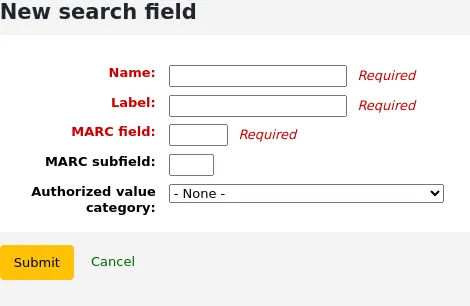
Name: informe o nome do campo de pesquisa
Label: informe o rótulo do campo de pesquisa como ele aparecerá na página de pesquisa de item
MARC field: informe o número do campo MARC no qual pesquisar; o campo MARC também aparecerá na página de pesquisa de item
MARC subfield: informe o código do subcampo MARC no qual pesquisar
Authorized value category: se necessário, escolha uma categoria de valores autorizados para este campo de pesquisa; isso transformará o campo em um menu suspenso em vez de um campo de texto livre
Clique em ‘Enviar’.
Depois que o novo campo for adicionado, ele ficará visível na página de pesquisa de item, no menu suspenso que começa com ‘Barcode’.
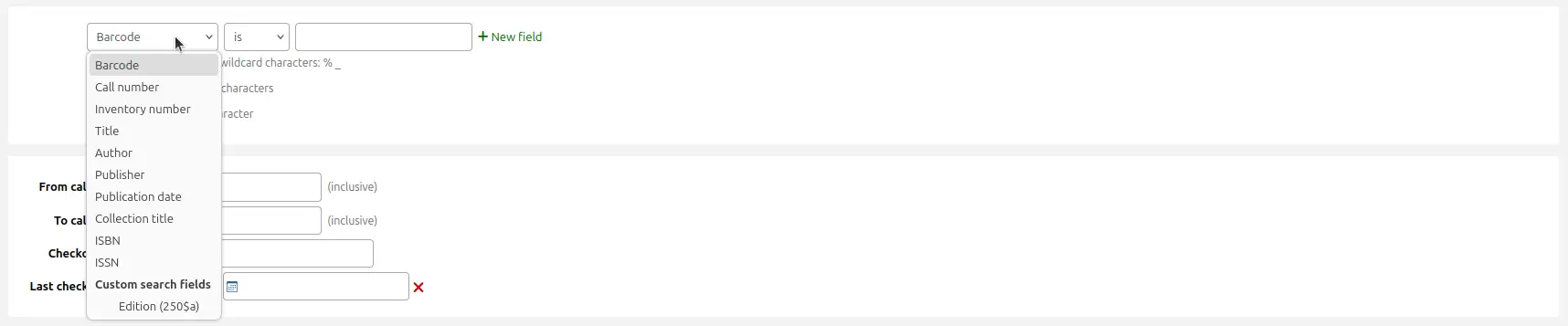
Editar um campo de pesquisa de item personalizado
Para editar um campo de pesquisa de item, clique no botão ‘Edit’ ao lado dele na tabela.
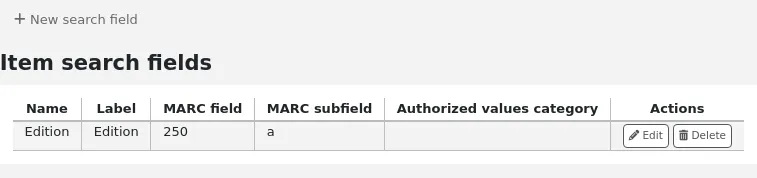
Faça as alterações e clique em ‘Submit’.
Excluir um campo de pesquisa de item personalizado
Para excluir um campo de pesquisa de item, clique no botão ‘Delete’ ao lado dele na tabela e confirme a exclusão.
Filtros de pesquisa
Os filtros de pesquisa são pesquisas ou filtros personalizados que podem ser aplicados aos resultados de pesquisa.
Este recurso é ativado usando a preferência do sistema SavedSearchFilters.
Nota
Esta seção só ficará visível se a preferência do sistema SavedSearchFilters estiver ativada.
Nota
Somente funcionários com a permissão manage_search_filters (ou a permissão superlibrarian) terão acesso a esta seção.
Os filtros de pesquisa são adicionados pesquisando o catálogo pela interface administrativa.
Esta página é usada para gerenciar filtros de pesquisa existentes.

Você pode fazer alterações em cada filtro de pesquisa clicando nos botões de ação à direita.
Edit filter: altera o nome do filtro e sua disponibilidade no OPAC ou na interface administrativa
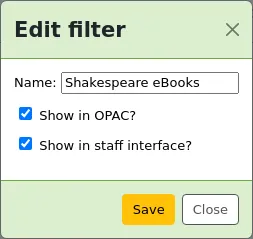
Edit search: clicar neste botão leva ao formulário de pesquisa avançada, com o filtro já aplicado. Você pode alterar os parâmetros de pesquisa e clicar em ‘Save filter’ na parte superior da página.
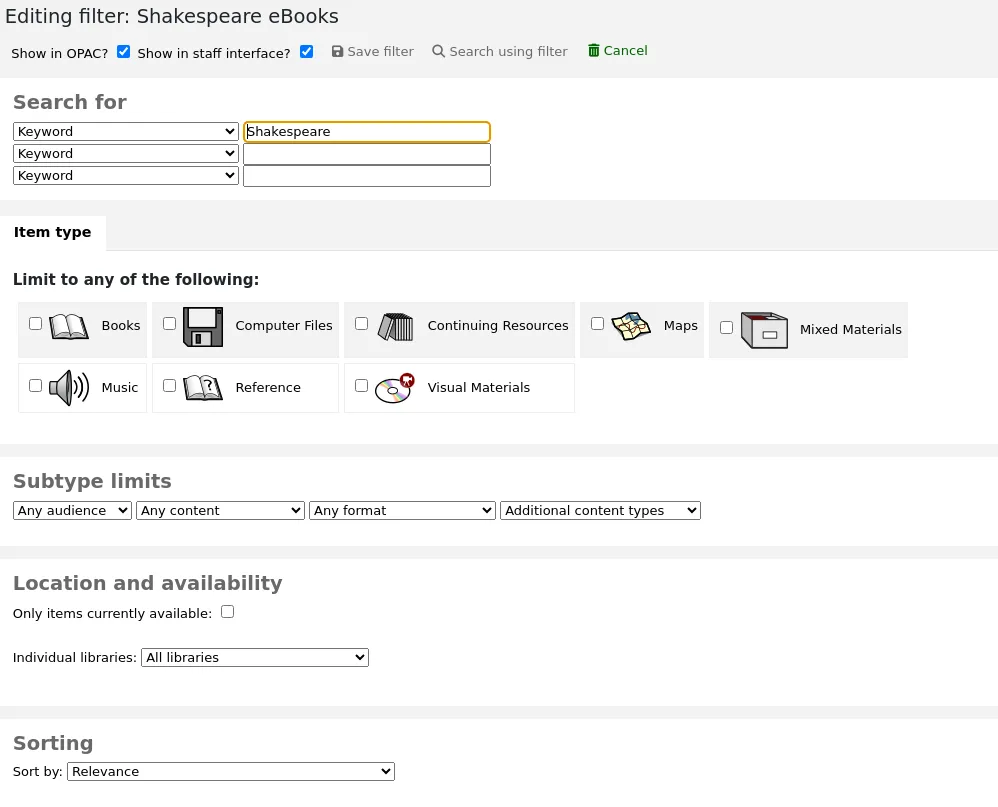
Delete: clicar neste botão excluirá o filtro.
Aviso
Não há confirmação ao excluir um filtro de pesquisa. Assim que você clicar em ‘Delete’, o filtro será excluído imediatamente.
Nota
Os filtros de pesquisa podem ser usados como URLs de pesquisa predefinidas, utilizáveis no seu site ou em personalizações HTML.
Os filtros de pesquisa estão disponíveis por meio de links relativamente curtos.
<OPACBaseURL>/cgi-bin/koha/opac-search.pl?limit=search_filter:<Id of filter>
Use esta URL em qualquer lugar para vincular diretamente à pesquisa.
Configuração do mecanismo de pesquisa
Depois de mudar para o Elasticsearch na preferência do sistema SearchEngine, você verá um novo link para Search engine configuration na seção Catálogo da Administração. Aqui você gerenciará índices, facetas e seus mapeamentos para campos e subcampos MARC.
Nota
Somente funcionários com a permissão manage_search_engine_config (ou a permissão superlibrarian) terão acesso a esta seção.
A página é dividida em três abas: search fields, bibliographic records e authority records.
Importante
Se você alterar algo nesta página, precisará reindexar completamente seus registros; caso contrário, apenas os registros adicionados ou editados após a alteração serão afetados.
Perigo
Qualquer alteração feita pela interface será perdida se você clicar em ‘Reset mappings’ ou se o comando de reconstrução for executado com o parâmetro --reset ou -r. O botão ‘Reset mappings’ e o parâmetro --reset restauram as configurações padrão.
Campos de pesquisa
A aba search fields, na página de configuração do mecanismo de pesquisa, mostra todos os campos de pesquisa usados pelo Elasticsearch no Koha.
A tabela mostra:
Name: o nome do campo de pesquisa, conforme definido no arquivo de mapeamentos.
Aliases: alguns campos têm apelidos; por exemplo, “author” também pode ser “au”. Esses são fixos no código e não podem ser alterados.
Label: alguns campos têm rótulos diferentes do nome. Eles são usados como cabeçalho da faceta quando o campo é usado como faceta.
Type: o tipo influencia como os dados são armazenados e pesquisados.
Boolean: um valor 0 / 1 (não / sim).
Call Number: um número de chamada influenciado pela fonte de classificação.
Date: uma data armazenada no formato ISO.
Geo point: um valor geográfico de latitude e longitude.
Versão
O tipo Geo point foi adicionado ao Koha na versão 24.05.
ISBN: número padrão ISBN.
Number: um número.
Std. Number: um número.
String: uma sequência simples de caracteres.
Sum: uma soma de valores.
Year: um número de ano com quatro dígitos.
Weight: um valor numérico positivo atribuído a esse campo de pesquisa para torná-lo mais “importante” em uma pesquisa simples. Quanto maior o valor, mais “importante” o campo é na ordenação por relevância.
Nota
A pesquisa ponderada funciona apenas para pesquisa bibliográfica, não para pesquisa de autoridade. Também funciona apenas na pesquisa simples, a menos que a opção ‘Apply field weights to search’ na pesquisa avançada esteja selecionada.
Searchable: se este campo é usado na interface administrativa ou no OPAC.
Adicionar campos de pesquisa
Versão
A possibilidade de adicionar campos de pesquisa foi adicionada ao Koha na versão 24.05.
É possível adicionar campos de pesquisa a partir desta tabela. Informe os dados do campo de pesquisa na última linha da tabela e clique no botão ‘Add’ no fim da linha.
Excluir campos de pesquisa
Versão
A possibilidade de excluir campos de pesquisa adicionados foi adicionada ao Koha na versão 24.05.
É possível excluir campos de pesquisa adicionados manualmente. Os campos de pesquisa padrão não podem ser excluídos, pois são necessários para o bom funcionamento do Koha.
Para excluir um campo de pesquisa, clique no botão ‘Delete’ no fim da linha.
Registros bibliográficos
A aba bibliographic records, na página de configuração do mecanismo de pesquisa, mostra os mapeamentos MARC de cada campo de pesquisa usado pelo Elasticsearch no Koha.
Nota
Os mapeamentos padrão estão descritos na seção Índices do Elasticsearch do capítulo Pesquisa.
A tabela mostra:
Search field: o campo de pesquisa correspondente (conforme definido na aba search fields). Os campos de pesquisa podem se repetir para incluir vários campos MARC.
Sortable: indica se este mapeamento deve ser usado na ordenação deste campo de pesquisa. Por exemplo, no MARC21, o índice de título tem vários campos de título diferentes, mas apenas o campo 245 é usado para ordenação.
Facetable: indica se este mapeamento pode ser usado nas facetas.
Versão
A configuração de facetas foi adicionada ao Koha na versão 24.05.
Suggestible: indica se este mapeamento é usado na pesquisa de navegação.
Searchable: indica se este mapeamento é usado na pesquisa.
Filter: o tipo influencia a forma como os valores são indexados.
Punctuation: remove a pontuação.
None: os valores são indexados como estão.
Mapping: indica o campo MARC mapeado para aquele campo de pesquisa.
Nota
Os mapeamentos podem incluir campos inteiros ou apenas subcampos específicos. No caso de subcampos, eles podem ser indexados individualmente ou como um único valor.
Por exemplo:
520indexará todo o conteúdo do campo 520. Cada subcampo do campo será indexado individualmente.100aindexará apenas o conteúdo de 100$a.020azindexará apenas o conteúdo dos subcampos $a e $z do campo 020. Eles serão indexados individualmente.245(abp)indexará apenas o conteúdo dos subcampos $a, $b e $p do campo 245. Eles serão indexados como uma única entrada.
Para campos de tamanho fixo, a sintaxe é a seguinte:
leader_/6indexará a posição 6 do leader (000).007_/0indexará a posição 0 do campo 007.008_/39indexará a posição 39 do campo 008.008_/15-17indexará as posições 15 a 17 do campo 008, como uma única entidade.
Adicionar mapeamentos
Para adicionar um mapeamento, informe os dados na última linha da tabela e clique no botão ‘Add’ no fim da linha.
Importante
Lembre-se de que, se você alterar algo nesta página, precisará reindexar completamente seus registros; caso contrário, apenas os registros adicionados ou editados após a alteração serão afetados.
Perigo
Qualquer alteração feita pela interface será perdida se você clicar em ‘Reset mappings’ ou se o comando de reconstrução for executado com o parâmetro --reset ou -r. O botão ‘Reset mappings’ e o parâmetro --reset restauram as configurações padrão.
Excluir mapeamentos
Para excluir um mapeamento, clique no botão ‘Delete’ no fim da linha.
Alguns mapeamentos são necessários para o bom funcionamento do Koha e não podem ser excluídos.
Importante
Lembre-se de que, se você alterar algo nesta página, precisará reindexar completamente seus registros; caso contrário, apenas os registros adicionados ou editados após a alteração serão afetados.
Perigo
Qualquer alteração feita pela interface será perdida se você clicar em ‘Reset mappings’ ou se o comando de reconstrução for executado com o parâmetro --reset ou -r. O botão ‘Reset mappings’ e o parâmetro --reset restauram as configurações padrão.
Ordem das facetas
Esta seção permite personalizar as facetas exibidas nos resultados de pesquisa no OPAC e na interface administrativa.
Search field: o campo de pesquisa correspondente (conforme definido na aba search fields).
Label: o rótulo do campo de pesquisa (conforme definido na aba search fields).
Authorized value category: para algumas facetas, é possível definir uma categoria de valores autorizados que controlará o texto exibido para os itens da faceta. Algumas facetas têm categorias de valores autorizados fixas no código, como LOC para localização e CCODE para coleções.
Para reordenar as facetas, basta arrastar e soltar a linha onde desejar.
Para renomear facetas, você precisa alterar o rótulo na aba search fields.
Para excluir uma faceta, clique no botão ‘Delete’.
Para adicionar uma nova faceta,
primeiro, adicione o campo de pesquisa,
depois, adicione mapeamentos a esse campo de pesquisa, certificando-se de definir ‘Facetable’ como ‘Yes’,
por fim, adicione a faceta na tabela de ordem das facetas, usando a última linha para informar os valores, e clique no botão ‘Add’ no fim da linha.
Versão
A opção de adicionar facetas foi adicionada ao Koha na versão 24.05.
Aquisições
O módulo de Aquisições do Koha fornece uma forma para os técnicos registrarem encomendas a fornecedores e gerir os orçamentos.
Antes de usar o módulo de Aquisições, certifique-se de ter concluído toda a configuração.
Acesso: Mais > Administração > Aquisições
Moedas e taxas de câmbio
Se você fez pedidos a partir de diferentes países, você pode definir as unidades monetárias, assim o módulo de aquisições calculará adequadamente os totais.
Nota
Somente funcionários com a permissão currencies_manage (ou a permissão superlibrarian) terão acesso a esta seção.
Get there: More > Administration > Acquisitions > Currencies and exchange rates
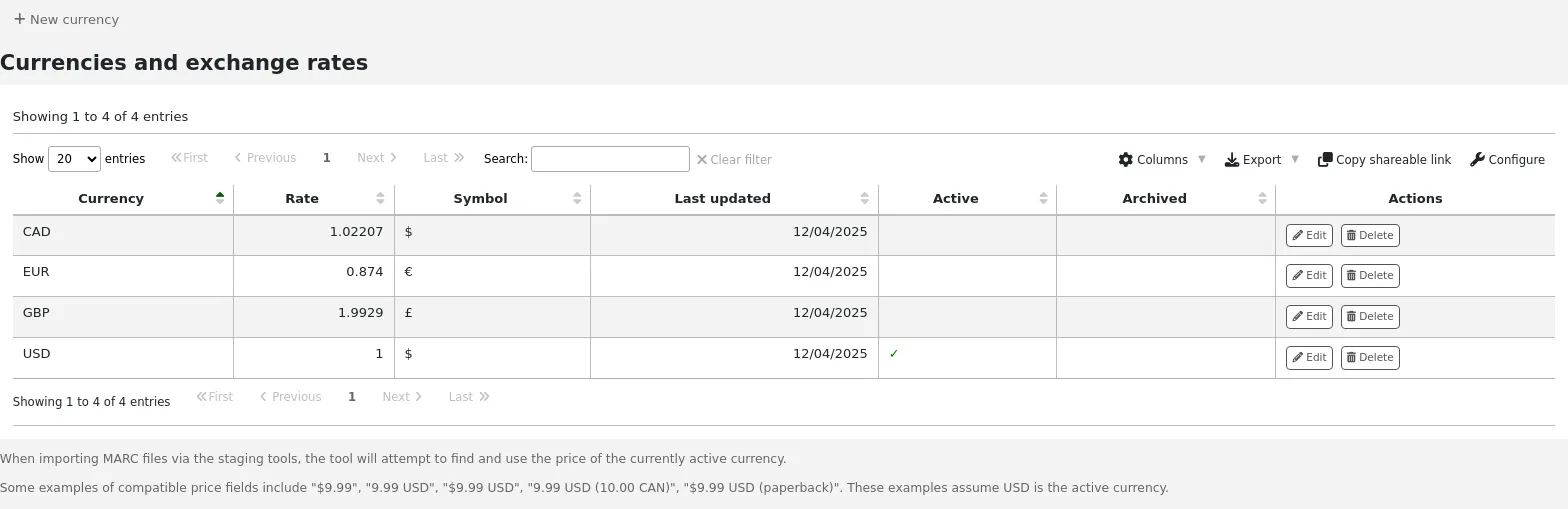
Nota
Você pode personalizar as colunas desta tabela na seção Configurações de tabela do módulo Administração (table id: currency).
Currency: este é o código da moeda. Para moedas padrão, o código ISO é usado como código de moeda (por exemplo, ‘USD’ para o dólar americano). O código ISO será usado ao importar arquivos MARC pelas ferramentas de preparação. A ferramenta tentará localizar e usar o preço na moeda ativa no momento.
Rate: a taxa será usada para calcular o preço na moeda ativa.
Nota
Esses dados não são atualizados automaticamente; portanto, mantenha-os em dia para garantir que sua contabilidade esteja correta.
Symbol: este é o símbolo da moeda (por exemplo, $ para USD, ou € para EUR).
Last updated: esta é a data em que a moeda foi atualizada pela última vez no Koha.
Active: a moeda ativa é a principal moeda usada na sua biblioteca. Ela terá uma marca de seleção na coluna ‘Active’. Se você não tiver uma moeda ativa, verá uma mensagem de erro pedindo que escolha uma.
A moeda ativa deve ter taxa igual a 1. Só pode haver uma moeda ativa.
Archived: moedas arquivadas terão ‘Yes’ nesta coluna. Moedas arquivadas não podem ser usadas no módulo de Aquisições.
Nota
Atualmente, não é possível arquivar moedas manualmente. As moedas serão arquivadas se o Koha for atualizado e uma moeda anteriormente usada no módulo de Aquisições tiver sido excluída.
Actions: use os botões para editar ou excluir moedas.
Nota
Se uma moeda foi usada pelo menos uma vez, não será possível excluí-la.
Adicionar uma nova moeda
Se uma moeda que você usa ainda não está no sistema, você pode criá-la.
Clique em ‘New currency’.
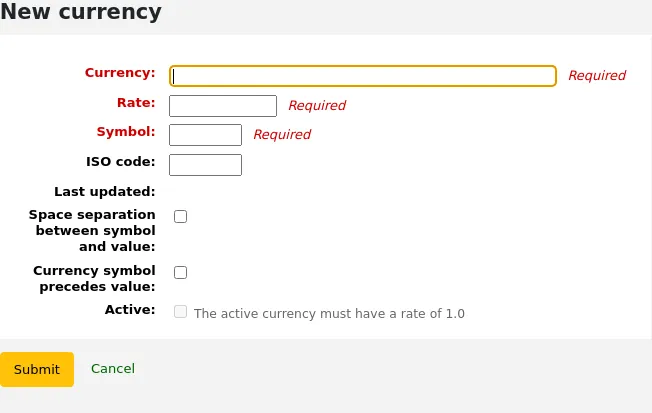
Preencha o formulário.
Currency: informe um código para a moeda; pode ser o código ISO ou outro código. É isso que será exibido no módulo de Aquisições.
Nota
Se você decidir usar um código personalizado aqui, certifique-se de preencher o código ISO correto para a moeda. Isso garantirá que os preços sejam calculados de acordo com a taxa.
Nota
Este campo é limitado a 10 caracteres.
Rate: informe a taxa desta moeda em relação à sua moeda ativa.
Symbol: informe o símbolo da moeda (por exemplo, $ para USD, ou € para EUR).
ISO code: informe o código ISO da moeda (por exemplo, ‘USD’ para o dólar americano). Este campo é opcional. Se estiver vazio, o Koha usará o código da moeda (acima) como código ISO para os cálculos de preço.
Last updated: será preenchido automaticamente com a data de hoje; não é possível alterar esta data manualmente.
Space separation between symbol and value: se marcado, o Koha exibirá o preço com um espaço antes do símbolo da moeda (por exemplo, 10.99 $ em vez de 10.99$).
Currency symbol precedes value: se marcado, o Koha exibirá o símbolo da moeda antes do preço (por exemplo, $10.99 em vez de 10.99$).
Versão
Esta opção foi adicionada ao Koha na versão 24.11.
Active: marque esta caixa se esta moeda for a moeda padrão usada no módulo de Aquisições. Observe que só pode haver uma moeda ativa e que sua taxa deve ser 1.
Clique em ‘Enviar’.
Editar uma moeda
Se você frequentemente faz pedidos de outros países, será necessário atualizar a taxa de câmbio regularmente para calcular os preços com precisão.
Para editar uma moeda existente,
Clique no botão ‘Edit’ à direita da moeda, na tabela de moedas.
Altere a taxa ou outro valor.
Nota
Observe que o código da moeda e a data da última atualização não podem ser editados.
Clique em ‘Enviar’.
Excluir uma moeda
Se houver moedas que você nunca usa, é possível excluí-las.
Na tabela de moedas, clique no botão ‘Delete’ à direita da moeda.
Aviso
Moedas que foram usadas pelo menos uma vez no módulo de Aquisições não podem ser excluídas.
Orçamentos
Os orçamentos são usados para acompanhar valores contábeis relacionados a Aquisições. Por exemplo, você pode criar um orçamento para o ano corrente (ex.: 2015) e depois dividi-lo em fundos para diferentes áreas da biblioteca (ex.: Livros, Áudio etc.).
Acesso: Mais > Administração > Aquisições > Orçamentos
Nota
Os funcionários devem ter a permissão period_manage (ou a permissão superlibrarian) para acessar a página de administração de orçamentos.
É recomendável conceder, no mínimo, as seguintes permissões aos funcionários que precisam gerenciar orçamentos, já que são interdependentes:
Na tela principal de administração do orçamento, você verá duas abas: uma para orçamentos ativos, outra para os inativos.
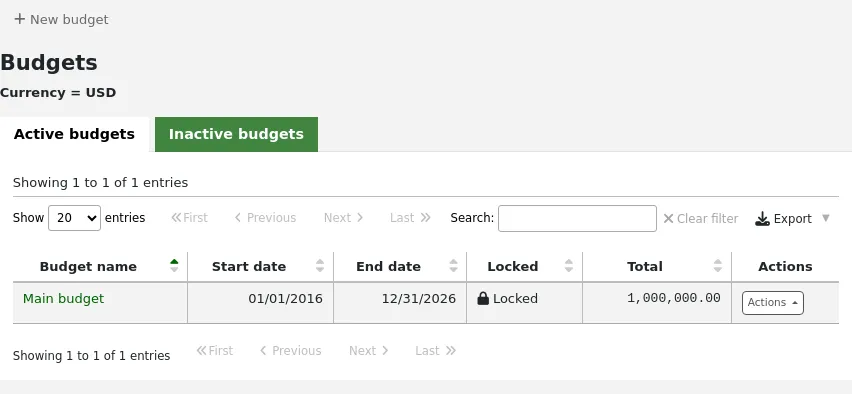
Adicionar orçamentos
Os orçamentos podem ser criados do zero ou duplicando o orçamento do ano anterior.
Nota
Os funcionários devem ter a permissão period_manage (ou a permissão superlibrarian) para criar novos orçamentos ou duplicar orçamentos existentes.
Adicionar um novo orçamento
Se você nunca usou o Koha para aquisições antes, precisará começar do zero com um novo orçamento.
Para adicionar um novo orçamento,
Clique no botão ‘New budget’.
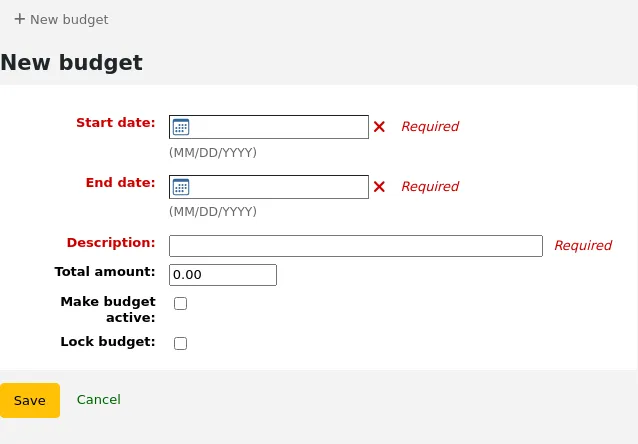
Preencha o formulário:
Start date (obrigatório): escolha a data inicial do período que este orçamento cobrirá. Pode ser o início do ano civil, ano fiscal, ano letivo, trimestre etc.
End date (obrigatório): escolha a data final do período que este orçamento cobrirá.
Description (obrigatório): informe uma descrição para este orçamento. Ela deve ajudar a identificá-lo ao fazer pedidos.
Total amount: informe o valor do orçamento. Não use símbolos; informe apenas o valor com números e decimais.
Make budget active: marcar um orçamento como ativo o torna utilizável ao fazer pedidos no módulo de Aquisições, mesmo que o pedido seja feito após a data final do orçamento. Isso permite registrar pedidos feitos em um período orçamentário anterior.
Lock budget: bloquear um orçamento significa que não será possível adicionar fundos ou adicionar subfundos a ele, nem planejar gastos. Bloqueie o orçamento assim que ele estiver configurado como desejado.
Clique em ‘Save’.
Você será levado de volta à lista de orçamentos existentes.
Prossiga para adicionar fundos ao orçamento.
Duplicar um orçamento
No fim do ano, ou no fim do seu período orçamentário, você pode duplicar o orçamento atual. Isso também duplicará todos os fundos, para que você não precise começar do zero a cada ano ou período.
Para duplicar um orçamento,
Na lista de orçamentos, clique no botão ‘Actions’ à direita.
Escolha ‘Duplicate’.
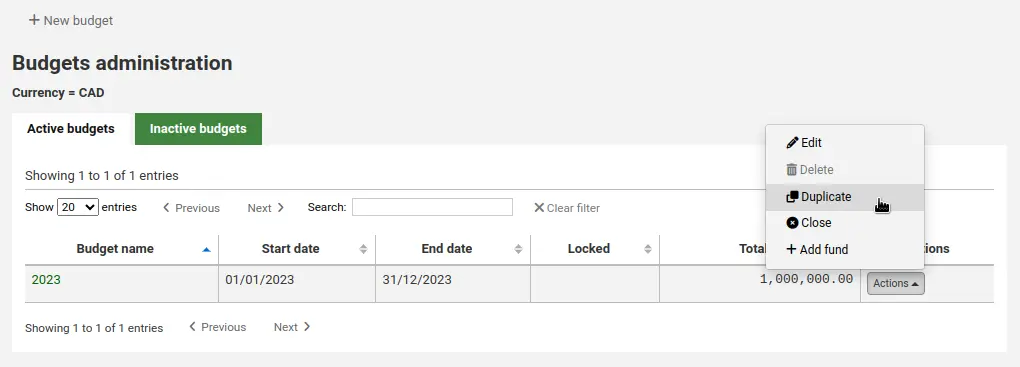
Alternativamente,
Na lista de orçamentos, clique no nome do orçamento.
Na tela com o detalhamento do orçamento, clique no botão ‘Edit’ na parte superior e escolha ‘Duplicate budget’.
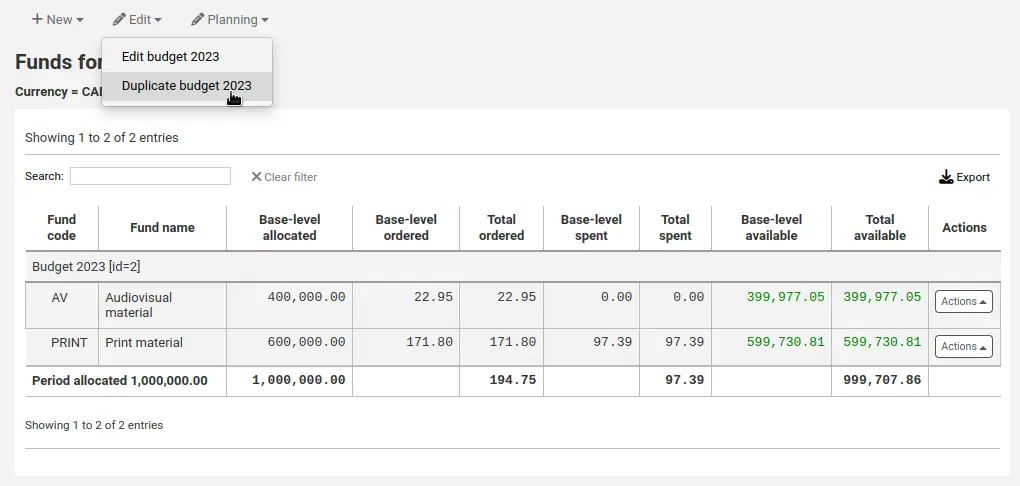
Em ambos os casos, será exibido um formulário para duplicar o orçamento.
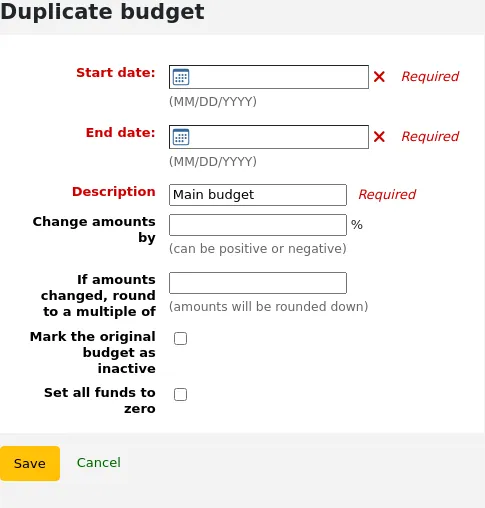
Start date (obrigatório): escolha a data inicial do período que este novo orçamento cobrirá.
End date (obrigatório): escolha a data final do período que este orçamento cobrirá.
Description (obrigatório): informe uma descrição para este novo orçamento.
Change amounts by: por padrão, o valor total do orçamento duplicado e os valores originais de cada fundo serão usados. No entanto, se necessário, você pode indicar uma alteração percentual nos valores, positiva ou negativa. Por exemplo, se seu novo orçamento aumentou 2%, informe 2. Inversamente, se diminuiu 2%, informe -2.
If amounts changed, round to a multiple of: se você informou um valor em ‘Change amounts by’, o Koha calculará os valores automaticamente. Você pode forçar o arredondamento para baixo dos valores. Por exemplo, informar ‘100’ arredondará os valores para centenas (5542 se tornará 5500).
Mark the original budget as inactive: marque esta caixa se o orçamento original não deve mais ser usado, com efeito imediato. Você sempre pode editar o orçamento depois para torná-lo inativo.
Set all funds to zero: marque esta caixa se quiser que o novo orçamento tenha as mesmas estruturas de fundos do orçamento anterior, mas sem valores alocados, até que você informe manualmente um valor no fundo.
Isso duplicará não apenas o orçamento, mas todos os fundos associados a ele, para que você possa reutilizar orçamentos e fundos ano após ano.
Quando chegar o momento, você pode encerrar o orçamento anterior para transferir pedidos não recebidos e, se desejar, fundos não gastos para o novo orçamento.
Editar um orçamento
Nota
Os funcionários devem ter a permissão period_manage (ou a permissão superlibrarian) para editar orçamentos existentes.
Você pode editar orçamentos existentes para torná-los inativos, ou bloqueá-los para impedir alterações nos fundos, por exemplo.
Para editar um orçamento,
Na lista de orçamentos, clique no botão ‘Actions’ à direita.
Escolha ‘Edit’.
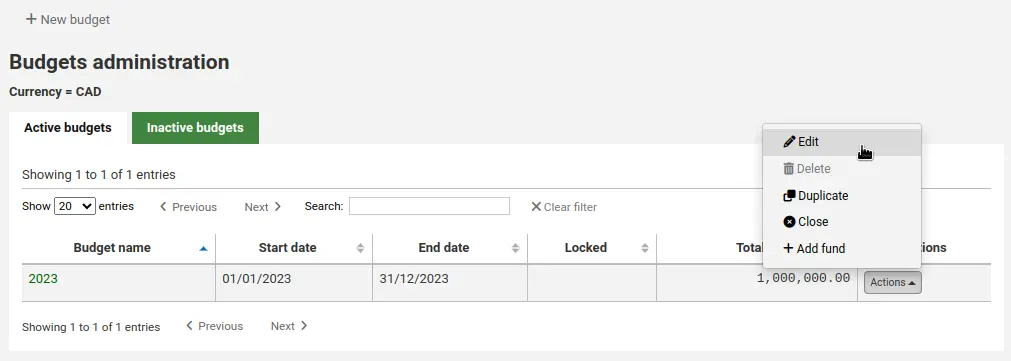
Alternativamente,
Na lista de orçamentos, clique no nome do orçamento.
Na tela com o detalhamento do orçamento, clique no botão ‘Edit’ na parte superior e escolha ‘Edit budget’
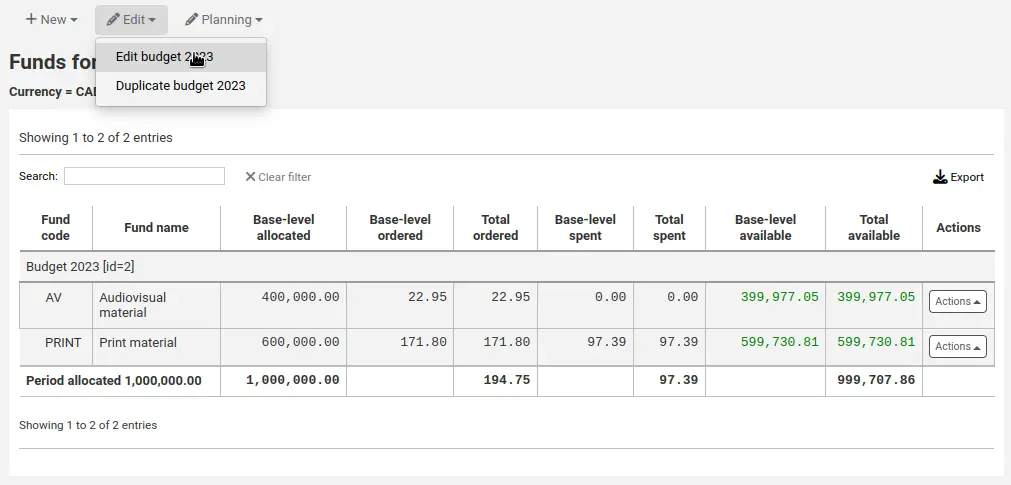
Em ambos os casos, será exibido um formulário para duplicar o orçamento.
Faça suas alterações (veja as descrições dos campos acima).
Clique em ‘Save’.
Encerrar um orçamento
Encerre um orçamento para transferir pedidos não recebidos e, se desejado, fundos não gastos de um orçamento anterior para um novo orçamento. Antes de encerrar seu orçamento, convém duplicar o orçamento do ano anterior para ter um destino para os pedidos não recebidos.
Nota
Os funcionários devem ter a permissão period_manage (ou a permissão superlibrarian) para encerrar orçamentos existentes.
Para encerrar um orçamento,
Na lista de orçamentos, clique no botão ‘Actions’ à direita.
Escolha ‘Close’
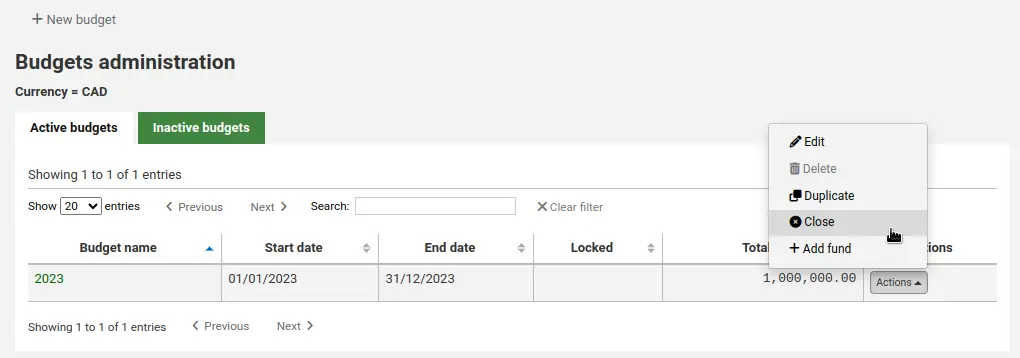
Nota
Orçamentos sem pedidos não recebidos não podem ser encerrados.
Preencha o formulário.
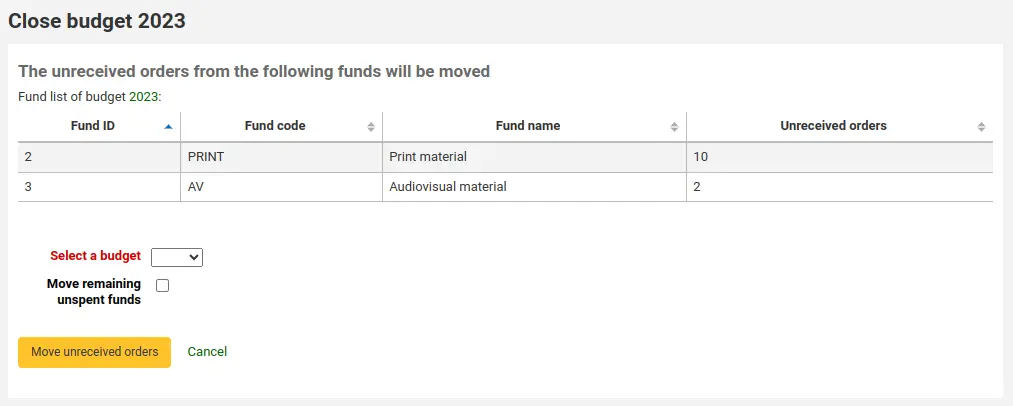
Select a budget: escolha, no menu suspenso, o novo orçamento para os pedidos não recebidos.
Nota
Para que os pedidos não recebidos sejam transferidos automaticamente para o novo orçamento, as estruturas de fundos do orçamento anterior devem existir no novo orçamento.
Move remaining unspent funds: marque esta caixa para transferir os valores não gastos dos fundos do orçamento em encerramento para o orçamento selecionado.
Clique no botão ‘Move unreceived orders’.
Será exibida uma caixa de diálogo dizendo ‘You have chosen to move all unreceived orders from ‘Budget X’ to ‘Budget Y’. This action cannot be reversed. Do you wish to continue?’. Budget X é o orçamento a ser encerrado, e Budget Y é o orçamento selecionado.
Se tudo parece correto , clique em ‘ OK’ e as ordens unreceived e, se selecionado, os fundos não utilizados serão movidos .
Aguarde até aparecer ‘O relatório de transferência dos pedidos não recebidos do orçamento X para o Y’. Deste modo aparecerá uma lista dos número dos pedidos (agrupados por fundos) que foram impactados e detalhes se o pedido não recebido foi transferido ou se houve algum problema na transferência. Por exemplo, se o novo orçamento não possui um fundo com o mesmo nome do orçamento anterior, o pedido não será transferido de um para outro.
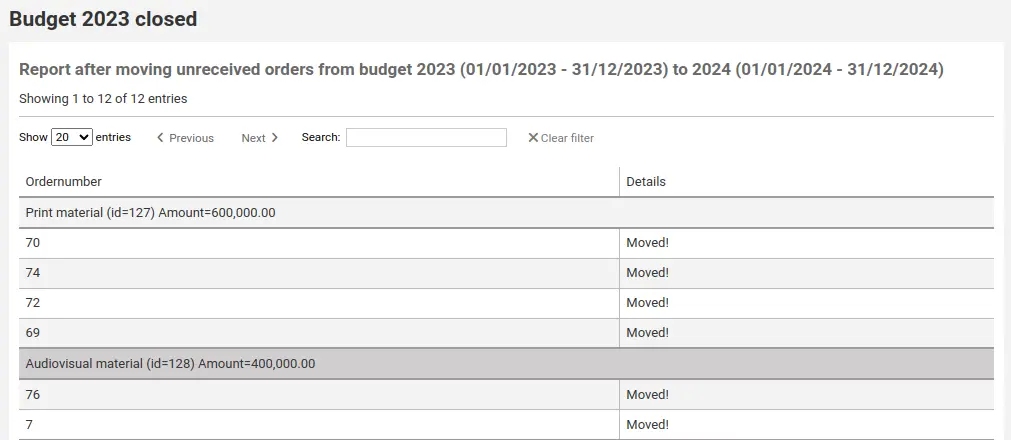
Excluir um orçamento
Para excluir um orçamento, ele não pode ter fundos. Comece excluindo os fundos.
Aviso
Isso não pode ser desfeito. Certifique-se de que este orçamento realmente precisa ser excluído. Você pode, em vez disso, torná-lo inativo ou encerrá-lo.
Para excluir um orçamento,
Na lista de orçamentos, clique no botão ‘Actions’ à direita.
Escolha ‘Delete’.
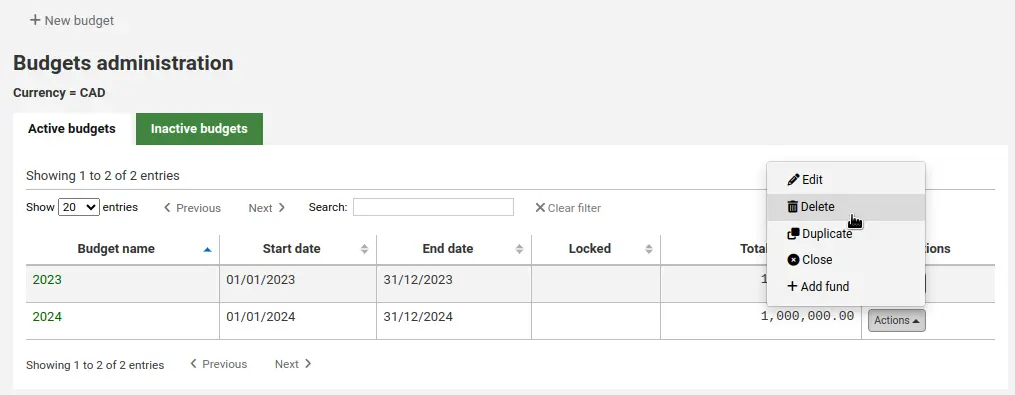
Clique em ‘Yes, delete’.

Fundos
Os fundos são divisões de um orçamento. Por exemplo, você pode ter um orçamento para o ano corrente (ex.: 2015) e dividi-lo em fundos para diferentes áreas da biblioteca (ex.: Livros, Áudio etc.).
Acesso: Mais > Administração > Aquisições > Fundos
Adicionar um fundo a um orçamento
Um fundo é adicionado a um orçamento. Certifique-se de adicionar um orçamento antes de adicionar fundos.
Nota
Se um orçamento estiver bloqueado, não será possível adicionar fundos.
Para adicionar um novo fundo,
Na lista de orçamentos, clique no botão ‘Actions’ à direita.
Escolha ‘Add fund’.
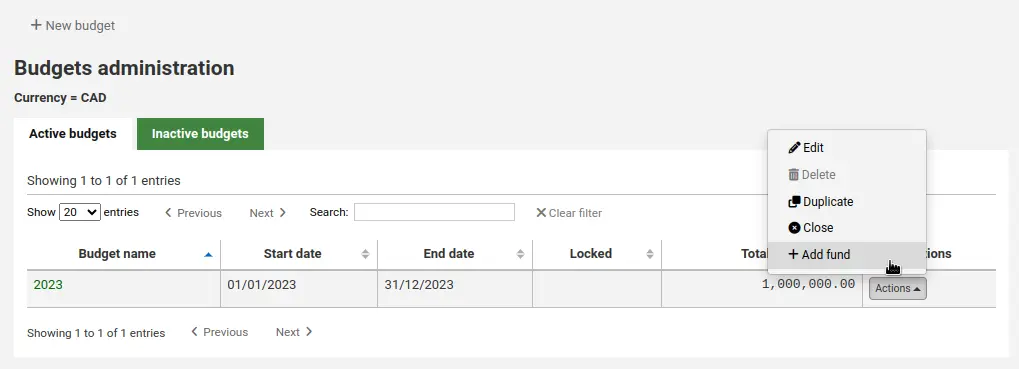
Alternativamente,
Na lista de orçamentos, clique no nome do orçamento.
Na tela com o detalhamento do orçamento, clique no botão ‘New’ na parte superior e escolha a opção ‘New fund for…’.
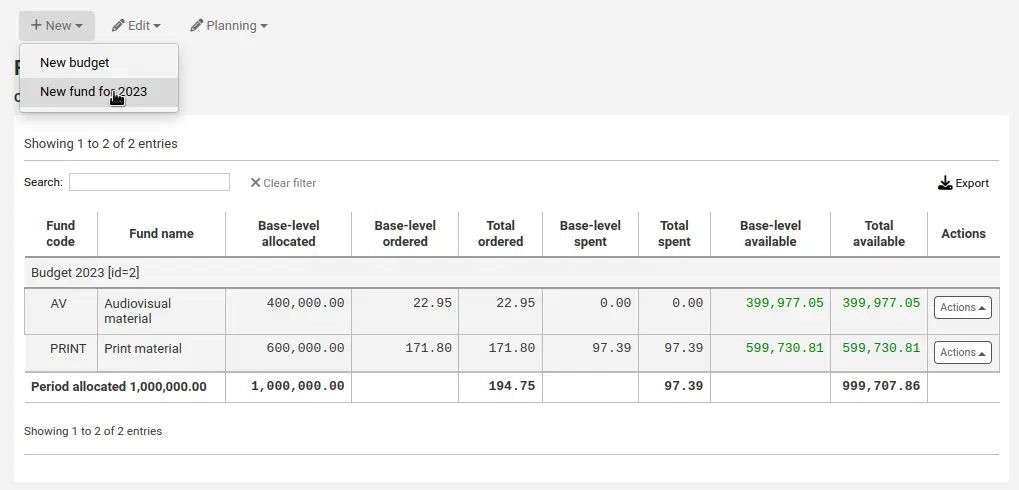
Em ambos os casos, será exibido um formulário para criar o novo fundo.
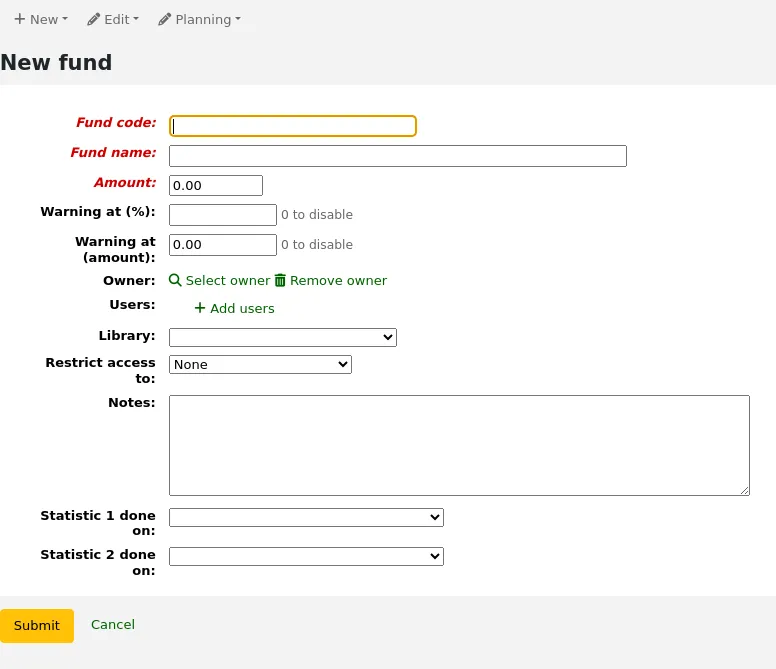
Fund code (obrigatório): informe um identificador exclusivo para o fundo.
Fund name (obrigatório): informe um nome para o fundo. Deve ser algo compreensível para os funcionários, pois é isso que será exibido ao fazer pedidos.
Amount (obrigatório): informe o valor apenas com números e decimais, sem outros caracteres.
Warning at (%): informe um valor percentual para que o Koha avise quando essa porcentagem do fundo tiver sido gasta, evitando gastos excessivos. Por exemplo, se você informar 90%, o Koha avisará a cada pedido depois que 90% do fundo for gasto.
Warning at (amount): igual ao acima, mas para um valor específico gasto. Por exemplo, se você informar 5000, o Koha avisará a cada pedido depois que 5000 forem gastos do fundo.
Owner: você pode atribuir este fundo a um funcionário.
Clique em ‘Select owner’.
Pesquise o funcionário no formulário de pesquisa de usuários.
Nota
Somente funcionários com a permissão budget_modify (ou a permissão superlibrarian) aparecem nos resultados da pesquisa.
Clique em ‘Select’ à direita do resultado do funcionário.
Nota
Um fundo só pode ter um proprietário.
Nota
Para limitar o uso deste fundo ao proprietário, você deve escolher ‘Owner’, ‘Owner and users’ ou ‘Owner, users and library’ no campo ‘Restrict access to’ abaixo. Caso contrário, adicionar usuários não terá efeito restritivo.
Nota
Funcionários com a permissão order_manage_all (ou a permissão superlibrarian) poderão usar os fundos independentemente das restrições.
Certifique-se de que seus funcionários não tenham essa permissão, caso queira restringir o acesso aos fundos.
Users: você também pode adicionar usuários que poderão gastar naquele fundo.
Nota
Para limitar o uso deste fundo aos usuários, você deve escolher ‘Owner and users’ ou ‘Owner, users and library’ no campo ‘Restrict access to’ abaixo. Caso contrário, adicionar usuários não terá efeito restritivo.
Nota
Funcionários com a permissão order_manage_all (ou a permissão superlibrarian) poderão usar os fundos independentemente das restrições.
Certifique-se de que seus funcionários não tenham essa permissão, caso queira restringir o acesso aos fundos.
Clique em ‘Add users’
Pesquise o funcionário no formulário de pesquisa de usuários.
Nota
Somente funcionários com a permissão budget_modify (ou a permissão superlibrarian) aparecem nos resultados da pesquisa.
Clique em ‘Add’ à direita do resultado do funcionário.
Nota
Você pode adicionar quantos usuários forem necessários.
Clique em ‘Close’ depois de adicionar todos os usuários.
Library: se este fundo é para uma biblioteca específica, escolha-a aqui.
Nota
Para limitar o uso deste fundo à biblioteca, você deve escolher ‘Owner, users and library’ no campo ‘Restrict access to’ abaixo. Caso contrário, escolher uma biblioteca não terá efeito restritivo.
Nota
Funcionários com a permissão order_manage_all (ou a permissão superlibrarian) poderão usar os fundos independentemente das restrições.
Certifique-se de que seus funcionários não tenham essa permissão, caso queira restringir o acesso aos fundos.
Restrict access to: você pode restringir quem pode fazer pedidos deste fundo, escolhendo ‘owner’, ‘owner and users’ ou ‘owner, users and library’.
Aviso
Para usar a configuração de restrição de acesso, você também deve definir os campos associados de biblioteca, usuário ou proprietário.
Nota
Funcionários com a permissão order_manage_all (ou a permissão superlibrarian) poderão usar os fundos independentemente das restrições.
Certifique-se de que seus funcionários não tenham essa permissão, caso queira restringir o acesso aos fundos.
Notes: quaisquer observações descritivas sobre este fundo.
Nota
As notas só aparecerão nesta tela (ao editar o fundo).
Statistic 1 done on: usado para fins estatísticos. Escolha uma categoria de valores autorizados da qual escolher valores ao fazer pedidos usando este fundo. Você poderá então planejar gastos e gerar relatórios de gastos de acordo com essas categorias. A categoria de valores autorizados padrão Asort1 é criada especificamente para essa finalidade, mas você pode usar qualquer categoria de valores autorizados neste campo (CCODE, por exemplo, para planejar gastos por coleção).
Statistic 2 done on: igual ao acima, para uma segunda categoria estatística. A categoria de valores autorizados padrão Asort2 é criada especificamente para essa finalidade, mas você pode usar qualquer categoria de valores autorizados.
Nota
Para saber mais sobre categorias de planejamento, consulte o FAQ de categorias de planejamento.
Clique em ‘Enviar’.
Você será levado a uma lista de todos os fundos do orçamento.
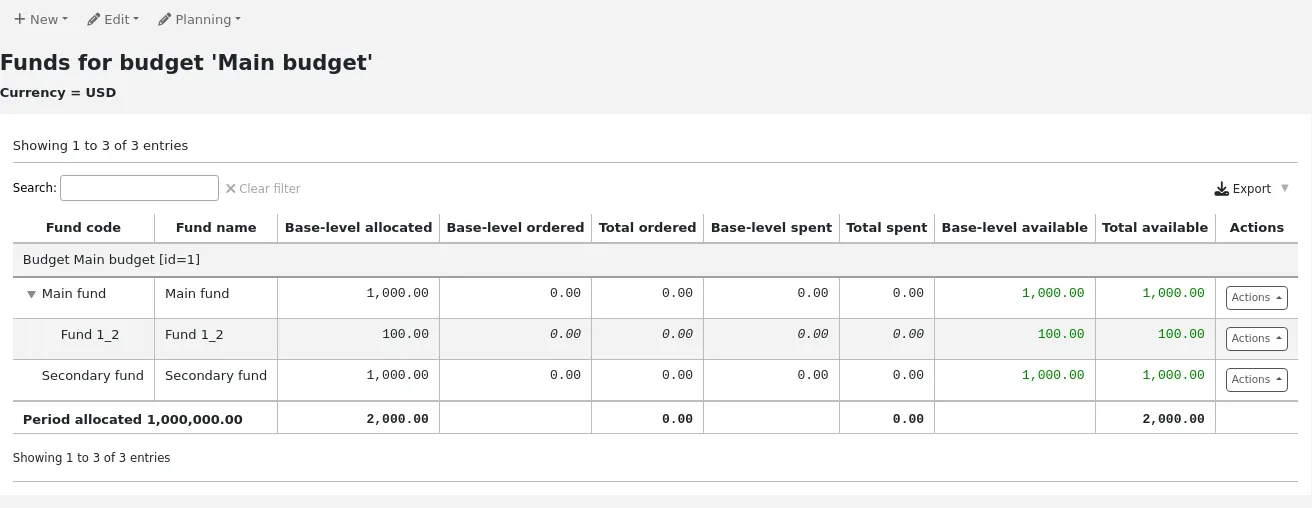
As colunas monetárias na tabela de fundos se dividem da seguinte forma:
Base-level allocated é o valor de ‘Amount’ definido ao criar o fundo
Base-level ordered é o valor pedido para este fundo (sem os subfundos)
Total ordered é o base-level ordered deste fundo e de todos os seus subfundos
Base-level spent é o valor gasto para este fundo (sem os subfundos)
Total spent é o base-level spent deste fundo e de todos os seus subfundos
Base-level available é 1 - 2
Total available é 1 - 3
À direita de cada fundo, você encontrará o botão ‘Actions’, sob o qual encontrará as opções ‘Edit’, ‘Delete’ e ‘Add sub fund’.
Adicionar um subfundo
Um subfundo é uma divisão mais granular do fundo. Um exemplo seria ter um fundo ‘Fiction’ e, dentro dele, um fundo ‘New releases’ e um fundo ‘Science Fiction’. É uma forma opcional de organizar melhor suas finanças.
Nota
Se um orçamento estiver bloqueado, não será possível adicionar subfundos.
Para adicionar um subfundo a um fundo,
Na lista de todos os fundos, ou na lista de fundos de um orçamento específico, clique no botão ‘Actions’ à direita.
Escolha ‘Add sub fund’.
Preencha o formulário do novo subfundo. Os campos são os mesmos de adicionar um novo fundo. A única diferença é que o formulário indicará o fundo ‘pai’.
Clique em ‘Enviar’.
Fundos com subfundos são exibidos com uma pequena seta à esquerda. Clicar nela mostrará os subfundos.
Excluir fundos
É possível excluir fundos, se necessário.
Aviso
Excluir um fundo que tem pedidos excluirá também esses pedidos. Só exclua fundos se tiver certeza de que precisam ser excluídos. Não é possível desfazer isso.
Para excluir um fundo,
Na lista de todos os fundos, ou na lista de fundos de um orçamento específico, clique no botão ‘Actions’ à direita.
Escolha ‘Delete’.
Clique em ‘Yes, delete this fund’ na mensagem de aviso.
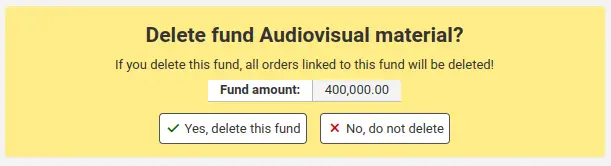
Planejamento de orçamento
Nota
Os funcionários devem ter a permissão planning_manage, a permissão budget_manage e a permissão period_manage (ou a permissão superlibrarian) para acessar o planejamento de orçamento.
Na tela de controle dos fundos clique no botão de ‘Planejamento’ e escolha como deseja gastar o orçamento.
Se você escolher ‘Plan by months’, verá o valor orçado dividido por mês.
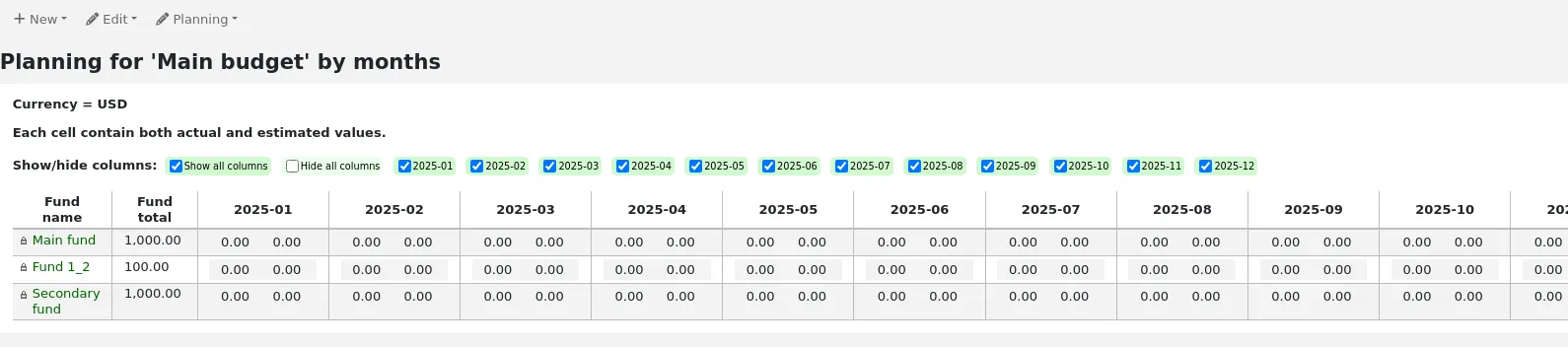
À esquerda, há filtros que podem ser usados para limitar o que é exibido na tabela.
Select planning type: escolha planejar por mês, biblioteca, tipo de item, ou qualquer categoria de valores autorizados usada como statistic 1 ou 2 nos fundos.
Show my funds only: filtrará os fundos dos quais você não é o proprietário.
Show active funds only: filtrará os fundos que não foram usados (sem valor pedido).
Show actual/estimated values: alterará a tabela para exibir também os valores pedidos.
Para ocultar algumas colunas, desmarque as caixas na parte superior da tabela.
A partir daqui, você pode planejar os gastos do orçamento informando valores manualmente, ou clicando no botão ‘Auto-fill row’. Se você optar pelo preenchimento automático, o sistema tentará dividir o valor de forma proporcional; pode ser necessário fazer alguns ajustes para uma divisão mais precisa.
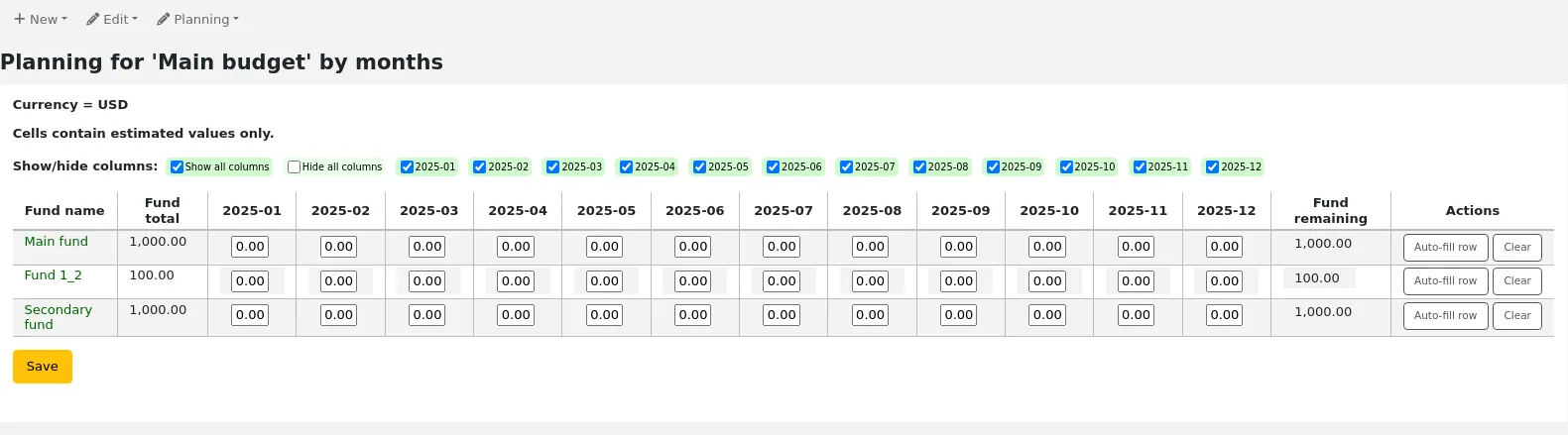
Depois de fazer suas alterações, clique no botão ‘Save’.
Nota
Se um orçamento estiver bloqueado, não será possível editar os valores.
Para exportar seus dados como um arquivo CSV, informe um nome de arquivo no campo ‘Output to a file named’, na seção ‘Export’ à esquerda, e clique no botão ‘Submit’.
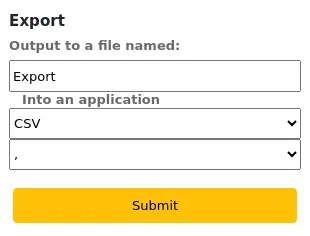
Contas EDI
Aqui você pode configurar as informações necessárias para se conectar aos seus fornecedores de aquisições.
Nota
Esta seção só aparecerá se a preferência do sistema EDIFACT estiver ativada.
Nota
Somente funcionários com a permissão edi_manage (ou a permissão superlibrarian) terão acesso a esta seção.
Nota
Antes de começar, você precisará de pelo menos um fornecedor configurado em Aquisições.
Para adicionar informações de conta, clique no botão ‘New account’.
Informe os dados do seu fornecedor no formulário.
Consulte a seção Perguntas de EDI para fornecedores do capítulo módulo de Aquisições para uma descrição de cada campo.
Cada fornecedor terá uma conta.
EANs de biblioteca
Um EAN de biblioteca é o identificador que o fornecedor dá à biblioteca para que ela o envie de volta, permitindo que o fornecedor saiba qual conta usar ao faturar. Uma conta EDI pode ter vários EANs.
Nota
Esta seção só aparecerá se a preferência do sistema EDIFACT estiver ativada.
Nota
Somente funcionários com a permissão edi_manage (ou a permissão superlibrarian) terão acesso a esta seção.
Para adicionar um EAN, clique no botão ‘New EAN’.
No formulário exibido, informe os dados fornecidos pelo seu fornecedor.
Consulte a seção Perguntas de EDI para fornecedores do capítulo módulo de Aquisições para uma descrição de cada campo.
Parâmetros adicionais
Acesso: Mais > Administração > Parâmetros adicionais
Provedores de identidade
Esta seção é usada para definir e gerenciar provedores de identidade externos para usuários do Koha. É usada quando seus usuários vêm de uma fonte externa, como um sistema de gestão acadêmica, active directory ou outras bases de dados similares.
Acesso: Mais > Administração > Parâmetros adicionais > Fornecedores de identidade
Nota
Somente funcionários com a permissão manage_identity_providers (ou a permissão superlibrarian) terão acesso a esta seção.
Adicionar um provedor de identidade
Para adicionar um provedor de identidade, clique no botão ‘New identity provider’.
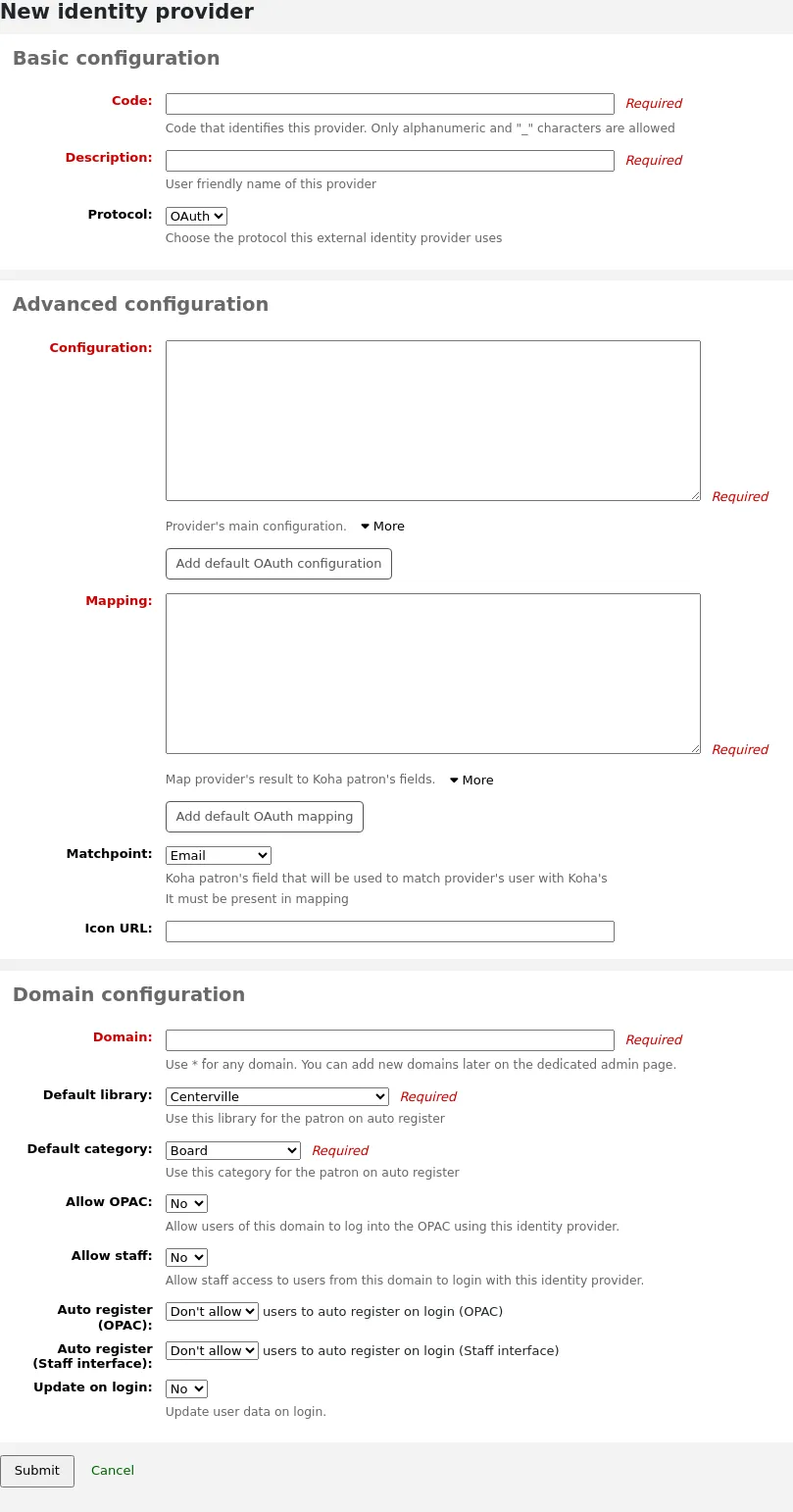
Configuração básica
Code: informe um código para este provedor.
Nota
O código do provedor de identidade é limitado a 20 caracteres e pode conter apenas letras, números e sublinhado (_).
Description: informe um nome para este provedor. É isso que você verá na interface.
Protocol: escolha qual protocolo este provedor de identidade usa.
OAuth
OIDC
Configuração avançada
Configuration: use este campo para informar a configuração específica do protocolo escolhido acima.
Você pode clicar no botão ‘Add default OAuth configuration’ ou ‘Add default OIDC configuration’ para pré-preencher o campo com alguns valores padrão, que você pode alterar para seus próprios valores.
A configuração padrão do OAuth é:
{
 "key": "<enter client id>",
 "secret": "<enter client secret>",
 "authorize_url": "<enter authorization endpoint>",
 "token_url": "<enter token endpoint>",
 "userinfo_url": "<enter user info endpoint (optional)>",
 "scope": "email"
}
A configuração padrão do OIDC é:
{
 "key": "<enter client id>",
 "secret": "<enter client secret>",
 "well_known_url": "<enter openid configuration endpoint>",
 "scope": "openid email"
}
Mapping: use este campo para definir os mapeamentos de campos do banco de dados externo para os campos de usuário do Koha.
A chave é o campo do Koha na tabela borrowers, e o valor é o campo externo.
Nota
Você pode encontrar todos os campos da tabela borrowers na estrutura do banco de dados.
Você pode clicar no botão ‘Add default OAuth mapping’ ou ‘Add default OIDC mapping’ para pré-preencher o campo com alguns valores padrão, que você pode alterar para seus próprios valores.
Tanto o mapeamento padrão do OAuth quanto o do OIDC são:
{
 "email": "email",
 "firstname": "given_name",
 "surname": "family_name"
}
Se os campos externos forem aninhados, você pode usar pontos para separar os níveis.
Por exemplo, se o firstname estiver aninhado assim:
<user>
   <given_name>First name</given_name>
   <family_name>Family name</family_name>
   <email>Email address</email>
</user>
Use:
"firstname": "user.0.given_name"
Isso buscará o campo “given_name” no primeiro campo “user” (0 = primeiro).
Importante
Se você pretende usar a função de autocadastro (veja abaixo), certifique-se de que “userid” ou “cardnumber” estejam presentes nos mapeamentos.
Importante
Certifique-se de que o campo do matchpoint (veja abaixo) esteja incluído nos mapeamentos.
Matchpoint: escolha qual campo é usado para corresponder usuários recebidos a usuários existentes.
Nota
O campo escolhido aqui deve estar incluído nos mapeamentos (veja acima).
Icon URL: se você quiser exibir um ícone na tela de login para este provedor, informe aqui a URL do arquivo de imagem.
Configuração de domínio
Nota
Informe pelo menos um domínio para este provedor. Depois de salvo, você poderá adicionar mais domínios a este provedor.
Domain: informe o domínio de e-mail dos usuários recebidos.
Nota
Informe um asterisco (*) para incluir todos os domínios.
Default library: se o autocadastro estiver ativado, escolha em qual biblioteca os novos usuários serão cadastrados.
Default category: se o autocadastro estiver ativado, escolha qual categoria de usuário será atribuída aos novos usuários.
Allow OPAC: escolha se os usuários deste domínio podem fazer login no OPAC com suas credenciais deste provedor de identidade.
Allow staff: escolha se os funcionários deste domínio podem fazer login na interface administrativa com suas credenciais deste provedor de identidade.
Auto register: escolha se uma nova conta de usuário deve ser criada no Koha quando um usuário deste domínio fizer login pela primeira vez com suas credenciais deste provedor de identidade.
Nota
Se o autocadastro estiver ativado, certifique-se de que os campos “userid” ou “cardnumber” estejam incluídos nos mapeamentos (veja acima).
Certifique-se também de que a biblioteca padrão e a categoria padrão estejam corretamente definidas para novos usuários. Elas serão atribuídas aos novos usuários.
Update on login: escolha se a conta do usuário no Koha deve ser atualizada com as informações externas quando um usuário deste domínio fizer login com suas credenciais deste provedor de identidade.
Aviso
Informações podem ser perdidas se você as alterar diretamente no Koha.
Depois de preencher o formulário, clique em ‘Submit’ para salvar o novo provedor de identidade.
Você precisará reiniciar o Koha depois de adicionar o provedor de identidade.
Adicionar um domínio de e-mail a um provedor de identidade existente
Você precisará adicionar pelo menos um domínio de e-mail ao criar um novo provedor de identidade. Você pode adicionar mais clicando no botão ‘Manage domains’ à direita do provedor de identidade, na página principal de provedores de identidade, e clicando em ‘New email domain’.
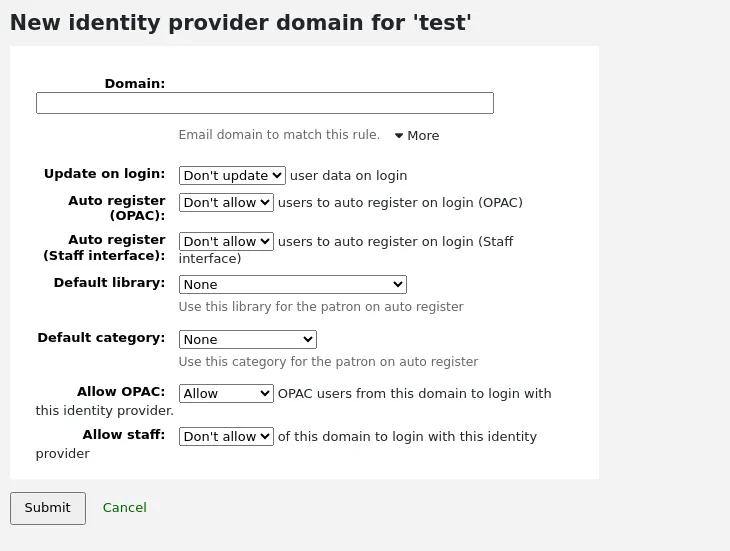
Domain: informe o domínio de e-mail dos usuários recebidos.
Nota
Informe um asterisco (*) para incluir todos os domínios.
Update on login: escolha se a conta do usuário no Koha deve ser atualizada com as informações externas quando um usuário deste domínio fizer login com suas credenciais deste provedor de identidade.
Aviso
Informações podem ser perdidas se você as alterar diretamente no Koha.
Auto register: escolha se uma nova conta de usuário deve ser criada no Koha quando um usuário deste domínio fizer login pela primeira vez com suas credenciais deste provedor de identidade.
Nota
Se o autocadastro estiver ativado, certifique-se de que os campos “userid” ou “cardnumber” estejam incluídos nos mapeamentos do provedor de identidade.
Certifique-se também de que a biblioteca padrão e a categoria padrão estejam corretamente definidas para novos usuários. Elas serão atribuídas aos novos usuários.
Default library: se o autocadastro estiver ativado, escolha em qual biblioteca os novos usuários serão cadastrados.
Default category: se o autocadastro estiver ativado, escolha qual categoria de usuário será atribuída aos novos usuários.
Allow OPAC: escolha se os usuários deste domínio podem fazer login no OPAC com suas credenciais deste provedor de identidade.
Allow staff: escolha se os funcionários deste domínio podem fazer login na interface administrativa com suas credenciais deste provedor de identidade.
Depois de preencher o formulário, clique em ‘Submit’ para salvar o novo domínio de e-mail.
Servidores Z39.50/SRU
O Z39.50 é um protocolo cliente/servidor para pesquisar e recuperar informações de bancos de dados remotos. Em resumo, é uma ferramenta usada para catalogação por cópia.
O SRU (Search/Retrieve via URL) é um protocolo padrão baseado em XML para consultas de pesquisa, utilizando CQL (Contextual Query Language), uma sintaxe padrão para representar consultas.
Usando o Koha, você pode se conectar a qualquer servidor Z39.50 ou SRU disponível publicamente, ou para o qual você tenha dados de login, e copiar registros bibliográficos ou de autoridade dessa fonte.
Acesso: Mais > Administração > Parâmetros adicionais > Servidores Z39.50/SRU
Nota
Somente funcionários com a permissão manage_search_targets (ou a permissão superlibrarian) terão acesso a esta seção.
O Koha vem com uma lista padrão de servidores Z39.50/SRU já configurados, que você pode adicionar, editar ou excluir.
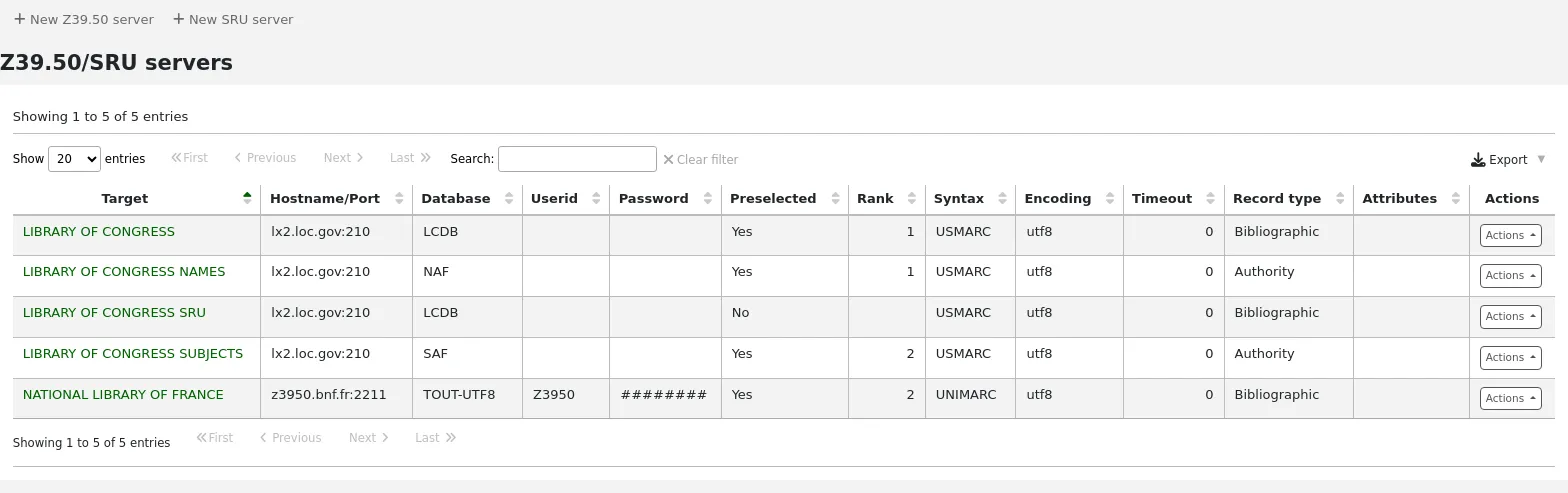
Adicionar um servidor Z39.50
Para encontrar servidores Z39.50 adicionais, você pode usar o IRSpy do Index Data https://irspy.indexdata.com ou a lista de servidores da Library of Congress em https://www.loc.gov/z3950/. Você também pode entrar em contato com bibliotecas individuais e solicitar suas informações de Z39.50.
Na página principal do Z39.50, clique em ‘New Z39.50 server’.
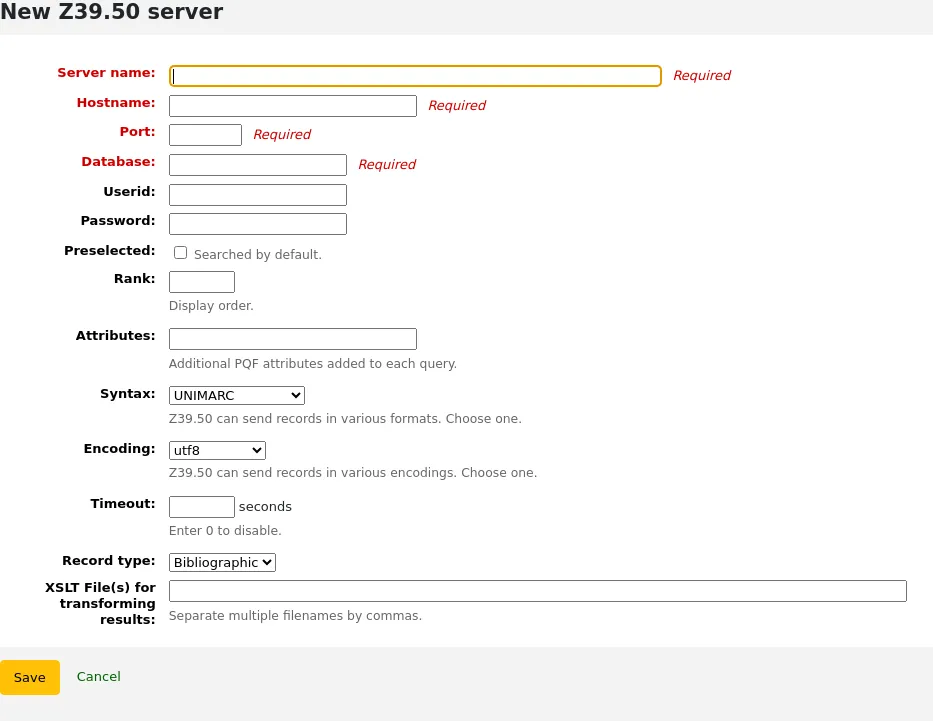
Server name: informe um nome que ajude a identificar a fonte (como o nome da biblioteca). Será salvo em letras maiúsculas.
Hostname: informe o endereço do servidor Z39.50.
Port: informe o número da porta a ser usada para obter resultados deste servidor.
Database: informe o nome do banco de dados.
Userid: alguns servidores podem ser protegidos por senha. Se for o caso do servidor que você está adicionando, informe seu ID de usuário para essa fonte.
Password: se o servidor for protegido por senha, informe sua senha para essa fonte.
Preselected: marque esta caixa se quiser que este servidor seja sempre selecionado por padrão.
Rank: informe um número indicando a posição em que este servidor deve aparecer na lista. 0 é a primeira posição, depois 1, 2 etc.
Caso permaneça em branco, os servidores ficarão em ordem alfabética.
Attributes: informe os atributos PQF a serem adicionados a todas as consultas.
Syntax: escolha a variante do MARC usada por este servidor.
Encoding: escolha a codificação de caracteres usada por este servidor.
Nota
Se você notar que caracteres especiais não aparecem corretamente ao importar registros pelo Z39.50, significa que a codificação está errada. Altere-a para outra e tente importar novamente.
Timeout: informe o número de segundos após o qual parar de tentar pesquisar o servidor, caso os resultados não sejam encontrados em um tempo razoável. Útil para servidores que demoram muito.
Record type: escolha se este é um servidor bibliográfico ou de autoridade.
XSLT file(s) for transforming results: informe um ou mais nomes de arquivo XSLT (separados por vírgula) que deseja aplicar aos resultados da pesquisa.
Ao recuperar registros de servidores externos, você pode querer automatizar algumas alterações nesses registros. Os XSLTs permitem fazer isso. O Koha vem com alguns arquivos XSLT de exemplo, prontos para uso, no diretório /koha-tmpl/intranet-tmpl/prog/en/xslt/:
Del952.xsl: remove itens do Koha (campo 952) (MARC21)
Del995.xsl: remove itens do Koha (campo 995) (UNIMARC)
Del9LinksExcept952.xsl: remove links para autoridades em registros bibliográficos ($9), exceto no caso de 952$9 (itemnumber) (MARC21)
Del9LinksExcept995.xsl: remove links para autoridades em registros bibliográficos ($9), exceto no caso de 995$9 (itemnumber) (UNIMARC)
Clique em ‘Save’.
Servidores Z39.50 sugeridos (registros bibliográficos)
As bibliotecas Koha que compartilharam seus servidores Z39.50 estão listadas na wiki do Koha em https://wiki.koha-community.org/wiki/Koha_Open_Z39.50_Sources.
Servidores publicamente disponíveis conhecidos estão listados na wiki do Koha em https://wiki.koha-community.org/wiki/Configure_Z39.50/SRU_targets.
Você também pode encontrar servidores Z39.50 abertos listados no site do IRSpy em https://irspy.indexdata.com/.
Estes servidores são conhecidos por funcionar:
LIBRARY OF CONGRESS
- Nome do servidor:
LIBRARY OF CONGRESS
- Nome do host:
lx2.loc.gov
- Porta:
210
- Banco de dados:
LCDB
- Pré-selecionado:
selecione para pesquisar por padrão
- Classificação:
informe um valor para a ordem de exibição, por exemplo 1
- Sintaxe:
MARC21/USMARC
- Codificação:
utf8
- Tempo limite:
0
- Tipo de registro:
Bibliográfico
OHIOLINK
- Nome do servidor:
OHIOLINK
- Nome do host:
olc1.ohiolink.edu
- Porta:
210
- Banco de dados:
INNOPAC
- Pré-selecionado:
selecione para pesquisar por padrão
- Classificação:
informe um valor para a ordem de exibição, por exemplo 1
- Sintaxe:
MARC21/USMARC
- Codificação:
utf8
- Tempo limite:
0
- Tipo de registro:
Bibliográfico
Adicionar um servidor SRU
Na página principal do Z39.50/SRU, clique em ‘New SRU server’
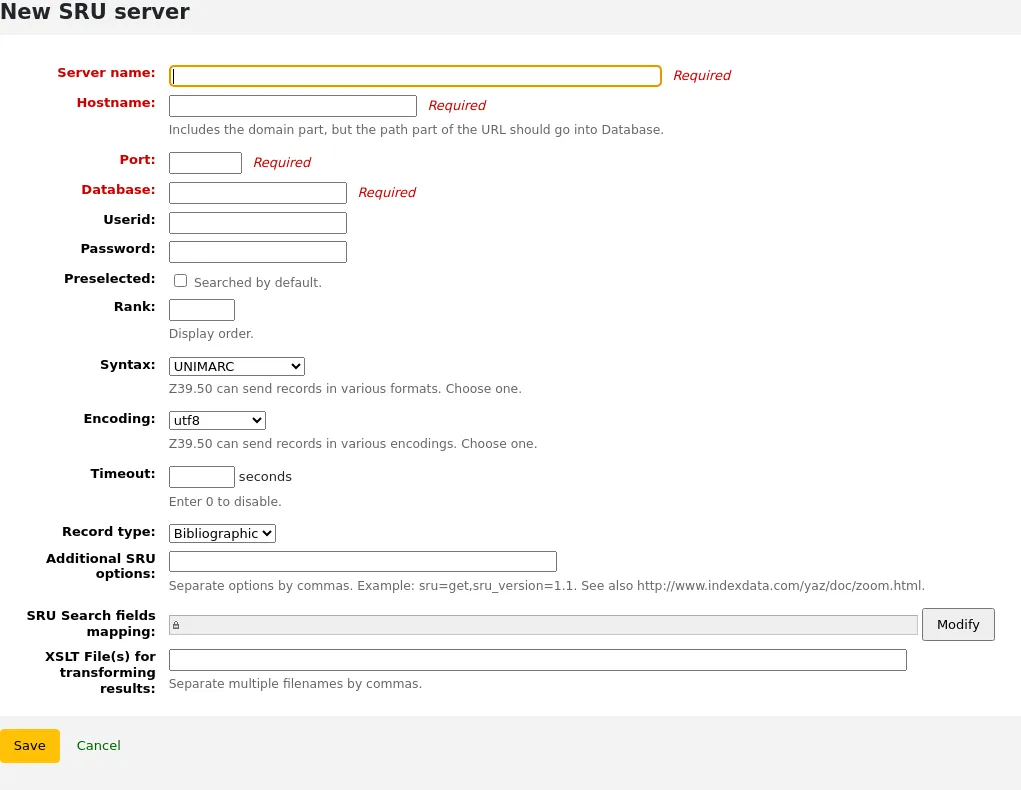
Server name: informe um nome que ajude a identificar a fonte (como o nome da biblioteca).
Hostname: informe o endereço (URL) do servidor SRU.
Port: informe qual porta usar para obter resultados deste servidor.
Database: informe o nome do banco de dados.
Userid: alguns servidores podem ser protegidos por senha. Se for o caso do servidor que você está adicionando, informe seu ID de usuário para essa fonte.
Password: se o servidor for protegido por senha, informe sua senha para essa fonte.
Preselected: marque esta caixa se quiser que este servidor seja sempre selecionado por padrão.
Rank: informe um número indicando a posição em que este servidor deve aparecer na lista. 0 é a primeira posição, depois 1, 2 etc.
Caso permaneça em branco, os servidores ficarão em ordem alfabética.
Syntax: escolha a variante do MARC usada por este servidor.
Encoding: escolha a codificação de caracteres usada por este servidor.
Nota
Se você notar que caracteres especiais não aparecem corretamente ao importar registros pelo Z39.50, significa que a codificação está errada. Altere-a para outra e tente importar novamente.
Timeout: informe o número de segundos após o qual parar de tentar pesquisar o servidor, caso os resultados não sejam encontrados em um tempo razoável. Útil para servidores que demoram muito.
Record type: escolha se este é um servidor bibliográfico ou de autoridade.
Additional SRU options: informe aqui opções adicionais do servidor externo, como
sru_version=1.1ouschema=marc21, etc. Observe que essas opções dependem do servidor.SRU Search field mapping: clique em ‘Modify’ para adicionar ou atualizar o mapeamento dos campos disponíveis no formulário de pesquisa do Koha para os nomes de índice específicos do servidor.
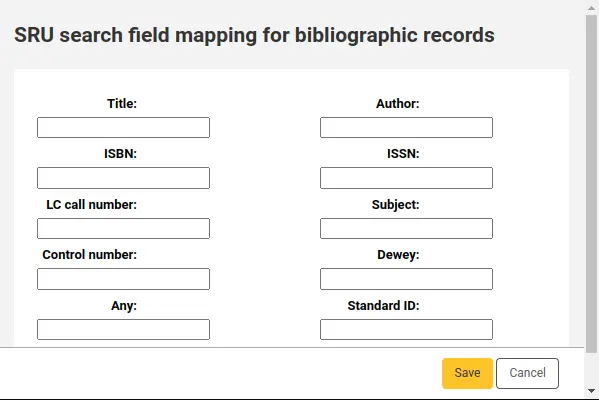
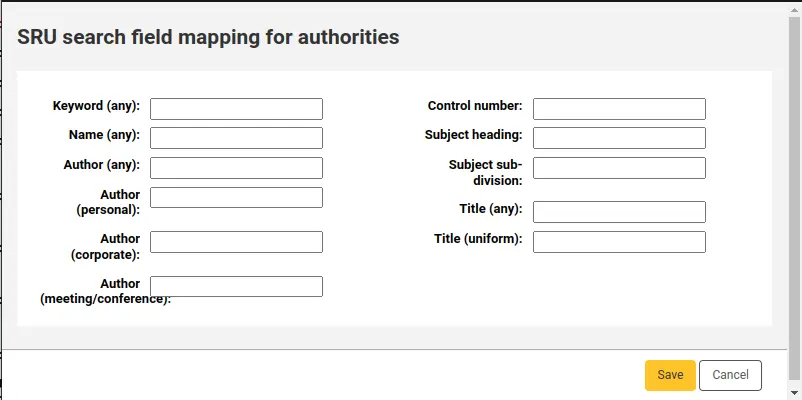
Para refinar ainda mais suas pesquisas, você pode adicionar os seguintes nomes de índice para os mapeamentos de campo de busca SRU. Para fazer isso, edite o servidor e clique no botão Modificar próximo a este campo.
Título
dc.title
ISBN
bath.isbn
Qualquer
cql.anywhere
Autor
dc.author
ISSN
bath.issn
Assunto
dc.subject
ID padrão
bath.standardIdentifier
Tabela: mapeamento SRU
XSLT file(s) for transforming results: informe um ou mais nomes de arquivo XSLT (separados por vírgula) que deseja aplicar aos resultados da pesquisa.
Ao recuperar registros de servidores externos, você pode querer automatizar algumas alterações nesses registros. Os XSLTs permitem fazer isso. O Koha vem com alguns arquivos XSLT de exemplo, prontos para uso, no diretório /koha-tmpl/intranet-tmpl/prog/en/xslt/:
Del952.xsl: remove itens do Koha (campo 952) (MARC21)
Del995.xsl: remove itens do Koha (campo 995) (UNIMARC)
Del9LinksExcept952.xsl: remove links para autoridades em registros bibliográficos ($9), exceto no caso de 952$9 (itemnumber) (MARC21)
Del9LinksExcept995.xsl: remove links para autoridades em registros bibliográficos ($9), exceto no caso de 995$9 (itemnumber) (UNIMARC)
Clique em ‘Save’.
Repositórios OAI
Versão
Este recurso foi introduzido na versão 24.11 do Koha.
Acesso: Mais > Administração > Parâmetros adicionais > Repositórios OAI
Esta seção é usada para definir de quais repositórios OAI coletar metadados, a fim de criar registros no Koha.
A coleta OAI-PMH é um protocolo para recuperar registros de um repositório OAI-PMH. Repositórios OAI-PMH podem ser usados por bibliotecas para acervos de história local, repositórios de teses etc. Este recurso permite hospedar e gerenciar um acervo fora do Koha, mas incluir os registros no seu catálogo Koha.
Depois que um ou mais repositórios OAI estiverem configurados, use o cronjob harvest_oai.pl para coletar os registros.
Adicionar um repositório OAI para coleta
Você precisará adicionar um novo repositório OAI para cada conjunto que quiser coletar. Clique no botão ‘+ New OAI repository’.
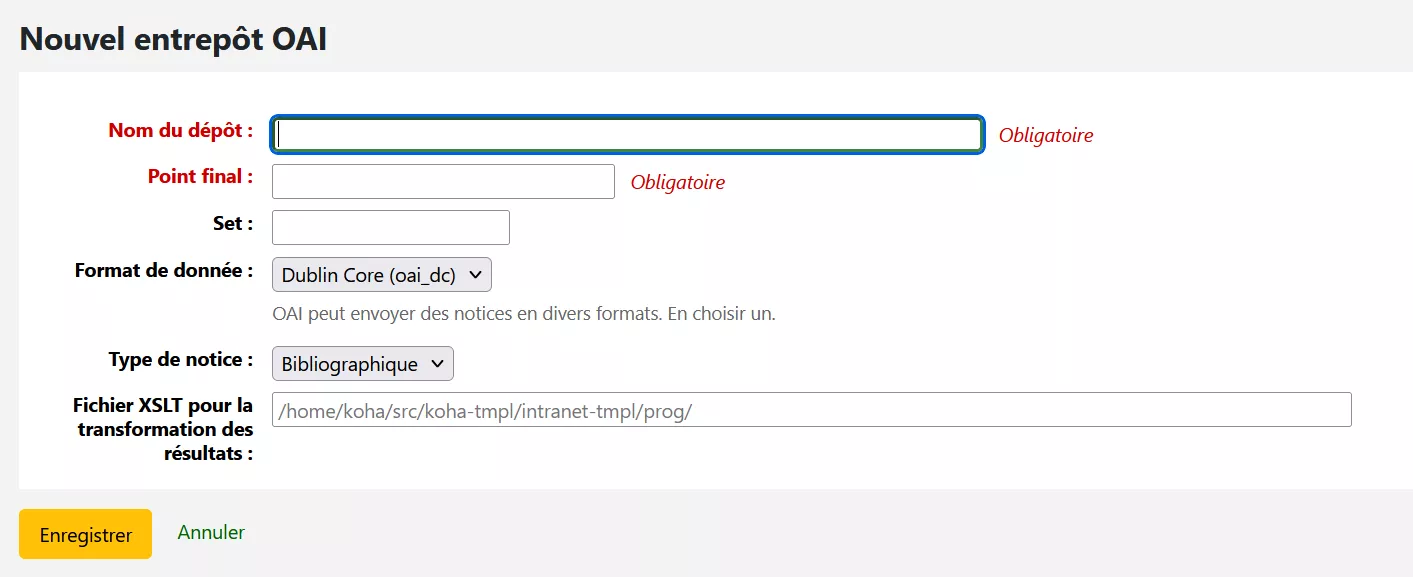
Repository name: informe um nome que ajude a identificar a fonte
Endpoint: informe a URL.
O repositório deve fornecer seu endpoint base; por exemplo,
https://doaj.org/oai?verb=Identifypara o Directory of Open Access Journals. No campo endpoint do Koha, informe apenas a parte antes de?verb, por exemplo,https://doaj.org/oai.
Set: o nome do conjunto que você deseja coletar.
Geralmente você pode encontrar todos os conjuntos disponíveis adicionando
?verb=ListSetsao endpoint informado no campo anterior.
Data format: escolha o formato a ser coletado na lista.
Você pode verificar os formatos disponíveis para um repositório adicionando
?verb=ListMetadataFormatsao endpoint informado anteriormente.
Record type: escolha se você coletará registros bibliográficos ou de autoridade neste conjunto.
XSLT file for transforming results: digite o caminho do arquivo XSLT que deseja aplicar para transformar XML Dublin Core em MARC. Vários arquivos XSLT são fornecidos por padrão:
Para registros bibliográficos:
<path_to_src>/koha-tmpl/intranet-tmpl/prog/en/xslt/OAIDCtoUNIMARCXML.xslou<path_to_src>/koha-tmpl/intranet-tmpl/prog/en/xslt/OAIDCtoMARC21XML.xslPara registros de autoridade:
<path_to_src>/koha-tmpl/intranet-tmpl/prog/en/xslt/AuthOAIDCtoUNIMARCXML.xslou<path_to_src>/koha-tmpl/intranet-tmpl/prog/en/xslt/AuthOAIDCtoMARC21XML.xsl
Clique em ‘Save’ para salvar o novo repositório OAI.
Servidores SMTP
Acesso: Mais > Administração > Parâmetros adicionais > Servidores SMTP
Esta seção é usada para configurar servidores SMTP para enviar e-mails pelo Koha.
Nota
Somente funcionários com a permissão manage_smtp_servers (ou a permissão superlibrarian) terão acesso a esta seção.
A configuração SMTP padrão é definida no arquivo koha-conf.xml. Mas esta seção permite adicionar servidores adicionais.
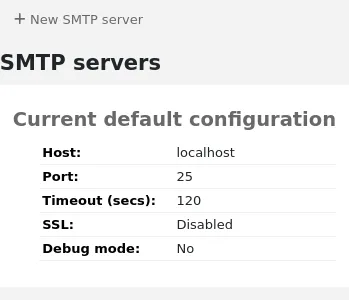
Para adicionar um novo servidor,
Clique em ‘New SMTP server’
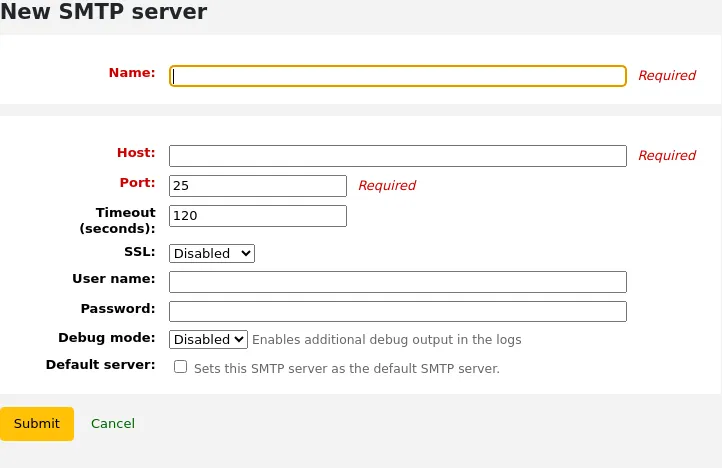
Name (obrigatório): dê ao servidor um nome significativo; é esse o nome que será exibido no Koha
Host (obrigatório): informe o nome do host ou o endereço IP do servidor
Port (obrigatório): informe o número da porta fornecido pelo administrador
Timeout (seconds): informe o número de segundos após o qual um e-mail não enviado resultará em erro
SSL: escolha o protocolo de segurança fornecido pelo administrador
Disabled: sem segurança (não recomendado)
SSL
STARTTLS
Username: informe o nome de usuário fornecido pelo administrador
Password: informe a senha fornecida pelo administrador
Debug mode: escolha se deve ativar o modo de depuração para enviar informações adicionais aos logs
Default server: escolha se este servidor é o padrão a ser usado por todas as bibliotecas
Clique ‘Enviar’
Depois que o servidor for adicionado, você pode selecioná-lo nos detalhes da biblioteca.
Testar a configuração SMTP
Versão
Esta opção foi introduzida pela primeira vez no Koha na versão 26.11.
Note que a alteração também foi incluída na versão 26.05.01.
Depois de adicionar as informações do servidor SMTP, pode clicar em ‘Enviar email de teste’ para testar as definições do servidor. Este enviará uma mensagem de teste para o endereço definido na preferência do sistema KohaAdminEmailAddress e informará se a operação foi bem-sucedida ou se houve uma falha.
Em caso de falha, terá de verificar os ficheiros de registo para obter mais informações.
Você quis dizer
Acesso: Mais > Administração > Parâmetros adicionais > Quis dizer?
Nota
Somente funcionários com a permissão manage_didyoumean (ou a permissão superlibrarian) terão acesso a esta seção.
O Koha pode oferecer opções ‘Did you mean?’ nas pesquisas, com base nos valores das suas autoridades.
Importante
O ‘Did you mean?’ funciona apenas no OPAC neste momento. As opções da intranet estão aqui para desenvolvimento futuro.
Usando esta página você pode controlar quais opções o Koha dá aos usuários no resultado de busca.
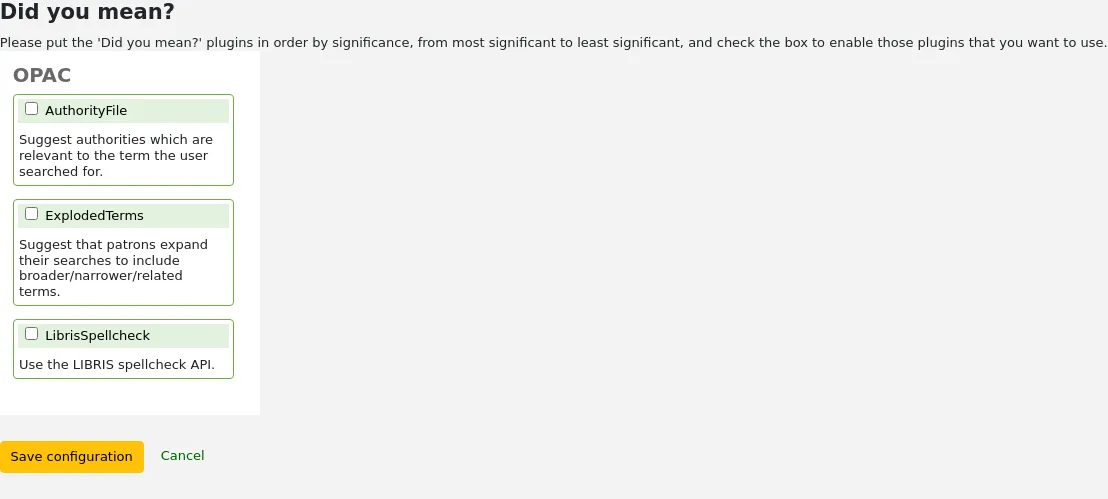
Habilitando a barra ‘Você quis dizer`nos resultados de pesquisa você precisa marcar quais plugins você deseja usar. Os dois plugins que você pode escolher são:
O plugin ExplodedTerms sugere que o usuário tente buscar por termos gerais/específicos/relacionados para uma determinada pesquisa (ex. um usuário pesquisando por “New York (Estado)” pode clicar no link por termos específicos e se ele se interessar por “New York (Cidade)”). Isto só é relevante para bibliotecas com dados de autoridade de hierarquia consolidados.
O plugin AuthorityFile busca no arquivo de autoridades e sugere aos usuários os principais registros bibliográficos relacionados as 5 principais autoridades
Se você deseja que um plugin tenha prioridade sobre outro, você precisa simplesmente o arrastar sobre ele.
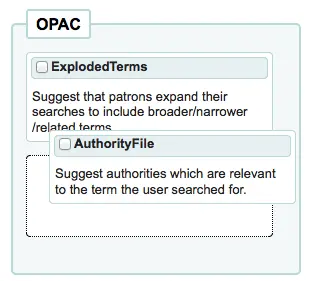
Se você escolher os dois plugins, verá várias opções na parte superior dos resultados de pesquisa
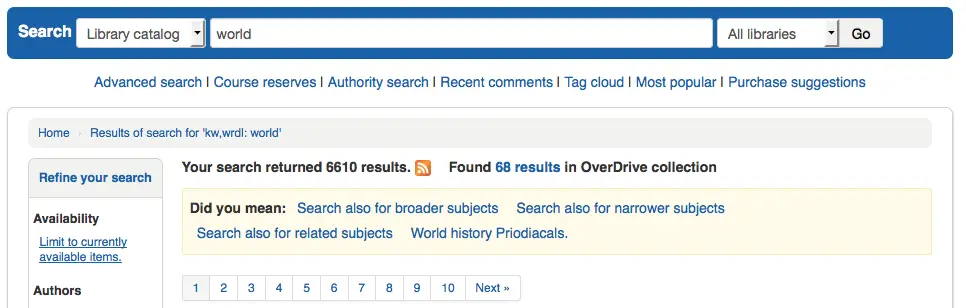
Se você escolher apenas o AuthorityFile, verá apenas autoridades.
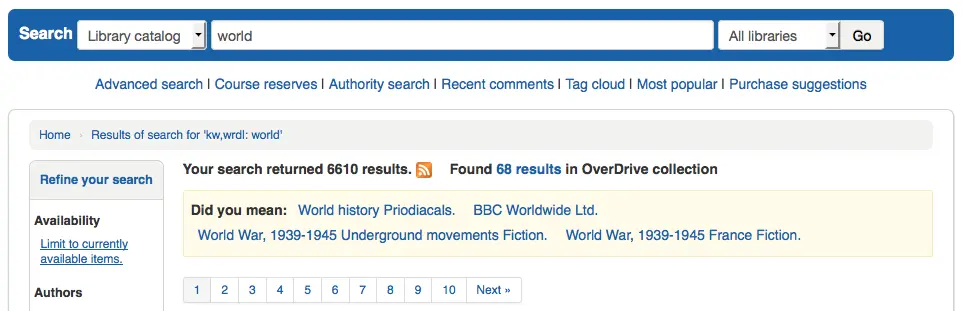
Configurações da tabela
Esta área de administração irá ajudá-lo a ocultar ou exibir colunas em tabelas fixas em toda a interface da equipe e OPAC.
Chegue lá: Administração > Parâmetros adicionais > Configurações da tabela
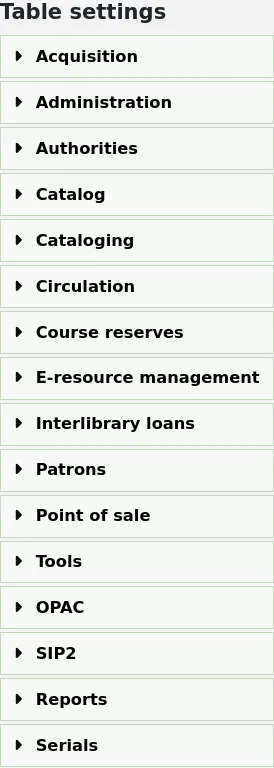
Nota
Somente funcionários com a permissão manage_column_config (ou a permissão superlibrarian) terão acesso a esta seção.
Clicando no módulo que você gostaria de editar as tabelas para lhe mostrar as opções disponíveis para você .
Esta área permite controlar as colunas exibidas na tabela em questão. Se nada estiver oculto, você não verá marcas de seleção na coluna ‘is hidden by default’.
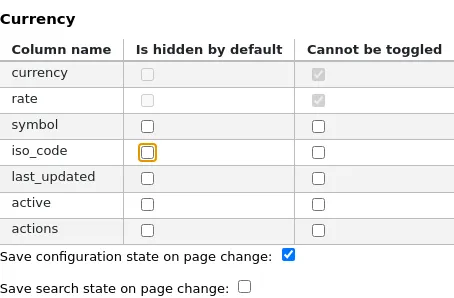
E verá todas as colunas ao visualizar a tabela em sua página normal.
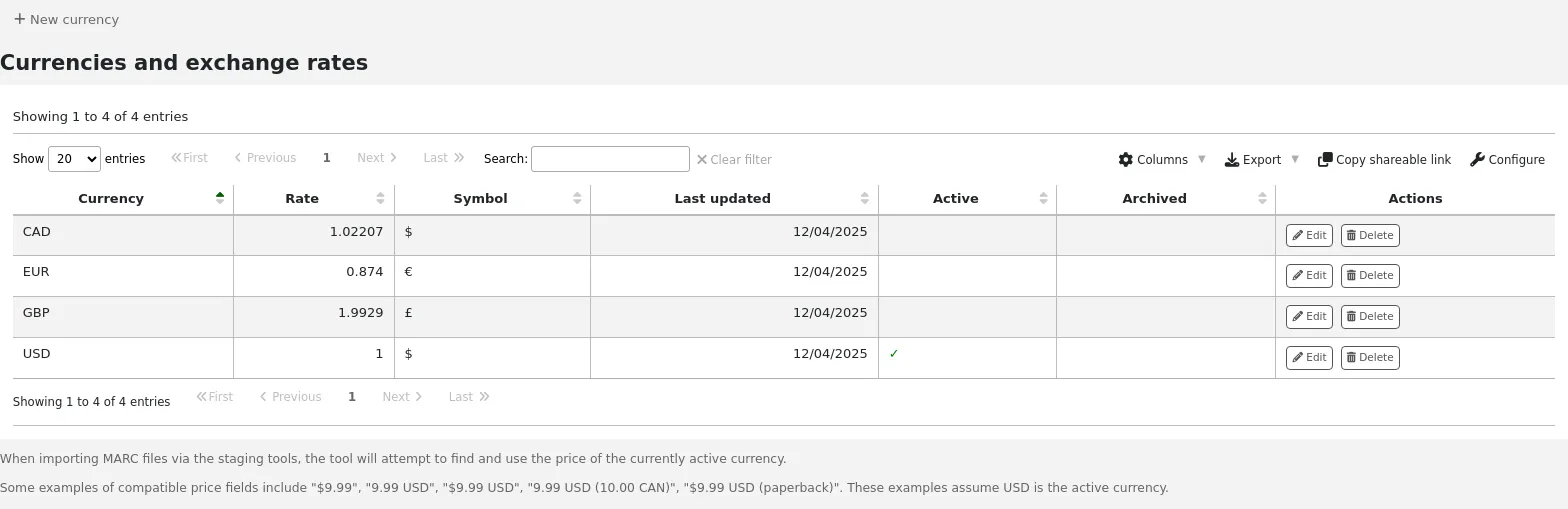
Se as colunas estiverem ocultas serão verificados e ocultadas quando você exibir a tabela.
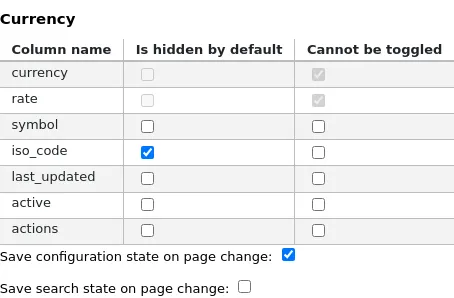
E escondido quando você visualiza a tabela.
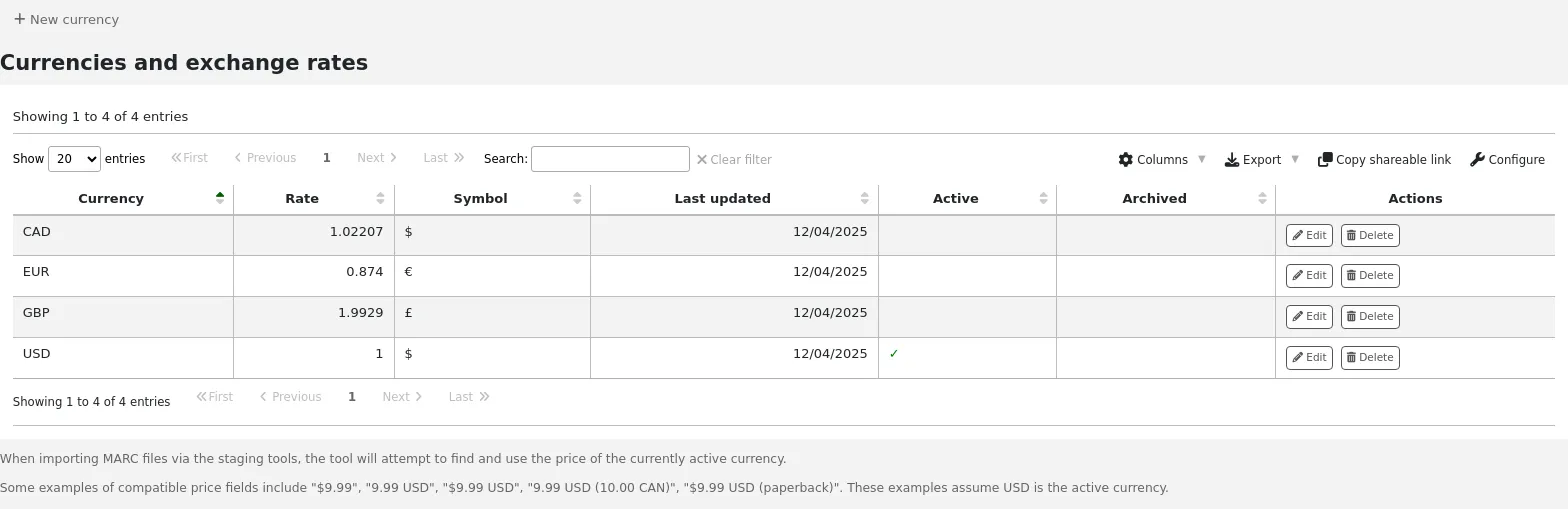
A coluna ‘Não pode ser alternada’ é usada para evitar que usuários individuais mostrem ou ocultem esta coluna ao visualizar a tabela.
Usuários individuais podem alternar colunas usando o botão ‘Colunas’ na parte superior da tabela.
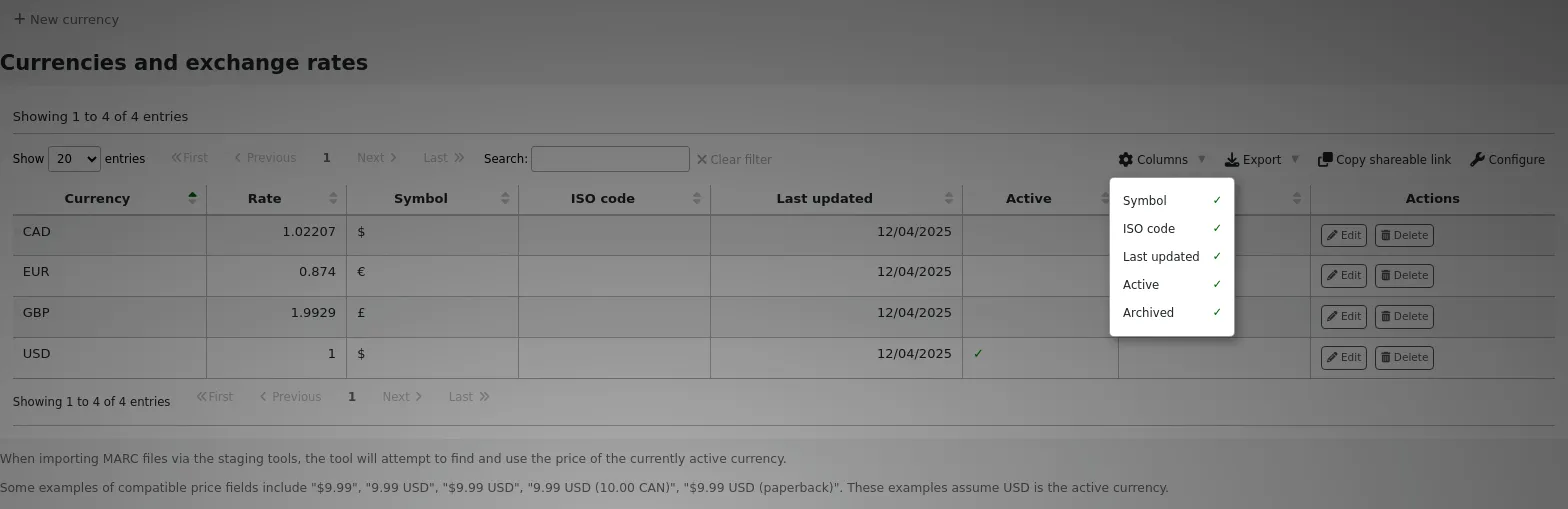
Por exemplo, na tabela Moedas, as colunas ‘Moeda’ e ‘Taxa’ não podem ser alternadas. Quando o usuário clica no botão ‘Colunas’, ele não consegue escolher se essas duas colunas ficam ocultas ou visíveis.
Observe que usar o botão ‘Colunas’ para mostrar ou ocultar colunas apenas as alternará para o usuário e sessão atuais. Depois que o usuário fizer logout, as colunas voltarão às configurações padrão definidas na página de administração das configurações da tabela. Isso não afetará nenhum outro usuário.
Módulo |
Tabelas |
|---|---|
Aquisições |
|
Administração |
|
Autoridades |
Não há tabelas configuráveis a partir do módulo Autoridades. |
Catálogo |
|
Catalogação |
|
Circulação |
|
Reservas de curso |
|
Gestão de recursos eletrônicos |
|
Empréstimos entre bibliotecas |
|
Patronos |
|
Ponto de venda |
|
Ferramentas |
|
OPAC |
|
Relatórios |
|
Periódicos |
|
Nota
Os usuários no OPAC não podem alternar a visibilidade das colunas. Para tabelas do OPAC, este recurso permite apenas controlar a visibilidade das colunas.
Nota
Todas as tabelas com colunas listadas aqui também têm a opção de exportar para Excel, exportar para CSV, copiar ou imprimir no cabeçalho da tabela.
Alarmes de Áudio
Se sua preferência AudioAlerts estiver definida como ‘Enable’, você poderá controlar os diversos sons de alerta usados pelo Koha nesta área.
Acesso: Mais > Administração > Parâmetros adicionais > Alertas de áudio
Nota
Somente funcionários com a permissão manage_audio_alerts (ou a permissão superlibrarian) terão acesso a esta seção.
Cada caixa de diálogo do Koha tem uma classe CSS atribuída, que pode ser usada como seletor para um som.
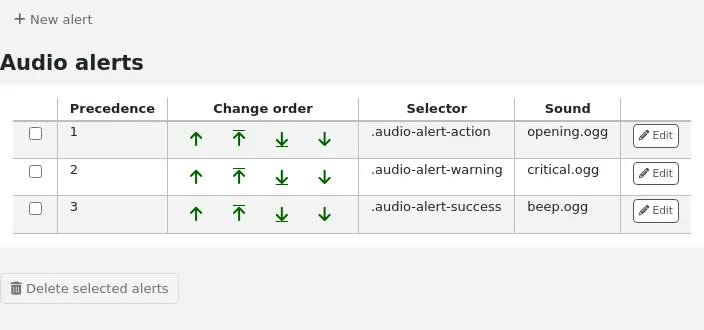
Você pode editar os padrões clicando no botão ‘Edit’ à direita de cada alerta.
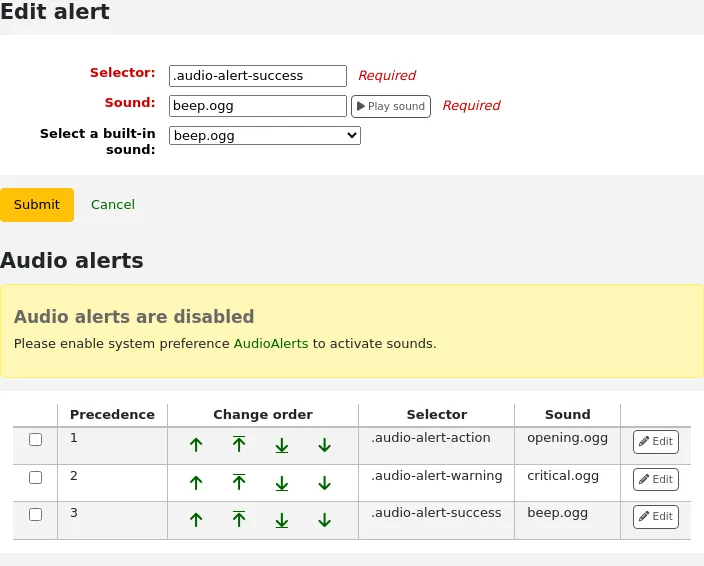
Você pode atribuir alertas a outras classes CSS do Koha informando esses dados na caixa de seletor. Por exemplo, se você informar
body:contains('Check in message')
Então, ao acessar a página de devolução, você ouvirá um alerta.
Cada página do Koha tem um ID exclusivo na tag body, que pode ser usado para limitar um som a uma página específica
Qualquer seletor de ID (onde o HTML contém id=”name_of_id”) também pode ser usado como gatilho, assim: #name_of_selector
Operadoras de celular para SMS
Importante
- Esta opção só aparecerá se a
preferência SMSSendDriver, SMSSendMaxChar estiver definida como ‘Email’.
Nota
Somente funcionários com a permissão manage_sms_providers (ou a permissão superlibrarian) terão acesso a esta seção.
Nota
Muitas operadoras móveis descontinuaram o suporte ao recurso SMS::Send::Email. Não é recomendado usá-lo, a menos que você tenha um gateway dedicado de SMS para e-mail.
Aqui você pode informar quantas operadoras de celular forem necessárias para enviar avisos por SMS aos usuários usando o protocolo de e-mail.
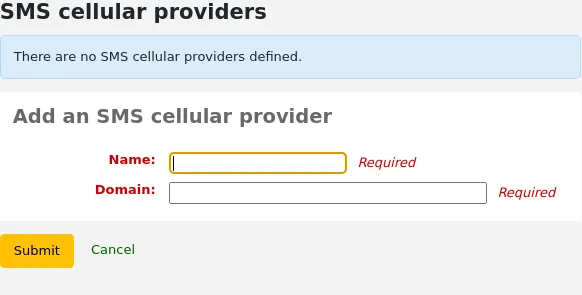
Alguns exemplos nos EUA são:
Operadora móvel |
Domínio do gateway de SMS |
|---|---|
Alltel |
sms.alltelwireless.com |
AT&T |
txt.att.net |
Boost Mobile |
sms.myboostmobile.com |
Project Fi |
msg.fi.google.com |
Republic Wireless |
text.republicwireless.com |
Sprint |
messaging.sprintpcs.com |
T-Mobile |
tmomail.net |
U.S. Cellular |
email.uscc.net |
Verizon Wireless |
vtext.com |
Virgin Mobile |
vmobl.com |
Tabela: exemplos de operadoras de SMS
Para adicionar novas operadoras, informe os dados no formulário e clique em ‘Add new’ para salvar.
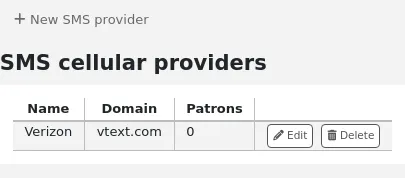
Essas opções aparecerão no OPAC para os usuários escolherem na aba Messaging, caso você tenha EnhancedMessagingPreferences ativada.
Compartilhar suas estatísticas de uso
Você pode compartilhar suas estatísticas de uso do Koha com a comunidade Hea. Compartilhar suas estatísticas de uso ajuda no desenvolvimento do Koha, já que a comunidade verifica regularmente essas estatísticas para tomar decisões.
Nota
Somente funcionários com a permissão manage_usage_stats (ou a permissão superlibrarian) terão acesso a esta seção.
Observe que as estatísticas são anonimizadas e nenhuma informação de usuário é compartilhada.
As estatísticas mundiais podem ser vistas em https://hea.koha-community.org/
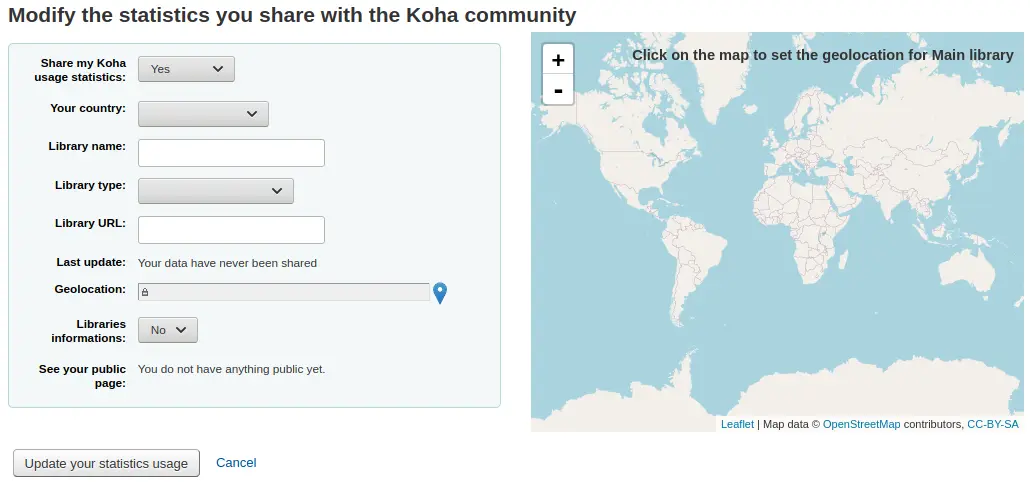
Share my Koha usage statistics:
A opção padrão é ‘Undecided’; isso faz com que a mensagem apareça na página principal da Administração.
Escolha ‘yes’ se quiser compartilhar suas estatísticas de uso
Escolha ‘no’ se não quiser compartilhar suas estatísticas nem ver a mensagem na página de administração
Your country: escolha o país onde sua biblioteca está localizada
Library name: informe o nome da sua biblioteca
Library type: escolha o tipo da sua biblioteca
Library URL: informe a URL do site da sua biblioteca
Last update: aqui você verá a última data em que seus dados foram enviados ao site Hea
Geolocation: use o mapa à direita para colocar o marcador onde sua biblioteca principal está localizada. As coordenadas aparecerão no campo Geolocation.
Libraries information: se você tiver mais de uma unidade, pode escolher ‘yes’ aqui para colocar todas as unidades no mapa
See your public page: esta é a URL das suas informações no site Hea.
Clique em ‘Update your statistics usage’ para salvar as informações.
Compartilhar conteúdo com o Mana KB
O Mana KB é uma base de conhecimento mundial usada para compartilhar conteúdo específico de bibliotecas. Atualmente, o Koha está conectado ao Mana KB para compartilhar modelos de assinatura de periódicos e relatórios. Esta seção é usada para configurar sua conexão com o Mana KB.
Acesso: Mais > Administração > Parâmetros adicionais > Partilhar contéudos com o Mana KB
Nota
Somente funcionários com a permissão manage_mana (ou a permissão superlibrarian) terão acesso a esta seção.
No formulário, escolha se deseja usar o Mana KB para compartilhar conteúdo ou não. O padrão é “No, let me think about it”. Se você quiser usar o Mana KB, altere a opção para “Yes”. Se não quiser compartilhar com o Mana KB, escolha “No”; isso removerá o retângulo azul da página inicial da Administração.
O restante desta seção pressupõe que você escolheu “Yes”.
Escolha se deseja compartilhar automaticamente seus modelos de assinatura. Isso significa que, toda vez que você criar uma assinatura no módulo de Periódicos, ela será automaticamente compartilhada com o Mana KB, e outras bibliotecas poderão copiá-la.
Para configurar o Mana KB, você precisa obter um token do Mana KB para autenticar sua instalação do Koha no servidor Mana KB.
Informe seu nome ou o nome da sua instituição no campo “Your name”.
Informe seu e-mail no campo “Email”. Certifique-se de ter acesso a essa caixa de entrada, pois você receberá mais informações por e-mail.
Depois de enviar suas informações ao Mana KB, você receberá um token do Mana KB.
No e-mail recebido, clique no link de confirmação e confirme que você não é um robô para concluir a configuração do Mana KB.
Campos adicionais
Esta seção é usada para adicionar campos personalizados a cestas de pedidos, faturas, assinaturas de periódicos e lançamentos de conta.
Nota
Somente funcionários com a permissão manage_additional_fields (ou a permissão superlibrarian) terão acesso a esta seção.
Para adicionar um novo campo, primeiro escolha a tabela à qual deseja adicioná-lo.
Aquisições
Invoices (aqinvoices): um campo adicionado a aqinvoices aparecerá ao visualizar uma fatura no módulo de Aquisições.
Order baskets (aqbasket): um campo adicionado a aqbasket aparecerá ao criar uma nova cesta de pedidos ou modificar uma cesta existente no módulo de Aquisições.
Order lines (aqorders): um campo adicionado a aqorders aparecerá ao adicionar pedidos a uma cesta ou editar pedidos em cestas abertas.
Fornecedores (aqbooksellers:vendor): um campo adicionado aos fornecedores aparecerá ao adicionar fornecedores ou editar fornecedores existentes.
Versão
Campos adicionais para fornecedores foram incluídos no Koha na versão 26.05.
Administração
Bibliotecas: um campo adicionado às bibliotecas aparecerá ao adicionar uma nova biblioteca ou ao editar bibliotecas existentes.
Versão
Campos adicionais para bibliotecas foram adicionados ao Koha na versão 25.05.
ERM
Agreements (erm_agreements): um campo adicionado a erm_agreements aparecerá ao criar ou editar acordos no módulo ERM.
Versão
Campos adicionais para acordos ERM foram adicionados ao Koha na versão 24.11.
Licenses (erm_licenses): um campo adicionado a erm_licenses aparecerá ao criar ou editar acordos no módulo ERM.
Versão
Campos adicionais para licenças ERM foram adicionados ao Koha na versão 24.11.
Packages (erm_packages): um campo adicionado a erm_packages aparecerá ao criar ou editar pacotes no módulo ERM.
Versão
Campos adicionais para pacotes ERM foram adicionados ao Koha na versão 24.11.
Títulos (erm_titles): um campo adicionado a erm_titles aparecerá ao criar registos de títulos locais no módulo ERM.
Versão
Campos adicionais para títulos de ERM foram adicionados ao Koha na versão 26.05.
Períodos de contrato (erm_agreement_periods): um campo adicionado a erm_agreement_periods aparecerá ao adicionar um período durante a criação de um contrato no módulo ERM.
Versão
Campos adicionais para títulos de ERM foram adicionados ao Koha na versão 26.05.
Usuários
Account lines (credit) (accountlines:credit): um campo adicionado a créditos de conta aparecerá ao pagar ou dar baixa em cobranças na conta de um usuário ou ao criar créditos manuais.
Account lines (debit) (accountlines:debit): um campo adicionado a débitos de conta aparecerá ao criar uma fatura manual
Account credit types (account_credit_types): um campo adicionado a tipos de crédito de conta aparecerá ao adicionar ou editar tipos de crédito.
Versão
Campos adicionais para tipos de crédito foram adicionados ao Koha na versão 25.05.
Account debit types (account_debit_types): um campo adicionado a tipos de débito de conta aparecerá ao adicionar ou editar tipos de débito.
Versão
Campos adicionais para tipos de débito foram adicionados ao Koha na versão 25.05.
Periódicos
Subscriptions (subscription): um campo adicionado a subscription aparecerá ao criar uma nova assinatura ou editar uma assinatura existente no módulo de Periódicos.
Clique em ‘New field’.
Preencha o formulário.
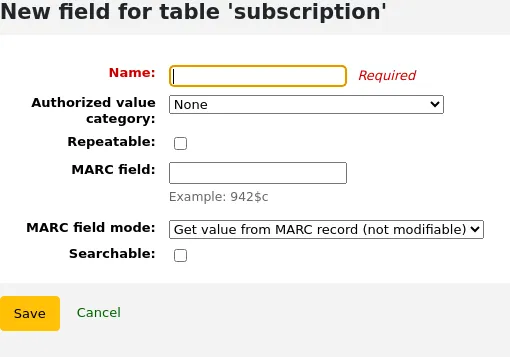
Name: este é o nome do campo como você deseja que apareça.
Authorized value category: se você quiser adicionar um menu suspenso ao campo, escolha uma categoria de valores autorizados aqui (você também pode criar uma nova categoria de valores autorizados, se necessário).
Repeatable: se você quiser que o campo seja repetível, marque esta caixa. Para campos de texto livre, isso adicionará um botão ‘New’ ao lado do campo, permitindo repeti-lo e adicionar um novo valor. Para campos com categorias de valores autorizados, isso criará uma lista de caixas de seleção em vez de um menu suspenso, permitindo escolher mais de uma opção.
Versão
Esta opção foi adicionada ao Koha na versão 24.11.
MARC field: para campos adicionais de assinatura, é possível vincular o campo a um campo MARC. O campo adicional será preenchido automaticamente com o valor correspondente do registro para esse campo MARC.
Nota
Você só pode escolher uma das duas opções (valor autorizado OU campo MARC)
Aviso
Se você escolher o campo MARC, informe-o neste formato: campo$subcampo
Por exemplo: 590$a
Searchable: marque esta caixa se quiser poder pesquisar cestas ou assinaturas com base neste campo
Os campos adicionais pesquisáveis de cesta de pedidos estarão disponíveis no formulário de pesquisa avançada de pedidos
Os campos adicionais pesquisáveis de fatura estarão disponíveis no formulário de pesquisa de faturas
Os campos adicionais pesquisáveis de assinatura estarão disponíveis no formulário de pesquisa avançada de assinaturas
Exemplos de campos adicionais
Exemplo 1: campo adicional de assinatura usando valores autorizados
Você pode querer registrar para qual departamento está pedindo este periódico
No campo ‘Name’, informe ‘Department’
No campo ‘Authorized value category’, escolha DEPARTMENT
Marque a caixa ‘Searchable’
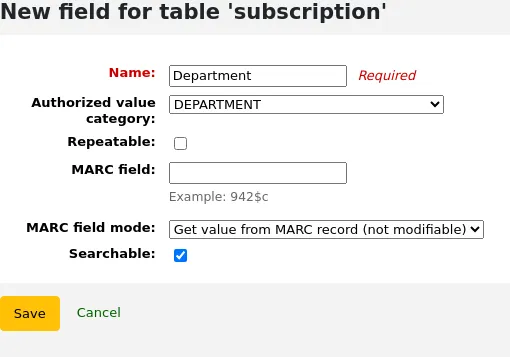
Ao adicionar uma assinatura, o campo estará na seção ‘Additional fields’, com seu menu suspenso de valores autorizados.
Ao visualizar a assinatura, o campo aparecerá em ‘Additional fields’.
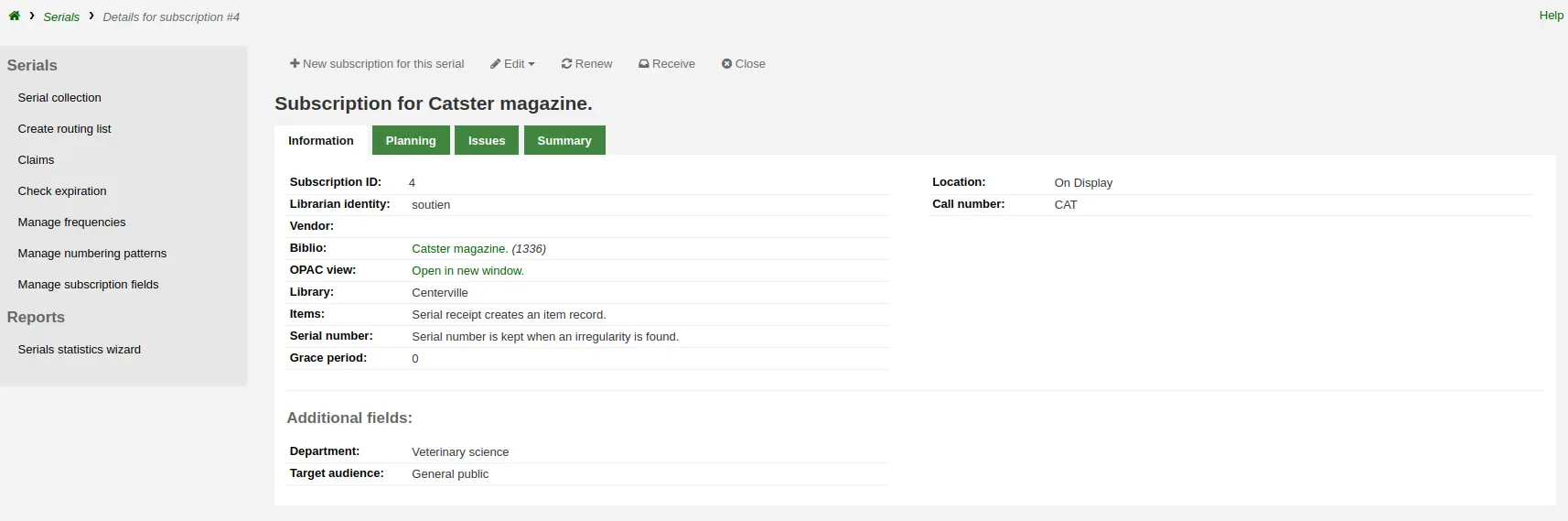
Como tornamos o campo pesquisável, ele também estará na pesquisa de assinaturas de periódicos.
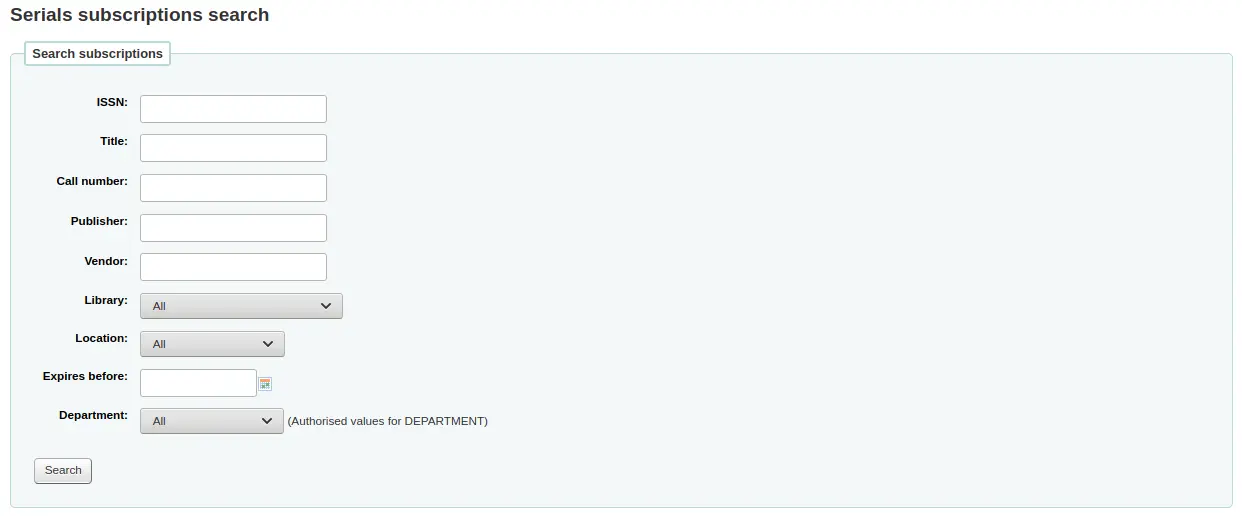
Exemplo 2: campo adicional de assinatura usando campo MARC
Isso é particularmente útil se você quiser ver informações bibliográficas na página de detalhes da assinatura. Neste exemplo, adicionaremos o campo 521$a, que, no MARC21, é a nota de público-alvo.
No campo ‘Name’, informe ‘Target audience’
No campo ‘MARC field’, informe ‘521$a’
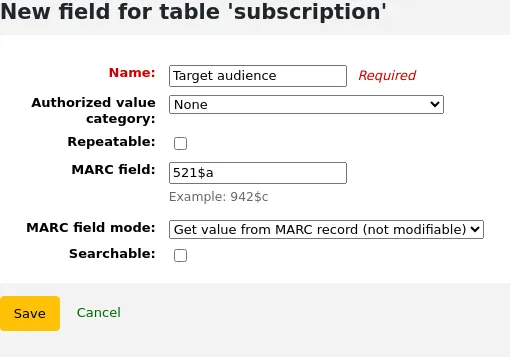
Nota
Não será possível editar este campo pelo formulário de assinatura. Se você precisar adicionar ou alterar o valor deste campo, deverá fazê-lo pelo módulo de Catalogação.
Ao visualizar a assinatura, o campo e as informações do registro bibliográfico aparecerão em ‘Additional fields’.
Exemplo 3: campo adicional de fatura em texto livre
Se você precisar informar dados adicionais em faturas, como o número do cheque usado para pagá-la, pode optar por não usar nenhum valor autorizado.
No campo ‘Name’, informe ‘Check #’
Marque a caixa ‘Searchable’
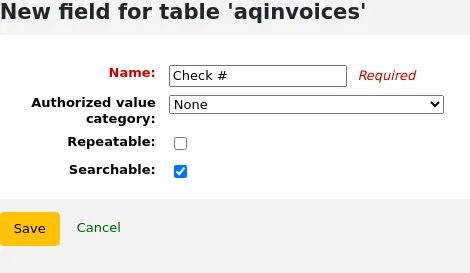
Os novos campos serão exibidos ao visualizar a fatura no módulo de Aquisições.
Como tornamos o campo pesquisável, ele também estará na pesquisa de faturas.
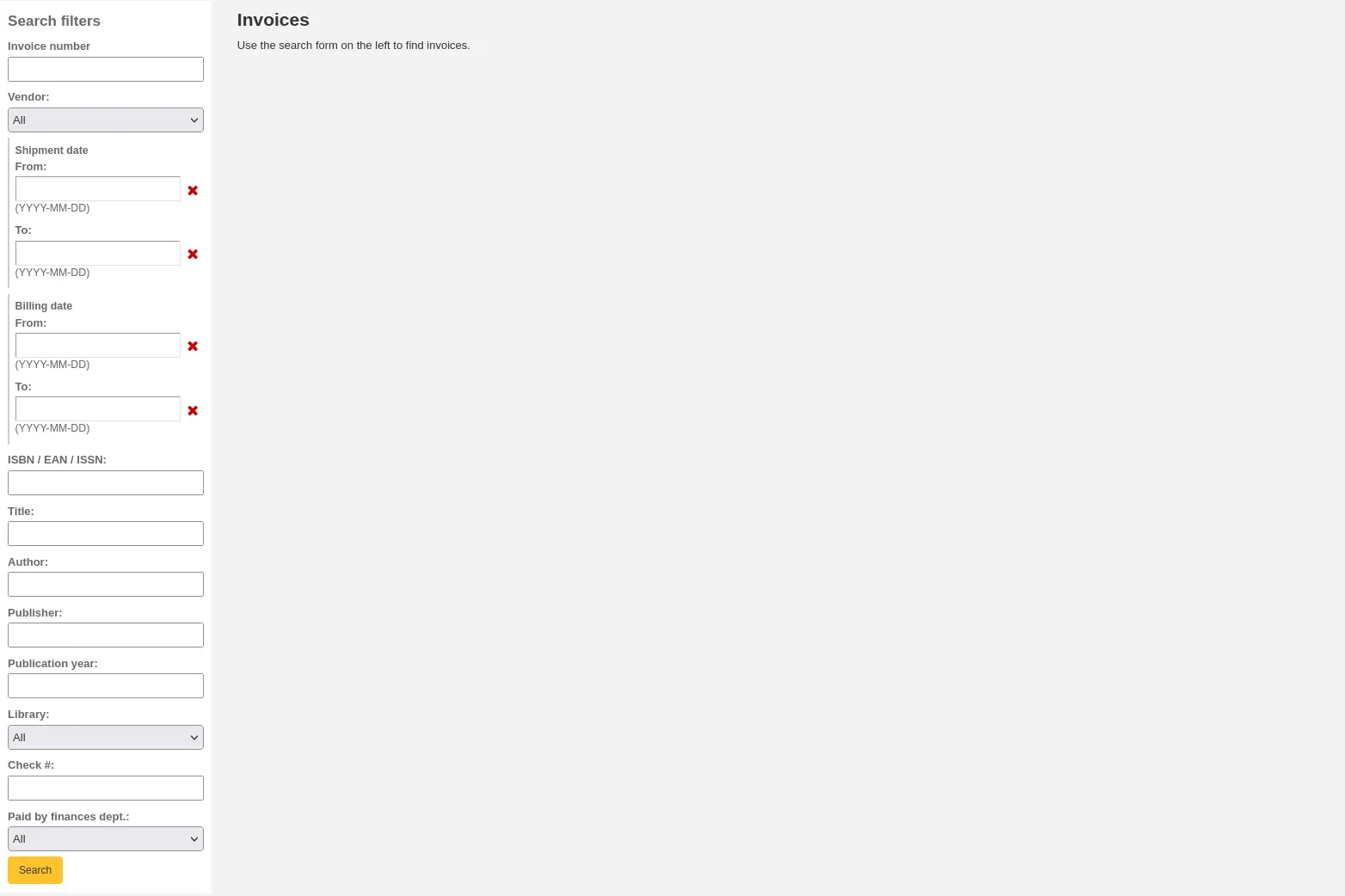
Atalhos de teclado
Esta seção é usada para redefinir os atalhos de teclado usados no editor de catalogação avançado.
Nota
Esta seção só aparecerá se a preferência do sistema EnableAdvancedCatalogingEditor estiver ativada.
Nota
Somente funcionários com a permissão manage_keyboard_shortcuts (ou a permissão superlibrarian) terão acesso a esta seção.
Para alterar um atalho, informe a combinação de teclas a ser usada no campo da coluna ‘Shortcut keys’ e clique em ‘Save shortcuts’.
Certifique-se de seguir as regras de mapeamento de teclas ao informar suas combinações:
Separe as teclas usando um hífen ‘-’
A tecla Control é ‘Ctrl’
A tecla Alt é ‘Alt’
Shift é ‘Shift’
Ao combinar várias teclas, elas devem seguir a ordem especificada: Shift-Cmd-Ctrl-Alt