FAQs
Instalação
Questão: Como posso saber qual a versão do Koha que estou a utilizar?
Resposta: A forma mais fácil de descobrir a sua versão do Koha é consultar a página Sobre na interface dos técnicos.
Também pode descobrir isto no OPAC examinando o código-fonte HTML. Terá uma aparência semelhante a esta:
<meta name="generator" content="Koha 26.1100000" /> <!-- leave this for stats -->
Questão: Devo usar os pacotes Debian ou o tarball para instalar o Koha?
Resposta: Recomenda-se vivamente a utilização de pacotes para instalar o Koha. Esta é a forma mais fácil de instalar o Koha e oferece vários comandos para ajudar a gerir a sua instalação.
Utilize as instruções da Wiki sobre o Koha no Debian e Ubuntu para instalar o Koha em sistemas baseados no Debian (incluindo Debian, Ubuntu e Mint).
A página comandos do pacote na Wiki contém uma introdução e informação básica sobre os comandos disponíveis.
Instale o Koha utilizando o tarball ou o git apenas se tiver uma necessidade específica (como instalar o Koha em sistemas que não sejam baseados no Debian) e for um administrador de sistemas GNU/Linux experiente.
Os programadores devem utilizar o KTD (koha-testing-docker), pois é a forma mais fácil e rápida de colocar um ambiente de desenvolvimento em funcionamento.
OPAC e interface dos técnicos
Personalizando imagens do Koha
Questão: Posso personalizar as imagens no OPAC?
Resposta: Com certeza. O Koha vem com uma série de imagens originais que pode modificar para se adequar às suas necessidades. Os ficheiros originais podem ser encontrados na diretoria misc/interface_customization/.
Campos de exibição do OPAC
Questão: Que campos MARC são apresentados nos diferentes ecrãs do OPAC no Koha?
Resposta: A preferência XSLT deve ser definida da seguinte forma para que os seguintes campos sejam apresentados
OPACXSLTResultsDisplay = utilizando folhas de estilo XSLT
OPACXSLTDetailsDisplay = utilizando folhas de estilo XSLT
DisplayOPACiconsXSLT = exibir
A página de resultados do OPAC apresenta:
245
100, 110, 111
700, 710, 711
250
260
246
856
A página de detalhes do OPAC apresenta:
245
100, 110, 111
700, 710, 711
440, 490
260
250
300
020
022
246
130, 240
6xx
856
505
773
520
866
775
780
785
para além de todos os campos da série 5xx no separador ‘Notas’, na parte inferior
Mostrar aos leitores os códigos de barras dos artigos que requisitaram
Questão: Os leitores conseguem visualizar os códigos de barras dos artigos que requisitaram.
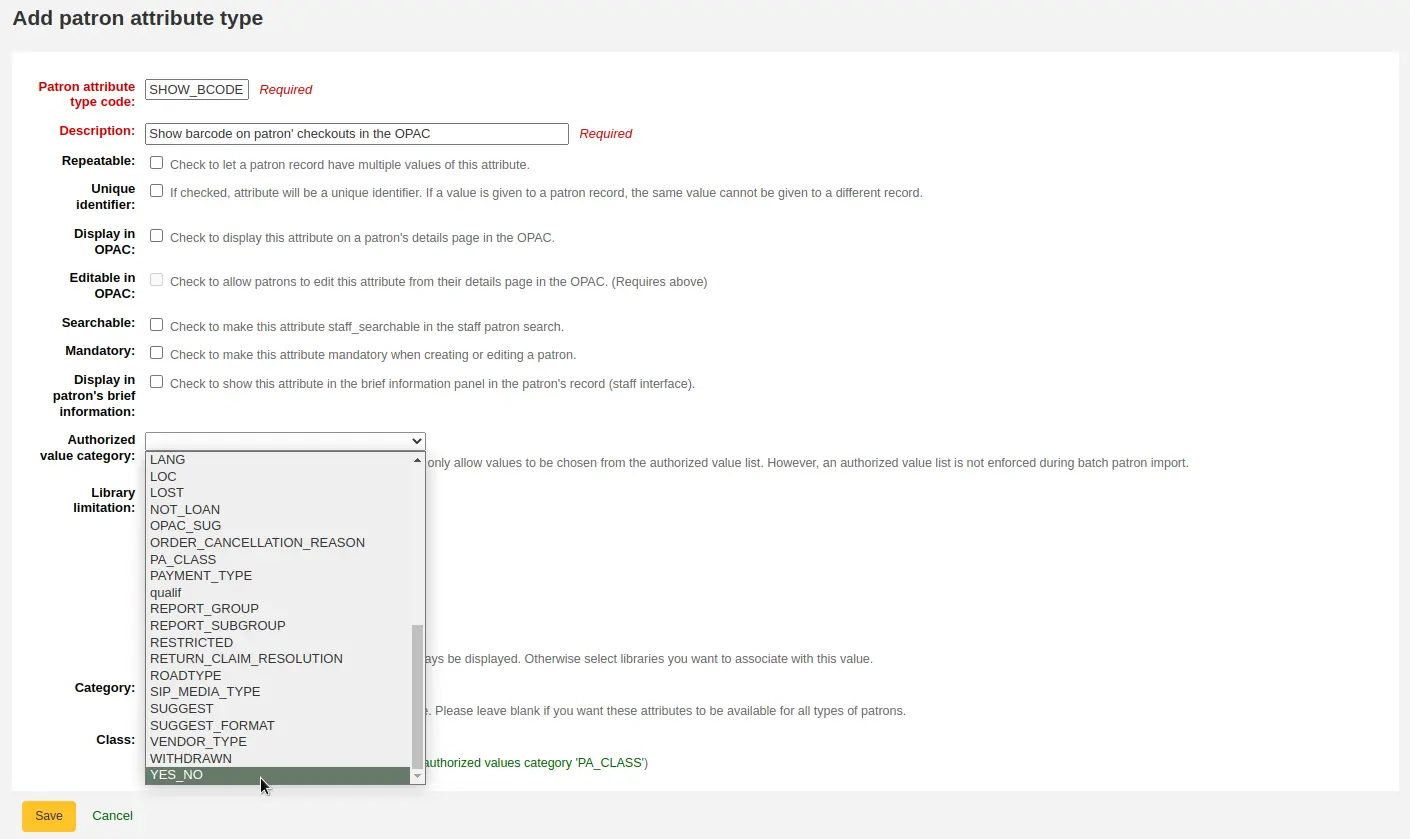
Resposta: Não por omissão, mas com algumas alterações no registo do utilizador, é possível fazer com que uma coluna de código de barras apareça no resumo de empréstimos do utilizador no OPAC. Pode configurar um atributo de utilizador com o valor SHOW_BCODE e um valor autorizado do tipo YES_NO para o viabilizar.
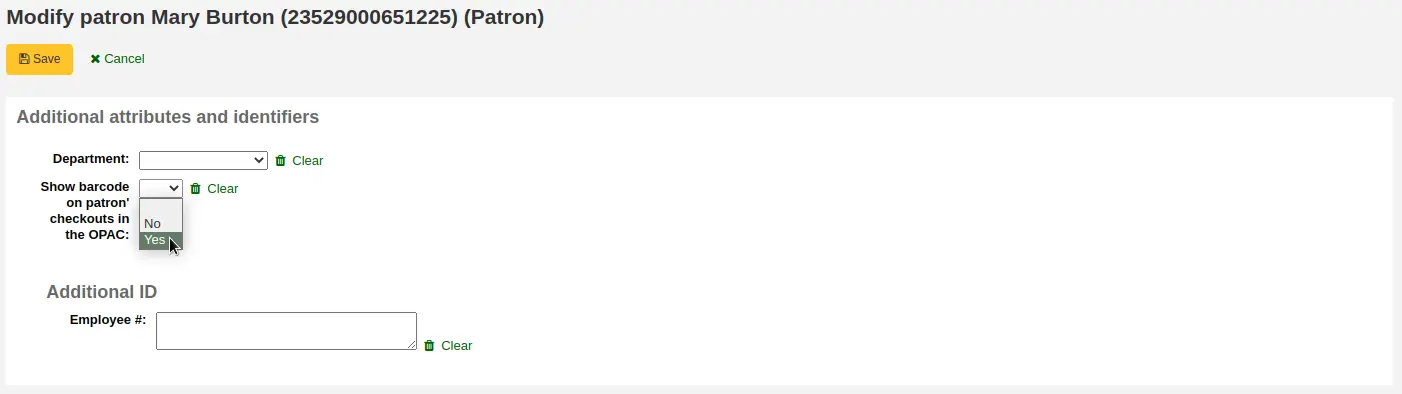
De seguida, no registo do leitor, defina o valor de SHOW_BCODE para sim.
Isto irá adicionar uma coluna ao resumo de empréstimos no OPAC, exibindo aos leitores os códigos de barras dos artigos que requisitaram.
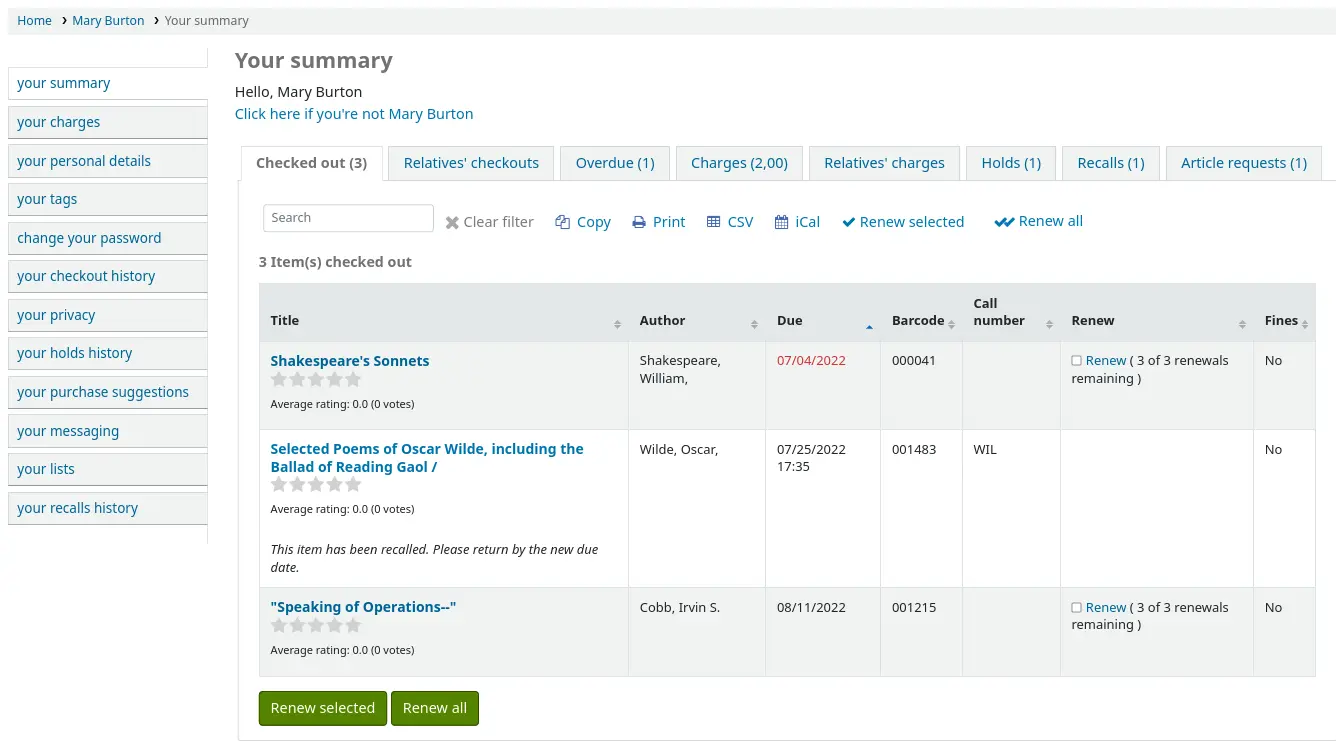
A clicar no separador ‘Em atraso’ apenas exibirá os exemplares que estão em atraso.
Circulação/avisos
Taxas e multas
Questão: Porque estou a ser multado em 5,00 por cada empréstimo?
Resposta: O valor que vê na sua conta de leitor não é uma multa, mas sim uma taxa de aluguer. Os tipos de documento opcionais, incluídos nos dados de exemplo do Koha, podem conter uma taxa de aluguer. Para remover esta taxa, siga os seguintes passos:
Clique em Mais > Administração
Clique em Tipos de documento
Observe que tipos de documento têm uma taxa de 5,00 associada e selecione-os para edição
Remova a taxa e guarde o tipo de documento
Devolução de exemplares
Questão: Como é determinada a data de devolução do exemplar? É a última data de funcionamento da biblioteca? É a data de hoje menos um dia? É possível definir a data de registo da devolução?
Resposta: Se a biblioteca estiver encerrada durante quatro dias para obras, por exemplo, seria necessário mais do que um dia para definir a data de devolução. Terá apenas uma data de devolução, que corresponderá ao último dia em que a biblioteca esteve aberta (com base no calendário de feriados), pois não há forma de saber exatamente em que dia os livros foram depositados na caixa durante o período de quatro dias de fecho.
Se precisar de definir uma data de devolução diferente, pode utilizar a preferência de sistema SpecifyReturnDate. Isto permitirá definir uma data arbitrária, e quaisquer multas por atraso serão recalculadas em conformidade.
Reservas a processar e fila de espera
Questão: Qual a diferença entre os relatórios Fila de reservas e Reservas a processar?
Resposta: O relatório de reservas a processar fornece uma lista simples das reservas que necessitam de ser supridas com os exemplares disponíveis. Exibe dados em tempo real da sua base de dados, portanto, novas reservas aparecerão nele imediatamente. O relatório apresenta informação sobre cada reserva, incluindo todas as bibliotecas onde existem exemplares disponíveis do título solicitado.
O relatório da fila de reservas está organizado por bibliotecas e lista a reserva apenas para a biblioteca onde o exemplar está disponível. No caso de bibliotecas com um grande volume de reservas e várias unidades, isto evita que várias bibliotecas retirem o exemplar da estante em simultâneo.
O relatório da fila de reservas é gerado pela tarefa cron build_holds_queue.pl. Por predefinição, é executada a cada hora, mas pode ser configurada para ser executada em qualquer outro intervalo. Existem várias opções de configuração para determinar qual a biblioteca que fornecerá o item. Por exemplo:
Imprimir avisos de atraso
Questão: Posso imprimir avisos de atraso para leitor que não têm um endereço de email registado?
Resposta: Sim. Por omissão, o Koha enviará por email todos os avisos de atraso destinados aos leitores que não tenham um endereço de email registado para a biblioteca.
Além disso, a tarefa cron de notificação de atraso possui uma configuração para gerar as notificações de atraso em HTML para impressão. Um exemplo deste uso seria:
- ::
overdue_notices.pl -t -html /tmp/noticedir -itemscontent issuedate,date_due,title,barcode,author
Neste exemplo, pretendíamos utilizar apenas determinados campos de exemplar nos nossos avisos; por este motivo, especificamos o campo itemscontent na entrada do cron, embora este não seja um requisito para o recurso.
A linha de comandos deve especificar uma diretoria acessível via web onde os avisos de impressão serão armazenados – recebem nomes de ficheiro como notices-2018-11-24.html (ou holdnotices-2018-11-24.html). O aviso de atraso em si pode ser formatado para se ajustar a um formulário de correspondência em série (Z-mailer). Dentro do ficheiro de aviso, o texto é posicionado (com espaçamentos verticais ou horizontais) de modo a ser impresso corretamente no formulário. O script inclui código que envolve o ficheiro de avisos para garantir que o HTML respeita a formatação e para inserir uma quebra de página entre avisos. A preferência do sistema PrintNoticesMaxLines pode ser utilizada para definir o limite de linhas por página em bibliotecas com um elevado volume de empréstimos, situação que pode fazer com que alguns avisos se estendam por várias páginas. Esta preferência determina que o aviso de impressão seja truncado ao atingir este limite de linhas, incluindo uma mensagem que orienta o utilizador a consultar a sua conta no OPAC para ver a lista completa.
A entrada do cron é gather_print_notices.pl /tmp/noticedir
Não foi possível renovar os artigos
Questão: Estamos a tentar renovar alguns empréstimos para um utilizador. Um dos exemplares está reservado e não pode ser renovado, mas os outros dois não renovam, embora devessem ser elegíveis para tal. Quando tento utilizar a opção de ignorar o limite de renovação, apenas recebo uma mensagem a informar que a “renovação falhou”. Alguma ideia do que se passa?
Resposta: No mínimo, terá de definir uma regra de circulação de carácter geral. Esta regra deve ser configurada como predefinida para todas as bibliotecas, todos os tipos de documento e todas as categorias de leitor. Abrangerá qualquer leitor que não se enquadre numa regra específica. Os leitores que não se enquadrem numa regra específica ficarão impedidos de efetuar reservas ou renovar exemplares, uma vez que não haverá um parâmetro base de reservas ou renovações a aplicar.
Não é possível fazer reservas
Questão: Porque é que não consigo fazer reservas quando todas as preferências estão ativadas?
Resposta: Provavelmente precisa de definir uma regra de circulação padrão nas suas regras de circulação e multas. Esta deve ser uma regra padrão para todas as bibliotecas, bem como para todas as categorias de leitores e tipos de documentos. Este abrangerá todos os casos que não se enquadrem numa regra específica.
A capacidade de realizar reservas depende também da configuração ‘Reservas de artigos na estante permitidas’ na regra de circulação utilizada. Dependendo desta configuração, poderá não ser possível efetuar uma reserva se algum ou todos os exemplares de um registo estiverem emprestados.
Atalhos de teclado
Questão: Preciso de utilizar o rato para aceder aos separadores de empréstimo, devolução, renovação e catálogo na parte superior das páginas de circulação?
Resposta: Pode alternar entre separadores na caixa de pesquisa rápida, na parte superior do ecrã, utilizando as seguintes teclas de atalho (caso o separador esteja disponível):
saltar para a pesquisa de catálogo com Alt+q
saltar para o empréstimo com Alt+u
isto não funcionará para usuários de Mac
saltar para a renovação com Alt+w
saltar para a devolução com Alt+r
Nota
Utilizadores Mac devem usar o botão OPTION em vez de ALT
Avisos/mensagens por SMS
Questão: Quero que o Koha envie avisos por SMS, o que preciso de fazer?
Resposta: Primeiro, é necessário escolher um serviço de SMS para utilizar com o Koha. Existe uma lista disponível em https://metacpan.org/search?q=sms%3A%3Asend. Nem todos os serviços de SMS disponíveis para bibliotecas possuem drivers Perl, por isso, verifique essa lista para saber se o fornecedor que está a considerar consta nela. Caso contrário, pergunte ao seu fornecedor se oferece um módulo Perl; se não oferecer, deve considerar outro serviço.
Em alternativa, pode configurar o Koha para enviar SMS via email. Para utilizar esta funcionalidade, é necessário definir a preferência de sistema SMSSendDriver como ‘Email’ e configurar os gateways de email para as diferentes operadores de telemóvel dos seus leitores. Lembre-se de que muitas operadoras de telemóveis descontinuaram o suporte para a funcionalidade SMS::Send::Email. A utilização desta funcionalidade não é recomendada, a menos que disponha de um gateway dedicado de SMS para email.
De qualquer forma, talvez seja bom verificar se o envio de SMS aos seus leitores é legal na sua região.
Pergunta: E na Índia?
Resposta: A Índia ainda não dispõe de muitas opções neste aspecto. Isto deve-se, em parte, às normas da autoridade reguladora das telecomunicações (TRAI) sobre os SMS transacionais e aos limites relativos ao número de mensagens que podem ser enviadas ou recebidas por utilizador em cada dia.
Avisos/mensagens por email
Questão: Como faço para evitar que as notificações da minha biblioteca sejam marcadas como spam?
Resposta: Este é um assunto complexo, mas, felizmente, o Koha oferece um bom nível de controlo através de várias preferências de sistema.
Para cada e-mail enviado pelo Koha, existem três endereços importantes que o sistema necessita de definir correctamente: From (Remetente), Reply-to (Resposta a) e Sender (Enviador). Podem ser configurados tanto a nível de sistema como de biblioteca e devem recorrer a valores padrão adequados caso algum deles não esteja definido.
KohaAdminEmailAddress - Este servirá como endereço de remetente (From) e deverá ser um endereço no mesmo domínio do servidor Koha [por exemplo, noreply@koha-hosting.org]
ReplytoDefault – Este será o endereço de Responder a (Reply-to) e pode pertencer a qualquer domínio [por exemplo, librarian@mylibrary.com] é este o endereço que será utilizado caso o utilizador clique em ‘Responder’ no seu cliente de email. Nota: o sistema utilizará o endereço definido em KohaAdminEmailAddress caso este campo não esteja preenchido.
ReturnpathDefault - Este endereço irá atuar como o endereço do Remetente e deverá também pertencer ao domínio dos servidores de correio eletrónico do Koha [por exemplo, postmaster@koha-hosting.org] e é este o endereço que será utilizado para notificar caso um email seja devolvido por qualquer motivo.
Existem paralelos para todas as preferências acima referidas ao nível de cada biblioteca, os quais seguem a mesma ordem indicada anteriormente antes de recorrerem às preferências ao nível do sistema, quando necessário.
Se configurou corretamente os elementos acima e os seus emails continuam a ser tratados como spam, provavelmente terá de contactar o seu fornecedor de serviços de email ou de DNS e verificar os registos MX, SPF e DKIM.
Catalogação
Autoridades
Questão: Porque é que não consigo editar os campos 1xx, 6xx ou 7xx no meu registo bibliográfico?

Resposta: Estes campos são controlados por registos de autoridade e provavelmente tem a preferência de sistema RequireChoosingExistingAuthority definida como “requer”. Quando definida como “requer”, estes campos ficam bloqueados, exigindo que pesquise um registo de autoridade existente para os preencher. Para permitir a digitação nestes campos de autoridade, defina a preferência RequireChoosingExistingAuthority como “não requer”.
Questão: Posso utilizar o Koha sem criar registos de autoridade?
Resposta: Se não pretender criar autoridades para os seus registos, pode remover o vínculo de autoridade deixando em branco a configuração de Tesaurus para os campos nos modelos bibliográficos MARC. Veja também: Editar subcampos dos modelos
Também pode definir a preferência de sistema RequireChoosingExistingAuthority como “não requer” e a preferência de sistema AutoCreateAuthorities como “não gerar”. Isto permitirá inserir qualquer conteúdo em campos controlados, sem que seja criado qualquer registo de autoridade.
Mapeamento Koha para MARC
Questão: Qual a relação entre o ‘mapeamento do Koha para o MARC’ e os ‘modelos bibliográficos MARC’?
Resposta: Os mapeamentos podem ser definidos através dos ‘modelos bibliográficas MARC’ OU do ‘mapeamento de Koha para MARC’. O ‘mapeamento de Koha para MARC’ é apenas um atalho para agilizar a ligação. Se alterar um mapeamento num destes módulos, o mapeamento também será alterado no outro. Por outras palavras, os dois módulos sobrepõem-se um ao outro para evitar conflitos no Koha.
Número de exemplares por registo bibliográfico
Questão: Existe um limite para o número de exemplares que posso ligar a um registo bibliográfico?
Resposta: Não há limite para o número de exemplares que pode ligar a um registo bibliográfico. Para registos com um grande número de exemplares, a exportação do registo MARC no formato ISO 2709 pode apresentar problemas, uma vez que este formato tem um limite de tamanho. Quantidades entre 600 e 1.000 exemplares num registo bibliográfico ‘normal’ não deverão causar problemas.
Estatísticas
Questão: Estou a utilizar o recurso EasyAnalyticalRecords, mas os endereços para ‘Mostrar analíticos’ no OPAC e na interface dos técnicos não estão a funcionar.
Resposta: Se pretende utilizar o EasyAnalyticalRecords, certifique-se de que define a preferência UseControlNumber como “Não usar”, o que evitará endereços partidos.
Aquisições
Categorias de planeamento
Questão: O que é uma categoria de planeamento?
Resposta: Quando planeia com antecedência como o seu orçamento será gasto, planeia como será utilizado ao longo do tempo; essa é a atitude mais natural.
Assim, planeia 1.000 dólares para janeiro, 1.000 dólares para fevereiro, 3.000 dólares para março, etc. Basicamente, pode fazer a mesma coisa utilizando uma lista de valores em vez dos meses.
Digamos que tem uma lista como esta:
< 1 mês
< 6 meses
< 1 ano
< 3 anos
< 10 anos
> 10 anos
A lista tem como objetivo representar quando os livros adquiridos foram publicados. Com base nisto, faz o planeamento: queremos gastar pelo menos 40% do orçamento em livros publicados há menos de um ano, 10% em livros com mais de 10 anos, etc.
Ao adquirir novo material, poderá selecionar um valor dessa lista num menu suspenso para um determinado exemplar. De seguida, após a aquisição do material, no final do ano, poderá comparar as metas estabelecidas com os resultados alcançados.
Periódicos
Padrões avançados
Questão: O que é o ‘contador interno’ na interface avançada de padrões de numeração sequencial?
Resposta: Acho que é melhor dar um exemplo para perceber isto:
Exemplo de uma assinatura mensal:
Data de publicação do primeiro número: abril de 2010
Numeração: Nº {X}, ano {Y}
Primeiro número: Nº 4, ano 2010
Para o ano Y: vai querer a mudança de ano em Janeiro de 2011
Assim, o padrão avançado para Y será:
Adicionar : 1
Cada: 12
Quando superior a: 9999999
Contador interno: 3
Repor para: 0
Começa com: 2010
A mudança de ano ocorrerá após a receção de 12 números (contando a partir de abril de 2010), ou seja, em abril de 2011, caso não defina um contador interno. A definição do contador interno como 3 instrui o Koha a mudar o ano após a receção de 9 números (12 - 3 = 9).
O contador interno indica ao Koha que tenha em conta as primeiras edições do ano, mesmo que não tenham sido recebidas no Koha. Se começar com a primeira edição do ano, não escreva nada nem escreva 0.
Relatórios
Ajuda em SQL
Questão: Não sei SQL, mas quero criar um relatório que faça X. Pode dizer-me como?
Resposta: A biblioteca de relatórios do Koha na wiki do Koha é um bom ponto de partida e contém muitos relatórios SQL partilhados por outras bibliotecas que podem ser reutilizados e adaptados.
A estrutura da base de dados do Koha também está documentada publicamente e contém observações úteis sobre a forma como as colunas das diversas tabelas são utilizadas.
Se encontrar dificuldades, as pessoas nas listas de discussão da comunidade estarão geralmente dispostas a ajudar.
Códigos armazenados na base de dados
Tabela de estatísticas
Questão: Quais são os códigos possíveis para o campo type na tabela statistics?
Resposta:
localuse
Registra se um exemplar que foi emprestado a um usuário estatística (categoria = ‘X’) foi devolvido
Número
devolver
renovar
Cancelar
pagamento
CreditXXX
O XXX armazena diferentes tipos de créditos, assim, uma consulta para recuperar todos eles incluiria uma cláusula como “type LIKE ‘Credit%’”
Tabela de regras de circulação
Questão: Quais são os códigos possíveis para os rule_names na tabela circulation_rules?
Resposta:
article_requests = determina se os pedidos de artigos são permitidos ou não
auto_renew = determina se os empréstimos são renovados automaticamente ou não
cap_fine_to_replacement_price = determina se a multa por atraso está ou não limitada ao preço de substituição do artigo
chargeperiod = define o intervalo de cobrança de multas
chargeperiod_charge_at = determina em que momento do intervalo é cobrada a multa
fine = define o valor da multa
finedays = define o número de dias de suspensão
firstremind = define o período de carência
hardduedate = define a data como um prazo final fixo
hardduedatecompare = define a comparação para uma data de devolução fixa
hold_fulfillment_policy = regista o valor para “Correspondência da biblioteca de levantamento de reservas” nos níveis padrão ou de tipo de documento
holdallowed = regista o valor para a “política de reserva”, quer ao nível padrão, quer ao nível do tipo de documento
holds_per_day = define o número de reservas permitidas por dia
holds_per_record = define o número de reservas permitidas por registo
issuelength = define o período de empréstimo
lengthunit = regista a unidade na qual os intervalos de empréstimo, multa e suspensão são medidos
max_holds = regista o valor para “Total de reservas permitidas”, quer ao nível padrão, quer ao nível da categoria
maxissueqty = define a “quantidade de empréstimos permitidos” para uma regra específica
maxonsiteissueqty = define a “quantidade máxima de empréstimos locais” para uma regra específica
maxsuspensiondays = define o número máximo de dias de suspensão
no_auto_renewal_after = define o número de dias após os quais a renovação automática é impedida
no_auto_renewal_after_hard_limit = define a data limite máxima para a renovação automática
norenewalbefore = define o número de dias antes da data de vencimento a partir dos quais a renovação é permitida
note = regista uma observação sobre esta regra de circulação
onshelfholds = determina se as reservas de exemplares disponíveis na estante são ou não permitidas
opacitemholds = determina se as reservas ao nível do exemplar são ou não permitidas via OPAC
overduefinescap = define o valor máximo para as penalizações por atraso
patron_maxissueqty = regista o valor para “Total de empréstimos simultâneos permitidos”, quer no nível padrão, quer no nível de categoria
patron_maxonsiteissueqty = regista o valor para “Total de empréstimos locais simultâneos permitidos”, quer ao nível padrão, quer ao nível da categoria
reembolso = regista o valor referente ao “reembolso da taxa de exemplares perdidos de acordo com a política de devolução”
renewalperiod = define a duração de uma renovação
renewalsallowed = define o número de renovações permitidas
rentaldiscount = define o desconto da requisição
reservesallowed = define “Reservas permitidas (total)” para uma regra específica
returnbranch = regista o valor para “Política de devolução” nos níveis padrão ou de tipo de documento
suspension_chargeperiod = define o intervalo de suspensão
Tabela das reservas
Questão: Quais são os códigos possíveis para o campo found nas tabelas reserves e old_reserves?
Resposta:
NULL: significa que o usuário solicitou o primeiro disponível e o exemplar não foi escolhido
T = Trânsito: a reserva está ligada a um exemplar mas está em trânsito para a biblioteca de levantamento
W = Esperada: a reserva está ligada a um exemplar, está na biblioteca de levantamento e está à espera
F = Fechada: a reserva foi completa e está terminada
Tabela de dicionário de relatórios
Questão: Quais são os códigos possíveis para o campo area da tabela reports_dictionary?
Resposta:
1 = Circulação
2 = Catálogo
3 = Usuários
4 = Aquisições
5 = Contas
Tabela de mensagens
Questão: Quais são os códigos possíveis para o campo message_type na tabela messages?
Resposta:
L = Para bibliotecários
B = Para Usuários/Bibliotecas
Tabelas de periódicos
Questão: Quais são os códigos possíveis para o campo status na tabela serial?
Resposta:
1 = Aguardado
2 = Recebido
3 = Em atraso
4 = Em falta
5 = Não disponível
6 = Excluir
7 = Solicitado
8 = Interrompido
21 = Em circulação
22 = Enviado para encadernação
23 = Vinculado
41 = Em falta (não recebido)
42 = Em falta (esgotado)
43 = Em falta (danificado)
44 = Em falta (perdido)
Tabela de leitores
Questão: Quais são os códigos possíveis para o campo privacy nas tabelas borrowers e deleted_borrowers?
Resposta:
0 = Sempre
1 = Omissão
2 = Nunca
Tabela de categorias de usuário
Questão: Quais são os códigos possíveis para os tipos de categoria?
Resposta:
A = Adulto
C = Criança
I = Organização
P = Profissional
S = Staff
X = Estatístico
Preferências de mensagem
Questão: Quais são os códigos possíveis no campo message_attribute_id da tabela borrower_message_preferences?
Resposta:
2 = aviso em avanço
6 = empréstimo
4 = reserva preenchida
1 = exemplar em atraso
5 = devolução
Tabela de pedidos de devolução
Questão: Quais são os códigos possíveis para o campo status na tabela recalls?
Resposta:
requested
Um novo pedido de devolução foi feito e o exemplar deve ser devolvido
waiting
Um exemplar reclamado está à espera de levantamento na biblioteca escolhida
in_transit
Um exemplar foi alocado a uma reclamação e está em trânsito para a biblioteca escolhida
overdue
Um exemplar reclamado está atrasado na devolução
fulfilled
O exemplar foi emprestado à pessoa que o pediu e o processo está terminado
expired
O pedido não foi completo antes da data de expiração definida ou a pessoa não o levantou dentro do prazo estabelecido
cancelled
O pedido foi cancelado.
Apenas pedidos efetuados ou em atraso podem ser cancelados.
Registos de ações: módulos e ações
Questão: Quais são os módulos possíveis na tabela action_logs e quais são as ações possíveis para cada um deles?
Resposta:
ACQUISITIONS
Regista as alterações nas encomendas e cestos nas aquisições, bem como na gestão de orçamentos
Ações possíveis
ADD_BASKET: um novo cesto foi criado
APPROVE_BASKET: um cesto EDI foi aprovado
CANCEL_ORDER: uma encomenda foi cancelada
CLOSE_BASKET: um cesto foi fechado
CREATE_FUND: foi criado um fundo
CREATE_INVOICE_ADJUSTMENT: foi adicionado um ajuste a uma fatura
CREATE_ORDER: foi adicionada uma encomenda a um cesto
DELETE_FUND: um fundo foi eliminado
DELETE_INVOICE_ADJUSTMENT: um ajuste foi eliminado de uma fatura
MODIFY_BASKET: foi modificado um cesto (adicionando ou modificando encomendas)
MODIFY_BASKET_HEADER: a informação de um cesto (como o nome do cesto ou o local de faturação) foi editada
MODIFY_BASKET_USERS: os utilizadores de um cesto foram editados
MODIFY_BUDGET: foi editado um orçamento (isto não inclui o clo)
MODIFY_FUND: foi modificado um fundo
MODIFY_ORDER: foi modificada uma encomenda
RECEIVE_ORDER: uma encomenda foi recebida
REOPEN_BASKET: um cesto fechado foi reaberto
UPDATE_INVOICE_ADJUSTMENT: foi editado um ajuste numa fatura
Activado pela preferência de sistema AcquisitionLog
AUTH
Regista quando os leitores ou funcionários se autenticam no OPAC ou na interface dos técnicos
Ações possíveis
FAILURE: um leitor ou membro da equipa tentou iniciar sessão com credenciais incorretas
SUCCESS: um leitor ou membro da equipa autenticaram-se com sucesso
Activado pelas preferências de sistema AuthFailureLog e AuthSuccessLog
AUTHORITIES
Regista alterações em registos de autoridade
Ações possíveis
ADD: o registo de autoridade foi criado
DELETE: o registo de autoridade foi eliminado
MODIFY: o registo de autoridade foi modificado
Activado pela preferência de sistema AuthoritiesLog
CATALOGUING
Regista as alterações em registos bibliográficos e exemplares
Ações possíveis
ADD: o registo bibliográfico ou o exemplar foi criado
DELETE: o registo bibliográfico ou o exemplar foi eliminado
MODIFICAR: o registo bibliográfico ou o exemplar foi modificado, ou foi adicionada uma imagem de capa ao registo
Activado pela preferência do sistema CataloguingLog
CIRCULATION
Regista empréstimos, devoluções e renovações
Ações possíveis
ISSUE: um exemplar foi emprestado
RETURN: um exemplar foi devolvido
RENEWAL: um empréstimo foi renovado
Activado pelas preferências de sistema IssueLog, RenewalLog e ReturnLog
CLAIMS
Regista quando pedidos com atraso são reclamados
Ações possíveis
ACQUISITION CLAIM: a foi reclamado um pedido com um atraso
Activado pela preferência do sistema ClaimsLog
CRONJOBS
Regista quando um cronjob é executado
Ações possíveis
Run: foi executado um cron job
FINES
Regista as alterações às multas
Ações possíveis
CREATE: foi adicionada uma multa à conta de um utilizador (manual ou automaticamente)
MODIFY: uma multa foi modificada (perdoada)
UPDATE: uma multa foi atualizada (apenas no caso de multas que continuam a ser acumuladas)
VOID: um pagamento foi anulado
Activado pela preferência do sistema FinesLog
HOLDS
Regista as alterações às reservas
Ações possíveis
CANCEL: uma reserva foi cancelada
CREATE: uma reserva foi efetuada
DELETE: uma reserva foi eliminada, um exemplar em reserva foi requisitado pelo leitor
FILL: uma reserva foi confirmada e colocada de lado para levantamento
MODIFY: uma reserva foi modificada (a prioridade foi modificada, a data de expiração foi alterada, etc.)
RESUME: uma reserva suspensa foi retomada
SUSPEND: uma reserva foi suspensa
Activado pela preferência de sistema HoldsLog
ILL
Regista as alterações em solicitação de empréstimo interbibliotecas.
Ações possíveis
PATRON_NOTICE: foi enviado um aviso a um leitor relativamente ao seu pedido de empréstimo interbibliotecas
STATUS_CHANGE: o estado de um pedido de empréstimo interbibliotecas foi alterado
Activado pela preferência de sistema IllLog.
MEMBERS
Regista as alterações nos leitores
Ações possíveis
ADDCIRCMESSAGE: foi adicionada uma mensagem interna ou mensagem OPAC à conta do leitor
CHANGE PASS: a palavra-passe de um leitor foi alterada
CREATE: um novo leitor foi adicionado
DELCIRCMESSAGE: uma mensagem interna ou uma mensagem do OPAC foi eliminada
DELETE: a conta de um leitor foi eliminada
MODIFY: a conta de um leitor foi editada
RENEW: a assinatura um leitor foi renovada
Activado pela preferência do sistema BorrowersLog
NEWS
Regista as alterações nas notícias, personalizações HTML e páginas.
Ações possíveis
ADD: uma entrada de notícia ou uma personalização HTML foi criada
DELETE: uma entrada de notícia ou uma personalização HTML foi eliminada
MODIFY: uma entrada de notícia ou uma personalização HTML foi modificada
Ativado pela preferência do sistema AdditionalContentsLog.
NOTICES
Regista as alterações nos modelos de avisos e recibos.
Ações possíveis
CREATE: um novo modelo de aviso ou recibo foi criado
DELETE: um modelo de aviso ou recibo foi eliminado
MODIFY: um modelo de aviso ou recibo foi modificado
Activado pela preferência do sistema NoticesLog.
RECALLS
Records changes ao pedidos de devolução
Ações possíveis
CANCEL: um pedido foi cancelado
EXPIRE: um pedido expirou
FILL: um pedido foi preenchido (confirmado e colocado de lado para levantamento)
OVERDUE: o estado do pedido foi definido como ‘atrasado’
Activado pela preferência do sistema RecallsLog
REPORTS
Regista as alterações em relatórios
Ações possíveis
ADD: um novo relatório foi criado
DELETE: um relatório foi eliminado
MODIFY: um relatório foi modificado
Activado pela preferência do sistema ReportsLog
SEARCH_ENGINE
Regista alterações nos mapeamentos
Ações possíveis
EDIT_MAPPINGS: os mapeamentos foram modificados (editados, eliminados)
RESET_MAPPINGS: os mapeamentos foram repostos na configuração original
SERIAL
Regista alterações nas assinaturas de periódicos
Ações possíveis
ADD: uma nova assinatura foi criada
DELETE: uma assinatura foi eliminada
MODIFY: uma assinatura foi editada
RENEW: uma assinatura foi renovada
Activado pela preferência do sistema SubscriptionLog
SYSTEMPREFERENCE
Regista as alterações nas preferências de sistema
Ações possíveis
ADD: foi adicionada uma nova configuração
DELETE:
MODIFICAR: foi editada uma preferência do sistema, foi adicionada uma configuração (por exemplo, no caso de Modificações automáticas de exemplares por idade) ou foram reindexados registos
TRANSFERS
Regista alterações em transferências de exemplares entre bibliotecas
Ações possíveis
CREATE: foi criada uma nova transferência
UPDATE: uma transferência foi modificada (foi enviada, chegou ou foi cancelada)
Activado pela preferência do sistema TransfersLog
Parâmetros de execução
Pergunta: Existe alguma forma de filtrar os meus relatórios SQL personalizados antes de serem executados?
Resposta: Se pretender facilitar a reutilização dos seus relatórios com diferentes filtros e intervalos de datas, pode adicionar parâmetros de execução à sua consulta. Basicamente, os parâmetros de execução fazem com que seja apresentado um filtro antes da execução do relatório.
Consulte as dicas de redação de relatórios sobre parâmetros de execução.
Procurando
Pesquisa avançada
Verificar índices
Questão: O que significa ‘verificar índices’ na página de pesquisa avançada?
Resposta: Ao selecionar um índice, introduzir um termo, clicar em ‘verificar índices’ e realizar a pesquisa, o Koha apresenta o termo pesquisado e os termos subsequentes encontrados nesse índice, juntamente com o número de registos correspondentes. Esta pesquisa não é realizada diretamente no catálogo, mas primeiramente nos índices. Funciona apenas para um índice de cada vez e sem restrições de biblioteca ou grupo de bibliotecas (é necessário selecionar ‘Todas as bibliotecas’).
Pesquisar por termos que começam com um caractere
Questão: Como faço para pesquisar todos os títulos que começam pela letra ‘C’?
Resposta: Pode optar por pesquisar tudo que começe com um caractere ou uma sequência de caracteres utilizando a funcionalidade ‘first-in-subfield’ do CCL
examplo: ti,first-in-subfield=C
Pesquisa wildcard
Questão: Qual é a diferença entre uma pesquisa por palavra-chave utilizando o caractere ‘*’ (asterisco) e uma pesquisa utilizando o caractere ‘%’ (percentagem)? Ambos funcionam no catálogo, mas devolvem conjuntos de resultados diferentes. Por quê?
Resposta: Um wildcar (*, ?, %, .) é um caractere que pode ser utilizado para representar um ou mais caracteres numa palavra. Dois dos caracteres wildcard que podem ser utilizados nas pesquisas do Koha são o asterisco (’*’) e o sinal de percentagem (‘%’). No entanto, estes dois caracteres funcionam de forma diferente quando utilizados em pesquisas.
O ‘*’ forçará uma pesquisa mais precisa com base nos primeiros caracteres introduzidos antes dele. O asterisco permite um número ilimitado de caracteres subsequentes na pesquisa, desde que os caracteres iniciais especificados permaneçam os mesmos. Por exemplo, a pesquisa de autores utilizando o termo Smi* irá devolver uma lista que pode incluir Smith, Smithers, Smithfield, Smiley, etc., dependendo dos autores presentes na sua base de dados.
O caractere ‘%’ trata as palavras introduzidas com base na lógica “semelhante a”. Assim, uma pesquisa por Smi% irá procurar palavras parecidas a Smi. Isto gera uma lista de resultados muito mais variada. Por exemplo, uma pesquisa por Smi% irá retornar uma lista contendo Smothers, Smith, Smelley, Smithfield e muitos outros, dependendo do conteúdo da sua base de dados.
A regra básica quando se pesquisa com caracteres wildcard é: o ‘*’ é mais preciso, enquanto o ‘%’ pesquisa termos semelhantes.
Pesquisa de títulos
Pergunta: Porque é que a minha pesquisa por título ‘Help’ no Zebra não devolve ‘The help’ nas primeiras páginas de resultados?
Resposta: De um modo geral, quanto mais termos introduzir, melhores serão os resultados. O Koha não utiliza palavras de paragem, pelo que a pesquisa por termos como “the” e “an” funcionará perfeitamente. Assim, pesquisar por “the help” deverá trazer melhores resultados do que uma pesquisa pelo título apenas com a palavra “help”. Além disso, utilizar a opção “Título, frase” melhoraria ainda mais os resultados, pois isso significa que os termos devem aparecer nesta sequência e sem qualquer outro termo entre eles.
Sabe-se que algumas preferências de sistema afetam negativamente a classificação de relevância. São elas: QueryAutoTruncate e UseICUStyleQuotes.
Nota: Se vários resultados tiverem a mesma pontuação de relevância, serão classificados pelo número bibliográfico como segundo critério.
Reinicar o índice Zebra
Execute os seguintes comandos para repor os índices Zebra das autoridades e dos registos bibliográficos.
$ zebraidx -c /etc/koha/zebradb/zebra-authorities-dom.cfg -g iso2709 -d authorities init
$ zebraidx -c /etc/koha/zebradb/zebra-biblios.cfg -g iso2709 -d biblios init
Se estiver a executar uma instalação de pacotes, deverá executar os seguintes comandos para repor os índices Zebra de autoridades e bibliografias:
$ sudo zebraidx -c /etc/koha/sites/YOURLIBRARY/zebra-authorities-dom.cfg  -g iso2709 -d authorities init
$ sudo zebraidx -c /etc/koha/sites/YOURLIBRARY/zebra-biblios.cfg  -g iso2709 -d biblios init
Substitua YOURLIBRARY pelo nome da sua instalação do Koha.
Gestão de conteúdos
Amazon
Todo o conteúdo da Amazon
Questão: Ativei todas as preferências da Amazon e introduzi ambas as minhas chaves, mas não aparece qualquer conteúdo no meu sistema; por que razão isso acontece?
Resposta: A API da Amazon verifica o horário do seu servidor em todos os pedidos e, se o horário não estiver configurado corretamente, os pedidos serão recusados. Para resolver este problema, certifique-se de que configura o horário do sistema adequadamente. Assim que esta alteração for feita, o conteúdo da Amazon deverá aparecer imediatamente.
No Debian, o comando é date -s “2010-06-30 17:21” (com a data e hora adequadas para o seu fuso horário).
A Amazon também exige um ISBN para exibir capas de livros e, portanto, certifique-se de que tem o ISBN correto para o seu título. Se estiver a ter problemas com um livro que deveria ter uma capa, mas esta não aparece, tente utilizar o ISBN de 10 dígitos do primeiro campo 020a. Se tiver um ISBN de 10 dígitos e este não funcionar, tente utilizar o ISBN de 13 dígitos do primeiro campo 020a.
Administração do servidor
Configurações do Bcrypt
Questão: Como configuro o bcrypt_settings no ficheiro de configuração do Koha?
Resposta: É necessário gerar uma chave e inseri-la no ficheiro koha-conf.xml.
O comando seguinte irá gerar uma:
% htpasswd -bnBC 10 "" password | tr -d ':\n' | sed 's/$2y/$2a/'
De seguida, edite o ficheiro $KOHA_CONF e cole a chave gerada em <bcrypt_settings>. Se esta secção não existir, adicione-a antes do final da secção de configuração (</config). Ela deve ficar mais ou menos assim:
<bcrypt_settings>$2a$10$PfdrEBdRcL2MZlEtKueyLegxI6zg735jD07GRnc1bt.N/ZYMvBAB2</bcrypt_settings>
Aviso
Não copie, em circunstância alguma, o exemplo acima para a sua própria configuração! Uma chave é como uma palavra-passe: usar uma que tenha sido publicada na internet é o oposto de um seguro. Em vez disso, utilize o comando para gerar a sua própria chave.
Por fim, reinicie o memcached e, em seguida, o plack (ou execute restart_all)
Tornar o destino Z39. 50 público
Pergunta: Como posso configurar o Zebra para tornar a minha base de dados pesquisável através do Z39.50?
Resposta: Edite o ficheiro KOHA_CONF que o seu Koha está a utilizar. Remova o comentário da linha publicserver, como no exemplo abaixo:
<!– <listen id=”publicserver” >tcp:@:9999</listen> –>
para:
<listen id=”publicserver” >tcp:@:9999</listen>
Em seguida, reinicie o zebasrv e ligue-se à porta especificada (9999).
Como faço para limpar a tabela de sessões?
Questão: Existe alguma tarefa periódica que possa ser executada para remover sessões antigas da tabela? Não queremos fazer cópias de segurança de todos os dados de sessão inúteis todas as noites.
Resposta: Pode executar regularmente a tarefa cron de limpeza da base de dados.
Ou, imediatamente antes de executar um comando de cópia de segurança (mysqldump), pode truncar a tabela de sessões:
mysql -u<kohauser -p<password <koha-db-name -e 'TRUNCATE TABLE sessions'
Hardware
Leitores de código de barras
Questão: Que leitores de código de barras são conhecidos por funcionar com o Koha?
Resposta: A regra prática é simples: funciona como teclado? Se sim, funcionará. (Ou seja, consegue utilizar o leitor, digitalizar um código de barras e visualizá-lo num editor de texto)
Os principais pontos a verificar são se liga ao seu PC de forma prática (pode ser via USB ou ligado em série com o teclado, o que é útil em computadores mais antigos) e se faz a leitura do tipo de código de barras que utiliza.
É uma boa ideia testar alguns códigos de barras ‘usados’, caso os tenha, para verificar se o leitor consegue ler com sucesso aqueles que estão riscados ou ligeiramente amassados. A maioria dos leitores é capaz de ler vários tipos de código de barras - existem muitos, e as especificações devem listar quais deles o aparelho consegue ler. Pode ser necessário fazer pequenos ajustes nas definições, como definir caracteres de prefixo e sufixo ou decidir se pretende enviar um caractere ‘Enter’ (ou não).
Mais uma dica: alguns modelos podem ser configurados para estarem ‘sempre ligados’ e podem vir com um suporte; outros possuem gatilhos sob a pega, botões na parte superior ou são segurados como uma caneta. Pense na equipa que vai operar o equipamento antes de escolher, pois um botão mal posicionado pode tornar a utilização bastante desconfortável.
Impressoras
Impressoras utilizadas pelas bibliotecas que utilizam o Koha
A regra geral aqui é que, se conseguir imprimir a partir do seu navegador, a impressora funcionará com o Koha.
Impressora de talões POS-X
Impressora Star Micronics (modelo exato desconhecido) com driver genérico/de texto simples.
Star SP2000 (Nelsonville)
Star TSP-100 futurePRINT (Geauga)
“Sei que tem havido muitas dúvidas sobre as impressoras de recibos, por isso decidi partilhar o que descobri. Temos testado a Star TSP-100 futurePRINT. Achei esta impressora MUITO fácil de configurar para o Koha. Consegui até personalizar a impressão adicionando o logótipo do nosso sistema (um ficheiro . gif) ao topo de cada recibo. Além disso, utilizando um bitmap criado no Paint, consegui incluir uma mensagem na parte inferior de cada recibo com informações de contacto, horário de funcionamento e site da biblioteca onde os materiais foram retirados.”
Impressoras térmicas de talões Epson TM-88 IIIP
Epson TM-T88IV
Etiquetas de 1x1 utilizando uma impressora Dymo LabelWriter
Suporte a Braille
Questão: Existem impressoras Braille que possuam conversores integrados e que estejam acessíveis em ambiente UNIX?
Resposta: Talvez queira dar uma vista de olhos ao BRLTTY.