Relatórios
O módulo relatórios permite coletar os dados sobre o acervo e serviços. Os relatórios são usados para gerar estatísticas, lista de usuários, lista de exemplares (inventário) ou qualquer outro tipo de lista.
Acesso: Mais > Relatórios
Relatórios personalizados
Os dados são guardados numa base de dados MySQL o que significa que os bibliotecário podem gerar qualquer relatório que desejem usando o assistente de relatórios ou escrevendo o próprio SQL.
Adicionar um relatório
Nota
Apenas utilizadores com a permissão create_reports (ou superbibliotecários) poderão criar relatórios personalizados, seja por meio do assistente de relatórios guiado ou diretamente com SQL.
Assistente de relatórios guiados
O assistente de relatório irá guiá-lo através dos seis passos de geração de um relatório.
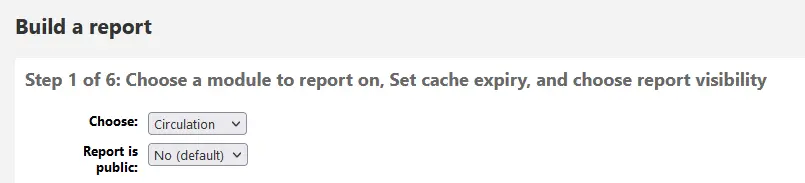
Passo 1: Escolha o módulo que quer reportar. Isto determina quais as tabelas e campos que estão disponíveis para pesquisa.
‘Relatório público’ deve ser Não’ por omissão na maioria dos casos especialmente se o relatório conter dados dos leitores ou outras informações sensíveis. Um relatório público pode ser acedido usando os serviços JSON de relatórios por qualquer pessoa e sem autenticação.
Nota
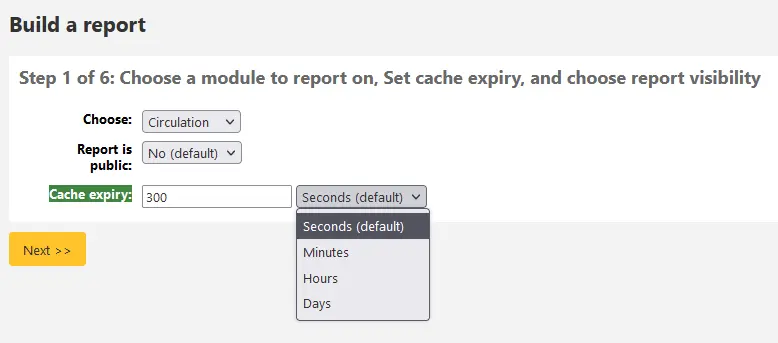
Se o memcache foi configurado no servidor pelo administrador do sistema poderá ver mais uma opção para expirar a Cache. Esta cache é relativa ao relatórios públicos. Se os relatórios forem públicos podem estar a ser executados constantemente e a causar uma carga excessiva no sistema. Ao definir esse valor previne essa situação.
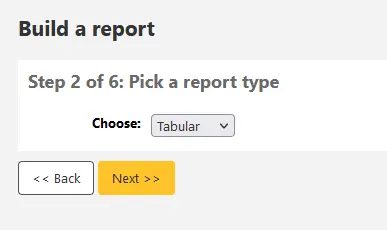
Selecione um tipo de relatório. No momento, Tabular é a única opção disponível
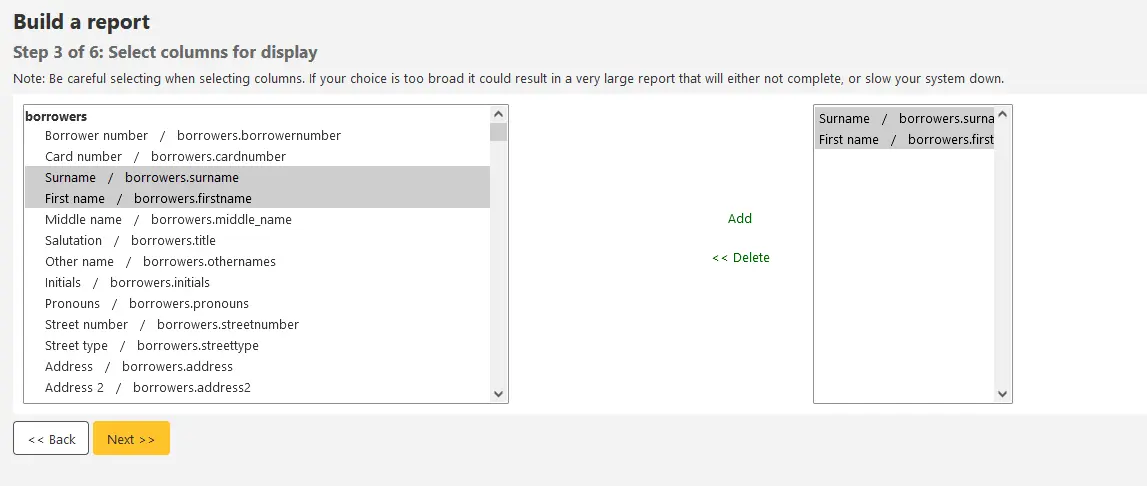
Passo 3: Escolha os campos que deseja obter no relatório. Pode selecionar múltiplos campos e adicionar todos de uma vez usando CTRL+clique em cada item que deseja adicionar antes de carregar no botão de adição.
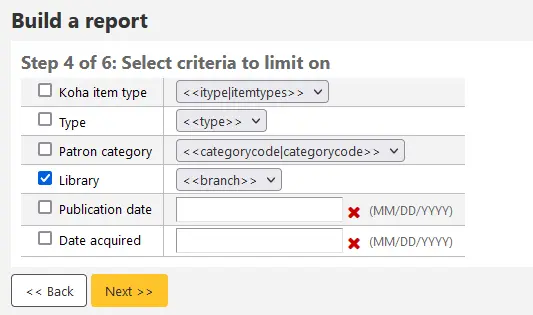
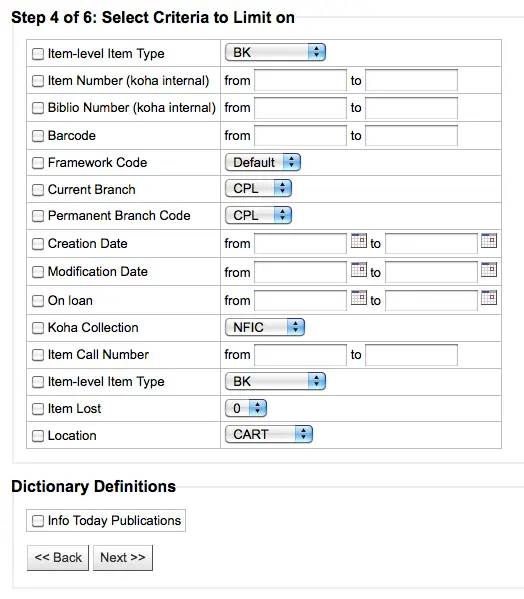
Passo 4: Escolha os limites que deseja aplicar no relatório (como tipo de documentos ou bibliotecas). Se não deseja aplicar limites, basta carregar em Próximo em vez de marcar uma opção.
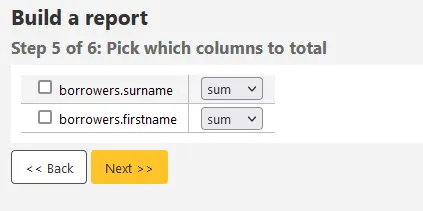
Passo 5: Executar operações matemáticas. Se não deseja fazer nenhum cálculo, carregue em Seguinte.
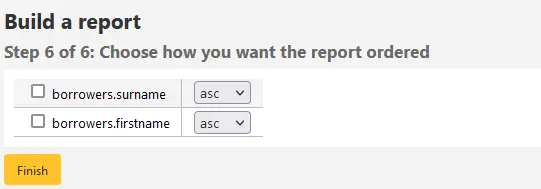
Passo 6: Escolha a ordenação dos dados. Se desejar que os dados sejam impressos com a ordenação da base de dados, basta carregar em Terminar.
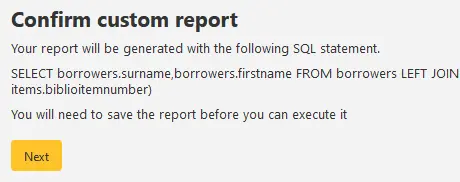
Ao concluir, será exibido o código SQL gerado pelo assistente de relatórios. A partir daí, pode optar por guardar o relatório clicando em ‘Concluir’ ou copiar o SQL e editá-lo manualmente.
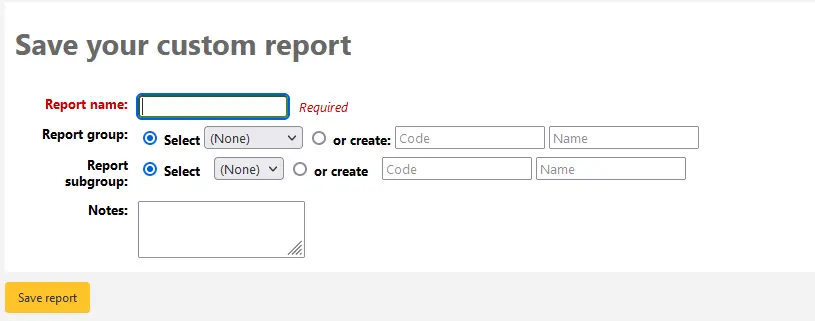
Se você optar por salvar o relatório, deverá nomeá-lo e indicar um grupo e subgrupo para inseri-lo. Você também pode acrescentar notas sobre ele.
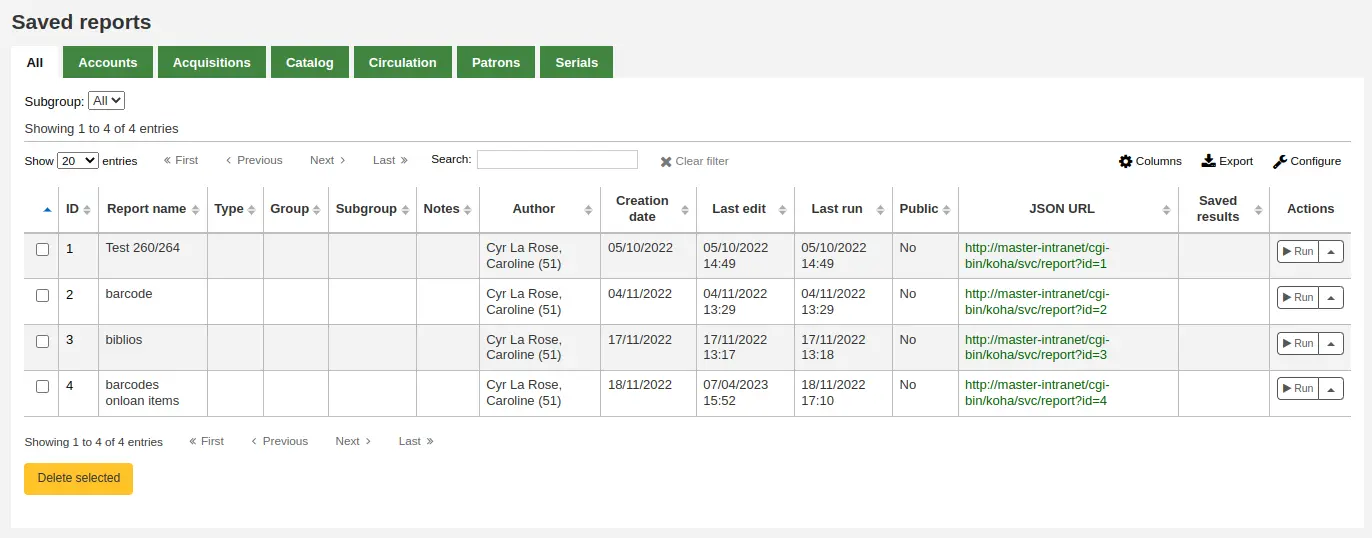
Assim que o relatório estiver guardado aparecerá na página ‘Relatórios guardados’ com todos os outros relatórios guardados.
Nota
Pode personalizar as colunas desta tabela na seção Configurações da tabela do módulo de Administração (identificador da tabela: table_reports).
A partir daí, você pode fazer alterações, gerar relatórios ou agendar a geração de relatórios. Para encontrar o relatório que você criou, você pode exibi-lo por qualquer coluna clicando no cabeçalho das colunas (data de criação é a melhor forma de localizar um relatório que você acabou de produzir). Você também pode filtrar os resultados utilizando o menu no lado esquerdo ou utilizando as tabelas para encontrar relatórios em seus grupos personalizados.
Criar relatório a partir de SQL
Em adição ao assistente de relatórios, pode também escrever as suas próprias pesquisas usando SQL. Para encontrar relatórios escritos por outros utilizadores do Koha, pode visitar a seguinte página do Koha: https://wiki.koha-community.org/wiki/SQL_Reports_Library. Pode também encontrar a estrutura da base de dados no ficheiro /installer/data/mysql/kohastructure.sql ou na página https://schema.koha-community.org.
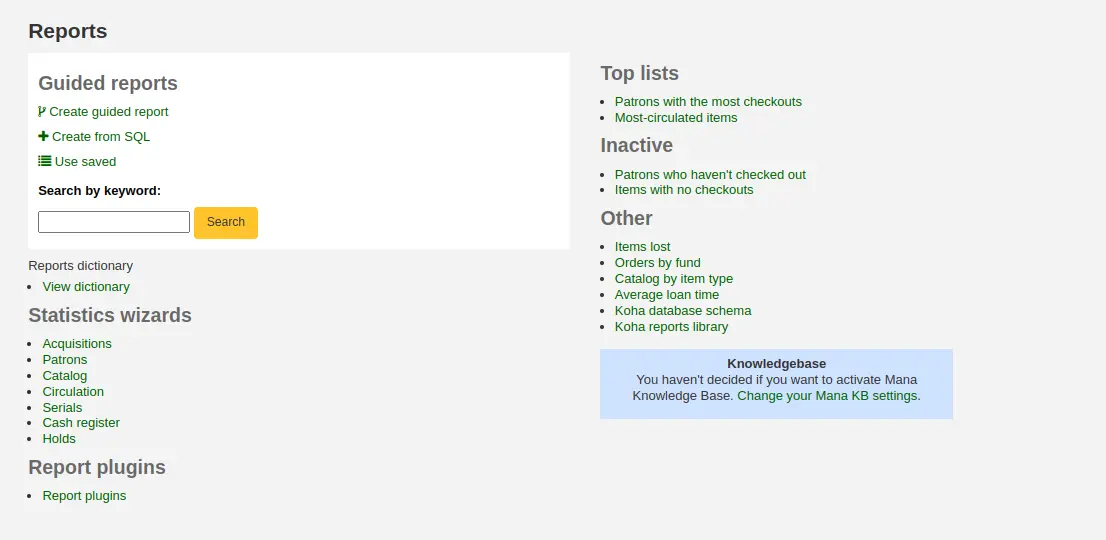
Para adicionar a sua pesquisa, clique na ligação ‘Criar a partir de SQL’ no módulo de relatórios
ou no botão ‘Novo relatório’ no topo da página ‘Relatórios guardados’.

Preencha no formulário
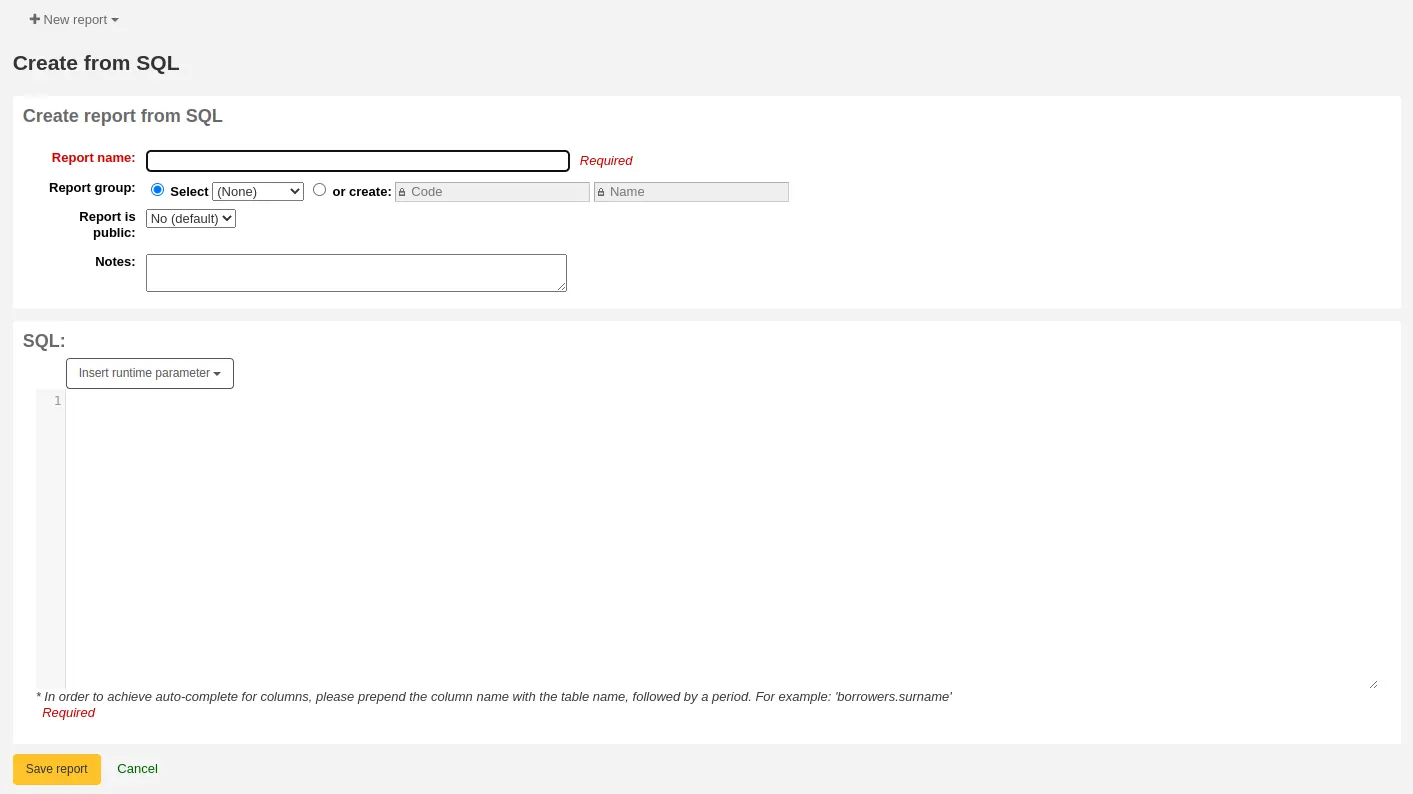
Nome do relatório: é o nome que irá aparecer na página ‘Relatórios guardados’ para o ajudar a identificar o relatório posteriormente. Poderá também ser localizado através dos filtros disponíveis no lado esquerdo da página.
Grupo do relatório: pode utilizar o ‘Grupo do relatório’ para organizar os seus relatórios em separadores na página ‘Relatórios guardados’. É possível escolher a partir de uma lista de grupos existentes ou criar um novo na hora, selecionando a opção ‘ou criar’.

Os grupos de relatórios são definidos na categoria de valores autorizados REPORT_GROUP.
Aviso
Se estiver a adicionar um grupo de relatórios em tempo de execução, o código não deverá conter caracteres especiais ou espaços.
Subgrupo do relatório: se tiver selecionado um grupo de relatórios, este campo irá aparecer para organizar melhor os seus relatórios. Escolha um subgrupo da lista ou crie um no momento, selecionando a opção ‘ou criar’.
Os subgrupos de relatório são definidos na categoria de valores autorizados REPORT_SUBGROUP.
Nota
Os subgrupos de relatório necessitam de ter valores únicos nos campos ‘Valor autorizado’ e ‘Descrição’. O campo ‘Descrição (OPAC)’ deve conter o valor autorizado do grupo de relatório a que o subgrupo pertence.
Aviso
Se estiver a adicionar um subgrupo de relatório em tempo de execução, o código não deverá conter caracteres especiais ou espaços.
Relatório público: na maioria dos casos, esta opção deve ser mantida no padrão ‘Não’, especialmente se o relatório contiver informações sobre os leitores ou outros dados sensíveis. Um relatório público pode ser acedido por qualquer pessoa, sem autenticação, utilizando os serviços de relatórios JSON.
Expiração da cache: este campo só aparecerá se o administrador do sistema tiver configurado o memcache no seu servidor. Isto está relacionado com relatórios públicos. Se tornar o relatório público, este será executado continuamente, gerando uma carga elevada para o sistema. Definir este valor evita que isso aconteça.
Notas: as notas aparecerão na página ‘Relatórios guardados’ e podem ser utilizadas para fornecer mais detalhes sobre o relatório ou dicas sobre como introduzir valores ao executá-lo.
SQL: digite ou cole o SQL para o relatório (consulte dicas de criação de relatórios abaixo).
Depois de inserir todas as informações, clique no botão ‘Guardar relatório’ e verá as opções para o executar. A partir daí, também pode editá-lo, duplicá-lo ou agendar a sua execução para mais tarde.
Depois de um relatório ser guardado, não precisa de criá-lo novamente, pois aparecerá na página ‘Relatórios guardados’ juntamente com todos os outros relatórios guardados.
Nota
Pode personalizar as colunas desta tabela na seção Configurações da tabela do módulo de Administração (identificador da tabela: table_reports).
Na página ‘Relatórios guardados’, pode fazer edições, executar o relatório ou agendar um horário para o executar mais tarde. Para encontrar o relatório que criou, é possível ordenar os dados por qualquer uma das colunas clicando no cabeçalho da coluna (a data de criação é a melhor opção para localizar o relatório recentemente adicionado). Também pode filtrar os resultados utilizando o menu de filtros à esquerda ou utilizar os separadores para encontrar relatórios com base nos seus grupos personalizados.
Dicas para a criação de relatórios SQL
Autocompletar
Ao começar a escrever no campo SQL, serão apresentadas opções de preenchimento automático.
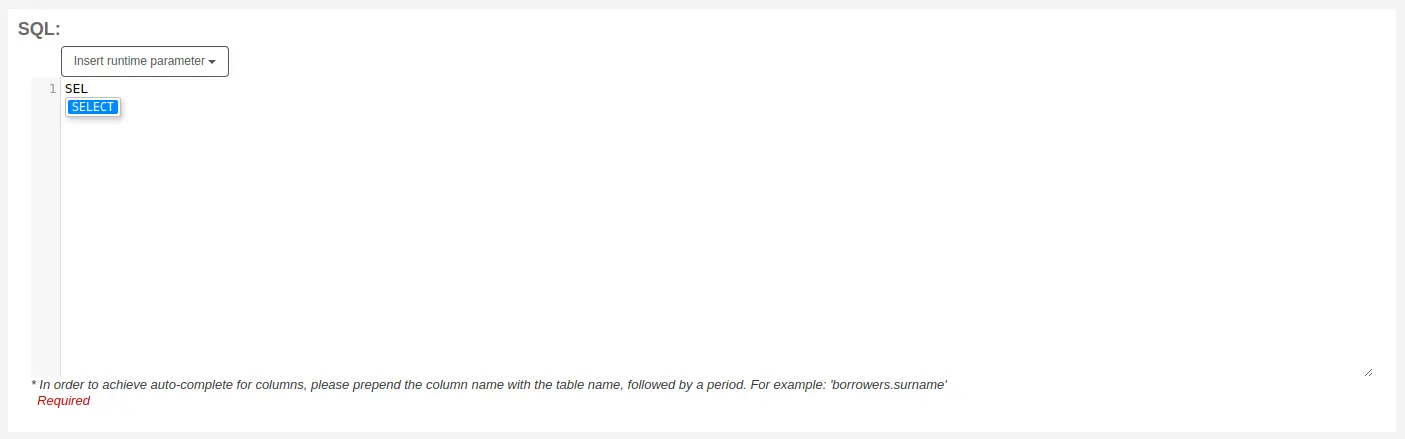
Utilize as setas do teclado para escolher a opção correta e prima ‘Enter’ ou ‘Tab’ para a inserir no relatório, ou simplesmente clique na opção para a inserir.
As opções de preenchimento automático incluem:
Palavras-chave SQL, como SELECT, FROM, WHERE, etc.
nomes de tabelas
nomes de colunas
Nota
Para obter sugestões de nomes de colunas, deve primeiro inserir o nome da tabela, seguido de um ponto final, e depois começar a digitar o nome da coluna.
Por exemplo, para obter a sugestão para
cardnumber, deve escreverborrowers.ca.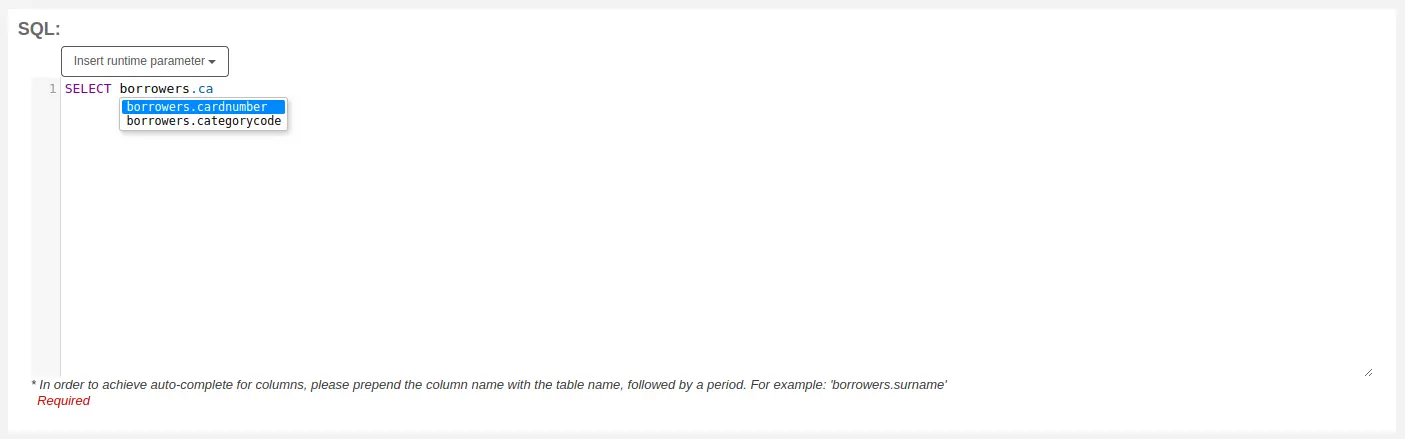
Parâmetros de execução
Se você achar que o seu relatório pode consumir muitos recursos do sistema, você pode ajustar os parâmetros de tempo de execução de seu relatório. Parâmetros de tempo de execução, basicamente, fazem um filtro antes do relatório ser processado, para poupar os recursos do sistema.
Clique no botão ‘Inserir parâmetro de execução’ e escolha qual o parâmetro a adicionar.
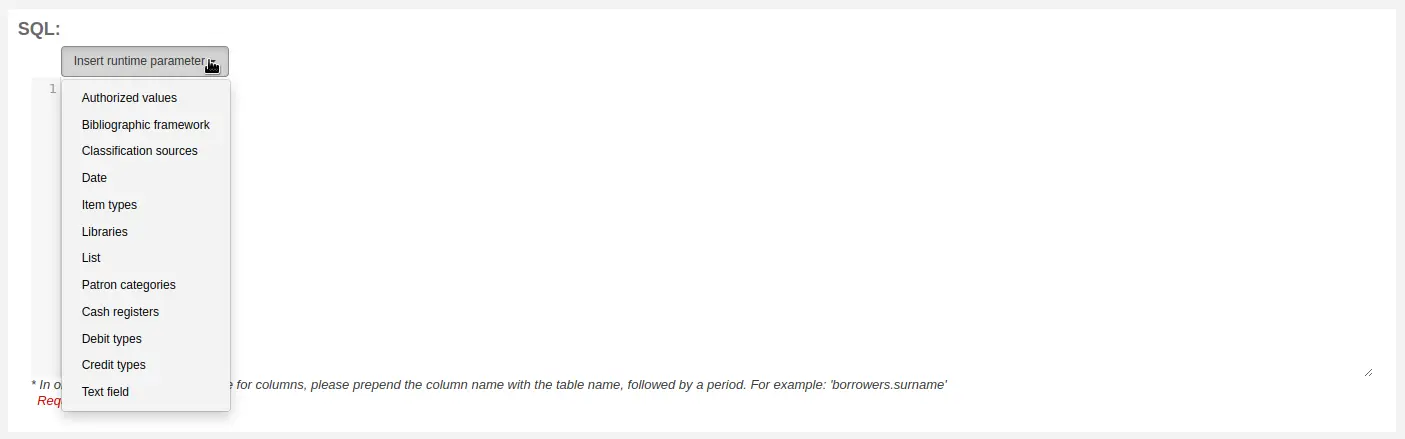
Valor autorizado: irá apresentar um menu suspenso com as descrições dos valores da categoria de valores autorizados escolhida. O código do valor autorizado será introduzido no relatório quando este for executado.
Modelo bibliográfico: irá apresentar um menu suspenso de modelos bibliográficos MARC. O código do modelo será introduzido no relatório quando este for executado.
Fontes de classificação: irá apresentar um menu suspenso de fontes de classificação. O código de classificação será introduzido no relatório quando este for executado.
Data: irá apresentar um calendário para selecionar uma data. A data, no formato AAAA-MM-DD, será inserida no relatório quando este for executado.
Tipos de documento: irá apresentar um menu suspenso de tipos de documento. O código do tipo de documento será introduzido no relatório quando este for executado.
Bibliotecas: irá apresentar um menu suspenso de bibliotecas. O código da biblioteca (branchcode) será introduzido no relatório quando este for executado.
Lista: apresentará uma caixa de texto grande na qual o utilizador poderá introduzir vários valores, um por linha. Estes valores serão inseridos no relatório, separados por vírgulas, quando este for executado.
Aviso
No caso do parâmetro de lista, os utilizadores devem escrever um valor por linha.
Categorias de leitor: irá apresentar um menu suspenso de categorias de leitor. O código da categoria será introduzido no relatório quando este for executado.
Caixas registadoras: apresentarão um menu suspenso de caixas registadoras. O identificador interno da caixa registadora será introduzido no relatório quando este for gerado.
Tipos de débito: irá apresentar um menu suspenso de tipos de débito. O código do tipo de débito será introduzido no relatório quando este for executado.
Tipos de crédito: irá apresentar um menu suspenso de tipos de crédito. O código do tipo de crédito será introduzido no relatório quando este for executado.
Campo de texto: irá apresentar um campo de texto vazio no qual o utilizador pode introduzir qualquer texto.
Nota
É necessário introduzir “%” numa caixa de texto para ‘deixá-la em branco’. Caso contrário, o sistema procura literalmente “” (string vazia) como valor do campo.
Por exemplo, não introduzir nada em “title=<<Insira título>>” irá apresentar resultados com title=’’ (sem título).
Se quiser tornar algo não obrigatório, use “title like <<Insira título>>” e insira uma % em tempo de execução, em vez de deixar em branco.
Após selecionar o tipo de parâmetro de execução, o sistema irá solicitar o rótulo do parâmetro. Este é o rótulo que o utilizador verá para a escolha que precisa de fazer ou para o texto que deve inserir.
A sintaxe introduzida no relatório é <<Rótulo|authorized_value>>.
Os símbolos << e >> são apenas delimitadores para indicar o início e o fim do parâmetro de execução.
O rótulo será apresentado à esquerda da opção ou do valor a introduzir.
A parte authorized_value pode ser omitida se não for aplicável. Se não estiver presente, será apresentado um campo de texto livre. Se tiver uma categoria de valor autorizado (ver tabela abaixo) será mostrada uma lista de valores autorizados.
Nota
Também pode inseri-los manualmente, não sendo necessário utilizar o botão ‘Inserir parâmetro de execução’. Desde que a sintaxe esteja correta, o Koha irá interpretá-lo como um parâmetro de execução.
Lista de parâmetros que pode ser usados em tempo de execução
Parâmetro |
O que o utilizador vê |
O que é inserido na consulta |
|---|---|---|
data |
seletor de datas |
data corretamente formatada |
bibliotecas |
menu suspenso com os nomes das bibliotecas |
código da biblioteca |
itemtypes |
menu suspenso de nomes de tipos de documento |
tipo de material |
categorycode |
menu suspenso com descrições das categorias de leitor |
código de categoria de leitor |
biblio_framework |
menu suspenso de modelos bibliográficos MARC |
código do modelo |
list |
caixa de texto grande |
valores separados por vírgula |
(auth-value-category) |
menu suspenso de descrições de valores autorizados da categoria |
valor autorizado |
(nada) |
caixa de texto |
texto inserido |
Nota
Pode ter mais do que um parâmetro de execução numa determinada consulta SQL.
Nota
Ao utilizar parâmetros de execução que criam menus suspensos, pode, opcionalmente, especificar se pretende incluir uma opção para ‘Todos’ ou permitir múltiplas seleções.
Para incluir uma opção para todos, a sintaxe é
LIKE <<Rótulo|branches:all>>.Para permitir múltiplas seleções, a sintaxe é
IN <<Rótulo|itemtypes:in>>.
SELECT *
FROM
items i
WHERE
i.homebranch LIKE <<Library|branches:all>>
AND
i.itype IN <<Item type|itemtypes:in>>
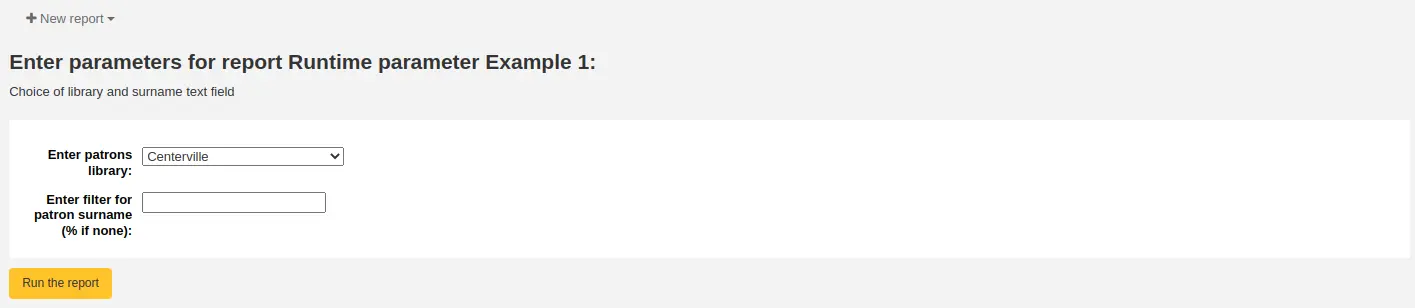
Exemplo 1
SELECT surname,
       firstname
FROM borrowers
WHERE branchcode = <<Enter patrons library|branches>>
    AND surname LIKE <<Enter filter for patron surname (% if none)>>
Exemplo 2
SELECT *
FROM items
WHERE homebranch = <<Pick your branch|branches>>
    AND barcode LIKE <<Partial barcode value here>>
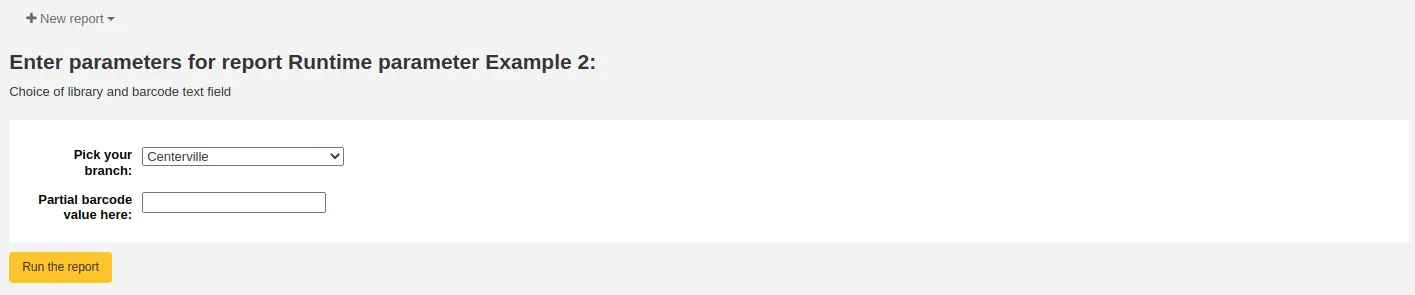
Exemplo 3
SELECT title,
       author
FROM biblio
WHERE frameworkcode = <<Enter the frameworkcode|biblio_framework>>

Exemplo 4
SELECT cardnumber,
       surname,
       firstname
FROM borrowers
WHERE dateexpiry <= <<Expiry date|date>>
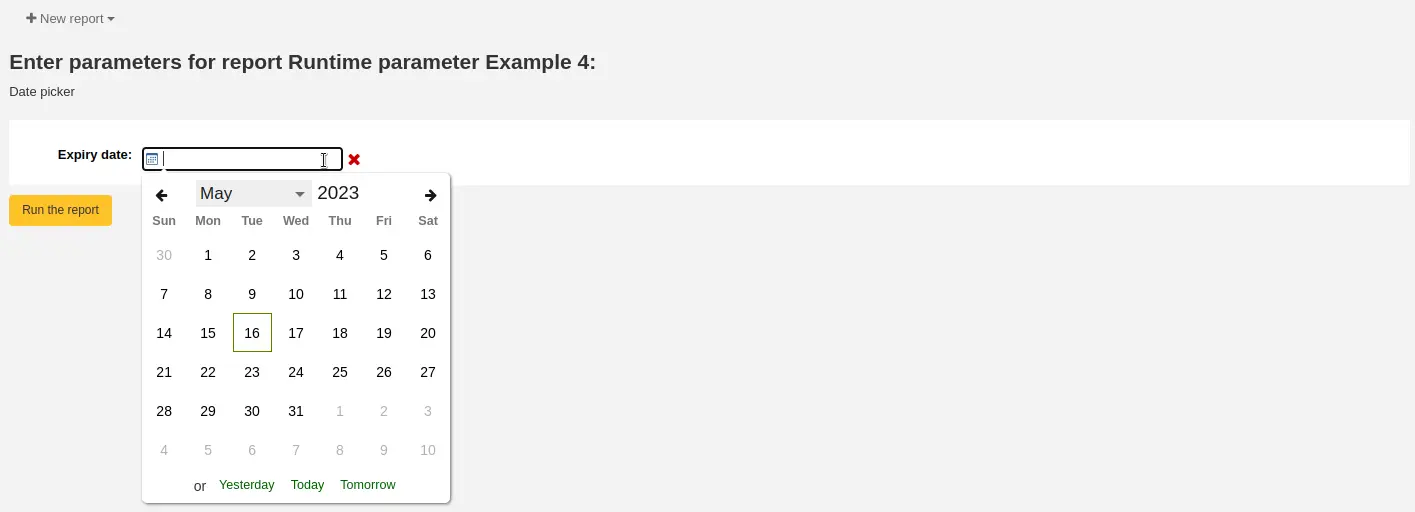
Exemplo 5
SELECT *
FROM items
WHERE itemnumber IN <<List of itemnumbers (one per line)|list>>
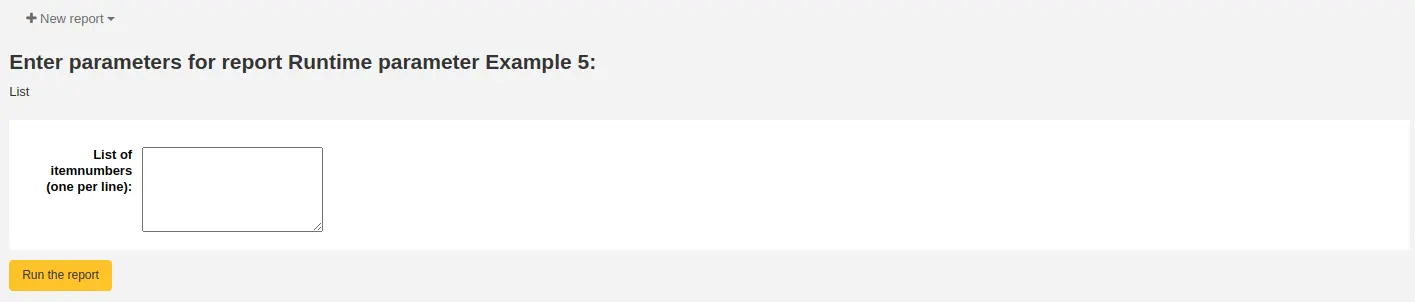
Aviso
No caso do parâmetro de lista, os utilizadores devem escrever um valor por linha.
Nomes das colunas
Pode utilizar um alias SQL para renomear colunas.
Exemplo
SELECT surname AS "Last Name"
FROM borrowers
Para relatórios cujos resultados pretende enviar para ferramentas de modificação em lote ou para os quais pretende gerar endereços automáticos, utilize [[batch field|Nome da Coluna]] para renomear as colunas itemnumber, biblionumber ou borrowernumber. Por exemplo, [[itemnumber|Número de exemplar]] irá formatar a coluna itemnumber como “Número de exemplar”, permitindo ao mesmo tempo que estes resultados sejam enviados para a ferramenta de modificação de exemplares em lote.
Exemplo
SELECT [[borrowernumber|Borrower Number]], firstname AS "First Name", surname AS "Last Name"
FROM borrowers
Endereços
Pode ser útil adicionar endereços clicáveis aos relatórios para facilitar a navegação da equipa diretamente para resultados específicos.
O Koha irá gerar automaticamente hiperligações para qualquer relatório que contenha um borrowernumber, cardnumber, itemnumber ou biblionumber.
Nota
O nome da coluna deve corresponder ao tipo de dados que está a introduzir. Consulte Nome das colunas para obter mais detalhes sobre a nomeação de colunas para hiperligações automáticas.
Quando o utilizador clica no número, o menu solicita que escolha qual a página do Koha que pretende visitar.
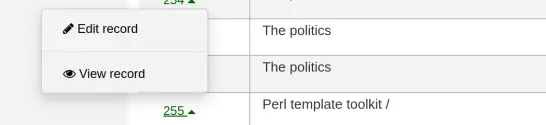
As ações disponíveis para cada ligação automática são:
borrowernumber: Ver, editar, emprestar
cardnumber: Emprestar
itemnumber: Ver, editar
biblionumber: Ver, editar
Poderá querer tornar esta ação possível com um único clique, criando um endereço direto para uma página específica, ou transformar outros dados em endereços clicáveis, como, por exemplo, fazer com que o título de um livro seja um endereço que leve o utilizador ao registo bibliográfico. O Koha incorporará endereços HTML adicionados à instrução SELECT e, com a utilização da função CONCAT, permitirá incluir dados dos resultados do relatório para criar um endereço clicável.
Exemplo 1
Este exemplo utiliza a string /cgi-bin/koha/members/boraccount.pl?borrowernumber=XXXX para inserir um endereço direto para um utilizador. O utilizador final verá o número do código de barras da biblioteca do utilizador.
SELECT CONCAT('<a href=\"/cgi-bin/koha/members/boraccount.pl?borrowernumber=',borrowernumber,'\">', cardnumber, '</a>'), surname, firstname
FROM borrowers
Nota
O Koha irá inserir automaticamente o domínio da sua biblioteca quando um utilizador clicar no endereço e, por isso, é necessário informar apenas o caminho a partir de “cgi-bin”.
Nota
O exemplo utiliza aspas simples para separar os segmentos da função CONCAT, que são unidos por vírgulas. Abaixo, apresenta-se uma explicação detalhada das secções, cada uma separada por uma vírgula:
CONCAT- Este comando SQL combina consultas e strings separadas numa única coluna. Os parênteses envolverão as entradas seguintes.'<a href="/cgi-bin/koha/members/boraccount.pl?borrowernumber='- O início de uma tag de ligação HTML e de um URL do Koha que aponta para um leitor específico. As aspas simples garantem que a string é impressa literalmente. É necessário escapar as aspas duplas com uma barra invertida para garantir que o Koha as interpreta literalmente, em vez de como parte do código SQL.borrowernumber- O número do leitor na base de dados. Não é delimitado por aspas simples porque desejamos realizar uma consulta no Koha.'">'- O final de uma etiqueta de abertura HTML para um endereço. Também delimitado por aspas simples.cardnumber– O número do código de barras do leitor, obtido a partir do Koha. É este dado que será visível para o utilizador e constituirá o endereço clicável.'</a>'- Uma tag de fecho de um endereço HTML. Envolta em aspas simples.
Exemplo 2
Este exemplo irá criar uma ligação direta para um exemplar, exibindo o código de barras do exemplar ao utilizador.
SELECT CONCAT('<a href=\"/cgi-bin/koha/catalogue/moredetail.pl?itemnumber=',itemnumber,'\">', barcode , '</a>')
FROM items
Exemplo 3
Este exemplo irá criar uma ligação para um registo bibliográfico e exibir o título do registo.
SELECT CONCAT('<a href=\"/cgi-bin/koha/catalogue/detail.pl?biblionumber=',biblionumber,'\">', title , '</a>')
FROM biblio
Relatório SQL a partir do Mana
Na opção “Criar relatório SQL”, pode pesquisar a base de dados Mana por relatórios pré-existentes clicando em “Novo relatório” e escolhendo “Novo relatório do Mana”.
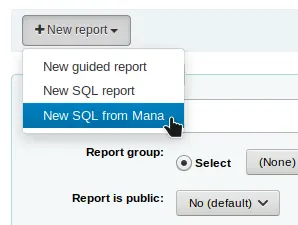
Nota
Esta opção apenas aparece caso tenha configurado a base de dados Mana no módulo de administração.
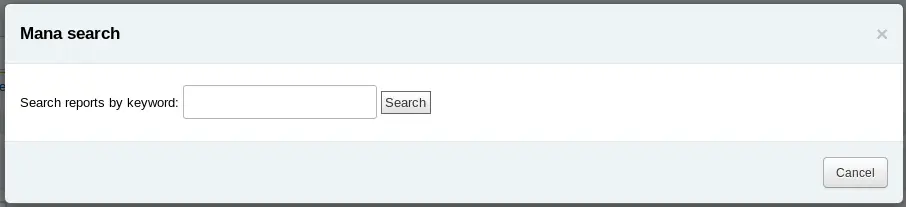
Será pedido para inserir as palavras-chaves a pesquisa na base de dados.
No resultados de pesquisa, poderá ver
os detalhes do relatório (nome, notes e tipo)
quantas pessoas já usaram a entrada (# de utilizadores)
quando foi usado pela última vez (última importação)
comentários adicionas de outros utilizadores do Koha (comentários)
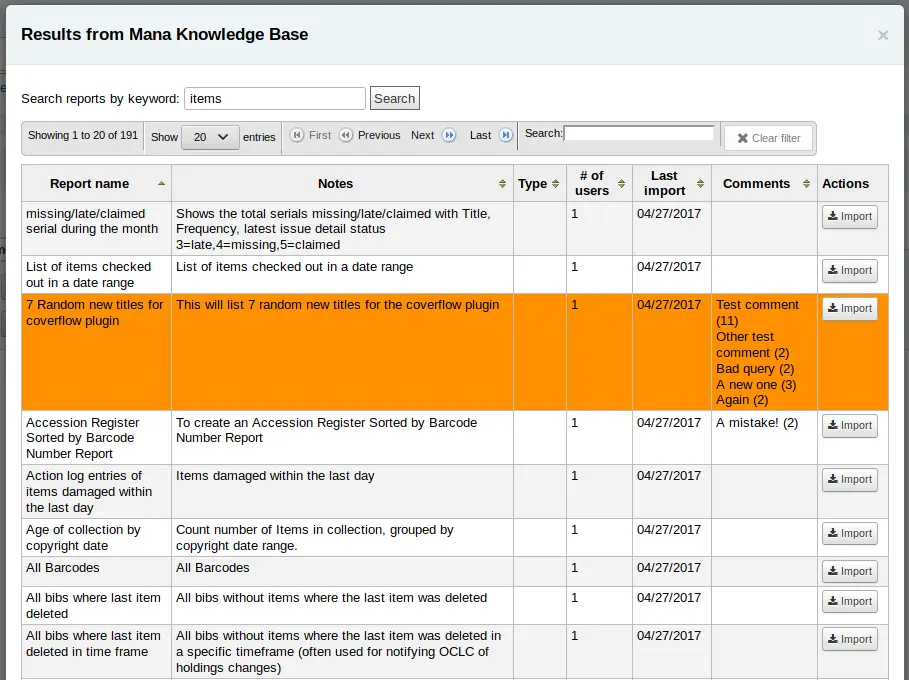
Clique em “Importar” para importar uma cópia do relatório para os seus relatórios guardados.
A partir desse momento pode editar, duplicar, eliminar ou executar o relatório como qualquer outro relatório.
Duplicar relatório
Os relatórios também podem ser adicionados duplicando já existentes. Visite a página ‘Relatórios guardados’ para ver todos os relatórios já no sistema.
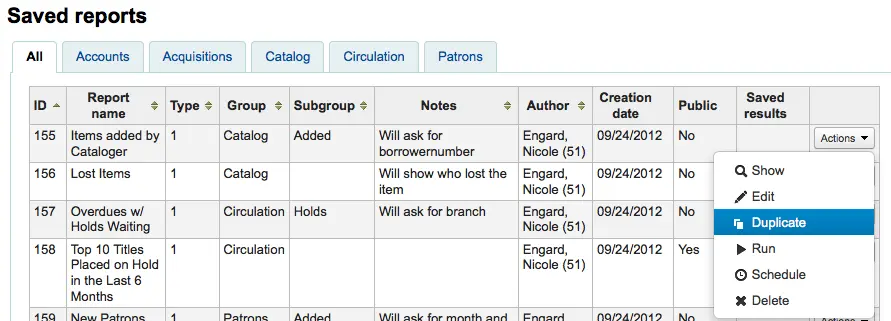
À direita de cada relatório há uma lista de ‘Ações’. Clicando nela e escolhendo ‘Duplicar’ você poderá utilizar um relatório existente como base para seu novo relatório. Essa operação irá preencher o formulário do novo relatório com a expressão SQL existente, facilitando a edição.
Editar relatórios personalizados
Cada relatório pode ser editado a partir da lista de relatórios. Para ver a lista de relatórios já guardados, clique em ‘Relatórios guardados.’
Nota
Pode personalizar as colunas desta tabela na seção Configurações da tabela do módulo de Administração (identificador da tabela: table_reports).
Para encontrar o relatório que você deseja editar, você pode ordená-lo por qualquer coluna clicando no cabeçalho da tabela. Você também pode filtrar seus resultados usando o menu de filtros no lado esquerdo ou utilizar as abas para encontrar relatórios baseados em seus grupos personalizados.
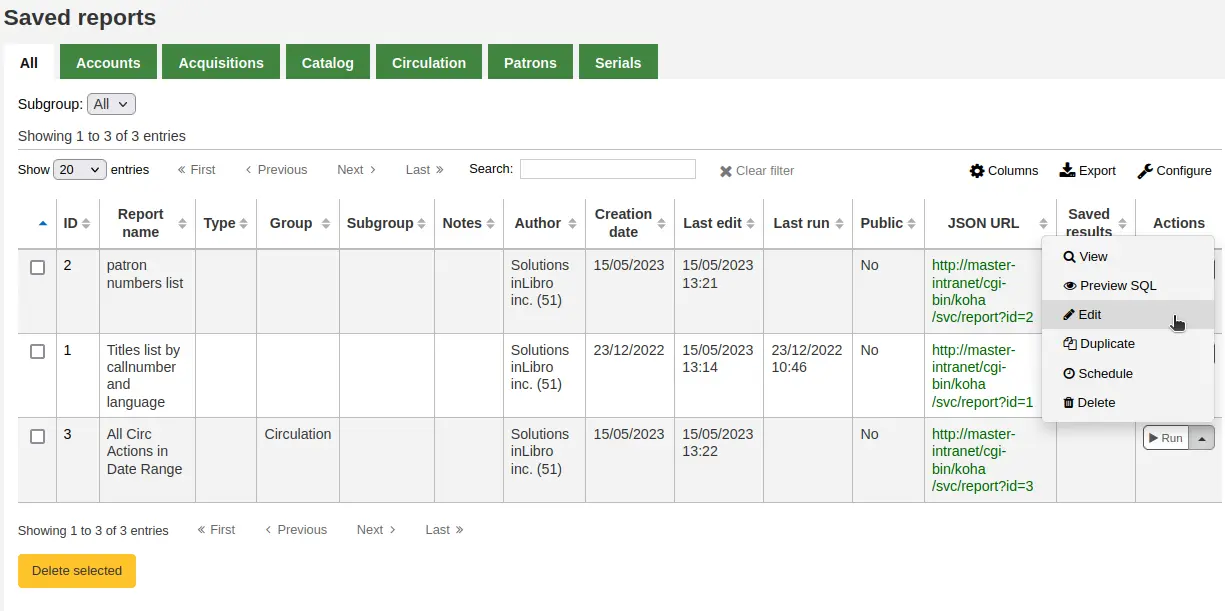
A partir desta lista, você pode editar quaisquer relatórios personalizados clicando em ‘Ações’ no lado direito do relatório e selecionando ‘Editar’ no menu que surgir.
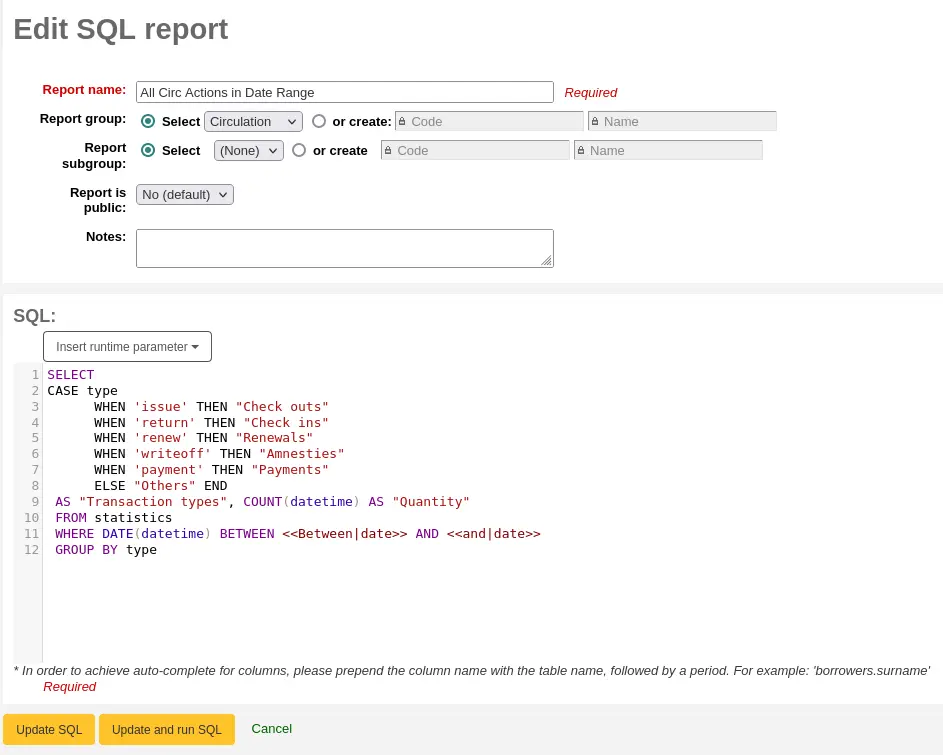
O formulário para editar o relatório será apresentado. Utilize o botão “atualizar” para guardar as suas alterações ou clique em “atualizar e executar SQL” para guardar e apresentar os resultados do relatório.
Executar relatórios personalizados
Nota
Apenas os colaboradores com a permissão execute_reports (ou superbibliotecários) poderão executar relatórios existentes.
Assim que os relatórios personalizados forem guardados no Koha, pode executá-los acedendo à página Relatórios Guardados e clicando no botão ‘Executar’ à direita do relatório.
Ao executar o relatório, pode ser pedido que insira alguns valores,
ou verá os resultados imediatamente.
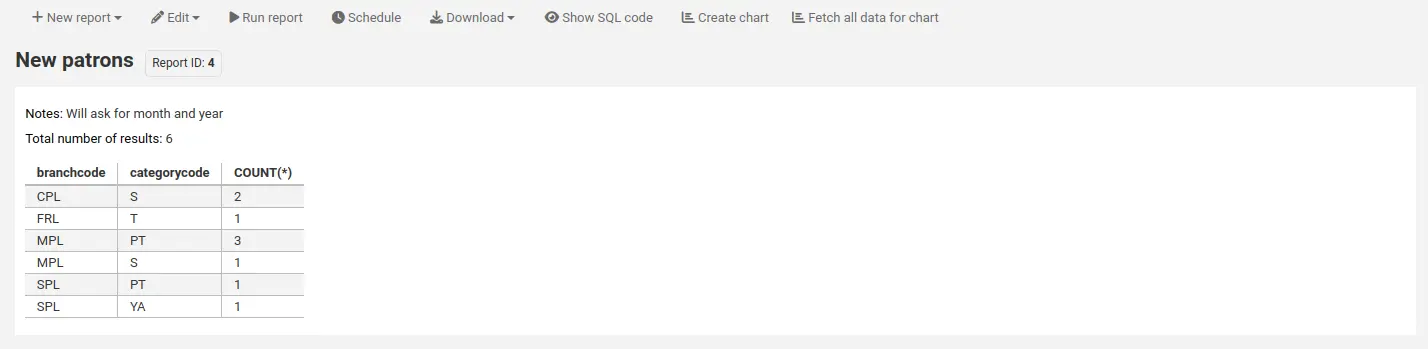
A partir dos resultados, pode realizar várias ações utilizando a barra de botões na parte superior da página.
Novo relatório: crie um novo relatório novo.
Novo relatório guiado: acede ao assistente de relatórios guiado
Novo relatório SQL: direciona para a secção criar do SQL
Novo SQL do Mana: esta opção só aparece se o Mana estiver configurado, para pesquisar no Mana por um relatório SQL existente.
Editar:
Editar: editar o report atual
Eliminar: eliminar o relatório atual
Executar relatório: reexecutar o relatório
Executar com modelo: este botão só aparece se tiver modelos de notificação na ferramenta de avisos e recibos destinados a relatórios.
Dica
Para visualizar os resultados num formato diferente da tabela tradicional, pode criar um modelo na ferramenta de avisos e recibos.
Por exemplo, para visualizar a informação do cliente em formato de ‘cartão’,
Aceda a Ferramentas > Avisos e recibos.
Clique em ‘Novo aviso’ e escolha ‘Reports’.
Preencha o código e o nome no formulário. O nome será aquele que aparecerá no menu ‘Executar com modelo’.
Na seção de modelo ‘Imprimir’, cole o código:
[% FOREACH b IN data %]
<div class="panel panel-default">
  <div class="panel-heading">[% b.surname %], [% b.firstname %]</div>
  <div class="panel-body">Expiration: [% b.dateexpiry %]</div>
  <div class="panel-footer">ID: [% b.borrowernumber %]</div>
</div>
[% END %]
Clique em ‘Save’.
Num relatório com informações sobre os leitores, por exemplo:
  SELECT * FROM borrowers LIMIT 50

Click 'Run with template' and choose the template.
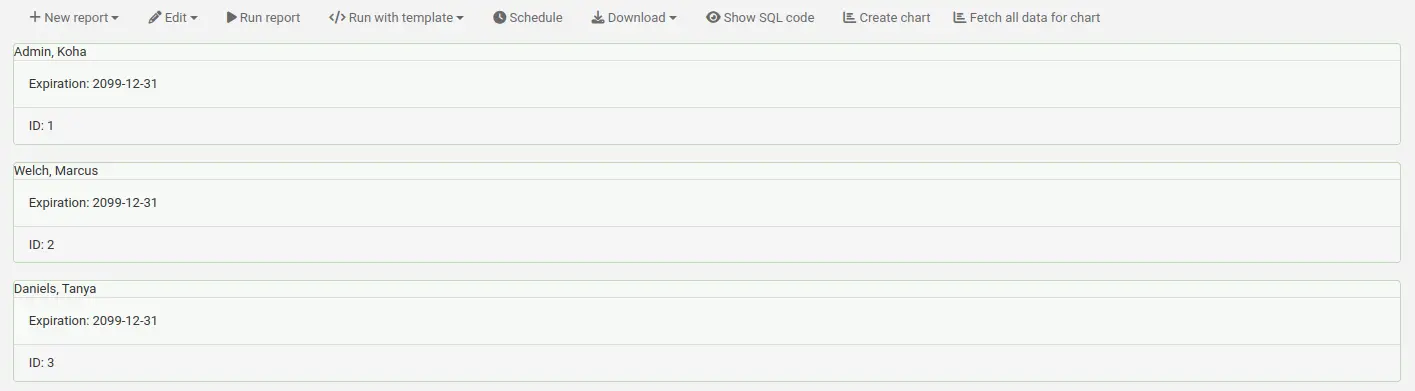
Em vez de uma tabela, os resultados aparecerão em formato de ‘cartão’.
Agendamento: agende a execução do relatório para um momento posterior utilizando a ferramenta de agendamento de tarefas.
Download: descarregue os resultados. O número de resultados descarregados pode ser limitado utilizando a preferência de sistema ReportsExportLimit.
Texto separado por vírgulas (.csv): um ficheiro CSV pode ser aberto por qualquer aplicação de folha de cálculo ou por um editor de texto.
Texto separado por tabulações: um ficheiro de texto separado por tabulações também pode ser aberto por qualquer aplicação de folha de cálculo ou por um editor de texto.
Open Document Spreadsheet: ODS é um ficheiro de folha de cálculo de código aberto que pode ser aberto na maioria das aplicações de folhas de cálculo.
Nota
Este formato de download pode ser ocultado utilizando a preferência do sistema ReportsExportFormatODS.
Modelo renderizado: esta opção só aparece se existirem modelos de notificação na ferramenta de avisos e recibos destinados a relatórios, e se o relatório tiver sido “executado com modelo” (ver acima). Permite descarregar os resultados do relatório com o modelo aplicado.
Mostrar código SQL: apresenta a consulta SQL utilizada para obter estes resultados.
Criar gráfico: crie um gráfico de pizza ou um gráfico de linhas/barras com os resultados visíveis.
Pesquisar todos os dados para o gráfico: torne todos os dados visíveis para criar um gráfico com a totalidade dos dados.
Enviar a saída do relatório para as ferramentas de modificação em lote
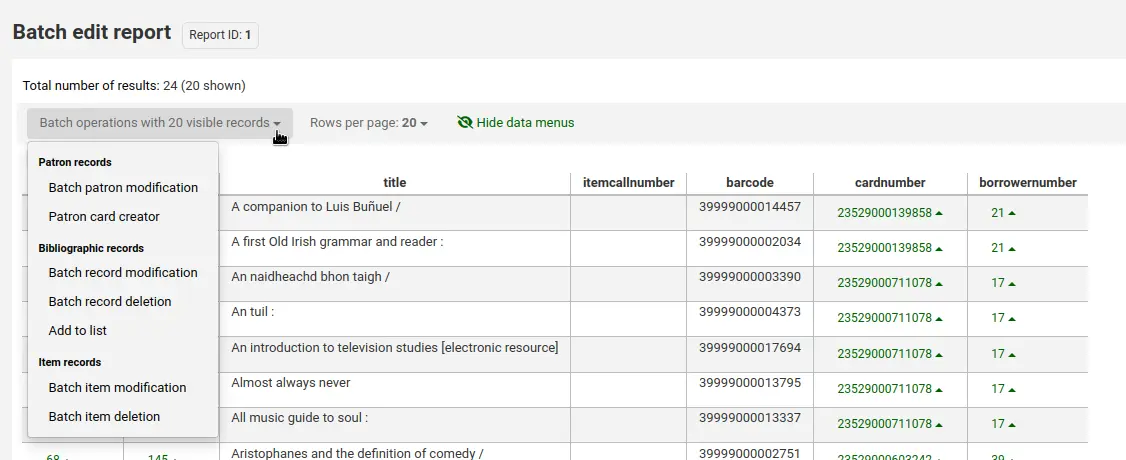
Após a execução de um relatório que contenha números de exemplar, números de registo bibliográfico e/ou números de cartão de leitor, a lista de números pode ser importada diretamente para a ferramenta de modificação em lote correspondente, clicando no botão ‘Operações em lote com X registos visíveis’ nos resultados do relatório. O valor de X depende da quantidade de registos que optou por apresentar no ecrã (até 1000).
Relatórios estatísticos
Os relatórios estatísticos apresentam contagens e somas. Focam-se em números e estatísticas; para obter dados mais detalhados, utilize o assistente de relatórios guiados. Uma vez que estes relatórios têm limitações quanto aos dados que podem processar, recomenda-se frequentemente a utilização de relatórios personalizados para as estatísticas oficiais de final de ano.
Nota
Apenas os colaboradores com pelo menos uma das permissões de relatórios (ou a superbibliotecários) poderão utilizar os assistentes de estatísticas.
Estatísticas das aquisições
Nota
Estes relatórios estão limitados em relação aos dados que podem consultar, portanto é recomendado usar relatórios personalizados para as estatísticas necessárias de final de ano.
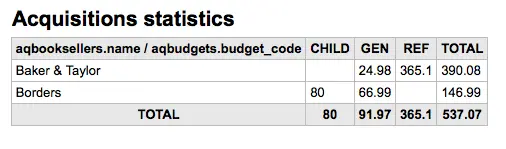
Usando o formulário fornecido, escolha qual o valor para aparecer na coluna e o valor para aparecer na linha.
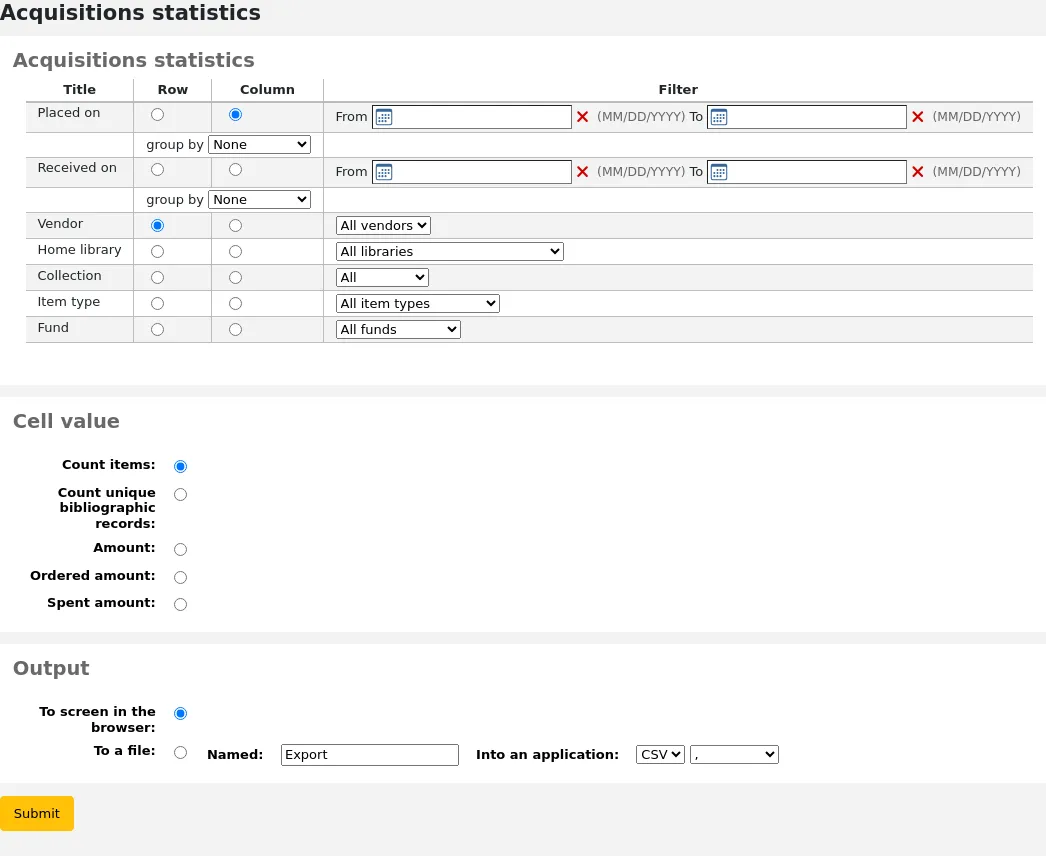
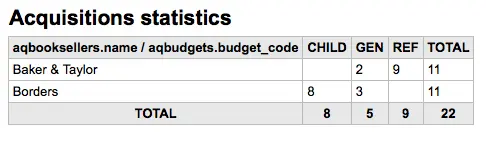
Se você optar por exibir no navegador, os resultados aparecerão na tela.
Você pode também escolher exportar para um arquivo que pode ser manipulado de acordo com suas necessidades.
Quando gerar seu relatório, note que você terá que escolher entre contar ou somar os valores.
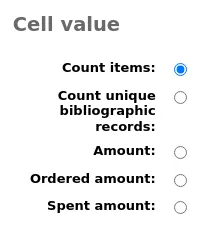
Escolher quantia irá alterar os resultados para que apareça a soma das quantias gastas.
Estatísticas dos leitores
Nota
Estes relatórios estão limitados em relação aos dados que podem consultar, portanto é recomendado usar relatórios personalizados para as estatísticas necessárias de final de ano.
Usando o formulário fornecido, escolha qual o valor para aparecer na coluna e o valor para aparecer na linha.
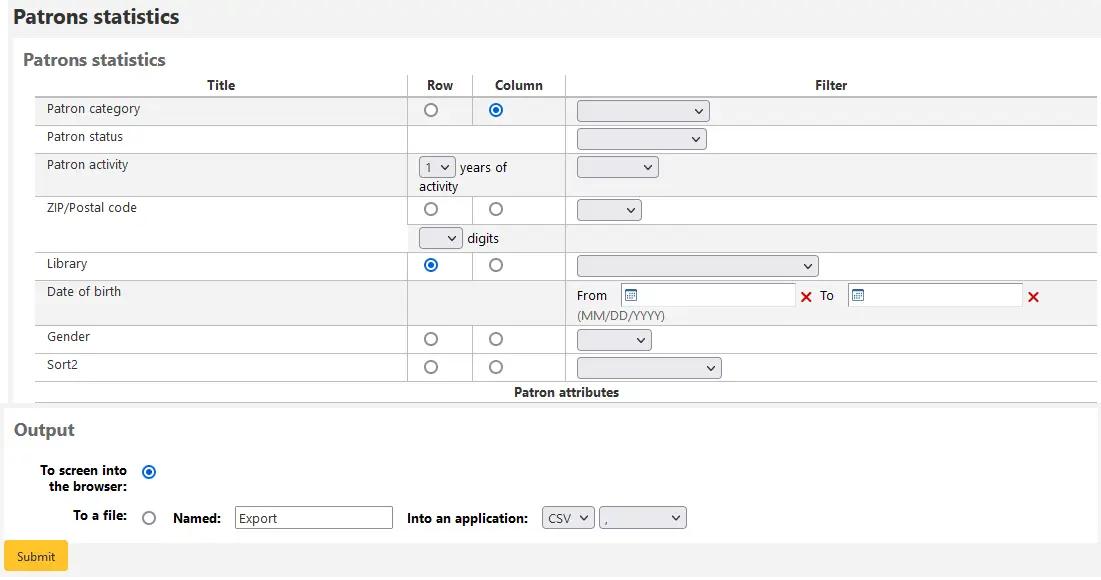
Se você optar por exibir no navegador, os resultados aparecerão na tela.
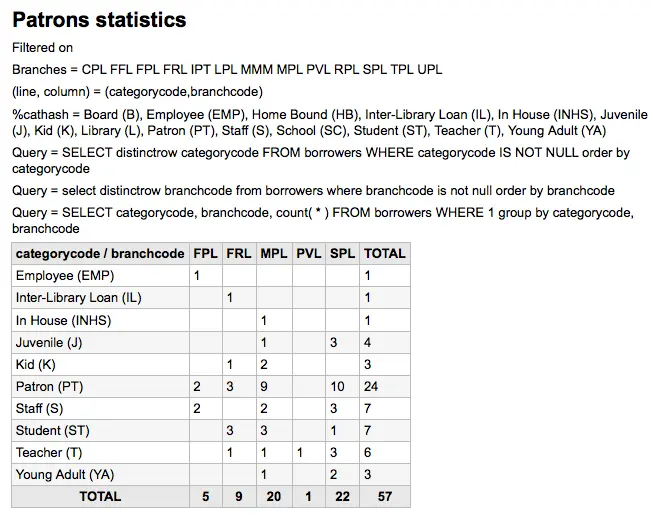
Com base nas suas seleções, você pode observar algumas informações acima dos resultados. Você também pode escolher exportar para o arquivo que você possa manipular.
Estatísticas do catálogo
Nota
Estes relatórios estão limitados em relação aos dados que podem consultar, portanto é recomendado usar relatórios personalizados para as estatísticas necessárias de final de ano.
Usando o formulário fornecido, escolha qual o valor para aparecer na coluna e o valor para aparecer na linha.
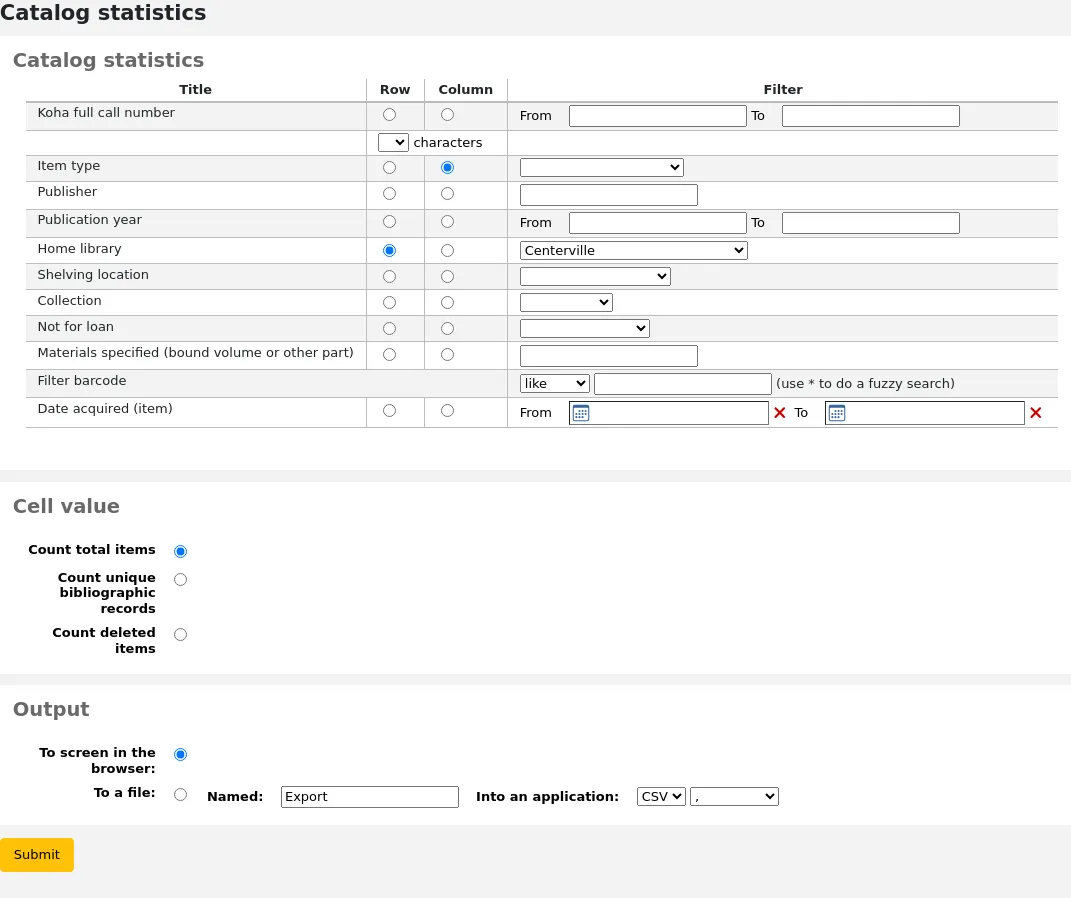
Se você optar por exibir no navegador, os resultados aparecerão na tela.
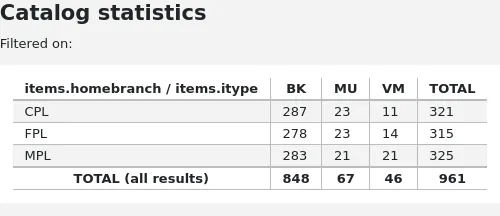
Você pode também escolher exportar para um arquivo que pode ser manipulado de acordo com suas necessidades.
Estatísticas de circulação
Nota
Estes relatórios estão limitados em relação aos dados que podem consultar, portanto é recomendado usar relatórios personalizados para as estatísticas necessárias de final de ano.
Usando o formulário fornecido, escolha qual o valor para aparecer na coluna e o valor para aparecer na linha.
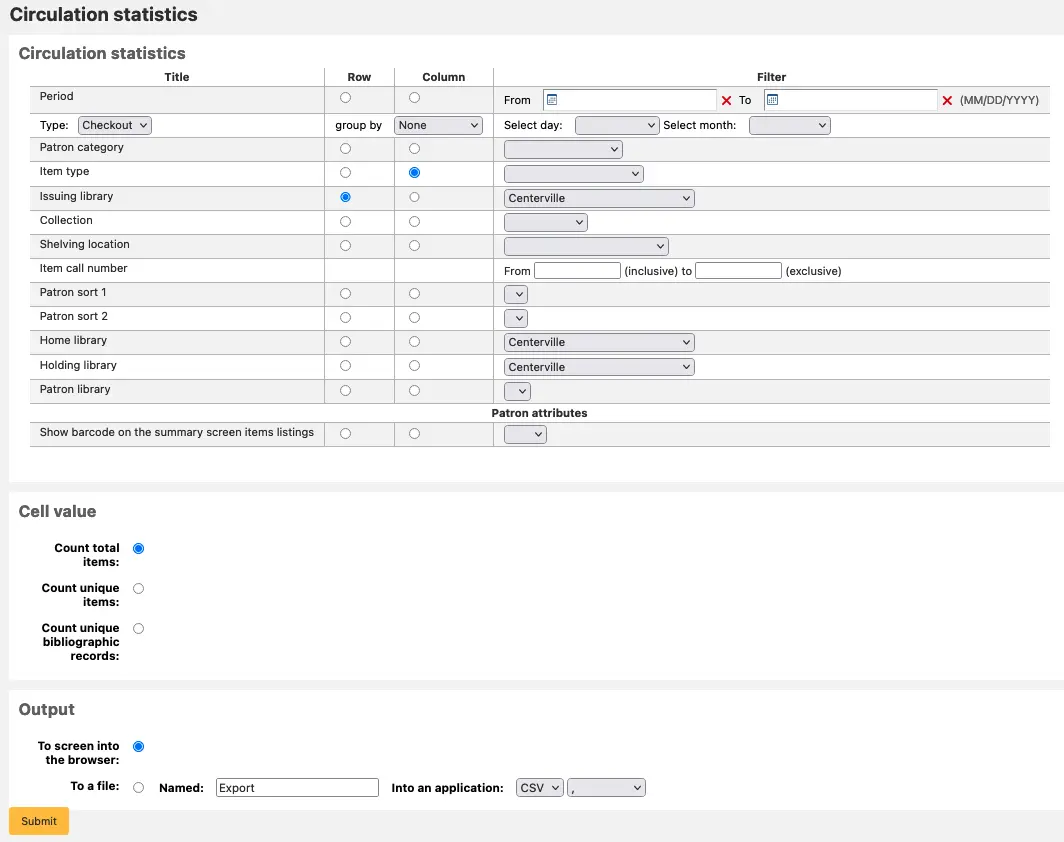
Se você optar por exibir no navegador, os resultados aparecerão na tela.
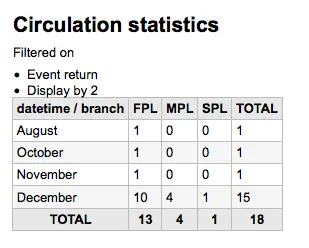
Você pode também escolher exportar para um arquivo que pode ser manipulado de acordo com suas necessidades.
Nota
Para obter um quadro completo de sua circulação mensal ou diária, você pode executar o relatório duas vezes, uma para o tipo Empréstimo e, novamente, para Renovação.
Este relatório usa ‘Período’, ou data, filtragem que permite limitar a um mês seleccionando o primeiro dia do primeiro mês através primeiro dia do mês seguinte. Por exemplo, 01/1 a 01/11 para encontrar as estatísticas do mês de Outubro.
Para encontrar estatísticas diárias, defina o intervalo de datas. Exemplo: “Quero dados de circulação a partir da data XXX até à data XXX, exclusive.”
Durante um mês inteiro, os limites seriam por exemplo: 11/01/2009 para 2009/12/01
Durante um ano inteiro, seria uma gama por exemplo: 01/01/2009 a 2010/01/01
Para um único dia, seria um exemplo: 2009/11/15 a 2009/11/16 para encontrar o que circulou no dia 15
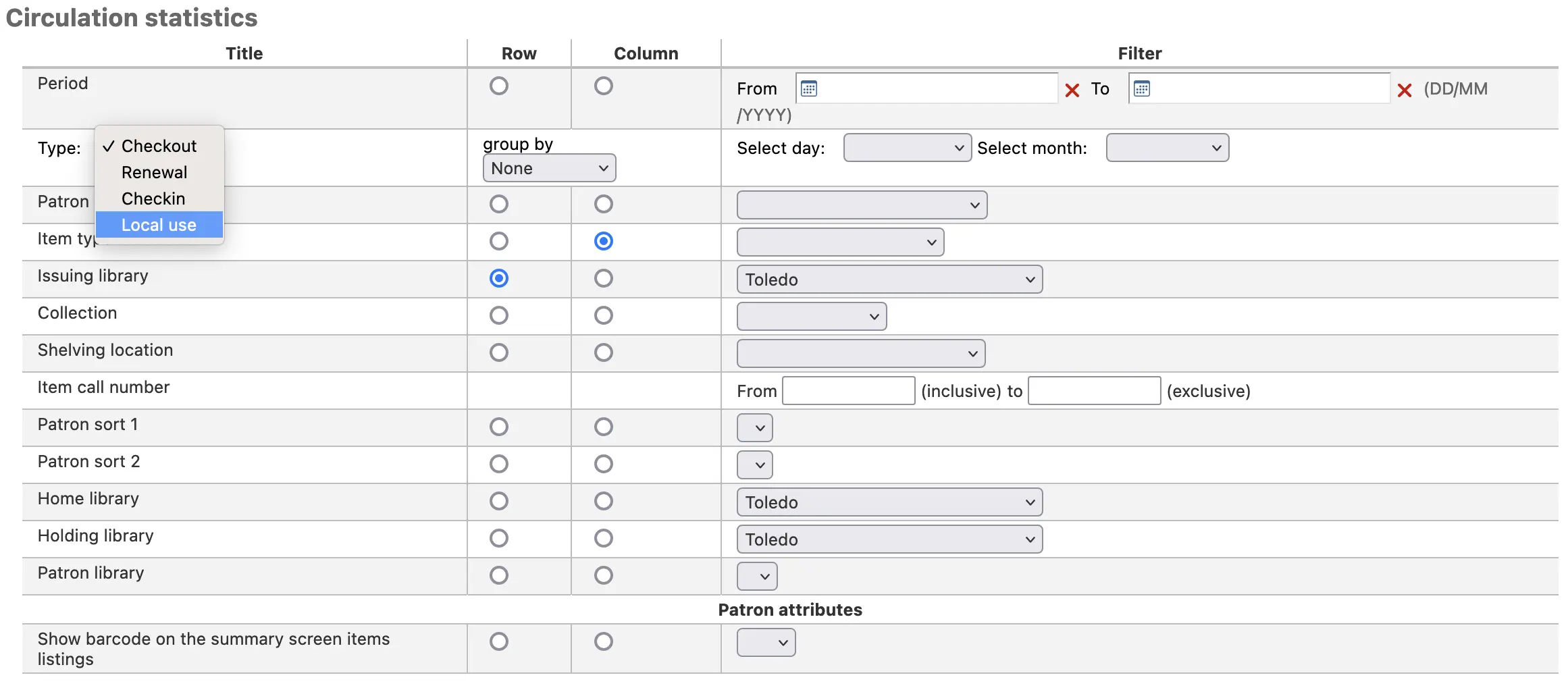
Uso local
Usando as estatísticas de circulação pode executar relatórios para o uso local dos exemplares selecionando ‘Uso local’ na lista do ‘Tipo’:
Estatísticas de periódicos
Nota
Estes relatórios estão limitados em relação aos dados que podem consultar, portanto é recomendado usar relatórios personalizados para as estatísticas necessárias de final de ano.
Usando o formulário, escolha como você quer que sejam listados os periódicos em seu sistema.
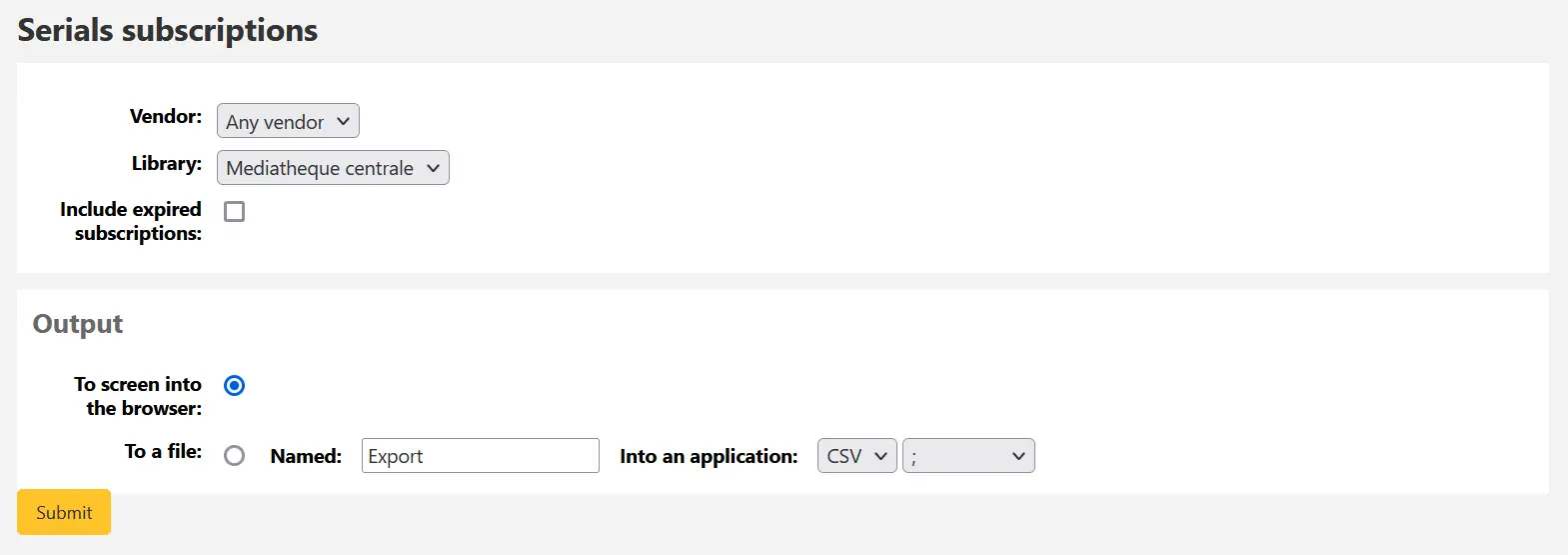
Se você optar por exibir no navegador, os resultados aparecerão na tela.
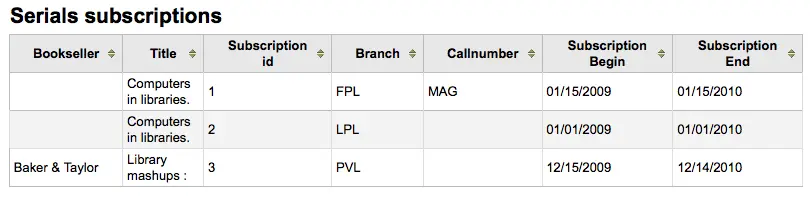
Você pode também escolher exportar para um arquivo que pode ser manipulado de acordo com suas necessidades.
Estatísticas de reservas
Nota
Estes relatórios estão limitados em relação aos dados que podem consultar, portanto é recomendado usar relatórios personalizados para as estatísticas necessárias de final de ano.
Utilizando o formulário fornecido, pode visualizar estatísticas sobre as reservas solicitadas, preenchidas, canceladas e muito mais na sua biblioteca. No formulário, selecione qual o valor que pretende apresentar na coluna e qual o valor a apresentar na linha. Pode também utilizar os filtros localizados na extremidade direita do formulário.
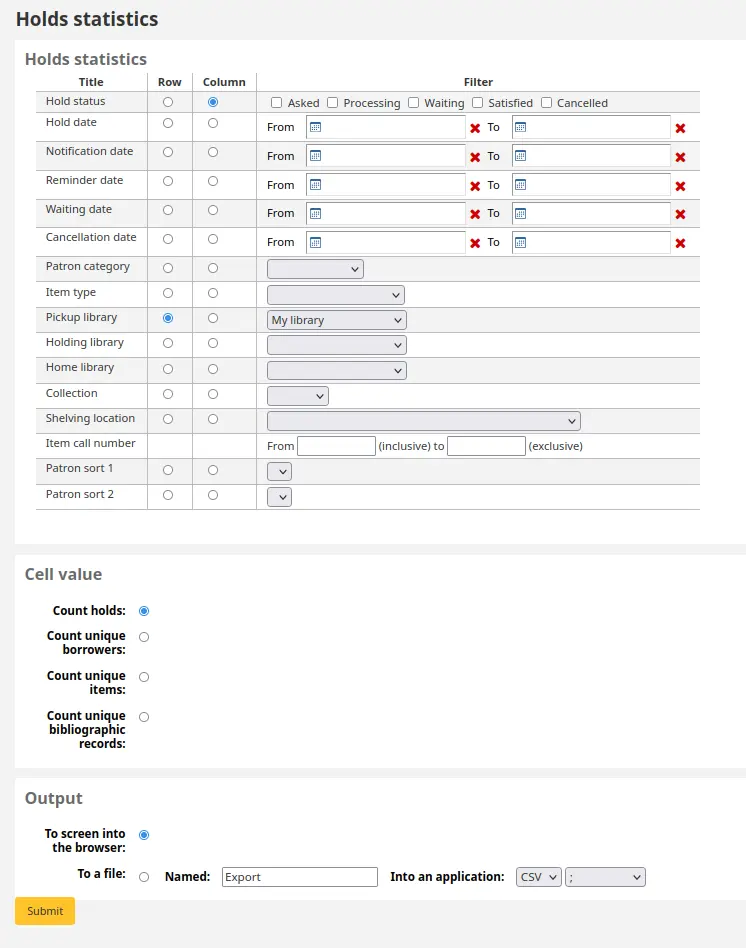
Se você optar por exibir no navegador, os resultados aparecerão na tela.

Você pode também escolher exportar para um arquivo que pode ser manipulado de acordo com suas necessidades.
Usuários com mais empréstimos
O relatório irá simplesmente listar os usuários que realizaram mais empréstimos.
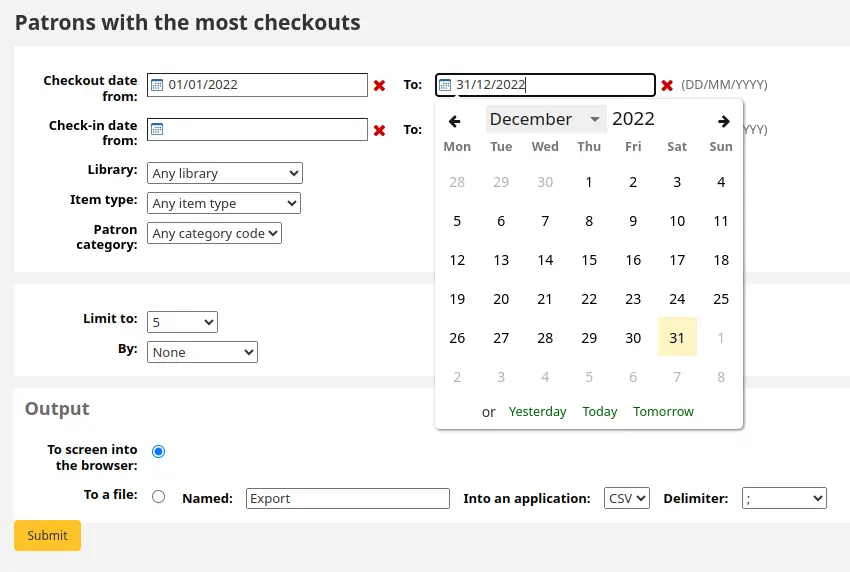
Se você optar por exibir no navegador, os resultados aparecerão na tela.
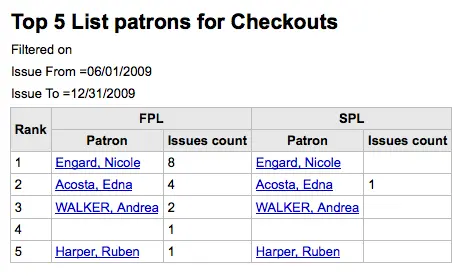
Você pode também escolher exportar para um arquivo que pode ser manipulado de acordo com suas necessidades.
Documentos mais emprestados
Este relatório irá simplesmente listar os itens que foram mais emprestados.
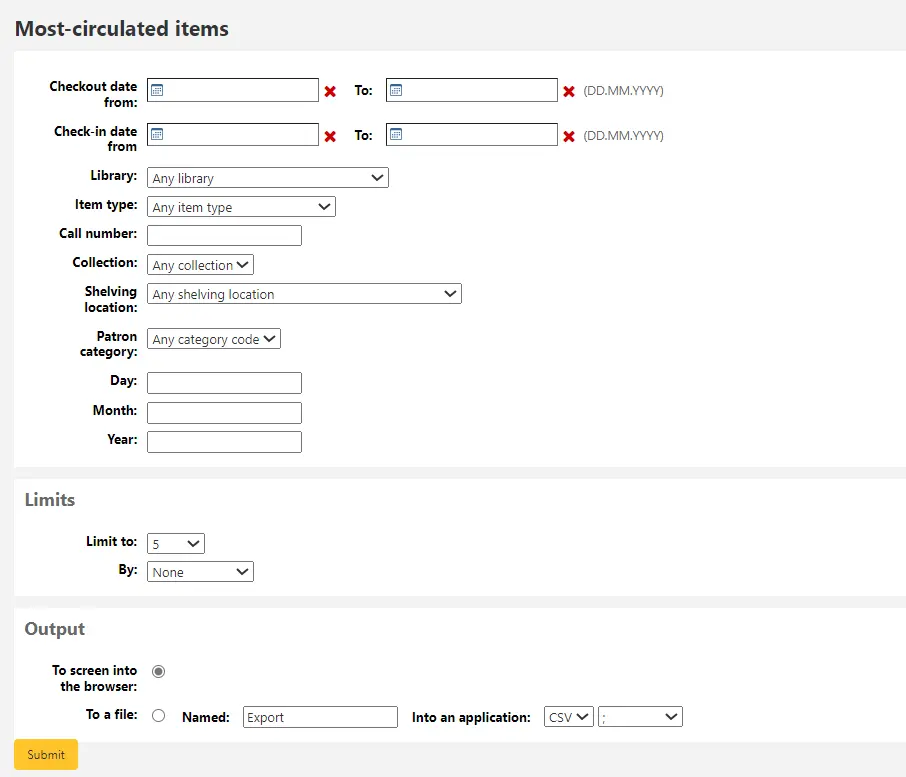
Se você optar por exibir no navegador, os resultados aparecerão na tela.
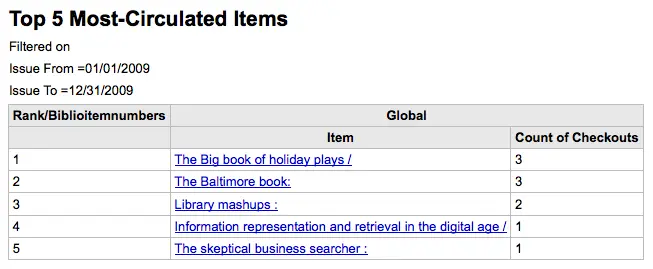
Você pode também escolher exportar para um arquivo que pode ser manipulado de acordo com suas necessidades.
Usuários sem empréstimos
Este relatório listará para você quais usuários em seu sistema não realizaram nenhum empréstimo.
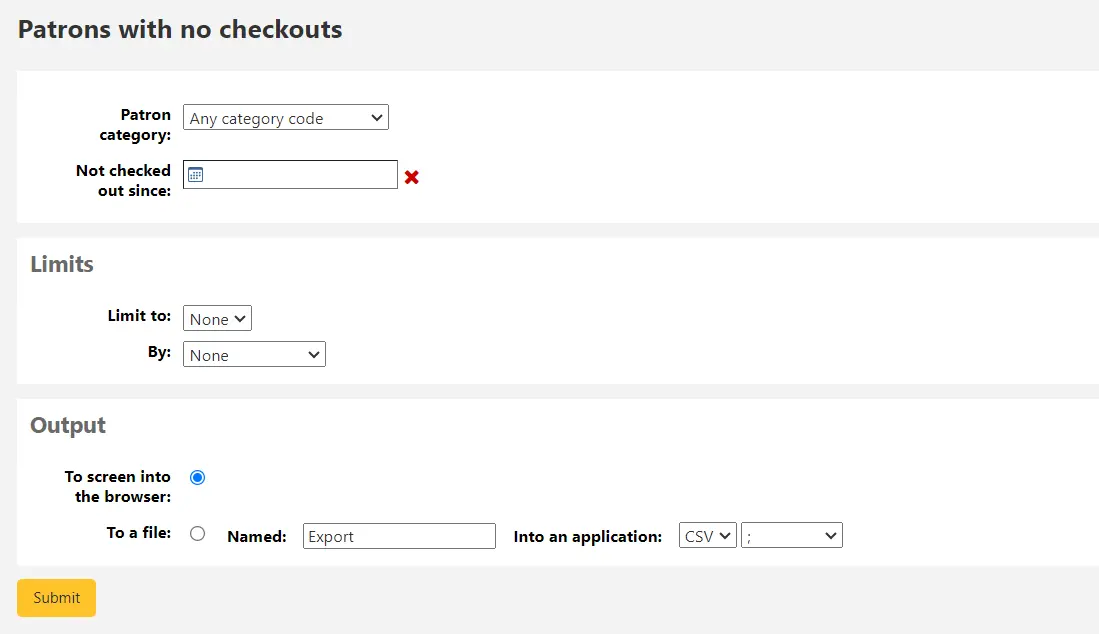
Se você optar por exibir no navegador, os resultados aparecerão na tela.
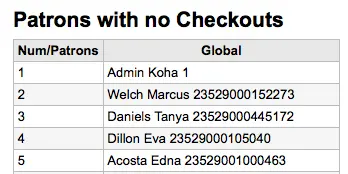
Você pode também escolher exportar para um arquivo que pode ser manipulado de acordo com suas necessidades.
Itens nunca emprestados
Este relatório irá listar exemplares em sua coleção que nunca foram emprestados.
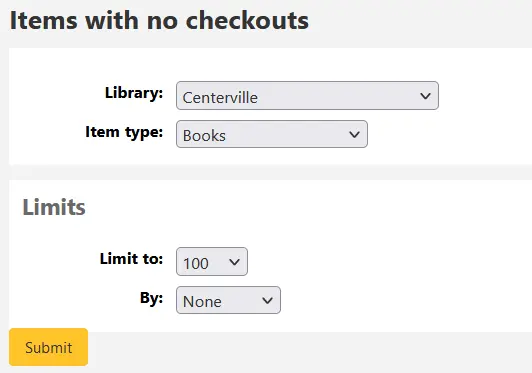
Se você optar por exibir no navegador, os resultados aparecerão na tela.
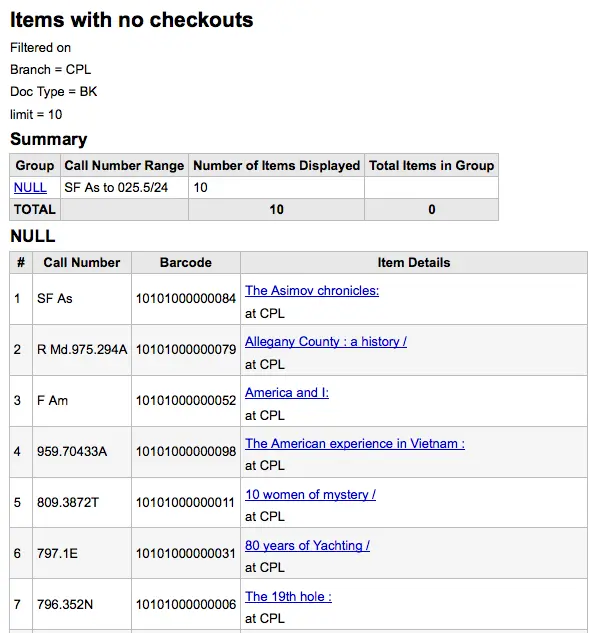
Você pode também escolher exportar para um arquivo que pode ser manipulado de acordo com suas necessidades.
Catálogo por tipo de documento
Este relatório irá listar o número total de exemplares de cada tipo de item por ramal.
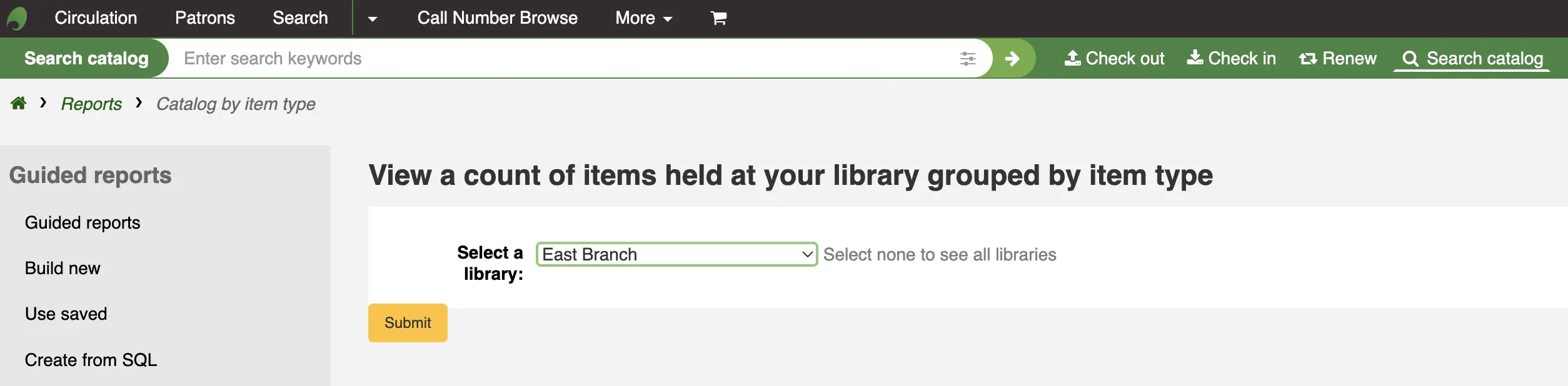
Se você optar por exibir no navegador, os resultados aparecerão na tela.
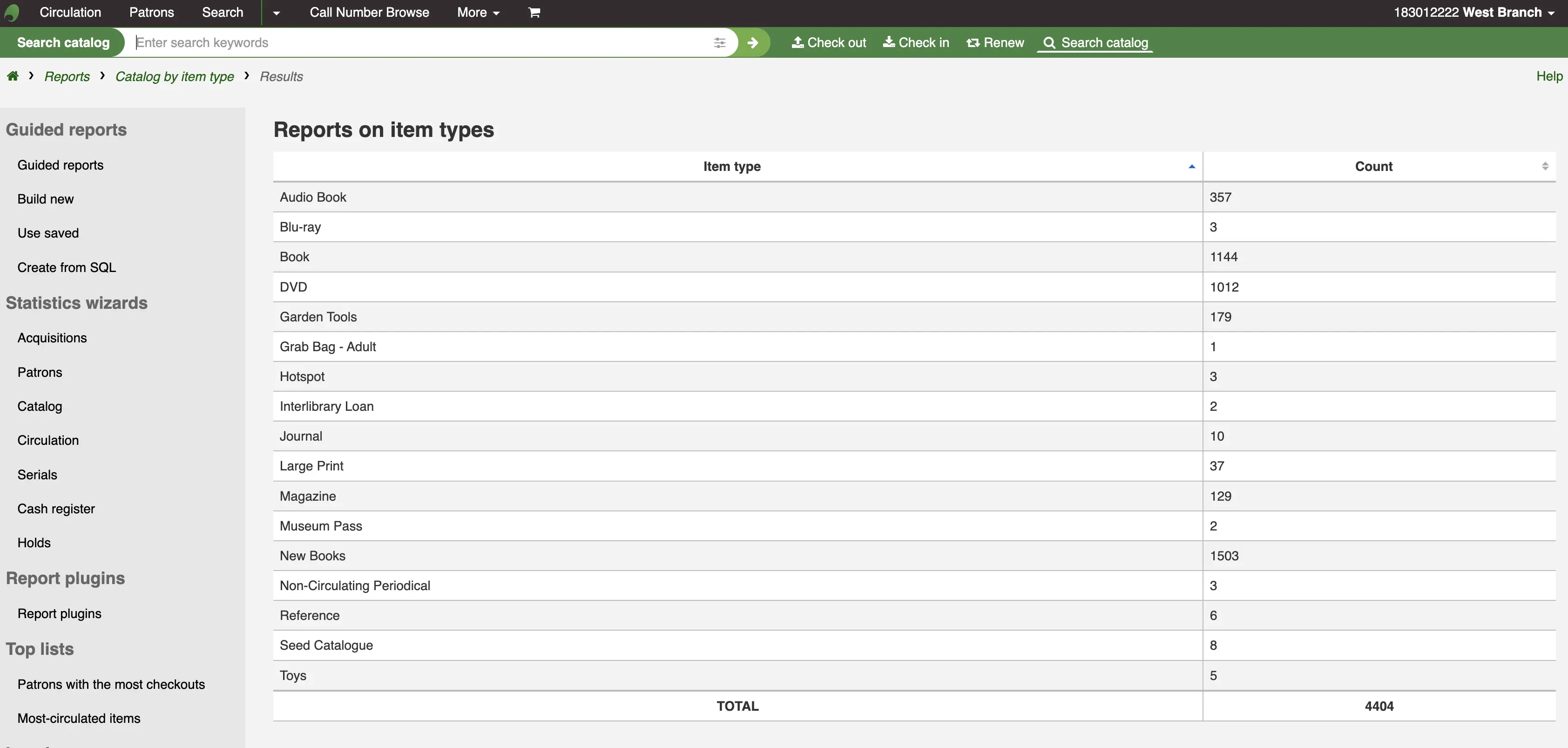
Você pode também escolher exportar para um arquivo que pode ser manipulado de acordo com suas necessidades.
Exemplares perdidos
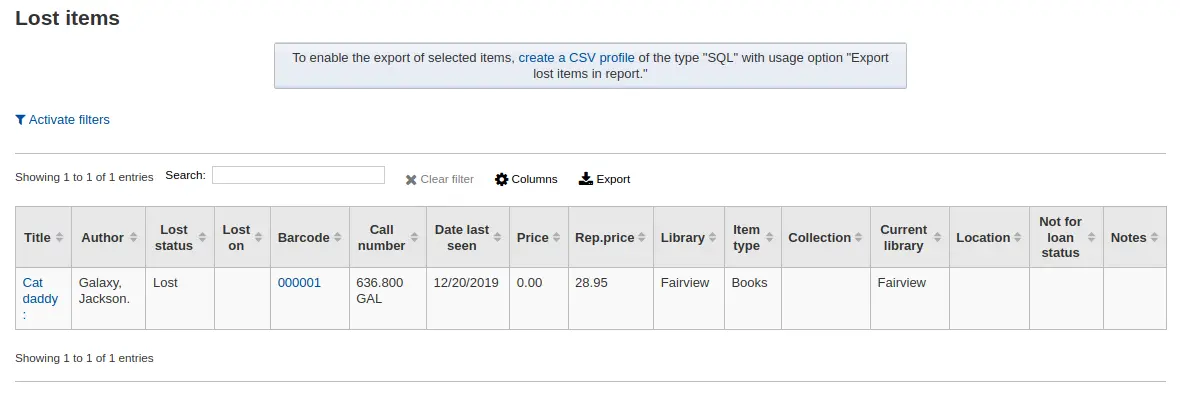
Este relatório irá listar os exemplares que foram marcados como perdidos no sistema
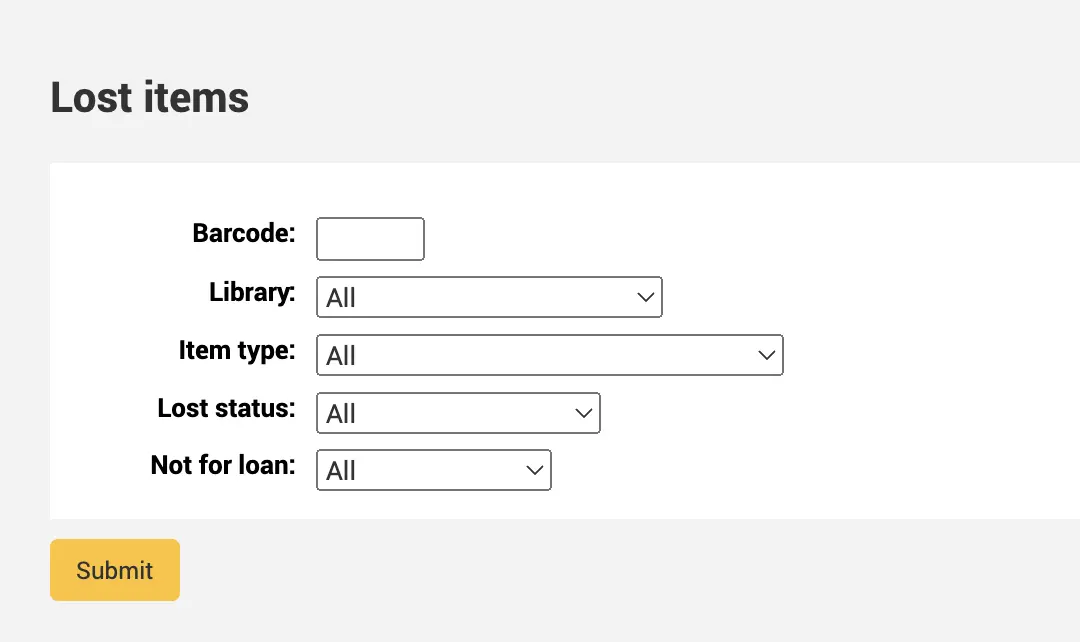
Assim que tiver escolhido os parâmetros, verá a lista de exemplares correspondente.
Nota
Pode personalizar as colunas desta tabela na secção Configurações da tabela do módulo de Administração (identificador da tabela: lostitems-table).
Encomendas por fundo
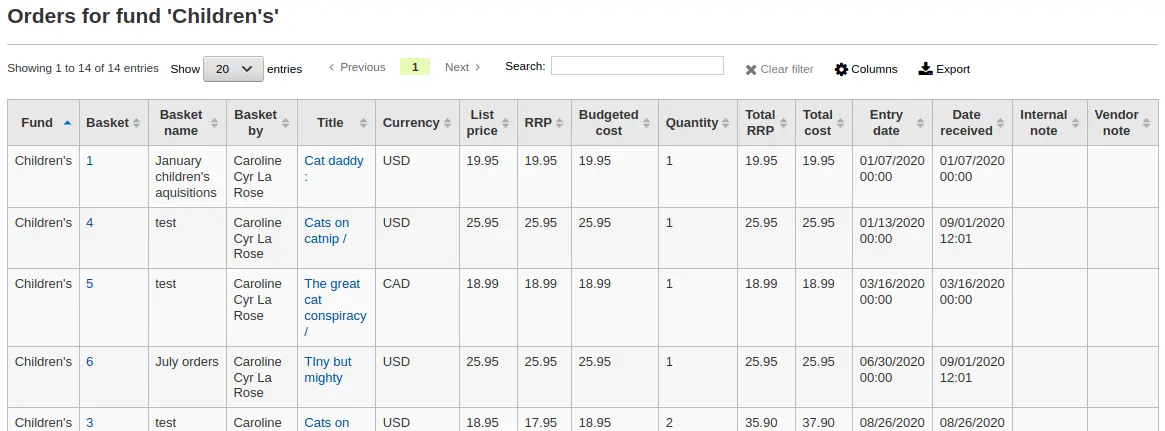
Se utilizar o módulo de Aquisições, pode visualizar todos as encomendas em cada fundo.
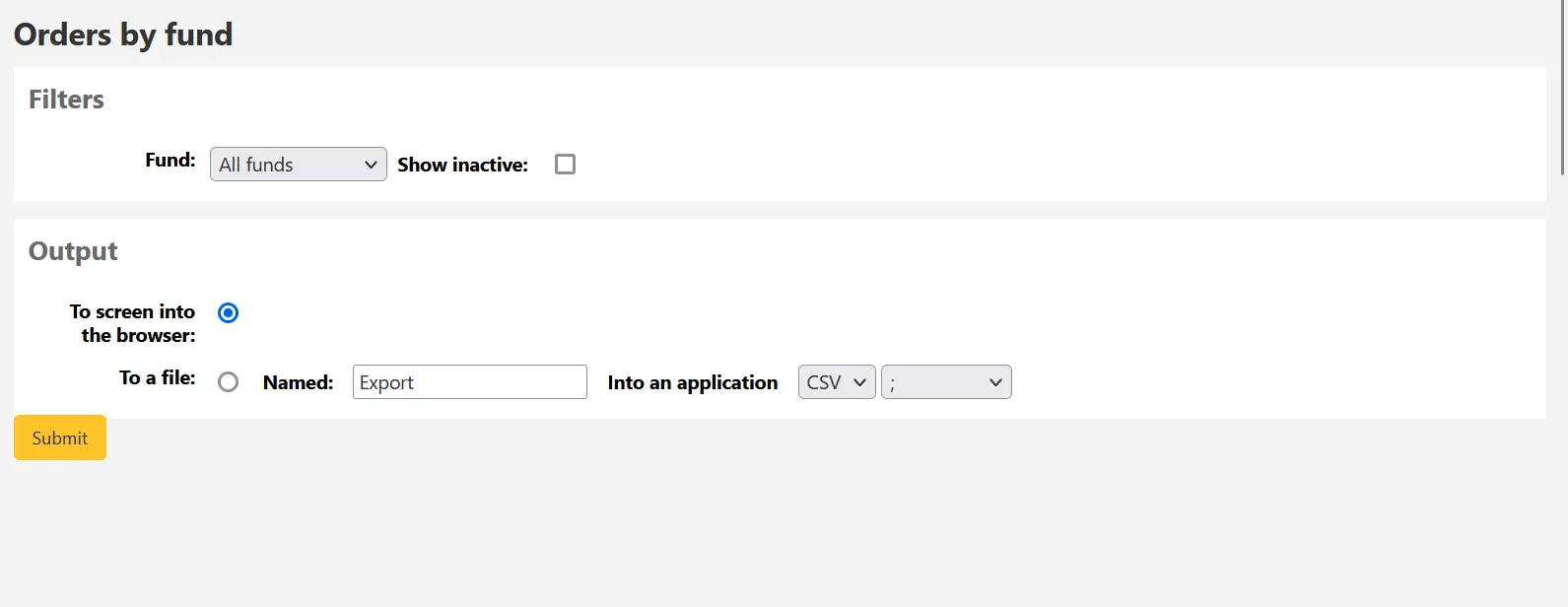
Depois de escolher o fundo que pretende visualizar, pode exportar os resultados ou visualizá-los no navegador. Se optar por visualizá-los diretamente, é apresentada a lista de encomendas.
Nota
Pode personalizar as colunas desta tabela na secção Configurações da tabela do módulo de Administração (identificador da tabela: funds-table).
Duração média do empréstimo
Este relatório lista o tempo médio de empréstimo baseado no critério que inseriu:
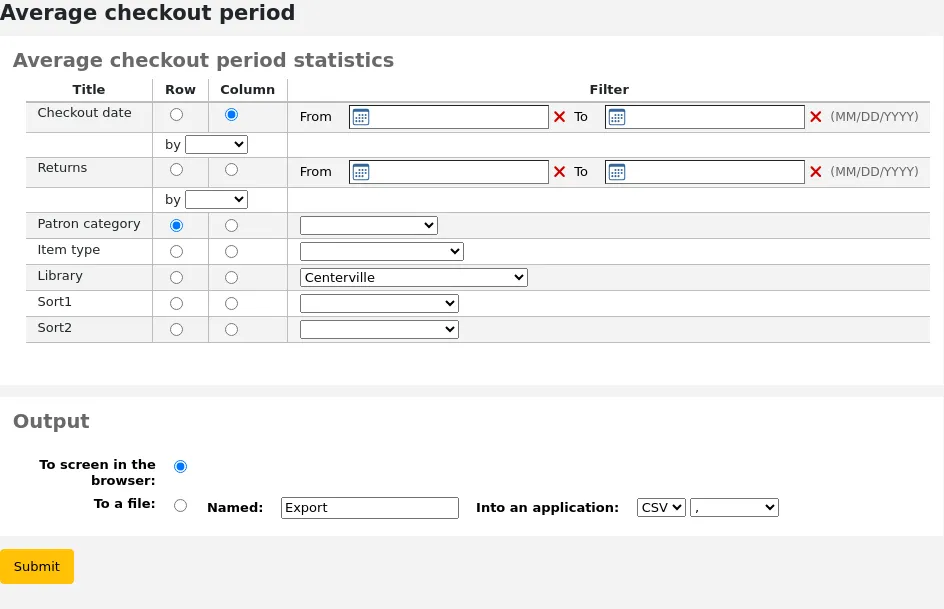
Se você optar por exibir no navegador, os resultados aparecerão na tela.
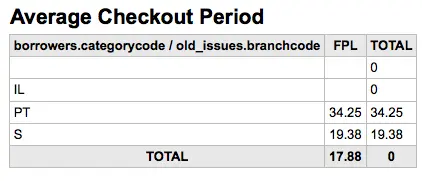
Você pode também escolher exportar para um arquivo que pode ser manipulado de acordo com suas necessidades.
Dicionário dos relatórios
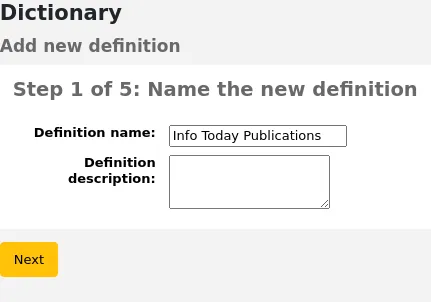
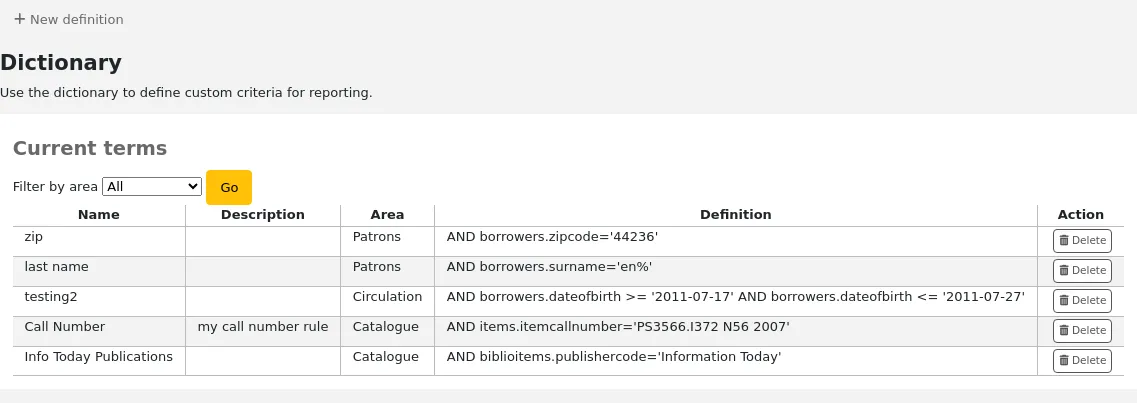
O dicionário dos relatórios é uma forma de pré-definir filtros comuns a aplicar aos relatórios. É uma boa forma de adicionar filtros que o assistente de relatório não inclui por omissão. Para adicionar uma nova definição, ou filtro, clique em ‘Nova definição’ na página do dicionário de relatórios e siga os 4 passos.
Passo 1: Nomeie a definição e informe uma descrição se necessário
Passo 2: Escolha o modulo que será consultado.
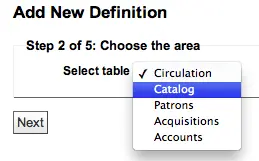
Passo 3: Escolha as colunas para consultar a partir das tabelas apresentadas.
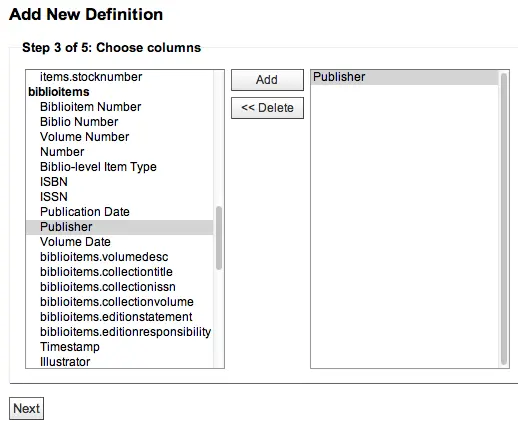
Passo 4: Escolha o valor do campo. Este será automaticamente inserido com as opções disponíveis em sua base de dados.
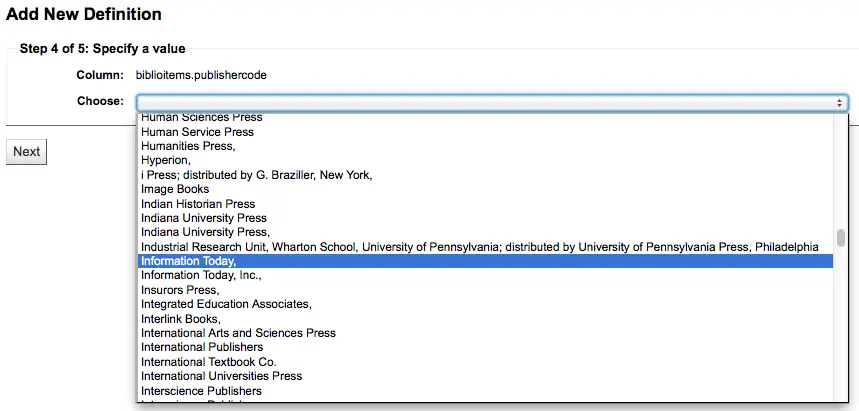
Corfirme suas seleções para salvar a definição.
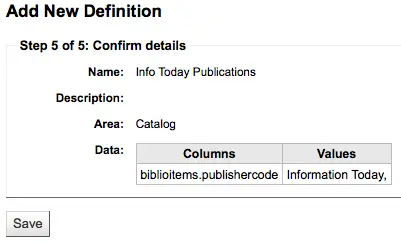
Suas definições irão aparecer na página do Dicionário de Relatórios
Então durante a geração de relatórios no módulo que você criou um valor que poderá ver uma opção para limitar pela definição abaixo dos filtros usuais.
Plugins de relatórios
Alguns plugins disponíveis podem ser utilizados para criar ou melhorar relatórios.
Acesso: Mais > Relatórios > Plugins de relatórios > Plugins de relatórios
Nota
Apenas os colaboradores com a permissões de relatório (ou a superbibliotecários) poderão aceder aos plugins de relatório.
Nesta página, apenas verá plugins do tipo relatório.
Consulte a secção gestão de plugins deste manual para saber como gerir os seus plugins do tipo relatório.