Dernière mise à jour : Novembre 2025, version 24.11 de Koha.
Fermer temporairement une bibliothèque
Au fur et à mesure que votre organisation évolue, vous pourriez avoir besoin de fermer temporairement une bibliothèque. Voilà une liste non-exhaustive de suggestions pour gérer cette fermeture dans Koha.
Suivez les liens pour plus d’explications détaillées dans d’autres sections de la documentation Koha.
Astuce
Notez les paramètres modifiés, leur état antérieur, ainsi que les modifications que vous leur avez apportées.
Quand la bibliothèque ré-ouvre, faites revenir les paramètres modifiés à leur état antérieur.
Informer les bibliothécaires et les adhérents
Créez des messages dans l’interface professionnelle et l’OPAC pour partager l’information à propos de la fermeture temporaire. Vous pouvez aussi la mentionner dans les notifications envoyées aux adhérents de la bibliothèque.
Créer des annonces
Pour informer les bibliothécaires :
Allez à Outils > Annonces.
Ajoutez une nouvelle entrée avec l’emplacement d’affichage configuré sur “Interface professionnelle”.
Si vous connaissez la date de ré-ouverture de la bibliothèque, ajoutez une date d’expiration pour que le message disparaisse automatiquement dès qu’il n’est plus utile.
Ajoutez toute information pertinente pour les bibliothécaires.
Résultat : l’annonce est affichée sur la gauche de la page d’accueil de l’interface professionnelle.
Astuce
Si vous partagez la même information avec les bibliothécaires et les adhérents, créez une seule entrée d’annonce avec l’emplacement d’affichage configuré sur “Interface professionnelle et OPAC”.
Pour informer les adhérents :
Allez à Outils > Annonces.
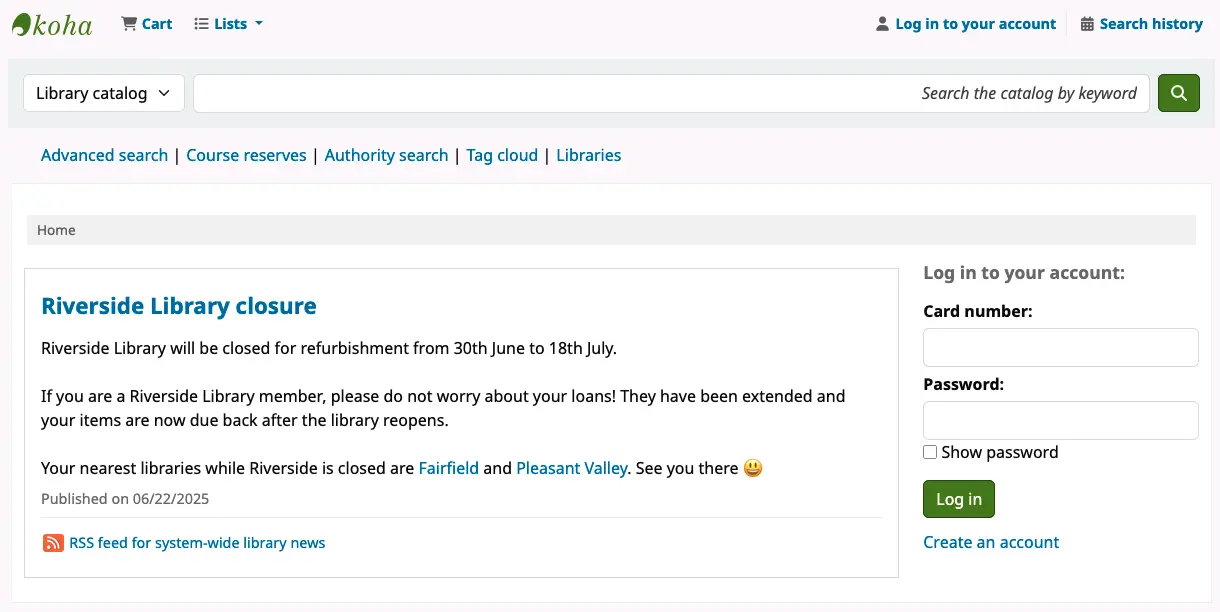
Ajoutez une nouvelle entrée avec l’emplacement d’affichage configuré sur “OPAC”.
Si vous connaissez la date de ré-ouverture de la bibliothèque, ajoutez une date d’expiration pour que le message disparaisse automatiquement dès qu’il n’est plus utile.
Ajoutez des informations pertinentes pour les adhérents.
Résultat : l’annonce est affichée dans le corps principal de la page d’accueil de l’OPAC.
Note
Pour l’OPAC, vous pouvez utiliser une personnalisation HTML avec l’emplacement d’affichage configuré sur “OpacMainUserBlock” à la place d’une annonce. L’intérêt d’utiliser une annonce est que la date de publication est affichée - donnant ainsi à ses lecteurs une information supplémentaire dans le cas où vous auriez besoin de faire une mise à jour.
Mettre à jour les détails de la bibliothèque
Si vous utilisez les pages Bibliothèque de l’OPAC, vous pouvez ajouter des informations sur la page de la bibliothèque :
Allez à Outils > Personnalisations HTML.
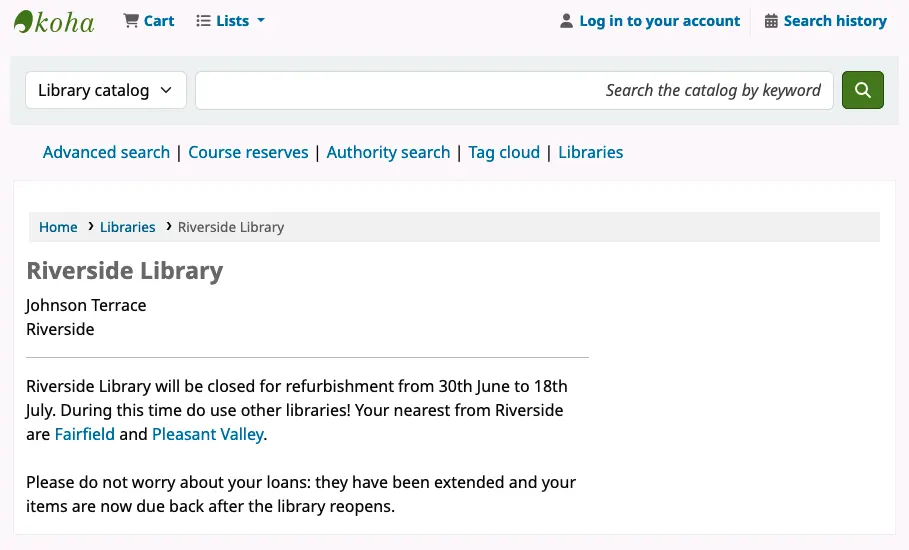
Ajoutez une nouvelle entrée pour la bibliothèque fermant avec l’emplacement de l’affichage configuré sur “OpacLibraryInfo”.
Ajoutez des informations pertinentes pour les adhérents.
Résultat : l’information est affichée sur la page de la bibliothèque, sous les détails de contact.
Mise à jour des notifications
Vous pouvez ajouter des informations à propos de la fermeture, et à propos de ce que les adhérents pourraient faire durant la fermeture de la bibliothèque, aux courriels, impressions et notifications SMS.
Pour vérifier ce que les notifications nécessitent comme modifications :
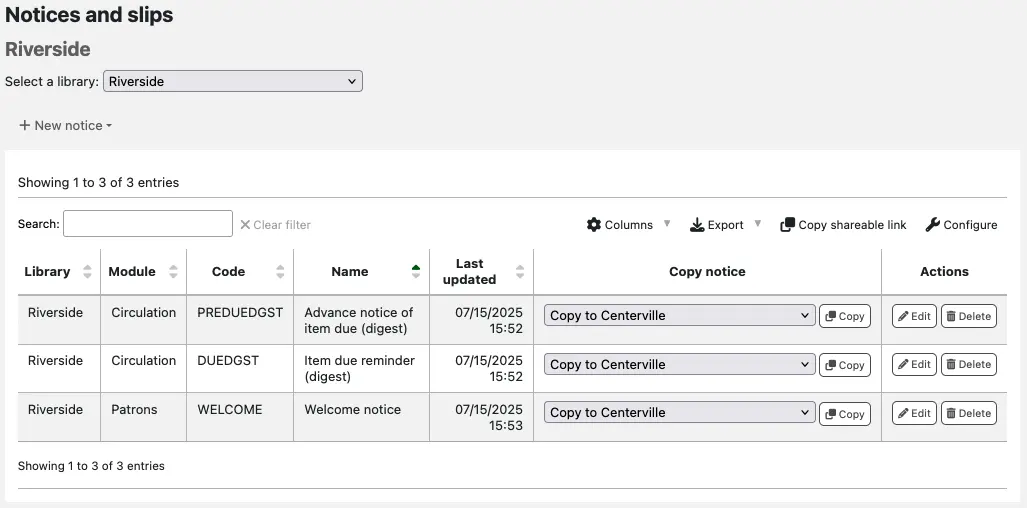
Allez à Outils > Notifications et tickets.
Sélectionnez la bibliothèque pour afficher les notifications reçues par les adhérents dont la bibliothèque ferme.
Note
Même si vous avez certaines notifications propres à une bibliothèque, vous n’avez pas forcément une version spécifique à une bibliothèque de chaque notification envoyée aux adhérents de la bibliothèque fermant. Il est toujours pertinent de vérifier les notifications partagées par toutes les bibliothèques.
Modifiez les notifications selon vos besoins :
Utilisez le bouton “Modifier” dans la colonne Actions.
Ouvrez la section pour chacun des moyens utilisés pour envoyer les notifications, tels que Courriel, Imprimer et SMS.
Opérez vos modifications et sauvegardez.
Si vous n’avez pas de notification spécifique à une bibliothèque (ou si vous les avez déjà toutes modifiées), basculez “Sélectionnez une bibliothèque” sur “Toutes les bibliothèques” et modifiez ces notifications
Voici quelques notifications courantes que vous pourriez souhaiter modifier :
AUTO_RENEWALS : notification de renouvellement automatique
AUTO_RENEWALS_DGST : notification à propos des renouvellements automatiques
DUE : memento de document à rendre
DUEDGST : memento de document à rendre (abrégé)
ODUE : notification de retard
PREDUE : notification de document à rendre bientôt
PREDUEDGST : notification de document à rendre bientôt (abrégée)
WELCOME : notification de bienvenue
Astuce
Pour vérifier quelles notifications les adhérents reçoivent couramment, jetez un œil au paramétrage des relances et aux préférences de notifications des paramétrages des catégories d’adhérent. Gardez bien en tête que d’autres notifications dépendent de préférences système.
Limiter l’utilisation de la bibliothèque
Lieu de collecte des réservations
Retirer la bibliothèque de la liste des lieux de récupération des réservations :
Aller à Administration > Bibliothèques.
Modifier la bibliothèque.
Configurer Localisation de retrait sur “Non”.
Masquer les documents à l’OPAC
Si les documents de la bibliothèque fermant ne sont pas disponibles, il faut les masquer à l’OPAC :
Aller à Administration > Préférences système.
Modifier la préférence système OpacHiddenItems.
Ajouter une entrée pour la bibliothèque de rattachement qui sera fermée, par exemple :
homebranch: [RPL], où RPL est le code de la bibliothèque défini dans les paramètres de la bibliothèque.
Rendre les documents non réservables
Si les documents de cette bibliothèque ne sont pas disponibles, veillez à les rendre non-réservables. Cela empêchera :
les adhérents de réserver les documents de la bibliothèque fermant
les bibliothécaires de réserver les documents de la bibliothèque fermant, sauf s’ils sont autorisés à outrepasser ces règles
les documents de la bibliothèque fermant d’être considérés comme disponibles pour satisfaire les réservations dans la file des réservations et les rapports des réservations à traiter
Il y a deux manières de réaliser ceci :
Si votre préférence système CircControl est configurée sur “la bibliothèque d’où provient l’exemplaire”, vous pouvez utiliser les politiques par défaut :
Aller à Administration > Règles de circulation et de pénalités > Sélection une bibliothèque > choisir la bibliothèque fermant.
Mettre à jour la Règle de réservation par défaut et paramétrer la colonne Politique de réservation sur “Réservation non autorisée”.
Note
Si votre préférence système CircControl est paramétrée sur “la bibliothèque d’inscription de l’adhérent” ou “la bibliothèque à laquelle vous êtes connecté”, vous ne pouvez utiliser que l’option de statut décrite plus bas.
Utiliser un statut Non disponible. N’importe quel exemplaire avec ce statut ne peut être emprunté, à moins que le bibliothécaire puisse outrepasser. Tant que le statut choisi a une valeur positive, aucune réservation ne peut être placée sur l’exemplaire.
Créer un nouveau statut destiné aux seuls exemplaires de la bibliothèque fermant. Aller à Administration > Valeurs autorisées > NOT_LOAN.
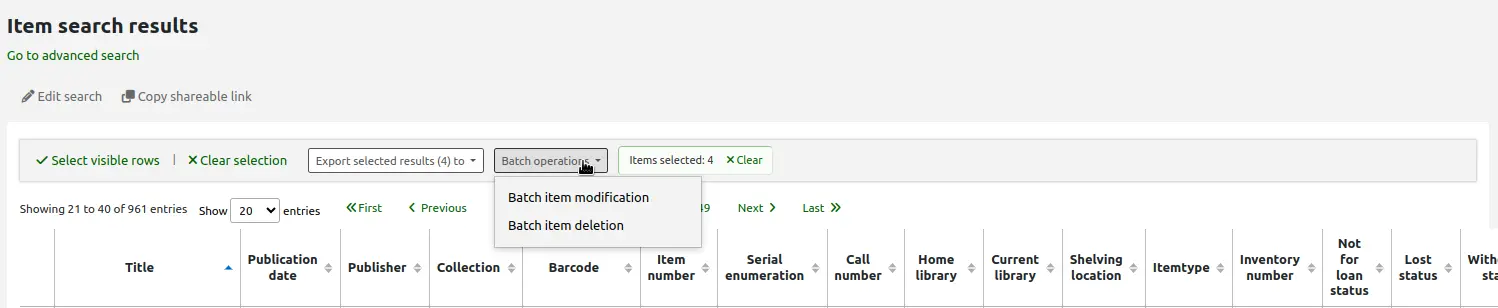
Utiliser la recherche d’exemplaires afin de trouver tous les exemplaires de la bibliothèque fermant.
Sélectionner les exemplaires à partir des résultats de recherche et utiliser l’outis de modification d’exemplaires par lot afin d’affecter le statut adéquat à tous les exemplaires.
Gérer les prêts et pénalités de retard
Ajouter les dates de fermeture de la bibliothèque
Éviter que le prêt de nouveaux documents ou les renouvellements le soient pour une date comprise durant la fermeture de la bibliothèque :
Aller à Outils > Calendrier.
Sélectionner la bibliothèque concernée dans le menu déroulant.
Choisir la première date à laquelle la bibliothèque sera fermée.
Ajouter une date “Jusqu’au”.
Sélectionner “période de fermeture”.
Cliquer sur “Enregistrer”.
Prolonger les dates d’échéance des prêts
Pour modifier les dates d’échéance par lot, afin que tous les prêts en cours soient à rendre après la réouverture de la bibliothèque :
Aller à Outils > Modification des dates d’échéance par lot.
Sélectionner la bibliothèque concernée.
Saisir les paramètres de date.
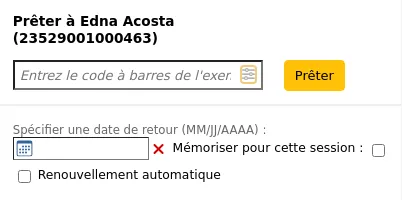
Pour définir manuellement une plus longue période de prêt lors du prêt de document :
Aller à Circulation > Prêter > saisir le numéro de la carte de l’adhérent > ouvrir les paramètres de prêt (l’icône dans le champ de code à barres).
Ajouter une date à “Spécifier une date d’échéance” et cliquer sur “Prêter”.
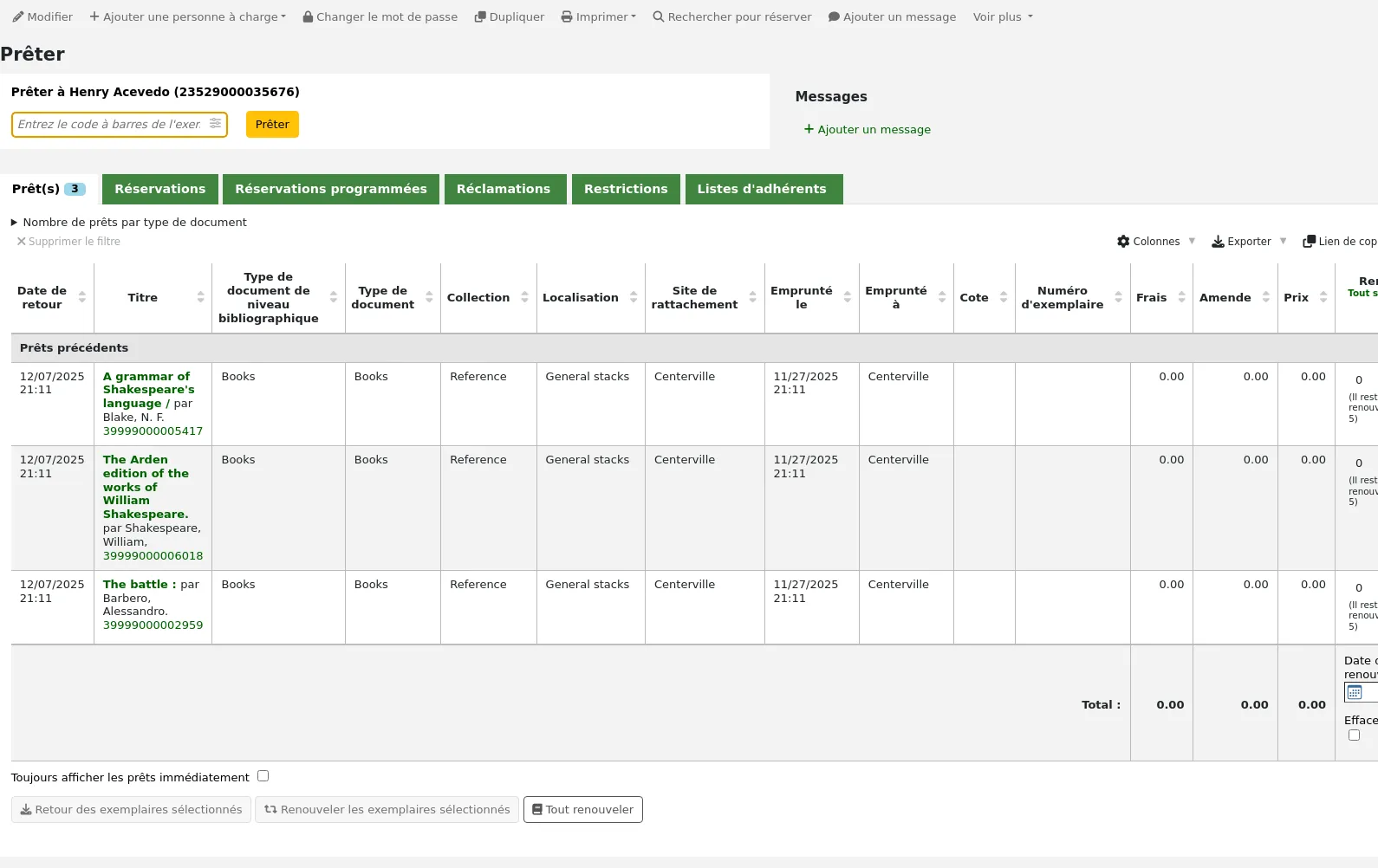
Pour configurer manuellement une plus longue période de renouvellement :
Aller sur les prêts d’un adhérent (Adhérents > rechercher l’adhérent > onglet Prêts).
Dans la colonne Renouveler, sélectionner les exemplaires individuellement ou tous ensemble.
Configurer une date d’échéance après renouvellement.
Cliquer sur “Renouveler les exemplaires sélectionnés” ou “Tout renouveler”.
Gracier les pénalités de retard
Si les adhérents ont des pénalités de retard du fait de la fermeture temporaire de la bibliothèque, vous pouvez :
Annuler les pénalités de retard au retour d’un document, avec retard, en allant à Circulation > Rendre > Paramètres du retour > sélectionner “Effacer les amendes”.

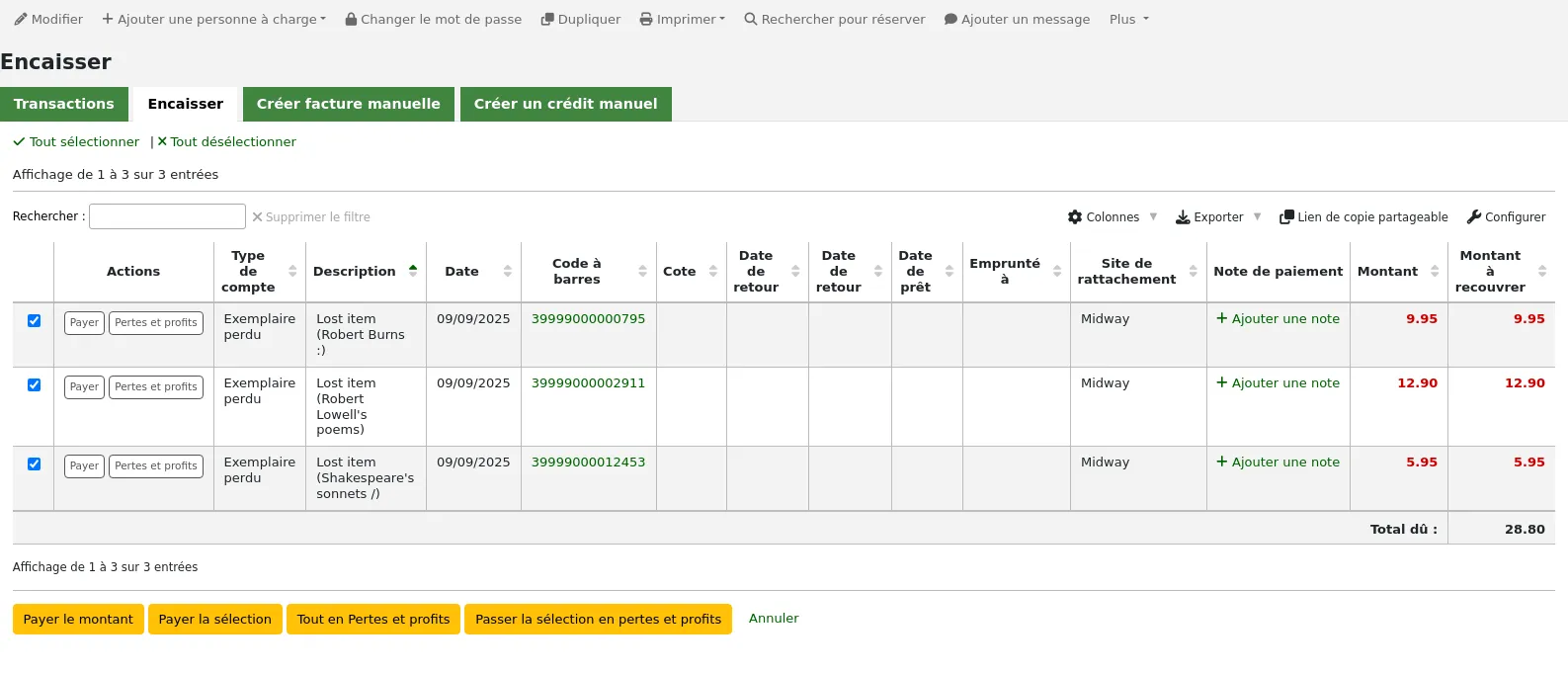
Renoncer manuellement aux pénalités de retard après que le document a été rendu en allant sur Adhérents > [sélectionner un compte] > Comptabilité > Encaisser. Sélectionner les frais puis cliquer sur le bouton “Tout en pertes et profits” ou “Passer la sélection en pertes et profits” pour renoncer aux pénalités de retard.
Renoncer par lot à des frais en utilisant le cronjob Passer des frais en pertes et profits par lot (
misc/cronjobs/writeoff_debts.pl). Attention : le script a des paramètres de date mais pas de bibliothèque; il annulera les amendes des adhérents de toutes les bibliothèques.
Mettre à jour les règles de prêt
En fonction de la longueur et des raisons de fermeture, il peut être intéressant de mettre à jour ou créer des règles de circulation propres à la bibliothèque.
Avertissement
Les nouvelles règles de circulation ou leurs modifications ne s’appliqueront qu’aux prochains prêts. Les prêts en cours sont toujours soumis aux règles de circulation en vigueur lors du prêt.
Pour mettre à jour les règles de circulation :
Aller à Administration > Règles de circulation et de pénalités > Choisir une bibliothèque.
Choisir la bibliothèque fermant dans le menu déroulant.
Vérifier les préférences système CircControl et HomeOrHoldingBranch. Elles vous aideront à comprendre comment s’appliquent les règles de circulation et décider s’il est pertinent d’avoir des règles différentes pour la bibliothèque fermant.
Créer ou modifier les règles en fonction des besoins.
Astuce
Souvenez-vous de conserver trace des paramètres avant leur modification, afin de les restaurer à la réouverture de la bibliothèque !