Circulação
Funções de circulação podem ser acessadas de diversas maneiras. Na página principal da interface administrativa existem alguns links rápidos no centro da página para emprestar, devolver ou transferir itens. Para uma lista completa das funções de circulação você pode visitar a página de Circulação que está listada no topo da página.
Antes de iniciar a circulação do acervo, configure as preferências globais do sistema, os parâmetros básicos e as regras de usuários e circulação.
Na tela de Circulação você pode alternar entre as abas na caixa de pesquisa rápida na parte superior da tela utilizando as seguintes teclas de atalho:
Alt+Q: Pesquisar no catálogo
Alt+U: Emprestar
Alt+R: Devolver
Alt+W: Renovar
Nota
Os membros da equipe devem ter a permissão circulate (ou a permissão superlibrarian) para acessar as funções de circulação.
Empréstimo
Para iniciar o processo de empréstimos você precisa primeiro entrar com o código de barras do usuário ou uma parte de seu nome. As opções de empréstimo aparecem em três locais:
Opção de empréstimo na barra de pesquisa localizada na parte superior da página principal da interface administrativa

Opção de empréstimo na barra de pesquisa localizada na parte superior da página principal do módulo Circulação

Acesse Circulação > Emprestar

Versão
Esta opção foi adicionada ao Koha na versão 25.05.
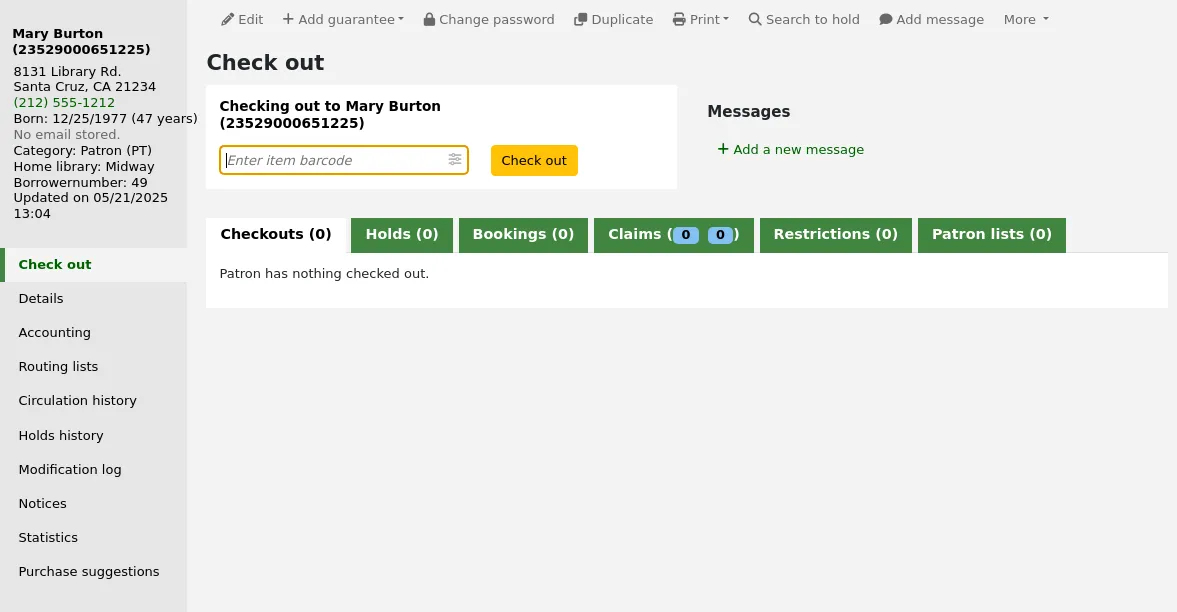
Essas opções são essencialmente uma pesquisa de usuários. Se houver apenas um resultado, o Koha abrirá automaticamente o cadastro do usuário na aba ‘Empréstimo’.
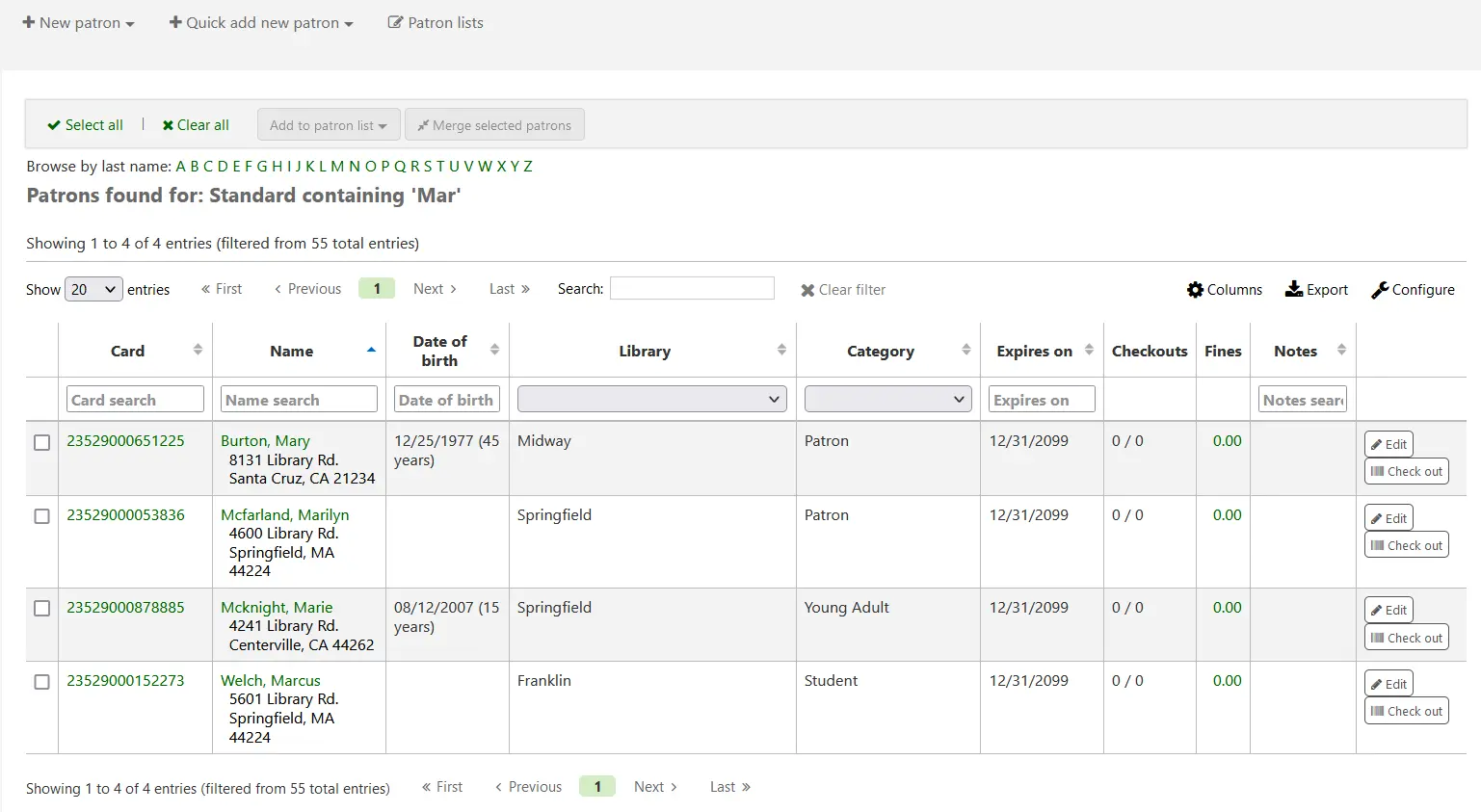
Se a pesquisa retornar mais de um resultado, será solicitado que você escolha o usuário para quem realizará o empréstimo.
Nota
Você pode personalizar as colunas desta tabela na seção Configurações de tabelas do módulo Administração, na aba usuários (ID da tabela: memberresultst).
Clicar em um resultado da pesquisa de usuários abrirá o cadastro do usuário na aba ‘Detalhes’. Clique na aba ‘Empréstimo’ para acessar a tela de empréstimo.
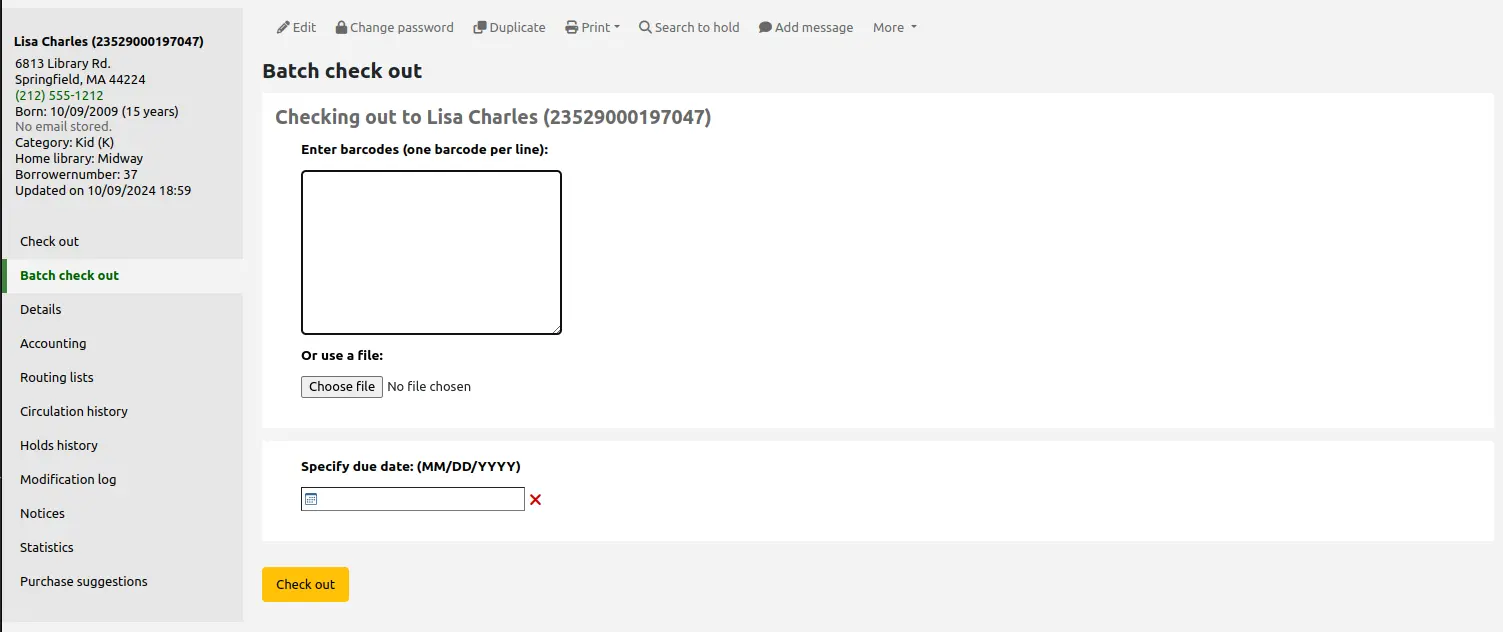
Se você ativou os empréstimos em lote, clique na aba de empréstimo em lote no cadastro do usuário
Emprestar exemplares
Para ver um item de um usuário, primeiro procurar esse patrão usando uma das muitas opções listadas acima. Então você será presenteado com a tela de check-out.
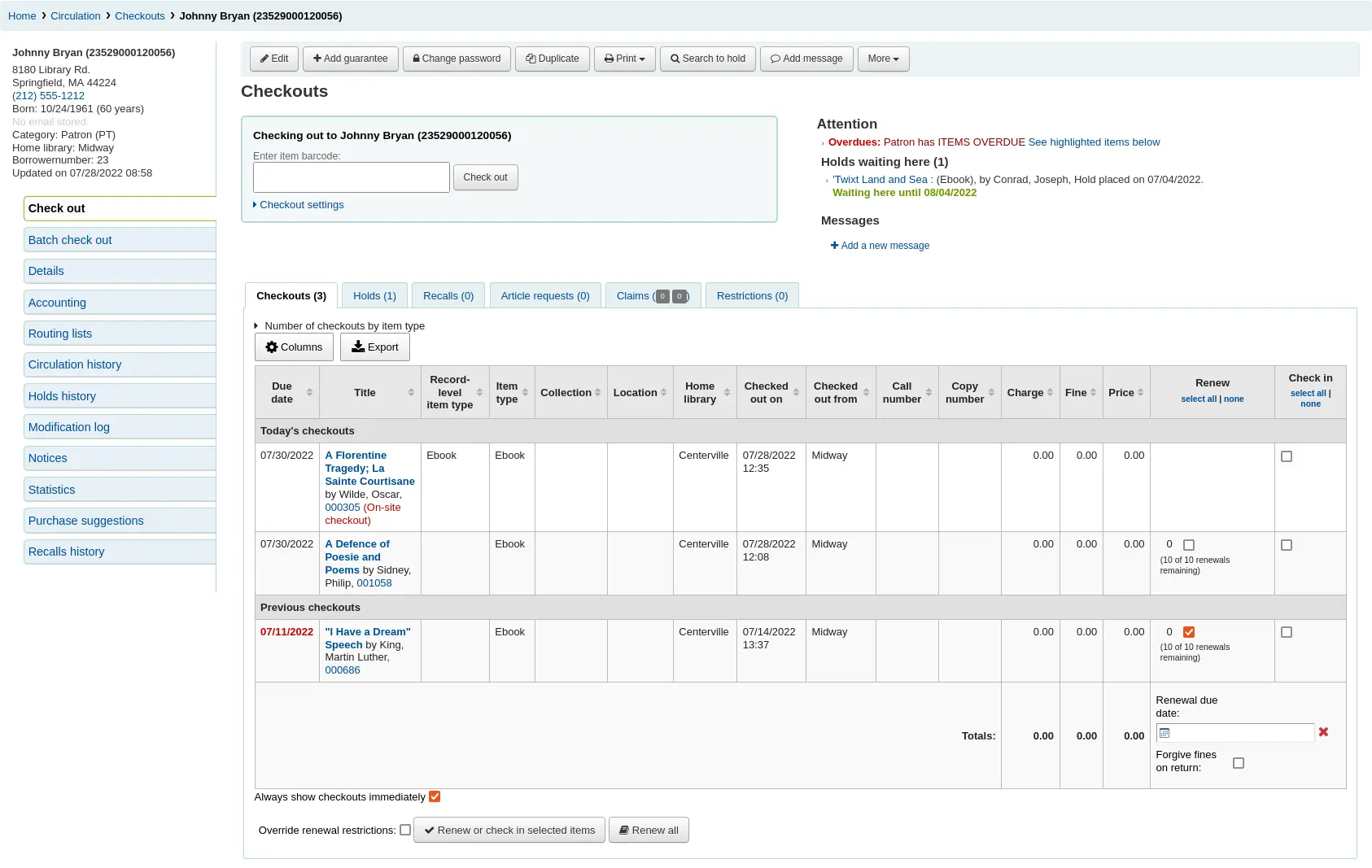
Se a opção ‘Sempre mostrar os empréstimos automaticamente’ estiver marcada, você verá a lista de empréstimos atuais abaixo da caixa de empréstimo.
Nota
A preferência do sistema previousIssuesDefaultSortOrder controla a ordem em que esses empréstimos anteriores aparecem (do mais antigo para o mais recente ou do mais recente para o mais antigo).
Nota
Você pode personalizar as colunas desta tabela na seção Configurações de tabelas do módulo Administração, na aba circulação (ID da tabela: issues-table).
Nota
Para evitar consultas excessivas ao serviço ao emprestar vários exemplares em sequência, use a preferência do sistema LoadCheckoutsTableDelay para atrasar o carregamento da tabela e reduzir o uso de recursos.
Na parte superior da tela de empréstimo há um campo para digitar ou ler o código de barras do exemplar.
Nota
Muitos leitores de código de barras modernos enviam um ‘Enter’ ao navegador, fazendo com que o botão ‘Emprestar’ seja clicado automaticamente.
Se o código de barras não for encontrado, será solicitado que você use a catalogação rápida para adicionar o exemplar. Saiba mais sobre a catalogação rápida mais adiante neste manual.
Se a preferência do sistema itemBarcodeFallbackSearch estiver definida como ‘Habilitar’, você poderá inserir uma pesquisa por palavra-chave nesta caixa em vez de apenas um código de barras, possibilitando o empréstimo pelo título e/ou número de chamada.
Se a preferência do sistema AutoSwitchPatron estiver definida como ‘Ativar’, ler o código de barras de um usuário aqui abrirá o cadastro desse usuário.
Para ver mais opções de empréstimo, clique no link ‘Configurações de empréstimo’ para expandir a área de empréstimo.
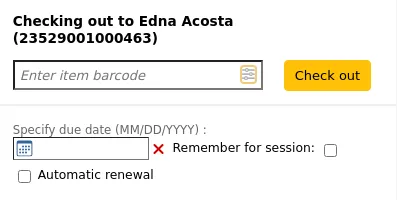
Especificar data de devolução: esta opção pode ser usada para substituir a data de devolução padrão do exemplar, definida nas regras de circulação e multas.
Nota
Esta opção somente aparecerá se a preferência do sistema SpecifyDueDate estiver configurada para permitir que a equipe substitua a data de devolução.
O ‘X’ vermelho é usado para limpar a data. Se o campo ‘especificar data de devolução’ estiver vazio, será usada a data de devolução padrão definida nas regras de circulação e multas.
Lembrar nesta sessão: marque esta caixa para usar a mesma data em todos os empréstimos. Isso manterá a data de devolução especificada não apenas para este usuário, mas para todos os usuários até você sair da interface administrativa.
Renovação automática: esta opção permitirá que o exemplar seja renovado automaticamente
Para usar renovações automáticas,
a tarefa agendada automatic_renewals deve estar em execução
as regras de circulação e multas referentes às renovações automáticas devem estar definidas
Assim como nas renovações comuns, os empréstimos não serão renovados automaticamente se houver uma reserva do exemplar.
Não reduzir a duração do empréstimo com base nas reservas: esta opção substitui a preferência do sistema decreaseLoanHighHolds.
Nota
Esta opção somente aparecerá se a preferência do sistema decreaseLoanHighHolds estiver habilitada.
Empréstimo local: esta opção indica que o empréstimo é local.
Nota
Esta opção somente aparecerá se o empréstimo de exemplares para uso no local for permitido. Normalmente, são exemplares não emprestáveis que se deseja emprestar para uso dentro da biblioteca.
Na parte inferior da página há um resumo dos exemplares atualmente emprestados ao usuário, com a data de devolução e também o horário, se o empréstimo for por hora. Os exemplares emprestados hoje aparecem na parte superior; os emprestados anteriormente aparecem abaixo.
Nota
A preferência do sistema todaysIssuesDefaultSortOrder controla a ordem em que esses novos empréstimos aparecem (do mais antigo para o mais recente ou do mais recente para o mais antigo).
Nota
Exemplares emprestados por hora incluirão o horário junto à data de devolução.
Se um exemplar for emprestado para uso no local, essa informação será destacada em vermelho no resumo dos empréstimos.

Se existem notas no registro do usuário as mesmas aparecem à direita da caixa de empréstimo
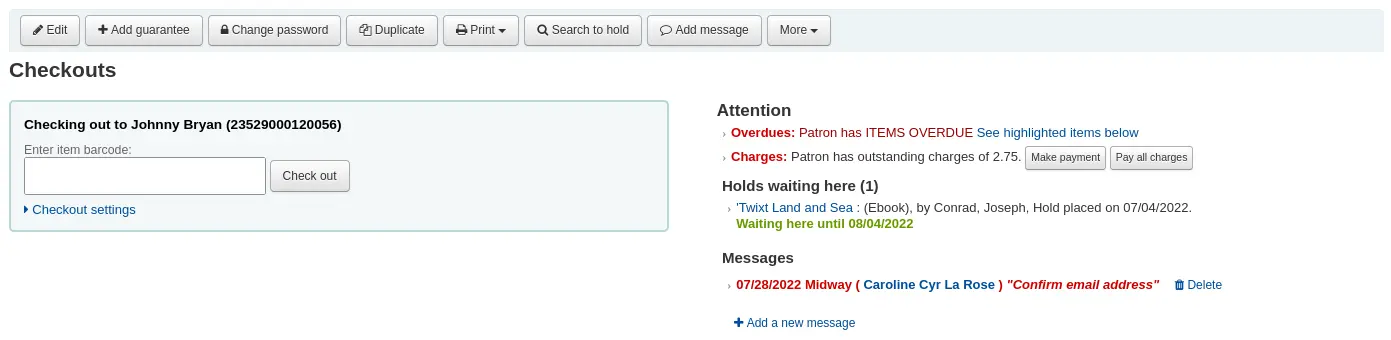
Se o usuário tiver uma reserva aguardando na biblioteca, ela também aparecerá à direita da caixa de empréstimo, facilitando para a equipe de circulação perceber que há outro exemplar a entregar ao usuário.
Se desejar um aviso de reserva mais evidente, ative a preferência do sistema WaitingNotifyAtCheckout, que gerará uma janela pop-up após cada empréstimo para o usuário que possui reservas aguardando.
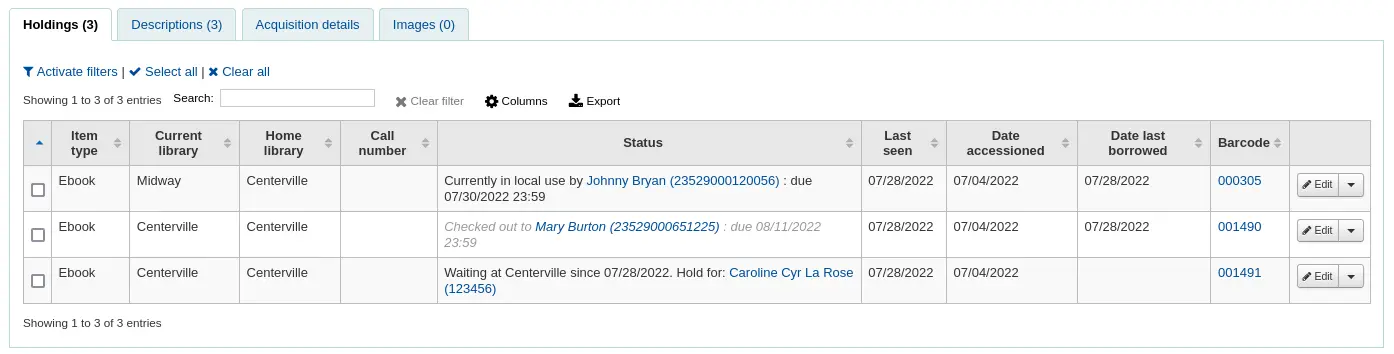
Os detalhes dos empréstimos também aparecerão na página de detalhes do registro na interface administrativa.
Imprimir recibos
Quando você tiver emprestado todos os exemplares para o usuário, você pode imprimir para ele um recibo clicando no botão ‘Imprimir’ no topo da página e escolhendo ‘Imprimir recibo’ ou ‘Recibo rápido’.
Se a preferência CircAutoPrintQuickSlip estiver definida como ‘abrir uma janela para imprimir um comprovante rápido’, basta pressionar Enter no teclado ou ler uma folha em branco com o leitor de código de barras. A ideia é que você esteja ‘emprestando’ um código de barras em branco, o que faz o Koha imprimir o ‘Comprovante rápido’.
Se a preferência do sistema DisplayClearScreenButton estiver definida como ‘Exibir botões de imprimir comprovante rápido e limpar’ ou ‘Exibir botões de imprimir comprovante e limpar’, haverá um pequeno botão de impressora no canto superior direito da caixa de empréstimo, que pode ser usado para imprimir o comprovante ou o comprovante rápido.

Você também pode clicar no botão Imprimir, na parte superior da tela, e escolher ‘Imprimir comprovante’ ou ‘Imprimir comprovante rápido’.
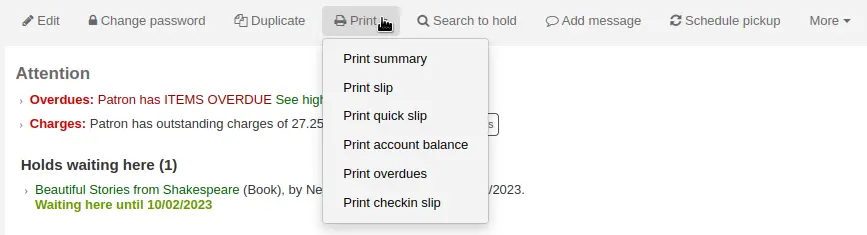
Se você escolher ‘Imprimir comprovante’, serão impressos todos os exemplares emprestados ao usuário, inclusive os emprestados em uma data anterior.
Nota
O comprovante usa o aviso ISSUESLIP. Você pode personalizá-lo na ferramenta Avisos e comprovantes.
Escolher ‘Imprimir comprovante rápido’ imprimirá apenas os exemplares emprestados hoje.
Nota
O comprovante rápido usa o aviso ISSUEQSLIP. Você pode personalizá-lo na ferramenta Avisos e comprovantes.
‘Imprimir resumo’ gerará um resumo de página inteira das informações de circulação do usuário.
Nota
O resumo não pode ser personalizado.
Entretanto, as tabelas de empréstimos, reservas e débitos podem ser personalizadas na seção Configurações de tabelas do módulo Administração (IDs das tabelas: print-summary-checkouts, print-summary-holds e print-summary-fines).
‘Imprimir saldo da conta’ gerará um resumo dos débitos pendentes e créditos não utilizados na conta do usuário.
Nota
O comprovante rápido usa o aviso ACCOUNTS_SUMMARY. Você pode personalizá-lo na ferramenta Avisos e comprovantes.
Nota
Esta opção só aparecerá se o usuário tiver débitos na aba Contabilidade.
‘Imprimir atrasos’ imprimirá um comprovante que lista todos os exemplares atrasados.
Nota
O comprovante de atrasos usa o aviso OVERDUE_SLIP. Você pode personalizá-lo na ferramenta Avisos e comprovantes.
‘Imprimir comprovante de devolução’ imprimirá um comprovante que lista os exemplares devolvidos hoje.
Nota
O comprovante de devolução usa o aviso CHECKINSLIP. Você pode personalizá-lo na ferramenta Avisos e comprovantes.
Dica
Você pode adicionar comprovantes personalizados a este menu adicionando um novo aviso na ferramenta Avisos e comprovantes, no módulo ‘Usuários (comprovante personalizado)’.
Por exemplo, para criar um comprovante com todas as reservas atuais do usuário,
Clique em ‘Novo aviso’ e escolha ‘Usuários (comprovante personalizado)’
Preencha o código e o nome do comprovante. O nome será o que aparecerá no menu ‘Imprimir’.
Na seção de modelo ‘Imprimir’, cole o código:
Patron has [% borrower.holds.count %] holds

List of holds:
[% FOREACH hold IN borrower.holds %]
===============================
Reserve id: [% hold.reserve_id %]
Title [% hold.biblio.title %]
[% END %]
Clique ‘Salvar’
Agora, na conta de um usuário, ao clicar em ‘Imprimir’, o novo comprovante personalizado deverá estar disponível.
Exportar empréstimos
Além de imprimir um recibo, há várias maneiras de exportar os empréstimos de um usuário.
O botão ‘Exportar’ na parte superior da tabela permite exportar os empréstimos atuais do usuário nos formatos Microsoft Excel ou CSV, ou ainda copiar ou imprimir os empréstimos.
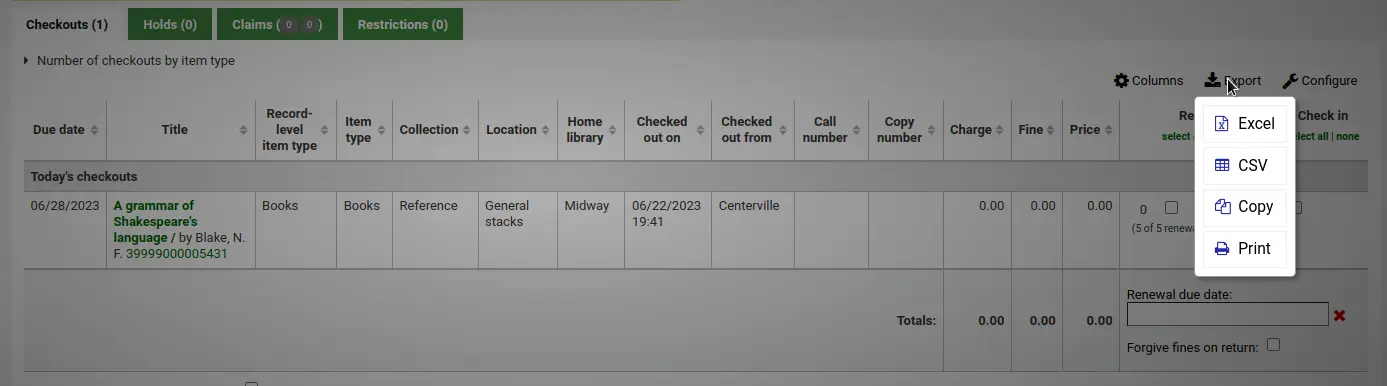
O arquivo CSV exportado dessa forma conterá as colunas visíveis da tabela. Se necessário, clique no botão ‘Colunas’ e remova primeiro algumas colunas.
Se a preferência do sistema ExportCircHistory estiver ativada, haverá uma coluna ‘Exportar’ na tabela de empréstimos. Ela é usada para exportar os empréstimos atuais do usuário nos formatos MARC ou CSV.
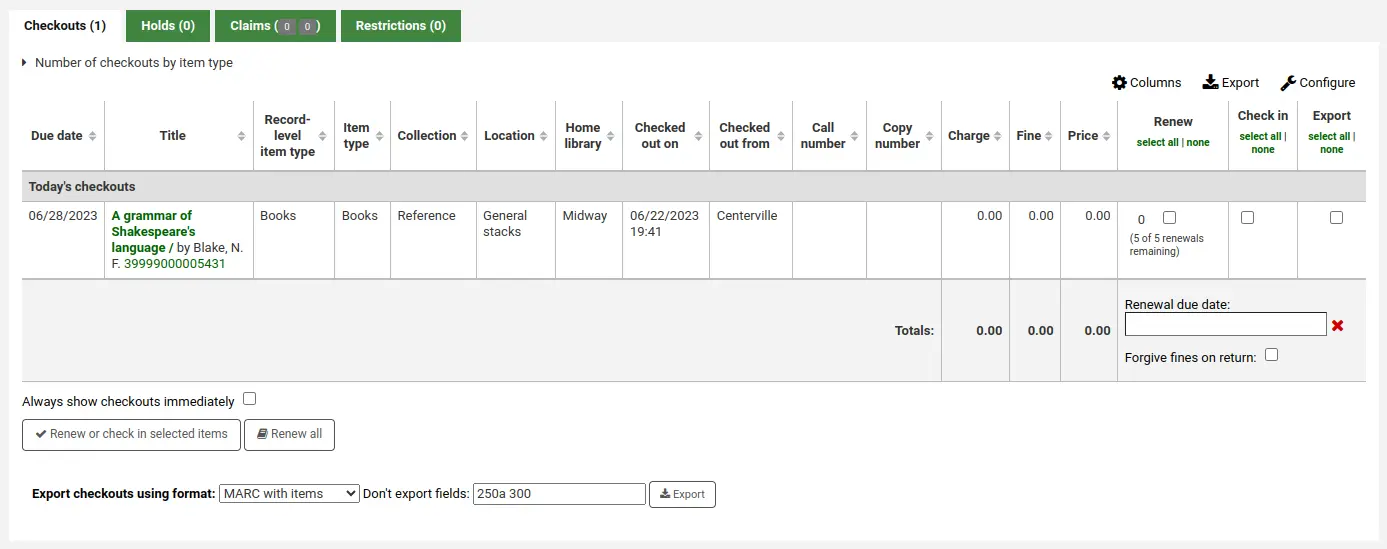
Para exportar empréstimos dessa forma,
Selecione os empréstimos a exportar usando as caixas de seleção da coluna ‘Exportar’.
Na parte inferior da tabela, escolha as opções de exportação
Exportar empréstimos usando o formato
MARC com exemplares: exportará os registros MARC dos títulos emprestados, incluindo as informações dos exemplares.
MARC sem exemplares: exportará os registros MARC dos títulos emprestados.
CSV: exportará um arquivo CSV dos títulos emprestados. Quando esta opção for selecionada, aparecerá um novo menu suspenso para escolher um perfil CSV.
Exportar conteúdo do conjunto: se o usuário retirou um conjunto, esta opção exportará o registro principal e todos os registros secundários.
Não exportar campos: opcionalmente, você pode inserir campos MARC que não devem ser exportados.
Nota
Os valores padrão do campo “Não exportar campos” são definidos na preferência do sistema ExportRemoveFields.
Limpar informações do usuário
Quando terminar de emprestar exemplares, se a preferência DisplayClearScreenButton estiver definida como ‘Mostrar’, você poderá limpar o usuário atual clicando no X, no canto superior direito das informações do usuário, para removê-lo da tela e recomeçar.
Se a preferência CircAutoPrintQuickSlip estiver definida como ‘limpar a tela’, basta pressionar Enter ou ler um código de barras em branco para remover da tela o usuário atual.
Empréstimos em lote
Se quiser realizar um empréstimo em lote, ative a preferência do sistema BatchCheckouts e atribua as categorias de usuários adequadas pela preferência do sistema BatchCheckoutsValidCategories. Isso permitirá usar uma base RFID que lê vários códigos de barras ou realizar um empréstimo em lote para treinamento ou uso interno.
Acesse a tela de empréstimo em lote abrindo o cadastro do usuário e clicando na aba ‘Empréstimo em lote’ à esquerda.
Nesta tela, você pode ler vários códigos de barras ou carregar um arquivo de códigos de barras.
Se a preferência do sistema SpecifyDueDate estiver habilitada, você terá a opção de definir uma data de devolução para os empréstimos.
Se a preferência do sistema OnSiteCheckouts estiver habilitada, haverá uma opção para especificar que se trata de empréstimos para uso no local.
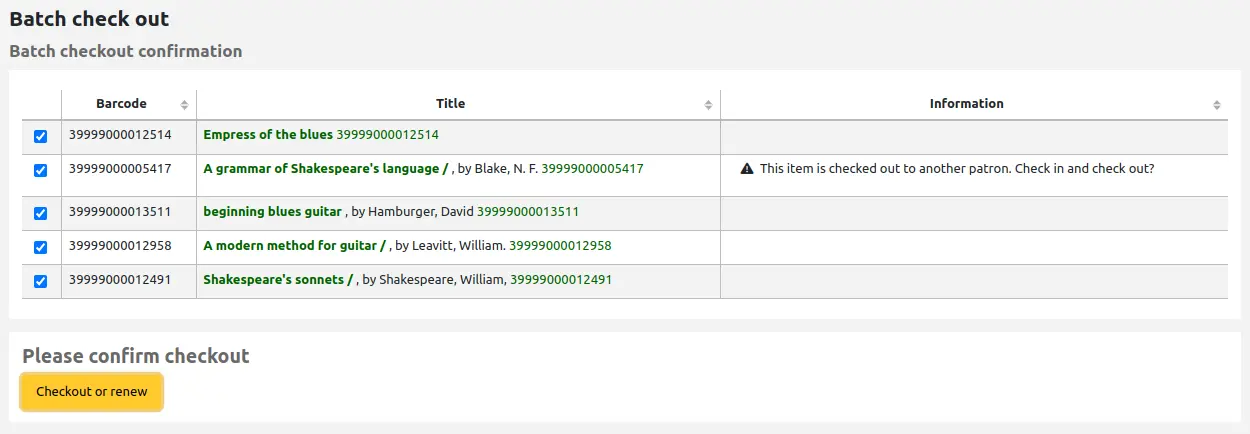
Se os exemplares não puderem ser emprestados, a tela seguinte exibirá um aviso com a opção de desmarcar os exemplares que não devem ser emprestados.
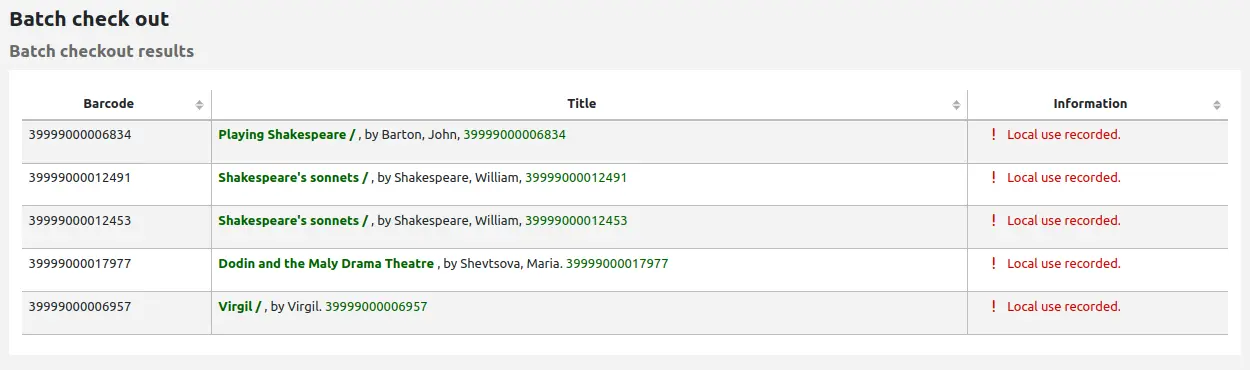
Se você estiver usando um tipo de usuário estatístico para registrar o uso local, verá que o uso local foi registrado para cada exemplar lido.
Mensagens de empréstimo
Se você emprestar um item que tem mais de uma parte e catalogou esta informação no subcampo 3 do registro do Item (no MARC21), uma mensagem irá aparecer avisando quantos itens terá que ser emprestado.

Há momentos em que Koha vai impedir o funcionário de emprestar exemplares a um usuário. Quando isso acontecer, aparecerá um aviso notificando o funcionário do porquê de o leitor não poder emprestar mais materiais.
O usuário deve um valor excessivo em multas
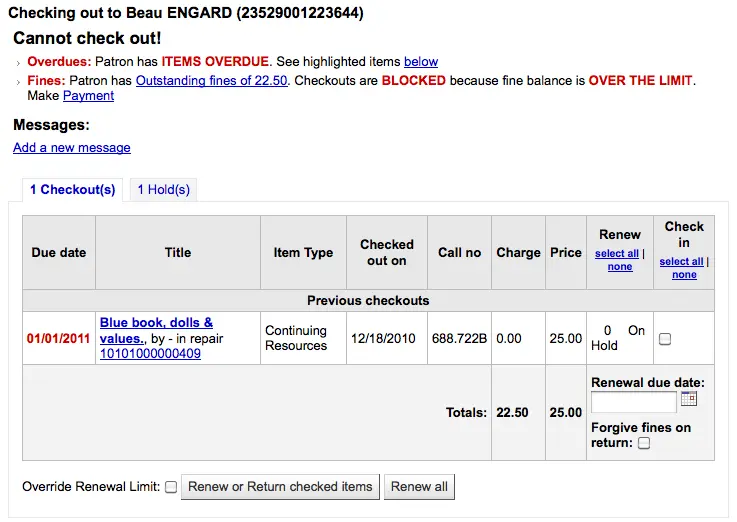
Você pode definir o valor a partir do qual os empréstimos do usuário serão bloqueados por meio da preferência do sistema noissuescharge
O usuário possui uma restrição em sua conta

Isso pode ser definido pela equipe ao editar o cadastro do usuário e adicionar uma restrição, ou pelos acionadores de status de atrasos/avisos
A equipe com a permissão force_checkout (ou superlibrarian) poderá substituir temporariamente uma restrição para realizar o empréstimo mesmo assim.

O usuário precisa confirmar seu endereço

Isso pode ser definido pela equipe ao editar o cadastro do usuário e adicionar um sinalizador.
O usuário perdeu a carteirinha da biblioteca

Isso pode ser definido pela equipe ao editar o cadastro do usuário e adicionar um sinalizador.
‘Este exemplar foi perdido com o estado “X”.’

Esta mensagem aparece se IssueLostItem estiver definida como ‘exibir uma mensagem’ e o exemplar que está sendo emprestado tiver um estado de perdido.
O exemplar é emprestado.
Avisos de empréstimo
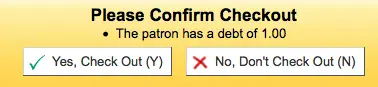
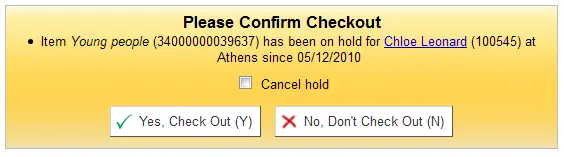
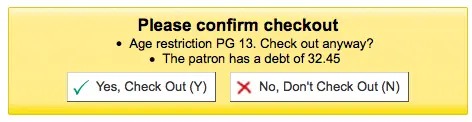
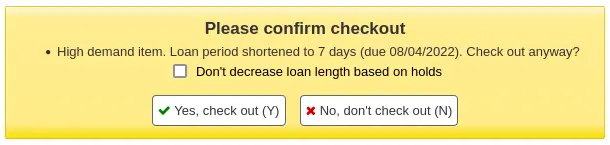
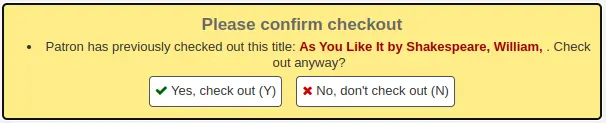
Algumas vezes os empréstimos irão disparar mensagens de aviso que aparecerão em uma caixa amarela acima do campo de empréstimo. estes avisos precisam ser validados antes que você possa prosseguir com os empréstimos.
Usuário não possui multas pendentes
Exemplar reservado para outro usuário
Exemplar deve estar na estante de reservas aguardando por outro usuário
Exemplar agendado para outra pessoa
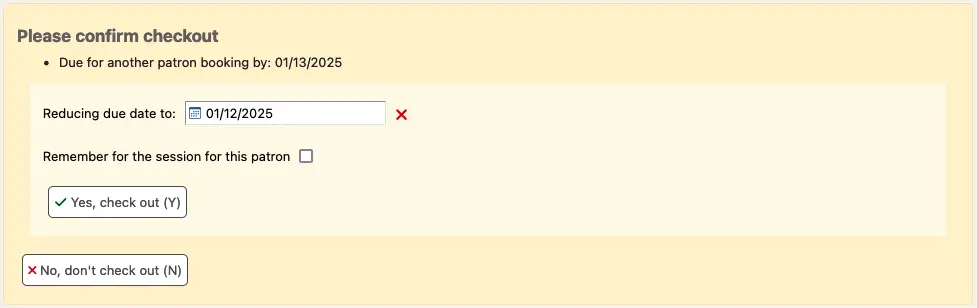
Exemplares agendáveis podem ser emprestados sem um agendamento prévio, de acordo com as regras de circulação. Se um agendamento do exemplar que está sendo emprestado começar antes do fim do período de empréstimo, este aviso aparecerá.
O Koha sugerirá automaticamente reduzir a data de devolução do exemplar para uma nova data anterior ao início do agendamento. Você poderá ajustá-la antes de realizar o empréstimo.
Exemplar já emprestado para este usuário

Exemplar emprestado para outro usuário
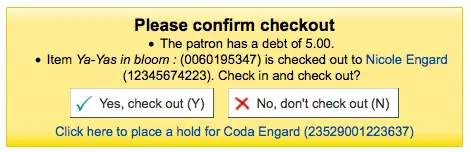
Este aviso permitirá que você faça uma reserva do exemplar para o usuário a quem está tentando emprestá-lo.
Exemplar não emprestável
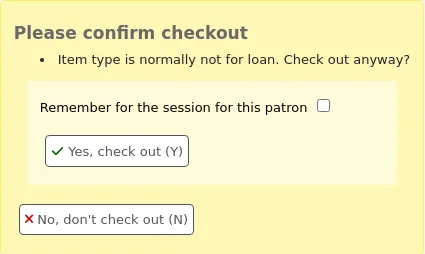
O usuário tem exemplares demais emprestados e AllowTooManyOverride está definida como ‘Permitir’

O usuário tem exemplares demais emprestados e AllowTooManyOverride está definida como ‘Não permitir’

O exemplar não pode ser renovado

Isso pode ser sobreposto pela preferência do sistema AllowRenewalLimitOverride
Código de barras não encontrado
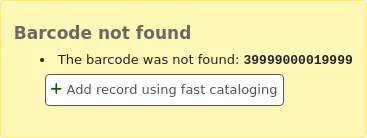
Saiba mais sobre a catalogação rápida mais adiante neste manual.
‘Este exemplar foi perdido com o estado “X”. Emprestar mesmo assim?’

Esta mensagem de aviso aparece se a preferência do sistema IssueLostItem estiver definida como ‘exigir confirmação’ e o exemplar que está sendo emprestado tiver um estado de perdido.
A equipe deve clicar em ‘Sim, emprestar’ para que o exemplar seja emprestado.
Exemplar que será emprestado não é recomendado para usuários desta idade
O exemplar que está sendo emprestado atende aos critérios da preferência do sistema decreaseLoanHighHolds
O exemplar possui material acompanhante (o campo 952$3, ‘Materiais especificados’, está preenchido)

Se CircConfirmItemParts estiver definida como ‘Exigir’, o membro da equipe deverá confirmar o empréstimo

Se a preferência do sistema CheckPrevCheckout determinar a verificação do histórico de circulação do usuário, será exibido um aviso indicando que o usuário já retirou o exemplar
Notas de empréstimo
Observações de empréstimo são observações que os usuários podem adicionar pelo OPAC sobre um exemplar específico que retiraram (por exemplo: primeira página ausente, DVD riscado etc.).
Para ativar as observações de empréstimo, defina a preferência do sistema AllowCheckoutNotes como ‘Permitir’.
Depois que a preferência do sistema for ativada, uma nova coluna chamada ‘Relatar um problema’ aparecerá na lista de empréstimos no resumo do usuário no OPAC.
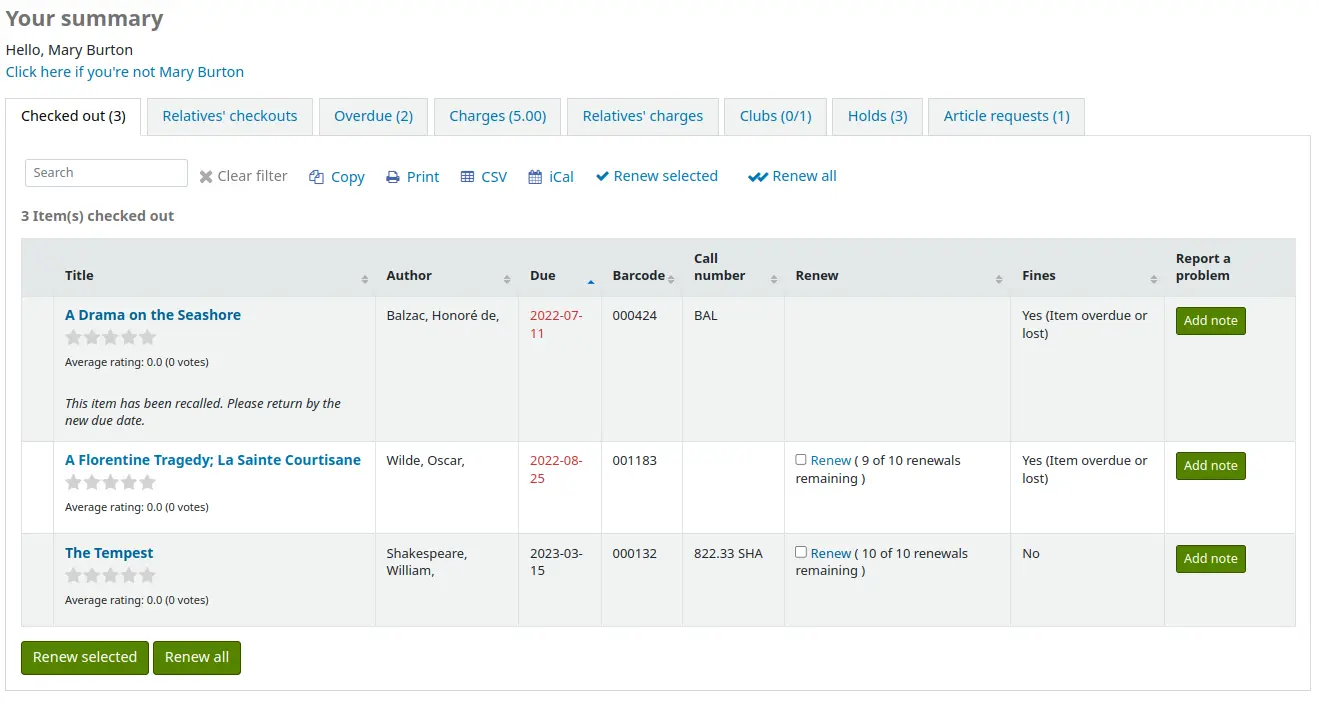
Quando o usuário clicar em ‘Adicionar observação’, poderá escrever uma observação sobre esse empréstimo.
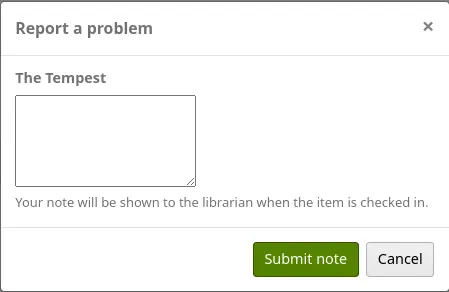
A equipe será alertada sobre novas observações de empréstimo na seção inferior da página inicial da interface administrativa, junto com outras solicitações pendentes.
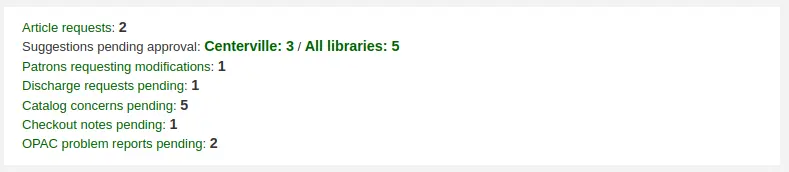
Nota
Somente a equipe com a permissão manage_checkout_notes (ou a permissão superlibrarian) verá as novas observações e terá acesso à página de gerenciamento de observações de empréstimo.
Também será enviado um e-mail ao endereço definido em KohaAdminEmailAddress para alertar o administrador do sistema de que uma observação de empréstimo foi adicionada.
Nota
Você pode personalizar esta mensagem na ferramenta Avisos e comprovantes. O código do aviso é CHECKOUT_NOTE.
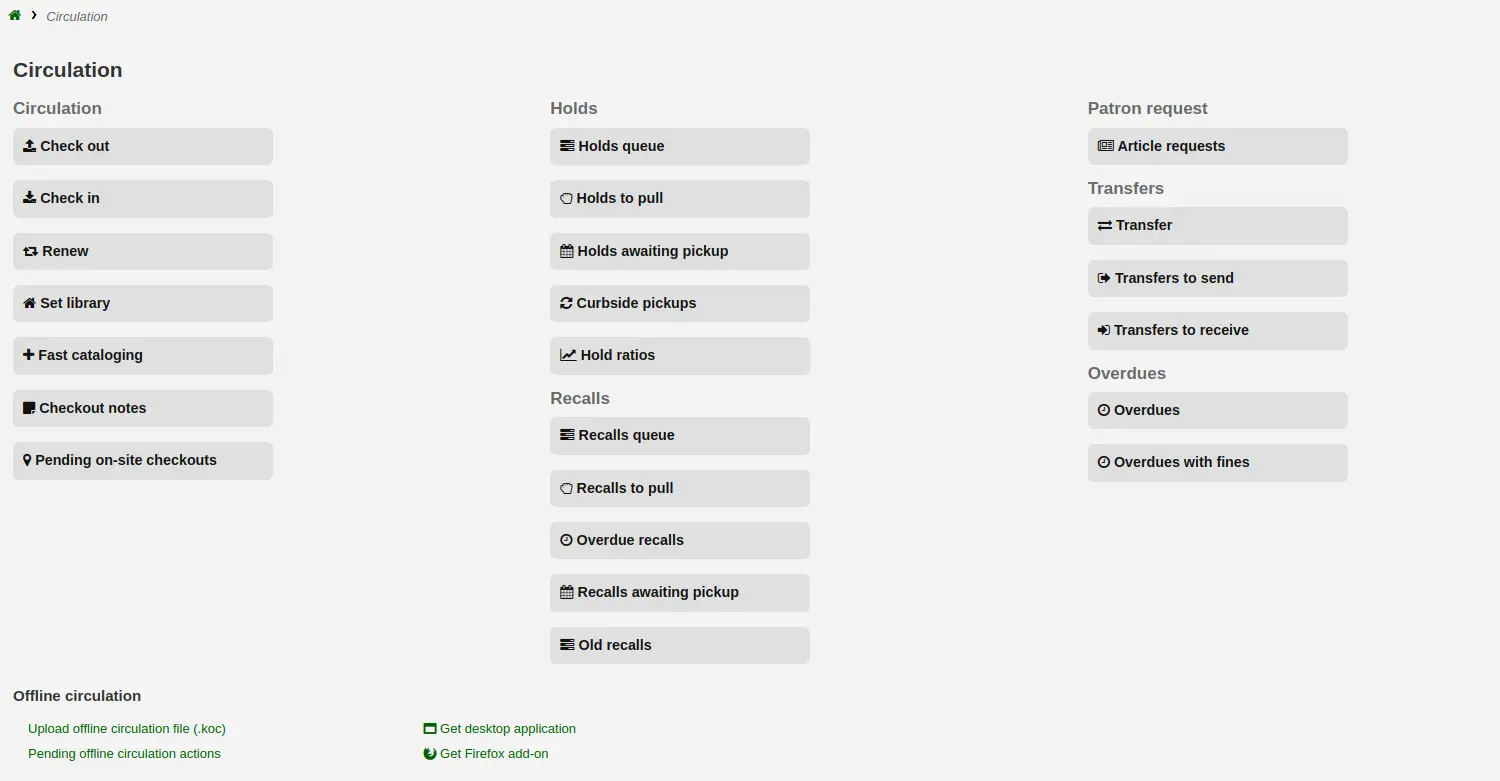
As observações de empréstimo podem ser gerenciadas na página inicial do módulo de circulação, em Circulação > Observações de empréstimo, ou clicando na mensagem na seção de solicitações pendentes da página inicial da interface administrativa.
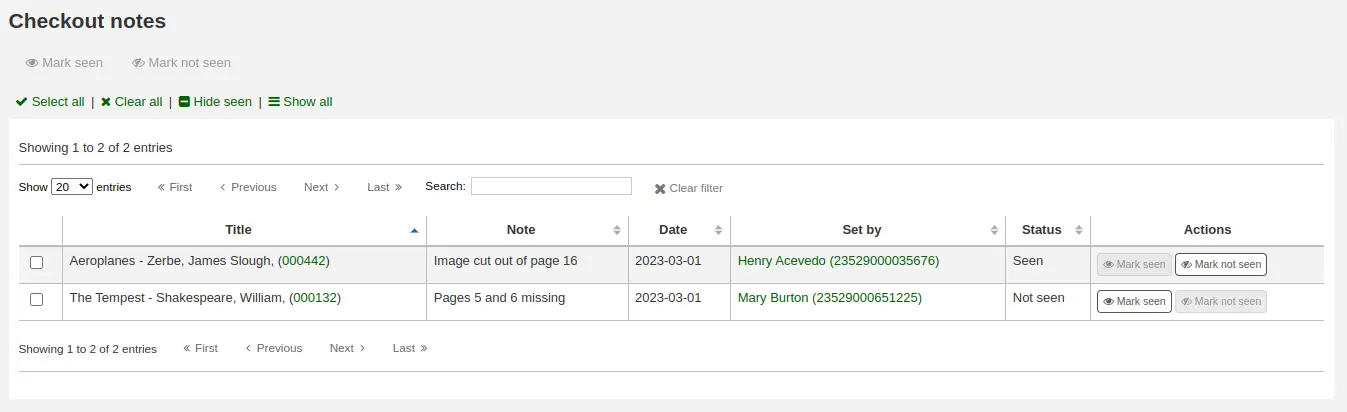
Nesta página, a equipe pode marcar observações como vistas individualmente, clicando no botão ‘Marcar como vista’ à direita, ou em lote, selecionando as observações e clicando em ‘Marcar como vistas’ na parte superior da página. Marcar as observações como vistas as removerá da seção de solicitações pendentes da página inicial da interface administrativa.
As notas vistas podem ser filtradas pelo link ‘Ocultar vistas’ na parte superior da tabela.
As observações de empréstimo também aparecerão na devolução.
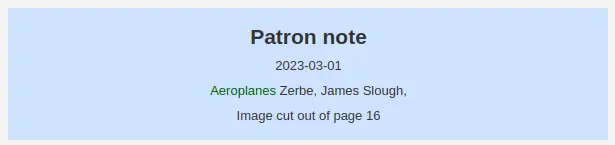
Depois que o exemplar for devolvido, a nota será removida permanentemente desta página.
Renovar empréstimos
Os exemplares emprestados podem ser renovados, isto é, emprestados por outro período, de acordo com as regras de circulação e as preferências de renovação.
Se você permitir, os usuários poderão renovar seus próprios exemplares pelo OPAC, mas às vezes será necessário ajudá-los renovando os exemplares pela interface administrativa.
Para renovar exemplares emprestados a um usuário, você pode fazer uma de três coisas: renovar pelo resumo de empréstimos do usuário, pela barra de pesquisa na parte superior da página ou pela seção ‘Renovar’ do módulo de circulação.
Renovação pelo resumo de empréstimos do usuário
A primeira forma de renovar empréstimos é acessar a página de detalhes ou de empréstimos do usuário e visualizar o resumo de empréstimos na parte inferior.
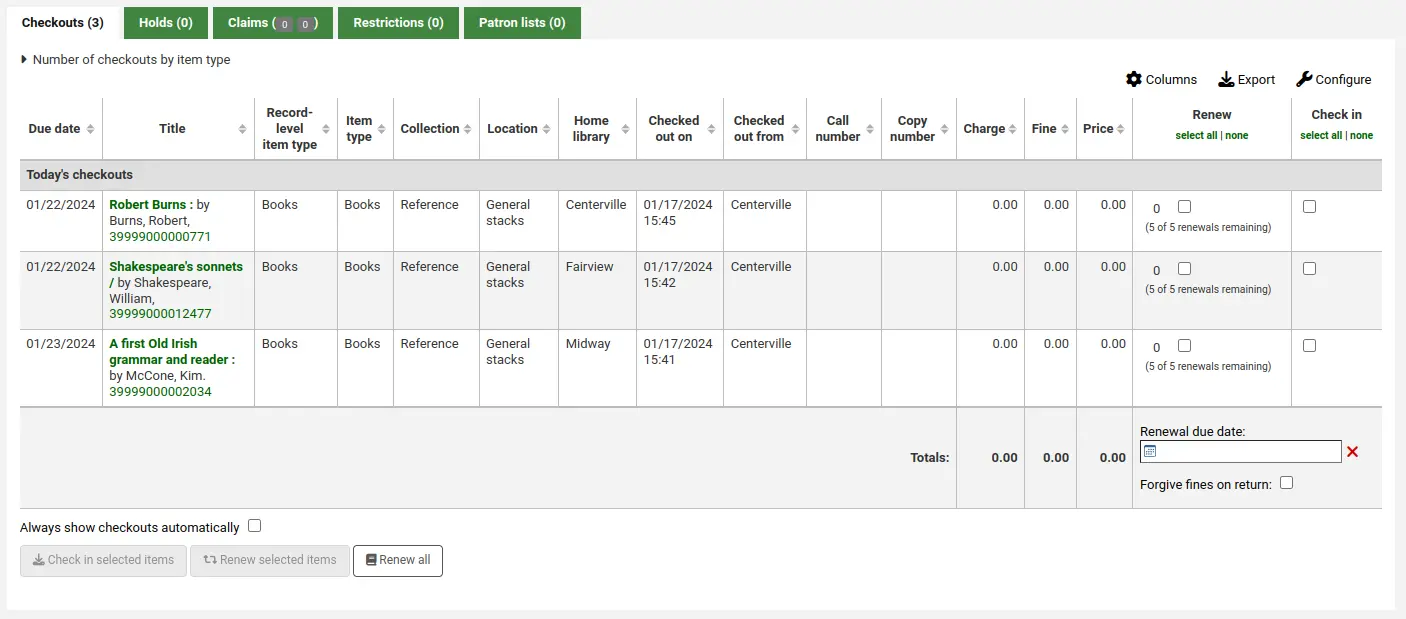
Na coluna ‘Renovar’, você verá quantas vezes cada exemplar foi renovado e uma caixa para renová-lo para o usuário. Marque as caixas dos exemplares que deseja renovar e clique no botão ‘Renovar exemplares selecionados’. Como alternativa, clique em ‘Renovar todos’ para renovar todos os exemplares emprestados ao usuário.

Nota
Por padrão, exemplares com devolução prevista para hoje ou que já estão atrasados são pré-selecionados.
Atenção
Antes da versão 24.11 do Koha, somente os exemplares atrasados eram pré-selecionados.
Às vezes, as renovações serão bloqueadas com base nas regras de circulação. Para substituir esse bloqueio, a preferência do sistema AllowRenewalLimitOverride deve estar definida como ‘Permitir’. Se você permitir a substituição dos limites de renovação, verá uma caixa na parte inferior esquerda do resumo de circulação. Marcá-la adicionará caixas na coluna de renovação nos locais em que antes o exemplar não podia ser renovado.

Marque essa caixa, escolha os exemplares que deseja renovar e clique em ‘Renovar exemplares selecionados’.
Você também pode marcar uma renovação como ‘não vista’, para diferenciar as renovações em que a equipe realmente viu o exemplar daquelas em que não o viu (por telefone, por exemplo). Para isso, primeiro ative a preferência do sistema UnseenRenewals. Depois de ativada, uma caixa aparecerá na parte inferior esquerda do resumo de circulação. Marque-a para indicar as renovações como ‘não vistas’. Em seguida, clique em ‘Renovar exemplares selecionados’ ou ‘Renovar todos’.

Se precisar renovar o empréstimo por um período diferente do período padrão de renovação, escolha uma data de devolução na caixa ‘Data de devolução da renovação’, na parte inferior da coluna ‘Renovação’. Insira a data antes de clicar no botão ‘Renovar exemplares selecionados’ ou ‘Renovar todos’.
Renovação pela barra de pesquisa
Se estiver com os exemplares em mãos, selecione a opção ‘Renovar’ na barra de pesquisa na parte superior da página (ou pressione Alt + W, ou Option + W em computadores Mac) e leia o código de barras no campo de pesquisa.

Se a renovação for permitida, o empréstimo será renovado pelo período especificado nas regras de circulação.
Nota
Não é possível especificar outro período de renovação nem substituir os limites de renovação por aqui. Você precisa usar um dos outros métodos.
Renovação pela página ‘Renovar’
Para acessar: Circulação > Renovar
A última opção para renovar empréstimos é acessar a página ‘Renovar’, disponível no menu Circulação.
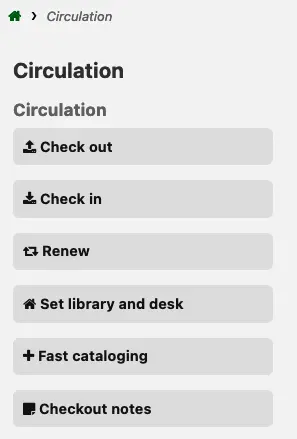
Leia os códigos de barras dos exemplares que deseja renovar.
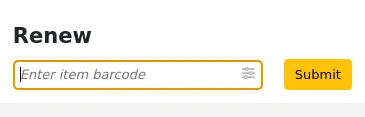
Se precisar renovar o empréstimo por um período diferente do período padrão de renovação, clique no ícone de configurações de renovação no campo. Isso abrirá um seletor de ‘Data de devolução da renovação’ abaixo do campo de código de barras, no qual você poderá escolher uma data.

Importante
Insira a data antes de ler o código de barras.
Atenção
Nas versões do Koha anteriores à 25.05, o seletor da data de renovação ficava sempre visível. O ícone de configurações de renovação foi introduzido na versão 25.05 para tornar a interface consistente com outras páginas de circulação do Koha.
Se o exemplar for renovado, você receberá uma mensagem de confirmação.

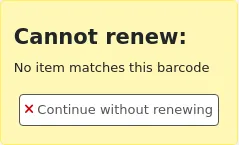
Se o código de barras não for encontrado, será exibido um erro.
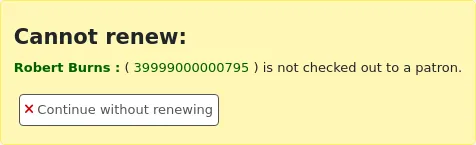
Se o exemplar não estiver realmente emprestado, você também receberá um erro.
Devolver exemplares
A devolução de exemplares pode ser realizada em vários locais: na barra de pesquisa na parte superior da interface administrativa, na coluna ‘Devolver’ do resumo de empréstimos do usuário ou na página específica ‘Devolução’ do módulo de Circulação.
O Koha também oferece um recurso de devolução automática, que pode ser definido nos tipos de material e requer a tarefa agendada automatic_checkin.pl.
Devolução pela barra de pesquisa
Para devolver rapidamente um exemplar, selecione a opção ‘Devolver’ na barra de pesquisa na parte superior da página (ou pressione Alt + R, ou Option + R em computadores Mac) e leia o código de barras no campo de pesquisa.

Isso devolverá o exemplar e abrirá a seção ‘Devolução’ do módulo de Circulação para que você devolva mais exemplares.
Nota
Não é possível especificar uma data de devolução, usar o modo de caixa de devolução nem perdoar multas pela barra de pesquisa. Acesse Circulação > Devolução para ter acesso a essas opções.
Devolver pelo resumo de empréstimos do usuário
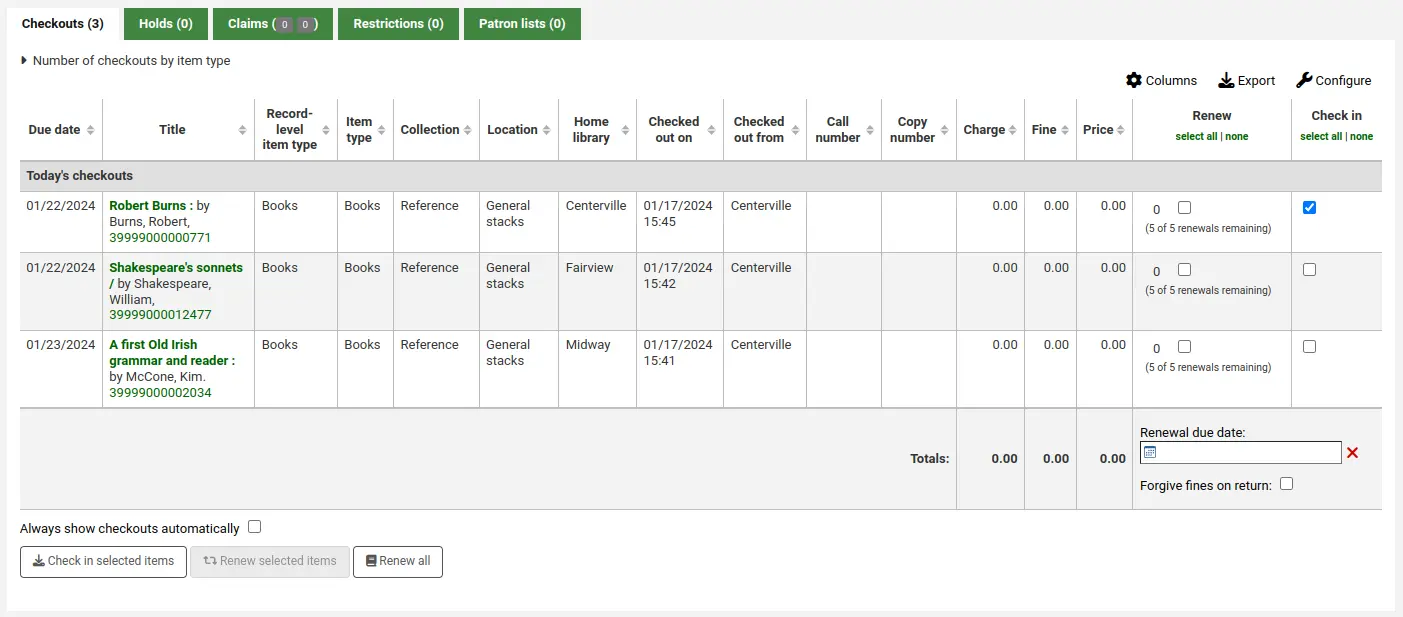
Outra forma de devolver exemplares é acessar a página de detalhes ou de empréstimos do usuário e visualizar o resumo de empréstimos na parte inferior.
Marque as caixas da coluna ‘Devolver’ dos exemplares que deseja devolver e clique no botão ‘Devolver exemplares selecionados’.
Aviso
Este método não exige que a equipe leia o código de barras, o que pode causar erros na seleção dos exemplares a devolver. Tenha cuidado ao usá-lo.
Devolver pela página ‘Devolução’
Para acessar: Circulação > Devolver
Você também pode devolver exemplares pela seção ‘Devolução’ do módulo de Circulação.
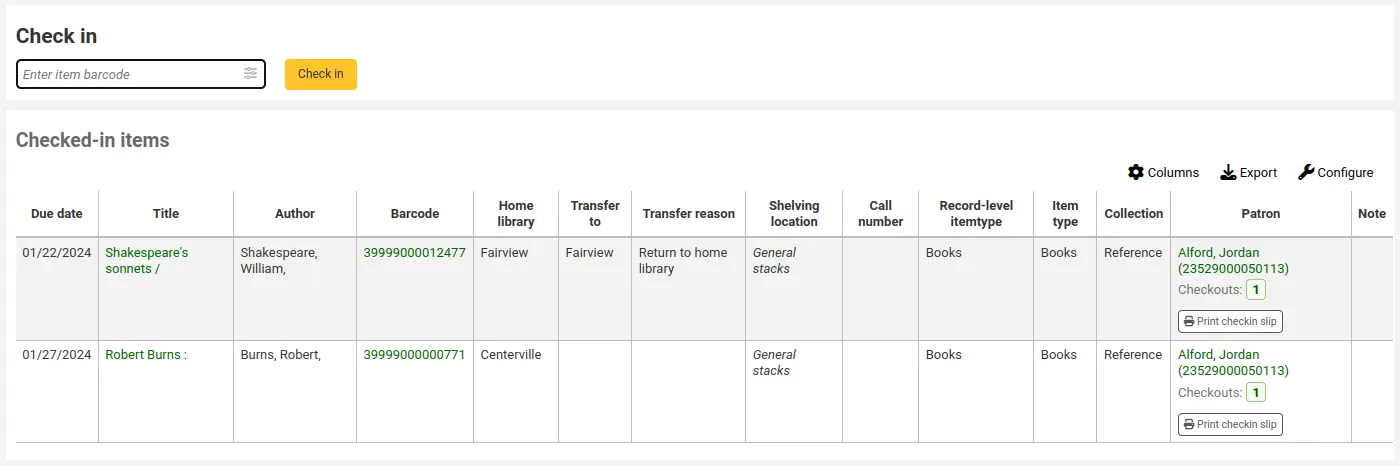
Para devolver um exemplar, leia seu código de barras na caixa fornecida.
Um resumo de todos os exemplares devolvidos aparecerá abaixo da caixa de devolução.
Nota
Você pode personalizar as colunas desta tabela na seção Configurações de tabelas do módulo Administração (ID da tabela: checkedintable).
As configurações de devolução ficam disponíveis ao clicar no ícone de configurações no campo de código de barras. Elas são usadas para devoluções fora do padrão, por exemplo, quando é necessário especificar outra data de devolução ou perdoar todas as multas.

Se a preferência do sistema SpecifyReturnDate estiver definida como ‘Permitir’, você poderá definir livremente a data de devolução abaixo da caixa de devolução.
Se estiver devolvendo exemplares colocados na caixa de devolução enquanto a biblioteca estava fechada, marque a caixa ‘Modo caixa de devolução’ antes de ler os exemplares. Isso fará a data de devolução retroceder para a última data em que a biblioteca esteve aberta.

Nota
Isso exige que os dias de fechamento sejam adicionados à ferramenta Calendário.
Pode escolher perdoar todas as multas de atraso para os itens que estão emprestados clicando na caixa respectiva antes de ler o itens.
Nota
Esta caixa de seleção somente aparecerá se você cobrar multas por atraso, isto é, se a preferência do sistema finesMode estiver definida como ‘Calcular e cobrar’.
Mensagens de devolução
Existem várias mensagens que podem aparecer quando retornar itens:
Se a política de devolução determinar que os exemplares devem retornar à sua biblioteca de origem ou atual, aparecerá uma mensagem solicitando à equipe que transfira o exemplar.
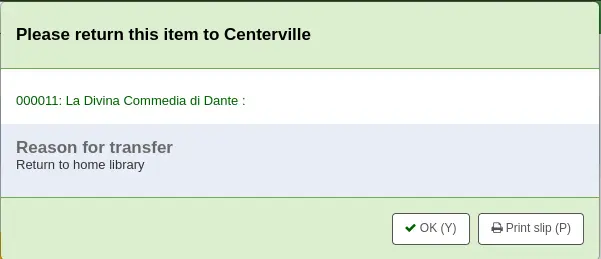
Nota
Quando definida como ‘Bloquear’, a preferência do sistema TransfersBlockCirc bloqueará todas as ações até que a janela pop-up seja confirmada.
Quando definida como “Não bloquear”, a preferência do sistema AutomaticConfirmTransfer determinará o que acontecerá se a janela pop-up for fechada sem confirmar a transferência.
Depois que este exemplar for devolvido e a transferência for confirmada, seu status será alterado no catálogo para ‘em trânsito’.
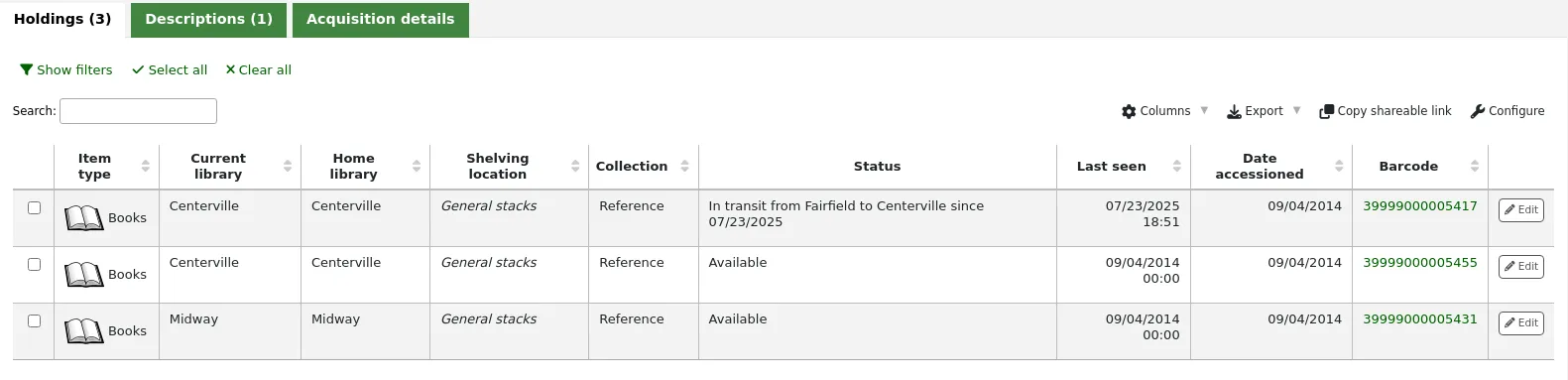
Para marcar um exemplar como devolvido à biblioteca de origem ou à biblioteca atual, faça a devolução nessa biblioteca.

Uma mensagem informará que o exemplar não está emprestado, mas seu status passará a constar como disponível no catálogo. Essa etapa é necessária para marcar exemplares como recebidos pela biblioteca.
Se você estiver registrando a devolução de um exemplar que tem multiplas partes ou peças uma mensagem irá aparecer alertando sobre o número de peças que você deve receber
Se CircConfirmItemParts estiver definida como ‘Exigir’, o membro da equipe deverá confirmar a devolução
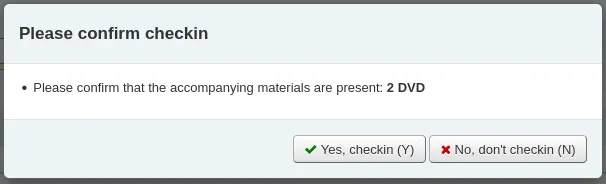
Se você devolver um exemplar que possui uma reserva, será solicitado que confirme a reserva
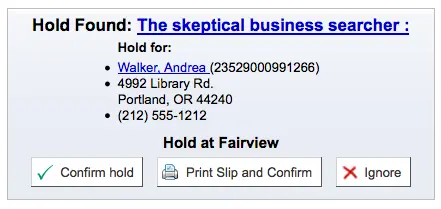
Clicando no botão Confirmar reserva irá marcar o exemplar como ‘aguardando retirada’ na biblioteca

Clicar no botão ‘Imprimir comprovante e confirmar’ marcará o exemplar como aguardando retirada na biblioteca e apresentará um comprovante para imprimir e colocar no livro, com as informações do usuário
Ignorar a reservar vai deixar o estado do item como disponível, mas deixa o item em reserva (não cancela)
Se você devolver um exemplar que possui uma reserva em outra unidade, será solicitado que confirme e transfira o exemplar
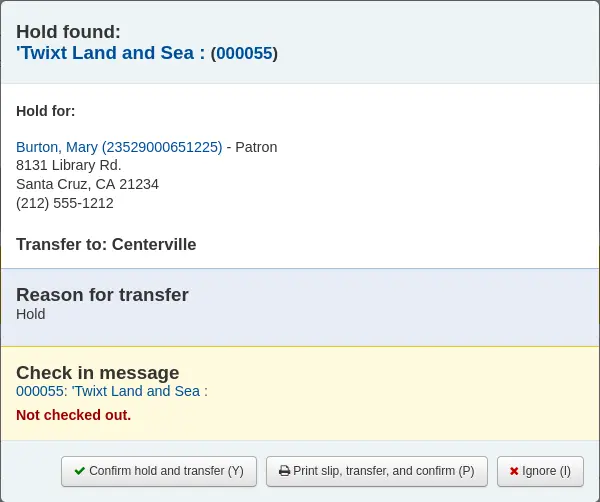
Clicar no botão ‘Confirmar reserva e transferir’ marcará o exemplar como em trânsito para a biblioteca na qual a reserva foi feita

Clicar no botão ‘Imprimir comprovante, transferir e confirmar’ marcará o exemplar como em trânsito para a biblioteca na qual a reserva foi feita e apresentará um comprovante para imprimir e colocar no livro, com as informações do usuário
Ignorar a reservar vai deixar o estado do item como disponível, mas deixa o item em reserva (não cancela)
Se o sistema estiver configurado para mostrar multas no momento da devolução (FineNotifyAtCheckin), você verá uma mensagem sobre a multa e um link para a página de pagamento desse usuário

Registrar um exemplar como devolvido
Se o usuário alegar que devolveu algo, você poderá marcar esse exemplar como ‘Devolução alegada’ e acompanhar essas alegações.
Para usar esse recurso,
Adicione um novo valor autorizado à categoria LOST para representar exemplares cuja devolução foi alegada.
Insira o valor autorizado na preferência do sistema ClaimReturnedLostValue (isso habilita o recurso de alegações de devolução).
Escolha se uma taxa por perda deverá ser cobrada do usuário que alegar ter devolvido um exemplar. Defina um valor na preferência do sistema ClaimReturnedChargeFee (o padrão é perguntar se uma taxa por perda deve ser cobrada).
Opcionalmente, defina na preferência do sistema ClaimReturnedWarningThreshold o número de alegações de devolução que um usuário poderá fazer antes que um aviso apareça em seu cadastro.
Depois que o recurso for habilitado, um botão ‘Alegar devolução’ aparecerá na aba de empréstimos do usuário.
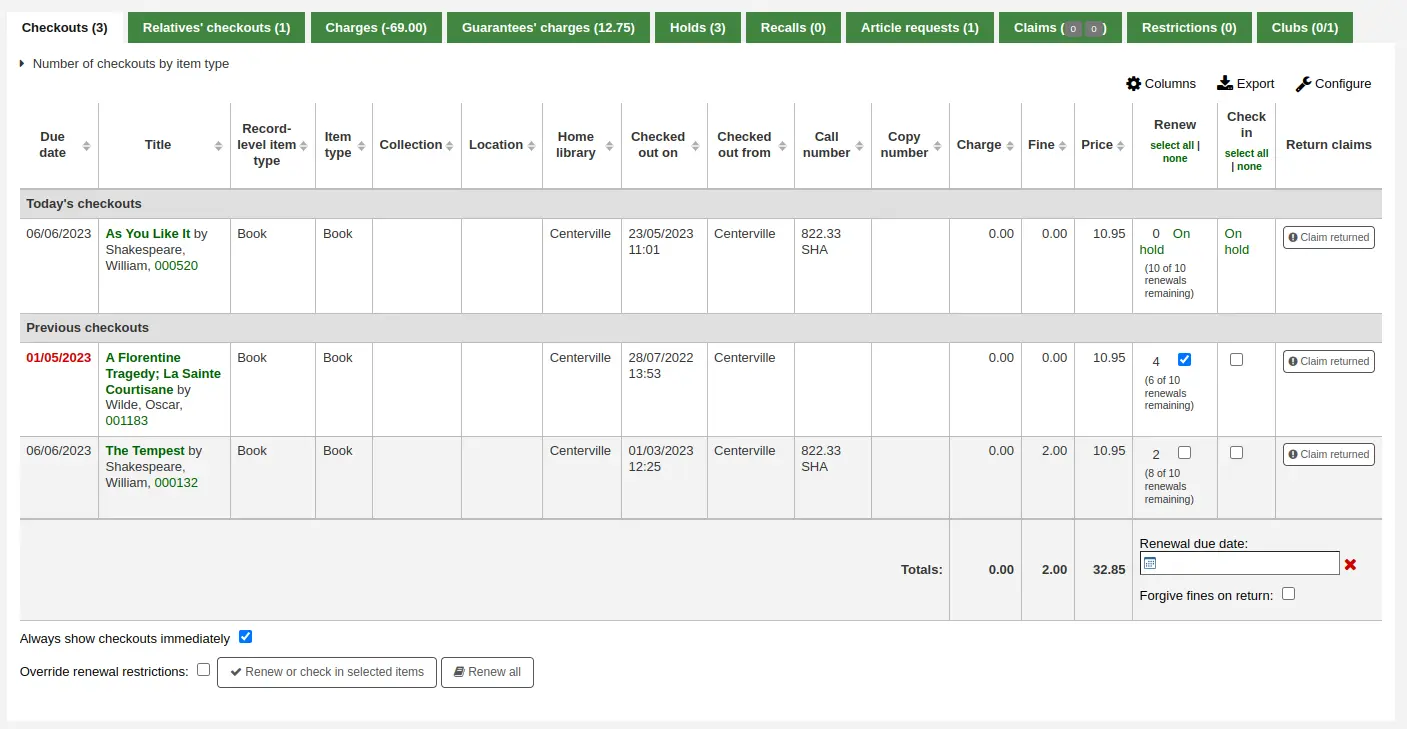
Para registrar um exemplar como devolvido,
Clique no botão ‘Alegar devolução’ ao lado do empréstimo.
Na janela pop-up, insira quaisquer notas sobre essa alegação.
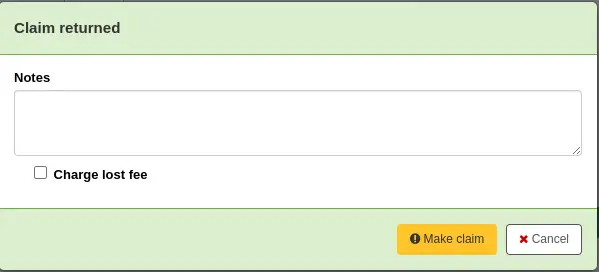
Se a preferência do sistema ClaimReturnedChargeFee estiver configurada para perguntar se a taxa por perda deve ou não ser cobrada do usuário, haverá uma caixa de seleção para cobrar a taxa.
Clique em ‘Registrar alegação’.
O exemplar com devolução alegada permanecerá nos empréstimos do usuário e seu status de perda será atualizado. A alegação também aparecerá na aba ‘Alegações’.
Resolver uma alegação de devolução
Para resolver uma alegação,
Acesse o cadastro do usuário na aba ‘Alegações’.

Clique em ‘Ações’ ao lado do exemplar e escolha ‘Resolver’.
Na janela pop-up, escolha uma resolução e um novo status de perda.
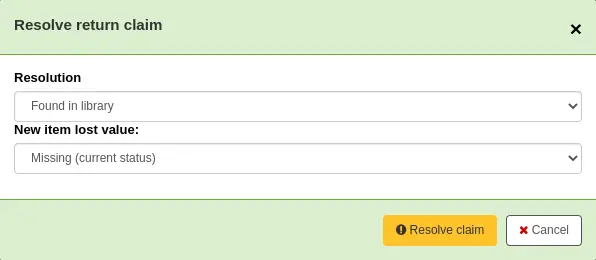
Resolução: a resolução é o motivo pelo qual essa alegação está sendo encerrada.
Nota
Os valores são gerenciados na categoria de valores autorizados RETURN_CLAIM_RESOLUTION.
Novo valor de exemplar perdido: este é o novo status de perda deste exemplar.
Nota
Os valores são gerenciados na categoria de valores autorizados LOST.
Clique em ‘Resolver alegação’.
A alegação resolvida permanecerá no cadastro do usuário, a menos que seja eliminada pela tarefa agendada cleanup_database.pl após o número de dias especificado na preferência do sistema CleanUpDatabaseReturnClaims.
Nota
É possível configurar as alegações de devolução para serem resolvidas automaticamente quando o exemplar for devolvido ou emprestado, por meio das preferências do sistema AutoClaimReturnStatusOnCheckin e AutoClaimReturnStatusOnCheckout.
Circulação de conjuntos
Esse recurso permite criar conjuntos de exemplares que podem ser emprestados como uma única unidade. Um conjunto pode ser, por exemplo, uma caixa com exemplares relacionados da biblioteca ou uma coleção de partituras que precisam circular juntas.
Crie um registro bibliográfico no nível da coleção e adicione exemplares a ele da maneira habitual. Esses exemplares poderão então ser convertidos em um conjunto mediante a inclusão de registros de exemplares existentes, usando seus códigos de barras. Os exemplares permanecerão vinculados aos registros originais e serão marcados como ‘não emprestável’.
Configuração
Primeiro, é necessário fazer algumas escolhas de configuração.
Tipos de material — você pode criar um tipo de material separado para identificar seus conjuntos.
Regras de circulação — você pode, opcionalmente, criar regras de circulação para o tipo de material dos conjuntos.
Há duas preferências do sistema que controlam os valores de status usados com conjuntos:
Criar conjuntos
A funcionalidade de conjuntos somente será exibida se você criar um registro bibliográfico com a posição 7 do Líder (campo MARC 000) definida como ‘c’, de coleção.
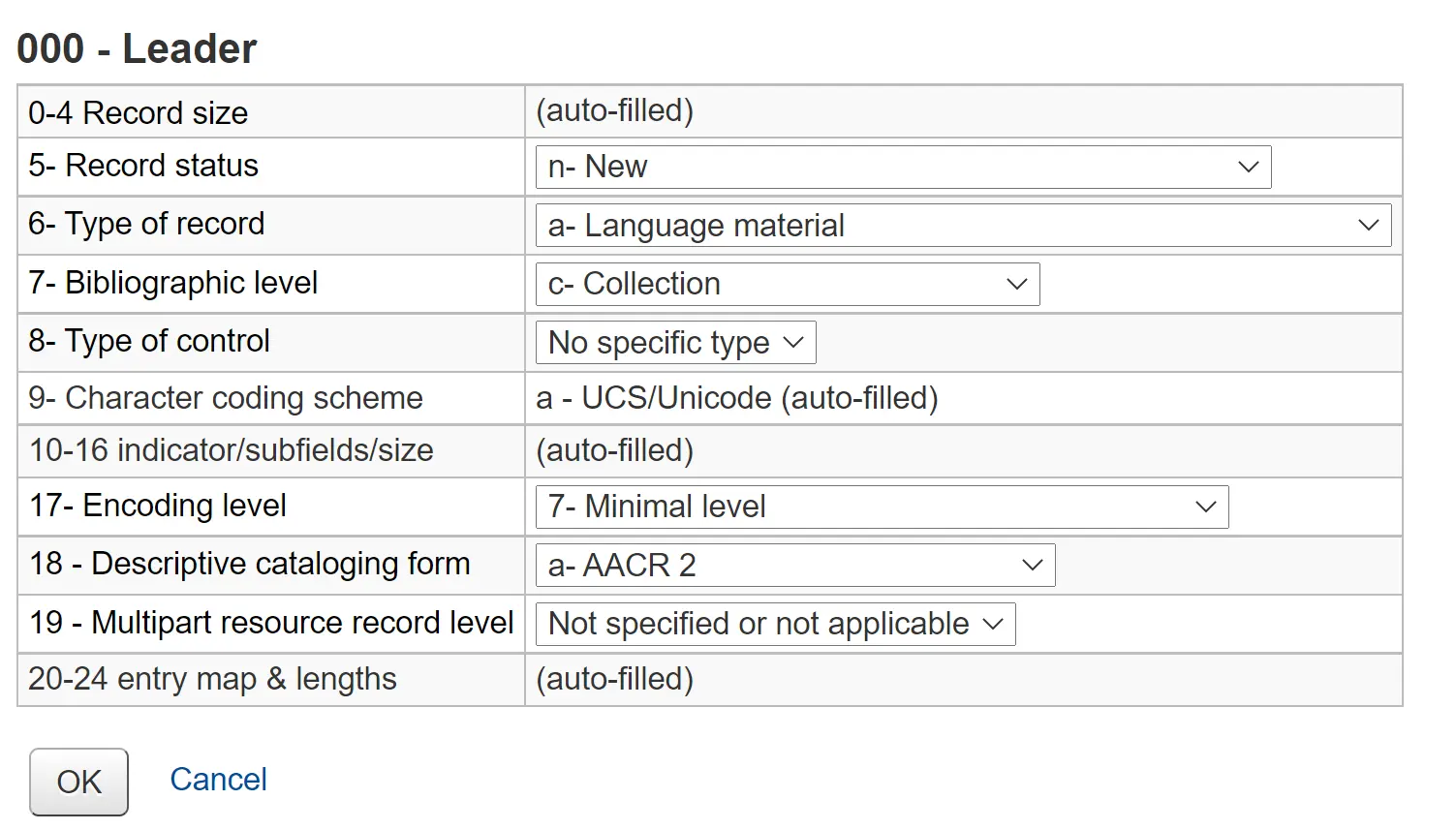
Nota
Pode ser útil ter uma planilha bibliográfica MARC separada para conjuntos, com ‘c’ definido como valor padrão, caso você use conjuntos regularmente. Também é possível adicionar à planilha quaisquer campos personalizados que sejam exclusivos de conjuntos, como tamanho ou peso.
Seu registro bibliográfico conterá informações para identificar o conteúdo do conjunto.
Por exemplo, se o conjunto for uma caixa de recursos para crianças em idade escolar sobre o tema oceanos, o registro bibliográfico poderá ser semelhante ao mostrado abaixo.
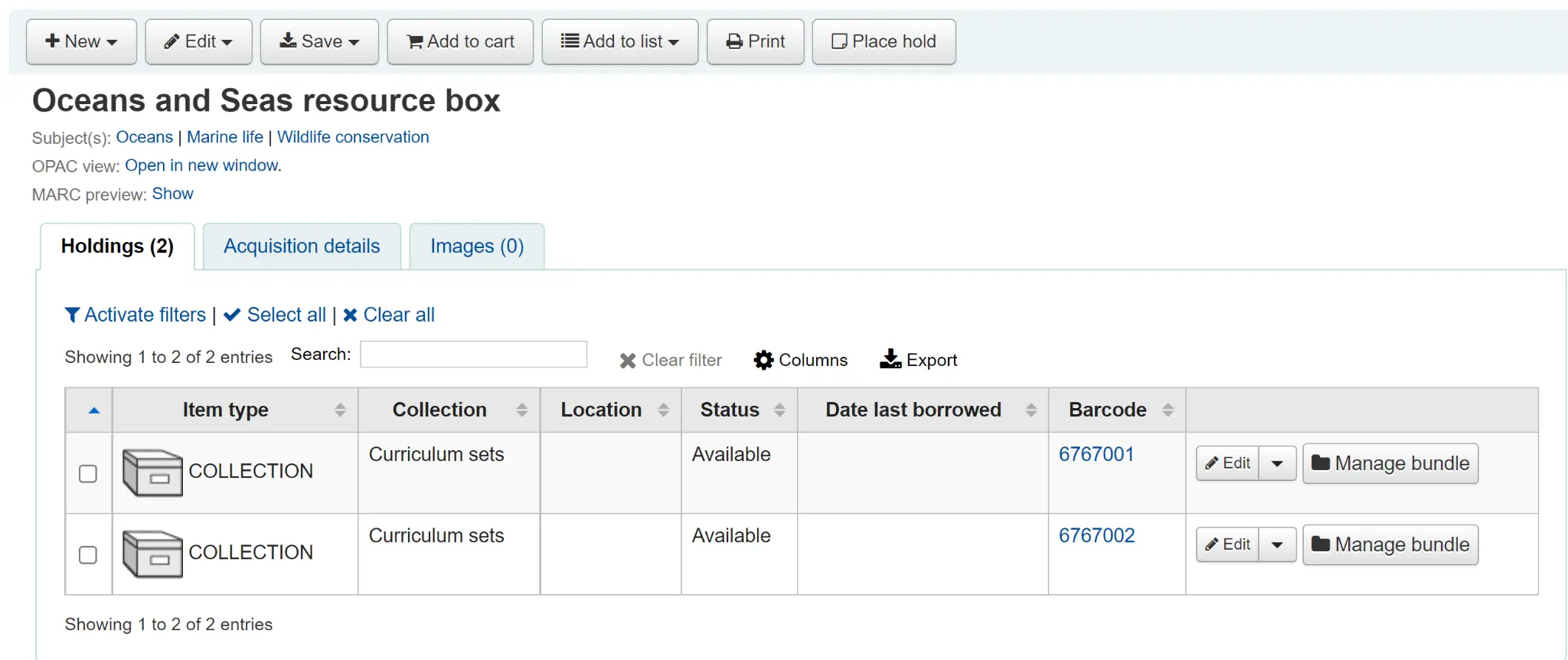
Adicione um registro de exemplar para cada conjunto físico. É provável que você queira um tipo de material específico para conjuntos, para identificá-los facilmente e criar regras de circulação para eles. Neste caso, o conjunto tem o tipo de material COLLECTION.
Um registro de exemplar vinculado a esse tipo de registro bibliográfico pode ser convertido em conjunto por meio do botão Gerenciar conjunto, localizado à extrema direita da tabela de exemplares, conforme mostrado abaixo.
Adicionar exemplares a conjuntos
Clique em Gerenciar conjunto e, em seguida, no botão Adicionar ao conjunto para adicionar exemplares ao conjunto usando o código de barras do exemplar.
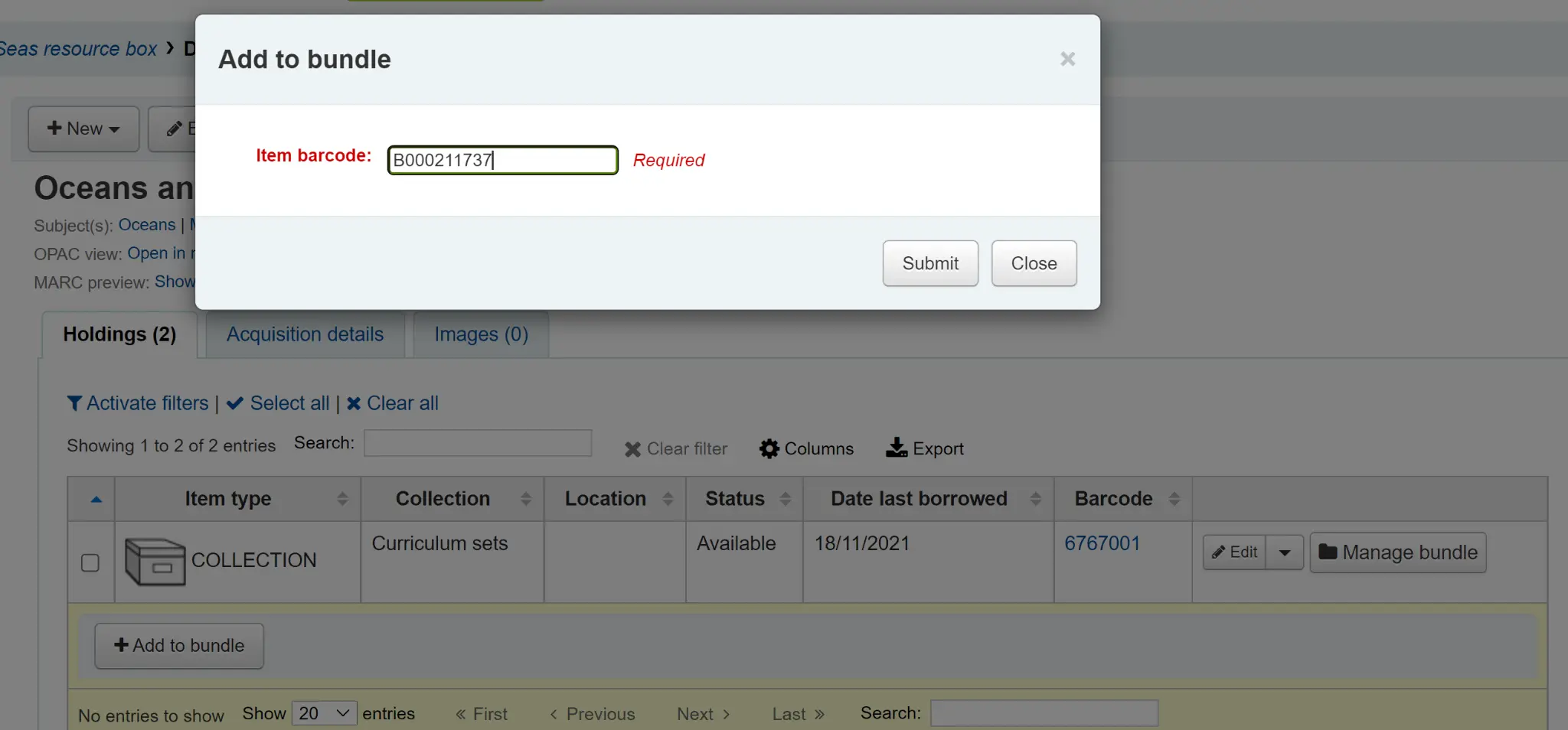
Você verá uma mensagem informando que o exemplar foi adicionado com sucesso.
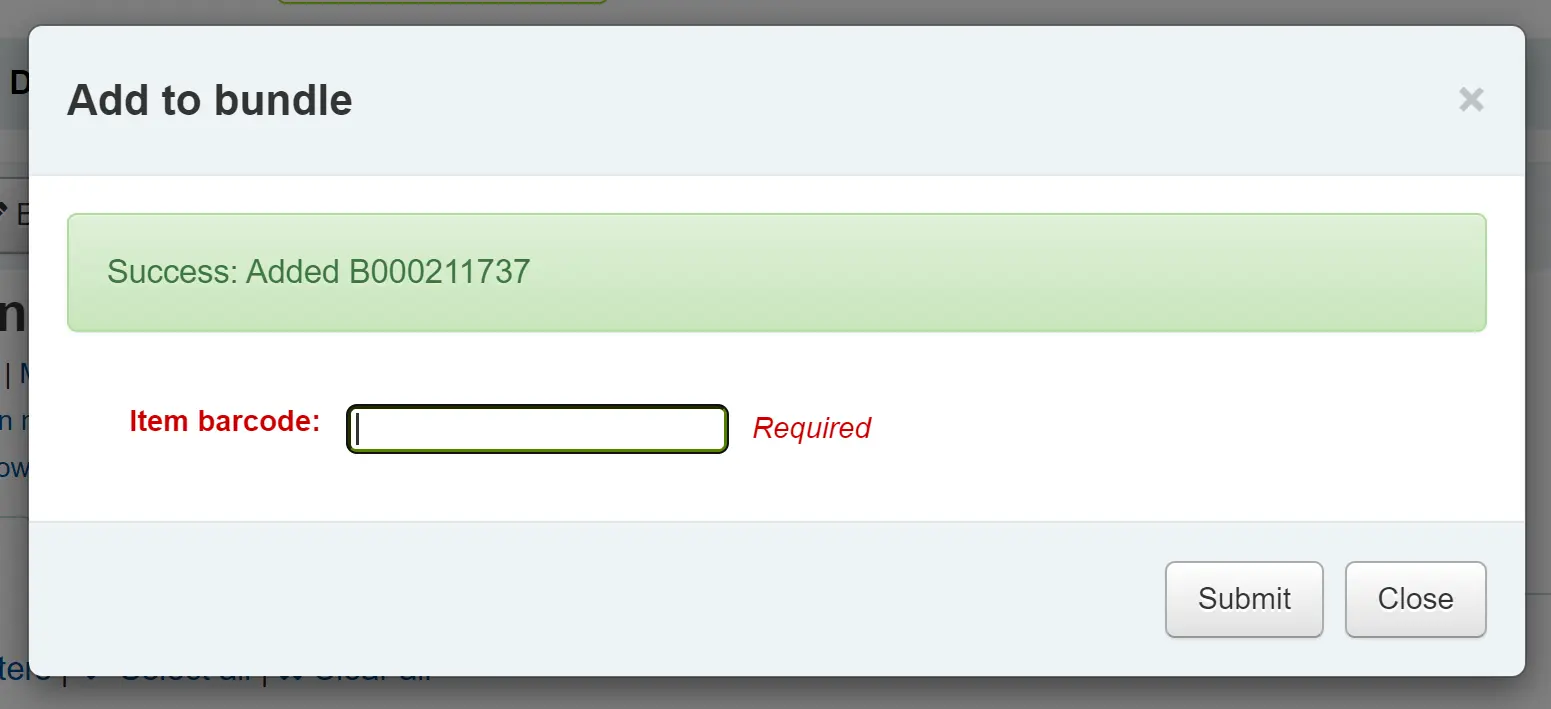
Depois de terminar de ler os códigos de barras dos exemplares, clique em Fechar para visualizar o conteúdo do conjunto. A lista de conteúdo do conjunto poderá ser exportada ou impressa, se necessário.
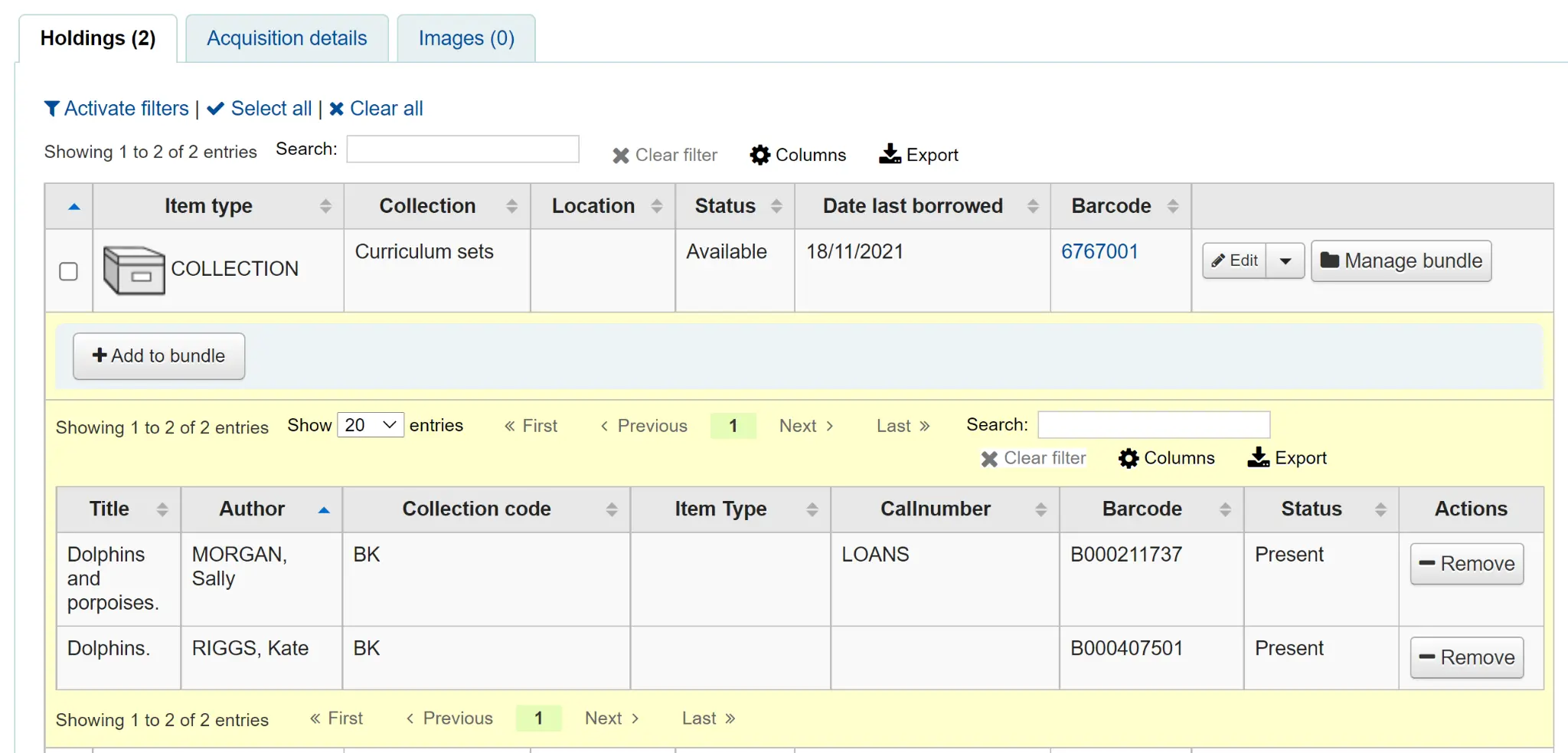
Aviso
Os exemplares adicionados a conjuntos continuam vinculados ao seu registro bibliográfico permanente, porém não podem ser emprestados individualmente. Quando um exemplar é adicionado a um conjunto, seu status Não emprestável é atualizado e pode ser visualizado na tabela de exemplares do registro permanente, junto com um link para o conjunto. O status Não emprestável pode ser definido na preferência do sistema BundleNotLoanValue.
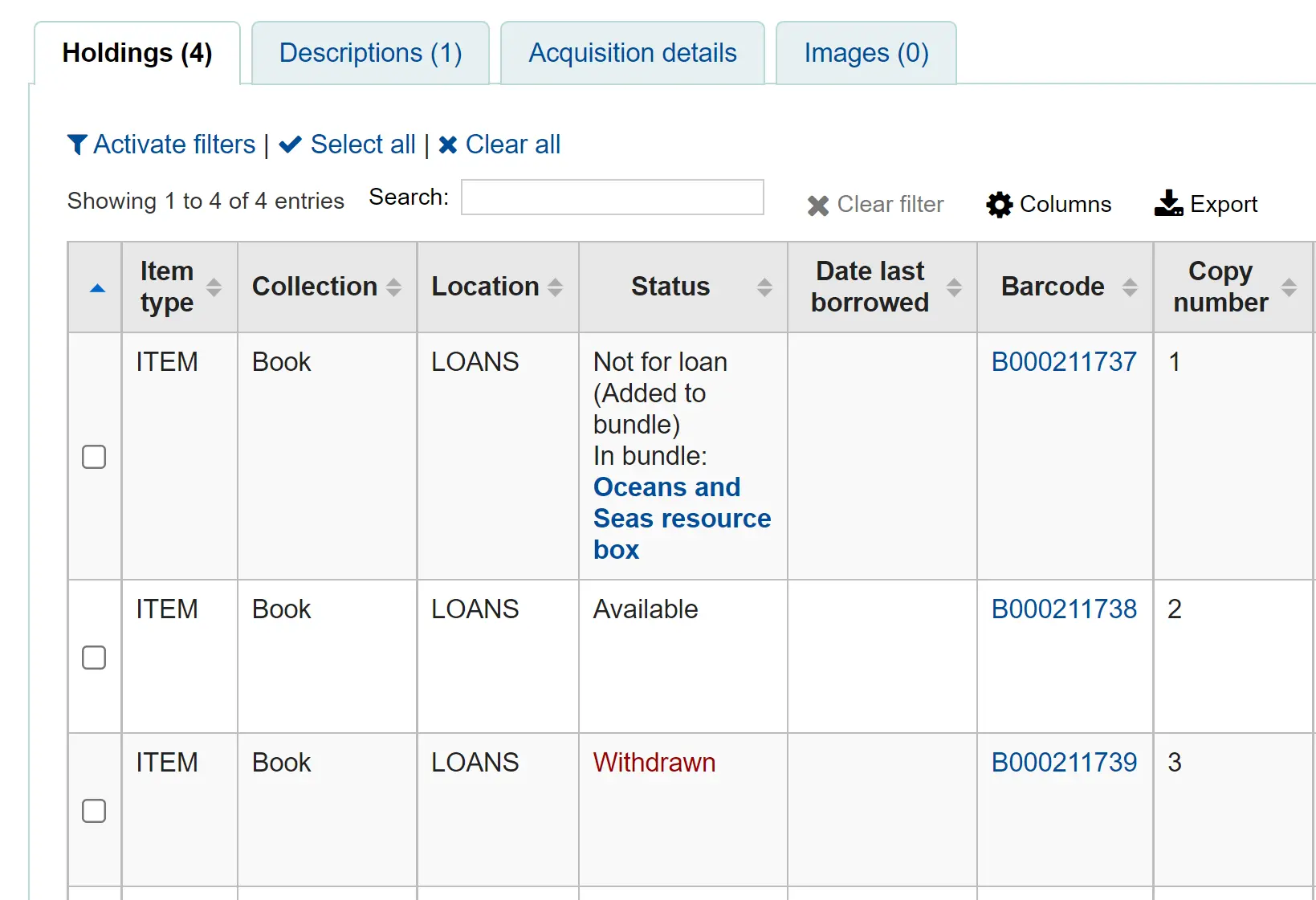
Se o exemplar já estiver vinculado ao conjunto, será exibida uma mensagem de aviso.
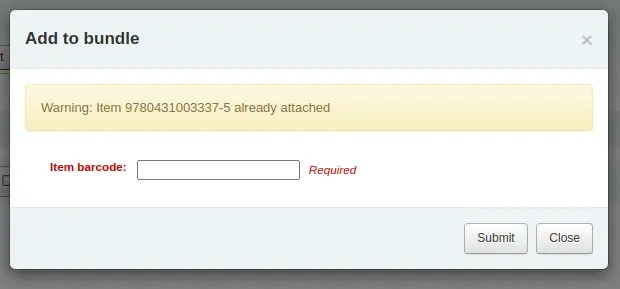
Se o exemplar tiver uma reserva em nível de exemplar, será exibida uma mensagem de aviso. Para adicionar o exemplar ao conjunto mesmo assim, clique em ‘Ignorar reservas e adicionar ao conjunto’. Para cancelar, clique em ‘Fechar’.
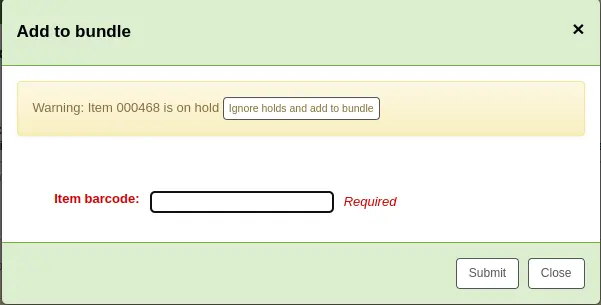
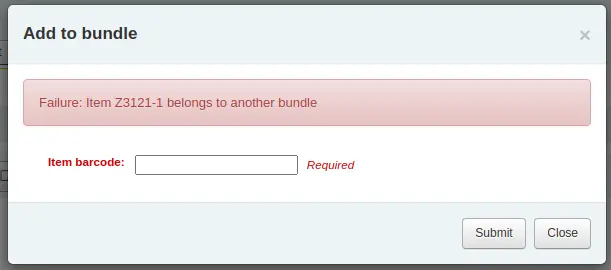
Se um exemplar não puder ser adicionado ao conjunto por qualquer outro motivo, será exibida uma mensagem de falha.
Remover exemplares de conjuntos
Para remover um exemplar individual de um conjunto, clique no botão Remover, na coluna Ações da lista de conteúdo do conjunto.
Para remover vários exemplares do conjunto, há duas opções:
Use o botão ‘Remover do conjunto’ na tela Gerenciar conjunto
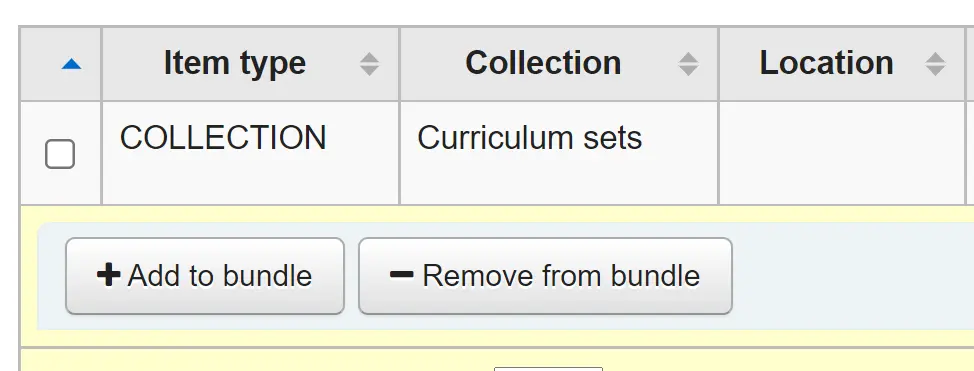
Leia os códigos de barras da mesma forma que ao adicionar exemplares aos conjuntos. Será exibida uma caixa de diálogo de confirmação informando que o exemplar foi removido.
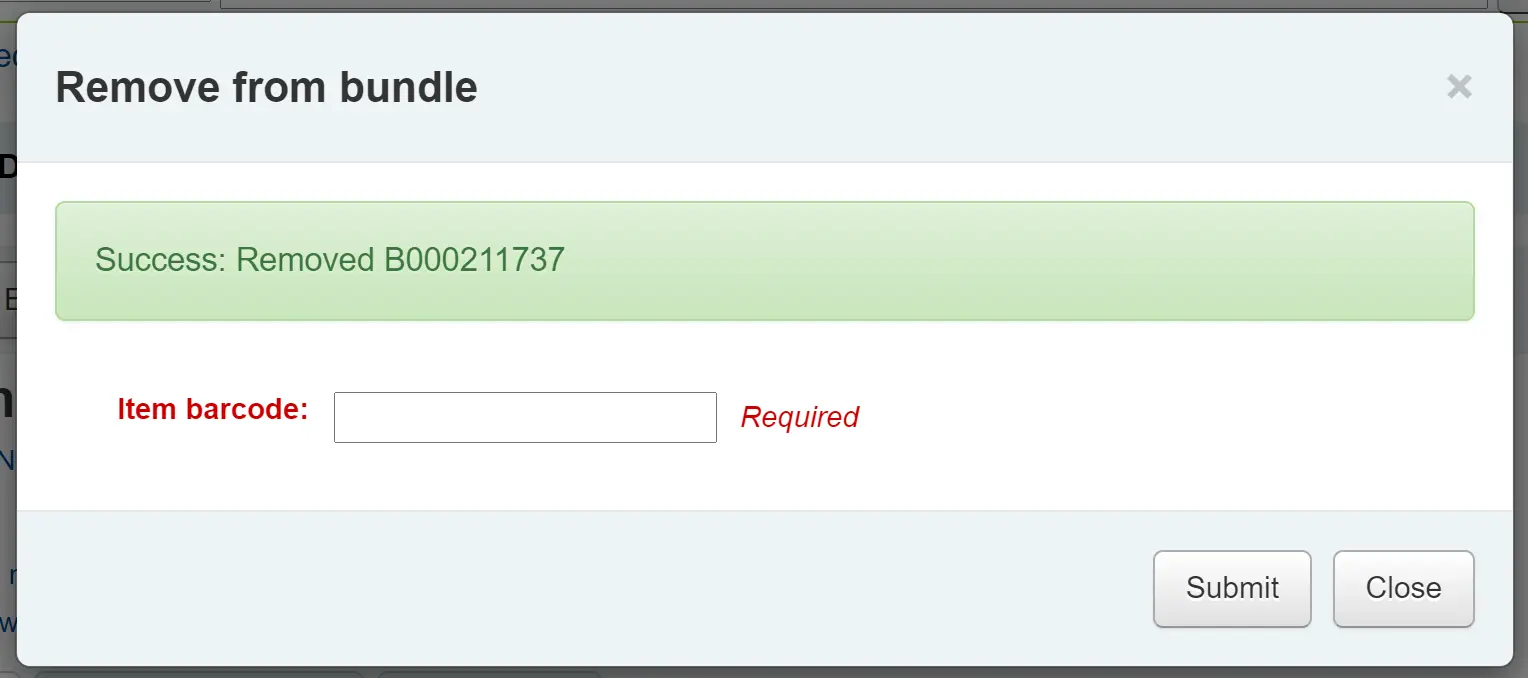
Se o exemplar não puder ser removido, será exibida uma mensagem de falha.
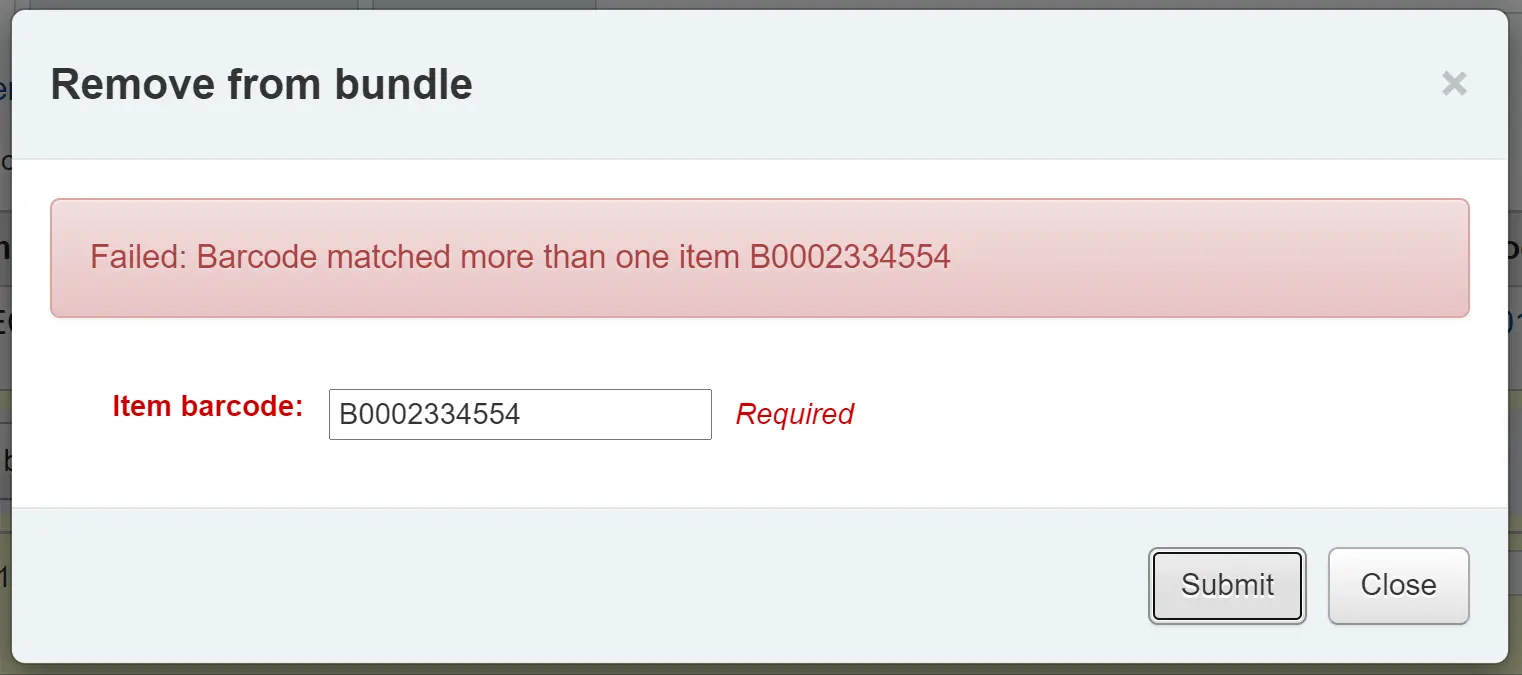
A segunda maneira de remover vários exemplares é ler o código de barras do exemplar na caixa de devolução; será apresentada a opção de remover o exemplar de seu conjunto.
Quando terminar de trabalhar com um conjunto, você poderá fechar a lista de conteúdo clicando novamente no botão Gerenciar conjunto.
Circulação de conjuntos
Empréstimo
Você pode emprestar um conjunto da maneira habitual, no módulo Circulação, usando o código de barras do conjunto. Se necessário, pode criar regras de circulação específicas para conjuntos com base em seu tipo de material.
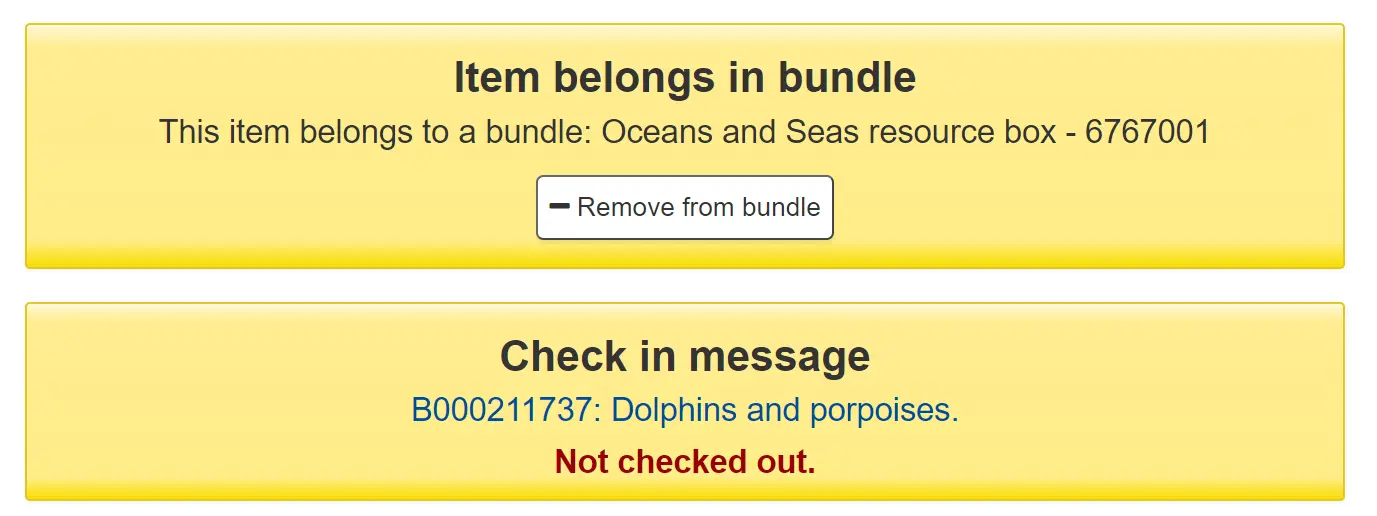
Lembre-se: quando um exemplar está em um conjunto, ele não pode ser emprestado individualmente. Se você tentar fazer isso, será exibido o alerta a seguir.

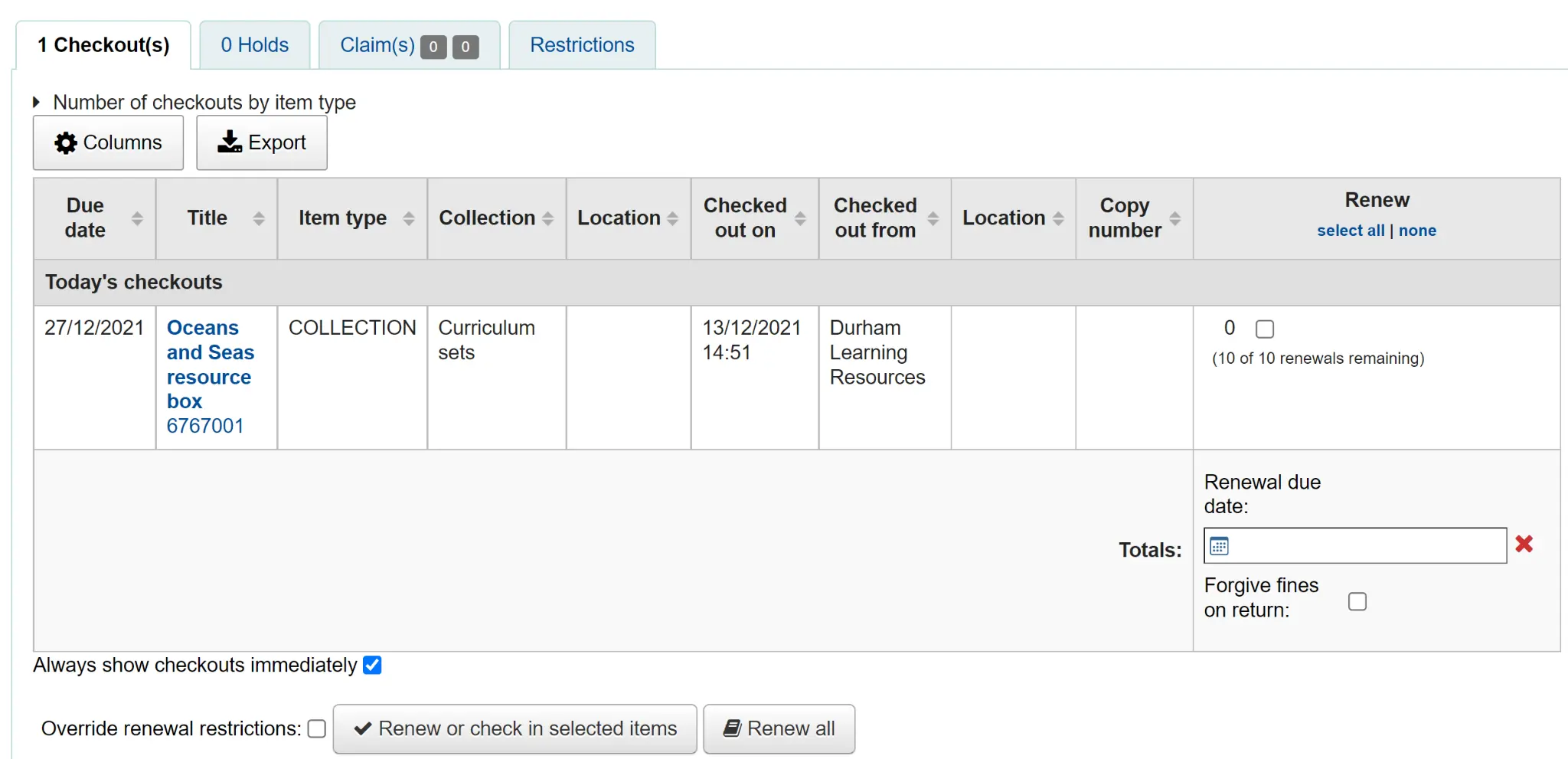
Você pode visualizar o empréstimo na lista de empréstimos do usuário.
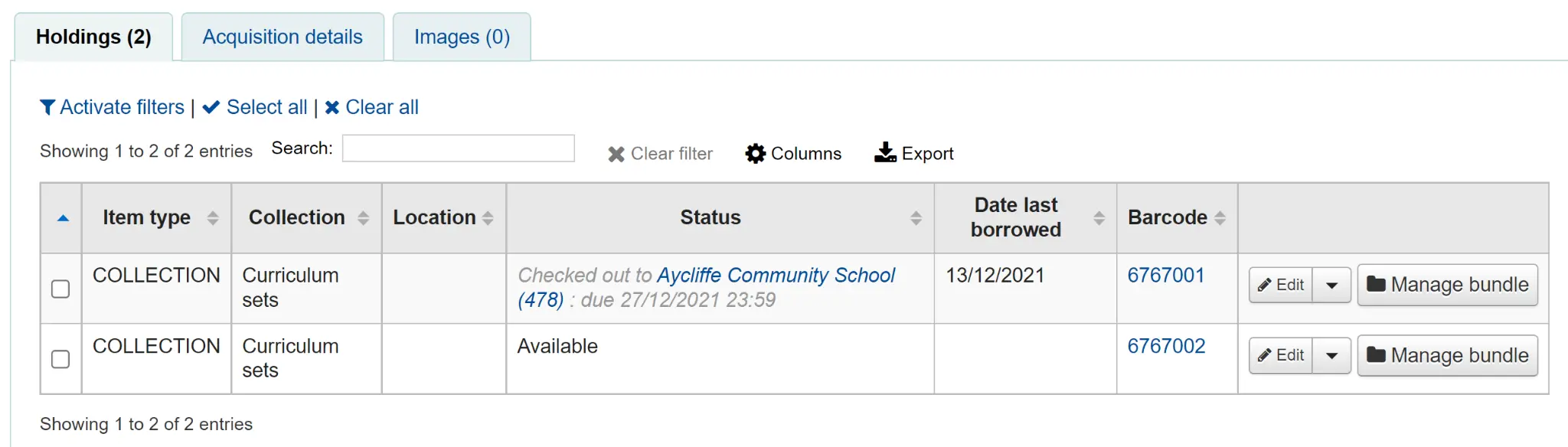
Você também pode verificar que o conjunto está emprestado na coluna de status da tabela de exemplares do registro bibliográfico.
Devolução
Faça a devolução de conjuntos da maneira habitual, no módulo Circulação. Em seguida, será solicitado que você confirme a presença de cada exemplar que pertence ao conjunto.
Se precisar ignorar o processo de verificação, clique no botão ‘Confirmar devolução sem verificar o conteúdo do conjunto’. Você poderá verificar o conteúdo posteriormente.
Uma lista dos exemplares atualmente vinculados ao conjunto e que devem ser devolvidos será exibida na parte superior da caixa de diálogo. Abaixo da lista haverá uma caixa ‘Códigos de barras’, na qual você deverá ler, um a um, os códigos de barras dos exemplares devolvidos.
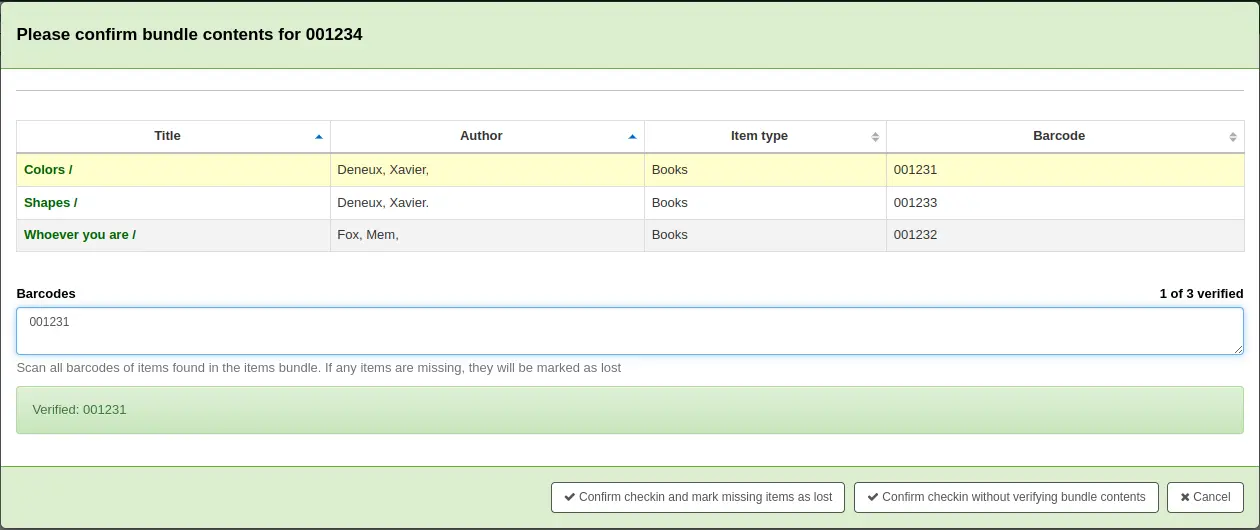
À medida que os exemplares forem lidos, a linha correspondente na lista será destacada para fornecer um retorno visual. Você também verá, à direita, o total atualizado de exemplares que já foram devolvidos.
Depois de terminar de ler os exemplares devolvidos, clique em ‘Confirmar devolução e marcar exemplares ausentes como perdidos’ ou cancele a devolução.
Se todos os exemplares do conjunto forem marcados como encontrados, será exibida uma mensagem informando que a devolução foi concluída.

Você pode visualizar e imprimir uma lista de conteúdo.
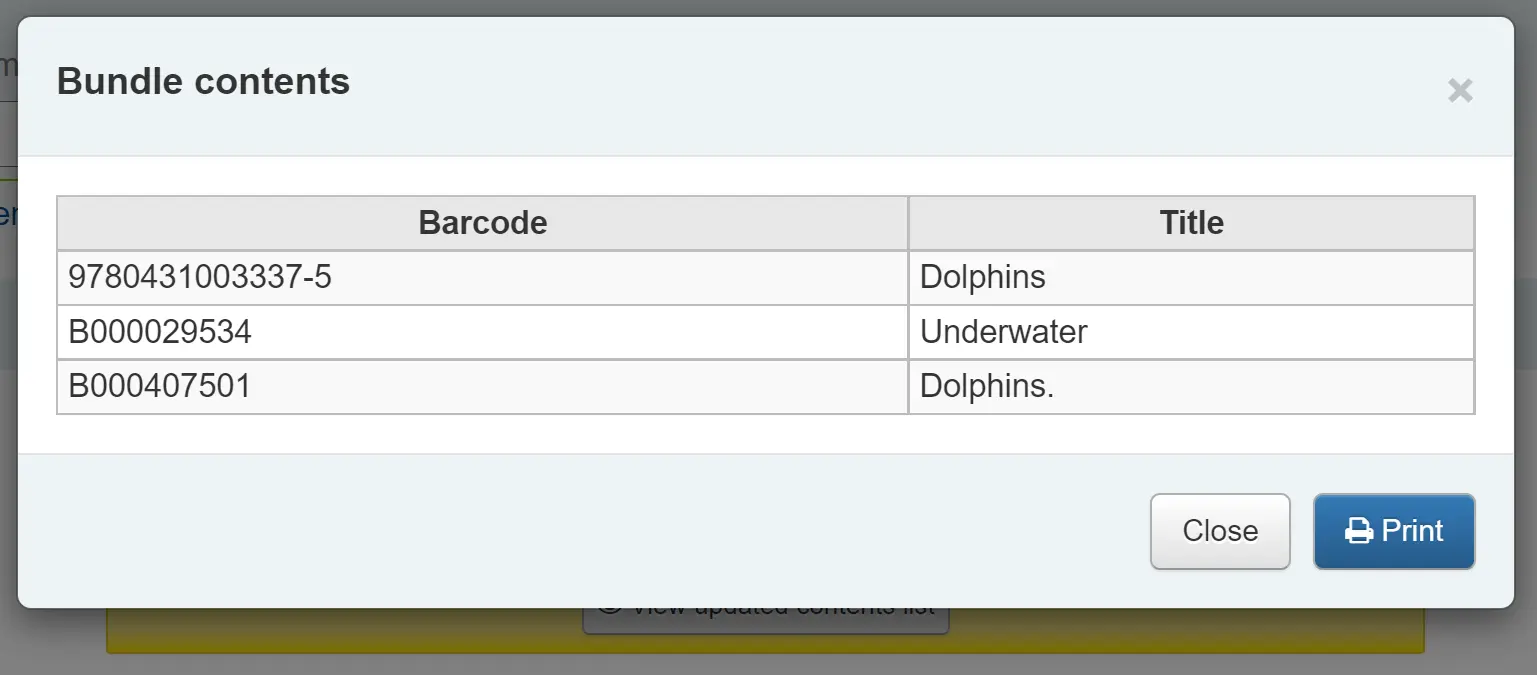
Exemplares ausentes
Se alguns exemplares forem identificados como ausentes durante a etapa de verificação, a devolução prosseguirá, mas você será alertado de que o conteúdo do conjunto foi alterado e terá a opção de visualizar e imprimir uma lista de conteúdo atualizada.

Você também pode visualizar uma lista dos exemplares ausentes.
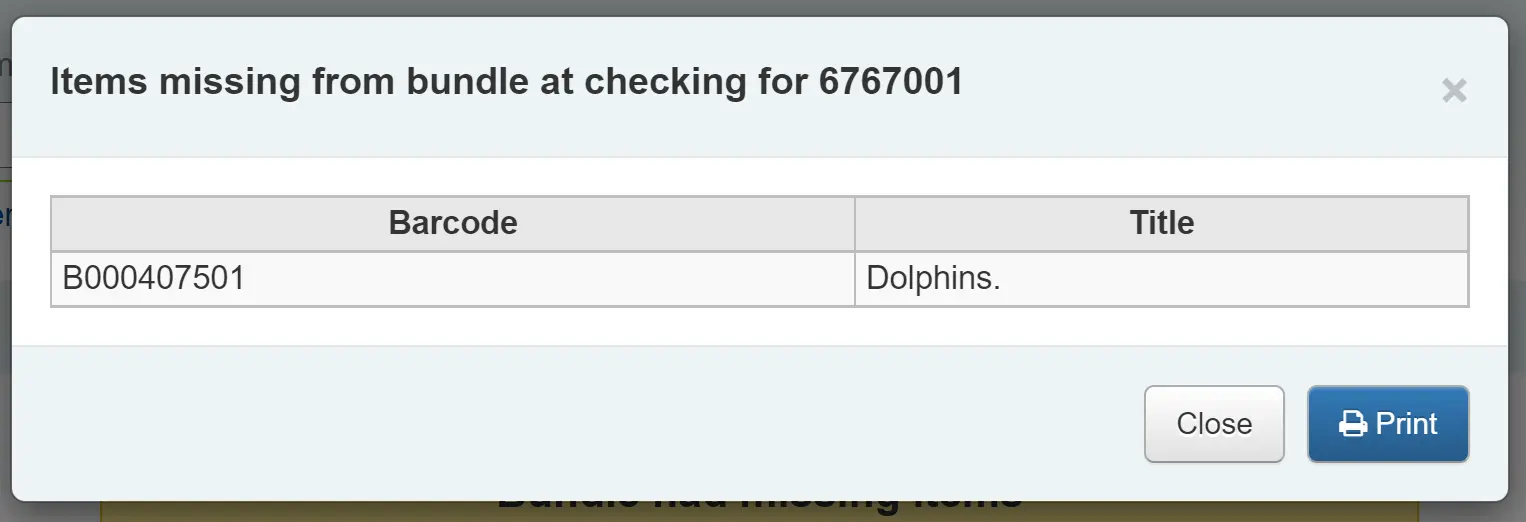
Todos os exemplares ausentes durante a etapa de verificação serão automaticamente marcados com um status de perda apropriado, e uma alegação de devolução será adicionada para identificar em qual empréstimo o exemplar contido foi perdido. Você pode adicionar seus próprios status de perda na categoria de valores autorizados LOST e controlar qual status será usado por meio da preferência do sistema BundleLostValue. Por exemplo, o status ‘Ausente do conjunto’, conforme mostrado abaixo.
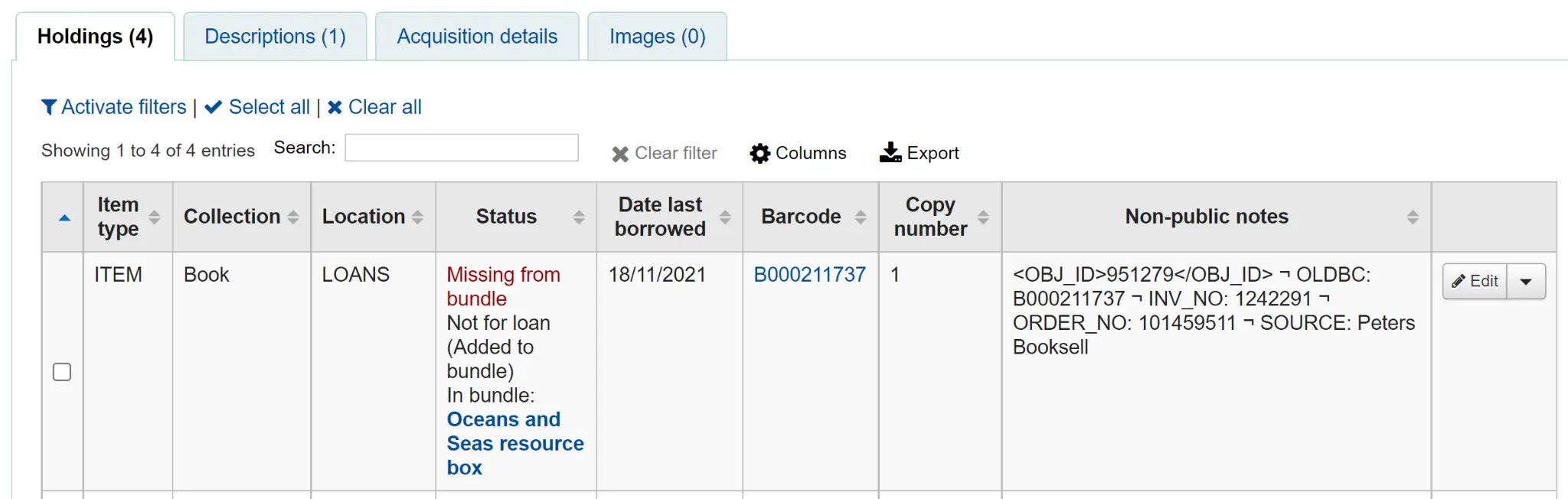
Na visualização Gerenciar conteúdo do conjunto, o exemplar ausente é exibido com a data em que foi visto pela última vez.
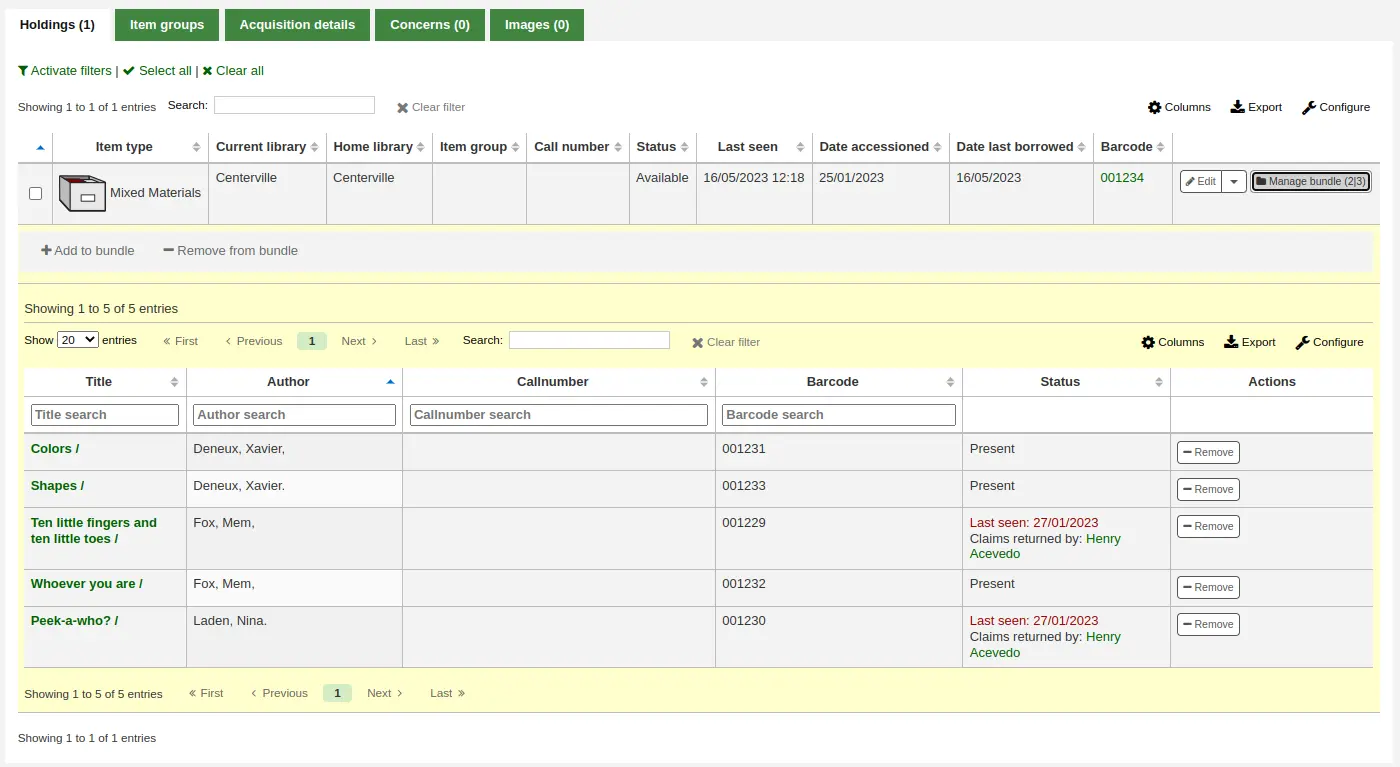
Processo de alegações de devolução
No cadastro do usuário, os exemplares ausentes são listados como alegações de devolução e podem ser visualizados na aba Alegações da tabela de empréstimos.
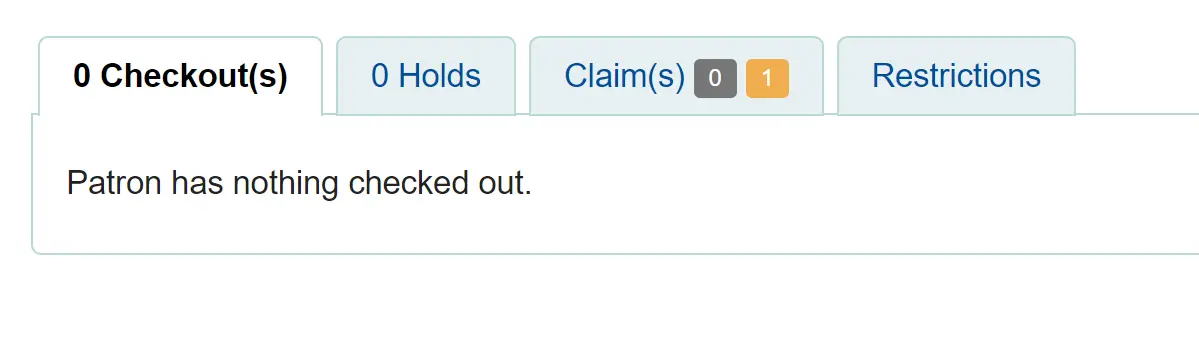
Clique no quadrado numerado para visualizar os exemplares ausentes do usuário.
Se um exemplar for encontrado, ele deverá ser devolvido. A caixa de diálogo de devolução incluirá um botão ‘Resolver’ para a alegação.

É necessário adicionar um motivo para a resolução e, opcionalmente, alterar o valor de perda do exemplar.
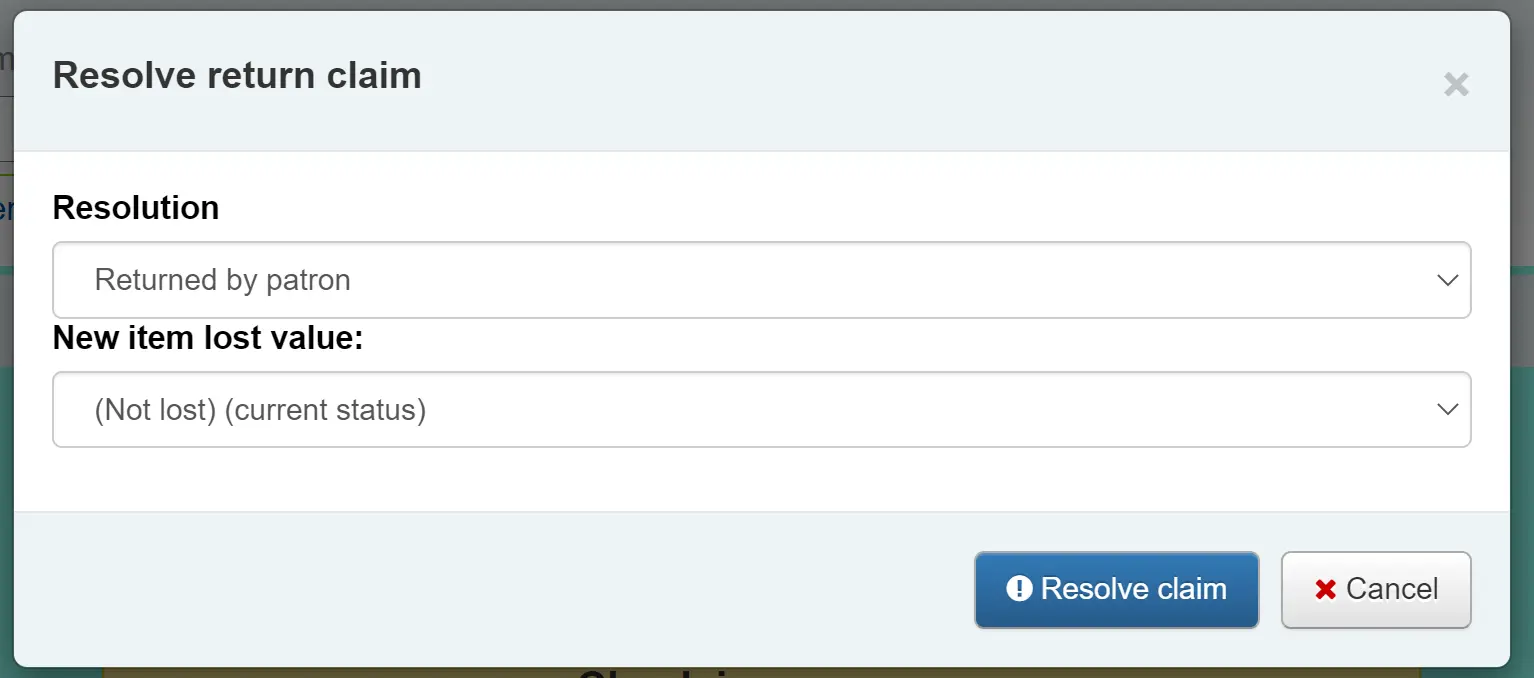
Inventário (verificar o conteúdo do conjunto a qualquer momento)
Uma verificação pode ser acionada a qualquer momento mediante a devolução do conjunto. Se o sistema detectar que o conjunto não estava emprestado nesse momento, será exibida uma caixa de diálogo de confirmação modificada, que incluirá todos os exemplares que deveriam estar presentes no conjunto, inclusive aqueles atualmente marcados como perdidos.
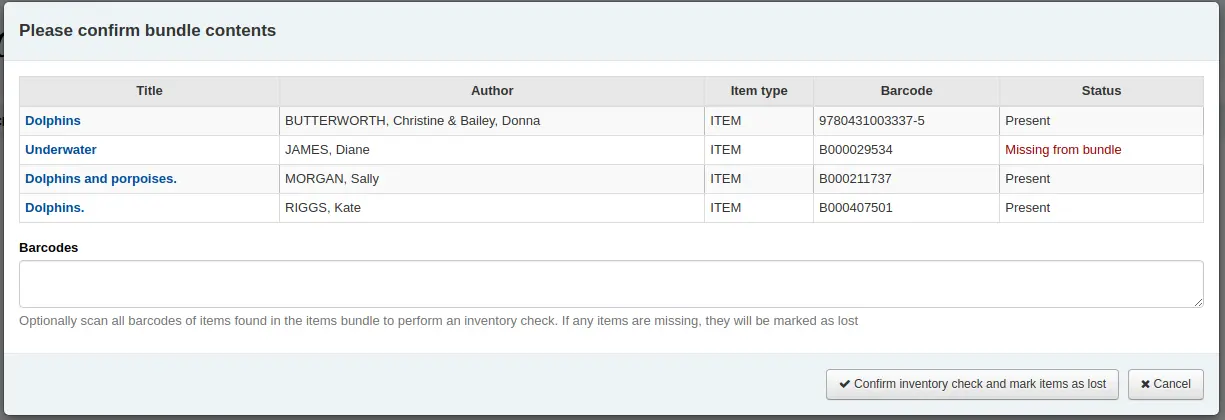
Isso permite visualizar rapidamente o que deveria estar no conjunto e o que está atualmente marcado como ausente. Você pode cancelar a devolução ou optar por ler novamente os exemplares para realizar a verificação, marcando-os como encontrados ou como ausentes. Como essa devolução não está associada a um empréstimo, se novos exemplares estiverem ausentes, eles serão marcados como perdidos, mas não poderão ser associados a um empréstimo nem a uma alegação de devolução.
Reservas
O Koha permite que os usuários façam reservas. Uma ‘reserva’ é uma forma de reservar um exemplar. Dependendo das configurações das regras de circulação e multas e das preferências do sistema de reservas, os usuários poderão reservar exemplares para retirá-los na biblioteca posteriormente.
Consulte a seção fazer reservas no capítulo sobre o OPAC para saber como fazer reservas pelo OPAC.
Fazer reservas na interface administrativa
Nota
Os membros da equipe precisam ter a permissão place_holds (ou a permissão superlibrarian) para poder fazer reservas.
Há várias maneiras de fazer reservas na interface administrativa. A mais evidente é usar o botão ‘Fazer reserva’ na parte superior de qualquer registro bibliográfico.
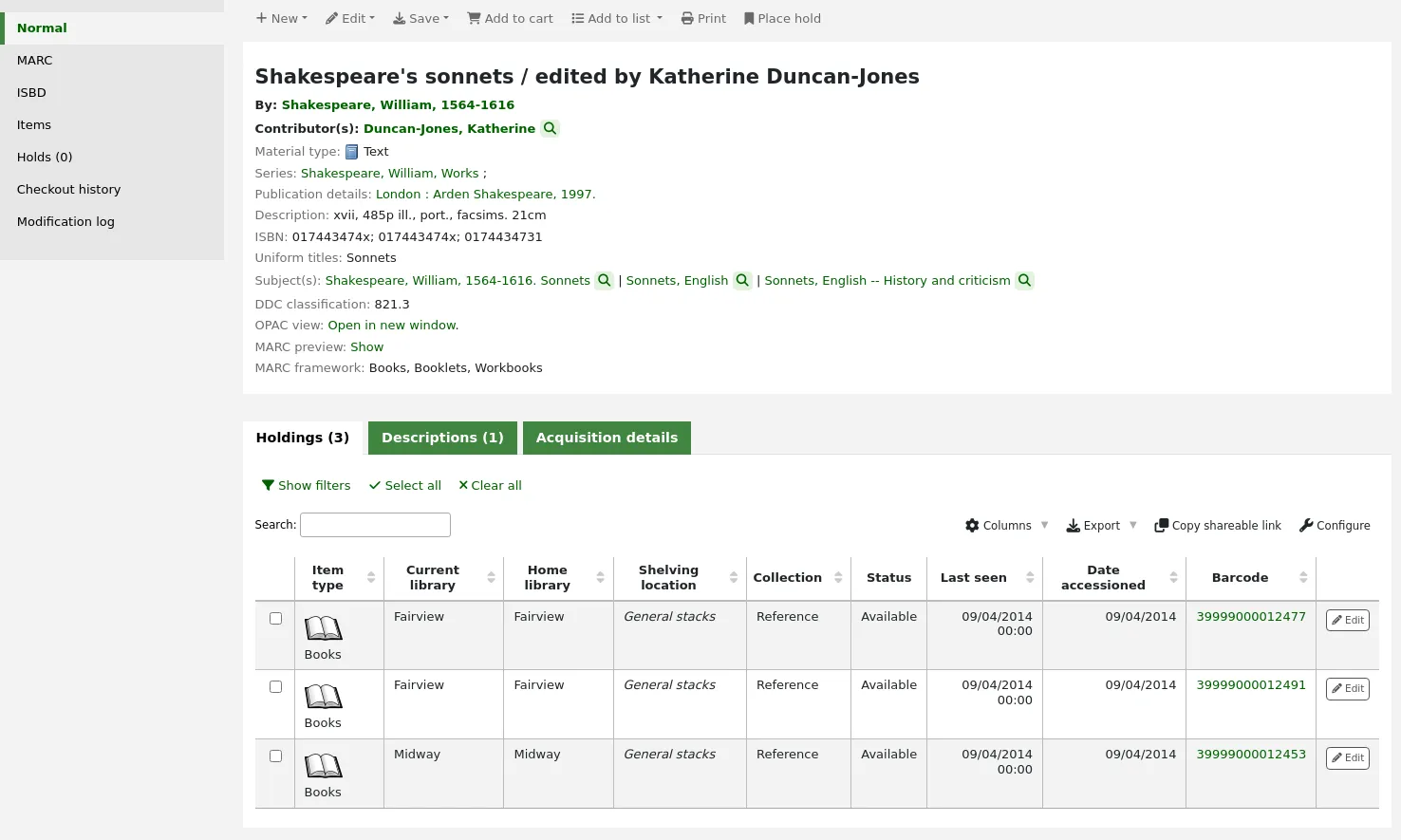
Você também pode clicar no link menor ‘Fazer reserva’ na parte superior dos resultados da pesquisa no catálogo ou no link ‘Reservas’ abaixo de cada resultado.

Para fazer reservas em vários títulos ao mesmo tempo, marque as caixas ao lado dos títulos nos resultados da pesquisa e clique no botão ‘Fazer reserva’ na parte superior dos resultados.
Nota
Esse recurso pode ser desabilitado pela preferência do sistema DisplayMultiPlaceHold.
Você será solicitado para pesquisar pelo usuário por código de barras ou qualquer parte de seu nome no início do processo.
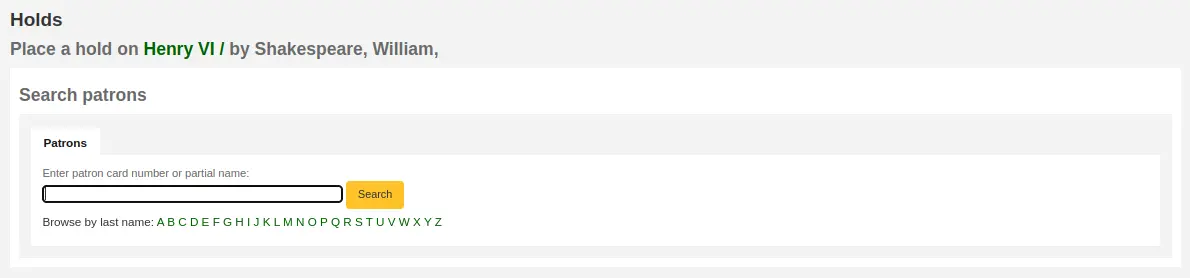
Se quiser pesquisar primeiro o usuário e depois o registro bibliográfico da reserva, abra o cadastro do usuário e clique no botão ‘Pesquisar para reservar’ na parte superior.

Depois de clicar no botão, você será levado à página de pesquisa no catálogo, onde poderá localizar o título ou os títulos a reservar. Abaixo de cada título na lista de resultados haverá a opção ‘Fazer reserva para (nome do usuário)’.
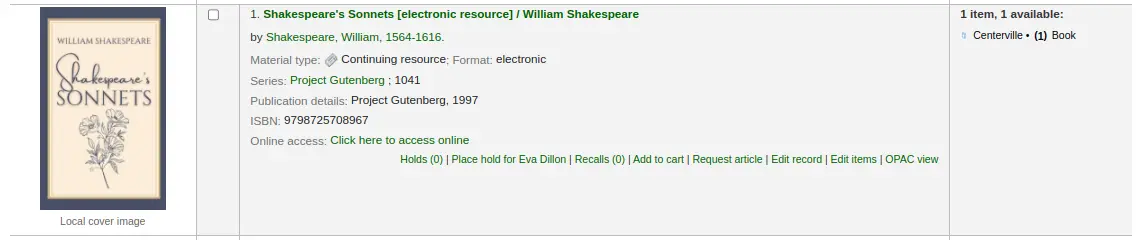
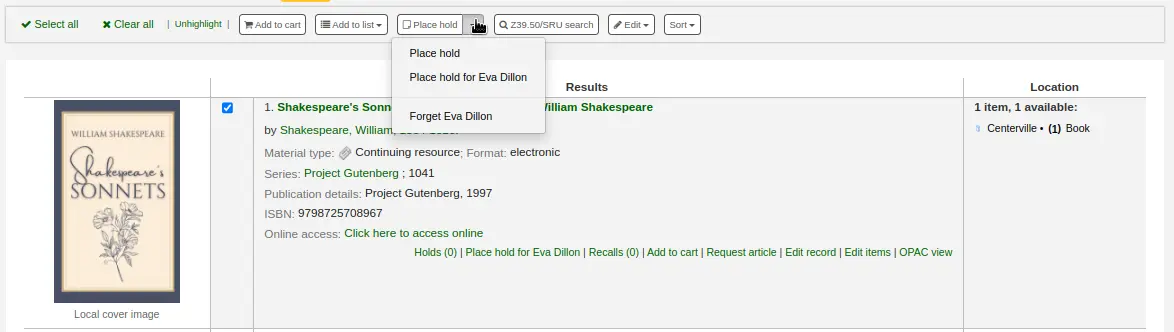
Se quiser reservar vários títulos para esse usuário, marque as caixas à esquerda dos títulos, clique na seta à direita do botão ‘Fazer reserva’ e escolha ‘Fazer reserva para (nome do usuário)’.
Nota
Depois de fazer as reservas, você pode fazer o Koha ‘esquecer’ o nome do usuário clicando na seta à direita do botão ‘Fazer reserva’, nos resultados da pesquisa, e escolhendo a opção ‘Esquecer (nome do usuário)’.
Dependendo da quantidade de exemplares que você escolher reservar ao mesmo tempo, será exibido um formulário diferente. Se estiver fazendo uma reserva em um único registro bibliográfico, verá uma lista de todos os exemplares que podem ser reservados.
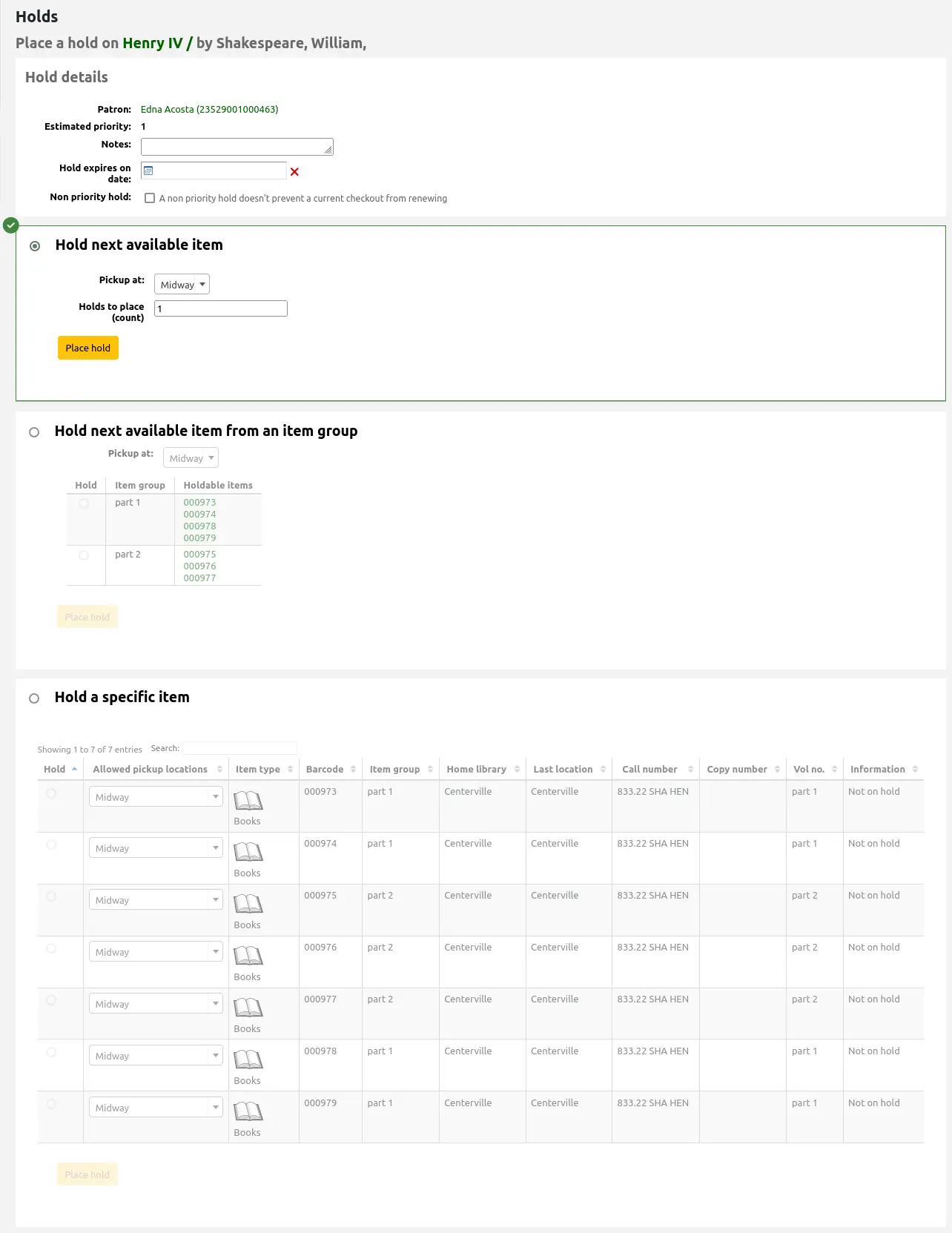
Usuário: o nome do usuário para quem esta reserva é feita
Prioridade estimada: leva em consideração as reservas já feitas para este título
Notas: insira quaisquer notas aplicáveis a esta reserva
Solicitar tipo de material específico: se a preferência do sistema AllowHoldItemTypeSelection estiver definida como ‘Permitir’, haverá uma opção para limitar a reserva a um tipo de material específico
Data de início da reserva: se a preferência do sistema AllowHoldDateInFuture estiver definida como ‘Permitir’ e o usuário quiser que a reserva comece em uma data diferente da atual, insira a data aqui
Data de expiração da reserva: se o usuário tiver informado que não deseja o exemplar depois de determinada data ou se houver limites para a duração das reservas, insira uma data de expiração no campo ‘Data de expiração da reserva’
Nota
Para cancelar automaticamente reservas expiradas, o administrador do sistema precisa configurar a tarefa agendada cancel_expired_holds.pl para ser executada regularmente.
Reserva sem prioridade: se você estiver fazendo uma reserva para fins internos, como verificar páginas ausentes ou adicionar uma etiqueta, marque a caixa ‘Reserva sem prioridade’. Esse tipo de reserva não impedirá que o usuário que está com o exemplar renove seu empréstimo.
Para reservar o próximo exemplar disponível (configuração padrão), preencha a parte seguinte do formulário. Para configurações de reserva mais específicas, escolha um grupo de exemplares na seção ‘Reservar o próximo exemplar disponível de um grupo de exemplares’ ou um exemplar específico na seção ‘Reservar um exemplar específico’, abaixo.

Retirada em: escolha a biblioteca na qual o usuário retirará o exemplar
Nota
A biblioteca de retirada padrão é determinada pela preferência do sistema DefaultHoldPickupLocation.
Solicitar tipo de material específico: se a preferência do sistema AllowHoldItemTypeSelection estiver definida como ‘Permitir’, haverá uma opção para limitar a reserva a um tipo de material específico
Reservas a fazer (quantidade): se forem permitidas várias reservas por registro, insira um número na caixa de texto ‘Reservas a fazer (quantidade)’ para fazer essa quantidade de reservas para o usuário selecionado.
Nota
A caixa de texto ‘Reservas a fazer (quantidade)’ somente aparecerá se as regras de circulação e multas permitirem um limite de ‘Reservas por registro’ superior a 1, mas diferente de Ilimitado, para essa combinação de tipo de material e categoria de usuário.
Para reservar o próximo exemplar disponível de um grupo de exemplares, em vez do próximo exemplar disponível em todo o registro ou de um exemplar específico, selecione esta seção e preencha-a.
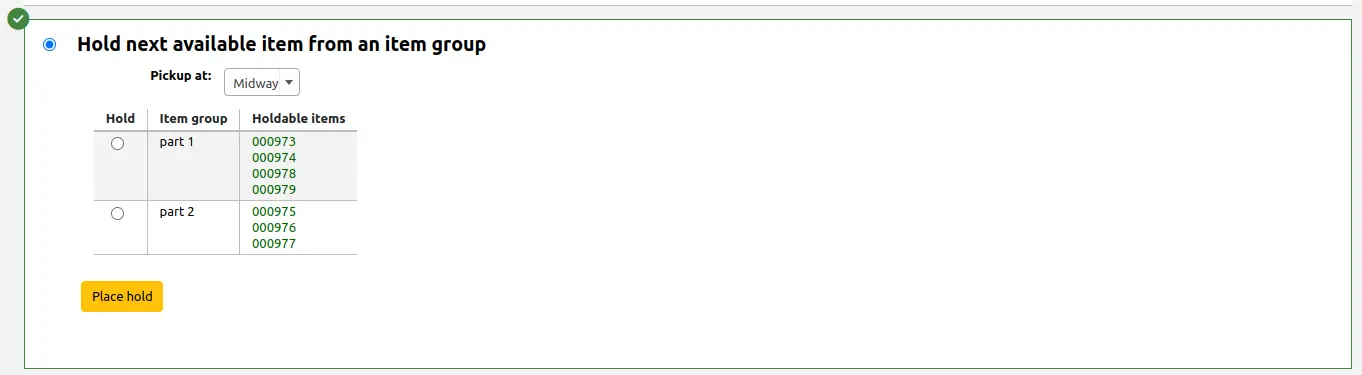
Nota
Esta seção somente aparecerá se a preferência do sistema EnableItemGroupHolds estiver definida como ‘Habilitar’ e o registro tiver grupos de exemplares. Você pode optar por reservar o próximo exemplar disponível de um grupo.
Retirada em: escolha a biblioteca na qual o usuário retirará o exemplar
Nota
A biblioteca de retirada padrão é determinada pela preferência do sistema DefaultHoldPickupLocation.
Selecione um grupo de exemplares no qual fazer a reserva.
Para reservar um exemplar específico, em vez do próximo exemplar disponível em todo o registro ou do próximo exemplar disponível de um grupo, selecione esta seção e preencha-a.
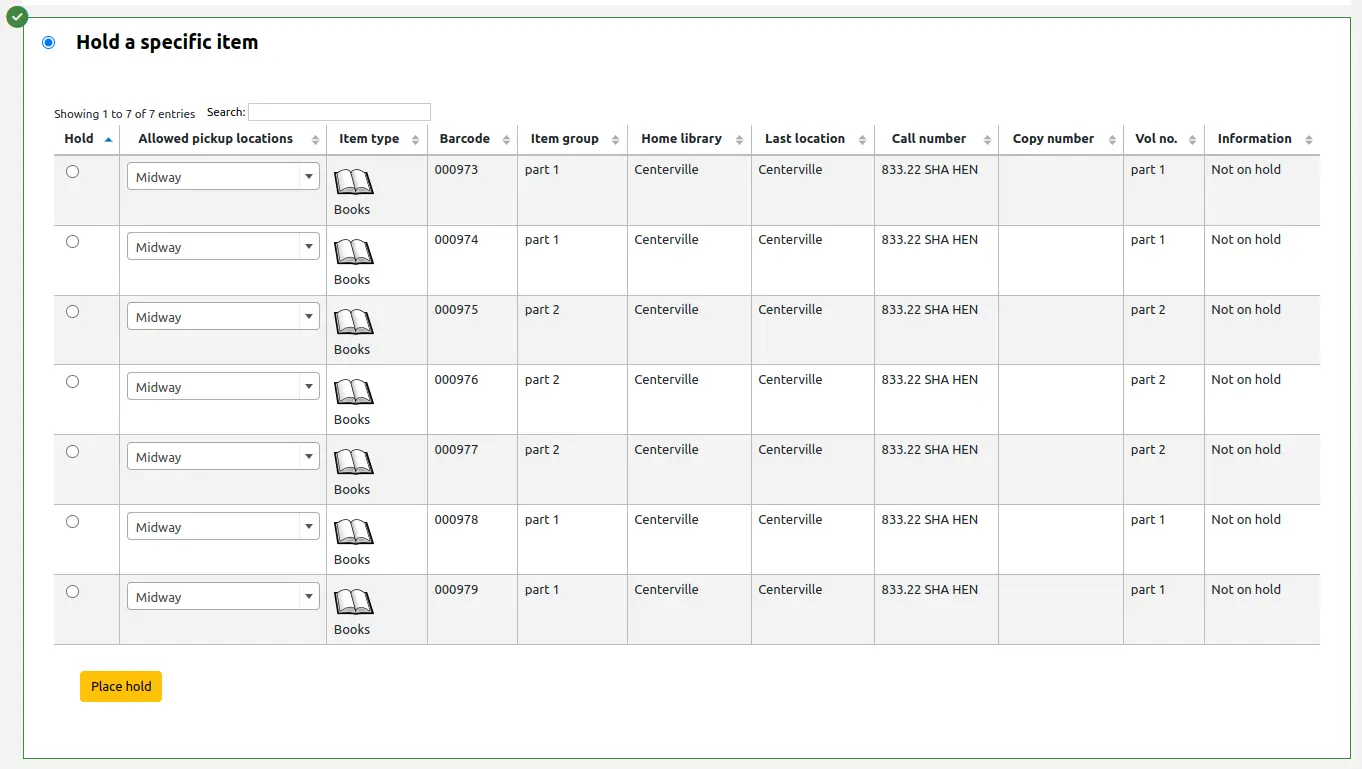
Selecione o exemplar a reservar.
Nota
Habilitar a preferência do sistema DisplayMultiItemHolds permitirá selecionar vários exemplares individuais nesta seção e fazer, ao mesmo tempo, várias reservas em nível de exemplar para o mesmo usuário. Se a preferência estiver habilitada, o sistema permitirá selecionar mais de um exemplar.
Se necessário, altere o local de retirada.
Nota
A biblioteca de retirada padrão é determinada pela preferência do sistema DefaultHoldPickupLocation.
Se estiver fazendo reservas em vários registros, será apresentada a opção do próximo exemplar disponível para todos os títulos. Se nenhum exemplar estiver disponível para reserva, isso será informado na tela de confirmação.
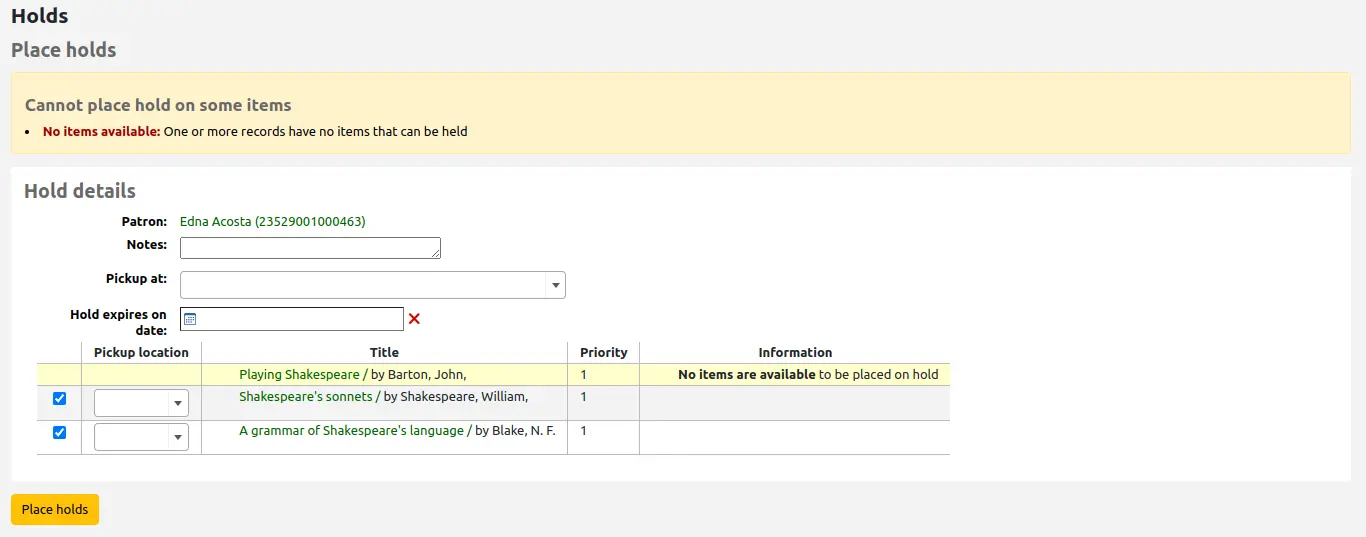
Se sua biblioteca usar o recurso de clubes de usuários, use a aba ‘Clubes’ para fazer uma reserva para um clube.
Para fazer uma reserva para um clube, clique na aba ‘Clubes’, pesquise e selecione o nome do clube e clique no botão ‘Fazer reserva’.
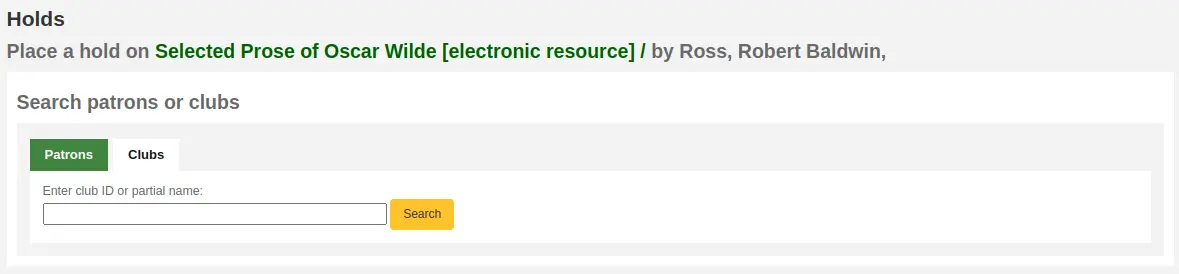
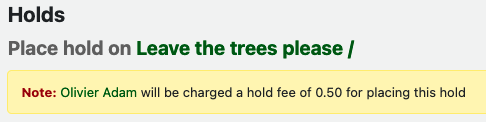
Se a biblioteca tiver definido taxas de reserva nas regras de circulação e multas e o usuário for cobrado por esta reserva, uma nota aparecerá na parte superior da página, especificando o valor.
Gerenciar reservas
As reservas podem ser alteradas e canceladas na aba Reservas, à esquerda do registro bibliográfico.
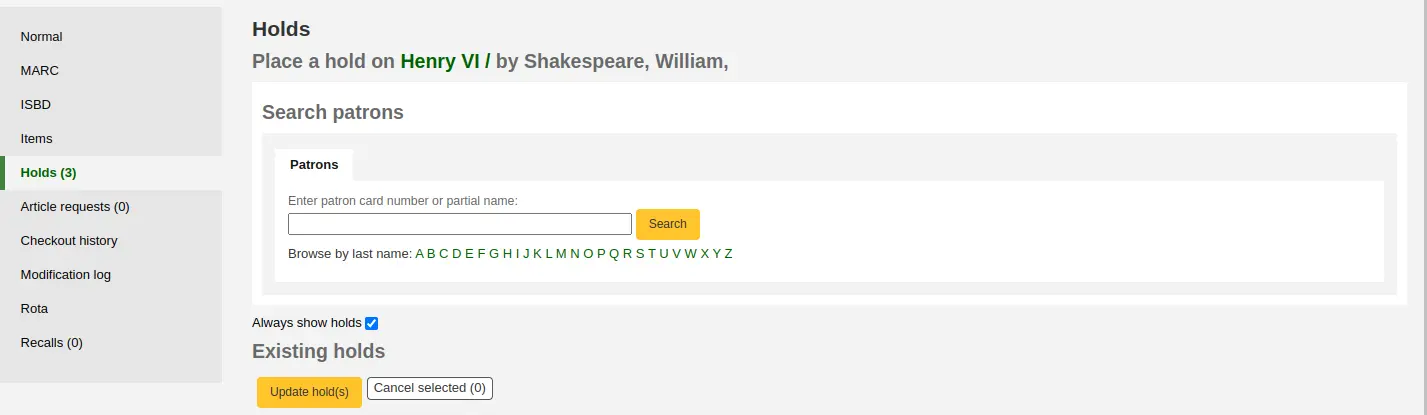
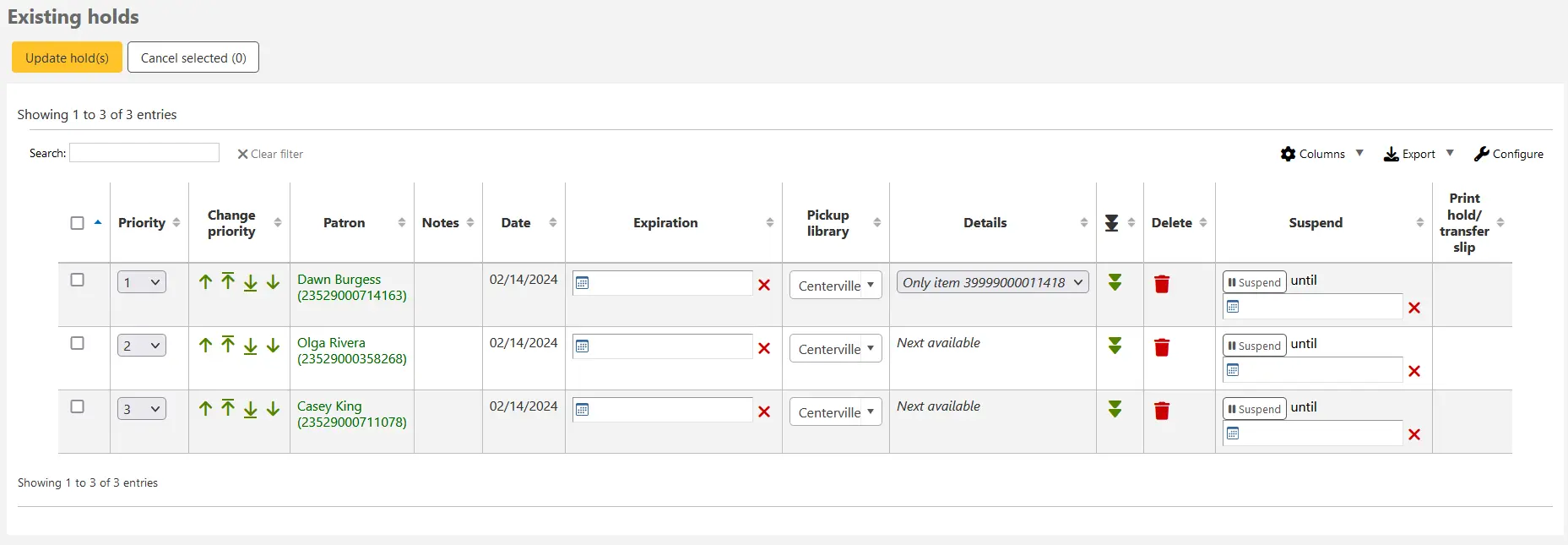
Na lista de reservas, você pode alterar a ordem, o local de retirada, escolher se a reserva é de um exemplar específico ou do próximo exemplar disponível, suspender ou cancelar a reserva.
Nota
Se a preferência do sistema HoldsSplitQueue estiver definida, você verá a lista de reservas dividida em tabelas diferentes por biblioteca de retirada, tipo de material ou ambos.
Nota
Se a preferência do sistema AllowHoldDateInFuture estiver definida como ‘Não permitir’, você não terá a opção de editar a data em que a reserva foi feita, na coluna Data.
Nota
Dependendo da configuração da preferência do sistema HidePatronName, a lista poderá mostrar os números das carteirinhas em vez dos nomes na coluna Usuário, como na imagem acima.
Alterar a ordem das reservas
Nota
Os membros da equipe precisam ter a permissão modify_holds_priority (ou a permissão superlibrarian) para poder alterar as prioridades das reservas.
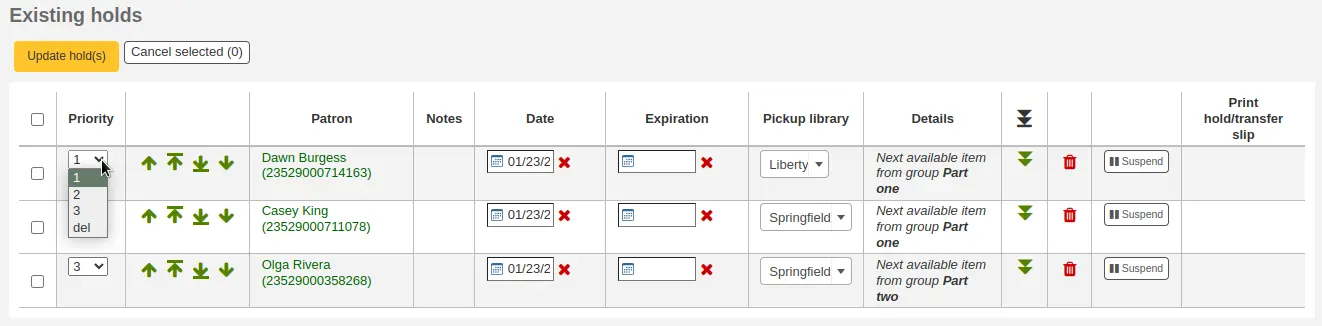
Para reorganizar as reservas, escolha uma opção no menu suspenso ‘Prioridade’ ou clique nas setas à direita desse menu.
Aviso
Clicar na seta dupla para baixo à direita da reserva a manterá no final da lista, mesmo que novas solicitações sejam feitas.
Por exemplo, se a biblioteca tiver usuários atendidos em domicílio que podem permanecer com exemplares durante vários meses, não seria justo com os demais usuários que um deles emprestasse um livro novo e o mantivesse por meses. Por isso, a solicitação de reserva desse usuário permaneceria no final da fila até que todos os outros interessados já tivessem lido o livro.
Na lista de reservas existentes, as reservas com a menor prioridade são indicadas pela seta dupla para baixo com uma linha embaixo.
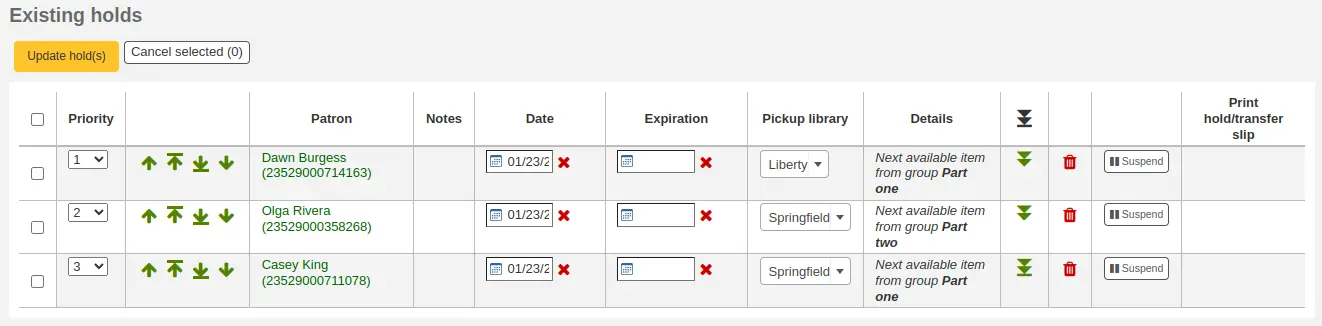
Clicar novamente na seta dupla recolocará a reserva na prioridade normal, na última posição.
Alterar o nível de uma reserva
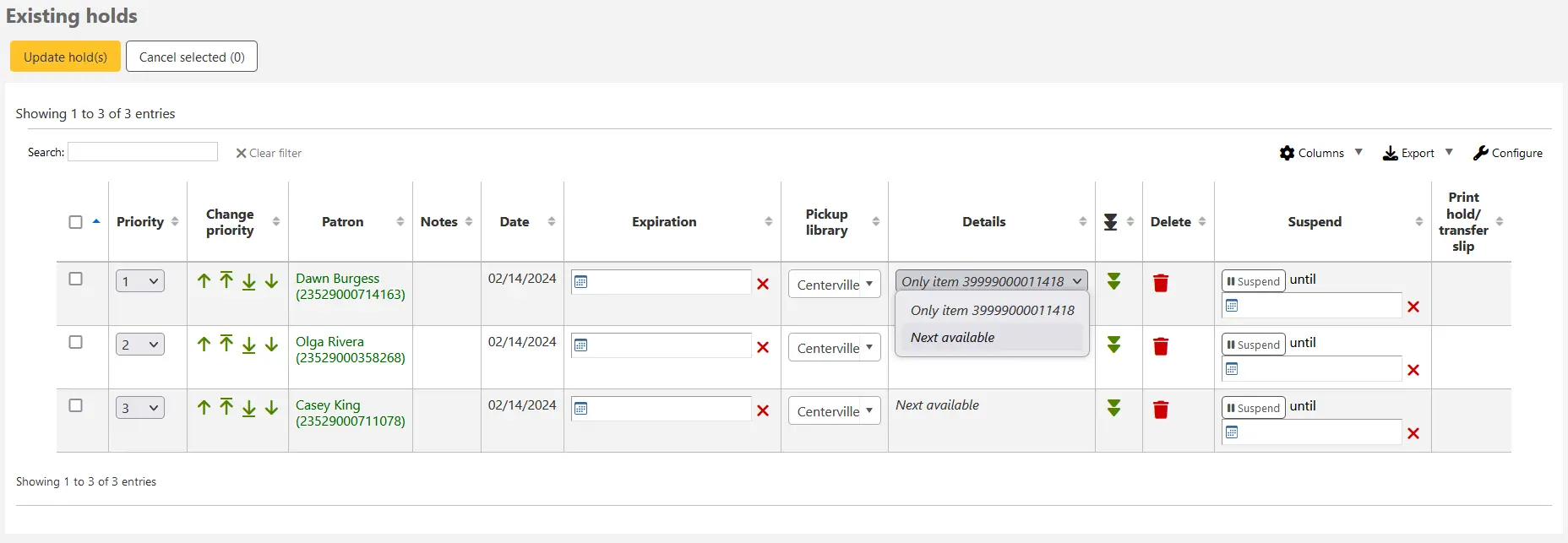
Às vezes, pode ser necessário transformar uma reserva feita para um exemplar específico (conhecida como reserva em nível de exemplar) em uma reserva que não seja específica e que será atendida assim que o próximo exemplar for devolvido (geralmente chamada de reserva em nível de registro). Para alterar o nível de uma reserva, escolha uma opção no menu suspenso ‘Detalhes’ e confirme a alteração clicando no botão ‘Atualizar reserva(s)’ acima.
Suspender reservas
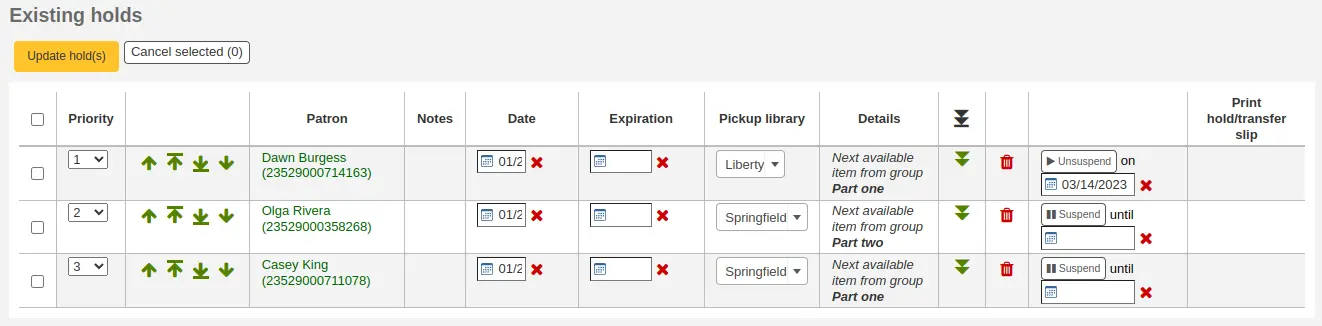
Se um usuário solicitar a suspensão da reserva e a preferência do sistema SuspendHoldsIntranet estiver definida como ‘Permitir’, clique no botão ‘Suspender’ à extrema direita.
Se o usuário fornecer uma data para retomar as reservas, insira-a no campo de data e clique no botão ‘Atualizar reserva(s)’ para salvar as alterações.
Nota
Se a preferência do sistema AutoResumeSuspendedHolds estiver definida como ‘Não permitir’, não haverá a opção de definir uma data de término para a suspensão da reserva.
Nota
A tarefa agendada auto_unsuspend_holds.pl é necessária para retomar automaticamente as reservas suspensas.
Você também pode retomar reservas manualmente clicando no botão ‘Retomar’.
Se a preferência do sistema SuspendHoldsOpac estiver definida como ‘Permitir’, os usuários poderão suspender e retomar suas próprias reservas pela conta on-line.
Excluir reservas
Para excluir ou cancelar uma reserva, clique na lixeira vermelha à direita da linha da reserva.
Para excluir ou cancelar várias reservas, escolha ‘excluir’ no menu suspenso à esquerda de cada linha e clique em ‘Atualizar reserva(s)’ na parte inferior da lista.
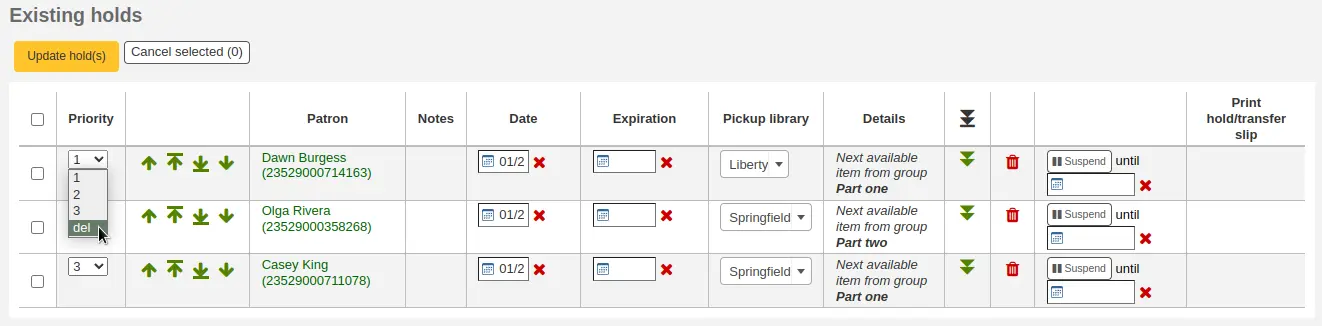
Como alternativa, selecione as reservas a cancelar e clique no botão ‘Cancelar selecionadas’.
Receber reservas
Quando exemplares reservados são devolvidos ou emprestados, o sistema lembra à equipe de circulação que o exemplar está reservado e oferece opções para gerenciar a reserva.
Ao devolver um exemplar reservado, o sistema solicitará que você confirme e transfira o exemplar
ou apenas confirme a reserva
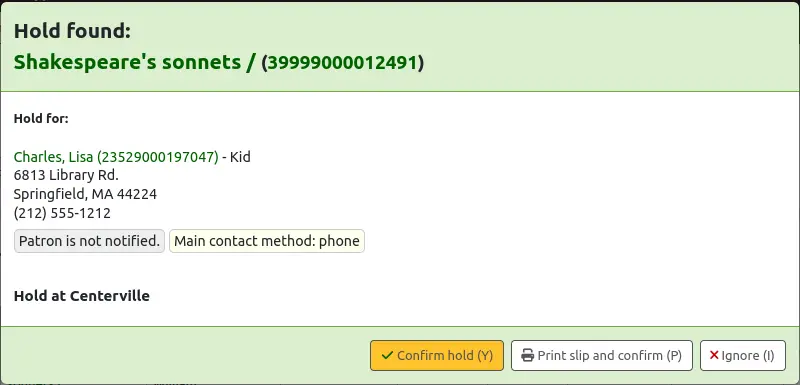
Se o exemplar precisar ser transferido, clicar em ‘Confirmar e transferir’ ou ‘Imprimir comprovante, transferir e confirmar’ marcará o exemplar como em trânsito para a biblioteca apropriada.
Se o exemplar já estiver na biblioteca de retirada, clicar em ‘Confirmar’ ou no botão ‘Imprimir comprovante e confirmar’ marcará o exemplar como pronto para retirada pelo usuário.
Clicar em ‘Ignorar’ manterá a reserva, mas permitirá que o exemplar seja emprestado a outro usuário ou que seu status seja alterado (se tiver sido devolvido danificado, por exemplo).
As opções ‘Imprimir comprovante e confirmar’ ou ‘Imprimir comprovante, transferir e confirmar’ abrirão uma página imprimível que você poderá anexar ao exemplar com as informações necessárias sobre a reserva ou transferência.
Nota
O comprovante impresso é o aviso HOLD_SLIP. Ele pode ser modificado com a ferramenta Avisos e comprovantes.
Quando a reserva for confirmada, se o usuário for notificado, o aviso de ‘reserva atendida’ será enviado a ele.
Nota
O aviso enviado é o HOLD. Ele pode ser modificado com a ferramenta Avisos e comprovantes.
Nota
Se a preferência do sistema HoldsAutoFill estiver habilitada, a equipe de circulação não precisará confirmar a reserva, mas terá a opção de imprimir o comprovante de reserva ou de transferência.
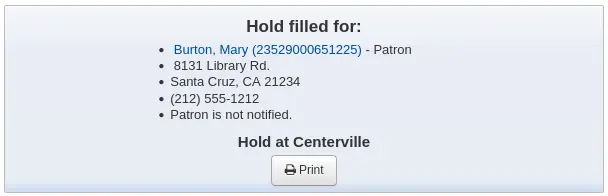
Se a preferência do sistema HoldsAutoFillPrintSlip estiver habilitada, a janela de impressão do comprovante de reserva ou de transferência será aberta automaticamente.
Depois de confirmada, a reserva aparecerá como ‘aguardando’ no cadastro do usuário e na tela de empréstimos, na aba ‘Reservas’.
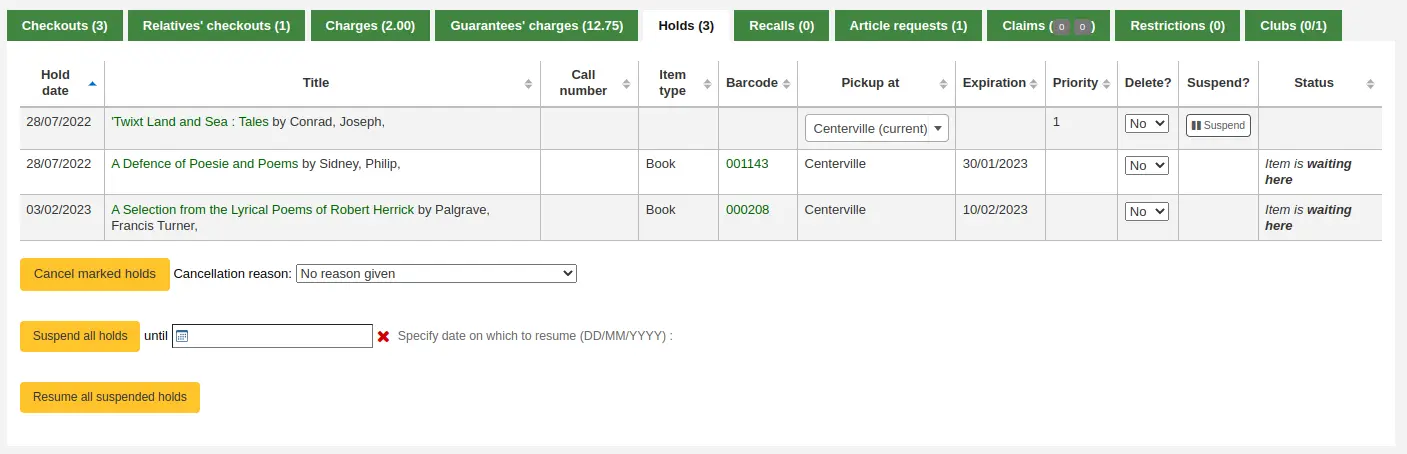
O registro do item agora irá informar que está reservado.

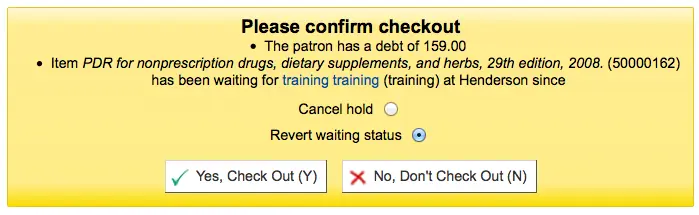
Em alguns casos, um usuário pode retirar uma reserva em nome de outra pessoa. Nesse caso, certifique-se de cancelar a reserva ao emprestar o exemplar a outra pessoa. Como alternativa, pode ocorrer uma tentativa equivocada de emprestar um exemplar que já está aguardando outra pessoa. Nesse caso, será exibida uma mensagem de aviso.
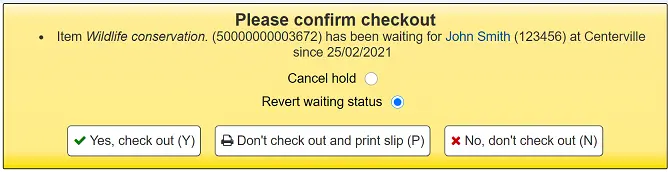
Cancelar reserva: em combinação com ‘Sim, emprestar’, esta opção cancelará a reserva atual e emprestará o exemplar ao novo usuário.
Reverter status de espera: em combinação com ‘Sim, emprestar’, esta opção reverterá o status de espera da reserva (o usuário que fez a reserva voltará à primeira posição da fila) e emprestará o exemplar ao novo usuário.
Sim, emprestar: esta opção emprestará o exemplar ao usuário atual.
Não emprestar e imprimir comprovante: esta opção abrirá a janela de impressão do comprovante de reserva; o empréstimo será cancelado e a reserva será mantida.
Não, não emprestar: esta opção cancelará o empréstimo e manterá a reserva.
Se você devolver um exemplar que já está aguardando retirada, será exibida uma janela pop-up informando que uma reserva foi encontrada e que o exemplar já está aguardando. Além disso, há uma opção para permitir que a equipe cancele a reserva e escolha um motivo de cancelamento.
Nota
Os motivos de cancelamento de reservas estão vinculados à categoria de valores autorizados HOLD_CANCELLATION.
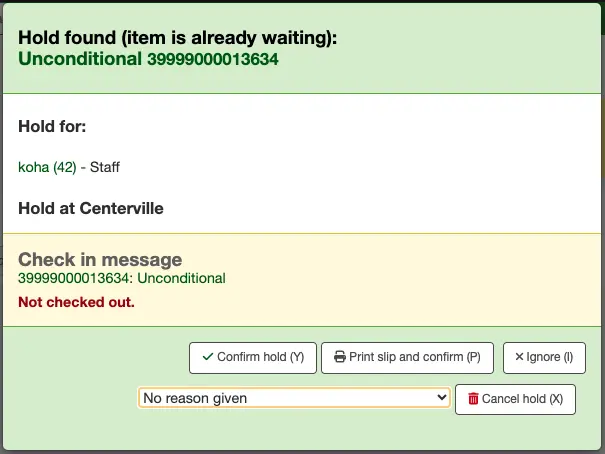
Confirmar reserva: esta opção manterá a reserva existente.
Imprimir comprovante e confirmar: esta opção abrirá a janela de impressão do comprovante de reserva e manterá a reserva existente.
Cancelar reserva: esta opção removerá a reserva.
Se você cancelar a reserva e houver outras reservas para o exemplar, será apresentada uma nova opção para confirmar a reserva do próximo usuário.
Um motivo pode ser atribuído ao cancelamento da reserva. Um aviso pode ser enviado ao usuário explicando por que a reserva foi cancelada.
Aviso
Se quiser enviar um aviso com o motivo do cancelamento, será necessário adicionar um novo aviso com o código “HOLD_CANCELLATION”, caso ainda não exista um.
Agendamentos
Um ‘agendamento’ no Koha é outra forma de reservar um exemplar.
Uma reserva entra em uma lista de espera e é atendida assim que o exemplar fica disponível. O exemplar é emprestado pelo período definido nas regras de circulação e multas para essa biblioteca, categoria de usuário e tipo de material.
Um agendamento é uma reserva antecipada atendida nas datas especificadas. O período do agendamento torna-se o período do empréstimo.
Os agendamentos podem ser especialmente úteis para exemplares como modelos, sacolas de histórias, caixas de memória etc., usados em eventos e programas em datas específicas.
Nota
Habilite o recurso de agendamentos usando a preferência do sistema EnableBookings.
Os membros da equipe precisam ter a permissão manage_bookings (ou a permissão superlibrarian) para poder fazer e gerenciar agendamentos.
Tornar exemplares agendáveis
Antes que os exemplares possam ser agendados, eles precisam ser definidos como ‘agendáveis’.
Os exemplares podem ser tornados agendáveis individualmente:
No registro bibliográfico, acesse a aba Exemplares e role até a seção Prioridade do exemplar correspondente.
Defina ‘Agendável’ como ‘Sim’ para tornar o exemplar agendável.

Como alternativa, você pode tornar agendáveis todos os exemplares de um tipo de material usando os parâmetros de tipos de material.
Versão
A opção ‘Agendável’ para tipos de material foi introduzida pela primeira vez na versão 24.11 do Koha.
Para evitar solicitações conflitantes de exemplares muito procurados, recomenda-se definir o tipo de material usado para exemplares agendáveis como não reservável.
Nota
Exemplares agendáveis ainda podem ser emprestados sem agendamento prévio, de acordo com as regras de circulação da biblioteca, categoria de usuário e tipo de material.
Fazer um agendamento
Os agendamentos só podem ser feitos na interface administrativa e somente para exemplares definidos como agendáveis.
Se pelo menos um dos exemplares de um registro bibliográfico for agendável, o botão ‘Fazer agendamento’ será exibido acima da visualização do registro.
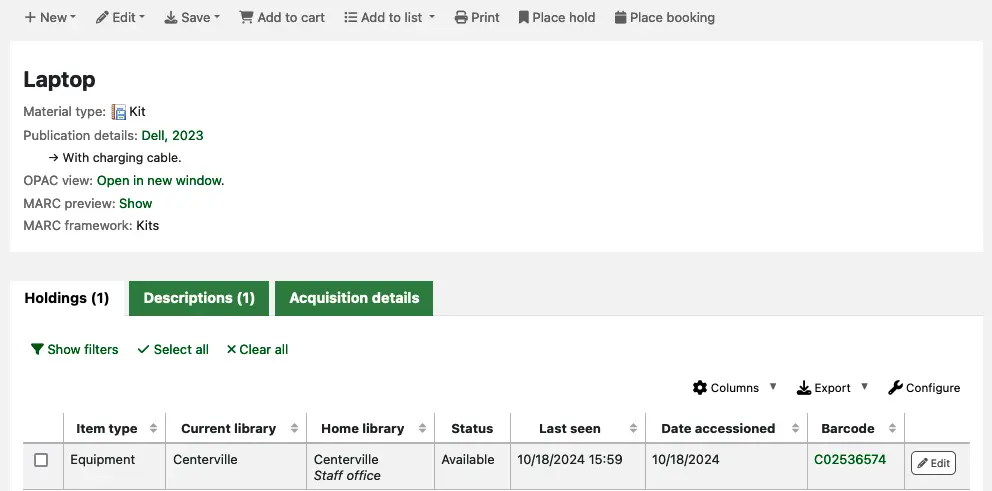
Para fazer um agendamento, clique no botão ‘Fazer agendamento’. Isso abrirá a janela de agendamento.
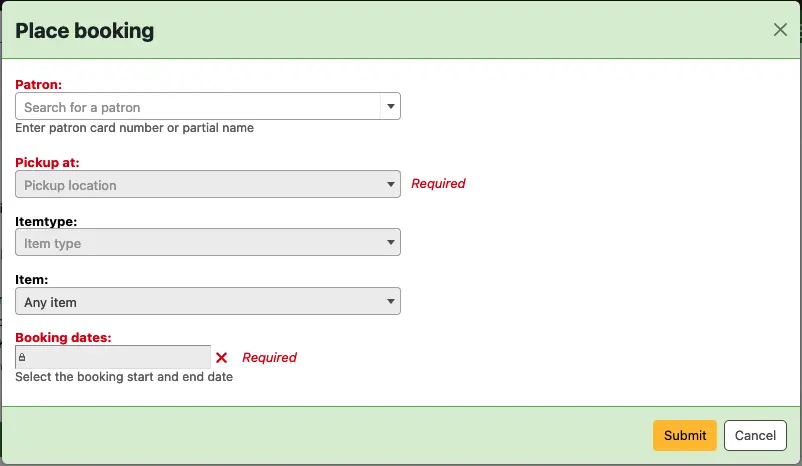
Usuário: insira o número da carteirinha ou comece a digitar o nome do usuário para quem o agendamento será feito.
Retirada em: escolha a biblioteca na qual o usuário retirará o exemplar.
Versão
Esta opção foi introduzida pela primeira vez na versão 24.05 do Koha.
Tipo de material: opcionalmente, selecione qual tipo de material será o alvo do agendamento. Isso é útil quando há exemplares de tipos diferentes no mesmo registro, cada um com regras de circulação distintas.
Versão
Esta opção foi introduzida pela primeira vez na versão 24.11 do Koha.
Exemplar: opcionalmente, escolha se o agendamento poderá ser atendido por qualquer exemplar ou apenas pelo exemplar cujo código de barras você selecionar.
Nota
Embora essas opções sejam opcionais, é necessário selecionar um tipo de material ou um exemplar específico para habilitar o seletor de datas do agendamento.
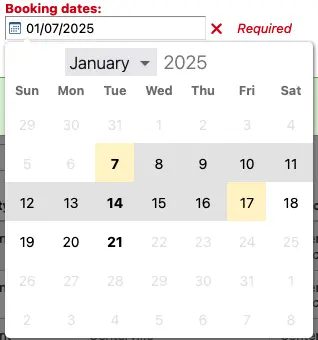
Datas do agendamento: clique em uma data no calendário para defini-la como data de início do agendamento; clique em outra data para definir o término. Use o botão com um X à direita do campo de entrada para limpar as datas e recomeçar.
Os agendamentos do mesmo exemplar não podem se sobrepor.
As datas que já possuem agendamentos são marcadas no calendário com pontos azuis.
Versão
Este recurso foi introduzido pela primeira vez na versão 24.05 do Koha.
Você pode definir dias de pré-processamento e pós-processamento nas políticas padrão de reservas e agendamentos por tipo de material. Eles aparecerão no calendário com fundo vermelho e laranja, respectivamente, e impedirão que agendamentos do mesmo exemplar sejam feitos muito próximos uns dos outros.
Versão
Este recurso foi introduzido na versão 24.11 do Koha.
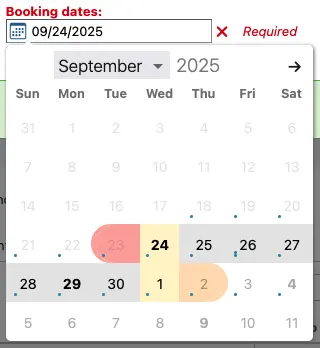
O agendamento não pode exceder o período máximo de empréstimo definido nas regras de circulação para esse tipo de material, categoria de usuário e biblioteca. Depois que a data de início do agendamento for escolhida, as datas além do período máximo de empréstimo ficarão esmaecidas e não poderão ser selecionadas.
Nota
O período máximo de empréstimo é calculado usando: período de empréstimo + (período de renovação * número máximo de renovações).
As datas correspondentes ao fim do período inicial de empréstimo e aos períodos de renovação são destacadas em negrito.
Versão
Este recurso foi introduzido na versão 24.11 do Koha.
Fazer um agendamento aciona o aviso BOOKING_CONFIRMATION. Esse aviso é enviado ao usuário com os dados do novo agendamento e pode ser editado na ferramenta Avisos e comprovantes.
Versão
O aviso BOOKING_CONFIRMATION foi introduzido pela primeira vez na versão 24.11 do Koha.
Gerenciar agendamentos
Uma lista de todos os próximos agendamentos pode ser visualizada usando o relatório Agendamentos a retirar no módulo Circulação.
Agendamentos individuais podem ser visualizados, alterados e cancelados pelo link Agendamentos no menu à esquerda do registro bibliográfico.
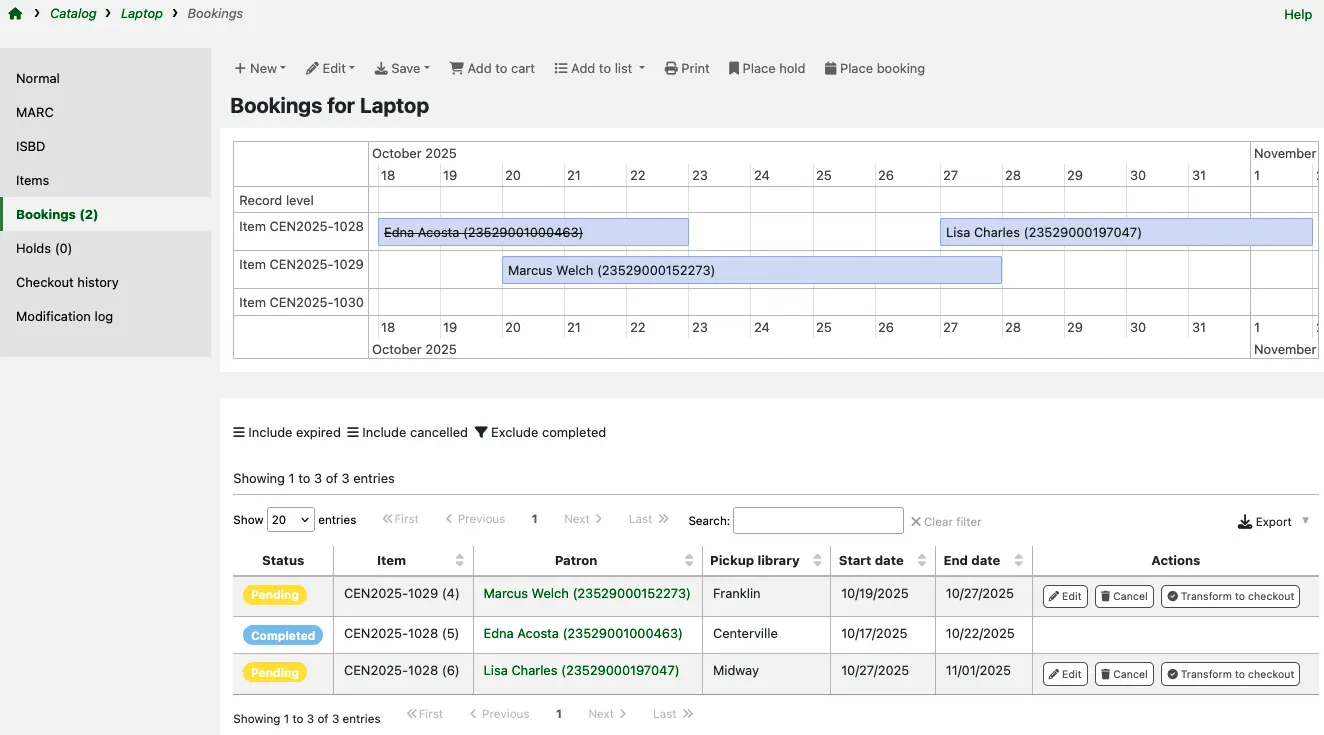
Use os botões acima da tabela para exibir agendamentos expirados, cancelados e concluídos.
Editar um agendamento
Na lista de agendamentos, use o botão ‘Editar’ no agendamento que deseja alterar. Isso abrirá uma janela com as mesmas opções disponíveis ao fazer um agendamento.
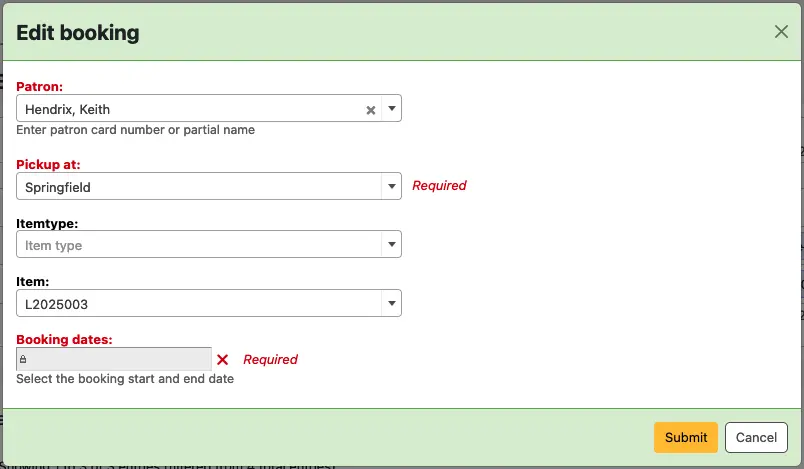
Você também pode editar as datas de um agendamento na visualização de calendário acima da lista de agendamentos.
Clique no marcador de um agendamento; ele ficará amarelo e o cursor do mouse mudará para quatro setas.
Arraste e solte o agendamento para ajustá-lo às novas datas desejadas.
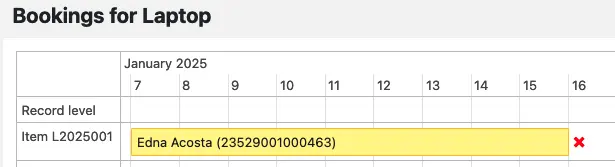
Alterar a biblioteca de retirada, a data de início ou a data de término de um agendamento aciona o aviso BOOKING_MODIFICATION. Esse aviso é enviado ao usuário para informá-lo dos dados atualizados do agendamento. O aviso pode ser editado na ferramenta Avisos e comprovantes.
Versão
O aviso BOOKING_MODIFICATION foi introduzido pela primeira vez na versão 24.11 do Koha.
Cancelar um agendamento
Na visualização do calendário, clique no marcador de um agendamento. Quando ele ficar amarelo, use o ícone de X vermelho à direita.
Na lista de agendamentos, use o botão ‘Cancelar’ no agendamento que deseja alterar.
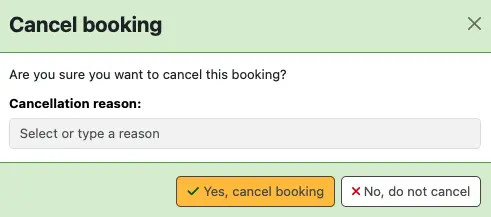
Na janela ‘Cancelar agendamento’, você pode digitar um motivo de cancelamento ou selecionar um no menu suspenso.
Versão
Os motivos de cancelamento foram introduzidos pela primeira vez na versão 24.11 do Koha.
Nota
Os valores do menu suspenso são gerenciados na categoria de valores autorizados BOOKING_CANCELLATION.
Após a confirmação, o agendamento cancelado ficará oculto tanto no calendário quanto na lista de agendamentos. Use o filtro ‘Incluir cancelados’, acima da tabela, para ver esses agendamentos na lista.
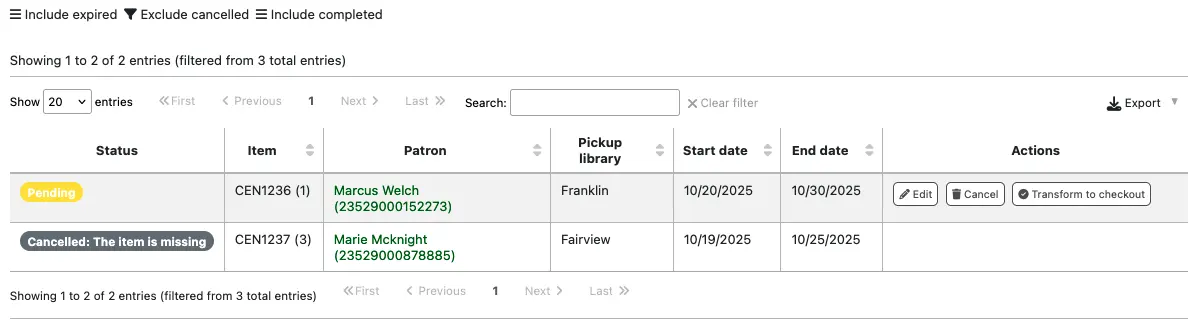
Cancelar um agendamento aciona o aviso BOOKING_CANCELLATION. Esse aviso é enviado ao usuário para informar que o agendamento foi cancelado e pode ser editado na ferramenta Avisos e comprovantes.
Versão
O aviso BOOKING_CANCELLATION foi introduzido pela primeira vez na versão 24.11 do Koha.
Emprestar exemplares agendados
Quando um usuário vier retirar um de seus exemplares agendados, empreste-o seguindo o fluxo de trabalho padrão de empréstimo.
Alterne para Empréstimo e pesquise o usuário.
Leia o código de barras do exemplar ou insira-o manualmente e clique em ‘Emprestar’.
Nota
A data de devolução do exemplar agendado será a data de término do agendamento.
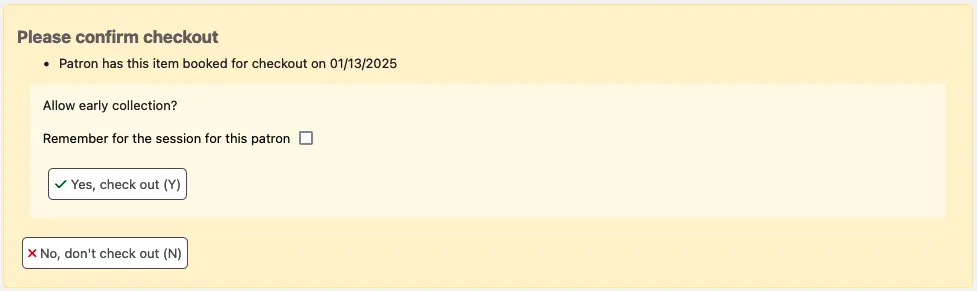
Se o usuário tentar retirar o exemplar antes da data de início do agendamento, será exibido um aviso de empréstimo. Você poderá decidir se permite a retirada antecipada e empresta o exemplar ou se recusa o empréstimo.
Nota
No caso de uma retirada antecipada, a data de devolução continuará sendo a data original de término do agendamento. Portanto, o período de empréstimo será maior que o agendamento original.
Retiradas na área externa
O Koha possui um módulo integrado de retirada na área externa que pode ser usado para agendar a retirada de reservas pelos usuários.
Para acessar: Circulação > Retiradas na área externa
Consulte a seção configuração da retirada na área externa para saber como configurar esse recurso.
Nota
Os membros da equipe precisam ter a permissão manage_curbside_pickups (ou a permissão superlibrarian) para poder agendar e gerenciar retiradas.
Agendar uma retirada
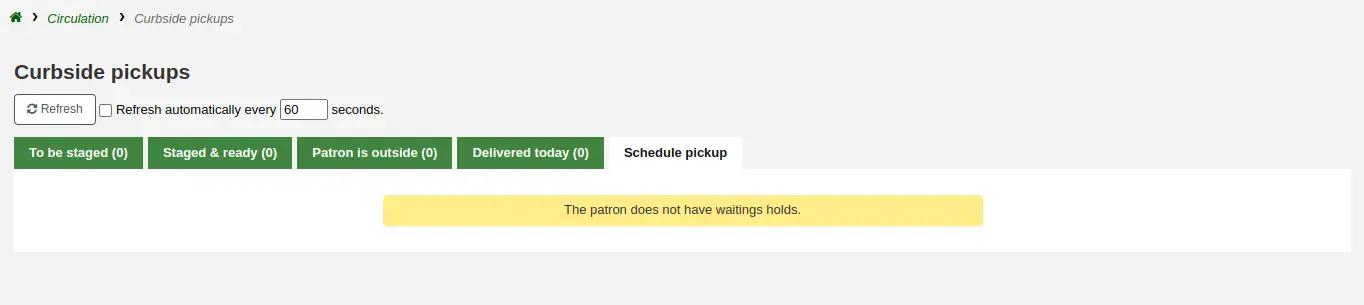
Para acessar: Circulação > Retiradas na área externa > Agendar retirada
Para agendar uma retirada,
Clique na aba ‘Agendar retirada’
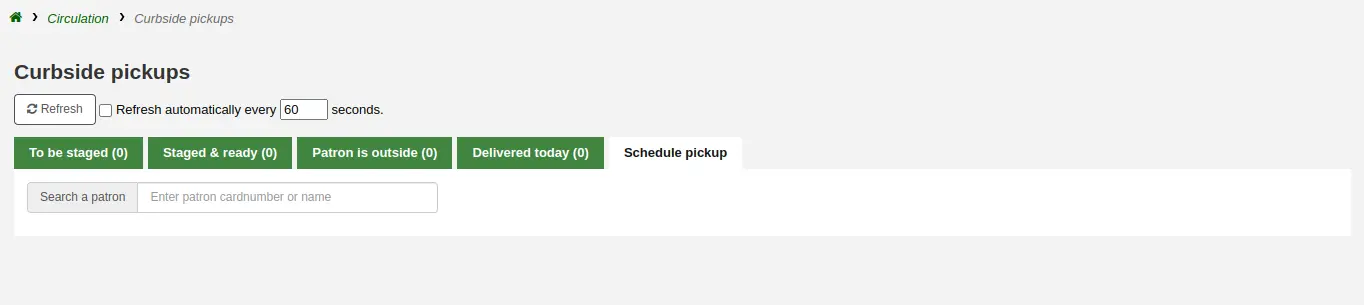
Pesquise o usuário para quem a retirada será agendada pelo nome ou número da carteirinha
Aviso
Se a opção ‘Habilitar somente para reservas aguardando retirada’ estiver definida na configuração da retirada na área externa da biblioteca e o usuário não tiver reservas aguardando, será exibida uma mensagem de erro.
Insira uma data para a retirada
Nota
Somente serão exibidas datas com horários disponíveis.
Os possíveis horários de retirada serão exibidos de acordo com o dia da semana
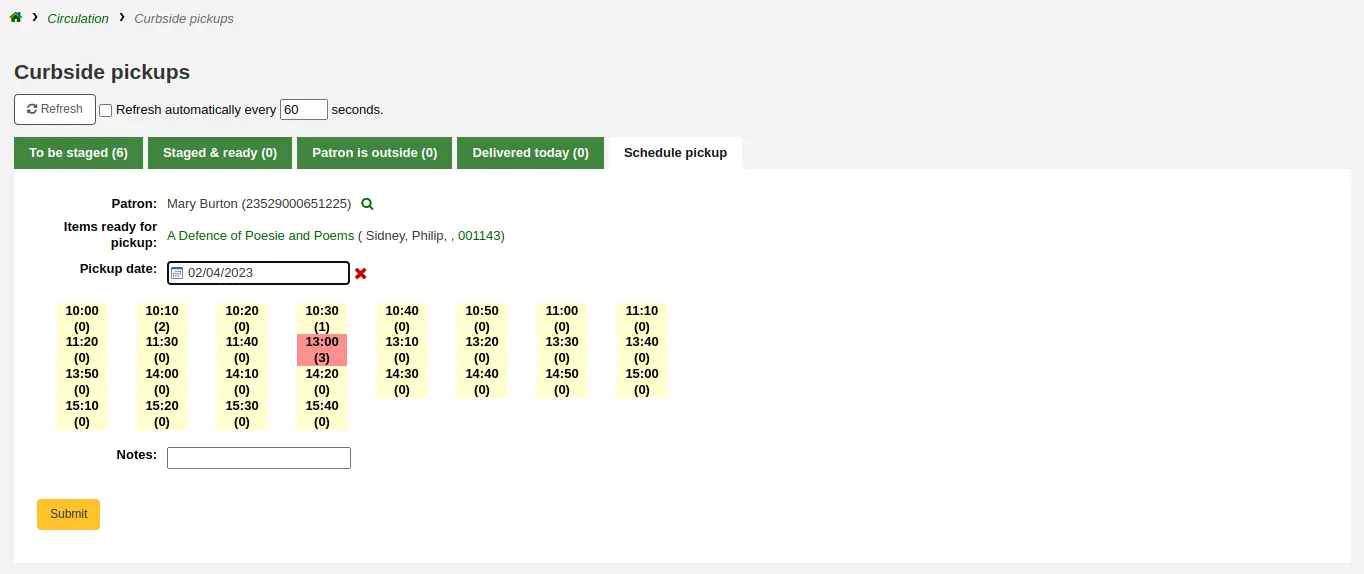
Nota
O número entre parênteses abaixo de cada horário é a quantidade de usuários atualmente agendados para retirada nesse horário. Se o número máximo de agendamentos tiver sido atingido, conforme a configuração ‘Máximo de usuários por intervalo’ da configuração da retirada na área externa, o horário será exibido em vermelho e não poderá ser selecionado.
Se necessário, você pode adicionar uma nota sobre esta retirada
Clique ‘Enviar’
Como alternativa, você pode agendar uma retirada pela conta do usuário.
Clique em ‘Agendar retirada’ na parte superior da página de detalhes do usuário
Nota
Se o usuário tiver optado por receber o aviso ‘Reserva atendida’ por e-mail, ele também receberá uma notificação quando uma retirada na área externa for agendada.
Você pode personalizar o aviso editando o modelo NEW_CURBSIDE_PICKUP na ferramenta Avisos e comprovantes.
Preparar retiradas na área externa
Para acessar: Circulação > Retiradas na área externa > A preparar
A aba ‘A preparar’ contém todas as retiradas na área externa que ainda precisam ser preparadas.
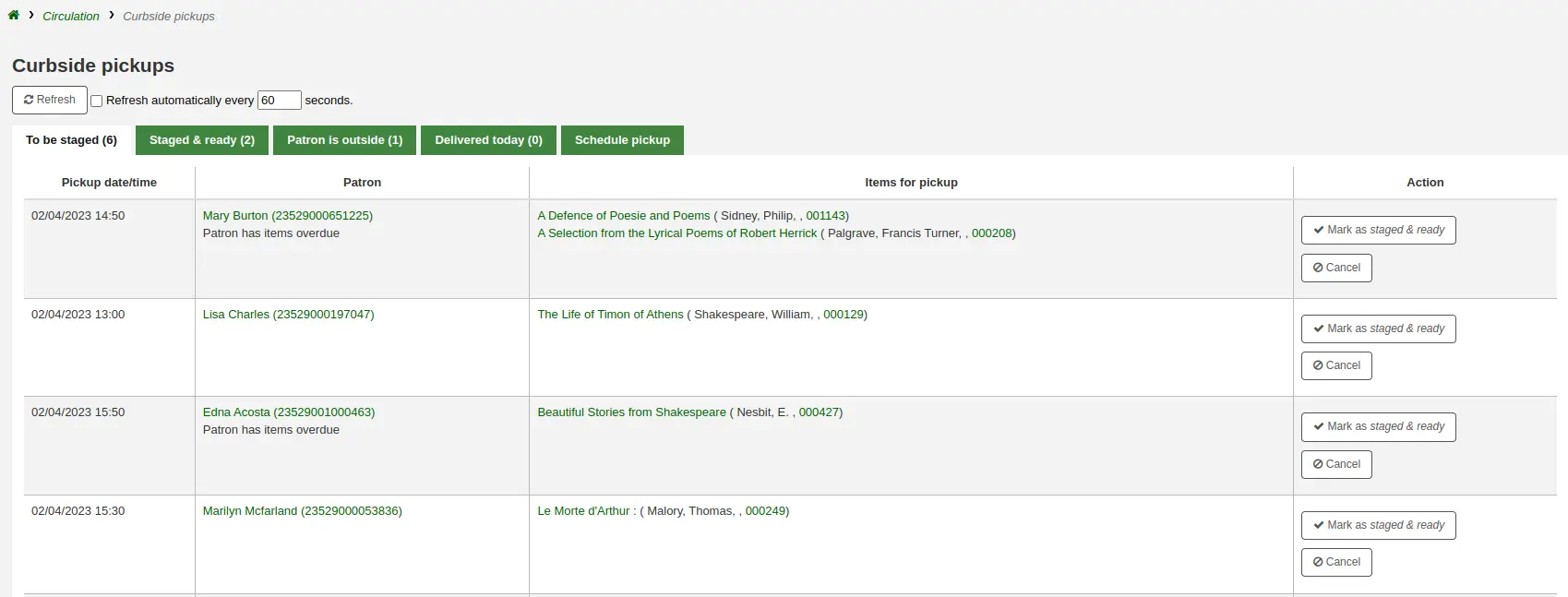
Nota
Se o usuário tiver atrasos ou restrições, isso será mostrado aqui, abaixo do nome dele.
Quando os exemplares estiverem preparados e prontos para retirada, clique em ‘Marcar como preparado e pronto’. Isso transferirá o agendamento de retirada para a aba ‘Preparado e pronto’.
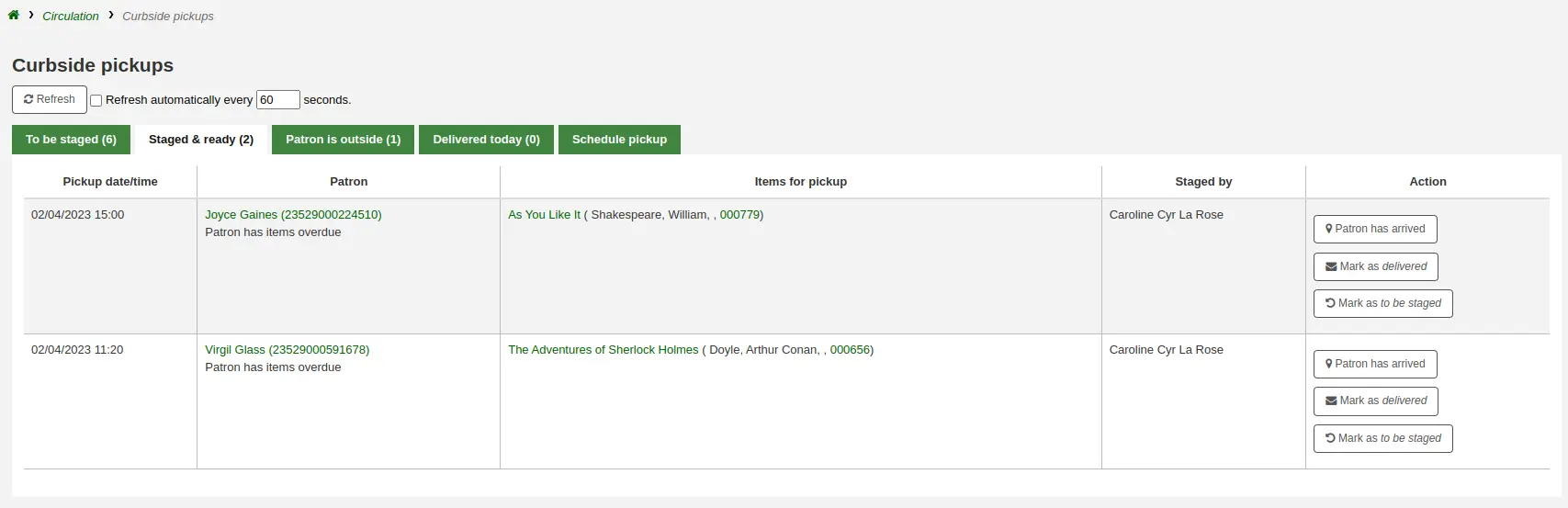
Nota
Não é necessário emprestar o exemplar ou os exemplares ao usuário nesse momento. Ao entregar retiradas na área externa, o módulo realizará automaticamente o empréstimo dos exemplares.
Você pode atualizar a lista manualmente clicando no botão ‘Atualizar’. Também pode configurar a sessão para atualizar a cada X segundos. Marque a caixa ao lado de ‘Atualizar automaticamente a cada X segundos’ e insira o número de segundos.
Entregar retiradas na área externa
Para acessar: Circulação > Retiradas na área externa > O usuário está do lado de fora
No OPAC, o usuário pode avisar que está do lado de fora. A equipe também pode indicar que o usuário chegou clicando no botão ‘O usuário chegou’ na aba ‘Preparado e pronto’.
No horário designado, encontre o usuário para entregar os exemplares. Em seguida, clique em ‘Marcar como entregue’. Isso emprestará o exemplar ou os exemplares ao usuário e transferirá o agendamento de retirada para a aba ‘Entregues hoje’.
Cancelar retiradas na área externa
Para acessar: Circulação > Retiradas na área externa > A preparar
Se, por qualquer motivo, você precisar cancelar um agendamento de retirada na área externa, clique no botão ‘Cancelar’ na aba ‘A preparar’.
Se o agendamento já tiver avançado além do status ‘A preparar’, clique em ‘Marcar como A preparar’ para retorná-lo a esse status e poder cancelá-lo.
Solicitações de devolução
O recurso de solicitações de devolução permite que os usuários solicitem a devolução de exemplares que estão emprestados. Depois que a solicitação for confirmada, o usuário que está com o exemplar será notificado de que a data de devolução foi ajustada e de que precisa devolvê-lo. Quando o exemplar solicitado for devolvido, o solicitante será notificado de que o exemplar está aguardando retirada no local especificado.
Consulte a seção solicitar devoluções para saber como fazer uma solicitação de devolução no OPAC.
Configurar solicitações de devolução no Koha
Para usar esse recurso:
Habilite a preferência do sistema UseRecalls
Configure a preferência do sistema RecallsMaxPickUpDelay
Opcionalmente, habilite a preferência do sistema RecallsLog
Modifique as seguintes seções nas regras de circulação correspondentes
Solicitações de devolução permitidas (quantidade)
Solicitações de devolução por registro (quantidade)
Permitir solicitações de devolução de exemplares na estante
Intervalo da data de devolução solicitada (dia)
Valor da multa por atraso de devolução solicitada
Período de retirada da devolução solicitada
Certifique-se de que todos os membros da equipe que gerenciarão solicitações de devolução tenham a permissão manage_recalls (ou a permissão superlibrarian).
Revise os avisos e comprovantes de solicitações de devolução para garantir que contenham todas as informações necessárias
Gerenciar solicitações de devolução
O recurso de solicitações de devolução é relativamente automatizado. A equipe não precisa realizar muitas operações para gerenciá-las.
Nota
Somente os membros da equipe com a permissão manage_recalls (ou a permissão superlibrarian) poderão acessar o gerenciamento de solicitações de devolução.
Status das solicitações de devolução
Os possíveis status das solicitações de devolução são os seguintes:
Solicitada
Uma nova solicitação de devolução foi feita e o exemplar precisa ser devolvido pelo usuário que está com ele
As solicitações de devolução solicitadas aparecem em
a lista de solicitações de devolução a retirar da estante, se um exemplar disponível puder atendê-la
a aba ‘Solicitações de devolução’ do registro bibliográfico
a aba ‘Solicitações de devolução’ do cadastro do usuário (e seu equivalente no OPAC)
a aba ‘Histórico de solicitações de devolução’ do cadastro do usuário (e seu equivalente no OPAC)
Aguardando retirada
Um exemplar cuja devolução foi solicitada está aguardando retirada na unidade escolhida pelo solicitante
As solicitações de devolução aguardando retirada aparecem em
Em trânsito
Um exemplar foi atribuído a uma solicitação de devolução e está em trânsito para a unidade de retirada escolhida pelo solicitante
As solicitações de devolução em trânsito aparecem em
Atrasada
Um exemplar cuja devolução foi solicitada está atrasado para ser devolvido pelo usuário que está com ele
As solicitações de devolução atrasadas aparecem em
Atendida
Um exemplar cuja devolução foi solicitada foi emprestado ao solicitante, e a solicitação está concluída
As solicitações de devolução atendidas aparecem em
Expirada
A solicitação de devolução não foi concluída antes da data de expiração definida, ou o solicitante não retirou o exemplar aguardando dentro do período definido em RecallsMaxPickUpDelay
As solicitações de devolução expiradas aparecem em
Cancelada
A solicitação de devolução foi cancelada.
As solicitações de devolução canceladas aparecem em
Receber exemplares cuja devolução foi solicitada
Ao devolver um exemplar cuja devolução foi solicitada, será exibida uma janela pop-up solicitando que o membro da equipe confirme ou ignore a solicitação.
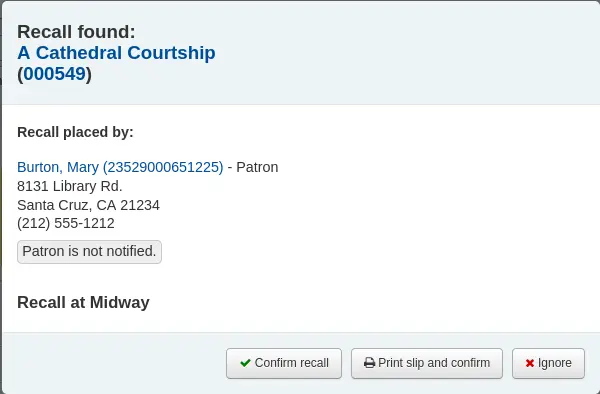
Confirmar solicitação de devolução: esta opção colocará a solicitação no status ‘Aguardando retirada’ e, se o usuário tiver um endereço de e-mail em seu cadastro, o notificará de que o exemplar solicitado está pronto para retirada.
Nota
O aviso enviado é PICKUP_RECALLED_ITEM. Você pode modificar seu conteúdo na ferramenta Avisos e comprovantes
Imprimir comprovante e confirmar: além de tudo que a opção ‘Confirmar solicitação de devolução’ faz (alterar o status e enviar o aviso), esta opção imprimirá um comprovante que pode ser anexado ao exemplar, semelhante a um comprovante de reserva.
Nota
O comprovante é RECALL_REQUESTER_DET. Você pode modificar seu conteúdo na ferramenta Avisos e comprovantes
Ignorar: esta opção devolverá o exemplar, mas a solicitação não será definida como aguardando retirada e o usuário não será notificado.
Se o usuário tiver solicitado a retirada do exemplar em outra biblioteca, uma transferência será acionada.
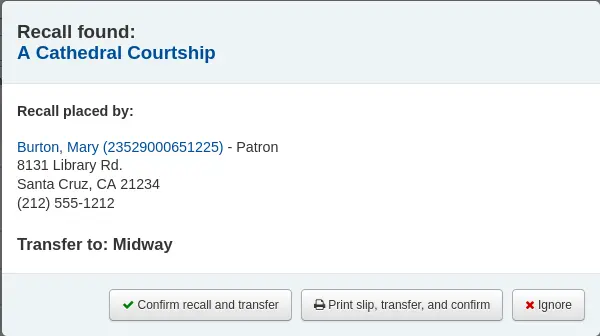
Confirmar solicitação de devolução e transferir: esta opção colocará a solicitação no status ‘Em trânsito’.
Imprimir comprovante, transferir e confirmar: além de definir a solicitação como ‘Em trânsito’, esta opção imprimirá um comprovante que pode ser anexado ao exemplar, semelhante a um comprovante de reserva.
Ignorar: esta opção devolverá o exemplar, mas a solicitação de devolução não será definida como ‘Em trânsito’
Nota
O usuário não será notificado de que a solicitação de devolução está pronta para retirada com nenhuma das opções acima.
Cancelar solicitações de devolução
Nota
Somente solicitações de devolução solicitadas ou atrasadas podem ser canceladas.
Não é possível cancelar uma solicitação de devolução que está aguardando retirada
A equipe pode cancelar solicitações de devolução em várias telas da interface administrativa.
Cancele na fila de solicitações de devolução individualmente, clicando no botão ‘Ações’ e selecionando a opção ‘Cancelar’.
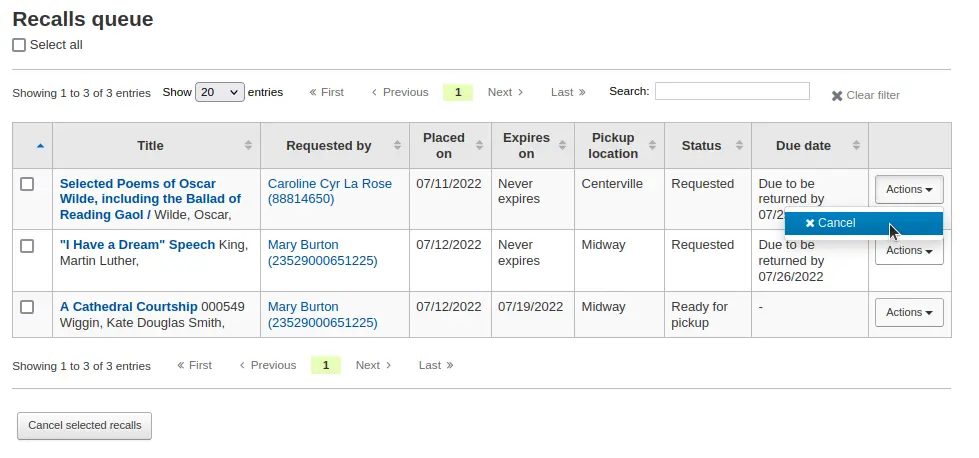
Ou selecione várias solicitações de devolução e clique no botão ‘Cancelar solicitações selecionadas’ na parte inferior da tela.
Se o exemplar solicitado estiver em trânsito, a opção de cancelamento também acionará uma transferência de volta à biblioteca de origem do exemplar.
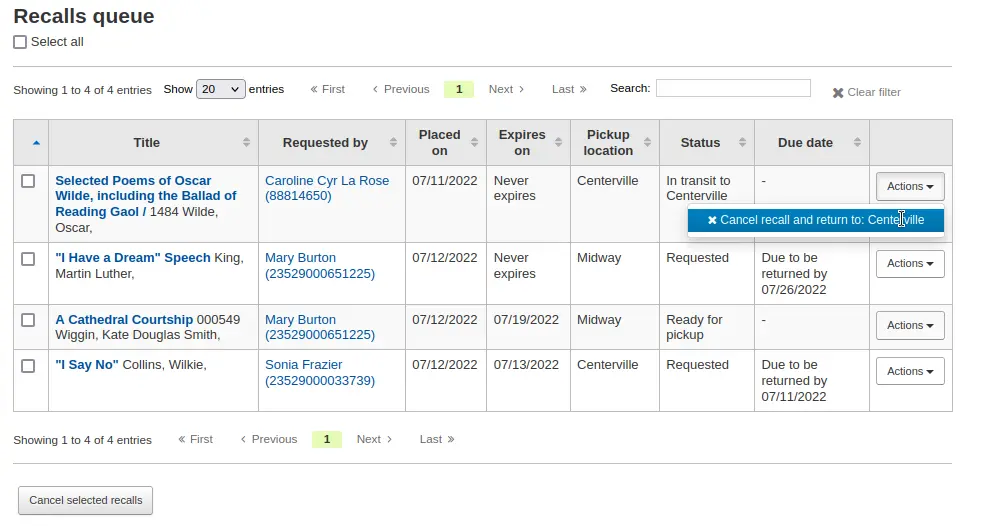
Cancele na lista de solicitações de devolução a retirar da estante clicando no botão ‘Cancelar solicitação de devolução’ à direita
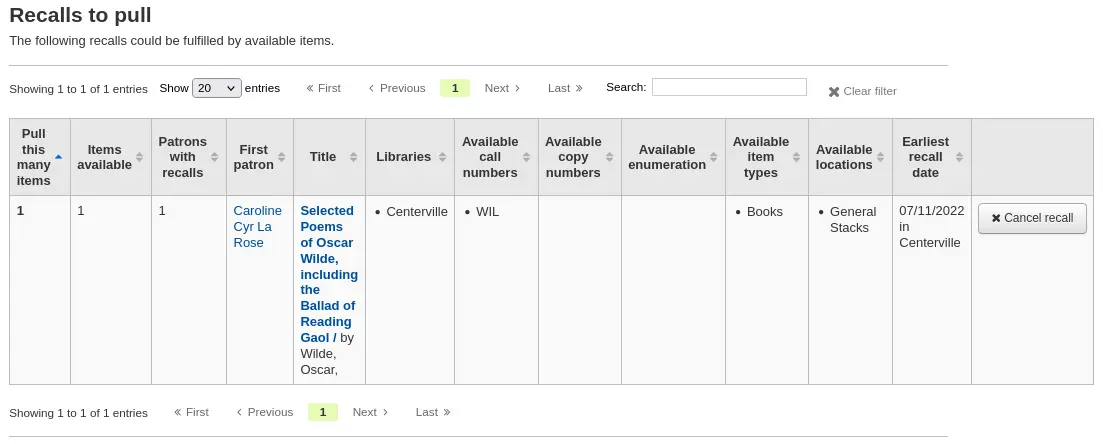
Se o exemplar solicitado estiver em trânsito, a opção de cancelamento também acionará uma transferência de volta à biblioteca de origem do exemplar.
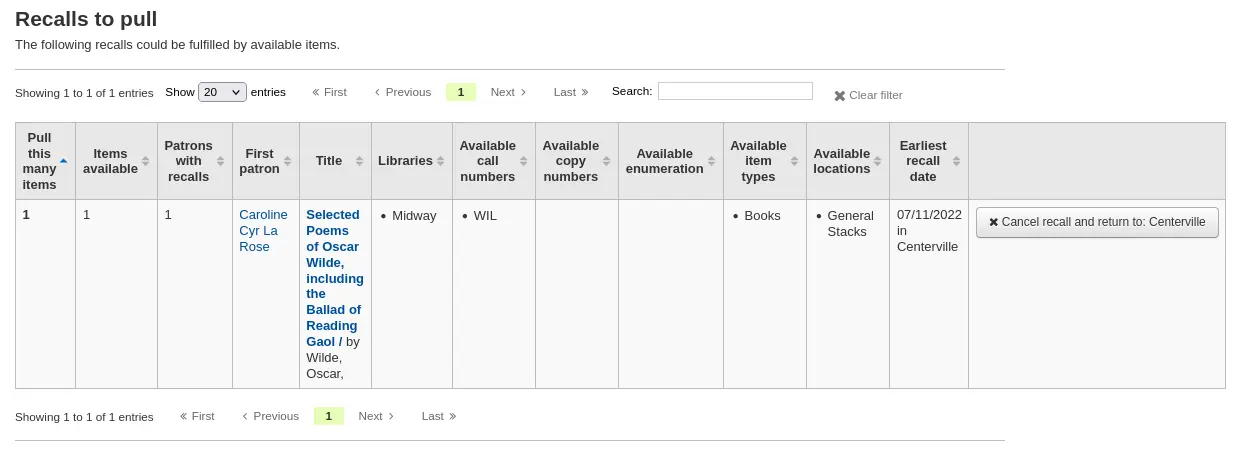
Cancele na lista de solicitações de devolução atrasadas individualmente, clicando no botão ‘Ações’ e selecionando a opção ‘Cancelar’.
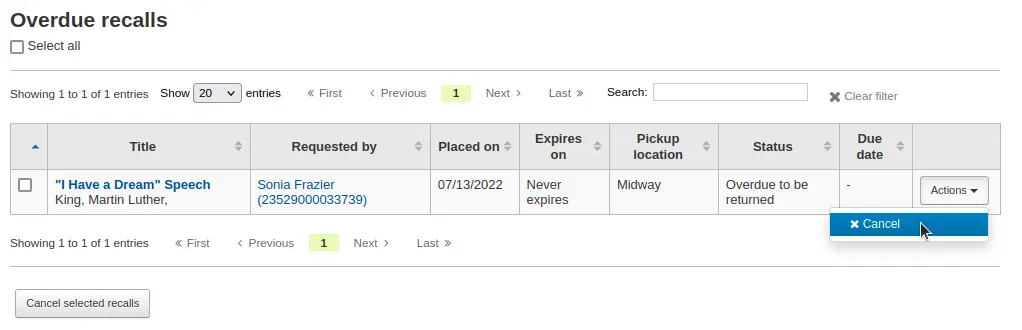
Ou selecione várias solicitações de devolução e clique no botão ‘Cancelar solicitações selecionadas’ na parte inferior da tela.
Cancele na aba ‘Solicitações de devolução’ de um registro bibliográfico clicando no botão ‘Ações’ e selecionando a opção ‘Cancelar’.
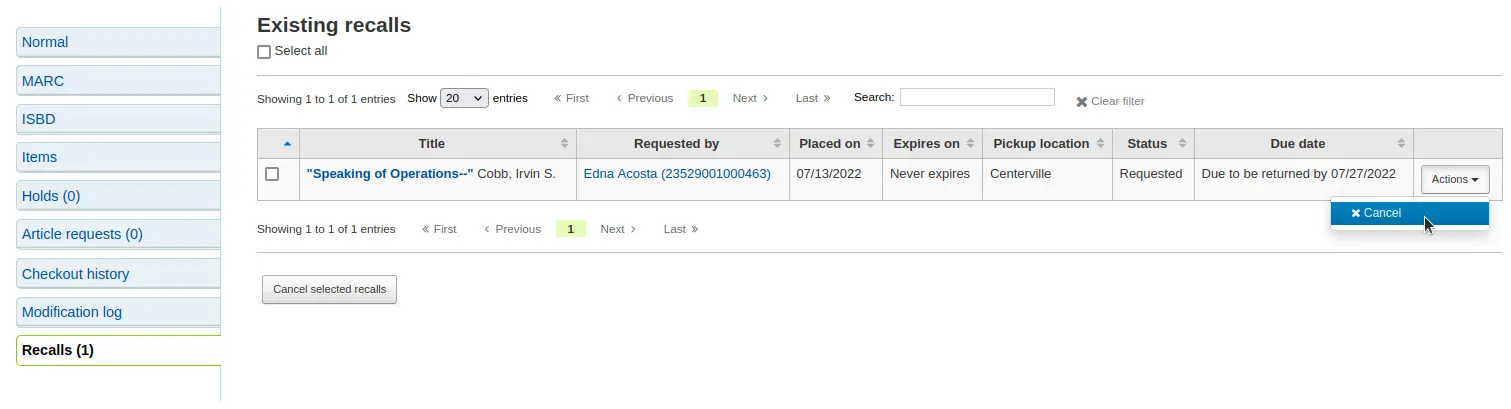
Ou selecione várias solicitações de devolução e clique no botão ‘Cancelar solicitações selecionadas’ na parte inferior da tela.
Cancele na aba ‘Solicitações de devolução’ da página de detalhes do usuário clicando no botão ‘Ações’ e selecionando a opção ‘Cancelar’.

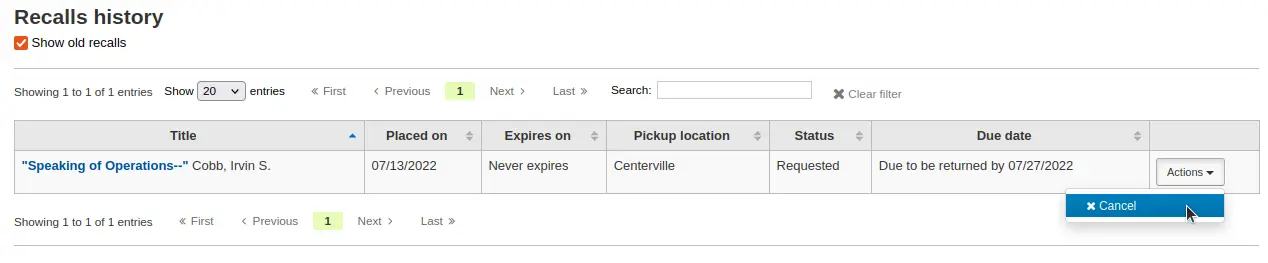
Cancele na aba ‘Histórico de solicitações de devolução’ do cadastro do usuário clicando no botão ‘Ações’ e selecionando a opção ‘Cancelar’.
Alterar o status de solicitações de devolução aguardando retirada
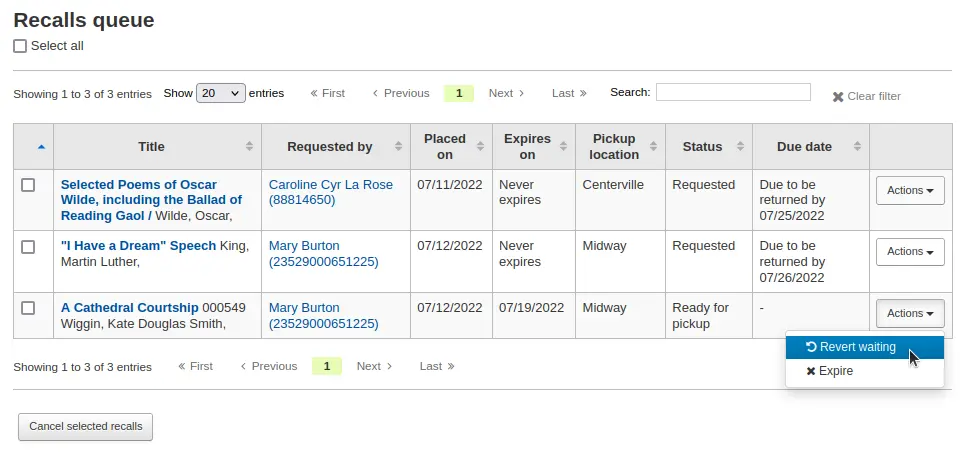
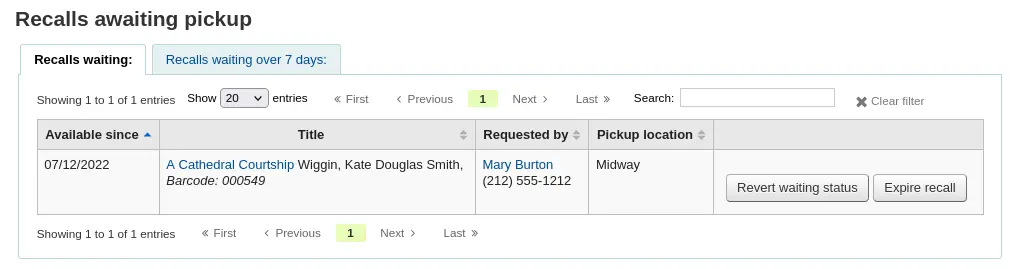
Se uma solicitação de devolução estiver aguardando retirada e, por algum motivo, a equipe precisar alterar esse status (por exemplo, o usuário solicitante telefonou informando que não retirará o exemplar), será possível reverter o status de espera.
Reverta o status na fila de solicitações de devolução clicando no botão ‘Ações’ e selecionando a opção ‘Reverter espera’.
Reverta o status na lista de solicitações de devolução aguardando retirada clicando no botão ‘Reverter status de espera’ à direita.
Marcar solicitações de devolução como atrasadas
Se uma solicitação de devolução não for atendida até a nova data de devolução, ela deverá ser marcada como atrasada pela tarefa agendada overdue_recalls. No entanto, é possível marcar solicitações de devolução como atrasadas manualmente.
Na fila de solicitações de devolução, clique no botão ‘Ações’ e selecione a opção ‘Marcar como atrasada’.
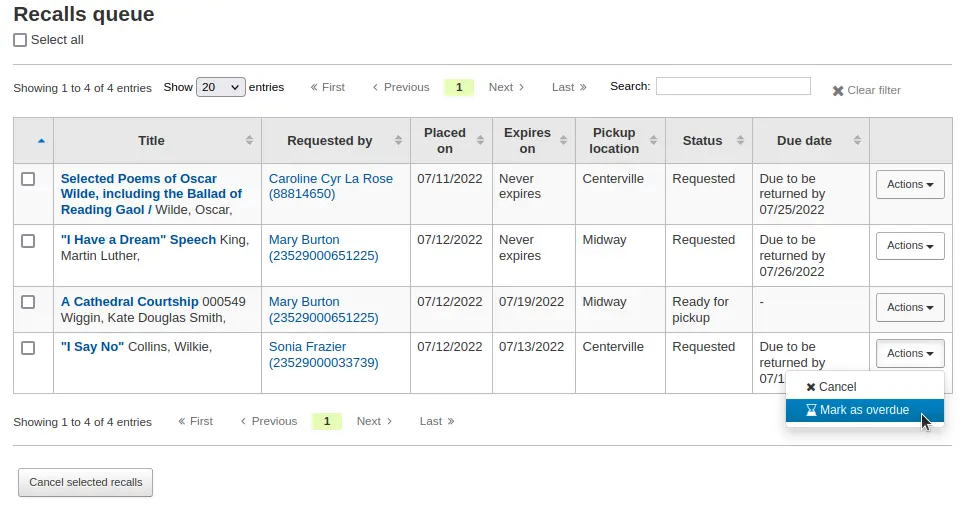
As solicitações de devolução atrasadas aparecem na lista de solicitações de devolução atrasadas.
Expirar solicitações de devolução
Se uma solicitação de devolução estiver aguardando retirada por mais tempo do que o período permitido definido em RecallsMaxPickUpDelay, ela deverá expirar automaticamente pela tarefa agendada expire_recalls. No entanto, é possível expirar solicitações de devolução manualmente.
Na lista de solicitações de devolução aguardando retirada, clique no botão ‘Expirar solicitação de devolução’ à direita.
Relatórios de solicitações de devolução
Depois que as solicitações de devolução forem configuradas, novas seções aparecerão no módulo Circulação.
Para acessar: Circulação > Solicitações de devolução
Fila de solicitações de devolução
A fila de solicitações de devolução mostra todas as solicitações ativas com seus status.
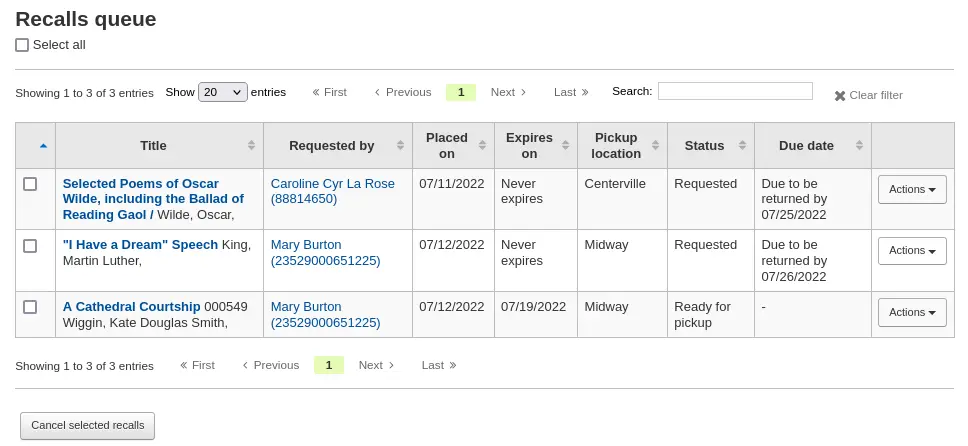
Na fila de solicitações, a equipe pode cancelar solicitações ativas individualmente, clicando no botão ‘Ações’ e selecionando a opção ‘Cancelar’.
Ou selecione várias solicitações de devolução e clique no botão ‘Cancelar solicitações selecionadas’ na parte inferior da tela.
Para solicitações em trânsito, é possível cancelá-las, o que acionará uma transferência de volta à biblioteca de origem.
Para solicitações que estão aguardando retirada, é possível reverter o status de espera clicando no botão ‘Ações’ e selecionando a opção ‘Reverter espera’.
Para solicitações atrasadas, é possível marcá-las como tal na fila de solicitações clicando no botão ‘Ações’ e selecionando a opção ‘Marcar como atrasada’.
Solicitações de devolução a retirar da estante
A lista de solicitações de devolução a retirar da estante mostra todos os registros com devolução solicitada que possuem exemplares disponíveis capazes de atender à solicitação.
A equipe pode retirar esses exemplares das estantes e devolvê-los para atender às solicitações.
Na lista de solicitações a retirar da estante, a equipe pode cancelar solicitações, se necessário, clicando no botão ‘Cancelar solicitação de devolução’ à direita.
Se o exemplar estiver em trânsito, cancelar a solicitação também acionará uma transferência de volta à biblioteca de origem do exemplar.
Solicitações de devolução atrasadas
Esta lista mostra os exemplares cuja devolução foi solicitada, mas que não foram devolvidos até a nova data de devolução.
As solicitações podem ser marcadas como atrasadas automaticamente pela tarefa agendada overdue_recalls ou manualmente.
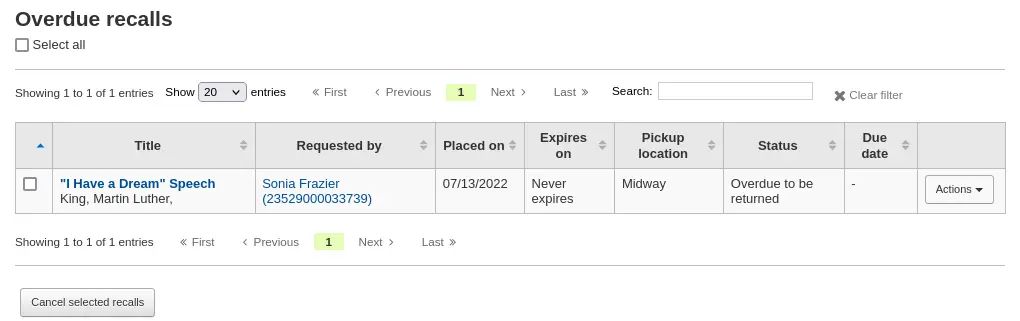
Nesta lista, a equipe pode cancelar solicitações ativas individualmente, clicando no botão ‘Ações’ e selecionando a opção ‘Cancelar’.
Ou selecione várias solicitações de devolução e clique no botão ‘Cancelar solicitações selecionadas’ na parte inferior da tela.
Solicitações de devolução aguardando retirada
A lista de solicitações de devolução aguardando retirada mostra todas as solicitações que estão esperando o usuário vir buscá-las.
Esta lista é dividida em duas abas:
Solicitações aguardando: mostra todas as solicitações de devolução que estão aguardando retirada.
Solicitações aguardando há mais de x dias: mostra as solicitações que estão aguardando há mais dias do que o número especificado na preferência do sistema RecallsMaxPickUpDelay.
Nesta lista, a equipe pode reverter solicitações aguardando clicando no botão ‘Reverter status de espera’ à direita.
A equipe também pode expirar solicitações manualmente clicando no botão ‘Expirar solicitação de devolução’ à extrema direita.
Solicitações de devolução antigas
A lista de solicitações antigas mostra todas as solicitações inativas (concluídas, canceladas e expiradas).
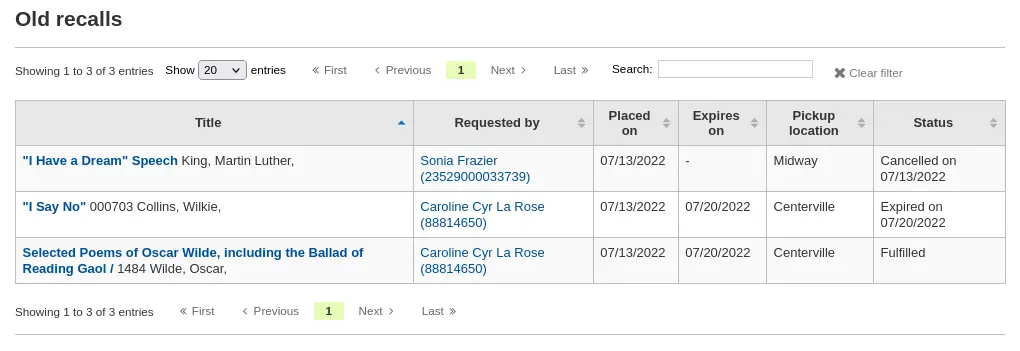
Transferências
Se você trabalha em um sistema com várias unidades, pode transferir exemplares de uma biblioteca para outra usando a ferramenta Transferência.
Para acessar: Circulação > Transferência
Para transferir um exemplar,
Clique em ‘Transferência’ na página Circulação.
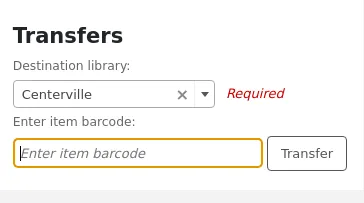
Selecione a biblioteca para a qual o exemplar será transferido.
Leia ou digite o código de barras do exemplar a transferir.
Clique em ‘Enviar’.
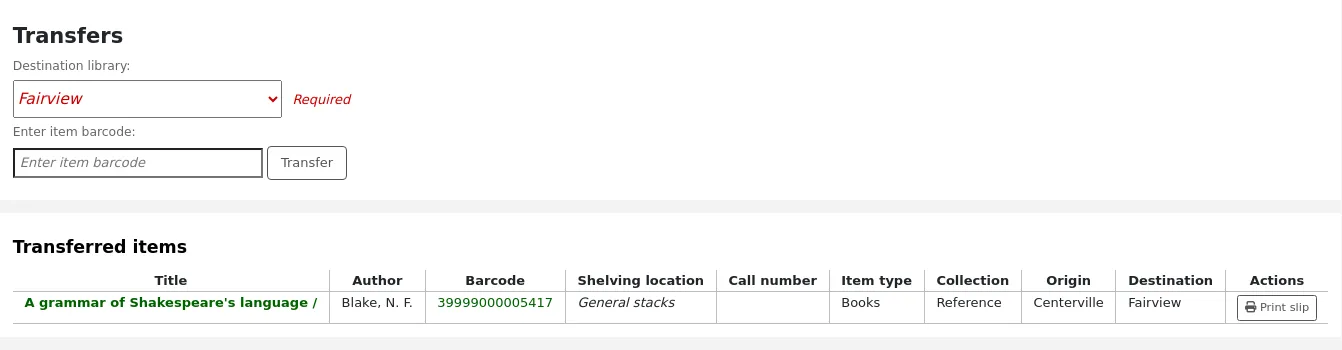
O exemplar passará a indicar que está em trânsito na coluna ‘Status’ da tabela de exemplares, tanto na interface administrativa quanto no OPAC.
Quando o exemplar chegar à outra biblioteca, um membro da equipe deverá devolvê-lo para confirmar que ele chegou e não está mais em trânsito.
O exemplar não será transferido permanentemente para a nova biblioteca. Ele manterá a mesma ‘Biblioteca de origem’, e a ‘Localização atual’ será atualizada para indicar onde se encontra no momento.
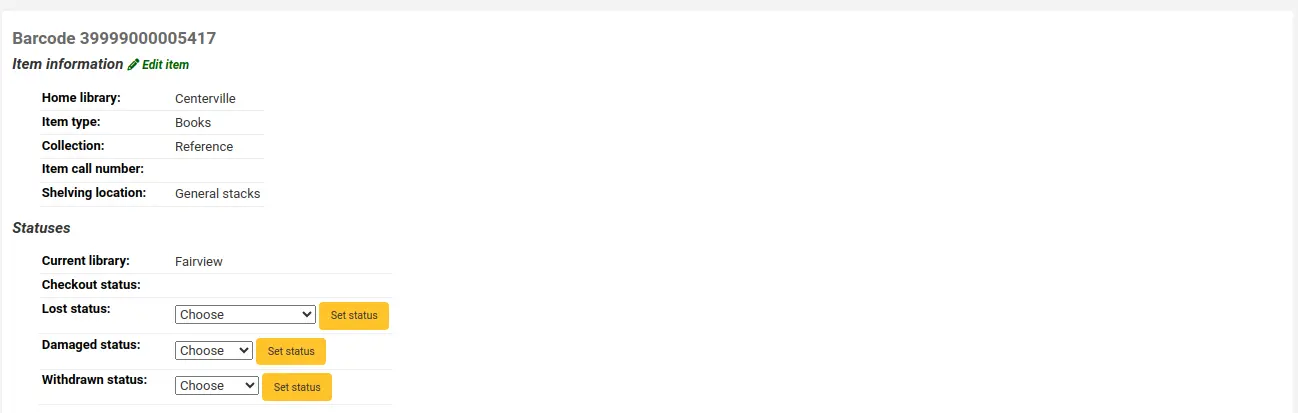
A equipe pode verificar o status dos exemplares em trânsito no relatório Transferências a receber.
Se você usa a ferramenta de rotação automática do acervo, pode verificar quais exemplares de sua biblioteca foram solicitados para transferência a outra biblioteca pelo relatório Transferências a enviar.
Definir biblioteca
Por padrão, você entrará na interface administrativa como se estivesse em sua biblioteca de origem. Essa biblioteca aparecerá no canto superior direito da interface.

Esta é a biblioteca na qual todas as transações de circulação ocorrerão. Se você estiver em outra biblioteca ou em uma biblioteca móvel, deverá definir a biblioteca antes de começar a circular exemplares. Para isso, clique no nome de usuário e na biblioteca em que está conectado, no canto superior direito, e escolha ‘Definir biblioteca’, ou clique em ‘Definir biblioteca’ na página principal do módulo Circulação.
Nota
Somente os membros da equipe com a permissão loggedinlibrary (ou a permissão superlibrarian) poderão alterar a biblioteca na qual estão conectados.
Isso levará você a uma página na qual poderá escolher a biblioteca em que deseja entrar.
Depois de salvar as alterações, a nova biblioteca aparecerá no canto superior direito.
Nota
Somente os membros da equipe com a permissão loggedinlibrary (ou a permissão superlibrarian) poderão entrar em uma biblioteca diferente de sua biblioteca de origem.
Os membros da equipe que não tiverem essa permissão somente poderão entrar em sua biblioteca de origem.
Catalogação rápida
Nota
Os membros da equipe precisam ter a permissão fast_cataloging (ou a permissão superlibrarian) para poder usar a opção de catalogação rápida.
Às vezes, a equipe de circulação precisa adicionar rapidamente ao sistema um registro e um exemplar que está prestes a emprestar. Isso é chamado de ‘Catalogação rápida’.
Há duas maneiras de adicionar registros por meio da catalogação rápida: pela página inicial do módulo Circulação ou ao tentar emprestar um exemplar que ainda não está no sistema.
Catalogação rápida pela página inicial do módulo Circulação
Para acessar: Circulação > Catalogação rápida
Se você souber que está prestes a emprestar um exemplar que não está no catálogo, acesse o módulo Circulação e clique em ‘Catalogação rápida’.
A interface de catalogação será aberta com o registro de catalogação abreviado:
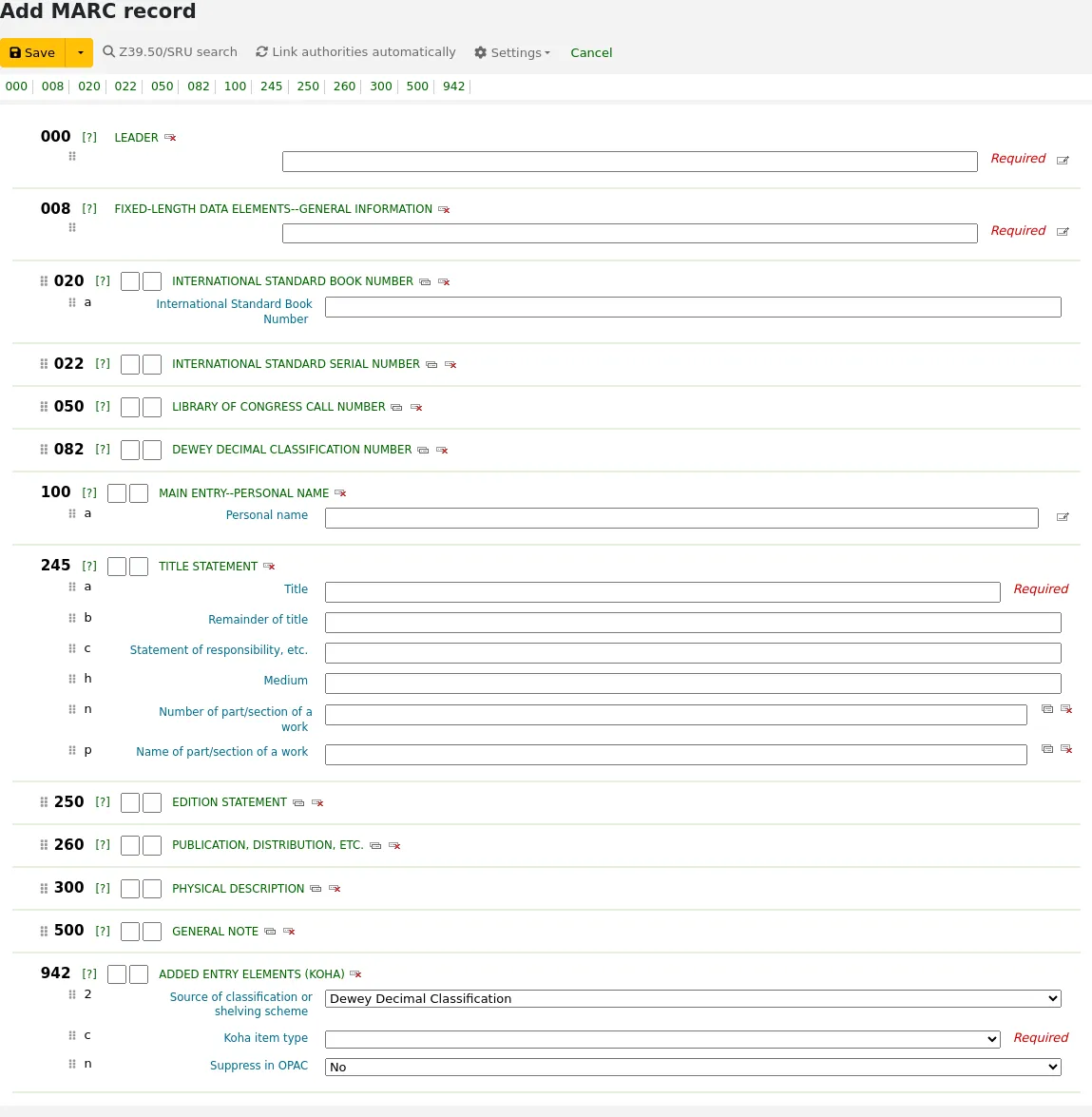
Depois de adicionar os dados do registro e clicar em ‘Salvar’, aparecerá o formulário de exemplar, no qual você poderá inserir os dados do exemplar.
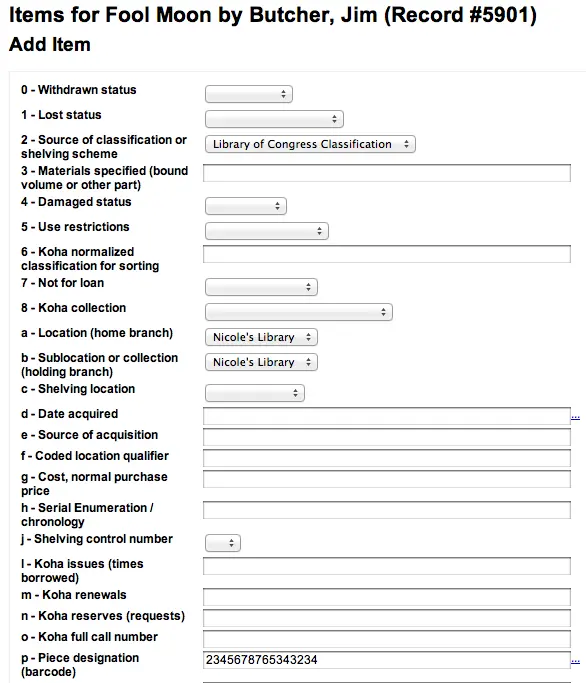
Insira as informações do exemplar (no mínimo, código de barras, biblioteca de origem, biblioteca atual e tipo de material) e clique em ‘Adicionar exemplar’.
Em seguida, você poderá emprestar o exemplar normalmente.
Catalogação rápida durante o empréstimo
A outra forma de fazer catalogação rápida é pela tela de empréstimo. Ao tentar emprestar um código de barras que o Koha não encontra, será solicitado que você use a catalogação rápida para adicionar o exemplar ao Koha e emprestá-lo.
Clicar em ‘Adicionar registro usando catalogação rápida’ levará você ao formulário de catalogação rápida, no qual poderá inserir as informações do registro.
Depois de adicionar os dados do registro e clicar em ‘Salvar’, aparecerá o formulário de exemplar, no qual você poderá inserir os dados do exemplar. O código de barras já estará preenchido com aquele que você tentou emprestar.
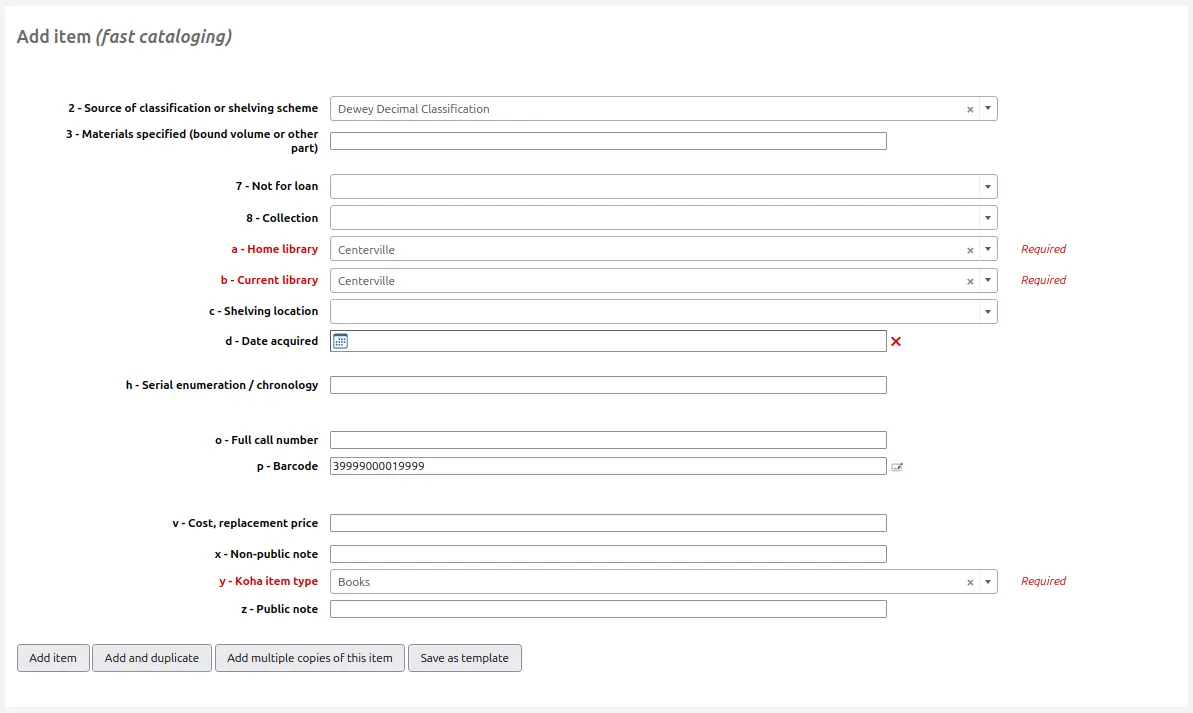
Insira o restante das informações do exemplar (no mínimo, biblioteca de origem, biblioteca atual e tipo de material) e clique em ‘Adicionar exemplar’.
O exemplar será automaticamente emprestado ao usuário para quem você estava tentando fazer o empréstimo originalmente.
Relatórios de circulação
A maioria dos relatórios pode ser encontrada no módulo Relatórios, mas os relatórios de circulação mais comuns estão disponíveis diretamente na página inicial do módulo Circulação.
Fila de reservas
Este relatório mostrará todas as reservas aguardando que exemplares sejam retirados das estantes de sua biblioteca.
Primeiro, escolha alguns filtros para o relatório.
Nota
The UseHoldsQueueFilterOptions system preference lets you decide whether filters should be displayed before running the Holds queue.
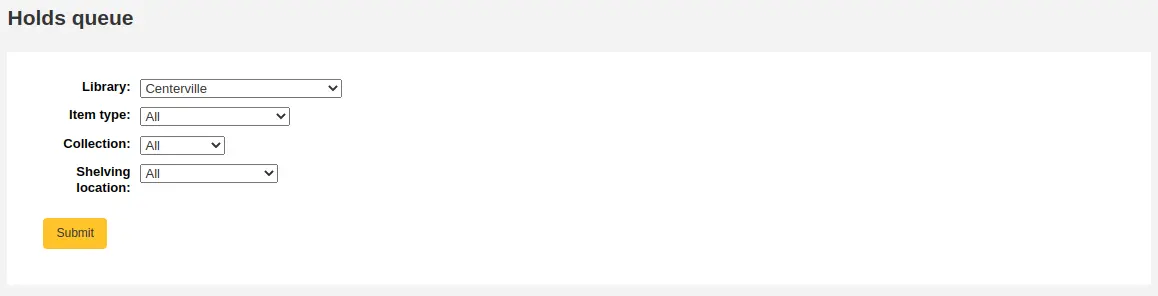
Em seguida, o relatório será exibido.
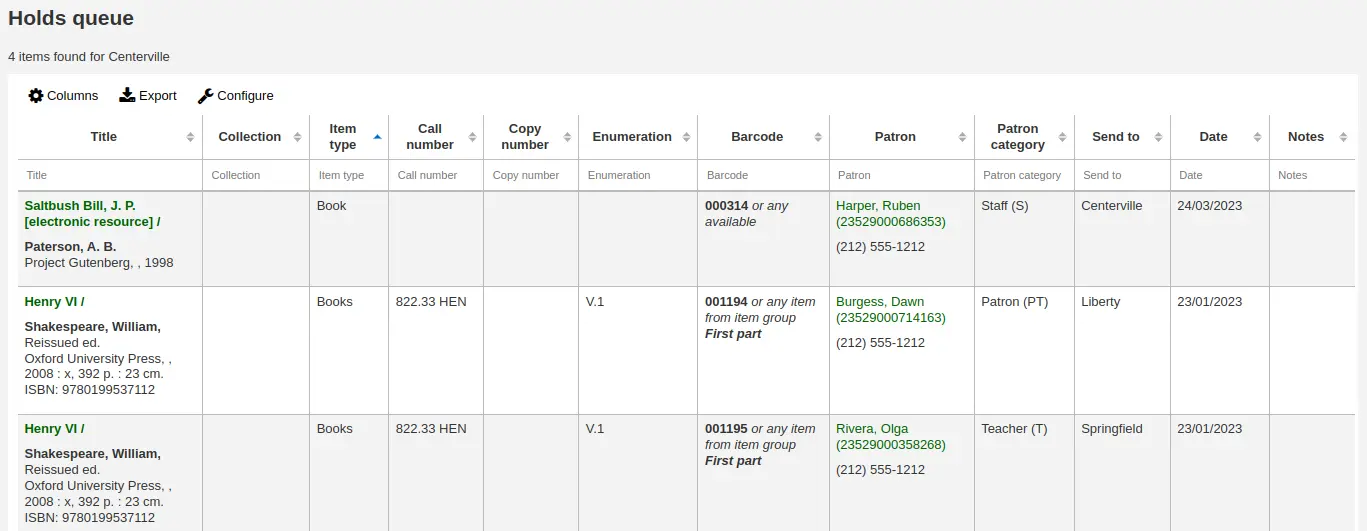
Nota
Você pode personalizar as colunas desta tabela na seção Configurações de tabelas do módulo Administração (ID da tabela: holds-table).
Para gerar este relatório, é necessário executar a tarefa agendada Construir fila de reservas ou definir a preferência do sistema RealTimeHoldsQueue como ‘Habilitar’. Ambas executam um script que determina qual biblioteca deve atender determinada solicitação de reserva. Isso deve ser habilitado se o sistema permitir que os usuários reservem exemplares disponíveis na estante.
O comportamento da fila de reservas é controlado pelas preferências do sistema StaticHoldsQueueWeight, RandomizeHoldsQueueWeight e UseTransportCostMatrix.
Se você não quiser que todas as bibliotecas participem do atendimento de reservas de exemplares na estante, informe aqui os códigos das unidades participantes, separados por vírgulas (por exemplo, “MPL,CPL,SPL,BML”).
Por padrão, a fila de reservas será gerada de modo que o sistema tente primeiro atender a reserva usando exemplares que já estejam na biblioteca de retirada. Se não houver exemplares disponíveis ali, o sistema usará a lista de bibliotecas definida em StaticHoldsQueueWeight. Se RandomizeHoldsQueueWeight estiver desabilitada, como ocorre por padrão, o script atribuirá as solicitações na ordem em que as bibliotecas aparecem na preferência StaticHoldsQueueWeight.
Por exemplo, se o sistema tiver três bibliotecas de tamanhos diferentes (pequena, média e grande) e você quiser que as bibliotecas maiores atendam às reservas antes das menores, configure StaticHoldsQueueWeight com algo como “LRG,MED,SML”.
Se quiser distribuir igualmente o atendimento das reservas por todo o sistema de bibliotecas, habilite RandomizeHoldsQueueWeight. Quando essa preferência estiver habilitada, a ordem em que as bibliotecas serão solicitadas a atender uma reserva de exemplar na estante será aleatória sempre que a lista for regenerada.
Uma alternativa às opções estática e aleatória é usar a matriz de custos de transporte. Ela tem precedência no controle de onde as reservas serão atendidas e permite definir o ‘custo’ do transporte entre quaisquer duas bibliotecas. Para usar a matriz de custos de transporte, basta definir a preferência UseTransportCostMatrix como ‘Usar’.
Nota
Outras preferências do sistema também afetam a priorização na fila de reservas, especialmente: LocalHoldsPriority, LocalHoldsPriorityPatronControl, LocalHoldsPriorityItemControl e HoldsQueuePrioritizeBranch.
Reservas a confirmar
Este relatório mostrará todos os exemplares reservados que estão disponíveis na biblioteca para retirada da estante. Se estiverem disponíveis em várias bibliotecas, todas elas verão a reserva a retirar até que uma biblioteca acione a reserva.
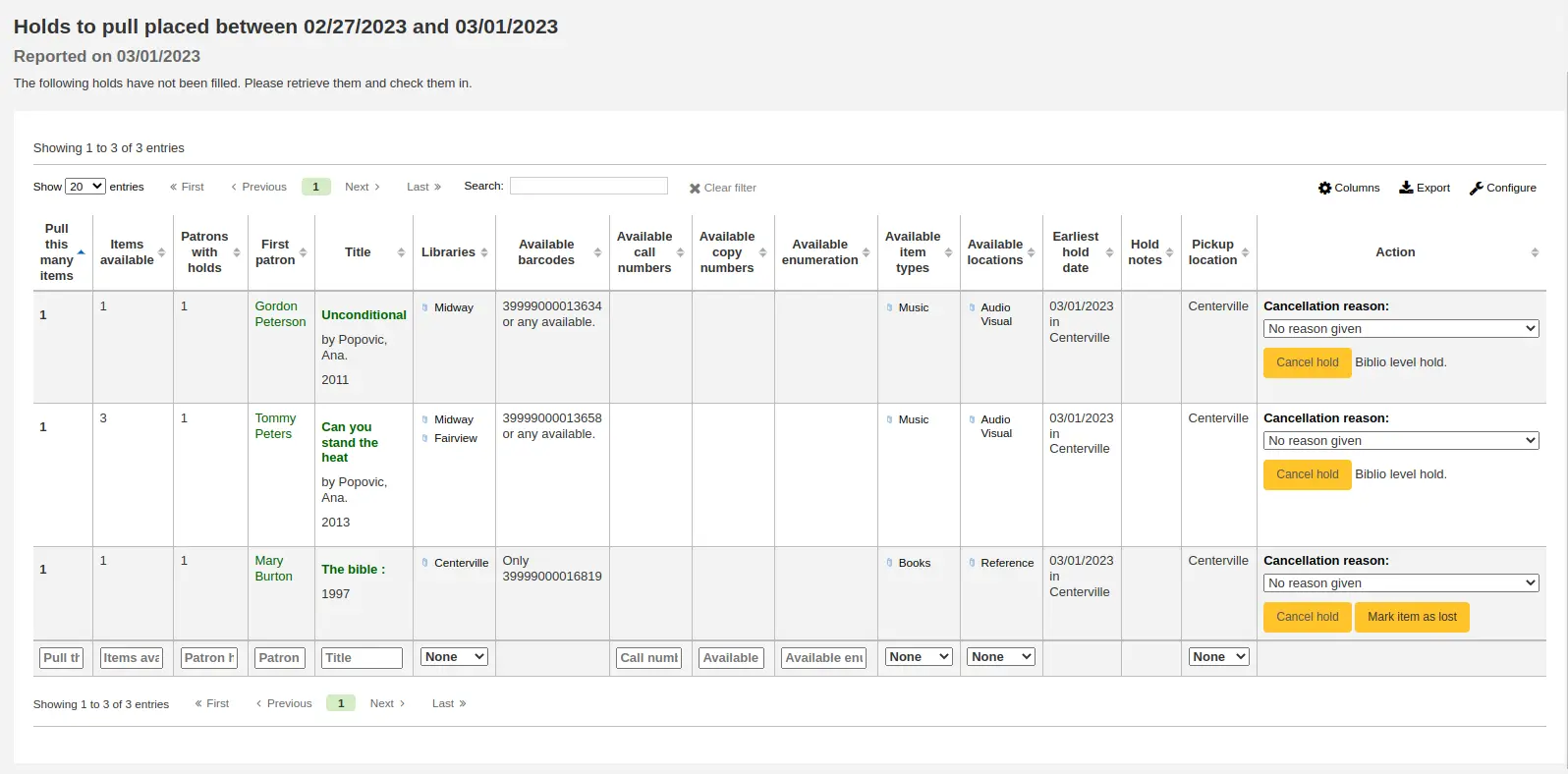
Nota
Você pode personalizar as colunas desta tabela na seção Configurações de tabelas do módulo Administração (ID da tabela: holds-to-pull).
Dependendo do valor da preferência do sistema CanMarkHoldsToPullAsLost, clicar no botão “Marcar exemplar como perdido” ou “Marcar exemplar como perdido e notificar usuário” marcará o exemplar como perdido e notificará o usuário solicitante.
Você pode escolher qual valor LOST será atribuído ao exemplar por meio da preferência do sistema UpdateItemWhenLostFromHoldList.
Aviso
Esses botões somente aparecerão em reservas em nível de exemplar.
Nota
A notificação enviada ao usuário usará o modelo CANCEL_HOLD_ON_LOST. Ela pode ser personalizada na ferramenta Avisos e comprovantes.
Você pode limitar os resultados exibidos usando a caixa Refinar, à esquerda da página.
Nota
As datas padrão dos filtros são determinadas pelas preferências do sistema HoldsToPullStartDate e ConfirmFutureHolds.
Reservas aguardando retirada
Este relatório irá exibir todas as reservas que estão aguardando a retirada pelos usuários.
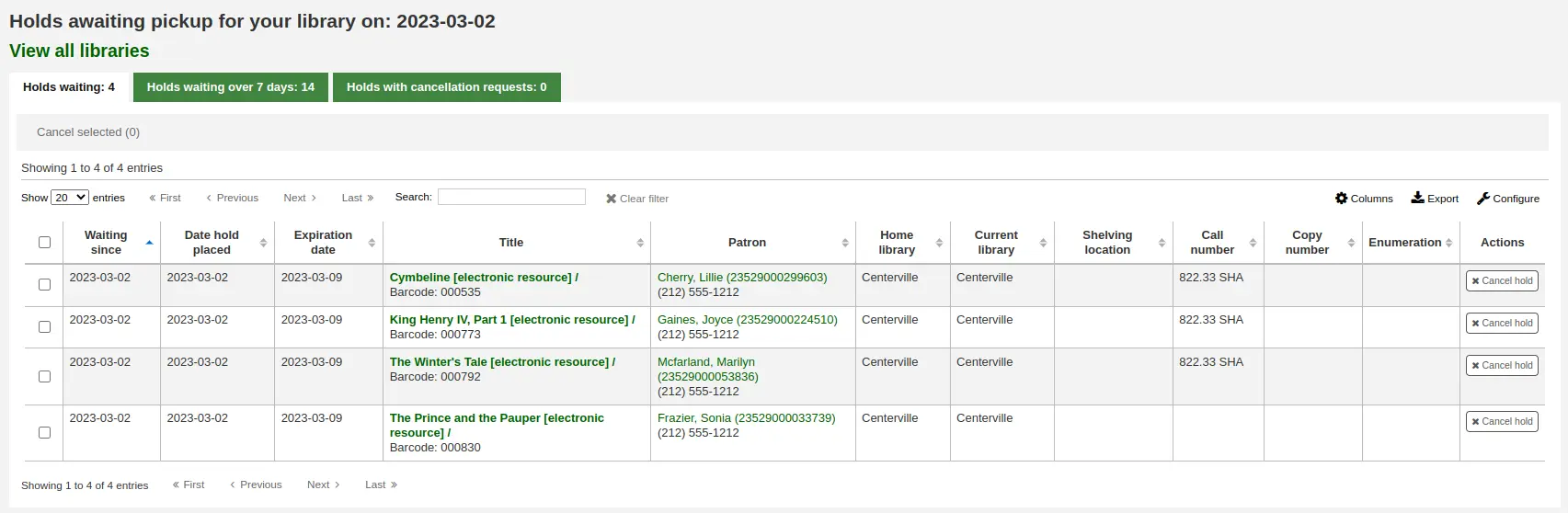
Nota
Você pode personalizar as colunas desta tabela na seção Configurações de tabelas do módulo Administração (ID da tabela: holdst).
Você pode cancelar reservas individualmente clicando no botão ‘Cancelar reserva’ à direita de cada reserva ou cancelar as reservas selecionadas usando o botão na parte superior da lista.
Os exemplares que estiverem na estante de reservas por mais tempo que o normalmente permitido, com base na preferência do sistema ReservesMaxPickUpDelay ou na regra ‘Prazo para retirada de reservas’ das regras de circulação e multas, aparecerão na aba ‘Reservas aguardando além da data de expiração’.
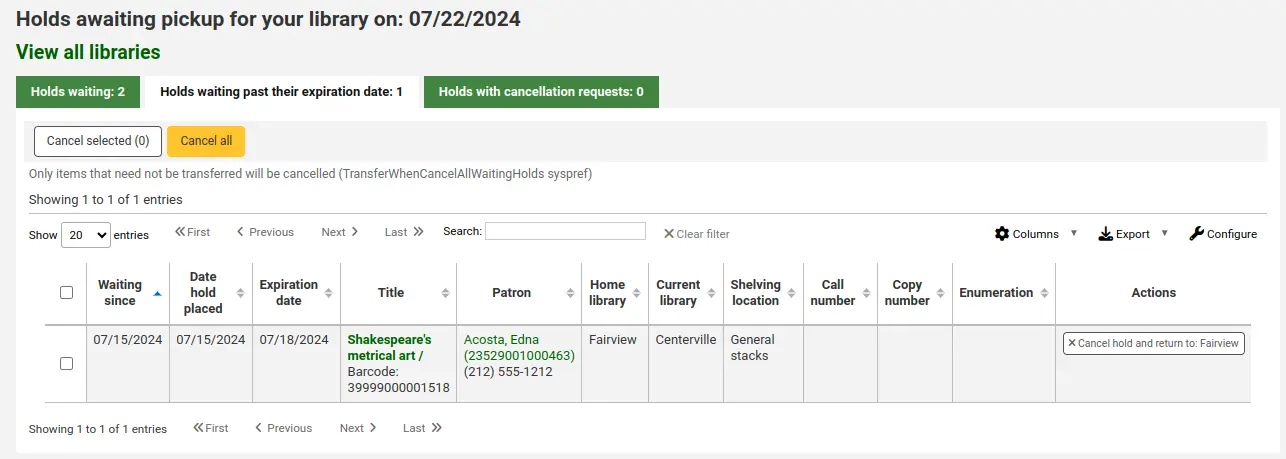
Nota
Você pode personalizar as colunas desta tabela na seção Configurações de tabelas do módulo Administração (ID da tabela: holdso).
Essas reservas não serão canceladas automaticamente, a menos que a preferência do sistema ExpireReservesMaxPickUpDelay esteja definida como ‘Permitir’ e a tarefa agendada cancel_expired_holds.pl seja executada regularmente.
Você pode cancelar reservas individualmente clicando no botão ‘Cancelar reserva’ à direita de cada reserva, cancelar as reservas selecionadas usando o botão na parte superior da lista ou até mesmo cancelar todas as reservas.
A aba ‘Reservas com solicitações de cancelamento’ contém reservas aguardando que foram canceladas pelos usuários por meio de suas contas no OPAC, se isso for permitido pela política de cancelamento de reservas aguardando.
Nesta aba, a equipe pode cancelar as reservas e transferir os exemplares de volta à biblioteca de origem, se for o caso.
Nota
Devolver os exemplares também cancelará as reservas com solicitações de cancelamento.
Taxas de reservas
A Taxa de reservas auxiliar no desenvolvimento do acervo. Utilizar este relatório permite observar quantos usuários tem reservas em exemplares e quais você poderia comprar maior quantidade. Por padrão, está configurado para demandar 3 exemplares para cada reserva. O relatório irá informá-lo quantos exemplares são necessários para atingir esta cota.
Nota
Você pode alterar a proporção padrão pela preferência do sistema HoldRatioDefault.
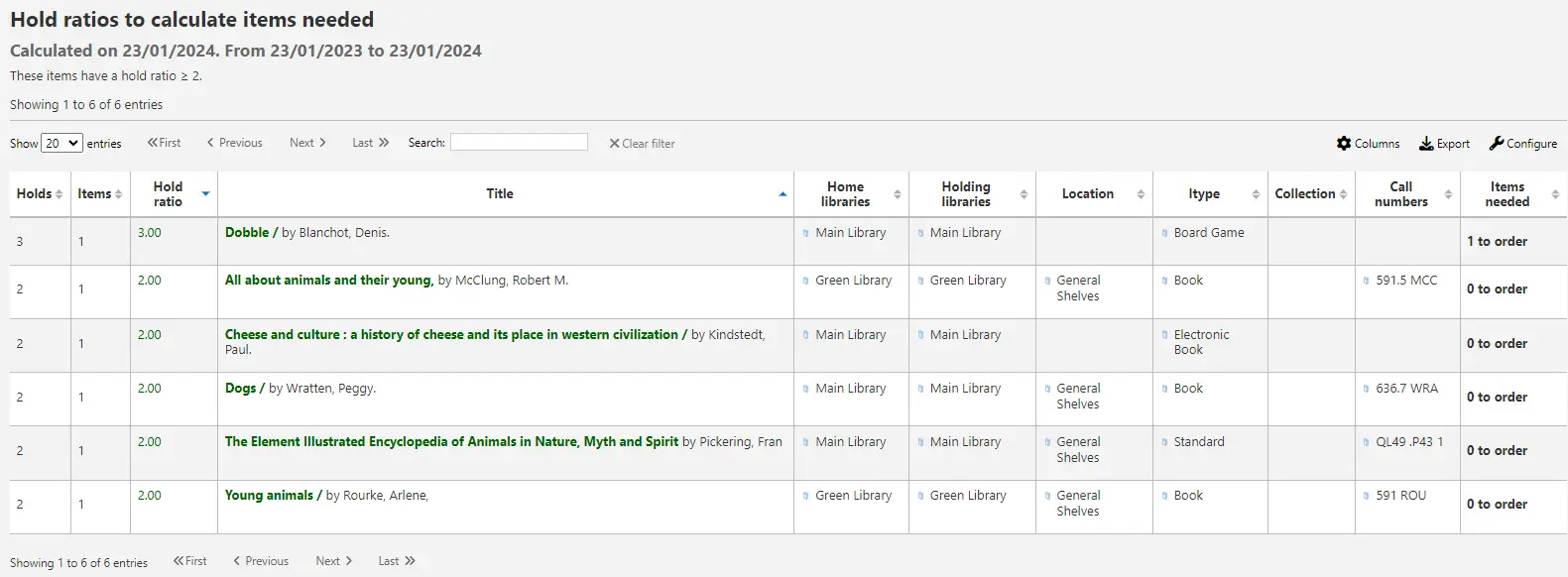
Nota
Você pode personalizar as colunas desta tabela na seção Configurações de tabelas do módulo Administração (ID da tabela: holds-ratios).
Agendamentos a retirar
Versão
Este recurso foi introduzido na versão 24.11 do Koha.
Este relatório mostrará todos os próximos agendamentos a serem retirados na biblioteca selecionada durante as datas especificadas.
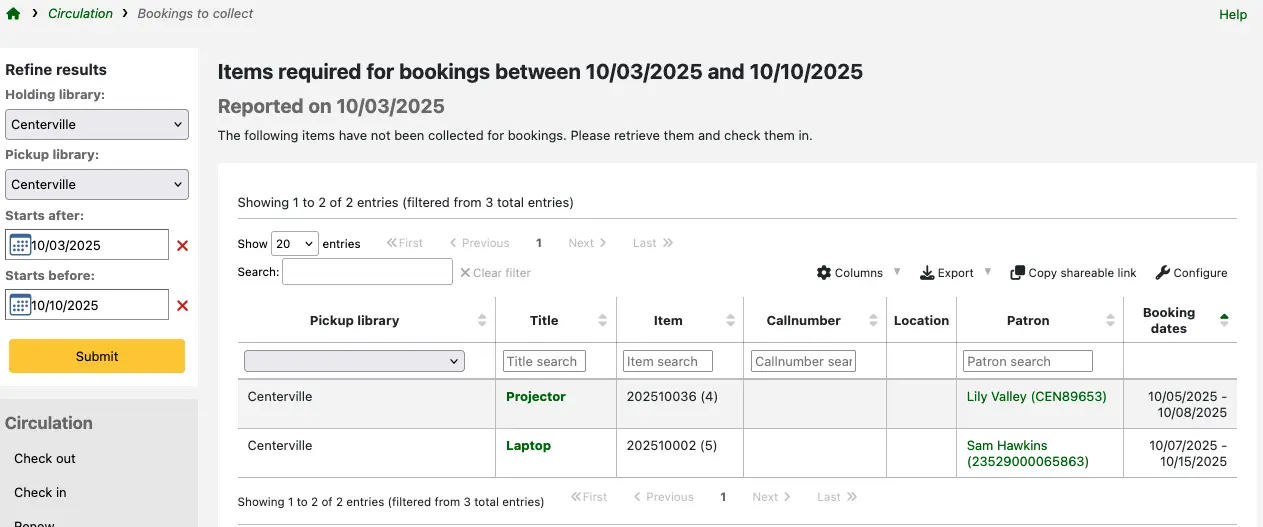
Nota
Você pode personalizar as colunas desta tabela na seção Configurações de tabelas do módulo Administração (ID da tabela: bookings-to-collect).
Por padrão:
a biblioteca atual e a biblioteca de retirada são definidas como a biblioteca na qual você está conectado;
os agendamentos exibidos começam depois de hoje e dentro dos próximos 7 dias.
Você pode atualizar as bibliotecas e as datas selecionadas usando os filtros à esquerda da tabela.
Transferências a receber
Este relatório lista todos os exemplares que estão em trânsito para sua biblioteca.

Se as transferências estiverem atrasadas, você verá uma mensagem informando há quanto tempo os exemplares estão atrasados.

Nota
Uma transferência é considerada atrasada com base no número de dias informado na preferência do sistema TransfersMaxDaysWarning.
Transferências a enviar
Este relatório lista todos os exemplares solicitados de sua biblioteca pela ferramenta de rotação do acervo.
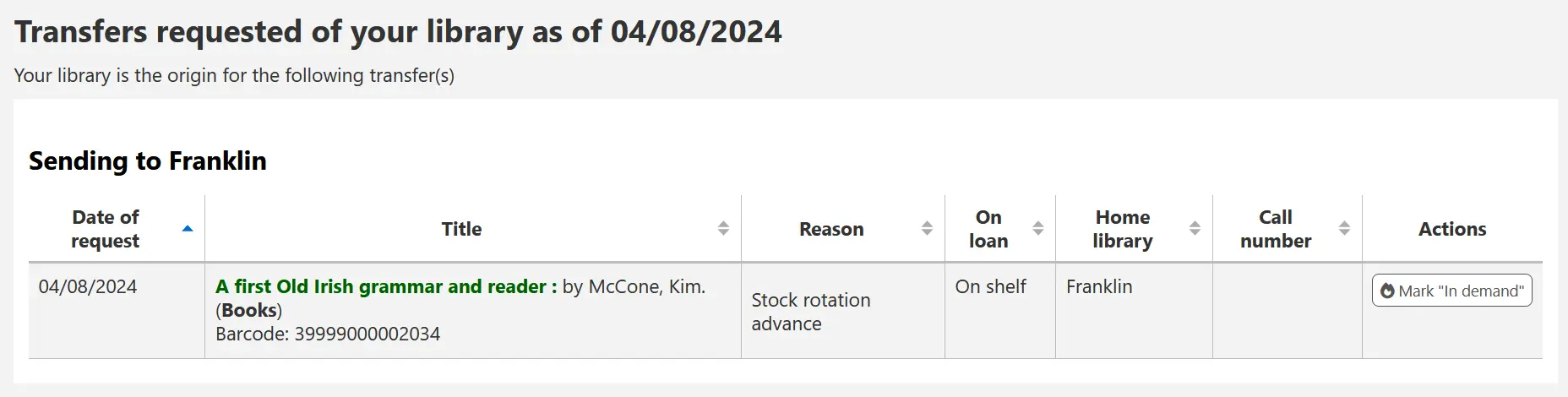
Nota
Este relatório somente será exibido e preenchido se você estiver usando a ferramenta de rotação automática do acervo.
Solicitações de artigos
As solicitações de artigos são semelhantes às reservas, mas não são solicitações de um exemplar para empréstimo. Em vez disso, são solicitações de uma fotocópia de uma seção específica de um livro ou de um artigo de um fascículo de periódico. Isso é muito comum em bibliotecas acadêmicas, onde pesquisadores podem solicitar a cópia de um único artigo encontrado em uma revista científica.
Configurar solicitações de artigos
Primeiro, habilite a preferência do sistema ArticleRequests.
Defina como ‘Habilitar’ para permitir que os usuários façam solicitações de artigos.
Em seguida, decida como os usuários farão as solicitações: somente em nível de registro, somente em nível de exemplar ou em ambos os níveis.
É possível configurar três preferências do sistema diferentes para os campos obrigatórios a preencher, conforme a forma de solicitação dos registros.
ArticleRequestsMandatoryFields: torna os campos a seguir obrigatórios para registros que podem ser solicitados em nível de registro ou de exemplar
ArticleRequestsMandatoryFieldsItemsOnly torna os campos a seguir obrigatórios para registros que só podem ser solicitados em nível de exemplar
ArticleRequestsMandatoryFieldsRecordOnly torna os campos a seguir obrigatórios para registros que só podem ser solicitados em nível de registro
A preferência do sistema ArticleRequestsOpacHostRedirection é usada se você criar registros analíticos. Quando habilitada, ela redireciona o usuário do registro filho para o registro hospedeiro no OPAC.
A preferência do sistema ArticleRequestsSupportedFormats determina os formatos em que os usuários podem solicitar os artigos (fotocópia ou digitalização).
Em seguida, acesse a matriz de regras de circulação e multas e selecione cada regra para a qual deseja permitir solicitações.
Você pode permitir solicitações em nível de registro, em nível de exemplar, em ambos os níveis (sim) ou em nenhum deles (não, o que significa que não será possível fazer solicitações de artigos).
Também é possível limitar, por categoria de usuário, o número de solicitações de artigos abertas que um usuário pode ter ao mesmo tempo, na seção Limite padrão de solicitações de artigos abertas da página de regras de circulação.
É possível configurar uma taxa para cada solicitação de artigo na seção Taxas padrão de solicitação de artigos da página de regras de circulação.
Fazer solicitações de artigos
Agora você pode fazer solicitações tanto na interface administrativa quanto no OPAC.
Na interface administrativa, na página de detalhes do registro, você verá um botão ‘Solicitar artigo’ na parte superior e uma aba ‘Solicitações de artigos’ à esquerda. As duas opções levam à mesma página.
Assim como em uma reserva, será solicitado que você insira o número da carteirinha ou o nome do usuário.

Se houver uma taxa, será exibida uma mensagem para informar o membro da equipe.

Preencha o formulário.
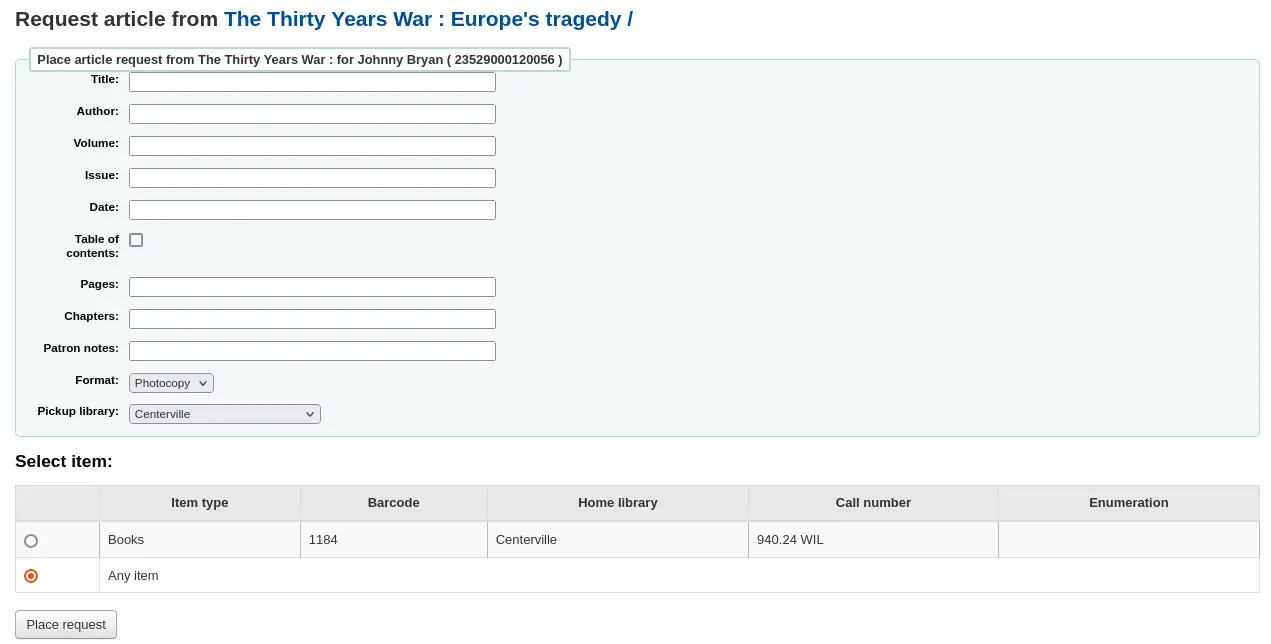
Nota
Os campos obrigatórios são definidos pelas três preferências do sistema ArticleRequestsMandatoryFields, ArticleRequestsMandatoryFieldsItemsOnly e ArticleRequestsMandatoryFieldsRecordOnly.
Título: insira o título do artigo ou capítulo solicitado
Autor: insira o autor do artigo ou capítulo solicitado
Volume: insira o volume em que o artigo ou capítulo se encontra
Fascículo: insira o fascículo em que o artigo se encontra
Data: insira a data do fascículo em que o artigo se encontra
Sumário: marque para indicar que o usuário deseja uma cópia do sumário
Páginas: insira as páginas a fotocopiar ou digitalizar
Capítulos: insira os capítulos a fotocopiar ou digitalizar
Notas do usuário: insira quaisquer notas relevantes
Formato: escolha o formato em que o usuário deseja receber o artigo ou capítulo
Nota
Os formatos possíveis são definidos na preferência do sistema ArticleRequestsSupportedFormats.
Biblioteca de retirada: escolha a biblioteca na qual o usuário deseja retirar a fotocópia
Se permitido, escolha o exemplar específico a solicitar.
Em seguida, clique em ‘Fazer solicitação’.
No OPAC, os usuários podem fazer suas próprias solicitações pela lista de resultados
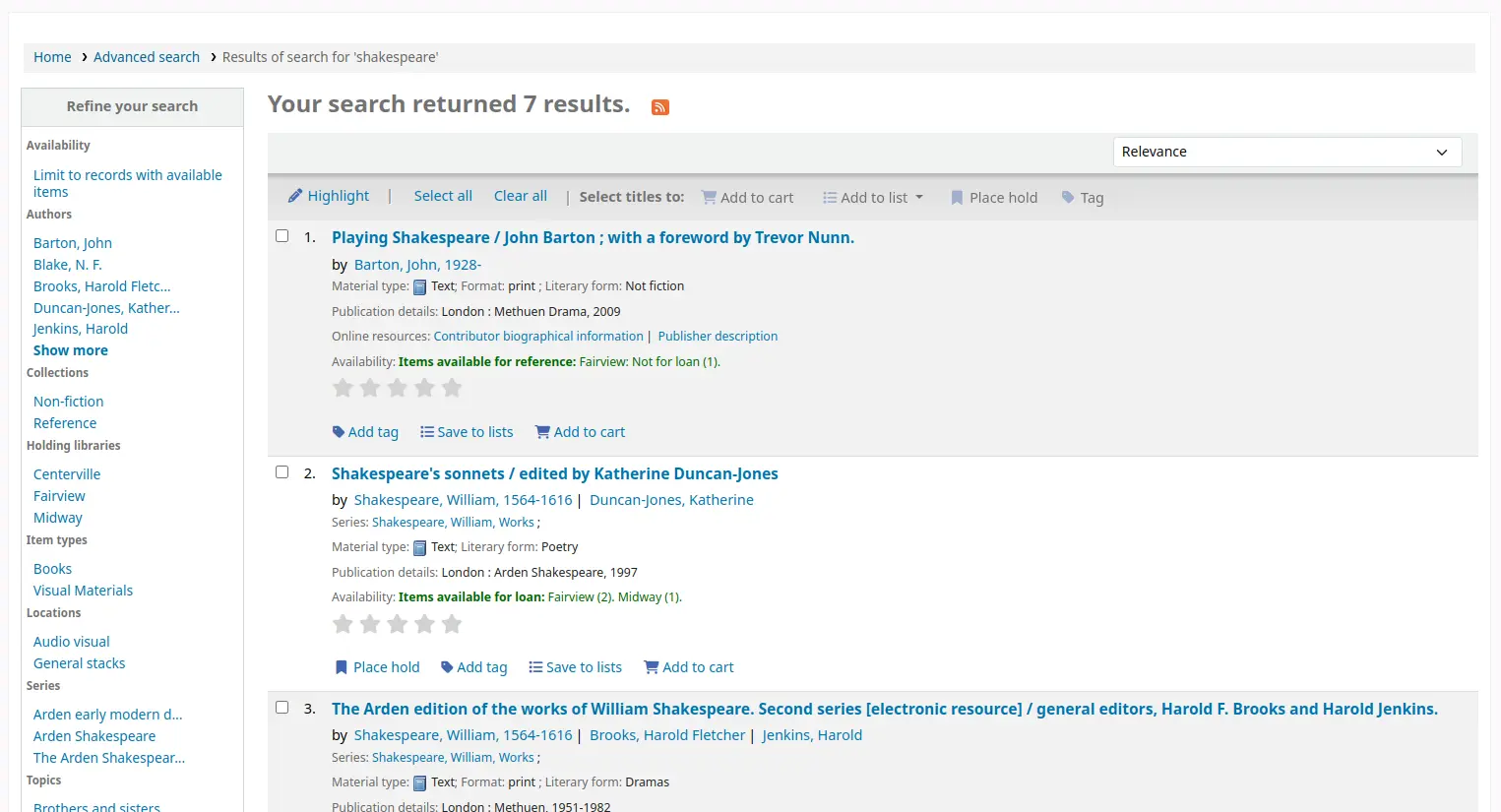
ou acessando o registro detalhado.
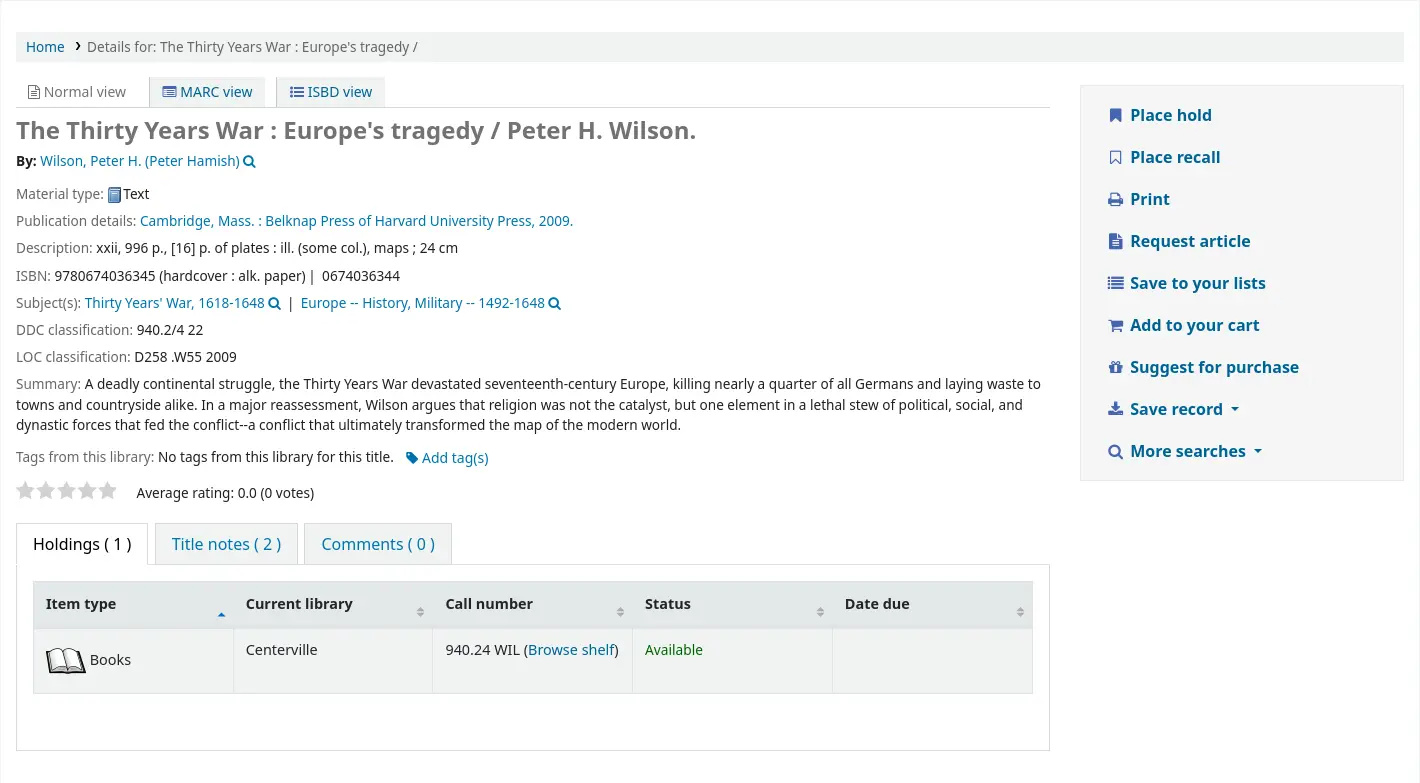
Assim como em uma reserva, se o usuário não estiver conectado, será solicitado que entre em sua conta.
O formulário é o mesmo da interface administrativa.
Se houver uma taxa, será exibida uma mensagem para informar o usuário.

Se permitido, o usuário pode escolher o exemplar específico a solicitar.
Em sua conta, o usuário poderá acompanhar o andamento da solicitação de ‘nova’

para ‘pendente’, se necessário,

para ‘em processamento’.

O usuário receberá uma notificação por e-mail após fazer a solicitação, para confirmá-la, e também quando o status da solicitação mudar.
Nota
Ao fazer uma solicitação de artigo, o usuário receberá uma notificação. O aviso enviado baseia-se no modelo AR_REQUESTED.
Cada status também está vinculado a uma notificação. Consulte abaixo, em Gerenciar solicitações de artigos, o código do aviso correspondente a cada status.
O conteúdo de qualquer notificação pode ser personalizado na ferramenta Avisos e comprovantes.
Depois que a solicitação for concluída, o usuário receberá uma notificação por e-mail e a solicitação de artigo deixará de aparecer em sua conta.
Nota
Quando a equipe marcar a solicitação de artigo como ‘Concluída’, o usuário receberá uma notificação. O aviso enviado baseia-se no modelo AR_COMPLETED. O conteúdo dessa notificação pode ser personalizado na ferramenta Avisos e comprovantes.
Gerenciar solicitações de artigos
Depois que a solicitação de artigo for feita, a equipe verá as novas solicitações na parte inferior da página inicial da interface administrativa, no mesmo local que etiquetas, comentários e alterações.
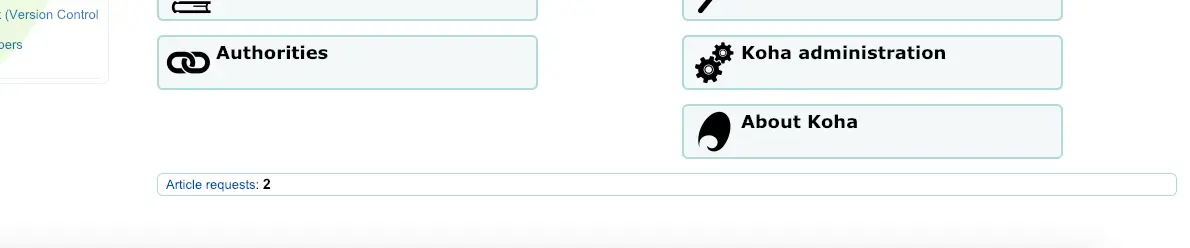
A partir daí, a equipe poderá selecionar as solicitações a processar.
As novas solicitações ficam na aba ‘Novas’.
A primeira etapa é um membro da equipe processar a solicitação, o que a move para a aba de processamento e avisa aos demais membros que ela está sendo processada. Na coluna Ações, clique no menu suspenso e selecione ‘Processar solicitação’. Isso moverá a solicitação para a aba de processamento.
Nota
Definir uma solicitação de artigo como ‘Em processamento’ enviará uma notificação ao usuário. O aviso enviado baseia-se no modelo AR_PROCESSING. O conteúdo dessa notificação pode ser personalizado na ferramenta Avisos e comprovantes.
Se, por qualquer motivo, uma solicitação não puder ser processada imediatamente (por exemplo, se o título estiver emprestado), o status poderá ser alterado para ‘Pendente’. Isso enviará um aviso ao usuário informando que a solicitação foi recebida e visualizada, mas ainda não foi processada.
Nota
Definir uma solicitação de artigo como ‘Pendente’ enviará uma notificação ao usuário. O aviso enviado baseia-se no modelo AR_PENDING. O conteúdo dessa notificação pode ser personalizado na ferramenta Avisos e comprovantes.
Em seguida, a equipe irá até a estante e fará uma cópia do artigo solicitado.
Quando isso estiver concluído, a equipe poderá imprimir o comprovante da solicitação de artigo e grampeá-lo ou prendê-lo ao artigo com um clipe. Na coluna Ações, abra o menu suspenso e selecione Imprimir comprovante.
Nota
O comprovante usado baseia-se no modelo AR_SLIP. Seu conteúdo pode ser personalizado na ferramenta Avisos e comprovantes.
Por fim, a equipe selecionará a opção de concluir a solicitação de artigo no menu suspenso Ações, o que enviará um aviso ao usuário que fez a solicitação, informando que ela está pronta para retirada.
Isso remove a solicitação de artigo da aba de processamento.
Nota
Concluir uma solicitação de artigo enviará uma notificação ao usuário. O aviso enviado baseia-se no modelo AR_COMPLETED. O conteúdo dessa notificação pode ser personalizado na ferramenta Avisos e comprovantes.
Se, por qualquer motivo, uma solicitação de artigo precisar ser cancelada, a equipe poderá escolher a opção ‘Cancelar solicitação’ no botão ‘Ações’.
Nota
Cancelar uma solicitação de artigo enviará uma notificação ao usuário. O aviso enviado baseia-se no modelo AR_CANCELED. O conteúdo dessa notificação pode ser personalizado na ferramenta Avisos e comprovantes.
Nota
As ações também podem ser realizadas em lote marcando as caixas ao lado das solicitações a processar ou clicando em ‘Selecionar tudo’ e escolhendo o novo status no menu de ações acima da tabela.
Atrasos
Este relatório irá listar todos os exemplares em atraso na sua biblioteca.
Nota
Somente os membros da equipe com a permissão overdues_report (ou a permissão superlibrarian) poderão executar este relatório.
Aviso
Para bibliotecas com uma grande base de usuários, este relatório pode levar um tempo considerável para ser executado.
Bibliotecas grandes podem optar por filtrar o relatório antes da execução definindo a preferência do sistema FilterBeforeOverdueReport como ‘Exigir’.
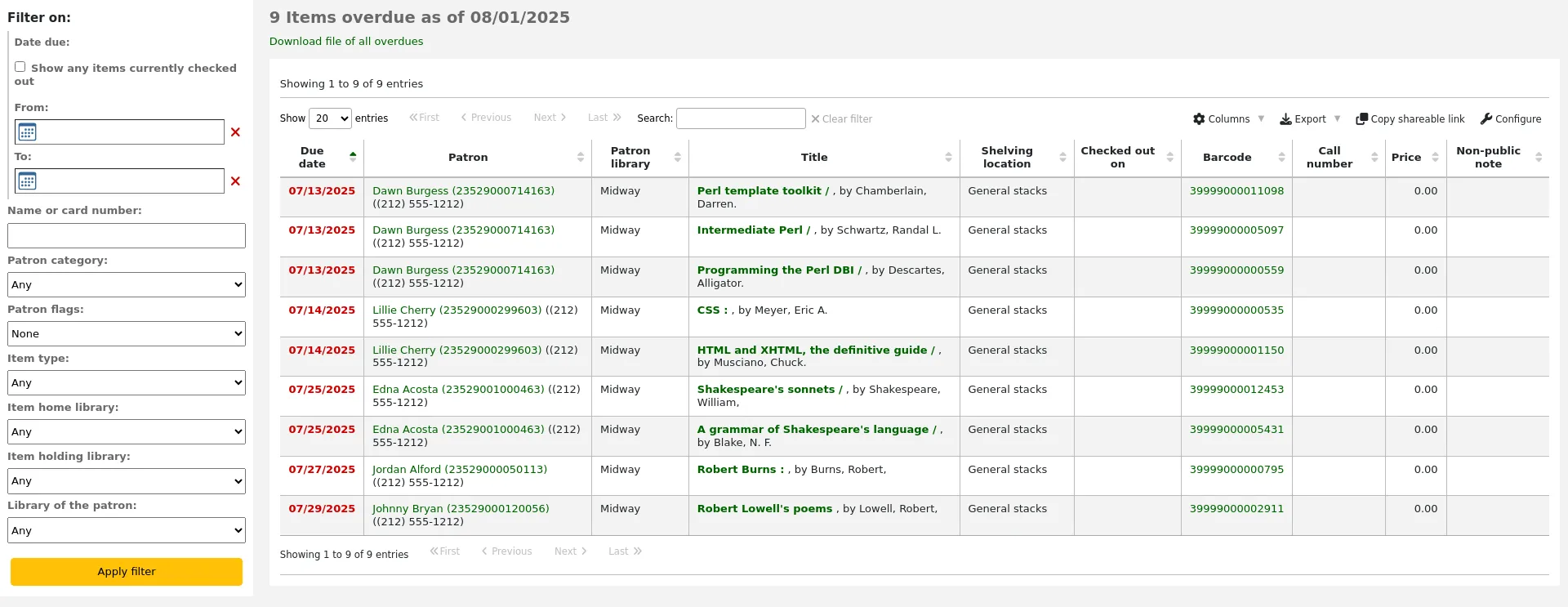
Nota
Você pode personalizar as colunas desta tabela na seção Configurações de tabelas do módulo Administração (ID da tabela: circ-overdues).
O relatório pode ser filtrado utilizando o menu de opções encontrado no lado esquerdo do relatório.
Nota
A caixa de seleção ‘Mostrar todos os exemplares atualmente emprestados’ transforma este relatório de atrasos em um relatório de empréstimos. Ela mostrará todos os títulos emprestados, independentemente da data de devolução.
O resultado do relatório pode ser baixado pelo link ‘Baixar arquivo dos atrasos exibidos’ ou pelo botão ‘Exportar’ na parte superior da tabela.
Atraso com multas
Este relatório irá mostrar-lhe qualquer atrasos em sua biblioteca que tenham acumulado multas sobre eles.
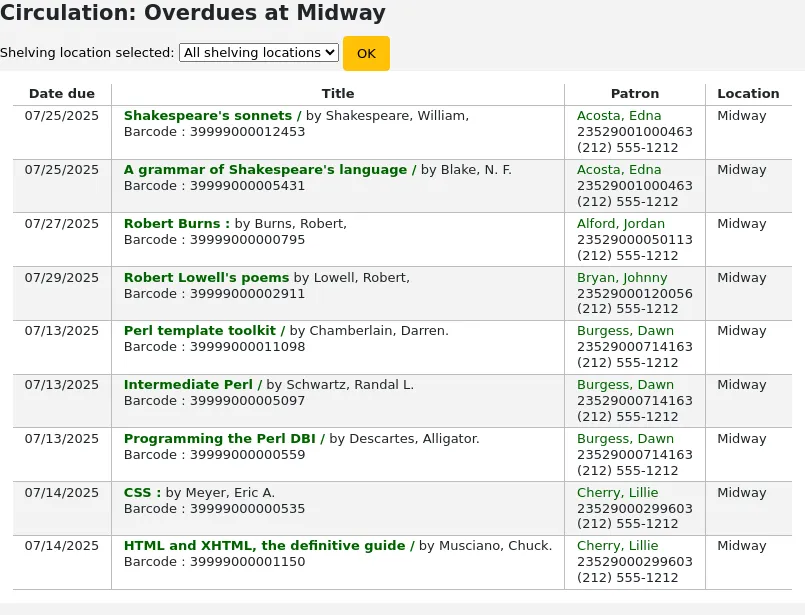
Nota
Somente os membros da equipe com a permissão overdues_report (ou a permissão superlibrarian) poderão executar este relatório.
Se quiser limitar o relatório, use o menu suspenso na parte superior para restringi-lo a uma localização específica na estante de sua unidade. Para ver atrasos com multas em outras unidades, será necessário alterar sua biblioteca ou entrar nessa unidade.
Importante
Se você não cobrar multas e/ou não tiver a tarefa agendada de multas em execução, nenhum dado aparecerá neste relatório.
Enquanto se aguarda checkouts no local
Se estiver usando a funcionalidade de empréstimos no local (OnSiteCheckouts), haverá um relatório para visualizar todos os exemplares atualmente emprestados para uso no local.
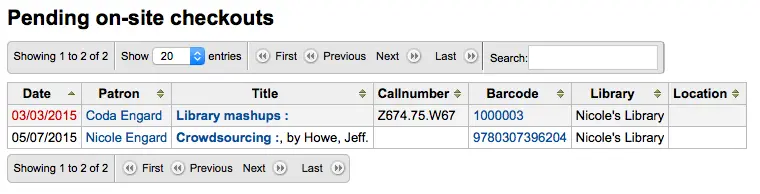
Serão listados a data de devolução (atrasos em vermelho), quem está com o exemplar, as informações do exemplar e a biblioteca em que ele se encontra.
Acompanhar o uso interno
Muitas bibliotecas acompanham o uso de exemplares dentro da biblioteca.
Nota
Isso é diferente de acompanhar o uso no local. O uso interno é o uso de exemplares na biblioteca pelos usuários sem a necessidade de emprestá-los. O uso no local é o uso de exemplares no local que precisam primeiro ser emprestados. Para saber mais sobre o uso no local, consulte a preferência OnSiteCheckouts.
O acompanhamento do uso de exemplares na biblioteca sem emprestá-los pode ser feito no Koha de duas maneiras. A primeira é criar um ou mais usuários estatísticos. Ao recolher exemplares usados dentro da biblioteca, você deverá emprestá-los ao usuário estatístico:
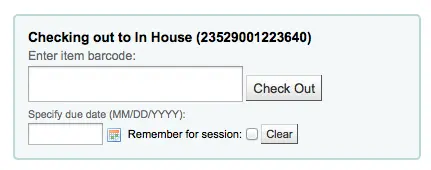
Em vez de marcar o exemplar como ‘emprestado’, o sistema registrará que ele foi usado internamente:

Repita essas etapas para todos os exemplares usados na biblioteca, a fim de manter estatísticas precisas de uso.
A outra forma de registrar o uso local de exemplares é definir a preferência RecordLocalUseOnReturn como ‘Registrar’. Assim, sempre que você devolver um exemplar que não está emprestado nem reservado, um uso local será registrado.

Nota
Se a preferência RecordLocalUseOnReturn estiver definida como ‘Registrar’, você ainda poderá usar os usuários estatísticos para registrar o uso local.
Autoempréstimo
O Koha inclui um módulo básico de autoempréstimo pela Web, no qual os usuários podem emprestar exemplares a si mesmos.
Configurar o módulo de autoempréstimo
Para habilitar esse módulo, defina a preferência do sistema WebBasedSelfCheck como ‘Habilitar’.
Para usar esse módulo, é necessário entrar como um membro da equipe com a permissão self_checkout_module.
Nota
Crie um usuário da equipe especificamente para essa finalidade, para não deixar a conta real de um membro da equipe conectada a um computador o dia inteiro.
Além disso, a permissão self_checkout_module impede que o usuário use o OPAC.
Você pode usar as preferências do sistema AutoSelfCheckAllowed, AutoSelfCheckID e AutoSelfCheckPass para entrar automaticamente como esse usuário da equipe.
Você pode adicionar conteúdo, como instruções sobre o uso do sistema de autoempréstimo, usando os locais de exibição SCOMainUserBlock ou SelfCheckHelpMessage na ferramenta Personalizações HTML.
Verifique as demais preferências do sistema do módulo de autoempréstimo para garantir que funcionem para sua biblioteca.
Usar o módulo de autoempréstimo
O módulo está disponível em: http://YOUR_KOHA_OPAC_URL/cgi-bin/koha/sco/sco-main.pl
Dica
Não há link para o módulo de autoempréstimo no OPAC. Você pode usar as Personalizações HTML para adicionar esse link ao OPAC.
Na página de autoempréstimo, dependendo do valor da preferência do sistema SelfCheckoutByLogin, será solicitado que você insira o número da carteirinha

ou seu nome de usuário e senha.

Depois de entrar no módulo de autoempréstimo, será solicitado que você leia os códigos de barras dos exemplares a emprestar. Um leitor de código de barras geralmente faz isso automaticamente, mas, se você inserir o código manualmente, pressione ‘Enter’ ou clique no botão ‘Enviar’ após cada código.
À medida que os exemplares forem lidos, eles aparecerão na aba ‘Empréstimos’, na parte inferior da página.
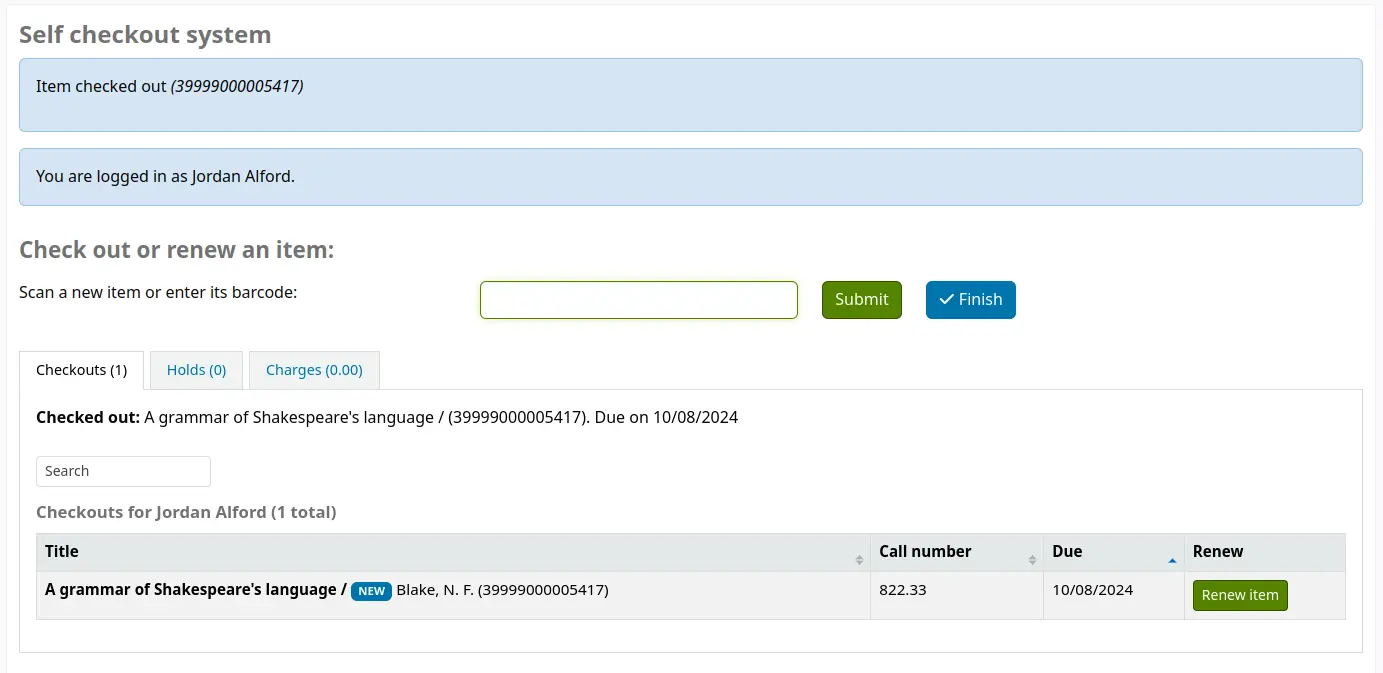
Nota
Você pode permitir que usuários de categorias específicas emprestem vários exemplares de uma só vez por meio da preferência do sistema SCOBatchCheckoutsValidCategories.
Quando terminar de ler os exemplares, clique no botão ‘Finalizar’. Será solicitado que você imprima um recibo e sua sessão no módulo de autoempréstimo será encerrada.
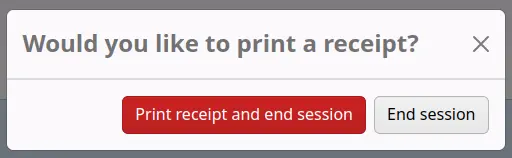
Ao tentar emprestar exemplares, há situações em que mensagens de erro aparecerão e o usuário será orientado a procurar a equipe da biblioteca. Isso acontecerá mesmo que você permita sobreposições nas funções de circulação. Somente um membro da equipe pode sobrepor um bloqueio de circulação; portanto, nessas situações, os usuários precisam pedir ajuda à equipe.
Nota
O módulo de autoempréstimo também pode ser usado para devolver exemplares, se a preferência do sistema SCOAllowCheckin estiver definida como ‘Permitir’.
Autodevolução
Para usar o módulo de autodevolução, primeiro defina a preferência do sistema SelfCheckInModule como ‘Habilitar’.
Em seguida, será necessário criar um usuário com a permissão self_checkin_module.
Nota
Crie um usuário da equipe especificamente para essa finalidade, para não deixar a conta real de um membro da equipe conectada a um computador o dia inteiro. Você pode conceder a esse usuário somente a permissão mencionada, para que ele não seja usado para nenhuma outra finalidade.
Depois disso, acesse a página de autodevolução: http://YOUR_KOHA_OPAC_URL/cgi-bin/koha/sci/sci-main.pl
Entre com o usuário da equipe que possui permissões de autodevolução
Depois que o computador ou quiosque estiver configurado e o usuário de autodevolução estiver conectado, os usuários poderão devolver seus exemplares por conta própria.
O usuário lerá o código de barras do exemplar, se o computador estiver conectado a um leitor, ou digitará o código na caixa e clicará em ‘Adicionar’ ou pressionará Enter.
Nota
A maioria dos leitores de código de barras pressiona Enter automaticamente após a leitura.
Depois de ler ou inserir todos os códigos de barras dos exemplares, o usuário poderá clicar no botão ‘Devolver’ para devolver todos de uma só vez.
Importante
Se o usuário não clicar no botão ‘Devolver’, os exemplares não serão devolvidos e permanecerão em sua conta.
Importante
O módulo de autodevolução não avisará o usuário se o exemplar estiver atrasado, se houver multas, se o exemplar estiver reservado para outra pessoa ou se houver mensagens na conta.
Em seguida, o usuário pode clicar em ‘Finalizar’ para voltar à página principal de autodevolução.
Nota
Se o usuário não clicar em ‘Finalizar’, a tela será atualizada após o período de tempo limite especificado na preferência do sistema SelfCheckInTimeout.
Nota
Mesmo que o usuário não clique em ‘Finalizar’, o exemplar ainda será devolvido de sua conta.
Você pode personalizar a aparência das telas de autodevolução usando a preferência do sistema SelfCheckInUserCSS ou a preferência do sistema SelfCheckInUserJS.
Você pode adicionar conteúdo, como instruções sobre o uso do sistema de autodevolução, usando o local de exibição SelfCheckInMainUserBlock na ferramenta Personalizações HTML.
As estatísticas das transações realizadas pelo módulo de autodevolução são registradas na tabela action_logs do banco de dados do Koha. Portanto, você pode criar um relatório personalizado para obter as estatísticas necessárias.
Utilitários de circulação off-line
O Koha permite continuar as operações de circulação quando estiver sem conexão, usando uma ferramenta de circulação off-line. Veja duas das opções existentes.
Extensão do Firefox
Há uma ferramenta de circulação off-line que pode ser adicionada ao navegador Firefox como extensão. Para isso, acesse a página https://addons.mozilla.org/en-US/firefox/addon/koct/ e clique no botão “Instalar agora”. Talvez seja necessário confirmar a instalação; basta clicar novamente em “Instalar agora” e reiniciar o Firefox para concluí-la.
Depois de instalar a extensão e reiniciar o Firefox, você verá o logotipo do Koha na barra de downloads, no canto inferior direito do Firefox.

Clicar no logotipo abrirá a ferramenta em sua própria janela.
A extensão é composta por três seções:
A seção ‘Empréstimo’ é usada para emprestar exemplares
A seção ‘Devolução’ é usada para devolver exemplares
A seção ‘Transações’ é onde você pode acompanhar as transações realizadas no modo off-line
As transações manterão as informações até que você as limpe.
Se quiser limpar as transações, marque a caixa ‘Limpar’ antes de clicar no botão ‘OK’.
A primeira coisa a fazer é configurar a extensão. Acesse a página de configurações, disponível no canto superior direito da página ou em ‘Página de configuração’, na seção Transações.
Responda às cinco perguntas apresentadas:
Servidor = o URL da interface administrativa
Nome de usuário = login da sua conta de funcionário
Senha = a senha de sua conta da equipe
Código da unidade = o código da unidade em que você está localizado
Tipo de envio = se você selecionar ‘Enviar dados ao Koha’, sua conta precisará ser aprovada por um administrador. Se selecionar ‘Aplicar diretamente ao Koha’, sua conta não precisará ser aprovada.
Importante
Para salvar as configurações, será necessário fechar a janela da extensão e reabri-la clicando novamente no logotipo do Koha na barra de extensões.
Nota
Você pode criar uma conta da equipe dedicada à circulação off-line. Assim, independentemente de quem estiver no balcão de circulação, todos poderão usar o mesmo login. Da mesma forma, também é possível usar um login de grupo já existente para a circulação.
Depois de configurar tudo, você poderá começar a emprestar e devolver exemplares.
Para emprestar:
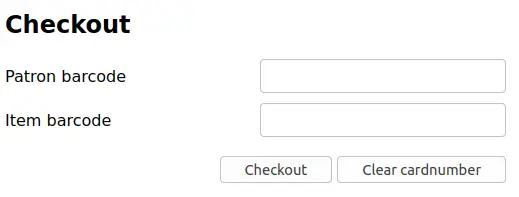
Sob o cabeçalho ‘Empréstimo’
Leia o código de barras do usuário
Leia o código de barras do exemplar
Clique em ‘Emprestar’
Para devolver:
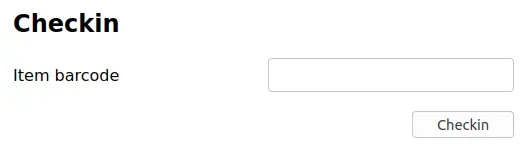
Sob o cabeçalho ‘Devolução’
Leia o código de barras do exemplar
Clique em ‘Devolver’
Sempre que um exemplar é emprestado ou devolvido, uma nova transação é registrada no banco de dados local da extensão. Isso aparece na seção Transações abaixo.
Nota
O status permanecerá como “Local” enquanto você estiver off-line e não processar as transações no Koha.
Quando a conexão com a Internet for restabelecida, você deverá enviar essas transações ao Koha. Antes de processá-las, tenha em mente algumas questões.
Como a extensão não está conectada ao banco de dados do Koha durante o uso, as reservas precisarão de processamento adicional. Se um exemplar devolvido off-line tiver uma reserva, ela permanecerá vinculada ao exemplar. Como não é possível confirmar as reservas encontradas durante o processamento de cada devolução, elas permanecerão nos exemplares e precisarão ser gerenciadas posteriormente. Se você devolveu poucos exemplares, pode manter um registro deles. Se devolveu muitos, use a fila de reservas depois que ela for reconstruída para identificar reservas que chegaram indevidamente à estante.
Da mesma forma, se a carteirinha de um usuário estiver vencida, a ferramenta de circulação off-line não saberá disso; portanto, o empréstimo será registrado mesmo que a conta do usuário normalmente estivesse bloqueada.
Há duas opções para adicionar esses dados ao Koha
Aplicar ao Koha
Se você realizou empréstimos ou devoluções em mais de um computador ao mesmo tempo, deve processar todas as transações de forma consistente. Por exemplo, suponha que um usuário tenha emprestado um livro em um computador e devolvido o mesmo livro em outro. Para manter a consistência, é necessário registrar primeiro o empréstimo e depois a devolução, não o contrário. Para isso, reúna todas as transações em um só lugar, ordene-as e depois processe tudo. Portanto, use a opção “Aplicar ao Koha” em cada extensão ou computador utilizado. Dessa forma, o registro será enviado ao Koha e ficará acessível na página Circulação off-line.
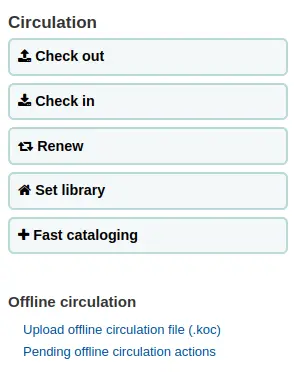
Para acessar: Circulação > Ações pendentes de circulação off-line
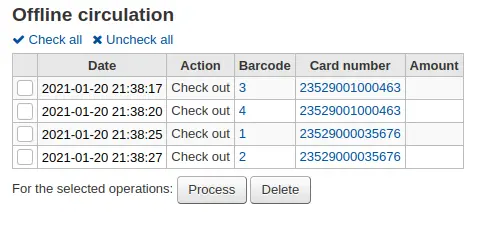
Assim que todos os logs de todos os computadores que registram circulação de materiais forem carregados, será possível selecionar todos ou apenas os que você deseja que sejam processados no Koha.
Clique no botão Processar e o Koha registrará cada transação armazenada, uma por uma. Para cada transação, o status mudará para:
“Sucesso.” se a transação foi processada corretamente
“Usuário não encontrado.” se o número da carteirinha do usuário estiver incorreto
“Item não encontrado.” se o código de barras do item estiver errado
“Item não emprestado.” se você tentou devolver um item disponível
Quando finalizar você terá um resumo de todas as suas transações
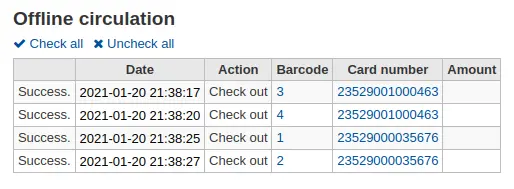
Aplicar diretamente
Se todas as operações de circulação foram realizadas em um único computador, tudo já estará ordenado e você poderá escolher “Aplicar diretamente”
A coluna de status será atualizada para informar se as transações foram aplicadas
“Sucesso.” se a transação foi processada corretamente
“Usuário não encontrado.” se o número da carteirinha do usuário estiver incorreto
“Item não encontrado.” se o código de barras do item estiver errado
“Item não emprestado.” se você tentou devolver um item disponível
Ferramenta de circulação off-line para Windows
O utilitário de circulação off-line pode ser baixado em: https://github.com/bywatersolutions/koha-offline-circulation/releases
Para gerar um arquivo borrowers.db a ser carregado na ferramenta do Windows, será necessário executar o gerador de arquivos por meio de uma tarefa agendada.
Carregar arquivo de circulação off-line
A ferramenta de circulação off-line para Windows gerará um arquivo KOC que você poderá carregar no Koha quando o sistema voltar a funcionar.
No menu Circulação clique em ‘Carregar arquivo de circulação off-line (.koc)’
Procure no computador o arquivo *.koc
Assim que o arquivo for carregado, clique para processar o arquivo
Quando concluída, você poderá carregar outro arquivo ou dirigir-se para ações de circulação off-line pendentes.
Depois de clicar em ‘Ver ações pendentes de circulação off-line’, você será levado a um resumo de todas as ações carregadas no Koha no arquivo *.koc.
Assim que todos os logs de todos os computadores que registram circulação de materiais forem carregados, será possível selecionar todos ou apenas os que você deseja que sejam processados no Koha.
Clique no botão Processar e o Koha registrará cada transação armazenada, uma por uma. Para cada transação, o status mudará para:
“Sucesso.” se a transação foi processada corretamente
“Usuário não encontrado.” se o número da carteirinha do usuário estiver incorreto
“Item não encontrado.” se o código de barras do item estiver errado
“Item não emprestado.” se você tentou devolver um item disponível
Quando finalizar você terá um resumo de todas as suas transações