Última atualização: novembro de 2025, Koha versão 24.11.
Fechar temporariamente uma biblioteca
À medida que a sua organização evolui, pode ser necessário encerrar temporariamente uma biblioteca. Aqui está uma lista não exaustiva de sugestões para gerir o encerramento no Koha.
Siga os endereços para explicações mais detalhadas noutras secções da documentação do Koha.
Dica
Anote as definições alteradas, tal como estavam definidas anteriormente e quando fez a alteração.
Quando a biblioteca reabrir, reverta todas as configurações alteradas.
Informar a equipa e os leitores
Adicione mensagens na interface dos técnicos e no OPAC para partilhar informações sobre o encerramento temporário. Também pode mencionar isso nos avisos enviados aos leitores da biblioteca.
Adicionar entrada de notícia
Para informar os técnicos:
Vá a Ferramentas > Notícias.
Adicione uma nova entrada com o local de visualização definido como ‘Interface dos técnicos’.
Se souber quando a biblioteca reabrirá, adicione uma data de expiração para que a mensagem desapareça automaticamente quando já não for necessária.
Adicione informações relevantes para a equipa da biblioteca.
Resultado: A notícia é apresentada à esquerda da página inicial da interface dos técnicos.
Dica
Se estiver a partilhar as mesmas informações com a equipa e os leitores, crie apenas uma publicação de notícias com o local de visualização definido como “Interface dos técnicos e OPAC”.
Para informar os leitores:
Vá a Ferramentas > Notícias.
Adicione uma nova entrada com o local de visualização definido como ‘OPAC’.
Se souber quando a biblioteca reabrirá, adicione uma data de expiração para que a mensagem desapareça automaticamente quando já não for necessária.
Adicione informações relevantes para os utilizadores.
Resultado: A notícia é exibida no corpo principal da página inicial do OPAC.
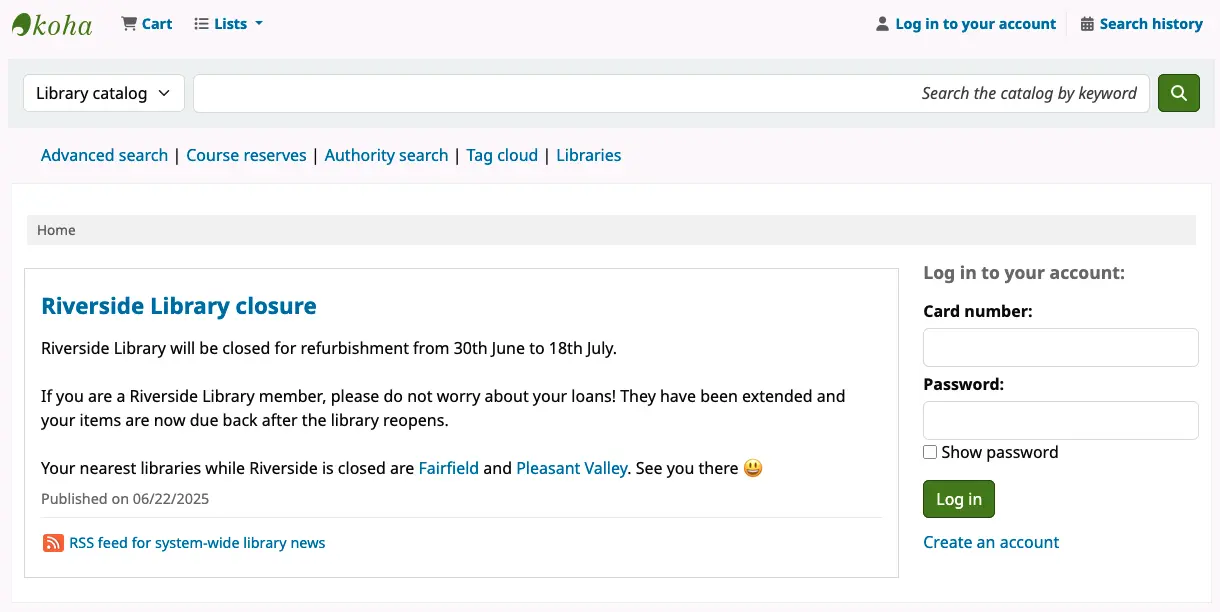
Nota
Para o OPAC, pode utilizar uma personalização HTML com o local de apresentação definido como ‘OpacMainUserBlock’, em vez de uma entrada de notícias. A vantagem de utilizar notícias é que é apresentada a data de publicação da entrada, fornecendo aos leitores informações adicionais caso necessite de fazer uma atualização.
Atualizar os detalhes da biblioteca
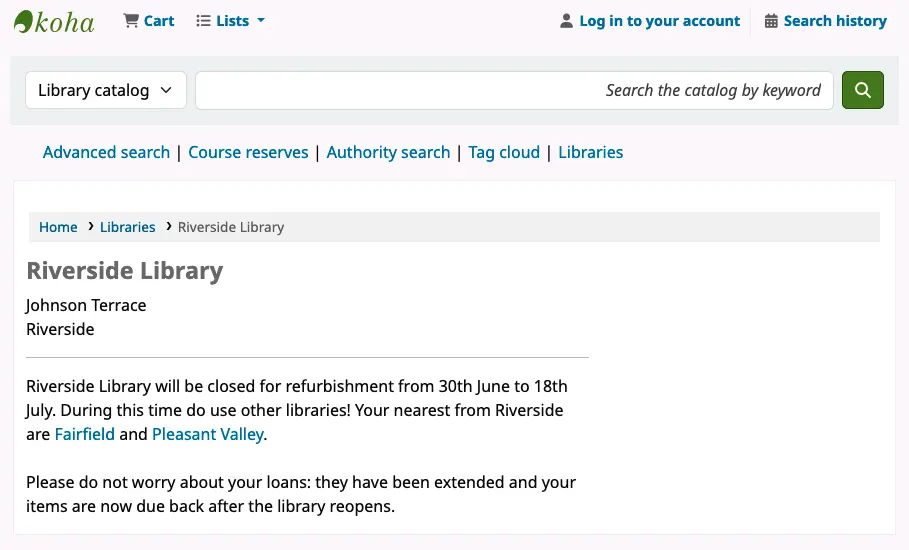
Se estiver a utilizar as páginas de biblioteca do OPAC, pode adicionar informações à página da biblioteca:
Vá a Ferramentas > Personalizações HTML.
Adicione uma nova entrada para a biblioteca de encerramento com o local de visualização definido como ‘OpacLibraryInfo’.
Adicione informações relevantes para os utilizadores.
Resultado: A informação é apresentada na página da biblioteca, abaixo dos dados de contacto.
Atualizar avisos
Pode adicionar informações sobre o encerramento, e sobre o que os leitores devem fazer enquanto a biblioteca estiver encerrada, aos avisos enviados por email, impressos ou via SMS.
Para verificar os avisos que possam exigir alterações:
Aceda a Ferramentas > Avisos e recibos.
Selecione a biblioteca para visualizar os avisos recebidos pelos leitores da biblioteca que está a terminar as atividades.
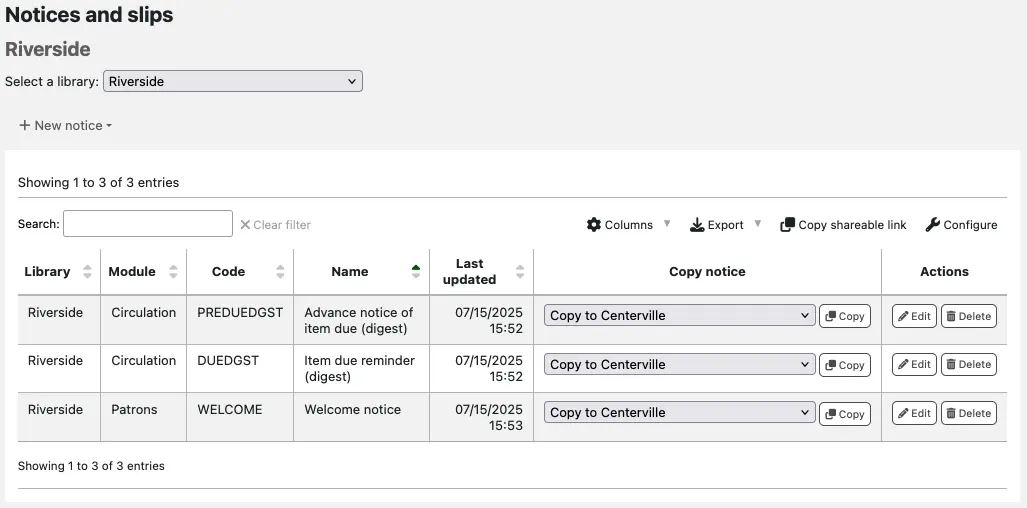
Nota
Mesmo que tenha alguns avisos específicos de uma biblioteca, pode ser que não possua uma versão específica para a mesma de todos os avisos enviados aos leitores da biblioteca que está a ser encerrada. Ainda assim, vale a pena consultar os avisos de todas as bibliotecas.
Altere os avisos conforme necessário:
Utilize o botão ‘Editar’ na coluna de ações.
Abra a secção referente a cada um dos métodos que utiliza para enviar notificações, como o email, o impresso e o SMS.
Faça as alterações e guarde.
Se não tiver avisos específicos de biblioteca (ou se tiver, mas já tiver terminado de os editar), altere a opção ‘Selecionar uma biblioteca’ de volta para ‘Todas as bibliotecas’ e reveja esses avisos
Alguns avisos comuns que poderá querer alterar:
AUTO_RENEWALS: Notificação de renovação automática
AUTO_RENEWALS_DGST: Notificação resumo sobre renovações automáticas
DUE: Lembrete de prazo de empréstimo
DUEDGST: Lembrete de prazo de empréstimo (resumo)
ODUE: Aviso de atraso
PREDUE: Aviso prévio de término de empréstimo
PREDUEDGST: Aviso prévio de término de empréstimo (resumo)
WELCOME: Aviso de boas-vindas
Dica
Para verificar quais os avisos que os leitores costumam receber, consulte os avisos de atraso e as preferências de mensagens nas configurações de categorias de leitores. Lembre-se de que outros avisos dependem das preferências de sistema.
Restringir o uso da biblioteca
Local de levantamento de reservas
Remova a biblioteca como local de levantamento para reservas:
Aceda a Administração > Bibliotecas.
Edite a biblioteca.
Defina o local de levantamento para ‘Não’.
Ocultar os exemplares no OPAC
Se os exemplares localizados na biblioteca de encerramento não estiverem disponíveis, considere ocultá-los no OPAC:
Aceda a Administração > Preferências de sistema.
Edite a preferência de sistema OpacHiddenItems.
Adicione uma entrada para a biblioteca de origem que está a ser terminada, por exemplo:
homebranch: [RPL], em que RPL é o código da biblioteca definido nas configurações da biblioteca.
Tornar os artigos não reserváveis
Se os exemplares desta biblioteca não estiverem disponíveis, considere torná-los indisponíveis para reserva. Isso evitará:
que os utilizadores façam reservas de exemplares da biblioteca que está a terminar as atividades
que a equipa faça reservas de exemplares da biblioteca que está a terminar o horário de trabalho, a menos que tenham permissão para sobrepor as políticas
os exemplares da biblioteca que está a terminar as actividades sendo listados como disponíveis para satisfazer as reservas na fila de reservas e nos relatórios de reservas a a processar
Existem duas formas de o fazer:
Se a sua preferência de sistema CircControl estiver definida para ‘a biblioteca de origem do exemplar’, pode utilizar as políticas padrão:
Aceda a Administração > Regras de circulação e multas > Selecione uma biblioteca > escolha a biblioteca de fecho.
Atualize a política por omissão de reservas e defina a coluna da política de reservas para ‘Nenhuma reserva permitida’.
Nota
Se a sua preferência de sistema CircControl estiver definida como ‘a biblioteca de origem do leitor’ ou ‘a biblioteca em que está ligado’, apenas poderá utilizar a opção de estado não disponível para empréstimo descrita abaixo.
Utilize um estado de não emprestável. Os exemplares com este estado não podem ser emprestados, a menos que a equipa autorize a exceção. Desde que o estado escolhido tenha um valor positivo, não é possível realizar reservas.
Crie um novo estado de não emprestável especificamente para os exemplares da sua biblioteca de encerramento. Aceda a Administração > Valores autorizados > NOT_LOAN.
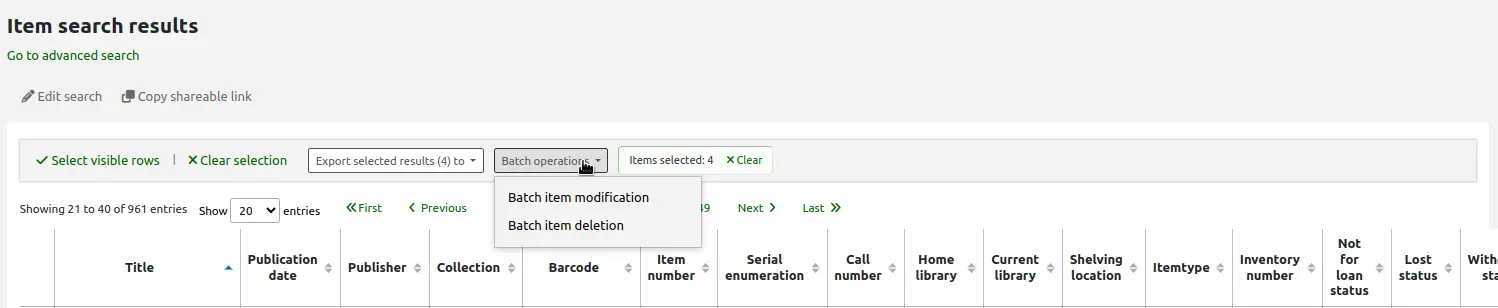
Utilize a pesquisa de exemplares para encontrar todos os exemplares da sua biblioteca de fecho.
Selecione os exemplares dos resultados da pesquisa e utilize a ferramenta de modificação de exemplares em lote para atribuir o estado de não emprestável (ou equivalente) a todos os exemplares.
Gerir empréstimos e multas de atraso
Adicionar as datas de fecho da biblioteca
Evite que os novos exemplares emprestados ou renovados tenham uma data de devolução prevista para o período em que a biblioteca está encerrada:
Vá a Ferramentas > Calendário.
Selecione a biblioteca afetada no menu suspenso.
Selecione a primeira data em que a biblioteca estará encerrada.
Adicione uma data final ‘Até’.
Selecione ‘Feriados num intervalo’.
Clique em ‘Save’.
Prorrogar as datas de devolução dos empréstimos
Para prorrogar em lote as datas de devolução, de modo a que todos os empréstimos em vigor tenham um prazo de devolução para depois da reabertura da biblioteca:
Aceda a Ferramentas > Modificar datas de devolução em lote.
Selecione a biblioteca afetada.
Introduza os parâmetros de data.
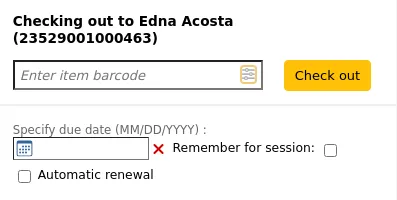
Para definir manualmente um período de empréstimo mais longo ao emprestar um exemplar:
Aceda a Circulação > Empréstimo > introduza o número do cartão do utilizador > abra as definições de empréstimo (o ícone no campo do código de barras).
Adicione uma data de devolução em ‘Definir data de devolução’ e clique em ‘Emprestar’.
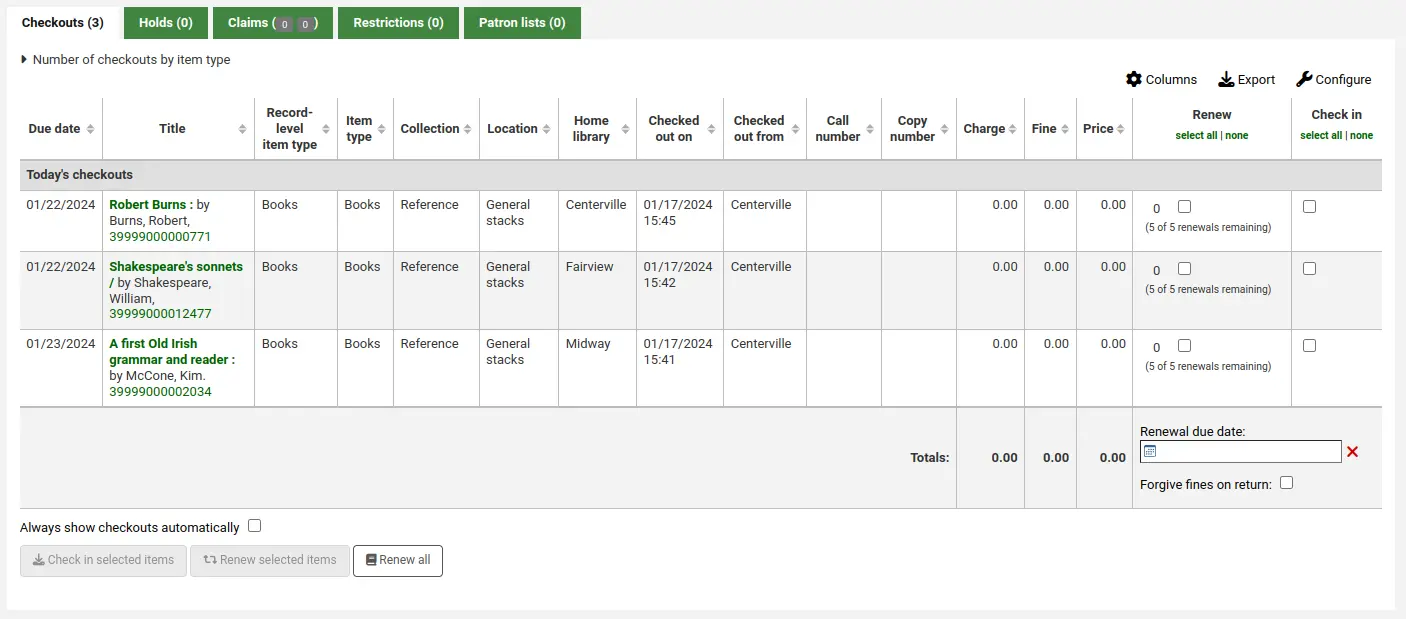
Para definir manualmente um período de renovação mais longo:
Aceda aos empréstimos de um leitor (Leitores > pesquisar o leitor > separador Empréstimos).
Na coluna de renovação, selecione os empréstimos individuais ou selecione todos.
Defina uma data de validade da renovação.
Clique em ‘Renovar artigos selecionados’ ou ‘Renovar todos’.
Perdoar multas por atraso
Se os leitores tiverem acumulado multar por atraso devido ao encerramento temporário da biblioteca, pode:
Perdoar as multas por atraso ao devolver um exemplar atrasado acedendo a Circulação > Devolução > Definições de devolução > selecione ‘Perdoar multas por atraso’.

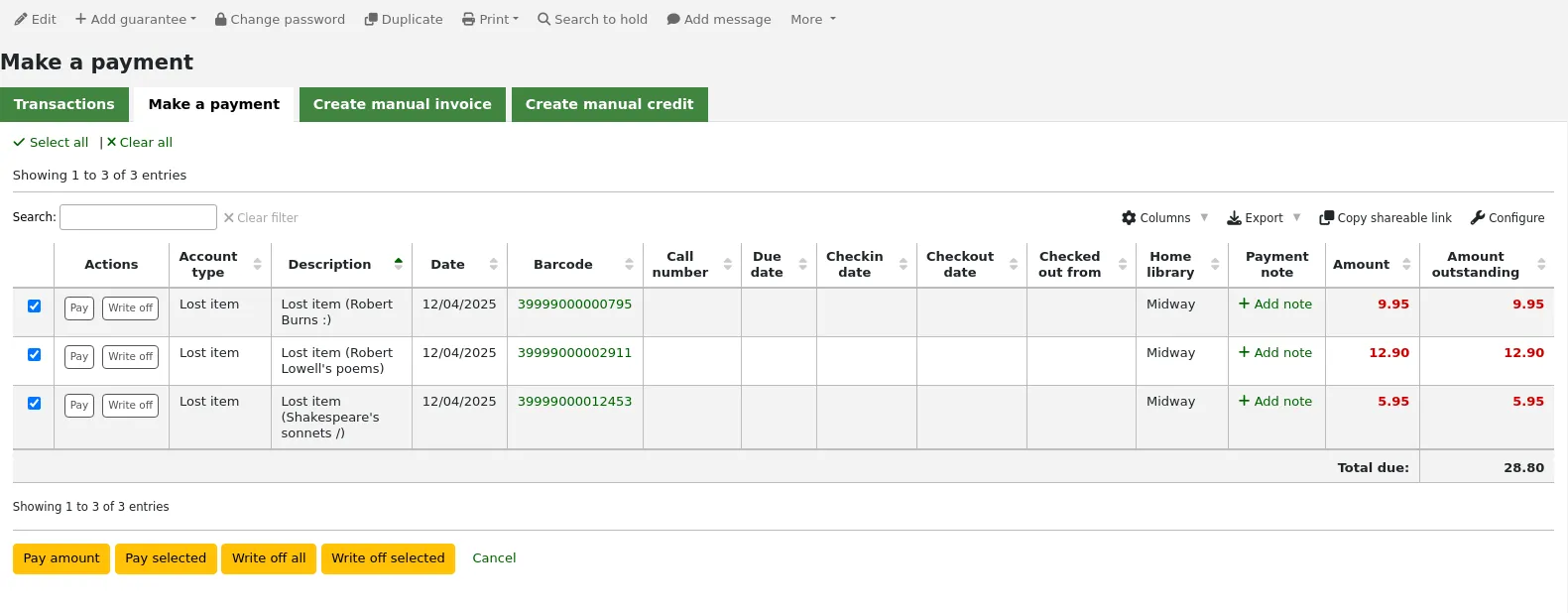
Cancelar manualmente as multas por atraso após a devolução do artigo acedendo a Utilizadores > [selecione uma conta] > Contabilidade > Efetuar pagamento. Selecione as multas e, em seguida, escolha os botões ‘Cancelar todas’ ou ‘Cancelar selecionadas’ para cancelar as multas por atraso.
Cancelar as multas em lote utilizando a rotina de baixa de multas em lote (
misc/cronjobs/writeoff_debts.pl). Atenção: o script tem parâmetros de data, mas não tem parâmetro de biblioteca; portanto, anulará multas dos leitores de todas as bibliotecas.
Atualizar as regras de empréstimo
Dependendo da duração e das circunstâncias do fecho, considere atualizar ou criar regras de circulação específicas para a biblioteca.
Aviso
As regras de circulação novas ou atualizadas aplicam-se apenas a novos empréstimos. Os empréstimos já existentes continuam sujeitos às regras de circulação em vigor no momento em que o artigo foi emprestado.
Para atualizar as regras de circulação:
Aceda a Administração > Regras de circulação e multas > Selecione uma biblioteca.
Selecione a biblioteca de fecho no menu suspenso.
Verifique as preferências de sistema CircControl e HomeOrHoldingBranch. Ajudarão a compreender como são aplicadas as regras de circulação e a decidir se vale a pena definir regras diferentes para o período de encerramento da biblioteca.
Crie ou atualize qualquer regra, conforme necessário.
Dica
Lembre-se de anotar as configurações antes de fazer qualquer alteração, para que possa revertê-las facilmente quando a biblioteca reabrir!