Demandes de PEB (Prêts entre bibliothèques)
Le module de Demandes de PEB (prêts entre bibliothèques) permet de demander et gérer des prêts ou des copies de documents depuis des sources extérieures. Les adhérents peuvent soumettre leur demande via l’OPAC, à partir de l’onglet Vos demandes de prêts entre bibliothèques de leur compte. Les bibliothécaires peuvent alors examiner et traiter ces requêtes. Les bibliothécaires peuvent également créer eux-mêmes des demandes depuis l’interface professionnelle.
Paramètres du module de prêt entre bibliothèques
Pour activer le module de Prêt entre bibliothèques, paramétrez la préférence système ILLModule sur “Activer”.
Note
Seuls les bibliothécaires avec la permission ill (ou la permission superlibrarian) pourront créer et gérer des demandes de PEB.
Configuration initiale
Avant d’utiliser le module PEB, vous devez vous assurer d’avoir rempli les paramètres nécessaires.
Interfaces : Le module de Demandes de PEB peut être configuré pour différents types de demandes et processus. Koha utilise des “interfaces” pour traiter les demandes de PEB en fonction de comment le document doit être fourni. Certaines interfaces sont disponibles sous la forme de plugins. Les autres sont documentées sur wiki communautaire de Koha à l’adresse https://wiki.koha-community.org/wiki/ILL_backends.
Préférences système pour les prêts entre bibliothèques : la plus importante est la préférence système ILLModule, interrupteur principal du module de PEB.
Permissions du personnel : les bibliothécaires responsables des demandes PEB ont besoin de la permission ill (ou de la permission superlibrarian).
Paramètres des catégories d’adhérents : choisissez les catégories d’adhérents autorisées à effectuer des demandes de PEB à partir de l’OPAC.
Statut de demandes personnalisés : le module PEB utilise des statuts prédéfinis. Vous pouvez ajouter des statuts spécifiques pour les adapter à votre processus de PEB dans la valeur autorisée ILL_STATUS_ALIAS.
Préfixe de la bibliothèque : dans le module PEB, vous pouvez afficher les identifiants des demandes de PEB préfixés avec un code différent en fonction de la bibliothèque à laquelle est associée la demande. Pour configurer ce préfixe, mettez à jour les éléments
<branch>(dans<interlibrary_loans>) dans le fichier koha-conf.xml sur votre serveur.Vous pouvez répéter
<branch>et tout ce qu’il contient pour configurer un préfixe pour chacune de vos bibliothèques.Par exemple : pour préfixer les demandes de la bibliothèque dont le code est CPL avec “CPL”, les demandes de la bibliothèque FFL avec “FFL” et les demandes de la bibliothèque LPL avec “LPL”.
<branch>
   <!-- The code of this branch -->
   <code>CPL</code>
   <!-- An optional prefix for all ILL request IDs for this branch -->
   <prefix>CPL</prefix>
</branch>
<branch>
   <code>FFL</code>
   <prefix>FFL</prefix>
</branch>
<branch>
   <code>LPL</code>
   <prefix>LPL</prefix>
</branch>
Commentaires du personnel : par défaut, ils sont masqués à l’OPAC. Pour les afficher, mettez à jour l’élément
<staff_request_comments>(dans<interlibrary_loans>) dans le fichier koha-conf.xml sur votre serveur.Date de réponse : par défaut, cette information est masquée dans l’interface professionnelle. Pour l’afficher avec votre libellé préféré, mettez à jour l’élément
<reply_date>(dans<interlibrary_loans>) dans le fichier koha-conf.xml sur votre serveur.
Notifications PEB par courriel
Des notifications par courriel peuvent être envoyées aux bibliothécaires quand un adhérent fait une demande de modification (code de la notification : ILL_REQUEST_MODIFIED) ou annule (code de la notification : ILL_REQUEST_CANCEL) une demande exitante. Activez cette fonctionnalité par le biais de la préférence système ILLSendStaffNotices.
L’adresse de courriel des bibliothécaires responsables du PEB peut être configurée par bibliothèque dans les paramètres de la bibliothèque. S’il n’y a pas une telle adresse, celle dans la préférence système ILLDefaultStaffEmail sera utilisée.
Des notifications peuvent être envoyées aux adhérents pour les mises à jour de leurs demandes :
mise à jour d’une demande de PEB (code de la notification : ILL_REQUEST_UPDATE)
indisponibilité de l’objet de la demande de PEB (code de la notification : ILL_REQUEST_UNAVAIL)
disponibilité de l’objet de la demande de PEB pour son retrait (code de la notification : ILL_PICKUP_READY)
Les notifications sont activées dans les préférences de messagerie aux adhérents par défaut des catégories d’adhérent.
Tous les modèles de message peuvent être personnalisés dans l’outil Notifications et tickets.
Configuring partner libraries
If you have a network of partner libraries which permit ILL requests, you can send them requests directly from Koha.
Create a patron category to be assigned to partner libraries. You may want to give it the description “Interlibrary loan” or “ILL partner library” and a category type of “Organization”.
Select this category in the ILLPartnerCode system preference.
You will need to create a patron account with this patron category for each partner library. Each account must have an email address, as this will be the mechanism for sending the inter-library loan request.
Note
The request will be sent using the ILL_PARTNER_REQ notice template. The text can be customized from the Notices and slips tool.
You can now use the “Place request with partners” option when managing requests.
Astuce
You could use the ILLCheckAvailability system preference and associated plugins to search the catalogs of your partner libraries prior to placing an interlibrary loan request with them.
The ILL request workflow
This section summarises in flowchart form the journey of an ILL request and the statuses used by Koha. The following sections explain each step in detail.
Flowchart key:
Green rectangles: request status. The status code is in brackets.
Yellow ovals: actions in the staff interface.
Blue ovals: actions in the OPAC.
Black ovals: actions outside of Koha.
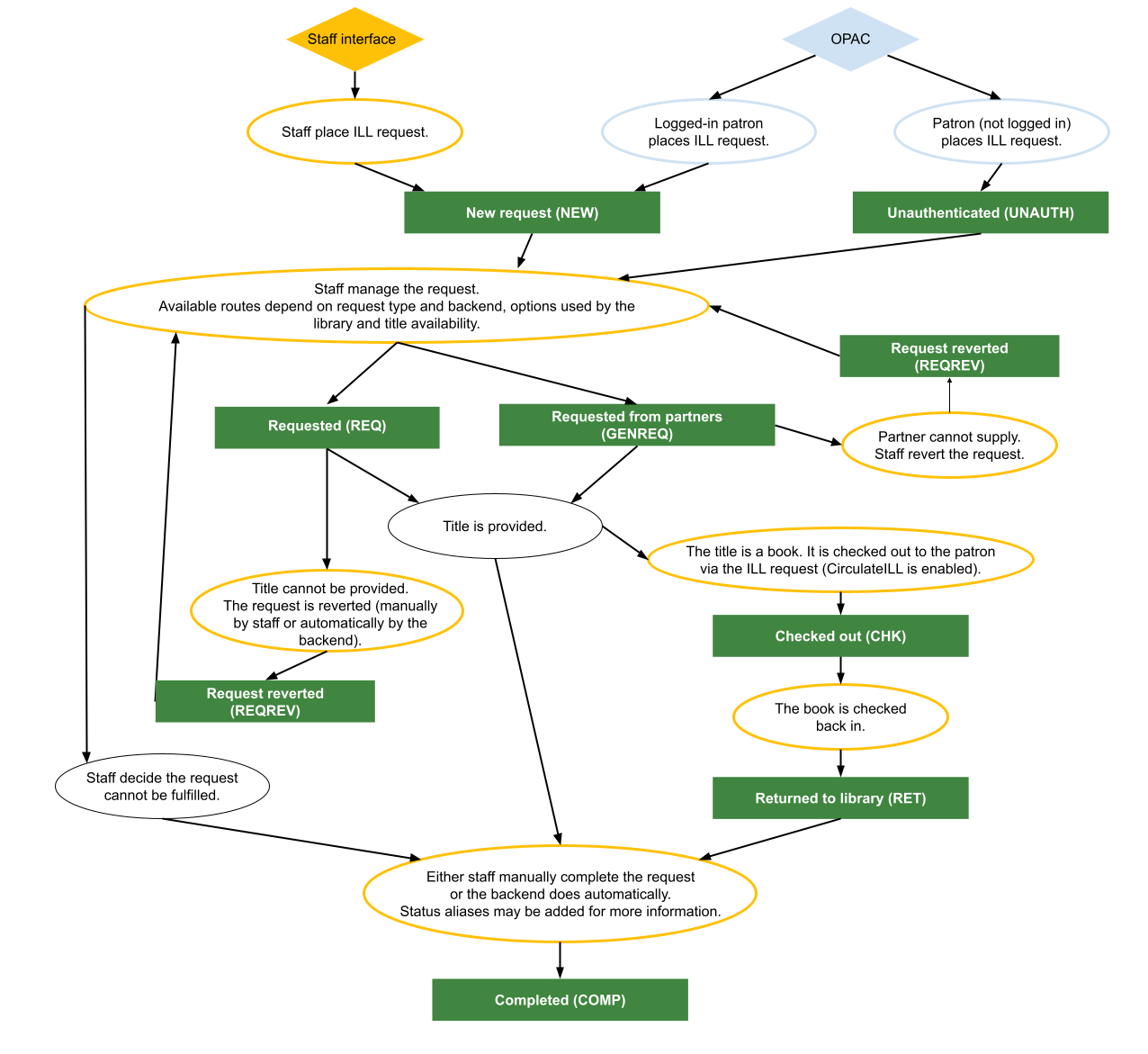
In addition to the actions illustrated above, patrons logged-in to the OPAC can request the cancellation of their request. This option is only available to them when the request status is “New request”. The status then changes to “Cancellation requested”. You may choose to either delete these requests or mark them “Completed” with a custom status alias (ILL_STATUS_ALIAS authorized values), e.g. “Cancelled by patron”.
Créer des demandes de PEB
Pour créer des demandes de PEB dans l’interface professionnelle, allez dans le module PEB.
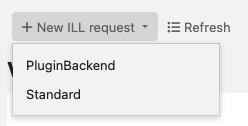
Cliquez sur le bouton “Nouvelle demande de PEB”.
Note
Vous ne verrez pas les options du menu déroulant pour sélectionner une interface si :
vous n’avez pas d’interfaces additionnelles installées ;
vous avez des interfaces additionnelles installées et vous en avez sélectionné certaines dans la préférence système AutoILLBackendPriority.
In these cases, clicking the “New ILL request” button will take you directly to step 3.
Sélectionnez une interface.
Note
Les images montrées ici sont uniquement celles de l’interface Standard.

Choisissez un type : Livre, Chapitre, Périodique, Article, Thèse, Conférence, DVD, Autres, Ressource générique. Un ensemble de métadonnées différent s’affichera pour chaque type de demande.

Renseigner le plus d’informations possibles.
Champs personnalisés : ajoutez un nouveau champ personnalisé si nécessaire ; par exemple si vous souhaitez ajouter une note ou si vous utilisez le type “Autre”.
Options adhérent :
Numéro de carte, nom d’utilisateur ou nom de famille : saisissez les détails de l’adhérent.
Bibliothèque de destination : sélectionnez la bibliothèque associée à la demande.
Cliquez sur “Créer”.
Note
If you have enabled the ILLHistoryCheck system preference and matching requests have been found, you will see the results of the history check at this stage.
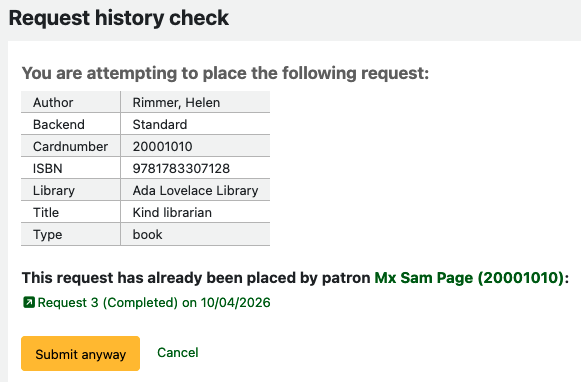
If you click “Submit anyway”, existing requests are ignored and the workflow progresses towards creating the request as usual. If you cancel, the request will not be created.
Note
Si vous avez activé la préférence système ILLCheckAvailability et installé les plugins pour l’interface professionnelle, des résultats de recherche s’afficheront. L’utilisateur peut cliquer sur un lien renvoyant à une ressource pertinente s’il en trouve une, ou poursuivre la demande de PEB. S’il n’y a pas de résultat, la demande de PEB est créée.
Note
Si vous utilisez la préférence système AutoILLBackendPriority, vous verrez l’écran “Confirmer la demande”. Sélectionnez une interface et cliquez sur “Confirmer” pour créer la demande.
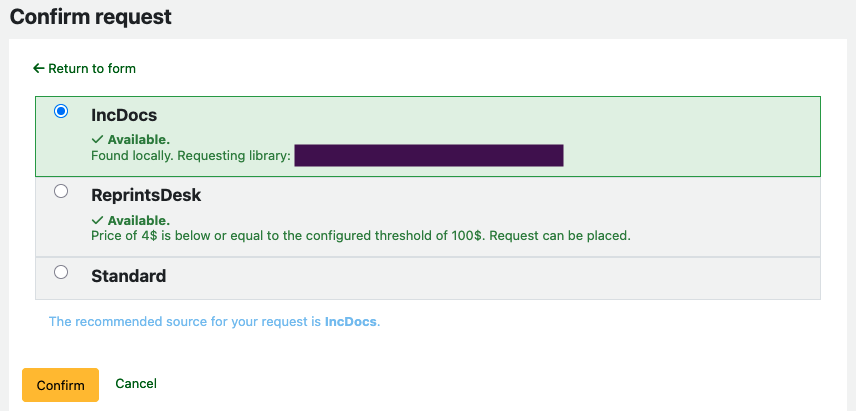
Vous pouvez maintenant gérer votre demande ou revenir à la liste de toutes les demandes en cliquant sur le bouton “Liste des demandes”.
Voir les demandes de PEB
A partir de l’écran principal des demandes de PEB vous pouvez afficher, filtrer et trier les demandes de PEB.
Cliquez sur le bouton “Liste des demandes” de n’importe quelle page du module de PEB pour revenir à cette liste.

Astuce
Vous pouvez personnaliser cette vue.
Utilisez la préférence système ILLRequestsTabs pour organiser les demandes dans des onglets personnalisés.
Utilisez la préférence système ILLHiddenRequestStatuses pour masquer par défaut les demandes complétées.
Le tableau des demandes contient un grand nombre de données ; faites défiler la page vers la droite pour voir toutes les colonnes. Vous pouvez personnaliser les colonnes visibles / cachées de ce tableau dans la section Configurer les colonnes du module Administration (référence du tableau : ill-requests).
Utiisez les filtres à gauche de la page pour afficher un sous-ensemble de demandes basé sur les critères de votre choix.

Gérer les demandes de PEB
A partir de la vue principale des demandes de PEB, cliquez sur l’identifiant d’une demande dans la première colonne ou sur le bouton “Gérer la demande” dans la dernière colonne. Tous les détails de la demande seront alors affichés.

Selon le statut actuel de la demande et de l’interface utilisée, vous pourrez voir tout ou partie des boutons décrits dans la section suivante.
A partir de cet écran, vous pouvez ajouter des commentaires à cette demande. Vous pourrez être amenés à utiliser les commentaires pour conserver trace des travaux réalisés. Les commentaires sont en lecture seule (ils ne peuvent être ni modifiés ni supprimés). Ils ne sont visibles que dans l’interface professionnelle. Dès qu’un commentaire est effectué sur la demande, un chiffre apparaîtra dans la colonne “Commentaires” lors de la visualisation de la liste complète des demandes de PEB.
Demandes authentifiées
Les demandes authentifiées sont celles liées à l’adhérent Koha qui a demandé le document. Toutes les demandes effectuées dans l’interface professionnelle ou à l’OPAC par des adhérents connectés à leur compte sont des demandes authentifiées.
Les nouvelles demandes authentifiées ont le statut “Nouvelle demande”. Les bibliothécaires peuvent traiter les demandes en utilisant certains des boutons suivants.
Modifier la demande : pour mettre à jour l’adhérent à qui est associée la demande, quel bibliothécaire gère la demande, la bibliothèque destinataire.

Des notes pour l’OPAC ou pour les seuls bibliothécaires peuvent être ajoutées à partir de l’écran de modification.
Si vous avez des statuts PEB personnalisés (gérés par la catégorie de valeurs autorisées ILL_STATUS_ALIAS), vous pouvez en affecter un en éditant le champ Statut.
Confirmer la demande : pour signaler manuellement le demande comme “Demandée”.
Faire une demande à des partenaires : afin que Koha envoie une demande à une bibliothèque. Utiliser cette option nécessite un paramétrage préalable. Le statut de la demande passe alors à “Demandé à des partenaires”.

Filtrer les bibliothèques partenaires : saisissez des mots-clefs pour restreindre la liste des comptes affichés dans le champ suivant.
Sélectionner les bibliothèques partenaires : choisissez un destinataire dans la liste de vos partenaires PEB. Chaque code de compte est affiché en capitales devant le nom du compte.
Ligne Objet : vous pouvez personnaliser la ligne Objet du courriel que Koha va envoyer.
Contenu du courriel : vous pouvez personnaliser le texte du courriel que Koha va envoyer.
Note
La ligne Objet et le contenu par défaut utilisés ici sont définis dans le modèle de message ILL_PARTNER_REQ dans l’outil Notifications et tickets.
Annuler la demande : supprime totalement la demande. Les détails des demandes supprimés ne sont pas conservés dans la base de données Koha.
Modifier les metadonnées du document : pour modifier les métadonnées (titre, auteur, etc.) du titre demandé. C’est utile quand l’information initialement fournie est incomplète ou incorrecte.
Note
Certaines interfaces ne permettent pas de mettre à jour les metadonnées.
Envoyer une notification à l’adhérent : pour envoyer à l’adhérent ayant demandé le titre les changements effectués.
Demande de PEB disponible pour sa collecte : pour signaler à l’adhérent que le document qu’il a demandé est prêt à être récupéré. Vous pouvez personnaliser le contenu de la notification avec le modèle de notification ILL_PICKUP_READY dans l’outil Notifications et tickets.
Demande de PEB indisponible : pour informer l’adhérent que la bibliothèquene pourra lui fournir le titre demandé. Vous pouvez personnaliser le contenu de la notification avec le modèle de notification ILL_REQUEST_UNAVAIL dans l’outil Notifications et tickets.
Afficher les metadonnées du fournisseur : pour visualiser une version texte des détails du titre demandé. Cela peut être utile dans les cas où vous souhaiteriez copier-coller rapidement cette information hors Koha.
Log de la demande de PEB : pour visualiser un historique des actions sur cette demande. Pour toute information à afficher ici, la préférence système IllLog doit être paramétrer sur “Journaliser”.

Autres boutons que vous pourriez voir lors du traitement des demandes :
Changer de fournisseur : pour sélectionner une interface différente et demander le titre à un autre fournisseur. C’est utile si une mauvaise interface a été sélectionnée initialement ou quand le fournisseur s’avère dans l’impossibilité de fournir le titre demandé.
Annulation de la demande : pour annuler une demande placée auprès d’une source extérieure. Ce bouton est visible quand la demande a pour statut “Demandé” ou “Demandé à des partenaires”. Le statut est alors modifié en “Demande annulée”.
Emprunter : pour prêter directement à l’adhérent ayant fait la demande du document fourni par une bibliothèque partenaire. Le statut de la demande passe en “Prêté”.
Cette option n’est disponible que si vous avez activé la préférence système CirculateILL. Elle est utilisée pour la circulation des documents du PEB.
Marquer comme terminé : pour modifier le statut en “Terminé” quand la demande a été satisfaite et pleinement accomplie.
Demandes non-authentifiées
Si la préférence système ILLOpacUnauthenticatedRequest est configurée sur “Autoriser”, les adhérents peuvent faire des demandes sans forcément être connectés à leur compte ni avoir de compte.
Version
Cette fonctionnalité a été introduite à partir de la version 25.05 de Koha.
Les demandes effectuées de cette manière ont le statut “Non-authentifiées”. Avant de pouvoir les traiter, vous devez les lier au compte d’un adhérent.
A partir de l’écran principal des demandes de PEB, choisissez une demande ayant le statut “Non-authentifiée”.
Cliquez sur l’identifiant de la demande dans la première colonne ou sur le bouton “Gérer la demande” dans la dernière colonne pour visualiser tous le détails de la demande.
Cliquez sur le bouton “Modifier la demande”.
La section des détails de la demande non-authentifiée affiche les détails saisis par l’adhérent ayant fait la demande. Utilisez-les pour rechercher un adhérent existant.
Le champ “Identifiant de l’adhérent” en haut de page peut-être utilisé pour une recherche Adhérent rapide. Saisissez le début du nom de l’adhérent pour voir les suggestions.

Sinon, vous pouvez ouvrir le module Adhérents dans un autre onglet de votre navigateur et réaliser votre recherche ici.
Avertissement
Si la personne qui a fait la demande non-authentifiée n’est pas encore adhérente à la bibliothèque, vous devrez créer un nouvel adhérent pour elle avant de traiter la demande de PEB.
Que vous recherchiez un adhérent par son nom dans le champ Identifiant de l’adhérent ou en collant son numéro de carte dans le champ, vous devrez sélectionner l’adhérent concerné parmi les suggestions. Le champ sera alors mis à jour pour afficher le borrowernumber.
Cliquez sur “Valider” pour enregistrer vos modifications.
Vous pouvez maintenant gérer la demande de la même manière que les demandes authentifiées. La section de détails des demandes non-authentifiées ne l’affichera plus car la demande est désormais authentifiée.
Circulation des documents du PEB
If you have enabled the CirculateILL system preference, you can check out interlibrary loan books directly from the ILL request.
When you create a Book type request, a bibliographic record is created automatically based on the Fast Add MARC framework. These records include a link to the ILL request.
Once the request status is either Requested or Requested with partners, a “Check out” button is displayed on the Manage request page. This enables you to check out the item either to the patron who made the request or an in-house statistical patron.
To check out an item:
Click the “Check out” button.
On the Check out details page, select:
Statistical patron: this is optional. Leaving this blank will check out to the patron who made the request.
Item type: an item is automatically added to the bibliographic record that was previously created for the request. The barcode of the item is in the format
ILL-requestid, e.g. ILL-123.Library: the item’s home library.
Due date: if you do not specify a due date, one will be set according to the circulation rules.
Click “Submit”. This creates the item, checks it out and updates the ILL request status to “Checked out”.
When the item is checked back in, the ILL request status updates to “Returned to library”.
Marquer les demandes comme terminées
Certaines interfaces mettront automatiquement à jour le statut de la demande sur “Terminée”.
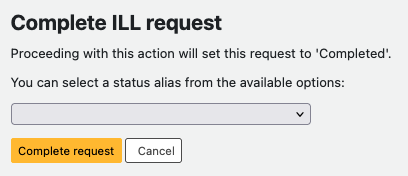
Pour toutes les autres interfaces, vous devrez terminer la demande manuellement en cliquant sur le bouton “Marquer comme terminée” dans la page de gestion des demandes de PEB.
Si vous n’avez pas défini de valeurs autorisées ILL_STATUS_ALIAS, le statut de la demande se mettra à jour vers “Terminée”.
Si vous avez défini des valeurs autorisées ILL_STATUS_ALIAS, vous pourrez en choisir une.
Version
Le choix de statuts personnalisés a été introduit à partir de la version 25.11 de Koha.
Vous pouvez toujours terminer la demande sans choisir de statut personnalisé. Cliquez sur “Terminer la demande” pour confirmer votre choix. Le statut de la demande passera à “Terminée” et le statut personnalisé choisi sera assigné à la demande.
Astuce
Vous pouvez envisager d’utiliser les valeurs autorisées ILL_STATUS_ALIAS avec la préférence système ILLHiddenRequestStatuses ou la préférence système ILLRequestsTabs pour masquer ou séparer certaines demandes terminées de la liste complète des demandes de PEB. Cela peut être utile quand vous commencez à avoir beaucoup de demandes terminées.
Batch requests
Instead of creating requests one at a time, you can create requests for the same patron in a batch. This saves you time when the patron has sent library staff a list of titles, and will make it easier for staff to check the progress of these requests.
Note
This feature requires the use of unique identifiers (Pubmed ID or DOI). If a title does not have such identifier, you will not be able to request it as part of a batch.
To use this feature, you need:
An ILL backend that supports batch requests. The default Koha Standard backend does and so do some backend plugins, e.g. ReprintsDesk.
A metadata enrichment plugin, which will use the unique identifiers to retrieve the requested titles” metadata. You can install one or more of these plugins, e.g.:
As soon as you have both an ILL backend that supports batch requests and at least one metadata enrichment plugin, you will see the batch options on the main ILL requests screen.

Creating a batch
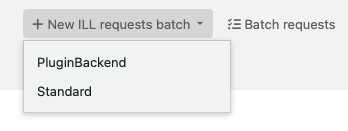
From the main ILL requests screen, click the “New ILL requests batch” button.
Note
You will not see the drop-down options to select a backend if you have additional backends installed and you have selected some in the AutoILLBackendPriority system preference. In this case, clicking the “New ILL request” button will take you directly to step 3.
Select a backend. Only installed backends that support batch requests will be displayed in this list.
Note
Les images montrées ici sont uniquement celles de l’interface Standard.
Enter a batch name, the details of the patron requesting the titles and select the library managing the batch.
Click “Continue”: the patron account is now linked to the batch and the “Add batch items” field appears.
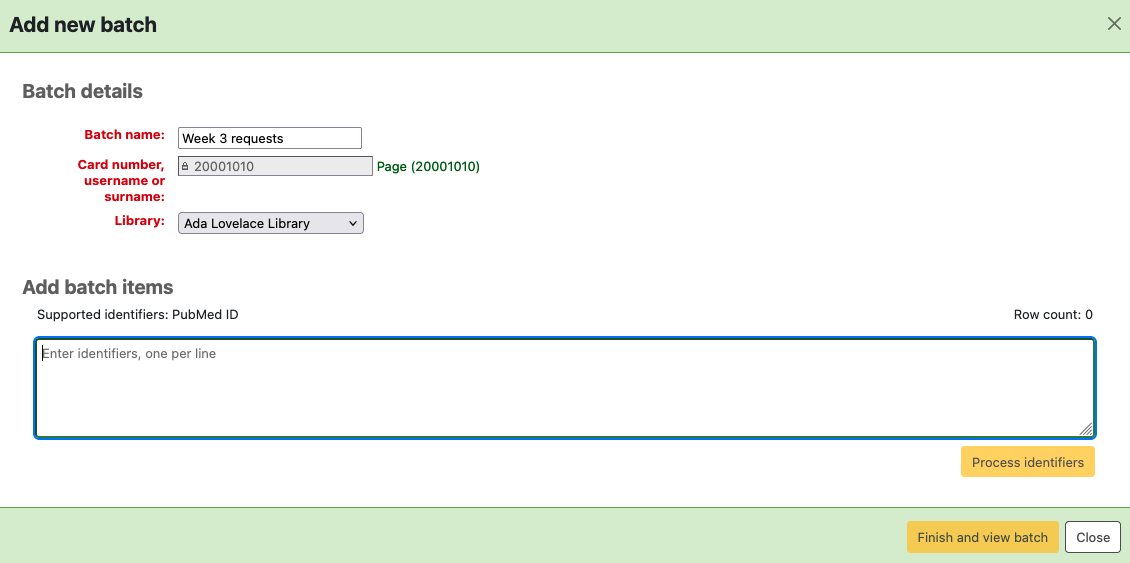
In “Add batch items”, enter the the unique identifiers for the requested titles. Above the field is a reminder of which type of identifier (Pubmed ID or DOI) is accepted, depending on which metadata enrichment plugin(s) you have installed.
Click “Process identifiers”: a list of titles is now displayed under the input field. The “Metadata” column is progressively filled as items are processed.
Note
If you delete identifiers from the “Add batch items” field after they have been processed, they will not disappear from the list. To clear titles added by mistake to the batch, click “Remove” on each relevant line.
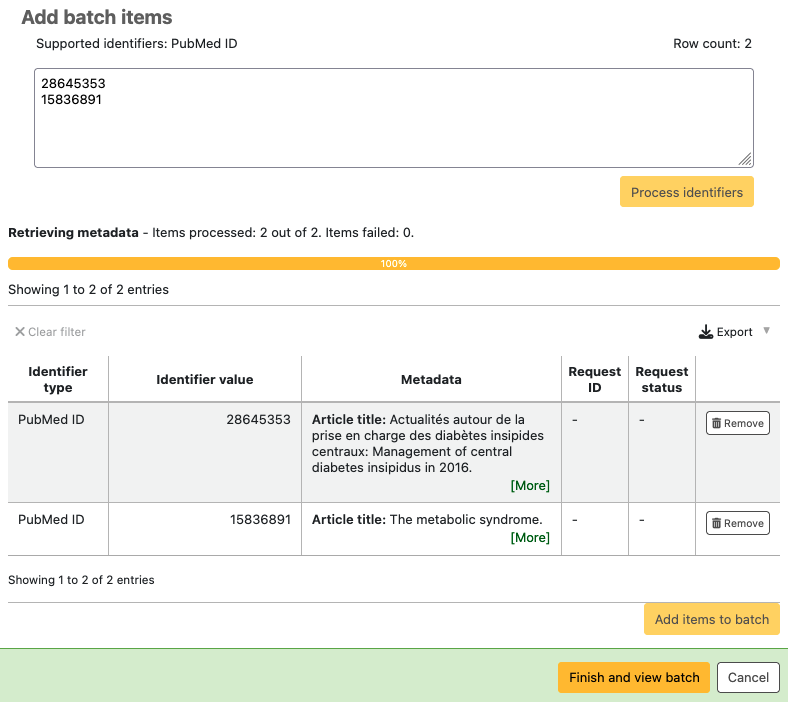
If the titles to request are correct, click “Add items to batch”. This will create an ILL request for each title in the batch. The request IDs will be generated and the request status marked as “NEW”.
Click “Finish and view batch” to close the modal.
You can now manage the requests individually.
Managing batches
From the main ILL requests screen, click the “Batch requests” button to view all batches.
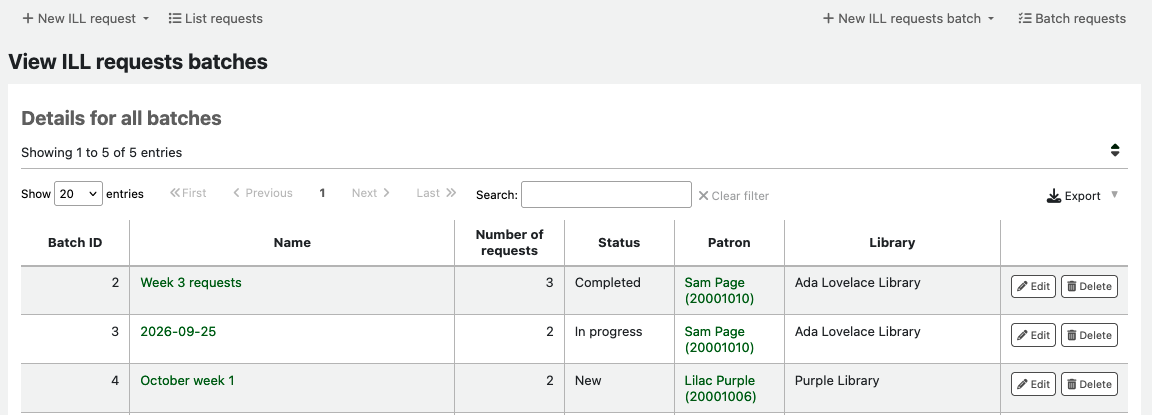
Click on a table header to re-order the rows by this column, in either ascending or descending order.
You can update a batch by clicking “Edit”. You will be able to:
change the batch name;
allocate the batch to another library;
update the batch status: New, In progress, Completed or Unknown;
add batch items (in the same way as when creating a batch).
An existing batch cannot be allocated to a different patron. If the wrong patron was originally selected, you will need to delete this batch and create a new one.
To view all requests within a batch, click on the batch name.
Astuce
When viewing all ILL requests, make the Batch column visible in the table settings to clearly see which requests belong to a batch.
Rapports de PEB
Pour interroger les informations liées au PEB dans le module Rapports, les principales tables de la base de données sont :
illrequests
illrequestattributes
Generic information about ILL-related transactions is stored in:
statistics
Le statistics.type “illreq_created” correspond à la création d’une demande de PEB.
Le statistics.type “illreq_comp” correspond au moment où une demande de PEB est marquée comme terminée.
pseudonymized_transactions (si les préférences système Pseudonymization sont utilisées)
Le pseudonymized_transactions.transaction_type “illreq_created” correspond à la création d’une demande de PEB.
Le pseudonymized_transactions.transaction_type “illreq_comp” correspond au moment où une demande de PEB est marquée comme terminée.
Version
L’enregistrement des transactions de PEB dans les tables statistics et pseudonymized_transactions est une fonctionnalité qui a été introduite dans la version 25.11 de Koha.
Statuts des demandes
Koha a un ensemble de statuts prédéfinis, listés ci-dessous (avec leurs codes tels que stockés dans la table illrequests). Les interfaces installées peuvent avoir des statuts additionnels.
Nouvelle demande (NEW)
Non-authentifiée (UNAUTH)
Demandé (REQ)
Demandé à des partenaires (GENREQ)
Demande annulée (REQREV)
Annulation demandée - un adhérent a demandé l’annulation depuis l’OPAC. (CANCREQ)
Terminé (COMP)
Prêté (CHK)
Rendu à la bibliothèque (RET)